
Exposure Software Eye Candy помогает превращать текст, логотипы, выделения и отдельные области изображения в выразительные графические элементы: создавать огонь, дым, хром, стекло, молнии, объёмные кромки, тени, металлические и каменные поверхности, мех, рептильную кожу и другие фактуры. Работа строится вокруг выбора эффекта, готового пресета, интерактивного предпросмотра и точной настройки параметров на правой панели; результат можно вывести на новый слой Photoshop или применить как Smart Filter, чтобы исходный объект оставался редактируемым.
Основная сила Eye Candy — не цветокоррекция фотографии как таковая, а генерация правдоподобных материалов и декоративных эффектов вокруг формы. Фильтры умеют учитывать контур текста, прозрачность слоя или активное выделение, поэтому один и тот же пресет можно использовать для надписи, значка, орнамента или фрагмента композиции. Для материалов предусмотрены отдельные параметры масштаба, освещения, вариативности и случайного рисунка; у части эффектов доступны дополнительные вкладки, например настройка свечения, отражений или геометрии.
Интерфейс организован так, чтобы сначала выбрать эффект по наглядной пиктограмме, затем быстро просмотреть фабричные и пользовательские пресеты и только после этого переходить к ручной доводке. Слева находятся эффект, список Presets и Navigator, в центре — крупный предпросмотр, справа — вкладки параметров, а нижняя панель отвечает за масштаб, сравнение с исходником и фон прозрачности. Такой порядок особенно удобен, когда нужно перебрать несколько стилистических вариантов, но сохранить одинаковое направление света, масштаб материала и характер поверхности во всей серии элементов.
Скачать Exposure Software Eye Candy
- Ретушь фото
- Русский интерфейс
- Просто для новичков
- Требуется Photoshop
- Нет RAW-коррекции
- Нет инструментов ретуши
Как устроен рабочий процесс
Eye Candy запускают из Photoshop после подготовки слоя, текста или выделения. Для эффектов формы критично, чтобы у объекта был читаемый край: это может быть текстовый слой, слой с прозрачностью или активное выделение. Если передать фильтру целиком непрозрачный прямоугольник, программа воспримет границы холста как границы фигуры и предупредит, что результат будет некорректным. Практический вывод простой: сначала определяют геометрию, на которой должен появиться эффект, и лишь затем открывают Eye Candy.
После запуска окно не требует проходить по отдельным диалогам для каждого фильтра. В верхней части левой колонки кнопка текущего Effect открывает общий выбор из двух групп — Shape и Texture. Shape предназначена прежде всего для эффектов, которые привязаны к краю объекта: тени, фаски, свечение, огонь, дым, стекло, экструзия и подобные преобразования. Texture содержит фактуры и генераторы рисунка: кирпич, металл, дерево, мрамор, облака, мех, рептильную кожу, плетение и другие поверхности. Переключение между ними не требует возвращаться в Photoshop.
Сразу под выбором эффекта находится область Presets. Фабричные варианты сгруппированы по смыслу, а пользовательские настройки хранятся отдельно. Наведение на название пресета обновляет небольшой Navigator, поэтому базовую стилистику удобно отбирать по миниатюре, не дожидаясь пересчёта большой центральной области. После выбора подходящего варианта правую панель используют уже для точной настройки числовых параметров, направлений, цветов и режимов.
Центральный предпросмотр показывает реальный результат на текущем объекте. Внизу доступны Hand и Zoom, переключение вариантов просмотра, сравнение Before с обработкой и выбор подложки под прозрачные участки. Последняя функция важна для стекла, свечения, дыма и теней: эффект, который выглядит убедительно на шахматной сетке, может потеряться на белом или чёрном фоне, поэтому проверка на разных подложках помогает оценить края и полупрозрачность до возврата в Photoshop.
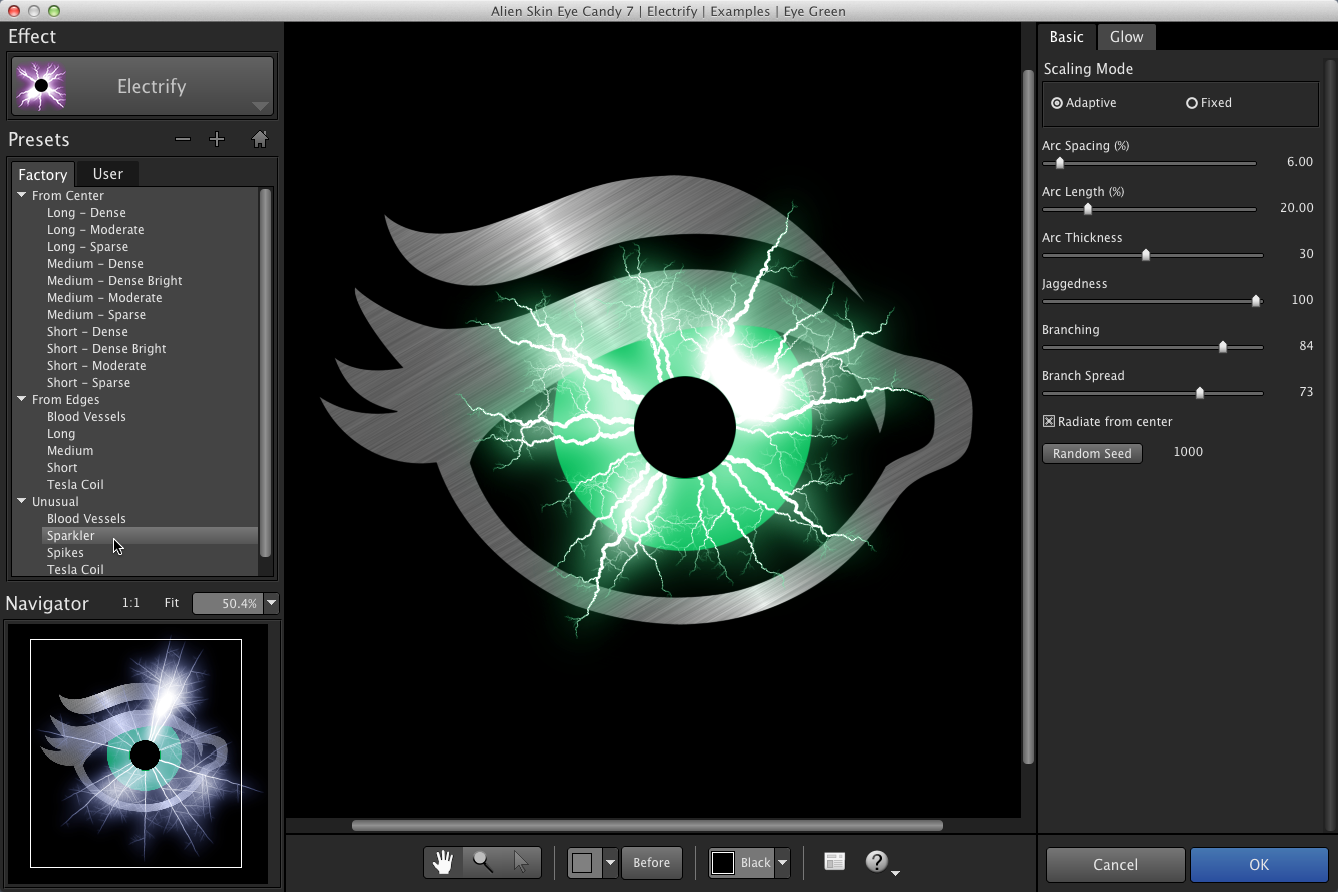
Выбор эффектов и навигация по пресетам
Визуальный селектор эффектов — одна из самых полезных частей интерфейса. Вместо длинного текстового меню он показывает узнаваемые пиктограммы: красная фаска для Bevel, металлический диск для Chrome, пламя для Fire, зелёное кольцо для Glass, сосульки для Icicles, дымовую струю для Smoke, кирпичную кладку для Brick Wall и так далее. Такая схема снижает вероятность открыть не тот фильтр, особенно когда пользователь ещё не запомнил названия всех тридцати двух категорий.
Пресеты здесь служат не только готовой кнопкой, но и отправной точкой. Многие параметры взаимосвязаны, и построить материал с нуля быстрее после выбора ближайшего фабричного варианта. Например, у Shadow сначала разумно решить, нужна обычная падающая тень или перспективная; у Smoke — подобрать семейство по плотности и характеру облака; у Brushed Metal — выбрать круговое или линейное направление волокон. Затем уже корректируют расстояние, масштаб, интенсивность, цвет и другие доступные параметры.
Пользовательские пресеты позволяют сохранять собственные стили. Это особенно полезно в серийном дизайне: набор металлических кнопок, заголовки одной рекламной кампании или повторяющиеся элементы интерфейса должны иметь одинаковую фаску, освещение и масштаб фактуры. Вместо ручного воспроизведения каждого значения можно сохранить удачную комбинацию и применять её к следующим объектам. При переносе настроек важно учитывать, что совместимость пользовательских пресетов привязана к одной и той же версии продукта.
Режим масштабирования определяет, как сохранённый стиль поведёт себя на объектах разного размера. Adaptive автоматически подстраивает размер эффекта к текущему логотипу, тексту или изображению. Fixed, напротив, фиксирует размер в пикселях. Adaptive удобен для типовых макетов, где один стиль должен выглядеть сходно на маленьком и крупном заголовке, а Fixed нужен там, где физическая толщина кромки, зерна или другого элемента должна оставаться неизменной.
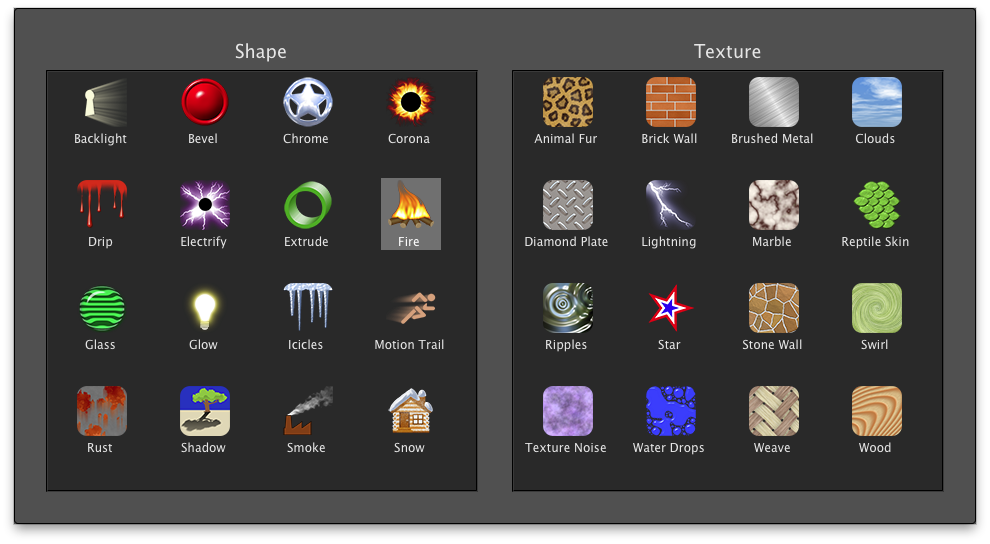
Эффекты Shape: работа с контуром
Группа Shape рассчитана на ситуации, когда эффект должен понимать границу объекта. К ней относятся Backlight, Bevel, Chrome, Corona, Drip, Electrify, Extrude, Fire, Glass, Glow, Icicles, Motion Trail, Rust, Shadow, Smoke и Snow. Хотя результаты очень разные, логика подготовки у них общая: прозрачный фон вокруг текста или формы, корректное выделение либо чёткая граница слоя дают фильтру информацию, откуда строить тень, объём, свечение или органический край.
Если выделение занимает весь кадр, Bevel или Backlight не получают полезного внутреннего контура и могут выдать предупреждение. Это не ошибка установки и не проблема видеокарты: фильтр сообщает, что геометрия входных данных не подходит для задуманного алгоритма. Исправление состоит не в повышении силы эффекта, а в подготовке формы — например, создании текста на прозрачном слое, загрузке прозрачности как выделения или ограничении области маской.
Для сложного макета лучше разделять элементы до запуска фильтра. Отдельная надпись, значок и декоративный знак на разных слоях дают больше контроля, чем единый сплющенный объект. Такой подход позволяет применить к логотипу Chrome, к подписи — Bevel, а к фону — Smoke, не смешивая области действия. Кроме того, легче поддерживать единое направление света: блик металла, освещённая сторона фаски и положение тени должны соответствовать друг другу.
Bevel: объёмная кромка текста и фигур
Bevel формирует фаску по краю формы. Он особенно полезен для кнопок, эмблем, шильдиков, типографики и орнаментов, где плоской заливки недостаточно. В реальном рабочем процессе сначала подбирают профиль кромки, затем ширину и сглаживание, после чего согласуют освещение с остальными элементами композиции. Чем шире фаска относительно самой фигуры, тем сильнее она меняет читаемую геометрию исходника.
В официальном учебном примере с металлическим орнаментом для повторяющихся листьев использовался профиль Gentle Round, большая ширина фаски и максимальное сглаживание. Важнее конкретных чисел здесь метод: одинаковые элементы обрабатываются одним набором параметров, а слои не объединяются раньше времени. Это позволяет убрать нежелательные перекрытия там, где один объёмный элемент должен проходить под другим.
На узких штрихах текста слишком широкая фаска может визуально съесть внутреннее пространство букв. На больших медальонах, наоборот, слишком тонкая кромка теряется. Поэтому Bevel лучше оценивать не только при увеличении, но и в масштабе будущего использования. Если объект затем будет уменьшен для веб-графики, проверка на финальном размере покажет, остаётся ли читаемой граница между светом, полутоном и тенью.
Chrome и отражающие материалы
Chrome предназначен для имитации отражающей металлической поверхности. Его характер определяется не одной серой заливкой, а сочетанием формы, света и карты отражений. На логотипах и надписях фильтр позволяет получить выраженные светлые и тёмные полосы, которые создают ощущение полированного металла. Цветовой оттенок можно использовать для серебристых, золотистых или стилизованных вариантов, но убедительность зависит от согласованности с общей схемой освещения.
Eye Candy позволяет импортировать собственные reflection maps. Эта возможность используется не только Chrome: поддержка карт отражений описана также для Glass, Ripples и Diamond Plate. Пользователь выбирает изображение, добавляет его через кнопку с плюсом в разделе карт, задаёт имя и категорию, после чего оно появляется среди импортированных вариантов. Это полезно, когда стандартные отражения не соответствуют сцене и нужно, чтобы поверхность подхватывала более подходящую среду.
Практический сценарий для логотипа: сначала создать чистую вектороподобную форму в Photoshop, затем применить Chrome и добиться правильного ритма отражений, после чего добавить Shadow отдельным проходом. Если сначала сделать сложную тень, а затем менять ширину или форму хромированного объекта, согласование придётся повторять. Поэтому материал логичнее довести до финальной геометрии до постановки падающей тени.
Glass: прозрачность, фаска и отражения
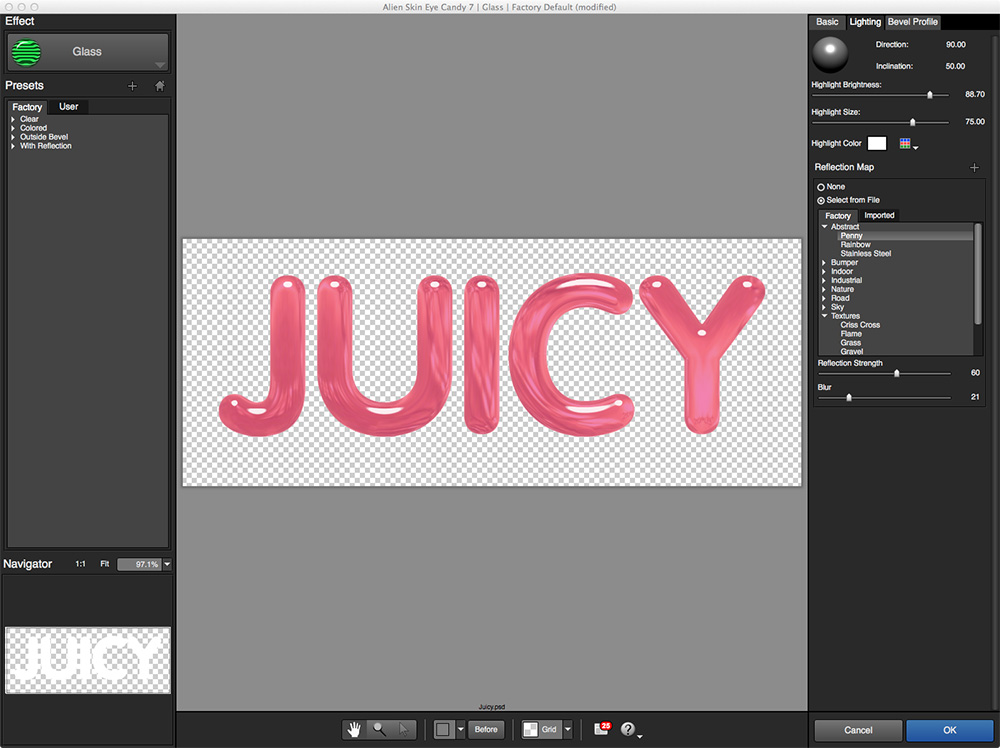
Glass создаёт прозрачную или цветную стеклянную поверхность с объёмной кромкой, бликами и отражениями. Он хорошо подходит для букв, кнопок, пиктограмм и декоративных вставок, где фон должен частично просматриваться сквозь объект. В интерфейсе доступны вкладки, связанные с базовой геометрией, освещением и профилем фаски; в зависимости от пресета можно получить мягко округлённое желе, более твёрдое стекло или материал с заметной отражающей картой.
Для эффекта прозрачного стекла важно правильно организовать слои Photoshop. Официальная инструкция предлагает разместить фон на одном слое, текст или фигуру — на другом, загрузить форму текста как выделение, затем активировать слой, через который должен быть виден фон, и запустить Glass. Такой способ позволяет получить прозрачное преломление и блики без непрозрачной подложки, которая уничтожила бы смысл стеклянного материала.
Для стеклянного шара отправной точкой служит круглое выделение. В документации рекомендуется использовать профиль Button и связывать Bevel Width с радиусом окружности. Слишком маленькая ширина делает форму плоской, слишком большая заостряет центр. Этот пример показывает общую особенность Eye Candy: многие фильтры дают наиболее реалистичный результат, когда числовой параметр соотнесён с реальным размером исходной геометрии, а не выбран на глаз независимо от объекта.
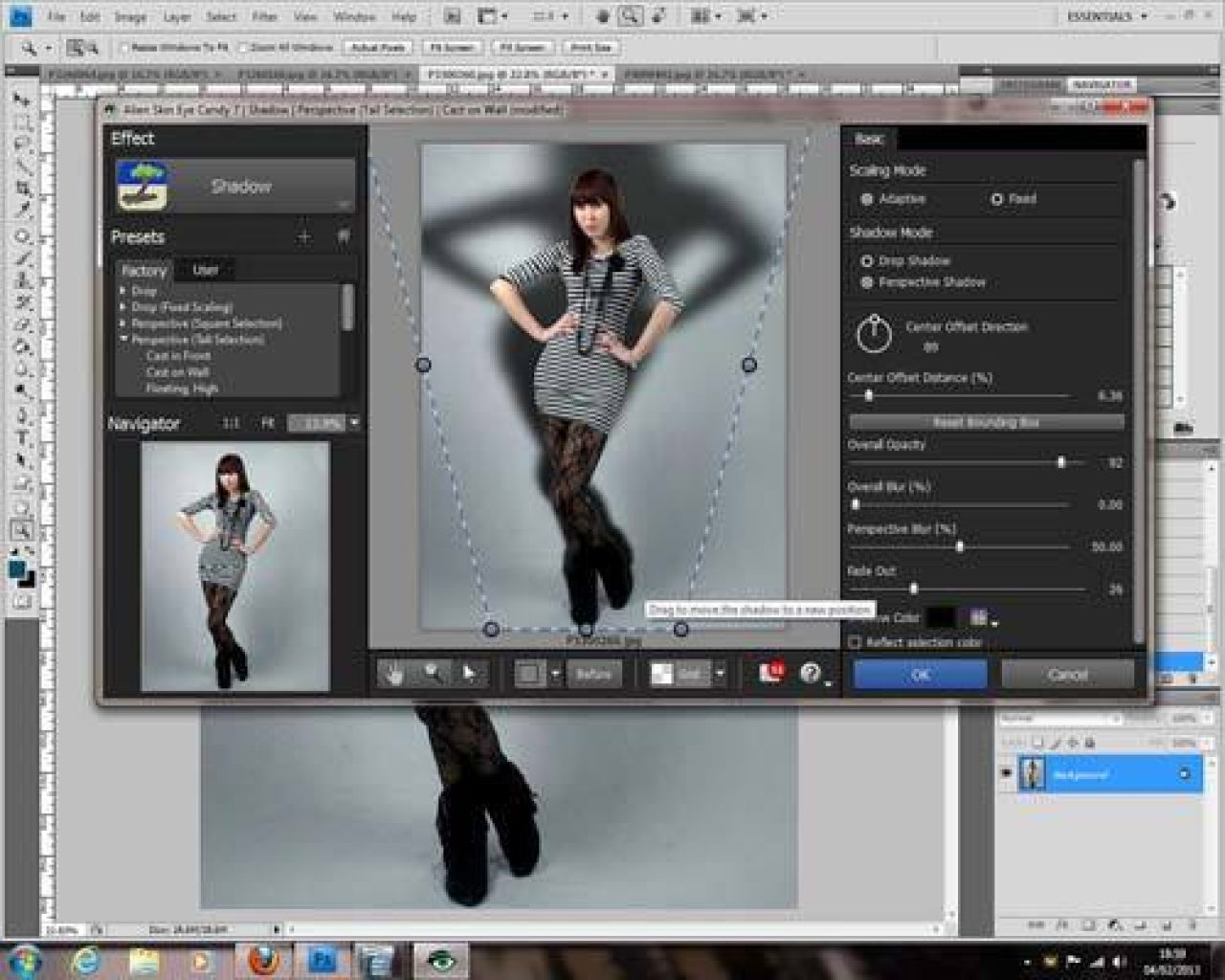
Shadow: падающая и перспективная тень
Shadow предлагает как обычную падающую тень, так и перспективный вариант. В первом случае объект воспринимается приподнятым над фоном, во втором тень можно вытянуть по плоскости и тем самым связать фигуру с воображаемой поверхностью. В интерфейсе предусмотрены направление, расстояние от центра, общая непрозрачность, размер распространения, перспективное размытие и затухание; цвет тени также можно подстроить под цветовую температуру сцены.
Перспективная тень особенно чувствительна к исходной геометрии. Если у человека или предмета сложный контур, неправильная точка направления сразу выдаёт искусственность. Ручки в центральном предпросмотре позволяют оценить положение ещё до применения. Для текста чаще достаточно обычного Drop Shadow, но и здесь полезно проверить, не перекрывает ли тень внутренние просветы букв и не становится ли она тяжелее самого шрифта.
Отдельный приём — имитация вырезанного отверстия. Можно сделать верхний слой с прозрачным текстовым проёмом, оставить изображение ниже и применить тень по внутренней форме. Глубина возникает за счёт затемнения края, хотя на самом деле никакой трёхмерной геометрии нет. Такой сценарий показывает, что Shadow в Eye Candy полезен не только как стандартная тень под объектом, но и как строительный элемент для декоративной композиции.
Fire, Smoke, Glow, Corona и Backlight
Fire строит пламя по подходящим краям формы. Для надписи или логотипа важна ориентация контура: пламя должно визуально подниматься вверх, поэтому результат зависит от того, какую часть объекта фильтр рассматривает как источник. В композиции с несколькими огненными элементами лучше не применять абсолютно одинаковый рисунок к каждой букве; вариативность делает край менее механическим.
Smoke рассчитан на атмосферные дымовые структуры. В официальном учебном проекте использовались разные фабричные семейства для лёгкого и более плотного дыма, менялось направление потока, цвет и включался Layered Smoke для более заметного объёма. Несколько проходов на разных слоях давали значительно более управляемый результат, чем попытка получить всю дымку одним фильтром: можно отдельно настроить режим наложения, прозрачность и расположение каждого слоя в Photoshop.
Glow и Corona решают задачи свечения вокруг формы, а Backlight помогает создать свет, идущий из-за объекта. В подобных эффектах фон предпросмотра особенно важен. На белом подложка может скрыть светлое сияние, на чёрном — наоборот, преувеличить его контраст. Поэтому перед подтверждением эффекта стоит быстро переключить фон на несколько вариантов и убедиться, что край сохраняет нужную читаемость в реальном макете.
При сочетании Chrome, Glow и Shadow необходимо следить за логикой света. Если хром получает яркий блик сверху слева, а тень уходит в ту же сторону, объём выглядит противоречиво. Гораздо надёжнее сначала определить единственное направление источника света и записать его для серии элементов, а затем последовательно использовать в каждом фильтре, где есть соответствующая настройка.
Electrify и Lightning
Electrify генерирует электрические разряды, привязанные к форме объекта. На правой панели можно управлять расстоянием между дугами, их длиной и толщиной, степенью изломанности, ветвлением и разбросом ветвей. Дополнительная опция Radiate from center меняет характер построения: разряды могут расходиться от центра либо вести себя относительно краёв формы. Random Seed пересчитывает рисунок без необходимости заново настраивать остальные параметры.
Lightning ориентирован на самостоятельную молнию и предлагает похожий набор геометрических параметров. В обзорах интерфейса отдельно отмечаются Arc Thickness, Jaggedness, Branching и Branch Spread. Вкладка Glow добавляет управление вспышкой и свечением, включая ширину, непрозрачность и цвета внутренних и внешних областей. Это позволяет отделить структуру разряда от светового ореола и не пытаться компенсировать слабое свечение чрезмерной толщиной самой дуги.
Random Seed здесь имеет практический смысл: несколько молний в одной композиции не должны быть точными копиями. Сначала подбирают общие параметры толщины, ветвления и свечения, затем меняют seed для каждого экземпляра. Так сохраняется единый стиль, но рисунок ветвей остаётся различным. Тот же принцип полезен и для других процедурных эффектов, где повторяющийся узор слишком быстро выдаёт искусственное происхождение.
Extrude и Motion Trail
Extrude превращает плоскую форму в объект с видимой глубиной, вытягивая её в заданном направлении. Для типографики это быстрый способ получить псевдотрёхмерный заголовок без построения настоящей 3D-сцены. В учебном проекте с надписью использовался пресет короткой экструзии, направление вниз и небольшая дистанция; затем тот же принцип переносился на второй текстовый слой с уменьшенным расстоянием, потому что буквы были меньше.
Главное ограничение Extrude — связь глубины с размером исходника. Значение, которое подходит крупному слову, может сделать мелкую подпись чрезмерно массивной. Поэтому при переносе стиля между объектами нужно либо использовать Adaptive, либо сознательно пересчитать расстояние. Также стоит следить за внутренними просветами букв: длинная экструзия способна закрыть отверстия и ухудшить читаемость.
Motion Trail создаёт след движения от контура. Он полезен для динамических надписей, пиктограмм и объектов, которым нужно придать ощущение скорости. В отличие от обычного размытия, результат строится как направленный графический след и потому сильнее зависит от формы объекта. Если исходник содержит много мелких выступов, след может стать слишком шумным; в такой ситуации логичнее упростить силуэт или сократить длину эффекта.
Drip, Icicles и Snow
Drip формирует потёки по краю фигуры и подходит для вязких, расплавленных или стилизованно мокрых поверхностей. На плотном шрифте он может стать частью характера букв, а на тонком — быстро перекрыть исходную форму. Перед применением полезно проверить, достаточно ли пространства вокруг объекта: длинные потёки, выходящие за границы слоя или холста, могут быть обрезаны.
Icicles строит сосульки, а Snow добавляет снежный слой. Оба фильтра естественно зависят от направления вверх–вниз: снег должен лежать на верхних кромках, а сосульки — свисать вниз. Если повернуть готовый объект после применения, физическая логика может нарушиться, поэтому ориентацию текста или эмблемы лучше определить заранее. Для сложной композиции проще обработать элемент уже в его финальном положении.
Эти фильтры полезны прежде всего как генераторы деталей, которые вручную пришлось бы рисовать многими мазками. Но автоматическая детализация не отменяет композиционной проверки. На небольшом баннере тонкие сосульки могут превратиться в шум, а крупные потёки — закрыть буквы. Финальную оценку следует делать при том масштабе, в котором изображение увидит пользователь, а не только на увеличенном предпросмотре Eye Candy.
Rust и сочетание материалов
Rust создаёт ржавую поверхность и может использоваться как самостоятельная фактура или как часть многослойного материала. Хороший результат обычно требует не просто наложить ржавчину на весь объект, а определить, где она логически должна появляться: на металлической пластине, болте, надписи или декоративной рамке. В Photoshop проще контролировать это отдельным слоем или выделением.
Интересный приём — сочетать Brushed Metal, Bevel и Rust. Сначала формируется основной металлический рисунок, затем объём кромки, после чего ржавчина используется как стилистическая надстройка. Если применить все компоненты к одному сплющенному слою без промежуточного контроля, становится труднее корректировать свет и интенсивность отдельных частей. Слои оставляют возможность ослабить ржавчину или заменить профиль фаски без полной перестройки композиции.
Текстуры: от кирпича до дерева
Группа Texture включает Animal Fur, Brick Wall, Brushed Metal, Clouds, Diamond Plate, Lightning, Marble, Reptile Skin, Ripples, Star, Stone Wall, Swirl, Texture Noise, Water Drops, Weave и Wood. В отличие от эффектов формы, такие фильтры часто способны заполнить большую область целиком. Это удобно для фонов и материалов, но именно поэтому особенно важно ограничивать область выделением, когда фактура должна появиться только на объекте.
У текстур есть общий риск — неправильный масштаб. Слишком крупный кирпич превращает небольшую кнопку в абстрактный набор прямоугольников, слишком мелкая древесная структура становится шумом, а гигантские чешуйки Reptile Skin уничтожают узнаваемость лица или формы. Adaptive помогает автоматически подстраивать эффект, но для серий, где требуется физически одинаковый размер материала, лучше использовать Fixed и заранее определить пиксельный масштаб.
Вторая общая задача — согласовать фактуру с освещением. Brushed Metal, Diamond Plate, Stone Wall и другие рельефные материалы воспринимаются убедительнее, когда направление света совпадает с фасками, тенями и бликами соседних объектов. Если материал используется в нескольких элементах одной композиции, сохранённый пользовательский пресет снижает риск случайно изменить ключевые параметры между проходами.
Brushed Metal и Diamond Plate
Brushed Metal имитирует шлифованный металл. В практическом руководстве Eye Candy используется как для круглых медальонов, так и для вытянутых листьев: для круглых элементов выбирается Circular, для листьев — Linear с направлением зерна вдоль формы. Такой подход показывает, что ориентация металлической текстуры должна поддерживать геометрию объекта, а не быть случайной.
При серийной работе полезно записывать угол линейного зерна для каждого ориентированного элемента и использовать тот же угол на связанных деталях. Если лист имеет металлическую заливку и поверх него проходит металлическая лента, несовпадение направлений волокон может выглядеть как ошибка даже при правильных цветах. Eye Candy позволяет быстро менять угол, поэтому согласование занимает меньше времени, чем последующая ручная правка растра.
Diamond Plate создаёт рельефный металлический рисунок с повторяющимися элементами. Для него также доступны карты отражений, что помогает менять характер блеска. Такой материал хорошо работает на крупных поверхностях, но на маленьких значках количество повторов необходимо контролировать: если в объект помещается только один-два элемента рисунка, фактура перестаёт читаться как лист металла.
Brick Wall и Stone Wall
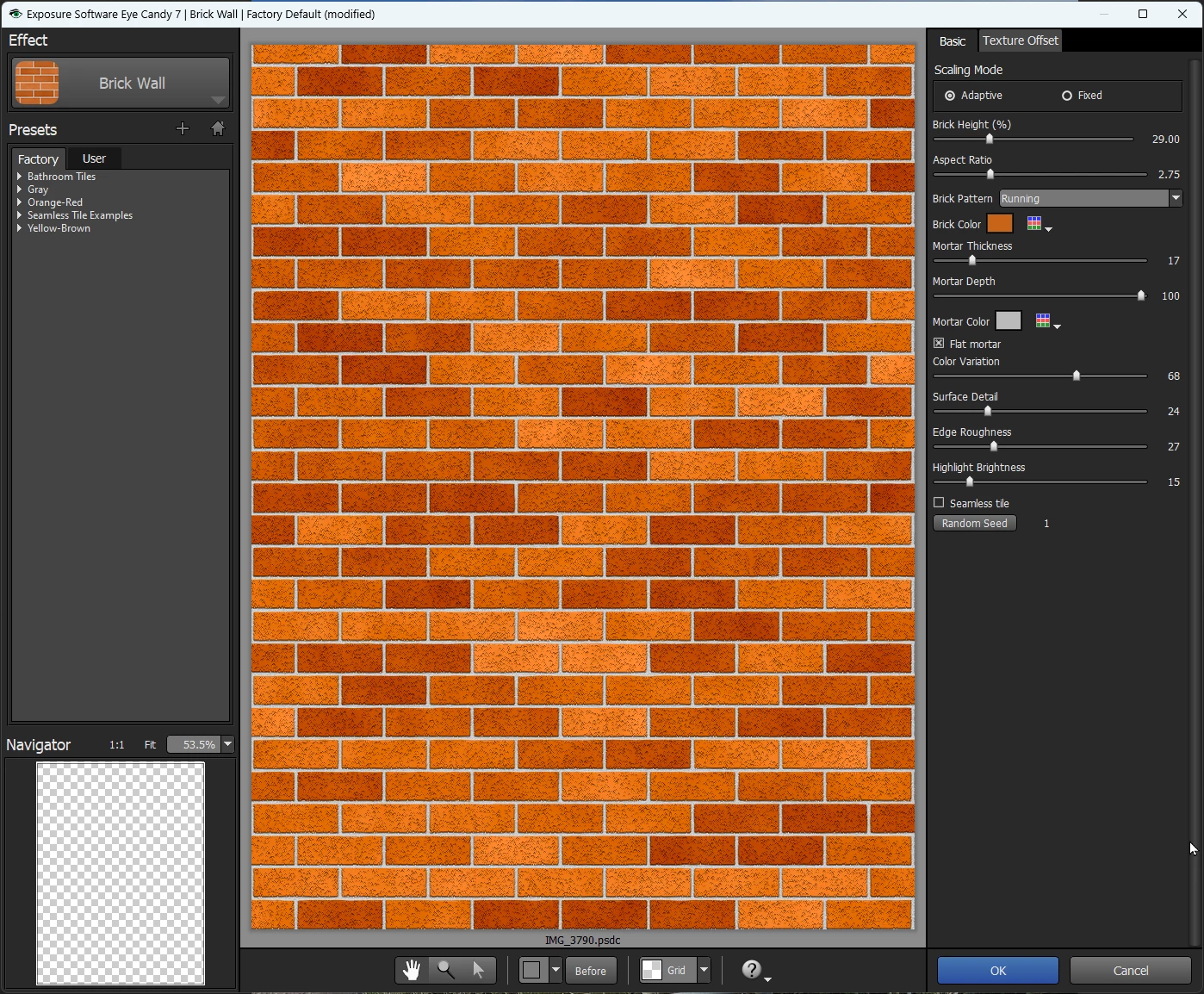
Brick Wall генерирует кирпичную кладку. На интерфейсном снимке видны параметры высоты кирпича, соотношения сторон, типа кладки, цвета кирпича, толщины и глубины раствора, вариативности цвета, детализации поверхности, неровности края и яркости блика. Есть параметр Random Seed и флажок Seamless Tile, который нужен для повторяемой без шва текстуры.
Сочетание Brick Height и Aspect Ratio определяет пропорции кладки. Mortar Thickness отвечает за ширину шва, Mortar Depth — за ощущение углубления. Color Variation добавляет естественное отличие между кирпичами; если значение слишком низкое, стена может выглядеть как идеально повторённый шаблон, если слишком высокое — потерять единство материала. Edge Roughness и Surface Detail помогают уйти от стерильной геометрии.
Stone Wall решает похожую задачу для каменной поверхности, но визуальная логика другая: здесь важнее нерегулярность формы и рельефа. Для фоновой плитки Seamless Tile особенно полезен, потому что граница повторения становится заметной уже после нескольких копий. Проверять бесшовность лучше не на одиночном квадрате, а на сетке из нескольких повторов в Photoshop.
Wood, Marble и Weave
Wood создаёт древесную поверхность, Marble — мраморный рисунок, Weave — плетёную фактуру. Эти материалы хорошо показывают разницу между процедурным узором и простой фотографией текстуры: рисунок можно адаптировать к размеру объекта и менять параметры без поиска нового исходного файла. Но убедительность зависит от масштаба. Крупные древесные линии на маленькой иконке выглядят неестественно, а слишком мелкий мрамор превращается в случайный шум.
Weave особенно полезен в декоративных фонах и вставках, где нужен ритмичный повтор. Если рядом используется оранжево-коричневый металл или дерево, цвет плетения можно подбирать по принципу контраста, но насыщенность лучше оценивать вместе со всем макетом. Сама фактура уже содержит много мелких деталей, поэтому чрезмерно яркий цвет делает её главным объектом, даже если по композиции она должна быть второстепенной.
При сочетании материалов лучше не пытаться сделать каждый из них максимально контрастным. Eye Candy позволяет быстро получить выразительный металл, камень и дерево, однако убедительный дизайн обычно строится на иерархии: один материал доминирует, остальные поддерживают. Для технического шильдика, например, Brushed Metal может быть базой, Bevel — формировать край, а Wood использоваться только как фоновая поверхность.
Animal Fur и Reptile Skin
Animal Fur генерирует мех, а Reptile Skin — поверхность с чешуйчатым рисунком. Оба эффекта особенно чувствительны к размеру деталей и границам выделения. Если применить их ко всему кадру, фильтр честно заполнит всю область, но это редко соответствует задаче. Гораздо эффективнее заранее выделить объект или часть формы, для которой нужен материал.
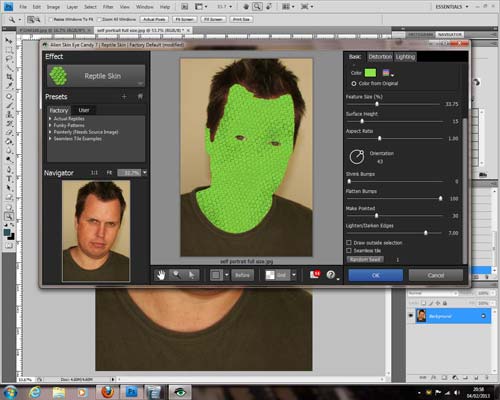
В Reptile Skin можно ориентироваться на размер элементов относительно исходного изображения. На интерфейсном примере фильтр наложен на лицо, при этом справа доступны параметры размера структуры, высоты поверхности, соотношения сторон, ориентации и дополнительных характеристик рисунка. Такой пример полезен не как рекомендация обрабатывать портрет целиком, а как демонстрация того, насколько заметно масштаб чешуи меняет восприятие формы.
Animal Fur строит отдельные волоски, поэтому на мелком объекте детализация может оказаться избыточной. Перед окончательным применением нужно проверить края на фоне, где объект будет использоваться: на светлом фоне тонкие волоски могут исчезнуть, на тёмном — стать чрезмерно контрастными. Если результат предназначен для дальнейшего уменьшения, тестовый ресайз в Photoshop лучше сделать до окончательного утверждения параметров.
Clouds и атмосферные фоны
Clouds генерирует облачную среду. В описании фильтра выделяются фабричные группы Daytime, Seamless Tile, Transparent и Weather. В Basic можно изменять размер облачных масс, покрытие и резкость краёв, а также характер формы — от более пушистой до более вытянутой. Отдельная вкладка Camera & Sky связана с положением камеры и неба: доступны высота, поле зрения, высота облаков, цвета горизонта и зенита, дымка и градиент неба.
Практическое преимущество таких параметров в том, что облака можно подчинить композиции, а не подгонять композицию под готовую фотографию неба. Для низкого горизонта меняют поле зрения и высоту, для рассветной палитры — цвета горизонта и зенита. Но процедурный генератор не заменяет сложную метеорологическую фотографию во всех случаях: если требуется конкретный узнаваемый тип облачности, лучше сначала проверить, есть ли близкий пресет и достаточно ли параметров для нужной формы.
Режим Seamless Tile полезен для текстурных фонов, которые затем повторяются. Transparent облегчает композитинг поверх существующего неба или градиента. При такой работе стоит следить за краями альфа-канала и проверять результат на нескольких фонах, потому что полупрозрачные облачные участки могут по-разному выглядеть на светлой и тёмной основе.
Water Drops, Ripples и Swirl
Water Drops создаёт капли воды, Ripples — волновые и отражающие искажения, Swirl — закрученную структуру. Эти фильтры полезны для стилизованных поверхностей и декоративных фонов, но требуют аккуратности с масштабом: крупная капля на маленькой иконке может занять весь объект, а слишком мелкие капли при уменьшении превратятся в зерно.
Ripples поддерживает reflection maps, поэтому характер отражённой среды можно менять собственным изображением. Это особенно полезно, когда волна должна согласоваться с цветами проекта. Если отражение слишком контрастное, рябь начинает выглядеть как самостоятельная текстура; более мягкая карта помогает сохранить ощущение поверхности, а не коллажа.
Swirl хорошо подходит для абстрактных фонов и локальных декоративных вставок. В серийном дизайне его лучше использовать как акцент, потому что сильная закрутка быстро перетягивает внимание. Если узор должен повторяться на нескольких объектах, сохранение пресета и одинакового режима масштабирования обеспечит единый характер завихрения.
Star и Texture Noise
Star создаёт звездообразные формы и может использоваться как основа для шестерёнок и других радиальных объектов. В официальном примере сначала формируется звезда специальным пользовательским пресетом, затем поверхность превращается в металл, центр удаляется круглым выделением, а объём добавляется Extrude. Такой порядок демонстрирует сильную сторону Eye Candy: несколько специализированных фильтров можно последовательно объединять в более сложный объект.
Texture Noise создаёт процедурный шумовой рисунок. Важное ограничение — этот единственный фильтр Eye Candy не работает напрямую в CMYK. Если пункт неактивен в документе CMYK, причина не в повреждённой установке: нужно временно преобразовать изображение в RGB, выполнить Texture Noise, затем при необходимости вернуть документ в CMYK и проверить цвет. Остальные фильтры заявлены с поддержкой CMYK.
Переход RGB–CMYK может изменить цвет, поэтому для печатного проекта такой обходной путь лучше делать на копии документа или с возможностью отмены. Если Texture Noise нужен только как маска или источник рельефа, иногда разумнее сформировать его в отдельном RGB-документе, перенести готовый слой в основной файл и уже там контролировать итоговые значения.
16 бит на канал и CMYK
Eye Candy рассчитан не только на восьмибитные RGB-макеты. Производитель указывает поддержку 16 бит на канал и CMYK, что важно для печатной графики и файлов с большим запасом по градациям. Это позволяет не переводить весь документ в упрощённый режим только ради большинства фильтров. Исключение Texture Noise следует учитывать заранее, чтобы не строить рабочий процесс вокруг функции, которая окажется недоступной в CMYK.
Поддержка 16 бит не означает, что любой эффект автоматически выигрывает от повышенной глубины. На процедурных текстурах разница может быть менее заметна, чем на плавных градиентах свечения, дыма или стекла. Но если общий документ уже ведётся в 16 бит, возможность сохранить режим избавляет от лишних конвертаций и уменьшает риск полос на мягких переходах.
При подготовке к печати полезно проверять не только технический режим документа, но и визуальную пригодность эффекта. Хром с очень яркими бликами, насыщенное свечение или глубокая тень могут выходить за ожидаемый печатный диапазон. Eye Candy генерирует эффект, а финальную проверку профиля, суммарной краски и цветопробы выполняют средствами рабочего процесса Photoshop и типографии.
Неразрушающая работа: новые слои и Smart Filters
Eye Candy умеет выводить эффект на новый слой, оставляя исходный объект нетронутым. В Preferences есть вариант Apply effect on its own layer when possible. Он полезен, когда эффект нужно независимо перемещать, маскировать, менять непрозрачность или режим наложения. Однако не каждый фильтр способен отделить результат от копии исходного слоя.
В документации перечислены эффекты, которые могут быть выведены на собственный слой: Backlight, Bevel, Chrome, Corona, Fire, Glow, Shadow, Smoke, Rust, Brick Wall, Brushed Metal, Diamond Plate, Lightning, Marble, Star, Stone Wall и Wood. Другие, включая Drip, Electrify, Extrude, Glass, Icicles, Motion Trail, Snow, Animal Fur, Clouds, Reptile Skin, Ripples, Swirl, Texture Noise, Water Drops и Weave, применяются к копии полного слоя. Это ограничение важно учитывать при построении сложного макета.
Ещё один вариант — Smart Filter. Если исходный слой предварительно преобразовать в Smart Object, Eye Candy можно применить как редактируемый фильтр. Тогда изменение текста или содержимого Smart Object обновляет результат, а двойной щелчок по фильтру возвращает к настройкам. Для логотипов и заголовков это удобнее окончательного растрирования, потому что клиентская правка текста не требует заново собирать весь эффект.
Smart Filter не делает любой результат полностью независимым от Photoshop. Маски Smart Filter, порядок фильтров, режимы наложения и содержимое Smart Object остаются частью структуры документа. Поэтому перед передачей файла другому дизайнеру стоит убедиться, что у него есть совместимая конфигурация и что все используемые эффекты корректно открываются.
Фон прозрачности и оценка краёв
Многие эффекты Eye Candy используют полупрозрачность. В нижней части предпросмотра можно переключать фон между шахматной сеткой, чёрным, белым и пользовательским однотонным цветом. Эта настройка не меняет сам результат, а только помогает увидеть, как ведут себя края и прозрачные области.
Для Glass важно проверить, не появляется ли нежелательная светлая кайма на тёмном фоне. Для Smoke и Glow — не исчезают ли тонкие полупрозрачные участки на светлом. Для Shadow — не выглядит ли тень грязной на цветной подложке. Быстрая смена фона позволяет обнаружить такие проблемы до подтверждения эффекта и сэкономить время на повторном открытии фильтра.
Если известен цвет будущего макета, имеет смысл поставить его как пользовательский фон предпросмотра. Это точнее, чем оценивать результат только на стандартной сетке. Тем не менее финальную проверку всё равно проводят в Photoshop вместе с реальными соседними слоями, потому что режимы наложения и цвет окружения могут изменить визуальное впечатление.
Горячие клавиши и ускорение повторных операций
Для частой работы с эффектами полезны горячие клавиши. В материалах поддержки описаны стандартные команды отмены и повтора, сброс к фабричным параметрам и временный просмотр исходника. В Windows сброс настроек фильтра выполняется F5; удерживание пробела позволяет увидеть исходное изображение без текущего эффекта, а при активном Zoom пробел временно переключает на Hand для перемещения по увеличенному предпросмотру.
В Photoshop сочетание Ctrl+Alt+F повторно открывает последний использованный фильтр с интерфейсом, что удобно при обработке нескольких слоёв. Это отличается от Ctrl+F, который просто повторно применяет последний фильтр. Для серии похожих объектов первый вариант полезнее: базовые параметры сохраняются, но их можно подстроить под размер конкретного элемента перед подтверждением.
Быстрый рабочий цикл обычно выглядит так: применить эффект к первому объекту, сохранить собственный пресет, перейти к следующему слою, открыть последний фильтр с интерфейсом и скорректировать только масштаб или направление. Такой подход уменьшает количество лишних действий и одновременно сохраняет визуальное единство серии.
Сценарий: металлический логотип
Для металлического логотипа сначала нужна чистая форма. Лучше использовать текстовый или вектороподобный слой с прозрачным фоном, чтобы Eye Candy видел реальный контур. Затем можно выбрать Chrome для полированного металла либо Brushed Metal для более матовой поверхности. Если нужен рельефный край, Bevel добавляют после того, как масштаб основной текстуры уже определён.
Следующий шаг — согласовать свет. Направление блика в Chrome или Brushed Metal должно совпадать с Bevel. После этого Shadow отделяет логотип от фона. Если тень перспективная, её направление подбирают по предполагаемой поверхности; если логотип просто висит над макетом, достаточно обычной падающей тени. При необходимости небольшой Glow может подчеркнуть край, но его лучше добавлять последним и оценивать на реальном фоне.
Каждый этап выгодно держать редактируемым. Smart Object позволяет вернуться к фильтрам после изменения текста, а отдельные слои дают контроль над непрозрачностью и масками. Если же сразу объединить металл, фаску и тень в один растр, даже простая правка направления света потребует повторять большую часть цепочки.
Сценарий: стеклянная надпись
Стеклянная надпись начинается с текста на прозрачном слое и фона, который должен просматриваться сквозь буквы. В Photoshop форму текста можно загрузить как выделение, после чего Glass применяется к соответствующей области. Фабричный пресет удобно использовать как отправную точку, а затем настроить профиль фаски, блики и карту отражений.
Отражение должно поддерживать материал, а не спорить с ним. Слишком контрастная карта превращает буквы в зеркальный коллаж, слишком слабая делает стекло плоским. Если проект требует фирменного окружения, можно импортировать собственную reflection map и использовать её в серии элементов. При этом важно сохранять одинаковую ориентацию света и похожую силу отражений.
После применения результат проверяют на нескольких подложках. Прозрачное стекло часто выглядит эффектно на серой шахматной сетке, но на белом фоне теряет края. В такой ситуации лучше усилить фаску или тень, а не делать всё стекло непрозрачнее. Так сохраняется ощущение прозрачности и одновременно повышается читаемость.
Сценарий: дым и объёмная типографика
Для атмосферной типографики удобнее строить эффект несколькими слоями. Текст сначала преобразуют в Smart Object, затем Smoke применяют как Smart Filter. Первый дымовой слой можно сделать более лёгким и направить в одну сторону, второй — плотнее и направить иначе. Разные режимы наложения Photoshop позволяют смешать их с цветным фоном без чрезмерной непрозрачности.
После дыма Extrude добавляет глубину буквам. Если заголовок состоит из слов разного размера, длину экструзии лучше подбирать отдельно: одинаковое абсолютное значение на крупном и мелком шрифте даёт разную визуальную массу. Небольшой внутренний Stroke в Photoshop может помочь отделить лицевую часть буквы от боковой поверхности.
Этот сценарий хорошо показывает границу ответственности программ. Eye Candy генерирует дым и геометрию экструзии, а композицию, порядок слоёв, режимы смешивания, маски и дополнительную обводку удобнее контролировать в Photoshop. Именно совместная работа инструментов даёт результат, который проще редактировать и адаптировать под разные размеры макета.
Сценарий: бесшовная фактура
Для повторяемого фона выбирают текстурный фильтр с поддержкой Seamless Tile, например Brick Wall. Размер рабочего фрагмента задают исходя из того, насколько крупным должен быть повтор. Затем настраивают высоту и пропорции кирпича, толщину раствора, вариативность цвета и детализацию. Только после того как одиночная плитка выглядит убедительно, включают бесшовный режим.
Проверка выполняется уже в Photoshop: плитку повторяют минимум по двум направлениям и смотрят, не возникает ли заметной сетки. Даже технически бесшовный край может быть визуально заметен, если внутри каждого тайла есть крупный уникальный элемент. В таком случае помогает изменение Random Seed или масштаба деталей.
Тот же принцип применим к другим процедурным фактурам. Для дерева, мрамора или плетения важно контролировать не только отсутствие шва, но и частоту повторения узнаваемых элементов. Чем меньше тайл относительно конечной поверхности, тем быстрее глаз замечает одинаковые пятна и линии.
Сценарий: серия элементов в одном стиле
Когда нужно оформить набор кнопок, значков или заголовков, основная задача — повторяемость. На первом элементе настраивают материал, фаску и свет, сохраняют пользовательский пресет и фиксируют режим масштабирования. Для объектов одинакового размера Fixed помогает сохранить одинаковую толщину деталей; для сильно различающихся размеров Adaptive чаще даёт более естественную адаптацию.
Направление света лучше записать отдельно и не менять между фильтрами. Если один элемент содержит Brushed Metal, Bevel и Shadow, все три должны поддерживать единую пространственную модель. При переносе на соседнюю кнопку меняется только геометрия формы, а не логика освещения. Такой подход делает набор визуально целостным даже при использовании разных цветов.
Перед экспортом серию полезно просмотреть в реальном масштабе интерфейса или макета. Процедурные детали, хорошо различимые в 200-процентном увеличении, могут исчезнуть на 32-пиксельной иконке. В таком случае разумнее упростить текстуру или усилить ключевые границы, а не увеличивать резкость уже готового растра.
Типичные ошибки при подготовке слоя
Самая частая проблема эффектов Shape — отсутствие подходящей формы. Если активный слой представляет собой непрозрачный прямоугольник без выделения, фильтр видит только внешнюю границу всего кадра. Bevel, Backlight и похожие эффекты предупреждают, что им нужна форма, текст с прозрачностью или интересное выделение. Решение — вернуться в Photoshop и подготовить контур, а не пытаться найти правильный пресет.
Вторая ошибка — недостаточный свободный край вокруг объекта. Fire, Smoke, Glow, Icicles, Motion Trail и длинные тени могут выходить далеко за исходный контур. Если слой или холст обрезан слишком близко, часть результата не попадёт в изображение. Перед запуском стоит увеличить рабочую область или убедиться, что эффект не выходит за допустимые границы.
Третья ошибка — слишком раннее объединение слоёв. Пока материал, фаска, тень и свечение находятся раздельно, их легко маскировать и согласовывать. После объединения любой локальный дефект приходится исправлять разрушительно. Даже если финальный файл должен быть растрирован, объединять его безопаснее в самом конце и только после сохранения редактируемой копии.
Почему фильтр может быть неактивен
Если Texture Noise серый и недоступен, сначала нужно проверить цветовой режим документа. Для CMYK это ожидаемое ограничение: данный фильтр не поддерживает CMYK, тогда как остальные фильтры Eye Candy заявлены с такой поддержкой. Практическое решение — выполнить шум в RGB на копии или отдельном слое и затем вернуть результат в печатный рабочий процесс.
Если неактивен другой эффект, нужно проверить тип слоя, глубину цвета, наличие выделения и состояние Photoshop. Некоторые операции не имеют смысла без формы, и программа предупреждает об этом. Также следует исключить ситуацию, когда фильтр вызывается на слое, который Photoshop сам не позволяет изменять в текущем состоянии.
Важно различать серый пункт фильтра и плагин отсутствует в меню. В первом случае Eye Candy найден, но конкретная операция недоступна для текущего документа. Во втором Photoshop вообще не загрузил плагин, и диагностика должна начинаться с установки и пути к Plug-Ins.
Если Eye Candy исчез из меню Photoshop
После обновления Photoshop сторонний фильтр иногда перестаёт отображаться в меню Filters. Производитель рекомендует закрыть все экземпляры Photoshop и повторно выполнить установку, чтобы система обнаружила нужный хост. Если новая версия Photoshop не показывается на этапе Host Selection, используется Custom Install с явным указанием общей папки плагинов Adobe.
Для Windows в документации указан общий путь C:\Program Files\Common Files\Adobe\Plug-Ins\CC. В режиме Custom Install его выбирают как место для файла плагина. После завершения Photoshop запускают заново и проверяют меню Filters. Важно не копировать случайные компоненты вручную из старой установки, если можно корректно повторить установку: так меньше риск получить дубли разных разрядностей.
Если в настройках Photoshop задана дополнительная папка плагинов, которая указывает обратно на стандартный каталог, возможна двойная загрузка и ошибка AutoLayer. В такой ситуации лишний дополнительный путь отключают. Логика проста: Photoshop должен видеть каждый экземпляр плагина один раз, а не обходить одну и ту же директорию через два маршрута.
Совместимость с Photoshop и системой
Официальные требования для Eye Candy указывают Windows 10 или 11 в 64-битной редакции, процессор уровня Intel Core 2 или совместимый и монитор не ниже 1280×768. В качестве хоста перечислены Adobe Photoshop CS6 и Photoshop CC 2015 или новее. На macOS заявлена поддержка систем от macOS 10.13 High Sierra, процессоров Intel Core 2 или Apple M1 и такого же минимального разрешения экрана.
Для старых 32-битных хостов предусмотрен 32-битный компонент Eye Candy, а для 64-битных — соответствующий 64-битный компонент. Наличие обеих разрядностей не означает официальную поддержку любого редактора с Photoshop-совместимыми плагинами. Например, для FlexiSign производитель описывает пользовательский способ подключения и отдельно указывает, что этот хост не относится к официально поддерживаемым.
На Mac с Apple silicon совместимость зависит от конкретной комбинации версии Photoshop и плагина. В документации поддержки для старых плагинов описан запуск Photoshop через Rosetta, если нативный режим не загружает компонент. Поэтому при проблемах после смены компьютера полезно проверять не только macOS, но и режим запуска самого Photoshop.
Разрядность и сторонние хосты
Eye Candy может загружаться в некоторые сторонние хосты формата Photoshop plug-in, но официальная совместимость ограничена перечнем производителя. Для 32-битного FlexiSign поддержка не гарантируется, однако в базе знаний описана установка 32-битного плагина в отдельную папку и подключение этой папки из программы. Это показывает, что техническая совместимость формата Photoshop plug-in и официальная поддержка — разные вещи.
Если нужен сторонний хост, следует сначала выяснить его разрядность. 32-битная программа не загрузит 64-битный плагин и наоборот. Затем выбирают отдельную папку, выполняют Custom Install и указывают этот путь в настройках хоста. Такой эксперимент лучше проводить без изменения рабочей установки Photoshop, чтобы не создавать дубликаты и не усложнять диагностику.
Для Corel PaintShop Pro производитель также описывает пользовательскую настройку папок плагинов, но не обещает официальной поддержки. Поэтому при выборе программы для постоянного производственного процесса разумнее ориентироваться на Photoshop из заявленного списка, а сторонние хосты рассматривать как совместимость, которую нужно проверять на собственной конфигурации.
Пресеты и перенос настроек
Пользовательские пресеты экономят время, когда один стиль используется в нескольких проектах. Eye Candy позволяет хранить собственные настройки отдельно от фабричных и выбирать их через вкладку User. В Preferences можно указать пользовательскую папку; одинаковые версии продукта способны использовать общую папку пресетов на нескольких компьютерах.
При переносе важно не смешивать настройки разных версий. Поддержка прямо указывает, что пресеты рассчитаны на идентичные версии продукта. Если проект должен открываться на двух рабочих станциях, сначала стоит синхронизировать саму версию Eye Candy, а уже затем переносить пользовательскую папку. Это снижает риск, что пресет появится в списке, но будет интерпретирован иначе.
Для командной работы полезно договориться о понятных названиях. Вместо Preset 1 лучше использовать назначение и ключевую характеристику: например, металл для заголовка, мягкая фаска для кнопок или длинная тень для карточек. Eye Candy не заменяет систему управления дизайн-токенами, но аккуратная библиотека пресетов заметно упрощает повторяемую графику.
Ограничения, которые важно учитывать
Eye Candy не заменяет полноценный редактор фотографий. Он не предназначен для RAW-проявки, коррекции экспозиции по всему фото, локальной ретуши кожи, устранения оптических дефектов или каталогизации снимков. Его задача значительно уже: процедурные материалы, текстуры и декоративные эффекты, встроенные в рабочий процесс Photoshop. Поэтому оценивать его следует именно по качеству этих фильтров и удобству их настройки.
Второе ограничение — зависимость от хоста. Для нормальной работы нужен совместимый Photoshop, а структура слоёв, Smart Objects и масок остаётся в документе Photoshop. Пользователь, которому требуется один простой редактор без Adobe, получит лишнюю сложность. Зато в среде Photoshop интеграция полезна тем, что не нужно экспортировать промежуточные файлы между программами.
Третье ограничение связано с разной природой фильтров. Не каждый эффект можно вывести как полностью отдельный слой, а Texture Noise не работает в CMYK. Кроме того, процедурная генерация не гарантирует, что любой пресет будет одинаково хорошо смотреться на маленьком и большом объекте. Масштаб, ориентацию и освещение всё равно приходится проверять вручную.
Перед финальным растрированием стоит сохранить редактируемую копию с исходными слоями и Smart Filters. Это не только страховка от ошибки. В реальных проектах часто требуется альтернативный размер, цвет фона или небольшое изменение текста; наличие редактируемой структуры позволяет адаптировать макет без повторного построения материала с нуля.
Если материал содержит прозрачные края, не стоит преждевременно подмешивать белый или чёрный фон только ради удобства просмотра. Сохранение альфа-канала оставляет больше вариантов для композитинга. Фон можно добавить в Photoshop как отдельный слой и менять без повторного запуска Eye Candy.
Для веб-графики приоритет другой: читаемость на разных фонах, размер файла и качество уменьшения. Полупрозрачный дым, мягкая тень и тонкий Glow могут выглядеть по-разному на светлой и тёмной странице. Именно поэтому переключение подложки в предпросмотре полезно ещё до применения. Финальный экспорт лучше проверять уже в целевом формате и размере.
Поддержка CMYK и 16 бит на канал делает Eye Candy пригодным для производственных макетов, но фильтр не выполняет всю допечатную подготовку. После генерации эффекта нужно проверить профиль документа, суммарную плотность тёмных участков, воспроизводимость ярких цветов и поведение прозрачностей в дальнейшем рабочем процессе. Особенно внимательно следует смотреть на глубокие тени, насыщенные свечения и очень светлые металлические блики.
Подготовка результата к печати и веб-графике
Если один и тот же дизайн нужен в нескольких размерах, удобнее сохранить редактируемый исходник со Smart Filters и выводить варианты из него. Тогда масштаб эффекта можно скорректировать до растрирования. Пересоздавать материал по готовой маленькой картинке значительно труднее, потому что часть геометрии и прозрачности уже потеряна.
На больших макетах возникает противоположная проблема — повторяемость. Слишком маленькая процедурная деталь, особенно в бесшовной текстуре, может образовать заметный регулярный узор на широкой площади. Для Brick Wall, Weave или Wood стоит проверять несколько экранов масштаба: близко оценивается качество поверхности, издалека — ритм повторения и общая плотность.
Для уменьшенной версии лучше оценивать эффект после ресайза копии. Если мелкие детали исчезают, имеет смысл не просто повысить резкость, а упростить сам материал: увеличить масштаб ключевых элементов, уменьшить количество мелкого шума, сделать фаску чуть выразительнее. Такой подход сохраняет характер эффекта и не превращает изображение в перенасыщенную сетку пикселей.
Процедурные эффекты удобно пересчитывать под разные размеры, но конечный носитель всё равно задаёт ограничения. На крупном постере видны отдельные волоски Animal Fur, шероховатость камня и тонкие ветви Lightning. На маленьком баннере те же детали сливаются. Поэтому пресет, настроенный на большом исходнике, нельзя автоматически считать готовым для миниатюры.
Работа на крупных и мелких макетах
При работе с цветным светом стоит учитывать и оттенок. Shadow позволяет менять цвет тени, а Glow и Corona — создавать цветное свечение. Это не означает, что каждый эффект должен иметь собственный насыщенный цвет. Чаще убедительнее использовать один доминирующий источник и небольшие отклонения, чем строить несвязанные красные, зелёные и синие подсветки вокруг одного объекта.
Тень требует отдельного внимания. У Drop Shadow направление обычно воспринимается как проекция от источника света, у Perspective Shadow к этому добавляется воображаемая плоскость. Если поверхность в макете имеет явную перспективу, тень должна поддерживать её. Слишком длинная или слишком размытая тень способна разрушить ощущение масштаба, даже если настройки самого материала безупречны.
Перед серией проходов полезно выбрать условное положение источника: например, сверху слева. Затем все эффекты с направлением света подчиняются этой схеме. В металлическом орнаменте можно дополнительно записать углы линейного Brushed Metal для элементов, чтобы зерно следовало форме, а не менялось случайно. В результате даже сложная композиция из нескольких фильтров воспринимается как единый объект.
Eye Candy позволяет быстро создавать убедительные локальные эффекты, но общий объём композиции зависит от согласованности. Chrome может показывать яркий блик с одной стороны, Bevel — моделировать кромку, Shadow — указывать направление источника света, а Glass — добавлять собственные отражения. Если каждый фильтр настроен независимо, зритель замечает противоречие даже без понимания причины.
Согласование освещения между фильтрами
Если один материал используется на нескольких объектах, нужно сохранять одинаковую карту и близкие параметры силы отражения. Иначе соседние буквы будут выглядеть как сделанные из разных металлов. При передаче проекта на другой компьютер стоит учитывать, что пользовательские ресурсы должны быть доступны вместе с пресетами; сам пресет не всегда заменяет организацию внешних пользовательских данных.
Карта отражений не обязана быть фотографией реального помещения. Для стилизованной графики часто достаточно абстрактного градиента или изображения с крупными световыми полосами. Важна не узнаваемость картинки, а то, как она распределяет блики по форме. Мелкодетализированное изображение может дать слишком дробную поверхность, особенно на небольшом тексте.
Собственная карта полезна, когда стандартное отражение не совпадает с окружением. Например, холодный промышленный логотип может требовать другого распределения света, чем глянцевая рекламная надпись. Вместо того чтобы компенсировать неподходящую карту чрезмерными значениями яркости, лучше выбрать изображение с подходящей структурой светлых и тёмных областей. Тогда металл или стекло воспринимается цельнее.
Reflection map — это изображение, которое используется для формирования отражений на поверхности. В Eye Candy собственные карты можно добавлять через раздел reflection maps: кнопка с плюсом открывает выбор файла, затем задаются имя и категория, после чего карта появляется среди Imported. Производитель прямо описывает этот механизм для Chrome, Glass, Ripples и Diamond Plate.
Карты отражений как часть материала
После переключения режима результат следует сравнивать не только в Eye Candy, но и в макете. Adaptive может сделать эффект математически пропорциональным, однако композиционно он всё равно окажется слишком активным на маленькой кнопке. Fixed, наоборот, способен сохранить технический размер, но визуально утяжелить очень маленький объект. Режим масштабирования даёт базовую логику, а финальная проверка остаётся обязательной.
При создании пресета лучше заранее решить, какой смысл имеет его масштаб. Стиль металлический логотип чаще разумно сохранять адаптивным, потому что логотип может использоваться в нескольких размерах. Стиль кирпичная плитка 40 пикселей по смыслу уже предполагает фиксированный размер. Правильное название пользовательского пресета помогает не забыть это решение спустя несколько месяцев.
Fixed нужен, когда размер эффекта должен выражаться в конкретных пикселях. Представим набор кнопок интерфейса одинаковой высоты, но разной ширины. Если фаска должна быть строго одной толщины, фиксированный режим предсказуемее. То же относится к паттерну, который должен совпадать между соседними элементами: изменение его масштаба на каждой кнопке разрушит ощущение единой поверхности.
Adaptive и Fixed решают разные задачи, и ошибка в выборе режима становится заметной именно при переносе пресета. Adaptive масштабирует параметры эффекта относительно текущего объекта. Если один и тот же стиль применяется к заголовку шириной 200 пикселей и к версии шириной 1200 пикселей, программа старается сохранить визуальные пропорции. Для большинства декоративных пресетов это естественное поведение: толщина фаски, размер фактуры и другие элементы не выглядят случайно миниатюрными или гигантскими.
Adaptive и Fixed на практике
Для повторной обработки одинаковых элементов полезно использовать загрузку прозрачности слоя как выделения. Так контур остаётся воспроизводимым и не зависит от ручной обводки. В сложных орнаментах этот приём также помогает применять материал к нескольким несоприкасающимся областям одновременно, не затрагивая соседние детали.
При работе с прозрачным слоем важно помнить о свободном пространстве вокруг формы. Даже если сам объект занимает небольшую область, Shadow, Smoke, Glow, Fire или Motion Trail могут строить результат за его пределами. Если слой или документ обрезан слишком плотно, внешняя часть эффекта может не поместиться. Безопасный способ — оставить запас вокруг исходного объекта и обрезать композицию только после финальной проверки.
Выделение полезно и для текстур. Brick Wall, Wood, Marble или Reptile Skin способны заполнить большую область, но в реальном макете фактура часто нужна только внутри шильдика, буквы или маски. В таком случае выделение выступает точной границей генерации и избавляет от последующего стирания. Для сложного контура стоит проверить антиалиасинг края: слишком жёсткое выделение делает переход искусственно резким, а слишком мягкое может размыть мелкие детали материала.
Eye Candy получает геометрию не из абстрактного описания объекта, а из данных, которые передаёт Photoshop. Для Shape-фильтров это прежде всего прозрачность активного слоя, текстовая форма или выделение. Поэтому одна и та же надпись может дать принципиально разный результат в зависимости от того, обрабатывается ли сам текстовый контур, прямоугольная область вокруг него или загруженное вручную выделение. Если эффект должен появиться только на части буквы, удобнее ограничить область ещё до запуска фильтра.
Выделения, прозрачность и границы эффекта
Сравнение Exposure Software Eye Candy с аналогами
| Программа | Лучше подходит для | Главное ограничение |
|---|---|---|
| Exposure Software Eye Candy | Материалы, текстуры, тени, огонь, дым и объёмные эффекты для объектов Photoshop | Нужен совместимый Photoshop |
| Filter Forge | Процедурные текстуры, генераторы поверхностей и настраиваемые фильтры | Сложнее при создании собственных фильтров |
| ON1 Effects | Художественные фотоэффекты, стилизация и быстрые пресеты | Меньше специализированных эффектов для типографики |
| Nik Color Efex | Тональная и цветовая стилизация фотографий набором фильтров | Не ориентирован на генерацию материалов вроде меха или кирпича |
| Boris FX Optics | Широкий набор визуальных эффектов, света, оптических и киношных стилизаций | Более широкая система сложнее для узкой задачи материалов |
Если основная задача — быстро превратить текст, логотип или выделенную форму в металл, стекло, дым, огонь, мех, камень или другой материал, Eye Candy остаётся более специализированным выбором: его категории и пресеты построены именно вокруг таких объектов. Filter Forge сильнее там, где нужна глубокая процедурная конструкция текстуры, ON1 Effects и Nik Color Efex ближе к художественной обработке фотографии, а Boris FX Optics охватывает гораздо более широкий спектр визуальных эффектов. Поэтому выбирать следует не по количеству фильтров вообще, а по тому, насколько часто в работе встречаются типографика, логотипы и искусственно создаваемые поверхности.
Что проверить перед применением эффекта
Перед запуском Eye Candy полезно пройти короткую техническую проверку. Убедитесь, что активен правильный слой и что его прозрачность или выделение соответствует реальной форме. Проверьте, достаточно ли места вокруг объекта для длинной тени, дыма, свечения или сосулек. Если работа ведётся в CMYK и нужен Texture Noise, заранее запланируйте RGB-этап.
Затем определите масштаб и направление света. Если серия состоит из нескольких элементов, решите, будет ли использоваться Adaptive или Fixed. Для материалов запишите ключевое направление зерна или освещения. Это занимает меньше минуты, но предотвращает ситуацию, когда четыре кнопки выглядят как созданные из разных материалов только потому, что у каждой случайно изменён угол.
После выбора пресета обязательно сравните обработку с исходником и проверьте несколько фонов прозрачности. Перед нажатием OK оцените не только увеличенный вид, но и приблизительный конечный размер. Наконец, если предполагаются правки, используйте Smart Object или отдельный слой там, где это возможно. Такой порядок делает результат предсказуемым и сокращает количество повторных запусков фильтра.
Практические советы по качеству результата
Процедурный эффект становится убедительным, когда параметры подчинены форме и контексту. У металлической поверхности зерно должно иметь осмысленное направление, у стекла — читаемую фаску и отражение, у тени — правильную перспективу, у дыма — направление потока, связанное с композицией. Пресет ускоряет старт, но не отменяет этой логики.
Не стоит одновременно усиливать все параметры. Если Chrome уже имеет контрастные отражения, слишком мощный Bevel и глубокая Shadow сделают логотип тяжёлым. Если Smoke плотный и многослойный, дополнительный Glow может превратить края в светлое пятно. Лучше определить главный визуальный признак материала и подчинить ему остальные эффекты.
Random Seed полезен не для поиска магического варианта, а для устранения повторов. Сначала задают правильную структуру, затем перебирают seed, пока случайный рисунок не поддержит композицию. Если каждый раз вместе с seed менять толщину, цвет и масштаб, сравнивать варианты становится трудно.
Сохраняйте удачные настройки в User Presets только после проверки на реальном макете. Пресет, который красиво выглядит на тестовом логотипе, может оказаться слишком крупным для рабочей серии. Хорошая библиотека пресетов содержит не максимальное количество вариантов, а небольшое число проверенных стилей с понятным назначением.
Итог
Exposure Software Eye Candy лучше всего проявляет себя в задачах, где Photoshop нужен как среда сборки, а фильтр — как генератор материалов и декоративных эффектов. Его сильные стороны — наглядный выбор из 32 категорий, большая библиотека пресетов, быстрый Navigator, Adaptive и Fixed scaling, процедурная вариативность, пользовательские отражения, поддержка CMYK и 16 бит на канал, вывод многих эффектов на отдельный слой и работа через Smart Filters.
Для фотографа, которому нужны проявка RAW, коррекция экспозиции и ретушь, набор функций будет слишком узким. Для дизайнера, регулярно оформляющего типографику, логотипы, кнопки, текстурные фоны и рекламную графику, специализация наоборот полезна: сложные поверхности собираются быстрее, чем при ручном рисовании каждого блика, волокна, кирпича или пряди меха.
Наиболее надёжный рабочий подход — подготовить чистую форму в Photoshop, выбрать ближайший пресет, настроить масштаб и свет, проверить эффект на разных фонах, сохранить удачный вариант и оставить результат редактируемым до завершения макета. Тогда Eye Candy работает не как случайный набор красивых фильтров, а как контролируемый инструмент для повторяемых графических материалов и эффектов.
