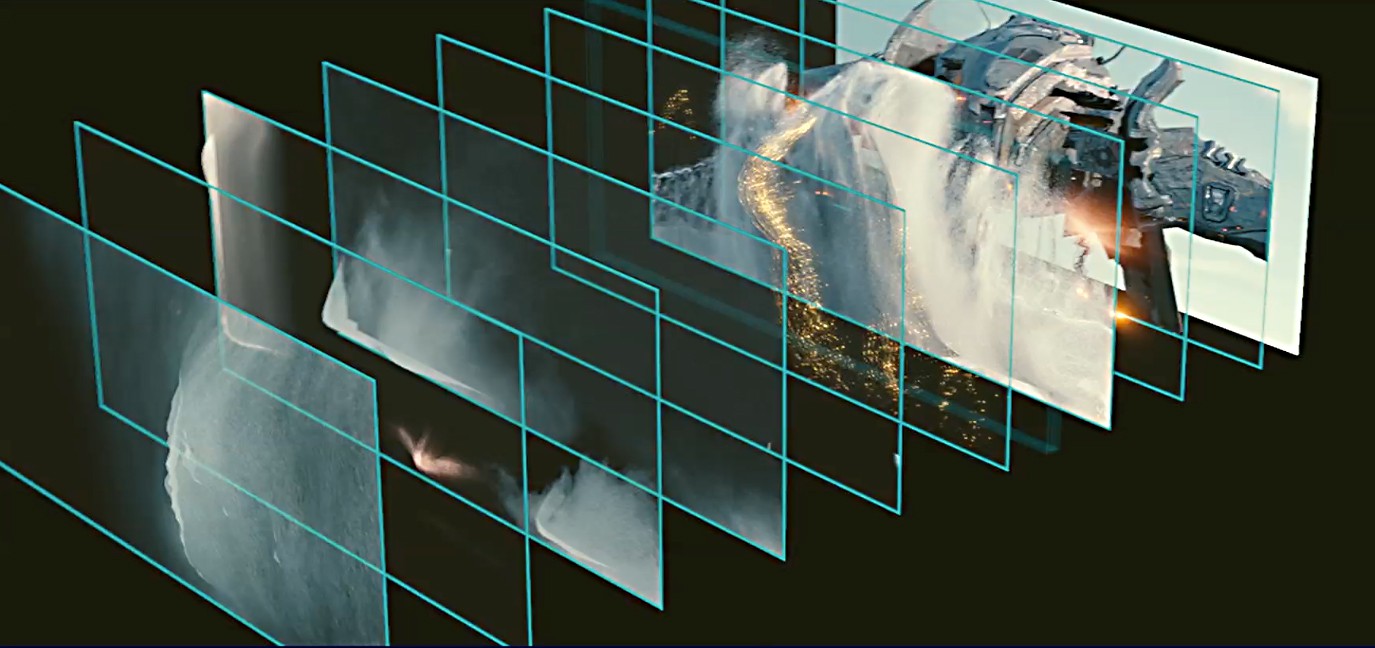
Композитинг — это сборка финального изображения или видеокадра из нескольких визуальных элементов. В одном кадре соединяются актерская съемка, фон, 3D-объекты, футажи дыма и огня, титры, интерфейсная графика, тени, отражения, маски, альфа-канал, цветокоррекция и дополнительные эффекты. Итог выглядит как единая сцена, хотя в работе участвуют разные источники.
Главная задача композитинга — сделать склейку незаметной. Зритель видит цельный кадр: человек стоит в фантастическом городе, автомобиль едет по дороге, за окном горит закат, в воздухе летит пыль, по полу ложится тень от 3D-объекта. Внутри проекта это набор слоев, масок, трекеров, цветовых правок и технических операций.
Композитинг отличается от видеомонтажа. Монтаж выстраивает кадры во времени: один план идет за другим, сцены складываются в ролик. Композитинг работает внутри кадра: объединяет элементы в одной сцене, подгоняет их по перспективе, свету, цвету, резкости, зерну и движению камеры.
Композитинг простыми словами
Композитинг в видео — это способ взять несколько отдельных изображений и собрать их в один финальный кадр. В самом простом варианте это наложение человека, снятого на зеленом фоне, на другой фон. В сложном варианте это сцена, где живой актер идет по павильону, за ним находится виртуальный город, рядом летит 3D-робот, по земле двигаются цифровые тени, в воздухе висит дым, на объективе есть блики, а все элементы совпадают по цвету и освещению.
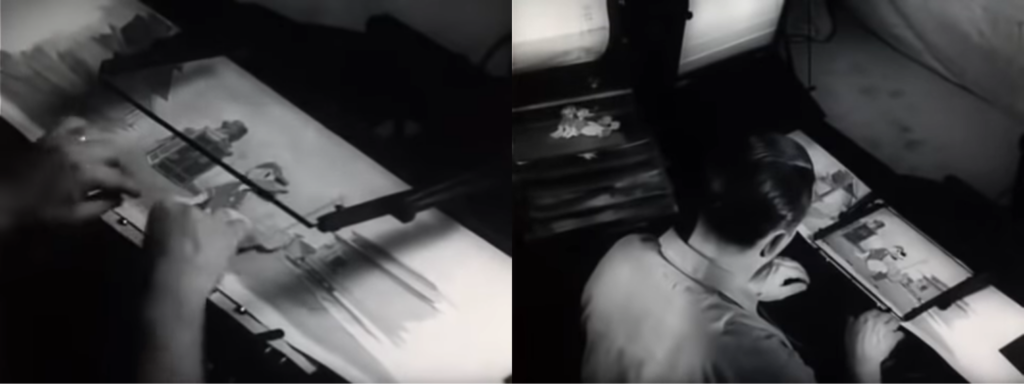
Композитинг используется в кино, рекламе, клипах, YouTube-роликах, игровых трейлерах, анимации, промо-видео, обучающих роликах и коротких вертикальных видео. При этом он не всегда выглядит как фантастический спецэффект. Часто композитинг вообще не должен бросаться в глаза: из кадра убирают лишний провод, меняют небо, заменяют экран ноутбука, дорисовывают декорацию, добавляют отражение в стекле, скрывают микрофон, чистят фон или совмещают два дубля.
Что входит в композитинг
В практической работе композитинг включает не одну операцию, а целую цепочку. Самые частые задачи:
-
Замена фона. Человека снимают на зеленом или синем экране, фон удаляют, затем подставляют интерьер, город, пейзаж, студию или 3D-сцену.
-
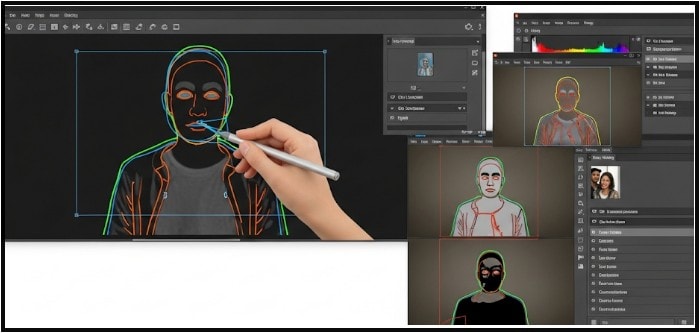
Ротоскопинг. Объект отделяют от фона вручную или полуавтоматически: контур обводится маской, маска движется вместе с объектом.
-
Маскирование. Часть слоя скрывается, часть остается видимой. Маска управляет тем, где элемент присутствует в кадре.
-
Добавление 3D-объектов. В живую съемку вставляют модель, технику, персонажа, здание, предмет или целую цифровую среду.
-
Сборка рендер-пассов. Отдельно соединяются diffuse, specular, reflection, shadow, ambient occlusion, depth и другие слои 3D-рендера.
-
Motion tracking. Движение камеры или объекта анализируется, затем к нему привязывается новый элемент.
-
Clean plate. Чистый участок кадра используется для удаления лишнего объекта, человека, вывески, провода или пятна.
-
Matte painting. Художник дорисовывает окружение: горы, город, замок, разрушения, небо, дальний план.
-
Сведение света и цвета. Все элементы приводятся к общей цветовой температуре, контрасту, насыщенности и уровню черного.
-
Финальная фактура. Добавляется зерно, motion blur, глубина резкости, легкая дисторсия, виньетка, компрессия и оптические особенности камеры.
Композитинг, монтаж, графика и цветокоррекция: в чем разница
| Процесс | Что делает | Пример результата |
|---|---|---|
| Видеомонтаж | соединяет кадры и сцены во времени | ролик, клип, интервью, нарезка |
| Композитинг | соединяет элементы внутри кадра | актер на фоне CGI-города |
| Цветокоррекция | выравнивает свет, цвет и стиль | единая палитра сцены |
| Моушн-дизайн | создает анимированную графику | титры, заставки, инфографика |
| CGI | создает 3D-объекты и окружение | робот, здание, корабль, взрыв |
| Ретушь видео | убирает дефекты и лишние детали | удаленный провод, микрофон, пятно |
| Виртуальное производство | соединяет съемку и цифровую среду на площадке | актер перед LED-экраном с 3D-фоном |
Композитинг находится на стыке этих процессов. Он берет результат съемки, 3D, графики, анимации и цветовой обработки, а затем собирает из этого финальный кадр.
Где применяется композитинг
Кино и сериалы
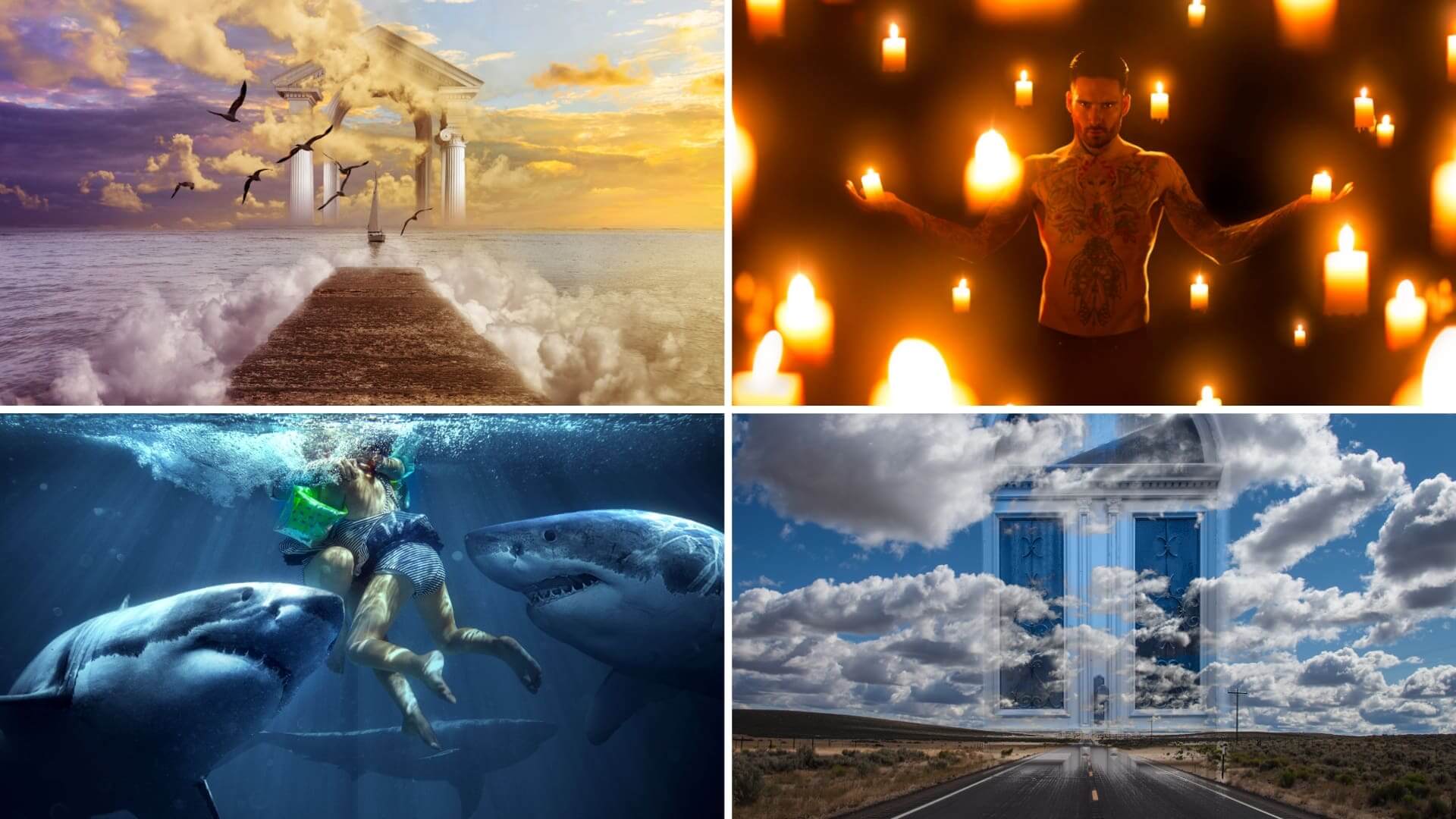
В кино композитинг решает задачи, которые дорого, опасно или невозможно снять вживую. С его помощью создают космос, фантастические города, разрушения, огромные армии, магию, монстров, цифровых дублеров, футуристические интерфейсы и исторические декорации. В реалистичных фильмах композитинг тоже занимает много места: заменяются окна, чистятся улицы, дорисовывается массовка, убираются современные детали из исторической сцены.
Реклама
В рекламе композитинг помогает показать продукт идеально. На автомобиль добавляют контролируемые блики, напиток помещают в цифровые брызги, упаковку собирают с подсветкой и отражениями, телефон демонстрируют с замененным экраном, косметику показывают в абстрактной 3D-среде.
YouTube, соцсети и онлайн-курсы
В блогах и обучающих видео композитинг чаще всего выглядит проще: зеленый экран, экранная графика, подложки, всплывающие элементы, замена фона, картинка в картинке, анимированные стрелки, подсветка интерфейса, удаление лишних объектов.
Анимация
В анимации композитинг объединяет фоны, персонажей, эффекты, свет, тени, камеру и финальную атмосферу. Даже когда все нарисовано или сгенерировано в 3D, кадр все равно проходит сборку: добавляется глубина, дымка, свечение, цветовые акценты, размытие, лучи света и корректная прозрачность.
Игровые трейлеры
В трейлерах композитинг соединяет захват игрового движка, CGI-рендеры, титры, частицы, вспышки, интерфейсы и кинематографичную обработку. Он делает ролик более плотным и управляемым по визуальному ритму.
Основные виды композитинга
2D-композитинг
2D-композитинг работает с плоскими слоями: видео, изображениями, масками, текстом, футажами и графикой. Слои располагаются друг над другом, а видимость управляется масками, прозрачностью, режимами смешивания и альфа-каналом.
Примеры:
-
человек на новом фоне;
-
дым поверх кадра;
-
вспышка от выстрела;
-
титр за объектом;
-
замена экрана телефона;
-
наложение дождя;
-
добавление блика.
3D-композитинг
3D-композитинг использует данные сцены: камеру, глубину, свет, 3D-объекты, пассы рендера, тени, отражения и карты глубины. Композер получает больше контроля: отдельно усиливает отражения, отдельно правит тени, отдельно добавляет объем и атмосферу.
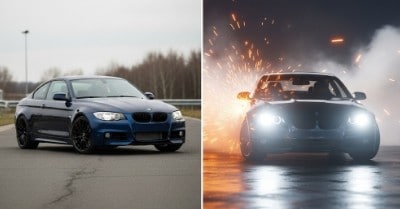
3D-композитинг особенно важен при работе с CGI. Полностью отрендеренный кадр труднее править, чем набор отдельных пассов. Поэтому профессиональный пайплайн разделяет изображение на составляющие: цвет материала, блики, тени, отражения, рассеянное освещение, глубину, ID-слои и маски объектов.
Узловой композитинг
Узловой композитинг строится не как стопка слоев, а как схема. Каждый узел выполняет конкретную операцию: чтение файла, объединение, маска, цветовая правка, размытие, трекинг, трансформация, удаление фона, вывод результата. Узлы соединяются линиями, и по схеме видно, как сигнал проходит от исходника к финальному кадру.
Так работают Nuke, Fusion, Natron и Blender Compositor. Узловой подход хорошо подходит для сложных VFX-сцен, где десятки операций должны быть понятны, воспроизводимы и аккуратно разделены.
Слоевой композитинг
Слоевой подход привычен пользователям After Effects, Photoshop, Premiere Pro и Filmora. В нем элементы лежат на дорожках или слоях. Верхний слой перекрывает нижний, маски скрывают части слоя, режимы смешивания управляют взаимодействием.
Слоевой подход быстрее осваивается, поэтому он удобен для моушн-дизайна, несложных эффектов, социальных роликов, титров и быстрых правок.
Базовые понятия композитинга
Слой
Слой — отдельный визуальный элемент: видео, фото, текст, графика, футаж, 3D-рендер, цветная подложка или корректирующий слой. Композитинг начинается с понимания, какой слой находится впереди, какой сзади и как они влияют друг на друга.
Маска
Маска определяет видимую и скрытую область слоя. В черно-белом представлении белая зона остается видимой, черная скрывается, серая дает частичную прозрачность. Мягкость края маски управляется растушевкой.
Альфа-канал
Альфа-канал хранит прозрачность. RGB отвечает за цвет, alpha отвечает за видимость. PNG с прозрачностью, EXR-рендер с отдельным alpha и видео с прозрачным фоном опираются на альфа-канал.
Matte
Matte — техническая карта видимости. Она показывает, где объект должен остаться, а где фон удаляется. Matte создается через Chroma Key, ротоскопинг, luminance matte, object ID, cryptomatte, маски или отдельный рендер.
Rotoscoping
Ротоскопинг — отделение объекта от фона по кадрам. Вручную создается маска вокруг объекта, затем форма корректируется во времени. Сейчас процесс ускоряется трекингом и интеллектуальным выделением, но финальная правка краев все равно остается важной.
Clean plate
Clean plate — чистая подложка без объекта, который нужно удалить. Она используется для восстановления фона. Например, сначала снимают пустую улицу, потом актера на этой же улице, а на этапе композитинга ненужный элемент закрывается чистым фоном.
Motion tracking
Motion tracking анализирует движение точки, поверхности, объекта или камеры. После трекинга новый слой двигается синхронно с исходным кадром. Так прикрепляют текст к стене, интерфейс к экрану, логотип к движущемуся предмету или 3D-объект к съемке с ручной камеры.
Match moving
Match moving восстанавливает движение камеры в 3D-пространстве. В результате 3D-объекты стоят в кадре стабильно, не скользят по поверхности и совпадают с перспективой.
Grain match
Grain match — подгонка зерна. Слишком чистый 3D-объект выглядит вставленным. Поэтому на него добавляют зерно, шум, легкую компрессию и текстуру камеры.
Lens distortion
У объективов есть дисторсия: прямые линии изгибаются, края кадра деформируются. При вставке 3D-объекта композер учитывает эту деформацию, иначе цифровой объект выглядит отдельно от съемки.
Главные техники композитинга
Хромакей и удаление зеленого экрана
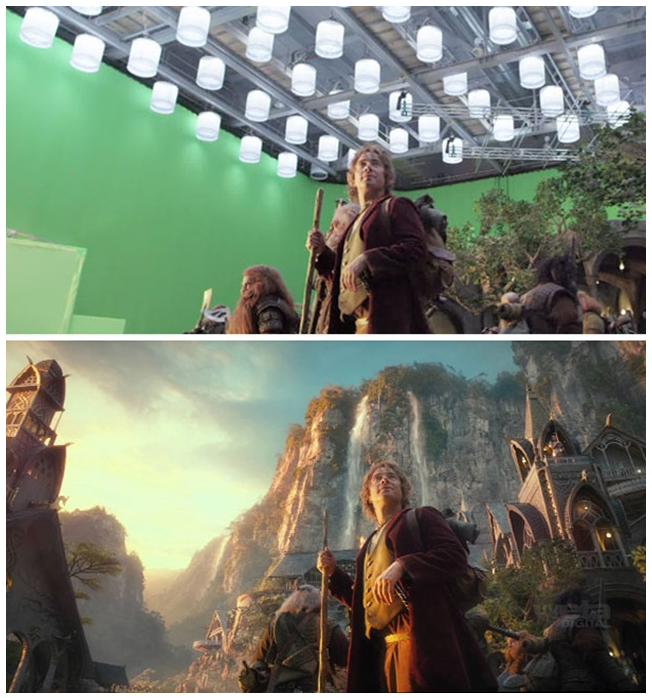
Хромакей используется для съемки человека или объекта на однотонном фоне. Чаще всего применяется зеленый экран, реже синий. Цвет фона удаляется, а объект накладывается на новый фон.
Хороший хромакей начинается не в программе, а на съемке. Фон освещается равномерно, объект ставится на расстоянии от экрана, одежда не повторяет цвет фона, на волосах и прозрачных материалах контролируются отражения. При плохой съемке программа удаляет фон, но оставляет ореолы, шум, рваные края и полупрозрачные участки.
Как работает процесс:
-
Футаж помещается на слой выше нового фона.
-
Инструмент Chroma Key выбирает цвет экрана.
-
Программа строит matte — область объекта и область прозрачности.
-
Края уточняются через настройки плотности, мягкости, сжатия и очистки.
-
Цветовой spill убирается отдельно.
-
Объект подгоняется под фон по яркости, контрасту, насыщенности и температуре.
-
Добавляются контактные тени, отражения, зерно и motion blur.
Плюсы:
-
быстро отделяет объект от фона;
-
подходит для актеров, ведущих, предметной съемки и онлайн-курсов;
-
сохраняет естественное движение человека;
-
хорошо работает при ровном освещении;
-
совместим с большинством видеоредакторов и VFX-программ.
Минусы:
-
плохо переносит неравномерный свет на фоне;
-
оставляет цветные ореолы на волосах и прозрачных деталях;
-
требует расстояния между объектом и экраном;
-
плохо работает с зеленой одеждой на зеленом фоне;
-
нуждается в дополнительной подгонке света и теней.
Ротоскопинг
Ротоскопинг нужен там, где нет зеленого экрана. Объект вырезается из обычной съемки. Это используется для удаления фона, размещения титра за человеком, отделения актера для цветокоррекции, замены окружения, создания эффекта двойника или подготовки маски для дальнейших эффектов.
Рабочая логика:
-
Выбирается объект.
-
Вокруг него создается контур.
-
Маска привязывается к движению.
-
На сложных местах добавляются отдельные маски: волосы, руки, одежда, предметы.
-
Край смягчается и чистится.
-
Проверяется каждый проблемный участок: пальцы, волосы, быстрые движения, motion blur.
Плюсы:
-
работает без зеленого экрана;
-
подходит для сложной съемки на реальной локации;
-
дает точный контроль над контуром;
-
используется для изоляции объектов и локальных эффектов;
-
помогает создавать невидимые правки.
Минусы:
-
занимает много времени;
-
требует внимательной проверки по кадрам;
-
плохо переносит размытые края и волосы;
-
при грубой форме сразу видны вырезанные контуры;
-
сложные движения требуют дополнительных масок.
Маскирование
Маскирование — универсальная основа композитинга. Маска скрывает или показывает часть слоя. Ею создают окна, вырезы, переходы, ограничение эффекта, локальную цветокоррекцию, частичную замену неба, отделение переднего плана от заднего.
Маска используется не только для вырезания объектов. Ей ограничивают размытие, подсветку, цвет, шумоподавление, свечение, тень, блик или ретушь.
Плюсы:
-
подходит для почти любой программы;
-
дает точное ограничение эффекта;
-
легко комбинируется с трекингом;
-
работает с фото, видео и графикой;
-
помогает делать невидимые правки.
Минусы:
-
требует аккуратных краев;
-
на движущихся объектах нуждается в анимации;
-
грубая растушевка создает заметные ореолы;
-
сложные формы быстро увеличивают объем ручной работы.
Matte painting
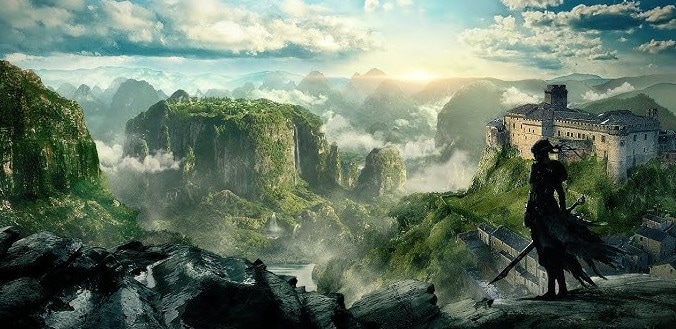
Matte painting — дорисовка окружения. Художник создает фон, которого нет на съемочной площадке: город, горы, разрушенный мост, фантастическую архитектуру, дальний план, небо, замок, космический пейзаж. Затем фон встраивается в кадр, подгоняется по перспективе и свету.
Matte painting бывает 2D и 3D. В простом варианте это статичная картинка на заднем плане. В сложном — проекция изображения на 3D-геометрию с движением камеры.
Плюсы:
-
расширяет локацию без строительства декораций;
-
хорошо подходит для дальних планов;
-
экономит бюджет на съемке;
-
дает полный контроль над атмосферой;
-
помогает создавать уникальные миры.
Минусы:
-
требует точной перспективы;
-
плохо работает при сильном движении камеры без 3D-проекции;
-
нуждается в совпадении света и погодных условий;
-
статичный фон легко выдает себя при параллаксе.
Наложение футажей и оверлеев
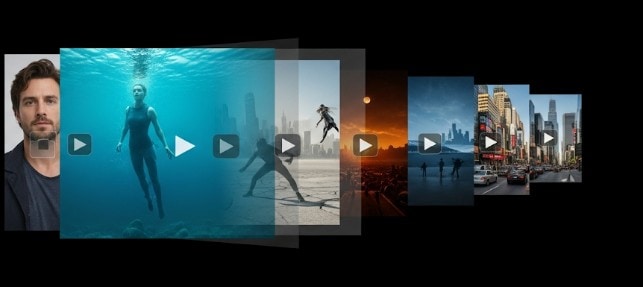
Футажи — готовые элементы для наложения: дым, огонь, снег, дождь, искры, пыль, блики, пленочные засветки, интерфейсные элементы, частицы. Они добавляются поверх кадра и смешиваются через прозрачность, режимы наложения или альфа-канал.
Для реалистичности футаж должен совпадать с кадром по направлению света, скорости движения, масштабу, фокусу, перспективе и зерну. Огонь на переднем плане не выглядит убедительно, когда не подсвечивает объект рядом. Дождь не работает, когда нет мокрых поверхностей, капель и отражений.
Плюсы:
-
быстро добавляет атмосферу;
-
подходит для коротких роликов и клипов;
-
не требует полноценной 3D-симуляции;
-
легко комбинируется с цветокоррекцией;
-
помогает усилить драматургию сцены.
Минусы:
-
футажи часто выглядят шаблонно;
-
неправильный масштаб разрушает реализм;
-
свет от эффекта нужно дорисовывать отдельно;
-
повторяющиеся частицы быстро заметны;
-
сжатые футажи дают артефакты по краям.
Motion tracking и привязка графики
Motion tracking нужен, чтобы новый элемент двигался вместе с кадром. Например, текст приклеивается к стене, стрелка следует за объектом, экран телефона получает новую картинку, логотип держится на движущейся коробке, а 3D-объект не плавает относительно пола.
Трекинг бывает точечный, планарный и камерный. Точечный отслеживает контрастную точку. Планарный отслеживает поверхность. Камерный восстанавливает движение камеры в 3D.
Плюсы:
-
делает вставку стабильной;
-
экономит ручную анимацию;
-
подходит для текста, графики, экранов и ретуши;
-
помогает связать новый элемент с реальным движением;
-
используется почти во всех VFX-задачах.
Минусы:
-
плохо работает на смазанных кадрах;
-
срывается на бликах и повторяющихся узорах;
-
требует чистых точек или понятной поверхности;
-
нуждается в ручной корректировке на перекрытиях;
-
быстрые повороты камеры усложняют расчет.
Сборка render passes
Render passes — это отдельные составляющие 3D-рендера. Вместо одного плоского результата композер получает набор слоев: цвет, блики, отражения, тени, глубину, прозрачность, маски объектов, ambient occlusion, emission, subsurface scattering и другие каналы.
Такой подход дает контроль. Блик усиливается без повторного рендера. Тень смягчается отдельно. Объект отделяется по cryptomatte. Depth pass добавляет глубину резкости. Z-depth помогает вписать туман и атмосферу.
Плюсы:
-
дает точный контроль над 3D-изображением;
-
сокращает количество повторных рендеров;
-
позволяет менять тени, блики и отражения отдельно;
-
хорошо подходит для киношного VFX;
-
упрощает интеграцию 3D в съемку.
Минусы:
-
требует правильной подготовки рендера;
-
большой EXR занимает много места;
-
ошибка в пассах усложняет сборку;
-
новичкам трудно понять порядок операций;
-
неправильное смешивание дает пересветы и грязный контраст.
Как устроен рабочий процесс композитинга
Композитинг редко начинается с эффектов. Сначала разбирается задача: что должно быть в кадре, какие элементы уже сняты, какие нужно добавить, что нужно скрыть, где находится источник света, как двигается камера, какой итоговый формат нужен.
Типовой пайплайн:
-
Разбор исходников. Проверяются разрешение, частота кадров, битность, цветовое пространство, альфа-канал, шум, резкость и артефакты.
-
Подготовка таймлайна или нодовой схемы. Исходники раскладываются по слоям или узлам.
-
Отделение объекта. Применяется Chroma Key, ротоскопинг, маска или комбинация нескольких методов.
-
Очистка краев. Убираются ореолы, грязные пиксели, полупрозрачные участки, лишняя растушевка.
-
Трекинг. Новые элементы привязываются к движению камеры или объекта.
-
Сборка слоев. Фон, объект, графика, 3D, тени, отражения и футажи соединяются в правильном порядке.
-
Световая подгонка. Проверяются направление света, контраст, яркость, контактная тень.
-
Цветовая подгонка. Элементы приводятся к одной цветовой температуре и насыщенности.
-
Оптическая подгонка. Добавляется blur, depth of field, lens distortion, grain, motion blur.
-
Проверка движения. Композит просматривается в реальном времени и по кадрам на проблемных местах.
-
Финальный экспорт. Результат выводится в нужном формате: ProRes, DNxHR, H.264, H.265, EXR, PNG sequence или другой рабочий вариант.
Как сделать композит реалистичным
Реализм появляется не от одного эффекта, а от совпадения всех физических признаков кадра.
1. Перспектива
Объект должен стоять в той же перспективе, что и фон. При неправильной высоте камеры человек выглядит слишком большим или маленьким, 3D-объект скользит по полу, а линии окружения не совпадают.
2. Масштаб
Размер вставленного объекта сверяется с окружением: дверями, окнами, людьми, автомобилями, мебелью, плиткой, разметкой. Неверный масштаб разрушает сцену быстрее, чем слабая цветокоррекция.
3. Свет
Направление света должно совпадать. Когда фон освещен слева, а объект справа, зритель сразу видит монтаж. Также важны жесткость тени, высота источника, цветовая температура и сила контраста.
4. Контактная тень
Объект не должен висеть в воздухе. Под ногами, колесами, мебелью и предметами нужна контактная тень. Она связывает слой с поверхностью.
5. Отражения
Глянцевые поверхности, стекло, металл, вода и пол требуют отражений. Без них объект выглядит плоско.
6. Резкость
Передний план и задний план не имеют одинаковую резкость в реальной съемке. Объект на дальнем фоне получает легкое размытие, а вставка на переднем плане должна соответствовать фокусу объектива.
7. Motion blur
Быстро движущийся объект имеет размытие движения. Вставленный элемент без motion blur выглядит как наклейка.
8. Зерно
Съемка содержит шум, зерно и компрессию. Чистый CGI-слой без текстуры выглядит чужеродно. Поэтому финальный композит часто получает общий слой зерна.
9. Цветовое пространство
Профессиональная сборка требует аккуратной работы с color management. Неверная гамма или неправильный диапазон уровней дают серый черный цвет, пересветы, провалы в тенях и грязный контраст.
Программы для композитинга
Adobe After Effects
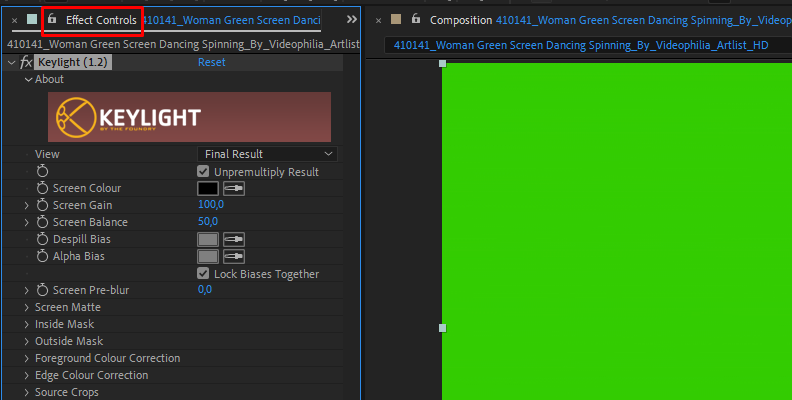
Adobe After Effects — слоевая программа для композитинга, моушн-дизайна, титров, VFX и анимации. В ней удобно собирать сцены из видео, графики, текста, футажей, масок и эффектов.
Основные элементы интерфейса:
-
Project — импорт файлов;
-
Composition — окно просмотра сцены;
-
Timeline — слои и анимация;
-
Effects & Presets — поиск эффектов;
-
Effect Controls — настройки выбранного эффекта;
-
Layer — отдельный визуальный слой;
-
Mask Path — контур маски;
-
Track Matte — маттирование одного слоя другим;
-
Tracker — анализ движения;
-
Roto Brush — отделение объекта от фона.
Для зеленого экрана в After Effects используется связка Keylight + Key Cleaner + Advanced Spill Suppressor. Adobe описывает этот набор как готовый preset: сначала применяется Keylight, затем Key Cleaner восстанавливает детали альфа-канала, а Advanced Spill Suppressor убирает цветной spill; цвет фона выбирается пипеткой Screen Colour в окне Composition.
Базовая схема удаления зеленого фона в After Effects:
-
Открыть File > Import > File и добавить видео.
-
Перетащить ролик на значок New Composition.
-
Выделить слой на Timeline.
-
Открыть Effects & Presets.
-
Найти Keylight + Key Cleaner + Advanced Spill Suppressor.
-
Перетащить preset на слой.
-
В Effect Controls у Keylight нажать пипетку Screen Colour.
-
Нажать на зеленый фон в окне Composition.
-
Переключить View на Screen Matte.
-
Настроить Clip Black и Clip White, чтобы фон стал черным, а объект белым.
-
Вернуть View в Final Result.
-
Включить Advanced Spill Suppressor.
-
Подложить новый фон под слой с объектом.
-
Подогнать цвет через Lumetri Color, Curves, Levels или Color Balance.
Плюсы:
-
удобен для моушн-дизайна и VFX в одном проекте;
-
хорошо работает со слоями, масками и анимацией;
-
поддерживает большое количество эффектов;
-
подходит для титров, инфографики, оверлеев, хромакея и трекинга;
-
легко связывается с Premiere Pro через Dynamic Link.
Минусы:
-
сложные проекты быстро становятся тяжелыми;
-
слоевая структура перегружается при большом количестве элементов;
-
для киношной сборки сложных VFX-сцен нодовый подход удобнее;
-
длинные 4K-композиции требуют мощного компьютера;
-
аккуратный ротоскопинг занимает много времени.
DaVinci Resolve
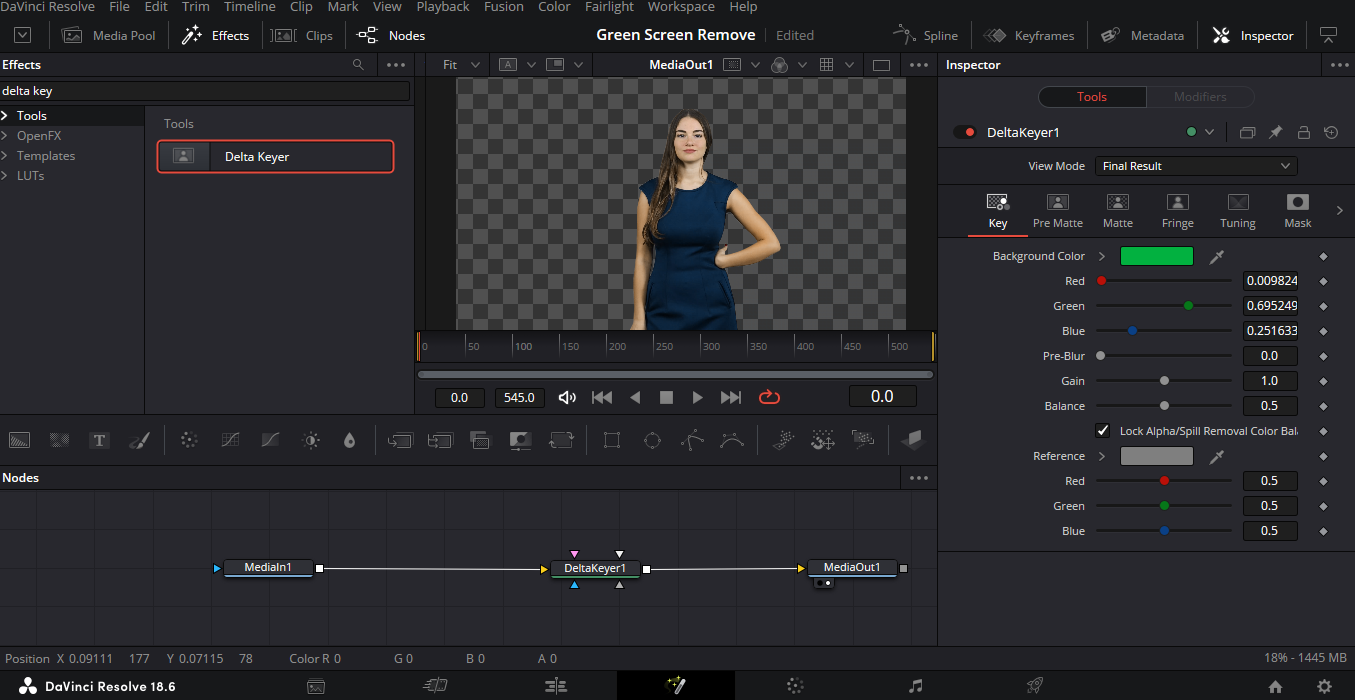
DaVinci Resolve объединяет монтаж, цветокоррекцию, звук, экспорт и Fusion-композитинг. Страница Fusion работает на узлах: каждый узел выполняет отдельную операцию, а соединения показывают путь изображения.
Главные элементы Fusion:
-
MediaIn1 — входной клип;
-
MediaOut1 — выход результата;
-
Merge — объединение двух потоков изображения;
-
Transform — масштаб, позиция, поворот;
-
Delta Keyer — удаление зеленого или синего фона;
-
Polygon — ручная маска;
-
Planar Tracker — трекинг поверхности;
-
Tracker — точечный трекинг;
-
Inspector — настройки выбранного узла;
-
Viewer — просмотр результата.
Blackmagic Design описывает Fusion как среду, где эффекты, ретушь, графика и VFX встроены в Resolve; на странице Fusion можно создавать lower thirds, 3D-инфографику, удалять зеленый фон, создавать и отслеживать несколько масок, а узлы собираются в node tree.
Как сделать хромакей в Fusion:
-
Поместить клип на таймлайн.
-
Выделить клип.
-
Перейти на страницу Fusion.
-
В нодовой области увидеть MediaIn1 и MediaOut1.
-
Открыть Effects.
-
Ввести в поиск Delta Keyer.
-
Перетащить Delta Keyer между MediaIn1 и MediaOut1.
-
Выделить DeltaKeyer1.
-
В Inspector открыть вкладку Key.
-
Нажать пипетку рядом с Background Color.
-
Выбрать зеленый фон во Viewer.
-
Переключить View Mode в Matte.
-
Настроить вкладки Pre Matte, Matte, Fringe и Tuning.
-
Вернуть View Mode в Final Result.
-
Добавить фон через MediaIn или Background и соединить через Merge.
Плюсы:
-
монтаж, цвет, звук и Fusion находятся в одном проекте;
-
ноды удобны для сложной структуры;
-
Delta Keyer хорошо подходит для зеленого и синего экрана;
-
Planar Tracker помогает привязывать элементы к поверхностям;
-
результат удобно сразу передавать на страницу Color.
Минусы:
-
новичкам сложнее привыкнуть к нодам;
-
неправильные соединения быстро ломают результат;
-
Fusion требует аккуратной организации схемы;
-
тяжелые сцены с частицами и 3D нагружают систему;
-
работа с большим числом узлов требует дисциплины в именовании и группировке.
Blender Compositor
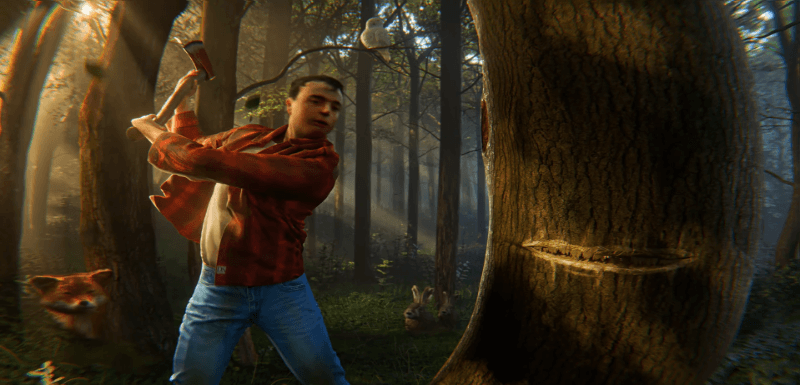
Blender — бесплатный 3D-пакет с моделированием, анимацией, симуляциями, рендерингом и встроенным композитором. Вкладка Compositing используется для обработки результата рендера и сборки изображений через ноды.
Основные элементы:
-
Compositing workspace — рабочее пространство для сборки;
-
Use Nodes — включение нод;
-
Render Layers — вход результата рендера;
-
Composite — финальный вывод;
-
Viewer — предпросмотр;
-
Alpha Over — наложение с альфа-каналом;
-
Mix — смешивание изображений;
-
Cryptomatte — выбор объектов по ID;
-
File Output — сохранение отдельных результатов;
-
Defocus — глубина резкости по depth pass.
В официальной документации Blender Render Layers Node получает View Layer и читает его Passes в node graph, а композиционные ноды используются для сборки и улучшения изображения или видео.
Как собрать render passes в Blender:
-
Открыть сцену.
-
Перейти в View Layer Properties.
-
Включить нужные Passes: Diffuse, Glossy, Transmission, Mist, Z, Ambient Occlusion, Cryptomatte.
-
Отрендерить кадр или последовательность.
-
Перейти в Compositing.
-
Включить Use Nodes.
-
Использовать Render Layers как источник.
-
Подключить нужные выходы к Mix, Color Balance, Glare, Blur, Alpha Over.
-
Вывести результат в Composite.
-
Для проверки подключать участки схемы к Viewer.
Плюсы:
-
3D и композитинг находятся в одном пакете;
-
удобно собирать собственные рендеры;
-
поддерживает passes и Cryptomatte;
-
не требует отдельной лицензии;
-
подходит для коротких 3D-сцен, заставок и тестов.
Минусы:
-
для больших VFX-пайплайнов Nuke и Fusion организуют схемы удобнее;
-
интерфейс композитора требует привычки;
-
сложные нодовые деревья быстро становятся громоздкими;
-
часть задач удобнее делать во внешней программе;
-
предпросмотр тяжелых схем зависит от мощности компьютера.
Nuke
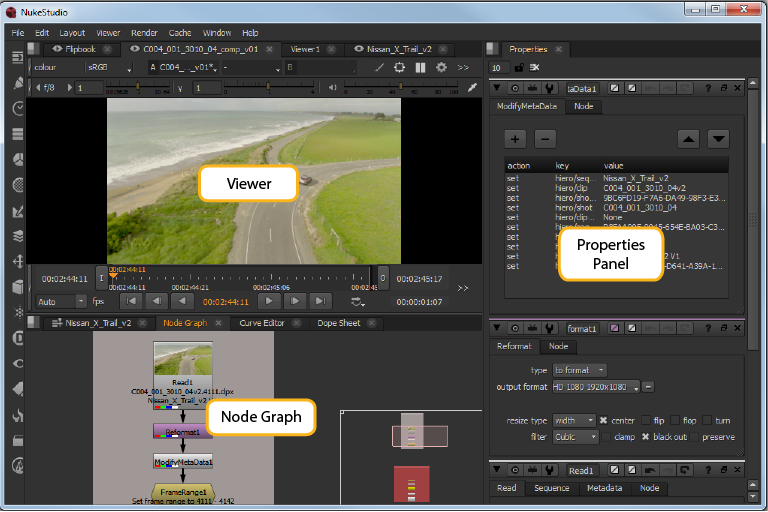
Nuke — профессиональная нодовая система для киношного композитинга. В индустрии VFX Nuke ценят за точность, работу с EXR, AOV, 3D-пространством, сложными node graph, цветовым управлением и удобством командного пайплайна.
Основные элементы:
-
Read — загрузка исходника;
-
Write — вывод результата;
-
Merge — объединение потоков;
-
Grade — яркость, контраст и уровни;
-
Roto — маски и формы;
-
Keyer — выделение по цвету или яркости;
-
Tracker — трекинг;
-
Shuffle — работа с каналами;
-
Premult / Unpremult — управление альфа-каналом;
-
Viewer — просмотр;
-
Node Graph — схема сборки.
Документация Foundry описывает Compositing Environment как среду для node-based compositing, color grading, проверки script и рендера; по умолчанию в ней есть Node Graph, Viewer и Properties Panel.
Для каких задач подходит Nuke:
-
киношный VFX;
-
сборка EXR и AOV;
-
сложный ротоскопинг;
-
clean-up;
-
3D projection;
-
deep compositing;
-
работа с несколькими версиями shot;
-
командный пайплайн студии.
Плюсы:
-
сильная нодовая логика;
-
удобно работать с большим количеством пассов;
-
хорошо подходит для кино и сериалов;
-
поддерживает сложные VFX-процессы;
-
понятен в командной работе при правильной организации node graph.
Минусы:
-
высокая сложность входа;
-
профессиональная лицензия стоит дорого;
-
для простых роликов избыточен;
-
требует опыта в цвете, альфе, EXR и пайплайне;
-
новичку трудно быстро получить красивый результат.
Natron
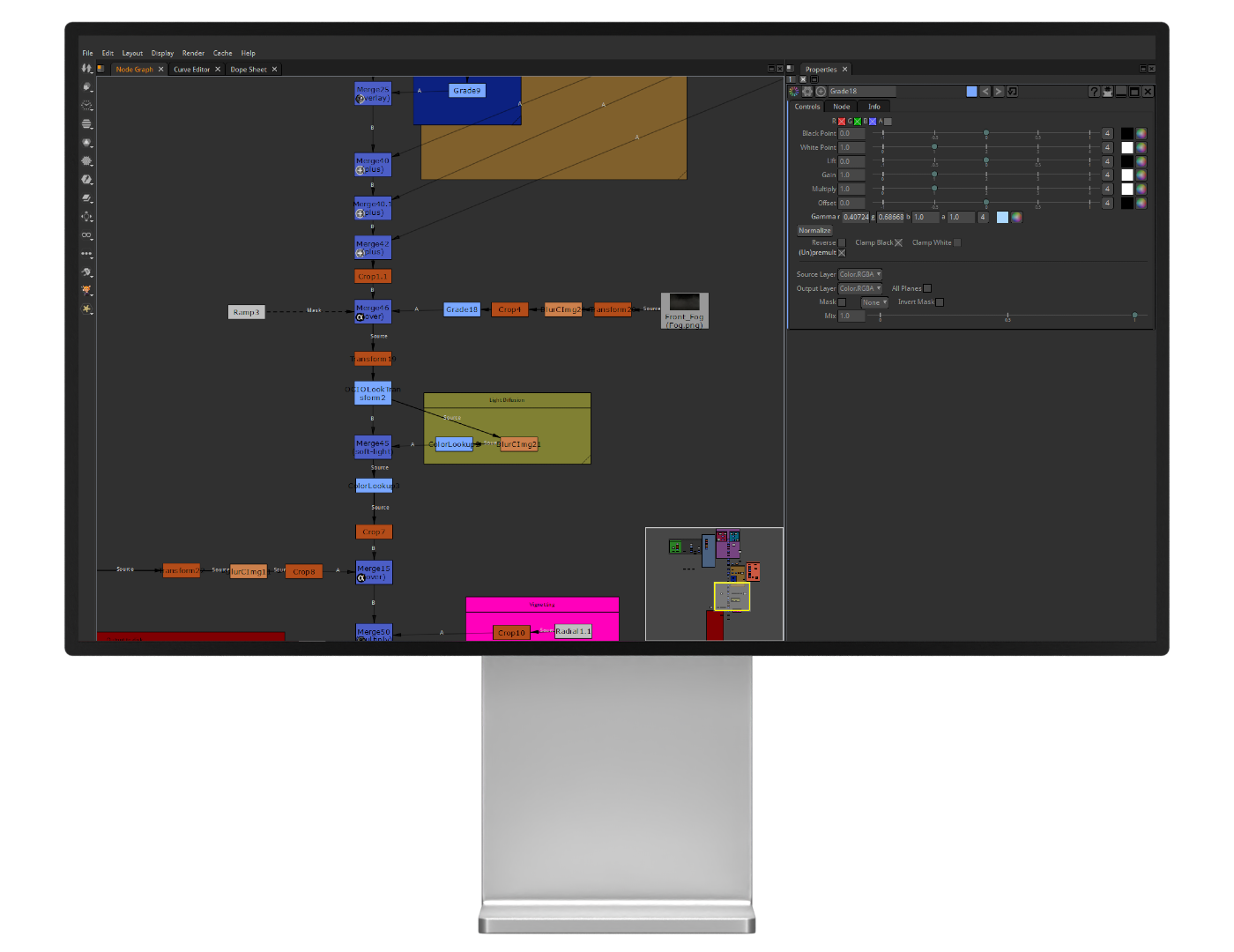
Natron — бесплатная нодовая программа для 2D-композитинга. Она подходит для изучения нодового мышления, базовой VFX-сборки, масок, трекинга, объединения слоев и работы с OpenFX-плагинами.
Интерфейс строится вокруг Node Graph, Viewer и Properties. Пользователь загружает исходники, соединяет их через узлы, применяет маски, Merge, Grade, Transform, Blur, Roto и выводит результат.
Плюсы:
-
бесплатная программа;
-
нодовый подход без дорогой лицензии;
-
подходит для обучения основам VFX;
-
поддерживает OpenFX-плагины;
-
работает с привычными операциями: Merge, Roto, Grade, Transform.
Минусы:
-
развитие идет медленнее, чем у коммерческих решений;
-
меньше обучающих материалов;
-
интерфейс выглядит менее современно;
-
интеграция с крупным студийным пайплайном ограничена;
-
часть сложных задач удобнее решается в Nuke или Fusion.
Adobe Premiere Pro
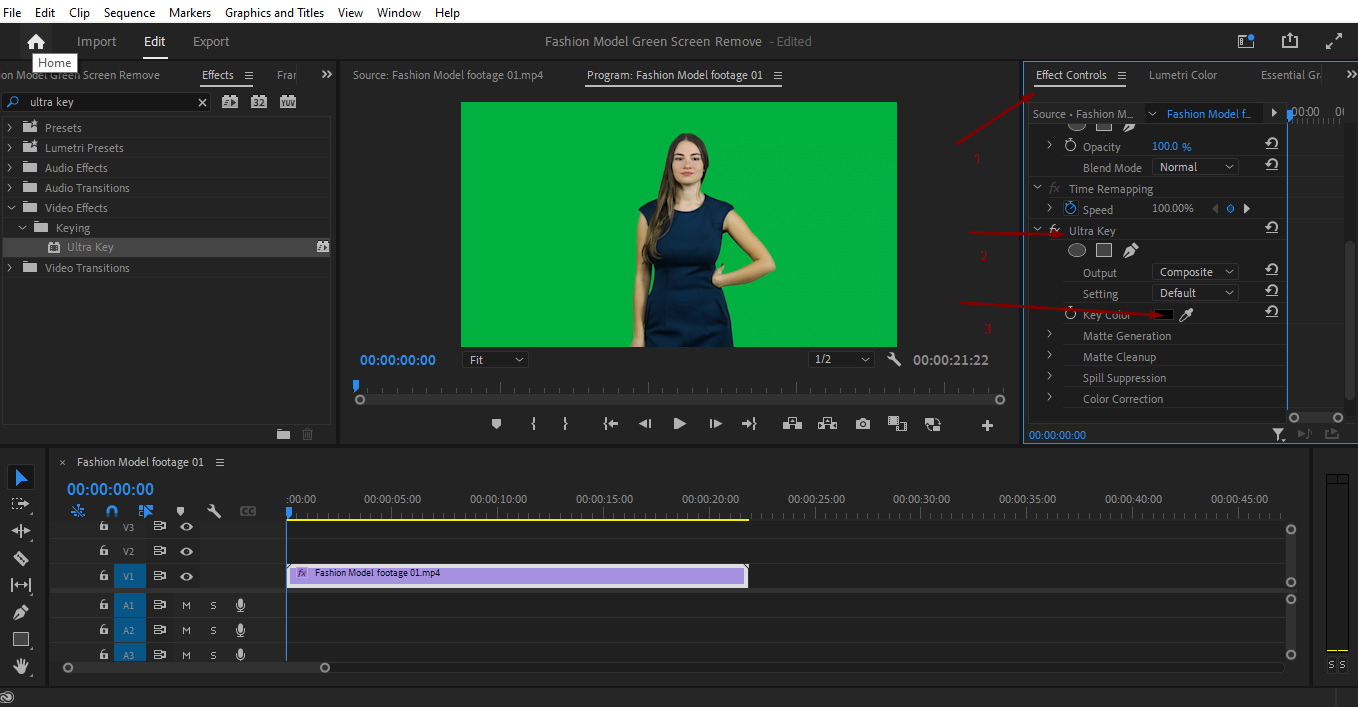
Adobe Premiere Pro — монтажная программа, но базовый композитинг в ней тоже есть. Она подходит для простого зеленого экрана, наложений, титров, графики, Track Matte Key, Opacity Mask и работы с несколькими видеодорожками.
Для Chroma Key используется Ultra Key. В официальном описании Adobe Ultra Key делает области клипа прозрачными на основе выбранного цвета, а его параметры используются для прозрачности, уточнения краев, подавления spill и цветовой коррекции.
Как убрать зеленый фон в Premiere Pro:
-
Импортировать исходники в Project.
-
Положить фон на V1.
-
Положить зеленый экран на V2.
-
Открыть Window > Effects.
-
Перейти в Video Effects > Keying > Ultra Key.
-
Перетащить Ultra Key на верхний клип.
-
Открыть Effect Controls.
-
В Key Color нажать пипетку.
-
Выбрать зеленый фон в Program Monitor.
-
В Output переключиться на Alpha Channel для проверки matte.
-
Настроить Matte Generation, Matte Cleanup, Spill Suppression и Color Correction.
-
Вернуть Output в Composite.
Плюсы:
-
удобно делать быстрый Chroma Key прямо в монтажном проекте;
-
не нужно отправлять простой ролик в отдельную VFX-программу;
-
легко совмещать фон, ведущего, титры и музыку;
-
подходит для YouTube, курсов и короткой рекламы;
-
Dynamic Link помогает передать сложные задачи в After Effects.
Минусы:
-
меньше контроля, чем в After Effects, Fusion или Nuke;
-
сложные края и волосы обрабатываются слабее;
-
нет полноценной нодовой структуры;
-
многоступенчатый VFX-пайплайн неудобен;
-
тяжелые маски и эффекты снижают отзывчивость таймлайна.
Wondershare Filmora
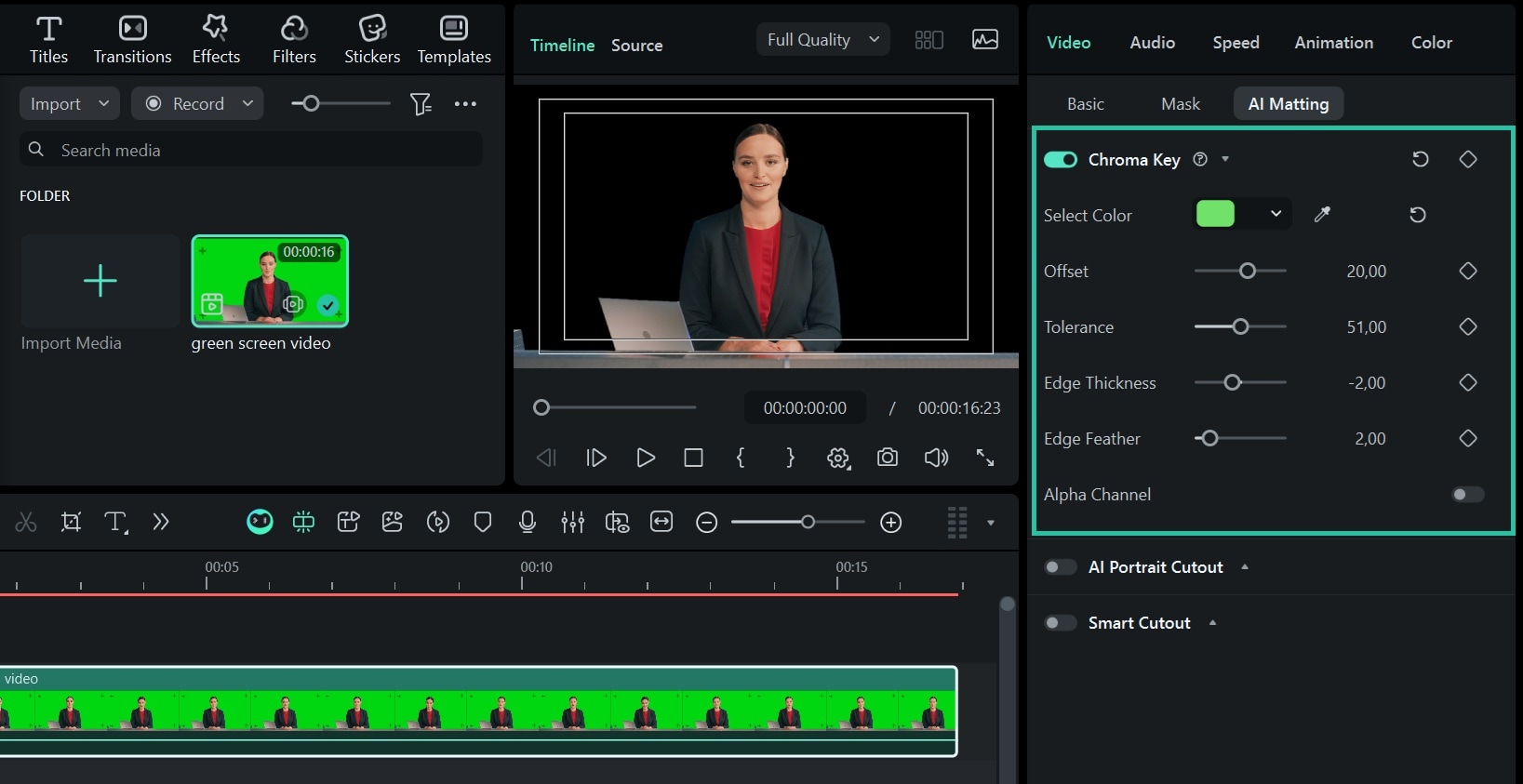
Wondershare Filmora подходит для простого видеокомпозитинга: зеленый экран, наложения, картинка в картинке, маски, титры, эффекты, переходы и работа с фоном. Это не профессиональная VFX-система, но для бытовых роликов, соцсетей, учебных видео и быстрых клипов ее инструментов достаточно.
В Filmora Chroma Key включается через двойной щелчок по клипу на таймлайне или через AI Matting Tools > Chroma Key. В настройках используются Offset, Tolerance, Edge Feather, Edge Thickness и Alpha Channel; цвет выбирается пипеткой в окне предпросмотра.
Как сделать простой композитинг в Filmora:
-
Импортировать фон и видео на зеленом экране.
-
Положить фон на нижнюю дорожку.
-
Положить видео с человеком на дорожку выше.
-
Дважды нажать по верхнему клипу.
-
Открыть вкладку Video.
-
Перейти в AI Matting.
-
Включить Chroma Key.
-
Выбрать цвет пипеткой Select Color.
-
Настроить Offset, Tolerance, Edge Thickness, Edge Feather.
-
Проверить Alpha Channel.
-
Вернуться к обычному просмотру.
-
Подогнать масштаб, позицию и цвет.
Плюсы:
-
простой вход для новичка;
-
Chroma Key находится прямо в панели редактирования;
-
быстро собирает фон, ведущего, титры и эффекты;
-
подходит для социальных роликов и учебных видео;
-
не требует знания нод.
Минусы:
-
меньше контроля над краями, чем в профессиональных VFX-программах;
-
сложные волосы и прозрачные предметы обрабатываются хуже;
-
тяжелые многоуровневые сцены неудобны;
-
нет полноценной работы с render passes;
-
профессиональный киношный композитинг лучше делать в After Effects, Fusion или Nuke.
Adobe Photoshop
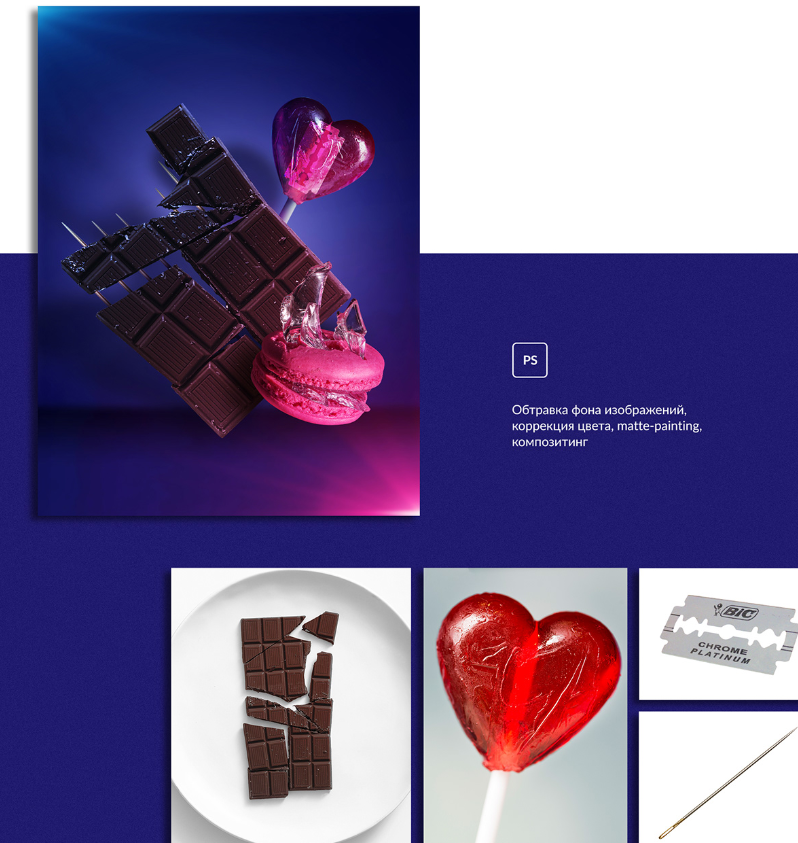
Adobe Photoshop используется для фотокомпозитинга, подготовки matte painting, ретуши clean plate, дорисовки фонов, работы с масками и создания элементов для видео.
В Photoshop важны:
-
Layers — слои;
-
Layer Mask — маска слоя;
-
Select Subject — автоматическое выделение объекта;
-
Remove Background — удаление фона;
-
Select and Mask — уточнение края;
-
Brush — ручная правка маски;
-
Camera Raw Filter — цвет и тон;
-
Smart Objects — неразрушаемая трансформация;
-
Blend Modes — режимы смешивания.
Adobe описывает работу с выделениями и масками так: выделение создается инструментами вроде Magic Wand, Quick Selection или Select Subject, затем через Create mask from selection формируется Layer Mask; Remove Background создает маску, скрывающую фон.
Как подготовить элемент для видео в Photoshop:
-
Открыть изображение.
-
Выделить объект через Select Subject или ручные инструменты.
-
Открыть Select and Mask.
-
Уточнить край: волосы, полупрозрачные участки, мелкие детали.
-
Вывести результат как Layer Mask.
-
Подложить тестовый фон для проверки края.
-
Подогнать цвет через Curves, Levels, Color Balance.
-
Сохранить PSD с масками.
-
Для передачи в видеопроект экспортировать PNG с прозрачностью или PSD.
Плюсы:
-
сильная работа со слоями и масками;
-
удобно готовить matte painting и clean plate;
-
хорошо подходит для фотомонтажа;
-
сохраняет неразрушаемую структуру через PSD;
-
элементы легко передаются в After Effects и Premiere Pro.
Минусы:
-
не предназначен для длинного видеокомпозитинга;
-
движение и трекинг удобнее делать в видеопрограммах;
-
кадры с анимацией требуют последовательностей;
-
сложная работа по видео быстро становится неудобной;
-
VFX-пайплайн требует дополнительной программы.
Практические способы композитинга
Способ 1. Удалить зеленый фон в After Effects
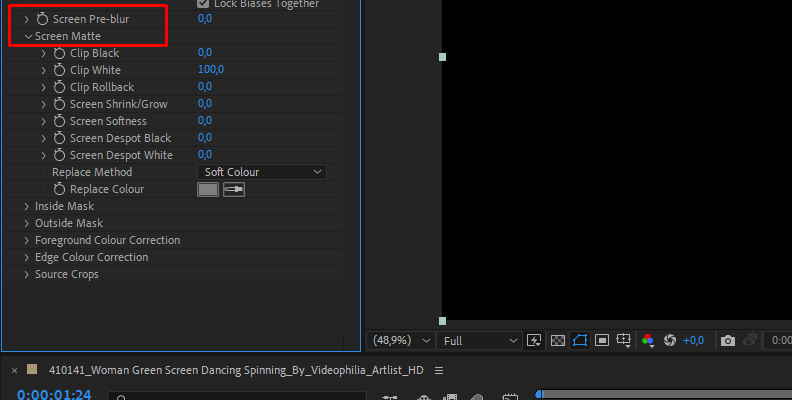
Этот способ подходит для ведущего, актера, предмета или обучающего ролика, снятого на зеленом фоне.
Порядок работы:
-
Создать композицию из исходного видео.
-
Добавить новый фон под слой с человеком.
-
Выделить верхний слой.
-
В Effects & Presets найти Keylight + Key Cleaner + Advanced Spill Suppressor.
-
Применить preset к слою.
-
В Effect Controls выбрать Screen Colour.
-
Взять пипеткой цвет зеленого фона.
-
Открыть Screen Matte.
-
Настроить Clip Black так, чтобы фон стал черным.
-
Настроить Clip White так, чтобы объект стал белым.
-
Немного поднять Screen Pre-blur при шумном исходнике.
-
Включить Advanced Spill Suppressor.
-
Добавить цветовую коррекцию.
-
Добавить зерно, когда объект выглядит слишком чистым.
Частые ошибки:
-
зеленый фон выбран в затемненной зоне;
-
Clip Black задавлен слишком сильно и съел волосы;
-
Clip White пересветил край объекта;
-
spill убран без проверки кожи и одежды;
-
фон не совпадает с объектом по свету;
-
не добавлена контактная тень.
Плюсы:
-
быстрый результат;
-
хороший контроль над краями;
-
удобная работа со слоями;
-
легко добавить титры и графику;
-
подходит для роликов, рекламы и моушн-дизайна.
Минусы:
-
неравномерный фон усложняет чистку;
-
волосы требуют отдельной проверки;
-
большой проект становится тяжелым;
-
сложные сцены удобнее собирать в нодах.
Способ 2. Сделать хромакей в DaVinci Resolve Fusion
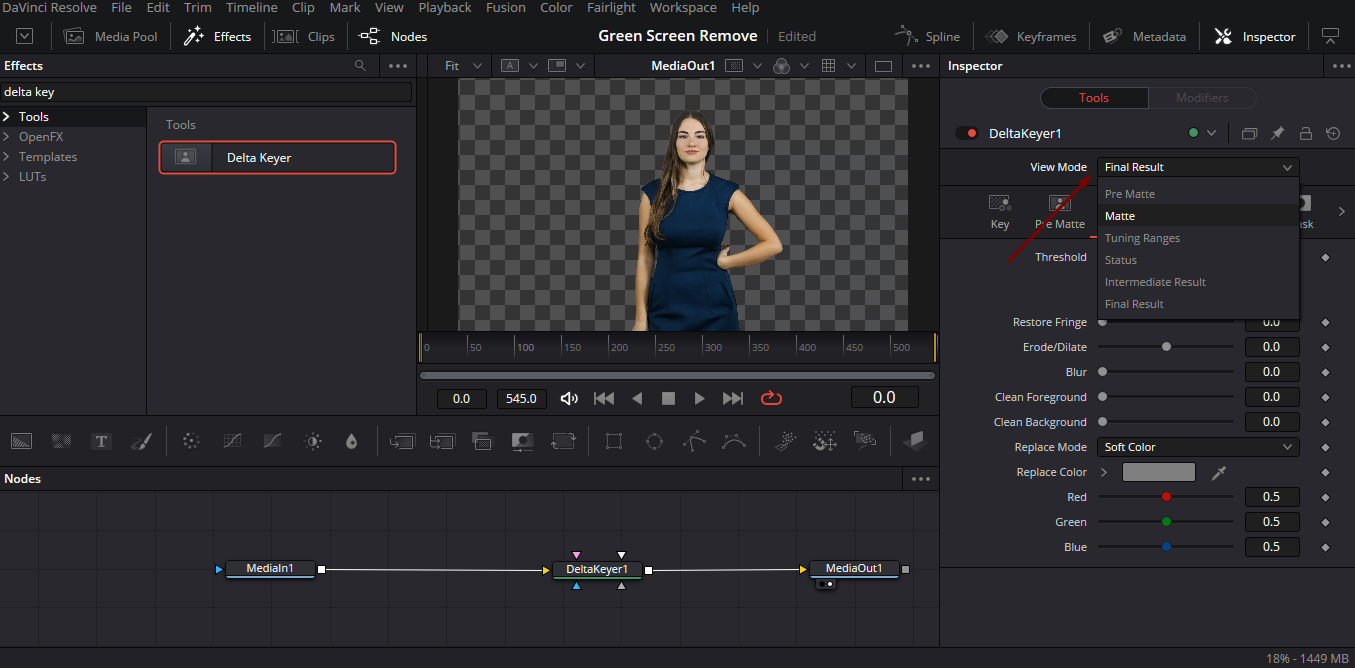
Fusion хорошо подходит для задач, где кроме удаления фона нужны ноды, трекинг, маски, цвет и дальнейшая передача результата на страницу Color.
Порядок работы:
-
Положить клип на таймлайн.
-
Перейти в Fusion.
-
Добавить Delta Keyer.
-
Соединить схему: MediaIn1 > DeltaKeyer1 > MediaOut1.
-
В Inspector выбрать цвет фона через Background Color.
-
Проверить результат в Final Result.
-
Переключить View Mode в Matte.
-
Настроить черно-белую карту видимости.
-
Во вкладке Fringe убрать цветную кайму.
-
При необходимости добавить Polygon для лишних зон.
-
Через Merge подложить новый фон.
-
На странице Color выполнить финальную подгонку.
Плюсы:
-
мощная нодовая схема;
-
удобно комбинировать Chroma Key, маски и трекинг;
-
хороший контроль внутри Inspector;
-
результат остается в одном проекте Resolve;
-
удобно делать цветовую подгонку после Fusion.
Минусы:
-
ноды требуют понимания потока изображения;
-
неправильный порядок Merge ломает сцену;
-
сложные схемы нуждаются в аккуратной организации;
-
новичку проще начать с Edit Page или Filmora.
Способ 3. Собрать 3D-рендер по пассам в Blender
Этот способ подходит для 3D-заставок, предметной графики, CGI-объектов, архитектуры и коротких анимационных сцен.
Порядок работы:
-
В сцене настроить камеру и свет.
-
Включить нужные passes во View Layer Properties.
-
Отрендерить кадр или секвенцию.
-
Перейти в Compositing.
-
Включить Use Nodes.
-
Подключить Render Layers к Viewer для проверки.
-
Diffuse, Glossy, Shadow и AO смешать через Mix или Alpha Over.
-
Z-depth использовать для Defocus или тумана.
-
Cryptomatte использовать для изоляции объектов.
-
Добавить Glare, Color Balance, Blur, Lens Distortion.
-
Вывести результат в Composite и File Output.
Плюсы:
-
3D и композитинг в одном проекте;
-
удобно править собственный рендер;
-
passes дают гибкость;
-
подходит для обучения 3D-пайплайну;
-
не требует отдельной программы.
Минусы:
-
большие проекты сложнее организовать;
-
предпросмотр зависит от мощности компьютера;
-
сложный VFX лучше собирать в специализированной системе;
-
нужно заранее включить нужные passes.
Способ 4. Сделать простое наложение в Premiere Pro
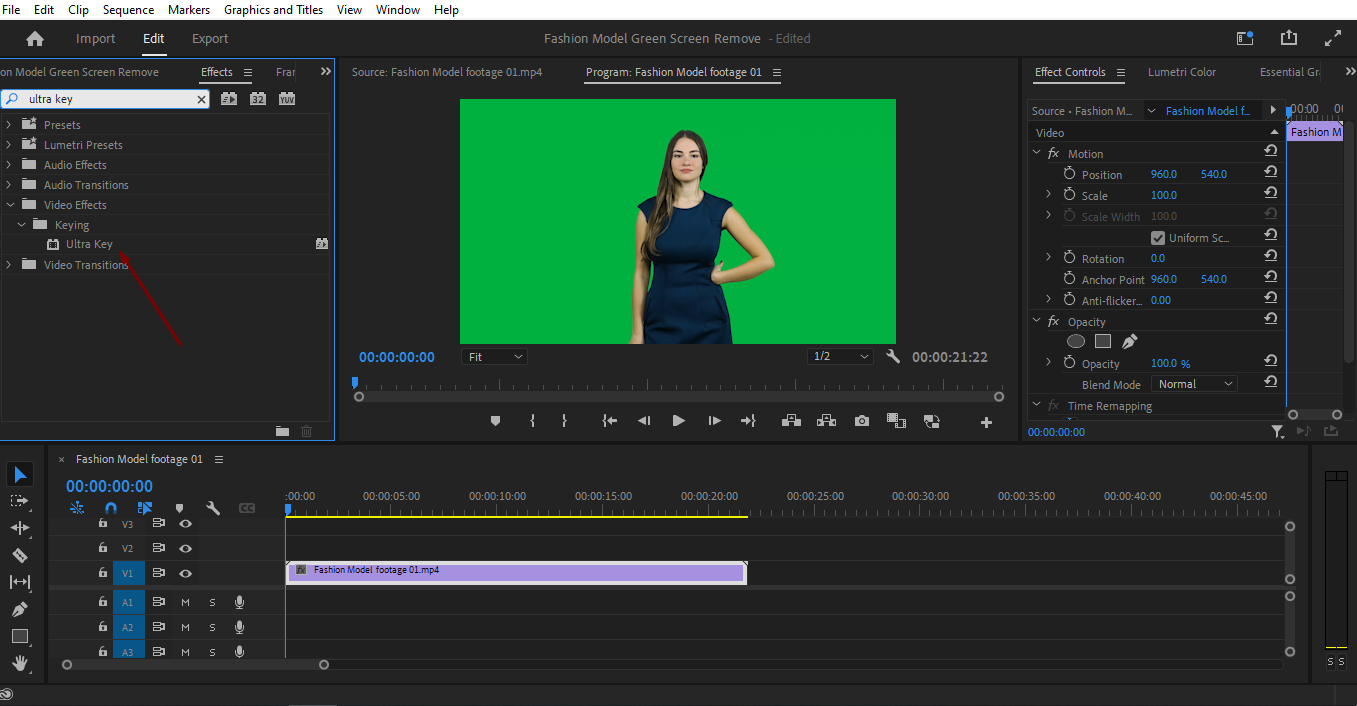
Premiere Pro подходит для быстрого монтажа с базовым композитингом. В нем удобно сделать ведущего на фоне презентации, заменить зеленый экран, добавить логотип, титр, картинку в картинке или простую маску.
Порядок работы:
-
Разместить фон на дорожке V1.
-
Разместить объект на зеленом фоне на V2.
-
Открыть Window > Effects.
-
Найти Ultra Key.
-
Перетащить эффект на верхний клип.
-
В Effect Controls нажать пипетку Key Color.
-
Выбрать цвет фона.
-
В Output проверить Alpha Channel.
-
Настроить Matte Generation.
-
Настроить Matte Cleanup.
-
Убрать цветной spill.
-
Добавить Lumetri Color для подгонки объекта.
Плюсы:
-
быстро работает внутри монтажного проекта;
-
удобно для YouTube и учебных роликов;
-
не требует перехода в отдельную программу;
-
эффект легко применить к клипу;
-
простая структура дорожек.
Минусы:
-
меньше точности, чем в After Effects или Fusion;
-
ограниченная работа со сложными краями;
-
нет продвинутой нодовой схемы;
-
для киношного VFX не подходит как основная программа.
Способ 5. Сделать композитинг в Filmora
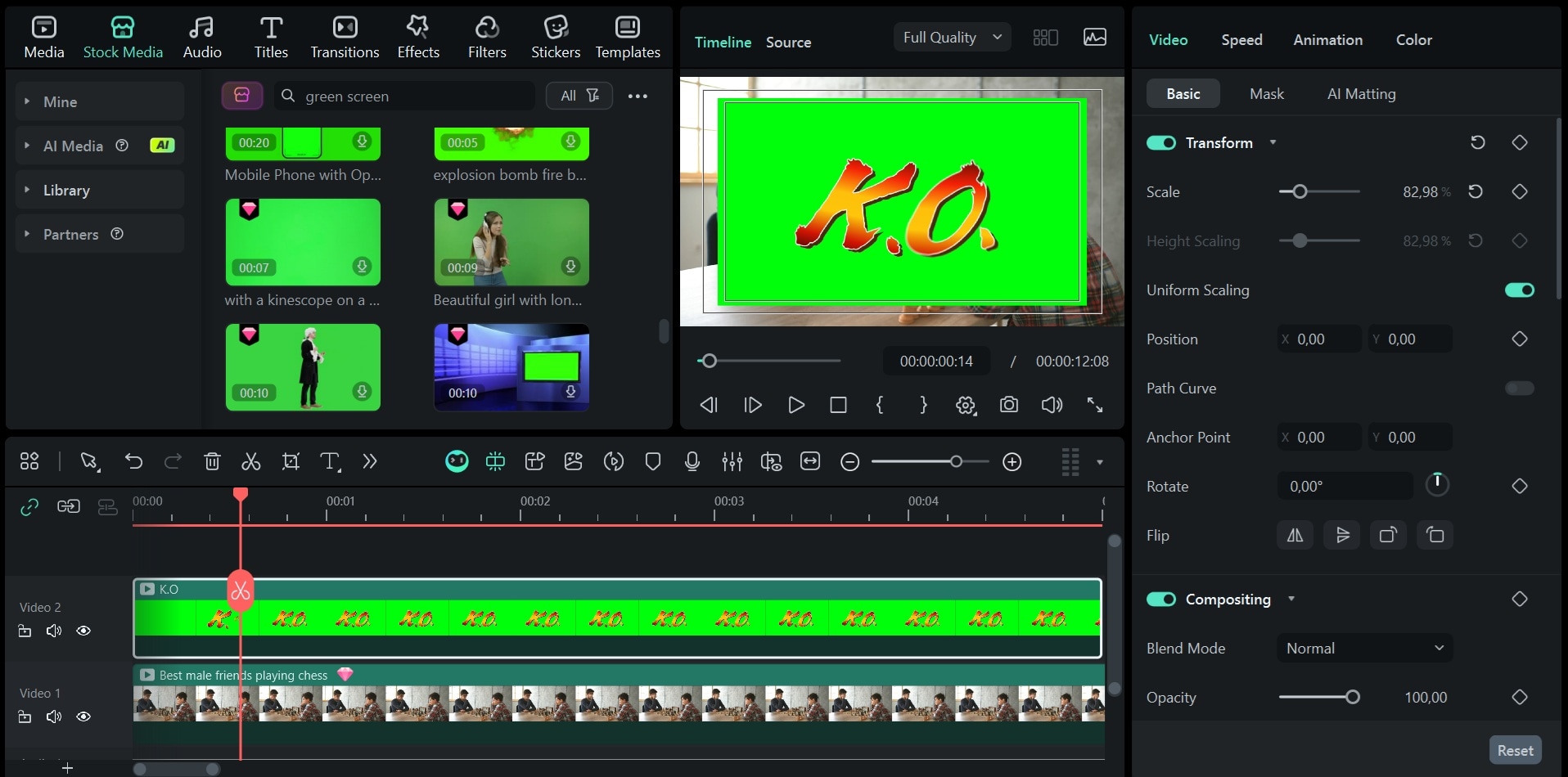
Filmora подходит для простого сценария: есть фон и есть объект на зеленом экране. Нужно быстро собрать ролик без сложного пайплайна.
Порядок работы:
-
Импортировать фон и зеленый экран.
-
Положить фон на нижнюю дорожку.
-
Положить зеленый экран выше.
-
Дважды нажать по верхнему клипу.
-
Открыть Video > AI Matting.
-
Включить Chroma Key.
-
Выбрать цвет через Select Color.
-
Настроить Offset.
-
Настроить Tolerance.
-
Настроить Edge Thickness.
-
Настроить Edge Feather.
-
Проверить Alpha Channel.
-
Подогнать масштаб и положение объекта.
-
Экспортировать ролик.
Плюсы:
-
простой процесс;
-
быстрое освоение;
-
есть понятные ползунки для края;
-
хорошо подходит для соцсетей;
-
удобно совмещать фон, текст и музыку.
Минусы:
-
меньше контроля над сложными деталями;
-
профессиональный VFX ограничен;
-
сложная цветовая подгонка слабее;
-
нодовой схемы нет;
-
трудные волосы и прозрачности требуют другой программы.
Способ 6. Подготовить фон или объект в Photoshop
Photoshop полезен на подготовительном этапе. В нем создают фон, чистят plate, отделяют объект, собирают matte painting, делают PNG с прозрачностью, ретушируют элементы и готовят PSD для дальнейшей анимации.
Порядок работы:
-
Открыть фото или кадр.
-
Создать копию слоя.
-
Использовать Select Subject.
-
Уточнить край в Select and Mask.
-
Вывести результат в Layer Mask.
-
Подложить тестовый фон.
-
Проверить волосы, край одежды, полупрозрачные детали.
-
Дорисовать маску кистью.
-
Подогнать цвет объекта.
-
Сохранить PSD.
-
Для видео экспортировать PNG или передать PSD в After Effects.
Плюсы:
-
отличная работа с масками;
-
удобно делать ретушь и clean plate;
-
хорошо подходит для matte painting;
-
PSD сохраняет слои;
-
можно подготовить элементы для видео.
Минусы:
-
не заменяет видеокомпозитинг;
-
движение требует отдельной программы;
-
работа по кадрам занимает много времени;
-
длинные секвенции неудобны;
-
трекинг и motion blur лучше делать в VFX-софте.
Типовые ошибки в композитинге
Ошибка 1. Разный свет
Объект снят при мягком фронтальном свете, а фон имеет жесткое боковое освещение. В результате объект выглядит вставленным. Исправление начинается с анализа теней: куда они падают, насколько они резкие, какого цвета свет.
Ошибка 2. Нет контактной тени
Человек стоит на полу, но под ногами нет затемнения. Даже маленькая мягкая тень резко повышает реализм.
Ошибка 3. Неверная цветовая температура
Фон теплый, объект холодный. Или наоборот. В таких случаях помогает Color Balance, Curves, Lumetri Color, Temperature/Tint и локальная коррекция.
Ошибка 4. Слишком резкий край
Идеально вырезанный край редко выглядит естественно. Камера дает оптическое размытие, сжатие и мягкий контур. Край требует легкой растушевки и подгонки.
Ошибка 5. Зеленый ореол
После Chroma Key вокруг волос, плеч и прозрачных объектов остается зеленая кайма. Она убирается через spill suppression, edge color correction, fringe tools и ручную доработку.
Ошибка 6. Разное зерно
Фон шумный, объект чистый. Или объект шумный, а фон гладкий. Финальная подгонка зерна объединяет элементы.
Ошибка 7. Нет motion blur
Объект движется быстро, но край остается резким. Добавление motion blur связывает движение с камерой.
Ошибка 8. Плохой трекинг
Графика дрожит, соскальзывает или отстает. Трекинг нужно проверять не только в начале и конце, а на всем диапазоне движения.
Ошибка 9. Неправильный альфа-канал
Черные ореолы, грязные края и странная прозрачность часто появляются из-за неправильной работы со straight alpha и premultiplied alpha. В нодовых системах для этого используются Premult и Unpremult.
Ошибка 10. Перегруженные эффекты
Слишком много glow, blur, зерна, flare и цветовых фильтров делают кадр искусственным. Хороший композитинг не кричит о себе.
Профессия композера
Композер — специалист, который собирает финальный кадр из разных визуальных элементов. Он получает plate со съемки, 3D-рендеры, маски, футажи, графику, matte painting, технические задания и референсы. Его задача — сделать так, чтобы результат выглядел как единый кадр.
Что делает композер
-
удаляет зеленый фон;
-
выполняет ротоскопинг;
-
убирает лишние объекты;
-
встраивает CGI;
-
добавляет тени и отражения;
-
собирает render passes;
-
создает атмосферу;
-
подгоняет цвет и свет;
-
проверяет края;
-
готовит shot к финальному просмотру.
Что должен знать композер
-
основы фотографии;
-
перспективу;
-
свет и тень;
-
цветокоррекцию;
-
альфа-канал;
-
маски;
-
Chroma Key;
-
ротоскопинг;
-
трекинг;
-
grain match;
-
форматы EXR, ProRes, PNG sequence;
-
нодовую или слоевую логику.
Junior, middle и senior
| Уровень | Типовые задачи |
|---|---|
| Junior | простые маски, базовый clean-up, подготовка matte, несложный Chroma Key |
| Middle | полноценная сборка shot, трекинг, ротоскопинг, интеграция 3D, цветовая подгонка |
| Senior | сложный VFX, организация node graph, контроль качества, решение нестандартных задач |
| Lead compositor | визуальный стиль, ревью shot, распределение задач, единый стандарт проекта |
Как выбрать программу под задачу
| Задача | Подходящий инструмент | Почему |
|---|---|---|
| простой зеленый экран для блога | Filmora, Premiere Pro | быстро и понятно |
| моушн-дизайн | After Effects | слои, эффекты, анимация, текст |
| киношный VFX | Nuke | сильная нодовая система |
| монтаж плюс Fusion | DaVinci Resolve | монтаж, цвет и VFX в одном проекте |
| 3D-рендер и passes | Blender | 3D и композитор в одном пакете |
| фотомонтаж и matte painting | Photoshop | слои, маски, ретушь |
| обучение нодам бесплатно | Natron | бесплатный нодовый композитинг |
Композитинг в анимации
В анимации композитинг собирает сцену из персонажей, фонов, света, спецэффектов и камеры. Даже 2D-мультфильм не всегда состоит из одного плоского изображения. Персонаж, фон, тени, пыль, световые лучи, эффекты и цветовая атмосфера живут отдельно, а затем объединяются.
В 3D-анимации композитинг еще важнее. Рендер выдает слои, которые затем усиливаются и корректируются. Например, персонаж остается тем же, но его блик на глазах усиливается, тень на земле смягчается, дальний фон получает туман, а на финальный кадр добавляется легкая пленочная фактура.
Композитинг в моушн-дизайне
Моушн-дизайн часто опирается на композитинг. Логотип собирается из частиц, текст проходит за объектом, интерфейсные элементы привязаны к движению камеры, стрелки указывают на предметы, а фон реагирует на музыку.
Здесь не всегда нужен фотореализм. Важнее читаемость, ритм, композиция и аккуратное наложение элементов. Но базовые правила остаются теми же: слои должны быть организованы, маски чистые, цвет согласованный, а движение плавное.
Композитинг для YouTube и соцсетей
В роликах для YouTube, Shorts, Reels и TikTok композитинг часто решает утилитарные задачи:
-
поставить ведущего на другой фон;
-
добавить реакцию в углу;
-
вывести скриншот сайта;
-
прикрепить стрелку к объекту;
-
подсветить область интерфейса;
-
наложить мем, GIF или стикер;
-
заменить экран телефона;
-
добавить быстрый эффект удара, вспышки, glitch или дыма.
Для таких задач не всегда нужен Nuke. Достаточно Premiere Pro, Filmora, After Effects или DaVinci Resolve. Главное — не оставлять грубые края и не перегружать кадр эффектами.
Проверка качества перед экспортом
Перед экспортом композит нужно проверить как обычное видео, а не как статичную картинку. Ошибки часто видны только в движении.
Чек-лист
-
края объекта чистые;
-
цветные ореолы убраны;
-
фон и объект совпадают по свету;
-
есть контактные тени;
-
перспективы не конфликтуют;
-
масштаб выглядит естественно;
-
зерно одинаковое;
-
motion blur совпадает;
-
трекинг не плывет;
-
маски не дергаются;
-
нет случайной прозрачности;
-
черный уровень совпадает;
-
белый уровень не выбивается;
-
кожа не получила лишний зеленый оттенок;
-
футажи не повторяются заметными петлями;
-
финальный экспорт не разрушил края компрессией.
Плюсы и минусы композитинга
Плюсы:
-
позволяет создавать сцены, которые трудно снять вживую;
-
экономит бюджет на декорациях и локациях;
-
помогает исправлять ошибки съемки;
-
объединяет видео, фото, 3D, графику и анимацию;
-
дает контроль над фоном, светом, атмосферой и деталями;
-
делает ролики зрелищнее;
-
подходит и для кино, и для соцсетей;
-
помогает создавать аккуратные невидимые правки.
Минусы:
-
требует точного совпадения света и перспективы;
-
плохо переносит слабые исходники;
-
сложные волосы и прозрачные материалы долго чистятся;
-
ошибки по краям сразу заметны;
-
реалистичный результат требует опыта;
-
тяжелые проекты нагружают компьютер;
-
профессиональный пайплайн сложен для новичка;
-
плохая цветовая подгонка разрушает даже технически чистую маску.
Итог
Композитинг — это не один эффект и не простое наложение картинки на видео. Это система сборки кадра, где каждый элемент должен совпасть с остальными по свету, перспективе, масштабу, цвету, резкости, зерну и движению. Хороший видеокомпозитинг незаметен: зритель верит сцене и не думает о слоях, масках, трекинге и альфа-канале.
Для простых задач достаточно Filmora или Premiere Pro. Для моушн-дизайна и большинства VFX-роликов удобен After Effects. Для монтажа, цвета и нодовой сборки в одном проекте подходит DaVinci Resolve Fusion. Для 3D-пайплайна полезен Blender. Для киношного производства используется Nuke. Для фотокомпозитинга, clean plate и matte painting важен Photoshop.
Главное правило остается неизменным: сначала собирается технически чистая структура, затем настраиваются края и движение, после этого свет и цвет, а в конце добавляются оптические детали. Именно эта последовательность превращает набор исходников в цельный финальный кадр.

Чтобы оставить комментарий, авторизуйтесь или зарегистрируйтесь.