
Exposure X7 — это RAW-редактор, каталогизатор фотографий и фоторедактор для неразрушающей обработки снимков. Программа рассчитана на полный фотографический workflow: открыть папку со съемкой, отобрать кадры, присвоить рейтинги и ключевые слова, сделать цветокоррекцию, применить пленочный пресет, настроить локальные маски, подготовить экспорт в JPEG, TIFF или PSD. Exposure X7 работает как самостоятельная программа и как плагин для Adobe Photoshop и Adobe Lightroom, поэтому ее можно использовать и как основной редактор, и как творческий модуль для пленочной стилизации внутри уже привычного рабочего процесса.
Главная идея Exposure X7 — соединить обычную RAW-обработку с сильной библиотекой аналоговых эффектов. В программе есть базовые правки экспозиции, контраста, баланса белого, резкости и шума, но ее узнаваемая сторона — пленочные симуляции, зерно, световые утечки, рамки, боке, виньетки, LUT и стилизованные пресеты. Это не редактор одной кнопки: пресеты здесь можно ослаблять через Overall Intensity, накладывать на отдельные слои, ограничивать масками и комбинировать с ручной коррекцией.
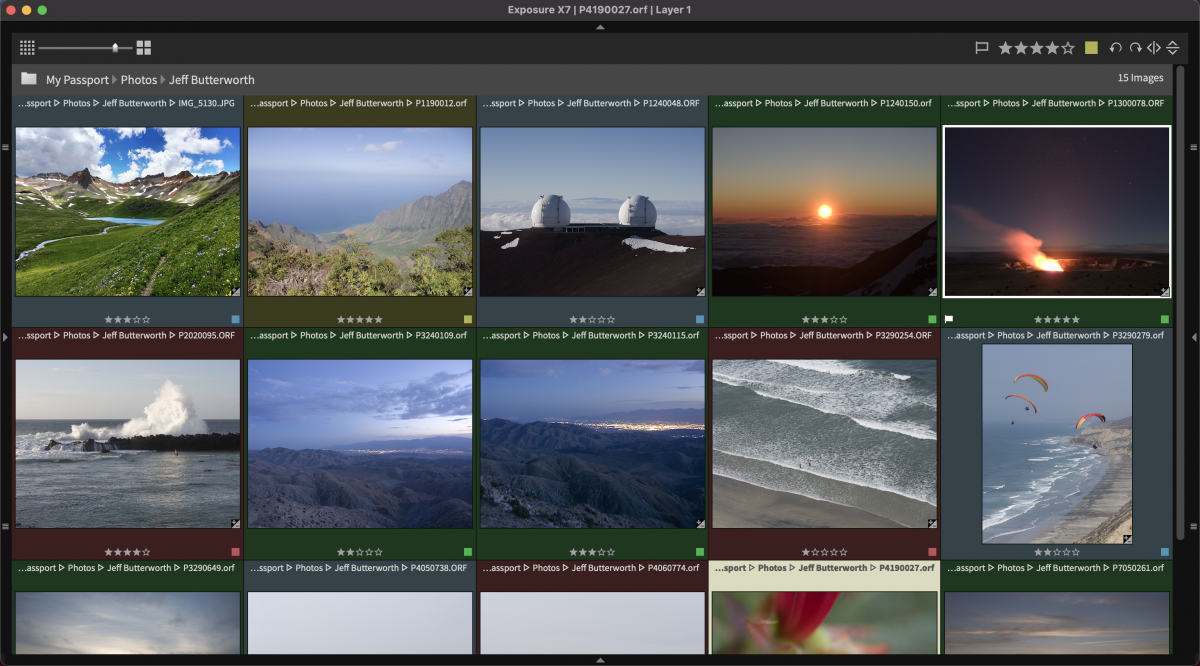
В отличие от Lightroom Classic, Exposure X7 не заставляет строить тяжелый каталог перед началом работы. Пользователь открывает реальные папки на диске, добавляет нужные папки в закладки, сортирует снимки и сразу переходит к обработке. Такой catalog-free workflow удобен, когда фотографии лежат на внешнем диске, переносятся между компьютерами или уже разложены по собственной структуре папок. Правки остаются неразрушающими: исходный RAW-файл не переписывается, а финальная версия создается при экспорте.
Exposure X7 особенно хорошо раскрывается в задачах, где важны стиль, скорость и повторяемость обработки. Свадебная серия, портретная съемка, тревел-фотография, уличные кадры, черно-белая серия, имитация пленки, мягкая винтажная цветокоррекция, быстрое сравнение вариантов — все это типичные сценарии для этой программы. При этом ее нельзя рассматривать только как набор фильтров: в ней есть полноценные панели редактирования, слои корректировок, маски, поиск, метаданные, коллекции, smart collections, виртуальные копии и пакетный экспорт.
Скачать Exposure X7
- Ретушь фото
- Русский интерфейс
- Просто для новичков
- Платная лицензия
- Сложнее новичкам
- Требует мощный ПК
Для кого подходит Exposure X7
Exposure X7 подходит фотографам, которым нужен редактор фотографий с быстрым доступом к RAW-файлам и творческой обработкой без обязательного импорта в отдельную библиотеку. Программа хорошо ложится на рабочие процессы, где фотограф не хочет долго настраивать каталог, но хочет видеть папки, сортировать серию, ставить оценки, выбирать удачные кадры и тут же применять обработку.
Для портретного фотографа Exposure X7 полезен сочетанием масок, слоев, пресетов и ретуши. В программе можно смягчить кожу через Soften Skin, усилить глаза через Enhance Iris, убрать красные глаза через Remove Red Eye, локально осветлить лицо кистью, затем добавить пленочный цвет и уменьшить его интенсивность. Важный момент: портретная обработка здесь не сводится к автоматической пластиковой ретуши. Основная логика Exposure X7 — ручной контроль, маски и аккуратное дозирование эффекта.
Для свадебного фотографа сильны две вещи: быстрый отбор и повторяемая стилистика. Серия открывается в сетке, кадры получают звезды, флаги и цветные метки, затем избранные снимки можно собрать в коллекцию. Если нужно сделать несколько вариантов одного кадра — например, цветной, черно-белый и теплый пленочный — используются Virtual Copies. Они не занимают место как отдельные файлы, но позволяют хранить разные варианты обработки одного снимка.
Для тревел-фотографа и автора репортажей удобен прямой доступ к папкам. Можно держать съемки по поездкам, дням и локациям, быстро переходить между папками в панели Folders, добавлять ключевые слова, фильтровать по рейтингу и экспортировать готовые JPEG для публикации. Exposure X7 не требует сначала залить все в каталог, а потом синхронизировать структуру вручную.
Для тех, кто любит пленочную эстетику, Exposure X7 — одна из самых выразительных программ. В библиотеке есть более 500 пресетов: современные портретные пленочные стили, насыщенные пейзажные варианты, высококонтрастный черно-белый, винтажные эффекты, daguerreotype-стилизации, инфракрасные цветные и черно-белые варианты, cinema looks, faded looks, platinum print emulations, рамки и линейные/радиальные пресеты.
Exposure X7 не лучший выбор для пользователя, которому нужен сложный фотомонтаж, многослойная компоновка из разных изображений, глубокая работа с текстом, векторными формами или сложная ретушь уровня Photoshop. Слои в Exposure X7 предназначены для корректировок, эффектов и масок, а не для сборки коллажей из десятков независимых изображений. Это важно понимать до начала работы: программа сильна как RAW-редактор, каталогизатор фото и редактор пленочных пресетов, но не заменяет Photoshop в задачах композитинга.
Установка и первый запуск
После установки Exposure X7 открывается как самостоятельное приложение с темной рабочей средой. Интерфейс сразу ориентирован на фотографии: по центру располагается область просмотра или сетка миниатюр, слева — навигация по папкам и пресетам, справа — панели редактирования, снизу — filmstrip при работе с одним кадром. Программа не разделяет рабочий процесс на жесткие модули вроде отдельной библиотеки и отдельной проявки. Просмотр, отбор и обработка находятся в одном пространстве, поэтому фотограф не переключается между несколькими режимами ради базовых действий.
Первое, что делает пользователь, — добавляет папку со снимками. В панели Folders можно перейти к нужному расположению, создать bookmark для папки и работать с ней как с постоянным источником фотографий. Снимки отображаются в виде сетки или открываются по одному. При выборе кадра справа становятся доступны панели обработки, включая Basic, Detail, Color, Tone Curve, LUT, Vignette, Overlays, Focus, Grain, IR, Lens Correction, Transform и другие секции.
Для удобного старта лучше сразу настроить рабочее пространство. В Exposure X7 есть готовые варианты для отбора, редактирования и ретуши: Culling, Editing, Retouching. В режиме отбора больше места отдается сетке и сравнению кадров. В режиме редактирования важнее панели цвета, тона и деталей. В режиме ретуши логично держать под рукой кисть, маски, Spot Heal и портретные настройки. Пользователь может скрывать и переставлять панели, а также собирать собственные workspaces под конкретную задачу.
Интерфейс Exposure X7
Главное рабочее окно
Интерфейс Exposure X7 построен по классической схеме фоторедактора, но без лишнего разделения на вкладки. Слева находятся Folders, Presets и History. В Folders пользователь работает с папками и коллекциями, в Presets выбирает готовые стили, а в History возвращается к предыдущим шагам. Центральная область используется либо как большой просмотр выбранного снимка, либо как сетка миниатюр. Справа расположены корректировки и слои, сверху и снизу — служебные элементы навигации, фильтрации, рейтингов и просмотра.
В сеточном режиме хорошо видна логика каталогизации: каждая миниатюра может иметь звездный рейтинг, цветную метку, флаг и имя файла. По этим признакам можно фильтровать серию, отсекать неудачные снимки и быстро собирать подборку. В режиме одиночного просмотра появляется filmstrip, чтобы не терять связь с остальной папкой. Это удобно при обработке серии: кадр открыт крупно, но соседние снимки остаются доступными внизу.
Правая панель устроена как набор сворачиваемых блоков. Фотограф раскрывает только те секции, которые нужны сейчас, и не держит на экране лишние регуляторы. Например, при базовой коррекции достаточно Basic, Detail, Color и Tone Curve. При стилизации добавляются Grain, Overlays, Vignette, LUT и Focus. При локальной коррекции используется блок Layers и инструменты маски.
Workspaces
Рабочие пространства в Exposure X7 решают практическую проблему: разные этапы обработки требуют разных панелей. На этапе отбора важны миниатюры, рейтинг, флаги, сравнение и метаданные. На этапе цветокоррекции нужны Basic, Color, Tone Curve, LUT, Detail. На этапе портретной ретуши важнее Brush, Spot Heal, слои, маски и локальные настройки.
Готовые workspaces сокращают визуальный шум. В Culling удобно просматривать серию, сравнивать кадры, увеличивать область просмотра и быстро ставить оценки. В Editing на первый план выходят правки цвета, тона, резкости и пресеты. В Retouching логично использовать кисть, слои, маски, Spot Heal и портретные инструменты. Пользователь может создать собственное пространство: оставить нужные панели, скрыть ненужные, включить Solo Mode, настроить отображение tagging/filtering controls и быстро переключаться через dock icons.
Просмотр, сравнение и навигация по серии
В Exposure X7 удобно отбирать серию после съемки. Снимки можно просматривать в grid view, открывать один кадр, сравнивать несколько вариантов рядом, закреплять один или несколько снимков через pin, синхронизировать масштаб и панорамирование. Форматы сравнения включают вертикальный, горизонтальный, колонки, строки, quad и six. Это полезно, когда нужно выбрать лучший дубль из похожих кадров: портрет с разной мимикой, серия движения, несколько кадров с разной экспозицией или варианты одной сцены.
Практический сценарий выглядит так:
-
Открыть папку со съемкой через Folders.
-
Перейти в сетку миниатюр.
-
Быстро просмотреть кадры клавишами или мышью.
-
Поставить удачным снимкам 4–5 звезд.
-
Пометить спорные кадры цветной меткой.
-
Отфильтровать серию по рейтингу.
-
Сравнить похожие снимки side-by-side.
-
Оставить финальный набор для обработки.
Важная деталь: просмотр и редактирование не разорваны. Если во время отбора найден удачный кадр, его можно сразу открыть и обработать, не переходя в отдельный модуль. Это ускоряет работу с небольшими съемками и с сериями, где решение о стиле принимается прямо во время отбора.
Каталогизация фотографий без классического импорта
Папки и bookmark-подход
Exposure X7 использует catalog-free workflow: снимки не нужно импортировать в закрытую библиотеку, чтобы начать работу. Программа показывает реальные папки, а пользователь добавляет нужные расположения в закладки. Такой подход особенно удобен, когда архив уже организован по годам, клиентам, проектам или поездкам. Exposure X7 не ломает существующую структуру, а работает поверх нее.
Если фотографии лежат на внешнем SSD, сетевом хранилище или в синхронизируемой папке, их можно открыть напрямую. При переносе между компьютерами проще сохранить структуру: достаточно, чтобы папки и файлы были доступны. Для фотографа это означает меньше зависимости от отдельного каталога и меньше риска запутаться между реальными файлами и файлами внутри библиотеки.
Панель Folders становится основной точкой навигации. В ней можно переходить по папкам, работать с коллекциями, видеть структуру съемок, создавать bookmarks и организовывать проекты. Для обычной практики это выглядит просто: папка 2026-05-14 Portrait Anna открывается в Exposure X7, кадры сортируются, выбранные попадают в коллекцию, обработанные экспортируются в отдельную папку.
Keywords, Collections и Smart Collections
Для каталогизации Exposure X7 использует несколько уровней организации: папки, ключевые слова, коллекции, smart collections, рейтинги, флаги и цветные метки. Папки отвечают за физическое расположение файлов. Коллекции позволяют собрать снимки из разных папок без копирования. Smart collections автоматически наполняются по заданным условиям.
Keywords используются для описательных тегов. К фотографии можно добавить имена людей, место съемки, жанр, клиента, сезон, тип кадра или техническую пометку. Ключевые слова помогают искать снимки позже, особенно если архив большой. Exposure X7 позволяет применять keywords при копировании изображений, управлять keyword library, импортировать keyword sets из Lightroom, экспортировать keyword set обратно и сохранять или удалять ключевые слова при экспорте.
Collections нужны для ручных подборок. Например, кадры для портфолио, серия для клиента, черно-белые портреты, фотографии для публикации, отбор на печать. Фото в коллекции не дублируется физически, поэтому один и тот же файл может находиться в нескольких коллекциях без лишнего расхода места. Коллекции создаются через кнопку Plus в панели Folders, а снимки добавляются перетаскиванием или через добавление выбранных изображений.
Smart Collections работают автоматически. В окне Create Smart Collection задается имя, логика Match all / any, поле, правило и значение. Например, можно собрать все фотографии с рейтингом at least 4 stars, с ключевым словом landscape и определенным автором в metadata. Для свадебного фотографа это удобно при отборе лучших кадров по рейтингу. Для предметного фотографа — при поиске файлов по названию клиента или артикулу. Для тревел-фотографа — при сборке всех снимков с конкретной локацией.
Типичные smart collections:
| Задача | Условия |
|---|---|
| Лучшие кадры для портфолио | Rating at least 5 stars |
| Клиентский отбор | Flagged + color label |
| Черно-белая серия | Keyword contains black and white |
| Съемка конкретной камеры | Camera make/model |
| Снимки на печать | Rating at least 4 stars + keyword print |
| Новые виртуальные версии | Has virtual copy |
Отбор серии после съемки
Отбор в Exposure X7 удобно вести в несколько проходов. Первый проход — удалить явный брак из внимания: промахи фокуса, моргнувшие портреты, случайные кадры, сильные пересветы. Второй проход — поставить звезды удачным снимкам. Третий — сравнить похожие варианты и оставить лучший. Четвертый — собрать коллекцию для обработки.
Практичная схема:
-
Открыть папку через Folders.
-
Перейти в Grid View, чтобы видеть серию целиком.
-
Увеличить миниатюры, если нужно оценить мимику или фокус.
-
Поставить флаги кадрам, которые точно остаются.
-
Использовать звезды для качества: 3 — рабочий кадр, 4 — хороший, 5 — финальный.
-
Присвоить цветные метки для статуса: например, зеленый — обработать, синий — клиентский выбор, красный — проблема.
-
Отфильтровать по рейтингу и открыть выбранные снимки.
-
Сделать коллекцию для финального набора.
Такой подход особенно полезен при сериях из сотен RAW-файлов. Exposure X7 не вынуждает заранее создавать проект, импортировать снимки и ждать построения сложного каталога. Фотограф работает с папкой, отбирает, редактирует и экспортирует.
RAW-обработка и базовая коррекция
Basic-панель
Основная обработка начинается с панели Basic. Здесь находятся базовые регуляторы, которые отвечают за общий тон и цвет снимка: Exposure, Contrast, Highlights, Shadows, Whites, Blacks, Clarity, Vibrance, Saturation, а также параметры баланса белого. В этой панели обычно выполняется первичная RAW-конвертация: выравнивается экспозиция, вытягиваются детали в светах и тенях, настраивается контраст, убирается плоскость изображения.
Exposure меняет общую яркость кадра. Его используют, когда снимок в целом недодержан или передержан. Highlights помогает вернуть детали в светлых участках: небо, белая одежда, блики на коже, отражения на воде. Shadows поднимает темные области: волосы, одежду, тени под деревьями, интерьерные зоны. Whites и Blacks задают крайние точки тонального диапазона, формируя ощущение глубины и плотности.
Clarity усиливает локальный контраст средних деталей. В портрете его применяют осторожно, чтобы не подчеркнуть кожу. В пейзаже, архитектуре и предметной фотографии он помогает добавить фактуру камню, дереву, ткани, металлу. Vibrance увеличивает насыщенность более аккуратно, чем Saturation, поэтому его удобнее использовать для естественного усиления цвета. Saturation меняет насыщенность более прямолинейно и быстрее приводит к перенасыщению, если сдвинуть регулятор слишком сильно.
В Exposure X7 есть автоматические корректировки. Они подбирают значения для белого баланса, экспозиции, haze level, контраста и тона. Это удобно как быстрый старт, но программа не забирает контроль у пользователя: после автоматической правки каждый параметр можно изменить вручную.
Цвет и тон
Цветокоррекция в Exposure X7 построена на нескольких инструментах. Для общего баланса используются Temperature и Tint. Temperature работает в Kelvin units: сдвиг в теплую сторону делает кадр более желтым и оранжевым, сдвиг в холодную — более синим. Tint компенсирует зеленый или пурпурный оттенок. Для точной настройки есть White Balance Eyedropper: пипеткой выбирается нейтральная область, и программа перестраивает баланс белого.
Панель Color позволяет работать с hue, saturation и lightness отдельных цветов. Здесь можно сделать небо глубже, приглушить зелень, усилить оранжевые оттенки кожи, убрать лишнюю насыщенность красного или скорректировать синий в тенях. Targeted adjustment tools дают возможность выбрать цвет прямо на изображении и менять его параметры без долгого поиска нужного канала.
Advanced Color Editor расширяет эту логику. Он позволяет выбирать исходные и заменяющие цвета через диапазоны hue, saturation и lightness, выполнять несколько трансформаций за один шаг и сохранять цветовые изменения как пресеты. Это полезно для фирменной палитры: например, стабильно делать зелень менее кислотной, кожу теплее, тени чуть холоднее, а общую картинку ближе к пленочному стилю.
Tone Curve дает более точный контроль яркости и контраста. Кривая используется для S-контраста, поднятия черной точки, мягкого fade-эффекта, усиления светов или сжатия тонального диапазона. В Exposure X7 кривую можно раскрыть в отдельном масштабируемом окне, поставить control points и сохранить tone curve preset для повторного использования.
Черно-белая обработка
Exposure X7 хорошо подходит для черно-белых серий, потому что сочетает B&W conversion, пленочные пресеты, зерно и локальную работу с масками. Черно-белый кадр здесь не просто обесцвечивается. Пользователь регулирует чувствительность отдельных цветов при переводе в монохром: например, делает синее небо темнее, красные губы светлее, зелень плотнее, кожу мягче.
Для портрета это важно: один и тот же цветной файл может дать совершенно разные черно-белые версии в зависимости от чувствительности каналов. Светлая кожа, темный фон и мягкая контрастность дают один характер. Жесткий контраст, выраженное зерно и глубокая черная точка — другой. Exposure X7 позволяет быстро пробовать эти варианты через пресеты, а затем дорабатывать вручную.
Резкость и шумоподавление
Панели Sharpening и Noise Reduction отвечают за детализацию. Резкость повышает видимую четкость контуров, но при чрезмерном применении может подчеркнуть шум, кожу и артефакты. Шумоподавление снижает luminance noise и chrominance noise, но при агрессивных значениях может сделать изображение слишком гладким.
В Exposure X7 шумоподавление использует профильный подход с учетом характеристик сенсора камеры. Пользователь управляет удалением яркостного и цветового шума, а режим smoothing помогает сохранять резкие края при снижении шума. Дополнительная настройка fine texture noise возвращает естественную микрофактуру после сильного шумоподавления, чтобы кадр не выглядел искусственно пластиковым.
Для практики лучше работать так:
-
сначала настроить экспозицию и тени, потому что поднятие теней усиливает шум;
-
затем увеличить масштаб до 100%;
-
убрать цветной шум;
-
аккуратно снизить яркостный шум;
-
проверить кожу, небо и однородные фоны;
-
добавить fine texture noise, если изображение стало слишком гладким;
-
только после этого повышать резкость.
Коррекции объектива и перспективы
Exposure X7 поддерживает коррекции объектива: distortion correction, vignette correction, chromatic aberration correction и Defringe Tool. Профиль коррекции может выбираться автоматически по метаданным снимка, но пользователь может включить другой профиль или отключить коррекцию. Ручные настройки помогают компенсировать barrel/pin-cushion distortion, затемнение углов и цветовые каймы.
Defringe Tool используется, когда обычная chromatic aberration correction не убирает цветную окантовку. Инструмент исправляет фиолетовые, зеленые и другие fringe-артефакты на контрастных границах: ветки на фоне неба, металлические блики, края стекла, белая одежда на темном фоне. Цвет fringe можно выбрать из предустановок или пипеткой.
Crop and Transform объединяет кадрирование и перспективные исправления в одной панели. Здесь выполняются crop, level, rotate, вертикальный и горизонтальный keystoning, scale, offset и aspect. Композиционные направляющие включают Rule of Thirds, Golden Ratio, Golden Spiral, Golden Triangle, Diagonal и Alignment Grid. Это полезно при архитектуре, интерьерах, предметной съемке и кадрах, где горизонт или вертикали требуют точного выравнивания.
Маски и локальные корректировки
Polygon Selection Tool
Одна из ключевых особенностей Exposure X7 — Polygon Selection Tool. Этот инструмент создан для быстрого отделения объекта от фона. Пользователь не обязан идеально обводить контур кистью. Он ставит точки вокруг объекта, строит грубую полигональную границу, а алгоритм уточняет выделение по краям. После этого точки можно двигать, добавлять новые, менять ширину участка и обозначать области, которые нужно включить или исключить.
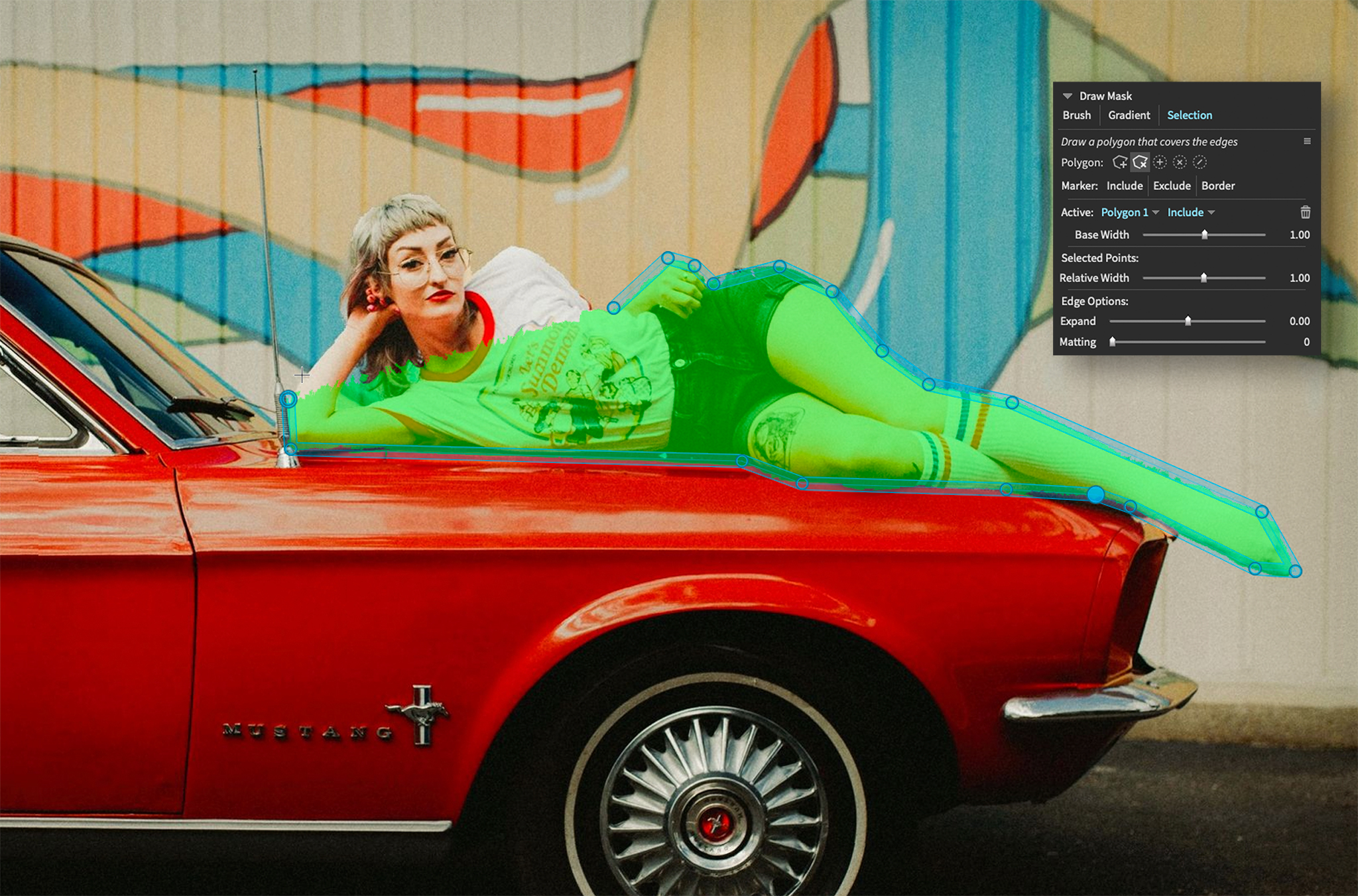
На панели маски видны конкретные элементы управления: Draw Mask, вкладки Brush, Gradient, Selection, режим Polygon, маркеры Include, Exclude, Border, активный полигон, Base Width, Relative Width, Expand, Matting, Opacity, а также блоки Color Constraints и Processing Options. Эти настройки позволяют не просто нарисовать маску, а управлять тем, как она цепляется за объект и насколько мягко переходит в фон.
Пошаговая работа с Polygon Selection Tool:
-
Открыть фотографию в режиме редактирования.
-
Создать новый слой через Add Layer, если правка должна быть отдельной.
-
Включить инструмент маски и выбрать вкладку Selection.
-
Выбрать Polygon.
-
Поставить точки вокруг объекта, не пытаясь идеально повторить контур.
-
Замкнуть область или завершить выделение.
-
Проверить зеленую или цветную overlay-маску.
-
Передвинуть точки там, где контур попал неправильно.
-
Использовать Include, если часть объекта не попала в маску.
-
Использовать Exclude, если в маску попал лишний фон.
-
Настроить Base Width, Relative Width, Expand и Matting.
-
Перейти к корректировкам слоя: экспозиции, цвету, контрасту, резкости или пресету.
Практический пример: нужно затемнить фон за моделью, но не трогать человека. Пользователь создает слой, выделяет модель Polygon Selection Tool, инвертирует маску или применяет правки к фону, снижает Exposure, уменьшает Saturation, добавляет легкое боке или виньетку. В итоге объект визуально отделяется от окружения, но правка остается редактируемой.
Brush, Gradient и Selection
В Exposure X7 есть несколько способов локальной коррекции, и каждый удобен для своей задачи.
| Инструмент | Для чего использовать |
|---|---|
| Brush | Ручная прорисовка эффекта, ретушь портрета, осветление лица, затемнение отдельных зон |
| Gradient | Небо, пол, фон, плавные переходы, затемнение края кадра |
| Radial Gradient | Акцент на лице, объекте, источнике света, локальная виньетка |
| Selection / Polygon | Объекты с четким контуром: человек, машина, здание, предмет, силуэт |
| 3D Color Masking | Выбор областей по luminance, hue и saturation: небо, зелень, кожа, фон |
Brush нужен там, где алгоритм или геометрия не заменяют ручной контроль. Например, осветлить глаза, смягчить тени под глазами, затемнить край одежды, убрать отвлекающий участок на фоне. Кисть позволяет менять opacity и работать постепенно. Для портретов особенно важны мягкие края и умеренная сила эффекта.
Gradient удобен для пейзажей. Верхний градиент затемняет небо, нижний — добавляет плотность переднему плану, радиальный — подсвечивает объект. В Exposure X7 градиенты работают как маски, поэтому их можно применять к слоям и пресетам, а не только к базовой экспозиции.
Selection и Polygon быстрее кисти, когда объект имеет понятный силуэт. Машина на фоне стены, модель на диване, здание на небе, цветок на зеленом фоне — такие задачи лучше начинать с Polygon Selection Tool, а затем дорабатывать кистью или color constraints.
3D Color Masking
3D Color Masking выбирает области изображения по сочетанию яркости, оттенка и насыщенности. Это не просто выбор синего или зеленого цвета. Маска может учитывать luminance, hue и saturation одновременно, поэтому она точнее отделяет, например, светлое голубое небо от темно-синей одежды или теплую кожу от похожего по яркости фона.
Типичные задачи для 3D Color Masking:
-
затемнить только небо, не трогая здания;
-
приглушить зеленую листву без влияния на кожу;
-
выделить теплые тона лица в портрете;
-
изменить насыщенность фона;
-
добавить контраст только в определенный диапазон яркости;
-
создать маску для skin tones;
-
быстро выделить foliage или sky через готовые masking presets.
В реальной обработке 3D Color Masking особенно полезен после применения пресета. Пленочный эффект может красиво лечь на весь кадр, но слишком сильно изменить кожу или небо. В таком случае эффект выносится на слой, маска ограничивается по цвету и яркости, а opacity слоя уменьшается до естественного значения.
Слои в Exposure X7
Слои в Exposure X7 — это не слои Photoshop для монтажа разных изображений. Здесь слои предназначены для корректировок, эффектов, пресетов и масок. Каждый слой содержит набор правок и собственную маску. Слои можно включать и выключать, менять их порядок, переименовывать, регулировать Opacity, копировать настройки и использовать для разных областей фотографии.
Панель Layers находится в правой верхней части интерфейса. В ней есть Add Layer, миниатюра слоя, миниатюра маски, имя слоя, меню операций и переключатель видимости. Над слоями расположен Overall Intensity — общий регулятор силы эффекта. У каждого слоя есть свой Opacity, который определяет, насколько сильно его правки влияют на итоговый кадр.
Логика работы такая:
-
Базовая правка делается на основном слое.
-
Дополнительный стиль добавляется через Add Layer.
-
На слой накладывается пресет или ручные настройки.
-
Через маску ограничивается область действия.
-
Через Opacity уменьшается сила правки.
-
Слой переименовывается по смыслу: Sky, Skin, Vignette, Warm Color, Background.
-
При необходимости слой выключается для сравнения.
Слои хорошо подходят для аккуратного сочетания нескольких эффектов. Например:
-
слой Basic Edits — базовая экспозиция и контраст;
-
слой Skin — мягкость кожи и снижение clarity;
-
слой Sky — затемнение и усиление синего;
-
слой Film Look — пленочный пресет с opacity 40–60%;
-
слой Grain — зерно;
-
слой Vignette — затемнение краев.
Такой workflow дает контроль: если пленочный пресет слишком влияет на кожу, его можно ограничить маской. Если виньетка слишком заметна, снижается opacity. Если цвет неба стал слишком насыщенным, корректируется только слой Sky. Все это остается неразрушающим, поэтому правку можно пересмотреть позже.
Пресеты, пленочные симуляции и аналоговые эффекты
Библиотека пресетов
Exposure X7 известен своей библиотекой пресетов. В ней больше 500 вариантов, включая цветные и черно-белые пленочные стили, портретные looks, пейзажные пресеты, vintage looks, cinema looks, infrared films, faded looks, bright outdoor looks, platinum print emulations, border overlays и пресеты, имитирующие in-camera film simulations камер Fujifilm.
Пресеты находятся в левой панели Presets. При выборе категории пользователь видит варианты обработки и может быстро применить стиль к текущему кадру. Важная особенность — пресет не обязан быть финальной правкой. Его можно использовать как стартовую точку: выбрать настроение, затем вручную исправить экспозицию, кожу, контраст, зерно, цвет неба и виньетку.
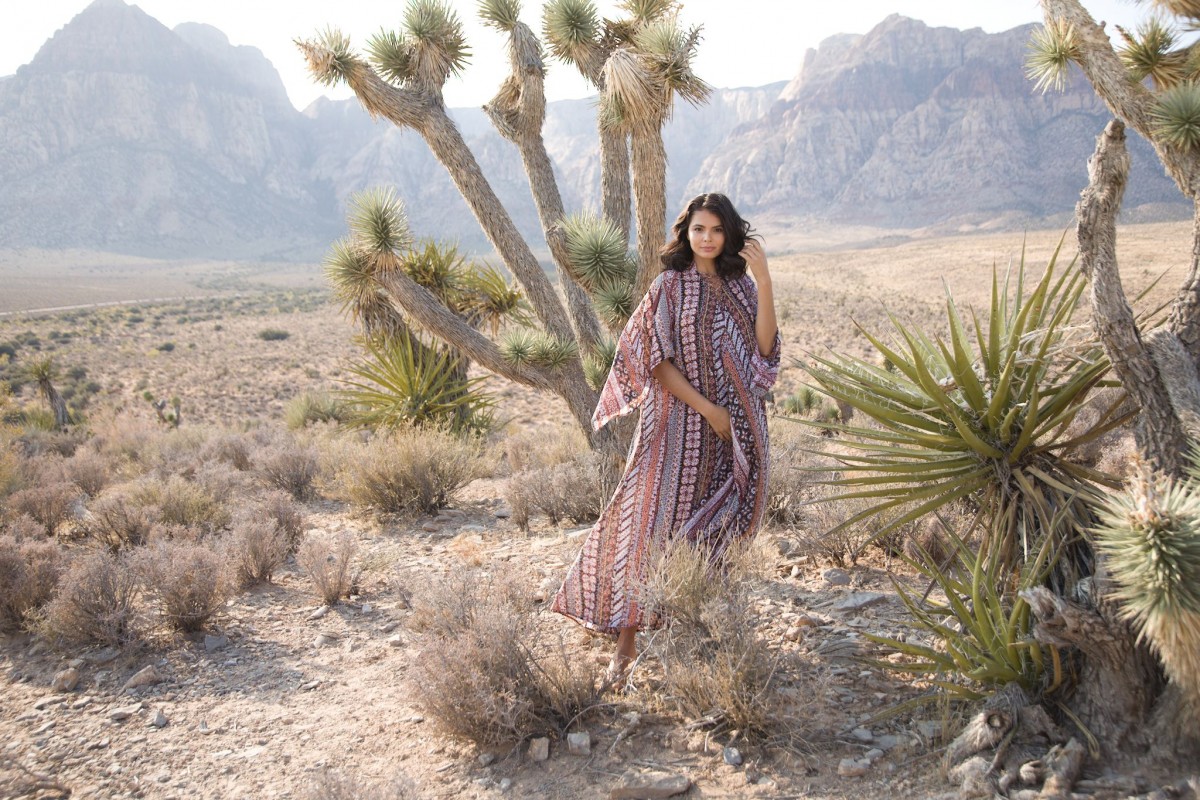
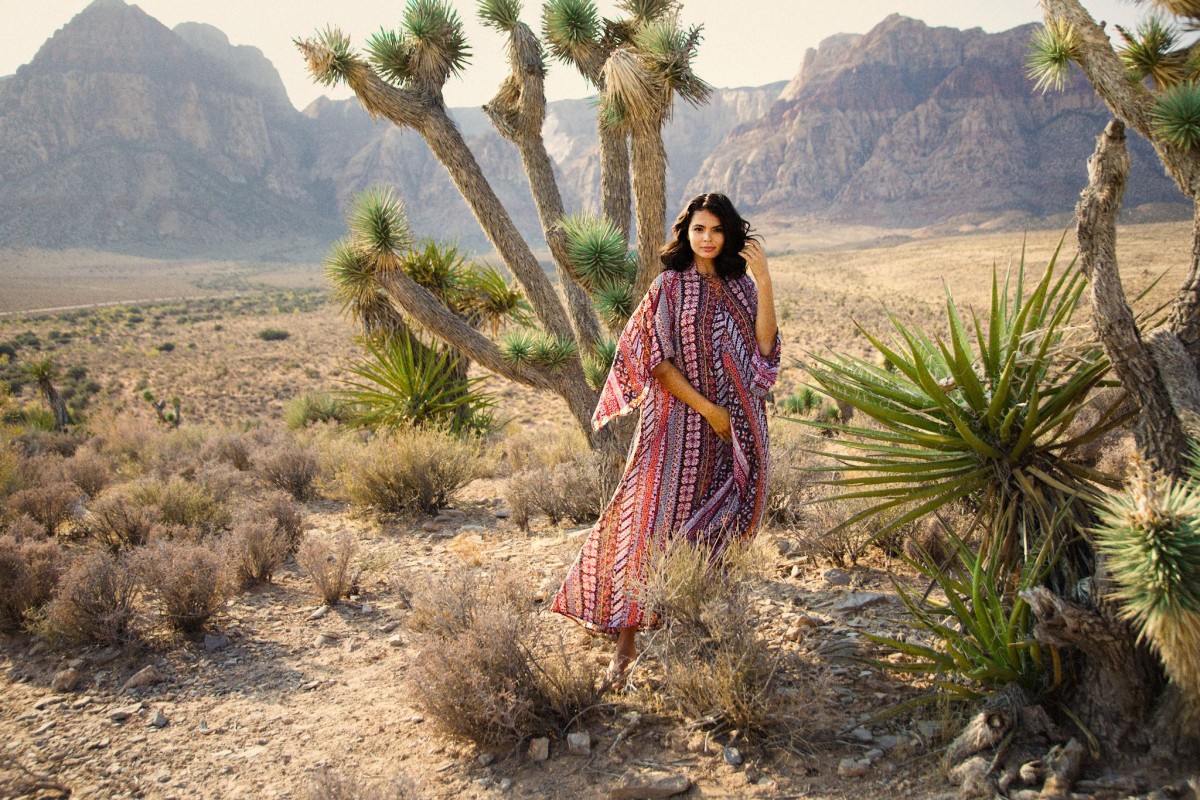
Для реальной работы с пресетами важно не применять их вслепую на 100%. Сильные аналоговые стили часто меняют контраст, насыщенность, тон кожи, тени и светлые участки. В Exposure X7 их удобно ослаблять через Overall Intensity или opacity слоя. Это позволяет оставить характер пленки, но не разрушить фотографию.
Audition Preset
Audition Presets — инструмент сравнения нескольких пресетов на экране. Пользователь выбирает варианты, смотрит их в режимах Vertical, Horizontal, Columns, Rows, Quad или Six, а затем применяет нужный стиль одним кликом. Это особенно удобно для кадров, где заранее не ясно, какой характер лучше: теплый цветной, контрастный черно-белый, мягкий faded look или насыщенный cinema look.
На практике Audition Preset экономит время в начале обработки. Вместо последовательного перебора десятков названий можно быстро увидеть несколько направлений. После выбора пресета начинается точная настройка: exposure, contrast, tone curve, color, grain, overlays, opacity.
Grain, Bokeh, Light Leaks, Borders, Overlays и LUT
Exposure X7 не ограничивается цветовым пресетом. В программе есть отдельные инструменты для аналоговой фактуры и визуальных эффектов:
| Инструмент | Что делает |
|---|---|
| Grain | Добавляет пленочное зерно, отдельно работающее в тенях, средних тонах и светах |
| Bokeh | Создает creative focus, radial blur и planar blur |
| Vignette | Затемняет или осветляет края, помогает направить взгляд |
| Overlays | Добавляет borders, textures, light effects |
| Light Effects | Sun flare, side, corner, surround light effects |
| LUT | Применяет Look Up Table и позволяет регулировать интенсивность |
| IR | Glow, fog, halation для инфракрасных стилизаций |
Grain в Exposure X7 важен для пленочного характера. Он не просто накладывает шум равномерно поверх изображения, а имитирует поведение зерна в shadows, midtones и highlights. Это позволяет сделать цифровой кадр менее стерильным, особенно после шумоподавления или сильной цветокоррекции.
Bokeh и Focus помогают направить внимание. Radial blur подходит для портрета или предмета в центре, planar blur — для tilt-shift-эффекта и имитации малой глубины резкости. При осторожном применении это не выглядит как грубый фильтр, особенно если эффект ограничить маской и снизить opacity.
Overlays включают рамки, текстуры и light effects. Световые утечки, угловые flare-эффекты и текстуры хорошо работают в творческой портретной, fashion и lifestyle-фотографии. Но их легко переборщить. Правильная логика — сначала настроить базовый цвет и тон, затем добавить overlay на отдельный слой, выбрать blend mode и ослабить opacity.
LUT Support позволяет импортировать LUT из других программ и визуально выбирать установленный LUT. Интенсивность LUT можно регулировать, поэтому он не обязан полностью заменять цветокоррекцию. LUT удобно использовать для единого стиля серии: например, мягкие теплые тени, холодные света, киношная палитра или приглушенные насыщенности.
Ретушь портрета
Ретушь в Exposure X7 построена вокруг кисти, локальных корректировок, масок, Spot Heal и портретных brush-настроек. Здесь нет агрессивного автоматического изменения лица, но есть инструменты, которые позволяют аккуратно улучшить портрет без выхода в другой редактор.
Основные портретные задачи:
-
смягчить кожу через Soften Skin;
-
усилить радужку через Enhance Iris;
-
осветлить зубы через Whiten Teeth;
-
убрать красные глаза через Remove Red Eye;
-
убрать мелкие отвлекающие элементы через Spot Heal Tool;
-
осветлить лицо кистью;
-
затемнить фон;
-
отделить модель от фона Polygon Selection Tool;
-
применить пленочный портретный пресет;
-
уменьшить силу эффекта через Opacity.
Для кожи важно работать мягко. Слишком сильное снижение clarity или чрезмерное сглаживание делает лицо искусственным. Правильный вариант — создать слой Skin, применить кисть только к участкам кожи, не затрагивать глаза, губы, волосы и контуры лица, затем уменьшить opacity слоя. Если нужно сохранить фактуру, лучше не убирать микроконтраст полностью.
Для глаз можно создать отдельный слой Eyes. На нем слегка повышаются exposure, clarity и contrast, но только в области радужки. Белки глаз не должны становиться чисто белыми: это выглядит неестественно. Whiten Teeth тоже требует умеренности, иначе улыбка станет заметно выбиваться из общей цветовой температуры кадра.
Фон в портрете часто важнее, чем кажется. Если он слишком яркий или насыщенный, зритель смотрит не на человека. В Exposure X7 фон удобно выделить через Polygon Selection Tool или 3D Color Masking, затем снизить exposure, saturation или clarity. Для мягкого отделения модели можно добавить легкую виньетку или radial focus.
Практическая инструкция: обработка RAW-фотографии в Exposure X7
Шаг 1. Открыть папку со съемкой
Работа начинается в панели Folders. Пользователь открывает папку с RAW-файлами, добавляет ее в bookmarks и видит снимки в grid view. Если серия большая, удобнее сначала работать в Culling workspace: сетка крупнее, лишние панели скрыты, рейтинг и флаги доступны под миниатюрами.
Если файлы находятся на карте памяти или внешнем диске, можно использовать workflow копирования: Exposure X7 показывает preview исходных изображений, позволяет выбрать снимки, применить presets on copy, добавить keywords, metadata, collection и backup location. После копирования фотографии из последней операции автоматически попадают в Last Copy from Card collection.
Шаг 2. Отобрать кадр через рейтинги и флаги
В grid view пользователь просматривает серию и ставит оценки. Быстрый отбор лучше делать без обработки, чтобы не тратить время на слабые кадры. Звезды, флаги и цветные метки помогают разделить серию:
| Метка | Значение в рабочем процессе |
|---|---|
| 5 звезд | Финальный кадр |
| 4 звезды | Хороший кадр, возможна обработка |
| 3 звезды | Запасной вариант |
| Flag | Кадр оставить |
| Красная метка | Проверить проблему |
| Зеленая метка | Готовить к обработке |
| Синяя метка | Клиентский выбор |
После отбора применяется фильтр по рейтингу или флагам. В обработку попадают только нужные кадры.
Шаг 3. Сделать базовую коррекцию
Открыв выбранный RAW-файл, пользователь переходит к панели Basic. Сначала выравнивается Exposure. Затем через Highlights возвращаются детали в светах, через Shadows поднимаются темные участки. Whites и Blacks задают контрастные границы. Если изображение выглядит мутным, немного повышается Clarity или Contrast.
Рабочий порядок:
-
White Balance — температура и оттенок.
-
Exposure — общая яркость.
-
Highlights / Shadows — восстановление диапазона.
-
Whites / Blacks — точки белого и черного.
-
Contrast — общий контраст.
-
Clarity — локальная выразительность.
-
Vibrance / Saturation — цветовая насыщенность.
На этом этапе лучше не применять сильный пресет. Сначала нужно привести RAW-файл в нормальное техническое состояние: правильная яркость, нормальная кожа, контролируемые света и тени.
Шаг 4. Настроить баланс белого и цвет
Если кадр снят в смешанном свете, баланс белого лучше настраивать вручную. White Balance Eyedropper помогает быстро выбрать нейтральную область, но результат нужно проверять глазами: автоматическая нейтральность не всегда соответствует художественной задаче. Портрет может выглядеть лучше чуть теплее, ночной город — холоднее, интерьер — ближе к естественному свету.
После этого используется Color. Если зелень слишком ядовитая, снижается saturation зеленого и немного меняется hue. Если кожа уходит в красный, корректируются red/orange каналы. Если небо слишком светлое, можно сделать его глубже через lightness синего или отдельную маску.
Шаг 5. Добавить маску на объект или фон
Для локальной коррекции создается новый слой через Add Layer. Затем выбирается инструмент маски. Если нужно обработать модель, машину, цветок или архитектурный объект, удобнее начать с Selection → Polygon.
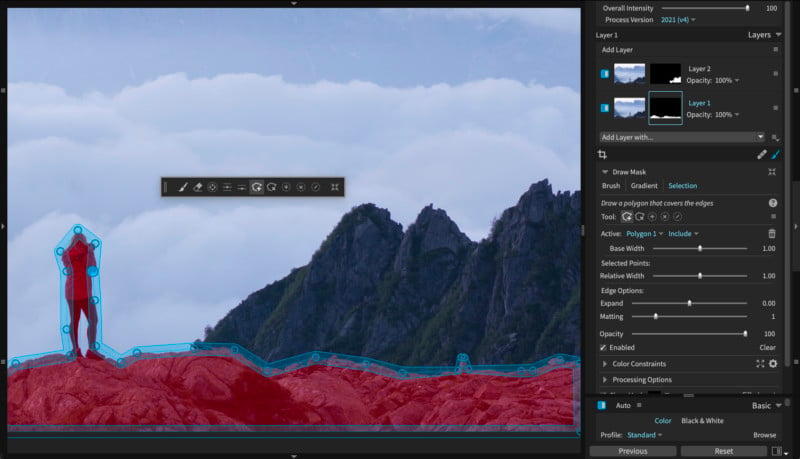
После построения маски можно изменить только выбранную область. Например:
-
сделать фон темнее;
-
поднять exposure на лице;
-
усилить контраст объекта;
-
приглушить насыщенность окружения;
-
добавить боке к заднему плану;
-
применить пресет только на фон;
-
убрать лишнюю резкость с кожи.
Если маска зацепила лишнее, используются Exclude markers. Если не попала часть объекта, используются Include markers. Base Width и Relative Width помогают управлять шириной зоны, в которой алгоритм ищет край. Matting смягчает интеграцию маски с изображением.
Шаг 6. Применить пресет
Когда базовая коррекция сделана, можно переходить к стилю. В панели Presets выбирается категория: color film, black and white, cinema, vintage, faded, portrait, infrared или utility. Лучше создать отдельный слой Film Look, применить пресет к нему и уменьшить opacity. Так пресет становится управляемой частью обработки, а не необратимым решением.
Если кадр портретный, стоит проверять кожу после пресета. Многие пленочные стили красиво меняют тени и контраст, но могут сделать кожу слишком красной, желтой или серой. В этом случае цвет кожи корректируется через Color, Advanced Color Editor или маску.
Шаг 7. Отрегулировать opacity и Overall Intensity
Два главных регулятора дозирования — Opacity слоя и Overall Intensity. Если эффект слишком грубый, не нужно сразу удалять пресет. Достаточно снизить силу. Часто хороший результат получается на 30–70%, особенно для film looks, grain, light leaks и LUT.
Практические ориентиры:
| Эффект | Безопасная логика |
|---|---|
| Film preset | Начать со 100%, затем снизить до естественного вида |
| Grain | Добавлять после шумоподавления, проверять на 100% |
| Vignette | Должна направлять взгляд, а не быть заметным пятном |
| LUT | Использовать как цветовой слой, а не замену всей коррекции |
| Light Leak | Оставлять только если он логично поддерживает свет |
| Bokeh | Применять маской, не размывать главный объект |
Шаг 8. Создать Virtual Copy
Если есть сомнение между несколькими стилями, создается Virtual Copy. Это особенно полезно для клиента: один кадр можно показать в цветной версии, черно-белой версии и теплом пленочном варианте. Виртуальные копии не создают тяжелые дубликаты исходных RAW-файлов, но хранят отдельные параметры обработки.
Например:
-
Copy 1 — натуральная цветокоррекция;
-
Copy 2 — теплый Kodak-like film look;
-
Copy 3 — контрастный черно-белый;
-
Copy 4 — faded pastel look.
После сравнения остается лучший вариант или экспортируются все версии.
Шаг 9. Экспортировать JPEG, TIFF или PSD
Экспорт в Exposure X7 поддерживает JPEG, TIFF и PSD. Пользователь выбирает destination folder, special folder или запрос папки каждый раз. В export settings можно настроить naming templates, metadata, subfolders, Quick Export profiles, output sharpening, watermark preview, sequence numbers и downsizing по dimensions, long edge, short edge, height, width, megapixels или percentage.
Для публикации в интернете обычно нужен JPEG с уменьшением по long edge и умеренным output sharpening. Для печати — TIFF или JPEG высокого качества с нужным размером и output sharpening под бумагу. Для дальнейшей обработки в Photoshop — PSD или TIFF.
Экспорт и пакетная обработка
Exposure X7 удобен для серийной работы. Если нужно экспортировать 80 кадров со свадьбы или 30 фотографий для каталога, нет смысла вручную сохранять каждый файл. Пользователь выбирает обработанные снимки, применяет export preset и получает готовую серию с правильными именами, размером, папками и резкостью.
Quick Export ускоряет повторяющиеся задачи. Например, можно иметь отдельные варианты:
| Export preset | Назначение |
|---|---|
| Web 2048 px | Публикация на сайте или в соцсетях |
| Client Full JPEG | Передача клиенту в полном размере |
| Print TIFF | Подготовка к печати |
| Portfolio JPEG | Отбор для портфолио |
| Proofs Watermarked | Превью с водяным знаком |
| Photoshop PSD | Передача в Photoshop |
Формирование имен файлов через templates полезно для коммерческой работы. Можно включать дату, имя проекта, номер последовательности, рейтинг или другие metadata. Это снижает риск хаоса в финальных папках: файлы не называются случайно, а получают стабильный формат.
Пакетная обработка проявляется не только в экспорте. Exposure X7 позволяет копировать настройки между снимками, применять пресеты к выбранным изображениям, использовать camera presets, применять metadata и keywords при копировании с карты, а также работать с monitored folders. Если в monitored folder появляются новые файлы, программа может auto-select new files, rename, apply presets, add metadata, add keywords и add to collection.
Производительность
Exposure X7 использует GPU optimized processing: задачи рендеринга распределяются между CPU и доступными graphics cards. Это важно при работе с RAW-файлами, слоями, масками, пресетами, шумоподавлением и эффектами. Производительность зависит от размера RAW-файлов, разрешения камеры, скорости диска, видеокарты и количества оперативной памяти, но сама логика программы ориентирована на быстрый просмотр и редактирование без постоянного перехода между модулями.
При отборе серии сильнее всего ощущается скорость grid view и генерации превью. При редактировании — отклик слайдеров, скорость применения пресетов, работа масок и масштабирование. При экспорте — количество снимков, выбранный формат, размер, output sharpening, watermark и сложность примененных эффектов.
Чтобы Exposure X7 работал быстрее в реальной практике, полезно:
-
хранить активные съемки на SSD;
-
не держать одновременно открытыми слишком много тяжелых фоновых задач;
-
использовать workspaces и скрывать лишние панели;
-
не применять тяжелые overlays и шумоподавление до финальной стадии;
-
сначала отобрать кадры, а потом обрабатывать только нужные;
-
использовать export presets вместо ручной настройки каждого вывода.
Сравнение с аналогами
Exposure X7 конкурирует не с абстрактными фоторедакторами, а с конкретными программами для RAW-обработки, каталогизации и творческой стилизации. Его сильная сторона — сочетание catalog-free workflow, пленочных пресетов, слоев корректировок, масок и удобного отбора. Его слабая сторона — отсутствие некоторых специализированных функций, которые лучше реализованы в отдельных лидерах рынка.
| Программа | Где сильнее Exposure X7 | Где аналог сильнее |
|---|---|---|
| Adobe Lightroom Classic | Пленочные пресеты, analog effects, слои корректировок, catalog-free workflow без обязательного импорта | Глубина экосистемы Adobe, массовая поддержка профилей, синхронизация, привычный стандарт для студий |
| Capture One Pro | Быстрее дает готовую пленочную стилистику, проще для творческих look-based правок | Профессиональная цветокоррекция, tethering, студийный workflow, работа с цветом на уровне коммерческой съемки |
| DxO PhotoLab | Удобнее для творческих пресетов, текстур, light leaks, grain и analog looks | Шумоподавление, оптические коррекции, автоматическая техническая обработка RAW |
| ON1 Photo RAW | Более сфокусирован на пленочной эстетике и понятном неразрушающем workflow | Шире как универсальный редактор с большим набором модулей и AI-функций |
| Luminar Neo | Сильнее в ручной стилизации, пленочных пресетах и слоистой логике эффектов | Быстрее для AI-эффектов, замены неба и автоматизированных улучшений |
| Adobe Photoshop | Быстрее для RAW-серии, отбора, пресетов, catalog-free обработки | Несравнимо сильнее в сложном фотомонтаже, ретуши, работе с пикселями, текстом и композитингом |
Lightroom Classic
Lightroom Classic сильнее как индустриальный каталог и часть Adobe-экосистемы. Он удобен для фотографа, который уже использует Photoshop, облачную синхронизацию, Adobe Camera Raw, профили, плагины и устоявшуюся систему каталогов. Но Exposure X7 проще там, где не хочется импортировать снимки и поддерживать отдельную библиотеку. Он открывает папки напрямую, использует bookmarks и позволяет быстро перейти от отбора к обработке.
В творческой стилизации Exposure X7 заметно богаче. Lightroom умеет пресеты, профили, маски и базовую цветокоррекцию, но analog effects в Exposure X7 глубже встроены в рабочий процесс: grain, overlays, bokeh, borders, light effects, LUT и пленочные пресеты работают как естественная часть редактора.
Capture One Pro
Capture One Pro сильнее в профессиональной цветокоррекции, студийной съемке, tethering и тонкой работе с RAW. Он часто удобнее для коммерческой предметной, fashion и рекламной фотографии, где важны точный цвет, съемка в студии и контроль камеры.
Exposure X7 проще и быстрее для автора, который выбирает художественный стиль. Он не требует такой подготовки, как Capture One, и быстрее приводит к finished look. Если задача — аккуратно проявить коммерческий RAW с максимальным контролем цвета, Capture One выглядит убедительнее. Если задача — сделать выразительную серию с пленочным характером, Exposure X7 дает результат быстрее.
DxO PhotoLab
DxO PhotoLab силен в технической стороне RAW: шумоподавление, коррекции объективов, автоматические профили, оптика. Для сложных ISO-снимков и технически безупречной проявки он часто предпочтительнее. Exposure X7 тоже имеет lens correction, noise reduction и Defringe Tool, но его главное преимущество не в лабораторной чистоте, а в визуальном стиле.
Если фотограф снимает ночные пейзажи, интерьеры на высоких ISO или кадры, где критична оптика, DxO PhotoLab может быть рациональнее. Если фотографу нужны быстрые пленочные образы, слои с пресетами, маски и локальная стилизация, Exposure X7 удобнее.
ON1 Photo RAW
ON1 Photo RAW — более широкий универсальный редактор. В нем много инструментов для разных задач, включая современные автоматизированные функции. Exposure X7 выглядит более сфокусированным: каталогизация, RAW-обработка, пленочные пресеты, маски, слои и экспорт. За счет этого он воспринимается более прямолинейным для фотографа, который хочет не изучать десятки модулей, а стабильно делать серию в определенном стиле.
Luminar Neo
Luminar Neo ориентирован на AI-инструменты, быстрые улучшения, замену неба и эффектные автоматизированные правки. Exposure X7 менее агрессивен в автоматизации. Его логика ближе к традиционной фотографии: пленка, зерно, тон, цвет, маски, слои, ручная настройка. Для пользователя, которому нужен быстрый AI-эффект, Luminar Neo проще. Для пользователя, который хочет контролировать аналоговую эстетику и серию правок, Exposure X7 надежнее как творческий RAW-редактор.
Photoshop
Photoshop не является прямым аналогом Exposure X7 по каталогу и RAW-серии. Photoshop сильнее в пиксельной ретуши, коллажах, сложных масках, работе с текстом, объектами, смарт-объектами и композитингом. Exposure X7 сильнее в организации фотографий, быстром отборе, массовой стилизации, пресетах и неразрушающем workflow для серии.
Оптимальная связка: Exposure X7 используется для отбора, RAW-обработки, цвета и пленочного стиля, а Photoshop — для тех кадров, где нужен сложный монтаж или глубокая ретушь. Для этого Exposure X7 умеет отправлять фотографии во внешний редактор через Edit Copy In и запускать Photoshop как external editor.
Плюсы Exposure X7
Exposure X7 силен в практической работе фотографа. Его преимущества не сводятся к списку эффектов; главное — как эти возможности собраны в один workflow.
Основные плюсы:
-
Catalog-free workflow — не нужно импортировать снимки в классический каталог.
-
Неразрушающая обработка — исходный RAW остается нетронутым.
-
Более 500 пресетов — широкий набор пленочных, портретных, пейзажных, черно-белых и винтажных стилей.
-
Polygon Selection Tool — быстрое выделение объекта через грубый полигон и уточнение контура.
-
3D Color Masking — маски по luminance, hue и saturation.
-
Nondestructive Layers — слои корректировок, эффектов и пресетов с opacity.
-
Virtual Copies — несколько вариантов обработки без дублирования RAW-файла.
-
Audition Presets — сравнение до шести пресетов на экране.
-
Workspaces — отдельные рабочие пространства для culling, editing и retouching.
-
Overlays и Grain — сильная аналоговая эстетика без перехода в другой редактор.
-
LUT Support — импорт и применение LUT с регулировкой интенсивности.
-
Flexible File Export — JPEG, TIFF, PSD, presets, naming templates, downsizing, sharpening.
-
Работа как standalone и plugin — можно использовать отдельно или внутри Photoshop/Lightroom.
Особенно важен баланс между скоростью и контролем. Exposure X7 позволяет быстро получить красивый результат через пресет, но не блокирует ручную настройку. Любой сильный эффект можно ослабить, ограничить маской, вынести на слой или заменить.
Минусы Exposure X7
У Exposure X7 есть ограничения, и их важно учитывать. Программа не пытается заменить все редакторы сразу, поэтому в некоторых задачах лучше использовать другой инструмент.
Главные минусы:
-
Нет полноценного фотомонтажа уровня Photoshop. Слои в Exposure X7 — это слои корректировок и эффектов, а не полноценная система image layers для сложных композиций.
-
RAW-обработка не всегда сильнее специализированных конкурентов. В технически сложных файлах Lightroom, Capture One или DxO PhotoLab могут дать больше контроля или более чистый результат.
-
Коррекции объективов не являются главным преимуществом программы. Lens correction есть, но DxO PhotoLab сильнее в этом направлении.
-
Большая библиотека пресетов требует отбора. Более 500 вариантов — это плюс, но без favorites и собственного набора легко тратить время на перебор.
-
AI-автоматизация слабее, чем у Luminar Neo. Exposure X7 больше про ручной контроль, пленочную стилистику и маски, а не про автоматическую замену сцены.
-
Для студийного tethering-workflow Capture One удобнее. Exposure X7 можно использовать в связке с monitored folders и tethering software производителя камеры, но это не то же самое, что специализированный студийный tethering.
Эти минусы не делают Exposure X7 слабым редактором. Они просто показывают его профиль: это программа для фотографической обработки, каталогизации и стилизации, а не универсальная замена Photoshop, Capture One и DxO одновременно.
Кому стоит использовать Exposure X7, а кому лучше выбрать другую программу
Exposure X7 стоит использовать, если нужна программа для обработки RAW, отбора фотографий, catalog-free организации и выразительных пленочных пресетов. Он хорошо подходит фотографам, которые хотят быстро двигаться от папки со съемкой к готовой серии, не строить сложный каталог и не собирать analog look вручную из десятка разрозненных эффектов.
Exposure X7 особенно уместен, если:
-
фотографии уже разложены по папкам;
-
не хочется импортировать все в отдельный каталог;
-
важны пленочные симуляции и analog effects;
-
нужно быстро сравнивать варианты обработки;
-
хочется использовать слои корректировок без сложности Photoshop;
-
часто нужны черно-белые и винтажные стили;
-
обработка строится вокруг серий, а не одиночных файлов;
-
важны маски, но не нужен сложный композитинг;
-
хочется работать и standalone, и как plugin.
Lightroom Classic лучше выбрать, если весь рабочий процесс уже построен вокруг Adobe, нужен зрелый каталог, синхронизация, интеграция с Photoshop и привычный стандарт индустрии. Capture One Pro лучше подойдет для студийной коммерческой съемки, tethering и глубокой цветокоррекции. DxO PhotoLab рациональнее для шумных RAW-файлов и точных оптических коррекций. Photoshop незаменим для сложной ретуши и композитинга. Luminar Neo удобнее, если нужны AI-эффекты и быстрые автоматические трансформации.
Exposure X7 сильнее всего выглядит в роли творческого RAW-редактора и каталогизатора фото с акцентом на стиль. Это не программа для сухой технической проявки и не редактор для сложных коллажей. Ее задача — помочь фотографу быстро пройти путь от RAW-серии к выразительному изображению с контролируемым пленочным характером.
Итог
Exposure X7 — конкретный, цельный RAW-редактор и каталогизатор фотографий для тех, кому важны скорость отбора, неразрушающая обработка и пленочная эстетика. Программа открывает реальные папки без обязательного импорта, позволяет сортировать фотографии по рейтингам, флагам, цветным меткам, keywords, collections и smart collections, поддерживает virtual copies и дает удобный экспорт в JPEG, TIFF и PSD.
Главная сила Exposure X7 — обработка фотографий через сочетание ручных корректировок и готовых стилей. В нем есть Basic, Color, Tone Curve, Detail, Noise Reduction, Lens Correction, Crop and Transform, LUT, Vignette, Overlays, Focus, Grain, IR, слои, маски и точные локальные инструменты. Polygon Selection Tool ускоряет выделение объектов, 3D Color Masking помогает выбирать области по цвету и яркости, а Audition Presets дает быстро сравнивать несколько направлений обработки.
Exposure X7 лучше всего раскрывается у фотографов, которые хотят не просто проявить RAW, а создать узнаваемый визуальный стиль: портретный, свадебный, тревел, черно-белый, vintage, cinema или мягкий analog look. Его стоит рассматривать как самостоятельный редактор для серии и как сильный творческий плагин для Photoshop/Lightroom. Для сложного монтажа нужен Photoshop, для студийного tethering — Capture One, для максимального технического шумоподавления и оптики — DxO PhotoLab. Но для catalog-free workflow, пленочных пресетов, слоев эффектов и быстрой творческой обработки Exposure X7 остается очень сильным инструментом.
