DxO PhotoLab — профессиональный RAW-конвертер и фоторедактор с DeepPRIME, U Point и оптическими профилями
DxO PhotoLab — это программа для проявки RAW и финальной доводки фотографий, где упор сделан на качество изображения: точные оптические коррекции под конкретную пару «камера + объектив», сильная работа с шумом (DeepPRIME-линейка), аккуратный тональный контроль, цвет и удобные локальные корректировки U Point. При этом PhotoLab не навязывает сложную схему импорта: вы работаете с папками на диске, индексируете нужные каталоги, формируете проекты (Projects), делаете отбор, правите и экспортируете в нужный формат.
Ниже — подробный обзор DxO PhotoLab с разбором интерфейса, кнопок и палитр, типового рабочего процесса и практических инструкций (включая локальные маски, DeepPRIME и экспорт).
Версии, редакции и связка с другими продуктами DxO
В линейке DxO PhotoLab обычно встречаются две редакции: Essential и Elite. Логика простая: Elite открывает «максимум» возможностей по обработке и продуктивности (в частности, более продвинутые инструменты и сценарии экспорта), тогда как Essential покрывает базовую RAW-проявку и ключевые коррекции. Если ваша цель — использовать PhotoLab как основной RAW-конвертер (портреты, репортаж, коммерция, большие серии) — ориентируйтесь на Elite.
Экосистема DxO расширяется двумя дополнительными продуктами/модулями:
-
DxO FilmPack — стилизация, пленочные профили, креативные рендеры, расширенная работа с ч/б и зерном (часть эффектов появляется в PhotoLab через палитру FilmPack).
-
DxO ViewPoint — усиленная геометрия: перспектива, исправление завалов, деформации, работа с «объемом» и архитектурой (интегрируется в PhotoLab через палитру ViewPoint).
-
DxO PureRAW — отдельная утилита «подготовки» RAW (демозаика + шумоподавление + оптика) с выводом в DNG. Ее часто используют как предварительный этап, но в большинстве сценариев PhotoLab закрывает потребности сам — особенно когда нужен полный контроль тонов/цвета/локальных масок.
Установка и первый запуск: что важно настроить сразу
Установка стандартная: скачали дистрибутив, запустили установщик, приняли лицензию, выбрали путь установки. После первого запуска стоит пройтись по настройкам, чтобы DxO PhotoLab работал предсказуемо и быстро.
Где находятся настройки (Preferences / Settings)
-
Windows: меню Edit → Preferences
-
macOS: меню DxO PhotoLab → Preferences
В Preferences обычно имеет смысл сразу проверить:
-
Performance / Производительность: кэш, отображение и параллельную обработку.
-
Metadata / Метаданные: синхронизацию с XMP (если вы хотите совместимость с другими программами).
-
General / Общие: поведение интерфейса, папки по умолчанию, форматирование имен, единицы.
Синхронизация метаданных с XMP (важно для совместной работы с другими редакторами)
Если вы используете ключевые слова, рейтинги, IPTC и хотите, чтобы они корректно «жили» рядом с файлами, в настройках метаданных включают:
-
Synchronize metadata with XMP sidecar files (синхронизация метаданных с XMP-файлами)
-
опцию записи иерархии ключевых слов в тег XMP dc:subject (удобно, когда вы используете древовидные keywords и хотите, чтобы их понимали другие менеджеры).
DxO PhotoLab при конфликтах обычно показывает диалог и предлагает вариант приоритета: читать из XMP или записывать из базы PhotoLab.
DxO PhotoLab — скачать бесплатно на русском языке
Скачать DxO PhotoLab
- Ретушь и коррекция
- Русский интерфейс
- Просто для новичков
- Платная лицензия
- Сложен новичкам
- Требует мощный ПК
Интерфейс DxO PhotoLab: PhotoLibrary, Customize и Export
В PhotoLab три ключевых режима (вкладки), и это одна из причин, почему «вход» в программу быстрый: логика разделена на управление, обработку и вывод.
PhotoLibrary (управление, отбор, метаданные)
Это режим для навигации по папкам, проектам, отбора и подготовки к обработке.
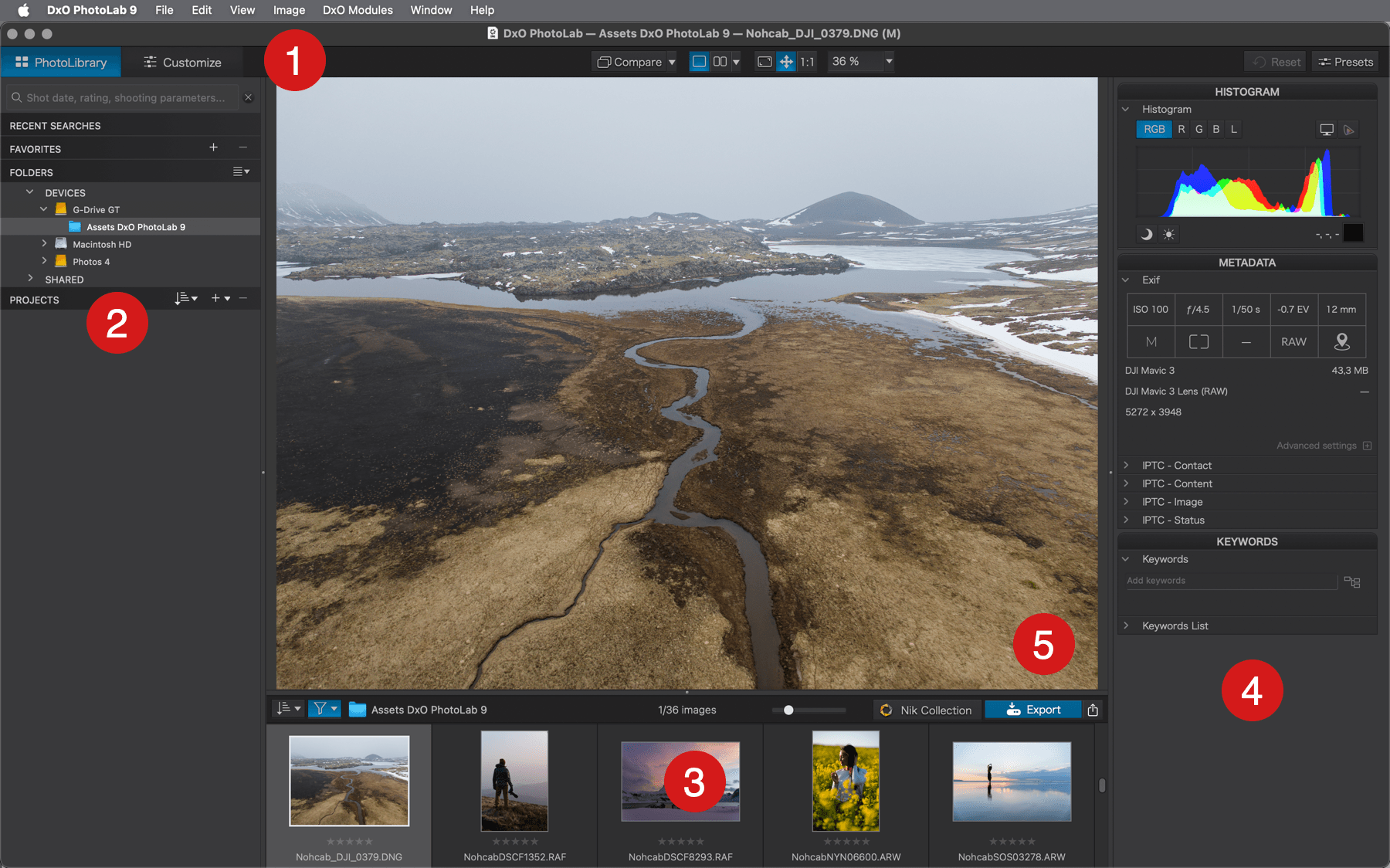
Что здесь важно знать по элементам:
-
Сверху — переключатели PhotoLibrary / Customize.
-
Слева — Source Browser (папки, устройства, избранное) и блок Projects.
-
Снизу — Image Browser (лента/сетка миниатюр).
-
Справа — панель с палитрами Histogram, Metadata, Keywords.
-
Внизу справа часто видны кнопки интеграций/вывода: Nik Collection, Export.
Customize (вся обработка)
Это основное рабочее пространство: палитры коррекции справа, сервисные палитры слева, просмотр изображения в центре.
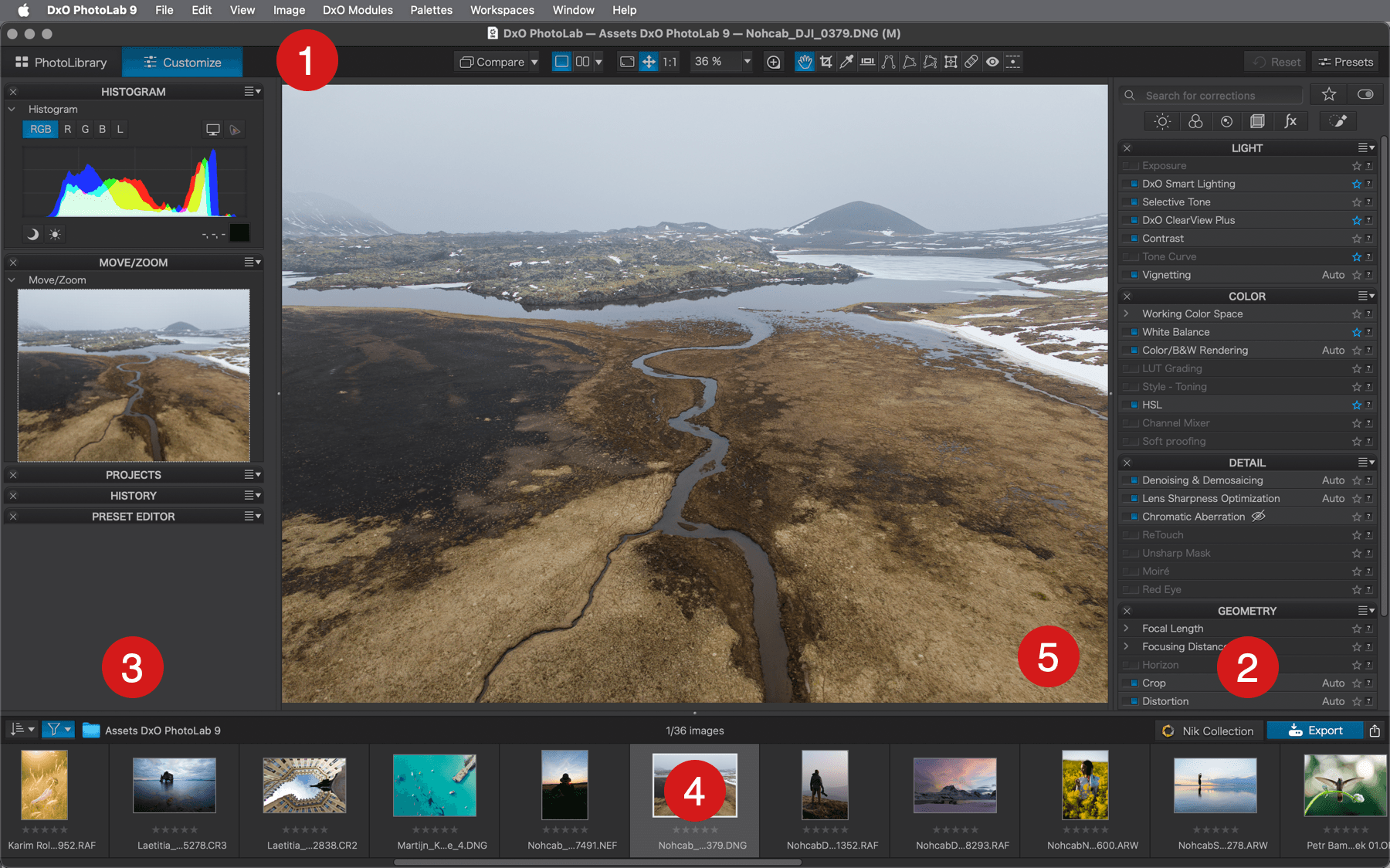
Ключевые элементы:
-
Верхняя командная полоса: Compare, режимы просмотра (single view/side-by-side), масштаб, инструменты.
-
Слева (палитры): Histogram, Move/Zoom, Projects, History, Preset Editor.
-
Справа (палитры коррекции): обычно сгруппированы по разделам LIGHT, COLOR, DETAIL, GEOMETRY + отдельные блоки локальных корректировок и ретуши.
-
В правой панели почти всегда есть строка Search for corrections… — это быстрый поиск нужного инструмента среди десятков палитр.
Export (система вывода результата)
Экспорт доступен прямо из PhotoLibrary и Customize: вы не «переходите в отдельный модуль», а вызываете нужный сценарий из кнопки Export на панели миниатюр/просмотра.
PhotoLab держит экспорт как систему с несколькими вариантами:
-
Export to Disk — запись на диск (JPEG/TIFF/DNG по выбранным настройкам).
-
Export to Application — передача в внешнюю программу.
-
Export to Lightroom — отправка в Adobe Lightroom Classic.
-
На macOS дополнительно встречаются системные способы шаринга (AirDrop, Messages и т. п.) — они появляются прямо в меню Export.
Организация библиотеки: папки, проекты, избранное, отбор
Папки и индексирование
DxO PhotoLab работает «по месту»: вы открываете папку на диске и сразу видите изображения. Чтобы ускорить поиск и фильтрацию, PhotoLab умеет индексировать выбранные папки — это удобно, если у вас большой архив и вы хотите быстрые результаты по ключевым словам/рейтингу/камерам.
Projects: виртуальные коллекции
Projects — это аналог «коллекций»: вы собираете снимки в подборки независимо от того, где они лежат на диске. Типичный сценарий:
-
проект под клиента/съемку,
-
проект «портфолио»,
-
проект «в печать»,
-
проект «на публикацию».
Рейтинги, метки, Pick/Reject
В PhotoLibrary удобно делать первичный отбор:
-
звезды (star rating),
-
цветовые метки (color tags),
-
флаги отбора (pick/reject),
-
фильтры по параметрам съемки и статусу обработки (например, «Edited / Unedited», «Images With Local Adjustments»).
Ключевые слова (Keywords) и иерархия
Палитра Keywords позволяет:
-
назначать ключевые слова,
-
строить иерархию (древо),
-
быстро перетаскивать keywords в нужные ветки,
-
применять keywords к группе выбранных файлов.
Если вы строите каталог «для поиска», это один из самых сильных режимов использования PhotoLab: ключевые слова + фильтры + проекты закрывают 90% задач систематизации.
Типовой рабочий процесс RAW-проявки в DxO PhotoLab
Чтобы DxO PhotoLab давал стабильный результат и не превращал обработку в хаос, удобно придерживаться последовательности:
-
Отбор и базовая подготовка (PhotoLibrary)
Рейтинг, метки, отсеивание брака, первичная группировка в Projects, keywords при необходимости. -
Стартовый пресет и оптика (Customize)
Почти всегда отправная точка — дефолтный пресет DxO Style – Natural (он применяется автоматически при открытии папки/снимка). Дальше — установка/применение DxO Optics Modules (профили камеры/объектива) и проверка геометрии. -
Тон и динамический диапазон
Экспозиция, Smart Lighting, Selective Tone, кривая. -
Цвет
White Balance, Color/B&W Rendering, HSL, LUT Grading (если нужно), Style-Toning. -
Детали
Denoising & Demosaicing (DeepPRIME-режимы), Lens Sharpness Optimization, микроконтраст/резкость. -
Локальные корректировки (Local Adjustments)
U Point (Control Point/Control Line), градиенты, кисть, AI Masks, Hue Range Masks — все, что требует точной работы по зонам. -
Ретушь и финальная чистка
Удаление пыли/мелких дефектов, локальные правки, контроль «до/после». -
Экспорт
Export to Disk / Export to Application / Export to Lightroom, проверка прогресса и логов экспорта.
Пресеты DxO PhotoLab: как ускорить обработку и сделать результат повторяемым
PhotoLab использует пресеты как полноценные «пакеты коррекций». В Customize есть Preset Editor, а в верхней части интерфейса — кнопка Presets (открывает окно визуального выбора).
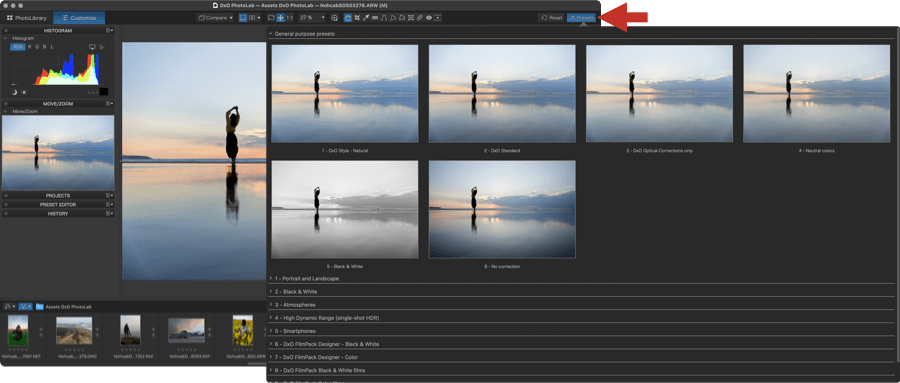
Практика работы с пресетами:
-
На старте оставляйте базовый DxO Style – Natural, а дальше делайте свои «рабочие» пресеты:
Портрет (мягкий контраст + кожа), Пейзаж (ClearView + микроконтраст), Репортаж ISO (DeepPRIME + нейтральный цвет). -
Делайте Partial presets для точечных задач (например, только HSL, только тон-кривую, только шум/деталь), чтобы не перетирать другие настройки.
Ключевые технологии DxO: Smart Lighting, ClearView Plus и Optics Modules
DxO Smart Lighting
Smart Lighting — инструмент, который помогает «собрать» сцену по светам и теням, особенно если кадр контрастный или есть контровой свет. В палитре LIGHT вы увидите:
-
режимы интенсивности (Slight/Medium/Strong/Custom),
-
режим Spot Weighted (взвешивание по лицам/важным зонам) — полезно для портрета и репортажа.
Рабочий прием: начинайте с Smart Lighting в Slight/Medium, потом уточняйте Selective Tone и кривую. Так вы быстрее приходите к естественной картинке без «плоского HDR-эффекта».
DxO ClearView Plus
ClearView Plus работает как интеллектуальная «антидымка» + локальный контраст. Особенно полезно:
-
пейзажи с туманом/дымкой,
-
городские виды,
-
кадры «в контровом» с низкой микроконтрастностью.
Главное — не перегибать: слишком высокий Intensity делает края и микроконтраст неестественными. Хороший подход: легкий ClearView + тонкая доводка контраста и кривой.
DxO Optics Modules (оптические модули)
Это одна из причин, почему запрос «DxO PhotoLab обзор» часто читают именно фотографы: PhotoLab автоматически предлагает модуль под вашу камеру и объектив и применяет:
-
коррекцию дисторсии,
-
виньетирование,
-
хроматические аберрации (включая латеральные),
-
базовую резкость/компенсацию мягкости по полю кадра,
-
точные профили под конкретную связку.
По ощущениям в работе это выглядит так: вы открыли RAW, PhotoLab подтянул профиль — и изображение сразу стало «чище» геометрически и оптически, еще до тональной и цветовой обработки.
Вкладка Customize: разбор палитр и инструментов по блокам
Ниже — практический разбор того, что вы реально крутите каждый день.
LIGHT: экспозиция, тон и динамика
В LIGHT обычно находятся:
-
Exposure (включая варианты авто-коррекции и ручную экспозицию),
-
DxO Smart Lighting,
-
Selective Tone (Highlights/Midtones/Shadows/Blacks),
-
DxO ClearView Plus,
-
Contrast,
-
Tone Curve (в последних версиях — усиленная кривая с подсказками и удобным контролем),
-
Vignetting.
Рекомендованный порядок:
-
Exposure (или легкая авто-коррекция)
-
Smart Lighting
-
Selective Tone
-
Tone Curve
-
Контроль клиппинга по гистограмме (в PhotoLab это удобно делать постоянно).
COLOR: баланс белого, рендер, HSL, LUT, тонирование
В COLOR чаще всего:
-
Working Color Space (например, Wide Gamut),
-
White Balance (пипетка + Temp/Tint),
-
Color/B&W Rendering (рендер камеры, профили, креативные варианты),
-
LUT Grading (подключение LUT и управление интенсивностью),
-
Style – Toning (тонирование),
-
HSL (каналы, насыщенность, яркость, uniformity),
-
Channel Mixer,
-
Soft Proofing (подготовка под печать/профили).
Практические советы:
-
Для стабильного цвета начинайте с White Balance и Color Rendering, потом HSL.
-
HSL используйте аккуратно: лучше небольшие точные сдвиги по каналу, чем «перекраска» всей сцены.
-
Если готовите печать — включайте Soft Proofing и проверяйте уход цвета в тенях и насыщенных зонах.
DETAIL: шум, демозаика, резкость и микродеталь
Здесь живут ключевые «качество-инструменты»:
-
Denoising & Demosaicing (DeepPRIME-семейство),
-
Lens Sharpness Optimization,
-
Chromatic Aberration,
-
инструменты резкости (в зависимости от настроек и наличия модулей).
DeepPRIME и качество изображения: как получить «чистый» RAW без потери фактуры
Сильная сторона PhotoLab — шумоподавление на уровне демозаики. Это значит, что борьба с шумом и восстановление деталей происходит «правильно» для RAW, а не как поверхностный фильтр по готовому изображению.
Какие режимы встречаются в PhotoLab
В палитре Denoising & Demosaicing обычно доступны:
-
HQ (быстро),
-
PRIME (качественнее, но тяжелее),
-
DeepPRIME (AI-подход, очень сильная база),
-
DeepPRIME XD / XD2s (еще более агрессивная детализация и контроль шума на высоком ISO),
-
DeepPRIME XD3 X-Trans (специализация под Fujifilm X-Trans с акцентом на детализацию и чистоту на ISO).
Практический сценарий для репортажа ISO 6400–12800:
-
Сначала выравниваете тон (Exposure/Smart Lighting) до «разумного» вида.
-
Затем включаете DeepPRIME-режим и смотрите превью на коже/волосах/текстуре ткани.
-
После — Lens Sharpness Optimization (умеренно) и микроконтраст, чтобы не «перешарпить» шум.
Лупа предпросмотра и контроль «в деталях»
В актуальных версиях PhotoLab удобно проверять шум/деталь через увеличенный live-preview (лупа): вы смотрите точку в 1:1 и сразу видите, что делает шумодав. Это экономит время, когда вы перебираете DeepPRIME vs XD-режимы на сложных кадрах.
Локальные корректировки: U Point, маски, AI Masks и Hue Range Masks
Если вам нужен точный контроль по зонам (лицо/небо/фон/одежда/архитектурные элементы), в DxO PhotoLab это закрывает блок Local Adjustments. Сильная сторона здесь — U Point: вы не рисуете «идеальную маску», вы задаете точку/линию и управляете выборкой по цвету и яркости.
Control Point (контрольная точка)
Сценарий: осветлить лицо в контровом, не трогая фон.
-
В правой панели откройте палитру Local Adjustments.
-
Нажмите Control Point.
-
Кликните по области лица — появится круг влияния.
-
Отрегулируйте радиус и селективность (Chroma/Luma), чтобы точка «видела» кожу, но не цепляла волосы/фон.
-
В коррекциях точки поднимите Exposure, добавьте немного Microcontrast или смягчите контраст (в зависимости от задачи).
Control Line (контрольная линия)
Сценарий: затемнить небо или усилить цвет неба равномерно по ширине кадра.
-
Local Adjustments → Control Line
-
Протяните линию через область неба.
-
Пипеткой (eyedropper) выберите эталонные пиксели (синеву неба).
-
Крутите Exposure/Contrast/ClearView/HSL локально — при правильной селективности облака и горы не поплывут.
Градиент и кисть
Когда нужна «классическая» локальная маска:
-
Graduated Filter — для плавных переходов (небо, затемнение края, направленный свет).
-
Brush — для дорисовки/вычитания из маски, точной ручной работы.
Организация масок и sub-masks
В PhotoLab удобно хранить маски как слои внутри локальных корректировок:
-
маски можно комбинировать,
-
пересекать (Intersect),
-
добавлять и вычитать зоны,
-
быстро показывать/скрывать через иконку «глаз».
Hue Range Masks (маски по диапазону оттенка)
Это инструмент для ситуаций «хочу изменить только этот оттенок синего/зеленого, но не всю картинку». Он особенно полезен для:
-
неба с переходами,
-
зелени с разными оттенками,
-
смешанного освещения.
Геометрия и перспектива: горизонт, кадрирование, исправление «завалов»
В палитре GEOMETRY вы закрываете «техническую чистоту кадра»:
-
Horizon (выравнивание горизонта),
-
Crop (кадрирование),
-
Distortion (дисторсия — чаще всего автоматически через модуль),
-
инструменты перспективы (в Elite и/или при установленном ViewPoint функциональность шире).
Рабочий прием для архитектуры:
-
Сначала включите оптический модуль (он исправит базовую геометрию объектива).
-
Затем выровняйте горизонт.
-
После — перспектива/вертикали (если нужно), и только потом финальный crop.
Ретушь: Repair / Clone и аккуратная чистка кадра
Для небольших дефектов (пылинки, мелкие пятна, точечные артефакты) в PhotoLab обычно используют инструмент ретуши с режимами:
-
Repair (восстановление),
-
Clone (клон).
Логика работы:
-
Включаете инструмент ретуши.
-
Обводите дефект — PhotoLab предлагает область-источник.
-
При необходимости перетаскиваете источник в более подходящее место.
-
Контролируете края: на коже и градиентах лучше маленькие «мягкие» штрихи, чем один большой участок.
Пакетная обработка: копирование настроек, синхронизация и серии
DxO PhotoLab хорошо подходит для пакетной обработки фотографий, если вы правильно используете:
-
Copy/Paste Corrections (копировать/вставить коррекции),
-
синхронизацию выбранных инструментов на серию,
-
пресеты (полные и частичные),
-
виртуальные копии для разных вариантов обработки одного файла.
Типовой сценарий для съемки на 300–800 кадров:
-
В PhotoLibrary делаете отбор и первичную группировку.
-
В Customize доводите один «референсный» кадр до идеала.
-
Копируете коррекции на серию (с учетом одинакового света/локации).
-
На сложных кадрах правите локально (U Point/градиент/кисть).
-
Экспортируете в нескольких вариантах (web + печать), если редакция позволяет одновременно несколько форматов.
Экспорт: Export to Disk, Export to Application, Export to Lightroom
Экспорт — не «последний шаг», а часть рабочего процесса. В PhotoLab он сделан так, чтобы вы могли:
-
быстро вывести результат,
-
контролировать прогресс,
-
отменять конкретные задачи,
-
использовать шаблоны (output options).
Export to Disk
Что обычно настраивают:
-
Format: JPEG / TIFF (8-bit или 16-bit) / Linear DNG (в зависимости от задачи).
-
Quality для JPEG.
-
Resize (размер, «Longest Side» и т. п.).
-
ICC Profile (As shot или выбранный профиль).
-
Metadata: что включать (EXIF/IPTC/Keywords и т. д.).
-
Watermark (если нужен водяной знак — в PhotoLab есть отдельная палитра Watermark и пресеты).
Export to Application
Удобно, когда:
-
вы делаете RAW-проявку в PhotoLab, а финальную графическую ретушь — в другом редакторе,
-
нужно передать TIFF 16-bit в сторонний софт без лишних ручных шагов.
Export to Lightroom
Частый сценарий «параллельного мира»:
PhotoLab делает оптику + шум + базовую проявку, потом вы отправляете результат в Lightroom Classic как TIFF или DNG (в зависимости от выбранного режима), и там собираете каталог/публикации.
Практические мини-инструкции (пошагово)
Быстрая проявка RAW за 5–7 минут (универсальный шаблон)
-
PhotoLibrary: выберите кадр, поставьте рейтинг/метку, при необходимости добавьте в Project.
-
Перейдите в Customize.
-
Справа в LIGHT:
-
включите Smart Lighting (Slight/Medium),
-
подправьте Exposure,
-
аккуратно доведите Selective Tone (особенно Highlights и Shadows).
-
-
В COLOR:
-
White Balance (пипетка по нейтральной области),
-
Color/B&W Rendering (оставьте нейтральный рендер камеры или выберите нужный стиль),
-
легкий HSL по проблемному каналу (например, убрать «кислотную» зелень).
-
-
В DETAIL:
-
включите Denoising & Demosaicing (DeepPRIME),
-
проверьте текстуру на 1:1,
-
умеренно Lens Sharpness Optimization.
-
-
В GEOMETRY:
-
Horizon и Crop при необходимости.
-
-
Нажмите Export → Export to Disk.
Убрать шум и сохранить детали (ночь/концерт/репортаж)
-
В Customize начните с тонального баланса (Exposure + Smart Lighting), чтобы кадр был близок к целевому.
-
В DETAIL → Denoising & Demosaicing переключайтесь между DeepPRIME, DeepPRIME XD/XD2s (а для Fujifilm X-Trans — DeepPRIME XD3 X-Trans).
-
Проверьте:
-
кожу (чтобы не стала «пластиковой»),
-
волосы,
-
ткань и мелкую фактуру,
-
шум в тенях.
-
-
После шумодава добавляйте резкость и микроконтраст очень аккуратно — лучше меньше, чем больше.
-
Если кадр «сыпется» локально (например, фон шумный, а лицо нормальное) — используйте Local Adjustments и применяйте шум/деталь локально через маску.
Локально подсветить лицо и затемнить фон через Control Point
-
Local Adjustments → Control Point.
-
Поставьте точку на лице, настройте радиус.
-
В селективности (Chroma/Luma) добейтесь, чтобы зона влияния выделяла именно кожу.
-
Поднимите Exposure, слегка согрейте температуру (если нужно) и добавьте микроконтраст минимально.
-
Для фона поставьте вторую точку на фоне и слегка затемните, чтобы отделить героя.
Сделать драматичное небо без ореолов: Control Line + ClearView
-
Local Adjustments → Control Line — проведите линию по зоне неба.
-
Пипеткой выберите оттенок неба как эталон.
-
Уменьшите Exposure и добавьте немного ClearView Plus локально.
-
Если горы/здания «цепляются» — уточните селективность или вычтите лишнее кистью.
Исправить завал горизонта и перспективу (архитектура)
-
Убедитесь, что применен оптический модуль для объектива (дисторсия и виньетка исправятся автоматически).
-
В GEOMETRY:
-
Horizon — выровняйте горизонт,
-
затем перспектива/вертикали (если доступно в вашей редакции и/или с ViewPoint),
-
затем Crop как финальный шаг.
-
-
Проверьте края: после перспективы иногда нужно аккуратно подрезать пустоты.
Дополнительные возможности, которые реально используются
Workspaces (рабочие пространства)
PhotoLab умеет работать в двух подходах:
-
«основные инструменты» (чтобы не утонуть),
-
«все инструменты» (когда нужен полный контроль).
Вы можете собирать собственные рабочие пространства: закрывать ненужные палитры, создавать свои палитры, сохранять layout через меню Workspace → Save Workspace и быстро переключаться под задачи (портрет/пейзаж/репортаж).
Favorites и Used tools
Для ускорения работы включайте фильтрацию по избранным инструментам (звездочка в панели коррекций) — тогда в списке палитр остаются только те инструменты, которыми вы реально пользуетесь ежедневно.
Image stacking (группировка похожих кадров)
Для серий (брекетинг, одинаковые планы, серийная съемка) удобна «стопка»: вы видите группу как один элемент, а внутри — варианты. Это упрощает отбор и не перегружает ленту миниатюр.
Advanced batch renaming
Переименование с использованием метаданных, EXIF и шаблонов — полезно тем, кто ведет строгую структуру архива и хочет на выходе иметь единый стандарт имен.
Производительность: как сделать DxO PhotoLab быстрым и стабильным
PhotoLab активно использует ресурсы ПК, особенно на этапах:
-
DeepPRIME-шумоподавления,
-
Lens Sharpness Optimization,
-
пакетного экспорта больших серий.
Практические рекомендации внутри самой программы:
-
В Preferences в разделе производительности проверьте параметры параллельной обработки и отображения.
-
Не включайте «тяжелые» режимы на все подряд: для дневных ISO 100–800 часто достаточно мягкого варианта, а XD-режимы оставляйте под реально шумные кадры.
-
Используйте проекты и фильтры для работы «порциями»: отобрали → обработали → экспортировали, вместо попытки прогнать все разом.
Плюсы и минусы DxO PhotoLab
Сильные стороны
-
Очень высокий уровень RAW-проявки: чистота, детализация, аккуратная работа с шумом.
-
DeepPRIME-линейка (включая XD-режимы и отдельные улучшения под X-Trans).
-
Оптические модули под конкретные связки «камера + объектив».
-
Локальные корректировки U Point (Control Point/Control Line) — быстро и точно.
-
Удобное разделение на PhotoLibrary / Customize / Export.
-
Проекты, ключевые слова, метаданные — достаточно, чтобы вести архив без «каталожной тяжести».
Ограничения, которые важно понимать заранее
-
DAM-возможности (управление библиотекой) сильные для повседневной работы, но если вам нужен суперглубокий каталог уровня «архивного комбайна», придется дисциплинированно настроить проекты/keywords/индексацию.
-
Ретушь рассчитана на фотографический «cleanup», а не на сложную художественную ретушь: для тяжелых задач удобнее связка Export to Application.
-
Максимальная продуктивность (несколько параллельных вариантов экспорта, расширенные возможности) чаще всего раскрывается в Elite.
Сравнение с аналогами
DxO PhotoLab часто выбирают как «альтернативу Lightroom без подписки» или как RAW-конвертер для тех, кому важнее качество, чем унификация экосистемы. Но сравнивать нужно по конкретным сценариям.
Adobe Lightroom Classic
Где Lightroom сильнее:
-
каталог и экосистема Adobe (связки, публикации, плагины, привычные процессы),
-
предсказуемость “все в одном” для студий и команд,
-
некоторые маски/инструменты ретуши и интеграции.
Где PhotoLab выигрывает:
-
оптические коррекции и автоматическая «чистота» изображения,
-
DeepPRIME-шумоподавление на сложных ISO,
-
U Point-локальные корректировки (быстро и без ручной отрисовки).
Выбор по практике: если вы живете внутри каталога Lightroom и у вас отлажены процессы — PhotoLab часто добавляют как «качество-этап» для сложных RAW. Если вы строите обработку вокруг чистоты и оптики — PhotoLab может стать основным.
Capture One Pro
Сильные стороны Capture One:
-
продвинутый цвет и слои/маски как «первый класс»,
-
мощный студийный workflow и tethered shooting,
-
гибкость в стилях и цветовых редакторах.
Сильные стороны PhotoLab:
-
шум/деталь и демозаика на проблемных кадрах,
-
«профильная» оптика и автоматические коррекции,
-
скорость получения качественной базы при минимуме ручных действий.
Если ваша работа — студия, привязка к съемке и сложный цветовой пайплайн, Capture One часто удобнее. Если вы много снимаете репортаж/путешествия/ночь и хотите максимум качества из RAW с минимумом ручной рутины — PhotoLab выглядит сильнее.
ON1 Photo RAW
ON1 часто берут за универсальность, эффекты и слои. По ощущениям:
-
ON1 удобен как «креативная среда» с большим количеством эффектов.
-
PhotoLab — как «инженерная» база качества: тон/оптика/шум/деталь, плюс аккуратные локальные правки.
Если приоритет — художественные эффекты «в одном месте», ON1 может быть интереснее. Если приоритет — чистый RAW-результат, PhotoLab обычно убедительнее.
Luminar Neo
Luminar Neo силен AI-эффектами и «быстрыми улучшениями» для визуального вау-эффекта. PhotoLab в сравнении:
-
меньше про «одной кнопкой сделать красиво»,
-
больше про точный контроль, естественный цвет и оптическую правильность.
Для социальных сетей и быстрых трансформаций Luminar удобен. Для системной обработки архива и качественной проявки RAW — PhotoLab практичнее.
darktable / RawTherapee
Бесплатные альтернативы часто выбирают за гибкость и отсутствие затрат. Но по удобству и «скорости получения качественной базы» PhotoLab обычно выигрывает:
-
проще рабочий процесс,
-
сильная оптика,
-
мощное шумоподавление и деталь без долгих танцев с настройками.
Если вам важен бесплатный стек и вы готовы глубоко разбираться — darktable/RawTherapee дадут многое. Если вам нужен результат быстрее и стабильнее в ежедневной работе — PhotoLab заметно проще.
Для кого DxO PhotoLab — лучший выбор
DxO PhotoLab особенно хорошо «садится» в такие сценарии:
-
репортаж и свадьбы: высокий ISO, сложный свет, нужна чистая картинка и быстрое пакетное применение;
-
пейзаж: ClearView Plus, тональная сборка, оптика, аккуратная детализация;
-
портрет: контроль по лицу через U Point/Spot Weighted, мягкая тональная пластика;
-
архитектура и путешествия: модули оптики + геометрия + быстрый порядок в библиотеке через проекты и keywords;
-
фотографы, которым важно владение лицензией и предсказуемая работа без подписочной модели.
Итоги
DxO PhotoLab — это мощный RAW-конвертер и фоторедактор, который ценят за качество: DeepPRIME-шумоподавление, детализацию, оптические профили и сильные локальные корректировки U Point. Интерфейс PhotoLibrary/Customize/Export делает рабочий процесс понятным: отбор → обработка → вывод. Если вам нужен результат уровня «максимум из RAW» и вы хотите, чтобы программа помогала качеством, а не отвлекала интерфейсной сложностью, DxO PhotoLab уверенно закрывает эту задачу.
