eZy Watermark Lite (полное название приложения — eZy Watermark Photos Lite / eZy Watermark Photos: Watermark Photo Editor) — мобильный редактор, который заточен под одну конкретную задачу: быстро и одинаково наносить водяные знаки на фотографии. Это приложение любят за “поточный” подход: один раз настраиваете текст, логотип или подпись, сохраняете как шаблон (template) и дальше используете его для одиночных фото и для пакетной обработки (batch watermark).
Ниже — подробный обзор именно eZy Watermark Photos Lite: как устроен интерфейс, какие типы watermark есть, где находятся ключевые кнопки, как экспортировать готовые изображения и как настроить максимально «неубиваемый» тайлинг (tile watermark), чтобы защитить контент от обрезки.
Что это за приложение и кому подходит
Если вы регулярно публикуете фотографии в соцсети, выкладываете изображения товаров, делаете портфолио или просто хотите подписывать снимки ником/брендом, eZy Watermark Lite решает задачу в несколько тапов:
-
Текстовый watermark: ник, сайт, копирайт, подпись автора.
-
Логотип как watermark: PNG/JPG с прозрачностью, удобное размещение в углу.
-
Подпись (signature watermark): «живая» подпись пальцем/стилусом, сохранение как элемент и повторное применение.
-
QR-код: на портфолио/страницу/мессенджер, чтобы зритель мог быстро перейти.
-
Пакетное добавление водяных знаков: обработка серии фото с одним стилем.
-
Шаблоны (Templates): чтобы не настраивать размер/позицию/прозрачность каждый раз.
-
Tile Watermarks: повторяющийся водяной знак по всей площади (защита от кропа).
-
Snap to Grid: привязка к сетке, чтобы watermark всегда стоял ровно и одинаково.
Lite-версия остаётся быстрым инструментом, но у неё есть ограничения по сравнению с Pro: ключевое для многих — лимит пакетной обработки и часть расширенных возможностей/удобств.
Скачать eZy Watermark Lite
- Ретушь и коррекция
- Русский интерфейс
- Просто для новичков
- Нет версии для Windows
- Платные функции
- Лимиты в бесплатной
Платформы, установка и первый запуск
Где устанавливается
eZy Watermark Photos Lite доступен как минимум на:
-
Android (в формате приложения eZy Watermark Photos Lite).
-
iPhone/iPad (как Lite-вариант в линейке eZy Watermark Photos).
Установка стандартная: ставите приложение, открываете, подтверждаете доступ к фото/медиатеке (иначе редактор не сможет импортировать изображения и сохранять результат).
Разрешения, которые реально нужны
В нормальном рабочем сценарии используются:
-
доступ к Фото/Галерее (Library),
-
доступ к Камере (Camera) — если хотите сразу снимать и маркировать,
-
доступ к Файлам (Files) — если импортируете из менеджера файлов или облака.
Интерфейс и логика работы: как здесь всё устроено
У eZy Watermark Lite очень понятная логика: сначала выбираете режим, потом источник фото, затем добавляете watermark и экспортируете.
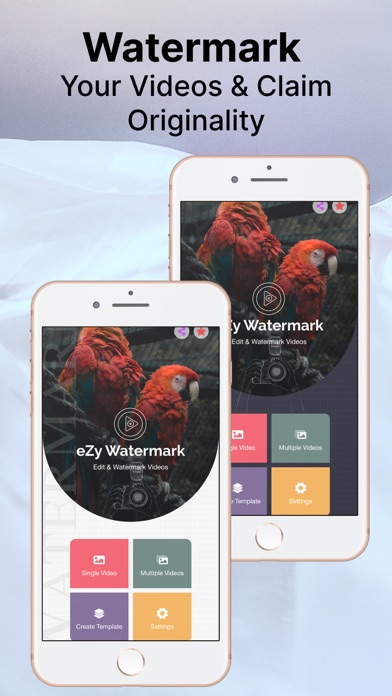
1) Режимы: одиночный и пакетный
В приложении есть режим для одного изображения и режим для серии. На Android-варианте это обычно отражено в нижнем меню (bottom menu), где вы выбираете Single Image (одиночное фото) или режим для нескольких изображений (batch/multiple).
2) Экран выбора источника (Single Image Watermark)
Когда вы заходите в одиночную обработку, открывается меню Single Image Watermark с источниками импорта. Здесь важны точные пункты — именно они определяют, откуда подтянется фото:
-
Camera
-
Library
-
Instagram
-
Facebook
-
Google Drive
-
Files
Вот как выглядит этот экран в приложении:
Это один из самых удобных элементов eZy Watermark Lite: вы не ищете импорт “где-то в настройках”, а выбираете источник сразу. Для контент-создателей важно, что можно быстро подтянуть фото из Library или из облака, а затем экспортировать обратно в галерею или шарить.
3) Экран предпросмотра и базовых правок
После выбора снимка открывается экран с предпросмотром (Preview). На нём есть быстрый доступ к обрезке/подготовке изображения: в правом верхнем углу видна кнопка с иконкой карандаша (Pencil) — это вход в crop/подготовку; после правок подтверждаете Done.
Эта стадия важна: если вы делаете watermark для маркетплейса или витрины, часто нужно привести изображение к единому кадрированию, а потом уже наносить логотип или текстовый watermark.
Виды водяных знаков в eZy Watermark Lite
В eZy Watermark Photos Lite водяной знак — это “слой”, который можно перемещать, вращать, масштабировать, менять прозрачность и фиксировать в шаблон. Базовые типы watermark здесь такие:
Текстовый watermark
Используется, когда нужно:
-
добавить ник/бренд,
-
подписать авторство,
-
поставить «copyright»/короткую заметку,
-
сделать аккуратную подпись в углу.
Логотип как watermark (image watermark)
Подходит для брендирования:
-
логотип PNG с прозрачным фоном,
-
значок магазина/профиля,
-
наклейка-маркер “Original”, “Sample”, “Brand”.
Signature watermark (подпись)
Это отдельный режим: вы рисуете подпись пальцем/стилусом, сохраняете и используете её как элемент водяного знака. Такой watermark выглядит натурально и часто воспринимается лучше, чем текст в углу.
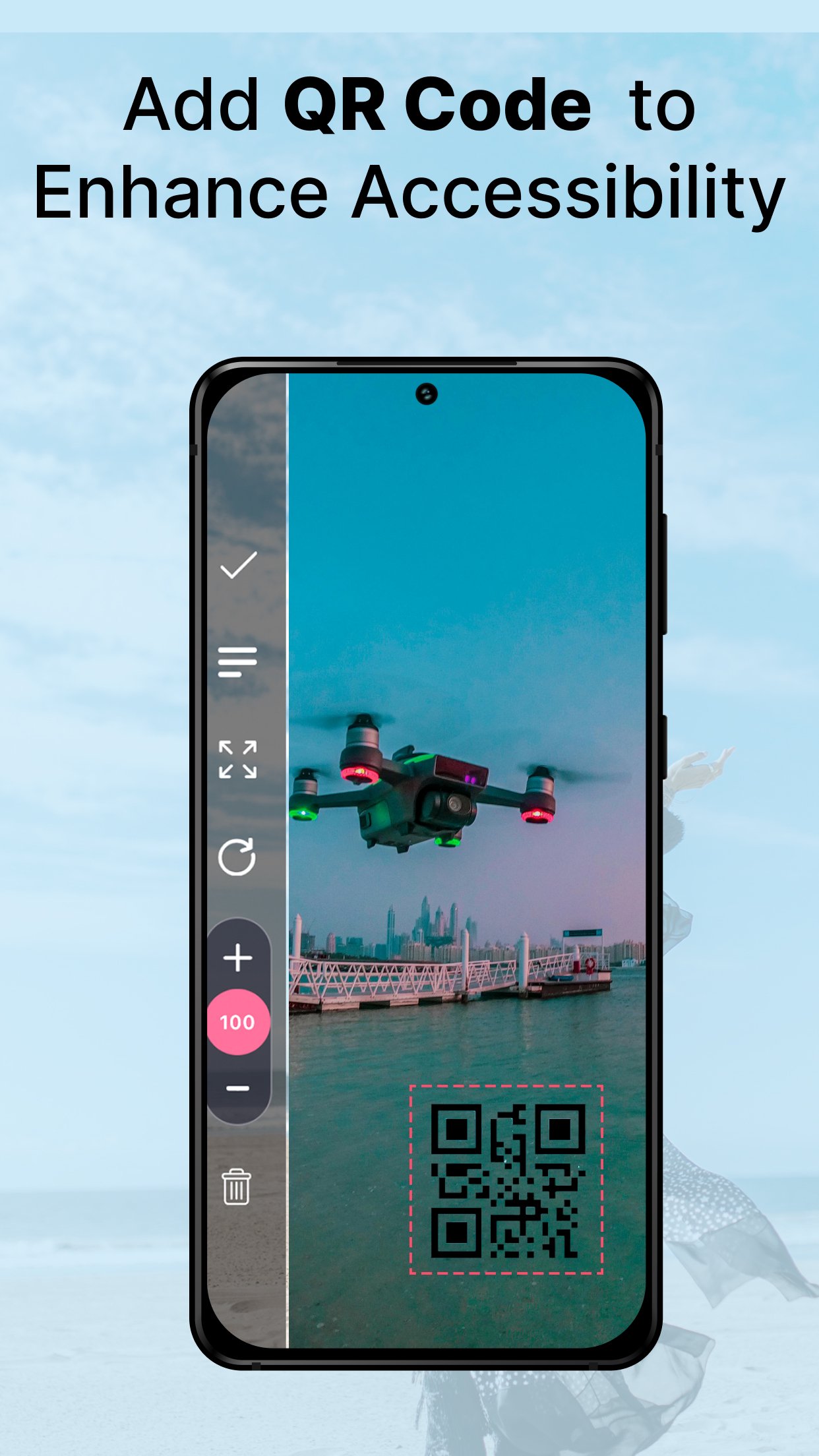
QR-код как watermark
Используется, если вы хотите:
-
переводить зрителя на портфолио,
-
вести на страницу заказа,
-
давать быстрый доступ к контактам/мессенджеру.
Tile Watermarks (тайлинг)
Тайлинг — это повторяющийся паттерн водяного знака по всей площади фото. Это сильный вариант защиты: даже если кто-то попробует обрезать угол, watermark останется по центру.
Snap to Grid (привязка к сетке)
Эта функция помогает ставить watermark ровно: по одинаковым отступам, на одних и тех же координатах, чтобы серия фото выглядела единообразно.
Как добавить водяной знак на одно фото: пошагово и с кнопками
Ниже — базовый сценарий “добавить водяной знак на фото” в одиночном режиме. Он подходит и для текстового watermark, и для логотипа, и для QR, и для подписи.
Шаг 1. Открыть режим Single Image и выбрать источник
-
Запускаете приложение.
-
В нижнем меню выбираете Single Image.
-
В окне Single Image Watermark выбираете источник:
-
Library — если фото уже в галерее,
-
Camera — если хотите сфотографировать и сразу нанести watermark,
-
Google Drive / Files — если снимок лежит в облаке/папке.
(Скрин выше с пунктами Camera/Library/Instagram/Facebook/Google Drive/Files — это именно этот шаг.)
Шаг 2. Подготовить кадр (если нужно)
На экране Preview нажимаете значок Pencil (карандаш) в правом верхнем углу, делаете обрезку/подгонку и подтверждаете Done.
Этот шаг особенно полезен, если вы планируете пакетное добавление водяных знаков и хотите заранее привести фото к одному формату — тогда watermark будет стоять предсказуемо.
Шаг 3. Добавить watermark и выбрать тип
Дальше вы выбираете, какой watermark наносить. В eZy Watermark Lite это делается через кнопки типа watermark:
-
Gallery (картинка/логотип),
-
Text (текст),
-
QR Code,
-
Signature,
-
и дополнительные stamp/стикеры (если включены в вашей сборке).
На практике чаще всего начинают с Text или Gallery.
Текстовый watermark: настройка, позиция, прозрачность, подтверждение
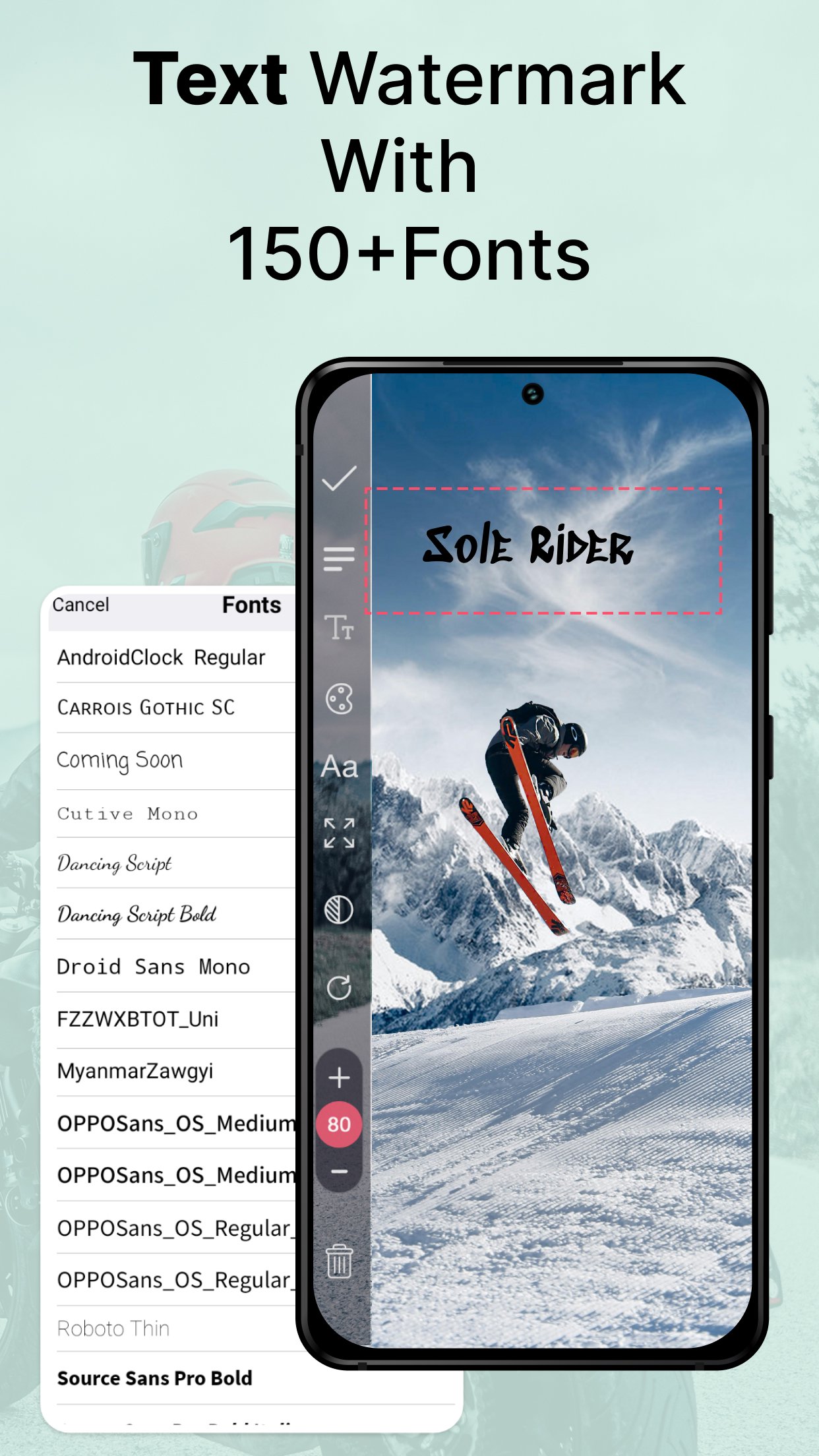
Чтобы создать текстовый watermark:
-
В панели добавления выбираете Text.
-
На экране редактирования появляется рамка/контейнер текста (его можно перетаскивать по фото).
-
Слева находится вертикальная панель инструментов, где выбираются параметры текста и управления слоем.
Вот характерный экран, когда выбирается текстовый watermark (иконка Tt на панели слева):
Ввод текста
При выборе текста появляется поле ввода (клавиатура), где вы вводите, например, имя бренда, ник, домен, фразу “© Автор”, короткий дисклеймер. После ввода возвращаетесь в редактор — текст сразу отображается на фото.
Что реально настраивается в текстовом watermark
В eZy Watermark Lite типичные настройки текста (они “живут” на вертикальной панели слева и в параметрах текста):
-
Размер (scale) — чтобы watermark не перекрывал объект.
-
Поворот (rotation) — полезно для диагонального “защитного” watermark.
-
Прозрачность (opacity) — чтобы watermark был заметен, но не «убивал» фото.
-
Позиция — перетаскиванием и точной подгонкой.
-
Шрифты/оформление — выбор стиля (важно для бренд-стандарта).
Как правильно подтверждать результат
Когда watermark настроен, в левой верхней части интерфейса используется галочка (Check / Check mark) — это “применить и продолжить”. Если вы её не нажмёте и уйдёте назад, настройки могут не зафиксироваться.
Логотип как watermark: добавление через Gallery и аккуратная посадка в угол
Логотип-watermark обычно добавляют так:
-
На этапе выбора типа watermark нажимаете Gallery (это пункт, который отвечает за изображение/логотип).
-
Выбираете файл логотипа из Library/Files. На практике удобнее PNG с прозрачным фоном.
-
Логотип появляется на фото как слой: его можно масштабировать, поворачивать и менять opacity.
Что важно сделать, чтобы логотип выглядел профессионально:
-
не ставить 100% opacity, иначе он выглядит “наклейкой”;
-
сделать единообразный отступ от края (здесь помогает Snap to Grid);
-
сохранять логотип в одной точке для серии фото — для этого лучше использовать Template.
Если вы брендируете карточки товара, типичная схема: логотип в нижнем правом углу + лёгкая прозрачность + одинаковый размер на всех фото. Это делает watermark заметным, но не мешающим.
Signature watermark: подпись пальцем/стилусом и сохранение
Подпись в eZy Watermark Lite — отдельный сценарий. Вы выбираете Signature, рисуете подпись, и приложение использует её как “водяной знак подписью”.
Практика: как сделать подпись аккуратной
-
Подпись лучше рисовать на спокойной скорости: резкие штрихи дают “рваную” линию.
-
Если подпись слишком толстая/тонкая, используйте доступные настройки толщины линии (если они есть в вашей сборке) и подберите читаемость на тёмных и светлых фото.
-
После создания подписи используйте opacity, чтобы она не была слишком контрастной.
Signature watermark особенно хорошо работает для фотографов: выглядит персонально и не превращает фото в рекламный баннер.
QR-код как watermark: когда он действительно полезен
QR-watermark применяют, когда у вас есть точка назначения:
-
сайт,
-
профиль,
-
ссылка на заказ,
-
визитка.
Чтобы QR-код работал:
-
не делайте его слишком маленьким (сканер может не считывать),
-
оставляйте контраст (на пёстром фоне используйте фон/подложку или более крупный код),
-
размещайте там, где его не перекрывают важные детали изображения.
На серии фото QR-watermark удобнее всего наносить через Template: один раз настроили размер и позицию — и дальше batch watermark делает всё сам.
Шаблоны (Templates): главный ускоритель работы
Если вы делаете watermark регулярно, шаблоны решают 80% рутины. В eZy Watermark Lite шаблон хранит:
-
тип watermark (Text/Gallery/Signature/QR),
-
параметры (opacity, rotation, scale),
-
позицию,
-
режим tile (если он включён),
-
правила выравнивания/привязки.
Как удобно организовать шаблоны
Практический набор templates, который обычно делают сразу:
-
Logo Corner — Light (логотип светлый в правом нижнем углу),
-
Logo Corner — Dark (логотип тёмный для светлого фона),
-
Text © — Minimal (тонкий текстовый watermark, небольшой размер),
-
Tile Protect (диагональный повторяющийся watermark для защиты),
-
Signature (подпись с мягкой прозрачностью).
Отдельно полезно держать шаблоны под ориентации:
-
Portrait (вертикальные фото),
-
Landscape (горизонтальные фото).
Так вы избегаете ситуации, когда на горизонтальном кадре watermark “уезжает” или выглядит слишком крупным.
Пакетная обработка (batch watermark): как наносить watermark на серию фото
Пакетное добавление водяных знаков — одна из причин, почему eZy Watermark Lite часто выбирают вместо “обычных” редакторов.
Как это делается на практике
-
Выбираете режим multiple/batch (несколько изображений).
-
Отмечаете серию фото в галерее.
-
Выбираете watermark (чаще — готовый Template).
-
Применяете watermark ко всем выбранным фото.
-
Экспортируете результат.
Важное ограничение Lite-версии
В eZy Watermark Photos Lite пакетная обработка ограничена: до пяти изображений за один batch-прогон. Если вам нужно watermark’ить десятки или сотни фото одним стилем, для потока удобнее переходить на Pro.
Предпросмотр, crop/resize, поворот и фильтры: подготовка перед нанесением watermark
eZy Watermark Lite не превращается в “сложный редактор”, но базовые правки здесь сделаны ровно в той мере, в которой они нужны для watermark-задач:
-
Preview — вы видите снимок до экспорта.
-
Crop — обрезка под нужное соотношение сторон.
-
Resize — изменение размеров, если вы готовите картинки под площадку.
-
Rotate — исправление ориентации кадра.
-
Filters — лёгкие фильтры/подстройка, если нужно выровнять серию.
Практический совет: если вы делаете batch watermark и серия снята в одном стиле, сначала приведите кадрирование и ориентацию к единому виду (хотя бы в пределах серии), и только потом применяйте watermark шаблоном — так композиция и отступы будут одинаковыми.
Экспорт и шаринг: как сохранить результат в Gallery и отправить дальше
В eZy Watermark Lite этап экспорта организован через отдельный экран Export. Он показывает, куда можно вывести итоговое изображение.
Ключевые пункты на экране Export
-
Gallery — сохранить в галерею (самый частый сценарий).
-
Export — запуск экспорта как действия (в зависимости от версии/сборки).
-
Share via Link File Share — отправка/шаринг через встроенный механизм.
-
Facebook / Twitter — быстрые публикации/отправка в соцсеть (если вы авторизованы).
Дополнительно eZy Watermark Lite обычно предлагает шаринг и в другие приложения (в том числе мессенджеры), а также экспорт в облачные хранилища — это важная часть рабочего процесса, когда вы watermark’ите фото “на ходу” и сразу отправляете клиенту или в публикацию.
Качество результата и работа с файлами: что важно понимать
eZy Watermark Photos Lite рассчитан на то, чтобы вы не теряли качество и не разрушали исходный визуальный стиль. В типичном сценарии приложение:
-
работает с копией при экспорте (оригинал остаётся в медиатеке),
-
сохраняет результат в Gallery/экспортирует во внешние приложения,
-
не заставляет вас вручную выбирать “сложные параметры”, потому что цель — быстрый watermark.
Как выбирать стратегию watermark, чтобы не страдало восприятие
-
Для портфолио: небольшой текстовый watermark + мягкая прозрачность.
-
Для карточек товара: логотип в углу + единый размер.
-
Для защиты контента: tile watermark диагональю + заметная, но терпимая прозрачность.
-
Для персонального бренда: signature watermark, как “подпись автора”.
Ограничения Lite-версии и когда логичнее использовать Pro
Lite-версия идеальна, если вы:
-
watermark’ите фото время от времени,
-
делаете небольшие серии,
-
не хотите усложнять процесс и любите “шаблоны + экспорт”.
Когда часто переходят на Pro:
-
если batch watermark нужен не “до пяти”, а десятки/сотни за раз,
-
если нужно больше свободы в шаблонах и дополнительных инструментах,
-
если хочется максимально убрать ограничения и ускорить поток.
Сравнение с аналогами
iWatermark+
iWatermark+ силён как более “универсальный” watermark-инструмент: много типов слоёв, гибкие параметры, богатые пресеты, хорошие возможности для тех, кто готов дольше настраивать. На его фоне eZy Watermark Lite выигрывает скоростью: “Single Image → Text/Gallery/Signature → Check → Export” — это действительно короткий маршрут, плюс шаблоны быстро делают единый стиль для серии.
Add Watermark on Photos (Android)
У многих Android-приложений этого класса есть базовый Text/Logo, но eZy Watermark Lite выделяется тем, что:
-
даёт понятный экран источников (Camera/Library/Instagram/Facebook/Google Drive/Files),
-
делает упор на шаблоны,
-
удерживает процесс в нескольких экранах без лишних меню.
Если вы ищете именно “добавить водяной знак на фото” без лишнего — eZy обычно ощущается быстрее.
Watermarkly (web/desktop)
Watermarkly удобен, когда вы работаете на ПК: загрузили пачку файлов, проставили watermark, скачали. Но на мобильном потоке (снял → обработал → отправил) eZy Watermark Lite выигрывает: не нужно переносить файлы на компьютер, всё делается прямо в телефоне, с импортом из Library и облака.
Canva
Canva — мощная среда дизайна, но watermark-задача там чаще требует “обходного маршрута”: создать проект, разместить текст/логотип, экспортировать. Для разовых картинок это нормально, но для постоянного watermark и тем более batch watermark специализированный инструмент удобнее: меньше действий, быстрее повторяемость через template.
Быстрое сравнение по сценариям
| Сценарий | eZy Watermark Lite | iWatermark+ | Watermarkly | Canva |
|---|---|---|---|---|
| Быстро поставить watermark на 1 фото | Очень удобно: Single Image → Text/Gallery → Export | Удобно, но больше настроек | Не про мобильный “быстро” | Возможно, но не самый короткий путь |
| Пакетное добавление водяных знаков | Есть, но в Lite есть лимит | Часто мощнее по потоку | Отлично на ПК/веб | Не про batch watermark как основной сценарий |
| Шаблоны/повторяемость стиля | Сильная сторона | Сильная сторона | По-разному, зависит от сервиса | Через шаблоны дизайна, но это другой подход |
| Защита от обрезки (tile watermark) | Есть и используется по делу | Обычно есть | Обычно есть | Нужно имитировать вручную |
Практические советы: как сделать watermark заметным и “неубиваемым”
1) Не ставьте watermark “слишком в угол”
Если watermark находится строго на границе кадра, его легко убрать кропом. Лучше сдвигать на небольшое расстояние внутрь и использовать Snap to Grid, чтобы отступ всегда был одинаковым.
2) Для защиты используйте tile watermark
Повторяющийся watermark по всей поверхности — лучший ответ на обрезку. Делайте его:
-
не в 100% opacity,
-
лучше по диагонали,
-
с повторением так, чтобы хотя бы один элемент оставался в зоне главного объекта.
3) Делайте разные templates под тёмные и светлые фото
Один и тот же watermark может “проваливаться” на тёмном фоне или быть слишком резким на светлом. Два шаблона (Light/Dark) решают проблему и ускоряют поток.
4) Следите за размером и визуальным весом
Логотип-watermark, который занимает 15–20% кадра, выглядит агрессивно. Гораздо лучше:
-
компактный логотип в углу,
-
умеренная прозрачность,
-
одинаковый размер на серии фото.
Частые вопросы и решения проблем
Почему watermark «съезжает» на разных фото в серии?
Обычно причина — разное кадрирование/соотношение сторон. Решение:
-
сначала привести серию к одному формату (crop),
-
сделать отдельные templates под portrait/landscape,
-
включать Snap to Grid для ровного позиционирования.
Как быстрее watermark’ить серию фото одним стилем?
Используйте связку:
-
один раз настроенный watermark,
-
сохранённый Template,
-
пакетная обработка (batch watermark).
В Lite учитывайте лимит на количество фото за один прогон: удобнее разбивать серию на партии.
Где в приложении сохраняется результат?
Через Export → Gallery вы сохраняете итог в галерею. Если нужно — выбираете шаринг на нужную платформу на том же экране. (Скрин Export выше показывает, что пункт Gallery расположен вверху списка.)
Как сделать watermark менее заметным, но всё равно защищающим?
Снижайте opacity и используйте:
-
или логотип в углу + небольшой текст,
-
или лёгкий tile watermark по всей картинке.
Главное — не уходить в “почти ноль”: watermark должен читаться хотя бы при приближении.
Итоги: что даёт eZy Watermark Photos Lite в реальной работе
eZy Watermark Lite — это не “универсальный редактор”, а именно приложение для водяных знаков на фото, которое удобно для регулярной рутины:
-
быстро импортирует снимки из Camera/Library и поддерживает удобные источники (включая облако),
-
даёт понятный набор watermark: Text, Logo (Gallery), Signature, QR Code,
-
позволяет настраивать позицию, поворот, масштаб и прозрачность,
-
поддерживает шаблоны (templates) для одинакового стиля,
-
умеет пакетное добавление водяных знаков (batch watermark), но в Lite есть ограничение по количеству фото за один проход,
-
имеет режимы защиты вроде tile watermark и помощь с ровным размещением через Snap to Grid,
-
экспортирует результат через экран Export в Gallery и в варианты шаринга.
Если вам нужно уверенно и быстро “брендировать” изображения, защищать авторские фото и держать единый стиль на серии снимков — eZy Watermark Photos Lite закрывает задачу строго по делу.
