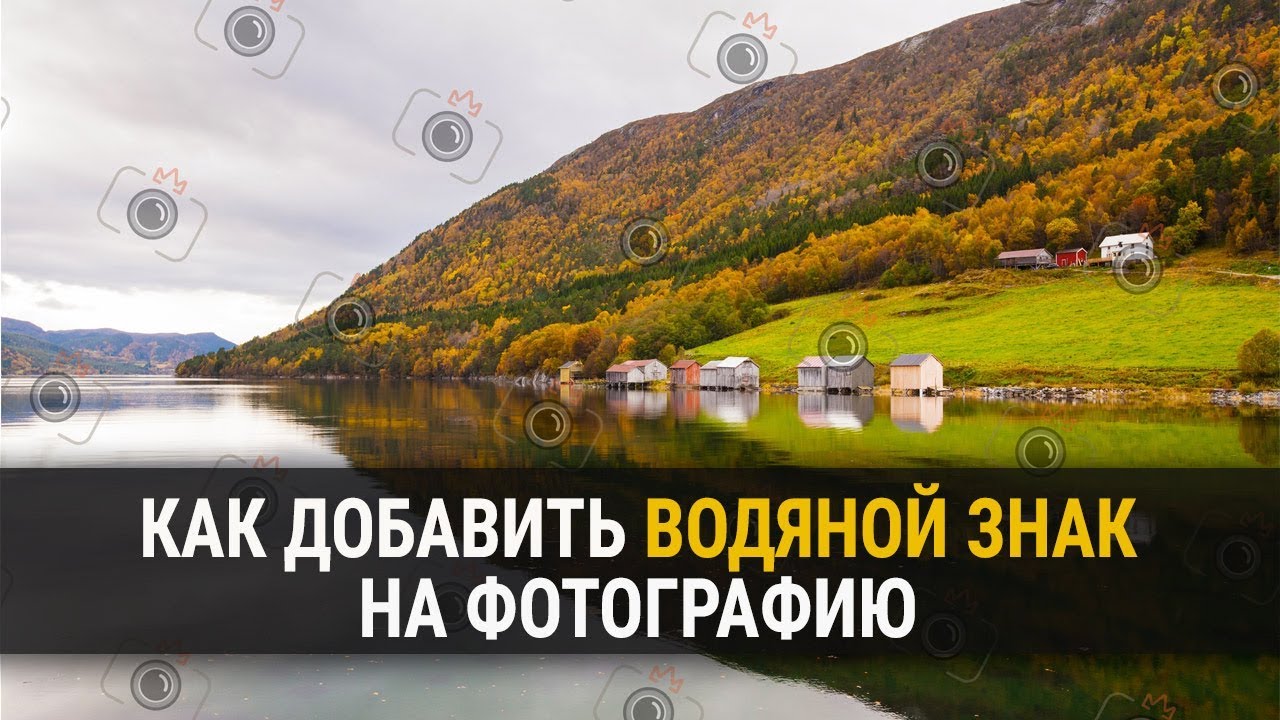
Если вы публикуете фотографии в портфолио, соцсетях, интернет-магазине, блоге или отправляете превью клиенту, водяной знак решает сразу две задачи. Он показывает авторство и усложняет повторное использование снимка без разрешения. При этом неаккуратный вотермарк быстро портит кадр: перекрывает лицо, отвлекает от композиции, делает фотографию дешевой на вид и иногда даже мешает самому автору, когда нужно показать работу в выгодном свете.
Поэтому вопрос здесь не только в том, как поставить подпись или логотип, но и в том, как сделать это грамотно: выбрать правильный размер, прозрачность, расположение, шрифт, формат логотипа и способ экспорта. Ниже — большой практический гайд, в котором разберем рабочие варианты для разных платформ, от полноценного фоторедактора на ПК до браузерных сервисов и мобильных приложений.
Что такое водяной знак и зачем он нужен
Водяной знак на фото — это текст, подпись, логотип, монограмма, графический элемент или повторяющийся паттерн, который накладывается поверх изображения. Обычно его ставят в одном из углов, ближе к центру или распределяют по всей площади кадра.
На практике водяной знак используют в нескольких сценариях:
-
для обозначения авторства фотографа;
-
для защиты каталога товаров;
-
для маркировки контента студии, магазина, агентства или медиа;
-
для публикации тестовых превью перед передачей оригиналов;
-
для продвижения бренда, когда логотип становится частью фирменной подачи.
Сразу важно понимать одну вещь: водяной знак не превращает фото в неуязвимый файл. Он не заменяет исходники, авторские права и резервные копии. Но он заметно повышает узнаваемость и делает кадр менее удобным для чужого использования.
Каким должен быть хороший водяной знак
Прежде чем переходить к программам, стоит настроить саму логику оформления. Если этот этап сделать правильно, дальше любой способ — в редакторе, в браузере или на телефоне — даст аккуратный результат.
Размер
Слишком крупная надпись захватывает слишком много внимания. Слишком мелкая легко обрезается кадрированием или теряется на фоне деталей. Рабочий ориентир для большинства фотографий — заметный, но не доминирующий элемент, который не занимает значительную часть кадра. Для одиночного логотипа или подписи чаще всего хорошо работает размер, визуально читаемый при обычном просмотре, но не спорящий с главным объектом фотографии.
Прозрачность
Слишком плотный знак выглядит как плашка, а слишком прозрачный не выполняет своей функции. На практике лучше всего смотрится умеренная прозрачность, когда надпись читается, но не выглядит тяжелой. Особенно это важно для предметных снимков, портретов и интерьерных кадров, где чистота изображения влияет на восприятие сильнее всего.
Шрифт
Для подписи фотографа и названия бренда хорошо работают спокойные шрифты: без лишней декоративности, с понятными буквами и нормальными интервалами. Для премиальной подачи подходят аккуратные рукописные гарнитуры, для каталожной и корпоративной — нейтральные гротески. Слишком затейливые буквы, агрессивные тени, обводки и яркие градиенты быстро делают картинку перегруженной.
Расположение
Водяной знак ставят так, чтобы его нельзя было безболезненно срезать простым кадрированием. При этом он не должен закрывать глаза на портрете, товар, важный текст на макете или центральную часть композиции. Самые ходовые варианты:
-
нижний правый угол;
-
нижний левый угол;
-
центр с высокой прозрачностью;
-
диагональный повтор по всему полю;
-
вертикальный или наклонный знак вдоль малозначимой части кадра.
Формат логотипа
Если вы используете не текст, а фирменную эмблему, почти всегда удобнее всего PNG с прозрачным фоном. Такой файл легче накладывать на темные и светлые фотографии без белого прямоугольника вокруг логотипа. Для каталогов, карточек товаров и публикаций это самый практичный вариант.
Что лучше: текст, логотип или повторяющийся узор
Единственного лучшего варианта нет. Выбор зависит от того, что именно вы публикуете.
Текстовый знак подходит фотографу, дизайнеру, блогеру, мастеру, студии. Он быстро создается, не требует подготовки логотипа и хорошо смотрится в углу кадра.
Логотип лучше работает для брендов, магазинов, агентств, студий и коммерческих съемок. Его легче узнают, а визуально он выглядит стабильнее, чем обычная подпись.
Повторяющийся узор нужен для превью, тестовых галерей, черновиков и контента, который нежелательно скачивать и использовать как готовый. Такой вариант сильнее защищает изображение, но чаще портит восприятие. Для финальной публикации он подходит хуже.
Базовые параметры, которые стоит выставить заранее
| Параметр | Практический ориентир | Что дает |
|---|---|---|
| Цвет | белый, светло-серый, черный или фирменный | помогает сохранить читаемость |
| Прозрачность | умеренная | знак виден, но не давит |
| Положение | угол или область без важных деталей | не мешает композиции |
| Формат логотипа | PNG с прозрачным фоном | аккуратное наложение |
| Экспорт | JPG для публикации, PNG для прозрачных элементов и заготовок | контроль качества |
| Пакетный режим | нужен для серий | ускоряет обработку большого объема |
Как добавить водяной знак на фото в Windows
ФотоМАСТЕР

ФотоМАСТЕР — один из самых удобных вариантов для Windows, когда нужен не просто один текст на снимке, а полноценный контролируемый результат. В программе водяной знак добавляется через отдельный инструмент, а сам редактор полезен еще и тем, что здесь же можно быстро поправить экспозицию, контраст, цвет, резкость, шум и подготовить файл к публикации. Это особенно удобно, когда вы хотите не гонять изображение между несколькими приложениями, а выполнить всю работу в одном окне.
Для текстового водяного знака в ФотоМАСТЕРе используется путь через верхнюю панель. После открытия снимка перейдите во вкладку Текст и рамки, а затем нажмите Добавить водяной знак. Дальше программа предлагает ввести нужный текст, после чего можно настроить стиль, цвет, высоту символов, вариант расположения и плотность заполнения. Последний параметр особенно полезен, когда вы хотите не просто аккуратную подпись в углу, а повторяющийся водяной знак по всей площади изображения.
Если вы делаете классическую подпись автора, удобнее оставить одиночный знак и поставить его в угол кадра. Если вы публикуете черновые превью, предпросмотры для клиента или тестовые варианты, лучше использовать более плотное заполнение. Такой подход гораздо хуже поддается простому кадрированию.
Еще один сильный момент — шаблонность. Когда вы один раз подбираете внешний вид подписи, дальше гораздо проще повторять оформление на серии изображений. Это особенно важно для фотографов, владельцев маркетплейс-каталогов, SMM-специалистов и тех, кто регулярно публикует однотипный контент.
Как сделать водяной знак в ФотоМАСТЕРе пошагово
-
Откройте фотографию.
-
Перейдите в раздел Текст и рамки.
-
Нажмите Добавить водяной знак.
-
Введите текст подписи, название бренда или имя автора.
-
Настройте шрифт, цвет и высоту символов.
-
Выберите вариант расположения водяного знака.
-
При необходимости настройте плотность заполнения, если нужен повтор по всей фотографии.
-
Нажмите Сохранить, задайте параметры экспорта и выгрузите готовый файл.
Если нужен логотип, а не просто текст, это тоже решается в рамках редактора. Для постоянной работы удобнее заранее подготовить PNG-эмблему с прозрачным фоном, чтобы потом быстро накладывать ее на снимки. Для каталожной работы и контента под соцсети это самый практичный сценарий.
Когда ФотоМАСТЕР особенно удобен
Он хорошо подходит в трех случаях. Первый — когда вы обрабатываете фотографии поштучно и хотите заодно улучшить сам кадр. Второй — когда нужно регулярно ставить одинаковую подпись. Третий — когда вы работаете с русскоязычным интерфейсом и не хотите тратить время на поиск нужных функций в англоязычном меню.
Плюсы
-
есть понятный русскоязычный интерфейс;
-
водяной знак добавляется отдельным инструментом, без ручной сборки через слои;
-
удобно настраивать текстовую подпись;
-
есть пакетная обработка;
-
можно совмещать водяной знак с базовой коррекцией фото;
-
программа подходит и для обычных JPG, и для многих RAW-файлов.
Минусы
-
при пакетной обработке логотип в виде картинки ограничен сильнее, чем текстовый вариант;
-
для сложных дизайнерских сценариев с тонкой работой по слоям Photoshop гибче;
-
для тех, кто уже привык к Adobe-экосистеме, логика интерфейса будет другой.
Вердикт
Если вам нужен самый прямой и понятный способ добавить водяной знак на фото в Windows, именно ФотоМАСТЕР — один из самых рациональных вариантов. Он быстро закрывает задачу без лишней возни со слоями и одновременно позволяет подготовить снимок к публикации.
Adobe Photoshop

Photoshop дает самый гибкий контроль над водяным знаком. Здесь можно сделать обычную подпись в углу, наложить PNG-логотип, собрать диагональный повтор, превратить знак в паттерн, настроить прозрачность через панель слоев, повернуть элемент под нужным углом и сохранить шаблон для дальнейшей работы.
Самый простой вариант — текстовый знак. Для него достаточно открыть фотографию, выбрать инструмент Текст на левой панели, кликнуть по холсту и набрать имя автора, название бренда или подпись. После этого на верхней панели легко задать гарнитуру, размер, цвет и выравнивание, а на панели Слои — уменьшить непрозрачность. Уже этого хватает для аккуратной подписи в углу.
Если нужен графический логотип, его проще всего перетащить на холст как отдельный слой. Дальше его масштабируют рамкой трансформации, при необходимости слегка поворачивают, а итоговую плотность регулируют через Непрозрачность слоя. Такой сценарий особенно хорош для магазинов, брендов и студий, у которых уже есть фирменная эмблема в PNG.
Отдельный плюс Photoshop — возможность делать не только одиночный знак, но и повтор по всей площади изображения. Для этого текст или логотип размещают, создают из него узор, а потом используют Наложение узора в стилях слоя. В результате получается более защищенный черновой вариант, который сложно обрезать без заметных потерь.
Пошаговая схема для Photoshop
-
Откройте фото.
-
Для текстового знака выберите инструмент Текст на левой панели.
-
Для логотипа перетащите PNG-файл прямо в окно программы.
-
Задайте цвет, размер и стиль текста на верхней панели.
-
Переместите знак в нужную область.
-
Откройте панель Слои и уменьшите Непрозрачность.
-
При необходимости слегка поверните знак рамкой трансформации.
-
Сохраните результат через экспорт.
Как сделать повторяющийся водяной знак
Если нужен диагональный или множественный паттерн, разместите несколько знаков на пустом фоне, отключите ненужные слои, затем через меню Редактирование создайте узор. После этого можно применить Наложение узора к рабочему изображению и отрегулировать непрозрачность и масштаб. Для превью, тестовых галерей и отправки клиенту этот прием особенно удобен.
Когда Photoshop лучше остальных
Он нужен в тех случаях, когда водяной знак — это не просто подпись в углу, а часть оформления. Например, вы хотите сложное расположение, мягкую тень, точное совмещение с композицией, диагональ, кастомный угол, фирменный стиль или универсальный PSD-шаблон.
Плюсы
-
максимальная свобода в настройке текста и логотипа;
-
точный контроль через слои;
-
легко менять прозрачность, угол и масштаб;
-
удобно собирать паттерны и повторяющиеся знаки;
-
подходит для сложного брендирования и шаблонов.
Минусы
-
для новичка путь длиннее, чем в простых редакторах;
-
одиночную подпись ради одной фотографии здесь делать дольше;
-
интерфейс перегружен, если задача нужна только базовая.
Вердикт
Photoshop — лучший выбор для тех, кто хочет максимальный контроль и работает с водяными знаками регулярно. Для быстрого одиночного нанесения он избыточен, а для продвинутой работы — практически эталон.
FastStone Photo Resizer
FastStone Photo Resizer особенно хорош тогда, когда задача не в ручной красивой расстановке одного логотипа, а в массовой обработке. Это типичный рабочий инструмент для серий: каталогов, карточек товаров, больших подборок, галерей, публикаций на сайте или архивов, где нужно быстро прогнать десятки и сотни файлов по одному сценарию.
В программе водяной знак добавляется в блоке дополнительных параметров. После того как вы выбрали файлы и перенесли их в рабочее окно, нажимается Additional Options, а затем открывается вкладка Text. Здесь активируется флажок Add Text, после чего можно вводить подпись и настраивать ее оформление.
Дальше задается шрифт через кнопку Font, положение через Position, а проверка результата вызывается иконкой с лупой. Это важный момент: у FastStone хорошая логика для массовой обработки, но превью здесь не такое наглядное, как в классическом фоторедакторе. Поэтому перед запуском конвертации стоит обязательно проверить образец на одной фотографии.
Еще одно преимущество FastStone — сопутствующая пакетная работа: переименование, смена выходного формата, экспорт в выбранную папку, базовая оптимизация под публикацию. Это делает программу полезной не только для вотермарков, но и для всего конвейера подготовки изображений.
Пошагово
-
В проводнике найдите нужные файлы или папки.
-
Нажмите Add, чтобы перенести их в рабочее окно.
-
Кликните Additional Options.
-
Перейдите во вкладку Text.
-
Поставьте галочку Add Text.
-
Введите подпись.
-
Нажмите Font и настройте шрифт.
-
В блоке Position укажите место вставки.
-
Нажмите на значок лупы для проверки результата.
-
В поле Output Folder задайте папку экспорта.
-
При необходимости измените Output Format и параметры переименования.
-
Нажмите Convert.
Для чего FastStone подходит лучше всего
Для интернет-магазинов, массовой выгрузки карточек товаров, архивов и типовой подготовки фото под сайт. Если вам каждый день нужно ставить одинаковый текстовый знак на большую пачку файлов, это один из самых практичных вариантов.
Плюсы
-
сильная пакетная обработка;
-
можно сразу готовить целые папки;
-
есть переименование и смена формата;
-
подходит для поточного конвейера;
-
есть портативный вариант.
Минусы
-
работа с водяным знаком здесь ощутимо менее наглядна, чем в полноценном редакторе;
-
нет такой гибкости по визуальному размещению, как в Photoshop;
-
RAW-файлы не являются сильной стороной программы;
-
множественный повтор по всей картинке организован хуже, чем в специализированных сервисах.
Вердикт
FastStone Photo Resizer нужен тем, кто мыслит не одной фотографией, а партиями. Это не самый красивый, но очень полезный рабочий инструмент для массового нанесения подписи.
Paint 3D
Paint 3D — встроенный вариант для Windows, когда нужно поставить простой текстовый водяной знак без установки стороннего редактора. Это не лучший инструмент для красивого брендирования, но это быстрый способ сделать подпись на одном изображении, когда под рукой нет ничего другого.
Открытие обычно идет через проводник: клик правой кнопкой по фото, затем Изменить. После запуска достаточно нажать Т на верхней панели, кликнуть по области изображения и заменить стандартный текст на свой. Дальше надпись перетаскивается в нужную часть кадра и масштабируется.
Главное ограничение Paint 3D — отсутствие нормальной настройки прозрачности для такого сценария. Поэтому подпись здесь приходится подбирать аккуратно по цвету и размеру, чтобы она не смотрелась тяжелой. Для чернового, разового и быстрого нанесения способ рабочий. Для каталожной или брендовой публикации лучше использовать отдельные редакторы.
Пошагово
-
Откройте папку с фотографией.
-
Нажмите по файлу правой кнопкой мыши.
-
Выберите Изменить.
-
После открытия Paint 3D нажмите Т на верхней панели.
-
Кликните по области, где хотите видеть подпись.
-
Введите свой текст.
-
Подберите цвет, размер и расположение.
-
Откройте Файл и нажмите Сохранить.
Плюсы
-
не требует отдельной установки;
-
подходит для разовой быстрой подписи;
-
интерфейс предельно простой;
-
удобно, когда нужен минимальный инструмент прямо в Windows.
Минусы
-
тонкая настройка оформления ограничена;
-
прозрачность регулируется хуже, чем в специализированных редакторах;
-
для логотипа, шаблонов и пакетной работы способ слабый;
-
итог выглядит проще, чем в программах с полноценной типографикой.
Вердикт
Paint 3D — аварийный и быстрый вариант. Он решает задачу, когда нужен самый короткий путь, но для аккуратного оформления и регулярной работы лучше перейти на специализированный редактор.
Как добавить водяной знак на фото в macOS
Lightroom

Lightroom — один из самых сильных инструментов для фотографов, которые обрабатывают серии снимков и хотят ставить одинаковый водяной знак на экспортируемые файлы. Главная сила здесь не в ручном размещении каждого элемента, а в системе пресетов и пакетного вывода.
На macOS путь идет через меню Lightroom → Редактировать водяные знаки. В этом окне выбирается тип знака: текстовый или графический. Для текстового варианта задаются шрифт, стиль, размер, непрозрачность и привязка к области кадра. Для графического — подгружается готовый файл логотипа и дальше настраиваются размеры и положение. После этого пресет сохраняется под понятным именем.
Дальше, когда серия снимков уже готова к выводу, остается перейти в Файл → Экспорт, прокрутить параметры и включить пункт Водяной знак. В выпадающем списке выбирается созданный пресет, и все фотографии экспортируются с одинаковой подписью или логотипом.
Для свадебных съемок, портретных серий, предметной фотографии, travel-контента и портфолио это один из лучших сценариев вообще. Никакой ручной рутины по кадрам, один раз настроенный шаблон и предсказуемый результат на всем пакете.
Пошагово
-
Откройте Lightroom на Mac.
-
Перейдите в меню Lightroom → Редактировать водяные знаки.
-
Выберите текстовый или графический вариант.
-
Для графического знака загрузите файл логотипа.
-
Настройте шрифт, размер, прозрачность и положение.
-
Проверьте предпросмотр.
-
Нажмите Сохранить и задайте имя пресета.
-
При экспорте фотографий откройте Файл → Экспорт.
-
Активируйте пункт Водяной знак.
-
Выберите сохраненный пресет и запустите экспорт.
Где Lightroom особенно хорош
Там, где вы выгружаете не одну фотографию, а серию. В этом сценарии Lightroom заметно удобнее Photoshop, потому что весь процесс встроен прямо в экспорт.
Плюсы
-
лучший вариант для серийной обработки;
-
удобно создавать и сохранять пресеты;
-
хорошо работает с каталогом и пакетным экспортом;
-
одинаковый водяной знак на всех файлах без ручной возни;
-
подходит для рабочего потока фотографа.
Минусы
-
для одиночного редактирования и нестандартного дизайна Photoshop гибче;
-
ручное художественное размещение элемента здесь не главное;
-
новичку сначала нужно разобраться в логике экспорта.
Вердикт
Если вы работаете в Lightroom постоянно, добавлять водяной знак лучше именно здесь. Это самый аккуратный способ вписать маркировку в профессиональный конвейер обработки.
PhotoScape X

PhotoScape X — удачный выбор для macOS, когда нужен более легкий и быстрый способ, чем Lightroom или Photoshop, но с нормальным набором функций для текста и графики. Программа хорошо подходит для тех, кто часто делает надписи, коллажи, простую обработку и хочет иногда добавлять логотипы или подписи без тяжелой профессиональной среды.
Логика работы здесь понятная. Для одиночной фотографии открывается вкладка Editor, для массовой — Batch. Дальше водяной знак вставляется через Insert. Для текста выбирается Text, для логотипа — Image. После добавления элемента его можно переместить по кадру, изменить размер, цвет, тип шрифта и настроить прозрачность через Opacity. Для текстовых знаков это один из самых удобных интерфейсов среди легких редакторов.
PhotoScape X особенно хорош там, где нужен быстрый результат без глубокой ретуши и сложного слояного монтажа. Например, для блоговых иллюстраций, карточек, превью, коллекций товаров и материалов для соцсетей.
Пошагово
-
Запустите программу.
-
Для одной фотографии откройте вкладку Editor.
-
Для серии используйте Batch.
-
Нажмите Insert.
-
Для надписи выберите Text.
-
Для логотипа выберите Image.
-
Переместите элемент в нужную область кадра.
-
Настройте шрифт, цвет и размер.
-
Отрегулируйте прозрачность через Opacity.
-
Нажмите Save.
Чем PhotoScape X удобен на практике
Он закрывает большую часть бытовых задач: быстро поставить логотип, сделать текст, не запутаться в панели слоев, обработать одну картинку или серию. При этом программа ощутимо легче по входу, чем Photoshop.
Плюсы
-
понятная логика для текста и картинки;
-
есть одиночный и пакетный режим;
-
удобно настраивать прозрачность;
-
хорош для бытовой и контентной работы;
-
подходит и для Windows, и для macOS.
Минусы
-
кириллические шрифты представлены скромнее;
-
русификация ограничена;
-
для сложного фирменного дизайна возможностей меньше, чем у Photoshop.
Вердикт
PhotoScape X — хороший компромисс между простотой и функциональностью. Для macOS это один из самых практичных несложных способов наносить вотермарки без тяжелого профессионального пакета.
Как добавить водяной знак на фото онлайн
Онлайн-варианты удобны, когда вы не хотите ставить программу, работаете с чужого компьютера, быстро подготавливаете пару файлов или просто предпочитаете браузер. Их сильная сторона — скорость входа. Слабая — зависимость от интернета и ограничения бесплатных режимов.
Watermarkly

Watermarkly удобен тем, что сочетает две важные вещи: массовую загрузку и гибкую настройку самого водяного знака. Сервис работает не только с одиночной подписью, но и с повторяющимся размещением по всему полю. Для превью и контента, который нежелательно публиковать без защиты, это очень полезно.
Здесь можно загружать логотип или создавать текстовый знак, менять размер, цвет и прозрачность, а также дублировать знак по кадру. Дополнительно сервис умеет обрезку, сжатие и изменение размера, поэтому часть подготовки к публикации можно сделать прямо в одном окне.
Watermarkly особенно хорош для тех, кто не хочет разбираться в сложных редакторах, но при этом регулярно обрабатывает серии изображений. Для быстрой браузерной работы это один из самых сильных вариантов.
Как работать
-
Загрузите фотографии.
-
Выберите тип водяного знака: текст или логотип.
-
Настройте шрифт или загрузите PNG-эмблему.
-
Отрегулируйте размер, прозрачность и положение.
-
При необходимости включите повторение по всей площади.
-
Проверьте результат на предпросмотре.
-
Сохраните файлы по одному или архивом.
Где Watermarkly выигрывает
Там, где нужно массово обработать несколько фотографий без установки десктопного софта и быстро получить аккуратный результат прямо в браузере.
Плюсы
-
есть пакетная обработка;
-
можно использовать текст и логотип;
-
удобно делать повторяющийся паттерн;
-
есть дополнительные инструменты для подготовки изображений;
-
хорошо подходит для серий.
Минусы
-
в бесплатном режиме сервис оставляет свои ограничения;
-
без платного тарифа возможности по количеству фото уже;
-
браузерный формат уступает десктопу при больших партиях тяжелых файлов.
Вердикт
Watermarkly — один из самых практичных онлайн-сервисов, когда нужна не разовая подпись на одном снимке, а стабильная работа с несколькими изображениями.
iLoveIMG

iLoveIMG хорош в другом сценарии: когда перед нанесением водяного знака вам нужно еще что-то сделать с картинкой. Например, поменять размер, сжать файл, подготовить фото для загрузки на сайт, а потом уже добавить подпись или логотип. Сервис собран как набор мини-инструментов, и это делает его очень удобным для коротких рабочих задач.
Путь в интерфейсе простой. Нажимается Выбрать изображения, загружаются файлы с компьютера или из облака, затем выбирается тип элемента — текст или графика. После этого настраиваются внешний вид, размер и затененность, а переход к следующему шагу идет через синюю кнопку в нижнем правом углу. Уже после водяного знака можно перейти к другим операциям: компрессии, конвертации и сохранению.
Это хороший вариант для блогеров, контент-менеджеров, владельцев сайтов и тех, кто постоянно публикует материалы в веб-среде и хочет сделать несколько действий подряд без установки программ.
Пошагово
-
Откройте инструмент и нажмите Выбрать изображения.
-
Импортируйте файлы с компьютера или из облака.
-
Укажите, что хотите добавить — текст или графику.
-
Настройте стиль элемента.
-
Измените размер и затененность.
-
Нажмите синюю кнопку в правом нижнем углу.
-
При необходимости перейдите к другим мини-инструментам.
-
Экспортируйте готовый файл.
Чем iLoveIMG удобен
Он хорош не только для водяного знака, но и для полного короткого браузерного цикла: загрузил, уменьшил, подправил, подписал, сохранил.
Плюсы
-
простой вход без сложного интерфейса;
-
есть пакетная логика;
-
удобно совмещать водяной знак с другими действиями;
-
можно быстро работать с веб-контентом;
-
интерфейс понятен даже новичку.
Минусы
-
коллекция шрифтов ограничена;
-
возможностей по множественному паттерну меньше, чем у Watermarkly;
-
тонкое дизайнерское оформление уступает десктопным редакторам.
Вердикт
iLoveIMG особенно полезен там, где водяной знак — не единственная задача, а часть маленького браузерного конвейера по подготовке изображения.
Водянойзнак.рф
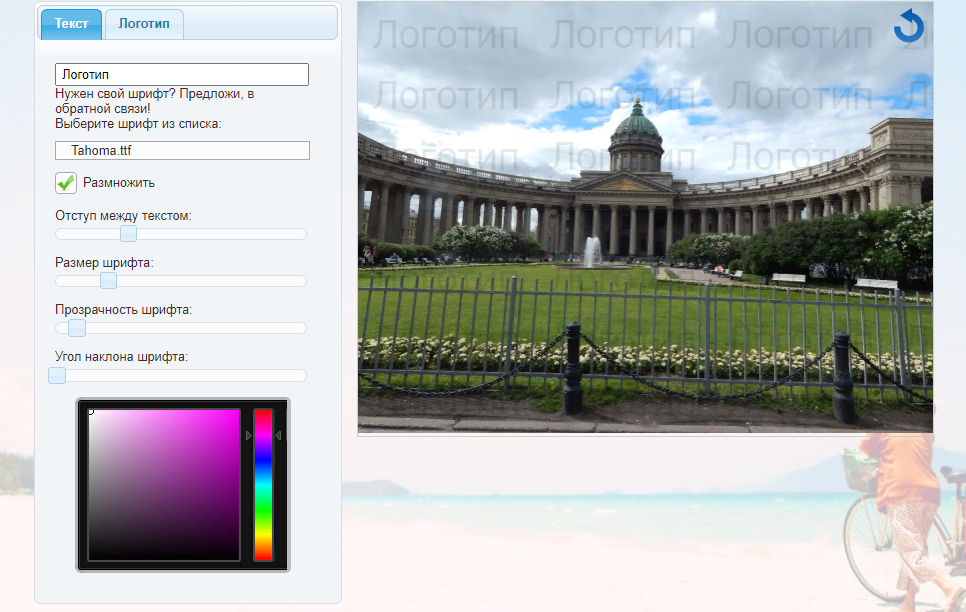
Водянойзнак.рф — удобный русскоязычный сервис, когда нужен простой и прямой путь без англоязычного интерфейса. Он позволяет загрузить несколько фотографий, вставить текстовый водяной знак, выбрать шрифт, отрегулировать внешний вид подписи и выгрузить результат архивом. Для пользователей, которым важна простота и поддержка кириллицы без поиска подходящих шрифтов, это действительно удобный вариант.
По шагам интерфейс очень понятный: сначала нажимается Изображения, загружаются файлы, потом открывается Редактирование, где вписывается авторство и настраивается внешний вид надписи. После этого остается перейти к Сохранить и скачать ZIP-архив.
Сервис особенно хорош для быстрых задач: подписать серию изображений перед публикацией, пометить контент авторством, не устанавливая ничего на компьютер.
Пошагово
-
Откройте сервис.
-
Нажмите Изображения.
-
Загрузите нужные файлы.
-
Перейдите в Редактирование.
-
Введите авторство или название бренда.
-
Настройте внешний вид текста.
-
Нажмите Сохранить.
-
Скачайте ZIP-архив.
Плюсы
-
полностью русскоязычная логика;
-
удобно работать с кириллицей;
-
можно обрабатывать несколько фото;
-
не нужен отдельный редактор;
-
простой путь от загрузки до скачивания.
Минусы
-
рекламные блоки могут замедлять работу;
-
по гибкости оформления сервис уступает более продвинутым решениям;
-
логика лучше подходит для текста, чем для сложного брендирования.
Вердикт
Когда нужен понятный русскоязычный браузерный способ без сложной настройки, Водянойзнак.рф закрывает задачу быстро и без лишних шагов.
Как добавить водяной знак на фото на Android и iPhone
На телефоне водяной знак нужен чаще, чем кажется. Вы сняли фото, сразу готовите пост, сторис, карточку товара, а доступа к компьютеру нет. В этом случае важнее всего скорость, предсказуемый интерфейс и возможность быстро сохранить результат без потери качества.
Adobe Photoshop Express

Photoshop Express — один из самых удобных мобильных вариантов именно для водяных знаков, потому что в приложении есть отдельный параметр для этой задачи. В отличие от обычного сценария через добавление текста поверх изображения, здесь водяной знак настраивается как встроенная функция.
После открытия приложения нужно перейти в Параметры и выбрать Водяной знак. Дальше водяной знак размещается через один из девяти кругов, которые отображаются вокруг и в центре изображения. Это удобная сетка привязки: она сразу дает понятное позиционирование без ручного вымеривания.
Размер и плотность регулируются ползунками Размер и Непрозрачность. Дальше остается выбрать тип: готовый стиль, Добавить изображение для логотипа или Добавить текст для подписи. На Android логика такая же, только варианты называются ИЗОБРАЖЕНИЕ и ТЕКСТ.
Пошагово
-
Откройте Photoshop Express.
-
Перейдите в Параметры → Водяной знак.
-
Выберите одну из девяти точек размещения вокруг и в центре кадра.
-
Настройте Размер.
-
Настройте Непрозрачность.
-
Выберите готовый стиль, Добавить изображение или Добавить текст.
-
Для логотипа загрузите файл.
-
Для текста введите подпись.
-
Сохраните результат.
Чем Photoshop Express хорош на телефоне
Тем, что не заставляет обходить задачу косвенно. Вы не имитируете водяной знак через сторонний текстовый слой, а используете встроенную настройку под эту задачу.
Плюсы
-
есть отдельный параметр именно для водяного знака;
-
одинаково понятная логика на iPhone и Android;
-
есть сетка из девяти точек привязки;
-
быстро настраиваются размер и непрозрачность;
-
удобно для текста и логотипа.
Минусы
-
по дизайнерской свободе приложение уступает настольным редакторам;
-
для сложного брендирования функций меньше;
-
комфортнее всего работает в рамках мобильной логики, а не глубокой ручной обработки.
Вердикт
Для телефона Photoshop Express — один из самых аккуратных и логичных способов быстро поставить водяной знак без лишних действий.
PicsArt

PicsArt чаще воспринимают как мобильный редактор для эффектов, коллажей и монтажа, но для водяных знаков он тоже очень удобен. Особенно в том случае, если вам нужно не только подписать фото, но и параллельно слегка улучшить сам кадр, поправить фон, сделать цветовую коррекцию или подготовить изображение для публикации в соцсетях.
Здесь работа начинается с кнопки с плюсом — создается новый проект, а дальше в списке популярных инструментов выбирается иконка с буквой Т. После этого вводится подпись, подбирается цвет, размер и другие параметры оформления. Если нужен логотип, его тоже можно вписать в проект как графический элемент.
Для мобильного редактирования это один из самых живых вариантов: быстро, визуально и без ощущения, что вы работаете в обрезанном инструменте.
Пошагово
-
Откройте приложение.
-
Нажмите на значок с плюсом, чтобы создать новый проект.
-
Откройте инструмент с литерой Т.
-
Введите подпись.
-
Настройте цвет и другие параметры текста.
-
Переместите элемент в нужную часть кадра.
-
Сохраните результат через значок со стрелкой.
Когда PicsArt лучше выбрать
Когда вы и так редактируете фото на телефоне: делаете кадрирование, корректируете цвет, убираете лишнее, добавляете элементы. В этом сценарии водяной знак удобно завершает весь мобильный процесс.
Плюсы
-
быстрый и наглядный интерфейс;
-
удобно добавлять текст поверх изображения;
-
хорошо подходит для соцсетей и контентной работы;
-
можно совместить с другой мобильной обработкой;
-
русский интерфейс делает вход проще.
Минусы
-
для строгого шаблонного брендирования это не самый системный инструмент;
-
пакетная логика тут не главная;
-
в бесплатном режиме часть возможностей ограничена.
Вердикт
Если вы часто готовите визуальный контент прямо на смартфоне, PicsArt — один из самых удобных способов быстро добавить подпись и при этом довести изображение до публикационного состояния.
eZy Watermark Lite

eZy Watermark Lite — уже не просто редактор с возможностью добавить текст, а специализированное приложение именно под вотермарки. Это чувствуется сразу: здесь есть логика выбора типа знака, ручной подписи, текста, логотипа и даже QR-кода. Для тех, кто регулярно маркирует фото на телефоне, такая направленность очень удобна.
Работа начинается с выбора количества изображений. Дальше можно перейти к предварительному редактированию через значок Карандаш в круге, а затем выбрать тип будущего водяного знака: эмблема из памяти устройства, ручная подпись, текст или QR-код. После настройки параметров остается нажать Export.
Это приложение удобно не только для фотографов, но и для малого бизнеса: магазинов, мастеров, студий, страниц с товарами, когда на фото нужно не просто имя, а фирменная маркировка или контактный сценарий.
Пошагово
-
Откройте приложение.
-
Укажите, сколько изображений хотите загрузить.
-
При необходимости используйте значок Карандаш в круге для предварительного редактирования.
-
Выберите тип знака: логотип, ручная подпись, текст или QR-код.
-
Настройте параметры водяного знака.
-
Проверьте расположение.
-
Нажмите Export.
Где eZy Watermark Lite особенно хорош
Там, где вы регулярно публикуете изображения с телефона и хотите специализированный инструмент, а не обходной путь через обычный фоторедактор.
Плюсы
-
приложение заточено именно под водяные знаки;
-
есть несколько типов маркировки;
-
подходит для логотипа, текста и подписи;
-
удобно для повторяемой мобильной работы;
-
хорошо встраивается в контентный поток со смартфона.
Минусы
-
интерфейс менее привычен, чем у обычного редактора;
-
без отдельной художественной обработки приложение не заменяет полноценный мобильный фоторедактор;
-
для сложного композиционного дизайна возможностей меньше, чем на ПК.
Вердикт
Если водяной знак на смартфоне нужен регулярно, eZy Watermark Lite — один из самых целевых инструментов под эту задачу.
Какой способ выбрать для разных задач
Ниже — практичная шпаргалка, чтобы не перечитывать весь материал, когда нужно быстро решить, чем именно подписывать фотографии.
| Задача | Лучший вариант | Почему |
|---|---|---|
| Быстро подписать одно фото на Windows | ФотоМАСТЕР | простой путь через отдельный инструмент |
| Точно настроить логотип и композицию | Photoshop | слои, непрозрачность, паттерны, полный контроль |
| Проставить подпись на сотни файлов | FastStone Photo Resizer | сильная пакетная логика |
| Обойтись без установки софта на Windows | Paint 3D | встроенный быстрый способ |
| Экспортировать серию снимков на Mac | Lightroom | пресеты водяных знаков и пакетный экспорт |
| Сделать надпись или логотип на Mac без тяжелого пакета | PhotoScape X | легкий интерфейс и понятная вставка |
| Работать прямо в браузере с серией фото | Watermarkly | пакетная онлайн-обработка и гибкие настройки |
| Сразу уменьшить, сжать и подписать | iLoveIMG | несколько действий в одном браузерном цикле |
| Нужен простой русскоязычный сервис | Водянойзнак.рф | прямой и понятный путь |
| Поставить водяной знак на iPhone или Android быстро | Photoshop Express | встроенный параметр водяного знака |
| Подготовить контент для соцсетей и сразу подписать | PicsArt | мобильная обработка и надпись в одном приложении |
| Нужен специализированный вотермарк-инструмент на телефоне | eZy Watermark Lite | заточен под маркировку фото |
Частые ошибки при добавлении водяного знака
Даже хороший инструмент не спасает, если ошибиться в логике самого знака. Вот промахи, которые встречаются чаще всего.
Слишком большая надпись
Когда подпись занимает огромную часть кадра, фотография перестает работать как фотография. Особенно критично это на портретах, карточках товаров и интерьерных снимках.
Слишком высокая непрозрачность
Плотный белый или черный знак начинает восприниматься как помеха. Для большинства публикаций аккуратнее смотрится умеренно прозрачный вариант.
Слишком маленький логотип
Такой водяной знак легко срезается обычным кадрированием и теряется на сложном фоне. Он формально есть, но фактически не работает.
Неправильное место
Если поставить подпись на лицо, товар, главный объект или важный текст, кадр теряет смысл. Если поставить слишком далеко в угол без связи с изображением, знак легче удалить.
Использование логотипа с непрозрачным фоном
Белый прямоугольник вокруг знака выглядит грубо почти в любом редакторе. Для логотипов лучше использовать PNG с прозрачностью.
Плохой контраст
Белая подпись на светлом фоне или черная на темном часто оказывается нечитаемой. Цвет водяного знака всегда подбирают под конкретный снимок.
Экспорт без проверки
Нужно обязательно смотреть итог после сохранения. Иногда на выходе надпись оказывается меньше, сильнее сжатой или визуально бледнее, чем в редакторе.
Практические советы, чтобы водяной знак выглядел профессионально
Первое правило — не пытайтесь «победить» кражу фотографии за счет агрессивности. Огромная плашка поверх центра кадра действительно мешает использовать снимок, но одновременно уничтожает и вашу собственную подачу. Для публичного портфолио, каталога и соцсетей это почти всегда плохое решение.
Второе правило — разделяйте финальные публикации и превью. Для открытой выдачи на сайте, в ленте или каталоге лучше ставить спокойный знак в углу. Для предварительной передачи материалов клиенту логично использовать более плотный повтор по всей площади изображения.
Третье правило — не меняйте стиль подписи от кадра к кадру. Один и тот же шрифт, одинаковая прозрачность, схожее расположение и единый принцип работы делают визуал аккуратнее. Именно поэтому шаблоны и пресеты так важны.
Четвертое правило — держите две версии логотипа. Светлую и темную. Тогда вы сможете быстро выбирать подходящий вариант под фон без лишней подгонки.
Пятое правило — сохраняйте исходник без водяного знака отдельно. Финальная публикация — это одна задача, мастер-файл — совсем другая. Никогда не оставляйте единственный рабочий вариант уже с нанесенной подписью.
Частые вопросы
Какой формат лучше использовать для логотипа
Лучше всего подходит PNG с прозрачным фоном. Такой файл легче накладывать на фото, он не дает белого прямоугольника вокруг знака и удобнее для повторного использования.
Что лучше — текст или логотип
Для личного портфолио и быстрой подписи часто достаточно текста. Для бренда, магазина, студии и коммерческой публикации логотип выглядит стабильнее и узнаваемее.
Можно ли поставить водяной знак сразу на много фото
Да. Для этого лучше всего подходят ФотоМАСТЕР, FastStone Photo Resizer, Lightroom, Watermarkly и некоторые мобильные приложения со специализированной логикой.
Где лучше ставить водяной знак
Если нужна аккуратная публикация — в одном из углов, чаще снизу. Если задача в защите превью — по диагонали или повтором по всей фотографии. Расположение всегда выбирают так, чтобы знак нельзя было удалить простым кадрированием без ущерба для снимка.
Стоит ли делать водяной знак полностью непрозрачным
Нет. Полностью плотный элемент почти всегда выглядит грубо. Гораздо лучше работает умеренная прозрачность, при которой подпись читается, но не спорит с кадром.
Как сохранить качество после нанесения водяного знака
Не стоит несколько раз пересохранять файл подряд. Лучше открыть исходное изображение, добавить знак, один раз экспортировать результат в нужный формат и проверить качество на выходе.
Какой способ выбрать, если я работаю только с телефона
Если нужен самый прямой и понятный вариант — Photoshop Express. Если вы и так редактируете фото перед публикацией — PicsArt. Если водяной знак нужен регулярно и именно как отдельная задача — eZy Watermark Lite.
Какой способ выбрать, если я работаю только в браузере
Если важна серия файлов и гибкая настройка — Watermarkly. Если нужно совместить несколько операций по подготовке фото — iLoveIMG. Если нужен простой русскоязычный путь — Водянойзнак.рф.
Итог
Добавить водяной знак на фото можно десятком способов, но качество результата зависит не столько от названия программы, сколько от сценария работы.
Если нужен самый понятный путь на Windows, первым стоит рассматривать ФотоМАСТЕР. Если нужен полный контроль и работа со слоями — Photoshop. Если главная задача в пакетной обработке, очень силен FastStone Photo Resizer. Для macOS лучшая логика для серии — у Lightroom, а для легкой быстрой работы отлично подходит PhotoScape X. В браузере самыми практичными решениями остаются Watermarkly, iLoveIMG и Водянойзнак.рф. На телефоне быстрее и аккуратнее всего задача закрывается через Photoshop Express, PicsArt и eZy Watermark Lite.
Главное — не пытаться просто «налепить надпись». Водяной знак должен быть читаемым, аккуратным, не разрушать композицию и повторяться по единым правилам от кадра к кадру. Тогда он действительно защищает фото, а не портит его.

Чтобы оставить комментарий, авторизуйтесь или зарегистрируйтесь.