
FaceLab — это мобильный AI-редактор лица и селфи (Lyrebird Studio), который делает “возрастные” трансформации (старение/омоложение), Gender Swap, виртуальную примерку причесок, эффекты бороды, а также набор развлекательных фильтров вроде Cartoon/Toony, Makeup, Freckle, Glasses, “зомби/джокер” и стилизаций. На Android приложение известно как FaceLab: Future Face Aging App, на iPhone — как FaceLab: Face Age, Hair Filter.
Коротко о FaceLab и для чего он нужен
Если вы ищете приложение “в один тап”, чтобы:
-
состарить фото и посмотреть, как вы будете выглядеть через 20–40 лет;
-
омолодить лицо на портрете и вернуть “18 лет” без долгой ретуши;
-
сделать смену пола на фото (male↔female) ради мемов или эксперимента с образом;
-
“примерить” разные прически и цвет волос по фотографии;
-
добавить или убрать бороду/усы;
-
собрать мультяшный аватар и несколько стилей для соцсетей;
то FaceLab закрывает эти задачи без сложного ручного редактирования и без “порогов входа” в духе Photoshop. На Android у приложения большая аудитория (50M+ загрузок), а набор эффектов построен вокруг портретных трансформаций: возраст, пол, волосы, борода и развлекательные фильтры.
Платформы, версии и что важно понимать до начала
FaceLab — это приложение, которое живет в экосистеме мобильных сторонов:
-
Android: FaceLab распространяется через магазин приложений, приложение работает с рекламой и встроенными покупками, а также регулярно обновляется.
-
iPhone: в App Store оно идет как бесплатное приложение с In-App Purchases, рассчитанное на быстрые эффекты “для селфи” и публикаций.
Ключевой момент: FaceLab — не “ручной фоторедактор”, где вы кисточкой правите кожу и пластику лица. Здесь логика другая: вы выбираете фото → выбираете эффект → получаете готовый результат, который можно доработать другими фильтрами и сохранить.
FaceLab
- Ретушь и коррекция
- Русский интерфейс
- Просто для новичков
- Нет версии для Windows
- Платные функции
- Только приложение/WEB
Установка и первый запуск: как быстрее выйти на результат
Установка (FaceLab скачать на телефон)
-
Откройте магазин приложений на смартфоне.
-
Найдите FaceLab (Lyrebird Studio).
-
Установите и запустите приложение.
Первый запуск: как FaceLab ведет пользователя
После старта FaceLab обычно предлагает два понятных сценария:
-
выбрать фото из Photo Lab (галерея/фотопленка);
-
сделать снимок через FaceLab selfie camera (камера внутри приложения).
Если вы нацелены на максимально “реалистичный” эффект старения лица, почти всегда лучше взять фото из галереи, где:
-
лицо хорошо освещено;
-
нет сильного размытия;
-
черты не закрыты волосами и руками;
-
камера не “завалила” перспективу (селфи с близкого расстояния часто искажает нос и подбородок).
Интерфейс FaceLab: как устроена работа с эффектами
В FaceLab все построено вокруг одного рабочего экрана:
-
Предпросмотр — крупное изображение портрета, на котором вы сразу видите результат.
-
Лента фильтров/кнопок эффектов — обычно внизу (иногда с прокруткой по стилям).
-
Переключение вариантов — набор “плиток” или кнопок с названиями конкретных эффектов.
Это хорошо видно по промо-скриншотам, где FaceLab показывает логику “исходник → эффект” и несколько готовых вариантов в нижней панели (например, в блоках Cartoon/Toony, Old/Female/Cartoon и др.).
Пример: как выглядят категории и названия эффектов
В FaceLab встречаются такие подписи прямо в интерфейсе (как названия пресетов/кнопок в нижней полосе):
-
Original (исходник),
-
Glasses,
-
Haircut,
-
Toony,
а также наборы вроде: -
Old,
-
Female,
-
Cartoon,
и в “beauty/makeover” блоке: -
Makeup,
-
Freckle.
Такие названия полезны тем, что вы не гадаете “что делает фильтр” — FaceLab явно подписывает ключевые варианты.
Как подготовить фото: 7 правил, которые реально повышают качество
Чтобы эффект старения, омоложение, gender swap и “примерка прически” выглядели убедительнее:
-
Фронтальный ракурс: лицо примерно по центру, без сильного поворота головы.
-
Свет спереди или мягкий боковой: без жестких теней от носа/волос.
-
Без сильных бьюти-фильтров до FaceLab: если исходник уже “замылен”, AI часто делает кожу пластиковой.
-
Минимум перекрытий: пряди волос на лице, рука у подбородка, большие очки — частая причина артефактов.
-
Нормальное разрешение: FaceLab проще “держит” текстуру кожи, когда исходное фото четкое.
-
Один человек в кадре: так вы снизите риск, что FaceLab “перепутает” лица.
-
Стабильная мимика: нейтральная улыбка лучше, чем гримаса; особенно для Age/Young и Gender Swap.
Эффект старения: как в FaceLab “состарить фото” и получить правдоподобный результат
Старение — самая востребованная функция FaceLab, и именно под нее заточено позиционирование “Future Face Aging App”.
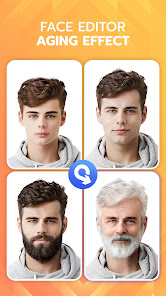
Как сделать “oldify” (пошагово)
-
Откройте FaceLab и выберите фото через Photo Lab или сделайте селфи через FaceLab selfie camera.
-
Перейдите в раздел/категорию, связанную с возрастом (в приложении этот блок обычно выделен как “aging/old”).
-
Выберите пресет старения. FaceLab применит изменения автоматически: добавит возрастные признаки (морщины, изменение структуры кожи, седину и т. п.) и покажет превью.
-
Сравните с исходником (чаще всего это делается переключением на Original или удержанием/переключением до-после в предпросмотре).
-
При необходимости “дособерите образ” соседними эффектами: например, добавить/убрать Glasses, попробовать Haircut, перейти в мульт-стиль Toony для аватара.
Что получается лучше всего
-
Портреты с ровным светом (домашнее фото у окна, студийный свет, дневной свет на улице).
-
Фото без “белых пересветов” на лбу и щеках.
-
Лица без сильного размытия/шума.
Типичные ошибки и как их исправить
Проблема: FaceLab “перестарался” со складками и кожа стала слишком контрастной.
Решение: попробуйте другой пресет старения или сначала “смягчить” образ через более нейтральный стиль (например, применить базовый вариант возраста, а потом уже экспериментировать с “funny selfie filters”).
Проблема: седина выглядит неестественно на сложных прическах/кудрях.
Решение: возьмите другое исходное фото (где волосы читаются четче) или в конце переключитесь на вариант, где прическа проще (через Haircut/варианты волос).
Омоложение: как в FaceLab “сделать моложе” и убрать возрастные признаки
FaceLab умеет не только старить, но и “откатывать” возраст. На iPhone этот блок прямо подается как “Face Filter to get young”, где упор на гладкую кожу и визуально более юный образ.
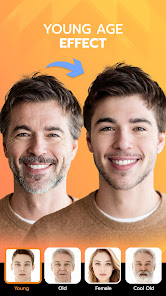
Пошагово: “Young” эффект
-
Загрузите портрет через Photo Lab или снимите селфи камерой FaceLab.
-
Перейдите к возрастным фильтрам и выберите омоложение (young/teen-эффект).
-
Проверьте результат: омоложение обычно меняет кожу, мимику/восприятие черт лица и “убирает” часть возрастной фактуры.
-
Если лицо стало “слишком кукольным”, попробуйте:
-
другой исходник (более естественный свет),
-
комбинацию с Makeup или наоборот — без него, чтобы сохранить реализм.
-
Где омоложение выглядит особенно убедительно
-
На фотографиях 25–45 лет при мягком освещении.
-
На снимках без “пережатого” HDR и без агрессивных фильтров камеры.
-
На портретах с аккуратной прической, где волосы не закрывают брови и глаза.
Gender Swap: смена пола в FaceLab (male↔female) и нюансы результата
Смена пола — один из главных “вирусных” сценариев. FaceLab подает его как Gender Swap и делает трансформацию быстро: вы просто выбираете фильтр, и приложение перестраивает образ.
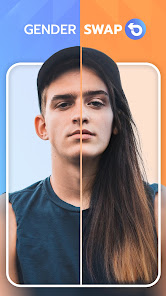
Как сделать gender swap (пошагово)
-
Откройте FaceLab → выберите фото (лучше портрет по плечи или крупнее).
-
Перейдите в блок Gender Swap.
-
Выберите вариант трансформации:
-
male → female (женский образ),
-
female → male (мужской образ).
-
-
Дальше FaceLab удобно “докручивать” образом:
-
для мужского образа логично добавить бороду/усы (если вы хотите усилить эффект),
-
для женского образа — попробовать волосы/прическу и при необходимости Makeup.
-
Как получить более реалистичный gender swap
-
Снимите очки (или используйте фото без очков). Даже если в FaceLab есть фильтр Glasses, для gender swap лучше, чтобы очки не “ломали” контуры глаз и бровей.
-
Не берите фото с сильным поворотом головы — нейросеть проще “угадывает” черты в анфас.
-
Ровный свет: при контрастных тенях мужской/женский образ может “поплыть” по линии скул.
Что важно: FaceLab не про “идеальную биометрию”
Gender swap в FaceLab — это не инструмент для документов и не “точная реконструкция”, а развлекательная трансформация. Он отлично подходит для мемов, аватарок и контента, но не для задач, где требуется строгая идентичность и отсутствие художественных допущений.
Прически, волосы и “примерка образа”: как FaceLab помогает выбрать стиль
В Android-версии упор сделан на “hairstyle/hair styler”, а в iOS-описании отдельно выделяются Haircut, Long Hair, Black Hair и другие варианты.
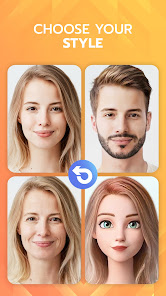
Практический сценарий: “подобрать прическу по фото”
-
Импортируйте портрет (желательно, чтобы волосы и линия роста волос были видны).
-
Откройте блок волос/причесок.
-
Пролистывайте варианты и сравнивайте с Original.
-
Если в процессе хотите быстро “переехать” к другому стилю лица — подключайте Makeup, Freckle, Glasses или переходите в мульт-стили.
На промо-скриншотах FaceLab показывается логика “до/после” и серия готовых вариантов, то есть вы реально работаете как в примерочной: нажали плитку → увидели образ.
Когда FaceLab лучше “видит” прическу
-
Волосы не сливаются с фоном (темные волосы на темном фоне — частая проблема).
-
Нет сильного ветра/смаза по прядям.
-
Лицо не закрыто челкой “до глаз”.
Борода и усы: как работает Beard-логика в FaceLab
В FaceLab заявлен “Beard Photo Editor”, а также сценарии beardless filter и “beard remover”.
Практически это используется так:
-
если вы делаете мужской образ (в том числе после Gender Swap), борода помогает “дожать” узнаваемость;
-
если вы хотите чистое лицо — наоборот, полезен режим “no beard / beard remover”.
Как добиться естественности бороды
-
Возьмите фото без сильных теней на нижней части лица.
-
Избегайте портретов, где подбородок закрыт шарфом или рукой.
-
После применения бороды проверьте контур у:
-
линии щек,
-
зоны усов,
-
области под нижней губой.
-
Если контуры кажутся резкими, попробуйте другой вариант бороды/усов (в FaceLab обычно их несколько), либо сначала поменяйте прическу/возраст, а потом добавляйте бороду — так общий стиль становится цельнее.
Beauty / Makeover: как в FaceLab сделать быстрый “glow up”
На iPhone FaceLab подается как beauty-редактор: “makeover & beauty app”, где можно добавить макияж, веснушки, очки и быстро “освежить” селфи.
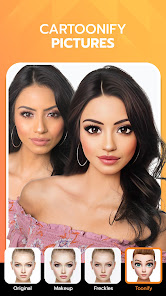
Реальный сценарий: макияж + веснушки
-
Откройте фото в FaceLab.
-
В нижней ленте эффектов выберите Makeup — FaceLab добавит более “собранный” вид лица.
-
Если хотите трендовый “милый” эффект — выберите Freckle (веснушки).
-
Сравните с Original и выберите, что выглядит естественнее.
Как не превратить лицо в “пластик”
-
Используйте макияж на фото с естественным светом.
-
Если кожа стала слишком гладкой — вернитесь к более нейтральному варианту (или оставьте только Freckle, он часто выглядит мягче, чем полный makeup).
Cartoon / Toony: как сделать мультяшный аватар в FaceLab
Мульт-стили — второй большой магнит FaceLab. В приложении встречаются категории “Cartoon yourself”, “Cartoon filters”, “Cartoonify pictures”, а внутри — понятные кнопки Toony и Cartoon.
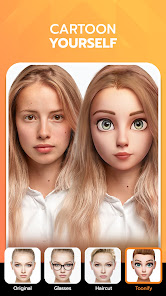
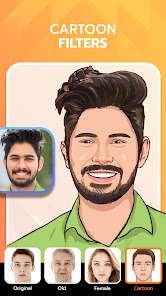
Пошагово: “сделать мультяшный эффект” и сохранить как аватар
-
Импортируйте портрет (лучше крупный план).
-
Откройте раздел мульт-фильтров и нажмите Toony или Cartoon.
-
Проверьте несколько вариантов:
-
Toony обычно делает “более мультяшно”, сильнее меняет фактуру кожи и глаза,
-
Cartoon чаще дает более “иллюстративный” стиль.
-
-
Если хотите “готовый образ” для соцсетей:
-
включите Glasses, если очки подходят к вашему стилю (FaceLab применяет их как отдельный фильтр),
-
попробуйте Haircut, чтобы подобрать более аккуратную форму волос.
-
Где Cartoon/Toony особенно полезен
-
Аватарки для мессенджеров.
-
Превью/обложки сторис.
-
Мем-контент, когда реализм не нужен, а нужен узнаваемый стиль.
Funny selfie filters: быстрые эффекты для контента
Кроме возраста и мульт-стилей, FaceLab предлагает “funny selfie filters” — то есть набор быстрых преобразований, которые превращают обычный портрет в “смешной” или “характерный” образ.
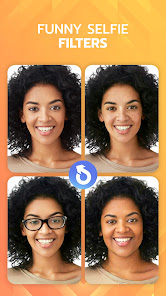
В FaceLab встречаются тематические эффекты вроде:
-
zombie filter (зомби-стилизация),
-
joker makeup (джокер-макияж),
-
стилизации под “painting art filter” и “renaissance painting”.
Практический подход здесь такой:
-
сначала делаете базовую трансформацию (Age/Young/Gender Swap),
-
потом добавляете “тему” (zombie/joker/painting),
-
в конце — если нужно — переводите в Cartoon/Toony, чтобы получить единый стиль аватара.
Age by Face Scanner: как FaceLab определяет возраст по фото
В FaceLab выделяется отдельный сценарий “How Old Are You?” и функция Age by Face Scanner — это режим, который оценивает возраст по портрету.
Как это обычно используют:
-
ради развлечения (“сколько мне даст нейросеть”),
-
чтобы сравнить разные фото (например, селфи при разном освещении),
-
как дополнение к эффектам омоложения/старения: сначала посмотреть “оценку”, потом применить Age/Young и сравнить ощущения.
Чтобы “сканер возраста” работал стабильнее:
-
используйте фото без сильной ретуши,
-
берите кадр с нейтральной мимикой,
-
избегайте очков и сильных теней.
Future Baby Generator: “будущий ребенок” как развлекательная функция
В FaceLab встречается сценарий Future Baby Generator / Future Baby Face Generator.
Сценарий использования простой:
-
подбираете два портрета (обычно мужской и женский),
-
выбираете режим “baby generator”,
-
FaceLab собирает “условный” образ ребенка.
Важно относиться к этому как к развлечению: результат — визуальная интерпретация, а не “точное предсказание”.
Сохранение результата: экспорт, качество и водяные знаки
Что происходит после применения фильтра
После того как вы выбрали эффект (старение/омоложение/gender swap/Toony), FaceLab переводит результат в состояние “готово к сохранению”. В интерфейсе обычно есть действие Save (сохранить) и варианты шаринга.
Куда сохраняется фото
-
В стандартную галерею/фотопленку смартфона.
-
При шаринге — в выбранное приложение (мессенджер/соцсеть), где можно опубликовать.
Водяной знак и почему он появляется
Для таких приложений типичен сценарий: часть эффектов и экспорт “без ограничений” доступен в PRO. В премиум-режиме доступны опции No Ads и No Watermark.
Если вы делаете аватарку или серию картинок для соцсетей, отсутствие водяного знака становится критичным — особенно когда вы готовите “пак” изображений: Original → Old → Young → Gender Swap → Toony.
FaceLab PRO: что дает подписка и когда она действительно нужна
FaceLab устроен как “freemium”:
-
базовые эффекты доступны бесплатно,
-
часть функций и комфорт (без рекламы, без водяного знака) — в PRO.
Когда PRO оправдан
-
Вы регулярно делаете контент (аватары, мемы, сторис) и не хотите каждый раз “обходить” ограничения.
-
Вам важен экспорт без водяного знака.
-
Вы используете FaceLab как быстрый инструмент для серии изображений (например, “как я буду выглядеть в старости” + “как выглядел бы в другом образе”).
Когда достаточно бесплатной версии
-
Хотите “поиграться” с эффектом старения/омоложения пару раз.
-
Нужна одна картинка “для прикола”, а не потоковый контент.
Приватность и безопасность данных: что важно знать пользователю FaceLab
FaceLab работает как сервис с аналитикой и диагностикой, поэтому часть данных об активности приложения, производительности и идентификаторах устройства может собираться для стабильности, монетизации и статистики. Передача данных шифруется. Учитывайте, что удаление данных как функция может быть недоступно.
Сравнение с аналогами
Ниже — сравнение FaceLab с реальными приложениями-аналогами, которые закрывают похожие сценарии, но делают это по-разному.
FaceApp
FaceApp — один из самых известных “фотореалистичных” редакторов лица: сильная сторона — естественные портретные преобразования и “Instagram-worthy edits”.
Где FaceApp часто выигрывает:
-
более “серьезная” подача портретной обработки;
-
сильная база по фотореализму и стилям портрета.
Где FaceLab удобнее:
-
проще, “в один тап”, меньше лишних экранов;
-
очень прямолинейные сценарии: Aging, Young, Gender Swap, волосы/борода + быстрые развлекательные фильтры.
Если вам нужен именно “поиграться с возрастом” и быстро получить набор картинок (старение лица + омоложение + мульт-аватар), FaceLab обычно быстрее доводит до результата. Если нужна более “фоторедакторная” логика и широкий набор портретных улучшений — FaceApp может быть предпочтительнее.
Reface
Reface — приложение, заточенное под вирусный контент: face swap в видео/гифках, аватары, трендовые генерации.
Где Reface сильнее:
-
видео/анимации и развлекательный формат “я в клипе/меме”;
-
сценарий “быстро сделать вирусный ролик”.
Где FaceLab сильнее:
-
возрастные трансформации (старение/омоложение) как отдельная ось;
-
удобная “примерка образа” с прическами/бородой и фиксированными фото-результатами.
Если ваша цель — именно face swap в динамике (видео/гиф), Reface логичнее. Если цель — состарить фото, сделать gender swap и собрать аватары — FaceLab удобнее.
Prequel
Prequel — редактор с большой библиотекой эстетических эффектов (в том числе AI-стили) и ориентацией на Reels/соцсети.
Где Prequel выигрывает:
-
больше эффектов “под настроение”, больше видео-инструментов;
-
“aesthetic toolkit” и шаблоны.
Где FaceLab выигрывает:
-
конкретные портретные задачи: возраст, смена пола, волосы, борода;
-
меньше лишних действий: открыл → применил → сохранил.
PicsArt
PicsArt — большой набор креативных инструментов (коллажи, шаблоны, эффекты, AI-функции вроде удаления фона и т. п.).
Где PicsArt сильнее:
-
универсальность (фон, дизайн, коллажи, стикеры);
-
инструменты не только для лица, но и для графики.
Где FaceLab сильнее:
-
скорость именно портретных трансформаций (age/gender/hair/cartoon).
Если вам нужно оформить пост, заменить фон, собрать дизайн — PicsArt будет мощнее. Если вы хотите быстро получить “пак” портретных трансформаций — FaceLab проще и быстрее.
YouCam Makeup
YouCam Makeup — сильный beauty-редактор: виртуальный макияж, ретушь, примерка причесок и волос, направленность на “идеальное селфи”.
Где YouCam Makeup выигрывает:
-
глубже по бьюти-ретуши и макияжу;
-
больше “косметических” сценариев.
Где FaceLab выигрывает:
-
возрастные эффекты и развлекательные трансформации (старение/омоложение + gender swap + мульт-стили) в одной цепочке.
ToonMe / ToonApp
ToonMe и ToonApp — приложения, заточенные под “cartoonize” и генерацию мульт-аватаров.
Где Toon-приложения выигрывают:
-
больше вариаций именно мульт-стилей;
-
шире библиотека “рисованных” образов.
Где FaceLab выигрывает:
-
мульт-стили — часть пакета, который включает возраст и смену пола; удобно, когда вы делаете “цепочку” из разных эффектов.
Практические советы: как получать стабильный результат в FaceLab
1) Делайте “базу”, а потом украшайте
Оптимальная последовательность:
-
Age/Young (или Gender Swap),
-
волосы/борода,
-
Makeup/Freckle/Glasses,
-
Cartoon/Toony (если нужен аватар).
Так вы избегаете ситуации, когда мульт-стиль “перемалывает” детали, а потом прическа или макияж накладываются неаккуратно.
2) Не смешивайте слишком много эффектов за раз
FaceLab хорош, когда вы выбираете 1–2 ключевых преобразования и один “стилизующий” слой. Когда эффектов становится слишком много, лицо теряет натуральность.
3) Следите за краями: волосы, очки, уши
Самые проблемные зоны у нейросетевых фильтров:
-
линия роста волос;
-
дужки очков;
-
область ушей;
-
контур подбородка.
Если результат “плывет” — поменяйте исходник или выберите более нейтральный фильтр.
Частые проблемы и быстрые решения
FaceLab плохо распознает лицо
Причины:
-
фото темное или размытое;
-
лицо закрыто волосами/рукой;
-
сильный наклон головы.
Решение:
-
возьмите другой кадр (анфас, нормальный свет);
-
обрежьте фото так, чтобы лицо было крупнее;
-
попробуйте снимок без очков.
Результат выглядит “слишком искусственно”
Решение:
-
используйте более мягкий исходник (без фильтров камеры);
-
не накладывайте сразу много эффектов;
-
если цель — аватар, лучше уйти в Toony/Cartoon, чем пытаться “дотянуть реализм” поверх агрессивных фильтров.
Мешает реклама
Это типичная особенность бесплатной версии. Если FaceLab нужен регулярно, здесь обычно помогает PRO-режим с No Ads.
Для кого FaceLab подходит лучше всего
FaceLab хорошо заходит тем, кто:
-
хочет “быстро и наглядно” — как я буду выглядеть в старости или как выглядел бы в другом образе;
-
делает контент (аватарки, мемы, сторис) и любит эффекты в один тап;
-
ищет приложение “на каждый день” без обучения и сложных настроек.
FaceLab менее подходит тем, кто хочет:
-
профессиональную ручную ретушь с тонкой настройкой;
-
редактор “как Photoshop”, где вы контролируете каждую деталь кистями и слоями.
FAQ
Как в FaceLab состарить фото?
Откройте FaceLab → выберите фото через Photo Lab → перейдите в возрастные эффекты → примените старение (old/aging) и сохраните результат.
Как сделать себя моложе на фото в FaceLab?
Выберите портрет → откройте блок омоложения (young) → примените эффект и сравните с Original, чтобы выбрать наиболее естественный вариант.
Как работает Gender Swap в FaceLab?
Вы выбираете фильтр Gender Swap, и FaceLab автоматически перестраивает образ под противоположный пол. Для усиления эффекта можно добавить прическу/волосы или бороду (в зависимости от цели).
Можно ли в FaceLab примерить прическу?
Да. В FaceLab есть сценарии, связанные с прическами/волосами (hairstyle/hair styler, haircut), где вы выбираете варианты и сразу видите их на вашем портрете.
Как сделать мультяшный аватар в FaceLab?
Откройте фото → перейдите к мульт-стилям → выберите Toony или Cartoon. При желании добавьте Glasses или попробуйте Haircut для аккуратного образа.
Где в FaceLab найти макияж и веснушки?
В блоках beauty/makeover доступны варианты Makeup и Freckle — они видны как отдельные пресеты в нижней полосе эффектов.
Почему на сохраненном фото появляется водяной знак?
В бесплатной версии часть экспорта может идти с ограничениями. В премиум-режиме доступны опции No Watermark и No Ads.
Какие данные FaceLab собирает на Android?
FaceLab может собирать данные активности приложения, информацию о производительности и идентификаторы устройства; передача данных шифруется, а удаление данных как функция может быть недоступно.
