Состаривание фотографии давно перестало быть одним-единственным приемом с наложением желтого фильтра. Сегодня под этой задачей обычно понимают сразу два разных сценария. Первый — сделать весь кадр похожим на старый отпечаток: с выцветанием, зерном, царапинами, мягкой контрастностью, виньеткой и характерным тоном фотобумаги. Второй — искусственно состарить лицо человека на снимке, чтобы увидеть, как он будет выглядеть через 20–40 лет. Эти сценарии дают разный результат, используют разные инструменты и требуют разного подхода к обработке.
Ниже — большой практический разбор. Я специально развел классическое состаривание кадра и возрастное старение лица, чтобы статья была полезной и для тех, кто хочет сделать фото под старину, и для тех, кому нужен именно возрастной фильтр.
В статье я буду разбирать способы одинаково подробно: где применять, что получится на выходе, какие кнопки нажимать, как не испортить снимок, какие сильные и слабые стороны есть у каждого решения.
Какой результат вы получите разными способами
Перед началом важно понять, какой именно результат нужен:
| Задача | Что брать |
|---|---|
| Сделать весь кадр как старую бумажную фотографию | ФотоМАСТЕР, GIMP, Photoshop, Мовавика Фото, Canva, PicsArt |
| Сделать лицо старше на портрете | FaceApp, Revix, нейросетевые инструменты |
| Быстро получить винтаж без долгой ручной настройки | ФотоМАСТЕР, Мовавика Фото, Canva, PicsArt |
| Собрать эффект вручную и контролировать каждый этап | GIMP, Photoshop |
| Получить старение лица на телефоне | FaceApp, Revix |
| Состарить фото без установки тяжелого софта | Canva, мобильные приложения |
Теперь переходим к практической части.
Как состарить фото на Windows и macOS
ФотоМАСТЕР
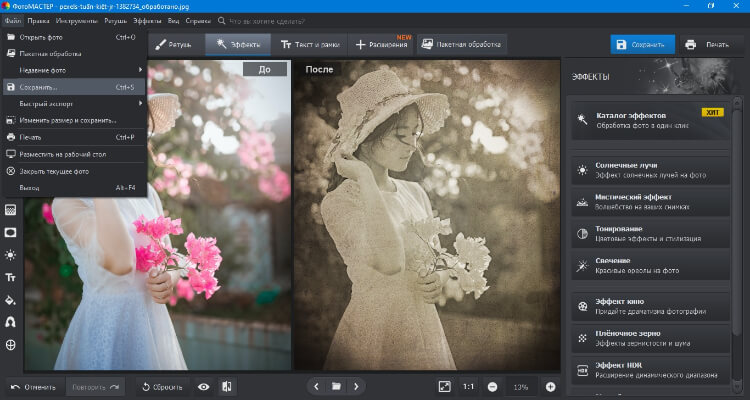
ФотоМАСТЕР — самый удобный стартовый вариант для тех, кому нужно быстро и аккуратно сделать эффект старого фото на Windows/macOS без длинной ручной сборки из слоев. Он хорош сразу в двух сценариях: когда нужен готовый винтажный пресет и когда хочется собрать состаривание вручную, но без сложного профессионального интерфейса.
Когда выбирать этот способ
ФотоМАСТЕР подходит в трех случаях:
-
когда нужно быстро состарить фотографию целиком, а не только лицо;
-
когда хочется получить результат без работы со слоями и масками;
-
когда важно не просто наложить фильтр, а еще подкрутить силу текстуры, виньетку и общий характер старения.
Этот вариант особенно хорош для семейных снимков, портретов, жанровых сцен, карточек для соцсетей и декоративной стилизации под старый альбом.
Что именно здесь получается лучше всего
В ФотоМАСТЕРе хорошо выходят такие эффекты:
-
мягкое выцветание;
-
черно-белая или малонасыщенная обработка;
-
винтажные текстуры;
-
легкие потертости и царапины;
-
затемненные или осветленные края;
-
общая стилизация под 70-е, 80-е и 90-е.
Особенно удачно программа работает в сценарии, где не нужен нарочито грязный кадр. Она дает аккуратный результат, который выглядит как осмысленная стилизация, а не как случайно испорченное фото.
Как состарить фото через готовые эффекты
Самый быстрый путь такой:
-
Откройте программу и нажмите Открыть фото.
Снимок также загружается простым перетаскиванием в рабочее окно. -
Перейдите в раздел Эффекты.
-
В левой колонке выберите Каталог эффектов.
-
В строке Выбрать эффект раскройте список категорий и переключитесь в Винтажные.
-
Начните щелкать по пресетам и смотреть, какой из них лучше подходит именно вашему снимку.
Здесь важно не брать первый попавшийся вариант. Для портретов лучше смотрятся мягкие пресеты с умеренной фактурой, а для городских и уличных кадров можно усилить потертости и контраст. -
Под окном предпросмотра отрегулируйте силу наложения бегунком.
Это ключевой этап. Слишком сильное наложение делает кадр нестарым, а грубо пережатым. -
Нажмите Применить.
-
Для сохранения откройте Файл → Сохранить или нажмите синюю кнопку сохранения вверху справа.
-
Выберите формат, качество и сохраните результат.
Такой способ занимает считанные минуты и хорошо подходит для серийной обработки, когда нужно быстро подготовить несколько фотографий в одном стиле.
Как собрать эффект старого фото вручную в ФотоМАСТЕРе
Готовые пресеты не всегда дают тот характер старения, который нужен. Иногда хочется не просто винтаж, а именно старый бумажный снимок с ощущением времени. В ФотоМАСТЕРе это делается вручную довольно просто.
Порядок действий такой:
-
Откройте фотографию.
-
Под гистограммой переведите изображение в режим Черно-белое.
Второй рабочий путь — опустить параметр Насыщенность почти до минимума.
Первый вариант дает более классический старый отпечаток, второй сохраняет немного цвета и делает фото похожим на выцветшую пленку. -
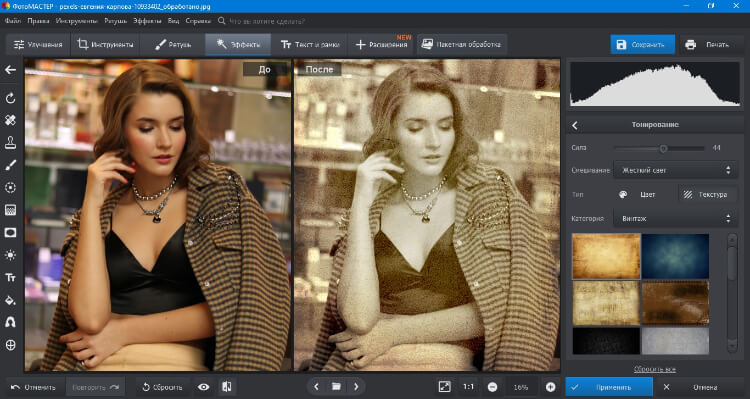
Перейдите в раздел Эффекты и откройте инструмент Тонирование.
-
Внутри инструмента отметьте тип Текстура.
-
В списке Категория выберите Винтаж.
-
Подберите подходящую текстуру.
Здесь важно смотреть не только на саму царапину или потертость, но и на масштаб дефекта. На крупном портрете слишком большая текстура выглядит неестественно. -
Отрегулируйте силу наложения.
-
В поле Смешивание задайте режим наложения.
Для выраженного результата используется Жесткий свет. Этот режим хорошо подчеркивает текстуру. Для более деликатного варианта я советую держать интенсивность ниже и не перегружать центр кадра. -
После текстуры перейдите в раздел Инструменты и откройте Виньетирование.
-
Настройте параметры:
-
Сила — отвечает за степень затемнения или осветления краев;
-
Средняя точка — регулирует размер центральной области;
-
Округлость — задает форму рамки;
-
Растушевка — делает край мягче или жестче.
-
Нажмите Применить.
-
Сохраните результат через Сохранить или Файл → Сохранить.
Для более легкого файла можно использовать Изменить размер и сохранить.
Как сделать результат правдоподобным
Именно здесь часто и решается, получится ли старое фото убедительным.
-
Не уводите изображение в грязно-серый тон. У старых снимков часто сохраняется читаемый рисунок лица и одежды.
-
Не делайте царапины слишком крупными. На любительских стилизациях это самый частый провал.
-
Не затемняйте края до черной рамки. Старение работает лучше, когда виньетка ощущается, а не бросается в глаза.
-
Не кладите текстуру поверх глаз, губ и ключевых деталей портрета с максимальной интенсивностью.
-
Не пытайтесь одновременно сделать сильную сепию, сильный шум и сильную виньетку. Обычно хватает двух акцентов, а третий уже перегружает кадр.
Плюсы
-
Очень быстрый вход в задачу.
-
Удобный каталог готовых винтажных эффектов.
-
Понятная ручная настройка текстуры и виньетки.
-
Хороший вариант для новичка.
-
Быстрый экспорт без лишней возни со слоями.
Минусы
-
Ручной контроль уступает Photoshop и GIMP.
-
Агрессивные пресеты приходится ослаблять почти всегда.
-
Для сложной художественной стилизации возможностей меньше, чем у слоевых редакторов.
Кому подходит
ФотоМАСТЕР — лучший первый способ в этой статье для пользователя Windows, который хочет быстро сделать эффект старой фотографии, не погружаясь в профессиональный монтаж.
GIMP
GIMP — сильный бесплатный вариант для тех, кто хочет не просто нажать один пресет, а реально собрать старение по шагам. Этот способ заметно более ручной, зато он дает очень хороший контроль над тоном, виньеткой, затемнением и общей пластикой кадра.
Когда выбирать этот способ
GIMP стоит брать в таких ситуациях:
-
нужен бесплатный редактор без покупки лицензии;
-
хочется понять механику состаривания, а не просто применить фильтр;
-
результат должен выглядеть именно как ручная обработка, а не как готовый пресет;
-
вы работаете на Windows и хотите получить глубокий контроль над эффектом.
Что делает этот метод
В GIMP старение собирается из нескольких шагов:
-
легкое размягчение и осветление исходника;
-
перевод в черно-белый вид;
-
работа с режимами смешивания;
-
создание мягкой виньетки;
-
теплое тонирование;
-
добавление декоративной рамки.
В результате получается старый снимок с более «ремесленным» характером. Он меньше похож на приложение с фильтром и больше — на сознательную художественную стилизацию.
Пошаговая схема в GIMP
-
Откройте фотографию.
-
Выполните Слой → Создать копию слоя.
Дубликат нужен, чтобы не работать по исходнику напрямую. -
У верхнего слоя смените режим на Экран и установите непрозрачность 40%.
-
Щелкните по слою правой кнопкой и выберите Объединить с предыдущим.
-
Перейдите в Цвет → Уровни и нажмите Авто.
Этот шаг выравнивает светотональный рисунок и делает дальнейшее старение чище. -
Переведите изображение в черно-белый вид через
Цвет → Составляющие → Микшер каналов. -
В диалоговом окне поставьте галочки:
-
Монохромное
-
Сохранять яркость
-
-
Нажмите ОК.
-
Создайте копию черно-белого слоя.
-
Установите режим смешивания Рассеянный свет и непрозрачность 30%.
-
Снова объедините слои.
-
Создайте новый прозрачный слой для виньетки.
-
Залейте его черным цветом.
-
Возьмите Эллиптическое выделение и нарисуйте овальную область в центре кадра.
-
Нажмите Del, чтобы вырезать центр и оставить затемнение по краям.
-
Снимите выделение через Выделение → Снять.
-
Перейдите в Фильтры → Размывание → Гауссово размывание.
-
Задайте большое значение размытия.
Часто используется значение 300.
После этого виньетка становится мягкой и естественной. -
Уменьшите непрозрачность слоя виньетки примерно до 50%.
-
Создайте новый прозрачный слой для теплого старого тона.
-
Возьмите инструмент Градиент.
-
Задайте цвет переднего плана ca9f1b, а цвет фона dfaf1b.
-
Протяните градиент сверху вниз.
-
Установите режим смешивания Затемнение и непрозрачность 20%.
-
Для финального оформления кадра перейдите в
Фильтры → Декорация → Добавить рамку. -
Настройте рамку и подтвердите действие.
-
Сохраните результат.
Что особенно хорошо в этом сценарии
GIMP хорош тем, что каждый элемент старения здесь живет отдельно. Вы отдельно контролируете:
-
общий свет;
-
перевод в монохром;
-
мягкость изображения;
-
глубину виньетки;
-
оттенок старой бумаги;
-
декоративную рамку.
Именно такая поэтапная работа делает эффект убедительным. Старое фото не возникает из одной настройки. Оно собирается из нескольких небольших и согласованных искажений.
Частая ошибка в GIMP
Главная ошибка — слишком тяжелая виньетка и чрезмерное затемнение. В этом случае старение превращается в театральный реквизит. Хороший результат получается, когда центр кадра остается читаемым, а края лишь мягко уводятся в возрастной тон.
Плюсы
-
Бесплатный полноценный способ.
-
Высокий контроль над эффектом.
-
Понятная по шагам ручная логика.
-
Подходит для тех, кто хочет учиться обработке, а не только получать быстрый результат.
Минусы
-
Процесс дольше, чем в пресетных редакторах.
-
Интерфейс воспринимается сложнее, чем у ФотоМАСТЕРа.
-
На первых попытках легко переборщить с виньеткой и тонировкой.
Кому подходит
GIMP подходит тем, кто хочет бесплатный и честно ручной способ сделать фото старым, а не просто наложить готовый фильтр.
Adobe Photoshop
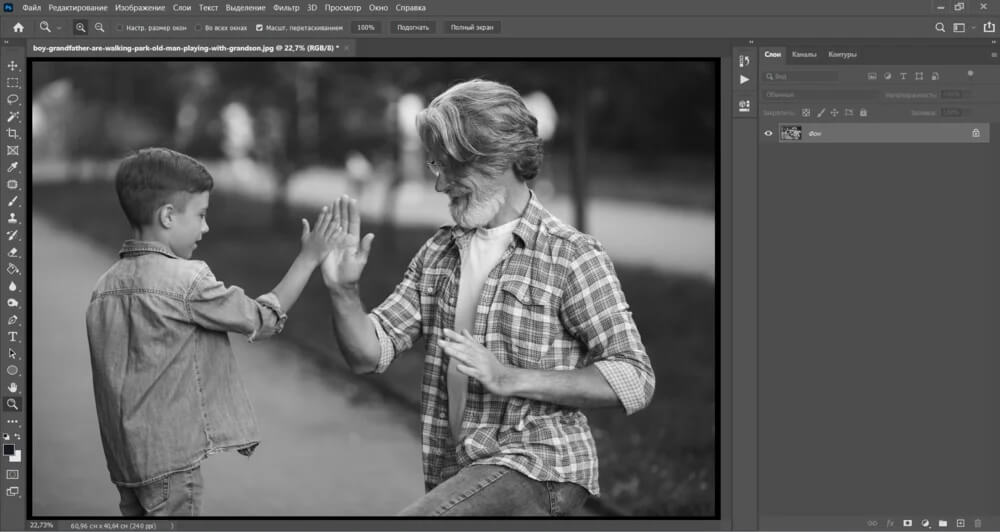
Photoshop остается одним из лучших инструментов для состаривания фотографии, когда нужен именно управляемый художественный результат. Два рабочих подхода: быстрый — через шум, пыль, бумажную текстуру и тонирование; и более глубокий — через пленочные текстуры, маски, фотофильтр, кривые, зернистость и засветы.
Когда выбирать этот способ
Photoshop — правильный выбор, когда:
-
нужен действительно убедительный эффект состаренной пленки;
-
вы хотите контролировать и царапины, и бумагу, и выцветание, и оттенок;
-
кадр готовится не для бытовой публикации, а для дизайна, коллажа, постера, обложки, рекламного макета или продуманной соцсетевой стилизации;
-
старение нужно собрать аккуратно и без ощущения дешевого фильтра.
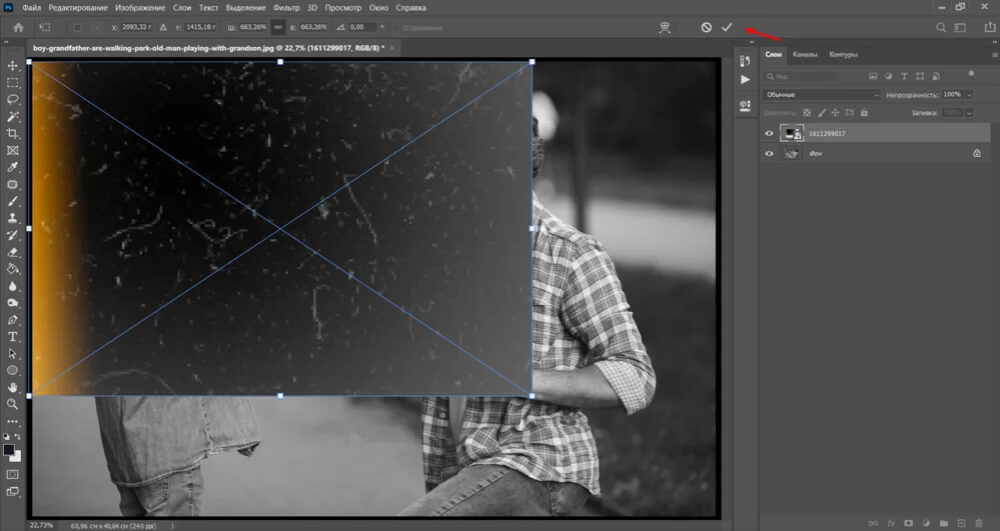
Что дает Photoshop лучше других
Именно здесь удобно сделать старую фотографию так, чтобы она выглядела не просто «желтой», а физически состаренной:
-
с царапинами;
-
со следами пленки;
-
с мягким размытием;
-
с выцветшей тоновой кривой;
-
с сепией;
-
с зерном;
-
с засветом;
-
с потерей идеальной цифровой резкости.
Это уже не просто винтажная обработка фото, а полноценная имитация материальной старой фотографии.
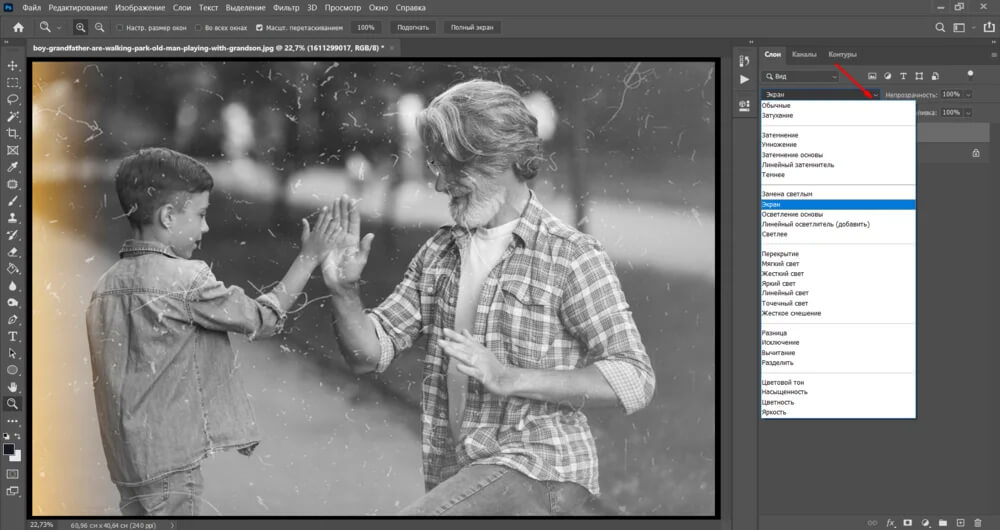
Первый рабочий путь: быстрый классический сценарий
Есть компактная и понятная схема.
-
Откройте изображение.
-
Выберите слой с фотографией.
-
Перейдите в Фильтр → Шум → Пыль и царапины.
-
Установите Радиус 2.
Это убирает часть цифровой стерильности. -
Дублируйте слой.
-
Для нового слоя откройте
Фильтр → Размытие → Размытие по Гауссу
и поставьте Радиус 2. -
На панели слоев нажмите Добавить слой-маску.
-
Радиальным градиентом заполните маску, чтобы центр сохранил читаемость, а края стали мягче.
-
Откройте изображение старой бумаги и перенесите его поверх фотографии.
-
Выполните Изображение → Коррекция → Обесцветить.
-
Установите режим наложения слоя Мягкий свет.
-
Продублируйте бумажную текстуру.
-
Снова обесцветьте ее и задайте режим Умножение.
-
Перейдите в Изображение → Коррекция → Яркость/Контрастность и поднимите яркость.
-
Затем откройте
Изображение → Коррекция → Цветовой тон/Насыщенность. -
Поставьте галочку Тонирование и подберите старый теплый оттенок.
Этот способ дает узнаваемую старую бумажную фотографию без долгой сборки текстурного коллажа.
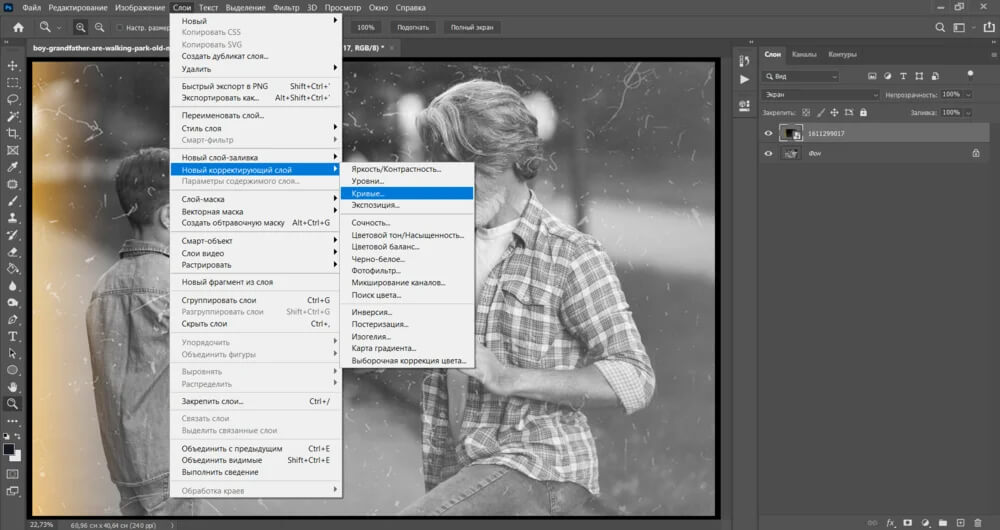
Второй рабочий путь: более убедительное старение через пленочные текстуры
Более глубокий вариант выглядит так:
-
Откройте фотографию.
-
При помощи Crop Tool / Рамка обрежьте лишнее, чтобы убрать современные детали, которые мешают ощущению старины.
-
Откройте две текстуры старой пленки.
-
На первой текстуре выполните:
-
Select → All
-
Edit → Copy
-
-
Вернитесь к фото и сделайте:
-
Edit → Paste
-
-
Для слоя с текстурой задайте режим Multiply / Умножение.
-
Через Free Transform / Свободная трансформация подгоните текстуру под фотографию.
-
Аналогично вставьте вторую текстуру.
-
Если царапины стали слишком агрессивными, уменьшите непрозрачность слоя.
-
Добавьте маску слоя:
-
Layer → Layer Mask → Reveal All
-
-
Мягкой черной кистью пройдитесь по маске и ослабьте царапины в центре кадра.
-
Выберите фоновый слой с фото и преобразуйте его в смарт-объект:
-
Layer → Smart Objects → Convert to Smart Object
-
-
Примените
Filter → Blur → Gaussian Blur
с радиусом 2 px.
Это снимает цифровую резкость. -
Создайте прямоугольное выделение по области самой фотографии и используйте его как маску, чтобы эффект старения не ломал края пленки.
-
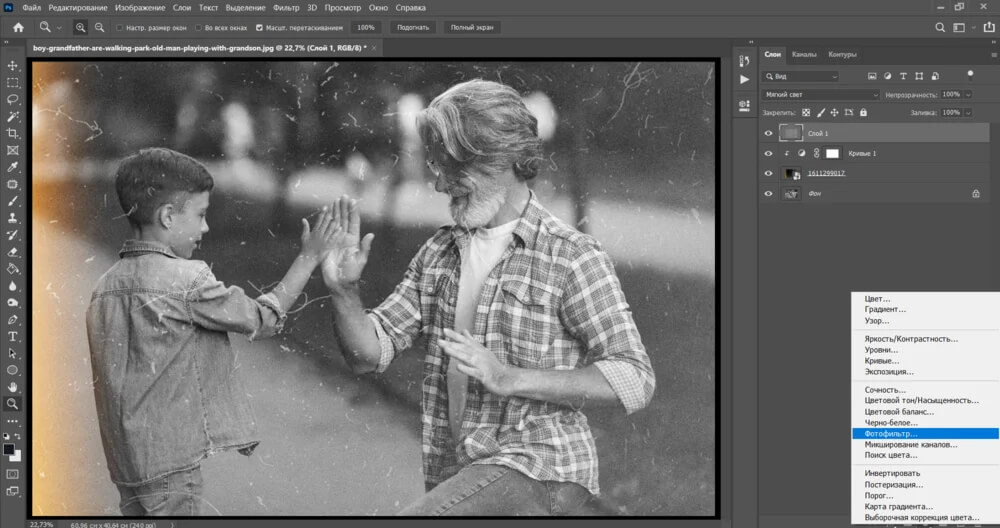
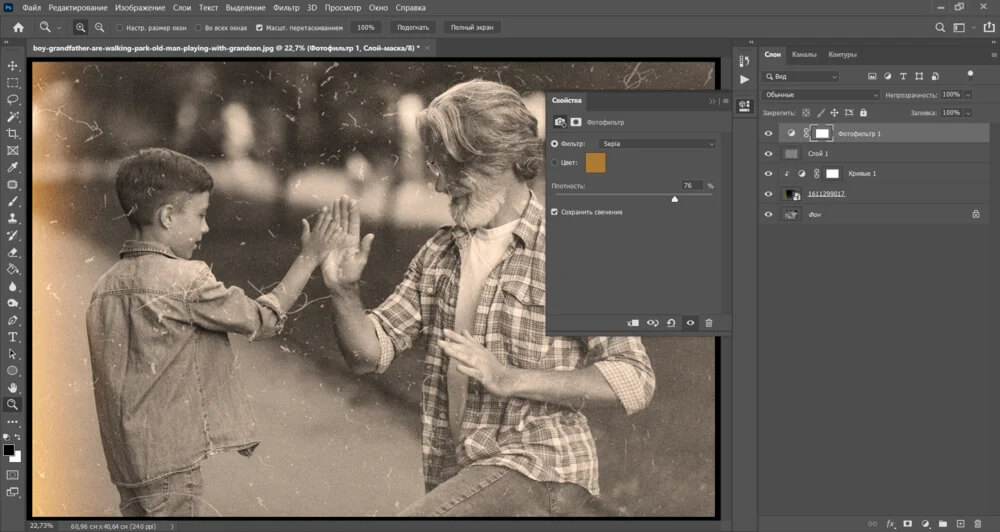
Добавьте корректирующий слой Photo Filter и выберите Sepia с плотностью 54%.
-
Добавьте корректирующий слой Curves / Кривые и поднимите левую точку вверх.
Это дает выцветание черного. -
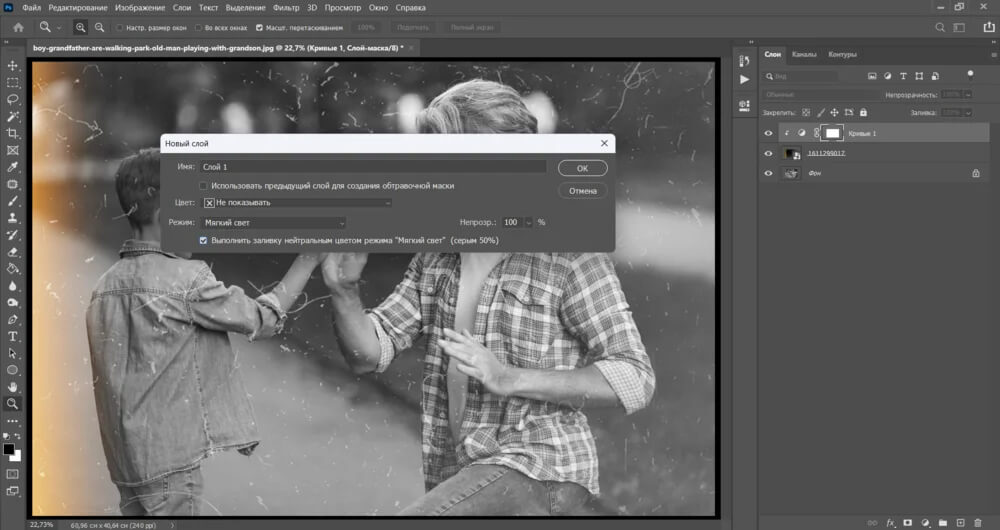
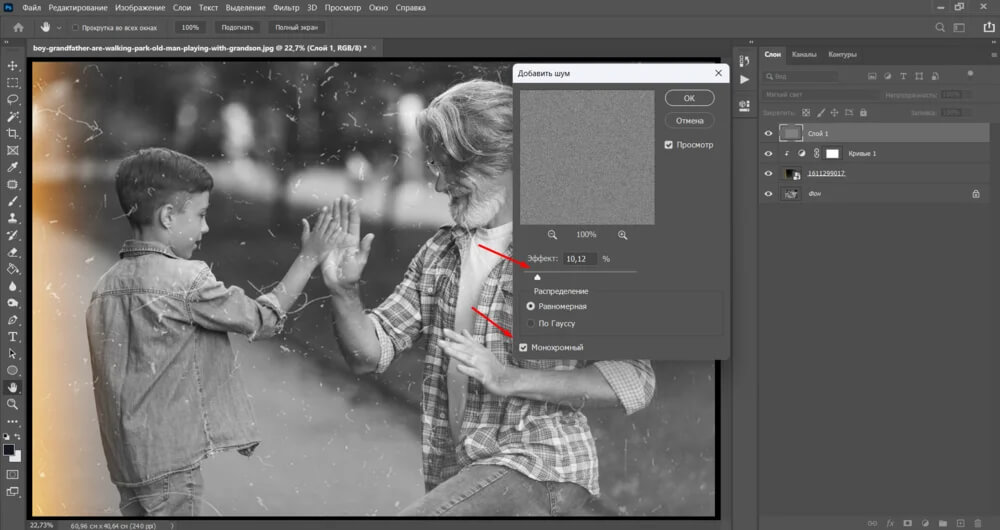
Добавьте новый слой Зернистость.
На нем через:-
Filter → Render → Clouds
-
Filter → Noise → Add Noise
-
Filter → Blur → Gaussian Blur
создайте мягкое пленочное зерно.
-
-
Установите режим наложения слоя зернистости Overlay / Перекрытие и непрозрачность 60%.
-
Создайте отдельный слой засвета и протяните линейный градиент.
-
Установите режим Soft Light / Мягкий свет.
-
Через маску ограничьте засвет верхней частью кадра.
-
Выделите все корректирующие слои и сделайте для них Create Clipping Mask, чтобы состаривание осталось в области фото, а не полезло на внешние края пленки.
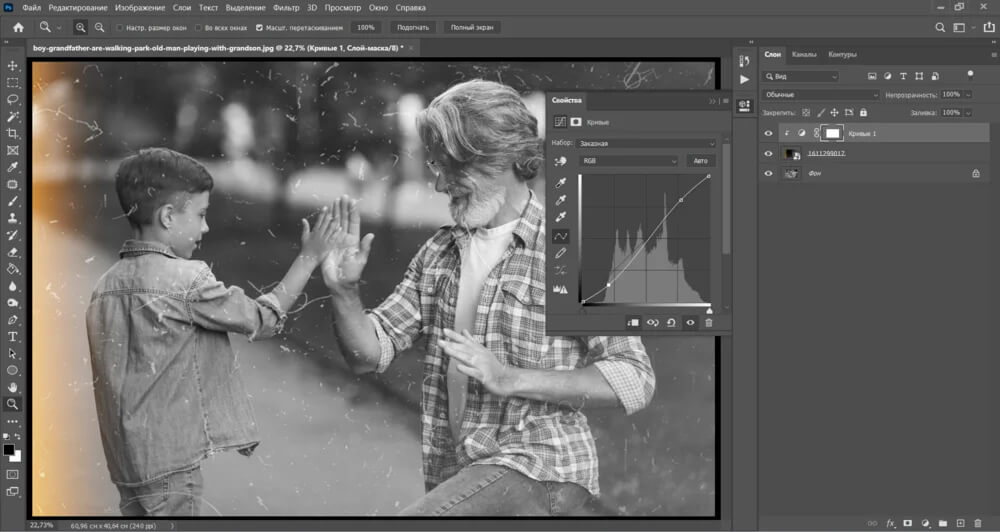
Как сделать Photoshop-эффект действительно убедительным
Здесь работает несколько важных правил.
Во-первых, старое фото почти никогда не выглядит идеально равномерным. Разрушение времени несимметрично, поэтому небольшая разница по краям, легкий перекос засвета или неравномерность царапин идут на пользу.
Во-вторых, старение в Photoshop выглядит сильнее именно за счет сочетания нескольких слабых воздействий, а не одного сильного. Слабая сепия плюс слабое выцветание плюс мягкая текстура бумаги работают убедительнее, чем один чрезмерный фильтр.
В-третьих, нужно помнить про сюжет. Фотография с современным автомобилем, яркой рекламой и кристально четким пластиком не станет правдоподобно старой только из-за шумов и виньетки. Композиция и предметное содержание тоже влияют на ощущение эпохи.
Плюсы
-
Максимальный контроль над результатом.
-
Легко собрать сложный и дорогой визуально эффект.
-
Отлично работает для дизайна и макетной графики.
-
Позволяет делать не только старый отпечаток, но и полноценную имитацию пленки.
Минусы
-
Самый трудоемкий способ в статье.
-
Требует внимательной работы со слоями и масками.
-
Новичку легко перегрузить кадр царапинами и зерном.
Кому подходит
Photoshop — лучший выбор для тех, кому нужен не просто эффект старого фото, а глубокая ручная стилизация с контролем каждого элемента.
Мовавика Фото
Мовавика Фото — еще один сильный сценарий для Windows и macOS, когда хочется получить старое фото быстро, но при этом не ограничиваться одной кнопкой. По логике работы этот способ очень удобен: готовый винтажный эффект задается через вкладку эффектов, а ручное состаривание собирается из классических фильтров, текстур и виньетки.
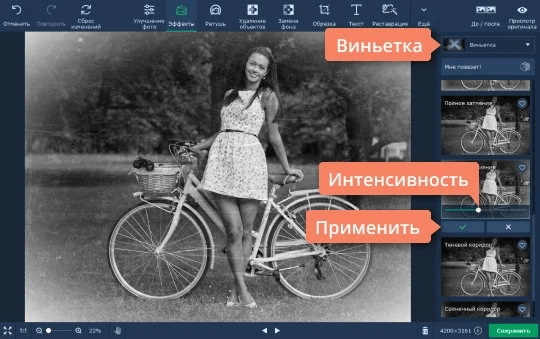
Когда выбирать этот способ
Мовавика Фото удобна, когда:
-
нужен современный интерфейс с понятными названиями групп эффектов;
-
хочется быстро получить ретро-обработку без профессиональной перегрузки интерфейса;
-
нужна работа и на Windows, и на macOS;
-
хочется сочетать быстрый пресет и ручную доводку в одной программе.
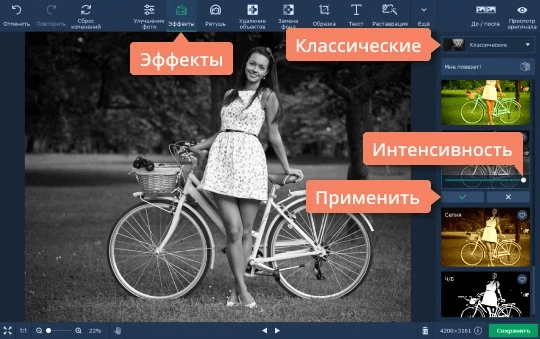
Быстрый способ через готовый винтажный эффект
-
Установите программу и откройте ее.
-
Нажмите Открыть файл и выберите изображение.
Перетаскивание файла в окно тоже работает. -
Перейдите на вкладку Эффекты.
-
В списке Группы эффектов выберите Винтаж.
-
Переберите готовые варианты и посмотрите, какой лучше ложится на конкретный снимок.
-
Отрегулируйте интенсивность ползунком.
-
Нажмите Применить.
-
Нажмите Сохранить и экспортируйте файл в нужном формате.
Этот сценарий особенно удобен, когда нужно быстро сделать серию карточек в едином стиле.
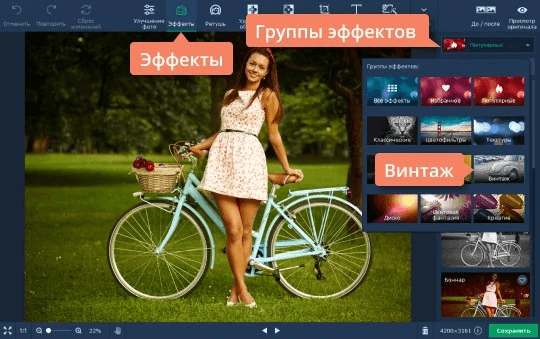
Как состарить фото вручную в Мовавике
-
Откройте снимок.
-
Перейдите во вкладку Эффекты.
-
В списке Группы эффектов найдите Классические.
-
Выберите один из черно-белых фильтров.
Это дает основу старого кадра. -
Ползунком выставьте интенсивность и нажмите Применить.
-
Затем в Группы эффектов откройте Текстуры.
-
Выберите текстуру с потертостями, царапинами или визуальными дефектами.
-
Снова настройте интенсивность.
Здесь важно не доводить дефекты до состояния, когда они забивают лицо и одежду. -
Нажмите Применить.
-
Теперь откройте группу Виньетка.
-
Выберите осветляющую или затемняющую виньетку в зависимости от характера снимка.
Осветление по краям дает ощущение выцветшей бумаги. Затемнение делает кадр драматичнее. -
Отрегулируйте интенсивность и нажмите Применить.
-
Сохраните результат через Сохранить.
Чем этот способ хорош
У Мовавики хороший баланс между скоростью и контролем. Здесь не нужно строить многослойную композицию вручную, как в Photoshop, но и готовый результат не упирается в один фильтр. Программа позволяет отдельно задать базовую черно-белую основу, отдельно — повреждения и отдельно — край кадра.
Плюсы
-
Понятный интерфейс.
-
Быстрая работа на двух настольных платформах.
-
Удобное разделение на группы эффектов.
-
Хороший компромисс между пресетами и ручной настройкой.
Минусы
-
Глубина ручного контроля уступает Photoshop.
-
Художественные тонкие сценарии делаются хуже, чем в слоевых редакторах.
-
Сильные текстуры нужно ослаблять, иначе кадр быстро становится перегруженным.
Кому подходит
Мовавика Фото подходит тем, кому нужен удобный настольный редактор для Windows и macOS с понятной логикой ручного состаривания без сложных слоев.
Как состарить фотографию онлайн
Canva
Онлайн-обработка удобна в одном случае: когда нужно быстро сделать винтажный кадр в браузере без установки программы. Именно Canva дает наиболее понятный и прямой сценарий. Этот способ не самый глубокий, зато очень удобный.
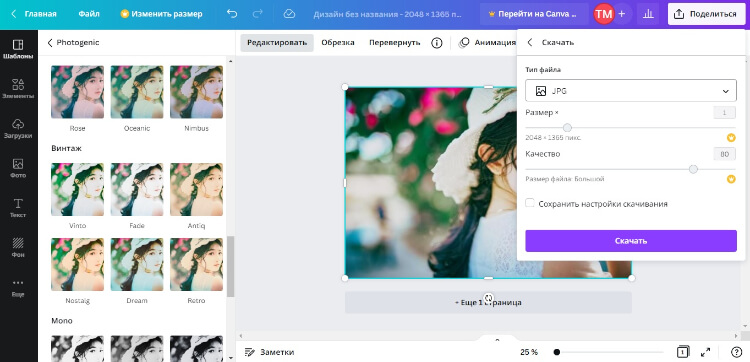
Когда выбирать этот способ
Canva стоит брать, когда:
-
нужен быстрый браузерный результат;
-
нет желания устанавливать программу;
-
старение делается для соцсетей, поста, карточки, истории или простой иллюстрации;
-
не нужен сложный ручной монтаж с большим количеством текстур.
Что здесь важно понимать заранее
Canva хорошо справляется с быстрым винтажным оформлением, но хуже подходит для глубокого эффекта старой пленки. В ней удобно сделать ретро-настроение, приглушить снимок и подобрать готовый стиль. Но для сложных царапин, неравномерного выцветания, бумажной фактуры и убедительного возраста материала этот способ ограничен.
Пошаговая работа в Canva
-
Откройте Canva и авторизуйтесь.
-
В правом верхнем углу нажмите Создать дизайн.
-
Выберите Редактировать фото.
-
Загрузите снимок.
-
В следующем окне снова перейдите к редактированию изображения.
-
В редакторе нажмите Редактировать.
-
Пролистайте список инструментов вниз и найдите категорию Photogenic.
-
Нажмите Посмотреть все.
-
Выберите группу пресетов Винтаж.
-
Переберите варианты, просматривая, как они ложатся на ваш кадр.
Для портретов берите более мягкие пресеты. Для предметных и уличных фото можно выбирать более выраженный стиль. -
Когда нужный эффект найден, нажмите Поделиться.
-
Затем выберите Скачать.
-
Укажите формат и сохраните изображение.
Что лучше всего делать в Canva
Canva хорошо решает такие задачи:
-
быстро состарить фото онлайн;
-
подготовить стилизованную картинку для публикации;
-
собрать ретро-карточку без сложной обработки;
-
протестировать несколько настроений на одном и том же кадре.
Где этот способ уступает
Ограничение Canva состоит в том, что ручная часть здесь довольно базовая. Она хорошо подходит для быстрых задач, но не заменяет полноценный редактор, когда нужен глубокий контроль над:
-
характером зерна;
-
бумажной текстурой;
-
реалистичными царапинами;
-
локальным выцветанием;
-
сложным краевым старением.
Плюсы
-
Не требует установки.
-
Быстрый вход в задачу.
-
Удобна для контентных и социальных форматов.
-
Хорошо подходит для черновых и быстрых решений.
Минусы
-
Ограниченная ручная глубина.
-
Мало контроля над текстурой старения.
-
Ярко выраженный эффект старого отпечатка здесь собрать сложнее.
Кому подходит
Canva — хороший онлайн-способ для тех, кому нужен быстрый эффект старого фото в браузере без долгой ручной обработки.
Как сделать состаренное фото на Android и iPhone
PicsArt
PicsArt — удобный мобильный способ состарить фотографию целиком, а не только лицо. В этом и состоит его сила. Если FaceApp и Revix в основном работают с возрастом человека, то PicsArt позволяет сделать старым именно весь кадр: цвет, фактуру, края и настроение.
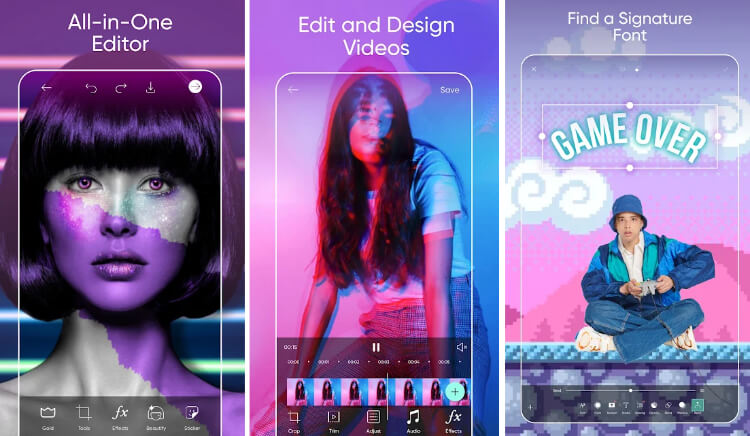
Когда выбирать этот способ
PicsArt подходит, когда:
-
вы редактируете фото сразу на телефоне;
-
нужен общий старый стиль, а не только морщины на лице;
-
вы хотите быстро добавить пыль, рамку и винтажную тональность;
-
снимок сразу пойдет в соцсети, мессенджер или сторис.
Как состарить фото в PicsArt
-
Установите приложение и откройте его.
-
Внизу нажмите иконку с плюсом.
-
Выберите Фото и загрузите нужное изображение.
-
На панели инструментов перейдите в Эффекты.
-
Подберите винтажный или приглушенный цветовой фильтр.
На этом этапе задается основа старения. -
Вернитесь в редактор и откройте инструмент Маска.
-
В категории Пыль выберите наложение с царапинами, пылью или дефектами пленки.
-
После этого перейдите во вкладку Границы.
-
Подберите рамку, которая поддержит ощущение старого снимка.
-
Нажмите галочку в правом верхнем углу, чтобы подтвердить правки.
-
Для экспорта используйте значок стрелки.
Что здесь особенно удобно
PicsArt позволяет быстро собрать три главных элемента старения:
-
базовый цвет;
-
фактуру поврежденной пленки;
-
рамку кадра.
Для телефона это очень сильная комбинация. Вам не нужно прыгать по разным приложениям: один инструмент задает тон, второй — наложение пыли, третий — край фотографии.
Как не испортить снимок в PicsArt
В мобильных редакторах легко переборщить. Чтобы этого не произошло:
-
не берите слишком грязную маску из категории Пыль;
-
не накладывайте тяжелую рамку на кадр с и так сильной фактурой;
-
не сочетайте очень теплый фильтр и агрессивную серую пыль одновременно;
-
не делайте лицо слишком темным ради драматичности — старое фото сохраняет читаемость.
Плюсы
-
Быстрая мобильная обработка.
-
Подходит для старения всего кадра.
-
Есть и фильтры, и маски, и границы.
-
Удобно для публикации прямо с телефона.
Минусы
-
Ручная точность ниже, чем на компьютере.
-
Некоторые сочетания фильтра и маски быстро делают кадр перегруженным.
-
Для действительно тонкой художественной стилизации лучше настольные редакторы.
Кому подходит
PicsArt — удачный мобильный способ для тех, кто хочет сделать фото старым на Android или iPhone без перехода на компьютер.
FaceApp
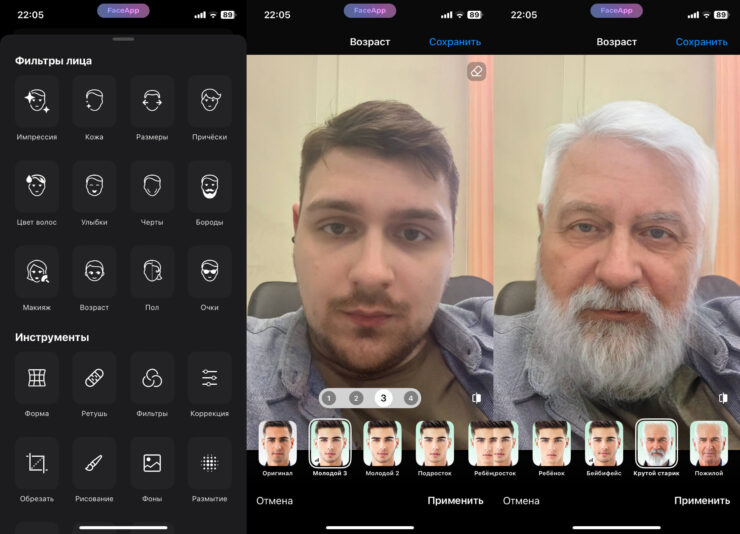
FaceApp решает другую задачу. Это не редактор старой бумаги и не генератор пленочной фактуры. Это инструмент, который состаривает человека на фото. Он меняет возраст лица, а не весь кадр. Для портретного эксперимента это один из самых понятных мобильных вариантов.
Когда выбирать этот способ
FaceApp нужен, когда:
-
задача состоит именно в том, чтобы сделать человека старше на фото;
-
вас интересует возрастной фильтр, а не винтажный кадр;
-
редактируется портрет, селфи или фото крупным планом;
-
нужен результат прямо на телефоне за несколько касаний.
Пошаговая работа в FaceApp
-
Установите и откройте приложение.
-
Выберите фотографию для обработки.
-
Вытяните меню с настройками вверх.
-
В блоке Фильтры лица выберите Возраст.
-
Внизу экрана выберите тот вариант возраста, который нужен.
-
Подождите, пока приложение обработает изображение.
-
Для сохранения результата нажмите Сохранить в правом верхнем углу.
Что получается на выходе
FaceApp меняет лицо по возрастному сценарию:
-
усиливает и перераспределяет морщины;
-
меняет фактуру кожи;
-
пересобирает возрастной рисунок вокруг глаз и рта;
-
корректирует общее ощущение возраста лица.
Это удобный способ для портретного эффекта, но не для старого отпечатка. Фон, бумага, пыль, рамка, виньетка и пленочный характер здесь не являются основной задачей.
Важное ограничение
FaceApp хорошо работает именно на портретах, где лицо занимает заметную часть кадра. На маленьких людях в общем плане возрастной фильтр работает слабее и часто выглядит менее убедительно.
Как получить лучший результат
-
Берите фото с хорошим светом и читаемым лицом.
-
Не используйте снимки, где лицо перекрыто волосами, рукой, очками с сильным бликом или жесткой тенью.
-
Выбирайте фронтальный или почти фронтальный ракурс.
-
Не пытайтесь через FaceApp сделать старым весь кадр. Он решает другую задачу.
Плюсы
-
Очень быстрый возрастной фильтр.
-
Удобный интерфейс.
-
Хорошо подходит для портретов и селфи.
-
Дает понятный результат без сложной ручной обработки.
Минусы
-
Старит в первую очередь лицо, а не всю фотографию.
-
Не создает эффект старой бумаги или пленки.
-
Бесплатный сценарий часто сопровождается ограничениями по оформлению результата.
Кому подходит
FaceApp — лучший мобильный способ, когда нужно не состарить фотографию как объект, а сделать старше человека на снимке.
Revix
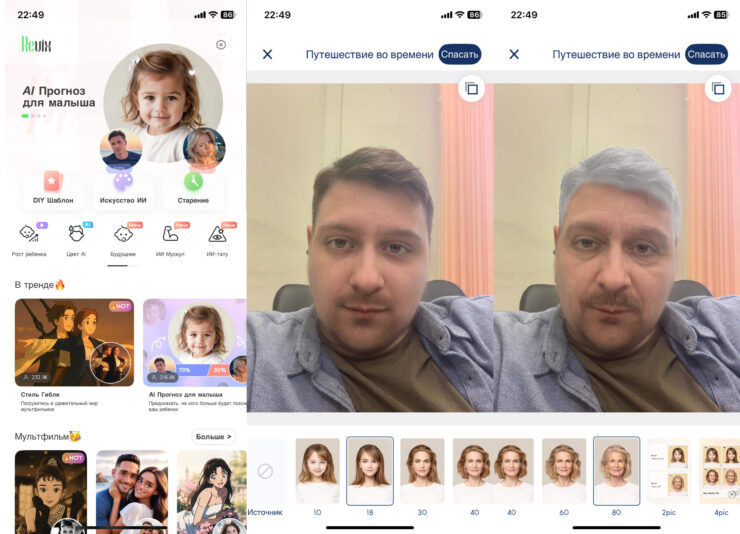
Revix — еще один мобильный возрастной инструмент, который хорошо подходит для iPhone-сценария. Он специально ориентирован именно на задачу старения лица и работает через отдельный режим Старение.
Когда выбирать этот способ
Revix стоит использовать, когда:
-
нужен именно возрастной эксперимент на телефоне;
-
хочется более специализированный сценарий старения лица;
-
важна простая последовательность: загрузил фото, выбрал возраст, сохранил.
Пошаговая схема в Revix
-
Установите приложение и запустите его.
-
В верхней части экрана справа нажмите кнопку Старение.
-
Выберите фотографию, которую хотите состарить.
-
Подождите, пока приложение распознает лицо.
-
Выберите интересующий возраст.
-
После обработки нажмите Сохранить в правом верхнем углу.
Чем Revix отличается от FaceApp
Главное отличие — в фокусе на самом сценарии старения. FaceApp — более универсальный портретный редактор с большим набором фильтров лица. Revix воспринимается как более узкий инструмент под задачу изменения возраста.
В практическом смысле это значит следующее:
-
FaceApp удобнее, когда нужен знакомый универсальный инструмент;
-
Revix удобнее, когда вы хотите сразу зайти в возрастной сценарий без лишних отвлечений.
Что важно помнить
Revix, как и FaceApp, не делает фотографию старой в классическом смысле. Он делает человека старше на фото. Для эффекта старой карточки его нужно комбинировать с другим редактором — например, после возрастного фильтра прогнать изображение через винтажный стиль в PicsArt или настольной программе.
Плюсы
-
Быстрый запуск именно сценария старения.
-
Понятная логика выбора возраста.
-
Удобен для телефонного теста на портрете.
Минусы
-
Старит лицо, а не весь кадр.
-
Не заменяет фоторедактор для винтажной стилизации.
-
Лучше всего работает на крупных портретах.
Кому подходит
Revix подходит пользователю iPhone, который хочет быстро сделать старше человека на фото и не тратить время на ручную сборку эффекта.
Какой способ выбрать: краткая таблица
| Способ | Платформа | Что старит | Скорость | Контроль | Для чего подходит лучше всего |
|---|---|---|---|---|---|
| ФотоМАСТЕР | Windows | Весь кадр | Высокая | Средний | Быстрый и аккуратный эффект старой фотографии |
| GIMP | Windows | Весь кадр | Средняя | Высокий | Бесплатная ручная сборка старения |
| Adobe Photoshop | Windows, macOS | Весь кадр | Средняя | Очень высокий | Профессиональная имитация старой пленки и бумаги |
| Мовавика Фото | Windows, macOS | Весь кадр | Высокая | Средний | Быстрый настольный результат с ручной доводкой |
| Canva | Онлайн | Весь кадр | Очень высокая | Низкий–средний | Быстрая браузерная стилизация |
| PicsArt | Android, iPhone | Весь кадр | Высокая | Средний | Мобильный винтаж и старение кадра |
| FaceApp | Android, iPhone | Лицо | Очень высокая | Низкий–средний | Возрастной фильтр для портретов |
| Revix | iPhone | Лицо | Очень высокая | Низкий–средний | Быстрый сценарий старения лица |
Типичные ошибки, из-за которых фото выглядит не старым, а просто испорченным
1. Слишком сильная сепия
Сепия сама по себе не делает снимок старым. Она лишь задает один из оттенков старой печати. Когда сепия выкручена слишком сильно, кожа становится оранжевой, белые участки уходят в грязно-желтый цвет, а кадр перестает выглядеть естественно.
2. Чрезмерное количество царапин
Царапины работают только тогда, когда поддерживают иллюзию возраста. Когда их слишком много, зритель начинает смотреть не на фотографию, а на шаблон дефектов.
3. Черные проваленные края
Старая виньетка — это не черная дыра по периметру. Убедительное старение чаще строится на мягком затемнении или легком выцветании краев.
4. Слишком цифровая резкость
Даже хороший винтажный фильтр разваливается, если под ним лежит сверхрезкий цифровой кадр. Поэтому легкое смягчение и снятие стерильности очень важны.
5. Старение только лица без общего стиля кадра
Это распространенная ошибка в мобильных приложениях. Лицо уже состарилось, а фон, цвет, свет и контраст остались абсолютно современными. Итог выглядит искусственно. Поэтому возрастной фильтр хорошо сочетается с дополнительной винтажной обработкой.
6. Одинаковая интенсивность всех эффектов
Старение не собирается из набора «все на 70%». Намного лучше работает один ведущий акцент и два поддерживающих. Например:
-
умеренная потертость;
-
слабая виньетка;
-
мягкое выцветание.
Практическая схема: как сделать старение убедительным в любом редакторе
Вне зависимости от программы последовательность работает одна и та же:
-
Возьмите удачный исходник.
Лучше всего подходят портреты, городские сцены, интерьерные кадры, семейные фотографии, предметные композиции. -
Сначала успокойте цвет.
Уберите лишнюю насыщенность или переведите изображение в черно-белый режим. -
Затем добавьте физические признаки возраста.
Это текстура, пыль, царапины, потертости, зерно. -
Потом обработайте край кадра.
Виньетка, выцветание, бумажная рамка работают именно на восприятие старой фотографии. -
После этого снизьте интенсивность.
Этот этап почти всегда делает результат лучше. -
Сохраните итог в хорошем качестве.
Эффект старого фото должен выглядеть старым по стилю, а не разрушенным по качеству файла.
Частые вопросы
Как состарить фото, а не лицо?
Берите ФотоМАСТЕР, GIMP, Photoshop, Мовавика Фото, Canva или PicsArt. Эти инструменты работают со всем кадром: цветом, текстурой, краями, виньеткой и общим характером изображения.
Как состарить лицо на фото на телефоне?
Лучше всего для этого подходят FaceApp и Revix. Они дают именно возрастное изменение внешности.
Как сделать старое фото без Фотошопа?
Самые удобные варианты:
-
ФотоМАСТЕР на Windows;
-
GIMP как бесплатный ручной способ;
-
Canva в браузере;
-
PicsArt на телефоне.
Как состарить фото онлайн без установки программ?
Для этого лучше всего подходит Canva. Она дает быстрый браузерный результат и не требует установки.
Как получить действительно правдоподобный эффект старой фотографии?
Нужно сочетать три вещи:
-
спокойный тон;
-
умеренную текстуру времени;
-
мягкую работу по краям кадра.
Именно умеренность делает эффект убедительным.
Что выбрать новичку?
Для Windows — ФотоМАСТЕР.
Для телефона — PicsArt, если нужно старить весь кадр, и FaceApp, если нужно старить лицо.
Для браузера — Canva.
Что выбрать для самого качественного художественного результата?
Photoshop.
Он дает лучший контроль над текстурой пленки, сепией, выцветанием, зерном, бумагой и масками.
Итог
Задача как состарить фото делится на два разных направления, и от этого выбора зависит вообще всё.
Когда нужен именно старый отпечаток с винтажной атмосферой, лучший стартовый способ на Windows — ФотоМАСТЕР. Он быстрее всех приводит к чистому и аккуратному результату. Для бесплатной ручной обработки отлично подходит GIMP. Для максимально глубокой художественной сборки старения лучшим остается Photoshop. Для браузера удобнее всего Canva. На телефоне старение кадра удобнее делать в PicsArt.
Когда нужен не старый отпечаток, а возрастное старение человека, берите FaceApp или Revix. Они решают именно портретную задачу и быстро показывают, как будет выглядеть лицо с прибавленным возрастом.
Самый сильный результат получается в тот момент, когда вы не пытаетесь «накрутить побольше эффектов», а собираете старение аккуратно: спокойный тон, легкая деградация фактуры, умеренные дефекты, мягкий край кадра. Именно так фотография начинает выглядеть не фильтрованной, а действительно прожившей время.

Чтобы оставить комментарий, авторизуйтесь или зарегистрируйтесь.