balesio FILEminimizer Pictures FREE (часто встречается как FILEminimizer Pictures 3.0) — это Windows-программа для оптимизации и сжатия изображений (JPEG/JPG, PNG, BMP, GIF, TIFF, EMF) с упором на практическую задачу: уменьшить размер фото/картинок в разы, чтобы их было проще хранить, отправлять по e-mail и публиковать в интернете.
Ключевой смысл FILEminimizer Pictures в том, что он работает как «оптимизатор» для фото и графики: вы добавляете набор файлов или целую папку, выбираете уровень компрессии и запускаете обработку кнопкой Optimize Files. На выходе получаете те же изображения, но существенно меньшего веса, без упаковки в ZIP/RAR и без необходимости «распаковывать» у получателя.
Где FILEminimizer Pictures особенно удобен:
-
когда нужно сжать фото для отправки по почте (например, 30–200 снимков с телефона/камеры);
-
когда вы готовите картинки для сайта и хотите уменьшить вес изображений, чтобы страницы открывались быстрее;
-
когда у вас накопился архив больших TIFF/BMP (сканы, макеты, схемы) и нужно сократить место на диске;
-
когда важна пакетная обработка: одна настройка — и программа оптимизирует всё списком.
При этом FILEminimizer Pictures — обзор именно конкретной программы, а не «всех компрессоров». Ниже разберём интерфейс, кнопки, меню, реальную логику работы и сценарии, которые вы делаете в этом приложении ежедневно.
Скачать FILEMinimizer Pictures
- Ретушь и коррекция
- Русский интерфейс
- Просто для новичков
- Платная лицензия
- Ограниченный функционал
- Только Windows
Установка и первый запуск
FILEminimizer Pictures распространяется как небольшая Windows-утилита. После установки ярлык появляется в меню «Пуск», а само приложение запускается обычным двойным кликом. Первый запуск почти всегда проходит без сюрпризов: открывается главное окно со знакомой «классической» компоновкой и верхней панелью кнопок.
Практический совет перед началом:
-
подготовьте папку, куда будете сохранять оптимизированные копии (например
D:\Photos\Optimized\), чтобы исходники остались нетронутыми; -
если вы будете оптимизировать картинки из системных папок или из сетевых каталогов, проверьте, что у вас есть права на запись в папку вывода.
Интерфейс FILEminimizer Pictures: что где находится и как читается
Главное окно в FILEminimizer Pictures сделано «по делу»: минимум вкладок, максимум понятных действий. В верхней части — панель кнопок, слева — блоки Tasks / Options / Compression Level, справа и по центру — рабочие списки файлов.
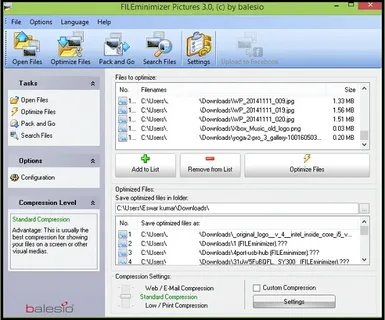
Верхняя панель (основные кнопки)
В типичной версии FILEminimizer Pictures на панели вы увидите:
-
Open Files — добавление изображений в очередь (открывается стандартный диалог выбора файлов).
-
Optimize Files — запуск оптимизации по текущим настройкам.
-
Pack and Go — «пакет и отправка»: оптимизация и сразу подготовка к отправке (встроенный сценарий под e-mail).
-
Search Files — поиск изображений на компьютере (и при необходимости в сетевых расположениях) через мастер поиска.
-
Configuration — вход в настройки программы (в том числе правила сохранения, выходная папка, поведение с исходниками).
В некоторых сборках также встречается кнопка Upload to Facebook — быстрый путь для загрузки уже оптимизированных изображений в аккаунт (интеграция включается отдельным сценарным шагом внутри программы).
Левая колонка: Tasks, Options, Compression Level
Слева расположены три логических блока:
-
Tasks — действия, которые дублируют основные кнопки панели:
-
Open Files
-
Optimize Files
-
Pack and Go
-
Search Files
-
Options — быстрый вход в настройки:
-
Configuration
-
Compression Level — выбор уровня компрессии. Здесь обычно видно, что активен, например, Standard Compression, а ниже отображается краткая подсказка, чем этот уровень отличается.
Центральная часть: список файлов на оптимизацию
Ключевая область — Files to optimize. Это очередь изображений, которые будут обработаны. В списке обычно есть:
-
порядковый номер;
-
путь/имя файла;
-
размер (колонка Size).
Рядом с этим списком расположены рабочие кнопки управления очередью:
-
Add to List — добавить выбранные файлы в список (если вы добавляете через внутренний выбор/поиск).
-
Remove from List — удалить выбранные позиции из очереди.
-
Optimize Files — большая кнопка старта (в некоторых вариантах окна она выделена сильнее остальных).
Нижняя часть: результат и место сохранения
В нижнем блоке вы увидите область, связанную с уже оптимизированными файлами:
-
куда сохранять (строка вида Save optimized files in folder: и путь);
-
список Optimized Files (какие имена получились и где лежат);
-
варианты компрессии в виде переключателей/режимов (например, «Web / E-Mail», «Standard», «Low / Print»);
-
опцию Custom Compression и кнопку Settings для тонкой настройки пользовательского профиля.
Поддерживаемые форматы и практические особенности
FILEminimizer Pictures рассчитан на самые ходовые форматы фото и графики:
| Формат | Где встречается | Что важно при оптимизации в FILEminimizer Pictures |
|---|---|---|
| JPG/JPEG | фото с камер/телефонов, каталоги товаров | лучший формат по «сжатие/качество»; при сильной компрессии следите за мелкими деталями и градиентами |
| PNG | скриншоты, интерфейсы, графика с прозрачностью | полезно для web-картинок; важно контролировать прозрачность и чистоту текста на скриншотах |
| GIF | простая графика, иногда анимации | оптимизация веса у статичных GIF обычно заметная; для анимаций результат зависит от исходника |
| BMP | старые изображения, сырой вывод из софта | огромный выигрыш по размеру практически всегда |
| TIFF | сканы, полиграфия, архивы | один из главных «пожирателей места», FILEminimizer Pictures заметно уменьшает объём, особенно на пакетах |
| EMF | векторные метафайлы Windows | встречается в офисных вставках и схемах; оптимизация актуальна для пересылки/архива |
Важно понимать логику программы: FILEminimizer Pictures «думает» как оптимизатор — старается дать лучший баланс веса и визуального качества под выбранный профиль. Поэтому именно выбор уровня компрессии — главный рычаг управления результатом.
Базовый сценарий: сжать фотографии «за 3 минуты» (пошагово)
Ниже — практический алгоритм, который вы выполняете чаще всего, когда нужно уменьшить размер фото и быстро получить облегчённые копии.
Шаг 1. Добавьте изображения
-
Нажмите Open Files на верхней панели.
-
В диалоге выбора выделите нужные изображения (можно выделять пачкой через Ctrl/Shift).
-
Нажмите Open — файлы появятся в списке Files to optimize.
Если вы собираете фото в одной папке, удобнее работать через папку и затем добавлять всё одним действием. В зависимости от сборки и сценария это делается:
-
либо через встроенный выбор папки (если у вас в интерфейсе доступен Add Folder),
-
либо через Search Files (поиск с указанием папки и фильтров),
-
либо через Drag & Drop: просто перетащите выделенные файлы прямо в окно FILEminimizer Pictures.
Практическая привычка для больших наборов: сначала добавьте 10–20 фото, прогоните оптимизацию, оцените качество, и только потом запускайте на весь альбом (100–500 изображений).
Шаг 2. Выберите уровень компрессии
Самый понятный способ — через меню Options (или левый блок Compression Level).
Откройте Options → выберите один из профилей:
-
Strong Compression — максимальная экономия размера (хорошо для «отправить быстро», но проверяйте лица/мелкие детали).
-
Standard Compression — универсальный режим (часто лучший для «сайт/почта/облако»).
-
Low Compression — мягкое сжатие (когда важнее сохранить качество).
-
Custom Compression — пользовательский режим с настройками.
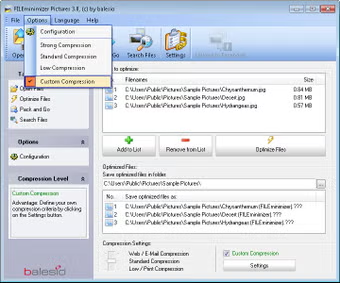
На практике Standard Compression — отправная точка для большинства задач. Если вы работаете со скриншотами интерфейсов, где много мелкого текста, чаще выбирают Low Compression или аккуратно настроенный Custom Compression.
Шаг 3. Запустите оптимизацию
Нажмите Optimize Files (кнопка на панели или большая кнопка в рабочей зоне). Программа начнёт обработку очереди и покажет прогресс.
В процессе обычно видно:
-
какие файлы уже обработаны;
-
колонку Old size (старый размер) и New size (новый размер);
-
процент сокращения в Reduction;
-
кнопка Cancel Compression — остановка процесса.
Шаг 4. Проверьте результат и откройте выходную папку
После завершения оптимизации FILEminimizer Pictures показывает список оптимизированных файлов и итоговую экономию. Сразу проверяйте:
-
2–3 изображения с лицами;
-
1–2 изображения с текстом/табличками;
-
1 изображение с градиентами (небо, стены, фон).
Если качество устраивает — повторяйте обработку на всей партии.
Настройки FILEminimizer Pictures: где задаётся поведение программы
Настройки открываются через кнопку Configuration на верхней панели или через Options → Configuration.
В конфигурации программа даёт то, что реально нужно для ежедневной работы: где сохранять результат, как именовать файлы, создавать копию или заменять оригинал, и как вести себя с форматами/качеством.
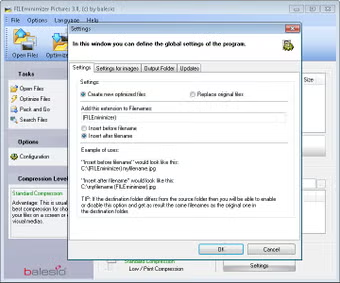
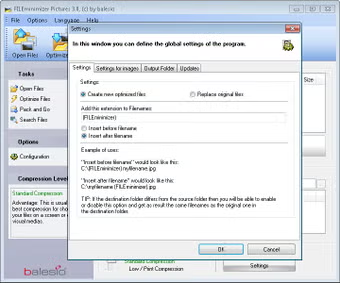
Вкладка Settings: копия или замена оригиналов, правила имени
На вкладке Settings вы обычно видите два ключевых переключателя:
-
Create new optimized files — программа создаёт новые оптимизированные файлы (самый безопасный вариант).
-
Replace original files — программа заменяет оригиналы оптимизированными версиями (используйте только если уверены и у вас есть бэкап).
Ниже — настройка имени:
-
поле Add this extension to Filenames: — добавляет постфикс к имени, например
(FILEminimizer). -
варианты вставки:
-
Insert before filename
-
Insert after filename
-
Это удобно, когда вы хотите быстро отличать оптимизированные версии от оригиналов: в проводнике сразу видно, какие файлы «облегчённые».
Settings for images: контроль формата и режимов «без потерь» там, где это важно
Эта часть настроек напрямую влияет на то, как FILEminimizer Pictures обращается с форматами и качеством. Здесь встречаются ключевые флажки:
-
Keep original image format — сохранять исходный формат изображения (важно, если вы не хотите, чтобы программа меняла тип файла).
-
Use only for the output of lossless image format — использовать только «без потерь» для выходного формата, когда вам принципиально сохранить структуру и избежать нежелательных преобразований.
Это особенно актуально для PNG (прозрачность) и для материалов, где критичны детали (сканы документов, схемы, интерфейсы).
Output Folder: куда складываются оптимизированные изображения
На вкладке Output Folder задаётся папка, куда будут сохраняться оптимизированные версии. Это один из самых важных пунктов для стабильной работы:
-
если вы держите исходники в
C:\Users\...\Pictures\, а результат хотите вD:\Optimized\, просто укажите это в Output Folder; -
при пакетной оптимизации альбомов это спасает от путаницы: исходники остаются в одной структуре, оптимизированные — в другой.
Updates: контроль обновлений
Вкладка Updates обычно отвечает за поведение авто-проверки обновлений. Это не влияет на качество оптимизации, но помогает держать версию в актуальном состоянии.
Уровни компрессии: как выбрать «правильный» под задачу
В FILEminimizer Pictures удобно то, что выбор уровня сделан «человеческим языком». Вместо десятков непонятных параметров — четыре режима.
Strong Compression
Когда выбирать:
-
нужно быстро сжать фото для отправки;
-
важнее вес, чем идеальная микродетализация;
-
вы готовите изображения для мессенджеров/внутренней переписки/черновых превью.
Что проверять после оптимизации:
-
кожу и мелкие текстуры (иногда появляются «замыливания»);
-
мелкий текст на табличках;
-
границы объектов на контрастных участках.
Standard Compression
Это «рабочая лошадка» и самый частый выбор.
Подходит для:
-
большинства фотоальбомов;
-
картинок для сайта и каталогов;
-
изображений, которые будут смотреть на экране.
Чаще всего именно Standard Compression даёт ощущение «визуально так же, а вес в разы меньше».
Low Compression
Когда выбирать:
-
у вас фото с большим количеством мелких деталей (листва, архитектура, текстуры);
-
вы оптимизируете скриншоты интерфейсов (важна читабельность текста);
-
вы готовите изображения для печати и не хотите агрессивного сжатия.
Low Compression полезен, когда «лучше чуть тяжелее, но аккуратнее».
Custom Compression
Custom нужен тогда, когда вы хотите заранее зафиксировать свою «политику» оптимизации: например, отдельно под web-картинки, отдельно под сканы, отдельно под скриншоты.
В главном окне Custom обычно активируется флажком Custom Compression, а параметры задаются кнопкой Settings рядом.
Batch processing: пакетная оптимизация до 500 изображений
FILEminimizer Pictures рассчитан на «массовые» задачи: оптимизировать до 500 картинок одновременно. Это не маркетинговая цифра «для красоты», а реальная повседневная модель: вы берёте папку альбома, добавляете всё в список и запускаете Optimize.
Практический сценарий для больших партий:
-
Подготовьте отдельную папку вывода в Configuration → Output Folder.
-
Добавьте изображения пачкой (Open Files / Drag & Drop / Search Files).
-
Включите Create new optimized files, чтобы исходники остались нетронутыми.
-
Выберите Standard Compression.
-
Запустите Optimize Files.
-
После завершения проверьте 10–15 файлов: разные сцены, разные типы.
Если всё хорошо — эту же схему можно повторять изо дня в день.
Search Files: поиск изображений на ПК и в сетевых папках
Кнопка Search Files запускает «поисковый помощник» (Search Assistant / Search Wizard), который помогает найти все подходящие изображения, если:
-
вы не помните, где лежит нужная папка;
-
у вас смешанные форматы и нужно собрать, например, только TIFF;
-
вы хотите выбрать изображения по размеру или по дате (типичный фильтр под «последние фото»).
В реальной работе это выглядит так:
-
вы задаёте папку/диск поиска;
-
отмечаете «искать во вложенных папках» (если нужно);
-
выбираете типы файлов (JPG/PNG/TIFF и т. д.);
-
запускаете поиск и добавляете найденное в список оптимизации.
Сценарий особенно полезен для офисных компьютеров и сетевых архивов, где изображения лежат в разных каталогах.
Drag & Drop и интеграция с Проводником Windows
FILEminimizer Pictures удобен тем, что не заставляет каждый раз «выкликивать» файлы. Есть два быстрых способа:
1) Drag & Drop
-
откройте папку с изображениями;
-
выделите нужные файлы;
-
перетащите их в окно FILEminimizer Pictures.
Файлы мгновенно появляются в списке Files to optimize.
2) Контекстное меню в Windows Explorer
Программа добавляет пункт в контекстное меню проводника: вы выделяете изображения, нажимаете правой кнопкой мыши и выбираете FILEminimizer — выбранные файлы загружаются в очередь оптимизации.
Удобная техника для больших папок:
-
в проводнике нажмите Ctrl + A, чтобы выделить всё;
-
правый клик → FILEminimizer;
-
дальше в программе выберите уровень и Optimize Files.
Pack and Go: оптимизация и отправка по e-mail «в один сценарий»
Режим Pack and Go — это встроенная идея «подготовить и сразу отправить». Он ориентирован на ситуации, когда вам нужно:
-
сжать фото до разумного веса;
-
не думать о ручной упаковке;
-
сразу сформировать письмо с вложениями (или подготовить набор к отправке).
В реальной работе Pack and Go используют так:
-
Добавляют изображения (Open Files).
-
Выбирают уровень компрессии (Standard или Strong — чаще всего).
-
Нажимают Pack and Go.
-
Программа оптимизирует и передаёт файлы дальше в сценарий отправки.
Это особенно удобно, когда вы регулярно пересылаете фото отчётов, сканы актов, изображения для согласования.
Как правильно оценивать качество после сжатия (и не испортить важные фото)
Даже когда вы используете «умное» сжатие изображений без явных артефактов, важно иметь простой чек-лист. Он помогает выбрать уровень компрессии и не переусердствовать со Strong.
На что смотреть в первую очередь
-
Лица и кожа
Если качество начинает «пластиковаться», возвращайтесь к Standard или Low. -
Тонкие линии и мелкий текст
Скриншоты интерфейсов, таблицы, схемы — это зона риска для агрессивной компрессии. Здесь обычно лучше Low или Custom. -
Градиенты (небо, стены, размытый фон)
Если появляются полосы или «ступеньки», снижайте компрессию. -
Контрастные границы
Там, где тёмное рядом со светлым, иногда заметны «ореолы». Это сигнал перейти на более мягкий режим.
Практический подход к выбору режима
-
Если вы делаете «фото на память» и хотите просто облегчить архив — Standard Compression.
-
Если вы публикуете изображения на сайте и важен вес — Standard или аккуратный Custom.
-
Если вы отправляете фото в переписке и главное — чтобы дошло быстро — Strong.
-
Если вы работаете со скриншотами и документацией — Low.
Реальные кейсы: как FILEminimizer Pictures решает задачи «под ключ»
Кейc 1. Уменьшить вес изображений для сайта (каталог, блог, портфолио)
Цель: ускорить загрузку страниц и сократить объём медиа на хостинге.
Как делать:
-
Соберите картинки в папку (например
SiteImages\Original\). -
Откройте FILEminimizer Pictures → Configuration → укажите Output Folder
SiteImages\Optimized\. -
Добавьте файлы через Open Files.
-
Выберите Standard Compression.
-
Нажмите Optimize Files.
-
Проверьте несколько картинок с мелкими деталями и текстом.
-
Загружайте оптимизированные версии на сайт.
Почему это удобно: вы не меняете процесс публикации. Вы просто подменяете «тяжёлые» исходники на облегчённые, а формат остаётся привычным.
Кейc 2. Сжать TIFF-сканы для отправки и архива
Цель: снизить размер «тяжёлых» сканов, чтобы их можно было переслать и хранить.
Как делать:
-
Настройте Create new optimized files, чтобы не трогать исходники.
-
Выставьте Output Folder на отдельный каталог (например
Scans\Optimized\). -
Добавьте сканы (Open Files или поиск Search Files).
-
Начните со Low Compression, особенно если в сканах мелкий текст.
-
Запустите Optimize Files.
-
Проверьте читаемость мелких шрифтов и линий.
-
Если всё читается отлично, можно пробовать Standard и сравнить.
Результат: сканы становятся намного «легче», а отправка по e-mail перестаёт быть болью.
Кейc 3. Подготовить «облегчённые копии» семейного фотоархива для облака
Цель: сохранить визуальное качество, но сократить объём загрузки в облако.
Как делать:
-
Создайте Output Folder, например
Cloud\Family_Optimized\. -
Добавьте папку альбома в программу (через поиск/добавление/drag & drop).
-
Выберите Standard Compression.
-
Запустите Optimize Files на 50–100 фото, оцените качество.
-
Если всё устраивает — оптимизируйте весь архив пакетами (чтобы удобнее контролировать).
Плюс подхода: у вас остаются исходники «в полной жирности», и параллельно — версия «для облака».
Кейc 4. Сжать фото для отправки по почте без архивов
Цель: отправить фото партнёру/клиенту так, чтобы письма не отскакивали по лимиту размера.
Как делать:
-
Добавьте нужные изображения (Open Files).
-
Включите Strong Compression (или Standard, если важнее качество).
-
Нажмите Pack and Go.
Это самый прямой сценарий: FILEminimizer Pictures изначально заточен под «переслать проще».
Отчёты «до/после»: как читать экономию и контролировать результат
FILEminimizer Pictures показывает сжатие очень наглядно:
-
Old size — сколько весил файл до оптимизации.
-
New size — сколько весит после.
-
Reduction — процент уменьшения.
Для пользователя это важно тем, что можно быстро понять, где выигрыш максимальный:
-
обычно BMP/TIFF дают очень заметную экономию;
-
JPEG тоже хорошо уменьшается, особенно если исходник «перегружен» деталями;
-
PNG может сжиматься по-разному в зависимости от типа изображения (скриншот или фото).
Типичные проблемы и быстрые решения
Программа оптимизирует «не туда», где я ожидаю
Решение: откройте Configuration → Output Folder и явно задайте папку вывода. После этого повторите Optimize Files.
Я боюсь потерять оригиналы
Решение: в Settings всегда держите включённым Create new optimized files. Режим Replace original files используйте только тогда, когда вы точно уверены в сценарии и у вас есть резервная копия.
Качество стало заметно хуже
Решение:
-
переключитесь со Strong на Standard или Low;
-
для скриншотов интерфейсов используйте Low или Custom;
-
проверьте проблемные изображения на градиентах и мелком тексте.
В очереди «слишком много всего», хочу убрать лишнее
Решение: выделите ненужные позиции в списке Files to optimize и нажмите Remove from List.
Нужно быстро обработать всю папку
Решение:
-
выделите всё в папке в проводнике (Ctrl + A) → правый клик → FILEminimizer;
-
либо перетащите выделенное в окно программы (Drag & Drop).
Плюсы и минусы FILEminimizer Pictures (по реальной работе)
Плюсы
-
Очень простой интерфейс: Open Files → выбрать уровень → Optimize Files.
-
Пакетная оптимизация: реально удобно, когда фото много.
-
Уровни компрессии “по-человечески”: Strong / Standard / Low / Custom.
-
Удобные сценарии отправки: Pack and Go, плюс ориентация на e-mail-задачи.
-
Поиск изображений через Search Files: помогает собрать файлы с диска и сети.
-
Интеграция с проводником: контекстное меню и drag & drop ускоряют работу.
-
Экономия размера действительно заметная, особенно на больших партиях.
Минусы и ограничения
-
Программа сделана под задачу «уменьшить размер картинок», а не под художественную обработку: здесь нет ретуши, фильтров и редактора.
-
Для скриншотов и мелкого текста иногда приходится осторожнее выбирать уровень компрессии (чаще Low/Custom), иначе может пострадать читаемость.
-
Интерфейс классический, без современного «дизайна», зато очень функциональный.
Сравнение с аналогами
FILEminimizer Pictures чаще всего сравнивают с несколькими популярными оптимизаторами и пакетными компрессорами изображений. Отличия хорошо видны, если оценивать не «в целом», а по реальным рабочим параметрам: насколько быстро вы сжимаете пакет, какой контроль качества у вас есть и насколько удобно управлять профилями.
RIOT (Radical Image Optimization Tool)
RIOT — это оптимизатор, где сильная сторона — ручной контроль и визуальное сравнение результата. Он хорош, когда вы хотите «дожать» конкретное изображение до нужного веса и видеть, где появляются артефакты.
-
Если вам нужно обработать сотни фото в один проход — FILEminimizer Pictures обычно быстрее по сценарию.
-
Если вы хотите вручную подобрать качество «до килобайта» — RIOT удобнее за счёт контроля и превью.
Caesium Image Compressor
Caesium — популярный пакетный компрессор, который удобен профилями и массовой обработкой. Он часто используется для подготовки изображений под web.
-
По простоте «добавил → выбрал уровень → Optimize» FILEminimizer Pictures очень близок и многим кажется проще.
-
Caesium нередко выбирают, когда нужно больше ручных опций на уровне форматов и качества, а FILEminimizer Pictures — когда важна скорость и стабильный результат «без лишних действий».
XnConvert
XnConvert — это не только компрессия, а целый конвейер (конвертация, переименование, фильтры, ресайз, действия цепочкой).
-
Если вам нужно только сжатие изображений и вы не хотите строить сложные пайплайны — FILEminimizer Pictures удобнее и быстрее в освоении.
-
Если вам нужно одновременно «переименовать, изменить размер, перекодировать, добавить действия» — XnConvert будет функциональнее.
ImageOptim (по подходу, если сравнивать философию)
ImageOptim — «одна кнопка» под оптимизацию изображений, но на другой платформе. По подходу он похож на FILEminimizer Pictures: минимум ручной возни, максимум выгоды по весу. Однако FILEminimizer Pictures сильнее в «офисной» логике — поиск файлов, Pack and Go, интеграция с проводником, сценарии отправки.
Сводное понимание выбора
-
Нужна массовая оптимизация фото в Windows, быстро и без сложности — FILEminimizer Pictures.
-
Нужен максимальный ручной контроль по одному файлу — чаще выбирают RIOT.
-
Нужна массовая оптимизация с чуть более гибкими параметрами «под web» — Caesium.
-
Нужен «комбайн» для конвертации/переименования/цепочек действий — XnConvert.
Кому подходит FILEminimizer Pictures и итоговый вывод
FILEminimizer Pictures FREE отлично подходит тем, кому регулярно нужно:
-
уменьшить размер фото без сложной настройки;
-
сделать пакетное сжатие фотографий и не тратить время на каждое изображение;
-
подготовить картинки для сайта, облака, отправки по e-mail;
-
быстро «привести в порядок» архив, где фото занимают слишком много места.
Сильная сторона программы — её практичность: интерфейс с кнопками Open Files, Optimize Files, Pack and Go, Search Files и настройками Configuration даёт ровно те действия, которые нужны в реальной работе. Вы не утопаете в лишних параметрах, но при этом можете выбрать Strong / Standard / Low / Custom compression и получить предсказуемый результат.
Если вам нужен понятный инструмент уровня «поставил и пользуешься каждый день», FILEminimizer Pictures закрывает задачу оптимизации изображений очень уверенно.
