
EPIK — мобильный фоторедактор, в котором инструменты для быстрой обработки снимков объединены с ручными настройками цвета, портретной ретушью, удалением объектов, вырезанием фона, созданием коллажей и оформлением публикаций. Программа подходит для тех случаев, когда фотографию нужно подготовить непосредственно на смартфоне: улучшить селфи, привести в порядок портрет, убрать случайного прохожего из кадра, скорректировать оттенки, собрать визуал для социальной сети или создать компактный постер с текстом и декоративными элементами.
В отличие от простых редакторов, построенных преимущественно вокруг фильтров, EPIK позволяет контролировать отдельные этапы обработки. Пользователь может начать с автоматического улучшения через Enhance, а затем вручную настроить цвет с помощью HSL, Curves, Split Tone и Selective. Для работы с портретами предусмотрены Looks, AI Skin, Blemishes, Erase wrinkles, Reshape, 3D Face, Body, Length, инструменты макияжа, изменения цвета волос и прически. При создании визуального контента пригодятся Cutout, Separate, Background, Pattern, Layout, AI Collage, Text, Stickers, Paint и Draw shapes.
Основная особенность EPIK заключается в сочетании двух подходов. Приложение помогает быстро получить заметный результат с помощью AI-функций, но не лишает пользователя ручного контроля. Можно обработать фотографию за несколько минут или последовательно настроить композицию, цвет, фактуру, локальные участки, лицо, фон и декоративные элементы.
Скачать EPIK
- Ретушь фото
- Русский интерфейс
- Просто для новичков
- Нет версии Windows
- Есть платные AI-функции
- Больше для мобильной обработки
Что представляет собой EPIK
EPIK — универсальный редактор фото и видео с акцентом на портретную обработку, визуальный контент и AI-инструменты. Его удобно использовать для повседневных снимков, публикаций в социальных сетях, коллажей, карточек с текстом, фотографий профиля и несложных роликов.
Программа поддерживает работу с обычными фотографиями и RAW-файлами. Поддержка RAW особенно полезна, когда исходник требует аккуратной цветокоррекции: восстановления деталей в светлых областях, работы с тенями, настройки насыщенности отдельных оттенков и более точного формирования общего настроения кадра.
EPIK нельзя считать исключительно приложением для ретуши селфи. Портретные инструменты занимают важное место, но ими возможности редактора не ограничиваются. В программе можно:
-
кадрировать и выравнивать снимки;
-
исправлять перспективу;
-
корректировать цвет;
-
применять фильтры и эффекты;
-
улучшать четкость изображения;
-
удалять лишние объекты;
-
восстанавливать отдельные участки;
-
клонировать фрагменты;
-
вырезать людей, животных и предметы;
-
заменять фон;
-
создавать коллажи;
-
добавлять текст, стикеры и рисунки;
-
оформлять фотографии по шаблонам;
-
редактировать несколько изображений;
-
скрывать фрагменты видео мозаикой;
-
ретушировать лица в видеороликах;
-
стилизовать короткие видео.
Набор инструментов делает EPIK промежуточным решением между простым редактором для фильтров и более сложными приложениями для глубокой обработки фотографий. Он не заменяет настольные программы во всех профессиональных сценариях, но закрывает значительную часть задач, возникающих при редактировании изображений на смартфоне.
Интерфейс EPIK и логика обработки фотографий
Работа в EPIK строится вокруг конкретного изображения или проекта. После выбора фотографии пользователь переходит в окно редактирования, где доступные инструменты сгруппированы по назначению. Необязательно применять функции в строго заданном порядке, однако последовательный подход помогает избежать лишних действий.
Перед началом обработки полезно определить главную задачу:
| Задача | Подходящие инструменты |
|---|---|
| Исправить композицию | Crop, Rotate, Mirror, Flip, Perspective |
| Улучшить качество снимка | Enhance, Lux, Texture, Brilliance |
| Настроить цвет | HSL, Curves, Split Tone, Selective, Filters |
| Обработать лицо | Looks, AI Skin, Blemishes, Erase wrinkles, Reshape, 3D Face |
| Скорректировать фигуру | Body, Length |
| Убрать лишний объект | Remove, Patch, Clone |
| Отделить объект от фона | Cutout, Separate |
| Создать новый фон | Background, Pattern |
| Собрать коллаж | Layout, AI Collage |
| Оформить публикацию | Text, Stickers, Paint, Draw shapes, Template |
| Отредактировать видео | Video mosaic, Retro Clip, Video Face Edit |
Если фотография требует комплексной обработки, лучше двигаться от крупных изменений к мелким. Сначала исправляется композиция, затем выполняется общая коррекция света и цвета, после этого — локальная ретушь, удаление объектов и оформление. Такой порядок позволяет сохранить естественный вид снимка и не тратить время на исправление деталей, которые позже могут исчезнуть после кадрирования.
Для портретов логика немного отличается. Сначала стоит оценить освещение и общий оттенок кожи, затем применить умеренную ретушь, убрать отдельные дефекты, проверить пропорции лица и только после этого добавлять макияж, менять прическу или экспериментировать с фильтрами. При таком подходе итог выглядит аккуратнее, чем при одновременном применении большого количества автоматических улучшений.
Базовая обработка фотографии
Базовая обработка в EPIK подходит для снимков, которые не требуют сложного вмешательства. Это может быть фотография из поездки, интерьер, портрет на улице, предметный кадр или изображение для публикации. Даже несколько простых действий способны заметно улучшить результат.
Crop: кадрирование изображения
Инструмент Crop используется для изменения границ кадра. С его помощью можно убрать лишнее пространство, изменить соотношение сторон и сделать композицию более выразительной.
Кадрирование особенно полезно в следующих ситуациях:
-
горизонт завален и требует выравнивания;
-
главный объект находится слишком далеко;
-
в кадр случайно попали лишние детали;
-
фотографию нужно подготовить под вертикальный или квадратный формат;
-
необходимо усилить акцент на лице, предмете или центральной части композиции.
При обработке портрета не стоит кадрировать изображение слишком плотно. Если лицо почти касается границ кадра, фотография начинает выглядеть зажатой. Для публикации с текстом полезно оставить свободную область, в которой позднее можно разместить заголовок или декоративный элемент.
Rotate, Mirror и Flip
Rotate поворачивает фотографию. Инструмент нужен для исправления ориентации изображения или намеренного изменения композиции.
Mirror отражает кадр по горизонтали. Такая коррекция бывает полезна для селфи, фотографий с текстом на одежде или случаев, когда отраженный вариант визуально воспринимается гармоничнее.
Flip меняет изображение по вертикали. В повседневной обработке этот инструмент используется реже, но может пригодиться при создании необычных композиций, коллажей и визуальных экспериментов.
Perspective: исправление перспективы
Perspective помогает скорректировать искажения, возникающие при съемке под углом. Например, вертикальные линии здания могут сходиться к верхней части кадра, если фотография сделана снизу. Исправление перспективы делает архитектурные снимки аккуратнее и помогает выровнять изображения документов, вывесок, интерьеров и предметов.
Инструмент стоит применять умеренно. Слишком сильная коррекция может визуально растянуть отдельные участки фотографии. После изменения перспективы нужно проверить края изображения и при необходимости немного уменьшить область кадрирования.
Adjust resolution: изменение разрешения
Настройка разрешения пригодится при подготовке изображения к публикации, отправке или дальнейшей обработке. Если фотография предназначена для социальной сети, нет смысла сохранять чрезмерно тяжелый файл. Если изображение планируется дополнительно редактировать, лучше сохранить максимально возможное качество.
Настройка света, фактуры и общего настроения снимка
После исправления композиции можно перейти к общему виду фотографии. В EPIK для этого предусмотрены инструменты Lux, Texture, Grain, Brilliance и Vignette.
Lux
Lux помогает сделать изображение более выразительным. Эта настройка подходит для фотографий, которым не хватает визуальной глубины: кадр выглядит плоским, детали слабо отделяются друг от друга, а светлые и темные зоны воспринимаются недостаточно отчетливо.
При работе с портретами интенсивность Lux лучше увеличивать осторожно. Слишком сильное значение способно подчеркнуть неровности кожи и сделать тени на лице резкими.
Texture
Texture усиливает ощущение фактуры. Инструмент полезен при обработке архитектуры, одежды, предметов, пейзажей и фотографий еды. Он помогает подчеркнуть мелкие детали, но при чрезмерном использовании может сделать кожу грубой, а изображение — перегруженным.
Для портретов Texture стоит применять точечно или с небольшой интенсивностью. Для предметных снимков допустима более заметная настройка, особенно если нужно показать материал: дерево, металл, ткань, камень или керамику.
Grain
Grain добавляет зернистость. Эта функция используется не для исправления качества, а для стилизации. Зерно помогает создать пленочное настроение, смягчить цифровую стерильность кадра и визуально объединить фотографии в серии.
Зернистость хорошо работает:
-
в черно-белых снимках;
-
в уличной фотографии;
-
в стилизации под старую камеру;
-
в ретро-коллажах;
-
в визуалах с
Time stamp; -
в подборках с приглушенной цветовой палитрой.
Для чистых портретов, товарных фотографий и изображений с мелким текстом заметное зерно часто оказывается лишним.
Brilliance
Brilliance помогает оживить фотографию и сделать ее более выразительной без грубого усиления контраста. Настройка пригодится для тусклых кадров, сделанных при недостаточно удачном освещении.
При использовании Brilliance нужно следить за светлыми областями: кожей, белой одеждой, небом и бликами. Если детали начинают исчезать, интенсивность коррекции лучше уменьшить.
Vignette
Vignette затемняет или изменяет восприятие краев кадра, помогая направить внимание к центру. Инструмент подходит для портретов, атмосферных снимков и изображений с выраженным центральным объектом.
Виньетка должна оставаться почти незаметной. Если зритель сразу обращает внимание на темные углы, эффект применен слишком интенсивно.
Ручная цветокоррекция в EPIK
EPIK позволяет не ограничиваться готовыми фильтрами. Для более точной обработки предусмотрены HSL, Curves, Split Tone и Selective. Эти инструменты нужны для ситуаций, когда фотография в целом удачная, но отдельные оттенки, яркость или контраст требуют доработки.
Готовый фильтр способен быстро изменить настроение кадра. Ручная цветокоррекция дает больше контроля: можно приглушить зелень на заднем плане, сделать кожу естественнее, смягчить слишком яркое небо, добавить теплый оттенок светлым участкам и сохранить детали в тенях.
HSL: управление отдельными цветами
HSL позволяет настраивать оттенок, насыщенность и яркость отдельных цветов.
Аббревиатура HSL складывается из трех параметров:
| Параметр | Что меняется |
| Hue | Сам оттенок выбранного цвета |
| Saturation | Интенсивность цвета |
| Lightness | Светлота выбранного оттенка |
Пример: на портрете, снятом в парке, зелень может получиться слишком насыщенной и перетягивать внимание с лица. Вместо уменьшения насыщенности всей фотографии достаточно открыть HSL, выбрать зеленый диапазон и немного снизить его интенсивность. Кожа при этом не станет бледной, а одежда сохранит исходный оттенок.
Другой пример — работа с небом. Если голубой цвет выглядит слишком тусклым, можно немного увеличить его насыщенность и скорректировать яркость. Главное — не превращать естественный фон в неестественно яркую заливку.
При обработке кожи особенно внимательно следует работать с оранжевыми и красными оттенками. Слишком сильное изменение этих диапазонов может сделать лицо серым, желтым или чрезмерно розовым.
Curves: точная настройка яркости и контраста
Curves — один из наиболее полезных инструментов EPIK для тех, кто хочет получить контролируемую цветокоррекцию. Кривая показывает взаимосвязь между исходной и итоговой яркостью. Изменяя форму линии, можно работать с тенями, средними тонами и светлыми областями.
Для мягкого повышения контраста можно использовать аккуратную S-образную кривую:
-
слегка опустить точку в области теней;
-
немного поднять точку в светлой части;
-
проверить, не исчезли ли детали в темных участках;
-
уменьшить интенсивность, если кожа или небо стали выглядеть слишком жестко.
Кривые подходят не только для контраста. С их помощью можно стилизовать фотографию: немного поднять нижнюю точку и сделать черный цвет менее глубоким, создавая эффект выцветшего пленочного кадра.
Split Tone: раздельное тонирование света и теней
Split Tone позволяет добавить разные оттенки в светлые и темные части фотографии. Это один из способов сформировать настроение снимка без радикального изменения исходных цветов.
Например:
-
теплые светлые области и прохладные тени подходят для атмосферных портретов;
-
слегка холодные светлые участки помогают подчеркнуть зимний пейзаж;
-
приглушенные коричневатые тени создают винтажный эффект;
-
мягкие розоватые света подходят для нежной портретной обработки.
Не стоит одновременно делать насыщенными и света, и тени. Чаще всего достаточно едва заметного оттенка. Хорошее тонирование воспринимается как часть фотографии, а не как наложенная поверх цветная пленка.
Selective: локальная коррекция
Selective нужен для выборочной настройки отдельных зон. Он помогает исправлять фотографию точечно, не влияя на весь кадр.
Локальная обработка пригодится, если нужно:
-
немного осветлить лицо;
-
приглушить слишком яркий объект на заднем плане;
-
подчеркнуть деталь одежды;
-
сделать выразительнее небо;
-
вернуть контраст отдельному фрагменту;
-
выровнять восприятие света в разных частях изображения.
При работе с Selective важно проверять переходы между обработанной зоной и остальным кадром. Коррекция должна выглядеть естественно, без заметных границ.
Фильтр или ручная коррекция: что выбрать
Фильтр подходит для быстрой обработки и формирования общего стиля. Его удобно использовать при подготовке серии изображений, когда нужен единый визуальный характер.
Ручные инструменты лучше выбирать в случаях, когда:
-
лицо после фильтра выглядит неестественно;
-
отдельные оттенки становятся слишком яркими;
-
фотография содержит сложное освещение;
-
нужно сохранить естественную кожу;
-
важны детали в тенях;
-
необходимо аккуратно стилизовать снимок.
Практичный подход выглядит так: сначала применяется фильтр с умеренной интенсивностью, затем результат доводится с помощью HSL, Curves, Split Tone и Selective.
Enhance: улучшение качества фотографии
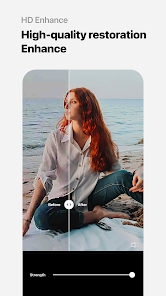
Enhance используется для повышения четкости и разрешения изображения. Инструмент особенно полезен для снимков, которые выглядят мягкими, слегка размытыми или недостаточно детализированными.
Enhance пригодится в нескольких типичных сценариях:
-
старая фотография потеряла четкость;
-
снимок получен из переписки или социальной сети;
-
часть изображения нужно увеличить для коллажа;
-
лицо на фотографии выглядит недостаточно детализированным;
-
исходник снят при слабом освещении;
-
изображение планируется использовать в публикации с крупным кадрированием.
При работе с улучшением качества важно понимать ограничения автоматической обработки. Если исходник сильно смазан, часть деталей физически отсутствует. AI-инструмент способен сделать изображение визуально четче, но не всегда восстанавливает мелкие элементы без артефактов. После применения Enhance следует внимательно проверить глаза, волосы, пальцы, мелкие надписи, украшения и контуры предметов.
Для естественного результата лучше улучшать фотографию до применения декоративных эффектов. Если сначала добавить зерно, сильный фильтр, текстуры и мозаичные элементы, автоматическая обработка может усилить ненужные детали.
Портретная ретушь в EPIK
Портретная ретушь — одно из главных направлений EPIK. Приложение позволяет обрабатывать лицо, кожу, макияж, волосы и фигуру. При этом пользователь может выбрать быстрый режим или настраивать отдельные параметры вручную.
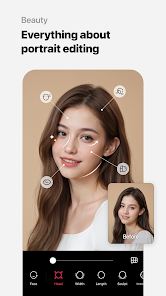
Главное правило качественной портретной обработки — умеренность. Лицо должно оставаться узнаваемым, кожа — сохранять естественную фактуру, а коррекция формы не должна нарушать анатомические пропорции. Даже если EPIK позволяет заметно изменить исходник, наиболее аккуратный результат обычно достигается при небольших значениях интенсивности.
Looks: комплексная ретушь одним действием
Looks применяется для быстрой обработки портрета. Инструмент объединяет несколько изменений: ретушь кожи, макияж, коррекцию лица и фильтр. Это удобный вариант, если нужно быстро подготовить селфи или фотографию профиля.
Looks стоит воспринимать как отправную точку, а не как окончательный этап. После применения полезно:
-
сравнить результат с исходником;
-
проверить кожу при увеличении;
-
убедиться, что черты лица не изменились чрезмерно;
-
оценить оттенок губ и кожи;
-
при необходимости уменьшить интенсивность;
-
отдельно исправить заметные дефекты через
Blemishes; -
скорректировать цвет фотографии вручную.
Комплексная ретушь особенно удобна для снимков с ровным освещением. Если лицо частично закрыто волосами, очками или тенью, результат нужно проверять внимательнее.
AI Skin: автоматическая коррекция кожи
AI Skin предназначен для улучшения состояния кожи. Инструмент помогает сгладить отдельные несовершенства и сделать портрет более аккуратным.
При обработке важно не удалять всю естественную фактуру. Полностью гладкая кожа выглядит неестественно, особенно на фотографиях крупным планом. Хорошая ретушь убирает отвлекающие детали, но оставляет ощущение живого изображения.
AI Skin удобно использовать:
-
для селфи;
-
для портретов крупным планом;
-
для фотографий профиля;
-
для кадров с неравномерным освещением;
-
для снимков, на которых мелкие несовершенства стали заметнее после повышения четкости.
Blemishes: удаление отдельных дефектов
Blemishes помогает точечно убрать небольшие несовершенства кожи. Этот инструмент стоит применять после общей ретуши, когда становится ясно, какие участки все еще требуют внимания.
Точечная обработка обычно выглядит естественнее, чем сильное общее сглаживание. Если на лице есть один заметный дефект, лучше убрать именно его, а не увеличивать интенсивность коррекции всей кожи.
Erase wrinkles: работа с морщинами
Erase wrinkles уменьшает выраженность морщин. Функция подходит для аккуратной ретуши портретов, но требует особенно внимательного использования.
Не стоит полностью стирать естественные линии лица. Мимические особенности формируют индивидуальность человека. Умеренная коррекция должна смягчать резкие детали, а не превращать лицо в искусственную маску.
Reshape: коррекция формы лица
Reshape позволяет изменить отдельные пропорции. Инструмент пригодится, когда нужно немного скорректировать контур лица или отдельную деталь.
Наиболее безопасный подход:
-
работать небольшими движениями;
-
постоянно сравнивать результат с исходником;
-
следить за симметрией;
-
проверять фон рядом с лицом;
-
обращать внимание на волосы, серьги и очки.
Если вместе с контуром лица начинает деформироваться фон, коррекцию нужно уменьшить. Особенно заметны искажения рядом с прямыми линиями: дверными проемами, плиткой, мебелью и архитектурными элементами.
3D Face: объемная коррекция
3D Face используется для более детальной работы с лицом. В отличие от простого растягивания отдельного фрагмента, инструмент ориентирован на естественное восприятие объема.
Он подходит для фотографий, на которых нужно аккуратно скорректировать пропорции и сохранить реалистичный вид портрета. После применения стоит оценивать лицо не только крупным планом, но и в обычном масштабе: иногда мелкая правка кажется удачной при увеличении, но в целом делает выражение неестественным.
Mirror correction и индивидуальная настройка сторон лица
Лицо человека не является идеально симметричным. Mirror correction и индивидуальная коррекция левой и правой стороны помогают работать с этим аккуратно. Такие инструменты нужны не для создания абсолютной симметрии, а для устранения заметных визуальных дисбалансов, которые появились из-за ракурса, освещения или особенностей снимка.
Полное выравнивание сторон лица редко выглядит естественно. Небольшая асимметрия должна сохраняться.
Preset и Perspective для лица
Preset ускоряет работу с портретом, предлагая готовые сочетания изменений. Это удобный вариант для быстрого старта.
Perspective помогает исправлять восприятие лица, если снимок сделан под неудачным углом. Например, камера находилась слишком близко или была расположена выше либо ниже уровня глаз. Коррекция должна оставаться умеренной, поскольку чрезмерное изменение перспективы быстро становится заметным.
Макияж: Style, Paint и Fine tune
Для работы с макияжем предусмотрены Style, Paint и Fine tune.
Style помогает применить готовый образ. Такой вариант подходит для быстрого эксперимента с внешностью или подготовки выразительного портрета.
Paint используется для более ручной работы. С его помощью можно точнее контролировать отдельные элементы макияжа.
Fine tune помогает довести результат и изменить интенсивность деталей.
При виртуальном макияже особенно важно учитывать освещение исходной фотографии. Яркий макияж на снимке с мягким дневным светом может выглядеть неестественно. Для реалистичного результата оттенки и интенсивность должны соответствовать общей тональности изображения.
Body и Length: коррекция фигуры
Body позволяет корректировать фигуру, а Length — визуально работать с длиной тела и пропорциями полноформатного портрета.
Эти инструменты требуют осторожности. При сильной коррекции могут деформироваться:
-
стены;
-
дверные проемы;
-
плитка;
-
линии горизонта;
-
мебель;
-
узоры на одежде;
-
люди на заднем плане.
Для естественного результата полезно увеличивать изображение и проверять границы фигуры. Если фон начинает изгибаться, интенсивность следует уменьшить.
Hair Color и Hairstyle
Hair Color меняет цвет волос, а Hairstyle позволяет примерить другой вариант прически. Это не только развлекательные функции. Их можно использовать для предварительной визуализации образа, подготовки стилизованного портрета или создания необычной публикации.
Результат лучше выглядит на фотографиях, где волосы хорошо отделяются от фона. Сложнее обрабатываются:
-
распущенные волосы на пестром фоне;
-
тонкие пряди;
-
сильное контровое освещение;
-
головные уборы;
-
частично закрытое лицо;
-
сложные укладки.
Expression
Expression помогает изменить выражение лица. Инструмент подходит для экспериментов с портретом, но итог нужно проверять особенно внимательно. При заметном изменении выражения могут появляться неестественные детали вокруг губ, щек и глаз.
AI-инструменты EPIK
AI-функции EPIK сокращают количество ручных действий. Они особенно полезны в ситуациях, когда нужно быстро улучшить изображение, отделить объект от фона, убрать лишнюю деталь или создать стилизованный визуал.
Enhance
Enhance повышает четкость и разрешение. Его удобно применять в начале обработки, особенно если исходник недостаточно детализирован.
AI Skin
AI Skin выполняет автоматическую коррекцию кожи и помогает убрать заметные несовершенства.
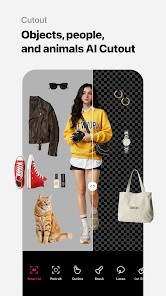
Smart AI cutout
Smart AI cutout отделяет людей, предметы и животных от фона. После вырезания объект можно использовать в коллаже, разместить на новом фоне или встроить в креативную композицию.
Remove
Remove помогает удалить нежелательную часть изображения. Функция подходит для случайных прохожих, мелких предметов, пятен, проводов, мусора и других отвлекающих деталей.
AI filter
AI filter стилизует фотографию и помогает создавать изображения с заметным художественным характером.
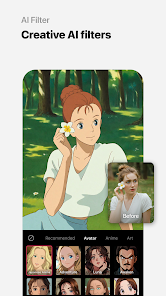
AI-фильтры подходят для аватаров, тематических публикаций, визуальных экспериментов и необычных коллажей. Если важна реалистичность, результат следует проверять при увеличении: особенно лицо, волосы, руки, фон и мелкие детали одежды.
Как удалить лишний объект с фотографии
Инструмент Remove пригодится, когда хороший кадр портит одна деталь: прохожий на заднем плане, мусор на земле, небольшой предмет на столе, провод, вывеска, пятно или случайный объект рядом с главным героем снимка.
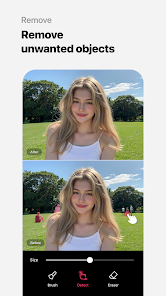
Пошаговая обработка
-
Откройте фотографию в редакторе.
-
Выберите инструмент
Remove. -
Увеличьте область, в которой находится лишний объект.
-
Настройте размер рабочей кисти.
-
Закрасьте объект полностью, стараясь не захватывать лишние участки.
-
Дождитесь восстановления фона.
-
Проверьте контуры соседних объектов.
-
При необходимости отмените неудачный результат и повторите обработку меньшими фрагментами.
-
Для локальной доводки используйте
PatchилиClone. -
Сравните итог с исходником в обычном масштабе.
Какие объекты удаляются проще
Наиболее предсказуемо удаляются небольшие детали на однородном фоне:
-
мусор на асфальте;
-
пятно на стене;
-
предмет на столе;
-
человек вдали;
-
небольшой знак;
-
провод на фоне неба;
-
дефект на поверхности.
Где возможны сложности
Больше внимания потребуется, если объект находится:
-
рядом с волосами;
-
на фоне сложного узора;
-
поверх текста;
-
рядом с лицом;
-
перед решеткой или сеткой;
-
на фоне повторяющейся архитектуры;
-
рядом с мелкими ветками;
-
возле границы одежды.
В сложных ситуациях лучше удалять объект частями. Если сразу закрасить слишком большую область, алгоритму труднее восстановить фон естественно.
Как вырезать человека, животное или предмет и заменить фон
Для работы с фоном используются Smart AI cutout, Cutout, Separate, Background и Pattern. Эти инструменты помогают отделить главный объект и создать новую композицию.
Когда нужна замена фона
Замена фона пригодится для:
-
портретов;
-
карточек товаров;
-
афиш;
-
поздравительных изображений;
-
коллажей;
-
визуалов для социальных сетей;
-
обложек;
-
аватаров;
-
презентационных карточек;
-
креативных публикаций.
Пошаговая последовательность
-
Откройте фотографию.
-
Выберите
CutoutилиSeparate. -
Дождитесь автоматического определения объекта.
-
Проверьте края выделения.
-
Увеличьте сложные участки: волосы, пальцы, аксессуары, контуры одежды.
-
Исправьте маску вручную, если часть объекта пропущена или в выделение попал фон.
-
Выберите
Backgroundдля замены заднего плана. -
Используйте подходящий цвет, изображение или декоративный вариант.
-
При необходимости примените
Pattern. -
Проверьте, сочетаются ли фон и объект по свету, контрасту и насыщенности.
-
Добавьте текст или стикеры, если создается публикация или карточка.
-
Сохраните готовое изображение.
Как получить естественный результат
Главная проблема при замене фона — несоответствие объекта и нового окружения. Даже аккуратно вырезанный человек будет выглядеть искусственно, если исходное освещение не совпадает с фоном.
Проверяйте:
-
направление света;
-
яркость объекта;
-
цветовую температуру;
-
насыщенность;
-
резкость;
-
наличие теней;
-
масштаб;
-
положение относительно горизонта.
Если новый фон мягкий и размытый, слишком резкий объект стоит слегка адаптировать к сцене. Если фон яркий и контрастный, а объект выглядит тусклым, можно скорректировать его цвет до объединения композиции.
Patch и Clone: локальное исправление деталей
Автоматический Remove подходит не для всех ситуаций. Иногда фон требуется восстановить вручную. Для этого предусмотрены Patch и Clone.
Patch
Patch помогает заменить проблемную область подходящим фрагментом изображения. Инструмент удобен при работе с текстурами: стеной, тканью, небом, травой, песком или однотонной поверхностью.
Clone
Clone копирует выбранный участок и переносит его в другое место. Это полезно, если нужно:
-
закрыть небольшой дефект;
-
восстановить край фона;
-
исправить след после удаления объекта;
-
продублировать элемент текстуры;
-
убрать пятно;
-
скрыть мелкую деталь.
При использовании Clone следует избегать очевидных повторов. Если рядом несколько раз появляется одинаковый узор, обработка становится заметной. Для естественного результата источник клонирования нужно периодически менять.
Креативное оформление фотографий
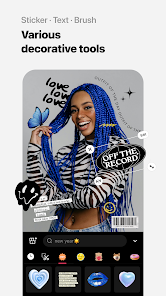
EPIK подходит не только для исправления снимков, но и для создания готовых визуалов. В программе можно добавлять декоративные элементы, подписи, рисунки, фигуры, шаблоны, эффекты и временные отметки.
Filters
Filters меняют общий характер изображения. Фильтр может сделать кадр теплее, холоднее, мягче, контрастнее или стилизовать его под определенную эстетику.
При выборе фильтра полезно уменьшить интенсивность и оценить, насколько естественно выглядит фотография. Максимальное значение редко оказывается оптимальным.
Effects
Effects добавляют заметные визуальные изменения. Их удобно использовать для тематических публикаций, коллажей и креативных изображений. Для обычной портретной фотографии лучше ограничиться одним эффектом или отказаться от него полностью.
Relight
Relight помогает изменить восприятие освещения. Инструмент пригодится для портретов и сцен, где лицо или главный объект недостаточно выделяется на фоне.
Stickers
Stickers добавляет декоративные элементы. Стикеры подходят для:
-
историй;
-
поздравлений;
-
заметок;
-
коллажей;
-
тематических подборок;
-
визуалов в стиле скрапбукинга;
-
неформальных публикаций.
При оформлении важно не перегружать изображение. Достаточно нескольких элементов, которые поддерживают композицию.
Text
Text используется для добавления подписей, заголовков и коротких сообщений. Это полезно при создании:
-
карточек;
-
афиш;
-
цитат;
-
анонсов;
-
поздравлений;
-
обложек;
-
публикаций с пояснением;
-
визуалов для подборок.
Текст должен оставаться читаемым. Следует учитывать контраст с фоном, размер, отступы и расположение. Если изображение пестрое, надпись лучше разместить на более спокойном участке или дополнить подложкой.
Paint и Draw shapes
Paint позволяет рисовать поверх изображения. Draw shapes добавляет геометрические формы.
Эти инструменты удобны для:
-
выделения деталей;
-
создания рамок;
-
оформления инструкций;
-
добавления стрелок;
-
построения декоративных композиций;
-
создания минималистичных постеров.
Time stamp
Time stamp добавляет отметку времени или даты. Функция хорошо сочетается с пленочной стилизацией, зерном, приглушенными цветами и ретро-фильтрами.
Template
Template ускоряет создание публикаций. Шаблоны подходят для ситуаций, когда нужен готовый визуальный каркас: расположение фотографий, декоративных элементов и текста.
Шаблон полезен для быстрого результата, но его стоит адаптировать под конкретные фотографии. Универсальная заготовка выглядит убедительнее, если заменить текст, проверить цвета и скорректировать композицию.
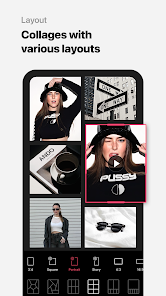
Коллажи и Layout
Layout используется для объединения нескольких фотографий в одном изображении. Это один из наиболее практичных инструментов EPIK для создания подборок, сравнений, визуальных дневников и публикаций.
Для каких задач подходит Layout
-
подборка фотографий из поездки;
-
сравнение до и после;
-
коллаж с образами;
-
публикация с несколькими деталями товара;
-
визуальный дневник;
-
moodboard;
-
поздравительная карточка;
-
подборка еды, интерьеров или одежды;
-
история события;
-
компактная презентация нескольких снимков.
Как собрать аккуратный коллаж
-
Выберите фотографии одной тематики.
-
Проверьте, сочетаются ли они по цвету.
-
Определите главный кадр.
-
Выберите подходящую сетку в
Layout. -
Разместите главный снимок в наиболее заметной области.
-
Не перегружайте макет большим количеством фотографий.
-
При необходимости скорректируйте каждый кадр отдельно.
-
Добавьте текст только после выстраивания композиции.
-
Используйте стикеры и формы умеренно.
-
Проверьте читаемость коллажа в уменьшенном размере.
AI Collage
AI Collage помогает автоматически создать необычную композицию из нескольких фотографий. Инструмент подходит для более креативных визуалов, где важна не строгая сетка, а выразительное оформление.
Если нужен аккуратный и предсказуемый результат, удобнее начать с Layout. Если требуется экспериментальный дизайн, стоит попробовать AI Collage.
Spot color и Mosaic
Spot color
Spot color выделяет выбранный цвет. Остальные оттенки можно приглушить, чтобы направить внимание на конкретную деталь.
Инструмент подходит для:
-
яркого предмета одежды;
-
цветка;
-
автомобиля;
-
вывески;
-
детали интерьера;
-
товарной фотографии;
-
акцентного элемента коллажа.
Эффект особенно заметен, когда в кадре есть один насыщенный цвет, а окружающие оттенки не играют ключевой роли.
Mosaic
Mosaic используется для размытия или мозаичного скрытия отдельных участков фотографии. Это может понадобиться для сокрытия:
-
лица;
-
номера автомобиля;
-
адреса;
-
персональных данных;
-
текста;
-
содержимого экрана;
-
случайного человека;
-
конфиденциальной детали документа.
Мозаика пригодится не только для приватности. Ее можно применять как декоративный прием в креативных визуалах.
Пакетная обработка фотографий через Batch
Batch помогает редактировать несколько фотографий одновременно. Инструмент удобен при подготовке серии изображений, которые должны выглядеть единообразно.
Типичные сценарии:
-
фотографии из одной поездки;
-
подборка для социальной сети;
-
серия предметных снимков;
-
визуалы для каталога;
-
изображения с одинаковым освещением;
-
коллаж, составленный из нескольких кадров;
-
фотографии одного мероприятия.
На серию удобно переносить:
-
общий фильтр;
-
базовую цветокоррекцию;
-
зернистость;
-
виньетку;
-
стилизацию;
-
настройки настроения кадра.
Портретную ретушь лучше перепроверять отдельно для каждого снимка. Даже если фотографии сделаны подряд, выражение лица, освещение и ракурс отличаются. Одинаковая интенсивность сглаживания или коррекции формы может выглядеть уместно на одном кадре и неестественно на другом.
Обработка видео в EPIK
EPIK ориентирован прежде всего на фотографии, но включает инструменты для видеороликов. Они подходят для коротких публикаций и несложных задач, когда не требуется полноценный монтаж.
Video mosaic
Video mosaic добавляет мозаику в видео и отслеживает движущийся объект. Функция пригодится, если нужно скрыть:
-
лицо;
-
номер автомобиля;
-
личные данные;
-
случайного прохожего;
-
экран устройства;
-
отдельную деталь ролика.
Автоматическое отслеживание экономит время: не приходится вручную передвигать область мозаики в каждом фрагменте видео. После обработки ролик нужно просмотреть полностью и убедиться, что маска не потеряла объект во время резкого движения или смены ракурса.
Retro Clip
Retro Clip помогает создавать видеоролики с винтажным настроением. Функция подходит для коротких атмосферных публикаций, подборок из поездок и роликов в ретро-стиле.
Video Face Edit
Video Face Edit используется для естественной коррекции лица в видео. Инструмент полезен для коротких портретных роликов, где требуется аккуратная ретушь.
При видеоретуши особенно важна умеренность. Слишком сильная обработка заметнее в движении, чем на статичной фотографии. Следует проверить, не меняется ли лицо при повороте головы и не появляются ли артефакты рядом с волосами, глазами и губами.
Практические сценарии использования EPIK
Быстрая ретушь селфи
Для аккуратной обработки селфи подойдет следующая последовательность:
-
откройте фотографию;
-
выровняйте композицию через
Crop; -
примените
Looksс умеренной интенсивностью; -
используйте
AI Skin; -
удалите отдельные дефекты через
Blemishes; -
при необходимости слегка скорректируйте лицо через
Reshape; -
настройте оттенок кожи с помощью
HSL; -
проверьте детали при увеличении;
-
сравните результат с исходником;
-
сохраните готовую фотографию.
Не стоит одновременно применять максимальное сглаживание кожи, заметную коррекцию формы и яркий макияж. Лучше последовательно добавлять изменения и останавливаться, когда портрет уже выглядит аккуратно.
Подготовка фотографии для социальной сети
Для публикации подойдет такой порядок:
-
определите формат изображения;
-
используйте
Crop; -
исправьте перспективу при необходимости;
-
настройте общий вид через
LuxиBrilliance; -
скорректируйте оттенки через
HSL; -
добавьте мягкий фильтр;
-
используйте
Selective, если лицо или главный объект недостаточно выделяются; -
при необходимости добавьте
Text; -
дополните оформление несколькими стикерами;
-
проверьте читаемость в уменьшенном размере.
Удаление прохожего с фотографии
Если в удачный кадр попал случайный человек:
-
откройте
Remove; -
увеличьте область с прохожим;
-
настройте размер кисти;
-
закрасьте фигуру;
-
проверьте восстановленный фон;
-
повторите обработку частями, если появились артефакты;
-
доведите фон через
PatchилиClone; -
оцените итог в обычном масштабе.
Создание карточки с предметом
Для визуала с отдельным предметом:
-
выберите фотографию;
-
используйте
Cutout; -
проверьте края;
-
добавьте новый фон через
Background; -
при необходимости используйте
Pattern; -
скорректируйте цвет предмета;
-
добавьте короткий заголовок через
Text; -
используйте фигуру или подложку для читаемости;
-
проверьте композицию;
-
сохраните изображение.
Создание коллажа из поездки
-
выберите несколько фотографий;
-
обработайте серию через
Batch; -
откройте
Layout; -
выберите подходящую сетку;
-
разместите основной снимок;
-
дополните его деталями;
-
добавьте короткую подпись;
-
при необходимости используйте
Time stamp; -
проверьте баланс между фотографиями;
-
сохраните коллаж.
Пленочная стилизация
Для создания ретро-эффекта:
-
слегка приглушите насыщенность;
-
настройте кривую через
Curves; -
поднимите нижнюю точку, чтобы смягчить черный цвет;
-
добавьте умеренный
Grain; -
примените легкую
Vignette; -
используйте
Time stamp; -
проверьте, не потерялись ли важные детали;
-
сохраните итог.
Бесплатные возможности, PRO и встроенные покупки
EPIK можно использовать как фоторедактор для базовых задач, но часть контента и отдельных возможностей относится к расширенному доступу PRO. В программе присутствуют встроенные покупки. При выборе инструмента стоит обращать внимание на его маркировку: это помогает заранее понять, доступна ли функция без подписки.
Перед оформлением платного доступа полезно определить, какие задачи действительно нужны регулярно:
-
портретная ретушь;
-
AI-обработка;
-
улучшение качества;
-
расширенные шаблоны;
-
дополнительные стили;
-
декоративный контент;
-
специальные AI-пакеты.
Если приложение используется время от времени для кадрирования, фильтров, простой коррекции и оформления отдельных снимков, сначала стоит оценить базовые возможности. Для регулярного создания контента важнее проверить, какие инструменты экономят время в повседневной работе.
По вопросам подписки предусмотрен путь EPIK > Profile > Settings > Contact.
Работа с личными фотографиями
EPIK обрабатывает изображения и видео, поэтому перед началом работы приложению требуется доступ к медиатеке устройства. При редактировании личных фотографий стоит соблюдать несколько практических правил:
-
хранить исходники отдельно;
-
не заменять единственную копию фотографии отредактированным вариантом;
-
внимательно проверять выбранные изображения перед AI-обработкой;
-
ограничивать доступ к медиатеке, если устройство позволяет выбрать конкретные файлы;
-
не использовать фотографии документов без необходимости;
-
сохранять важные исходники в резервной копии;
-
проверять результат перед публикацией.
Если фотография содержит адрес, номер автомобиля, данные на экране, документы или случайных людей, перед публикацией можно использовать Mosaic, кадрирование или удаление отдельных объектов.
Преимущества и недостатки EPIK
| Преимущества | Недостатки |
| Сочетание AI-инструментов и ручной коррекции | Часть возможностей относится к PRO |
| Поддержка RAW-файлов | Интерфейс требует времени на изучение из-за большого количества инструментов |
| Детальная портретная ретушь | Слишком интенсивная ретушь быстро делает лицо неестественным |
HSL, Curves, Split Tone и Selective для цветокоррекции |
Автоматическое улучшение не всегда идеально справляется со сложными деталями |
Удаление объектов через Remove |
На сложном фоне после удаления могут потребоваться Patch и Clone |
| Вырезание людей, животных и предметов | Волосы и мелкие контуры нужно внимательно проверять |
| Замена фона | Для реалистичного результата требуется согласовать освещение объекта и фона |
Layout и AI Collage |
Большое количество эффектов может привести к перегруженной обработке |
| Текст, стикеры, рисунки, фигуры и шаблоны | Не заменяет полноценный настольный редактор для сложных проектов |
Пакетная обработка через Batch |
Портретную ретушь серии снимков все равно нужно проверять вручную |
| Инструменты для видео | Для сложного монтажа нужен специализированный видеоредактор |
Главное преимущество EPIK — универсальность. В одном приложении можно исправить композицию, настроить цвет, обработать портрет, удалить объект, заменить фон и оформить готовую публикацию. Пользователю не приходится переносить изображение между несколькими редакторами.
Сравнение с аналогами
EPIK конкурирует сразу с несколькими типами мобильных редакторов. Одни приложения сильнее в ручной цветокоррекции, другие ориентированы на ретушь лица, третьи — на дизайн и удаление фона. Поэтому выбор зависит от конкретной задачи.
| Критерий | EPIK | Picsart | Facetune | Adobe Lightroom Mobile | Snapseed | PhotoRoom |
| Основной сценарий | Универсальная обработка фото, портретов и контента | Креативный дизайн, эффекты, AI и оформление | Ретушь лица и внешности | Глубокая работа с цветом, светом и масками | Ручная обработка фотографий | Удаление фона и визуалы для товаров |
| Портретная ретушь | Развитая | Есть инструменты ретуши | Один из главных сценариев | Подходит для локальной коррекции, но не ориентирован на beauty-инструменты | Есть портретные инструменты | Не является основным направлением |
| Цветокоррекция | HSL, Curves, Split Tone, Selective |
Есть настройки и фильтры | Вторична по отношению к ретуши | Один из наиболее сильных вариантов | Развитые ручные инструменты | Ориентирована на визуалы и предметы |
| Удаление объектов | Remove, Patch, Clone |
Есть удаление объектов | Есть инструменты очистки кадра | Есть удаление и локальная коррекция | Healing |
Есть инструменты очистки изображений |
| Удаление фона | Cutout, Separate |
Есть background remover | Есть работа с фоном | Не главный сценарий | Не основная специализация | Одна из ключевых функций |
| Коллажи | Layout, AI Collage |
Развитое оформление | Не главный сценарий | Не основной сценарий | Ограниченные возможности | Подходит для карточек и дизайна |
| Декоративные элементы | Text, Stickers, Paint, Draw shapes, Template |
Широкий набор инструментов | Умеренный набор | Минимальный акцент на декоре | Минимальный акцент на декоре | Ориентирован на коммерческие визуалы |
| RAW-файлы | Поддерживаются | Не главный акцент | Не основной сценарий | Один из главных сценариев | Есть RAW Develop | Не главный сценарий |
| Обработка видео | Video mosaic, Retro Clip, Video Face Edit |
Фото и видео | Фото и видео | Преимущественно фотография | Преимущественно фотография | Преимущественно визуалы для товаров |
| Простота для новичка | Удобен после знакомства с категориями | Может показаться перегруженным | Понятен для ретуши селфи | Требует освоения | Требует понимания ручных настроек | Удобен для удаления фона |
EPIK и Picsart
Picsart подходит пользователям, которым важны декоративные возможности, дизайн, AI-генерация, эффекты, шаблоны и работа с разными типами визуального контента. Он удобен для ярких публикаций и проектов, где фотография становится основой для дальнейшего оформления.
EPIK выглядит более собранным решением для обработки снимка: цветокоррекция, ретушь, удаление объектов, вырезание фона, коллажи и оформление находятся в рамках единой логики. Если главная задача — обработать портрет, исправить фотографию и подготовить публикацию без перехода в сложную дизайнерскую среду, EPIK оказывается практичнее.
EPIK и Facetune
Facetune ориентирован на портреты, селфи и изменение внешности. Он подходит тем, кому нужны инструменты для кожи, лица, макияжа, волос и видеоретуши.
EPIK тоже предлагает развитую портретную обработку, но дополнительно включает инструменты цветокоррекции, коллажи, вырезание объектов, замену фона и декоративное оформление. Если пользователь редактирует преимущественно селфи, Facetune остается сильным специализированным вариантом. Если нужны разные сценарии в одном приложении, EPIK универсальнее.
EPIK и Adobe Lightroom Mobile
Adobe Lightroom Mobile лучше подходит для внимательной работы с цветом, светом, RAW-файлами, локальными масками и серийной обработкой фотографий. Это выбор пользователей, которые хотят глубже контролировать изображение и формировать последовательный визуальный стиль.
EPIK проще для повседневного использования и заметно сильнее в портретной ретуши, коллажах и декоративном оформлении. Он удобнее, когда фотографию нужно не только скорректировать, но и превратить в готовую публикацию.
EPIK и Snapseed
Snapseed подходит для ручной обработки фотографий. В нем есть инструменты для RAW, кривых, выборочной коррекции, кистей, исправления перспективы и удаления мелких дефектов.
EPIK предлагает более современный набор AI-функций, развитую ретушь внешности, вырезание объектов, коллажи и работу с декоративными элементами. Snapseed подойдет тем, кому важен компактный редактор с ручными инструментами. EPIK удобнее для пользователей, которым нужен более широкий набор сценариев.
EPIK и PhotoRoom
PhotoRoom особенно полезен для товарных фотографий, удаления фона, подготовки карточек и визуалов для каталогов. Он хорошо подходит продавцам, небольшим брендам и пользователям, которым нужно быстро отделить предмет от заднего плана.
EPIK универсальнее в работе с обычными фотографиями и портретами. В нем можно удалить фон, но приложение не ограничивается предметными визуалами: здесь есть ретушь лица, цветокоррекция, эффекты, коллажи и видеоинструменты.
Частые вопросы
Можно ли использовать EPIK для ретуши селфи?
Да. Для быстрой обработки подходят Looks и AI Skin. Для точечной коррекции пригодятся Blemishes и Erase wrinkles. Форму лица можно аккуратно настроить через Reshape и 3D Face.
Поддерживает ли EPIK RAW-файлы?
Да. RAW-файлы можно использовать для более аккуратной обработки, особенно если важны детали, свет и цветокоррекция.
Как удалить человека с фотографии?
Откройте изображение, выберите Remove, закрасьте фигуру и проверьте восстановленный фон. Если объект находится на сложном фоне, удаляйте его частями и при необходимости дорабатывайте результат через Patch или Clone.
Можно ли вырезать объект и заменить фон?
Да. Для этого используются Smart AI cutout, Cutout, Separate, Background и Pattern.
Есть ли в EPIK цветокоррекция?
Да. Для ручной настройки предусмотрены HSL, Curves, Split Tone и Selective. Дополнительно можно использовать фильтры, Lux, Texture, Brilliance, Grain и Vignette.
Можно ли изменить прическу?
Да. Для этого используется Hairstyle. Цвет волос меняется через Hair Color.
Можно ли скорректировать фигуру?
Да. Для работы с пропорциями предусмотрены Body и Length. После обработки нужно внимательно проверить фон рядом с фигурой.
Можно ли создать коллаж?
Да. Для сеточных композиций используется Layout, для более необычных вариантов — AI Collage.
Есть ли пакетная обработка?
Да. Batch помогает применять обработку сразу к нескольким изображениям.
Можно ли обрабатывать видео?
Да. В EPIK предусмотрены Video mosaic, Retro Clip и Video Face Edit.
Подходит ли EPIK для товарных фотографий?
Да. Можно вырезать предмет через Cutout, заменить фон, добавить текст и собрать карточку. Для массовой подготовки каталога специализированные приложения могут оказаться удобнее, но для отдельных визуалов возможностей EPIK достаточно.
Чем EPIK отличается от простого редактора с фильтрами?
EPIK позволяет не только применять готовые стили, но и вручную корректировать цвет, улучшать качество, ретушировать лицо, удалять объекты, восстанавливать фон, вырезать предметы, создавать коллажи и оформлять изображения.
Итоги
EPIK — фоторедактор для пользователей, которым нужен широкий набор инструментов в одном приложении. Он подходит для быстрой обработки селфи, аккуратной ретуши портретов, ручной цветокоррекции, удаления лишних деталей, замены фона, создания коллажей и оформления публикаций.
Программа остается понятной для повседневных задач, но при этом не ограничивается несколькими фильтрами. HSL, Curves, Split Tone и Selective дают больше контроля над цветом. AI Skin, Blemishes, Reshape, 3D Face, Body, Length, Hair Color и Hairstyle закрывают основные сценарии портретной обработки. Remove, Patch, Clone, Cutout, Separate, Background и Pattern помогают менять содержание кадра. Layout, AI Collage, Text, Stickers, Paint, Draw shapes, Time stamp и Template превращают фотографию в готовый визуал.
EPIK особенно удобен в тех случаях, когда изображение нужно полностью подготовить на смартфоне: от исправления композиции и цвета до ретуши, удаления объектов и финального оформления.
