FotoJet Designer помогает собирать постеры, приглашения, карточки, баннеры и изображения для соцсетей из готовых шаблонов: в макет можно подставить свои фотографии, добавить текст, клипарт и фон, настроить размер, цвет и эффекты объектов, изменить порядок слоёв, кадрировать снимки и сохранить готовую композицию в JPG или PNG. Основная работа строится на перетаскивании элементов по холсту, поэтому точный макет можно получить без ручного рисования с нуля.
Сильная сторона FotoJet Designer — библиотека заготовок, рассчитанных на типовые размеры. В ней есть варианты для постеров, флаеров, открыток, приглашений, обложек журналов, логотипов, рекламных баннеров, публикаций и обложек социальных сетей. Официальное описание указывает более 900 шаблонов, свыше 800 встроенных клипартов, более 80 шрифтов, около 30 готовых текстовых стилей, более 80 фоновых узоров и более 80 линий и фигур. Пользователь не ограничен готовым оформлением: фотографии, надписи, декоративные элементы и фон редактируются отдельно, а композицию можно перестраивать прямо на холсте.
Программа прежде всего удобна там, где нужен законченный статичный дизайн без сложной векторной отрисовки: карточка для акции, афиша события, баннер канала, квадратная публикация, приглашение или небольшой рекламный макет. Она даёт понятные операции с объектами — перемещение, масштабирование, поворот, отражение, дублирование, изменение прозрачности и порядка наложения, — но не заменяет редактор с кривыми Безье, профессиональной типографикой, кистями и развитой подготовкой к печати. Поэтому FotoJet Designer лучше воспринимать как быстрый конструктор композиций, а не как универсальную среду для любой графической задачи.
Скачать FotoJet Designer
- Ретушь фото
- Русский интерфейс
- Просто для новичков
- Экспорт только JPG/PNG
- Нет командной работы
- Нет кистей для рисования
Для каких задач подходит FotoJet Designer
Логика программы ориентирована не на создание иллюстрации по пикселям, а на компоновку готовых элементов. В центре находится страница заданного размера, вокруг которой пользователь собирает фотографию, текст и декор. Такой подход хорошо работает, когда результат должен соответствовать понятному формату: например, вертикальному постеру, горизонтальной обложке, квадратной публикации или печатной карточке. Вместо настройки каждого параметра документа вручную можно выбрать категорию, открыть близкий по стилю шаблон и заменить его содержимое собственными материалами.
В маркетинговых задачах FotoJet Designer полезен для флаеров, простых объявлений, карточек распродаж, заголовков для страниц и небольших баннеров. Шаблон уже содержит композиционную сетку, сочетание шрифтов и декоративные элементы, поэтому основное время уходит на замену текста, фотографий и цвета. Для личных задач тот же принцип подходит к приглашениям, поздравительным карточкам и постерам. При этом готовый макет не является закрытой картинкой: отдельные объекты выделяются и редактируются независимо.
- Социальные сети: обложки, заголовки, публикации и рекламные изображения типовых размеров.
- Печатные макеты: постеры, флаеры, приглашения, карточки и обложки журналов.
- Небольшой бизнес: объявления, акции, простые логотипные композиции, баннеры и промоматериалы.
- Личные проекты: поздравления, приглашения на события, декоративные карточки и памятные макеты.
Для сложной ретуши фотографий возможностей Designer недостаточно. Его фоторедактирование привязано к объекту внутри композиции: можно кадрировать снимок, менять экспозицию, яркость, контраст, насыщенность и оттенок, применять готовые эффекты и настраивать прозрачность. Инструментов локальной коррекции, масок, кистей, точного выделения или восстановления деталей в рабочем процессе Designer не предусмотрено. Если задача начинается именно с исправления фотографии, удобнее сначала подготовить изображение в фоторедакторе, а уже затем использовать его в макете.
Выбор шаблона и создание нового макета
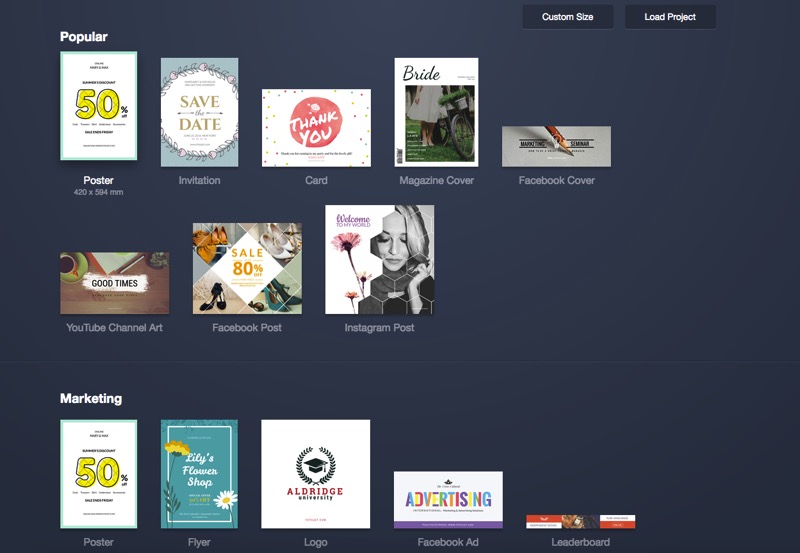
После запуска пользователь попадает в окно выбора шаблона. Сверху выделен блок популярных форматов, ниже категории сгруппированы по назначению. На официальном кадре видны Poster, Invitation, Card, Magazine Cover, Facebook Cover, YouTube Channel Art, Facebook Post и Instagram Post, а в разделе Marketing — Poster, Flyer, Logo, Facebook Ad и Leaderboard. Рядом находятся команды Custom Size и Load Project. Такое начало экономит время: сначала определяется конечный формат, затем программа открывает редактор уже с подходящими размерами и оформлением.
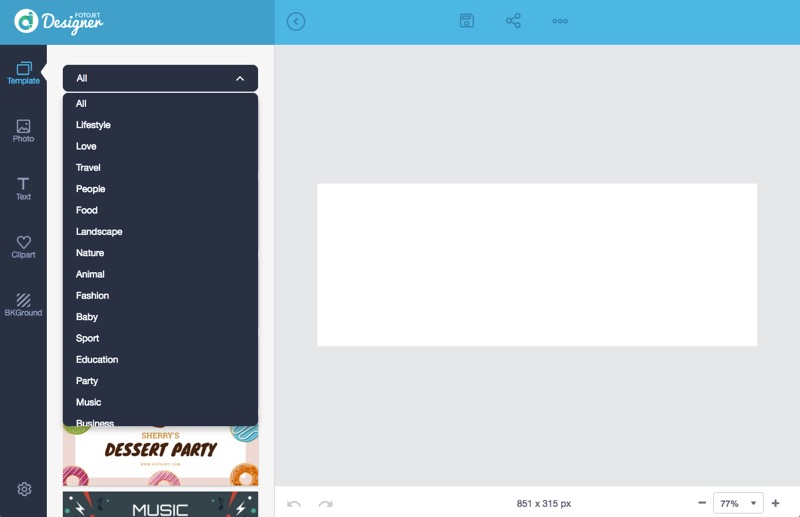
Шаблоны можно отфильтровать по тематическим меткам. Это важно, потому что внутри одной категории десятки вариантов различаются не только цветом, но и назначением композиции. Если нужен макет для кафе, праздника, спорта или путешествия, фильтр помогает быстрее сузить выбор. При этом шаблон не диктует содержание: фотографию можно заменить, текст переписать, декоративные элементы удалить или переставить, а фон изменить. В результате готовая заготовка работает как стартовая сетка, а не как неизменяемая картинка.
Для работы без шаблона предусмотрена пустая страница. Это полезно, если уже известны размеры, расположение элементов и визуальная система проекта. На пустом холсте остаются те же панели Photo, Text, Clipart и BKGround, поэтому фотографии, надписи и декор добавляются теми же способами. Разница лишь в том, что пользователю приходится самостоятельно выстраивать композицию и следить за свободным пространством, контрастом и выравниванием.
Пользовательский размер и типовые размеры
Кнопка Custom Size позволяет начать с заранее предложенного размера или ввести собственные ширину и высоту. В официальной справке эта возможность описана как средство создания дизайна с точными габаритами. Для типовых задач можно ориентироваться на размеры, которые FotoJet публикует для своего конструктора: Facebook Cover — 851 × 315 пикселей, Facebook Post — 940 × 788, YouTube Channel Art — 2560 × 1440, Twitter Header — 1500 × 500, Instagram Post — 1080 × 1080, Pinterest Graphic — 735 × 1102, Logo — 500 × 500, Facebook Ad — 1200 × 628 и Leaderboard — 728 × 90 пикселей.
Для печатных категорий в справке приведены физические размеры: Poster — 420 × 594 мм, Flyer — 210 × 297 мм, Invitation — 5 × 7 дюймов, Card — 7 × 5 дюймов, Magazine Cover — 8,5 × 11 дюймов. Эти значения полезны как стартовые, но перед передачей макета в типографию всё равно нужно проверить требования конкретного исполнителя. FotoJet Designer экспортирует готовый дизайн в JPG или PNG и не предоставляет отдельного профессионального рабочего процесса с вылетами, цветовыми профилями CMYK и печатным PDF, поэтому требования к полям, разрешению и цвету лучше согласовать заранее.
Как устроен рабочий экран
Редактор разделён на три основные области. Слева расположена вертикальная панель с разделами Template, Photo, Text, Clipart и BKGround; рядом открывается содержимое выбранного раздела. В центре находится холст, на котором виден итоговый дизайн. Сверху размещены навигационные и файловые команды, а снизу — Undo, Redo, отображение размера страницы и масштаб просмотра. Такая компоновка поддерживает последовательный сценарий: выбрать основу, добавить материалы, отредактировать объекты, проверить композицию и сохранить результат.
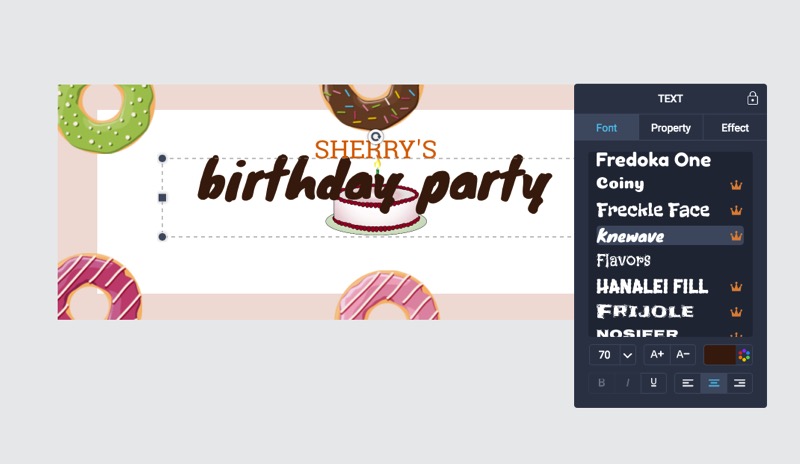
При выделении объекта появляется отдельная тёмная панель параметров. Набор вкладок зависит от типа элемента. У фотографии доступны Property и Effect, у текста — Font, Property и Effect, у клипарта — Property и Effect. Это снижает перегрузку интерфейса: инструменты, которые не относятся к выделенному объекту, не занимают место. Например, для текста сразу доступны шрифт и оформление, а у фотографии — поворот, отражение, порядок слоя и цветовые настройки.
Масштаб холста влияет только на удобство работы, а не на содержание макета. При небольшом проценте хорошо видна вся композиция и баланс блоков, при увеличении проще точно расставлять мелкий текст и декор. Для перемещения объектов программа использует автоматическое выравнивание относительно страницы и соседних элементов. Если привязка мешает свободному движению, официальная инструкция рекомендует удерживать Alt — на время перемещения Auto Snap отключается.
Добавление фотографий
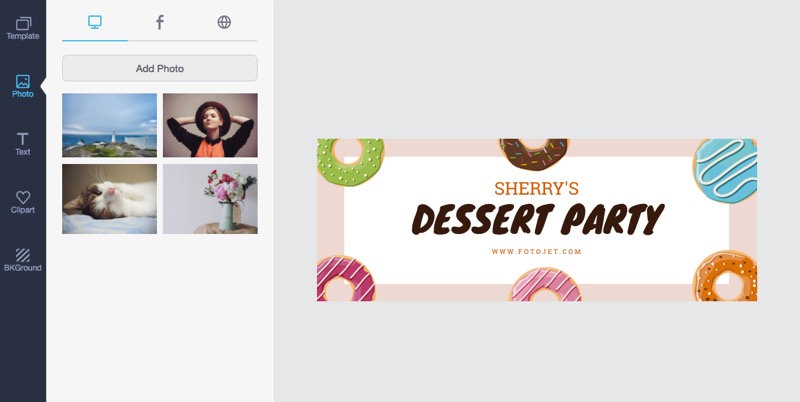
Раздел Photo поддерживает три источника: компьютер, Facebook и поиск в интернете. Для файлов с диска используется команда Add Photo, после чего выбранные изображения появляются в списке слева. Ненужную миниатюру можно убрать отдельно, а командой Clear All — очистить список добавленных фотографий целиком. Такой список удобен при работе с серией материалов: изображения сначала собираются в боковой панели, а затем нужные перетаскиваются на холст.
Вариант Facebook рассчитан на импорт снимков из альбомов после входа в аккаунт. Возможность зависит от доступности соответствующей интеграции и авторизации, поэтому при ошибке входа безопаснее сохранить нужный файл на компьютер и добавить его обычным способом. Третий источник — интернет-поиск по изображениям Pixabay. В официальном руководстве он описан как встроенный поиск: пользователь вводит запрос, получает сетку результатов и перетаскивает нужную картинку в дизайн.
Замена изображения в шаблоне
У готовых шаблонов фотографии уже размещены в композиции. Чтобы подставить собственный снимок, не обязательно удалять исходный объект и заново подгонять его вручную: справка FotoJet рекомендует добавить свою фотографию в список и перетащить её на изображение шаблона. Такой приём сохраняет готовое место в композиции и ускоряет замену содержимого. После этого снимок можно кадрировать так, чтобы в рамке осталась нужная часть.
Если дизайн содержит несколько фотографий, лучше сначала определить их роли. Главный снимок должен получать больше площади и контраста, дополнительные — поддерживать тему, а не конкурировать за внимание. В FotoJet Designer это особенно важно, потому что шаблоны часто рассчитаны на конкретное число объектов. Добавление лишних фотографий поверх готового макета быстро нарушает интервалы. Практичнее заменить существующие изображения и только затем решать, действительно ли нужен ещё один элемент.
Перемещение, размер, поворот и слои фотографий
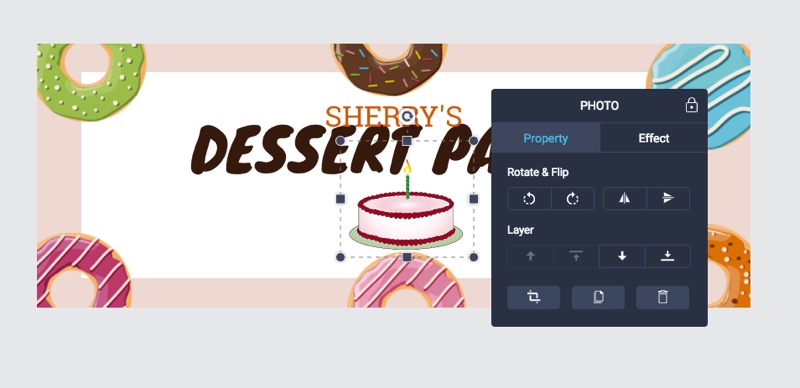
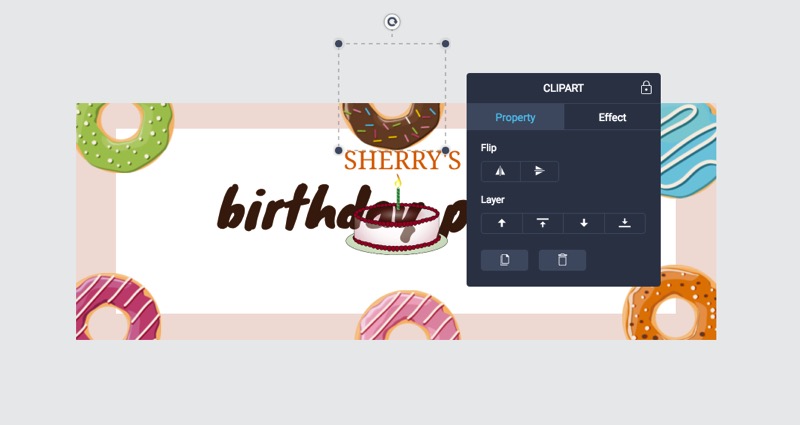
Фотография на холсте редактируется как отдельный объект. Её можно перемещать мышью, менять размер маркерами и поворачивать. Панель Property добавляет команды поворота на 90 градусов в обе стороны, горизонтального и вертикального отражения, а также управление порядком наложения. Для слоя предусмотрены четыре уровня действия: переместить вперёд на один шаг, отправить на самый верх, переместить назад на один шаг или отправить в самый низ.
Порядок слоёв особенно важен в шаблонах с декоративными рамками, текстом поверх фотографии и полупрозрачными элементами. Если новый снимок перекрыл заголовок, его не нужно уменьшать только ради видимости текста — достаточно отправить фотографию ниже. Если, наоборот, декоративный объект должен лежать поверх изображения, его поднимают выше. Такая модель проще полноценной панели Layers, но закрывает основной сценарий композиции из нескольких пересекающихся элементов.
Дублирование и удаление
На панели объекта есть отдельные команды Duplicate и Delete. Дублирование удобно для повторяющихся элементов оформления: например, если нужно сделать несколько одинаковых фотографий или создать симметричную композицию. После копирования объект можно переместить и заменить содержимое. Удаление применяется только к текущему выделению, поэтому перед командой полезно убедиться, что рамка выделения стоит именно на нужном объекте.
При сложном макете безопаснее вносить изменения небольшими шагами и периодически пользоваться Undo. FotoJet Designer поддерживает отмену последнего действия сочетанием Ctrl+Z и возврат отменённого действия сочетанием Ctrl+Shift+Z. Это особенно полезно при перестановке слоёв: если объект неожиданно исчез за фоном или перекрыл важный текст, действие можно сразу отменить вместо последовательного поиска прежнего положения.
Кадрирование фотографии внутри макета
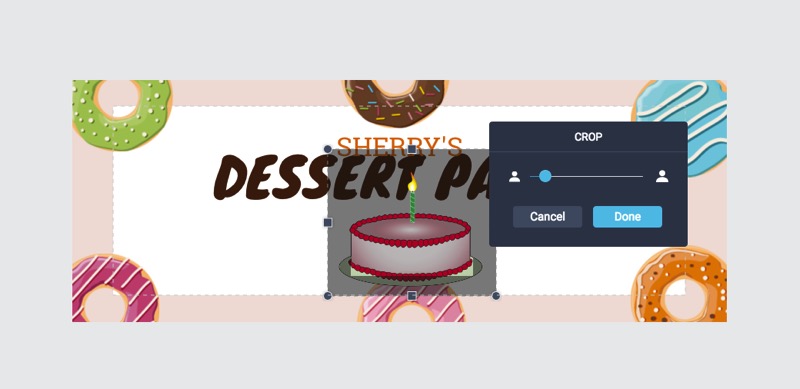
Кадрирование открывается двойным щелчком по фотографии или отдельной командой на панели. В режиме Crop отображается ползунок масштаба: увеличивая фотографию относительно видимой области, пользователь выбирает, какая часть снимка останется в композиции. Само изображение можно перемещать внутри рамки, пока нужный фрагмент не окажется в правильном месте. После подтверждения скрытая часть не участвует в видимом результате, а отмена возвращает исходное состояние.
Кадрирование здесь лучше воспринимать как настройку содержания рамки, а не как полноценное изменение файла. Для портрета стоит оставить воздух вокруг головы и не прижимать лицо к краю; для предметной фотографии — следить, чтобы важные детали не попадали под текст; для фонового снимка — выбирать участок с менее контрастной зоной под надпись. Эти решения делают шаблон читаемым без дополнительных эффектов.
Эффекты и цветовые настройки фотографии
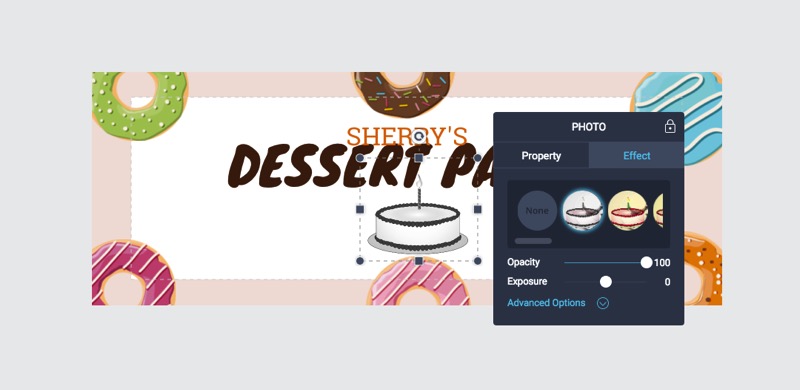
Во вкладке Effect доступны готовые визуальные эффекты, которые применяются к выделенному снимку одним выбором. Вариант None отключает эффект. Ниже находятся Opacity и Exposure, а блок Advanced Options раскрывает Brightness, Contrast, Saturation и Hue. Все эти параметры регулируются ползунками. Команда Reset All возвращает цветовые корректировки к исходным значениям, что удобно при сравнении нескольких вариантов.
Opacity отвечает за прозрачность фотографии и полезна, когда снимок играет роль мягкой подложки. Exposure меняет общую светлоту изображения, Brightness корректирует яркость, Contrast — разницу между светлыми и тёмными областями, Saturation — насыщенность цвета, а Hue — общий цветовой сдвиг. В рекламном макете лучше не использовать все регуляторы одновременно без необходимости: небольшая коррекция экспозиции и контраста обычно безопаснее сильного изменения оттенка, которое может сделать оттенки кожи или фирменные цвета неестественными.
Фильтр следует выбирать с учётом текста и декоративных элементов. Если шаблон построен на пастельной палитре, слишком контрастная фотография будет выбиваться; если дизайн использует тёмный фон и светлый заголовок, изображение можно слегка приглушить. Главная цель эффекта — привести фотографию к общей композиции. FotoJet Designer не предоставляет точных масок или локальных кистей, поэтому проблемные участки снимка лучше исправлять заранее, а внутри макета выполнять только общую коррекцию.
Работа с текстом
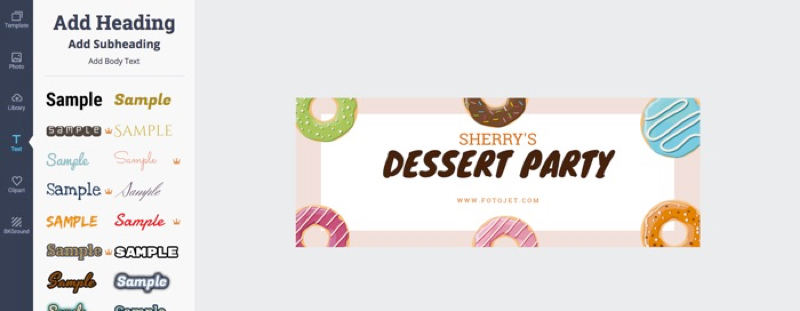
Раздел Text предлагает два способа начать: добавить обычный текстовый блок или выбрать готовый текстовый стиль. На панели видны варианты заголовка, подзаголовка и основного текста, а ниже — декоративные образцы с уже подобранным шрифтом и оформлением. Готовый стиль удобен для коротких акцентных фраз, но его содержимое можно заменить: двойной щелчок по объекту открывает редактирование текста прямо в макете.
Текстовый объект перемещается, масштабируется и поворачивается аналогично другим элементам. Это позволяет использовать надпись не только как горизонтальную строку, но и как часть композиции. Однако читаемость важнее декоративного эффекта: длинный абзац лучше оставлять горизонтальным, а поворот применять к коротким подписям или акцентам. Если текст перестал помещаться после замены слов, корректнее изменить размер шрифта или ширину блока, а не сжимать весь макет.
Шрифт, размер, цвет и выравнивание
Во вкладке Font можно выбрать шрифт из библиотеки, задать размер числом или через список, быстро увеличить или уменьшить кегль, выбрать цвет и включить Bold, Italic или Underline. Там же расположены кнопки выравнивания по левому краю, центру и правому краю. Официальная страница продукта указывает более 80 шрифтов и более 30 готовых текстовых стилей, поэтому для типового постера или карточки выбор достаточно широк, хотя он не заменяет профессиональную систему управления гарнитурами.
Хороший рабочий порядок — сначала заменить текст, затем выбрать шрифт и только после этого доводить размер и интервалы визуально. Разные гарнитуры при одном кегле занимают разную ширину, поэтому преждевременная точная подгонка часто пропадает после смены шрифта. Для заголовка стоит проверить, не касается ли он краёв, а для мелкой подписи — достаточно ли контраста с фоном. Если под текстом находится фотография, простая перестановка объекта или изменение его яркости часто даёт более чистый результат, чем дополнительные эффекты надписи.
Свойства и эффекты текста
Вкладка Property для текста повторяет базовые операции управления объектом: изменение порядка слоя, дублирование и удаление. Вкладка Effect добавляет прозрачность, контур и свечение. Для Outline выбирается цвет и регулируется Width, то есть толщина контура. Для Glow также задаётся цвет, а параметры Radius и Blur управляют размером и мягкостью свечения. Эти эффекты полезны, когда надпись размещена поверх неоднородной фотографии и теряется на части фона.
Контур лучше делать умеренным: слишком широкая обводка меняет рисунок букв и ухудшает читаемость мелкого текста. Свечение работает аккуратнее, если его цвет близок к фону, а радиус не превращает строку в яркое пятно. Для делового флаера чаще достаточно контрастного цвета без эффектов. Для праздничной карточки или баннера можно использовать стилизованную надпись, но желательно ограничить число разных визуальных приёмов в одном макете.
Клипарт, фигуры и декоративные элементы
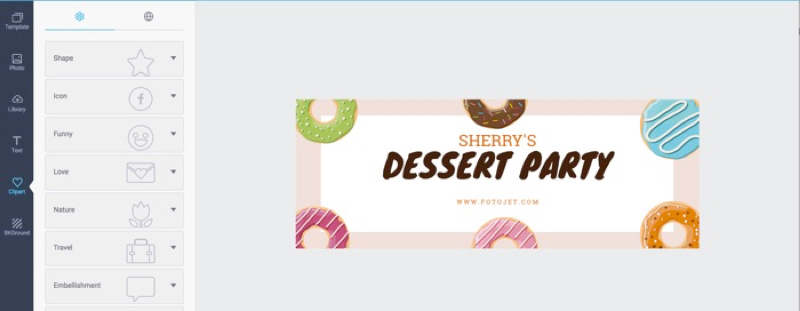
Раздел Clipart содержит встроенные объекты, распределённые по категориям. В официальном руководстве перечислены Shape, Icon, Love, Travel, Embellishment, Celebration, Lifestyle, Nature и Holiday, а продуктовая страница говорит о более чем 800 встроенных клипартах и более чем 80 линиях и фигурах. Элемент добавляется щелчком или перетаскиванием на холст. Внутри макета он ведёт себя как самостоятельный объект: его можно переместить, изменить размер и повернуть.
Встроенные категории удобны, когда нужен простой знак, декоративная рамка, тематическая иллюстрация или геометрический акцент. При оформлении постера клипарт лучше использовать как поддержку иерархии: стрелка может указать на дату, простая фигура — создать плашку под текст, небольшой символ — отделить блоки. Если декора слишком много, шаблон быстро становится визуально тяжёлым, особенно при одновременном использовании нескольких фотографий и разных шрифтов.
Поиск клипарта и работа с цветом
Помимо встроенной библиотеки, в руководстве описан интернет-поиск по клипартам: достаточно перейти к соответствующему источнику, ввести запрос и выбрать найденный объект. Количество доступных результатов зависит от сервиса и соединения, поэтому при отсутствии нужной картинки можно использовать собственный графический файл как фотографию или выбрать близкий встроенный элемент. Для регулярной работы с фирменными значками безопаснее заранее хранить их в отдельной папке, чтобы не зависеть от результатов поиска.
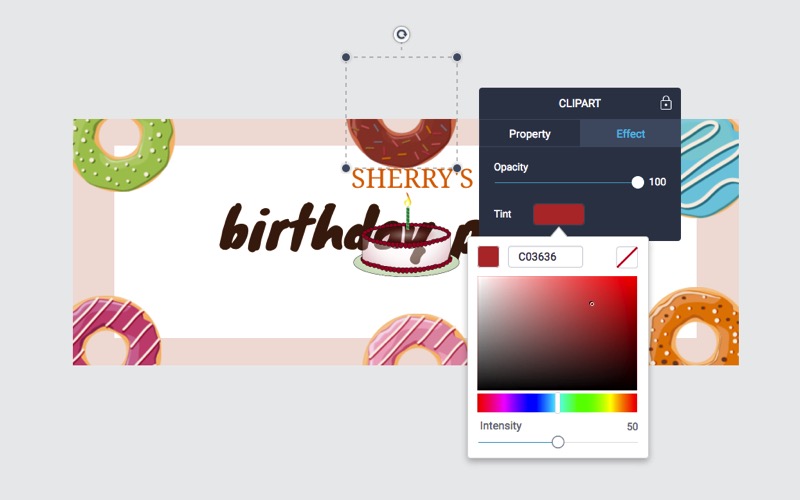
У выделенного клипарта во вкладке Property доступны отражение, изменение порядка слоя, дублирование и удаление. Во вкладке Effect есть Opacity и Tint. Tint накладывает выбранный цвет, а Intensity регулирует силу тонирования. Кнопка восстановления возвращает исходную окраску элемента. Благодаря этому один и тот же декоративный объект можно подстроить под палитру макета без отдельного графического редактора.
Фон макета
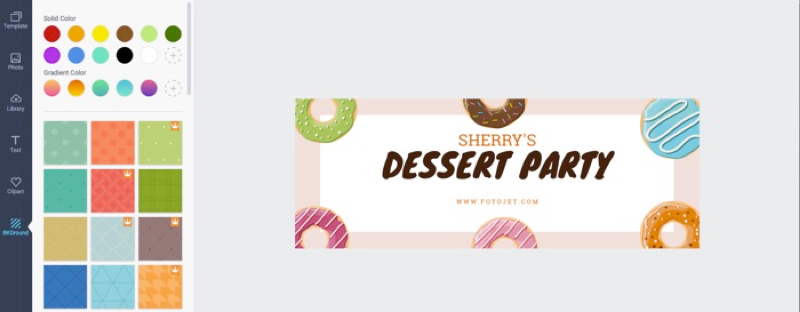
Раздел BKGround предлагает однотонные цвета, градиентные варианты и готовые узоры. Пользователь может выбрать цвет из набора или добавить собственный через кнопку с плюсом. В руководстве также описано удаление добавленного цвета из списка перетаскиванием. Узоры применяются одним выбором и сразу видны на холсте, что удобно для быстрого сравнения с текстом и фотографиями.
Фон задаёт базовый контраст всей композиции. Если шаблон содержит много цветных фотографий, нейтральный однотонный фон обычно безопаснее активного узора. Градиент уместен, когда нужно мягко направить внимание к одной стороне макета. Узор лучше использовать там, где он не мешает мелкому тексту: например, в свободной области приглашения или на декоративной рамке. Если надпись приходится усиливать несколькими обводками только для того, чтобы она стала читаемой, фон стоит упростить.
Порядок слоёв и автоматическое выравнивание
FotoJet Designer не показывает отдельную постоянную панель со списком всех слоёв, но для каждого выделенного объекта даёт команды изменения порядка наложения. Это означает, что композицию удобно строить непосредственно на холсте. Для типового баннера схема может быть такой: фон находится внизу, над ним фотография, затем полупрозрачная плашка, поверх неё текст и небольшие декоративные элементы. Если один объект перекрывает другой неправильно, порядок корректируется кнопками вперед/назад или переносом сразу на верхний/нижний уровень.
Auto Snap помогает выровнять объект относительно страницы и соседних элементов во время перемещения. Это особенно заметно при центрировании заголовка, выстраивании нескольких карточек по одной линии или размещении логотипа с одинаковым отступом. Для точной свободной позиции удерживается Alt. Практически это даёт два режима без переключателя: обычное движение с подсказками выравнивания и временно свободное движение, когда привязка мешает.
Официальное описание также упоминает выбор нескольких элементов для более быстрой правки. Такой приём пригодится, когда нужно одновременно переставить связанные детали композиции. Однако набор операций с множественным выделением ограничен по сравнению с профессиональными редакторами: рассчитывать на сложные логические группы, булевы операции с фигурами или развитую иерархию слоёв не стоит. Для макетов из десятков объектов полезно поддерживать простую структуру и не плодить лишние декоративные копии.
Undo, Redo и безопасный порядок правок
Отмена выполняется кнопкой внизу холста или сочетанием Ctrl+Z. Возврат отменённого действия — Ctrl+Shift+Z. Эти команды полезны не только при случайном удалении. Они позволяют быстро сравнивать два варианта: например, изменить яркость фотографии, посмотреть результат на всём макете и отменить коррекцию, если баланс стал хуже. То же касается размера заголовка, тонирования клипарта и перестановки слоёв.
При работе с готовым шаблоном разумно сначала заменить все тексты и фотографии, затем настроить цвета и только в конце заниматься мелким декором. Такой порядок уменьшает число откатов: длина нового заголовка и пропорции собственных фотографий сильнее всего влияют на компоновку. Если начать с точной расстановки мелких значков, после замены основного контента их почти наверняка придётся двигать заново.
Сохранение результата и проект для дальнейшей правки
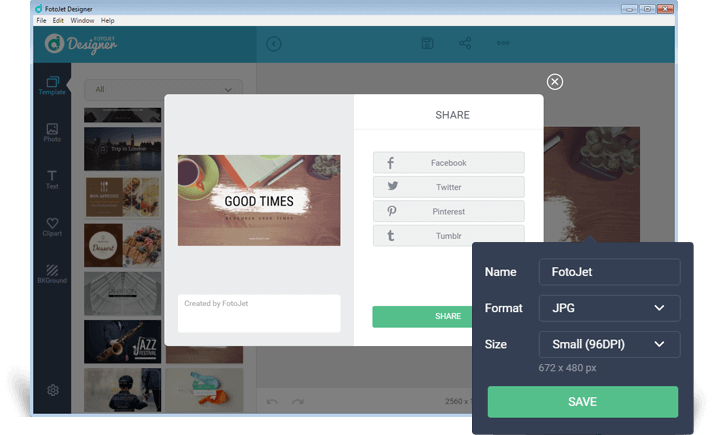
Команда Save сохраняет готовый дизайн как JPG или PNG. В окне сохранения задаётся имя, формат и размер результата; на официальном изображении также показан расчёт итоговых пикселей для выбранного варианта. JPG подходит для фотографических макетов, где небольшой размер файла важнее сохранения идеально резких одноцветных границ. PNG обычно предпочтительнее для графики с крупным текстом, плоскими цветами и мелкими линиями, потому что не использует характерное для JPEG сжатие с потерями.
Отдельно доступно сохранение проекта с возможностью открыть его позже и продолжить редактирование. На стартовом экране для этого предусмотрена команда Load Project, а в редакторе сохранение проекта находится в меню дополнительных команд. Проект нужен, если предполагаются версии одного баннера, повторное использование приглашения с другой датой или корректировки после согласования. Экспортированный JPG или PNG уже не хранит структуру объектов, поэтому для продолжения работы важно сохранять именно редактируемый проект, а не только финальную картинку.
JPG или PNG: что выбрать
Для фотографии на весь фон с небольшим количеством текста JPG обычно даёт компактный файл и визуально достаточное качество. Для логотипной композиции, баннера с тонкими линиями, текста на однотонном фоне или изображения, которое ещё будет вставляться в другой макет, PNG чаще сохраняет границы чище. FotoJet Designer не предлагает в этом рабочем процессе экспорт в SVG, EPS или редактируемый PDF, поэтому получить масштабируемый векторный оригинал из готовой композиции нельзя.
Перед сохранением стоит проверить макет при 100% масштабе: мелкий шрифт, тонкие линии и границы фотографий легче оценить без сильного уменьшения. Затем полезно открыть экспортированный файл обычным просмотрщиком и сверить размеры. Если изображение готовится для социальной сети, требования площадки могут меняться, поэтому шаблонный размер следует воспринимать как удобную основу, а не как гарантию соответствия любому текущему интерфейсу.
Публикация в социальные сети
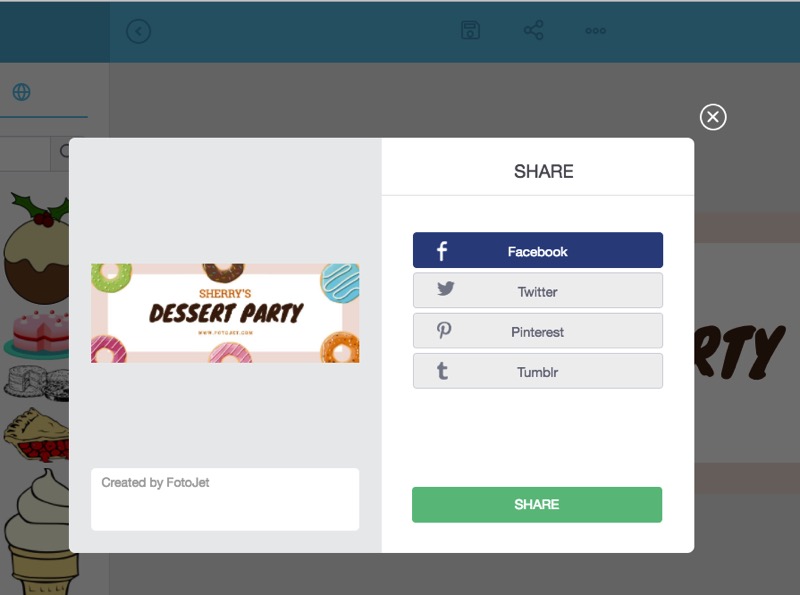
Официальное руководство FotoJet Designer описывает публикацию в Facebook, Twitter, Pinterest и Tumblr через окно Share. Пользователь выбирает площадку, проходит авторизацию и отправляет дизайн. Для Pinterest сначала выполняется загрузка изображения на сервер FotoJet, после чего открывается этап размещения. Эти интеграции зависят от внешних сервисов и их правил, поэтому со временем отдельный пункт может перестать авторизоваться даже при исправной работе самого редактора.
Надёжный универсальный вариант — сохранить изображение в JPG или PNG и загрузить его на нужную площадку вручную. Такой способ даёт возможность заранее проверить файл, при необходимости переименовать его и использовать актуальные инструменты публикации самой социальной сети. Он же предпочтителен, если работа содержит персональные материалы и вы не хотите предоставлять стороннему редактору дополнительную авторизацию.
Форматы и совместимость
В пользовательском рабочем процессе FotoJet Designer подтверждены два формата финального изображения — JPG и PNG. Свои фотографии добавляются через раздел Photo; официальный материал не публикует исчерпывающий список поддерживаемых входных расширений, поэтому для предсказуемого импорта лучше использовать распространённые JPEG или PNG. Если редкий формат камеры, TIFF, HEIC или другой файл не появляется в списке, его целесообразно сначала преобразовать в стандартное изображение без потери нужного размера.
Официальная страница FotoJet Designer для Windows указывает совместимость с Windows 10, Windows 8 и Windows 7. Для более новых систем отдельная гарантия на этой странице не заявлена. На практике при запуске старых графических программ на новой Windows возможны вопросы с масштабированием интерфейса, сетевыми интеграциями и авторизацией внешних сервисов, поэтому критичный проект лучше сначала проверить на тестовом файле. Это особенно важно, если вы планируете использовать поиск онлайн-ресурсов или публикацию напрямую в соцсеть.
Программа активно использует встроенные ресурсы и сетевые источники, но основные операции с уже загруженными объектами — компоновка, текст, порядок слоёв, эффекты и экспорт — выполняются в редакторе. Если интернет недоступен, собственные фотографии и встроенные материалы остаются основой работы, а функции, которые явно обращаются к внешним источникам, могут не получить содержимое. Поэтому для работы в поездке стоит заранее сохранить все нужные фотографии и декоративные файлы на компьютер.
Рабочий сценарий: постер
Для постера сначала выбирается категория Poster, затем шаблон с близкой структурой: крупный заголовок, основной визуальный блок, дата и короткое пояснение. Важно смотреть не на тему демонстрационной фотографии, а на расположение объектов. Изменить цвет и снимок проще, чем перестраивать весь шаблон. После открытия замените главный текст и проверьте, помещается ли он в исходную область. Если название длиннее, уменьшите размер шрифта или освободите пространство, а не масштабируйте текст до нечитаемого состояния.
Затем подставьте основную фотографию. Если она перекрывает важный объект, откройте Property и измените порядок слоя. Кадрируйте изображение так, чтобы сюжетный центр не оказался под заголовком. После этого подберите фон и декоративные элементы. Текстовые эффекты используйте только если контраст недостаточен. На последнем этапе проверьте края, интервалы и выравнивание, затем сохраните PNG для макета с плоской графикой или JPG для варианта с большой фотографией.
Рабочий сценарий: флаер для акции
Флаер отличается от постера плотностью информации. Перед началом лучше подготовить короткий список: что предлагается, когда действует предложение, где оно доступно и какое действие ожидается от читателя. В шаблоне сначала заменяется главный оффер, затем второстепенные строки. Если исходная заготовка содержит больше текста, чем нужно, лишний блок лучше удалить, а не заполнять декоративной фразой. Свободное место повышает читаемость и помогает выделить главное.
Для цены или скидки можно использовать крупный текст и простую фигуру из Clipart как плашку. Если плашка закрывает заголовок, отправьте её на слой ниже текста. Цвет Tint позволяет быстро привести декоративный элемент к палитре. Для фотографии товара используйте кадрирование и умеренную коррекцию яркости. В финальном файле проверьте, не потерялись ли мелкие строки после уменьшения до реального размера публикации или печати.
Рабочий сценарий: приглашение и открытка
В приглашении ключевыми становятся иерархия и спокойная читаемость. Имя события или повод можно оформить готовым текстовым стилем, но дату, время и место лучше оставить простым шрифтом. Сначала замените все обязательные данные, затем удалите демонстрационные подписи шаблона. Если используется собственная фотография, кадрируйте её так, чтобы лица и важные детали не пересекались с текстом. Декоративный клипарт лучше повторять ограниченно, чтобы оформление выглядело единым.
Для открытки можно позволить более свободные эффекты текста — контур или свечение, — однако основной текст поздравления должен оставаться легко читаемым. Если фон узорный, уменьшите его визуальную активность заменой на более спокойный вариант или однотонный цвет. После сохранения сравните результат с исходным шаблоном: цель не в том, чтобы сохранить максимум украшений, а в том, чтобы адаптировать композицию под конкретные слова и фотографии.
Рабочий сценарий: графика для соцсетей
Для публикации или обложки выбирайте шаблон соответствующей категории, потому что расположение объектов учитывает характер формата. Квадратная публикация хорошо переносит центральную композицию, а широкая обложка требует учитывать края и свободные зоны. Если площадка изменила рекомендуемый размер, используйте Custom Size и задайте актуальные значения вручную. Внутри макета сохраняйте безопасные отступы: текст, логотип и важные лица не должны касаться рамки.
Если готовится серия публикаций, сохраните базовый проект и делайте копии с новой фотографией и текстом. Это быстрее и визуально стабильнее, чем каждый раз начинать с другого шаблона. Используйте одинаковый набор цветов, один-два шрифта и повторяющуюся логику расположения логотипа. FotoJet Designer не предлагает полноценную командную систему бренда, поэтому последовательность приходится поддерживать организационно — через базовый проект и подготовленные ресурсы.
Как сделать серию макетов в одном стиле
Первый макет лучше считать эталоном. В нём фиксируются фон, шрифт заголовка, цвет текста, декоративная плашка, положение логотипа и характер обработки фотографий. После сохранения проекта создавайте новые варианты на его основе, меняя только содержимое. Такой способ уменьшает риск, что второй баннер получит случайно другой оттенок, толщину контура или положение служебной подписи.
При отсутствии встроенной библиотеки фирменных стилей полезно заранее создать папку с логотипом, фотографиями и краткой записью основных параметров. Для цветов можно хранить значения, если они доступны в используемом палитровом окне; для текстов — название шрифта и примерный размер. Внутри FotoJet Designer повторяющиеся элементы проще дублировать, чем заново искать в Clipart и повторять настройки Tint.
Что FotoJet Designer делает хорошо, а где нужны другие инструменты
Программа сильна в скорости компоновки. Шаблоны сразу задают пропорции, библиотека декоративных элементов снижает зависимость от внешних ресурсов, а панели свойств не требуют знания профессиональной терминологии. Для пользователя, которому нужно быстро заменить фотографию и текст в готовой структуре, это значительно проще, чем строить сетку с нуля. Управление слоями, Auto Snap и Undo/Redo закрывают основные операции, которые возникают в небольшом статичном макете.
Ограничения становятся заметны при сложной графике. Здесь нет развитого рисования кистями, векторного редактирования узлов и кривых, полноценной панели слоёв с группами и режимами смешивания, а экспорт ориентирован на JPG и PNG. Не стоит использовать Designer как единственный инструмент для логотипа, который затем нужно масштабировать без потери качества, для многостраничного буклета с профессиональной версткой или для глубокой ретуши. В таких задачах лучше подготовить отдельные элементы в профильной программе, а FotoJet Designer использовать только там, где его шаблонный подход действительно экономит время.
Сравнение FotoJet Designer с аналогами
| Программа | Лучше подходит для | Главное ограничение |
|---|---|---|
| FotoJet Designer | Быстрых статичных постеров, флаеров, карточек и графики из готовых шаблонов | Финальный экспорт ограничен JPG и PNG, инструменты рисования и вектора базовые |
| Canva | Большого выбора шаблонов, совместной работы и создания материалов разных типов | Многие расширенные ресурсы и функции завязаны на аккаунт и тариф |
| Adobe Express | Соцсетей, брендированных материалов, быстрых фото- и видео-композиций | Часть продвинутых функций и ресурсов доступна только в платных планах |
| VistaCreate | Шаблонной графики и контента для социальных сетей, включая анимированные форматы | Рабочий процесс в основном рассчитан на веб-среду и облачные функции |
| Desygner | Онлайн-макетов, маркетинговых материалов и работы с большим каталогом шаблонов | Расширенные командные и бизнес-возможности вынесены в платные уровни |
Практический выбор зависит от того, насколько важна простота и привычный набор статичных макетов. FotoJet Designer удобен, когда нужны шаблоны для постеров, приглашений, карточек и баннеров, а результат достаточно получить в JPG или PNG. Canva, Adobe Express, VistaCreate и Desygner заметно шире по облачным возможностям, форматам контента и совместной работе, но вместе с этим дают более крупный интерфейс и сильнее зависят от аккаунта и онлайн-функций. Если проект должен оставаться небольшим и статичным, возможности FotoJet Designer проще освоить; для командной работы, видео, анимации и постоянного бренд-менеджмента логичнее смотреть на современные веб-конструкторы.
Типичные проблемы с фотографиями и способы исправления
Фотография не помещается в рамку
Не растягивайте снимок по одной стороне до искажения пропорций. Откройте Crop, увеличьте изображение внутри рамки и переместите его так, чтобы нужная часть попала в видимую область. Если сюжет слишком тесный для выбранной рамки, лучше заменить шаблон или фотографию, чем обрезать лицо, товар или текст на изображении.
Фотография выглядит слишком тёмной
Сначала проверьте Exposure и Brightness во вкладке Effect, затем при необходимости немного увеличьте Contrast. Сильное повышение яркости может сделать светлые участки плоскими, поэтому лучше корректировать постепенно. Если проблема локальная — например, лицо тёмное, а фон уже светлый, — Designer не даёт кисти локального осветления; такой снимок разумнее исправить заранее в фоторедакторе.
Цвет фотографии конфликтует с шаблоном
Уменьшите Saturation или попробуйте один из готовых эффектов. Иногда достаточно заменить фон и цвет текста, сохранив естественные оттенки снимка. Hue стоит использовать осторожно: общий сдвиг оттенка влияет на всю фотографию. Для людей и предметов с узнаваемым цветом лучше не менять Hue радикально.
Новый снимок перекрыл текст
Выделите фотографию и отправьте её ниже через команды Layer. Если текст всё равно плохо читается, добавьте между ним и фото простую полупрозрачную плашку или скорректируйте область кадрирования. Не следует компенсировать плохой порядок слоёв уменьшением фотографии до случайного размера.
Типичные проблемы с текстом
Надпись не помещается после замены
Сначала уменьшите размер шрифта на несколько пунктов и проверьте ширину блока. Если исходная фраза была короткой, а новая значительно длиннее, можно выбрать более компактную гарнитуру или разбить текст на две строки. Не стоит масштабировать весь дизайн только ради одного заголовка: это нарушит положение остальных объектов.
Текст сливается с фотографией
Проверьте три решения по порядку: изменить цвет, переместить надпись в более спокойную область снимка, добавить умеренный Outline или Glow. Если ни один вариант не помогает, разместите под текстом однотонную или полупрозрачную фигуру. Это обычно чище, чем очень толстая обводка букв.
Слишком много разных шрифтов
Оставьте одну гарнитуру для основного текста и одну акцентную для заголовка. Готовые текстовые стили полезны как источник идей, но использование нескольких декоративных образцов одновременно быстро разрушает единство макета. Если шаблон содержит три-четыре стилистически разные надписи, после замены содержимого их можно привести к одной системе.
Русские буквы отображаются иначе
Часть декоративных шрифтов может иметь ограниченный набор символов. Если выбранная гарнитура не поддерживает кириллицу или подставляет другой рисунок букв, переключитесь на шрифт с полноценным кириллическим набором. Перед финальным экспортом обязательно проверьте все строки, включая цифры, знаки валюты и пунктуацию.
Типичные проблемы с клипартом и слоями
Декоративный объект нельзя увидеть
Скорее всего, он оказался под фотографией или фоном. Выделите доступный объект либо временно переместите перекрывающий элемент и используйте команды поднятия слоя. Если положение стало запутанным после нескольких операций, Undo часто быстрее ручного восстановления.
Клипарт не подходит по цвету
Откройте Effect, включите Tint и выберите подходящий цвет, затем настройте Intensity. Если требуется только приглушить элемент, используйте Opacity. Комбинация тонирования и прозрачности помогает превратить яркий декоративный объект в спокойный фоновой акцент без поиска другого рисунка.
Auto Snap мешает точной позиции
Удерживайте Alt во время перемещения. Это временно отключает автоматическую привязку и позволяет поставить объект между направляющими. После отпускания клавиши обычное выравнивание снова помогает при следующих перемещениях.
Типичные проблемы при сохранении
Файл получился меньше ожидаемого
Проверьте выбранный размер в окне Save и фактические размеры экспортированного изображения. Не оценивайте качество только по масштабу окна редактора: уменьшенный просмотр холста может выглядеть аккуратно даже тогда, когда итоговое разрешение мало для печати. Для печатного проекта исходные размеры следует согласовать с требованиями типографии.
Мелкий текст выглядит хуже в JPG
Попробуйте PNG. JPEG использует сжатие с потерями, и на резких контрастных границах букв могут появляться артефакты. Для макета с большой фотографией JPG остаётся разумным вариантом, но для схем, логотипной композиции и текста на плоском фоне PNG обычно надёжнее.
После экспорта нельзя отредактировать отдельный объект
JPG и PNG содержат только итоговое изображение. Для возврата к тексту, слоям и клипарту нужен сохранённый проект. Если работа может потребовать правок, храните проект вместе с финальным файлом. Один экспорт не заменяет редактируемый исходник.
Если не работают сетевые функции
Поиск фотографий, поиск клипарта, импорт из Facebook и встроенная публикация обращаются к внешним сервисам. Если такая функция перестала загружать содержимое, сначала проверьте интернет и обычный доступ к соответствующему сервису в браузере. Затем попробуйте закрыть и снова открыть программу. Если проблема сохраняется, используйте нейтральный обходной сценарий: скачайте нужное изображение самостоятельно из разрешённого источника и добавьте его с компьютера, а готовый дизайн сохраните и опубликуйте через сайт или приложение социальной сети.
Важно отличать сетевую ошибку от ошибки самого проекта. Если фотография с диска добавляется, текст редактируется и JPG/PNG сохраняется, а не работает только внешний источник, вероятнее всего, проблема связана с интеграцией. В таком случае переустановка редко решает вопрос авторизации стороннего сервиса. Практичнее продолжить работу без этой интеграции.
Если интерфейс слишком мелкий или крупный
На дисплеях с высоким масштабированием старые программы могут выглядеть иначе, чем на официальных скриншотах. Сначала проверьте масштаб Windows и размер окна приложения. Для точной расстановки элементов используйте внутренний масштаб холста: он позволяет увеличить сам дизайн, не меняя размеры объектов. Если элементы интерфейса обрезаются, можно временно проверить системное масштабирование или разрешение экрана, после чего перезапустить программу.
Не следует путать масштаб просмотра и размер макета. Процент внизу редактора предназначен для удобства работы. Изменение этого процента не должно использоваться как способ увеличить картинку на экспорт. Итоговые размеры задаются параметрами самого дизайна и окна сохранения.
Как подготовить фотографии до импорта
Для стабильной работы лучше заранее отобрать только нужные снимки, присвоить понятные имена и сохранить их в отдельную папку проекта. Если исходник очень большой, а макет маленький, можно подготовить копию разумного размера, сохранив достаточный запас для кадрирования. Это ускоряет поиск и снижает вероятность перепутать похожие версии.
Фото с выраженным шумом, сложной ретушью, локальными пересветами или лишними объектами лучше исправить до FotoJet Designer. Внутри программы есть только общие параметры изображения и готовые эффекты. Зато для финальной стилизации в рамках макета этих средств достаточно: небольшая коррекция яркости, контраста или насыщенности помогает привести фотографии из разных источников к общей палитре.
Как подготовить текст до верстки
Перед открытием шаблона полезно сократить текст до смысловых блоков. Для постера это обычно заголовок, одна поясняющая строка, дата или действие. Для флаера — оффер, условия и контактная информация. Чем меньше текста приходится впихивать в готовую сетку, тем меньше компромиссов в размере шрифта. FotoJet Designer особенно хорошо работает с короткими сообщениями, потому что его шаблоны построены вокруг визуальной иерархии.
Длинные адреса, ссылки и юридические примечания требуют отдельного места. Если шаблон его не предусматривает, лучше выбрать другой вариант, чем уменьшать шрифт до нечитабельного. После вставки русского текста проверьте переносы, дефисы и кавычки. Декоративная гарнитура, хорошо выглядящая на английском примере, может занимать больше места на кириллице.
Как выбирать шаблон не по картинке, а по структуре
Демонстрационная фотография сильнее всего привлекает внимание в каталоге, но именно она легче всего заменяется. Для практического выбора смотрите на число текстовых блоков, отношение свободного пространства к изображениям, размер главного заголовка и расположение декоративных объектов. Если у вас один снимок и короткий заголовок, шаблон с четырьмя фотографиями создаст лишнюю работу. Если нужно сообщить дату, место и цену, слишком минималистичная карточка потребует добавлять элементы вручную.
Полезно также учитывать форму собственной фотографии. Вертикальный портрет проще поместить в узкую рамку, горизонтальный пейзаж — в широкий блок. Кадрирование помогает, но не может создать информацию за пределами кадра. Выбор шаблона с подходящими пропорциями уменьшает обрезку и сохраняет качество исходника.
Композиция: практические правила внутри FotoJet Designer
Начинайте с самого важного объекта и проверяйте, куда взгляд попадает первым. В афише это обычно заголовок или фотография, в рекламной карточке — предложение, в приглашении — повод и дата. Второстепенные элементы должны быть меньше или спокойнее по цвету. FotoJet Designer позволяет быстро менять размер и положение, поэтому иерархию проще исправлять непосредственно на холсте, не меняя содержание.
Соблюдайте повторяемые отступы. Auto Snap помогает выровнять объекты, но окончательное решение остаётся за пользователем. Если два текстовых блока относятся к одной группе, расстояние между ними должно быть меньше, чем расстояние до соседней группы. Если клипарт повторяется по краям, используйте дубликаты и одинаковые размеры вместо повторного добавления похожих объектов из библиотеки.
Не пытайтесь заполнить всё свободное пространство. Пустые области отделяют заголовок от фотографии и делают макет понятнее. Шаблоны FotoJet часто уже содержат хороший баланс, поэтому при персонализации полезно сначала удалить лишнее, а затем добавлять новое только при явной необходимости.
Цвет: как не испортить готовую заготовку
Самый безопасный способ изменить стиль — выбрать один основной и один акцентный цвет, а остальные оставить нейтральными. Фон настраивается отдельно, текст получает свой цвет, а клипарт можно тонировать Tint. Если фотография очень яркая, фон и декор лучше сделать спокойнее. Если снимок почти монохромный, один насыщенный акцент помогает направить внимание.
При изменении цвета текстов следите за контрастом. Светлая надпись на светлом участке фотографии исчезает, даже если в центре композиции выглядит эффектно. Перемещение объекта или небольшая плашка часто лучше случайного выбора очень яркого цвета. Для фирменных макетов сохраняйте одинаковые значения и повторяйте их в нескольких проектах.
Когда использовать эффекты, а когда отказаться от них
Фотоэффект уместен, если снимки из разных источников нужно визуально сблизить или если шаблон явно построен вокруг стилизованной фотографии. Контур и свечение текста полезны, если надпись лежит на сложном фоне. Тонирование клипарта помогает согласовать декор с палитрой. Все эти инструменты решают конкретную проблему, а не просто добавляют красивость.
Если без эффекта композиция уже читается, его можно не применять. Сочетание сильного фотофильтра, яркого Glow, толстой обводки и активного узорного фона быстро снижает качество. FotoJet Designer даёт достаточно готовых декоративных средств, поэтому главная дисциплина — не использовать их все одновременно.
Организация проекта
Для каждого макета удобно держать отдельную папку: исходные фотографии, логотипы, экспорт и при необходимости редактируемый проект. Названия файлов лучше делать понятными, например по событию и дате, а не оставлять несколько безымянных вариантов. При серии публикаций добавляйте номер или назначение: обложка, пост, афиша, финал. Такая организация важнее встроенного каталога, если проектов много.
Перед серьёзной переработкой сохраните копию проекта. Тогда можно менять цветовую систему или фотографию, не рискуя потерять согласованный вариант. FotoJet Designer поддерживает загрузку проекта для дальнейшей правки, поэтому копии дают простой способ вести версии даже без отдельной системы контроля изменений.
Контроль качества перед экспортом
- Проверьте орфографию, даты, номера телефонов и другие данные.
- Убедитесь, что демонстрационные надписи шаблона полностью заменены или удалены.
- Посмотрите, не перекрывает ли фотография текст из-за неверного порядка слоя.
- Проверьте края: важные элементы не должны прилипать к рамке.
- Оцените текст при 100% масштабе и убедитесь, что мелкие строки читаемы.
- Проверьте цвет клипарта после Tint и прозрачность полупрозрачных элементов.
- Сравните JPG и PNG, если качество мелкого текста критично.
- Сохраните редактируемый проект до окончательного экспорта.
После сохранения откройте готовый файл отдельно от FotoJet Designer. Это помогает заметить обрезанный текст, неожиданный размер или артефакты JPEG, которые не бросались в глаза на уменьшенном холсте. Для публикации в интернете полезно также посмотреть изображение на телефоне: текст, который кажется крупным на мониторе, может стать мелким в ленте.
Кому FotoJet Designer будет удобен
Программа подходит пользователю, которому нужен понятный конструктор статичной графики и который предпочитает стартовать с готовой композиции. Она особенно полезна для небольших организаций, преподавателей, авторов страниц, организаторов событий и домашних проектов, где ценится скорость, а не сложная ручная отрисовка. Основные операции осваиваются непосредственно по интерфейсу: выбрать шаблон, заменить текст и фото, поправить слои, фон и цвет, сохранить результат.
Опытному дизайнеру FotoJet Designer может быть полезен как быстрый инструмент для типового черновика, но он быстро упрётся в ограничения, если потребуются векторные контуры, точная типографика, сложные маски, профессиональная печатная подготовка или развитая командная работа. В этих случаях разумнее выбрать специализированную программу и использовать FotoJet только для простых шаблонных задач.
Работа с пустой страницей: когда шаблон не нужен
Пустой макет имеет смысл выбирать, если композиция заранее определена или готовые шаблоны заставляют удалять слишком много лишнего. Сначала задайте размер страницы, затем определите две-три основные зоны: место для изображения, главный текст и служебную информацию. После этого добавьте фотографию и подгоните её, не торопясь с декором. Когда главный визуальный блок занимает правильное место, проще понять, какой фон и сколько дополнительных элементов действительно нужны.
Текст на пустой странице лучше добавлять от крупного к мелкому. Сначала заголовок, затем подзаголовок или пояснение, в конце — дата, контакты и другие служебные строки. Такое построение сразу показывает иерархию. Для выравнивания используйте Auto Snap, а если объект нужно поставить с нестандартным отступом — удерживайте Alt. Повторяющиеся декоративные объекты удобнее создавать через Duplicate: размеры и оформление копии уже совпадают с исходником.
Фон разумно выбирать после основных объектов. Если сначала сделать активный узор, он может диктовать слишком много решений и мешать фотографиям. Однотонный или лёгкий градиент проще согласовать с содержанием. Затем можно добавить клипарт, настроить Tint и прозрачность. На последнем этапе уменьшите масштаб просмотра и оцените макет целиком: на большом увеличении легко исправлять детали, но только общий вид показывает, не получилась ли одна часть композиции слишком тяжёлой.
Размеры, пропорции и безопасные поля
Готовый размер определяет не только число пикселей, но и характер композиции. Широкая обложка требует горизонтального движения взгляда, квадратная публикация позволяет центрировать акцент, а вертикальный постер легче делится на последовательные блоки сверху вниз. При переносе идеи из одного формата в другой простого изменения ширины и высоты недостаточно: текст и фотографии приходится перестраивать. Поэтому лучше выбирать шаблон нужной пропорции сразу или создавать отдельный проект под каждую площадку.
Даже если шаблон соответствует указанному формату, оставляйте внутренние поля вокруг критически важного текста. Социальные сети могут показывать изображения в разных местах интерфейса, а при печати часть края может попасть в техническую область. FotoJet Designer не предоставляет профессиональную разметку вылетов, поэтому безопасный способ — не ставить важные слова и логотип вплотную к границе. Пустое пространство по краям одновременно улучшает читаемость.
Если известен точный размер от заказчика, вводите его через Custom Size, а не выбирайте похожий шаблон и не растягивайте результат после экспорта. Растяжение готового JPG или PNG меняет масштаб всех элементов и может ухудшить резкость текста. Правильнее начать с нужного холста, перенести туда композицию и заново проверить размер шрифта, интервалы и кадрирование.
Как использовать встроенные и внешние ресурсы осознанно
Фото, клипарт и шаблонные элементы решают разные задачи. Собственная фотография обычно несёт конкретное содержание, встроенный клипарт — декоративную или навигационную роль, а шаблон задаёт каркас. Не стоит заменять важный предмет случайной картинкой только потому, что она красиво совпадает с палитрой. В коммерческом материале изображение должно соответствовать реальному предложению, а оформление — помогать его понять.
Встроенный поиск изображений и клипарта зависит от внешних источников. Даже если нужный результат найден сегодня, не следует рассчитывать, что тот же поиск всегда вернёт те же материалы. Для повторяемого проекта сохраняйте разрешённые к использованию исходники в своей рабочей папке. Это особенно важно для серии публикаций: тогда второй макет можно собрать из тех же изображений, а не пытаться восстановить прежний результат поиска.
Права на изображение зависят от конкретного источника и условий его использования. Сам факт появления картинки во встроенном поиске не отменяет необходимости учитывать лицензию, если материал используется публично или в рекламе. Для собственных фотографий такого вопроса меньше, но при наличии людей, товарных знаков и чужих иллюстраций всё равно стоит проверять, есть ли разрешение на публикацию.
Шаблоны с премиальными элементами
В интерфейсе часть ресурсов отмечается специальным значком, а официальный сайт отдельно выделяет премиальные шаблоны и ресурсы. Если понравившийся элемент недоступен в вашем режиме работы, не обязательно перестраивать весь макет: обычно можно заменить его собственным фото, другим клипартом, обычной фигурой или текстом. Для практической работы полезно сначала проверить доступность ключевых объектов, а уже потом тратить время на точную персонализацию шаблона.
Особенно важно проверить шрифты и центральную иллюстрацию. Если именно они формируют стиль шаблона, замена в конце может сильно изменить композицию. Сначала откройте панель соответствующего объекта и убедитесь, что сможете сохранить выбранный вариант или подобрать близкую альтернативу. Цвет, прозрачность и расположение затем настраиваются уже под фактически доступный элемент.
Как сохранить визуальное качество фотографий
Качество конечного изображения ограничено качеством исходной фотографии и размером экспорта. Если маленький снимок сильно увеличить на большом постере, программа не создаст недостающие детали. При выборе фотографии обращайте внимание не только на сюжет, но и на разрешение. Для фоновой картинки, занимающей большую часть макета, нужен больший исходник, чем для небольшой миниатюры или декоративного объекта.
Кадрирование тоже влияет на запас разрешения. Чем сильнее вы увеличиваете фотографию внутри рамки, тем меньшая часть исходных пикселей остаётся видимой. Если приходится сильно приближать изображение, лучше поискать другой кадр или шаблон с более подходящей рамкой. Это особенно заметно на печатных макетах, где недостаток деталей проявляется сильнее, чем на экране телефона.
Несколько последовательных сохранений в JPG могут ухудшать качество, если каждый раз редактировать уже сжатую копию. Лучше хранить оригиналы отдельно, открывать редактируемый проект и экспортировать финальную версию заново. PNG полезен для промежуточной графики без потерь JPEG, но не заменяет исходный проект, потому что после экспорта слои и текст уже объединены в одну картинку.
Проверка макета после замены демонстрационного контента
Шаблон выглядит сбалансированным с исходными словами и фотографиями, но после персонализации этот баланс меняется. Новое имя может быть длиннее, дата — шире, а фотография — иметь другой центр внимания. Поэтому после замены всего содержимого временно забудьте, как выглядел оригинал, и оцените результат как самостоятельный дизайн. Проверьте, куда падает взгляд, какие слова читаются первыми и не спорят ли между собой два одинаково крупных элемента.
Следующий шаг — проверить пустоты и пересечения. Иногда после удаления демонстрационной строки остаётся слишком большой разрыв; иногда новый заголовок приближается к фотографии. Исправляйте такие места перемещением и размером, а не добавлением случайного декора. Клипарт стоит вводить только тогда, когда он подчёркивает смысл или помогает разделить блоки.
Наконец, уменьшите масштаб так, чтобы вся страница помещалась в окне. Мелкие дефекты при этом пропадут, зато проявится общая композиция. Затем вернитесь к 100% и проверьте текст, контуры и края. Такой двухэтапный контроль — общий вид и детали — особенно полезен в FotoJet Designer, где редактирование происходит непосредственно на итоговом холсте.
Многоязычные и русскоязычные макеты
Русский текст может занимать иное пространство, чем английская демонстрационная фраза. После замены проверяйте ширину каждой строки и не полагайтесь на исходный размер текстового блока. Если декоративный шрифт поддерживает кириллицу неполно, выберите другой шрифт из списка. Хорошая замена должна сохранять не только настроение, но и все нужные символы, включая ё, цифры, тире и знаки валюты.
Если в одном макете используются два языка, сначала определите, какой из них главный. Равный размер двух длинных заголовков часто создаёт конкуренцию. Второй язык можно сделать меньше или разместить отдельным блоком. Выравнивание и порядок слоёв в FotoJet Designer позволяют собрать такую структуру, но автоматического управления многоязычной типографикой нет, поэтому переносы и интервалы проверяются визуально.
Как действовать, если проект открывается неправильно
Если загруженный проект выглядит иначе, сначала проверьте, все ли внешние изображения доступны и корректно ли отображаются шрифты. Не начинайте сразу перестраивать весь макет. Сохраните копию, затем по одному проверьте проблемные объекты: фотографию, текст, клипарт и фон. Если исчез только сетевой ресурс, его можно заменить сохранённой копией. Если изменился шрифт, выберите доступную гарнитуру и заново проверьте переносы.
При повреждении или невозможности загрузить конкретный проект экспортированный JPG или PNG может служить только визуальным ориентиром, но не восстановит отдельные объекты. Поэтому для важных материалов полезно иметь не только проект, но и папку исходников и финальный экспорт. Такая простая резервная структура снижает зависимость от одного файла.
Производительность при большом количестве объектов
Шаблоны FotoJet Designer рассчитаны на сравнительно компактные композиции. Если добавлять множество крупных фотографий, дубликатов клипарта и текстовых блоков, навигация по холсту становится сложнее даже без формального ограничения на число объектов. Практичнее удалять неиспользуемые элементы, очищать список добавленных фотографий командой Clear All после завершения выбора и не держать в макете скрытые копии на всякий случай.
Если проект начал реагировать медленнее, сохраните работу, закройте лишние программы и проверьте, можно ли упростить композицию. Большие исходные изображения стоит заранее подготовить в разумном размере, особенно если они используются как маленькие элементы. Это не добавляет новых функций FotoJet Designer, но делает сам рабочий процесс предсказуемее.
Чем проект отличается от финальной картинки
Редактируемый проект хранит структуру композиции, поэтому в нём можно снова выбрать текст, изменить фотографию, порядок слоя или фон. JPG и PNG — это уже итоговый плоский результат. Их можно снова добавить как изображение, но внутри такой картинки FotoJet Designer не узнает прежние текстовые и декоративные объекты. Поэтому проект и экспорт решают разные задачи: первый нужен для изменений, второй — для публикации, отправки или вставки в другие материалы.
Если предполагается согласование, разумно хранить оба вида файла. Отправлять можно JPG или PNG, а после замечаний возвращаться к проекту. Когда работа окончательно принята, проект всё равно стоит оставить рядом с исходными фотографиями: изменение даты, цены или заголовка через месяц займёт минуты, тогда как восстановление композиции по одной картинке потребует фактически собирать её заново.
Итог
FotoJet Designer строит весь процесс вокруг готового формата и редактируемых объектов. Более 900 шаблонов дают старт для постеров, флаеров, карточек, приглашений, баннеров и соцсетей; собственные фотографии можно добавить с компьютера, заменить ими изображения шаблона, кадрировать и скорректировать по основным цветовым параметрам. Текст настраивается по шрифту, размеру, цвету, начертанию, выравниванию, контуру и свечению, клипарт — по положению, слою, прозрачности и тонированию, фон — по цвету, градиенту или узору.
Главный практический плюс программы — короткий путь от заготовки до готового статичного изображения. Главный предел — глубина редактирования: JPG и PNG закрывают обычную публикацию, но не дают векторного исходника, а набор инструментов не рассчитан на сложную иллюстрацию или ретушь. Если задача совпадает с сильными сторонами FotoJet Designer, лучше сохранять структуру шаблона, менять только нужные элементы, пользоваться Auto Snap и управлением слоями, держать редактируемый проект и проверять финальный файл отдельно после экспорта.
