
FotoJet — это браузерный сервис для работы с изображениями, который объединяет три практических направления: редактирование фотографий, создание коллажей и дизайн готовых визуальных материалов. В нем можно быстро обработать фото, собрать фотоколлаж, подготовить обложку для соцсетей, афишу, флаер, приглашение, карточку, постер, YouTube Thumbnail, Facebook Cover, Instagram Post или простой баннер без ручной сборки макета с нуля. Главная идея FotoJet — не профессиональная ретушь уровня Photoshop, а быстрый результат через готовые шаблоны, понятные панели и базовые инструменты редактирования.
В FotoJet удобно работать тем, кому нужно не рисовать дизайн с нуля, а быстро получить аккуратное изображение для публикации, поздравления, презентации, блога, магазина или личного архива. Сервис не заставляет пользователя сначала изучать сложные слои, маски, каналы и профессиональные настройки цвета. Основная логика другая: выбрать режим, добавить фото, заменить текст, настроить фон, применить эффект и сохранить готовую картинку.
FotoJet особенно хорошо раскрывается в повседневных задачах: обрезать фотографию, выровнять горизонт, добавить текст на изображение, сделать коллаж из нескольких снимков, подготовить поздравительную открытку, оформить рекламный пост, собрать YouTube-обложку или создать простой постер. В отличие от тяжелых графических редакторов, здесь почти каждая задача начинается с готовой визуальной структуры: шаблона, сетки, карточки, рамки или пустого холста подходящего размера.
Что такое FotoJet
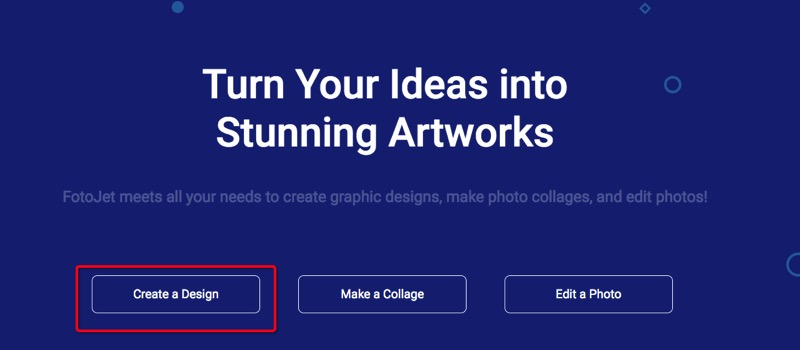
FotoJet можно описать как онлайн-фоторедактор, collage maker и graphic designer в одном интерфейсе. В режиме Edit a Photo пользователь работает с одной фотографией: загружает изображение, обрезает его, меняет размер, поворачивает, настраивает экспозицию и цвет, применяет фильтры, добавляет текст, клипарт и декоративные элементы. В режиме Make a Collage FotoJet превращается в конструктор коллажей: здесь есть сетки, творческие макеты, открытки, комикс-форматы, фоны, подписи и инструменты размещения нескольких изображений на одном холсте. В режиме Create a Design сервис работает как дизайнер шаблонов для соцсетей, рекламы и печатных материалов.
Ключевая особенность FotoJet — разделение работы по сценариям. Пользователь не попадает сразу в универсальный редактор с десятками панелей. Он выбирает, что именно хочет сделать: дизайн, коллаж или редактирование фото. Это снижает порог входа: инструменты в каждом режиме подобраны под конкретную задачу, а не смешаны в одну перегруженную рабочую область.
FotoJet подходит для следующих задач:
| Задача | Какой режим использовать | Что получится на выходе |
|---|---|---|
| Быстро улучшить фото | Edit a Photo | Отредактированное изображение с коррекцией, эффектом или текстом |
| Собрать семейный фотоколлаж | Make a Collage | Коллаж из нескольких снимков в сетке или творческом шаблоне |
| Сделать пост для соцсетей | Create a Design | Готовый макет с текстом, фото, фоном и декоративными элементами |
| Подготовить YouTube Thumbnail | Create a Design | Обложка для видео с крупным текстом и изображением |
| Создать открытку | Make a Collage или Create a Design | Фотооткрытка, приглашение или поздравительная карточка |
| Сделать флаер или постер | Create a Design | Рекламный или информационный макет |
FotoJet не нужно воспринимать как замену профессиональному редактору для сложной ретуши, верстки или подготовки полиграфии. Его сильная сторона — скорость. Он закрывает типовые визуальные задачи, когда нужно получить результат за несколько минут: выбрать шаблон, вставить свои изображения, изменить надписи и экспортировать готовый файл.
FotoJet
- Ретушь фото
- Русский интерфейс
- Просто для новичков
- Не для сложной ретуши
- Работает в браузере
- Упор на коллажи
Основные возможности FotoJet
FotoJet держится на трех крупных блоках: Photo Editor, Collage Maker и Graphic Designer. Каждый блок имеет собственную логику, но инструменты частично пересекаются: везде есть работа с фото, текстом, фоном, клипартом, простыми эффектами и экспортом результата.
Редактирование фотографий
В режиме фоторедактора FotoJet предлагает базовые и расширенные операции: Auto Enhance, Crop, Resize, Rotate, Exposure, Color, Sharpen, Dehaze, Vignette, Noise, Focus, эффекты, текст и clipart. Эти инструменты покрывают основные действия, которые обычно нужны перед публикацией фотографии: исправить композицию, выровнять кадр, усилить контраст, сделать снимок ярче, добавить подпись, наложить декоративный элемент или применить художественный фильтр.
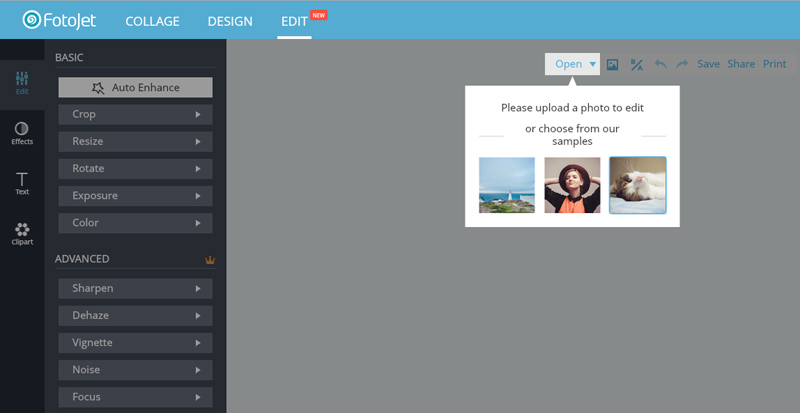
Интерфейс фоторедактора построен вокруг рабочей области и левой панели. В левой части расположены разделы Edit, Effects, Text, Clipart. Внутри Edit находятся группы BASIC и ADVANCED. В верхней панели доступны Open, Save, Share, Print. Такой набор делает FotoJet понятным для новичка: сначала открывается фото, затем выполняется редактирование, после чего изображение сохраняется или отправляется дальше.
Создание коллажей
В режиме Make a Collage FotoJet работает как конструктор композиций из нескольких фотографий. Здесь есть классические фотосетки, творческие коллажи, Photo Card, Comic, Fun Photo, Frame и другие категории. Коллаж можно собрать из готового шаблона или начать с пустой страницы. В шаблонах используются фотообласти, декоративные рамки, подписи, фоны и элементы оформления.
FotoJet особенно удобен для простых коллажей: несколько семейных снимков, подборка из поездки, до/после, поздравительная открытка, карточка с несколькими товарами, визуальная история для блога. Пользователь выбирает макет, добавляет снимки, меняет их положение, настраивает фон, расстояние между областями и декоративные элементы.
Графический дизайн
В режиме Create a Design FotoJet открывает шаблоны для социальных сетей и печатных материалов: Facebook Cover, Facebook Ad, YouTube Banner, YouTube Thumbnail, Twitter Header, Facebook Post, Instagram Post, Card, Magazine Cover, Poster Design, Flyer, Brochure, Invitation, Logo, Business Card, Pinterest Graphic, Menu.
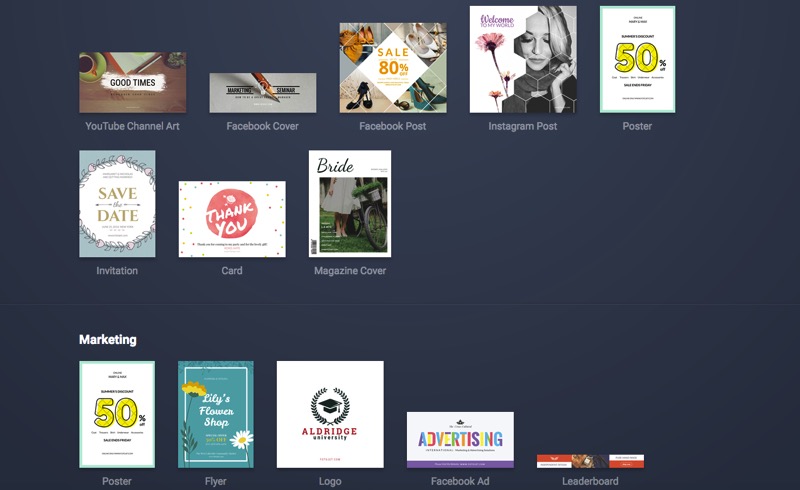
Раздел дизайна нужен тем, кто делает визуалы для публикаций, а не просто обрабатывает отдельные фотографии. Здесь важны шаблоны: пользователь не выстраивает композицию вручную с нуля, а берет готовую структуру и меняет ее под себя. Можно заменить изображение, изменить текст, настроить фон, добавить clipart, выбрать шрифт и экспортировать готовый дизайн.
Интерфейс и логика работы
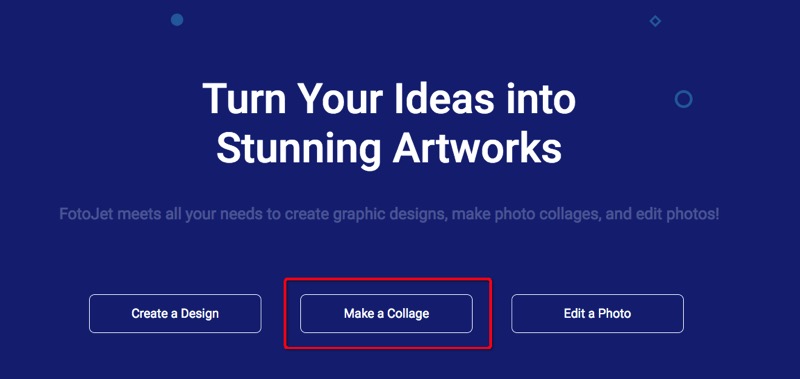
Интерфейс FotoJet устроен по принципу одна задача — один режим. На стартовом экране пользователь выбирает Create a Design, Make a Collage или Edit a Photo. Дальше рабочее пространство меняется под выбранную задачу: в фоторедакторе акцент на коррекции изображения, в коллажах — на сетках и шаблонах, в дизайнере — на категориях макетов и элементах оформления.
Основные зоны интерфейса:
| Зона | Что находится внутри | Для чего нужна |
|---|---|---|
| Верхняя панель | Open, Save, Share, Print, Download, Undo/Redo | Управление проектом, импорт, экспорт, публикация |
| Левая боковая панель | Edit, Effects, Text, Clipart, Template, Photo, Library, BKGround | Выбор инструментов и ресурсов |
| Центральный холст | Фото, коллаж или дизайн | Основная рабочая область |
| Панель шаблонов | Категории и миниатюры макетов | Быстрый выбор готовой структуры |
| Контекстная панель объекта | Property, Effect, Font, Layer, Opacity, Exposure | Точная настройка выбранного элемента |
| Нижняя область | Масштаб, Undo/Redo, размер холста | Навигация по рабочему пространству |
В FotoJet почти все действия выполняются кликом, перетаскиванием или настройкой слайдера. Фото можно перемещать мышью, менять размер за маркеры по краям, поворачивать за круглый контрол, выделять объект и открывать его свойства. Для редактирования текста достаточно выбрать текстовый блок и изменить шрифт, размер, цвет, стиль, прозрачность, Outline или Glow.
Интерфейс не перегружен профессиональной терминологией. Названия инструментов короткие и прикладные: Crop, Resize, Rotate, Exposure, Color, Sharpen, Dehaze, Vignette, Text, Clipart, BKGround, Download. Это помогает быстро понять, за что отвечает каждый раздел.
Редактирование фотографий в FotoJet
Режим Edit a Photo — самый прямой сценарий работы с FotoJet. Он нужен, когда у пользователя есть конкретный снимок и нужно привести его в порядок: обрезать, выровнять, изменить размер, улучшить цвет, наложить эффект, добавить текст или декоративный элемент.
Загрузка фотографии
Работа начинается с кнопки Open в верхней панели. Через нее можно открыть изображение для редактирования. После загрузки фото появляется на холсте, а слева остаются доступными блоки BASIC и ADVANCED. В стартовом окне FotoJet также предлагает выбрать одну из демонстрационных фотографий, чтобы быстро посмотреть, как работает редактор.
Практический сценарий простой:
-
Открыть режим Edit a Photo.
-
Нажать Open.
-
Выбрать фотографию.
-
Выполнить базовую коррекцию.
-
Добавить текст, эффект или clipart.
-
Сохранить результат через Save или вывести через Print.
У FotoJet нет ощущения пустого профессионального редактора, где пользователь должен сам искать, с чего начать. Самые нужные действия уже вынесены в левую колонку.
Auto Enhance
Auto Enhance — быстрый инструмент улучшения изображения. Он используется, когда нужно автоматически скорректировать снимок без ручной настройки каждого параметра. Это типичный вариант для фотографий, которые выглядят тускло, имеют слабый контраст или нуждаются в быстрой подготовке перед публикацией. FotoJet связывает Auto Enhance с коррекцией экспозиции, цвета и общего вида снимка.
Auto Enhance лучше применять в начале работы, до художественных эффектов и текста. Так легче оценить, как выглядит исходное фото после базового улучшения. Если автоматический результат подходит, можно сразу переходить к кадрированию и оформлению. Если нет — использовать ручные настройки Exposure и Color.
Crop
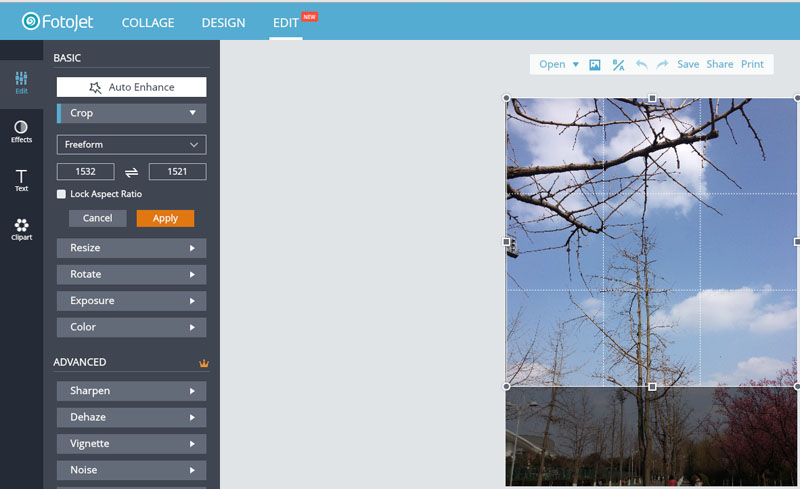
Crop нужен для обрезки лишних областей изображения и изменения композиции. В FotoJet можно использовать свободную обрезку и заданные пропорции. В инструкции фоторедактора фигурируют варианты Freeform, Original Ratio, Golden Ratio, 16x9, 4x3, 3x4, а также ручной ввод размеров. После выбора области нужно нажать Apply, чтобы сохранить изменения, или Cancel, чтобы отказаться от обрезки.
Инструмент Crop особенно полезен для:
-
удаления случайных объектов по краям кадра;
-
подготовки горизонтального изображения под обложку;
-
перевода фотографии в формат 4:3 или 16:9;
-
создания более плотного портрета;
-
выравнивания композиции для поста или карточки товара.
FotoJet показывает область кадрирования прямо поверх изображения. Пользователь видит, какая часть фото останется после применения. Это важно для новичков: не нужно угадывать результат по числам, все видно на холсте.
Resize
Resize меняет размер фотографии. Этот инструмент нужен, когда изображение слишком большое для публикации, не подходит по ширине или должно быть уменьшено перед размещением на сайте, в блоге, презентации или письме. В отличие от Crop, Resize не вырезает часть кадра, а меняет габариты всего изображения.
Resize стоит использовать, когда композиция уже готова, но файл нужно привести к нужному размеру. Например, фото можно сначала обрезать под правильное соотношение сторон, затем уменьшить до удобной ширины, после этого добавить текст или применить финальный фильтр.
Rotate и Straighten
Rotate отвечает за поворот и отражение фотографии. В FotoJet доступны поворот на 90 градусов по часовой стрелке и против часовой стрелки, а также горизонтальное и вертикальное отражение. Рядом находится Straighten — слайдер для выравнивания изображения под небольшим углом.
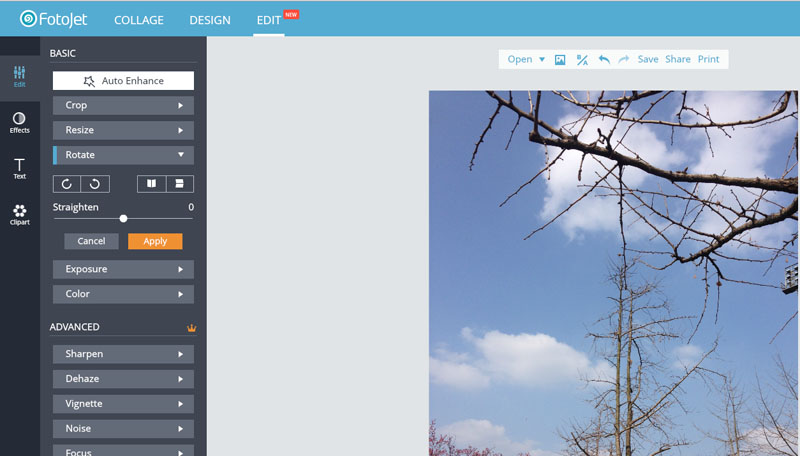
Straighten полезен, когда горизонт завален на несколько градусов, но поворот на 90 градусов не нужен. Например, это часто бывает в пейзажах, городских фото, снимках моря, интерьерах и предметной съемке. Небольшое выравнивание делает изображение аккуратнее, особенно если дальше оно используется в коллаже или обложке.
Exposure
Раздел Exposure позволяет вручную настроить свет и контраст. В интерфейсе используются слайдеры Exposure, Brightness, Contrast, Highlights, Shadows и команда Reset All. После настройки можно нажать Apply или отменить изменения через Cancel.
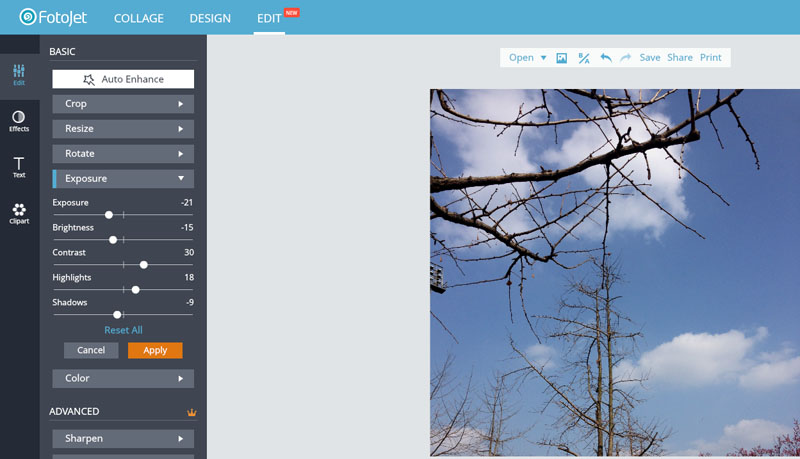
Эти параметры работают так:
| Параметр | Что меняет | Когда использовать |
|---|---|---|
| Exposure | Общую экспозицию снимка | Фото слишком темное или слишком светлое |
| Brightness | Визуальную яркость | Нужно немного осветлить изображение |
| Contrast | Разницу между светлыми и темными областями | Снимок выглядит плоским |
| Highlights | Светлые участки | Пересвеченное небо, блики, яркие зоны |
| Shadows | Темные участки | Нужно вытянуть детали в тенях |
| Reset All | Сброс настроек | Результат стал хуже исходника |
Exposure — один из самых полезных разделов FotoJet. Даже простая корректировка яркости и контраста часто делает фотографию значительно лучше. Для соцсетей это особенно важно: тусклые изображения хуже читаются в ленте, а избыточно темные снимки теряют детали на мобильном экране.
Color
Раздел Color используется для цветокоррекции. Он нужен, когда снимок выглядит холодным, желтым, блеклым или перенасыщенным. В типовом сценарии FotoJet сначала исправляют экспозицию, затем переходят к цвету. Так проще не пережечь изображение и сохранить естественный вид.
Color полезен для:
-
теплой обработки семейных фото;
-
более насыщенных пейзажей;
-
выравнивания цвета в предметных снимках;
-
подготовки изображений к единому стилю в коллаже;
-
исправления снимков с неудачным балансом.
В отличие от профессиональных редакторов, FotoJet не требует разбираться в кривых или цветовых каналах. Здесь цвет настраивается проще — через понятные параметры и визуальный контроль результата.
Advanced: Sharpen, Dehaze, Vignette, Noise, Focus
Раздел ADVANCED в FotoJet включает более выразительные инструменты: Sharpen, Dehaze, Vignette, Noise, Focus. Они не обязательны для каждого снимка, но помогают довести изображение до более выразительного состояния. В инструкции FotoJet эти настройки применяются через раскрытие нужного пункта, изменение параметров и кнопку Apply.
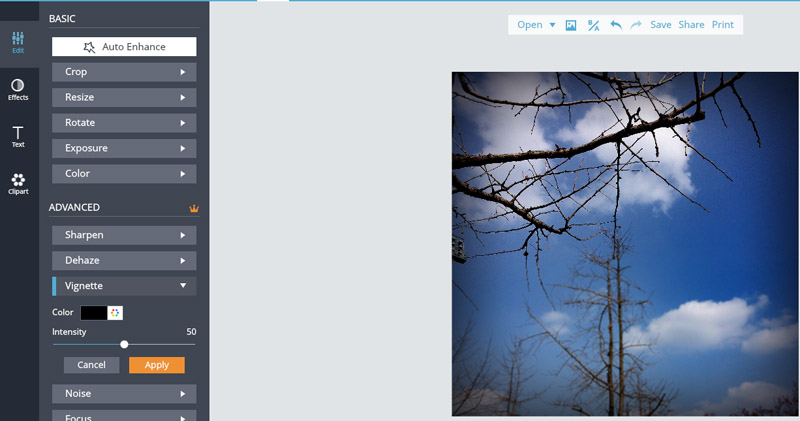
Практическое применение:
| Инструмент | Для чего нужен | Где полезен |
|---|---|---|
| Sharpen | Повышает визуальную резкость | Предметные фото, детали, текстуры |
| Dehaze | Уменьшает дымку | Пейзажи, небо, дальние планы |
| Vignette | Затемняет или выделяет края | Портреты, атмосферные фото, обложки |
| Noise | Работа с шумом | Фото при слабом освещении |
| Focus | Акцент на выбранной области | Портреты, товары, художественные снимки |
С Vignette и Sharpen важно не переборщить. Слишком сильная виньетка делает фото искусственным, а чрезмерная резкость может подчеркнуть шумы и дефекты. В FotoJet эти инструменты лучше использовать как финальную легкую доработку.
Effects
Раздел Effects добавляет художественную обработку. В панели отображаются категории и превью эффектов, например Scenery, Portrait, Black & White, Sepia. У эффекта есть параметр Intensity, а применение подтверждается кнопкой Apply.
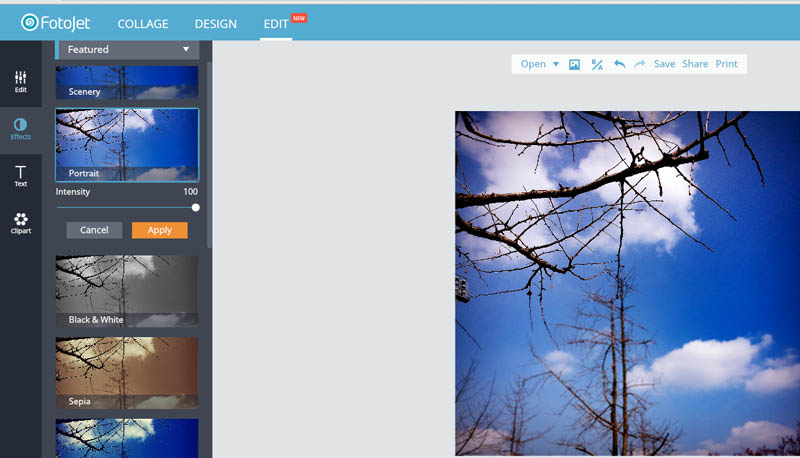
Эффекты помогают быстро привести фотографию к нужному настроению. Black & White подходит для строгих портретов, архитектуры и драматичных кадров. Sepia дает винтажное ощущение. Категории для пейзажей усиливают цвет и контраст, а портретные эффекты помогают сделать изображение мягче или выразительнее.
Effects стоит применять после базовой коррекции. Если сначала наложить фильтр, а потом менять экспозицию и цвет, итог может стать непредсказуемым. Более надежная последовательность такая: Crop → Exposure → Color → Advanced → Effects → Text.
Text
Раздел Text нужен для добавления надписей. В FotoJet есть кнопка Add Text и набор готовых текстовых стилей. После добавления надписи можно изменить текст, размер, цвет, положение, стиль, прозрачность, Outline и Glow. В интерфейсе видно, как надпись выглядит прямо на изображении.
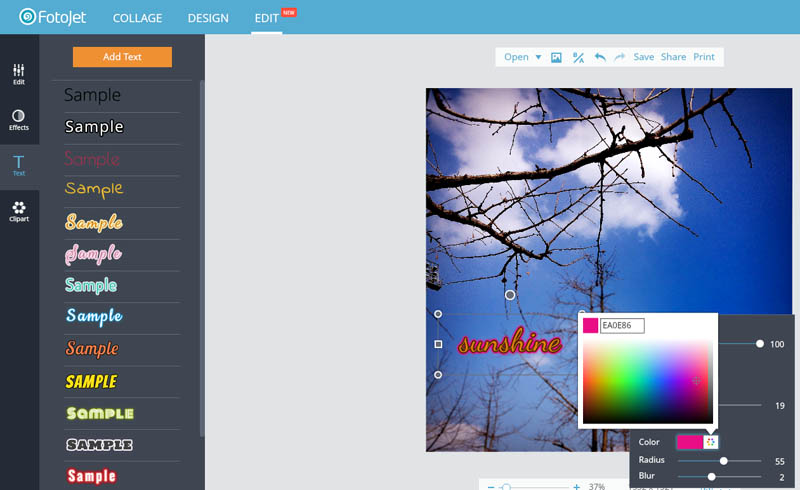
Текстовые инструменты FotoJet подходят для:
-
подписи к фотографии;
-
заголовка на обложке;
-
короткой цитаты;
-
даты события;
-
поздравительной фразы;
-
рекламного сообщения;
-
подписи товара или услуги.
Для хорошего результата в FotoJet лучше использовать короткие надписи. Длинные абзацы на фото выглядят тяжелыми, особенно в соцсетях. Оптимальный вариант — заголовок из 2–5 слов, подзаголовок и, при необходимости, маленькая дополнительная строка.
Clipart
Clipart добавляет декоративные элементы. В FotoJet есть категории вроде Embellishment, Celebration, Love, Life Style, Nature, Holiday. Элементы можно вставлять на холст, перемещать, менять размер и поворачивать. В дизайнерском и коллажном режимах clipart также можно настраивать через панель свойств, менять слой, дублировать, удалять и регулировать прозрачность.
Clipart хорошо работает в открытках, праздничных коллажах, детских макетах, постерах для мероприятий и легких соцсетевых публикациях. В деловом дизайне его нужно применять осторожно: избыток декоративных элементов быстро делает макет любительским.
Создание коллажей в FotoJet
Режим Make a Collage — одна из сильных сторон FotoJet. Он рассчитан на пользователей, которым нужно собрать несколько фотографий в одну композицию без ручной верстки. Это может быть классическая сетка, творческий коллаж, открытка, комикс, постер или декоративная композиция с фоном и подписями.
FotoJet предлагает готовые категории коллажей, а внутри — шаблоны под разное количество фотографий и разные стили. Пользователь выбирает шаблон, добавляет изображения, настраивает расположение и экспортирует готовый результат.
Типы коллажей
В FotoJet доступны разные подходы к коллажам:
| Тип | Что это | Для каких задач подходит |
|---|---|---|
| Classic Collage | Простые сетки из фото | Альбомы, подборки, сравнения, портфолио |
| Creative Collage | Декоративные макеты | Подарочные коллажи, соцсети, личные истории |
| Photo Card | Открытки и карточки | День рождения, свадьба, благодарность, приглашение |
| Comic | Комиксные композиции | Веселые подборки, семейные фото, детские проекты |
| Fun Photo | Игровые макеты | Развлекательные изображения |
| Frame | Фото в декоративных рамках | Портреты, памятные изображения |
| Poster | Коллаж-постер | Печать, афиша, визуальная история |
Для большинства пользователей самый практичный режим — Classic Collage. Он позволяет быстро разместить фото в ровной сетке и получить аккуратный результат. Creative Collage больше подходит для праздничных и декоративных проектов, где важна не только структура, но и настроение.
Работа с шаблонами
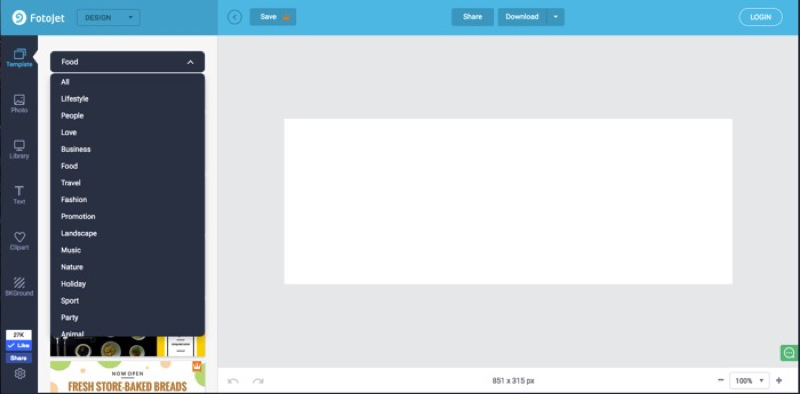
На странице шаблонов FotoJet показывает категории и миниатюры. Можно выбрать готовый вариант или использовать blank page. Шаблоны классифицируются по стилю и назначению; для creative collage есть сотни готовых решений, а в дизайнерском режиме — еще больше шаблонов для разных форматов.
Шаблон в FotoJet — это не статичная картинка. В нем можно менять фото, текст, фон, элементы оформления и расположение объектов. Именно это делает сервис удобным: пользователь получает готовую композицию, но не привязан к исходному содержимому.
Добавление фотографий
В коллажах используется вкладка Library. Через кнопку Add Photo можно добавить свои изображения в список. Дальше фотографию можно перетащить на коллаж или кликнуть по ней. Для автоматического заполнения шаблона используется Auto Fill. В разделе Photo можно выбрать изображения из онлайн-библиотеки или Facebook; в интерфейсе также встречается поиск по изображениям из Pixabay.
Практический порядок работы:
-
Нажать Make a Collage.
-
Выбрать категорию коллажа.
-
Открыть подходящий шаблон.
-
Перейти в Library.
-
Нажать Add Photo.
-
Добавить изображения в список.
-
Перетащить фото в нужные области.
-
Настроить каждое изображение через контекстную панель.
-
Добавить текст, clipart или фон.
-
Экспортировать результат через Download.
Настройка фотографий внутри коллажа
После добавления фотографии в FotoJet ее можно двигать, масштабировать и поворачивать мышью. При выборе фото появляется панель PHOTO с вкладками Property и Effect. В Property находятся поворот, отражение, управление слоями, crop, duplicate и delete. В Effect можно применить эффект, настроить Opacity, Exposure, а через Advanced Options — Brightness, Contrast, Saturation и Hue.
Это важное отличие от примитивных collage maker: FotoJet позволяет не только вставить изображения в ячейки, но и подправить каждое фото внутри макета. Например, одно фото можно приблизить, второе сделать светлее, третье повернуть, четвертое отправить на задний план.
Crop внутри коллажа
В коллажном режиме Crop работает иначе, чем в обычном фоторедакторе. Пользователь редактирует фото внутри области шаблона: двойной клик или кнопка crop открывает настройку кадрирования, затем можно двигать изображение и менять масштаб слайдером. Кнопка Done завершает обрезку, Cancel возвращает исходное состояние.
Такой подход удобен, когда шаблон имеет круглые, прямоугольные или нестандартные области. Фото не обязательно идеально подходит по пропорциям: его можно сдвинуть так, чтобы в кадре осталась нужная часть.
Text в коллаже
Вкладка Text добавляет заголовки, подписи и декоративные надписи. В FotoJet доступны готовые текстовые стили, а также обычные варианты Add Heading, Add Subheading, Add Body Text в дизайнерском сценарии. Текст можно двигать, масштабировать, поворачивать и редактировать двойным кликом. Для настройки используются Font, размер, цвет, Bold, Italic, Underline, выравнивание, слой, дублирование, удаление, Opacity, Outline и Glow.
В коллажах текст лучше использовать как смысловой акцент: дата поездки, имя, название события, короткое поздравление. Если добавить слишком много надписей, коллаж станет визуально шумным.
Clipart и декоративные элементы
Вкладка Clipart в коллажном режиме включает категории Shape, Icon, Love, Travel, Embellishment, Celebration, Lifestyle, Nature, Holiday и другие. Элементы можно добавлять кликом или перетаскиванием. После выбора clipart появляется панель настройки: Property, Effect, управление слоями, duplicate, delete, Opacity, Tint, Intensity.
Clipart хорошо использовать в небольшом количестве. Например, в свадебной открытке достаточно пары декоративных цветов, в детском коллаже — одного-двух ярких элементов, в travel collage — иконки самолета или подписи маршрута. Главное — не закрывать фотографии и не превращать композицию в набор случайных стикеров.
BKGround
Вкладка BKGround отвечает за фон. В FotoJet можно выбрать solid color, gradient color, добавить свой цвет через кнопку +, использовать preset pattern и сразу увидеть результат на холсте. Фон особенно важен в коллажах с пустыми областями и в открытках, где фото не заполняют весь холст.
Фон должен поддерживать фотографии, а не спорить с ними. Для семейных и свадебных коллажей лучше работают светлые пастельные оттенки. Для travel collage — спокойные голубые, песочные или серые тона. Для ярких постеров можно использовать контрастный фон, но текст должен оставаться читаемым.
Графический дизайн в FotoJet
Режим Create a Design превращает FotoJet в шаблонный онлайн-дизайнер. Это не просто фоторедактор с текстом, а отдельная рабочая среда для создания визуалов заданного формата. Пользователь выбирает тип дизайна, открывает шаблон, заменяет элементы и получает готовую картинку.
Форматы дизайна
FotoJet поддерживает много популярных форматов. Наиболее практичные:
-
Facebook Cover;
-
Facebook Ad;
-
Facebook Post;
-
YouTube Banner;
-
YouTube Thumbnail;
-
Twitter Header;
-
Tumblr Banner;
-
Email Header;
-
Instagram Post;
-
Card;
-
Magazine Cover;
-
Poster Design;
-
Flyer;
-
Brochure;
-
Invitation;
-
Logo;
-
Business Card;
-
Pinterest Graphic;
-
Menu.
Этот набор показывает, что FotoJet ориентирован не только на фото, но и на контент-маркетинг, личные проекты, мероприятия и малый бизнес. Например, кафе может сделать простое меню или промо-пост, блогер — YouTube Thumbnail, преподаватель — афишу занятия, а пользователь — приглашение на праздник.
Шаблоны
Шаблоны — основа дизайнерского режима. Они уже содержат композицию, текстовые блоки, декоративные элементы, фон и примерные фото. Пользователь меняет их под свою задачу. В FotoJet это особенно удобно для тех, кто не уверен в композиции: не нужно самостоятельно подбирать размер заголовка, расположение фото и баланс элементов.
В шаблонах важно не оставлять исходный текст без изменений. FotoJet дает основу, но хороший результат появляется после адаптации: заменить заголовок, убрать лишние элементы, подобрать свои фото, настроить цветовую схему и проверить читаемость.
Работа с фотографиями в дизайне
В дизайнерском режиме фото добавляются через Library или Photo. В Library используется кнопка Add Photo для локальных изображений. В Photo можно искать изображения через интернет-библиотеку или подключать Facebook. Добавленное изображение перетаскивается на холст, после чего его можно двигать, масштабировать, поворачивать и редактировать.
При выборе фото открывается панель PHOTO. В ней доступны Property и Effect. Через Property выполняются поворот, отражение, управление слоями, crop, duplicate и delete. Через Effect применяются эффекты, регулируется прозрачность и экспозиция.
Текст в дизайнерском режиме
Текст — ключевой элемент большинства шаблонов FotoJet. В режиме дизайна он используется для заголовков, подзаголовков, скидок, дат, имен, описаний и призывов. Вкладка Text содержит готовые стили и базовые варианты добавления текста. После выбора текстового объекта можно менять:
-
шрифт;
-
размер;
-
цвет;
-
стиль;
-
Bold;
-
Italic;
-
Underline;
-
выравнивание;
-
слой;
-
Opacity;
-
Outline;
-
Glow.
Текст в FotoJet удобно настраивать визуально. Пользователь сразу видит, как шрифт выглядит на конкретном фоне. Для рекламных макетов это важно: красивая надпись бесполезна, если она плохо читается на мобильном экране.
Shapes, Clipart и Background
В дизайнерском режиме FotoJet предлагает 80+ Shapes, clipart images, фоны и базовые инструменты редактирования. Shapes включают линии, solid shapes, outlined shapes и outlined solid shapes. Clipart помогает добавить тематические элементы: праздничные, романтические, lifestyle, travel, nature, holiday. Background задает фон через цвет, градиент или узор.
Эти элементы полезны для композиции. Например, прямоугольная shape может стать подложкой под текст, линия — разделителем, круг — декоративным акцентом, а полупрозрачный фон — способом улучшить читаемость заголовка на фото.
Слои и Auto Snap
FotoJet работает с объектами на холсте: фото, текст, clipart, shapes и фоны можно перемещать, дублировать, удалять и менять порядок. Управление слоями позволяет отправить объект вперед, на самый верх, назад или вниз. При перемещении объектов срабатывает автоматическое выравнивание: FotoJet помогает совместить элементы относительно соседних объектов и страницы. Для временного отключения Auto Snap используется удержание Alt.
Это делает работу точнее. Даже без профессиональных направляющих пользователь может выровнять заголовок, фото и декоративные элементы так, чтобы макет выглядел аккуратно.
Пошаговая инструкция: как сделать коллаж в FotoJet
Ниже — практический сценарий создания коллажа в FotoJet. Он подходит для семейной подборки, travel collage, открытки, фотокарточки или простого визуала для соцсетей.
Шаг 1. Выбрать Make a Collage
На стартовом экране нужно выбрать Make a Collage. После этого открывается раздел с категориями коллажей. Можно выбрать классическую сетку, творческий шаблон, Photo Card, Comic, Fun Photo или Frame.
Лучше начинать с простого варианта. Если нужно разместить 4–6 фотографий без лишнего декора, оптимален Classic Collage. Если нужна открытка или праздничный дизайн, удобнее Creative Collage или Photo Card.
Шаг 2. Выбрать шаблон
На экране шаблонов нужно открыть подходящую категорию и выбрать макет. FotoJet позволяет использовать готовый шаблон или blank page. Для новичка шаблон предпочтительнее: в нем уже продуманы пропорции, расположение фото и места для текста.
При выборе шаблона стоит учитывать количество фотографий. Если шаблон рассчитан на три снимка, а у пользователя восемь изображений, композиция не подойдет без переделки. Лучше сразу выбрать сетку или макет под нужное число фото.
Шаг 3. Добавить фотографии
В левой панели нужно открыть Library и нажать Add Photo. После добавления изображения попадают в список. Их можно перетаскивать на холст или заполнять шаблон автоматически через Auto Fill.
Если фотографии разного качества, лучше сначала выбрать главные снимки. В коллаже должны быть 1–2 визуальных центра и несколько дополнительных кадров. Когда все фотографии одинаково важны, композиция часто выглядит перегруженной.
Шаг 4. Настроить расположение фото
Каждую фотографию можно переместить, увеличить, уменьшить, повернуть или обрезать внутри области. Для точной настройки нужно выбрать фото и использовать панель PHOTO. Через crop можно показать нужную часть снимка, а через Effect — сделать фотографии визуально ближе друг к другу.
Если один снимок слишком яркий, а другой темный, коллаж будет выглядеть неравномерно. В FotoJet можно отдельно настроить Opacity, Exposure, Brightness, Contrast, Saturation и Hue для выбранного изображения.
Шаг 5. Добавить текст
Во вкладке Text можно выбрать готовый стиль или добавить обычный текст. Для коллажа достаточно короткого заголовка: название поездки, дата, имя, событие или поздравление. Текстовый блок можно перетащить в нужное место, изменить размер, цвет и стиль.
Лучшие места для текста — свободные участки фона, однотонные области или специальные подложки. Не стоит помещать надпись поверх лица, мелких деталей или контрастного фона без подложки.
Шаг 6. Добавить фон и декор
Через BKGround можно изменить фон: выбрать solid color, gradient color или pattern. Через Clipart можно добавить декоративные элементы. Фон и декор должны подчеркивать тему коллажа. Например, для свадебного коллажа подойдут светлые оттенки и мягкие элементы, для путешествий — спокойные природные цвета, для детского праздника — более яркие акценты.
Шаг 7. Скачать результат
После завершения работы нужно нажать Download в верхней панели. В окне экспорта задается имя, выбирается формат JPG или PNG, а также размер Small, Medium, Large или XLarge. Для завершения используется кнопка DOWNLOAD.
Для коллажей с фотографиями обычно подходит JPG. Для изображений с текстом, графикой, логотипами и прозрачными областями лучше использовать PNG, если важна четкость линий и надписей.
Пошаговая инструкция: как отредактировать фото в FotoJet
Режим Edit a Photo подходит для быстрой обработки одной фотографии. Ниже — рабочая последовательность, которая дает предсказуемый результат.
Шаг 1. Открыть Edit a Photo
На стартовом экране нужно выбрать Edit a Photo. После этого открывается интерфейс фоторедактора с верхней панелью и левым блоком инструментов.
Шаг 2. Загрузить изображение через Open
В верхней панели нужно нажать Open и выбрать изображение. После загрузки фото появляется на холсте. В левой панели будут доступны BASIC и ADVANCED.
Шаг 3. Обрезать кадр через Crop
Если на фото есть лишние края или нужно изменить композицию, первым делом стоит использовать Crop. Можно выбрать свободную область или соотношение сторон, например 16x9, 4x3 или 3x4. После настройки нужно нажать Apply.
Шаг 4. Выровнять изображение через Rotate и Straighten
Если фото повернуто неправильно, используется Rotate. Если горизонт немного завален, используется Straighten. Это особенно важно для пейзажей, архитектуры и предметных снимков.
Шаг 5. Настроить Exposure
Следующий шаг — Exposure. Здесь корректируются Exposure, Brightness, Contrast, Highlights и Shadows. Лучше двигать слайдеры умеренно: небольшая коррекция почти всегда выглядит естественнее, чем сильная обработка.
Шаг 6. Настроить цвет
Через Color можно сделать изображение теплее, насыщеннее или спокойнее. Если фото пойдет в коллаж, желательно привести все снимки к похожей цветовой температуре.
Шаг 7. Применить Advanced-инструменты
После базовой коррекции можно использовать Sharpen, Dehaze, Vignette, Noise или Focus. Для портрета подойдет легкий Focus или Vignette, для пейзажа — Dehaze и небольшое повышение контраста, для предметного фото — умеренный Sharpen.
Шаг 8. Добавить эффект
Во вкладке Effects можно выбрать художественный фильтр. У эффекта есть настройка Intensity. Если эффект слишком сильный, его лучше ослабить, иначе фото будет выглядеть шаблонно.
Шаг 9. Добавить текст
Во вкладке Text можно нажать Add Text или выбрать готовый стиль. Затем нужно заменить текст, подобрать цвет и расположить надпись так, чтобы она не закрывала важные детали.
Шаг 10. Сохранить результат
После завершения редактирования используется Save. Для публикаций и фото подходит JPG, для графики с четким текстом — PNG. Если результат нужно распечатать, используется Print.
Экспорт, сохранение и публикация
FotoJet предлагает несколько вариантов завершения работы: Download, Save, Share и Print. В разных режимах названия могут немного отличаться по логике: в онлайн-дизайне часто используется Download, в фоторедакторе — Save, но смысл один: получить готовое изображение или отправить его дальше.
Download и Save
В окне экспорта пользователь задает имя файла и формат. Для коллажей можно выбрать JPG или PNG, а также размер Small, Medium, Large, XLarge. В дизайнерском режиме окно Download также позволяет выбрать формат, например PNG, и использовать опцию Transparent Background для соответствующих задач.
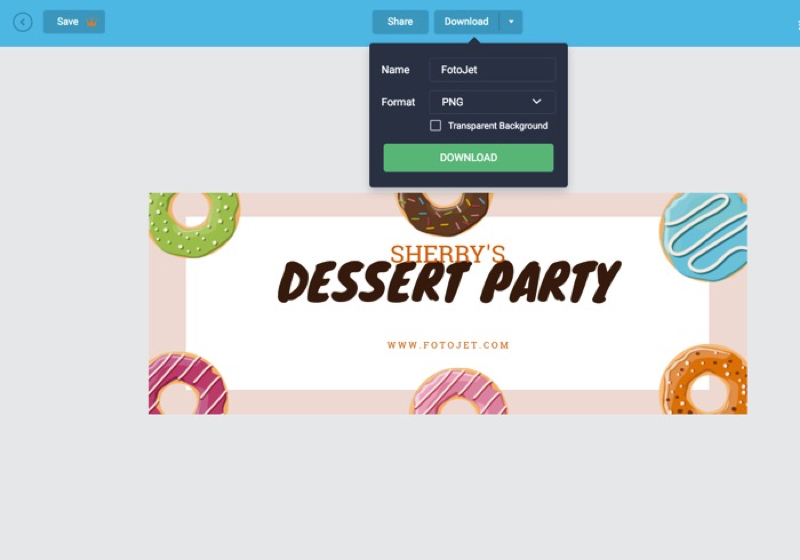
JPG лучше подходит для фотографий и коллажей, где нет прозрачности. PNG лучше использовать для дизайнов с текстом, логотипами, иллюстрациями и четкими графическими элементами. Если в макете много надписей, PNG часто выглядит аккуратнее.
Share
Через Share FotoJet позволяет отправлять готовый результат в Facebook, Twitter, Pinterest или Tumblr. В окне Share отображается превью изображения, поле подписи и кнопка SHARE.
Share удобен для быстрых публикаций, но для серьезной работы лучше сначала сохранить файл и проверить его вручную: открыть изображение, убедиться в читаемости текста, проверить обрезку и качество. Это особенно важно для рекламных материалов и обложек.
Print используется для печати. В окне печати доступны обычные параметры: printer destination, pages, copies, layout и другие настройки печати.
Print полезен для открыток, коллажей, приглашений и постеров. Перед печатью нужно особенно внимательно проверить поля, размер, читаемость текста и качество исходных фотографий.
My Projects
Сохранение проекта в My Projects относится к возможностям FotoJet Plus. В My Projects можно просматривать, дублировать, удалять и повторно редактировать сохраненные проекты. Это важно, если пользователь регулярно делает серии похожих макетов: например, еженедельные посты, рекламные баннеры или праздничные открытки.
Бесплатная версия и FotoJet Plus
FotoJet можно использовать бесплатно для базовых задач, но расширенные возможности находятся в FotoJet Plus. Бесплатный вариант подходит для разовых правок, простых коллажей и базовых дизайнов. Plus раскрывает больше ресурсов и дает удобства для регулярной работы.
Различия между Free и Plus:
| Возможность | Free | Plus |
|---|---|---|
| Editing tools | Basic | All advanced editing tools |
| Custom canvas size | Ограничено | Доступно |
| Online project storage | Нет | Доступно |
| Online photo storage | Нет | 500 MB |
| Templates | Basic | 800+ premium templates |
| Fonts | Basic | 30+ premium fonts |
| Photo effects | Basic | 20+ premium photo effects |
| Clipart images | Basic | 300+ premium clipart images |
| Shapes | Basic | 30+ premium shapes |
| Overlays | Basic | 30+ premium overlays |
| Frames | Basic | 20+ premium frames |
| Priority support | Нет | Доступно |
| New content | Basic | All |
FotoJet Plus рассчитан на тех, кто использует сервис не один раз, а регулярно: создает повторяющиеся дизайны, хранит проекты, нуждается в дополнительных шаблонах, шрифтах, эффектах, clipart, overlays и frames. Подписка включает 7-day free trial, помесячный план $6.99 USD/month и годовой план $3.33 USD/month, то есть $39.99 USD/year.
Бесплатного тарифа достаточно, если нужно быстро обрезать фото, сделать простой коллаж или подготовить единичную картинку. Plus имеет смысл для регулярного контента: соцсети, школьные проекты, малый бизнес, блог, промоматериалы, серии открыток и шаблонов.
Плюсы FotoJet
FotoJet хорош не количеством профессиональных функций, а практичностью. Его ценность в том, что пользователь быстро получает результат без долгого обучения.
Быстрый старт
На старте FotoJet сразу предлагает три понятных направления: дизайн, коллаж и редактирование фото. Не нужно выбирать между десятками технических режимов. Это удобно для новичков и тех, кто не хочет разбираться в сложных редакторах.
Работа в браузере
Для онлайн-сценария достаточно открыть сервис в браузере и начать работу. Это особенно удобно, когда нужно быстро обработать изображение на чужом компьютере или без установки отдельной программы.
Хороший набор базовых инструментов
В FotoJet есть все, что нужно для простой обработки: Crop, Resize, Rotate, Exposure, Color, Sharpen, Dehaze, Vignette, Effects, Text, Clipart. Для большинства бытовых и контентных задач этого достаточно.
Сильный режим коллажей
Коллажи — одна из самых удачных сторон FotoJet. Здесь есть сетки, творческие макеты, карточки, комиксы, рамки, фоны, текст и декоративные элементы. Можно сделать не только строгую фотосетку, но и оформленную открытку.
Шаблоны для популярных задач
В режиме дизайна есть готовые форматы для соцсетей, рекламы и печатных материалов. Пользователь не должен помнить размеры YouTube Thumbnail или Facebook Cover — он выбирает нужный тип макета и работает с готовой структурой.
Понятный экспорт
FotoJet сохраняет результат в популярных форматах JPG и PNG. Для большинства пользователей этого достаточно: JPG — для фото и коллажей, PNG — для дизайнов с текстом и графикой.
Удобен для пользователей без опыта дизайна
Сервис не требует знания профессиональных инструментов. Объекты двигаются мышью, текст редактируется двойным кликом, эффекты применяются кнопкой, а настройки меняются слайдерами.
Минусы и ограничения
FotoJet не идеален, и его ограничения нужно понимать заранее. Это не профессиональная среда для сложной графики, а быстрый онлайн-инструмент для типовых визуальных задач.
Не замена Photoshop, Affinity Photo или GIMP
В FotoJet нет глубокой ретуши, продвинутой работы со слоями, масками, RAW-файлами, каналами, сложными выделениями и профессиональной цветокоррекцией. Если нужно вырезать сложный объект, ретушировать кожу на коммерческом уровне или собирать тяжелый макет с десятками слоев, FotoJet будет слабым выбором.
Часть ресурсов доступна через Plus
Многие расширенные шаблоны, эффекты, шрифты, clipart, overlays и frames относятся к платному тарифу. Для разовой работы это не критично, но при активном использовании ограничения бесплатной версии будут заметны.
Ограниченный выбор форматов экспорта
FotoJet работает с JPG и PNG для основных сценариев. Этого достаточно для соцсетей и веба, но мало для профессиональной передачи исходников, полиграфии или сложной постобработки.
Не лучший вариант для пакетной обработки
Если нужно обработать сотни изображений одинаковым образом, FotoJet не заменит специализированные batch-инструменты. Он больше подходит для ручной работы с отдельными фото, коллажами и дизайнами.
Англоязычный интерфейс
Инструменты подписаны на английском: Crop, Resize, Rotate, Exposure, Color, Clipart, BKGround, Download, Share. Для большинства пользователей это не проблема, потому что названия простые, но тем, кто совсем не работает с английскими интерфейсами, потребуется привыкание.
Зависимость от браузера и соединения
Онлайн-работа удобна, но она зависит от стабильности браузера и интернет-соединения. Для важных проектов лучше сохранять результат поэтапно, особенно если используется Plus и My Projects.
Сравнение с аналогами
FotoJet конкурирует не с профессиональными редакторами, а с онлайн-сервисами для быстрых визуалов. Ближайшие аналоги — Canva, Adobe Express, BeFunky, Fotor и Pixlr. Все они умеют работать с шаблонами, фото и коллажами, но акценты у них разные.
| Сервис | Сильная сторона | Где FotoJet удобнее | Где аналог сильнее |
|---|---|---|---|
| Canva | Большая экосистема шаблонов, совместная работа, бренд-контент | FotoJet проще и легче для быстрых коллажей и базовой обработки фото | Canva сильнее для команд, презентаций, бренд-наборов и контент-планирования |
| Adobe Express | Интеграция с экосистемой Adobe, Adobe Stock, анимации, современные AI-функции | FotoJet проще для классических коллажей и открыток без перегруза | Adobe Express сильнее в мультимедийных и брендовых сценариях |
| BeFunky | Collage Wizard, мощная связка фоторедактора и коллажей | FotoJet удобен для шаблонных открыток и простых дизайнов | BeFunky сильнее в автоматической сборке коллажей |
| Fotor | Современный онлайн-фоторедактор, много AI- и collage-функций | FotoJet понятнее как классический конструктор коллажей и дизайнов | Fotor сильнее по количеству актуальных шаблонов и AI-обработке |
| Pixlr | Более редакторский подход, AI photo editor, шаблоны, collage maker | FotoJet проще для людей, которым нужен быстрый готовый макет | Pixlr сильнее для ручного редактирования и AI-сценариев |
Canva делает ставку на огромную библиотеку шаблонов, drag-and-drop editor, совместную работу и быстрый экспорт PNG/JPG; для коллажей там используются дизайнерские шаблоны, frames, grids, элементы, фильтры и публикация в соцсети.
Adobe Express больше подходит тем, кто хочет продолжать работу в редакторе после сборки коллажа: добавлять animations, photo filter effects, graphics, пользоваться Adobe Stock и брендировать материалы. В коллажах Adobe Express акцентируется загрузка фото, выбор grid layout, border spacing, swap images и crop.
BeFunky заметно силен в автоматизации коллажей. Его Collage Wizard может автоматически собрать layout из загруженных фото, а затем пользователь настраивает spacing, backgrounds, text, graphics и frames. FotoJet в сравнении выглядит более классическим и шаблонным: меньше автоматической магии, больше выбора готового макета вручную.
Fotor конкурирует с FotoJet в коллажах и онлайн-дизайне, но делает больший акцент на большом количестве templates и grid layouts, spacing, backgrounds и high-resolution export. FotoJet выглядит проще и спокойнее, особенно для открыток, классических сеток и базового графического дизайна.
Pixlr сильнее как универсальный редактор с AI-инструментами, шаблонами, collage maker и возможностью сохранять проекты в собственном формате PXZ для дальнейшего редактирования. FotoJet выигрывает там, где пользователю не нужен сложный редактор, а нужен быстрый коллаж или шаблонная картинка.
Для каких задач FotoJet подходит лучше всего
FotoJet особенно хорошо подходит для задач, где важны скорость, шаблон и визуальная аккуратность, но не требуется профессиональная постобработка.
Семейные и личные коллажи
FotoJet удобен для семейных подборок: отпуск, свадьба, день рождения, выпускной, детские фотографии, памятные события. Готовые сетки и Photo Card позволяют быстро превратить набор снимков в одну композицию.
Открытки и приглашения
Через Make a Collage или Create a Design можно сделать открытку, приглашение, thank you card, birthday card, wedding card. Пользователь выбирает шаблон, заменяет фото и текст, добавляет декоративные элементы и сохраняет результат.
Соцсети
Для соцсетей FotoJet полезен в нескольких сценариях:
-
Instagram Post;
-
Facebook Post;
-
Facebook Cover;
-
YouTube Thumbnail;
-
YouTube Banner;
-
Pinterest Graphic;
-
Twitter Header.
Шаблонная структура помогает быстро получить изображение нужного типа. Это особенно полезно, если публикации нужны регулярно, но нет отдельного дизайнера.
Малый бизнес
FotoJet подходит для простых промоматериалов: sale poster, flyer, menu, Facebook Ad, business card, promotional post. Для небольшого бизнеса это способ сделать визуал без заказа у дизайнера, если задача не требует сложного брендбука и профессиональной верстки.
Блог и сайт
Для блога FotoJet можно использовать как быстрый редактор изображений: обрезать фото, добавить заголовок, собрать обложку статьи, сделать коллаж из иллюстраций. JPG и PNG достаточно для большинства веб-публикаций.
Учебные и личные проекты
FotoJet подходит для школьных постеров, презентационных картинок, тематических карточек, визуальных подборок и простых иллюстраций к докладам. Его можно использовать, когда результат нужен быстро, а сложный редактор избыточен.
Кому FotoJet не подойдет
FotoJet не стоит выбирать для задач, где нужна профессиональная точность, глубокий контроль или сложная графическая обработка.
Профессиональным ретушерам
Для коммерческой ретуши портретов, сложного удаления дефектов, частотного разложения, пластики, тонкой работы с кожей и RAW-файлами FotoJet слишком простой.
Полиграфическим дизайнерам
В FotoJet нет профессиональной полиграфической среды: CMYK-процессов, предпечатной подготовки, сложных направляющих, точной типографики и работы с многостраничными макетами на уровне специализированного ПО.
Тем, кто работает с PSD и сложными слоями
FotoJet не предназначен для глубокого редактирования PSD-проектов. Его объектная логика подходит для шаблонов, но не заменяет полноценную работу со слоями в профессиональных редакторах.
Пользователям, которым нужна пакетная обработка
Для массового изменения размеров, переименования, конвертации и одинаковой обработки сотен файлов лучше использовать специализированные инструменты. FotoJet рассчитан на ручную работу с отдельными проектами.
Тем, кто хочет полностью офлайн-процесс
Онлайн-сценарий удобен, но не подходит пользователям, которым принципиально нужно работать без браузера и интернет-соединения.
Практические советы по работе с FotoJet
Начинайте с шаблона
В FotoJet почти всегда быстрее выбрать шаблон, а не пустой холст. Даже если итоговый дизайн будет сильно изменен, шаблон даст основу: размер, расположение, баланс, примерный стиль.
Не перегружайте коллаж
Коллаж с 4–6 фотографиями обычно выглядит лучше, чем коллаж с 20 мелкими снимками. Чем больше изображений, тем меньше внимания получает каждое. Для соцсетей лучше делать крупные фото и короткий текст.
Следите за единым стилем фотографий
Если в одном коллаже смешать темные, пересвеченные, теплые, холодные и сильно фильтрованные снимки, композиция будет выглядеть случайной. Лучше сначала выровнять фото через Exposure и Color.
Используйте текст как акцент
Текст в FotoJet должен помогать, а не заполнять весь макет. Хороший заголовок читается за секунду. Для постера или YouTube Thumbnail лучше использовать крупные слова и высокий контраст.
Проверяйте читаемость на маленьком размере
Многие дизайны просматриваются на телефоне. После экспорта стоит открыть картинку в уменьшенном размере и проверить, видны ли заголовок, дата, цена, имя или основной смысл.
Не злоупотребляйте эффектами
Фильтры, Vignette, Sharpen и Glow быстро делают изображение выразительнее, но при избытке портят его. Лучше использовать эффект с умеренной интенсивностью.
Выбирайте формат осознанно
Для фотографий и обычных коллажей подходит JPG. Для дизайнов с текстом, плоской графикой, логотипами и прозрачностью лучше выбирать PNG.
Держите важные элементы дальше от краев
При публикации в соцсетях и печати края изображения могут обрезаться. Заголовки, лица, логотипы и важные объекты лучше не размещать вплотную к границе холста.
Пример рабочего сценария: пост для соцсетей
Для создания простого поста в FotoJet лучше использовать режим Create a Design.
-
Выбрать Create a Design.
-
Открыть категорию Instagram Post или Facebook Post.
-
Выбрать шаблон с подходящей композицией.
-
Заменить исходный текст на свой заголовок.
-
Через Library добавить собственное фото.
-
Выбрать фото на холсте и настроить crop.
-
Изменить цвет фона через BKGround.
-
Добавить shape-подложку под текст, если фон мешает читаемости.
-
Убрать лишний clipart.
-
Нажать Download.
-
Выбрать PNG или JPG.
-
Проверить картинку после сохранения.
Такой сценарий занимает меньше времени, чем сборка макета в сложном редакторе. При этом результат выглядит аккуратно, потому что композиция уже задана шаблоном.
Пример рабочего сценария: обложка для YouTube
Для YouTube Thumbnail в FotoJet важны крупный текст, контраст и понятная композиция.
Оптимальная структура:
-
одно крупное фото или иллюстрация;
-
короткий заголовок;
-
контрастная подложка;
-
минимум мелких деталей;
-
1–2 акцентных цвета;
-
лицо, объект или главный визуальный элемент крупным планом.
В FotoJet можно выбрать YouTube Thumbnail, заменить изображение, добавить крупный текст через Text, усилить контраст через Exposure, затем экспортировать в PNG. Если текст плохо читается, стоит добавить shape под заголовок и снизить ее прозрачность.
Пример рабочего сценария: поздравительная открытка
Для открытки можно использовать Photo Card в Make a Collage или Card / Invitation в Create a Design.
Последовательность:
-
Выбрать шаблон с подходящим настроением.
-
Загрузить фото через Add Photo.
-
Заменить демонстрационный снимок.
-
Изменить имя, дату или поздравление.
-
Подобрать цвет текста.
-
Добавить мягкий фон через BKGround.
-
Убрать лишние декоративные элементы.
-
Сохранить в PNG для четкого текста.
Для открыток особенно важна аккуратность. Лучше оставить больше свободного пространства, чем заполнить весь холст фотографиями и clipart.
Пример рабочего сценария: простая обработка портрета
В FotoJet портрет можно быстро подготовить для публикации.
Рекомендуемая последовательность:
-
Crop — убрать лишние края и сделать портрет крупнее.
-
Exposure — слегка поднять яркость и контраст.
-
Color — сделать оттенок кожи естественным.
-
Vignette — добавить мягкий акцент на центр.
-
Sharpen — немного повысить резкость, не усиливая дефекты.
-
Text — добавить короткую подпись, если нужна.
-
Save — сохранить в JPG или PNG.
FotoJet не заменит портретную ретушь, но для простой публикации этой обработки достаточно.
Пример рабочего сценария: карточка товара
Для простой карточки товара лучше использовать Create a Design.
Что важно:
-
товар должен быть главным объектом;
-
фон не должен спорить с товаром;
-
текст должен быть коротким;
-
цена или акция должны быть читаемыми;
-
clipart лучше использовать минимально;
-
экспортировать лучше в PNG, если много текста.
В FotoJet можно взять шаблон Facebook Ad, Poster или Instagram Post, заменить фото, добавить название товара, цену, короткое преимущество и кнопку-имитацию через shape. Это подойдет для простых промопубликаций в соцсетях.
Итоговый вердикт
FotoJet — практичный онлайн-фоторедактор, конструктор коллажей и графический дизайнер для пользователей, которым нужен быстрый визуальный результат без сложного обучения. Он хорошо справляется с обрезкой и улучшением фото, добавлением текста, эффектами, созданием коллажей, открыток, постеров, баннеров и публикаций для соцсетей.
Главная сила FotoJet — сочетание простоты и шаблонов. Пользователь выбирает задачу, открывает подходящий режим, добавляет фотографии, меняет текст, настраивает фон и экспортирует готовое изображение. Для семейных коллажей, постов, YouTube Thumbnail, Facebook Cover, приглашений, флаеров и простых рекламных материалов этого достаточно.
Слабые стороны тоже очевидны: FotoJet не подходит для профессиональной ретуши, сложной полиграфии, пакетной обработки, работы с тяжелыми исходниками и проектов, где нужен глубокий контроль над слоями. Это не универсальная замена Photoshop, Canva или Adobe Express, а более простой инструмент для конкретных быстрых задач.
Лучше всего FotoJet подойдет тем, кто хочет быстро сделать аккуратный коллаж, обработать фото онлайн, добавить текст на изображение, собрать открытку или подготовить визуал для соцсетей. Для таких сценариев программа выглядит уверенно: интерфейс понятный, инструменты расположены логично, шаблонов достаточно, а результат можно получить без долгого погружения в дизайн.
