
FSPViewer — специализированная программа для просмотра сферических панорам на компьютере. Она открывает локальные панорамные изображения и выводит их не в виде растянутого прямоугольного полотна, а как интерактивную сцену с возможностью осматриваться по сторонам, приближать отдельные участки, переходить в полноэкранный режим и проверять качество подготовленной панорамы.
Программа подходит для просмотра готовых панорам 360 градусов, проверки результатов сшивания кадров, демонстрации интерьерных и пейзажных съемок, работы с крупными JPEG- и TIFF-файлами, а также создания простых локальных переходов между сценами. FSPViewer не перегружен инструментами редактирования и не пытается заменить графический редактор. Его основная задача сформулирована предельно четко: открыть сферическое изображение и обеспечить удобный, плавный и качественный просмотр.
Скачать FSPViewer
- Ретушь фото
- Русский интерфейс
- Просто для новичков
- Только просмотр панорам
- Нет ретуши фото
- Устаревший интерфейс
В обычном просмотрщике эквидистантная панорама выглядит непривычно: стены растягиваются, линии изгибаются, верхняя и нижняя части кадра сильно деформируются. Это нормальное свойство развертки сферы на плоскость. FSPViewer преобразует такое изображение в перспективный вид. Пользователь видит только выбранное направление обзора и управляет виртуальной камерой мышью или клавиатурой.
Программа особенно полезна в ситуациях, когда панораму необходимо проверить локально и быстро:
-
после сшивания серии фотографий;
-
перед отправкой результата заказчику;
-
перед публикацией виртуального тура;
-
при сравнении нескольких вариантов обработки;
-
при просмотре панорам с жесткого диска, сетевого каталога или съемного носителя;
-
при работе без браузера и подключения к интернету;
-
при проверке крупных изображений, для которых стандартный просмотрщик неудобен;
-
при подготовке локальной презентации с несколькими связанными сценами.
FSPViewer работает с панорамами как самостоятельный настольный просмотрщик. В центре интерфейса находится изображение, а вспомогательные элементы занимают минимум места. Панель инструментов и строку состояния можно скрыть, чтобы освободить практически все окно под фотографию.
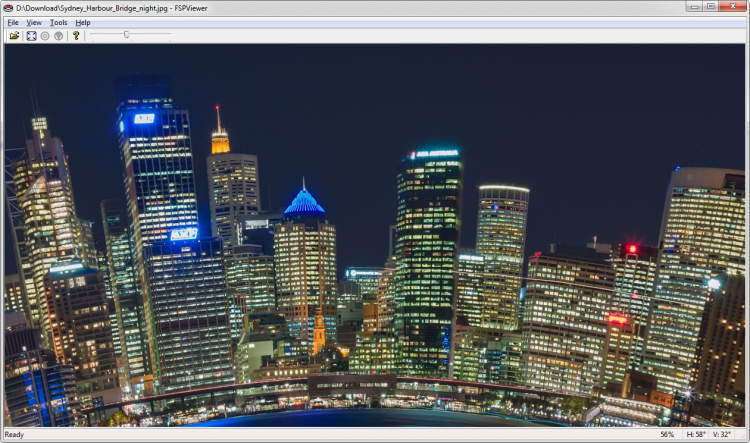
На скриншоте видно характерное устройство окна FSPViewer: компактная верхняя панель, большая область просмотра и строка состояния в нижней части. При работе с панорамой интерфейс не отвлекает от изображения.
Для каких задач предназначен FSPViewer
FSPViewer следует рассматривать не как универсальную программу для фотографий, а как отдельный инструмент для сферических панорам. Он решает несколько конкретных задач.
Просмотр панорам 360 градусов
Главный сценарий — открытие полной сферической панорамы и свободный осмотр сцены. Пользователь может повернуть виртуальную камеру влево, вправо, вверх или вниз, приблизить интересующий фрагмент и перейти в полноэкранный режим.
Такой способ просмотра нужен для панорам интерьеров, городских площадей, природных локаций, выставочных залов, производственных помещений, объектов недвижимости и туристических мест. Эквидистантный JPEG-файл сам по себе неудобен для оценки результата. FSPViewer превращает его в интерактивное изображение.
Проверка результата после сшивания кадров
После объединения исходных фотографий в панораму важно оценить не только общий вид сцены, но и технические дефекты:
-
неровный горизонт;
-
заметные стыки;
-
искривление архитектурных линий;
-
повторяющиеся или исчезнувшие объекты;
-
ошибки в зоне пола и потолка;
-
недостаточно аккуратную обработку на границах кадров;
-
визуальные артефакты при уменьшении изображения;
-
некорректное положение горизонта.
FSPViewer позволяет проверить панораму в том виде, в котором ее будет воспринимать зритель. Для контроля геометрии предусмотрена сетка, накладываемая непосредственно на изображение.
Локальная демонстрация панорам
Программа удобна, когда необходимо показать панорамы без публикации на сайте. Изображения можно хранить в отдельной папке и открывать непосредственно на компьютере. Это полезно для презентаций, внутреннего согласования и передачи материалов заказчику.
FSPViewer не требует сложного проекта. Для базового просмотра достаточно подготовленного JPEG- или TIFF-файла. Если нужны стартовый ракурс, ограничения обзора или интерактивные точки перехода, используется управляющий файл .FSV.
Просмотр нескольких изображений из одной папки
При проверке серии панорам не нужно каждый раз возвращаться к диалоговому окну открытия файла. Команды View/Previous Image и View/Next Image позволяют переходить к соседним изображениям в текущем каталоге.
Такой режим особенно удобен при сравнении:
-
нескольких вариантов цветокоррекции;
-
панорам с разной резкостью;
-
результатов разных настроек сшивания;
-
кадров одной серии;
-
последовательности помещений;
-
панорам до и после ретуши.
Оценка качества отображения
FSPViewer использует интерполяцию при формировании перспективного кадра. Пока пользователь перемещается по сцене, программа старается сохранить плавность. После остановки вычисляется более качественное изображение. Для неподвижного кадра можно выбрать алгоритм, который аккуратнее передает наклонные линии и мелкие детали.
Эта особенность заметна на панорамах с архитектурой, тонкими ветвями, решетками, проводами, металлическими конструкциями и другими объектами, на которых быстро проявляются ступенчатые края или мерцание.
Какие файлы открывает FSPViewer
FSPViewer работает с тремя основными типами файлов:
| Формат | Для чего используется |
|---|---|
JPEG |
Основной вариант для готовых панорам. Удобен для хранения, просмотра и передачи. |
TIFF |
Подходит для изображений с минимальными потерями качества и крупных рабочих файлов. |
FSV |
Текстовый управляющий файл FSPViewer. Содержит имя изображения, стартовый ракурс, ограничения обзора, автоматическое вращение и hotspots. |
Для простого просмотра достаточно открыть JPEG или TIFF. Управляющий файл .FSV нужен только тогда, когда необходимо расширить стандартный сценарий.
Программа работает с цветными и монохромными изображениями. При просмотре крупных панорам основным ограничением становится объем доступной оперативной памяти. Это важно для TIFF-файлов высокого разрешения: они занимают значительно больше места, чем JPEG, и требуют больше ресурсов при загрузке.
Что представляет собой эквидистантная панорама
Полная сферическая панорама обычно имеет прямоугольный формат с соотношением сторон 2:1. Например:
-
6000 × 3000пикселей; -
10000 × 5000пикселей; -
16000 × 8000пикселей.
Ширина такого изображения в два раза больше высоты. Горизонтальное направление охватывает полный круг: от 0° до 360°. Вертикальное направление охватывает диапазон от нижней точки сферы до верхней: от −90° до +90°.
В плоском виде эквидистантная панорама выглядит искаженной. Верхняя и нижняя части растягиваются, а привычная перспектива нарушается. FSPViewer берет нужный участок развертки и строит из него перспективный кадр, соответствующий направлению взгляда пользователя.
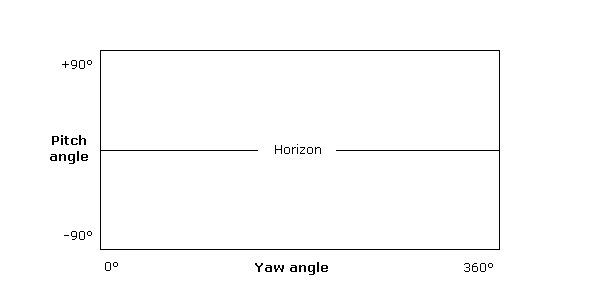
Yaw, pitch и hFov
При настройке обзора в FSPViewer используются три основных параметра:
| Параметр | Что определяет |
Yaw |
Горизонтальное направление взгляда. Изменяется при повороте влево или вправо. |
Pitch |
Вертикальное направление взгляда. Изменяется при подъеме камеры вверх или опускании вниз. |
hFov |
Горизонтальное поле зрения. Определяет степень приближения или отдаления. |
Yaw задается в диапазоне от 0° до 360°. Значение постепенно увеличивается при перемещении вдоль панорамы слева направо.
Pitch задается в диапазоне от −90° до +90°. Отрицательные значения направляют взгляд вниз, положительные — вверх. Значение 0° соответствует горизонтальному направлению.
hFov расшифровывается как horizontal field of view — горизонтальный угол обзора. Чем меньше значение, тем сильнее приближение. Чем больше значение, тем шире видимая область сцены.
Первый запуск и устройство интерфейса
После запуска FSPViewer открывается пустое окно. Панораму можно загрузить через команду File/Open, кнопку открытия файла на панели инструментов или перетаскивание изображения мышью в окно программы.
Интерфейс состоит из нескольких частей:
-
Строка меню — команды открытия файла, настройки отображения, перехода в полноэкранный режим и запуска теста скорости.
-
Панель инструментов — кнопки для часто используемых действий.
-
Область просмотра — основная часть окна, в которой отображается панорама.
-
Строка состояния — нижняя панель с текущим масштабом и углами обзора.
Внешне FSPViewer выглядит сдержанно. Это не недостаток, а следствие специализации программы. Большая часть пространства отдана изображению. Пользователь не работает с каталогом фотографий, слоями, фильтрами и десятками боковых панелей. После открытия панорамы можно сразу начинать осмотр.
Строка состояния
В нижней части окна выводятся параметры текущего вида:
-
коэффициент масштабирования;
-
горизонтальный угол обзора;
-
вертикальный угол обзора;
-
значения yaw и pitch, если их отображение включено в настройках.
Масштаб 100% означает, что панорама показывается в масштабе исходного изображения. При значении меньше 100% кадр уменьшается. При значении больше 100% изображение увеличивается, но детализация уже ограничивается исходными пикселями.
Строка состояния полезна не только для справки. Она помогает повторить один и тот же ракурс при сравнении нескольких файлов. Например, можно открыть два варианта панорамы, установить одинаковые yaw, pitch и поле зрения, а затем оценить различия обработки.
Панель инструментов
Панель содержит быстрые кнопки, дублирующие основные команды. Набор элементов зависит от конфигурации программы, но логика остается простой: открыть файл, изменить режим просмотра, перейти к соседнему изображению, включить вспомогательные инструменты.
Если панель мешает просмотру, ее можно скрыть через меню View. Строка состояния отключается отдельно. Это позволяет оставить на экране только панораму.
Меню View: основные команды просмотра
Меню View объединяет команды, которые непосредственно влияют на отображение панорамы и организацию рабочего пространства.
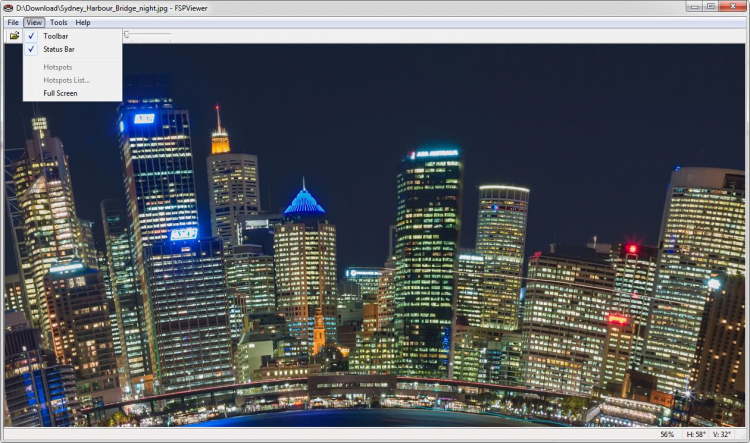
На скриншоте показан компактный набор команд просмотра. Интерфейс FSPViewer остается понятным даже без предварительного изучения программы.
Toolbar
Команда Toolbar показывает или скрывает панель инструментов. В обычном оконном режиме панель удобна, поскольку ускоряет доступ к основным действиям. При демонстрации панорамы ее можно убрать.
Status Bar
Команда Status Bar управляет нижней строкой состояния. Если требуется максимально чистый вид без служебных данных, строку можно скрыть. Во время технической проверки ее лучше оставить включенной.
Previous Image
Команда View/Previous Image открывает предыдущее изображение в папке, где находится текущий файл. Это один из наиболее полезных инструментов для последовательной проверки панорам.
Next Image
Команда View/Next Image открывает следующее изображение в той же папке. В сочетании с Previous Image она превращает FSPViewer в удобный локальный просмотрщик серии файлов.
Hotspots
Команда View/Hotspots показывает или скрывает интерактивные области. Она доступна только тогда, когда для текущей панорамы определены hotspots в управляющем файле .FSV.
Hotspots List…
Команда View/Hotspots List… открывает список интерактивных точек текущей панорамы. Пользователь может выбрать нужную точку и нажать OK или дважды щелкнуть по названию. После этого программа повернет виртуальную камеру так, чтобы выбранный hotspot оказался в центре окна.
Full Screen
Команда View/Full Screen переключает полноэкранный режим. В нем панорама занимает экран без рамок окна и панели задач. Вернуться в оконный режим можно клавишей Esc или другой неиспользуемой клавишей. Быстрый переход в полноэкранный режим выполняется клавишей F.
Grid
Команда View/Grid накладывает на панораму настраиваемую сетку. Она нужна для визуальной проверки геометрии сцены, горизонта и результатов сшивания.
Как открыть панораму в FSPViewer
Для начала работы достаточно подготовленного JPEG- или TIFF-файла.
Открытие через меню
-
Запустите FSPViewer.
-
Выберите
File/Open. -
Укажите панорамное изображение.
-
Подтвердите открытие файла.
-
Дождитесь загрузки изображения.
После загрузки программа покажет перспективный фрагмент панорамы. Можно сразу перемещаться по сцене.
Открытие кнопкой на панели инструментов
На верхней панели находится кнопка открытия файла. Она выполняет то же действие, что и File/Open, но позволяет обойтись без раскрытия меню.
Открытие перетаскиванием
Файл можно перетащить из проводника непосредственно в окно FSPViewer. Это удобный способ для быстрого просмотра одиночной панорамы или сравнения нескольких изображений.
Открытие управляющего файла FSV
Если рядом с изображением подготовлен файл .FSV, следует открывать именно его. В этом случае FSPViewer применит заданные параметры:
-
стартовое направление;
-
исходный масштаб;
-
положение горизонта;
-
ограничения обзора;
-
автоматическое вращение;
-
hotspots;
-
заголовок окна.
Если открыть исходный JPEG вместо .FSV, изображение загрузится, но дополнительные настройки не будут использованы.
Управление панорамой мышью и клавиатурой
После открытия файла пользователь может осматривать сцену мышью или клавишами.
Перемещение мышью
Основной способ управления — перетаскивание изображения. Нажмите левую кнопку мыши в области просмотра и перемещайте указатель. Поведение зависит от выбранного режима панорамирования.
В FSPViewer предусмотрены два варианта:
| Режим | Как работает |
Auto panning (VR standard) |
Достаточно немного сместить мышь, после чего панорама продолжает двигаться до отпускания кнопки. |
Click and drag (GSV-like) |
Изображение следует за перемещением мыши. Для продолжения движения нужно продолжать перетаскивание. |
Click and drag (GSV-like) напоминает управление в картографических панорамах. Такой режим обычно проще для пользователей, которые привыкли буквально перетаскивать сцену.
Auto panning (VR standard) удобен для плавного продолжительного осмотра. При небольшом движении мыши панорама начинает вращаться, а скорость зависит от отклонения указателя и выбранной чувствительности.
Перемещение клавишами
Для точного пошагового изменения направления используются клавиши со стрелками:
| Клавиша | Действие |
← |
Повернуть камеру влево |
→ |
Повернуть камеру вправо |
↑ |
Поднять направление взгляда |
↓ |
Опустить направление взгляда |
Клавиатура полезна, когда нужно внимательно проверить конкретный участок и избежать слишком резкого перемещения мышью.
Масштабирование
Приближение и отдаление выполняются несколькими способами:
| Действие | Управление |
| Приблизить изображение | Клавиша A или Shift |
| Отдалить изображение | Клавиша Z или Control |
| Изменить масштаб плавно | Колесо мыши |
Масштабирование меняет поле зрения. При сильном приближении в окне остается небольшой фрагмент исходной панорамы. При отдалении угол обзора расширяется, но перспектива становится более выраженной.
Полноэкранный просмотр
Для перехода в полноэкранный режим нажмите F. В таком виде FSPViewer подходит для демонстрации панорамы на мониторе или проекторе. Чтобы вернуться к обычному окну, нажмите Esc.
Переход между соседними изображениями
При работе с серией файлов команды Previous Image и Next Image экономят время. Они открывают соседние изображения из текущей папки.
Практический сценарий выглядит так:
-
Сложите панорамы в один каталог.
-
Откройте первый файл.
-
Установите интересующий ракурс.
-
Используйте
View/Next Imageдля перехода вперед. -
При необходимости вернитесь через
View/Previous Image. -
Сравните качество стыков, резкость, цвет и положение горизонта.
Этот режим удобен для отбора результатов после пакетной обработки. Например, можно последовательно проверить несколько интерьерных сцен или выбрать лучший вариант цветокоррекции одной панорамы.
Ручная установка направления обзора
Команда Tools/Set View Parameters открывает окно для точного задания параметров виртуальной камеры.
В нем можно указать:
-
Yaw; -
Pitch; -
горизонтальное поле зрения;
-
текущие параметры как значения по умолчанию через кнопку
Set As Default.
Ручной ввод полезен в нескольких случаях.
Повторение одинакового ракурса
При сравнении двух панорам важно смотреть на один и тот же участок. Если установить одинаковые yaw, pitch и hFov, различия становятся заметнее. Это удобно для проверки ретуши и сравнения алгоритмов обработки.
Подготовка стартового вида
Некоторые панорамы при открытии должны сразу показывать конкретный объект: главный зал, фасад здания, сцену, вход в помещение или центральную часть пейзажа. Нужный ракурс можно определить вручную и использовать как исходный.
Точная проверка проблемной области
Если дефект расположен рядом со швом или в верхней части сферы, ручная установка параметров помогает быстро вернуться к нужной позиции после переключения между файлами.
Настройки FSPViewer
Окно параметров открывается через стандартную команду настроек системы:
-
в Windows —
Tools/Options; -
в Linux —
Edit/Preferences; -
в macOS — стандартное меню
Preferences.
Настройки сгруппированы по вкладкам. Они позволяют изменить стартовый вид, режим управления мышью, сетку, управление цветом, число потоков и интерполяцию.
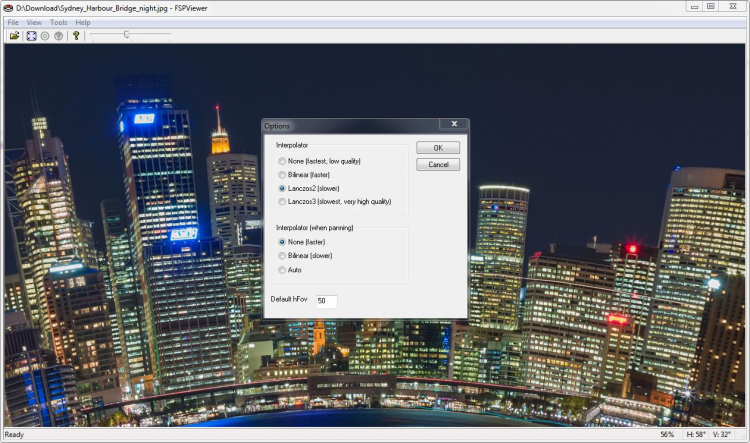
На скриншоте показаны параметры интерполяции. Именно выбор алгоритма влияет на баланс между плавностью перемещения и качеством неподвижного кадра.
Вкладка General
Вкладка General отвечает за основные параметры поведения программы.
Стартовое поле зрения
Здесь задается исходное горизонтальное поле зрения. Этот параметр определяет степень приближения сразу после открытия изображения.
Слишком узкое поле зрения дает заметное приближение и показывает только небольшой участок. Слишком широкое захватывает большую часть сцены, но усиливает перспективные искажения. Для большинства панорам удобнее начинать с умеренного значения и корректировать масштаб колесом мыши.
Стартовые yaw и pitch
Начальные значения yaw и pitch задают направление виртуальной камеры после открытия изображения. Если пользователь регулярно проверяет однотипные сцены, стартовую позицию можно настроить один раз.
Например, для интерьерных панорам удобно открывать изображение с направлением вдоль помещения, а не в сторону стены. Для пейзажа можно сразу показывать центральный объект композиции.
Отображение yaw и pitch
Включение текущих значений yaw и pitch в строке состояния упрощает техническую проверку. Пользователь видит точные координаты направления и может быстро повторить ракурс.
Auto panning (VR standard)
В режиме Auto panning (VR standard) небольшое перемещение мыши запускает плавное вращение. Пока кнопка удерживается, панорама продолжает двигаться. Чем сильнее отклонение, тем заметнее скорость перемещения.
Click and drag (GSV-like)
Режим Click and drag (GSV-like) работает иначе: панорама следует за движением мыши. Чтобы перемещаться дальше, нужно продолжать перетаскивать изображение.
Для первого знакомства с программой этот вариант обычно воспринимается естественнее. Он удобен при внимательном осмотре отдельных деталей и при работе с тачпадом.
Mouse sensitivity
Ползунок Mouse sensitivity регулирует чувствительность мыши в режиме Auto panning (VR standard). Меньшее значение замедляет движение, большее ускоряет.
Если панорама перемещается слишком резко и нужный ракурс сложно поймать, чувствительность стоит уменьшить. Для продолжительного осмотра больших сцен ее можно немного увеличить.
Check For Updates
Параметр Check For Updates разрешает программе проверять наличие обновлений. При необходимости его можно отключить.
Вкладка Grid
Вкладка Grid управляет сеткой, которая накладывается на панорамное изображение через команду View/Grid.
Доступны следующие параметры:
| Параметр | Назначение |
Grid lines width |
Толщина линий сетки в пикселях исходного изображения |
Show rows |
Показывать горизонтальные линии |
Row distance (in degrees) |
Интервал между горизонтальными линиями в градусах |
Show columns |
Показывать вертикальные линии |
Columns distance (in degrees) |
Интервал между вертикальными линиями в градусах |
Линия горизонта отображается всегда. Остальные горизонтальные линии могут выглядеть изогнутыми, поскольку сетка проецируется на сферическую сцену. Вертикальные линии не всегда выглядят вертикальными на экране, но сохраняют прямолинейность.
Вкладка Color
Вкладка Color отвечает за управление цветом.
Enable color management
Параметр Enable color management включает преобразование цветов с учетом ICC-профиля изображения и профиля монитора. Эта функция особенно важна для панорам, подготовленных в расширенных цветовых пространствах.
Без корректного преобразования изображение может выглядеть слишком насыщенным, тусклым или заметно отличаться по оттенкам от результата в графическом редакторе.
Use sRGB profile
Параметр Use sRGB profile использует стандартный профиль sRGB для вывода. Это практичный выбор для обычного монитора без индивидуальной калибровки.
Use profile from file
Параметр Use profile from file позволяет выбрать профиль монитора из файла. Такой вариант подходит для рабочего места с калиброванным экраном.
Управление цветом может немного увеличить время открытия изображения, поскольку программа выполняет дополнительное преобразование. Для точной оценки обработанной панорамы это оправдано.
Вкладка Advanced
На вкладке Advanced задается число потоков, используемых при вычислении кадров. Более высокое значение помогает сделать панорамирование плавнее на многоядерном процессоре.
Для начала можно оставить стандартное значение. Если крупные панорамы перемещаются рывками, стоит проверить более высокое число потоков и оценить результат на своем компьютере.
Вкладка Interpolators
Вкладка Interpolators определяет качество построения изображения. Здесь разделяются два режима:
-
формирование кадра после остановки движения;
-
формирование кадров во время панорамирования.
Такой подход нужен потому, что для плавного движения кадры должны вычисляться быстро, а для неподвижного изображения можно использовать более качественный, но более ресурсоемкий алгоритм.
Интерполяция и качество изображения
Интерполяция — одна из ключевых особенностей FSPViewer. Программа строит перспективный вид из эквидистантного исходника. При этом пиксели исходного изображения не всегда совпадают с пикселями экрана. Алгоритм должен определить, каким будет итоговый цвет каждой точки кадра.
Разница особенно заметна:
-
на диагональных линиях;
-
на металлических ограждениях;
-
на тонких ветвях;
-
на проводах;
-
на текстурах кирпича;
-
на фасадах;
-
на решетках;
-
на контрастных границах.
Интерполятор для неподвижного кадра
В группе Interpolator выбирается качество изображения после остановки перемещения.
Для наиболее аккуратного отображения подходит Lanczos3. Он лучше сохраняет резкость и одновременно сглаживает ступенчатые края. На мощном компьютере это предпочтительный вариант для проверки готовой панорамы.
Интерполятор во время панорамирования
В группе Interpolator (when panning) задается алгоритм, используемый во время движения.
| Режим | Особенности |
None |
Самый быстрый вариант. Пиксель берется из исходного изображения без интерполяции. Перемещение плавное, но при медленном движении может быть заметно мерцание. |
Bilinear |
Снижает мерцание и делает края мягче, но требует больше вычислений. |
Auto |
При медленном движении использует bilinear-интерполяцию, а при быстром переключается на более легкий режим. |
Для повседневного просмотра удобен Auto. Он сохраняет отзывчивость интерфейса и уменьшает неприятное мерцание при медленном панорамировании.
Визуальная разница между алгоритмами
Ниже показаны фрагменты одного изображения, обработанные разными алгоритмами. Тонкие металлические линии хорошо демонстрируют разницу.
Без интерполяции
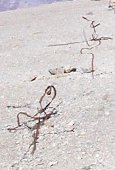
Без интерполяции линии выглядят резкими, но на наклонных участках заметна ступенчатость.
Bilinear
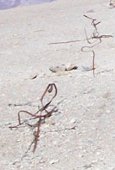
Bilinear сглаживает края, но делает мелкие детали мягче.
Lanczos2
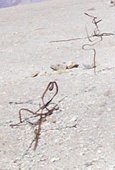
Lanczos2 дает более четкий результат при сохранении сглаживания.
Lanczos3
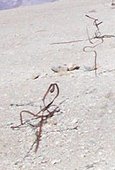
Lanczos3 обеспечивает наиболее аккуратный баланс между резкостью и плавностью линий. Его вычисление требует больше ресурсов, поэтому логично использовать этот алгоритм для неподвижного кадра.
Сетка для проверки панорамы
Команда View/Grid включает настраиваемую сетку поверх изображения. Это не декоративная функция, а практический инструмент технического контроля.
Сетка помогает оценить:
-
положение горизонта;
-
геометрию помещения;
-
искривление линий;
-
корректность выравнивания;
-
проблемные зоны после сшивания;
-
поведение вертикалей;
-
соответствие сцены ожидаемой перспективе.
Как включить сетку
-
Откройте панораму.
-
Перейдите в меню
View. -
Выберите
Grid. -
При необходимости откройте настройки программы.
-
На вкладке
Gridизмените толщину и шаг линий.
Сетка накладывается на изображение, а не заменяет его. Линия горизонта остается главным ориентиром. Если горизонт расположен неправильно, визуальная ошибка становится заметнее.
Почему линии могут выглядеть изогнутыми
Панорама отображается как перспективный вид сферической сцены. Поэтому горизонтальные линии сетки, кроме самого горизонта, могут казаться изогнутыми. Это ожидаемое поведение. Они соединяют точки, расположенные на одинаковой высоте относительно горизонта.
Вертикальные линии тоже не всегда совпадают с экранной вертикалью, особенно если камера направлена вверх или вниз. При этом они остаются прямыми линиями в пространстве сцены.
Практическая проверка горизонта
Для контроля горизонта:
-
включите
View/Grid; -
установите умеренное поле зрения;
-
поверните панораму в несколько направлений;
-
проследите за линией горизонта;
-
оцените архитектурные вертикали;
-
проверьте зоны стыков.
Если горизонт исходного файла расположен не по центру изображения, ситуацию можно скорректировать через параметр HorizonPosition в .FSV.
Управление цветом и ICC-профили
FSPViewer умеет учитывать встроенный ICC-профиль изображения. Для фотографа это важнее, чем может показаться при первом знакомстве с программой.
Одна и та же панорама может выглядеть по-разному в разных приложениях. Если программа игнорирует профиль, цвета становятся неточными. Особенно заметны проблемы с файлами, подготовленными в пространствах ProPhoto RGB или Adobe RGB.
При включенном параметре Enable color management FSPViewer преобразует цвета из профиля изображения в профиль монитора.
Когда включать управление цветом
Управление цветом стоит использовать:
-
при проверке результата после цветокоррекции;
-
при сравнении изображения с графическим редактором;
-
при работе с широким цветовым охватом;
-
при подготовке панорамы для печати или презентации;
-
при использовании калиброванного монитора.
Когда достаточно sRGB
Для обычного просмотра на стандартном мониторе подходит Use sRGB profile. Такой режим не требует отдельного файла профиля и дает предсказуемый результат.
Когда выбирать профиль из файла
Параметр Use profile from file нужен, если монитор откалиброван и для него подготовлен индивидуальный ICC-профиль. Это позволяет точнее оценить оттенки, насыщенность и контраст.
Проверка производительности
FSPViewer должен быстро пересчитывать перспективный кадр при перемещении камеры. Чем выше разрешение изображения, тем больше вычислительная нагрузка.
Для проверки скорости предусмотрена команда:
Help/Test SpeedОна запускает непрерывное отображение кадров и помогает оценить, насколько плавно программа работает на конкретном компьютере.
Что влияет на скорость
Производительность зависит от нескольких факторов:
-
размера изображения;
-
формата файла;
-
объема оперативной памяти;
-
числа потоков;
-
алгоритма интерполяции;
-
включенного управления цветом;
-
степени масштабирования;
-
мощности процессора.
Как повысить плавность
Если при движении заметны рывки:
-
откройте настройки;
-
перейдите на вкладку
Advanced; -
попробуйте увеличить число потоков;
-
на вкладке
InterpolatorsвыберитеAutoдля панорамирования; -
избегайте слишком тяжелого алгоритма во время движения;
-
проверьте работу через
Help/Test Speed.
Для неподвижного кадра при этом можно оставить качественный Lanczos3.
Управляющие файлы FSV
Файл .FSV расширяет возможности FSPViewer. Это обычный текстовый файл с параметрами. Он не содержит изображение, а ссылается на JPEG или TIFF и задает правила отображения.
Для базового сценария .FSV не нужен. Но без него нельзя полноценно использовать hotspots, стартовый ракурс, ограничения перемещения, автоматическое вращение и нестандартное положение горизонта.
Как устроен FSV-файл
Каждая строка содержит ключ и значение:
Ключ=ЗначениеПробелы до и после знака = не ставятся. Регистр букв в названиях ключей не имеет значения. Для десятичных дробей используется точка.
Минимальный файл выглядит так:
ImageName=panorama.jpgЭтой строки достаточно, чтобы FSPViewer открыл изображение panorama.jpg.
Основные ключи FSV
| Ключ | Назначение |
ImageName |
Имя JPEG- или TIFF-файла |
WindowTitle |
Текст в заголовке окна |
Yaw |
Начальное горизонтальное направление |
Pitch |
Начальное вертикальное направление |
hFov |
Исходное горизонтальное поле зрения |
MinYaw |
Минимальный горизонтальный угол |
MaxYaw |
Максимальный горизонтальный угол |
MinPitch |
Минимальный вертикальный угол |
MaxPitch |
Максимальный вертикальный угол |
AutoSpin |
Скорость автоматического вращения |
HorizonPosition |
Положение горизонта относительно высоты изображения |
Обязательным является только ImageName. Остальные параметры добавляются по необходимости.
Пример файла со стартовым ракурсом
ImageName=hall.jpg
WindowTitle=Главный зал
Yaw=185
Pitch=0
hFov=72
После открытия файла FSPViewer загрузит hall.jpg, выведет заголовок Главный зал и установит заданное направление.
Комментарии
Строки, начинающиеся с двух косых черт, игнорируются. Их можно использовать для заметок:
// Главная панорама объекта
ImageName=main_hall.jpg
Yaw=210
Pitch=-2
hFov=68
Комментарии полезны, если проект состоит из нескольких сцен и к параметрам нужно вернуться позже.
Автоматическое вращение панорамы
Ключ AutoSpin запускает автоматическое вращение.
Пример:
ImageName=showroom.jpg
AutoSpin=0.08
Положительное значение вращает панораму вправо, отрицательное — влево:
AutoSpin=-0.05Число прибавляется к yaw при каждом кадре, поэтому для комфортного движения используются небольшие значения.
Автоматическое вращение подходит для демонстрационного режима. Например, панорама может плавно показывать интерьер на экране в приемной, выставочном зале или презентационной зоне.
Частичные панорамы
Не каждое изображение охватывает полную сферу. FSPViewer умеет работать с частичными панорамами по вертикали и допускает подготовку изображений с ограниченным горизонтальным диапазоном.
Панорамы с ограничением по вертикали
Распространенный случай — изображение, которое охватывает полный круг по горизонтали, но не показывает пространство прямо под камерой и над ней. Например, панорамный пейзаж может содержать линию горизонта и окружающий ландшафт, но не включать зенит и надир.
FSPViewer обрабатывает такие изображения автоматически. Программа предполагает, что горизонт находится в центре файла, и вычисляет допустимый вертикальный диапазон по размеру изображения.
HorizonPosition
Если горизонт расположен не по центру, используется ключ HorizonPosition.
ImageName=landscape.jpg
HorizonPosition=37
Значение задается в процентах высоты изображения, начиная сверху. Стандартное положение — 50, то есть середина файла.
Если горизонт ближе к верхней границе, значение будет меньше 50. Если ближе к нижней — больше 50.
Пример расчета: изображение имеет высоту 1150 пикселей, а горизонт расположен на расстоянии 430 пикселей от верхнего края.
430 / 1150 × 100 = 37Для HorizonPosition используется целое число:
HorizonPosition=37Панорамы с ограничением по горизонтали
Если изображение охватывает меньше 360° по горизонтали, его нельзя открыть как обычную полную развертку. Для подготовки нужно создать полотно полного горизонтального диапазона, разместить частичную панораму внутри и заполнить свободные области однотонным фоном.
После этого в .FSV задаются пределы перемещения:
ImageName=partial_panorama.jpg
MinYaw=45
MaxYaw=270
Пользователь сможет осматривать только рабочую часть изображения и не увидит пустые области.
Ограничения pitch
Аналогичным образом можно ограничить вертикальное перемещение:
MinPitch=-28
MaxPitch=35
Это удобно, если панорама не содержит пола, потолка, верхней части неба или нижней части сцены.
Hotspots: интерактивные точки перехода
Hotspots позволяют связать несколько панорам. Пользователь нажимает на область изображения и переходит к другой сцене.
Такой механизм подходит для простой локальной виртуальной прогулки:
-
из коридора в комнату;
-
от входа в основной зал;
-
между этажами;
-
между соседними помещениями;
-
между точками съемки на улице;
-
между несколькими ракурсами одного объекта.
FSPViewer не является полноценным конструктором виртуальных туров с визуальным редактором, картами и веб-экспортом. Но для локальной навигации между панорамами его hotspots вполне функциональны.
Как включить отображение hotspots
При открытой сцене используется команда:
View/HotspotsЕсли точки перехода определены, команда показывает или скрывает их.
Для просмотра списка используется:
View/Hotspots List…После выбора элемента и нажатия OK программа повернет камеру к нужной точке. Двойной щелчок по названию выполняет то же действие.
Структура hotspot
Каждая точка записывается между строками:
BEGIN HOTSPOT
END HOTSPOT
Внутри указываются параметры.
| Ключ | Назначение |
X |
Горизонтальная координата hotspot |
Y |
Вертикальная координата hotspot |
Description |
Текстовое описание |
Target |
Файл, который откроется после щелчка |
InitialYaw |
Горизонтальное направление в целевой сцене |
InitialPitch |
Вертикальное направление в целевой сцене |
InitialHFov |
Горизонтальное поле зрения в целевой сцене |
Пример:
BEGIN HOTSPOT
    X=12.25
    Y=48.02
    Description=Перейти в соседний зал
    Target=hall_02.fsv
    InitialYaw=231.34
    InitialPitch=4.2
    InitialHFov=45.0
END HOTSPOT
После нажатия на точку FSPViewer откроет hall_02.fsv и сразу направит взгляд в заданную сторону.
Координаты X и Y
Координаты hotspots задаются не в пикселях, а в процентах. Это делает разметку независимой от размера изображения.
Для X используется формула:
X = координата_по_горизонтали / ширина_изображения × 100Для Y применяется тот же принцип по вертикали:
Y = координата_по_вертикали / высота_изображения × 100Например, если точка находится на расстоянии 2400 пикселей от левого края изображения шириной 12000 пикселей:
2400 / 12000 × 100 = 20В файл записывается:
X=20InitialYaw и InitialPitch
InitialYaw и InitialPitch определяют, куда будет смотреть пользователь после перехода.
Для вычисления InitialYaw:
InitialYaw = X_в_пикселях × 360 / ширина_изображенияДля вычисления InitialPitch:
InitialPitch = 90 × (высота_изображения / 2 − Y_в_пикселях) / (ширина_изображения / 4)Если направление должно смотреть вниз, InitialPitch получается отрицательным. Для взгляда вверх используется положительное значение.
Практический пример локальной прогулки
Предположим, имеются три панорамы:
entrance.jpg
hall.jpg
room.jpg
Для каждой сцены создается .FSV-файл:
entrance.fsv
hall.fsv
room.fsv
Файл entrance.fsv:
ImageName=entrance.jpg
WindowTitle=Вход
Yaw=180
Pitch=0
hFov=70

BEGIN HOTSPOT
    X=53.4
    Y=49.8
    Description=Перейти в зал
    Target=hall.fsv
    InitialYaw=185
    InitialPitch=0
    InitialHFov=65
END HOTSPOT
Файл hall.fsv:
ImageName=hall.jpg
WindowTitle=Главный зал
Yaw=185
Pitch=0
hFov=65

BEGIN HOTSPOT
    X=12.7
    Y=50.1
    Description=Вернуться ко входу
    Target=entrance.fsv
    InitialYaw=10
    InitialPitch=0
    InitialHFov=70
END HOTSPOT

BEGIN HOTSPOT
    X=68.2
    Y=48.9
    Description=Перейти в комнату
    Target=room.fsv
    InitialYaw=210
    InitialPitch=0
    InitialHFov=60
END HOTSPOT
Файл room.fsv:
ImageName=room.jpg
WindowTitle=Комната
Yaw=210
Pitch=0
hFov=60

BEGIN HOTSPOT
    X=82.3
    Y=50.4
    Description=Вернуться в зал
    Target=hall.fsv
    InitialYaw=30
    InitialPitch=0
    InitialHFov=65
END HOTSPOT
После открытия entrance.fsv пользователь сможет перейти из входной зоны в зал, затем в комнату и обратно. Для простой демонстрации этого достаточно.
Командная строка
FSPViewer поддерживает параметры запуска. Они позволяют автоматически открыть файл, установить стартовый ракурс, включить hotspots, задать размер окна или сразу перейти в полноэкранный режим.
Общий синтаксис:
FSPViewer imagename -s -y=nn -p=nn -hf=nn -hson -top=nn -left=nn -width=nn -height=nn -fsПараметры запуска
| Ключ | Назначение |
imagename |
Файл изображения или .FSV, который откроется при запуске |
-s |
Показывать .FSV в диалоге открытия по умолчанию |
-y=nn |
Начальный yaw |
-p=nn |
Начальный pitch |
-hf=nn |
Начальное горизонтальное поле зрения |
-hson |
Показывать hotspots |
-top=nn |
Координата верхней границы окна |
-left=nn |
Координата левой границы окна |
-width=nn |
Ширина окна |
-height=nn |
Высота окна |
-fs |
Полноэкранный режим |
Ключи нечувствительны к регистру. Вместо дефиса можно использовать косую черту.
Запуск с заданным ракурсом
FSPViewer MyImage.jpg -y=30 -p=-10 -hf=80Команда открывает MyImage.jpg, устанавливает горизонтальное направление 30°, вертикальный угол −10° и поле зрения 80°.
Запуск с hotspots и заданным размером окна
FSPViewer MyImage.fsv -hson -top=0 -left=0 -width=900 -height=600Все четыре параметра положения и размера окна следует использовать вместе. Если часть из них отсутствует, блок координат игнорируется.
Полноэкранный запуск
FSPViewer MyImage.jpg -fsТакой вариант подходит для демонстрационного компьютера, на котором панорама должна открываться сразу на весь экран.
Типовые сценарии использования
Быстрая проверка после сшивания
-
Сохраните готовую панораму в JPEG.
-
Откройте файл в FSPViewer.
-
Включите
View/Grid. -
Проверьте горизонт.
-
Поверните сцену на полный круг.
-
Осмотрите зоны стыков.
-
Приблизьте сложные участки.
-
Проверьте верхнюю и нижнюю области.
-
При необходимости сравните исправленный файл через
Next Image.
Отбор лучшего варианта обработки
-
Поместите несколько файлов в одну папку.
-
Назовите их последовательно.
-
Откройте первый вариант.
-
Установите одинаковый ракурс через
Tools/Set View Parameters. -
Переключайтесь командами
Previous ImageиNext Image. -
Сравните детализацию, цвет и резкость.
Демонстрация панорамы заказчику
-
Подготовьте JPEG-файлы.
-
При необходимости создайте
.FSVдля стартового направления. -
Добавьте hotspots для переходов между помещениями.
-
Откройте основную сцену.
-
Перейдите в полноэкранный режим клавишей
F.
Проверка цвета
-
Включите
Enable color management. -
Выберите
Use sRGB profileили профиль монитора из файла. -
Откройте панораму.
-
Сравните результат с изображением в рабочем редакторе.
-
Проверьте насыщенные области, градиенты неба и нейтральные оттенки.
Проверка крупного файла
-
Откройте TIFF или JPEG высокого разрешения.
-
Дождитесь загрузки.
-
Запустите
Help/Test Speed. -
Оцените плавность.
-
При необходимости увеличьте число потоков.
-
Выберите
Autoдля панорамирования. -
Оставьте
Lanczos3для неподвижного изображения.
Что FSPViewer не делает
FSPViewer не следует воспринимать как универсальный редактор панорам. У него другая задача.
Программа не предназначена для:
-
сшивания исходных кадров;
-
исправления контрольных точек;
-
удаления объектов;
-
ретуши штатива;
-
восстановления неба;
-
HDR-обработки;
-
цветокоррекции;
-
пакетной конвертации;
-
публикации веб-тура;
-
создания сложного дизайна интерфейса;
-
генерации HTML-страниц;
-
размещения панорам в облаке;
-
управления каталогом фотографий.
Для подготовки исходного изображения нужны отдельные инструменты. FSPViewer используется после обработки: открыть файл, проверить результат и показать панораму.
Сравнение с аналогами
Выбор программы зависит от задачи. FSPViewer лучше всего проявляет себя как локальный настольный просмотрщик эквидистантных панорам с качественным рендерингом, сеткой, ICC-профилями и управляющими файлами .FSV.
| Программа | Основная задача | Локальный просмотр | Панорамы 360° | Частичные панорамы | Hotspots | Веб-экспорт | Особенность |
| FSPViewer | Просмотр и проверка сферических панорам | Да | Да | Да | Да | Нет | Интерполяция, сетка, ICC-профили, .FSV, командная строка |
| Simple Panorama Viewer | Просмотр разных типов панорам | Да | Да | Да | Нет | Нет | Поддержка сферических, обрезанных и кубических панорам |
| RICOH THETA Basic App | Просмотр фото и видео из экосистемы THETA | Да | Да | Ограниченно | Нет | Нет | Удобный просмотр материалов камер THETA |
| Panini | Просмотр и построение перспективных проекций | Да | Да | Да | Нет | Нет | Расширенная работа с перспективой и широкоугольными видами |
| Pano2VR | Создание интерактивных виртуальных туров | Да | Да | Да | Да | Да | Веб-публикация, связанные сцены, интерфейсы и сложные проекты |
Simple Panorama Viewer
Simple Panorama Viewer подходит пользователям, которым нужен современный просмотрщик с поддержкой нескольких типов панорамных изображений. Он работает с полными и обрезанными сферическими панорамами, кубическими развертками и крупными файлами.
FSPViewer сильнее ориентирован на техническую проверку эквидистантной панорамы. Его преимущества:
-
сетка для контроля геометрии;
-
выбор интерполяции;
-
ручная установка yaw, pitch и hFov;
-
управление цветом;
-
ICC-профили;
-
.FSV-файлы; -
hotspots;
-
автоматическое вращение;
-
параметры командной строки.
Simple Panorama Viewer удобен как универсальный просмотрщик. FSPViewer практичнее для фотографа, который проверяет результат после сшивания и хочет точно контролировать отображение.
RICOH THETA Basic App
RICOH THETA Basic App рассчитан на работу с материалами камер THETA. В нем можно открыть сферическое фото или видео, прокручивать сцену, приближать и отдалять изображение, использовать File/Open и перетаскивание файла.
FSPViewer не привязан к определенной камере. Он подходит для готовых эквидистантных панорам из разных источников: фотоаппарата, дрона, панорамной головки, 360°-камеры или программы сшивания.
Для владельца THETA базовое приложение удобно как часть экосистемы устройства. Для проверки разных JPEG- и TIFF-панорам FSPViewer предлагает больше технических инструментов.
Panini
Panini — более экспериментальный инструмент. Он не ограничивается обычным просмотром и позволяет создавать перспективные виды из панорамных и широкоугольных изображений. В нем доступны разные проекции, сдвиги, повороты и растяжения.
FSPViewer проще. Он не предназначен для творческого преобразования перспективы. Его сильная сторона — быстрый и качественный просмотр готовой сферической панорамы.
Panini лучше выбирать для работы с необычными перспективами и широкоугольными представлениями. FSPViewer удобнее для регулярной проверки и демонстрации панорам 360 градусов.
Pano2VR
Pano2VR относится к другому уровню инструментов. Это программа для создания интерактивных проектов: виртуальных туров, связанных сцен, веб-публикаций и интерфейсов для браузера.
FSPViewer значительно проще. Он не создает сайт и не экспортирует готовый HTML-проект. Но для открытия локальной панорамы это преимущество: не нужно собирать тур, настраивать шаблон и готовить публикацию.
FSPViewer стоит использовать для:
-
проверки готовых файлов;
-
локального просмотра;
-
быстрой демонстрации;
-
простых переходов между сценами;
-
работы без браузера.
Pano2VR нужен тогда, когда панорамы должны стать полноценным веб-туром.
программы сшивания
FSPViewer не заменяет PTGui, Hugin и другие программы для объединения исходных кадров. Их задачи различаются.
В программе сшивания пользователь собирает панораму, настраивает контрольные точки, исправляет геометрию и экспортирует готовое изображение. В FSPViewer он открывает результат и проверяет его в интерактивном виде.
Рабочая схема выглядит так:
Съемка → сшивание → ретушь → экспорт JPEG или TIFF → проверка в FSPViewerПреимущества FSPViewer
Специализация
Программа делает именно то, для чего создана: показывает сферические панорамы. В интерфейсе нет лишних функций, не связанных с просмотром.
Работа с локальными файлами
Изображение не нужно загружать в браузерный сервис. Это важно для конфиденциальных материалов, крупных файлов и работы без интернета.
Полноэкранный режим
Переход на весь экран выполняется одной клавишей. Панель задач, рамки окна и служебные элементы исчезают.
Высокое качество неподвижного кадра
Интерполяция Lanczos помогает сохранить резкость и сгладить ступенчатые края. После остановки движения изображение пересчитывается с повышенным качеством.
Гибкая настройка плавности
Для панорамирования можно выбрать None, Bilinear или Auto, а число потоков регулируется отдельно.
Сетка
View/Grid полезна при технической проверке горизонта и геометрии сцены.
Управление цветом
Поддержка ICC-профилей позволяет точнее оценивать панорамы, подготовленные в разных цветовых пространствах.
Переход между файлами
Команды Previous Image и Next Image ускоряют проверку серии изображений.
FSV-файлы
Управляющий файл позволяет задать стартовый ракурс, автоматическое вращение, ограничения обзора, положение горизонта и hotspots.
Hotspots
Простые интерактивные переходы превращают набор локальных панорам в небольшую виртуальную прогулку.
Командная строка
Параметры запуска полезны для автоматизации демонстрации и повторяемых сценариев.
Ограничения FSPViewer
Нет инструментов редактирования
В программе нельзя исправить дефект, убрать лишний объект или изменить цвет. После обнаружения проблемы нужно вернуться в редактор.
Нет визуального конструктора туров
Hotspots настраиваются вручную через текстовый .FSV. Для сложного проекта с большим числом сцен удобнее специализированный конструктор.
Ориентация на эквидистантные изображения
FSPViewer лучше всего работает с подготовленными сферическими развертками. Не каждый обычный панорамный снимок подходит для прямого открытия.
Ограниченный набор форматов
Программа рассчитана на JPEG, TIFF и .FSV. Это осознанный выбор: FSPViewer не является универсальным медиаплеером или каталогизатором фотографий.
Утилитарный интерфейс
Дизайн программы функционален, но не рассчитан на визуальную эффектность. Для рабочего инструмента это не мешает, однако пользователям современных медиаприложений интерфейс может показаться аскетичным.
Частые вопросы
Для чего нужна программа FSPViewer?
FSPViewer открывает сферические эквидистантные панорамы и показывает их как интерактивную сцену. Пользователь может осматриваться по сторонам, менять масштаб, включать полноэкранный режим, проверять геометрию сеткой и переходить между панорамами.
Можно ли использовать FSPViewer для обычных фотографий?
Технически программа открывает JPEG и TIFF, но ее логика рассчитана на сферические панорамы. Обычная фотография не превратится в корректную сцену 360 градусов.
Как открыть панораму 360 градусов на компьютере?
Запустите FSPViewer, выберите File/Open и укажите готовый эквидистантный JPEG или TIFF. Файл можно перетащить мышью в окно программы.
Какой формат изображения лучше использовать?
Для повседневного просмотра удобнее JPEG. Он занимает меньше места и быстрее загружается. TIFF подходит для рабочих файлов с минимальными потерями качества, но требует больше памяти.
Что такое FSV?
.FSV — текстовый управляющий файл FSPViewer. Он содержит имя панорамы и дополнительные параметры: стартовый ракурс, ограничения обзора, положение горизонта, автоматическое вращение и hotspots.
Обязательно ли создавать FSV?
Нет. Для обычного просмотра достаточно открыть JPEG или TIFF. .FSV нужен только для расширенных сценариев.
Как включить полноэкранный режим?
Нажмите F или выберите View/Full Screen. Для выхода используйте Esc.
Как приблизить изображение?
Прокрутите колесо мыши или нажмите A. Клавиша Shift тоже увеличивает масштаб.
Как отдалить изображение?
Прокрутите колесо мыши в обратную сторону или нажмите Z. Клавиша Control тоже уменьшает масштаб.
Как переключаться между панорамами в одной папке?
Используйте View/Previous Image и View/Next Image или соответствующие кнопки панели инструментов.
Для чего нужна сетка?
Сетка помогает оценить горизонт, геометрию сцены и ошибки после сшивания. Она включается командой View/Grid.
Почему сетка выглядит изогнутой?
Она проецируется на сферическую сцену. Горизонт остается главным ориентиром, а остальные линии отображаются с учетом перспективы.
Как изменить стартовый ракурс?
Используйте Tools/Set View Parameters или задайте Yaw, Pitch и hFov в .FSV.
Что выбрать для панорамирования: None, Bilinear или Auto?
Для большинства пользователей удобен Auto. При медленном движении он уменьшает мерцание, а при быстром сохраняет отзывчивость.
Какой интерполятор использовать для неподвижного изображения?
Для максимального качества подходит Lanczos3.
Почему крупная панорама открывается медленно?
Скорость зависит от размера файла, формата, объема оперативной памяти, управления цветом и мощности процессора. TIFF обычно загружается дольше JPEG.
Как проверить скорость работы программы?
Выберите Help/Test Speed.
Можно ли настроить цветопередачу?
Да. На вкладке Color включите Enable color management и выберите Use sRGB profile или Use profile from file.
Можно ли создать виртуальный тур?
Можно связать несколько локальных панорам с помощью hotspots в .FSV. Для сложного веб-тура с дизайном интерфейса и публикацией лучше использовать отдельный конструктор.
Подходит ли FSPViewer для панорам с камеры 360°?
Да, если изображение сохранено как готовая эквидистантная панорама.
Можно ли открыть неполную панораму?
Панорамы с ограниченным вертикальным охватом открываются корректно. Для ограниченного горизонтального диапазона нужно подготовить полотно полного круга и задать пределы MinYaw и MaxYaw.
Как исправить неправильное положение горизонта?
Добавьте параметр HorizonPosition в .FSV и укажите положение горизонта в процентах высоты изображения.
Работает ли FSPViewer без интернета?
Да. Программа предназначена для локального просмотра файлов.
Итоговая оценка
FSPViewer — практичный настольный просмотрщик сферических панорам для фотографов, авторов виртуальных туров и пользователей 360°-камер. Программа открывает локальные JPEG- и TIFF-файлы, плавно перемещается по сцене, поддерживает полноэкранный режим и дает инструменты, которых часто не хватает обычным просмотрщикам изображений.
Особенно полезны сетка View/Grid, ручная установка yaw, pitch и hFov, выбор интерполяции, управление цветом с ICC-профилями, переход между соседними файлами и управляющие .FSV. Для простого просмотра достаточно открыть панораму. Для более сложного сценария можно определить стартовый ракурс, ограничить перемещение, включить автоматическое вращение и связать сцены через hotspots.
FSPViewer не сшивает фотографии и не заменяет графический редактор. Его ценность в другом: программа быстро показывает готовую панораму в корректном интерактивном виде и помогает внимательно проверить результат перед демонстрацией или публикацией.
