Fujifilm Tether Shooting Plug-in PRO подключает совместимую камеру Fujifilm к Lightroom Classic, передаёт снятые кадры прямо в каталог и даёт управлять съёмкой через Control Panel: смотреть Live View и Preview, менять доступные параметры камеры, настраивать фокус и качество изображения, включать гистограмму, оверлей и направляющие, запускать интервальные серии, экспозиционный и фокус-брекетинг и выбирать, какие файлы сохранять на компьютер и карту памяти.
Главная практическая ценность PRO — в том, что съёмка, визуальный контроль и часть настроек камеры собраны рядом с Lightroom. Фотограф может оставить органы управления на камере в режиме CAMERA или перейти в PC и менять поддерживаемые параметры с компьютера. При этом набор доступных пунктов не фиксирован: Control Panel читает возможности подключённой модели, поэтому одни камеры показывают больше настроек, а другие — меньше.
Перед рабочей сессией важно разделить три задачи: соединение камеры, маршрут файлов и способ управления. Lightroom запускает tethered capture и принимает кадры, меню Fujifilm отвечает за параметры самого плагина, а Control Panel используется для Live View, Preview, вспомогательных средств и дистанционного управления. Такое разделение помогает быстрее искать причину, если камера не определяется, изображения попадают не туда или отдельный пункт недоступен.
Скачать Fujifilm Tether Shooting Plug-in PRO
- Ретушь фото
- Русский интерфейс
- Просто для новичков
- Нужен Lightroom Classic
- Стэкинг — во внешнем ПО
- Интервал без брекетинга
Как устроена tether-съёмка с Fujifilm Tether Shooting Plug-in PRO
Плагин работает внутри процесса tethered capture Lightroom: после запуска сеанса снимок с камеры передаётся на компьютер и может сразу появляться в каталоге Lightroom. Это отличается от обычного копирования файлов после съёмки: фотограф видит результат на большом экране почти сразу и может оценивать серию по мере её появления. Control Panel при этом не заменяет каталог, сортировку и проявку Lightroom — он отвечает прежде всего за связь с камерой, просмотр и те параметры съёмки, которые Fujifilm разрешает менять удалённо.
В интерфейсе PRO предусмотрены два способа управления. CAMERA оставляет основную работу с органами камеры фотографу, но сохраняет передачу изображений и инструменты контроля на компьютере. PC рассчитан на дистанционную работу: в нём доступны Live View, кнопки и панели для изменения поддерживаемых параметров, а также автоматизированные серии. Выбор режима определяет, где фотограф будет менять экспозицию, фокус и другие настройки.
Lightroom и плагин решают разные части одной задачи. В Lightroom задаются параметры tethered-сессии, а меню с иконкой X открывает Preferences Fujifilm и Control Panel. Поэтому отсутствие изображения в каталоге и недоступность настройки камеры — не одно и то же: первое чаще относится к маршруту приёма, второе — к режиму управления, модели камеры или состоянию самой камеры.
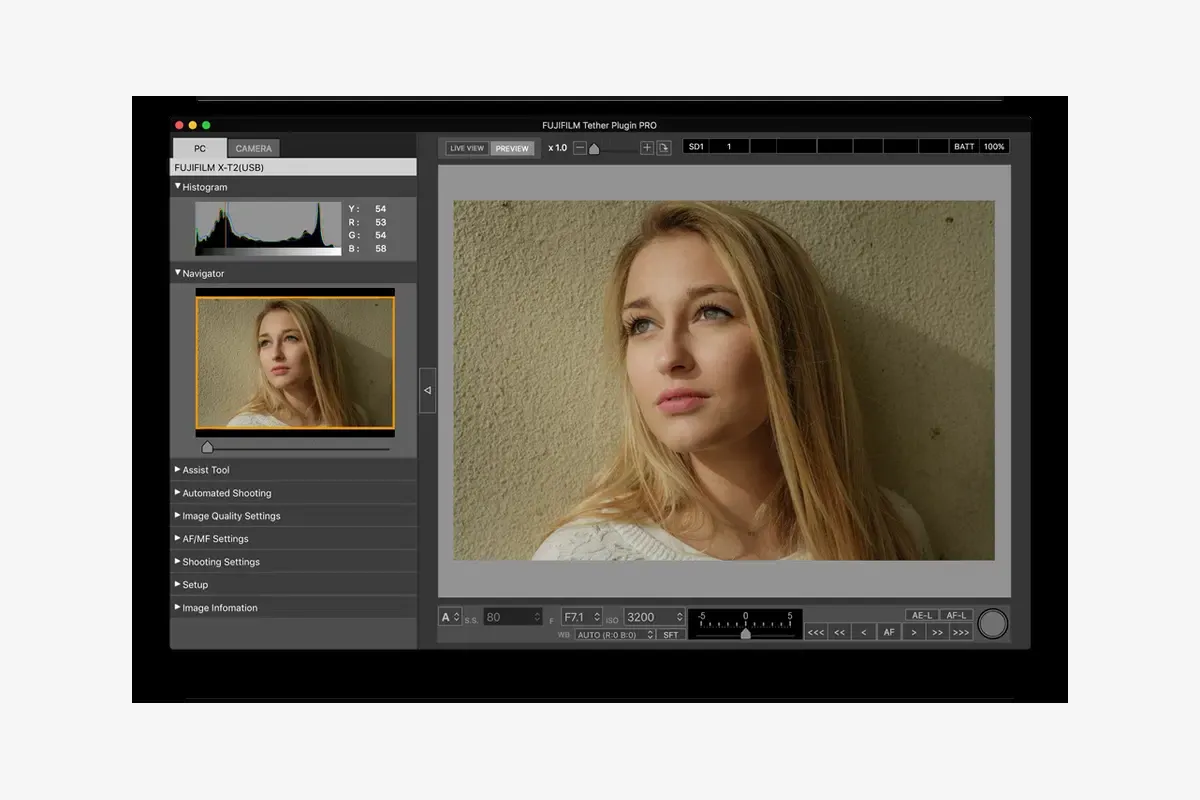
Control Panel: центральное окно управления
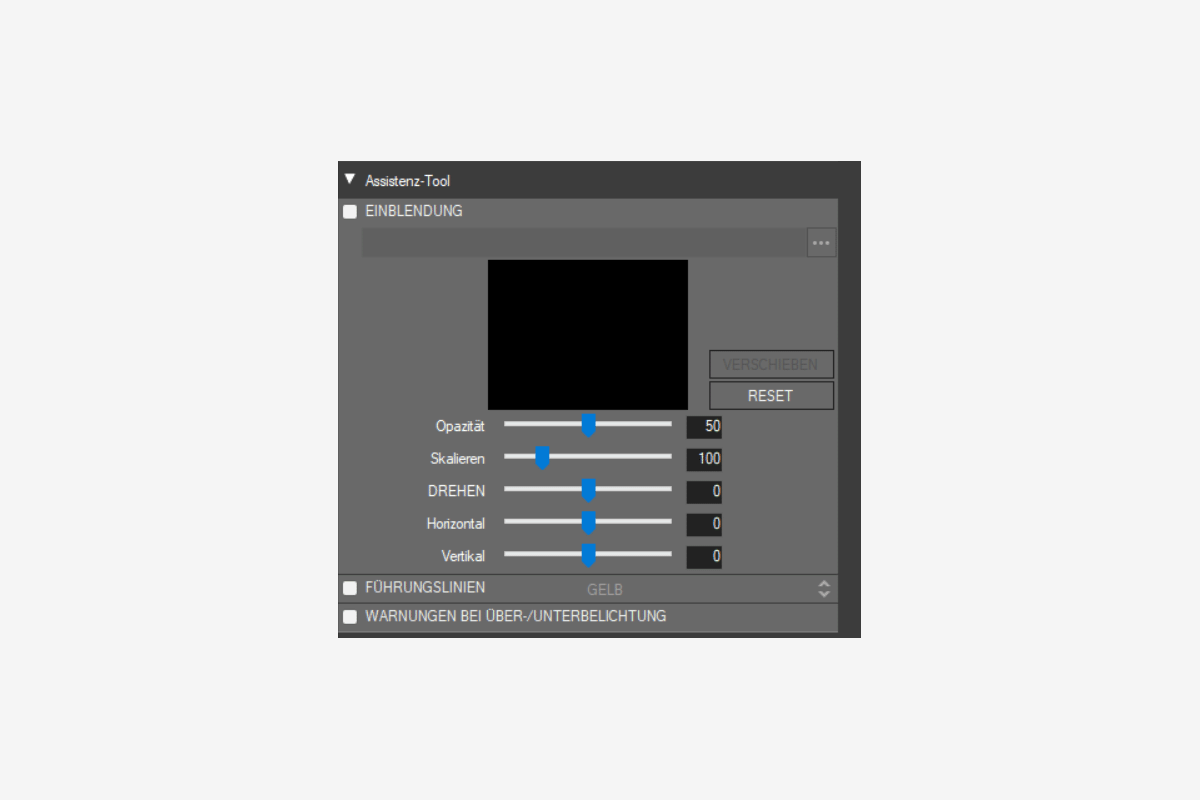
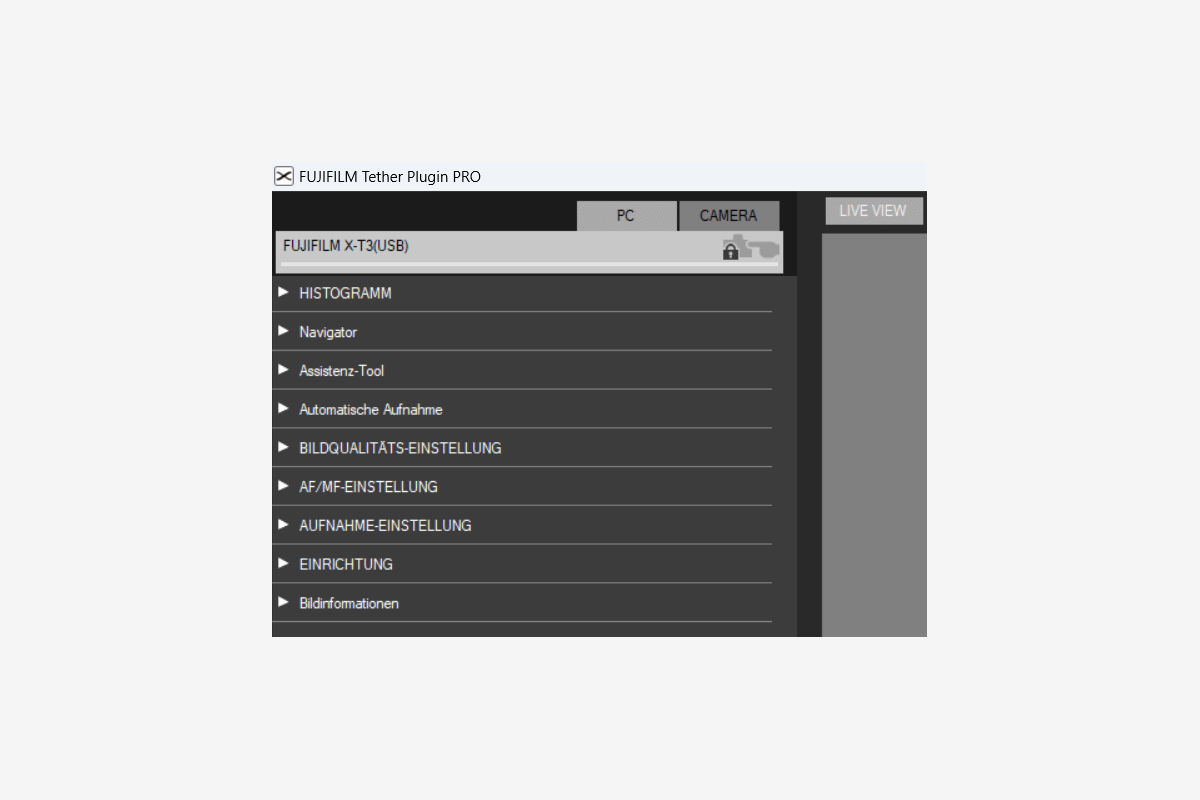
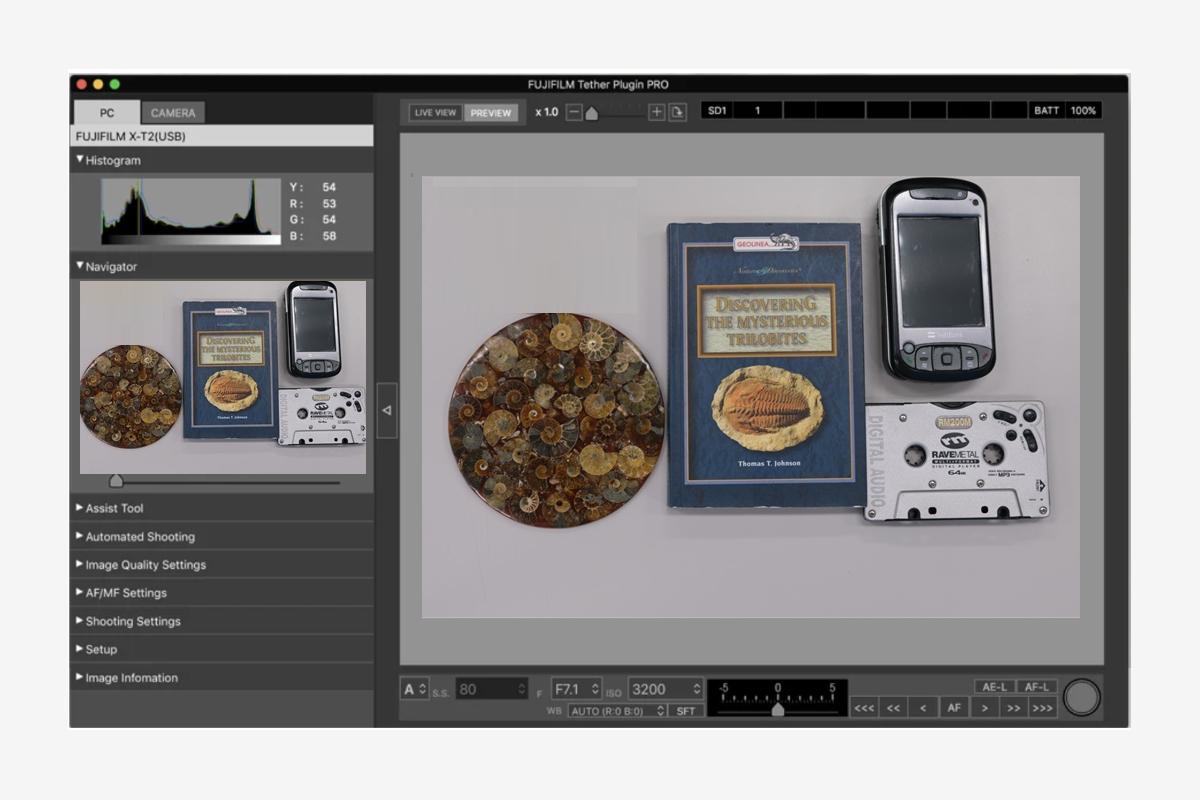
Control Panel объединяет большую область изображения и боковые секции. В типичном окне слева находятся Histogram, Navigator, Assist Tool, Automated Shooting, Image Quality Settings, AF/MF Settings, Shooting Settings, Setup и Image Information. Внизу и сверху расположены элементы, связанные с экспозицией, режимом просмотра, масштабом и состоянием камеры. Состав элементов зависит от подключённой модели, поэтому пустой или заблокированный пункт сам по себе не доказывает неисправность.
Для студийной работы полезно воспринимать панели как группы по этапам. Histogram и Navigator помогают оценить кадр; Assist Tool отвечает за визуальные вспомогательные слои; Automated Shooting — за серии; Image Quality и AF/MF — за параметры изображения и фокуса; Shooting Settings и Setup — за поддерживаемые настройки камеры; Image Information — за сведения, которые можно записать в камеру.
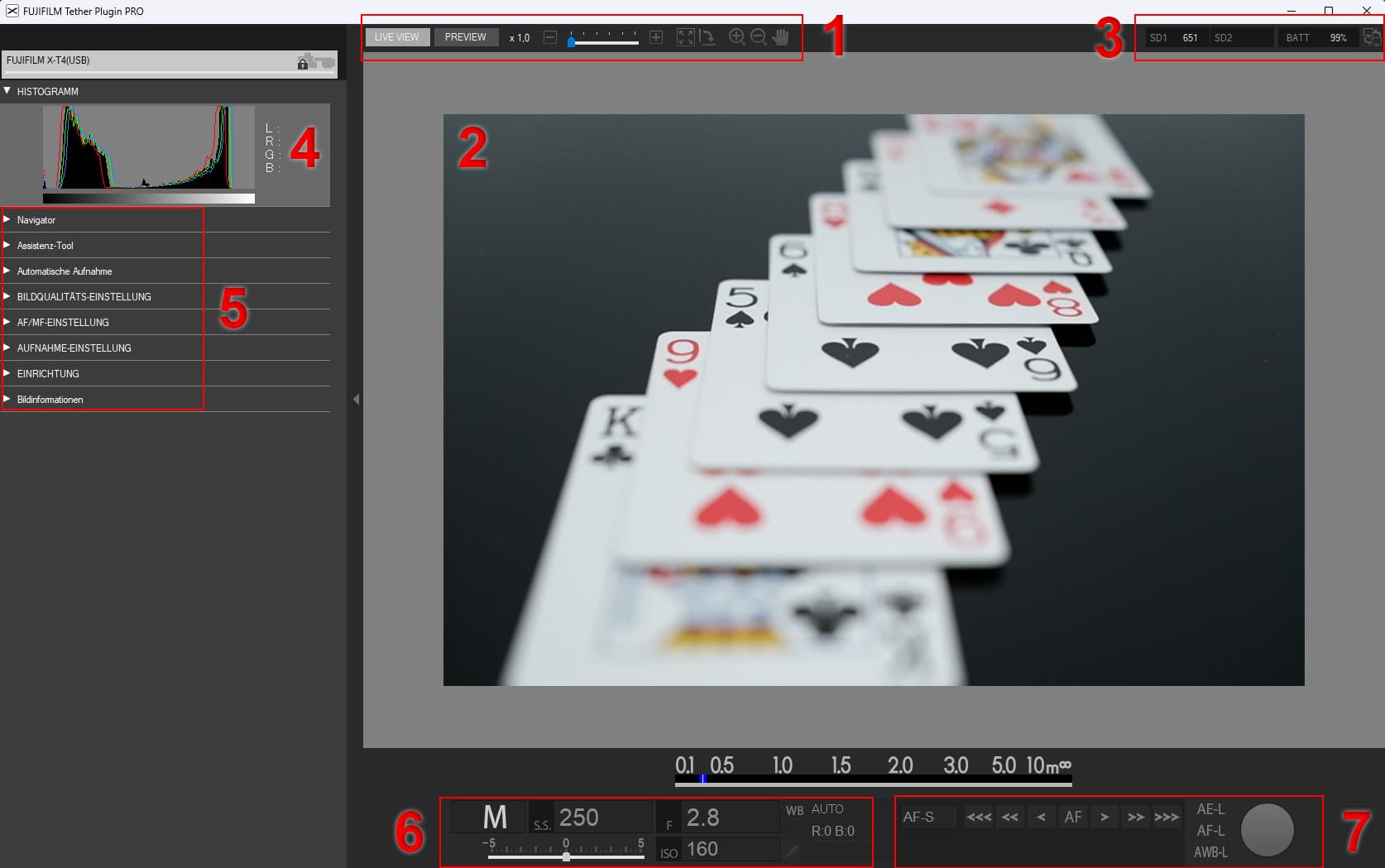
Переключение CAMERA и PC
В верхней части Control Panel можно выбрать CAMERA или PC. В CAMERA пользователь продолжает управлять съёмкой с корпуса камеры, а компьютер используется для просмотра и служебных инструментов. Это удобно, когда фотограф стоит рядом с камерой и хочет сохранить привычную работу с дисками и кнопками, но проверять резкость и композицию на большом мониторе.
PC переносит управление поддерживаемыми параметрами на компьютер. Здесь Live View становится основным средством кадрирования, а автоматические серии и выбор области фокусировки удобнее выполнять мышью. Если конкретная команда в PC неактивна, нужно проверить не только соединение, но и то, допускает ли её текущая камера, режим съёмки, объектив и выбранные параметры.
Live View и Preview
Live View показывает текущий поток с камеры до спуска и нужен для композиции, положения фокусировочной области и визуальной проверки изменений. Preview предназначен для просмотра уже полученного кадра. Различие принципиально: Live View помогает подготовить следующий снимок, а Preview — оценить результат предыдущего. При предметной съёмке это позволяет сначала выстроить объект по направляющим, затем проверить микрорезкость и блики на фактическом файле.
В Preferences предусмотрена настройка действия щелчка по области Live View, а также цвета фона области изображения. Это полезно как способ подстроить поведение рабочего окна: например, избежать неожиданного действия при клике или выбрать фон, на котором края светлого либо тёмного объекта читаются яснее.
Navigator и масштабирование
Navigator показывает уменьшенную копию изображения и помогает ориентироваться при увеличении. Когда основной кадр рассматривается крупно, по навигатору легче понять, какая часть фотографии находится в центре просмотра. Для каталожной, ювелирной и репродукционной съёмки это удобнее, чем постоянно возвращаться к общему масштабу: можно последовательно проверить логотип, фактуру, края и критичные детали.
Navigator не является редактором и не меняет файл. Смещение рамки в навигаторе не следует путать с кадрированием Lightroom: оно лишь меняет видимую область в Control Panel и не записывает новую геометрию в изображение.
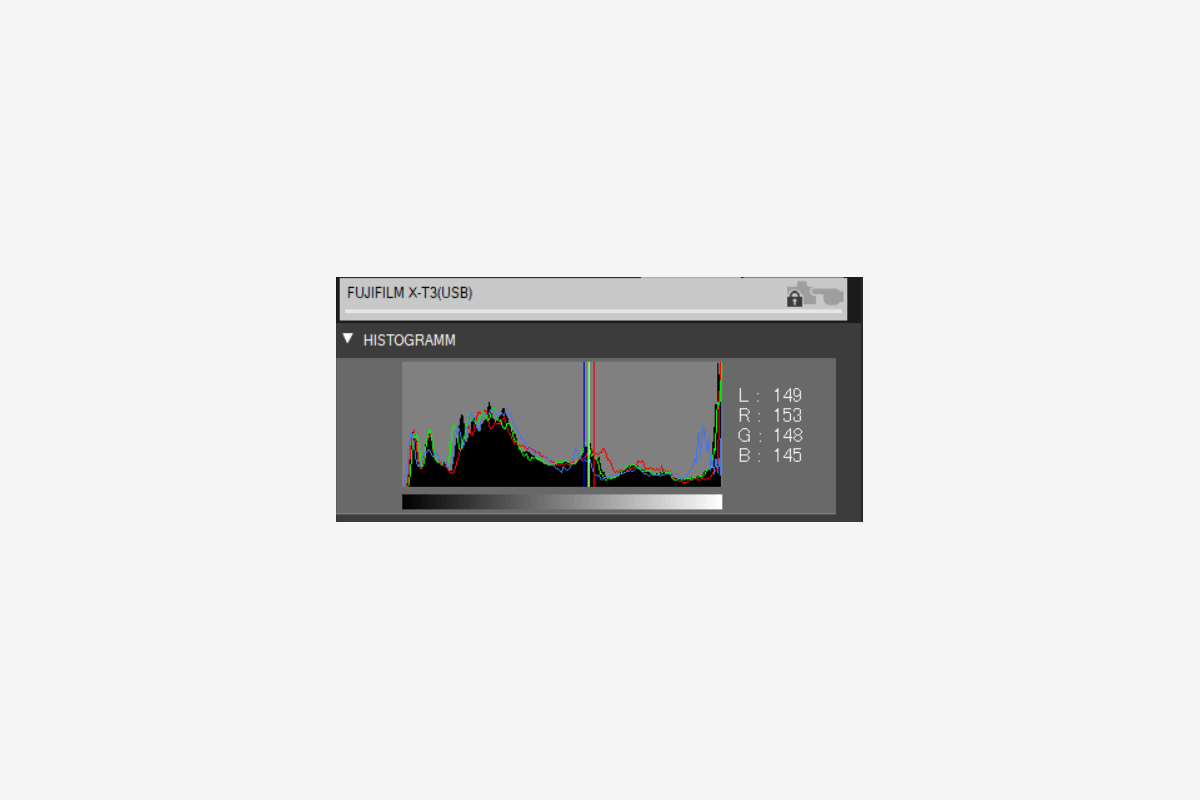
Histogram: RGB, яркость и уровень
В Preferences можно выбрать, какую информацию показывает Histogram. Документация Fujifilm перечисляет красный, зелёный и синий каналы, яркость и уровень изображения. При съёмке это даёт быстрый технический контроль до перехода к проявке: фотограф видит распределение тонов и может заметить сильное смещение или выход значительной части данных к краю диапазона.
Гистограмма полезна вместе, а не вместо визуальной оценки кадра. Белый фон предметного снимка закономерно создаёт большую долю светлых тонов, но это не означает, что сам объект должен быть пересвечен. Для точной диагностики сочетайте Histogram с предупреждениями об отсечении и проверкой фактического Preview.
Overlay: эталон поверх кадра
Overlay накладывает выбранное изображение поверх текущего кадра. Fujifilm позволяет менять прозрачность, масштаб, поворот и положение наложения. В серийной предметной съёмке это помогает выдерживать одинаковое размещение товара, а при репродукции — контролировать, не сместилась ли камера или объект относительно эталона.
Практический порядок: сначала зафиксируйте камеру и объект, затем загрузите эталон и уменьшите непрозрачность так, чтобы одновременно были видны оба изображения. После этого корректируйте положение предмета или камеры. Overlay не выравнивает кадр автоматически и не трансформирует отснятый файл; это визуальный контрольный слой.
Guidelines и сетка
Guidelines выводит сетку и направляющие в области изображения. Цвет направляющих можно задавать, а сами линии — перетаскивать мышью. Это полезно для повторяемой композиции: одну линию можно поставить по верхнему краю упаковки, вторую — по базовой линии, а вертикальные использовать для центровки.
Направляющие не являются объектами Lightroom и не печатаются в изображение. Они служат ориентиром во время съёмки. После смены сюжета старую схему лучше проверить заново, чтобы она не заставляла повторять уже неактуальное кадрирование.
Предупреждения Over / Under-Exposure
Опция Over / Under-Exposure Warnings отмечает участки с отсечением в светах и тенях. Это особенно удобно при работе с блестящими предметами, белой одеждой, светлыми упаковками и контрастным реквизитом. Вместо оценки только общей яркости экрана фотограф сразу видит проблемные зоны.
Предупреждение показывает риск клиппинга, но решение остаётся за фотографом. Небольшая пересвеченная лампа или чисто белый фон могут быть допустимы, тогда как потеря фактуры на самом продукте — нет. Используйте отметки как диагностический сигнал и соотносите их с задачей кадра.
AF/MF Settings и Focus Area
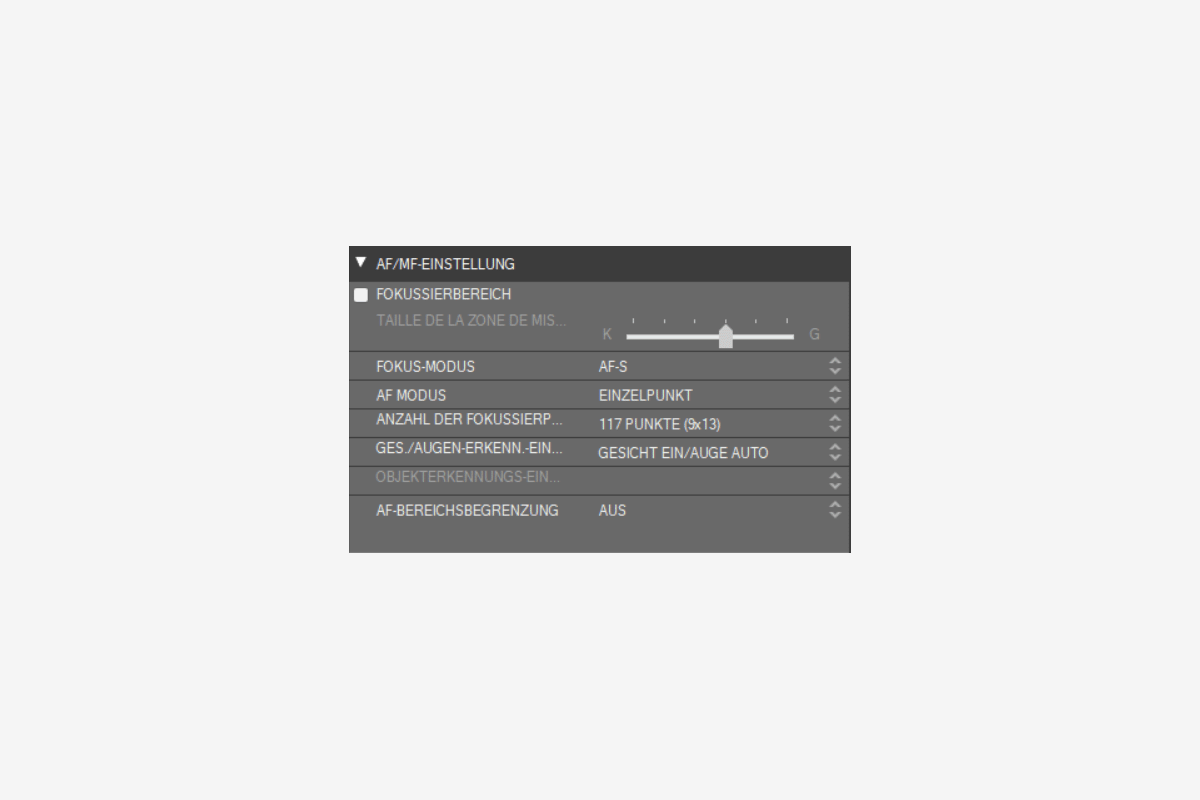
В PC-режиме документация позволяет включить Focus Area и менять область фокусировки через изображение. В реальном интерфейсе набор AF/MF-пунктов зависит от камеры; на поддерживаемых конфигурациях встречаются режим AF, тип области, число точек, распознавание лица и глаз, а на новых моделях — дополнительные варианты распознавания объекта. Показывать один список для всех камер некорректно.
Для дистанционной предметной съёмки сначала выберите подходящий режим фокуса, затем активируйте Focus Area и щёлкните по нужной детали в Live View. Если размер области можно менять, подбирайте его по объекту: слишком большая область может захватить фон или соседнюю деталь, слишком малая — оказаться нестабильной на малоконтрастной поверхности.
Сетка точек AF
Отдельное представление фокусировочной сетки показывает работу с позицией AF. На конкретной камере количество доступных точек и схема зон определяются её возможностями. Поэтому значения, увиденные на одном скриншоте, нельзя переносить на другую модель как обязательные.
При проверке связи отделяйте наличие Live View от возможности перемещать AF. Если изображение передаётся, но фокусировочная область не реагирует, проверьте режим фокусировки, совместимость текущей настройки и состояние объектива. Это точнее, чем сразу переустанавливать программное окружение.
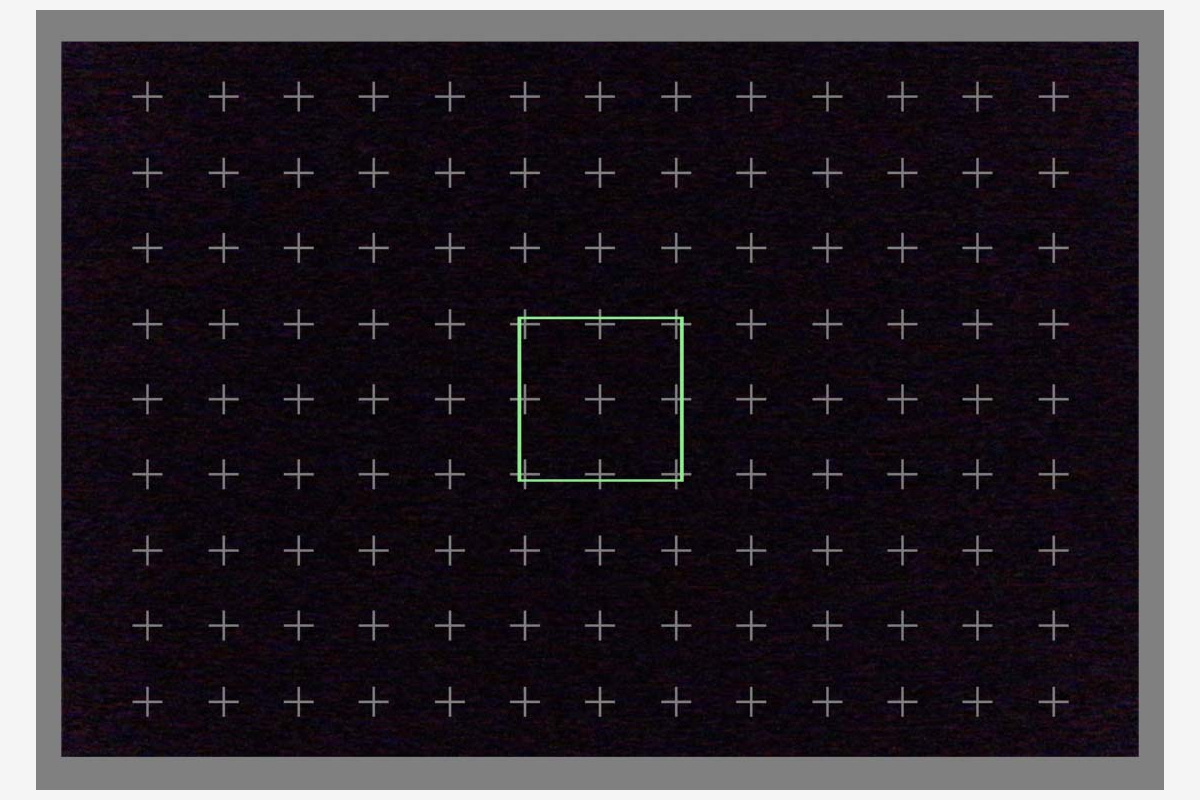
Image Quality Settings
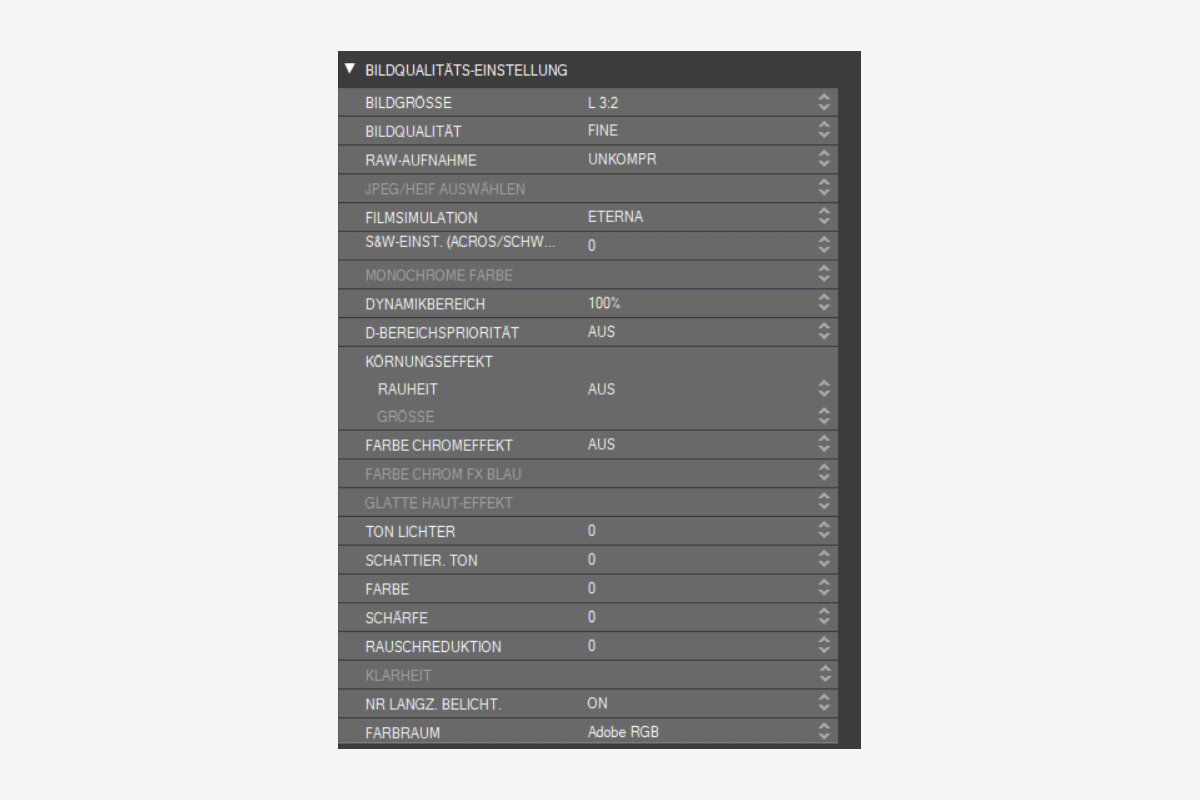
Image Quality Settings даёт доступ к части параметров меню качества изображения камеры. Официальная инструкция подчёркивает, что набор пунктов меняется в зависимости от подключённой модели. В протестированных конфигурациях через эту секцию были доступны, среди прочего, размер и качество изображения, RAW-настройки, Film Simulation, динамический диапазон, цветовое пространство, резкость, шумоподавление и связанные с обработкой JPEG параметры.
Это не проявочный модуль Lightroom. Изменение Film Simulation или параметров JPEG влияет на работу камеры и создаваемые ею файлы, а не заменяет последующую обработку RAW. Перед серией полезно определить, какие файлы нужны: если важна гибкость проявки, RAW следует сохранять в выбранном маршруте; если нужен быстрый просмотр готового вида, можно также передавать JPEG в соответствии с File Type.
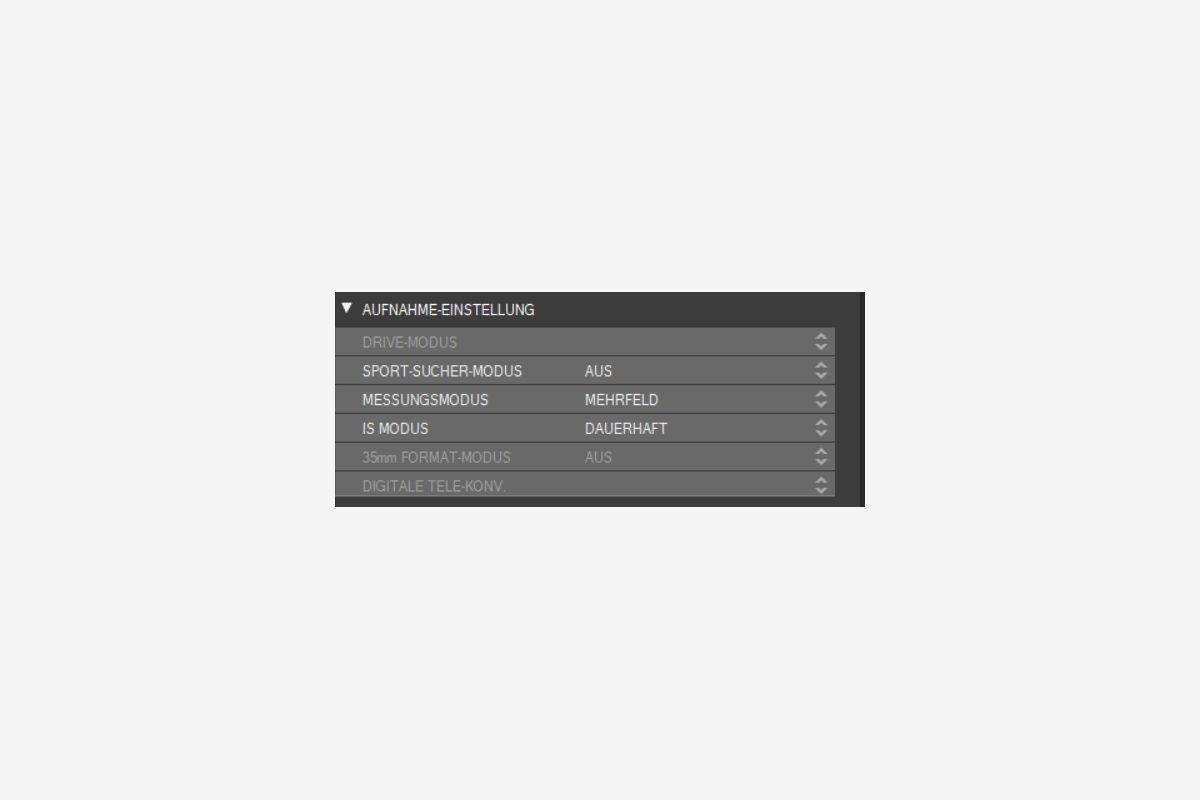
Shooting Settings
Shooting Settings содержит часть пунктов одноимённого меню камеры. В интерфейсе, проверенном на поддерживаемых моделях, можно встретить режим протяжки, замер экспозиции, стабилизацию и другие параметры, но Fujifilm прямо предупреждает, что доступность меняется от камеры к камере. При отсутствии пункта сначала сверяйте руководство конкретной камеры.
Для длинной студийной серии особенно важно не менять несколько связанных параметров одновременно. Если кадр стал отличаться, проще найти причину, когда пользователь последовательно меняет, например, только режим замера или только стабилизацию. Control Panel ускоряет доступ, но не отменяет причинно-следственную связь между настройкой камеры и результатом.
Setup и сохранение параметров камеры
Секция Setup объединяет служебные настройки, относящиеся к конфигурации камеры. В фактически протестированном интерфейсе встречаются команды, связанные с форматированием карты, датой и временем, сбросом настроек, отображением экспозиции и баланса белого, HD-направляющими, а также сохранением и загрузкой конфигурации. Конкретный список зависит от камеры.
К служебным командам нужно относиться осторожнее, чем к просмотру. Форматирование карты и сброс изменяют состояние камеры и могут затронуть данные или текущую конфигурацию. Перед применением подобных пунктов проверьте назначение команды в руководстве своей модели и убедитесь, что нужные файлы уже сохранены.
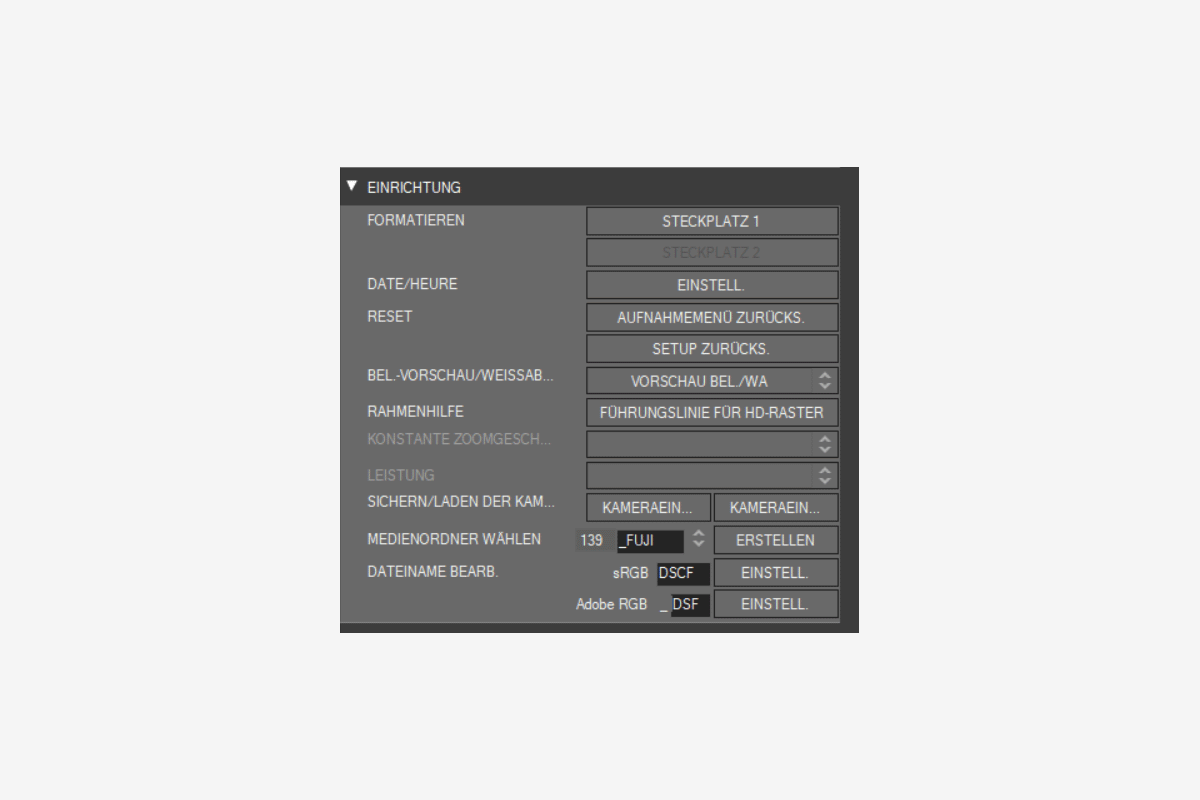
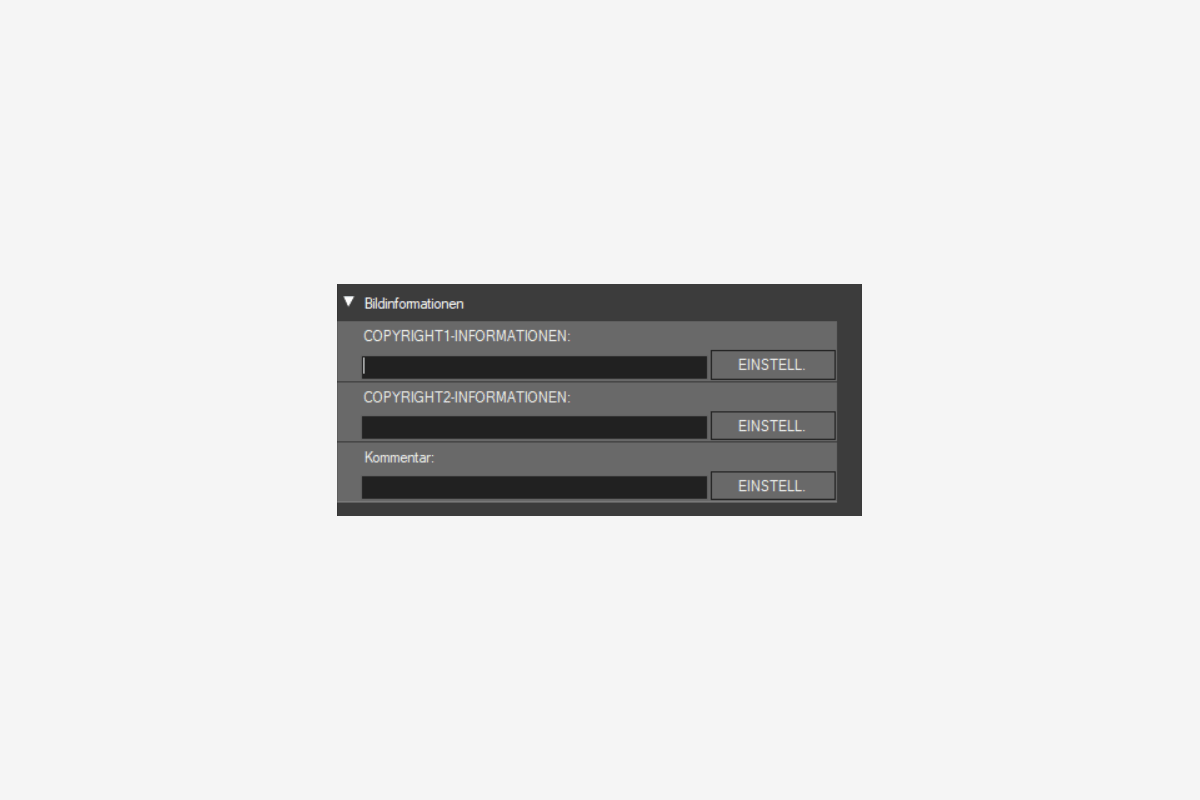
Image Information
Image Information предназначен для ввода сведений, которые камера умеет хранить как информационные поля. В реальном окне можно увидеть Copyright 1, Copyright 2 и Comment. Это удобно в студии, где несколько камер должны получать единообразные сведения об авторе или проекте.
Такие поля не заменяют всю систему метаданных Lightroom. Практичнее заранее решить, что задаётся в камере, а что добавляется на этапе tethered capture в Lightroom. Тогда авторские сведения не дублируются случайно, а проектные ключевые слова и пресеты остаются в каталоге, где ими проще управлять массово.
Меню плагина и Preferences
Иконка X в строке меню macOS или области уведомлений Windows открывает команды Fujifilm, в том числе Preferences и Control Panel. Если иконка скрыта, в Windows её нужно искать среди скрытых значков. Lightroom может уже вести tethered-сессию, но пользователь не видит отдельное окно PRO, потому что не открыл его из меню Fujifilm.
Preferences содержит параметры связи и поведения: где искать камеру, какие типы файлов передавать на компьютер и сохранять на карту, куда писать автоматические серии, что показывать в гистограмме и как реагировать на клик в Live View. Эти пункты лучше задавать до начала ответственной съёмки.
Панель Lightroom для tethered capture
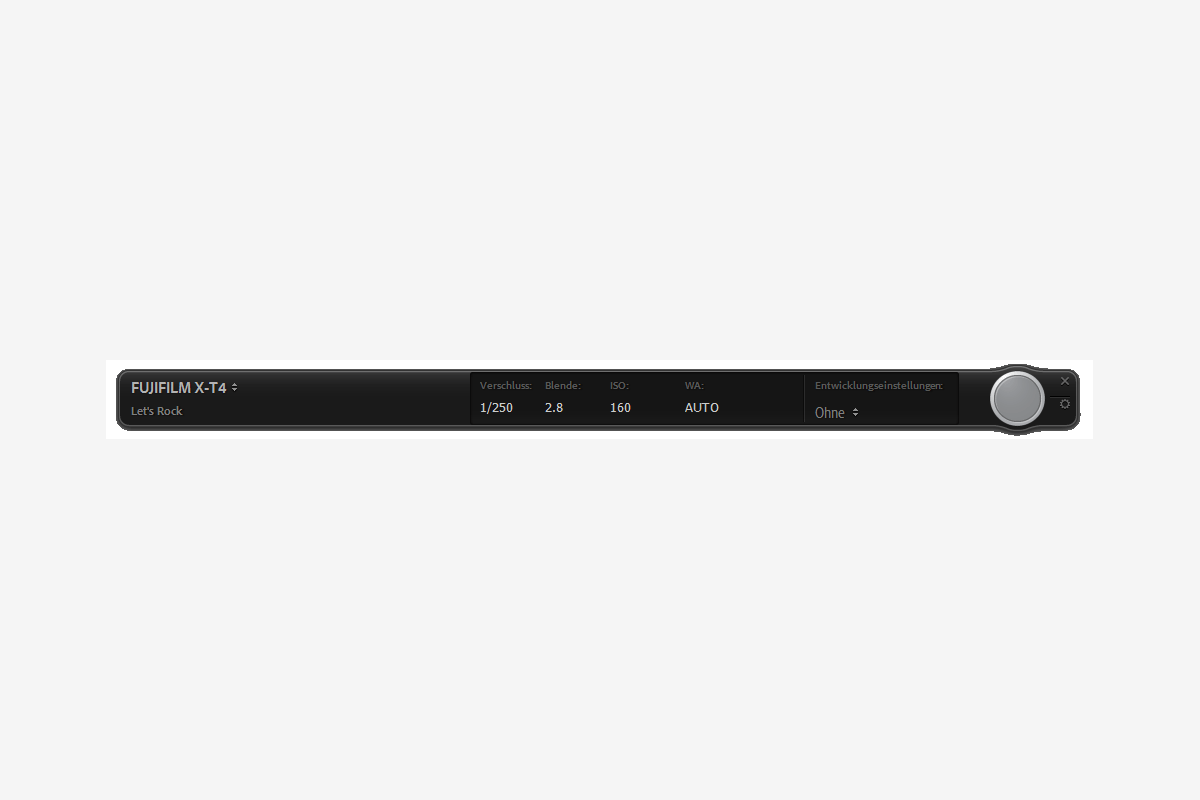
Сам Lightroom запускает сеанс через Tethered Capture. После старта пользователь задаёт параметры сессии, а затем получает небольшую панель tethered-съёмки, через которую виден статус подключения. Control Panel Fujifilm дополняет эту панель расширенным управлением и собственным просмотром.
Если Lightroom не показывает ожидаемый Fujifilm-плагин в Plugin Manager, проблема находится раньше этапа съёмки: модуль должен быть установлен и включён. Если модуль включён, но камера не появляется в tethered-сессии, переходите к USB-режиму камеры, кабелю, Camera Search и перезапуску после установки.
Маршруты файлов: компьютер, карта памяти и каталог Lightroom
По умолчанию документация PRO описывает передачу снятых кадров на компьютер. В Preferences на вкладке File Type верхняя часть определяет типы файлов, которые должны отправляться и сохраняться на Mac или PC, а нижняя — типы, которые нужно писать на карту памяти в камере. Это позволяет разнести рабочие файлы для немедленного просмотра и резервную копию на карту, если выбранная камера и текущий формат поддерживают такой маршрут.
Если в камере нет карты, выбор сохранения на карту не создаёт физическую копию — Fujifilm отдельно предупреждает об этом. Поэтому перед ответственной серией проверяйте не только переключатель в Preferences, но и наличие карты, свободное место и фактическую запись тестового кадра. Один пробный снимок быстрее выявляет ошибку маршрута, чем попытка восстановить десятки кадров после съёмки.
Для автоматизированной съёмки предусмотрено отдельное место сохранения. Fujifilm указывает, что кадры Automated Shooting можно записывать непосредственно на компьютер без регистрации каждого файла в каталоге Lightroom; это предназначено для предотвращения падения производительности при непрерывных сериях. Такой режим разумен для большого объёма кадров, который сначала нужно получить, а уже затем импортировать или отбирать.
Маршрут напрямую в папку не делает Lightroom ненужным: он меняет момент регистрации файлов в каталоге. Если задача требует немедленной оценки каждого кадра средствами Lightroom, оставляйте обычную регистрацию. Если при длинной автоматической серии каталог заметно тормозит, прямое сохранение снимает нагрузку с операции добавления каждого изображения.
RAW и JPEG следует рассматривать как разные рабочие потоки. Можно настроить передачу только нужных типов, чтобы не удваивать трафик и количество файлов без необходимости. При этом конкретная комбинация должна соответствовать настройке камеры: плагин не создаёт RAW из JPEG и не заменяет настройку качества на корпусе.
Раздельное назначение для компьютера и карты удобно как защита от ошибочного предположения, что всё сохраняется везде. В рабочей инструкции студии полезно явно записать: какой тип передаётся в Lightroom, какой остаётся на карте и где находится папка Automated Shooting. Тогда другой оператор сможет проверить маршрут за минуту.
При смене формата на камере проверку File Type нужно повторить. Например, переход от JPEG к RAW+JPEG меняет фактический набор создаваемых файлов, а Preferences лишь определяет, что из этого набора куда отправлять. После изменения сделайте один кадр и посмотрите не только Lightroom, но и файловую систему.
Если главная цель — максимально быстрый Preview, нет смысла передавать лишний формат только ради формального дублирования. Если же требуется резервная RAW-копия на карте, оставьте её там и проверьте запись. Настройка маршрута должна следовать от задачи проекта, а не от максимального числа включённых переключателей.
Автоматизированная съёмка: экспозиция, фокус и интервалы
Exposure Bracketing
Exposure Bracketing задаёт условия экспозиционной серии и увеличивает число кадров. Официальное руководство предлагает такой набор для последующего HDR-объединения, но само объединение не выполняет: для него требуется отдельная программа. Результатом работы PRO является последовательность экспозиций, а не готовый HDR-файл.
Перед запуском оцените число кадров и объём данных. Чем длиннее серия и тяжелее RAW, тем выше нагрузка на соединение, диск и каталог. Для действительно большого набора имеет смысл использовать отдельную папку Automated Shooting и импортировать результат после завершения, если немедленная каталогизация не нужна.
Настраивать диапазон лучше от задачи. Если нужно сохранить детали в ярком окне и тёмном интерьере, крайние кадры должны реально давать дополнительные данные. Слишком узкий брекетинг не решит проблему диапазона, слишком широкий создаст ненужные файлы и усложнит сборку.
Focus Bracketing
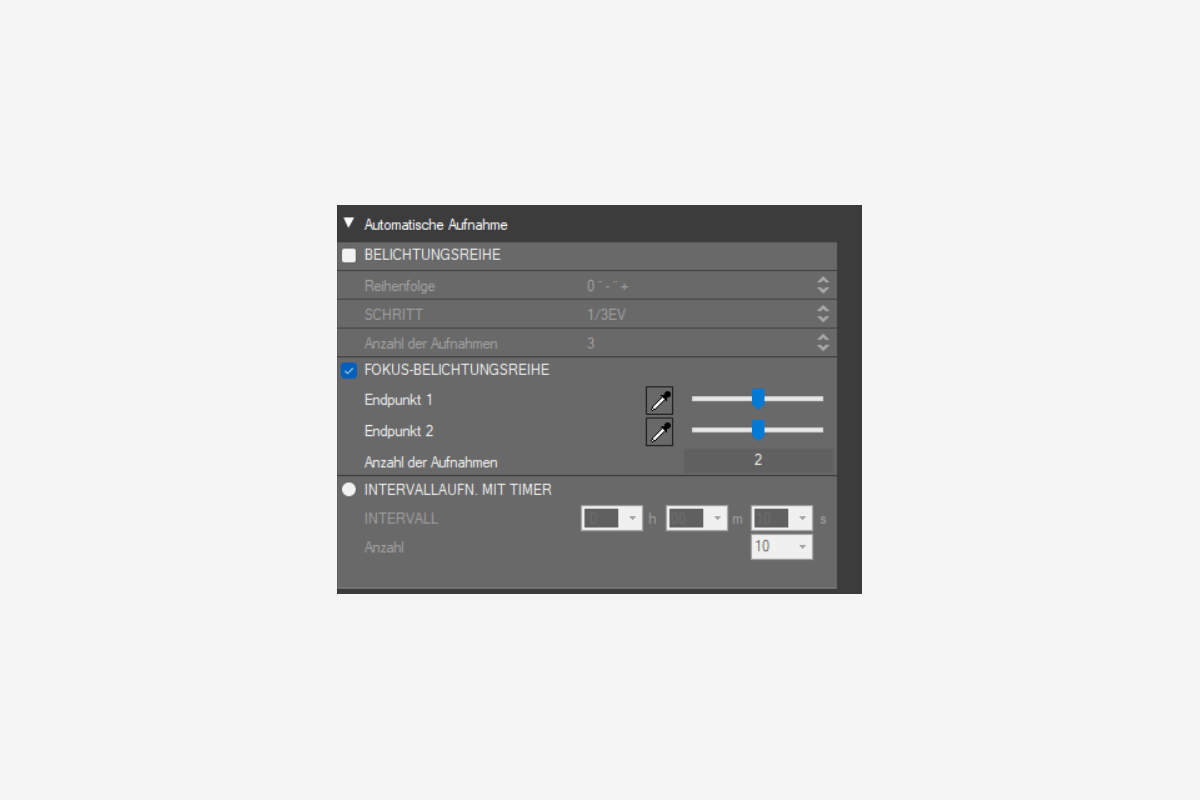
Focus Bracketing постепенно меняет положение фокуса между двумя крайними точками. Fujifilm предлагает задавать End-point 1 и End-point 2 щелчками по нужным позициям изображения с помощью инструмента-пипетки. Плагин снимает серию с изменением фокуса, но финальный focus stack нужно собирать во внешней программе.
Для предметной съёмки сначала определите ближнюю и дальнюю значимую деталь, убедитесь, что камера и объект неподвижны, и только затем задавайте конечные точки. Если объект перемещается между кадрами, программа сборки может получить артефакты уже независимо от точности самого плагина.
Короткий тест полезнее расчёта вслепую: проверьте резкость первого, среднего и последнего кадра. Если ближняя граница начинается слишком далеко или дальняя заканчивается рано, исправьте диапазон до полной серии. PRO автоматизирует перемещение фокуса, но не оценивает художественно, какие детали должны войти в итоговый стек.
Совместный focus и exposure bracketing
Официальная инструкция допускает сочетание Focus Bracketing с Exposure Bracketing. Это полезно, когда требуется одновременно перекрыть диапазон фокуса и экспозиции, но количество кадров быстро возрастает: каждая позиция фокуса может потребовать несколько экспозиций. До начала серии оцените комбинацию на коротком тесте.
Плагин не выполняет финальное объединение ни по фокусу, ни по экспозиции. После съёмки нужен понятный порядок файлов, иначе трудно определить, какие кадры относятся к одной позиции и одному экспозиционному шагу. Используйте последовательную схему папок и не меняйте настройки посередине серии.
Если итоговый проект не нуждается одновременно в HDR и focus stack, не включайте две автоматизации ради запаса. Комбинированная серия имеет смысл только при реальном диапазоне и по свету, и по глубине резкости; в других случаях она увеличивает время, место и риск ошибки.
Interval Timer
Interval Timer соответствует функции интервальной съёмки камеры: он запускает кадры через заданный интервал. Главное ограничение указано в документации прямо — интервальный таймер нельзя использовать одновременно с другими функциями брекетинга. Если нужна серия по времени, сначала отключите Exposure и Focus Bracketing.
Для длительной интервальной съёмки заранее проверьте питание, свободное место и маршрут сохранения. Если каждый кадр одновременно регистрируется в каталоге и это снижает производительность, используйте настройку прямого сохранения Automated Shooting на компьютер. После окончания серию можно импортировать в Lightroom отдельным этапом.
Интервал должен учитывать длительность самой съёмки и передачи. Если следующий кадр запускается слишком быстро для тяжёлого рабочего потока, узким местом может стать не таймер, а запись и каталогизация. Поэтому тестовая серия нужна с теми же форматами и приблизительной длительностью, которые будут в реальной работе.
Практические сценарии Fujifilm Tether Shooting Plug-in PRO
Каталожная съёмка товаров
Зафиксируйте камеру, включите PC и Live View, выставьте направляющие по ключевым границам упаковки, а для повторяющихся ракурсов добавьте Overlay с эталонным кадром. Сделайте тест, проверьте clipping на светлых бликах и Histogram. После утверждения схемы меняйте только товар, не трогая камеру и направляющие. Так Control Panel используется именно для повторяемости, а Lightroom принимает и организует результат.
Предмет на чистом белом фоне
Белый фон легко принять за пересвет объекта. Сначала добейтесь нужной яркости фона, затем включите Over / Under-Exposure Warnings и проверьте, не исчезает ли фактура на светлых частях предмета. Histogram здесь показывает общую картину, но решение принимайте по самому объекту. Preview после каждого тестового кадра важнее, чем оценка только Live View.
Репродукция плоского оригинала
Используйте направляющие по горизонтальным и вертикальным краям, а Overlay — для повторной серии с тем же размещением. Увеличьте Preview и проверьте углы, где заметны перекос и потеря резкости. Если камера сместилась после замены оригинала, несовпадение с эталоном становится видно до того, как будет отснята вся серия.
Макросъёмка с focus bracketing
На неподвижной сцене включите PC, точно задайте две крайние точки диапазона фокуса и выполните короткий пробный брекетинг. Просмотрите начало, середину и конец серии, чтобы убедиться, что диапазон перекрывает нужную глубину. После этого запускайте полный набор и собирайте стек во внешнем ПО; сам плагин отвечает только за получение кадров.
Интерьер с экспозиционной серией
Стабилизируйте камеру, задайте Exposure Bracketing и сделайте тестовую серию. Проверьте, что крайние экспозиции действительно сохраняют нужные света и тени, а число кадров не избыточно. Объединение HDR выполняйте позже в отдельной программе; внутри PRO важно получить согласованный набор без сдвига камеры.
Портрет с оператором у компьютера
Если камера стоит на штативе, PC позволяет оператору оценивать Live View и Preview на большом экране, а доступные AF/MF-настройки — выбирать фокусировочную область. Перед серией проверьте, какие функции распознавания реально предоставляет конкретная камера. Не рассчитывайте на пункт, которого нет в её дистанционных возможностях.
Портрет, когда фотограф работает у камеры
Выберите CAMERA, чтобы экспозиция и спуск оставались под рукой на корпусе. Компьютер используйте для просмотра, гистограммы, Overlay или направляющих. Такой вариант уменьшает зависимость от мыши и подходит, когда фотограф постоянно меняет положение камеры, но клиент или ассистент должен видеть полученные кадры.
Фуд-съёмка с согласованием композиции
Сохраните удачный вариант кадра и используйте его как Overlay при перестановке тарелки или реквизита. Прозрачность наложения позволяет сравнивать старую и новую композицию без ручного переключения между файлами. После каждого крупного изменения делайте Preview, потому что Live View не заменяет проверку фактического снимка.
Серия для интернет-магазина
Создайте одинаковую схему направляющих и используйте Navigator при увеличении для проверки повторяющихся деталей: логотипа, швов, маркировки. Настройте маршрут файлов так, чтобы на компьютер передавались только форматы, которые действительно нужны на площадке. Это сокращает лишнее копирование и упрощает просмотр серии.
Техническая документация оборудования
В Image Information можно заранее записать авторские или комментарийные поля, если они нужны непосредственно в камере, а в Lightroom — использовать свои метаданные проекта. Для кадров одной установки применяйте Overlay, чтобы положение аппарата оставалось одинаковым. Такой подход полезен, когда важна воспроизводимость.
Камера на высокой стойке
PC особенно полезен, когда до органов камеры неудобно дотягиваться. Live View даёт кадрирование с рабочего места, Focus Area — изменение области фокусировки там, где это поддерживается, а доступные параметры меняются из Control Panel. Перед подъёмом камеры окончательно проверьте USB-режим и кабель, чтобы не переставлять установку из-за простой ошибки соединения.
Длинная автоматическая серия
Для большого количества кадров заранее выберите отдельную папку Automated Shooting и оцените, нужен ли немедленный импорт каждого снимка. Прямое сохранение без регистрации в Lightroom предусмотрено для снижения падения производительности при непрерывной съёмке. После серии импортируйте законченный набор.
Одновременная запись на компьютер и карту
В File Type раздельно задаются форматы для компьютера и карты. Сделайте пробный кадр и физически проверьте обе стороны: файл должен появиться в выбранном месте на компьютере и, если так задумано, записаться на вставленную карту. Настройка без карты не создаёт резервную копию.
JPEG для просмотра, RAW для обработки
Если камера и выбранный маршрут это позволяют, разнесите форматы по назначению: JPEG используйте для оперативного просмотра, RAW сохраняйте для дальнейшей обработки. Важен не сам факт двух форматов, а ясная схема, где каждый из них окажется. Иначе дубликаты усложнят каталог и увеличат передачу.
Блестящие предметы
Используйте предупреждения пересвета, Histogram и Preview вместе. Отдельный яркий спекулярный блик может быть допустим, но потеря текстуры на большой поверхности — повод изменить свет или экспозицию. Overlay здесь полезен для сравнения положения предмета, но он не показывает динамический диапазон и не заменяет контроль клиппинга.
Повторение кадра через день
Сохраните эталонный снимок и при следующей сессии загрузите его в Overlay. Совместите крупные контуры, проверьте направляющие и положение камеры, затем сделайте тестовый Preview. Такой процесс не гарантирует идентичного света автоматически, но быстро выявляет геометрические отличия.
Согласование кадра с арт-директором
Оператор может оставаться у компьютера и показывать Preview на большом дисплее, не прерывая tethered-сессию. Для правок композиции используйте Guidelines и Overlay, а для технической проверки — Histogram и clipping warnings. Комментарий переводится в конкретную корректировку до следующего спуска.
Брекетинг экспозиции и фокуса
Если нужны оба диапазона, сначала сделайте минимальный тест: несколько позиций фокуса и ограниченное число экспозиций. Убедитесь, что порядок файлов понятен, а объём не перегружает рабочий компьютер. После проверки запускайте полный набор; финальное объединение двух типов серий остаётся задачей внешнего ПО.
Съёмка через сеть
В Preferences Camera Search можно выбрать Network вместо USB. Это имеет смысл только при корректно настроенном сетевом tethering на самой камере и совместимой модели. Если камера не находится, сначала подтвердите сетевую конфигурацию и доступность устройства, а не меняйте настройки изображения.
Смена камеры в одной студии
После подключения другой модели заново проверьте доступные секции Control Panel. Набор Image Quality, AF/MF и Shooting Settings может измениться, даже если схема Lightroom остаётся прежней. Сделайте тестовый кадр, проверьте маршрут файлов и только потом переносите рабочие привычки на новую камеру.
Съёмка одежды на манекене
Задайте вертикальные Guidelines по оси кадра и горизонтальные по контрольной высоте. Overlay с утверждённым образцом помогает удерживать одинаковый масштаб и положение манекена. После каждой смены комплекта проверяйте Preview в области фактуры ткани и на краях, где изменение света заметнее всего.
Копирование небольших документов
При камере на копировальной стойке PC избавляет от касания корпуса. Выравнивайте лист по Guidelines, проверяйте края в Live View, а резкость — в Preview. Если документы идут серией одного формата, сохранённая геометрия кадра позволяет быстро замечать сдвиг листа.
Натюрморт с постепенной перестройкой
Overlay удобен как контроль версии композиции: сохраните утверждённый кадр, затем меняйте один объект и сравнивайте его положение с эталоном. При необходимости уменьшите прозрачность и масштабируйте наложение. Это не заменяет художественное решение, но делает изменения измеримыми.
Тест объектива или фокуса
Закрепите камеру, выберите постоянную сцену и используйте Focus Area для одинакового места наведения, если функция поддерживается. Перед каждой серией проверяйте, что экспозиция и другие параметры не менялись. Navigator и увеличение Preview помогают сравнивать одну и ту же область без случайного смещения просмотра.
Настройка подключения и запуск съёмки
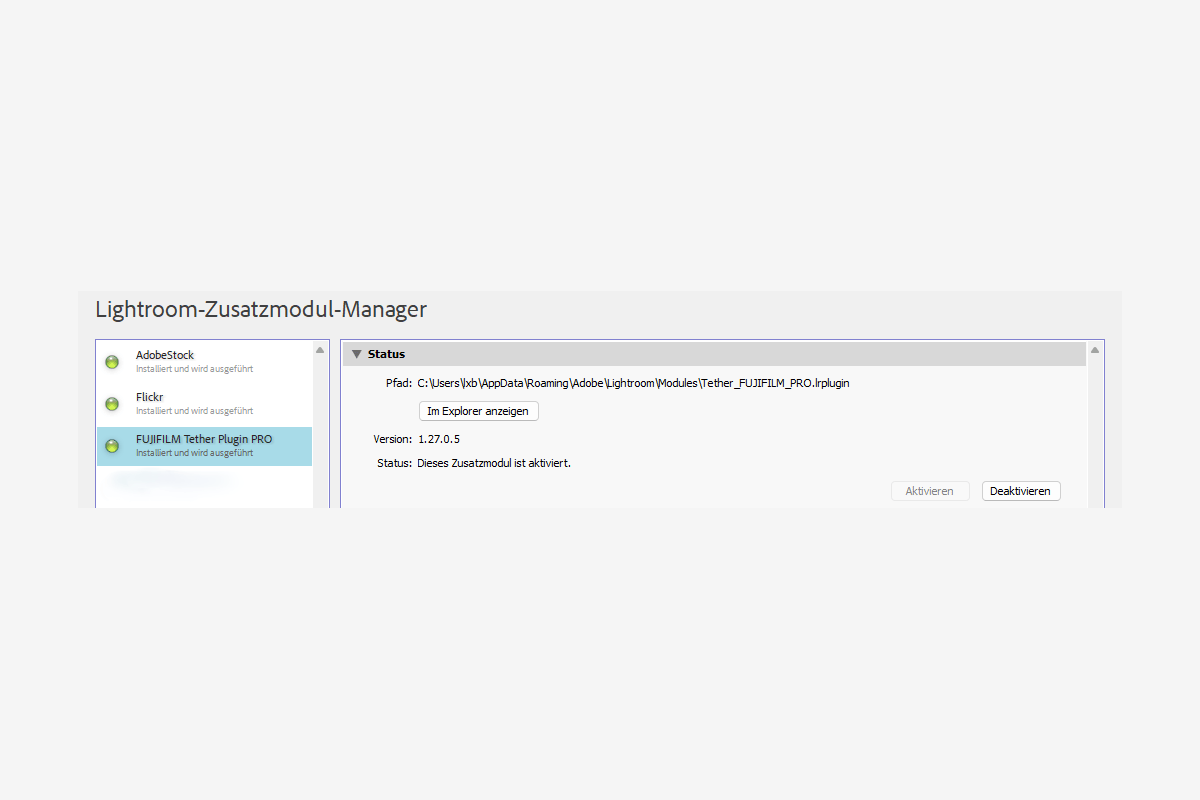
Установленный модуль должен быть виден и включён в Lightroom Plugin Manager. Поддержка Fujifilm указывает проверку через File → Plugin Manager и активацию FUJIFILM Tether Plugin. Если модуль отсутствует в списке, до кабеля и настроек камеры переходить рано: сначала нужно завершить установку самого плагина.
Для проводного соединения камера переводится в режим USB tether; в документации поддержки упоминаются варианты Fixed и Auto. После подключения кабеля и включения камеры запускается Lightroom и создаётся tethered-сессия. Если камера не определяется даже после корректной установки, Fujifilm рекомендует перезапустить компьютер — это особенно актуально сразу после установки или изменения модуля.
Camera Search в Preferences позволяет искать камеру по USB или Network. Выбор должен соответствовать фактическому способу связи. Если камера подключена кабелем, а поиск оставлен на Network, Control Panel не обязан её обнаружить. Аналогично сетевой режим требует предварительной настройки tethering на самой камере.
Не все USB-режимы Fujifilm предназначены для tethered capture. На некоторых камерах рядом могут находиться режимы передачи файлов, RAW-конвертации или backup/restore. Их назначение отличается. Если Lightroom не видит камеру, первым делом сверяйте точное положение пункта Connection Setting в руководстве своей модели.
После успешного определения не переходите сразу к большой съёмке. Выполните один кадр, проверьте появление файла, затем измените один очевидный поддерживаемый параметр в Control Panel и убедитесь, что камера реагирует. Такой тест подтверждает обе стороны обмена: передачу изображения от камеры и команду от компьютера.
Если используется сеть, проверяйте её как отдельный слой. Сначала сама камера должна быть правильно подключена и доступна по предусмотренной Fujifilm схеме, затем Camera Search переводится на Network. Не пытайтесь исправлять сетевую недоступность изменением Film Simulation, качества JPEG или других несвязанных параметров.
При проводной работе кабель должен обеспечивать стабильную передачу данных. Если соединение пропадает при малейшем движении, программная переустановка не устранит физический дефект. Перед съёмкой проведите короткую серию с той же длиной кабеля и тем же расположением, которое будет использоваться в студии.
Запуск Tethered Capture в Lightroom и открытие Control Panel — два разных действия. Маленькая панель Lightroom показывает состояние сессии, а окно Fujifilm раскрывает расширенное управление. Если кадры приходят, но нет нужных панелей PRO, ищите Control Panel через иконку X, а не создавайте новую сессию без необходимости.
Совместимость и ограничения, которые нужно учитывать
PRO рассчитан на работу с Adobe Lightroom, а в современной схеме — с Lightroom Classic. Поддержка Fujifilm отдельно предупреждает, что облачный Lightroom, который Adobe выделил под названием Lightroom CC в 2017 году, не является той средой, для которой предназначен этот tether-плагин. Если пользователь ищет команды Plugin Manager и Tethered Capture в другом продукте Adobe, их отсутствие не исправляется настройками камеры.
Совместимость определяется одновременно камерой, её прошивкой, Lightroom, операционной системой и способом подключения. Историческая документация перечисляла конкретные минимальные версии для ранних X-T1, X-T2 и GFX 50S, но переносить старую таблицу на все более новые камеры нельзя. Перед эксплуатацией конкретной модели следует сверять матрицу Fujifilm и её руководство.
Самый заметный функциональный принцип — динамический набор команд. Fujifilm прямо указывает, что пункты Image Quality Settings и Shooting Settings зависят от подключённой камеры. Поэтому статья или скриншот могут показывать настройку, которой нет у вашей модели, и это не обязательно ошибка установки.
Часть параметров зависит от текущего состояния камеры. Режим экспозиции, способ фокусировки, объектив и другие настройки могут делать отдельную дистанционную команду неприменимой. Если пункт серый, полезно проверить логику камеры, а не только программную совместимость.
Финальная сборка HDR и focus stack не относится к возможностям PRO. Плагин создаёт исходные последовательности экспозиций или фокусировочных положений, а Fujifilm прямо требует отдельное приложение для объединения. Это важное ограничение: автоматизация съёмки есть, постобработка результата серии выполняется отдельно.
Interval Timer нельзя сочетать с другими функциями брекетинга. Если в интерфейсе не удаётся одновременно включить интервал и экспозиционную либо фокусировочную серию, это штатное ограничение. Составной сценарий по времени придётся организовывать иным способом.
При длительном Automated Shooting каталог Lightroom может стать узким местом из-за постоянной регистрации большого количества кадров. В Preferences предусмотрено прямое сохранение в папку без немедленного добавления в каталог для предотвращения деградации производительности.
Сохранение на карту зависит от физически вставленного носителя. Если карта отсутствует, выбранная опция записи на карту не создаёт файл. Для резервного маршрута проверяйте реальную запись тестового кадра, а не только состояние переключателя.
Сетевой поиск камеры не означает универсальное беспроводное управление каждой моделью. Network в Camera Search работает только там, где камера и её настройки поддерживают соответствующий tethering. Для неподдерживаемой камеры наличие пункта Network в Preferences не добавляет аппаратную функцию.
Control Panel не заменяет Lightroom как систему каталога и обработки. Его сильная сторона — управление съёмкой и просмотр. Для рейтингов, коллекций, цветокоррекции, локальных правок и экспорта используется Lightroom или другая программа после получения файлов.
Нельзя считать показанное на одном снимке окна гарантированным набором функций. Даже у двух камер Fujifilm одного поколения могут отличаться элементы, связанные с автофокусом, стабилизацией, качеством изображения и режимами съёмки. Ориентиром является фактический Control Panel подключённой камеры.
Если проект критически зависит от одной конкретной дистанционной настройки, проверяйте её до начала работы на реальной связке камера–объектив–Lightroom. Общая совместимость tethering ещё не означает, что каждый пункт меню камеры доступен для управления с компьютера.
Типичные ошибки Fujifilm Tether Shooting Plug-in PRO и способы решения
Плагин не виден в Plugin Manager
Сначала проверьте, завершена ли установка модуля, а не только запуск вспомогательной программы. В Lightroom откройте Plugin Manager и найдите FUJIFILM Tether Plugin. Если записи нет, повторно проверьте размещение модуля; если есть, но он выключен, включите его. К настройкам USB переходите только после того, как Lightroom действительно видит плагин.
Плагин есть, но отключён
Включите модуль в Plugin Manager и перезапустите Lightroom, если состояние не меняется. Не путайте наличие файлов модуля на диске с его активностью в Lightroom: tethered capture не использует отключённый модуль. После включения сделайте тестовую сессию с одной камерой.
Control Panel не открывается автоматически
Ищите иконку X Fujifilm в строке меню macOS или области уведомлений Windows и выберите команду открытия Control Panel. В Windows значок может находиться среди скрытых. Отсутствие окна на переднем плане не означает, что tethered-сессия не запущена.
Камера не определяется по USB
Проверьте USB-режим камеры: для tethered capture нужен соответствующий режим, а не передача файлов или RAW-конвертация. Затем проверьте кабель, включение камеры и Camera Search = USB. После установки Fujifilm отдельно рекомендует перезагрузить компьютер, если камера всё ещё не обнаруживается.
В Camera Search выбран Network при кабеле
Откройте Preferences и переключите поиск камеры на USB. Эти варианты определяют, где плагин ищет устройство; неправильный источник способен полностью скрыть корректно подключённую камеру. После изменения повторно инициируйте tethered-сессию.
Network не находит камеру
Убедитесь, что сама камера настроена для сетевого tethering и поддерживает его. Затем проверьте Network в Camera Search и сетевую доступность устройства. Пункт Network в плагине не заменяет конфигурацию подключения на камере.
Tethered-сессия Lightroom не стартовала
Наличие активного плагина недостаточно: в Lightroom нужно запустить Tethered Capture и создать сессию. Проверьте статус маленькой панели tethered-съёмки. Только после этого оценивайте передачу кадров в каталог.
Live View пуст, хотя камера подключена
Проверьте, выбран ли режим PC и поддерживает ли текущая камера Live View в этой конфигурации. CAMERA ориентирован на управление с корпуса, тогда как PC — на управление с компьютера. Если режим верный, исключите состояние камеры, в котором Live View недоступен.
Preview не показывает ожидаемый кадр
Убедитесь, что кадр действительно был получен и выбран для просмотра. Preview относится к снятому изображению, а Live View — к текущему потоку. Если файл попал в Lightroom, но не отображается в нужном представлении, переключите режим просмотра вместо повторной съёмки.
Кадры не попадают в ожидаемую папку
Разделите настройки Lightroom-сессии и Preferences Fujifilm. Обычный tethered capture использует назначение сессии Lightroom, а Automated Shooting может иметь отдельную папку прямого сохранения. Проверьте, какой именно способ съёмки запущен.
На карту памяти ничего не записывается
Проверьте вкладку File Type и физическое наличие карты. Fujifilm прямо предупреждает: даже при выбранной записи на карту кадр не сохраняется туда без вставленного носителя. Сделайте тест и проверьте файл на карте до основной серии.
На компьютер передаётся не тот тип файла
В File Type верхняя часть Preferences определяет форматы для компьютера. Сверьте её с тем, что реально создаёт камера. Если камера снимает только JPEG, ожидать RAW по одному переключателю плагина нельзя; если создаются RAW+JPEG, можно выбрать нужный маршрут.
Дубли RAW и JPEG перегружают поток
Если два формата не нужны одновременно, сократите набор в File Type. Это уменьшит объём передачи и число объектов для просмотра. Перед изменением убедитесь, что вы не исключаете единственный формат, который требуется для дальнейшей обработки.
Lightroom замедляется на длинной серии
Для Automated Shooting выберите прямое сохранение в папку без регистрации каждого кадра в каталоге. Fujifilm описывает эту настройку именно как способ предотвратить снижение производительности при непрерывной съёмке. Импортируйте серию после завершения.
Exposure Bracketing дал слишком много файлов
Количество снимков закономерно растёт с числом экспозиционных шагов. Сократите тестовую серию и сначала подтвердите, что крайние значения действительно нужны для будущего HDR. Плагин не объединяет результат, поэтому избыточные кадры только усложняют внешнюю обработку.
HDR не собирается внутри Control Panel
Это штатно: Exposure Bracketing создаёт исходные экспозиции, а для их объединения Fujifilm требует отдельное приложение. Сохраните последовательность в понятном порядке и передайте её программе, которая умеет HDR.
Focus Bracketing не создаёт готовый стек
PRO меняет фокус и получает последовательность кадров, но не выполняет focus stacking. Для сборки нужен внешний инструмент. Перед экспортом убедитесь, что End-point 1 и End-point 2 перекрывают всю нужную глубину.
Крайние точки focus bracketing неверны
Сбросьте диапазон и снова укажите ближнюю и дальнюю значимую область с помощью точек на изображении. Делайте это при устойчивой камере и неподвижном объекте. Тест из нескольких кадров должен показывать движение плоскости фокуса в правильном направлении.
Focus Bracketing пропускает деталь
Проверьте крайние точки и шаг серии. Если диапазон начинается после ближней детали или заканчивается до дальней, внешняя программа не сможет восстановить отсутствующую резкую плоскость. Расширьте границы и повторите короткий тест.
Interval Timer не включается с брекетингом
Это документированное ограничение: интервальный таймер нельзя использовать одновременно с другими функциями брекетинга. Отключите Exposure и Focus Bracketing перед запуском Interval Timer.
Exposure и Focus Bracketing дают непонятный порядок
Официально эти две функции можно комбинировать, но число файлов быстро растёт. Сделайте минимальную тестовую комбинацию и проследите фактический порядок снимков. Если итоговая программа объединения требует определённой группировки, заранее организуйте папки или последовательность, не меняя настройки посередине набора.
Overlay слишком непрозрачный
Уменьшите opacity, чтобы одновременно видеть эталон и текущий кадр. Смысл наложения — в сравнении контуров, а не в полном перекрытии Live View. После совмещения можно временно увеличить непрозрачность для проверки отдельных деталей.
Overlay не совпадает после смены объектива
Проверьте масштаб, поворот и положение Overlay, но помните, что изменение фокусного расстояния или перспективы способно сделать точное совпадение невозможным. Наложение не исправляет геометрию автоматически. Сначала восстановите положение камеры и объектив.
Направляющие стоят не там
Перетащите Guidelines мышью и при необходимости измените цвет. Перед новой сценой не полагайтесь на схему от предыдущего проекта: она относится к старой композиции. После перестройки сделайте тестовый Preview и проверьте края фактического снимка.
Guidelines плохо видны на фоне
Измените цвет линии так, чтобы он контрастировал с конкретной сценой. Направляющие нужны только как визуальный ориентир и не записываются в файл, поэтому их внешний вид можно подстраивать под каждый сюжет.
Белый фон отмечен как пересвеченный
Не исправляйте экспозицию автоматически только из-за отметки на фоне. Сравните предупреждение с задачей: чистый белый фон может быть допустим, а потеря фактуры на продукте — нет. Проверьте Preview и Histogram, затем решите, что действительно нужно сохранить.
Гистограмма выглядит необычно на цветном объекте
Переключите отображаемую информацию: Preferences позволяет показывать RGB-каналы, яркость или уровень изображения. Разные представления отвечают на разные вопросы. Сильный пик одного канала не обязательно означает общую ошибку экспозиции.
Щелчок в Live View выполняет не то действие
Проверьте соответствующую настройку Preferences: Fujifilm позволяет задавать действие щелчка в Live View. Если поведение изменилось после переноса настроек или работы другого оператора, верните ожидаемый вариант и снова протестируйте на одном кадре.
Фон области изображения мешает оценке края
В Preferences можно выбрать цвет фона области изображения. Для светлого объекта нужен фон, на котором контур отделяется, а для тёмного — противоположный подход. Это меняет только рабочее представление, не сам файл.
Focus Area неактивен
Проверьте PC-режим, настройки фокусировки камеры и совместимость модели. Fujifilm отмечает, что доступные элементы зависят от камеры. Если остальное управление работает, отсутствие Focus Area может быть следствием текущей конфигурации, а не повреждения плагина.
Клик по Live View не переносит точку AF
Убедитесь, что Focus Area включён и режим AF камеры допускает дистанционное изменение области. Затем щёлкните по контрастной детали. На разных моделях схема и число точек отличаются, поэтому поведение не обязано совпадать со скриншотом другой камеры.
В AF/MF Settings нет распознавания лица
Такие пункты доступны только там, где их предоставляет камера. Не используйте список, показанный на другой модели, как обязательный. Сверьте руководство своей камеры и её текущую конфигурацию, затем оценивайте то, что Control Panel реально отображает.
В Image Quality нет Film Simulation
Набор Image Quality Settings зависит от подключённой камеры и текущего режима. Если пункт недоступен, проверьте, создаёт ли камера соответствующий тип изображения и допускает ли его дистанционное изменение. Это не функция обработки RAW в Lightroom.
Film Simulation не меняет старый RAW
Параметр относится к настройкам камеры и созданию соответствующего результата, а не к повторному проявлению уже снятого RAW внутри Control Panel. Для импортированного файла используйте средства обработки Lightroom или другой RAW-конвертер.
Shooting Settings короче, чем на скриншоте
Это ожидаемо: Fujifilm прямо указывает, что пункты зависят от камеры. Сравнивайте не количество строк, а наличие нужной функции у вашей модели. Если камера не поддерживает её дистанционно, переустановка PRO не добавит пункт.
Команда Setup выглядит рискованно
Перед форматированием карты, сбросом или загрузкой конфигурации прочитайте назначение команды в руководстве камеры. Эти действия могут менять данные или настройки. Для диагностики соединения они не нужны, поэтому не используйте их как случайный способ исправить проблему.
После Restore камера ведёт себя иначе
Restore возвращает сохранённый набор настроек, поэтому изменения ожидаемы. Сравните ключевые параметры съёмки с тем профилем, который был загружен. Для ответственной работы храните понятные резервные наборы и называйте их по задаче или камере.
В Image Information остались старые данные
Перед новой сессией проверьте Copyright и Comment. Эти поля относятся к информации камеры и могут сохраниться между съёмками. Если проектные метаданные ведутся только в Lightroom, очистите или обновите данные на стороне камеры согласно рабочей политике.
Камера отключается во время длинной сессии
Проверьте питание и настройки энергосбережения камеры. Tethered-съёмка сама по себе не отменяет аппаратные ограничения. Для длинной интервальной серии сначала проведите тест продолжительностью, достаточной для выявления автоотключения и нестабильного питания.
Связь обрывается при касании кабеля
Проверьте физический USB-кабель, разъём и фиксацию. Программные настройки не устраняют механически нестабильное соединение. Для студийной съёмки кабель должен лежать без натяжения, а тестовая серия — проходить без случайных отключений.
После замены камеры Control Panel изменился
Это нормальное следствие динамического набора возможностей. Повторно проверьте Image Quality, AF/MF и Shooting Settings, затем сделайте тест. Не переносите настройки другой модели автоматически, особенно если отличаются режимы USB, способы автофокуса и набор камерной обработки.
После смены CAMERA на PC органы управления ведут себя иначе
Режимы предназначены для разных способов работы. В CAMERA приоритет у действий на корпусе, в PC — у команд с компьютера. Выберите тот вариант, который соответствует текущему сценарию, вместо попытки сделать оба режима полностью одинаковыми.
В облачном Lightroom нет Plugin Manager
PRO предназначен для Lightroom Classic, где есть нужная архитектура модулей и tethered capture. Fujifilm отдельно предупреждала о несовместимости с продуктом Lightroom CC, выделенным Adobe в 2017 году. Откройте Lightroom Classic и повторите проверку там.
В Windows не видно иконку X
Проверьте скрытые значки области уведомлений. Официальное руководство отдельно отмечает, что иконка может быть спрятана. Через неё открываются Preferences и Control Panel, поэтому отсутствие значка на видимой части панели часто оказывается лишь настройкой отображения.
После установки камера определяется только после перезагрузки
В поддержке Fujifilm прямо рекомендуется перезапуск компьютера, если камера не распознаётся после установки. Выполните перезагрузку после проверки Plugin Manager и USB-режима, затем подключите одну камеру и повторите тестовую сессию.
Снимок есть на диске, но не в каталоге
Проверьте, не включено ли прямое сохранение для Automated Shooting без регистрации в Lightroom. Это предусмотренный режим. Если он выбран сознательно, импортируйте папку после серии; если нет, верните обычный маршрут каталогизации.
Снимок есть в каталоге, но нет копии на карте
Проверьте нижнюю часть File Type, наличие карты и её состояние. Маршрут на компьютер и маршрут на карту задаются раздельно. Успешный импорт в Lightroom не подтверждает, что камера создала вторую копию.
Автоматическая серия остановилась из-за места на диске
Перед серией оцените свободное место с учётом формата и числа кадров. PRO управляет съёмкой, но не расширяет хранилище. Для RAW+JPEG и комбинированного брекетинга запас должен учитывать быстро растущее количество файлов.
Серия focus+exposure трудно разбирается
Сначала повторите её в минимальном масштабе и посмотрите фактический порядок файлов. Затем создайте схему папок, понятную внешней программе сборки. Плагин делает кадры, но не создаёт готовую структуру проекта для последующего композитинга.
Preview оценивается в слишком мелком масштабе
Используйте Navigator и увеличение, чтобы проверить критическую деталь в реальном кадре. Общий вид подходит для композиции, но не всегда показывает микросмаз или промах фокуса. После проверки детали вернитесь к общему кадру и оцените края.
Экспозиция меняется, но клиппинг остаётся
Определите, относится ли отмеченная зона к важной детали. Если это источник света или специально выбеленный фон, полное устранение предупреждения может испортить объект. Сравнивайте несколько тестов по Preview и Histogram, а не добивайтесь отсутствия отметок любой ценой.
Параметр камеры меняется с задержкой
Не отправляйте серию команд подряд, пока камера передаёт большой файл. Дождитесь завершения тестового кадра и оцените реакцию. Если задержка стабильно возникает на тяжёлых сериях, уменьшите лишнюю передачу форматов и проверьте производительность каталога.
После смены File Type пропал JPEG
Сверьте две вещи: создаёт ли камера JPEG и разрешена ли его передача на компьютер в верхней части File Type. Если JPEG нужен только на карте, он может отсутствовать в папке Lightroom по совершенно корректной схеме.
RAW выглядит иначе, чем камерный JPEG
RAW и камерный JPEG — разные результаты. Film Simulation и другие параметры камерной обработки напрямую формируют JPEG, тогда как внешний вид RAW в Lightroom зависит от его проявки. Различие не означает ошибку передачи PRO.
Кнопки нет на более старой камере
Сверьте поддерживаемые возможности конкретной модели. PRO показывает то, что камера позволяет контролировать, поэтому старое устройство может иметь меньше пунктов. Наличие команды на новой модели не гарантирует её появления на другой камере.
После сброса камеры потерялась рабочая конфигурация
Сброс относится к состоянию камеры. Если ранее был сохранён корректный набор, используйте предусмотренное сохранение и загрузку настроек только после проверки его назначения. На будущее делайте резервную конфигурацию до крупных изменений.
Ассистент случайно меняет параметры
Разделите роли: если фотограф управляет камерой, используйте CAMERA и ограничьте изменения на компьютере просмотром и вспомогательными инструментами. Если управляет оператор, выберите PC и договоритесь, кто отвечает за экспозицию, фокус и запуск серий.
Непонятно, проблема в Lightroom или Control Panel
Сделайте два теста. Сначала проверьте, появляется ли кадр в Lightroom после обычного спуска. Затем измените один поддерживаемый параметр из Control Panel. Первый тест проверяет передачу и каталогизацию, второй — обратное управление камерой. Так круг причин резко сужается.
Сетевой режим работает нестабильно
Сравните поведение с USB, если камера поддерживает оба способа и задача допускает кабель. Если по USB сессия стабильна, а по Network нет, сосредоточьтесь на сетевой конфигурации и доступности камеры. Не меняйте одновременно маршрут файлов и параметры изображения.
После обновления среды привычная схема не запускается
Проверьте три уровня по отдельности: виден ли модуль в Plugin Manager, определяется ли камера и запускается ли Tethered Capture. Не восстанавливайте все настройки сразу. Последовательная проверка показывает, на каком этапе нарушилась цепочка.
Точная настройка Control Panel под рабочую задачу
Когда Histogram важнее общего вида
Если свет меняется постепенно, Histogram быстрее показывает системный сдвиг, чем беглый взгляд на уменьшенный кадр. Сравнивайте форму распределения между тестами, но не пытайтесь получить абстрактно правильную гистограмму: у белого фона, тёмного натюрморта и контрастного интерьера нормальная форма различается.
Для цветного объекта переключение между RGB и яркостным представлением помогает понять, проблема относится к одному каналу или к общей экспозиции. Затем подтвердите вывод по Preview, потому что сама гистограмма не показывает, какая именно деталь создала пик.
Когда Preview важнее Live View
Live View нужен до спуска, но окончательную оценку резкости делайте по полученному кадру. В Preview можно увеличить фактический снимок и проверить деталь, которую поток Live View показывает недостаточно точно. Для каталожной серии выберите несколько контрольных участков и проверяйте их регулярно.
После изменения фокуса, выдержки, освещения или положения предмета делайте хотя бы один Preview. Это предотвращает ситуацию, когда серия построена на визуально красивом Live View, но фактические файлы имеют смаз, клиппинг или иной дефект.
Когда Overlay полезнее Guidelines
Overlay нужен, когда есть конкретный эталон: утверждённый ракурс, предыдущий товар, исходное положение репродукции. Guidelines полезнее, когда важны абстрактные границы — центр, одинаковый отступ, высота или горизонт. Наложение сравнивает две картинки, направляющие сравнивают кадр с геометрическим правилом.
Оба инструмента можно использовать совместно, но не стоит загружать окно лишними слоями. Оставляйте только те ориентиры, по которым реально принимается решение. Чем меньше визуального шума, тем легче заметить смещение.
Когда CAMERA практичнее PC
CAMERA выигрывает, когда фотограф физически находится у камеры, часто меняет положение и предпочитает органы корпуса. Компьютер тогда работает как большой контрольный монитор и место приёма файлов. Этот режим удобен и в команде, где оператор компьютера не должен вмешиваться в экспозицию.
PC выигрывает, когда камера стоит высоко, далеко, на копировальном стенде или в другой труднодоступной позиции. Дистанционное изменение поддерживаемых параметров экономит время и уменьшает риск сдвинуть штатив прикосновением к корпусу.
Как не перегрузить File Type
Каждый дополнительный формат увеличивает поток данных и количество файлов. Если RAW нужен для обработки, а JPEG лишь дублирует его без практической цели, передача обоих форматов замедляет отбор. Если клиент должен видеть камерный вид, JPEG может быть полезен рядом с RAW. Решение определяется проектом, а не принципом сохранять всё.
Для записи на карту выбор может отличаться от передачи на компьютер. Запишите схему в рабочий регламент: например, что именно попадает в Lightroom и что остаётся резервом на карте. После любого изменения File Type делайте контрольный кадр.
Почему меню меняется между камерами
Control Panel не изображает универсальный виртуальный корпус. Он показывает команды, доступные подключённой камере. Поэтому модель, режим и объектив способны менять набор, особенно в AF/MF, Image Quality и Shooting Settings. Это архитектурный принцип, а не случайная неполнота интерфейса.
Для студии лучше хранить отдельную памятку по каждой используемой камере. В ней достаточно указать проверенный режим подключения, доступные дистанционные функции и маршрут файлов. Такой документ надёжнее общего скриншота от другой модели.
Как подготовить focus stack
До Focus Bracketing создайте отдельную папку или понятный идентификатор проекта. Не смешивайте в одном непрерывном наборе тест, финальную серию и повтор после перестройки сцены. Внешний stacking-инструмент должен получить только кадры одной стабильной последовательности.
Проверьте, что экспозиция не меняется случайно между позициями фокуса, если не планировался совместный Exposure Bracketing. Незадуманное отличие усложнит сборку. PRO автоматизирует получение кадров, но порядок проекта остаётся задачей оператора.
Как подготовить HDR-серию
Exposure Bracketing нужен не ради числа файлов, а ради сохранения полезной информации в разных тоновых областях. До полной серии проверьте крайние кадры: один должен реально сохранять нужные света, другой — нужные тени. Если они почти не отличаются по полезным данным, диапазон стоит пересмотреть.
При совместном брекетинге экспозиции и фокуса фиксируйте структуру набора. Большое количество файлов без понятной группировки повышает риск неверного объединения. Плагин не выполняет интеллектуальную сортировку для будущего HDR или focus stack.
Четыре проверки для повторяемой съёмки
Для серии однотипных объектов достаточно дисциплинированно контролировать четыре вещи: положение по Overlay или Guidelines, клиппинг по предупреждениям, общую экспозицию по Histogram и критичную резкость по Preview. Это покрывает геометрию, свет и фокус без постоянного открытия всех панелей.
После стабильной настройки не меняйте всё на каждом кадре. Смысл tethering — ускорить обратную связь. Полный контроль повторяйте при смене сцены, света, камеры или объектива, а внутри серии отслеживайте отклонения.
Работа фотографа и ассистента
Если у камеры и компьютера разные операторы, заранее определите, кто имеет право менять экспозицию и фокус. Иначе фотограф может повернуть диск на корпусе одновременно с командой из PC. CAMERA естественнее для схемы, где решения остаются у фотографа; PC — когда управление централизовано на компьютере.
Отдельно договоритесь о маршруте файлов. Ассистент должен знать, какие форматы появляются в Lightroom, какие пишутся на карту и где лежит папка Automated Shooting. Это предотвращает ложную тревогу, когда файл просто направлен по другой схеме.
Тест после изменения конфигурации
Смена камеры, кабеля, USB-режима, сетевого способа, File Type или папки Automated Shooting должна завершаться коротким тестом. Один кадр подтверждает связь, второй — повторяемость. Такой контроль дешевле, чем выяснять после большой серии, что резервная копия не создавалась.
Тест считается пройденным после фактической проверки файла, а не по одному индикатору соединения. Откройте кадр, найдите его на диске и на карте, если она используется, и проверьте метаданные, если они важны.
Как использовать Image Information без путаницы
Поля Copyright и Comment полезны, когда сведения должны находиться на стороне камеры. Метаданные проекта, рейтинги, ключевые слова и организационные поля удобнее вести в Lightroom. Разделение ролей не даёт одному и тому же тексту случайно дублироваться в разных местах.
Перед передачей камеры другому оператору проверьте информационные поля. Старый комментарий может незаметно остаться от предыдущего проекта. Это особенно важно в студии, где оборудование используется несколькими командами.
Как читать серые элементы интерфейса
Серый пункт не всегда означает ошибку. Он может быть недоступен из-за модели камеры, текущего режима, выбранного объектива или другого параметра. Сначала спросите, должна ли эта функция вообще работать в текущей конфигурации, и только затем проверяйте установку.
Полезный приём — изменить одну заведомо связанную настройку на камере и посмотреть, изменилось ли состояние пункта. Если остальные команды работают, это сильный признак, что связь исправна, а ограничение функциональное.
Как снизить нагрузку при больших RAW
Если каждый RAW тяжёлый, не передавайте параллельно лишние форматы и не регистрируйте тысячи автоматических кадров в каталог без необходимости. File Type и прямое сохранение Automated Shooting дают два независимых рычага: объём передачи и объём каталогизации.
После оптимизации сделайте серию той длины, которая похожа на реальную. Короткий тест из двух кадров не показывает падение производительности, которое возникает после сотен файлов. Проверяйте именно рабочую нагрузку.
Как контролировать фон изображения
Цвет фона области просмотра полезен при контроле контуров. Светлый предмет на светлом интерфейсном фоне может визуально сливаться, а тёмный на тёмном — скрывать границу. Измените рабочий фон так, чтобы край был заметен, не меняя само изображение.
Не используйте цвет интерфейсного фона как эталон экспозиции или баланса белого. Он существует только для удобства просмотра. Техническую экспозицию проверяйте по кадру, Histogram и предупреждениям клиппинга.
Как выбирать между USB и Network
USB обычно проще диагностировать: есть физическое соединение, выбранный режим камеры и Camera Search = USB. Network удобен там, где кабель мешает, но добавляет сетевую конфигурацию. Если задача не требует беспроводной свободы, стабильность конкретной студии важнее самого способа связи.
При поиске причины не меняйте USB и Network одновременно с маршрутом файлов. Сначала добейтесь устойчивого обнаружения камеры одним способом, затем оптимизируйте остальной поток. Так каждая переменная проверяется отдельно.
Как подготовить карту памяти как резерв
Если карта должна быть вторым местом хранения, вставьте её до теста и проверьте фактическую запись. В File Type нижняя часть отвечает за форматы на карте, но без носителя настройка остаётся только намерением. Убедитесь также, что на карте достаточно места для выбранной серии.
После форматирования или смены карты повторите тест. Наличие копии на компьютере не подтверждает работу резервного маршрута. Физическая проверка одного файла занимает меньше времени, чем восстановление доверия к непроверенной схеме.
Как работать с HD-направляющими
В проверенном интерфейсе Setup предусмотрены настройки направляющих HD-кадра, а практическая документация показывает возможность задавать линии и их вид для поддерживаемой камеры. Это полезно, когда оператору нужен постоянный ориентир не только в Control Panel, но и в экранном отображении камеры.
Не переносите такую функцию на все модели без проверки. Если соответствующего пункта нет, используйте обычные Guidelines в области изображения. Они решают задачу композиционного ориентира без предположения о поддержке дополнительного камерного отображения.
Как оценивать стабилизацию при работе со штатива
В Shooting Settings на поддерживаемых конфигурациях может быть доступно управление стабилизацией. Нужное состояние зависит от камеры, объектива и характера установки. Не меняйте его по универсальному правилу: сверяйте руководство своей связки и проверяйте результат тестовым кадром.
Если пункт отсутствует, настройте стабилизацию на камере. Смысл PRO — дать доступ к разрешённым дистанционным параметрам, а не заменить все органы управления корпуса.
Как вести журнал студийной конфигурации
Для повторяемых проектов фиксируйте не историю программы, а рабочие параметры: модель камеры, способ связи, CAMERA или PC, File Type, папку автоматической серии, наличие записи на карту, используемые Guidelines и эталон Overlay. Это позволяет восстановить конкретную сессию.
Добавьте к записи один контрольный снимок и отметку о проверке маршрута файлов. Такая памятка полезнее списка всех возможностей Control Panel, потому что отвечает на практический вопрос: что именно было настроено для этого проекта.
Сравнение Fujifilm Tether Shooting Plug-in PRO с аналогами
| Программа | Лучше подходит для | Главное ограничение |
|---|---|---|
| Fujifilm Tether Shooting Plug-in PRO | Tether-съёмка Fujifilm прямо в Lightroom Classic с Control Panel, Live View и автоматическими сериями | Требует Lightroom Classic; финальный HDR и focus stack собираются отдельно |
| FUJIFILM TETHER APP | Фирменная tether-съёмка совместимых камер Fujifilm с отдельным интерфейсом управления | Набор функций зависит от камеры и конкретной конфигурации |
| Capture One Pro | Студийная tether-съёмка и последующая RAW-обработка в одной профессиональной среде | Совместимость и глубина дистанционного управления зависят от камеры |
| FUJIFILM X Acquire | Передача кадров с поддерживаемых Fujifilm на компьютер и служебные операции с настройками камеры | Меньше инструментов Live View и автоматизированного управления, чем у PRO |
| Hyper-Utility Software HS-V5 | Tether-съёмка в фирменной среде Fujifilm для поддерживаемых камер своего периода | Ориентирована на ограниченный набор оборудования и другой рабочий процесс |
Если рабочий процесс уже построен вокруг Lightroom Classic и нужна именно дистанционная съёмка Fujifilm с Live View, Overlay, направляющими и брекетингом, PRO логично вписывается в существующий каталог. FUJIFILM TETHER APP стоит рассматривать для более нового фирменного сценария, Capture One Pro — когда tethering должен быть частью другой RAW-среды, а X Acquire — когда важнее передача файлов и простые служебные операции, чем расширенный Control Panel. Выбор следует делать по конкретной камере и требуемому уровню удалённого управления, а не по общему числу функций.
Практические решения по отдельным функциям
Если нужен только быстрый просмотр снятого
Не обязательно переводить весь процесс в PC. В CAMERA можно сохранить управление на корпусе и использовать компьютер как средство быстрой проверки. В этом случае сосредоточьтесь на Preview, Histogram и Navigator, а панели дистанционного изменения параметров не трогайте без необходимости.
Такой режим удобен для фотографа, который двигается вокруг объекта. Он получает преимущество большого экрана, но не меняет привычную механику работы с камерой. Если позднее понадобится точное дистанционное позиционирование AF или автоматическая серия, тогда переходите в PC.
Если нужно полностью убрать касания камеры
Выберите PC и заранее проверьте все нужные дистанционные команды. Live View используется для кадрирования, Focus Area — для фокусировочной области там, где она доступна, а поддерживаемые параметры экспозиции и качества меняются в Control Panel. Камера при этом должна быть устойчиво закреплена.
Такой процесс особенно полезен на копировальной стойке, высокой колонне и при макросъёмке. Главное — проверить доступность каждой критичной функции до фиксации установки: если конкретный параметр нельзя менять удалённо, его нужно выставить на корпусе заранее.
Если важна повторяемость масштаба объекта
Сначала сделайте эталонный кадр, затем используйте Overlay. Совместите крупные контуры и настройте opacity так, чтобы смещение было заметно. Guidelines добавьте только для тех границ, которые должны сохраняться независимо от формы объекта.
Не компенсируйте Overlay масштабом каждый раз без анализа причины. Если новый товар должен иметь тот же реальный масштаб, изменение наложения может скрыть фактическое смещение камеры. Сначала проверьте геометрию установки, затем параметры самого Overlay.
Если нужно контролировать точный отступ от края
Guidelines проще Overlay, когда нет конкретного эталонного изображения. Поставьте линии по требуемым отступам и при необходимости выберите контрастный цвет. Во время серии следите, чтобы значимые края объекта оставались в заданной зоне.
После изменения формата кадра, ориентации камеры или композиционного правила направляющие нужно переставить. Они не связаны с автоматическим распознаванием объекта и не знают, что именно должно находиться у линии.
Если нужно быстро заметить изменение света
Оставьте открытым Histogram и сравнивайте распределение с контрольным кадром. Резкое изменение формы или положения пиков может указывать на сдвиг света, экспозиции или состава сцены. Затем подтвердите причину в Preview.
Для цветных сцен полезно отдельно смотреть каналы RGB. Если меняется только один канал, это может быть связано с цветом освещения или самого объекта, а не с общей яркостью. Контроль следует вести по фактической задаче кадра.
Если нужно сохранить детали в светах
Включите Over / Under-Exposure Warnings и обратите внимание на важные светлые поверхности. Если отметка появляется на фактуре товара, скорректируйте экспозицию или свет и повторите кадр. Если она относится только к допустимому источнику света, решение может быть другим.
Не используйте предупреждение как автоматический запрет на любой клиппинг. Оно показывает место потенциальной потери данных, но не определяет, художественно или технически это критично.
Если нужно сохранить детали в тенях
Та же система предупреждений помогает увидеть глубокие тени, а Histogram показывает общий характер распределения. Для тёмного предмета важно отличить специально глубокий фон от зоны, где должна читаться фактура.
Сравните несколько тестов по Preview. Если осветление экспозиции сохраняет текстуру, но разрушает светлые детали, возможно, задача требует изменения освещения или экспозиционного брекетинга, а не простого сдвига одного параметра.
Если нужен повторяемый автофокус
В PC используйте Focus Area, если она доступна для камеры и текущего режима. Выберите одну и ту же деталь и проверяйте фактический результат в Preview. Сетка и число точек зависят от модели, поэтому фиксируйте рабочую область по изображению, а не по числовому индексу из чужой инструкции.
При смене объектива повторите тест. Дистанционная команда может оставаться той же, но оптика, минимальная дистанция и характер фокусировки меняются. Один контрольный кадр предотвращает перенос старой схемы на неподходящую конфигурацию.
Если нужна глубина резкости больше одного кадра
Используйте Focus Bracketing только после того, как одиночный кадр правильно экспонирован и композиция зафиксирована. Задайте две крайние точки, сделайте короткий набор и убедитесь, что плоскость фокуса проходит через весь нужный диапазон.
Не ожидайте готовой многослойной сборки в PRO. После получения серии перенесите кадры во внешний stacking-инструмент. Если сцена двигалась, это может усложнить сборку независимо от корректности брекетинга.
Если динамического диапазона одного кадра мало
Exposure Bracketing позволяет получить несколько экспозиций без ручного изменения между кадрами. Выберите диапазон, при котором одни кадры сохраняют важные света, другие — тени. После серии проверяйте сами исходники, а не только количество файлов.
Финальное HDR-объединение выполняется отдельно. Поэтому при съёмке важнее стабильность камеры, отсутствие лишнего движения и понятный порядок кадров, чем попытка получить готовый результат прямо в Control Panel.
Если нужна съёмка по времени
Используйте Interval Timer и заранее отключите другие виды брекетинга, поскольку официально они с интервальным режимом не сочетаются. Определите интервал, число снимков и маршрут сохранения, затем проведите тест длительностью хотя бы несколько циклов.
Для длинного проекта проверьте питание и место на диске. Если Lightroom начинает замедляться от регистрации каждого кадра, переключите Automated Shooting на прямую папку и импортируйте набор после завершения.
Если серия должна идти без нагрузки на каталог
В настройках Automated Shooting выберите сохранение непосредственно на компьютер без регистрации каждого изображения в Lightroom. Это предусмотренный Fujifilm режим для предотвращения снижения производительности при непрерывной съёмке.
После окончания отдельно импортируйте нужную папку. Такая схема особенно полезна для focus bracketing, интервалов и других серий, где важнее сначала надёжно получить все файлы, чем немедленно видеть каждый из них как элемент каталога.
Если нужно резервирование на карте
В File Type настройте нижнюю часть, относящуюся к карте, и обязательно вставьте носитель. Затем сделайте тест и проверьте, что файл действительно записан. Отсутствие карты не компенсируется настройкой в Preferences.
Для большого проекта оцените вместимость карты с учётом RAW, JPEG и числа кадров брекетинга. Если на компьютер передаётся один формат, а на карту другой, зафиксируйте это в рабочей памятке, чтобы не считать различие ошибкой.
Если нужно уменьшить объём передачи
Отключите в File Type форматы, которые не нужны на компьютере. Это особенно заметно при RAW+JPEG, когда оба файла передаются для каждого кадра, хотя используется только один. Сокращение потока не меняет возможности камеры создавать исходные форматы, а лишь уточняет маршрут.
После изменения проверьте, что нужный оригинал всё ещё находится там, где его ожидает рабочий процесс. Экономия трафика не должна превращаться в потерю единственной необходимой копии.
Если важно сразу видеть камерный JPEG
Убедитесь, что камера создаёт JPEG и File Type разрешает его передачу на компьютер. Настройки Image Quality, включая доступные параметры камерной обработки, влияют на то, как этот JPEG формируется. Preview позволит оценить фактический результат сразу после спуска.
Не сравнивайте такой JPEG с неразработанным RAW как два одинаковых представления. В Lightroom RAW обрабатывается по собственному профилю и настройкам, поэтому различие внешнего вида закономерно.
Если нужен только RAW
Настройте камеру на создание RAW и убедитесь, что File Type передаёт его на компьютер. Отключение ненужного JPEG сокращает количество файлов и упрощает каталог, если готовый камерный вид не используется.
При этом Preview и Histogram остаются средствами съёмочного контроля, а окончательная обработка RAW выполняется в Lightroom. Image Quality Settings в Control Panel не превращается в отдельный RAW-конвертер.
Если камера установлена далеко от оператора
До начала проверьте, что все критичные параметры можно менять в PC. Особое внимание — режиму фокуса, Focus Area и параметрам экспозиции, которые нужны именно в этой сцене. Если какой-то пункт доступен только на корпусе, выставьте его заранее.
После фиксации камеры не трогайте кабель и крепление без необходимости. Основное преимущество дистанционной работы в том, что композиция не сбивается из-за постоянных прикосновений.
Если несколько камер используются по очереди
Для каждой камеры храните собственную проверенную схему: способ подключения, File Type, доступные AF/MF и Image Quality, а также положение служебных переключателей. После физической замены камеры не предполагайте, что Control Panel останется идентичным.
Проводите тест на передачу, управление и сохранение на карту заново. Это занимает несколько минут и предотвращает ошибки, вызванные различием моделей.
Если проект передаётся другому оператору
Передайте не только папку Lightroom, но и краткую карту рабочего процесса: CAMERA или PC, где открывается Control Panel, какой Camera Search используется, куда идут файлы, включена ли карта и какие автоматические функции применяются. Это уменьшает риск случайно изменить критичную настройку.
Хорошая передача проекта включает один проверенный тестовый кадр и эталон Overlay, если он используется. Новый оператор сможет сразу увидеть ожидаемую геометрию и маршрут.
Если нужно быстро завершить диагностику
Проверяйте цепочку строго по порядку: модуль виден в Plugin Manager; камера выбрана правильным способом в Camera Search; Lightroom запускает Tethered Capture; один кадр приходит; Control Panel меняет одну поддерживаемую настройку; File Type отправляет файл в нужное место. Как только этап не проходит, проблема локализована.
Такой порядок полезнее случайной смены десятка параметров. Каждая проверка отвечает на один вопрос и не маскирует исходную причину.
Что Fujifilm Tether Shooting Plug-in PRO не делает
Плагин не заменяет RAW-конвертер и ретушь. Он может передавать RAW и управлять доступными камерными параметрами качества, но локальные правки, маски, удаление дефектов, сложная цветокоррекция и экспорт остаются задачами Lightroom или другого редактора.
Плагин не выполняет HDR-слияние. Exposure Bracketing только снимает исходные экспозиции. Если нужен готовый HDR, используйте внешнюю программу после завершения серии.
Плагин не выполняет focus stacking. Focus Bracketing создаёт последовательность с изменением фокусной позиции. Сведение резких областей в единое изображение выполняется отдельно.
Плагин не делает любую камеру Fujifilm совместимой с tethering. Возможность подключения определяется камерой и её режимами. Network также не добавляет беспроводной tethering модели, которая его не поддерживает.
Плагин не гарантирует одинаковый Control Panel для всех камер. Доступность Image Quality, AF/MF и Shooting Settings определяется возможностями подключённой модели и текущим состоянием камеры.
Плагин не превращает запись на карту в резервную копию, если карты физически нет. Маршрут нужно проверять тестовым кадром, а для длинной серии — ещё и достаточным свободным местом.
Плагин не отменяет ограничения Lightroom и компьютера по производительности. Для длинных автоматических серий предусмотрен прямой маршрут в папку без немедленной каталогизации, и им стоит пользоваться, если каталог становится узким местом.
Плагин не синхронизирует автоматически рабочие роли фотографа и ассистента. CAMERA и PC дают разные модели управления, и команде нужно заранее выбрать одну из них для конкретной сессии.
Итоговая схема работы
Начните с совместимости конкретной камеры и правильного режима соединения. Убедитесь, что модуль включён в Lightroom Classic, Camera Search соответствует USB или Network, а камера действительно определяется. Затем запускайте Tethered Capture и только после успешного тестового кадра переходите к расширенным функциям.
Настройте File Type и резервный маршрут до съёмки. Если планируется Automated Shooting, решите заранее, должен ли каждый кадр сразу попадать в каталог или лучше писать большую серию прямо в папку. Проверьте фактический файл на компьютере и на карте, если она используется.
Выберите CAMERA, если основное управление остаётся на корпусе, либо PC, если нужен дистанционный контроль. Для визуальной проверки сочетайте Live View, Preview, Histogram, Overlay, Guidelines и предупреждения клиппинга по задаче, а не включайте всё одновременно.
Автоматизацию запускайте после короткого теста. Exposure Bracketing готовит кадры для внешнего HDR, Focus Bracketing — для внешнего stacking, а Interval Timer работает отдельно от других функций брекетинга. Комбинацию экспозиционного и фокус-брекетинга используйте только после проверки порядка и объёма файлов.
В стабильной студийной схеме PRO особенно полезен как средство повторяемости: камера остаётся на месте, параметры видны на большом экране, результат поступает в рабочий поток, а Overlay и Guidelines помогают удерживать композицию. Если же нужна глубокая обработка уже снятой фотографии, эта задача относится к редактору, а не к tether-плагину.
Перед завершением сессии убедитесь, что все автоматические серии закончены, файлы дописаны на диск, а резервная карта действительно содержит ожидаемый набор. После этого можно закрывать tethered capture и переходить к отбору, проявке и внешнему объединению серий. Такой порядок снижает риск перепутать проблему съёмки с проблемой дальнейшей обработки.
