
GeoTag — специализированная программа для геотегирования фотографий. Она помогает добавить к снимкам широту, долготу, высоту над уровнем моря, направление съёмки и текстовые названия мест. Географические данные сохраняются в метаданных файлов или в отдельных XMP sidecar-файлах, поэтому координаты остаются связанными с фотографиями после завершения обработки.
Программа особенно полезна при работе со снимками, сделанными камерой без встроенного GPS. Во время поездки, прогулки или экспедиции можно записывать маршрут отдельным GPS-приёмником, навигатором или приложением-трекером на смартфоне. После съёмки GeoTag сопоставит временные отметки фотографий с точками GPS-трека и автоматически определит, где был сделан каждый кадр.
GeoTag подходит не только для автоматического геотегирования по GPX-файлу. Если трек не записывался, координаты можно указать вручную, скопировать из карты, получить через буфер обмена или скорректировать перемещением маркера. Программа позволяет работать с JPEG, TIFF и множеством RAW-форматов, выполнять пакетную обработку, искать названия мест по координатам, экспортировать фотографии для Google Earth и сохранять резервные копии исходных файлов.
GeoTag не является редактором изображений, каталогизатором или универсальным менеджером фотоколлекции. В программе нет инструментов цветокоррекции, ретуши, сортировки по визуальным признакам и сложной системы альбомов. Её задача сформулирована значительно точнее: привязать фотографию к месту съёмки и записать результат в метаданные.
Скачать GeoTag
- Ретушь фото
- Русский интерфейс
- Просто для новичков
- Нужна Java
- Только геоданные
- Устаревший интерфейс
Для чего нужна геопривязка фотографий
Геометка связывает снимок с конкретной точкой на карте. Базовый набор географических данных состоит из широты и долготы. Дополнительно в метаданных могут храниться высота, направление камеры, название местности, населённый пункт, регион, страна и описание.
Такая информация решает несколько практических задач:
-
помогает вспомнить маршрут путешествия спустя несколько лет;
-
позволяет отображать фотографии на карте;
-
упрощает сортировку большой коллекции по странам, городам и регионам;
-
сохраняет точное место съёмки пейзажей, архитектурных объектов и природных достопримечательностей;
-
помогает документировать выездные работы, обследования и экспедиции;
-
позволяет подготовить маршрут с фотографиями для Google Earth;
-
дополняет архивные снимки, если место съёмки известно, но координаты ранее не сохранялись;
-
облегчает перенос фотографий между программами, поскольку геоданные хранятся внутри файла или рядом с ним в XMP.
GeoTag работает с географическими метаданными, а не наносит видимую подпись поверх фотографии. После обработки изображение визуально не меняется. Координаты читаются программами, которые умеют работать с EXIF и XMP.
Как работает GeoTag
Основной принцип GeoTag основан на сопоставлении времени. Фотокамера сохраняет время создания кадра. GPS-трек содержит последовательность точек маршрута, каждая из которых связана со своей временной отметкой. Программа сравнивает эти значения и определяет координаты, соответствующие моменту съёмки.
Упрощённо процесс выглядит так:
-
Пользователь загружает фотографии.
-
GeoTag считывает время съёмки из метаданных.
-
Пользователь загружает GPX-файл с маршрутом.
-
Программа анализирует точки GPS-трека.
-
Для каждого изображения подбирается подходящее местоположение.
-
Пользователь проверяет широту, долготу и высоту.
-
Результат записывается в файлы или XMP sidecar-файлы.
Если во время съёмки GPS-приёмник временно потерял сигнал, GeoTag может использовать ближайшие доступные данные. Это удобно при перемещении по улицам с плотной застройкой, в лесу, в горах и в других местах, где качество спутникового сигнала нестабильно. При этом результат стоит проверять вручную: ближайшая точка маршрута не всегда точно соответствует месту, где был сделан кадр.
Основные возможности GeoTag
GeoTag объединяет автоматические и ручные инструменты геопривязки. В одной программе можно обработать сотни снимков по GPS-треку, а затем уточнить отдельные координаты вручную.
Автоматическое сопоставление фотографий с GPS-треком
GeoTag загружает маршрут из GPX-файла и определяет геопозицию каждого снимка по времени съёмки. Это основной сценарий для фотографий из путешествий, походов и длительных прогулок.
Ручное добавление координат
Широту и долготу можно ввести непосредственно в таблице. Программа понимает несколько форматов записи координат: десятичные градусы, градусы и минуты, градусы, минуты и секунды, обозначения сторон света и отрицательные значения.
Работа с картой
Для выбранной фотографии можно открыть местоположение на карте в браузере. Маркер разрешается перемещать, уточняя точку съёмки. Изменения передаются обратно в GeoTag.
Корректировка координат через Google Earth
GeoTag умеет взаимодействовать с Google Earth. При перемещении карты точка фотографии обновляется, а новое положение возвращается в программу.
Обратное геокодирование
Для фотографий с координатами можно получить названия ближайших мест. GeoTag заполняет текстовые поля, связанные с местоположением: название объекта или населённого пункта, регион и страну.
Работа с RAW-файлами
GeoTag поддерживает распространённые форматы цифровых камер. Для файлов, в которые геоданные не следует записывать напрямую, используются XMP sidecar-файлы.
Экспорт в KML и KMZ
Фотографии с координатами можно подготовить для просмотра в Google Earth. Экспорт позволяет отображать точки снимков на карте и добавлять миниатюры изображений.
Пакетная обработка
Пользователь может применить операцию к одному снимку, выбранной группе или всем загруженным изображениям. Это относится к поиску координат, записи местоположения и другим операциям.
Подготовка программы к работе
GeoTag написана на Java. Для запуска требуется совместимая среда Java. Программа использует несколько внешних инструментов, каждый из которых отвечает за определённую часть рабочего процесса.
Главный внешний компонент — ExifTool. Без него GeoTag сможет загрузить интерфейс, но запись координат в изображения будет недоступна. Дополнительно можно подключить GPSBabel для работы с GPS-устройствами и dcraw для извлечения предпросмотров из RAW-файлов.
После запуска GeoTag показывает окно What next?. Оно не является сообщением об ошибке. Это диагностическая подсказка, которая перечисляет следующие действия и сообщает, какие внешние программы ещё не найдены.
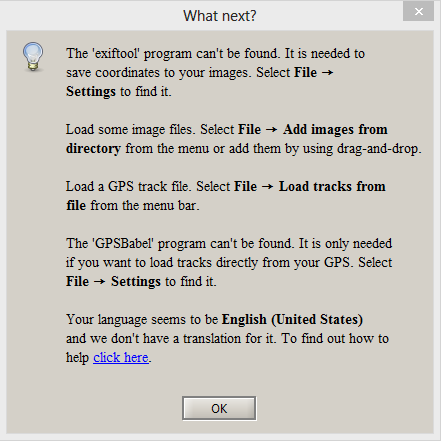
В окне What next? отображаются подсказки:
-
ExifTool необходим для сохранения координат;
-
фотографии можно загрузить через
File -> Add images from directory; -
GPS-трек загружается командой
File -> Load tracks from file; -
GPSBabel нужен только для прямого чтения треков с GPS-устройства;
-
дополнительные рекомендации зависят от состояния настройки программы.
Вернуться к этому окну можно в любой момент через Help -> What next?. Команда полезна после подключения ExifTool, GPSBabel или dcraw: GeoTag повторно проверит пути и покажет, какие компоненты уже найдены.
Подключение ExifTool
ExifTool выполняет критически важную работу: считывает метаданные, записывает географические значения, обрабатывает RAW-файлы и взаимодействует с XMP sidecar-файлами. GeoTag предоставляет графический интерфейс, а ExifTool выполняет операции с метаданными на уровне файлов.
Чтобы указать путь к ExifTool:
-
Откройте меню
File. -
Выберите
Settings.... -
В левой части окна раскройте ветку
External programs. -
Раскройте подраздел
Exiftool. -
Выберите пункт
Exiftool path. -
Нажмите кнопку
...справа от поля пути. -
Укажите исполняемый файл ExifTool.
-
Нажмите
OK. -
Откройте
Help -> What next?. -
Убедитесь, что сообщение о ненайденном ExifTool больше не отображается.
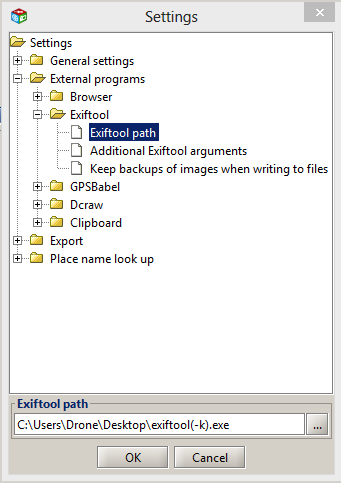
В ветке External programs -> Exiftool находятся три настройки:
| Настройка | Назначение |
|---|---|
Exiftool path |
Путь к исполняемому файлу ExifTool |
Additional Exiftool arguments |
Дополнительные параметры, передаваемые ExifTool при записи |
Keep backups of images when writing to files |
Сохранение резервных копий исходных изображений |
Для начала достаточно правильно заполнить Exiftool path и оставить резервное копирование включённым.
Дополнительные аргументы ExifTool
Поле Additional Exiftool arguments предназначено для пользователей, которым нужен более точный контроль над записью файлов.
Полезные примеры:
| Аргумент | Что делает |
|---|---|
-P |
Сохраняет исходные дату и время файла после записи метаданных |
-overwrite_files |
Отключает создание резервной копии и перезаписывает файл |
"-Copyright=..." |
Добавляет собственное значение метаданных при записи |
Параметр -overwrite_files следует использовать осторожно. По умолчанию безопаснее оставлять включённой настройку Keep backups of images when writing to files.
Дополнительные внешние программы
GPSBabel
GPSBabel нужен не каждому пользователю. Если маршрут уже экспортирован в GPX-файл, GeoTag может загрузить его напрямую. GPSBabel требуется, когда трек нужно получить непосредственно с GPS-приёмника.
Настройки находятся в ветке:
File -> Settings... -> External programs -> GPSBabel
Основные поля:
| Настройка | Назначение |
|---|---|
GPSBabel path |
Путь к исполняемому файлу GPSBabel |
GPSBabel protocol |
Формат или протокол входных данных |
GPSBabel device |
Устройство или источник данных |
После настройки GeoTag сможет читать маршрут с подключённого GPS-устройства и сохранять полученные точки в GPX.
dcraw
dcraw используется для извлечения изображений предварительного просмотра из RAW-файлов. Для записи координат этот инструмент не обязателен, но с ним удобнее проверять снимки в нижней области интерфейса.
Путь задаётся в ветке:
File -> Settings... -> External programs -> Dcraw -> Dcraw path
Если dcraw не подключён, базовое геотегирование всё равно остаётся доступным. Ограничение касается главным образом предпросмотра некоторых RAW-файлов.
Браузер
GeoTag открывает карту во внешнем браузере. Обычно программа использует системный браузер автоматически, но путь можно указать вручную:
File -> Settings... -> External programs -> Browser -> Browser path
Отдельная настройка пригодится, если карта открывается не в том приложении или системный браузер работает некорректно.
Google Earth
Для Linux предусмотрено поле:
File -> Settings... -> External programs -> Google Earth -> Google Earth path
Оно используется, если GeoTag не может автоматически найти исполняемый файл Google Earth. В Windows и macOS отдельная настройка пути не требуется.
Интерфейс GeoTag
Главное окно GeoTag построено вокруг таблицы фотографий. В верхней части находится строка меню, ниже — таблица метаданных, а в нижней области отображается просмотр выбранного изображения.
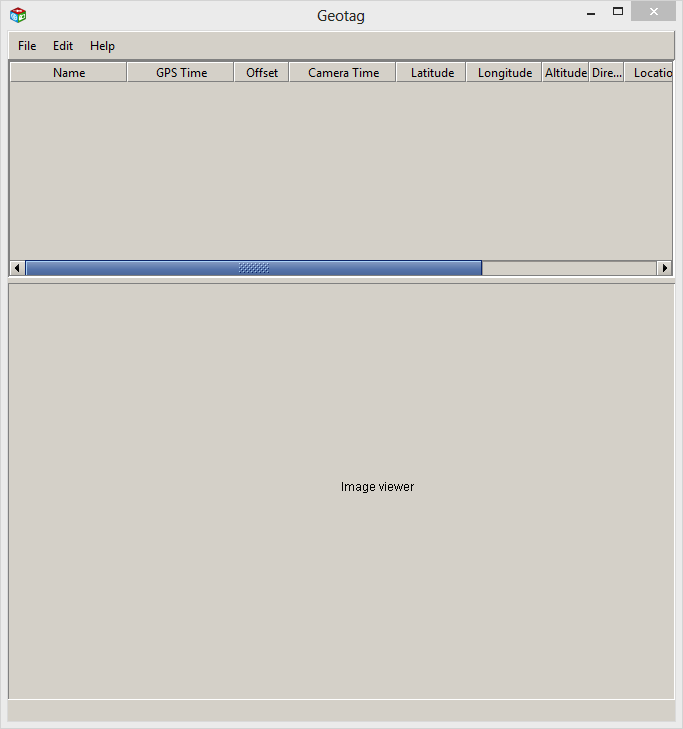
Верхнее меню содержит три основных раздела:
| Меню | Назначение |
|---|---|
File |
Загрузка фотографий, загрузка треков, настройки и операции с файлами |
Edit |
Команды редактирования |
Help |
Диагностика через What next? и справочная информация |
Основная рабочая область представлена таблицей. Часть столбцов видна сразу, остальные доступны при горизонтальной прокрутке.
Основные столбцы таблицы
| Столбец | Назначение |
|---|---|
Name |
Имя файла изображения |
GPS Time |
Время, используемое для сопоставления с GPS-треком |
Offset |
Временная поправка между временем камеры и GPS |
Camera Time |
Время съёмки, считанное из метаданных фотографии |
Latitude |
Географическая широта |
Longitude |
Географическая долгота |
Altitude |
Высота над уровнем моря |
Direction |
Направление съёмки |
Location |
Название места |
Province |
Регион или административная область |
Country |
Страна |
Description |
Текстовое описание снимка |
Табличный формат удобен для пакетной обработки. Пользователь сразу видит, какие фотографии уже получили координаты, в каких строках не хватает высоты, где отличается временное смещение и какие файлы ещё не сохранены.
Область Image viewer
Нижняя часть окна подписана Image viewer. Здесь показывается выбранная фотография. Предпросмотр помогает быстро сопоставить содержание кадра с координатами и заметить ошибки.
При работе с большой коллекцией нижнюю область удобно использовать как визуальную проверку. Например, если после автоматического сопоставления серия фотографий неожиданно оказалась в соседнем городе, можно просмотреть несколько кадров, проверить временной сдвиг и повторить поиск местоположений.
Контекстное меню фотографий
Большая часть операций выполняется через контекстное меню. Оно открывается щелчком правой кнопкой мыши по строке изображения.
В меню доступны команды:
| Команда | Назначение |
|---|---|
Show on map |
Открыть точку выбранного изображения на карте |
Show on map (with direction) |
Открыть точку с учётом направления съёмки |
Google Earth |
Передать данные в Google Earth или выполнить экспорт |
Set time of image... |
Скорректировать время фотографии |
Copy time offset |
Скопировать временную поправку |
Find locations |
Найти координаты по GPS-треку |
Copy location |
Скопировать местоположение в другие строки |
Fill gaps |
Заполнить пропуски координат по соседним данным |
Location names |
Найти и выбрать названия мест |
Find altitude |
Определить или заполнить высоту |
Save new locations |
Записать изменения в файлы |
Remove images |
Удалить строки из рабочей таблицы |
Структура меню рассчитана на поэтапную обработку: сначала загрузить данные, затем найти координаты, проверить результат, уточнить отдельные точки, добавить названия мест и только после этого сохранить изменения.
Добавление фотографий
Чтобы загрузить папку со снимками:
-
Откройте
File. -
Выберите
Add images from directory.... -
Укажите каталог с фотографиями.
-
Нажмите
Open. -
Дождитесь появления строк в таблице.
Файлы можно добавлять перетаскиванием. Для этого достаточно перенести изображения или папку в окно GeoTag. Такой способ удобен, когда фотографии уже сгруппированы по дням съёмки или отдельным маршрутам.
После загрузки программа считывает метаданные и заполняет доступные поля. Даже до добавления GPS-трека можно увидеть имена файлов, время камеры и временную поправку.
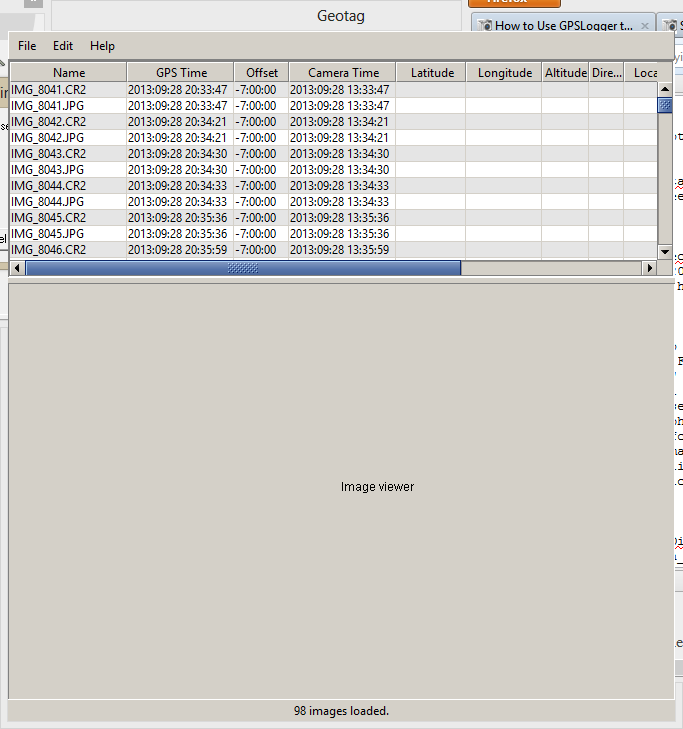
На скриншоте видно, что в таблицу добавлены файлы .CR2 и .JPG. Столбцы Latitude, Longitude и Altitude пока пусты. Это нормальное состояние до сопоставления фотографий с GPS-треком.
Как организовать фотографии перед загрузкой
GeoTag позволяет работать с большим количеством файлов, но обработка будет понятнее, если заранее разделить коллекцию:
-
по дням поездки;
-
по отдельным маршрутам;
-
по папкам камеры;
-
по типам файлов;
-
по сериям, для которых используется один GPS-трек.
Если камера одновременно сохраняет JPEG и RAW, обе версии кадра могут присутствовать в каталоге. Перед записью координат стоит решить, нужно ли обрабатывать оба файла или достаточно XMP sidecar-файла для RAW.
Поддерживаемые форматы файлов
GeoTag работает не только с JPEG. Программа умеет читать и записывать географические данные для распространённых форматов изображений и файлов цифровых камер.
Форматы с чтением и записью местоположения
| Формат | Тип файла |
|---|---|
.jpg, .jpeg |
JPEG |
.tif, .tiff |
TIFF |
.thm |
Миниатюры Canon, используемые вместо .crw |
.cr2 |
Canon RAW |
.dng |
Adobe Digital Negative |
.erf |
Epson RAW |
.dcr |
Kodak RAW |
.mef |
Mamiya RAW |
.mrw |
Minolta RAW |
.nef |
Nikon RAW |
.nrw |
Nikon RAW |
.orf |
Olympus RAW |
.raw |
Panasonic RAW |
.pef |
Pentax RAW |
Форматы, для которых используются XMP sidecar-файлы
| Формат | Производитель |
|---|---|
.raf |
Fujifilm |
.dcr |
Kodak |
.arw |
Sony |
.sr2 |
Sony |
.srf |
Sony |
Для Kodak .dcr возможны разные сценарии: формат присутствует среди файлов с поддержкой записи и среди форматов, для которых применяется XMP. Практический выбор зависит от используемого рабочего процесса и требований к сохранности оригинала.
Дополнительные форматы через XMP
GeoTag может работать и с другими расширениями, если рядом с изображением существует XMP-файл. Для этого используется настройка:
File -> Settings... -> General settings -> Additional image file types with XMP
В поле вводятся расширения через пробел или запятую. Например, если сторонняя программа создаёт photo.xyz и photo.xmp, можно добавить расширение xyz.
XMP sidecar-файлы
XMP sidecar-файл — это отдельный файл метаданных с тем же базовым именем, что и фотография, но с расширением .xmp.
Пример:
DSC_0123.NEF
DSC_0123.xmp
Преимущество подхода заключается в сохранении оригинального RAW-файла без изменений. Геометки хранятся рядом с фотографией и могут использоваться другими программами, которые поддерживают XMP.
GeoTag работает с sidecar-файлами по понятным правилам.
Чтение данных
-
Программа проверяет исходное изображение.
-
Если рядом существует XMP-файл, GeoTag считывает и его.
-
Значения из XMP имеют приоритет перед данными исходного файла.
Запись данных
-
Если XMP sidecar-файл уже существует, координаты записываются в него.
-
Если XMP-файла нет, GeoTag по умолчанию записывает данные непосредственно в изображение.
-
При включённой настройке
Always write to XMP filesпрограмма создаёт XMP-файл и сохраняет изменения в него.
Настройка находится здесь:
File -> Settings... -> General settings -> Always write to XMP files
Для RAW-архива этот режим особенно удобен. Он помогает отделить оригинал камеры от последующей каталогизации и геопривязки.
Добавление геометок по GPS-треку
Автоматическая синхронизация по маршруту — центральная функция GeoTag. Она позволяет обработать десятки или сотни снимков без ручного ввода координат.
Шаг 1. Загрузите фотографии
Используйте:
File -> Add images from directory...
После появления файлов в таблице проверьте столбцы Camera Time, GPS Time и Offset.
Шаг 2. Загрузите GPX-файл
Откройте:
File -> Load tracks from file...
Выберите GPX-файл с записанным маршрутом. В нижней строке состояния появится сообщение о количестве загруженных точек.
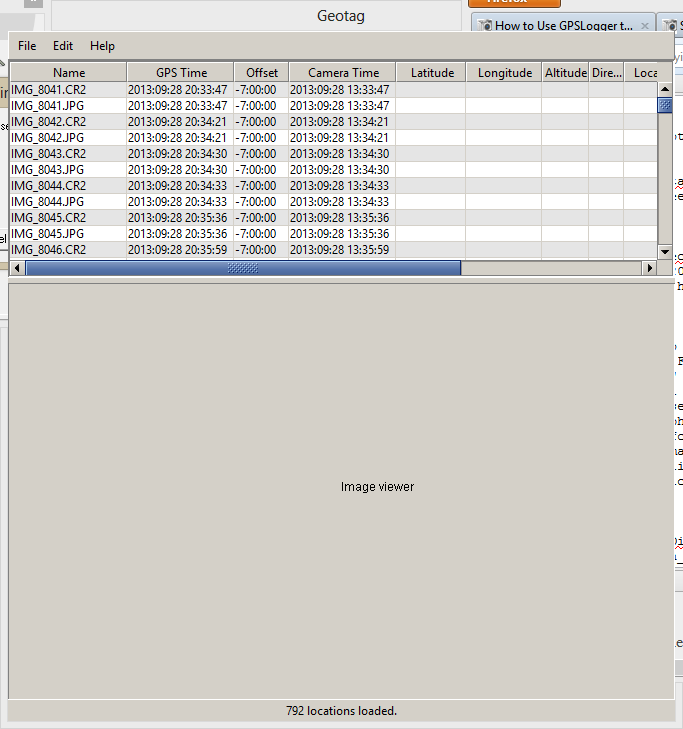
Строка состояния помогает быстро убедиться, что трек распознан. Если количество точек не отображается, следует проверить GPX-файл и повторить загрузку.
Шаг 3. Найдите координаты фотографий
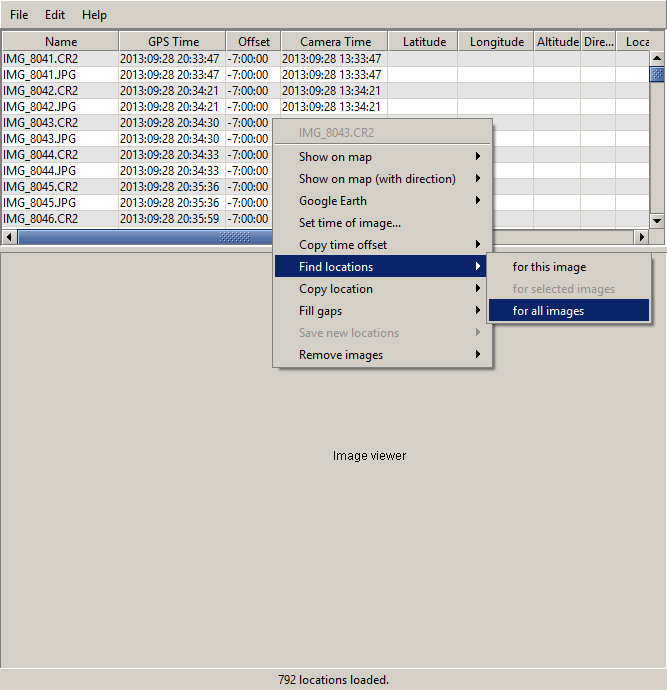
Щёлкните правой кнопкой мыши по таблице и выберите:
Find locations -> for all images
Для части коллекции используйте:
Find locations -> for selected images
Для одной строки:
Find locations -> for this image
После сопоставления в таблице появляются значения Latitude, Longitude и Altitude.
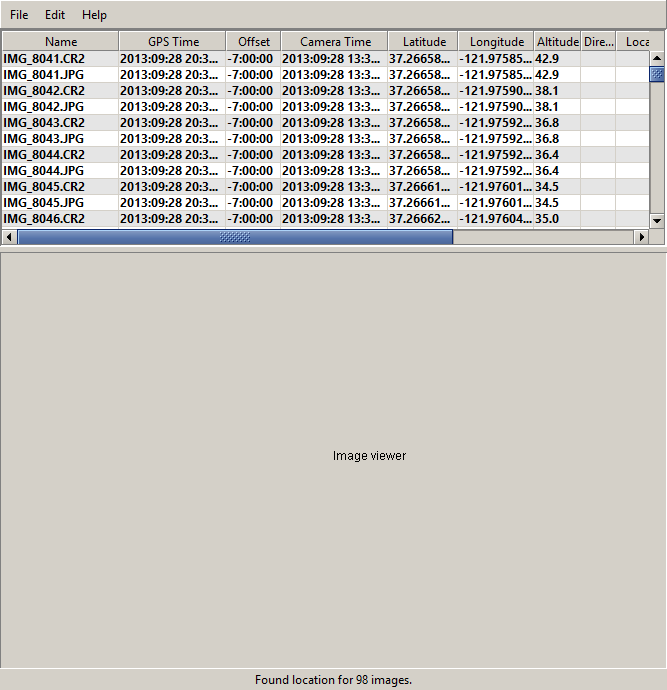
Строки с изменёнными, но ещё не сохранёнными значениями выделяются жирным шрифтом. Это важный визуальный индикатор: координаты уже рассчитаны, но ещё не записаны в файлы.
Шаг 4. Проверьте результат
Не стоит сразу сохранять сотни изображений. Сначала просмотрите несколько строк:
-
начало маршрута;
-
середину маршрута;
-
конец маршрута;
-
фотографии, сделанные во время остановок;
-
кадры из помещений;
-
снимки, сделанные после длительного перерыва;
-
строки с пустыми координатами.
Особое внимание уделите сериям, где фотограф перемещался быстро. Небольшая ошибка времени может заметно сместить точку на карте.
Шаг 5. Сохраните координаты
После проверки щёлкните правой кнопкой мыши и выберите:
Save new locations -> All images
Для одной фотографии используйте:
Save new locations -> This image
Для выделенной группы:
Save new locations -> Selected images
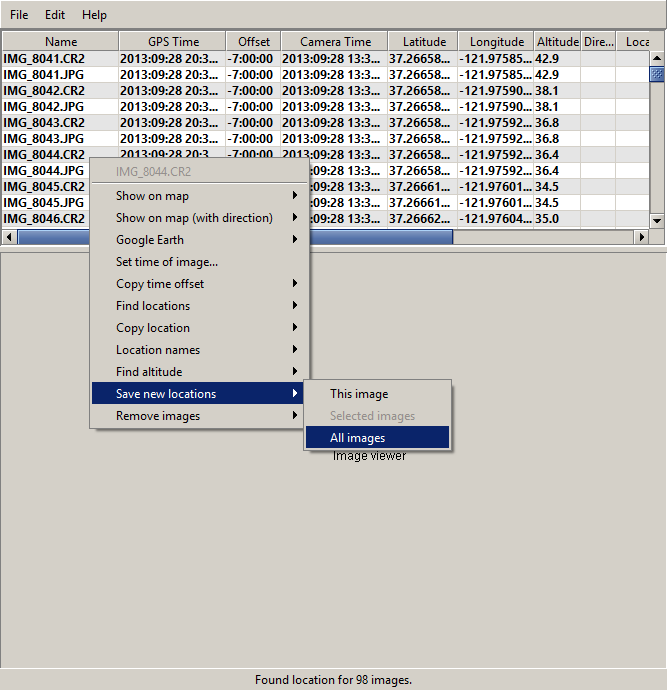
При записи GeoTag запускает ExifTool. По мере сохранения выделение строк меняется, а в нижней части окна отображается ход операции.
Время камеры и временное смещение
Качество автоматического геотегирования напрямую зависит от корректности времени. GPS-трек и фотография должны описывать один и тот же момент.
Проблема возникает, если:
-
часы камеры отстают;
-
часы камеры спешат;
-
в камере выбран неверный часовой пояс;
-
во время поездки изменился часовой пояс;
-
часы камеры не были переведены на летнее или зимнее время;
-
GPS-трек записывался в UTC, а камера сохраняла локальное время;
-
часть снимков сделана другой камерой.
GeoTag показывает три связанных столбца:
| Столбец | Что проверять |
|---|---|
Camera Time |
Время, записанное камерой |
Offset |
Поправка между временем камеры и GPS |
GPS Time |
Значение, используемое для сопоставления с маршрутом |
Корректировка времени
Для изменения времени изображения откройте контекстное меню и выберите:
Set time of image...
Если одна и та же поправка нужна нескольким фотографиям, используйте:
Copy time offset
Правильный порядок действий:
-
Найдите фотографию, для которой место съёмки известно точно.
-
Сравните её реальное положение с результатом автоматического сопоставления.
-
Если точка заметно смещена вдоль маршрута, проверьте время.
-
Исправьте временную поправку.
-
Повторите
Find locations. -
Проверьте несколько фотографий в разных частях маршрута.
Одна ошибка времени часто влияет сразу на всю серию. Поэтому корректировка Offset эффективнее, чем ручное перемещение десятков точек.
Заполнение пропусков
Если часть фотографий осталась без координат, используйте команду:
Fill gaps
Она помогает заполнить строки, для которых точная точка маршрута не была найдена. Такая ситуация возможна, если GPS-приёмник временно потерял сигнал или запись маршрута содержит разрыв.
После применения Fill gaps обязательно проверьте результат. Команда полезна для коротких пропусков, но не заменяет ручную проверку при длительном отсутствии GPS-данных.
Загрузка маршрута с GPS-устройства
Если трек ещё не экспортирован в GPX-файл, GeoTag может получить данные с GPS-приёмника через GPSBabel.
Рабочая схема:
-
Подключите GPS-устройство.
-
Настройте
GPSBabel path. -
Укажите
GPSBabel protocol. -
Укажите
GPSBabel device. -
Используйте команду загрузки трека с GPS.
-
Сохраните маршрут в GPX.
-
Выполните сопоставление фотографий.
Для большинства пользователей проще заранее получить GPX-файл. Прямое подключение полезно при регулярной работе с отдельным GPS-приёмником.
Ручное добавление координат без GPS-трека
GeoTag можно использовать без навигатора и без GPX-файла. Это важно при обработке архивных фотографий, старых поездок и одиночных снимков.
Есть несколько способов:
-
ввести широту и долготу вручную;
-
открыть карту и переместить маркер;
-
скопировать координаты из другого источника;
-
применить одинаковую точку к нескольким фотографиям;
-
импортировать координаты через буфер обмена.
Ручной ввод в таблице
Щёлкните по полю Latitude или Longitude и введите значение. GeoTag распознаёт разные способы записи.
Примеры широты:
55.7558
N 55.7558
55°45.348' N
55°45'20.88" N
Примеры долготы:
37.6176
E 37.6176
37°37.056' E
37°37'03.36" E
Для южной широты и западной долготы можно использовать отрицательное число:
-33.8688
-151.2093
Или обозначения сторон света:
S 33.8688
W 151.2093
Как GeoTag интерпретирует координаты
Программа сначала анализирует первый символ. Для широты распознаются N и S, для долготы — E и W. Минус означает южную широту или западную долготу.
Затем GeoTag разделяет строку на числа. Один числовой фрагмент интерпретируется как десятичные градусы. Два значения — как градусы и минуты. Три значения — как градусы, минуты и секунды.
Примеры:
| Ввод | Интерпретация |
|---|---|
55.7558 |
Десятичные градусы |
55 45.348 |
55 градусов и 45.348 минуты |
55 45 20.88 |
55 градусов, 45 минут и 20.88 секунды |
N 55°45'20.88" |
Северная широта |
W 0°07'39" |
Западная долгота |
При вводе дробных значений учитывайте десятичный разделитель, используемый в системе и языке интерфейса.
Работа с картой
Для выбранной фотографии откройте контекстное меню и выберите:
Show on map
GeoTag откроет карту в браузере. На карте появится маркер. Его можно переместить в нужную точку, после чего координаты обновятся в таблице.
Этот способ особенно удобен, когда GPS-трек даёт приблизительное положение, но фотограф хочет уточнить точку вручную.
Место фотографа и место объекта
Важно различать две координаты:
-
точку, где находилась камера;
-
точку объекта, который виден в кадре.
GPS-приёмник записывает положение фотографа. Для большинства архивных и технических задач именно это значение является правильным. Однако иногда пользователь хочет привязать снимок к достопримечательности, вершине, зданию или другому объекту. В таком случае маркер можно переместить вручную.
Команда:
Show on map (with direction)
используется, когда требуется учитывать направление съёмки.
Требования к работе карты
GeoTag показывает карту через браузер. Для взаимодействия с картой используется встроенный небольшой веб-сервер программы. Он передаёт браузеру страницу карты и принимает обновлённые координаты после перемещения маркера.
Если карта не работает:
-
Проверьте, открывается ли браузер.
-
Убедитесь, что JavaScript разрешён.
-
Проверьте настройку
Browser path. -
Убедитесь, что локальный веб-сервер GeoTag не блокируется межсетевым экраном.
-
Разрешите работу локального порта
4321. -
Повторите
Show on map.
Работа карты зависит от внешнего сервиса и браузера, поэтому при проблемах полезно использовать ручной ввод координат или импорт через буфер обмена.
Работа с Google Earth
Контекстное меню Google Earth позволяет открыть фотографию на глобусе и подготовить данные для просмотра маршрута.
GeoTag передаёт координаты выбранного снимка в Google Earth. При перемещении карты маркер остаётся связанным с центром отображаемой области, а новое положение передаётся обратно в GeoTag. Такой режим подходит для визуального уточнения точки на спутниковом изображении.
Google Earth полезен в нескольких сценариях:
-
проверка фотографий из горной местности;
-
уточнение координат природных объектов;
-
просмотр точек съёмки на спутниковом изображении;
-
подготовка презентации маршрута;
-
экспорт коллекции с миниатюрами;
-
визуальная проверка серии снимков.
Экспорт в KML и KMZ
GeoTag умеет экспортировать геопривязанные фотографии для Google Earth.
Разница между KML и KMZ
| Формат | Назначение |
|---|---|
KML |
Текстовый файл с описанием точек, координат и связанных данных |
KMZ |
Упакованный вариант, который может содержать дополнительные ресурсы, включая миниатюры |
KML удобен, если изображения уже размещены в известной папке или на сервере. KMZ подходит для передачи готового набора данных вместе с миниатюрами.
Настройки экспорта
Откройте:
File -> Settings... -> Export -> Google Earth
Доступны параметры:
| Настройка | Назначение |
|---|---|
Store thumbnails in KMZ files |
Добавлять миниатюры снимков в KMZ |
KML image path |
Указывать путь к изображениям |
KML icon URL |
Задавать значок маркера |
KML description header |
Добавлять HTML-фрагмент перед описанием |
| Поле завершающего HTML-фрагмента | Добавлять содержимое после описания |
Настройка Store thumbnails in KMZ files особенно полезна для демонстрации путешествия. При щелчке по точке в Google Earth пользователь увидит миниатюру связанной фотографии.
Высота и направление съёмки
Кроме широты и долготы, GeoTag позволяет сохранить дополнительные географические данные.
Altitude
Поле Altitude предназначено для высоты над уровнем моря. Значение вводится числом. В настройках можно выбрать единицы измерения:
File -> Settings... -> General settings -> Altitude unit
Доступны метры и футы.
Высота полезна для:
-
горных маршрутов;
-
авиационной съёмки;
-
документирования рельефа;
-
экспедиционных архивов;
-
анализа фотографий с разных уровней местности.
Direction
Поле Direction хранит направление съёмки. Значение можно вводить числом от 0 до 360 или буквенным обозначением стороны света.
Примеры:
0
90
225
N
E
SW
NNW
Направление помогает понять, куда была обращена камера. Оно особенно полезно для панорам, архитектурной съёмки, обследования местности и документирования маршрутов.
Названия мест и обратное геокодирование
Координаты удобны для машинной обработки, но человеку проще ориентироваться по названиям. GeoTag умеет находить ближайшие географические объекты и сохранять текстовые значения вместе с фотографией.
Поиск названий мест
После добавления координат:
-
Выберите фотографию.
-
Откройте контекстное меню.
-
Перейдите в
Location names. -
Запустите поиск для одной строки, выбранной группы или всех изображений.
-
Просмотрите найденные варианты.
-
Выберите подходящее значение через
Location names -> Select. -
Проверьте поля местоположения.
GeoTag выполняет обратное геокодирование: получает название по широте и долготе. По умолчанию программа ищет ближайшее известное место.
Какие поля заполняются
Результат зависит от типа найденного объекта:
-
для населённого пункта обновляются город, регион и страна;
-
для другого географического объекта обновляются название места, регион и страна;
-
для объекта, связанного со статьёй Wikipedia, обновляется название места, а регион и страна сохраняются без изменений.
Результат следует проверять. Ближайший населённый пункт не всегда является самым подходящим описанием фотографии. Например, снимок может быть сделан у природной достопримечательности за пределами города.
Настройки поиска названий
Откройте:
File -> Settings... -> Place name look up -> geonames.org
Доступны параметры:
| Настройка | Назначение |
|---|---|
Geonames URL |
Адрес сервиса географических названий |
Search radius |
Радиус поиска ближайших объектов |
Number of results |
Максимальное количество вариантов |
Retrieve Wikipedia place names |
Получение названий объектов, связанных со статьями Wikipedia |
Override query language |
Принудительный выбор языка ответа |
Search radius полезен, если ближайшее автоматически найденное место не подходит. После включения радиуса GeoTag получает несколько вариантов, из которых можно выбрать наиболее точный.
Number of results ограничивает длину списка. Для густонаселённой местности разумно получать несколько ближайших результатов, а не только один.
Override query language позволяет выбрать язык названий. В поле вводится двухбуквенный код, например:
en
fr
it
ru
Импорт координат через буфер обмена
GeoTag умеет распознавать координаты, скопированные из браузера, карты или текстового документа. Функция полезна при ручной обработке фотографий без GPS-трека.
Она отключена по умолчанию, потому что автоматическая реакция на буфер обмена может быть неожиданной.
Включение функции
Откройте:
File -> Settings... -> External programs -> Clipboard -> Monitor clipboard
Установите флажок Monitor clipboard.
Использование
-
Выберите одну или несколько фотографий в таблице.
-
Найдите координаты в браузере, карте или документе.
-
Скопируйте текст.
-
GeoTag проанализирует буфер обмена.
-
Если координаты распознаны, они будут применены к выбранным строкам.
-
Проверьте
LatitudeиLongitude. -
Сохраните изменения.
Настройки распознавания
| Настройка | Назначение |
|---|---|
Monitor clipboard |
Включить наблюдение за буфером обмена |
Latitude first |
Считать первое значение широтой |
Letters for 'North' |
Допустимые обозначения севера |
Letters for 'South' |
Допустимые обозначения юга |
Letters for 'East' |
Допустимые обозначения востока |
Letters for 'West' |
Допустимые обозначения запада |
По умолчанию GeoTag ожидает сначала широту, затем долготу. Если источник использует обратный порядок, снимите флажок Latitude first.
Настройки букв полезны при работе с координатами на разных языках. Например, английское E означает восток, а в другом языке может применяться иная буква.
Распознаваемые варианты
GeoTag ищет в скопированном тексте две координаты. Обозначение стороны света может находиться до или после числа.
Примеры:
N 55°45'20.88" E 37°37'03.36"
55.7558, 37.6176
55°45.348' N, 37°37.056' E
Копирование координат между фотографиями
Если несколько снимков сделаны в одной точке, не нужно вводить координаты для каждой строки отдельно.
Используйте:
Copy location
Команда позволяет перенести местоположение выбранной фотографии в другие строки. Это удобно для:
-
серии кадров одного здания;
-
интерьерной съёмки;
-
фотографий с одной смотровой площадки;
-
нескольких вариантов панорамы;
-
архивных снимков одного события;
-
кадров, сделанных во время длительной остановки.
После копирования координат проверьте выделенные строки и выполните Save new locations.
Настройки GeoTag
Окно Settings открывается через:
File -> Settings...
Параметры сгруппированы по разделам. В большинстве случаев достаточно настроить ExifTool и оставить остальные значения без изменений. Однако при регулярной обработке больших коллекций полезно разобраться в каждом пункте.
General settings
Mouse click count to edit
Определяет, сколько щелчков требуется для редактирования ячейки таблицы.
При значении 1 редактирование начинается после одиночного щелчка. Это ускоряет ввод, но иногда мешает выделять строки. Значение 2 удобнее, если пользователь часто выбирает фотографии и редко меняет поля вручную.
Font
Позволяет изменить шрифт интерфейса. Настройка полезна на экранах с высоким разрешением или при работе с широкой таблицей.
Show thumbnail images in tooltips
При наведении на строку GeoTag может показывать миниатюру. Для RAW-файлов извлечение предпросмотров создаёт дополнительную нагрузку. Если таблица работает медленно, отключите эту опцию.
Thumbnail size
Задаёт размер длинной стороны миниатюры в пикселях. Значение применяется к всплывающим подсказкам и к изображениям, экспортируемым в KML или KMZ.
Always write to XMP files
Принудительно сохраняет геометки в XMP sidecar-файлах. Рекомендуется для RAW-архивов и рабочих процессов, где исходные файлы камеры должны оставаться неизменными.
Check for updates
Включает проверку обновлений при запуске программы.
Distance unit
Выбирает единицы расстояния: километры или мили.
Altitude unit
Выбирает единицы высоты: метры или футы.
Coordinate format
Определяет формат отображения широты и долготы.
Доступны варианты:
| Формат | Пример |
|---|---|
±D.dd° |
55.7558° |
±D°M.mm' |
55°45.35' |
±D°M'S.ss" |
55°45'20.88" |
H D.dd° |
N 55.7558° |
H D°M.mm' |
N 55°45.35' |
H D°M'S.ss" |
N 55°45'20.88" |
Буква H обозначает сторону света: N, S, E или W.
Proxy type
Если подключение выполняется через прокси-сервер, можно выбрать:
-
No proxy; -
HTTP proxy; -
Socks proxy.
Proxy address (host:port)
Содержит адрес прокси-сервера и порт.
Пример:
proxy.example.net:8080
Additional image file types with XMP
Позволяет добавить дополнительные расширения изображений, для которых GeoTag будет использовать существующие XMP sidecar-файлы.
External programs
Раздел объединяет настройки внешних компонентов:
| Подраздел | Основные параметры |
|---|---|
Browser |
Browser path |
Exiftool |
Exiftool path, Additional Exiftool arguments, Keep backups of images when writing to files |
GPSBabel |
GPSBabel path, GPSBabel protocol, GPSBabel device |
Dcraw |
Dcraw path |
Google Earth |
Google Earth path |
Clipboard |
Monitor clipboard, Latitude first, обозначения сторон света |
Export
Раздел отвечает за подготовку KML и KMZ для Google Earth.
Полезные настройки:
-
сохранение миниатюр;
-
путь к изображениям;
-
URL значка маркера;
-
HTML-фрагменты описания.
Place name look up
Раздел управляет обратным геокодированием:
-
адресом сервиса;
-
радиусом поиска;
-
количеством результатов;
-
поиском названий Wikipedia;
-
языком ответа.
Резервные копии и безопасная запись
GeoTag изменяет метаданные файлов через ExifTool. Перед массовой обработкой стоит проверить рабочий процесс на копиях нескольких фотографий.
По умолчанию ExifTool сохраняет исходную версию рядом с изменённым файлом. К имени добавляется суффикс _original.
Пример:
IMG_8041.JPG
IMG_8041.JPG_original
Такой подход занимает дополнительное место, но снижает риск потери исходных данных.
Настройка находится здесь:
File -> Settings... -> External programs -> Exiftool -> Keep backups of images when writing to files
Рекомендуемый порядок обработки
-
Создайте копию небольшой папки.
-
Загрузите несколько JPEG и RAW-файлов.
-
Найдите координаты.
-
Проверьте результат на карте.
-
Сохраните изменения.
-
Убедитесь, что резервные копии появились.
-
Проверьте метаданные в другой программе.
-
Только после этого переходите к большой коллекции.
Когда использовать XMP
XMP sidecar-файлы предпочтительнее, если:
-
обрабатываются RAW-оригиналы;
-
важно сохранить файлы камеры неизменными;
-
фотографии уже используются в каталогизаторе;
-
метаданные должны быть отделены от изображения;
-
требуется простой возврат к исходному состоянию.
Когда записывать данные непосредственно в изображение
Прямая запись удобна, если:
-
обрабатываются JPEG-копии;
-
файлы будут передаваться отдельно от каталога;
-
координаты должны сохраняться внутри каждой фотографии;
-
получатель может не перенести XMP-файлы вместе с изображениями.
Работа с RAW-файлами
GeoTag подходит для фотографов, которые снимают в RAW. Программа поддерживает распространённые форматы Canon, Nikon, Sony, Fujifilm, Olympus, Pentax, Panasonic, Epson, Kodak, Mamiya и Minolta.
При работе с RAW следует разделять две задачи:
-
хранение географических метаданных;
-
отображение предпросмотра.
Для хранения данных GeoTag может использовать исходный файл или XMP sidecar-файл. Для отображения миниатюр и предпросмотров помогает dcraw.
Практичный рабочий процесс для RAW:
-
Включите
Always write to XMP files. -
Подключите dcraw, если предпросмотр нужен в интерфейсе.
-
Загрузите фотографии.
-
Добавьте GPX-трек.
-
Найдите координаты.
-
Проверьте несколько кадров.
-
Сохраните изменения.
-
Убедитесь, что рядом с RAW появились
.xmp.
Навигация с клавиатуры
GeoTag поддерживает ускоренную работу с таблицей.
Переход между полями
Используйте клавиши со стрелками для перемещения между редактируемыми ячейками.
Копирование значения в соседнюю строку
Удерживайте Shift и нажимайте стрелку вверх или вниз. Текущее значение будет скопировано в соседнюю редактируемую ячейку того же столбца.
Этот приём удобен при последовательной разметке серии фотографий:
-
Введите координату первой строки.
-
Удерживайте
Shift. -
Нажмите стрелку вниз несколько раз.
-
Значение распространится на соседние кадры.
-
Повторите действие для других полей.
При обработке интерьерной съёмки, панорамы или серии кадров с одной точки клавиатурное копирование значительно быстрее ручного ввода.
Практические сценарии
Фотографии из путешествия с GPS-треком
Путешественник включает GPS-трекер на смартфоне и снимает отдельной камерой. После поездки он экспортирует маршрут в GPX, загружает фотографии в GeoTag и использует Find locations -> for all images.
После автоматического сопоставления проверяются начало, середина и конец маршрута. Затем добавляются названия мест, а координаты записываются в JPEG и XMP sidecar-файлы для RAW.
Архивные фотографии без GPS
Пользователь обрабатывает снимки старой поездки. Маршрута нет, но места съёмки известны.
Для каждого блока фотографий:
-
Выбирается серия.
-
Координаты копируются из карты.
-
Используется импорт через буфер обмена или ручной ввод.
-
При необходимости применяется
Copy location. -
Добавляются названия мест.
-
Изменения сохраняются.
Съёмка одного объекта
Фотограф сделал двадцать кадров архитектурного объекта с одной позиции. Достаточно правильно определить координаты одной фотографии и перенести их в остальные строки через Copy location.
Горный маршрут
GPS-трек содержит высоту. GeoTag добавляет Latitude, Longitude и Altitude. После обработки точки можно экспортировать в KMZ с миниатюрами и просмотреть в Google Earth.
RAW-архив
Фотограф хочет сохранить оригиналы камеры без изменений. Он включает Always write to XMP files. Координаты записываются в sidecar-файлы, а RAW остаются нетронутыми.
Техническая фотодокументация
Специалист снимает объекты инфраструктуры, участки местности или этапы выездных работ. Координаты, высота, направление и описание сохраняются вместе со снимками. Позже фотографии можно группировать по точкам и отображать на карте.
Типичные проблемы и способы решения
Команда Save new locations недоступна
Причина: GeoTag не нашла ExifTool.
Решение:
-
Откройте
File -> Settings.... -
Перейдите в
External programs -> Exiftool -> Exiftool path. -
Укажите исполняемый файл.
-
Нажмите
OK. -
Проверьте состояние через
Help -> What next?.
Координаты смещены вдоль маршрута
Причина: неверное время камеры или неправильный Offset.
Решение:
-
Найдите фотографию с известным местом.
-
Проверьте
Camera Time. -
Скорректируйте время через
Set time of image.... -
Скопируйте поправку через
Copy time offset. -
Повторите
Find locations.
Часть снимков осталась без координат
Причина: разрыв GPS-трека или отсутствие сигнала.
Решение:
-
примените
Fill gaps; -
проверьте начало и конец трека;
-
уточните отдельные точки вручную;
-
используйте карту;
-
скопируйте координаты из соседней фотографии, если кадры сделаны в одном месте.
Карта не открывается
Причина: браузер не найден, JavaScript отключён или локальный сервер заблокирован.
Решение:
-
настройте
Browser path; -
разрешите JavaScript;
-
проверьте межсетевой экран;
-
разрешите локальный порт
4321; -
повторите
Show on map.
RAW-файл не показывает предпросмотр
Причина: dcraw не настроен или формат не поддерживается механизмом извлечения миниатюр.
Решение:
-
Укажите
Dcraw path. -
Проверьте наличие встроенной миниатюры в RAW.
-
При необходимости используйте JPEG-копию для визуального контроля.
-
Сохраняйте метаданные в XMP.
Появилось слишком много файлов с суффиксом _original
Причина: включено резервное копирование.
Решение:
-
убедитесь, что обработка завершена корректно;
-
перенесите резервные копии в отдельный архив;
-
отключайте сохранение копий только при наличии собственного резервного хранилища.
Название места определено неточно
Причина: ближайший объект не всегда соответствует сюжету фотографии.
Решение:
-
Увеличьте
Search radius. -
Получите несколько вариантов через
Number of results. -
Включите
Retrieve Wikipedia place names. -
Выберите подходящий результат через
Location names -> Select. -
При необходимости отредактируйте текст вручную.
Сравнение с аналогами
GeoTag относится к специализированным инструментам геопривязки. Её удобно сравнивать с GeoSetter, ExifTool, digiKam и HoudahGeo. Эти программы решают похожие задачи, но отличаются подходом, сложностью и целевой аудиторией.
| Программа | Основное назначение | GPS-треки | Ручная точка на карте | Метаданные | Особенности |
|---|---|---|---|---|---|
| GeoTag | Геотегирование фотографий | Да | Да | Координаты, высота, направление, названия мест, XMP | Компактный специализированный интерфейс |
| GeoSetter | Геопривязка и расширенное редактирование метаданных | Да | Да | EXIF, IPTC, XMP | Более насыщенная оболочка для Windows |
| ExifTool | Универсальная обработка метаданных | Да | Через команды | Очень широкий набор форматов и тегов | Максимальная гибкость, но нет обычного графического интерфейса |
| digiKam | Каталогизация фотоколлекции | Да | Да | Метаданные, теги, каталог, геолокация | Геотегирование встроено в большой фотоменеджер |
| HoudahGeo | Геотегирование фотографий и видео на macOS | Да | Да | EXIF, XMP, IPTC | Современный коммерческий инструмент для пользователей Mac |
GeoTag и GeoSetter
GeoSetter предлагает более насыщенную рабочую среду. В ней геопривязка объединена с редактированием EXIF, IPTC и XMP, просмотром метаданных и встроенной картой. Программа подходит пользователям Windows, которым нужен расширенный контроль над фотоколлекцией.
GeoTag проще. Её интерфейс не перегружен множеством панелей. Основной рабочий процесс сводится к таблице фотографий, загрузке GPX, поиску координат и сохранению результата.
GeoTag стоит выбрать, если:
-
нужна компактная программа;
-
важна работа с GPX-треками;
-
достаточно внешней карты в браузере;
-
требуется XMP для RAW;
-
не нужен многофункциональный редактор метаданных.
GeoSetter лучше подходит, если:
-
используется Windows;
-
нужна встроенная карта;
-
требуется редактирование большого количества дополнительных тегов;
-
пользователь регулярно работает с IPTC и XMP;
-
важен подробный визуальный контроль.
GeoTag и ExifTool
ExifTool является основой записи метаданных в GeoTag. Он мощнее любой специализированной оболочки, потому что позволяет читать и изменять огромное количество тегов, работать со сценариями и выполнять сложную автоматизацию.
Однако ExifTool ориентирован на командную строку. Для массового геотегирования нужно самостоятельно формировать команды, указывать путь к треку, контролировать временные поправки и проверять параметры записи.
GeoTag делает процесс нагляднее:
-
показывает фотографии в таблице;
-
отображает время и координаты по строкам;
-
предоставляет контекстное меню;
-
позволяет выбирать одну фотографию, группу или весь набор;
-
открывает карту;
-
помогает работать с названиями мест;
-
сохраняет резервные копии.
ExifTool предпочтительнее, если требуется автоматизация, обработка каталогов по расписанию или нестандартная схема записи. GeoTag удобнее для ручного контроля и визуальной проверки.
GeoTag и digiKam
digiKam — полноценный менеджер фотоколлекции. В нём есть альбомы, теги, поиск, каталог, редактор геолокации, карта, GPS Correlator и обратное геокодирование.
GeoTag не пытается заменить digiKam. Её преимущество — узкая специализация. Пользователь открывает программу только для геопривязки, выполняет обработку и продолжает работу в своём основном фотокаталоге.
digiKam рациональнее выбрать, если:
-
требуется единая программа для хранения фотоколлекции;
-
нужна встроенная карта;
-
используются теги, рейтинги и альбомы;
-
геопривязка является частью большого рабочего процесса.
GeoTag подходит, если:
-
каталогизатор уже выбран;
-
нужен отдельный инструмент;
-
требуется быстро обработать GPX-трек;
-
важна простота интерфейса.
GeoTag и HoudahGeo
HoudahGeo ориентирован на macOS и предлагает современный рабочий процесс для фотографий и видео. Он умеет работать с GPS-треками, картой, EXIF, XMP, IPTC, JPEG+RAW-парами и sidecar-файлами.
GeoTag проще и аскетичнее. Она подходит пользователям, которым достаточно базового геотегирования и ручной корректировки. HoudahGeo удобнее для пользователей Mac, которые готовы использовать коммерческую программу с более современным интерфейсом и расширенной поддержкой медиатеки.
Преимущества GeoTag
Узкая специализация
Программа не отвлекает на редактирование изображений и управление каталогом. Все основные действия связаны с географическими метаданными.
Работа с GPX-треками
GeoTag автоматически сопоставляет фотографии с маршрутом и помогает обработать большую серию снимков.
Ручная корректировка
Координаты можно вводить в таблице, копировать между строками, получать через буфер обмена и уточнять на карте.
Поддержка RAW
Программа работает с распространёнными форматами цифровых камер и поддерживает XMP sidecar-файлы.
Безопасная запись
Создание резервных копий включено по умолчанию. Для RAW можно использовать XMP и не менять оригинал.
Обратное геокодирование
К фотографиям добавляются понятные текстовые названия мест, регионов и стран.
Экспорт для Google Earth
KML и KMZ позволяют представить маршрут с фотографиями на карте.
Кроссплатформенный подход
GeoTag написана на Java и не привязана к одной операционной системе.
Недостатки GeoTag
Устаревший визуальный стиль
Интерфейс выглядит проще современных приложений. В нём нет крупной встроенной карты и визуальных панелей, характерных для новых фотоменеджеров.
Необходимость настройки ExifTool
Для записи координат требуется отдельно указать путь к ExifTool. Без этого команда сохранения недоступна.
Зависимость от внешних программ
Для некоторых задач нужны браузер, GPSBabel, dcraw и Google Earth.
Внешняя карта
Карта открывается в браузере. Это менее удобно, чем встроенное картографическое окно в GeoSetter или digiKam.
Необходимость ручной проверки
Автоматическое сопоставление не исключает ошибок времени, разрывов трека и неточных названий мест.
Нет полноценного каталога
GeoTag не заменяет программу для управления большой фотоколлекцией.
Кому подойдёт GeoTag
GeoTag стоит использовать фотографам, которые снимают камерой без GPS и хотят сохранить маршрут поездки в метаданных.
Программа подходит:
-
путешественникам;
-
туристам;
-
фотографам-пейзажистам;
-
владельцам зеркальных и беззеркальных камер без встроенного GPS;
-
пользователям GPX-трекеров;
-
владельцам RAW-архивов;
-
специалистам по технической фотодокументации;
-
исследователям и участникам экспедиций;
-
пользователям, которые хотят дополнить архивные снимки координатами;
-
фотографам, которым нужен отдельный инструмент без тяжёлого каталога.
Альтернативу стоит рассмотреть, если требуется современная встроенная карта, сложная каталогизация, редактирование большого числа IPTC-полей или полностью автоматизированная обработка через сценарии.
Итог
GeoTag — компактный инструмент для добавления геометок к фотографиям. Программа сопоставляет время съёмки с GPS-треком, записывает широту, долготу и высоту, позволяет уточнять точку на карте, добавляет названия мест и поддерживает работу с XMP sidecar-файлами.
Сильная сторона GeoTag заключается в сочетании автоматизации и ручного контроля. Большую коллекцию можно обработать по GPX-файлу, а затем проверить отдельные кадры, скорректировать временной сдвиг, заполнить пропуски, выбрать точные названия мест и сохранить результат безопасным способом.
GeoTag особенно полезна в тех случаях, когда камера не записывает GPS-координаты самостоятельно, но у фотографа есть маршрут или возможность определить место съёмки вручную. Программа не заменяет фотокаталог и не пытается быть универсальным редактором. Она решает одну задачу и делает это последовательно: связывает фотографию с точкой на карте и сохраняет географические данные вместе со снимком.
