Gifsicle — утилита командной строки для работы с GIF-файлами и GIF-анимациями. Она не пытается быть графическим редактором, онлайн-конвертером или визуальной монтажной программой. Ее задача другая: быстро, точно и повторяемо создавать GIF-анимации, менять кадры, оптимизировать размер, управлять задержками, зацикливанием, прозрачностью, палитрами, комментариями и служебными расширениями GIF.

Главная особенность Gifsicle — точный контроль над GIF-анимацией без лишнего интерфейса. В обычном графическом редакторе пользователь видит кнопки, панели, предпросмотр и таймлайн. В Gifsicle роль интерфейса выполняют команды: gifsicle, --optimize, --lossy, --delay, --loopcount, --resize, --crop, --explode, --replace, --delete, --colors, --transparent, --info, --batch. Это не недостаток, а базовая логика программы: Gifsicle удобно использовать в терминале, shell-скриптах, CI-пайплайнах, пакетной обработке изображений и автоматической подготовке GIF для сайтов, README, документации и технических статей.
Gifsicle особенно полезен там, где нужно не открыть файл и подвигать ползунок, а получить одинаковый результат для десятков или сотен GIF. Например, можно оптимизировать все GIF-анимации в папке, уменьшить ширину до 640 пикселей, удалить комментарии, ограничить палитру 128 цветами, зациклить анимацию и сохранить результат с предсказуемыми именами файлов. Для ручной ретуши отдельных объектов программа не предназначена, зато для сжатия GIF, изменения кадров и автоматизации она работает заметно рациональнее многих визуальных инструментов.
Скачать Gifsicle
- Ретушь фото
- Русский интерфейс
- Просто для новичков
- Только командная строка
- Не для ретуши фото
- Упор на GIF-анимации
Что такое Gifsicle и какие задачи он решает
Gifsicle работает с GIF как с набором изображений, кадров, задержек, палитр, прозрачности, служебных блоков и правил воспроизведения. Поэтому обзор Gifsicle нужно рассматривать не как обзор программ для GIF вообще, а как обзор конкретного инструмента, у которого есть собственная командная модель и набор операций.
Основные задачи Gifsicle:
-
создание GIF-анимации из нескольких отдельных GIF-файлов;
-
объединение кадров в один многофреймовый GIF;
-
извлечение одного кадра или диапазона кадров;
-
разбор GIF-анимации на отдельные файлы;
-
удаление, вставка, добавление и замена кадров;
-
изменение скорости анимации через задержку кадров;
-
настройка повторения GIF через loop extension;
-
оптимизация GIF-анимаций по размеру;
-
сжатие GIF с потерями через
--lossy; -
уменьшение числа цветов через
--colors; -
перевод изображения на Web-safe palette, grayscale или black-and-white colormap;
-
включение и отключение interlace;
-
обрезка, кадрирование прозрачных границ, поворот и отражение;
-
изменение размера GIF;
-
добавление и удаление комментариев;
-
получение подробной информации о GIF-файле;
-
пакетная обработка через
--batch.
Gifsicle умеет работать как с одиночными GIF-картинками, так и с анимациями. Если передать программе несколько GIF-файлов без отдельного режима, она объединит их в многофреймовый GIF. Если передать анимацию и выбрать кадры через #0, #1-4 или #-1-0, Gifsicle обработает именно выбранные кадры. Если включить --explode, программа создаст отдельный GIF для каждого кадра. Если включить --batch, результат будет записан обратно в исходные файлы.
Практический пример создания анимации:
gifsicle frame1.gif frame2.gif frame3.gif > animation.gifКоманда выше берет три GIF-файла и собирает из них один анимированный GIF. Это базовый сценарий Gifsicle: входные файлы идут после имени команды, а результат записывается в файл через перенаправление >.
Пример с задержкой и бесконечным повтором:
gifsicle --delay=10 --loop frame*.gif > animation.gif--delay=10 задает задержку между кадрами, а --loop включает повторение. В Gifsicle задержка задается в сотых долях секунды, поэтому 10 означает 0,1 секунды.
Кому подойдет Gifsicle
Gifsicle подходит пользователям, которым нужен контроль, скорость и повторяемость. Это не программа для тех, кто хочет перетащить GIF мышкой, нажать одну кнопку и получить результат. Для такого сценария проще взять онлайн-сервис или графический редактор. Gifsicle нужен в других случаях.
Веб-разработчикам
Веб-разработчик часто сталкивается с тяжелыми GIF-анимациями: демонстрации интерфейса, короткие обучающие ролики, иллюстрации к документации, анимированные баннеры, примеры поведения UI. Через Gifsicle можно быстро уменьшить размер GIF для сайта:
gifsicle -O3 --lossy=50 --resize-width 720 input.gif -o output.gifТакая команда одновременно оптимизирует кадры, применяет lossy-сжатие и уменьшает ширину. Это удобно, когда GIF слишком большой для страницы, README или лендинга.
Авторам технической документации
Для документации важны стабильные результаты. Если GIF в README весит 18 МБ, его неудобно открывать, он грузится медленно и мешает просмотру страницы. Gifsicle позволяет подготовить GIF для документации без ручных правок:
gifsicle -O3 --colors=128 --resize-fit 900x600 demo.gif -o demo-docs.gifЗдесь программа ограничивает GIF размером 900×600, уменьшает число цветов и применяет оптимизацию.
Разработчикам скриптов и CI-пайплайнов
Gifsicle хорошо встраивается в автоматические процессы. Его можно вызывать из Bash, Python, Makefile, npm scripts, GitHub Actions и других сборочных сценариев. Например, можно хранить исходные GIF в одной папке, а оптимизированные версии формировать автоматически перед публикацией сайта.
for file in assets/gif/*.gif; do gifsicle -O3 --lossy=40 "$file" -o "public/gif/$(basename "$file")"doneТакой подход снижает риск, что один файл будет случайно забыт или обработан не теми настройками.
Дизайнерам и контент-редакторам
Gifsicle полезен и тем, кто не пишет сложные скрипты, но регулярно готовит GIF для публикации. Программа не заменяет редактор вроде Photoshop, GIMP или ScreenToGif, но хорошо дополняет их. Визуальный редактор можно использовать для сборки и первичной правки, а Gifsicle — для финальной оптимизации.
Пользователям Linux, macOS и Windows, которые привыкли к терминалу
Gifsicle одинаково логично выглядит в Unix-подобной среде и в Windows-консоли. В Windows чаще используют cmd.exe, PowerShell, Git Bash или WSL. На Linux и macOS программа естественно вписывается в терминальную работу с файлами.
Интерфейс Gifsicle: почему здесь нет кнопок
У Gifsicle нет классического графического окна с кнопками Open, Save, Export, Optimize, Preview. У программы консольный интерфейс. Это означает, что все действия выполняются через команды и параметры.
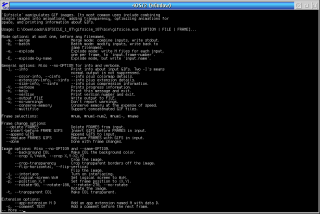
Структура команды обычно выглядит так:
gifsicle [options] [frames] [filenames]В этой схеме есть три ключевые части:
| Часть команды | Пример | Назначение |
|---|---|---|
| Имя программы | gifsicle |
Запускает утилиту |
| Опции | -O3, --resize-width 640, --delay=20 |
Задают действие |
| Входные файлы | input.gif, frame1.gif frame2.gif |
Указывают, что обрабатывать |
| Выбор кадров | '#0', '#1-4', '#-1-0' |
Ограничивает работу конкретными кадрами |
| Вывод | -o output.gif или > output.gif |
Сохраняет результат |
У Gifsicle есть два распространенных способа сохранить результат:
gifsicle -O3 input.gif -o output.gifи
gifsicle -O3 input.gif > output.gifПервый вариант использует параметр -o или --output. Второй вариант использует стандартное перенаправление вывода shell. На практике вариант с -o понятнее и безопаснее для новичка, потому что явно показывает, какой файл будет создан.
Важно понимать разницу между обычной обработкой и режимом --batch. Без --batch Gifsicle пишет результат в stdout или в файл, указанный через -o. С --batch программа меняет исходный файл на месте:
gifsicle -b -O3 input.gifЭта команда перезапишет input.gif. Для единичного теста лучше использовать -o output.gif, а --batch оставлять для папок и скриптов, где заранее сделана копия исходников.
Проверка работы программы в терминале
После установки Gifsicle проверяется простыми командами. Здесь нет мастера настройки и окна приветствия. Если команда доступна в терминале, программа готова к работе.
Проверка версии:
gifsicle --versionВывод справки:
gifsicle --helpСправка показывает список режимов и параметров: --merge, --batch, --explode, --info, --output, --crop, --resize, --delay, --loopcount, --optimize, --colors, --dither, --transparent и другие. Именно этот вывод является ближайшим аналогом главного окна программы: в нем перечислены реальные элементы управления Gifsicle.

Для проверки конкретного файла удобно использовать информационный режим:
gifsicle -I input.gif-I — короткая форма --info. Команда не оптимизирует и не меняет файл, а выводит описание GIF: размеры, кадры, задержки, прозрачность, комментарии и другие свойства, которые Gifsicle может прочитать.
Основные режимы работы Gifsicle
Gifsicle работает в нескольких режимах. Режим определяет, что программа делает с входными GIF: объединяет, меняет на месте, разбирает на кадры или выводит информацию.
| Режим | Короткая форма | Команда | Что делает |
|---|---|---|---|
| Merge | -m |
--merge |
Объединяет входные GIF в один многофреймовый GIF |
| Batch | -b |
--batch |
Изменяет входные файлы на месте |
| Explode | -e |
--explode |
Разбирает анимацию на отдельные кадры |
| Explode by name | -E |
--explode-by-name |
Разбирает кадры с учетом заданных имен |
| Info | -I |
--info |
Показывает информацию о GIF |
По умолчанию Gifsicle работает как --merge: если указать несколько файлов, он объединит их. Поэтому команда:
gifsicle a.gif b.gif c.gif > anim.gifсоздает анимацию из трех кадров.
Режим --batch нужен тогда, когда результат должен заменить исходник:
gifsicle --batch -O3 *.gifКоманда применит оптимизацию ко всем GIF в текущей папке и запишет результат обратно в те же имена файлов.
Режим --explode делает обратную операцию:
gifsicle --explode anim.gifПосле выполнения появятся файлы вида:
anim.gif.000anim.gif.001anim.gif.002anim.gif.003Такой формат имен удобен: исходное имя сохраняется, а номер кадра добавляется как расширение.
Создание GIF-анимации из отдельных кадров
Gifsicle умеет собирать анимацию из нескольких GIF-файлов без дополнительных программ. Это один из самых понятных сценариев: есть кадры frame1.gif, frame2.gif, frame3.gif, нужно получить animation.gif.
gifsicle frame1.gif frame2.gif frame3.gif > animation.gifЕсли кадры лежат в одной папке и названы последовательно, можно использовать маску:
gifsicle frame*.gif > animation.gifНо при использовании маски важно помнить: порядок кадров задает shell, а не Gifsicle. Если файлы названы frame1.gif, frame2.gif, frame10.gif, порядок может оказаться не таким, как ожидается. Лучше использовать имена с ведущими нулями:
frame001.gifframe002.gifframe003.gifframe010.gifТогда команда:
gifsicle frame*.gif > animation.gifсоберет кадры в правильной последовательности.
Настройка задержки кадров
Без явной задержки GIF может воспроизводиться слишком быстро. Для управления скоростью используется --delay или короткая форма -d.
gifsicle --delay=50 frame*.gif > animation.gif50 означает 50 сотых секунды, то есть 0,5 секунды. Если нужно сделать быструю анимацию, значение уменьшают:
gifsicle --delay=8 frame*.gif > fast.gifЕсли нужна медленная демонстрация:
gifsicle --delay=100 frame*.gif > slow.gifНастройка повторения
Для зацикливания используется --loopcount. Без значения команда включает бесконечное повторение:
gifsicle --delay=20 --loopcount frame*.gif > loop.gifМожно указать количество повторов:
gifsicle --delay=20 --loopcount=3 frame*.gif > three-loops.gifУ Gifsicle есть важная особенность: значение loop count связано с Netscape loop extension. --loopcount=0 означает бесконечное повторение, а --no-loopcount отключает зацикливание.
Разные задержки для разных кадров
Gifsicle позволяет задавать разные задержки для разных групп кадров. Это удобно для GIF, где первый кадр должен задержаться дольше, а остальная часть должна проигрываться быстрее.
gifsicle -d100 intro.gif -d10 frame001.gif frame002.gif frame003.gif -d150 outro.gif > animation.gifВ этой команде:
-
intro.gifпоказывается 1 секунду; -
основные кадры показываются по 0,1 секунды;
-
outro.gifпоказывается 1,5 секунды.
Для демонстрационных GIF это полезнее, чем одинаковая скорость для всех кадров.
Оптимизация GIF: --optimize, -O1, -O2, -O3
Оптимизация — одна из главных причин использовать Gifsicle. GIF-анимация часто весит много не потому, что каждый кадр действительно сложный, а потому что в файле хранятся лишние данные. Gifsicle оптимизирует анимацию так, чтобы сохранять только необходимые изменения между кадрами, использовать прозрачность и подбирать более компактное представление.
Базовая команда:
gifsicle -O2 input.gif -o output.gifБолее агрессивная оптимизация:
gifsicle -O3 input.gif -o output.gifОптимизация исходного файла на месте:
gifsicle -b -O3 input.gifУровни оптимизации:
| Уровень | Команда | Что делает |
|---|---|---|
-O1 |
gifsicle -O1 input.gif -o output.gif |
Сохраняет только изменившуюся часть изображения |
-O2 |
gifsicle -O2 input.gif -o output.gif |
Использует изменившиеся области и прозрачность |
-O3 |
gifsicle -O3 input.gif -o output.gif |
Пробует несколько методов оптимизации, работает медленнее, но часто дает лучший размер |
Для большинства практических задач подходит -O3. Если обрабатывается очень много файлов и скорость важнее максимального уменьшения размера, можно использовать -O2.

Оптимизация без потери качества
Команда:
gifsicle -O3 input.gif -o output.gifне должна визуально менять анимацию. Она меняет способ хранения кадров. Такой режим подходит для финальной обработки GIF перед публикацией.
Хорошая практика — сравнить размер до и после:
ls -lh input.gif output.gifНа Windows в PowerShell можно использовать:
Get-Item input.gif, output.gif | Select-Object Name, LengthОптимизация всех GIF в папке
gifsicle -b -O3 *.gifЭта команда короткая, но опасная для неопытного пользователя: -b перезаписывает исходники. Без резервной копии лучше сделать так:
mkdir optimizedfor file in *.gif; do gifsicle -O3 "$file" -o "optimized/$file"doneТак исходные GIF останутся в текущей папке, а результат появится в optimized.
Когда оптимизация может не уменьшить файл
Gifsicle не является магической кнопкой. Если GIF уже хорошо оптимизирован, -O3 может дать минимальный выигрыш. Если анимация содержит много кадров с постоянно меняющейся картинкой, например видео с шумом, травой, водой, тенями, лицами и градиентами, разница между кадрами большая, поэтому хранить только изменения сложнее. В таких случаях сильнее помогают --lossy, --colors и уменьшение размера.
Сжатие GIF с потерями через --lossy
--lossy — параметр для более агрессивного сжатия GIF. Он уменьшает размер файла ценой возможного ухудшения изображения: может появиться шум, зернистость, менее точные цвета, заметные артефакты на градиентах или вокруг движущихся объектов. В Gifsicle этот режим особенно полезен для GIF, которые получены из видео или скринкастов с большим количеством оттенков.
Пример умеренного сжатия:
gifsicle -O3 --lossy=40 input.gif -o output.gifПример более сильного сжатия:
gifsicle -O3 --lossy=80 input.gif -o output-lossy.gifПрактический подход:
Значение --lossy |
Характер результата |
|---|---|
20–40 |
Обычно мягкое сжатие, артефакты часто малозаметны |
50–80 |
Заметное уменьшение размера, возможны видимые искажения |
100+ |
Агрессивное сжатие, подходит не для всех GIF |
| Очень высокие значения | Нужна обязательная визуальная проверка |
Для технических GIF, где важны текст, кнопки, курсор и интерфейс, лучше начинать с небольших значений:
gifsicle -O3 --lossy=30 screen-demo.gif -o screen-demo-small.gifДля GIF из видео можно пробовать сильнее:
gifsicle -O3 --lossy=70 video-fragment.gif -o video-fragment-small.gifКомбинация --lossy, --colors и resize
Обычно лучший результат дает не один параметр, а сочетание:
gifsicle -O3 --lossy=50 --colors=128 --resize-width 720 input.gif -o output.gifЗдесь Gifsicle:
-
уменьшает ширину до 720 пикселей;
-
ограничивает палитру 128 цветами;
-
применяет lossy-сжатие;
-
оптимизирует хранение кадров.
Такой подход часто эффективнее, чем просто поставить --lossy=120 и получить грязную картинку.
Как проверять результат
После --lossy нельзя ориентироваться только на размер файла. Нужно открыть GIF и посмотреть:
-
читается ли текст;
-
не дрожит ли фон;
-
не появились ли цветные пятна;
-
не испортились ли градиенты;
-
не стала ли анимация неприятно мерцать;
-
не исчезли ли мелкие детали интерфейса.
Для скринкастов с UI чаще лучше уменьшить разрешение и число цветов, чем слишком сильно поднимать --lossy.
Изменение размера GIF
Gifsicle умеет изменять размер GIF-анимации без отдельного графического редактора. Это особенно важно для публикации в документации, на сайте, в issue tracker или в мессенджере, где большие GIF выглядят громоздко и долго загружаются.
Базовая команда:
gifsicle --resize 640x360 input.gif -o resized.gifЗдесь выходной GIF будет приведен к размеру 640×360. Если исходная пропорция отличается, изображение может быть искажено. Для сохранения пропорций лучше использовать --resize-width, --resize-height или --resize-fit.
Изменить только ширину:
gifsicle --resize-width 640 input.gif -o resized.gifИзменить только высоту:
gifsicle --resize-height 360 input.gif -o resized.gifВписать GIF в заданный прямоугольник:
gifsicle --resize-fit 800x600 input.gif -o fitted.gif--resize-fit уменьшает GIF так, чтобы он помещался в заданные размеры и сохранял пропорции. Если GIF уже меньше указанного прямоугольника, увеличение не выполняется.
Есть и другой вариант:
gifsicle --resize-touch 800x600 input.gif -o touched.gif--resize-touch может как уменьшать, так и увеличивать изображение, чтобы оно коснулось заданной ширины или высоты.
Методы изменения размера
Gifsicle поддерживает разные методы ресайза через --resize-method. В большинстве случаев можно оставить стандартное поведение, но для сложных изображений полезно знать варианты:
gifsicle --resize-method mix --resize-width 640 input.gif -o output.gifgifsicle --resize-method lanczos3 --resize-width 640 input.gif -o output.gifmix дает сбалансированный результат. sample работает быстрее, но при уменьшении может выглядеть грубее. lanczos2, lanczos3, catrom, mitchell могут дать более резкую картинку, но работают медленнее.
Практическая команда для сайта
gifsicle --resize-width 720 -O3 --lossy=40 input.gif -o web.gifЭта команда подходит для GIF, который нужно вставить в статью или документацию. Она уменьшает ширину, оптимизирует файл и применяет умеренное сжатие.
Обрезка, прозрачные границы, поворот и отражение
Gifsicle умеет не только сжимать GIF, но и менять геометрию изображения. Для этого используются параметры --crop, --crop-transparency, --flip-horizontal, --flip-vertical, --rotate-90, --rotate-180, --rotate-270.
Обрезка прямоугольной области:
gifsicle --crop 10,10+300x200 input.gif -o cropped.gifЗдесь 10,10 — координаты верхнего левого угла, а 300x200 — ширина и высота области.
Можно задать обрезку через две точки:
gifsicle --crop 10,10-310,210 input.gif -o cropped.gifЭта команда выбирает область от координаты 10,10 до 310,210.
Удаление прозрачных границ:
gifsicle --crop-transparency input.gif -o trimmed.gif--crop-transparency полезен для GIF, где вокруг объекта есть лишняя прозрачная область. Например, если анимация содержит маленький объект в центре большого холста, команда может убрать пустые прозрачные края.
Горизонтальное отражение:
gifsicle --flip-horizontal input.gif -o flipped-horizontal.gifВертикальное отражение:
gifsicle --flip-vertical input.gif -o flipped-vertical.gifПоворот:
gifsicle --rotate-90 input.gif -o rotated-90.gifgifsicle --rotate-180 input.gif -o rotated-180.gifgifsicle --rotate-270 input.gif -o rotated-270.gifЭти операции применяются к кадрам GIF. Для анимированных файлов Gifsicle обрабатывает последовательность кадров, поэтому результат остается анимацией.
Работа с кадрами: выбор, удаление, вставка и замена
Работа с кадрами — одна из сильных сторон Gifsicle. Программа позволяет обращаться к отдельным кадрам через frame selection. Первый кадр обозначается #0, второй — #1, последний — #-1. Символ # во многих оболочках имеет специальное значение, поэтому его обычно заключают в кавычки.
Извлечь первый кадр:
gifsicle animation.gif '#0' > first-frame.gifИзвлечь первые три кадра:
gifsicle animation.gif '#0-2' > first-three.gifИзвлечь все кадры с третьего до конца:
gifsicle animation.gif '#2-' > from-third.gifРазвернуть порядок кадров:
gifsicle animation.gif '#-1-0' > reversed.gifПоследняя команда создает GIF с обратным порядком кадров: от последнего к первому.
Удаление кадров
Удалить первый кадр:
gifsicle -b animation.gif --delete '#0'Удалить диапазон кадров:
gifsicle -b animation.gif --delete '#10-20'Удалить последний кадр:
gifsicle -b animation.gif --delete '#-1'Если не хочется менять исходник, результат лучше сохранить отдельно:
gifsicle animation.gif --delete '#0' -o without-first.gifВставка кадров
Вставить новый кадр перед первым:
gifsicle animation.gif --insert-before '#0' intro.gif -o with-intro.gifВставить кадр перед кадром #3:
gifsicle animation.gif --insert-before '#3' new-frame.gif -o inserted.gifДобавить кадр в конец:
gifsicle animation.gif --append outro.gif -o with-outro.gifЗамена кадров
Заменить первый кадр:
gifsicle animation.gif --replace '#0' new-first.gif -o replaced.gifЗаменить второй кадр в исходном файле:
gifsicle -b animation.gif --replace '#1' new-frame.gifДля оптимизированных GIF безопаснее сначала применить --unoptimize, затем заменить кадр и снова оптимизировать результат:
gifsicle -b --unoptimize -O2 animation.gif --replace '#1' new-frame.gifЭто важная практическая деталь. Оптимизированная GIF-анимация часто хранит не полные кадры, а только изменившиеся области. Если заменить один кадр без распаковки в удобную для редактирования форму, следующие кадры могут выглядеть неправильно. Gifsicle решает это через --unoptimize: входная анимация приводится к виду, где каждый кадр соответствует тому, что зритель должен видеть в этот момент, а затем выходной файл снова можно оптимизировать.

Извлечение кадров из GIF
Для полного разбора GIF-анимации используется --explode:
gifsicle --explode animation.gifGifsicle создаст отдельные файлы для кадров:
animation.gif.000animation.gif.001animation.gif.002animation.gif.003Если указать -o, можно задать базовое имя:
gifsicle --explode animation.gif -o frameТогда результат будет выглядеть как набор файлов с базовым именем frame и числовыми расширениями.
Для именованных кадров используется --explode-by-name:
gifsicle --explode-by-name animation.gifЭтот режим полезен, если кадрам заранее присвоены имена через --name.
Извлечение одного кадра
gifsicle animation.gif '#0' -o first.gifИзвлечь последний кадр:
gifsicle animation.gif '#-1' -o last.gifИзвлечь середину анимации:
gifsicle animation.gif '#20-40' -o middle.gifЗдесь результатом будет не набор отдельных файлов, а новый GIF, содержащий выбранные кадры.
Когда нужен --explode
--explode полезен в нескольких сценариях:
-
нужно посмотреть структуру GIF по кадрам;
-
нужно заменить один или несколько кадров во внешнем редакторе;
-
нужно проверить, какие кадры занимают больше места;
-
нужно извлечь статичную картинку из GIF;
-
нужно подготовить кадры для повторной сборки.
После редактирования кадров их можно снова собрать:
gifsicle frame*.gif > new-animation.gifНастройка скорости и зацикливания GIF
Gifsicle управляет скоростью через --delay. Задержка задается в сотых долях секунды.
| Команда | Значение |
|---|---|
--delay=5 |
0,05 секунды |
--delay=10 |
0,1 секунды |
--delay=50 |
0,5 секунды |
--delay=100 |
1 секунд |
Ускорить GIF:
gifsicle --delay=5 input.gif -o fast.gifЗамедлить GIF:
gifsicle --delay=80 input.gif -o slow.gifПоставить задержку 0,5 секунды:
gifsicle --delay=50 input.gif -o half-second.gifРазная скорость для разных кадров
Можно менять задержки только у выбранных кадров:
gifsicle -b animation.gif -d100 '#0' -d10 '#1-20' -d150 '#21'Эта команда:
-
делает первый кадр длинным;
-
ускоряет кадры с
#1по#20; -
задерживает кадр
#21.
Для демонстраций интерфейса это удобно: первый кадр можно использовать как паузу перед началом, основное действие показать быстро, а финальное состояние оставить на экране дольше.
Зацикливание
Бесконечное повторение:
gifsicle --loopcount input.gif -o loop.gifТо же самое через сокращение:
gifsicle --loop input.gif -o loop.gifПовторить ограниченное число раз:
gifsicle --loopcount=3 input.gif -o loop-three.gifОтключить повторение:
gifsicle --no-loopcount input.gif -o no-loop.gifДля GIF, который вставляется в документацию, бесконечный цикл обычно удобен. Для презентационного ролика, где анимация должна проиграться один раз, лучше отключить loop.
Палитра, цвета, dithering и прозрачность
GIF ограничен палитровой моделью: в одном кадре используется не полноцветное изображение, а набор индексированных цветов. Поэтому работа с цветами — важная часть оптимизации GIF. Gifsicle умеет уменьшать число цветов, менять colormap, использовать Web-safe palette, grayscale, black-and-white и dithering.
Уменьшение числа цветов
Ограничить GIF 128 цветами:
gifsicle --colors=128 input.gif -o 128-colors.gifОграничить 64 цветами:
gifsicle --colors=64 input.gif -o 64-colors.gifОграничить 32 цветами:
gifsicle --colors=32 input.gif -o 32-colors.gifЧем меньше цветов, тем меньше может стать файл. Но качество зависит от изображения. Для простого интерфейса, схем, пиктограмм и скринкастов с плоскими цветами 64 или 128 цветов часто достаточно. Для видеофрагментов с лицами, тенями и градиентами сильное уменьшение палитры быстро портит картинку.
Web-safe palette
gifsicle --use-colormap=web input.gif -o websafe.gifМожно совместить с ограничением числа цветов:
gifsicle --colors=64 --use-colormap=web input.gif -o websafe-64.gifGrayscale и black-and-white
Градации серого:
gifsicle --use-colormap=gray input.gif -o gray.gifЧерно-белый вариант:
gifsicle --use-colormap=bw input.gif -o bw.gifЧерно-белый вариант с dithering:
gifsicle --dither --use-colormap=bw input.gif -o bw-dithered.gifDithering
Dithering помогает приблизить недостающие цвета сочетаниями доступных цветов. Это может улучшить визуальное восприятие при малой палитре, но иногда увеличивает размер файла и добавляет мерцание в анимации.
Пример:
gifsicle --colors=64 --dither input.gif -o dithered.gifС указанием метода:
gifsicle --colors=64 --dither=floyd-steinberg input.gif -o dithered.gifgifsicle --colors=64 --dither=atkinson input.gif -o atkinson.gifgifsicle --colors=64 --dither=ordered input.gif -o ordered.gifДля скринкастов интерфейса dithering не всегда нужен: он может добавить шум вокруг текста и линий. Для фотографичных GIF он часто смотрится лучше, чем грубая цветовая постеризация.
Прозрачность
Сделать черный цвет прозрачным:
gifsicle --transparent '#000000' input.gif -o transparent.gifСделать белый цвет прозрачным:
gifsicle --transparent '#FFFFFF' input.gif -o transparent-white.gifМожно указать цвет через RGB:
gifsicle --transparent 255,0,255 input.gif -o transparent-magenta.gifПрозрачность полезна не только визуально. В оптимизации GIF прозрачные области часто помогают уменьшить размер, потому что кадр может хранить меньше реально изменившихся пикселей.
Комментарии, имена кадров и служебные расширения
Gifsicle умеет добавлять и удалять не только видимые кадры, но и служебные данные GIF: комментарии, имена кадров, application extensions и другие расширения. Это не самая заметная часть программы, но она полезна при чистке файлов и подготовке GIF к публикации.
Добавить комментарий:
gifsicle --comment "Created with Gifsicle" input.gif -o commented.gifУдалить комментарии:
gifsicle --no-comments input.gif -o clean.gifДобавить имя кадра:
gifsicle --name intro intro.gif > named-intro.gifУдалить имена кадров:
gifsicle --no-names input.gif -o no-names.gifУдалить служебные расширения:
gifsicle --no-extensions input.gif -o no-extensions.gifКомментарии и расширения могут быть полезны в рабочих файлах, но в GIF для публикации они часто не нужны. Если задача — максимально уменьшить размер, удаление лишних служебных данных имеет смысл.
Практическая команда для чистки:
gifsicle -O3 --no-comments --no-names --no-extensions input.gif -o clean-optimized.gifПолучение информации о GIF-файле
Gifsicle удобен как диагностический инструмент. Перед оптимизацией или заменой кадров полезно понять, что находится внутри GIF.
Базовая информация:
gifsicle -I input.gifПодробности о цветах:
gifsicle --color-info input.gifИнформация о размере сжатых данных:
gifsicle --size-info input.gifИнформация о расширениях:
gifsicle --extension-info input.gifМожно комбинировать:
gifsicle -I --color-info --size-info input.gifИнформационный режим помогает увидеть:
-
размер логического экрана;
-
число кадров;
-
задержки кадров;
-
наличие loop extension;
-
наличие transparency;
-
комментарии;
-
локальные и глобальные палитры;
-
особенности сжатия;
-
служебные расширения.
Это полезно перед пакетной обработкой. Например, если часть GIF уже оптимизирована, часть содержит комментарии, а часть имеет нестандартные задержки, --info помогает быстро понять различия.
Пакетная обработка GIF-файлов
Пакетная обработка — один из главных сценариев Gifsicle. Программа хорошо подходит для команд вида применить одно действие ко всем GIF в папке.
Оптимизировать все GIF на месте:
gifsicle -b -O3 *.gifУменьшить ширину всех GIF до 600 пикселей:
gifsicle -b --resize-width 600 *.gifОграничить палитру всех GIF 128 цветами:
gifsicle -b --colors=128 *.gifСделать все GIF зацикленными:
gifsicle -b --loopcount *.gifУдалить комментарии и оптимизировать:
gifsicle -b -O3 --no-comments *.gifБолее безопасный вариант пакетной обработки
Работать с --batch удобно, но он меняет исходники. Для аккуратной обработки лучше сохранять результат в отдельную папку:
mkdir optimizedfor file in *.gif; do gifsicle -O3 --lossy=40 "$file" -o "optimized/$file"doneС изменением ширины:
mkdir resizedfor file in *.gif; do gifsicle --resize-width 720 -O3 "$file" -o "resized/$file"doneС переименованием:
mkdir outputfor file in *.gif; do name="${file%.gif}" gifsicle -O3 --lossy=50 "$file" -o "output/${name}-optimized.gif"doneПакетная обработка с проверкой размера
mkdir optimizedfor file in *.gif; do gifsicle -O3 --lossy=40 "$file" -o "optimized/$file" ls -lh "$file" "optimized/$file"doneТак сразу видно, какие файлы уменьшились заметно, а какие почти не изменились.
Практические сценарии использования
Уменьшить GIF для сайта
Для сайта важны вес, читаемость и стабильное воспроизведение. Обычно нужно уменьшить ширину, применить оптимизацию и аккуратно сжать файл.
gifsicle --resize-width 720 -O3 --lossy=40 input.gif -o site.gifЕсли GIF содержит интерфейс с текстом, можно добавить ограничение палитры:
gifsicle --resize-width 720 --colors=128 -O3 --lossy=30 input.gif -o site.gifДля простых схем или UI-анимаций можно пробовать 64 цвета:
gifsicle --resize-width 720 --colors=64 -O3 input.gif -o site.gifПодготовить GIF для README
README обычно просматривают в браузере, на GitHub или в документации. Большой GIF мешает загрузке страницы, а слишком сильное сжатие портит текст. Хороший стартовый вариант:
gifsicle --resize-fit 900x600 -O3 --lossy=35 demo.gif -o demo-readme.gifЕсли текст стал плохо читаться, lossy нужно уменьшить:
gifsicle --resize-fit 900x600 -O3 --lossy=20 demo.gif -o demo-readme.gifЕсли файл все еще большой, сначала лучше уменьшить разрешение:
gifsicle --resize-fit 720x500 -O3 --lossy=35 demo.gif -o demo-readme-small.gifРазобрать GIF на кадры
gifsicle --explode animation.gifПосле этого можно открыть отдельные кадры в редакторе, удалить лишние, заменить проблемные и собрать GIF заново.
Извлечь первый кадр как обложку
gifsicle animation.gif '#0' -o cover.gifПоследний кадр:
gifsicle animation.gif '#-1' -o final-state.gifСделать обратную анимацию
gifsicle animation.gif '#-1-0' -o reversed.gifЕсли нужно склеить прямую и обратную анимацию:
gifsicle animation.gif animation.gif '#-2-1' -o pingpong.gifЗдесь в обратной части можно не повторять последний и первый кадры, чтобы движение выглядело ровнее.
Заменить один кадр
Без изменения исходника:
gifsicle --unoptimize animation.gif --replace '#5' fixed-frame.gif -O3 -o fixed-animation.gifС изменением исходника:
gifsicle -b --unoptimize -O3 animation.gif --replace '#5' fixed-frame.gifПервый вариант безопаснее, потому что сохраняет новый файл отдельно.
Удалить лишние кадры в начале и конце
Удалить первые 10 кадров:
gifsicle animation.gif --delete '#0-9' -o trimmed-start.gifУдалить последние 5 кадров:
gifsicle animation.gif --delete '#-5--1' -o trimmed-end.gifПрактически часто удобнее выбрать нужный диапазон:
gifsicle animation.gif '#10-80' -o trimmed.gifСделать GIF медленнее
gifsicle --delay=80 input.gif -o slower.gifСделать GIF быстрее
gifsicle --delay=8 input.gif -o faster.gifУдалить комментарии и служебные данные
gifsicle --no-comments --no-names --no-extensions -O3 input.gif -o cleaned.gifСделать черно-белый GIF
gifsicle --dither --use-colormap=bw input.gif -o black-white.gifПодготовить GIF для отправки в чат
gifsicle --resize-width 480 --colors=96 -O3 --lossy=60 input.gif -o chat.gifВ чатах обычно важнее размер файла, чем идеальная детализация. Но если GIF содержит текст, значение --lossy=60 может быть слишком агрессивным, поэтому результат нужно проверять глазами.
Gifview и Gifdiff в составе пакета
Gifsicle — главный инструмент пакета, но вместе с ним существуют две сопутствующие программы: gifview и gifdiff. Они решают отдельные задачи и не заменяют сам gifsicle.
Gifview
gifview предназначен для просмотра GIF-изображений и GIF-анимаций на X display. Он может показывать многофреймовые GIF как слайд-шоу или как real-time animation. Это не редактор, а просмотрщик.
Пример запуска:
gifview animation.gifДля пользователей Linux с X11 это полезный способ быстро проверить результат после обработки.
Gifdiff
gifdiff сравнивает два GIF-файла по визуальному результату. Это важно, потому что два GIF могут иметь разную внутреннюю структуру, разные палитры или разную оптимизацию, но выглядеть одинаково. gifdiff проверяет именно визуальную идентичность.
Пример:
gifdiff original.gif optimized.gifЕсли различий нет, команда ничего не выводит и завершается успешно. Если различия есть, она сообщает детали.
Для тестирования оптимизаторов GIF это полезнее, чем просто сравнивать байты файлов. После -O3 файл почти всегда будет отличаться бинарно, но визуально может остаться тем же.
Сравнение с аналогами
Gifsicle нужно сравнивать не с абстрактными GIF-программами, а с конкретными инструментами, которые решают пересекающиеся задачи: ImageMagick, FFmpeg, Gifski и Ezgif.
| Инструмент | Сильные стороны | Где Gifsicle удобнее | Где аналог сильнее |
|---|---|---|---|
| Gifsicle | Точная работа с GIF, кадрами, палитрой, loop, delay, batch, оптимизацией | Оптимизация и редактирование существующих GIF | Нет визуального интерфейса |
| ImageMagick | Универсальная обработка изображений, много форматов, -layers Optimize |
Gifsicle проще для точечной GIF-логики: кадры, delay, loop, explode, replace | ImageMagick сильнее как общий графический комбайн |
| FFmpeg | Видео, аудио, фильтры, конвертация видео в GIF через palettegen/paletteuse | Gifsicle удобнее для финальной правки уже готового GIF | FFmpeg лучше, когда источник — видео |
| Gifski | Высококачественное создание GIF из видео/кадров, сильная работа с палитрами | Gifsicle лучше редактирует и оптимизирует существующий GIF | Gifski лучше как encoder для красивого GIF из видео |
| Ezgif | Онлайн-интерфейс, простые операции в браузере | Gifsicle удобнее для приватной, локальной и пакетной обработки | Ezgif проще для разового ручного действия |
ImageMagick
ImageMagick — универсальный инструмент для работы с изображениями. Он поддерживает огромное количество форматов и умеет оптимизировать GIF через операции с layers. В ImageMagick есть метод -layers Optimize, который применяет общие техники оптимизации GIF-анимаций.
Пример ImageMagick:
magick input.gif -coalesce -layers Optimize output.gifGifsicle в этой задаче выглядит уже не как универсальный графический комбайн, а как специализированный GIF-инструмент:
gifsicle -O3 input.gif -o output.gifGifsicle удобнее, если нужно:
-
заменить конкретный кадр;
-
извлечь диапазон кадров;
-
задать задержку выбранным кадрам;
-
включить loop;
-
удалить комментарии;
-
использовать
--batch; -
быстро оптимизировать много GIF;
-
управлять colormap именно в терминах GIF.
ImageMagick сильнее, если в цепочке есть PNG, JPEG, WebP, SVG, PDF, наложение текста, композиция изображений, генерация превью и другие операции за пределами GIF.
FFmpeg
FFmpeg — сильный инструмент для видео. Он хорошо подходит, когда исходник — MP4, MOV, WebM или другой видеофайл. Для качественного GIF из видео часто используют фильтры palettegen и paletteuse, которые создают и применяют палитру. Эти фильтры входят в документацию FFmpeg.
Типичный сценарий FFmpeg:
ffmpeg -i input.mp4 -vf "fps=12,scale=640:-1:flags=lanczos,palettegen" palette.pngffmpeg -i input.mp4 -i palette.png -lavfi "fps=12,scale=640:-1:flags=lanczos [x]; [x][1:v] paletteuse" output.gifGifsicle вступает в работу после этого:
gifsicle -O3 --lossy=40 output.gif -o output-optimized.gifСравнение простое: FFmpeg лучше превращает видео в GIF, а Gifsicle лучше дорабатывает GIF. Если нужно обрезать видео по времени, менять FPS, брать фрагмент ролика, работать с видеокодеками — это зона FFmpeg. Если нужно оптимизировать готовый GIF, удалить кадр, поменять delay, loop, colormap, comments — это зона Gifsicle.
Gifski
Gifski — инструмент для создания качественных GIF, особенно из видео и последовательностей кадров. Он делает ставку на качество, палитры, temporal dithering и более красивый результат при ограничениях GIF.
Пример Gifski:
gifski --fps 10 --width 320 -o anim.gif video.mp4Gifsicle решает другую задачу:
gifsicle -O3 --lossy=40 anim.gif -o anim-small.gifGifski стоит выбирать, когда нужно получить максимально приятный GIF из видео или PNG-кадров. Gifsicle стоит выбирать, когда GIF уже существует и его нужно оптимизировать, разобрать, изменить, почистить или встроить в автоматический процесс.
Ezgif
Ezgif — онлайн-сервис с веб-интерфейсом. Он удобен для разовых операций: загрузить GIF, подвигать настройки, скачать результат. В его GIF optimizer используется Gifsicle вместе с lossy GIF encoder, а интерфейс дает пользователю ползунки и веб-формы вместо терминальных параметров.
Ezgif проще, если пользователь не хочет работать с командной строкой. Gifsicle лучше, если:
-
нельзя загружать файл на сторонний сайт;
-
нужно обработать много GIF;
-
нужно встроить обработку в скрипт;
-
нужны повторяемые настройки;
-
важна локальная обработка;
-
нужна точная работа с кадрами.
Преимущества Gifsicle
Специализация на GIF
Gifsicle не распыляется на десятки форматов. Он работает именно с GIF и поэтому дает прямые команды для типичных GIF-задач: --delay, --loopcount, --explode, --replace, --colors, --transparent, --unoptimize, --optimize.
Удобство автоматизации
CLI-формат делает Gifsicle удобным для скриптов. Любую команду можно повторить, сохранить в Makefile, добавить в npm script, запустить по расписанию или встроить в публикационный пайплайн.
Пример npm script:
{ "scripts": { "optimize:gifs": "gifsicle -b -O3 --lossy=40 public/**/*.gif" }}Сильная оптимизация GIF-анимаций
-O2 и -O3 позволяют уменьшать GIF без ручной покадровой работы. Для многих файлов этого достаточно, чтобы получить заметно меньший размер.
Точная работа с кадрами
Gifsicle позволяет выбирать кадры через #0, #1-3, #-1, заменять их, удалять, вставлять и менять порядок. Для командного инструмента это очень сильная сторона.
Пакетный режим
--batch позволяет быстро изменять файлы на месте. Это удобно для больших папок, когда резервная копия уже есть и нужно просто применить одинаковую операцию.
Работа с палитрами
Gifsicle умеет уменьшать число цветов, использовать готовые colormap, Web-safe palette, grayscale, black-and-white и dithering. Это важно для GIF, потому что палитра напрямую влияет на размер и качество.
Диагностика
--info, --color-info, --size-info, --extension-info превращают Gifsicle в удобный инструмент анализа GIF. Можно быстро понять, почему файл большой, есть ли в нем комментарии, сколько кадров, какие задержки и палитры используются.
Недостатки Gifsicle
Нет графического интерфейса
Gifsicle не подходит тем, кто хочет визуально редактировать GIF мышью. Здесь нет таймлайна, кнопок, панели слоев и окна предпросмотра. Для новичка это главный барьер.
Синтаксис требует аккуратности
Команды вроде:
gifsicle -b --unoptimize -O3 animation.gif --replace '#5' fixed.gifнужно писать внимательно. Ошибка в номере кадра, кавычках или режиме вывода может привести к неправильному результату.
--batch может перезаписать файлы
Режим --batch удобен, но опасен без копий. Команда:
gifsicle -b -O3 *.gifизменит все GIF в текущей папке.
Нет встроенного визуального сравнения
Gifsicle оптимизирует и меняет GIF, но не показывает рядом до и после. Проверять результат нужно через просмотрщик, браузер, gifview или внешние инструменты.
--lossy требует ручной оценки
Lossy-сжатие может сильно уменьшить файл, но качество зависит от изображения. Универсального значения нет: один GIF хорошо выглядит при --lossy=80, другой портится уже при --lossy=30.
GIF как формат ограничен
Даже идеальная работа Gifsicle не отменяет ограничений GIF: палитровые цвета, большой размер по сравнению с современными видеоформатами, возможные артефакты и неэффективность для сложного видео. Если задача допускает WebP, AVIF или MP4, GIF не всегда лучший формат. Но если нужен именно GIF, Gifsicle остается одним из самых удобных инструментов для его обработки.
Частые ошибки при работе с Gifsicle
Не заключают #0 в кавычки
Неправильно:
gifsicle animation.gif #0 > first.gifВо многих shell все после # воспринимается как комментарий. Правильно:
gifsicle animation.gif '#0' > first.gifили:
gifsicle animation.gif "#0" > first.gifПерезаписывают исходник через --batch
Опасная команда:
gifsicle -b -O3 *.gifБез резервной копии лучше так:
mkdir optimizedfor file in *.gif; do gifsicle -O3 "$file" -o "optimized/$file"doneСлишком сильно поднимают --lossy
Команда:
gifsicle -O3 --lossy=200 input.gif -o output.gifможет дать маленький файл, но испортить изображение. Лучше идти постепенно:
gifsicle -O3 --lossy=30 input.gif -o output-30.gifgifsicle -O3 --lossy=50 input.gif -o output-50.gifgifsicle -O3 --lossy=70 input.gif -o output-70.gifРедактируют оптимизированный GIF без --unoptimize
Неправильно для сложной оптимизированной анимации:
gifsicle animation.gif --replace '#5' fixed.gif -o output.gifБезопаснее:
gifsicle --unoptimize animation.gif --replace '#5' fixed.gif -O3 -o output.gifПутают > и -o
Эти команды похожи, но лучше использовать явный вывод:
gifsicle -O3 input.gif -o output.gifТак проще читать скрипт и меньше риск ошибиться.
Ожидают от --colors идеального качества
Команда:
gifsicle --colors=16 input.gif -o output.gifможет сильно уменьшить файл, но на сложных изображениях появятся грубые цветовые переходы. Для интерфейсных GIF лучше пробовать 128, затем 96, затем 64, а не сразу 16.
Делают resize после сильного lossy-сжатия
Лучше сначала уменьшить размер, затем оптимизировать:
gifsicle --resize-width 720 -O3 --lossy=40 input.gif -o output.gifА не строить цепочку, где сначала создается сильно испорченный GIF, а потом уменьшается его размер.
Рекомендованные команды для разных задач
| Задача | Команда |
|---|---|
| Оптимизировать GIF без изменения исходника | gifsicle -O3 input.gif -o output.gif |
| Оптимизировать GIF на месте | gifsicle -b -O3 input.gif |
| Сжать GIF сильнее | gifsicle -O3 --lossy=50 input.gif -o output.gif |
| Уменьшить ширину | gifsicle --resize-width 640 input.gif -o output.gif |
| Вписать в размер | gifsicle --resize-fit 800x600 input.gif -o output.gif |
| Ограничить палитру | gifsicle --colors=128 input.gif -o output.gif |
| Извлечь первый кадр | gifsicle input.gif '#0' -o first.gif |
| Извлечь последний кадр | gifsicle input.gif '#-1' -o last.gif |
| Разобрать на кадры | gifsicle --explode input.gif |
| Развернуть анимацию | gifsicle input.gif '#-1-0' -o reversed.gif |
| Удалить первый кадр | gifsicle input.gif --delete '#0' -o output.gif |
| Заменить кадр | gifsicle --unoptimize input.gif --replace '#3' new.gif -O3 -o output.gif |
| Добавить кадр в конец | gifsicle input.gif --append outro.gif -o output.gif |
| Зациклить GIF | gifsicle --loopcount input.gif -o output.gif |
| Отключить loop | gifsicle --no-loopcount input.gif -o output.gif |
| Изменить задержку | gifsicle --delay=50 input.gif -o output.gif |
| Удалить комментарии | gifsicle --no-comments input.gif -o output.gif |
| Сделать черный прозрачным | gifsicle --transparent '#000000' input.gif -o output.gif |
| Убрать прозрачные края | gifsicle --crop-transparency input.gif -o output.gif |
| Повернуть на 90 градусов | gifsicle --rotate-90 input.gif -o output.gif |
| Отразить горизонтально | gifsicle --flip-horizontal input.gif -o output.gif |
| Получить информацию | gifsicle -I input.gif |
Оптимальные настройки для типичных GIF
Скринкаст интерфейса
gifsicle --resize-width 720 --colors=128 -O3 --lossy=30 input.gif -o output.gifТакой вариант сохраняет читаемость интерфейса и умеренно уменьшает размер. Если текст мелкий, --lossy можно снизить до 20.
GIF из видео
gifsicle --resize-width 640 --colors=128 -O3 --lossy=60 input.gif -o output.gifВидео обычно содержит много оттенков, поэтому без lossy-сжатия файл может остаться большим.
Простая анимация с плоскими цветами
gifsicle --colors=64 -O3 input.gif -o output.gifДля схем, пиктограмм и простого UI часто достаточно уменьшить палитру и применить оптимизацию без lossy.
GIF для README
gifsicle --resize-fit 900x600 -O3 --lossy=35 input.gif -o readme.gifREADME должен быстро открываться, но текст и элементы интерфейса должны оставаться читаемыми.
Минимальный размер для чата
gifsicle --resize-width 480 --colors=96 -O3 --lossy=70 input.gif -o chat.gifДля чата можно сильнее жертвовать деталями, но результат все равно нужно проверять.
Как Gifsicle работает в реальном рабочем процессе
Типичный рабочий процесс выглядит так:
-
Пользователь получает исходный GIF из ScreenToGif, OBS, FFmpeg, Gifski, браузерной записи или другого инструмента.
-
Проверяет свойства файла:
gifsicle -I input.gif-
Делает безопасную оптимизированную копию:
gifsicle -O3 input.gif -o optimized.gif-
Если размер все еще большой, уменьшает ширину:
gifsicle --resize-width 720 -O3 input.gif -o optimized.gif-
Если размер все еще большой, добавляет умеренный
--lossy:
gifsicle --resize-width 720 -O3 --lossy=40 input.gif -o optimized.gif-
Если картинка допускает уменьшение палитры, добавляет
--colors:
gifsicle --resize-width 720 --colors=128 -O3 --lossy=40 input.gif -o optimized.gif-
Проверяет результат визуально.
-
При необходимости сохраняет команду в скрипт, чтобы повторять обработку для следующих файлов.
Так Gifsicle раскрывается лучше всего: не как разовая команда из интернета, а как стабильный инструмент в цепочке подготовки GIF.
Итог: стоит ли использовать Gifsicle
Gifsicle стоит использовать, когда нужна точная, локальная и повторяемая обработка GIF-анимаций. Программа особенно сильна в оптимизации, пакетной обработке, извлечении и замене кадров, управлении задержками, loop, палитрами, прозрачностью и служебными данными. Она не предлагает визуальный монтаж и не пытается заменить графический редактор, но для командной работы с GIF это преимущество, а не слабость.
Для ручной правки и визуального предпросмотра удобнее Ezgif, ScreenToGif, GIMP или другой GUI-инструмент. Для создания GIF из видео часто лучше начинать с FFmpeg или Gifski. Но когда GIF уже создан и его нужно уменьшить, разобрать, почистить, изменить кадры или встроить обработку в скрипт, Gifsicle остается одним из самых практичных инструментов.
