Gravit Designer — редактор векторной графики и дизайна, рассчитанный на создание логотипов, иконок, иллюстраций, баннеров, рекламных макетов, визиток, презентационной графики, элементов сайтов и простых интерфейсов приложений. Программа сочетает инструменты точного построения векторных объектов с понятной системой страниц, слоев, групп, заливок, обводок, эффектов и экспорта.
Редактор подходит для проектов, в которых изображение должно сохранять четкость при изменении размера. Векторный логотип можно разместить на небольшой визитке, увеличить для вывески или экспортировать в SVG для сайта без повторной отрисовки. Иконки, геометрические иллюстрации и элементы интерфейса удобно собирать из фигур, корректировать через опорные точки и комбинировать с помощью логических операций.
В основе рабочего процесса лежат объекты. Прямоугольник, эллипс, линия, многоугольник, звезда, текстовый блок, импортированное изображение и нарисованный контур существуют как отдельные элементы. Каждый объект можно перемещать, масштабировать, вращать, отражать, помещать внутрь группы, скрывать, блокировать, оформлять заливкой и обводкой. Для сложной композиции элементы распределяются по слоям и страницам документа.
Gravit Designer не ограничивается рисованием примитивов. В программе предусмотрены инструменты Pen, Bezigon, Freehand, Knife, работа с узлами, преобразование фигур в редактируемые контуры, составные фигуры, обтравочные маски, текст по контуру, многоуровневые заливки, градиенты, текстуры, направляющие, сетка, привязки и экспорт отдельных объектов.
Скачать Gravit Designer
- Ретушь фото
- Русский интерфейс
- Просто для новичков
- Старый бренд Corel Vector
- Больше для вектора
- Мало ретуши фото
Для каких задач подходит Gravit Designer
Редактор особенно удобен в тех случаях, когда требуется получить аккуратный визуальный результат без перегруженного рабочего пространства. Интерфейс остается достаточно компактным, но внутри него есть инструменты для детальной обработки контуров и оформления объектов.
В Gravit Designer можно выполнять следующие задачи:
| Задача | Что используется в программе |
|---|---|
| Создание логотипа | Фигуры, Pen, составные фигуры, выравнивание, градиенты, текст |
| Рисование иконок | Сетка, привязки, точные размеры, Convert to Path, логические операции |
| Подготовка баннера | Страницы нужного размера, текстовые блоки, изображения, маски, эффекты |
| Создание визитки | Размер страницы в миллиметрах, направляющие, текст, экспорт в PDF |
| Отрисовка иллюстрации | Pen, Bezigon, Freehand, редактирование узлов, заливки и обводки |
| Макетирование интерфейса | Несколько страниц, повторно используемые элементы, выравнивание, символы |
| Подготовка SVG-графики | Работа с контурами, преобразование фигур, экспорт в SVG |
| Обработка растрового изображения | Размещение изображения, обрезка через маску, цветокоррекция, размытие |
| Сборка графики для социальных сетей | Предустановленные размеры страниц, текст, фотографии, экспорт в PNG или JPEG |
Gravit Designer воспринимается проще тяжелых профессиональных пакетов, поскольку основные действия сосредоточены вокруг холста, верхней панели инструментов, левой панели слоев и правого инспектора свойств. При этом редактор не превращается в упрощенный конструктор: пользователь может работать с узлами, числовыми параметрами, логическими операциями, несколькими заливками и точным позиционированием.
Интерфейс Gravit Designer
Рабочее окно Gravit Designer разделено на пять основных зон:
-
верхняя панель инструментов;
-
холст;
-
строка меню;
-
левая панель слоев;
-
правый инспектор свойств.
Холст находится в центре рабочего пространства. На нем создается композиция, размещаются фигуры, текст и изображения. Область за пределами страницы можно использовать как временное пространство: вынести туда запасной объект, проверить другой вариант цвета или сохранить промежуточную форму перед дальнейшей обработкой. Элементы, которые остаются за пределами страницы, не попадают в итоговый экспорт страницы.
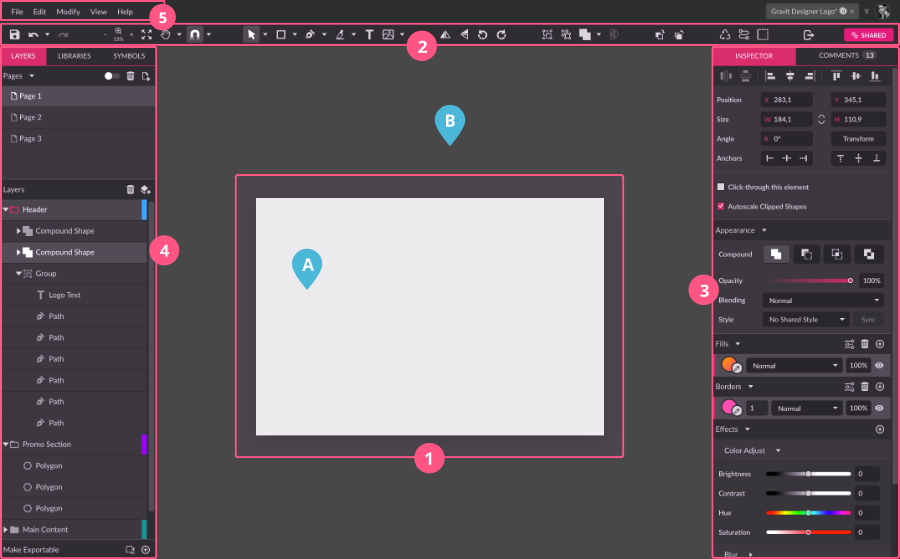
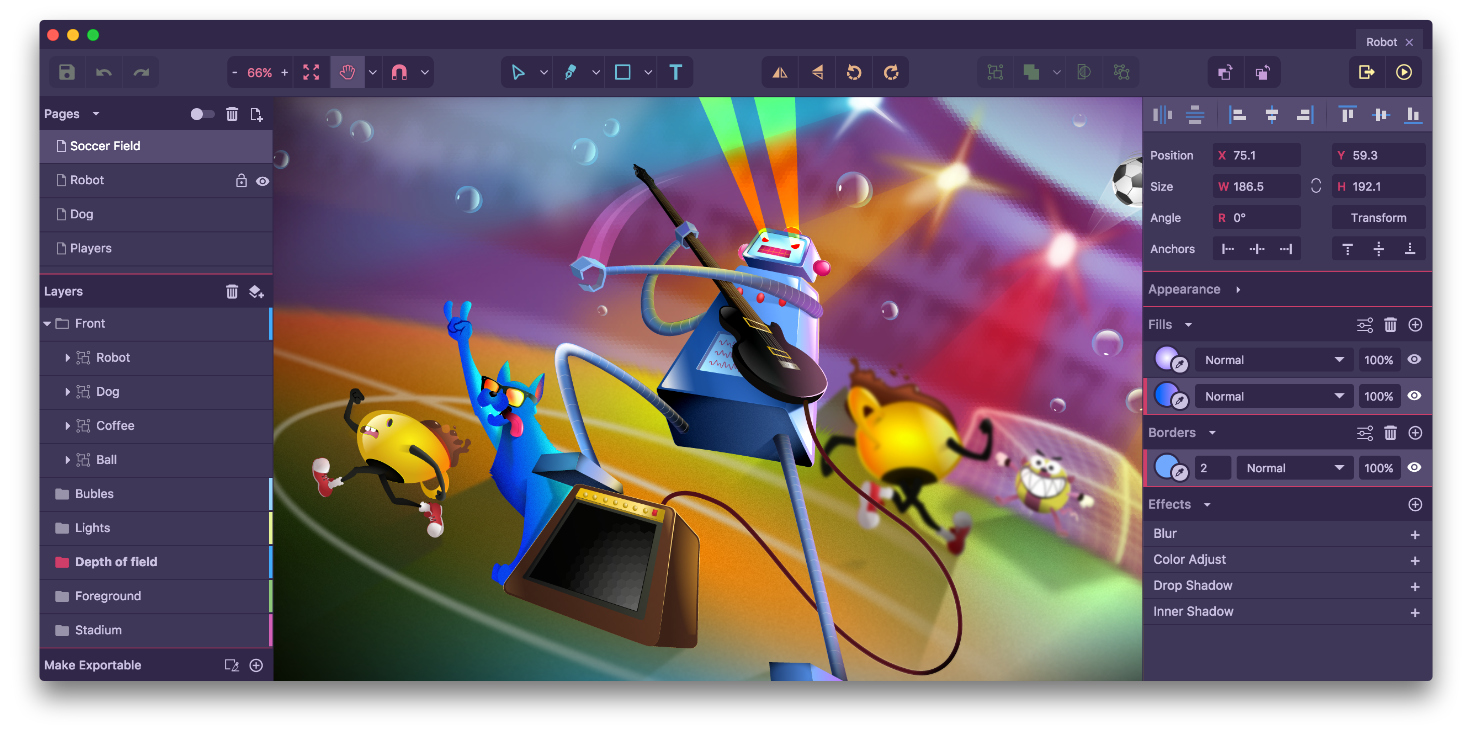
Рабочее пространство Gravit Designer: в центре расположен холст, слева находится структура страниц и слоев, справа — параметры выбранного объекта.
Холст и рабочая область
Страница отображается как светлая прямоугольная область с небольшой тенью. Все, что находится внутри нее, относится к итоговому макету. Вокруг страницы располагается свободное пространство, которое удобно использовать во время компоновки.
Например, при создании логотипа можно временно вынести за пределы страницы несколько вариантов знака:
-
вариант с тонкой обводкой;
-
вариант с толстой обводкой;
-
монохромную версию;
-
версию с градиентом;
-
знак без подписи;
-
горизонтальную и вертикальную компоновку.
После выбора подходящего решения нужные элементы возвращаются на страницу, а вспомогательные варианты остаются в рабочей области.
Для проектов без фиксированного формата можно использовать бесконечный холст. Такой режим полезен при разработке схемы, набора иконок, раскадровки интерфейса или коллекции графических элементов, когда жесткие границы страницы пока не нужны. Для печатного макета, баннера или изображения для социальной сети удобнее сразу выбрать конкретные размеры.
Верхняя панель инструментов
На верхней панели размещены команды, которые применяются чаще всего. Здесь находятся сохранение, отмена и повтор действий, управление масштабом, включение привязок, инструменты выделения, создание фигур, векторное рисование, работа с текстом, вставка изображений, отражение, поворот, группировка, создание составных объектов, маскирование, управление порядком наложения и экспорт.
Верхняя панель содержит инструменты рисования, выделения, преобразования объектов и быстрого экспорта.
К основным элементам панели относятся:
| Элемент | Назначение |
Save |
Сохранение активного проекта |
Undo |
Отмена последнего действия |
Extended Undo History |
Просмотр истории изменений |
Redo |
Повтор отмененного действия |
Fit All |
Подгонка масштаба так, чтобы были видны все объекты |
Pan |
Перемещение по рабочей области |
Zoom |
Увеличение выбранного участка |
Snap |
Включение привязок и выбор их режима |
Pointer |
Выделение, перемещение и трансформация объектов |
Subselect |
Выделение отдельных узлов и сегментов контура |
Shape tools |
Создание линий, прямоугольников, эллипсов, многоугольников, треугольников и звезд |
Pen |
Точное построение пользовательских контуров |
Bezigon |
Создание кривых с автоматически рассчитываемыми сегментами |
Freehand |
Рисование свободных контуров |
Knife |
Разделение или вырезание фрагментов контура |
Text |
Создание текстовых блоков |
Place or Link Image |
Размещение изображения в документе |
Flip Horizontal |
Горизонтальное отражение |
Flip Vertical |
Вертикальное отражение |
Rotate 90° Left |
Поворот на 90 градусов против часовой стрелки |
Rotate 90° Right |
Поворот на 90 градусов по часовой стрелке |
Group |
Объединение выделенных объектов в группу |
Ungroup |
Разгруппировка |
Create Compound Shape |
Создание составной фигуры |
Clip |
Помещение объектов внутрь границ маски |
Bring Forward |
Перемещение объекта на один уровень выше |
Send Backward |
Перемещение объекта на один уровень ниже |
Create Symbol |
Создание повторно используемого символа |
Convert to Path |
Преобразование объекта в редактируемый контур |
Vectorize Border |
Преобразование обводки в отдельную векторную фигуру |
Export |
Открытие окна экспорта |
Панель не заменяет меню полностью. Некоторые команды доступны через Modify, View, Edit и контекстное меню правой кнопки мыши. При работе над сложной иллюстрацией удобно использовать сочетание способов: базовые операции выполнять кнопками на панели, а преобразования контуров искать в Modify > Path.
Правая панель Inspector
Справа располагается панель Inspector. Она меняется в зависимости от выделенного объекта. Для фигуры отображаются координаты, размеры, угол поворота, заливки, обводки и эффекты. Для текста появляются настройки шрифта, начертания, размера, интервалов и выравнивания. Если снять выделение со всех объектов, инспектор показывает параметры текущей страницы.
Такой подход ускоряет работу: не приходится открывать отдельное окно для каждого типа объекта. При переходе от прямоугольника к текстовому блоку содержимое правой панели автоматически перестраивается.
В верхней части инспектора находятся поля:
-
X— позиция по горизонтали; -
Y— позиция по вертикали; -
W— ширина; -
H— высота; -
Angle— угол поворота; -
Keep Ratio— сохранение пропорций при изменении размеров; -
Transform— расширенная панель преобразований.
Координаты X и Y отсчитываются относительно верхнего левого угла страницы. Это удобно для точной верстки. Например, если иконка должна располагаться на расстоянии 24 пикселя от левого и верхнего краев карточки, достаточно ввести соответствующие значения в поля позиции.
Панель Layers
Слева находится панель Layers. В ней отображается иерархия объектов текущей страницы. Пользователь видит группы, отдельные фигуры, текстовые блоки, изображения, символы, маски и вложенные элементы. Объекты можно переименовывать, скрывать, блокировать, удалять, перемещать по порядку наложения и помещать внутрь групп.

Панель Layers показывает вложенность объектов и помогает управлять сложной композицией.
Чем больше элементов в макете, тем важнее давать слоям понятные названия. Вместо набора Rectangle, Rectangle 2, Ellipse и Path лучше использовать структуру:
Logo
├── Sign
│   ├── Outer Circle
│   ├── Inner Cutout
│   └── Accent
└── Wordmark
    ├── Brand Name
    └── Descriptor
Для баннера структура может выглядеть иначе:
Social Banner
├── Background
├── Photo Mask
│   └── Photo
├── Decorative Shapes
├── Heading
├── Subtitle
└── Button
Такой порядок упрощает внесение правок. Если потребуется заменить фоновое изображение, изменить цвет декоративных фигур или скрыть подпись, нужный элемент находится за несколько секунд.
Страницы документа
В верхней части левой панели находится блок Pages. Он позволяет создавать несколько страниц внутри одного проекта, переименовывать их, менять порядок и переключаться между ними. Для каждой страницы можно задать собственный размер и фон. Страницы подходят для экранов приложения, вариантов баннера, набора публикаций для социальных сетей, нескольких страниц печатного документа или разных компоновок одного логотипа.
Несколько страниц внутри одного документа удобно использовать для связанных макетов и вариантов дизайна.
Например, проект фирменного стиля можно организовать так:
| Страница | Содержимое |
Logo Primary |
Основной горизонтальный логотип |
Logo Vertical |
Вертикальная компоновка |
Icon |
Отдельный знак |
Monochrome |
Черно-белая версия |
Business Card Front |
Лицевая сторона визитки |
Business Card Back |
Оборотная сторона |
Social Avatar |
Квадратная иконка профиля |
Social Cover |
Широкий баннер |
Вместо создания множества отдельных файлов все связанные элементы остаются в одном проекте.
Масштабирование и навигация
При работе с мелкими деталями используется увеличение масштаба. Для просмотра всей композиции подходит команда Fit All. Инструмент Pan помогает перемещаться по большой рабочей области, а Zoom — увеличивать конкретный участок.
Масштабирование особенно важно при редактировании узлов. На общем плане контур может выглядеть аккуратно, но после увеличения становятся заметны лишние опорные точки, неровные углы или разрывы между сегментами.
Создание нового документа
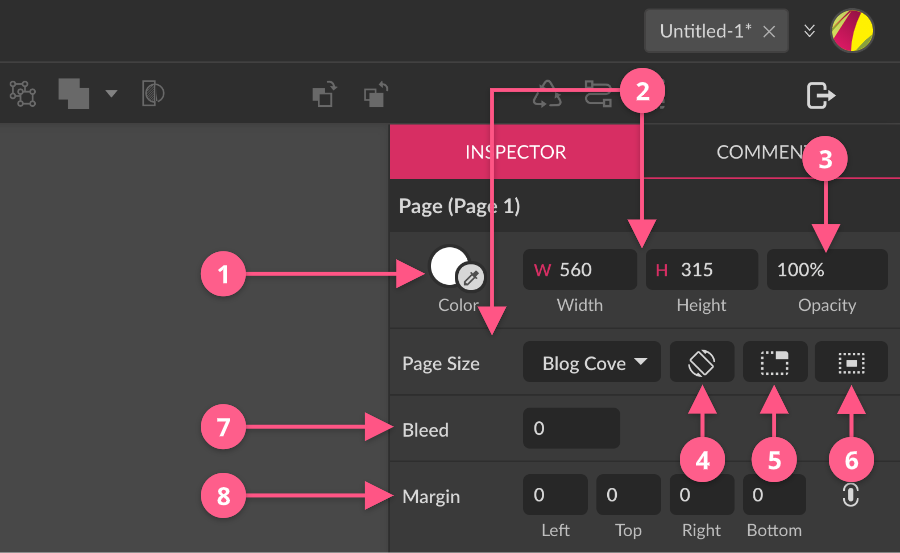
Работа над проектом начинается с выбора размеров страницы и единиц измерения. Для веб-графики чаще используются пиксели, для печатных материалов — миллиметры или сантиметры. В инспекторе страницы можно изменить ширину, высоту, ориентацию, фон и прозрачность.
Размер страницы
Размер зависит от задачи. Для баннера, аватара или карточки товара указываются размеры в пикселях. Для визитки, листовки и буклета используются физические единицы измерения. Если требуется прозрачный фон, прозрачность страницы можно снизить до нуля или выбрать прозрачный фон на этапе экспорта.
Примеры рабочих сценариев:
| Проект | Подход к размеру страницы |
| Иконка приложения | Квадратная страница в пикселях |
| Логотип | Страница с запасом вокруг знака |
| Баннер | Фиксированная ширина и высота в пикселях |
| Визитка | Размер в миллиметрах |
| Набор пиктограмм | Несколько страниц одного размера |
| Макет экранов приложения | Отдельная страница для каждого экрана |
| Векторная иллюстрация | Страница под нужное соотношение сторон |
| SVG-элемент для сайта | Компактная страница по границам объекта |
Фон страницы
Фон страницы может быть однотонным, градиентным или текстурным. Для логотипов и иконок чаще нужен прозрачный фон. Для баннеров и карточек можно сразу задать основной цвет, чтобы не создавать отдельный прямоугольник на заднем плане.
Однако отдельный фоновый объект часто удобнее. Его можно заблокировать, применить эффект, заменить градиентом или скрыть без изменения параметров страницы. Для баннера имеет смысл создать прямоугольник размером со страницу, назвать его Background и заблокировать в панели Layers.
Подготовка структуры перед рисованием
Даже небольшой проект полезно организовать заранее. Для логотипа достаточно создать группы Sign и Text. Для карточки товара можно использовать Background, Photo, Labels, Price, Description и Button. Для интерфейса пригодятся группы Header, Content, Navigation и Modal.
Такой порядок предотвращает ситуацию, когда десятки элементов лежат в одном списке без понятной иерархии.
Работа с готовыми фигурами
Фигуры — основа большинства макетов в Gravit Designer. На верхней панели доступны линия, прямоугольник, эллипс, многоугольник, треугольник и звезда. После выбора инструмента нужно протянуть курсор по холсту. Во время рисования отображается предварительный контур будущего объекта. После отпускания кнопки мыши фигура получает окончательные размеры и позицию.
Прямоугольники и скругленные карточки
Прямоугольник используется постоянно: для фона, кнопки, карточки, контейнера, рамки, области изображения и декоративного блока. Удобно сразу задавать точные размеры через W и H, а затем вводить координаты X и Y.
Для интерфейсных элементов часто используются скругленные углы. Карточка с небольшим радиусом выглядит мягче, а кнопка с большим радиусом может превратиться в капсулу.
Эллипсы и круги
Эллипс подходит для аватаров, круглых иконок, декоративных пятен, диаграмм и элементов логотипа. Чтобы получить идеальный круг, при рисовании удерживается Shift.
Многоугольники, треугольники и звезды
Многоугольники и звезды полезны не только как декоративные фигуры. Из них можно строить значки, бейджи, элементы инфографики, вспышки, стрелки и основы для сложных логотипов. После преобразования в контур форму можно менять через узлы.
Модификаторы при создании фигур
Во время рисования действуют удобные клавиши:
| Клавиша | Результат |
Shift |
Создание квадрата вместо прямоугольника или круга вместо эллипса |
Alt |
Рисование от центра, а не от угла |
Shift + Alt |
Одновременное сохранение пропорций и рисование от центра |
Space |
Перемещение создаваемой фигуры до завершения рисования |
Для многоугольников, треугольников и звезд удерживание Shift ограничивает поворот шагом 15 градусов. Это помогает получить ровное положение объекта без дополнительной корректировки.
Выделение, перемещение и трансформация объектов
Для управления объектом используется инструмент Pointer. Он позволяет выделять, перемещать, масштабировать и вращать элементы. Для редактирования отдельных опорных точек предназначен Subselect.
Перемещение
Выделенный объект можно переместить мышью или клавишами со стрелками. При удерживании Shift перемещение ограничивается горизонтальным, вертикальным или диагональным направлением под углом 45 градусов. Если удерживать Alt во время перетаскивания, создается копия объекта.
Для небольших корректировок удобнее клавиши со стрелками. Если требуется сдвинуть объект быстрее, используется Shift вместе со стрелкой: шаг перемещения увеличивается в десять раз.
Точное положение задается через поля X и Y в инспекторе. Это важно для иконок, интерфейсных макетов и печатной верстки, где элементы должны находиться на одинаковом расстоянии от края.
Масштабирование
Размер меняется перетаскиванием маркеров рамки выделения или вводом значений W и H. Для пропорционального масштабирования используется Shift либо кнопка Keep Ratio.
При удерживании Alt изменение размера происходит относительно центра. Комбинация Shift + Alt сохраняет пропорции и одновременно масштабирует объект от центральной точки.
Поворот
Объект можно вращать с помощью маркера над рамкой выделения. При удерживании Shift угол меняется с шагом 15 градусов. Для точного значения используется поле Angle.
На верхней панели есть быстрые кнопки Rotate 90° Left и Rotate 90° Right. В меню Modify > Transform доступны дополнительные варианты поворота.
Отражение
Кнопки Flip Horizontal и Flip Vertical зеркально отражают объект относительно центра его рамки. Операция полезна при построении симметричных знаков: можно нарисовать одну половину формы, создать копию, отразить ее и соединить части.
Smart Duplicate
После копирования и трансформации объекта команда Ctrl + D повторяет последнюю операцию. Это удобный способ создать ряд элементов с одинаковым шагом, круговой орнамент или повторяющийся узор.
Пример: нужно разместить пять одинаковых кругов через 32 пикселя.
-
Создайте первый круг.
-
Скопируйте его с удерживанием
Alt. -
Переместите копию на 32 пикселя.
-
Нажмите
Ctrl + Dнесколько раз. -
Получите ровную последовательность объектов.
Панель Transform
Для более сложных преобразований используется панель Transform. Она открывается из правого инспектора и позволяет задавать числовые параметры перемещения, масштабирования, поворота, отражения и наклона.
Панель включает четыре группы операций:
| Операция | Для чего нужна |
Move |
Сдвиг по горизонтали и вертикали |
Scale |
Масштабирование относительно исходного размера |
Rotate / Reflect |
Поворот и отражение относительно заданной оси |
Skew |
Наклон по горизонтальной или вертикальной оси |
После ввода значения применяется кнопка Apply.
Особенно полезно поле Copies. Оно создает несколько последовательных копий с заданной трансформацией. Например, если создать прямоугольник, указать поворот и несколько копий, можно получить веер, орнамент или основу для круговой эмблемы.
Векторное рисование
Готовых фигур достаточно для простого баннера или карточки, но логотипы и иллюстрации часто требуют пользовательских контуров. Для этого в Gravit Designer предусмотрены Pen, Bezigon и Freehand.
Инструмент Pen
Pen предназначен для точного построения контура по опорным точкам. Щелчки создают прямые сегменты, а перетаскивание формирует кривые с управляющими ручками. Инструмент подходит для логотипов, пиктограмм, силуэтов и аккуратной обводки эскиза.
Правильная последовательность работы:
-
Увеличьте нужную область холста.
-
Выберите
Pen. -
Установите первую опорную точку.
-
Создайте следующую точку.
-
Для кривого сегмента не просто щелкните, а протяните курсор.
-
Отрегулируйте направление управляющих ручек.
-
Замкните контур, щелкнув по первой точке.
-
Перейдите к
Subselectдля финальной корректировки.
При построении кривых не стоит создавать слишком много узлов. Чем меньше опорных точек, тем проще получить плавный силуэт. Избыточное количество узлов усложняет редактирование и провоцирует небольшие неровности.
Инструмент Bezigon
Bezigon работает похоже на Pen, но кривые между точками рассчитываются автоматически. Инструмент полезен, когда требуется быстро получить плавную форму без ручной настройки каждой управляющей ручки. Он подходит для декоративных контуров, мягких силуэтов и некоторых типов иллюстраций.
Инструмент Freehand
Freehand предназначен для рисования свободной линией. Он удобен для набросков, рукописных элементов, декоративных штрихов и быстрого поиска формы. После рисования контур можно исправить инструментом Subselect.
Свободное рисование часто создает лишние точки. Для очистки используется команда Modify > Path > Simplify Path. Она уменьшает число узлов, стараясь сохранить общий вид кривой.
Редактирование узлов
Инструмент Subselect позволяет работать не со всем объектом, а с отдельными точками и сегментами. Через него можно:
-
перемещать узлы;
-
корректировать кривизну;
-
менять направление сегмента;
-
формировать острые или плавные углы;
-
выделять несколько точек;
-
удалять лишние узлы;
-
разрывать контур;
-
соединять линии.
Векторный объект становится по-настоящему гибким именно на этом этапе. Например, обычный круг после преобразования в контур можно превратить в каплю, лепесток, облако или основу для значка.
Типы опорных точек
В Gravit Designer предусмотрены разные типы соединений. Острый угол отображается как небольшой квадрат. Плавные узлы используются там, где сегменты должны переходить друг в друга без резкого перелома. Управляющие ручки определяют направление и степень изгиба.
При работе над логотипом желательно соблюдать единообразие: если несколько углов должны выглядеть одинаково, их радиус и характер кривизны нужно согласовать.
Инструмент Knife
Knife используется для разделения или вырезания частей контура. Он помогает разрезать фигуру, удалить фрагмент, создать декоративный разрыв или подготовить объект к дальнейшему комбинированию.
Пример практического применения: для создания стилизованной буквы можно нарисовать прямоугольную основу, сделать диагональный разрез инструментом Knife, удалить ненужную часть и скорректировать оставшиеся узлы.
Преобразование фигур в контуры
Готовые фигуры сохраняют специальные свойства. У прямоугольника можно регулировать углы, у звезды — количество лучей, у многоугольника — число сторон. Но иногда требуется свободное редактирование каждой точки. Тогда используется Convert to Path.
Команда доступна:
-
через контекстное меню;
-
через
Modify > Path > Convert to Path; -
с верхней панели;
-
сочетанием
Ctrl + Shift + P.
После преобразования специальные параметры фигуры теряются, зато становятся доступны ее опорные точки. Это необратимое изменение структуры объекта, поэтому перед сложной правкой полезно создать копию исходной фигуры.
Convert to Raw Path
Команда Convert to Raw Path выполняет более жесткое преобразование. Редактируемые углы переводятся в обычные точки кривой Безье. Такой вариант нужен, когда требуется полный контроль над всеми сегментами без сохранения логики исходной фигуры.
Break Curve
Команда Modify > Path > Break Curve разрывает контур в выделенных точках. Она используется для превращения замкнутой формы в открытый путь или для разделения одного объекта на несколько частей.
Expand or Shrink
Операция Expand or Shrink смещает контур внутрь или наружу. Положительное или отрицательное значение задает направление смещения. Команда пригодится для создания внутреннего контура, внешней рамки, обводочного дубля или заготовки под вырубку.
Simplify Path
Simplify Path сокращает количество узлов. Операция полезна после рисования Freehand, векторизации или ручной обводки сложного силуэта. Применять ее следует аккуратно: слишком сильное упрощение может изменить характер формы.
Convert to Outline
Convert to Outline создает новый объект по толщине контура. Это удобно для превращения линии в редактируемую фигуру.
Vectorize Border
Vectorize Border переводит обводку в заполненную векторную форму. После этого ее можно редактировать как обычный объект, применять логические операции и менять узлы. Пунктир и стрелки при таком преобразовании могут обрабатываться не полностью, поэтому итог нужно проверять визуально.
Составные фигуры и логические операции
Составные фигуры позволяют объединять несколько объектов без ручной правки каждого узла. В Gravit Designer используются четыре основные операции:
| Операция | Результат |
Union |
Объединяет площади объектов в одну фигуру |
Subtract |
Верхний объект вырезает область из нижнего |
Intersect |
Оставляет только пересечение объектов |
Difference |
Оставляет области, которые не перекрываются |
Для создания составной фигуры нужно выделить два или несколько объектов, нажать Modify > Create Compound Shape или кнопку Create Compound Shape на панели, а затем выбрать нужную операцию. Результат остается редактируемым: исходные фигуры сохраняют структуру и специальные свойства.
Это важное преимущество при создании логотипов и иконок. Вместо разрушительного объединения можно изменить размер внутреннего круга, положение выреза или радиус углов исходной фигуры.
Пример создания значка лупы
-
Нарисуйте большой круг.
-
Создайте второй круг меньшего размера.
-
Разместите его по центру.
-
Выделите оба круга.
-
Примените
Subtract, чтобы получить кольцо. -
Нарисуйте прямоугольник для ручки.
-
Поверните его на 45 градусов.
-
Совместите ручку с кольцом.
-
Примените
Union.
Итоговая иконка остается векторной и масштабируется без потери качества.
Пример создания значка сердца
-
Нарисуйте два одинаковых круга.
-
Разместите их рядом с небольшим перекрытием.
-
Добавьте квадрат, повернутый на 45 градусов.
-
Совместите верхнюю часть квадрата с кругами.
-
Выделите все элементы.
-
Примените
Union. -
При необходимости преобразуйте объект в контур.
-
Удалите лишние узлы и выровняйте нижний угол.
Вложенные составные фигуры
Gravit Designer поддерживает несколько логических операций внутри одного составного объекта. Можно объединить внешнюю форму, вычесть отверстие и затем добавить дополнительный элемент. Для сложной иконки это удобнее, чем разрушительно преобразовывать каждый промежуточный этап.
Выравнивание, распределение и порядок наложения
Аккуратный макет редко строится на глаз. Для точного размещения используются выравнивание и распределение объектов.
Выравнивание
Объекты можно выровнять:
-
по левому краю;
-
по правому краю;
-
по верхнему краю;
-
по нижнему краю;
-
по горизонтальному центру;
-
по вертикальному центру.
Например, при создании формы входа текстовые поля, кнопка и заголовок должны находиться на одной вертикальной оси. Выделение всех объектов и выравнивание по центру устраняет небольшие смещения.
Распределение
Распределение помогает установить одинаковые промежутки между несколькими элементами. Это удобно для:
-
ряда иконок;
-
карточек;
-
пунктов меню;
-
декоративных кругов;
-
кнопок;
-
элементов диаграммы.
Если расстояния подбирать вручную, даже небольшой разброс будет заметен. Автоматическое распределение делает композицию визуально ровнее.
Порядок наложения
Каждый объект имеет позицию в иерархии. Элемент сверху перекрывает элементы под ним. Для изменения порядка используются:
-
Bring Forward; -
Send Backward; -
перетаскивание объекта в панели
Layers.
При сложной композиции лучше контролировать порядок через панель слоев. Там видно, какой элемент находится внутри группы и почему объект перекрывается другим.
Сетка, направляющие и привязки
Привязки ускоряют точное рисование. Они помогают совмещать края, центры, узлы и границы страницы без постоянного ввода координат.
На верхней панели находится переключатель Snap. Через него выбирается, к каким элементам должны прилипать перемещаемые объекты. В рабочем процессе могут использоваться:
-
привязка к сетке;
-
привязка к направляющим;
-
привязка к опорным точкам;
-
привязка к краям объектов;
-
привязка к странице;
-
умные направляющие;
-
дистанционные подсказки.
Для иконок удобно включить сетку и строить фигуры по шагу. Для интерфейсного макета полезны умные направляющие: они показывают совпадение краев и равные расстояния. Для логотипа пригодится привязка к центрам и узлам.
Привязки не заменяют числовые поля полностью. Лучший результат дает сочетание методов: грубое размещение выполняется мышью с привязкой, а финальная коррекция — через X, Y, W и H.
Заливки и цвет
Заливка определяет внутреннее оформление объекта. В Gravit Designer один объект может содержать несколько заливок, расположенных слоями. Для каждой заливки можно настроить прозрачность, режим наложения и видимость.
Доступны следующие варианты:
| Тип заливки | Для чего подходит |
| Однотонная | Логотипы, иконки, плоские элементы интерфейса |
| Линейный градиент | Кнопки, фоны, декоративные фигуры |
| Радиальный градиент | Блики, объемные элементы, мягкое освещение |
| Угловой градиент | Металлические и переливающиеся эффекты |
| Текстурная | Фото внутри фигуры, паттерны, декоративные поверхности |
| Шумовая | Зернистость, дополнительная фактура |
| Фоновая | Размытие или коррекция объектов под фигурой |
Выбор цвета
При щелчке по цветному кружку в инспекторе открывается Color Picker. В нем можно выбрать оттенок визуально, ввести числовое значение, настроить прозрачность или использовать Eyedropper для захвата цвета с холста.
Редактор поддерживает цветовые модели RGB, HSB и CMYK. RGB удобен для экранной графики, CMYK — для печатных материалов, HSB — для интуитивной корректировки оттенка, насыщенности и яркости.
Линейный градиент
Линейный градиент строится между двумя или несколькими точками цвета. В верхней полосе редактора градиента можно:
-
добавить новую точку;
-
переместить точку;
-
изменить цвет;
-
изменить прозрачность;
-
удалить точку перетаскиванием за пределы полосы;
-
развернуть градиент;
-
повернуть направление.
Для плавного фона баннера достаточно двух цветов. Для сложной декоративной фигуры можно добавить несколько промежуточных точек.
Радиальный градиент
Радиальный градиент расходится от центра к краям. Он подходит для световых пятен, бликов, круглых кнопок и имитации объема. Центр можно смещать, чтобы свет падал не строго из середины.
Угловой градиент
Угловой градиент формирует круговой переход оттенков. Его можно использовать для декоративных дисков, металлических поверхностей и абстрактных элементов.
Текстурная заливка
В качестве текстуры применяется изображение или другой объект. Варианты размещения:
| Режим | Поведение |
Fill |
Заполняет всю область с возможной обрезкой |
Fit |
Помещает изображение целиком внутрь фигуры |
Stretch |
Растягивает изображение под размеры объекта |
Tile |
Повторяет текстуру по горизонтали и вертикали |
Текстурная заливка особенно полезна для карточек, баннеров и мокапов, где фотографию нужно вписать в геометрическую форму.
Несколько заливок на одном объекте
Одна фигура может включать базовый цвет, текстуру, шум и градиент одновременно. Для каждого уровня настраиваются прозрачность и режим наложения.
Например, для декоративного круга можно использовать:
-
темную однотонную основу;
-
фотографическую текстуру в режиме
Overlay; -
шумовую заливку с небольшой прозрачностью;
-
градиент в режиме
Multiply.
Такой подход позволяет получить сложное оформление без создания множества отдельных объектов.
Обводки
Обводка оформляет внешний или внутренний край фигуры. В Gravit Designer ее можно использовать для закрытых объектов и открытых линий. На одном объекте допускается несколько обводок с разной толщиной, прозрачностью и режимами наложения.
Для обводки настраиваются:
-
цвет;
-
толщина;
-
положение;
-
прозрачность;
-
режим наложения;
-
видимость;
-
пунктир;
-
окончания линии;
-
стрелки;
-
соединения углов.
Примеры применения:
| Обводка | Использование |
| Тонкая однотонная | Рамка карточки, контур иконки |
| Толстая | Декоративный элемент, выразительный значок |
| Пунктирная | Купон, зона вырезания, схема |
| Со стрелкой | Диаграмма, инструкция, инфографика |
| Несколько обводок | Сложная рамка, стилизованный значок |
| Преобразованная в контур | Дальнейшее редактирование формы |
Для логотипа и маленькой иконки важно проверять толщину после уменьшения масштаба. Слишком тонкая линия может потеряться, а чрезмерно толстая — исказить форму.
Эффекты
Эффекты позволяют изменить внешний вид объекта без ручного создания дополнительных форм. В Gravit Designer есть цветовая коррекция, размытие, тени, художественные искажения и другие способы обработки.
Для изображений особенно полезны Color Adjust, Recolor и Overlay. Color Adjust управляет яркостью, контрастом, оттенком и насыщенностью. Recolor помогает быстро изменить цветовой характер фотографии или объекта. Overlay накладывает дополнительную заливку поверх исходного изображения.
Эффекты можно применять для решения практических задач:
-
затемнить фотографию под светлый текст;
-
сделать изображение менее насыщенным;
-
добавить мягкую тень под карточку;
-
размыть фон;
-
изменить оттенок декоративной иллюстрации;
-
создать цветовой акцент;
-
отделить кнопку от фона;
-
скрыть лишний фрагмент изображения.
Эффекты лучше использовать умеренно. Для интерфейсного макета обычно достаточно мягкой тени и небольшого контраста. Для рекламного баннера допустимы более выразительные градиенты и цветовые наложения.
Обтравочные маски
Маска скрывает части объекта за пределами заданной фигуры. В Gravit Designer маскирование остается неразрушающим: скрытый контент можно перемещать и редактировать после применения. В качестве маски используется векторная фигура или текст.
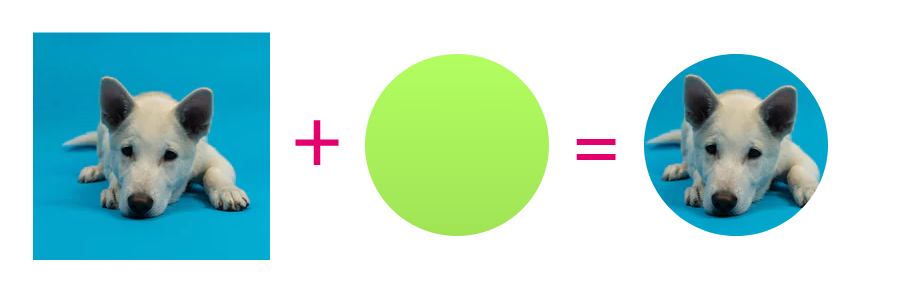
Маска ограничивает видимую область изображения или группы объектов границами векторной фигуры.
Clip Selection
Способ Clip Selection подходит для быстрого помещения объектов внутрь фигуры:
-
Разместите маску ниже объектов, которые нужно обрезать.
-
Выделите маску и содержимое.
-
Нажмите
Clipна панели или выберитеModify > Clip Selection. -
Все выходящие за границы фрагменты будут скрыты.
Mask with Shape
Другой способ используется, когда маска располагается выше содержимого:
-
Поместите фигуру поверх объектов.
-
Выделите все элементы.
-
Выберите
Modify > Mask with Shape. -
Можно применить сочетание
Ctrl + Shift + M.
Работа через Layers
Маску можно настроить перетаскиванием элементов в панели Layers. Этот метод особенно удобен в сложной композиции, где важно контролировать вложенность.
Пример: круглая фотография профиля
-
Нарисуйте круг.
-
Разместите фотографию.
-
Подгоните размер изображения.
-
Поместите фотографию внутрь круга через
Clip. -
Откройте структуру маски в
Layers. -
Перемещайте изображение внутри круга, пока кадрирование не станет удачным.
-
При необходимости добавьте круговую обводку.
Исходная фотография сохраняется, поэтому кадрирование можно изменить в любой момент.
Работа с текстом
Текстовый инструмент нужен не только для подписей. В Gravit Designer можно оформлять заголовки, абзацы, кнопки, подписи к иконкам, логотипы с текстовой частью и декоративные надписи по контуру.
При выделении текстового объекта в правой панели появляются настройки символов и абзацев. Для одного текстового блока можно использовать разные цвета, гарнитуры и начертания. Текст допускает заливки и обводки, как обычная векторная фигура.
Создание текстового блока
-
Выберите
Text. -
Щелкните по холсту для короткой строки или протяните прямоугольную область для многострочного текста.
-
Введите текст.
-
Выделите нужный фрагмент.
-
Настройте шрифт, размер, цвет и начертание в инспекторе.
Для кнопки удобен короткий текстовый объект. Для описания товара или информационного блока лучше создать рамку фиксированной ширины.
Основные параметры текста
| Параметр | Назначение |
Color |
Цвет текста |
Font Family |
Гарнитура |
Weight and Style |
Начертание: обычное, полужирное, курсивное и другие |
Font Size |
Размер |
Bold |
Полужирное начертание |
Italic |
Курсив |
Underline |
Подчеркивание |
Strikethrough |
Зачеркивание |
| Выравнивание | Положение текста внутри блока |
| Интервалы | Расстояние между символами и строками |
| Масштабирование | Изменение пропорций текста |
При выборе шрифта важно учитывать задачу. Для интерфейса обычно подходят нейтральные гарнитуры с хорошей читаемостью. Для логотипа можно использовать более характерный шрифт, но после выбора желательно проверить надпись в маленьком размере.
Текст по контуру
Надпись можно прикрепить к фигуре или произвольному пути. Это полезно для круглых эмблем, печатей, значков, декоративных заголовков и логотипов.
Порядок работы:
-
Создайте контур или фигуру.
-
Создайте текстовый блок.
-
Выделите текст и контур.
-
Выберите
Modify > Path > Attach Text to Path.
Другой способ — выбрать Text, навести курсор на контур и щелкнуть, когда путь подсветится.
После прикрепления становятся доступны дополнительные параметры:
| Параметр | Что меняет |
Outside |
Переносит текст на внешнюю или внутреннюю сторону |
Reverse |
Меняет направление движения текста по пути |
Distance |
Задает расстояние между надписью и контуром |
| Оранжевый маркер | Перемещает начало текста вдоль пути |
Для открепления применяется Modify > Path > Detach Text from Path.
Изображения в макете
Растровые изображения используются в баннерах, карточках, презентационной графике и мокапах. После размещения фотографию можно масштабировать, обрезать маской, изменить прозрачность, дополнить заливкой и обработать эффектами.
Типичная работа с фотографией для баннера:
-
Создайте страницу нужного размера.
-
Разместите изображение.
-
Увеличьте его так, чтобы важная часть кадра оставалась в композиции.
-
Добавьте прямоугольник поверх фотографии.
-
Примените градиент от темного цвета к прозрачному.
-
Настройте прозрачность.
-
Разместите заголовок на затемненной области.
-
Проверьте контраст текста.
-
Добавьте кнопку или декоративный элемент.
-
Экспортируйте страницу.
Для круглой или нестандартной обрезки используется маска. Для легкой коррекции подходят эффекты яркости, насыщенности и контраста.
Практическая инструкция: создание простого логотипа
Рассмотрим логотип для условного сервиса доставки. Он состоит из круглого знака со стрелкой и текстовой подписи.
Шаг 1. Создание страницы
Создайте страницу с квадратными пропорциями и оставьте свободное пространство вокруг будущего знака. Для логотипа важен запас: объект не должен касаться границ страницы.
Шаг 2. Создание основы
-
Выберите
Ellipse. -
Нарисуйте круг с удерживанием
Shift. -
Укажите точные размеры через
WиH. -
Создайте копию круга.
-
Уменьшите копию пропорционально.
-
Выделите оба круга.
-
Примените
Subtract.
Получится кольцо.
Шаг 3. Создание стрелки
-
Выберите
Rectangle. -
Нарисуйте горизонтальную основу стрелки.
-
Добавьте треугольник.
-
Совместите элементы.
-
Выделите их.
-
Примените
Union.
Шаг 4. Компоновка знака
Поместите стрелку внутрь кольца. Используйте выравнивание по горизонтальному и вертикальному центру. Если стрелка выходит за границы кольца, измените размеры через поля W и H.
Шаг 5. Работа с цветом
Для универсального логотипа начните с одного цвета. Монохромная версия помогает оценить форму без декоративных отвлечений. После проверки можно создать копию страницы и добавить фирменный градиент.
Шаг 6. Текстовая часть
-
Создайте текстовый объект.
-
Введите название.
-
Подберите гарнитуру.
-
Настройте размер и начертание.
-
Выровняйте знак и подпись.
-
Проверьте расстояние между ними.
Шаг 7. Варианты логотипа
Создайте отдельные страницы:
-
горизонтальный логотип;
-
вертикальный логотип;
-
отдельный знак;
-
монохромная версия;
-
версия для темного фона;
-
версия для светлого фона.
Так проект останется организованным, а экспорт каждого варианта займет минимум времени.
Практическая инструкция: создание набора иконок
Для набора иконок важны одинаковый размер страницы, согласованная толщина линий и единый визуальный ритм.
Подготовка
-
Создайте квадратную страницу.
-
Включите сетку.
-
Настройте привязки.
-
Нарисуйте безопасную внутреннюю область.
-
Создайте несколько страниц одинакового размера.
-
Назовите их по назначению:
Search,User,Settings,Home,Mail.
Пример иконки настроек
-
Создайте круг.
-
Создайте меньший круг.
-
Примените
Subtract. -
Нарисуйте один прямоугольный выступ.
-
Разместите его по внешнему краю.
-
Создавайте копии с поворотом через
TransformиCopies. -
Объедините выступы и кольцо через
Union. -
Проверьте форму в маленьком масштабе.
Проверка набора
Каждая иконка должна:
-
помещаться в одинаковую область;
-
иметь сопоставимую визуальную плотность;
-
использовать одинаковую толщину линий;
-
сохранять читаемость после уменьшения;
-
выглядеть уверенно в одном цвете;
-
не содержать лишних узлов.
Практическая инструкция: баннер для социальной сети
Баннер требует работы с изображением, текстом, фоном и декоративными объектами.
Шаг 1. Страница
Создайте страницу заданного размера. Назовите ее Social Banner.
Шаг 2. Фон
Добавьте прямоугольник размером со страницу и переместите его в нижнюю часть панели Layers. Назовите объект Background и заблокируйте.
Шаг 3. Фотография
Разместите фотографию. При необходимости примените маску, чтобы ограничить видимую область. Если текст будет находиться поверх изображения, затемните часть фотографии прямоугольником с градиентной заливкой.
Шаг 4. Заголовок
Создайте текстовый блок и используйте крупное начертание. У текста должен быть достаточный контраст с фоном.
Шаг 5. Подзаголовок
Добавьте короткое пояснение меньшего размера. Не перегружайте баннер длинным текстом.
Шаг 6. Кнопка
-
Нарисуйте прямоугольник.
-
Настройте скругление углов.
-
Добавьте текст.
-
Выделите прямоугольник и надпись.
-
Выровняйте по центру.
-
Сгруппируйте объекты.
Шаг 7. Декоративные элементы
Добавьте круги, линии или мягкие абстрактные формы. Они не должны мешать чтению заголовка.
Шаг 8. Экспорт
Для публикации подойдет PNG или JPEG. Если баннер содержит прозрачность, используйте PNG.
Практическая инструкция: визитка
Для визитки удобнее работать в миллиметрах.
Лицевая сторона
-
Создайте страницу нужного размера.
-
Добавьте логотип.
-
Разместите имя и должность.
-
Создайте контактный блок.
-
Используйте направляющие для полей.
-
Проверьте выравнивание.
-
Создайте фоновый прямоугольник.
Оборотная сторона
-
Добавьте вторую страницу.
-
Используйте крупный знак или короткий слоган.
-
При необходимости разместите QR-код как изображение.
-
Сохраните единый цветовой стиль.
Проверка
Перед экспортом убедитесь, что:
-
текст не находится слишком близко к краю;
-
логотип не искажен;
-
контактные данные легко читаются;
-
цвета соответствуют выбранной модели;
-
все декоративные элементы остаются внутри страницы.
Практическая инструкция: макет интерфейса
Gravit Designer подходит для простых статических макетов экранов. В нем удобно создавать карточки, кнопки, панели навигации, модальные окна и формы.
Структура страницы
Mobile Screen
├── Background
├── Header
│   ├── Title
│   └── Profile Icon
├── Content
│   ├── Card 01
│   ├── Card 02
│   └── Card 03
└── Navigation
    ├── Home
    ├── Search
    ├── Favorites
    └── Profile
Карточка
-
Создайте прямоугольник.
-
Настройте скругление.
-
Добавьте изображение через маску.
-
Разместите заголовок.
-
Добавьте подпись.
-
Добавьте кнопку или иконку.
-
Сгруппируйте элементы.
-
Создайте копии.
-
Измените содержимое каждой карточки.
Навигация
Создайте нижнюю панель и разместите иконки на одинаковом расстоянии. Для равномерного шага используйте распределение объектов.
Несколько экранов
Для каждого экрана используйте отдельную страницу:
-
Home; -
Search; -
Product; -
Profile; -
Settings.
Повторяющиеся элементы можно организовать как символы, чтобы не собирать их заново на каждой странице.
Символы и повторно используемые элементы
Символы подходят для элементов, которые повторяются в документе. Кнопка, логотип, иконка, карточка или элемент навигации создаются один раз, а затем используются в нескольких местах.
Преимущество символа проявляется при изменении дизайна. Если обновить мастер-элемент, связанные экземпляры можно привести к единому виду без ручной правки каждой копии.
Символы полезны для:
-
логотипов в нескольких макетах;
-
повторяющихся кнопок;
-
иконок;
-
элементов меню;
-
карточек интерфейса;
-
декоративных деталей;
-
блоков социальных публикаций.
Импорт и экспорт
Экспорт завершает работу над проектом. Gravit Designer позволяет выгружать страницы, слои, группы, отдельные объекты и срезы. Основные форматы — SVG, PDF, PNG и JPEG.
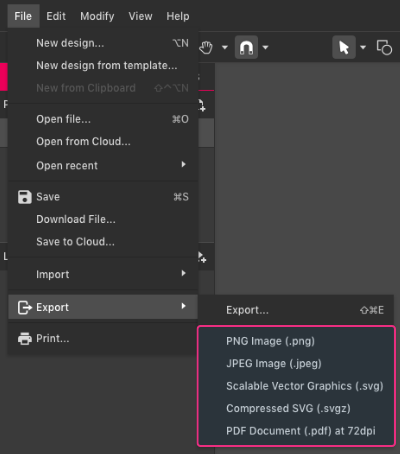
Меню экспорта позволяет быстро выбрать PNG, JPEG, SVG, SVGZ или PDF.
PNG
PNG подходит для:
-
изображений с прозрачным фоном;
-
логотипов для документов;
-
иконок;
-
баннеров;
-
элементов интерфейса;
-
графики для презентаций.
Преимущество PNG — поддержка прозрачности. Если объект должен размещаться на разных фонах, этот формат предпочтительнее JPEG.
JPEG
JPEG подходит для изображений без прозрачности, особенно если в макете много фотографий. Формат удобно использовать для баннеров, рекламных изображений и публикаций, где небольшой размер файла важнее полной сохранности графических данных.
SVG
SVG сохраняет векторную структуру. Формат подходит для логотипов, иконок, схем и веб-графики. Он масштабируется без потери качества и может редактироваться в других векторных программах.
При экспорте SVG нужно учитывать, что сложные эффекты не всегда переносятся как полностью редактируемые векторные свойства. Некоторые элементы могут быть преобразованы ради сохранения внешнего вида. Для чистой веб-графики лучше использовать простые контуры, заливки и обводки.
PDF удобен для печатных материалов и многостраничных документов. Через него можно экспортировать несколько страниц проекта в одном файле.
Быстрый экспорт
Для быстрой выгрузки всей страницы используется File > Export, после чего выбирается формат. Если требуются дополнительные параметры, открывается отдельное окно экспорта через кнопку Export на верхней панели.
Экспорт отдельных объектов
При работе над набором иконок или элементов интерфейса не всегда нужно экспортировать всю страницу. Можно выделить конкретный объект или группу и выгрузить только их. Это избавляет от необходимости создавать отдельный файл под каждый элемент.
Рекомендации перед экспортом
Перед финальной выгрузкой:
-
Проверьте границы страницы.
-
Снимите выделение со всех объектов.
-
Убедитесь, что вспомогательные элементы скрыты.
-
Проверьте прозрачность фона.
-
Посмотрите макет в масштабе 100%.
-
Проверьте мелкий текст.
-
Убедитесь, что маски работают корректно.
-
Проверьте порядок слоев.
-
Для SVG избегайте лишних эффектов.
-
Для печати используйте PDF.
-
Для прозрачного изображения используйте PNG.
-
Для фотографического баннера без прозрачности используйте JPEG.
Преимущества Gravit Designer
Понятная организация интерфейса
Основные панели расположены предсказуемо: слои слева, свойства справа, инструменты сверху, холст по центру. Пользователь быстро понимает, где искать объект, заливку, размер или экспорт.
Сильная работа с объектами
Редактор позволяет создавать простые фигуры, преобразовывать их в контуры, редактировать узлы, применять логические операции и управлять вложенностью. Этого достаточно для логотипов, иконок и геометрических иллюстраций.
Несколько страниц в одном документе
Страницы удобны для связанных макетов: экранов приложения, публикаций, сторон визитки, вариантов логотипа и наборов графики.
Неразрушающие составные фигуры
Union, Subtract, Intersect и Difference сохраняют редактируемую структуру. Это ускоряет поиск формы и корректировку иконок.
Развитые заливки
Несколько заливок на одном объекте, градиенты, текстуры, прозрачность и режимы наложения позволяют получать сложное оформление без большого количества вспомогательных фигур.
Маски
Обтравочные маски подходят для фотографий, текстур и декоративных композиций. Скрытый контент остается редактируемым.
Точная работа с размерами
Поля X, Y, W, H, Angle, панель Transform, привязки и направляющие помогают собирать аккуратные макеты.
Поддержка SVG и PDF
SVG нужен для веб-графики и дальнейшего редактирования, PDF — для печати и многостраничных материалов.
Недостатки и ограничения
Не все задачи профессиональной верстки удобно выполнять внутри редактора
Для сложных многостраничных изданий, больших каталогов и объемных документов лучше использовать специализированные программы верстки. Gravit Designer удобнее для отдельных макетов, небольших печатных материалов и графических страниц.
Сложные иллюстрации требуют аккуратной структуры
Чем больше объектов, масок и вложенных групп, тем важнее порядок в панели Layers. Если не переименовывать элементы, композиция быстро превращается в длинный список однотипных названий.
Эффекты требуют проверки при SVG-экспорте
Не каждый визуальный эффект одинаково удобно переносится в SVG. Для универсальных векторных файлов предпочтительнее использовать контуры, заливки и простые обводки.
Преобразование в контур может быть необратимым
После Convert to Path фигура теряет специальные параметры. Например, звезда перестает быть звездой с регулируемым количеством лучей и превращается в обычный путь. Перед преобразованием полезно создавать копию.
Свободные линии могут содержать лишние узлы
После Freehand часто требуется Simplify Path и ручная чистка. Это обычная часть работы с векторными контурами.
Сравнение с аналогами
Gravit Designer занимает промежуточное положение между легкими редакторами для быстрых задач и крупными профессиональными пакетами. Он заметно функциональнее простых онлайн-конструкторов, но проще по интерфейсу, чем программы с большим количеством специализированных модулей.
| Критерий | Gravit Designer | Inkscape | Adobe Illustrator | Affinity Designer 2 | Figma |
| Основное назначение | Векторная графика, макеты, иллюстрации, баннеры | Векторная графика и SVG | Профессиональная векторная графика и иллюстрации | Векторный и растровый дизайн | Интерфейсы, прототипы, совместная работа |
| Простота освоения | Высокая | Средняя | Ниже средней для новичка | Средняя | Высокая для интерфейсных задач |
| Работа с узлами | Есть | Развитая | Развитая | Развитая | Есть |
| Логические операции | Есть | Есть | Есть | Есть | Есть |
| Несколько страниц или областей | Есть | Есть страницы | Есть монтажные области | Есть монтажные области | Есть фреймы и страницы |
| Маски | Есть | Есть | Есть | Есть | Есть |
| Текст по контуру | Есть | Есть | Есть | Есть | Поддерживается в инструментах дизайна |
| SVG | Экспорт и импорт | Основной формат | Поддерживается | Поддерживается | Экспортируется |
| Подходит для логотипов | Да | Да | Да | Да | Для простых логотипов |
| Подходит для интерфейсов | Да, для статических макетов | Ограниченно | Ограниченно | Да | Особенно хорошо |
| Совместная работа над интерфейсами | Базовый сценарий | Не основной сценарий | Не основной сценарий | Не основной сценарий | Одна из ключевых задач |
| Сложная профессиональная иллюстрация | Возможна | Возможна | Один из сильнейших сценариев | Один из сильных сценариев | Второстепенный сценарий |
Gravit Designer и Inkscape
Inkscape ориентирован на глубокую работу с SVG и векторными контурами. В нем есть редактирование узлов, логические операции, преобразование объектов в пути, упрощение контуров, смещение внутрь и наружу, а также трассировка растровых изображений.
Gravit Designer выигрывает за счет более компактного интерфейса и удобного сочетания инструментов иллюстрации с возможностями макетирования. Inkscape предпочтительнее, если требуется детальная SVG-обработка, активное использование расширений или сложная техническая работа с контурами.
Gravit Designer и Adobe Illustrator
Adobe Illustrator предлагает крупный набор профессиональных инструментов для иллюстрации, точного рисования, работы с путями, монтажными областями и сложными графическими проектами. Инструмент Pen в Illustrator используется для построения линий, кривых, фигур и редактирования путей через опорные точки и управляющие ручки. Монтажные области позволяют организовывать несколько макетов разного размера в одном документе.
Gravit Designer проще освоить. Для логотипа, иконки, баннера или небольшого макета в нем не приходится разбираться в большом количестве профессиональных панелей. Illustrator заметно сильнее в масштабных коммерческих задачах, глубокой подготовке иллюстраций и сложных рабочих процессах.
Gravit Designer и Affinity Designer 2
Affinity Designer 2 подходит для векторного дизайна, иллюстрации и работы с макетами. В нем есть монтажные области, символы и развитый набор инструментов. Gravit Designer воспринимается легче и быстрее для небольших проектов, когда не требуется сложная обработка.
Affinity Designer 2 рациональнее для пользователя, которому нужен более широкий профессиональный запас: сложные иллюстрации, комбинированная работа с векторными и растровыми объектами, крупные проекты с большим количеством деталей.
Gravit Designer и Figma
Figma особенно сильна в дизайне интерфейсов. Она поддерживает слои, векторные инструменты, текст, заливки, градиенты, изображения, компоненты, автоматические раскладки и прототипирование. Компоненты позволяют собирать повторно используемые кнопки, поля, карточки и меню.
Gravit Designer лучше подходит для классических векторных задач: логотипов, иллюстраций, иконок, баннеров и небольших печатных макетов. Figma удобнее для системного проектирования интерфейсов, адаптивных экранов и интерактивных прототипов.
Кому подойдет Gravit Designer
Gravit Designer стоит рассматривать пользователям, которым нужен понятный редактор для повседневной работы с векторной графикой.
Он подходит:
-
начинающим дизайнерам;
-
иллюстраторам, работающим с геометрическими формами;
-
специалистам по социальным сетям;
-
владельцам небольших проектов;
-
создателям презентаций;
-
студентам;
-
разработчикам, которым нужны SVG-иконки;
-
дизайнерам интерфейсов для быстрых статических макетов;
-
пользователям, которым требуется сделать логотип, баннер или визитку без перегруженного рабочего пространства.
Редактор особенно удобен для человека, который хочет перейти от простых конструкторов к полноценной работе с векторными объектами. Он дает доступ к узлам, контурам, маскам, заливкам и логическим операциям, но не заставляет изучать слишком сложную систему панелей с первых минут.
Как выстроить эффективный рабочий процесс
Чтобы работа в Gravit Designer оставалась быстрой и аккуратной, полезно соблюдать несколько правил.
Сразу задавайте правильный размер страницы
Не начинайте печатный макет на случайном холсте. Укажите физические размеры заранее. Для баннера задайте точное количество пикселей. Для набора иконок создайте одинаковые страницы.
Переименовывайте объекты
Названия Rectangle 18, Path 12 и Group 7 не помогают ориентироваться. Используйте Background, Card, Button, Logo Sign, Heading, Photo Mask.
Группируйте логические части
Кнопка должна быть группой из фона и текста. Карточка — группой из изображения, заголовка, подписи и иконки. Логотип — группой из знака и надписи.
Используйте составные фигуры до разрушительного преобразования
Не спешите применять Convert to Path. Если форму можно собрать через Union или Subtract, сохраните редактируемую структуру. Это упростит правки.
Оставляйте резервные копии
Перед сложной правкой создавайте копию объекта и временно выносите ее за пределы страницы. Так можно вернуться к предыдущей форме без поиска нужного шага в истории.
Проверяйте результат в маленьком масштабе
Логотип и иконка должны оставаться читаемыми не только при сильном увеличении. Уменьшите масштаб и оцените силуэт.
Не перегружайте эффекты
Тени, размытия и градиенты должны поддерживать композицию, а не скрывать слабую форму. Хороший знак работает даже в одном цвете.
Проверяйте экспорт
Откройте итоговый PNG, SVG или PDF отдельно. Убедитесь, что прозрачность, размеры, текст, маски и эффекты выглядят правильно.
Итоги
Gravit Designer — удобный редактор векторной графики для логотипов, иконок, иллюстраций, баннеров, визиток, графики для социальных сетей и простых макетов интерфейсов. Программа сочетает понятную структуру рабочего окна с инструментами, которых достаточно для полноценной работы: фигурами, контурами, редактированием узлов, составными объектами, масками, градиентами, текстом по пути, страницами, слоями, направляющими и экспортом.
Для быстрых задач можно ограничиться прямоугольниками, кругами, текстом и выравниванием. Для более сложного проекта доступны Pen, Bezigon, Freehand, Knife, Convert to Path, Vectorize Border, Union, Subtract, Intersect, Difference, многоуровневые заливки и расширенные трансформации.
Главное достоинство Gravit Designer — баланс. Редактор не превращает создание простого логотипа в длинный процесс изучения интерфейса, но при этом не ограничивает пользователя шаблонами. В нем можно начать с нескольких фигур, перейти к точному редактированию узлов, собрать организованный многостраничный проект и экспортировать готовую графику в подходящем формате.
