Corel Vector — онлайн-редактор векторной графики, рассчитанный на создание масштабируемых изображений непосредственно в браузере. Программа подходит для рисования логотипов, иконок, баннеров, интерфейсных макетов, иллюстраций, карточек для социальных сетей, печатных материалов и графических элементов для сайтов. В отличие от упрощенных конструкторов, Corel Vector предлагает полноценную работу с контурами, опорными точками, слоями, группами, многостраничными документами, составными фигурами, градиентами, масками и эффектами.
Редактор вырос из Gravit Designer Pro и сохранил его характерную логику: компактное рабочее пространство, центральный холст, панель слоев слева, инструменты рисования сверху и подробный Inspector справа. Благодаря этому Corel Vector остается понятным для начинающего пользователя, но не ограничивает работу простыми шаблонами. В нем можно собрать макет из базовых форм, вручную нарисовать сложный контур, точно выровнять элементы, оформить текст, обработать помещенное на холст изображение и подготовить итоговый файл в нескольких форматах.
Corel Vector
- Ретушь фото
- Русский интерфейс
- Просто для новичков
- Нет обычной Windows-версии
- Нужен интернет
- Больше для вектора
Что можно делать в Corel Vector
Corel Vector нельзя рассматривать только как браузерный редактор SVG. Это универсальная программа для работы с векторной графикой, в которой предусмотрены инструменты для нескольких типов задач.
Создание логотипов и фирменных знаков
Для разработки логотипа доступны геометрические фигуры, контуры, логические операции, несколько заливок для одного объекта, градиенты, текстуры, тени и текстовые инструменты. Пользователь может построить знак из прямоугольников, эллипсов, многоугольников и звезд, объединить фигуры через Union, вычесть ненужные области через Subtract, оформить результат и добавить подпись.
Логотип не обязательно рисовать вручную с нуля с помощью пера. Во многих случаях быстрее собрать композицию из точных геометрических объектов, а затем преобразовать отдельные элементы в контуры и скорректировать узлы инструментом Subselect. Такой подход удобен при создании эмблем, пиктограмм, монограмм, геометрических символов и простых фирменных знаков.
Рисование векторных иллюстраций
Corel Vector подходит для иллюстраций, состоящих из десятков и сотен объектов. Для построения линий и кривых предусмотрены Pen, Bezigon и Freehand. Созданные контуры можно редактировать по точкам, дополнять заливками, обводками, тенями и масками. Слои и группы помогают разделить фон, основные формы, декоративные элементы и текст.
Редактор подходит для плоских иллюстраций, портретов, персонажей, изометрической графики, паттернов, декоративных композиций и векторных рисунков на основе эскиза. Для аккуратной работы с кривыми не требуется каждый раз перерисовывать объект: достаточно выбрать отдельные узлы и скорректировать форму сегментов.
Макеты интерфейсов и веб-графика
В Corel Vector можно создавать экраны мобильных приложений, отдельные состояния интерфейса, карточки, кнопки, панели, иконки, фоновые блоки и элементы навигации. Документ допускает несколько страниц, поэтому в одном проекте удобно хранить разные экраны приложения или варианты одной композиции.
При разработке интерфейса полезны:
-
точные размеры объектов;
-
сетка;
-
направляющие;
-
привязки;
-
выравнивание;
-
распределение элементов;
-
дублирование с повторением смещения;
-
группы;
-
изменение порядка слоев;
-
настройка непрозрачности;
-
режимы наложения;
-
текстовые блоки.
Corel Vector позволяет создать бесконечный холст или сразу задать фиксированные размеры рабочей области. Для экранного дизайна можно использовать страницу с конкретной шириной и высотой в пикселях, а для свободного поиска композиции — не ограничивать пространство заранее.
Изображения для социальных сетей
Редактор подходит для публикаций, сторис, рекламных карточек и баннеров. В одном макете можно объединить фон, фотографию, логотип, декоративные фигуры и текст. Для оформления доступны цветовые заливки, текстуры, шум, градиенты и эффекты. Изображение можно поместить внутрь фигуры через обтравочную маску или вручную отделить объект от фона.
Благодаря страницам в одном документе удобно подготовить несколько размеров одной публикации: квадратный пост, вертикальную карточку, баннер и обложку. Каждый вариант можно хранить на отдельной странице и редактировать без создания нескольких разрозненных файлов.
Печатные материалы
Corel Vector подходит для визиток, листовок, небольших рекламных материалов и макетов, которые затем экспортируются в PDF. Несколько страниц позволяют собрать в одном проекте лицевую и оборотную стороны визитки, варианты компоновки или серию связанных материалов. Векторные объекты сохраняют четкие границы при масштабировании, а растровые изображения можно дополнительно обработать внутри документа.
Интерфейс Corel Vector
Интерфейс Corel Vector построен вокруг холста. Основные элементы распределены по краям окна так, чтобы пользователь видел документ и одновременно имел доступ к настройкам выбранного объекта.
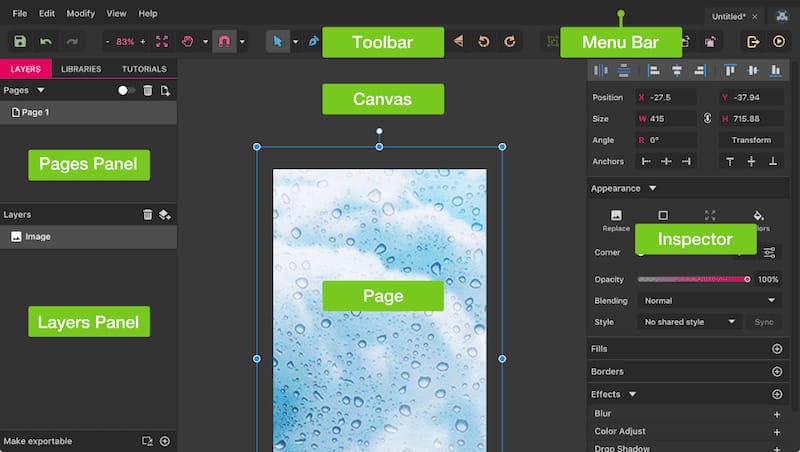
В центре находится Canvas — рабочее пространство. На нем размещаются страницы и объекты. Слева расположены панели Pages и Layers. Справа открывается Inspector, содержимое которого меняется в зависимости от выбранного элемента. Сверху находятся инструменты выделения, рисования и редактирования, а также команды для упорядочивания объектов.
Верхнее меню
В верхней части окна находятся основные разделы меню:
-
File; -
Edit; -
Modify; -
View; -
Help.
Через них выполняются действия с документом, импорт материалов, операции редактирования, изменение порядка объектов и настройка отображения рабочего пространства.
Меню View полезно при точной работе. Через него включается сетка командой View → Show Grid. Здесь же доступны режимы просмотра. Output view показывает результат в границах страницы, а Outline View оставляет только контуры слоев. Последний вариант помогает разобраться в сложной композиции, когда заливки, фотографии и эффекты мешают увидеть структуру объектов.
Панель инструментов
Верхняя панель содержит инструменты выбора, рисования и создания фигур. Для часто используемых действий предусмотрены горячие клавиши:
| Инструмент | Клавиша | Назначение |
|---|---|---|
Pointer |
V |
Выбор целого объекта, группы или слоя |
Subselect |
D |
Работа с отдельными узлами и сегментами контура |
Rectangle |
R |
Создание прямоугольников |
Ellipse |
E |
Создание эллипсов и окружностей |
Text |
T |
Добавление текста |
Pen |
P |
Построение точного контура по опорным точкам |
Bezigon |
B |
Рисование плавных кривых с автоматически рассчитываемыми сегментами |
Zoom |
Z |
Масштабирование нужной области |
Layer |
M |
Выбор специальной группы-слоя |
Горячие клавиши ускоряют работу, но каждый инструмент доступен и через панель. Для начинающего пользователя удобнее сначала выбирать кнопки мышью, а затем постепенно переходить к клавиатурным сочетаниям.
Inspector
Inspector — основная панель свойств Corel Vector. Она расположена справа и используется практически на каждом этапе. После выбора объекта здесь появляются параметры позиции, размеров, угла поворота, привязки, оформления и эффектов.
В Inspector находятся разделы:
-
Position; -
Size; -
Angle; -
Transform; -
Appearance; -
Opacity; -
Blending; -
Fills; -
Borders; -
Effects.
Для страницы отображаются отдельные параметры документа: размеры, единицы измерения, сетка, цвет и другие свойства. Для текстового объекта открываются настройки шрифта, размера, начертания, выравнивания, интервалов и масштабирования. Для изображения доступны эффекты, коррекция цвета и размытие.
Ввод точных значений
Corel Vector рассчитан не только на свободное рисование мышью. Размеры, координаты, углы, радиусы скругления и другие параметры можно вводить численно. Это особенно важно при создании интерфейсных макетов, иконок и печатной графики.
Поля допускают несколько способов изменения значения:
-
ввести число вручную и нажать
Enter; -
использовать стрелки вверх и вниз для изменения на единицу;
-
удерживать
Alt, чтобы менять значение с шагом0.1; -
удерживать
Shift, чтобы менять значение с шагом10.
В числовых полях поддерживаются математические операции. Например, выражение 24-2 уменьшает значение с 24 до 22, а *2 удваивает текущий размер. Это полезно при построении пропорциональных элементов, когда нужно быстро увеличить объект, сократить отступ или рассчитать размер внутренней фигуры.
Страницы и рабочие области
Панель Pages находится слева. Страница в Corel Vector выполняет ту же роль, что монтажная область в других графических редакторах: она задает границы отдельной композиции внутри документа.
В одном проекте можно создать несколько страниц и для каждой настроить собственные параметры:
-
ширину;
-
высоту;
-
ориентацию;
-
цвет;
-
единицы измерения;
-
положение на холсте.
Это удобно при работе над связанными материалами. Например, дизайнер может хранить в одном документе несколько экранов мобильного приложения, варианты баннера, разные форматы публикации для социальных сетей или две стороны визитки.
Фиксированная страница и бесконечный холст
При создании документа можно задать ширину и высоту или оставить поля пустыми. Во втором случае Corel Vector создает бесконечный холст. Такой режим подходит для свободных набросков, поиска композиции, разработки логотипа или работы с фотографией, когда заранее неизвестно, сколько пространства потребуется.
Фиксированная страница полезнее, когда известен итоговый размер: например, 1080 × 1080 пикселей для квадратной карточки, 800 × 600 пикселей для презентационного макета или конкретные размеры интерфейсного экрана. В дальнейшем размеры страницы можно изменить через Inspector.
Слои и группы
Слева под панелью страниц расположена панель Layers. В ней отображаются все элементы документа: фигуры, изображения, текстовые объекты, группы и специальные слои.
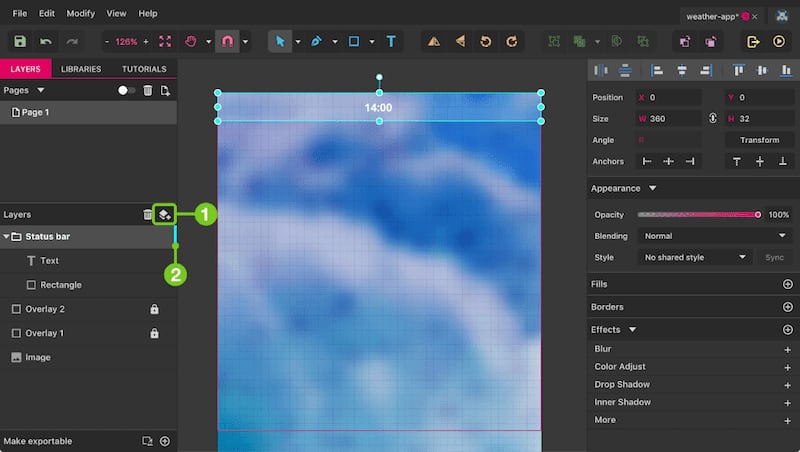
Каждый созданный объект появляется в иерархии слоев. Благодаря этому можно выбрать элемент не только на холсте, но и в списке. Такой способ особенно удобен, когда объекты перекрываются или имеют небольшой размер.
Группы
Группа объединяет несколько элементов в единый блок. После группировки объекты можно одновременно:
-
перемещать;
-
поворачивать;
-
масштабировать;
-
менять по непрозрачности;
-
оформлять через режимы наложения;
-
дополнять эффектами.
Команда группировки вызывается сочетанием Ctrl + G. На macOS используется Command + G. Название группы можно изменить двойным щелчком в панели Layers.
Группы полезны при работе с составными элементами: логотипом, иконкой, панелью интерфейса, кнопкой, карточкой или декоративным блоком. Например, статусная строка мобильного приложения может состоять из фона, времени, названия оператора, индикатора сети и значка батареи. После группировки весь блок перемещается как один объект.
Специальные слои
Помимо обычных групп, Corel Vector поддерживает специальные слои. Созданные внутри такого слоя элементы автоматически добавляются в его структуру. Для слоя можно назначить собственный цвет контуров на холсте. Это помогает визуально отличать группы объектов при работе со сложным документом.
Для выбора целого слоя предназначен инструмент Layer, который вызывается клавишей M. Внутри слоя отдельные элементы остаются доступными для редактирования.
Порядок объектов
Положение объекта в панели Layers влияет на порядок наложения. Элемент, расположенный выше, перекрывает объекты под ним. Порядок можно менять перетаскиванием в списке или командами:
-
Bring Forward; -
Send Backward; -
Arrange→Send to Back; -
Arrange→Send to Front.
Эти команды важны при создании сложной композиции, обтравочной маски, логотипа из нескольких фигур или интерфейсного макета с перекрывающимися элементами.
Геометрические фигуры
Большая часть векторной графики начинается с простых форм. В Corel Vector доступны прямоугольники, эллипсы, линии, многоугольники, треугольники, звезды и дополнительные фигуры. Они создаются через выпадающее меню на верхней панели.
Для точного построения удобно удерживать Shift. При рисовании эллипса эта клавиша помогает получить окружность, а при создании прямоугольника — квадрат. После добавления фигуры ее размеры можно уточнить в Inspector.
Прямоугольники
Rectangle вызывается клавишей R. Прямоугольники используются для фонов, карточек, панелей, кнопок, рамок и геометрических элементов логотипа.
В разделе Appearance можно настроить скругление углов. При необходимости скругления задаются не одинаково, а раздельно. Например, у декоративной плашки можно оставить прямыми левые углы и закруглить только правые.
Эллипсы
Ellipse вызывается клавишей E. Эллипсы нужны для кругов, колец, декоративных областей, индикаторов, пиктограмм и составных форм. Несколько окружностей легко объединить в орнамент, маску или повторяющийся элемент логотипа.
Многоугольники и звезды
Polygon и Star подходят для эмблем и декоративных знаков. Для многоугольника задается количество точек и степень скругления углов. Звезда может использоваться как самостоятельный объект или как внутренний вырез в составной фигуре.
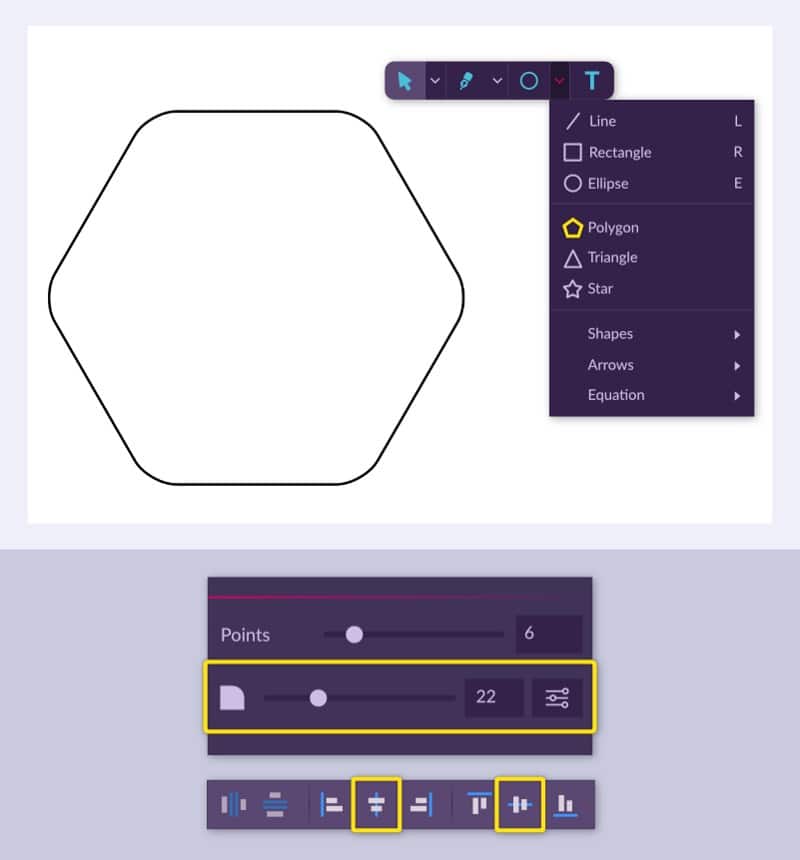
После создания геометрическую фигуру можно оставить параметрическим объектом или преобразовать в контур. Пока объект не преобразован, проще менять его базовые свойства: количество точек, форму углов и пропорции. После преобразования открывается точечное редактирование отдельных узлов.
Pen, Bezigon, Freehand и Subselect
Геометрических фигур достаточно для простых логотипов и интерфейсных элементов, но иллюстрации и сложные контуры требуют более гибких инструментов.
Pen
Pen вызывается клавишей P. Инструмент предназначен для последовательного построения контура по опорным точкам. Щелчки создают прямые сегменты, а работа с направляющими позволяет формировать кривые. Контур можно замкнуть, вернувшись к начальной точке.
Pen используется для:
-
ручной обводки объекта на фотографии;
-
построения нестандартной фигуры;
-
создания иконки;
-
рисования силуэта;
-
разработки декоративного контура;
-
подготовки маски;
-
точной корректировки формы логотипа.
При обводке фотографии не обязательно сразу добиваться идеальной кривизны. Удобнее сначала расставить достаточное количество опорных точек, замкнуть контур, а затем перейти к Subselect и уточнить форму.
Bezigon
Bezigon вызывается клавишей B. Инструмент похож на Pen, но автоматически рассчитывает плавные кривые между точками. Это ускоряет создание гладких контуров и помогает избежать резких изломов.
Bezigon особенно полезен для:
-
мягких изгибов;
-
округлых пиктограмм;
-
декоративных линий;
-
волн;
-
листьев;
-
силуэтов;
-
логотипов с плавной геометрией.
При создании отдельных точек можно использовать Alt, чтобы управлять поведением кривой. После построения путь редактируется через Subselect.
Freehand
Freehand предназначен для свободного рисования. Инструмент подходит для набросков, органических линий и быстрых контуров. Результат остается редактируемым: созданный путь можно уточнить по узлам и сегментам.
Freehand удобен, когда форма должна выглядеть живой и не требует строгой геометрической симметрии. Для точного логотипа или интерфейсной иконки чаще подходят Pen и Bezigon, а для декоративной линии или эскиза — свободное рисование.
Subselect
Subselect вызывается клавишей D. Он выбирает не объект целиком, а отдельные узлы и сегменты пути. Это один из ключевых инструментов Corel Vector.
С помощью Subselect можно:
-
перемещать опорные точки;
-
добавлять новые узлы;
-
удалять лишние узлы;
-
вытягивать кривые;
-
менять форму сегмента;
-
исправлять силуэт;
-
закрывать пробелы между областями;
-
редактировать контур обтравочной маски.
Разница между Pointer и Subselect принципиальна. Pointer выбирает весь объект или слой, а Subselect раскрывает внутреннюю геометрию пути.
Преобразование объекта в контур
Параметрические фигуры удобно использовать на начальном этапе, но для точечного редактирования объект нужно преобразовать в путь. Команда вызывается через контекстное меню:
Convert to Path
Для быстрого выполнения используется сочетание:
Ctrl + Shift + P
После преобразования фигура перестает быть обычным эллипсом, многоугольником или прямоугольником. Она становится редактируемым контуром с узлами. Это позволяет изменить только одну часть объекта, вытянуть сегмент, создать асимметрию или закрыть визуальный разрыв между соседними элементами.
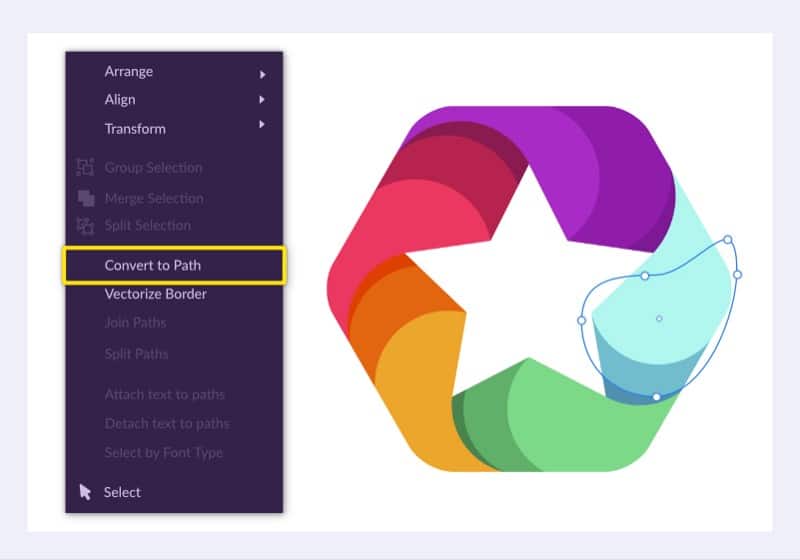
Преобразование в контур следует применять осознанно. Пока многоугольник остается параметрической фигурой, проще менять количество сторон и радиус скругления. После Convert to Path редактирование становится более гибким, но возврат к базовым параметрам фигуры уже не является основным способом работы.
Составные фигуры и логические операции
Corel Vector поддерживает четыре основные операции для создания составных фигур:
| Операция | Результат |
Union |
Объединяет несколько объектов в одну общую форму |
Subtract |
Использует верхний объект как вырез и удаляет соответствующую область из нижнего |
Intersect |
Оставляет только пересечение объектов |
Difference |
Оставляет области, которые не пересекаются |
Эти операции используются при создании логотипов, пиктограмм, иконок, декоративных элементов, масок и вырезов.
Union
Union объединяет несколько объектов. Например, из прямоугольника и двух окружностей можно собрать единую плашку, а из нескольких геометрических элементов — силуэт иконки.
Операция удобна, когда композиция уже собрана и отдельные части должны стать одной фигурой. После объединения объект проще залить единым цветом, масштабировать и использовать как маску.
Subtract
Subtract вычитает верхнюю фигуру из нижней. Операция напоминает использование формы как резака. С ее помощью легко сделать отверстие, внутренний вырез, полумесяц, кольцо или фигурную рамку.
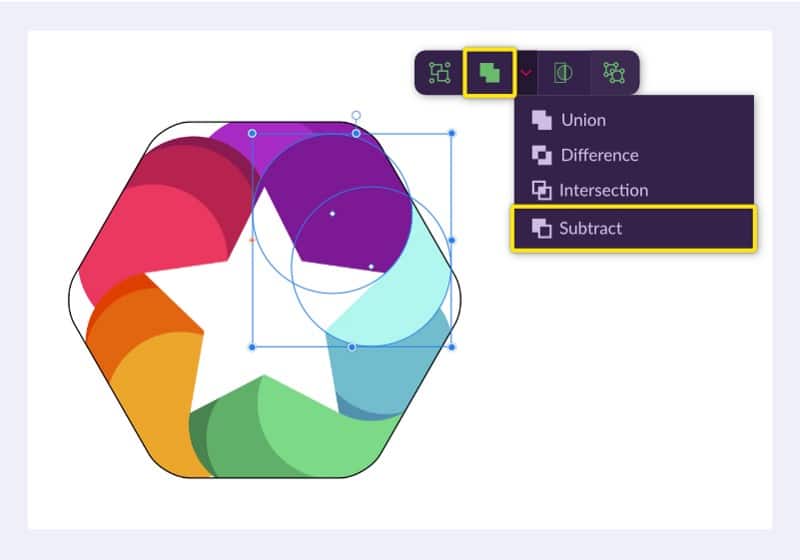
Subtract особенно полезен при разработке логотипов. Например, один эллипс можно вычесть из другого и получить полумесяц. Если вычесть звезду из многоугольника, получится эмблема с внутренним отверстием.
Intersect
Intersect сохраняет только общую область объектов. Инструмент подходит для построения сложных геометрических фрагментов, декоративных вставок и обрезанных областей.
Difference
Difference удаляет пересечение и оставляет неперекрывающиеся части. С помощью этой операции можно получить кольцевые, сегментированные и симметричные формы.
Неразрушающая логика Compound Shapes
Составные фигуры сохраняют внутреннюю структуру объектов. Это позволяет скорректировать положение исходных элементов и изменить результат без полного повторения операции. Такой подход удобен при разработке логотипа: можно подвигать вычитающий эллипс, уточнить глубину выреза и сразу увидеть обновленную форму.
Выравнивание, распределение и привязки
Аккуратная векторная графика требует точного расположения объектов. Corel Vector предоставляет команды выравнивания и распределения, а также систему привязок.
Align
Команды Align изменяют положение выбранных объектов относительно друг друга или относительно страницы. На практике чаще всего используются:
-
Align Center; -
Align Middle; -
выравнивание по левому краю;
-
выравнивание по правому краю;
-
выравнивание по верхней границе;
-
выравнивание по нижней границе.
Align Center центрирует объект по горизонтали, а Align Middle — по вертикали. Вместе они быстро помещают элемент точно в центр страницы.
Distribute
Команды Distribute распределяют несколько объектов с одинаковыми интервалами. Они полезны при создании:
-
ряда иконок;
-
карточек;
-
пунктов меню;
-
индикаторов;
-
декоративных элементов;
-
повторяющихся фигур.
Вместо ручного подбора расстояния достаточно выбрать объекты и применить распределение по горизонтали или вертикали.
Snapping tools
Привязки включаются для точного совмещения объектов. Когда объект приближается к подходящей позиции, он автоматически фиксируется относительно сетки, страницы, направляющей или соседнего элемента.
Corel Vector поддерживает разные варианты привязки:
-
к сетке;
-
к опорным точкам;
-
к странице;
-
к направляющим;
-
к другим объектам.
Во время перемещения появляются вспомогательные линии, показывающие совпадение по краям, центрам или другим контрольным точкам.
Сетка
Сетка включается через:
View → Show Grid
На Windows и Linux используется сочетание:
Alt + Ctrl + G
В Inspector можно настроить ширину и высоту ячейки. Для интерфейсных макетов удобно использовать модульную сетку, например шаг 8 пикселей. Это упрощает размещение текста, иконок, панелей и отступов.
Knife: разрезание объектов
Инструмент Knife разрезает векторные объекты на отдельные части. Он работает с контурами и фигурами, позволяет обрабатывать один объект или несколько элементов одновременно, а линия разреза может быть прямой или кривой.
Knife используется, когда нужно:
-
разделить фигуру на сегменты;
-
создать декоративный разрыв;
-
получить несколько цветовых областей;
-
подготовить фрагменты для раздельного перемещения;
-
разрезать сложный контур;
-
собрать геометрическую иллюстрацию из частей.
После разрезания отдельные сегменты можно перемещать, перекрашивать, удалять и дополнять эффектами. Для простого отверстия удобнее Subtract, а для свободного разделения формы по произвольной линии — Knife.
Цвета, заливки и границы
Corel Vector предлагает гибкую систему оформления объектов. Цвет задается через Color picker и палитры на панели Inspector. Для фигуры можно использовать не одну, а несколько заливок. Каждая заливка получает отдельные параметры, а порядок слоев оформления можно менять.
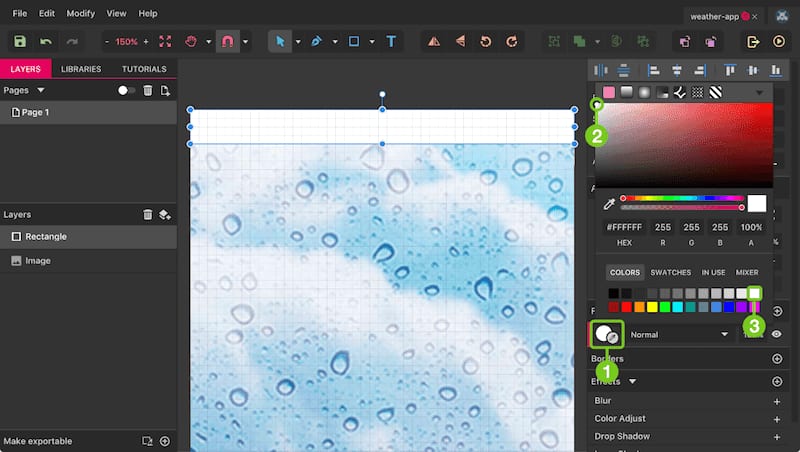
Solid fill
Обычная одноцветная заливка подходит для иконок, текста, плоских иллюстраций и элементов интерфейса. Цвет можно выбрать визуально или задать точным значением.
Gradient
Градиент позволяет создать плавный переход между цветами. Он используется для фона, объемных элементов, декоративных поверхностей и мягкого затемнения. Направление градиента можно менять, а на шкалу добавляются дополнительные цветовые точки.
Для интерфейсного макета градиент часто накладывается поверх фотографии в виде отдельного прямоугольника. После выбора режима наложения фон становится контрастнее, а текст — читаемее.
Texture
Текстурная заливка делает поверхность менее однородной. Ее удобно использовать для фонов, карточек, декоративных плашек и публикаций в социальных сетях.
Noise
Noise добавляет шум. Небольшая интенсивность помогает убрать стерильность градиента и создать более выразительный фон. В логотипах шум применяется осторожно, а в баннерах и декоративных композициях может стать заметной частью стилистики.
Background fill
Фоновая заливка используется в тех случаях, когда объект должен учитывать содержимое под ним.
Borders
Раздел Borders отвечает за обводки. Для границы задаются цвет, толщина и дополнительные параметры. Обводку можно включать и отключать независимо от заливки. Это удобно при подготовке иконок, контурных элементов и масок.
В одном объекте можно использовать несколько заливок и отдельно настраивать границы и тени.
Прозрачность и режимы наложения
Параметр Opacity меняет общую прозрачность объекта. Если установить значение 50%, фигура станет полупрозрачной вместе со всеми заливками и эффектами.
В окне выбора цвета предусмотрен параметр альфа-канала A. Он влияет только на конкретную заливку. Разница важна при работе с несколькими слоями оформления: общая непрозрачность применяется ко всему объекту, а альфа-канал — к выбранной заливке.
Режим Blending определяет взаимодействие объекта с нижележащими слоями. Например, Soft Light помогает мягко совместить цветовой прямоугольник с фотографией. Режимы наложения полезны при создании фонов, теней, подсветки и атмосферных иллюстраций.
Эффекты
Раздел Effects открывается в Inspector. Он используется как для векторных объектов, так и для помещенных изображений.
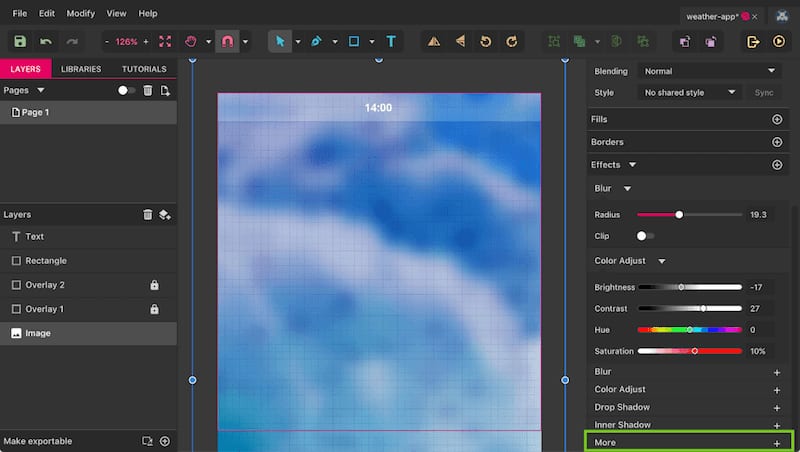
В Corel Vector доступны эффекты и коррекции, позволяющие:
-
добавлять размытие;
-
создавать внешнюю тень;
-
создавать внутреннюю тень;
-
корректировать яркость;
-
менять контраст;
-
регулировать насыщенность;
-
работать с оттенком;
-
менять вибрацию цвета;
-
убирать шум;
-
применять дополнительные фильтры.
Для фотографии удобно сочетать Color Adjust и Blur. Например, фоновое изображение в интерфейсном макете можно сделать менее контрастным, немного затемнить и размыть, чтобы надписи и иконки читались лучше.
Drop Shadow
Drop Shadow создает внешнюю тень. Она помогает отделить объект от фона и добавить глубину. Для тени задаются:
-
смещение по горизонтали;
-
смещение по вертикали;
-
размытие;
-
непрозрачность;
-
цвет.
Inner Shadow
Inner Shadow создает тень внутри объекта. Этот эффект удобен для вдавленных областей, отверстий, кнопок и центральных элементов логотипа.
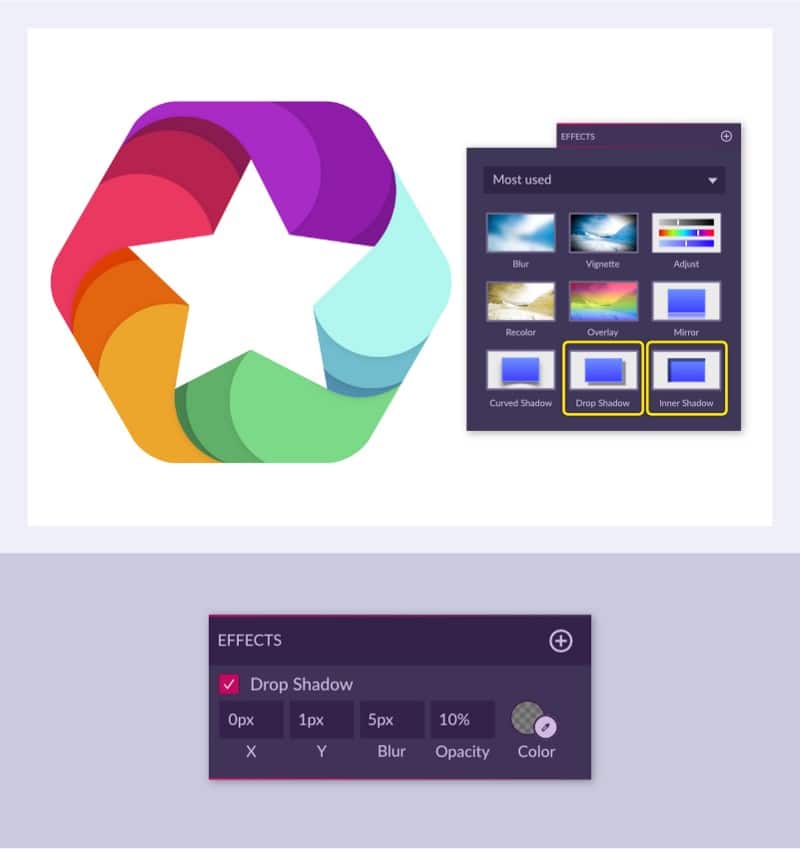
Несколько заливок и эффектов в одном объекте
Комбинация градиента, шума и тени позволяет создать выразительное оформление без большого количества дополнительных фигур. Например, фоновый прямоугольник может одновременно содержать градиент и слой Noise, а логотип — внешнюю тень и внутреннее затемнение.
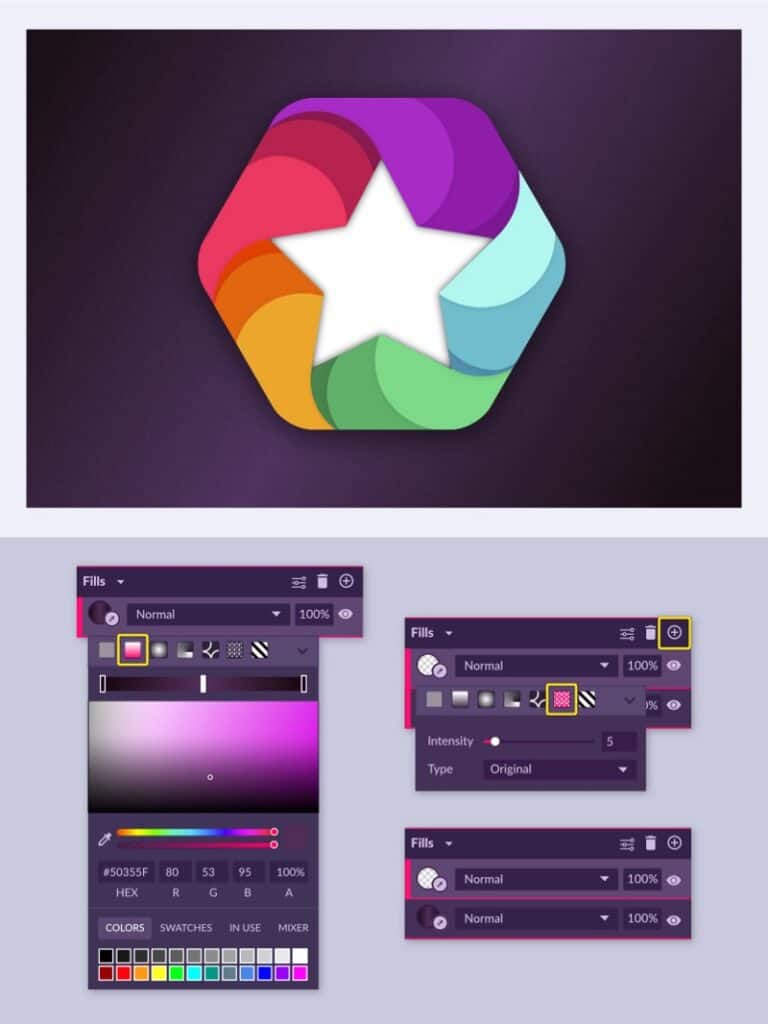
Обтравочные маски
Обтравочная маска помещает содержимое одного объекта внутрь границ другого. Например, фотографию можно ограничить кругом, многоугольником, текстом или вручную нарисованным контуром.
Маска работает неразрушающим образом. Исходное содержимое не удаляется: его можно перемещать, масштабировать и редактировать после создания композиции.
Быстрое создание маски
Один из способов — перетащить изображение внутрь фигуры в панели Layers. Изображение становится вложенным объектом и отображается только в пределах внешней формы.
Другой способ:
-
Поместить изображение выше фигуры в иерархии слоев.
-
Выделить изображение и фигуру.
-
Нажать кнопку
Clipна панели инструментов.
Если фотография находится ниже, ее можно переместить командой:
Right click → Arrange → Bring to Front
или кнопкой Bring Forward.
Вырезание объекта из фотографии вручную
Corel Vector позволяет убрать фон фотографии без перехода в отдельный растровый редактор.
Последовательность действий:
-
Поместить фотографию на холст.
-
Выбрать
PenклавишейP. -
Расставить опорные точки вокруг объекта, который должен остаться.
-
Замкнуть контур.
-
Переключиться на
SubselectклавишейD. -
Уточнить кривые, удалить лишние точки и добавить недостающие.
-
Разместить фотографию выше пути.
-
Выделить фотографию и контур.
-
Нажать
Clip. -
При необходимости отключить видимость границы в разделе
Borders.
Для проверки краев полезно создать контрастный прямоугольник и отправить его назад. На однотонном фоне сразу становятся заметны неточности. Для смягчения границы можно продублировать маску, вставить копию на то же место через Edit → Paste → Paste in Place, а затем добавить небольшое размытие в разделе Effects.
Инверсная маска
Иногда нужно удалить область внутри фотографии, а не фон вокруг нее. В этом случае создаются две фигуры: внешний прямоугольник и внутренний контур отверстия. Внутренняя фигура помещается выше, после чего применяется Subtract. Получившийся составной объект преобразуется в кривые и используется как маска.
Работа с текстом
Текст в Corel Vector создается инструментом Text, который вызывается клавишей T. Редактор поддерживает обычные строки, текстовые блоки и размещение надписи по контуру.
Для текста доступны:
-
выбор шрифта;
-
начертание;
-
размер;
-
выравнивание;
-
межстрочные интервалы;
-
интервалы между символами;
-
масштабирование;
-
цвет;
-
прозрачность;
-
границы;
-
эффекты;
-
привязка к пути.
Текст остается отдельным объектом в панели Layers. Его можно группировать с логотипом, выравнивать относительно страницы и перемещать вместе с другими элементами.
Текст по контуру
Надпись можно разместить вдоль пути. Такой прием применяется в эмблемах, печатях, круглых логотипах, декоративных заголовках и рекламных композициях. Сначала создается путь, затем текст прикрепляется к нему. После этого можно редактировать надпись и корректировать сам контур.
Текст в интерфейсном макете
Для экранной графики полезно создавать отдельные слои для заголовка, подписи, числового значения и служебных надписей. Каждый текстовый элемент получает собственные координаты и размер. Выравнивание выполняется через Align Center, Align Middle или вспомогательные направляющие.
Импорт файлов
Corel Vector поддерживает импорт распространенных векторных и растровых форматов:
| Формат | Назначение |
GVDESIGN |
Рабочий формат Corel Vector |
PDF |
Документы и макеты |
SVG |
Масштабируемая векторная графика |
SVGZ |
Сжатый вариант SVG |
EPS |
Векторные материалы |
JPEG |
Фотографии и растровые изображения |
PNG |
Растровые изображения, в том числе с прозрачностью |
GIF |
Растровая графика |
Изображение можно перетащить из папки прямо на холст. Доступна и команда:
File → Import → Place Image
Для того же действия предусмотрена кнопка Place Image на панели инструментов.
Экспорт файлов
Corel Vector позволяет экспортировать результат в несколько форматов:
| Формат | Когда использовать |
SVG |
Для сайтов, масштабируемых иконок и дальнейшего редактирования |
SVGZ |
Для сжатой векторной графики |
PNG |
Для веб-публикаций, интерфейсных элементов и изображений с прозрачностью |
JPEG |
Для фотографических композиций и готовых картинок без прозрачного фона |
PDF |
Для документов и печатных материалов |
PNG поддерживает 32-битный режим с альфа-каналом. PDF экспортируется в формате PDF 1.7. Расширенные параметры позволяют выгружать объект сразу в нескольких форматах и размерах. Это удобно при подготовке набора иконок, логотипа для разных площадок или нескольких растровых вариантов одного изображения.
Как выбирать формат
Для логотипа разумно сохранить SVG и дополнительно подготовить PNG. SVG остается редактируемым и масштабируемым, а PNG подходит для быстрой публикации.
Для иконки интерфейса полезно экспортировать несколько PNG разного размера и сохранить SVG как исходник.
Для визитки или листовки подходит PDF.
Для карточки в социальных сетях достаточно PNG или JPEG, но рабочий проект следует сохранять отдельно, чтобы позже изменить текст, цвет или композицию.
Практическая инструкция: создаем логотип в Corel Vector
Ниже разобран последовательный сценарий создания геометрического логотипа. В работе используются многоугольник, звезда, эллипсы, обтравочная маска, логическая операция Subtract, преобразование в контур, эффекты, несколько заливок, текст и группировка.
Шаг 1. Создаем документ
Откройте новый документ командой:
File → New Design
Для вызова панели можно использовать:
Ctrl + N
Задайте страницу шириной 800 пикселей и высотой 600 пикселей. Такой размер подходит для демонстрационного макета и оставляет достаточно пространства вокруг логотипа.
Шаг 2. Рисуем многоугольник
Выберите Polygon на верхней панели. Создайте шестиугольник, удерживая Shift, чтобы сохранить пропорции. В параметрах фигуры установите скругление углов 22.
Затем выровняйте объект по центру страницы:
-
Align Center; -
Align Middle.
Шестиугольник станет внешней границей будущего знака.
Шаг 3. Добавляем звезду
Выберите Star и нарисуйте звезду внутри шестиугольника. Выделите обе фигуры и снова примените:
-
Align Center; -
Align Middle.
Звезда должна оказаться точно в центре композиции.
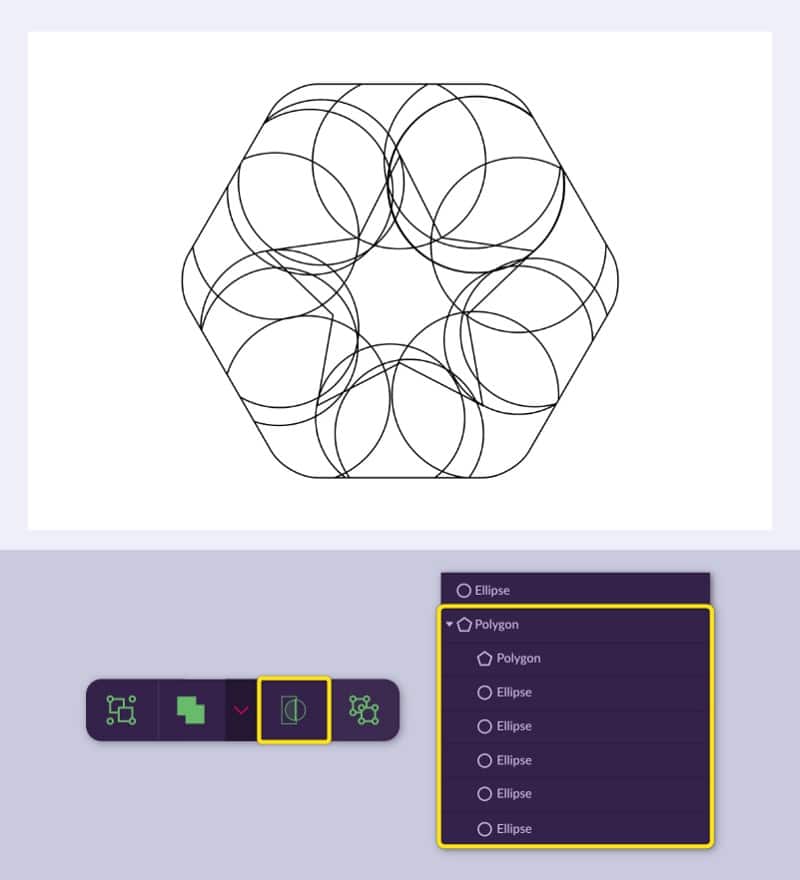
Шаг 4. Создаем орнамент из эллипсов
Выберите Ellipse клавишей E. Удерживая Shift, нарисуйте окружность. Разместите ее внутри шестиугольника так, чтобы край круга совпадал с одним из лучей звезды.
Создайте еще несколько эллипсов и распределите их по периметру. Часть окружностей должна пересекаться. На этом этапе композиция выглядит как сетка контуров.
Не пытайтесь сразу добиться идеальной цветовой последовательности. Сначала важнее построить правильную геометрию.
Шаг 5. Создаем Clip mask
Выделите эллипсы и внешний шестиугольник. Для выбора нескольких объектов удерживайте Shift. Нажмите кнопку Clip.
Эллипсы окажутся внутри границ шестиугольника. Части окружностей, выходящие за внешний контур, перестанут отображаться. Маска остается редактируемой: положение вложенных объектов можно менять.
Альтернативный способ — выбрать эллипсы в панели Layers и перетащить их внутрь слоя шестиугольника.
Шаг 6. Настраиваем цвета и убираем границы
Поочередно выделите эллипсы и назначьте им цвета через Fills. Границы отключите кнопкой видимости в разделе Borders.
Для выразительного результата используйте последовательность оттенков: красный, оранжевый, желтый, зеленый, голубой и фиолетовый. Цветовые переходы помогут создать ощущение вращения вокруг центра.
Шаг 7. Меняем порядок слоев
Некоторые сегменты должны перекрывать соседние области. Используйте:
-
Bring Forward; -
Send Backward; -
Arrange→Send to Back; -
Arrange→Send to Front.
Порядок удобно контролировать через панель Layers. При необходимости просто перетащите объект выше или ниже.
Шаг 8. Вычитаем ненужный фрагмент
Чтобы получить аккуратный изгиб, продублируйте один из эллипсов:
Ctrl + C
Ctrl + V
Разместите копию над соседним элементом. Выделите оба объекта и выберите Subtract в меню составных фигур. Верхний эллипс вырежет часть нижнего.
Полученный Compound Shape остается редактируемым. Если вырез выглядит слишком глубоким или недостаточно выраженным, измените положение исходной фигуры.
Шаг 9. Закрываем пробелы между цветными областями
После логических операций между отдельными сегментами могут остаться светлые пробелы. Выберите проблемный эллипс, откройте контекстное меню и нажмите:
Convert to Path
Быстрое сочетание:
Ctrl + Shift + P
Переключитесь на Subselect клавишей D. Переместите нужные точки, вытяните сегмент и закройте пустую область. При необходимости добавьте новый узел.
Шаг 10. Добавляем тени
Выберите один из цветных сегментов и откройте:
Effects → Drop Shadow
Для мягкой тени задайте:
| Параметр | Значение |
X |
0 px |
Y |
1 px |
Blur |
5 px |
Opacity |
10% |
| Цвет | #000000 |
Повторите настройку для остальных сегментов.
Для звезды используйте:
Effects → Inner Shadow
Подойдут параметры:
| Параметр | Значение |
X |
0 px |
Y |
0 px |
Blur |
10 px |
Opacity |
70% |
Для внешнего шестиугольника добавьте Drop Shadow с более заметным размытием.
Шаг 11. Создаем фон
Выберите Rectangle клавишей R и нарисуйте прямоугольник размером со страницу. Отправьте его назад:
Modify → Arrange → Send to Back
В разделе Fills выберите градиент. Для внешних областей установите темный оттенок #1A0F14, а в центральную точку добавьте фиолетовый #50355F.
После этого нажмите значок + в разделе Fills, выберите Noise и установите небольшую интенсивность, например 5%. Один прямоугольник будет содержать две заливки: градиент и шум.
Шаг 12. Подбираем цвет звезды
Чтобы центральная звезда выглядела как углубление, назначьте ей оттенок, близкий к центральному цвету фона. Добавьте такой же небольшой шум. В сочетании с Inner Shadow звезда станет визуально связанной с задним планом.
Шаг 13. Добавляем название
Выберите Text клавишей T, щелкните под знаком и введите название. Настройте шрифт, размер и цвет через текстовую панель в Inspector.
Для отделения подписи от фона используйте Drop Shadow. Текст остается отдельным слоем, поэтому его можно выровнять, масштабировать и изменить в любой момент.
Шаг 14. Центрируем и группируем композицию
Выделите знак и сгруппируйте его:
Ctrl + G
Затем выделите группу вместе с текстом и создайте еще одну группу. Примените:
-
Align Center; -
Align Middle.
Композиция окажется точно в центре страницы.
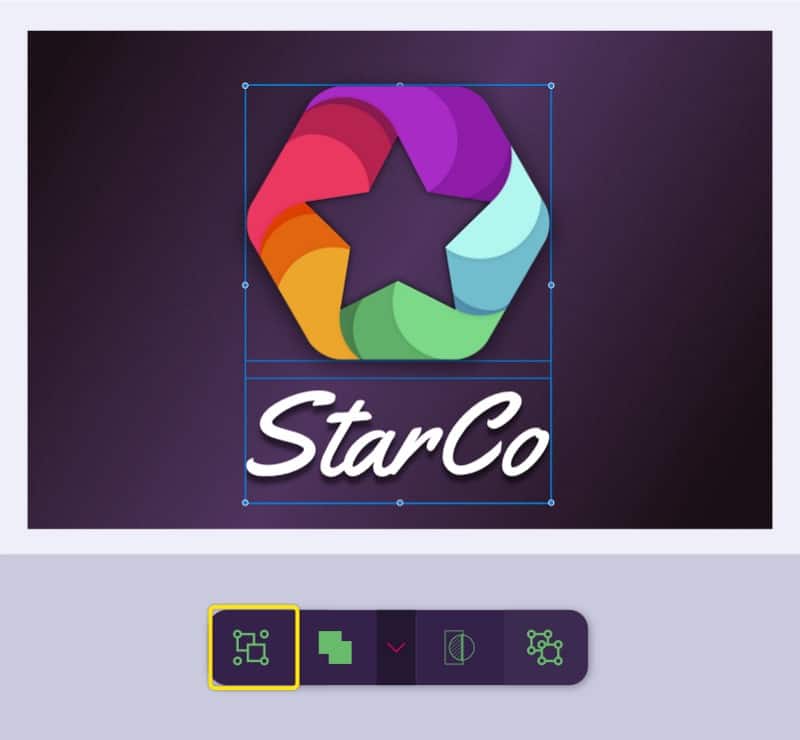
Шаг 15. Проверяем результат
Перед экспортом убедитесь, что:
-
цветные сегменты не выходят за границы шестиугольника;
-
между областями нет светлых пробелов;
-
тени не выглядят чрезмерно резкими;
-
звезда находится в центре;
-
текст выровнен относительно знака;
-
фон отправлен на нижний слой;
-
вся композиция собрана в группу.

Для дальнейшего редактирования сохраните рабочий проект. Для размещения на сайте подготовьте SVG и PNG. Для демонстрации на темном фоне подойдет PNG с готовой композицией, а для использования знака в разных макетах — SVG или PNG с прозрачностью.
Практическая инструкция: создаем элемент мобильного интерфейса
Corel Vector хорошо подходит для интерфейсного дизайна, поскольку позволяет точно задавать размеры и использовать сетку.
Шаг 1. Создаем страницу
Создайте страницу шириной 360 пикселей и высотой 640 пикселей. Такая рабочая область подходит для демонстрационного экрана мобильного приложения.
Шаг 2. Помещаем фоновое изображение
Перетащите фотографию на холст. Она появится в панели Layers.
Если изображение не отцентрировано, выделите его и примените:
-
Align→Align Center; -
Align→Align Middle.
Для масштабирования с сохранением пропорций выберите Pointer клавишей V, удерживайте Shift и измените размер за угловой маркер.
Шаг 3. Включаем сетку
Откройте:
View → Show Grid
Задайте шаг 8 пикселей в Inspector. Такая сетка помогает выдерживать единые интервалы.
Шаг 4. Создаем верхнюю панель
Выберите Rectangle клавишей R и нарисуйте прямоугольник высотой 24 пикселя во всю ширину страницы.
Откройте Fills, назначьте белый цвет и установите Opacity на 50%. Фон останется видимым, но верхняя панель станет читаемой.
Шаг 5. Добавляем время
Выберите Text клавишей T, щелкните в центре прямоугольника и введите время. Для небольшого служебного текста подойдет размер 12 пикселей.
Выделите текст и прямоугольник, затем примените:
-
Align Center; -
Align Middle.
Шаг 6. Обрабатываем фон
Создайте дополнительный прямоугольник с градиентом, поместите его поверх фотографии и выберите режим Soft Light.
Затем выделите фотографию и раскройте Color Adjust. При необходимости уменьшите яркость, увеличьте контраст и слегка измените насыщенность. Добавьте Blur, чтобы текст и иконки читались лучше.
Шаг 7. Группируем панель
Выделите фон панели и текст, нажмите:
Ctrl + G
Назовите группу, например Status bar. После этого весь блок можно перемещать как один объект.
Дублирование объектов
Corel Vector предлагает два близких, но не одинаковых способа копирования: дублирование и клонирование.
Duplicate
Для дублирования используется:
Ctrl + D
Новый объект получает смещение. Если после первого дубликата вручную изменить положение, следующее нажатие Ctrl + D повторит трансформацию. Это называется умным дублированием.
Функция полезна для создания:
-
ряда одинаковых кругов;
-
повторяющихся иконок;
-
элементов орнамента;
-
сетки;
-
ступенчатых объектов;
-
серии повернутых фигур.
Clone
Для клонирования используется:
Shift + Ctrl + D
Клон создается без стандартного смещения. Такой вариант удобен, когда копия должна остаться точно на месте, например при наложении нескольких эффектов или создании дополнительного слоя оформления.
Corel Vector для работы с фотографиями
Хотя Corel Vector остается векторным редактором, он умеет обрабатывать помещенные на холст растровые изображения. Это не замена специализированному фоторедактору, но для макетов возможностей достаточно.
С фотографией можно выполнять следующие действия:
-
менять размеры;
-
перемещать;
-
обрезать маской;
-
корректировать цвет;
-
менять яркость;
-
менять контраст;
-
регулировать насыщенность;
-
добавлять размытие;
-
применять тени;
-
совмещать с градиентами;
-
использовать режимы наложения.
Это особенно удобно при создании рекламных карточек и интерфейсных экранов. Не нужно заранее готовить каждый фон в отдельной программе: базовую коррекцию можно выполнить прямо внутри макета.
Corel Vector для иконок
Иконка кажется простой только на первый взгляд. Для качественного результата важны сетка, четкие границы, одинаковые интервалы и аккуратный экспорт.
В Corel Vector для создания иконок полезны:
-
Rectangle; -
Ellipse; -
Polygon; -
Pen; -
Bezigon; -
Subselect; -
Union; -
Subtract; -
Intersect; -
Difference; -
сетка;
-
привязки;
-
выравнивание;
-
точный ввод размеров;
-
экспорт в SVG и PNG.
Геометрическую иконку удобно собирать из нескольких фигур. Например, значок батареи создается из прямоугольников, а символ Wi-Fi — из преобразованной фигуры или контура Bezigon. При необходимости объект превращается в путь и дорабатывается по узлам.
Corel Vector для иллюстраций
При создании иллюстрации важно заранее продумать структуру слоев. Фон, крупные формы, тени, детали и текст лучше разделять.
Рабочая схема выглядит так:
-
Создать страницу или бесконечный холст.
-
Добавить фоновый слой.
-
Нарисовать крупные формы.
-
Разнести объекты по группам.
-
Использовать
Pen,BezigonиFreehandдля нестандартных контуров. -
Скорректировать путь через
Subselect. -
Назначить заливки.
-
Добавить границы и тени.
-
Настроить порядок слоев.
-
Проверить результат в режиме
Output view. -
Экспортировать итоговый файл.
Для портрета на основе фотографии сначала создаются контуры, затем цветовые области и детали. Для изометрической иллюстрации ключевую роль играют привязки, сетка и одинаковые углы. Для бесшовного паттерна полезны точное дублирование и повторяемые элементы.
Сильные стороны Corel Vector
Браузерный формат
Corel Vector работает как онлайн-редактор векторной графики. Пользователь получает доступ к полноценному рабочему пространству без необходимости осваивать громоздкий настольный пакет. Интерфейс сохраняет привычную для графических программ структуру: холст, слои, панель свойств и инструменты рисования.
Понятный Inspector
Большинство параметров собрано справа. Не требуется постоянно открывать отдельные окна. После выбора объекта сразу видны размеры, положение, оформление и эффекты.
Работа со слоями
Панель Layers подходит для сложных документов. Объекты можно группировать, вкладывать друг в друга, перемещать по иерархии и быстро выбирать даже при сильном перекрытии.
Несколько страниц в одном документе
Pages делает Corel Vector удобным для интерфейсных макетов, публикаций разных размеров и печатных материалов. Не приходится создавать отдельный проект для каждого варианта.
Полноценное редактирование контуров
Pen, Bezigon, Freehand и Subselect закрывают основные задачи векторного рисования. Пользователь может построить путь вручную, создать плавную линию, быстро набросать свободный контур и исправить отдельные узлы.
Логические операции
Union, Subtract, Intersect и Difference позволяют собирать сложные знаки из простых фигур. Для логотипов и иконок это один из главных инструментов.
Неразрушающие маски
Фотографию или другой объект можно поместить внутрь фигуры без удаления исходного содержимого. Маска остается редактируемой.
Несколько заливок и эффекты
Один объект может содержать градиент, шум и дополнительные слои оформления. Внешние и внутренние тени помогают придать композиции глубину.
Подходящие форматы экспорта
SVG, SVGZ, PNG, JPEG и PDF охватывают основные сценарии: веб, интерфейсы, социальные сети, дальнейшее редактирование и печать.
Ограничения Corel Vector
Меньшая глубина по сравнению с профессиональными настольными пакетами
Corel Vector предлагает серьезный набор инструментов, но не заменяет комплексные настольные редакторы в проектах с большим количеством специализированных требований. Для сложной допечатной подготовки, глубокой автоматизации и расширенных профессиональных сценариев чаще выбирают более крупные решения.
Интерфейс требует привыкания
Пользователь, который раньше работал только в шаблонных конструкторах, должен разобраться в разнице между объектом, группой, слоем, страницей, контуром и составной фигурой. Особенно важно понять, когда использовать Pointer, а когда переходить к Subselect.
Работа с фотографиями остается вспомогательной
Коррекция цвета, маски и размытие подходят для макетов, но Corel Vector не превращается в полноценный растровый редактор. Детальная ретушь фотографий требует отдельного инструмента.
Точные контуры требуют времени
Автоматически получить качественную ручную маску невозможно. Для аккуратного отделения объекта от фона необходимо расставить точки, проверить изгибы и скорректировать края.
Сравнение с аналогами
Corel Vector занимает промежуточное положение между простыми браузерными редакторами и сложными профессиональными пакетами. Он заметно функциональнее базовых онлайн-конструкторов, но сохраняет компактность и понятную структуру.
| Программа | Основной акцент | Чем отличается от Corel Vector |
| Adobe Illustrator | Профессиональная векторная графика | Предлагает более глубокий набор инструментов для сложных иллюстраций, типографики и профессионального производства |
| Inkscape | Бесплатное редактирование SVG | Ориентирован на локальную работу, открытый исходный код и подробное редактирование SVG |
| Affinity | Профессиональный дизайн и точная геометрия | Делает акцент на производительности, сложных документах и редактируемых логических операциях |
| Boxy SVG | Редактирование SVG | Сильнее сосредоточен на структуре SVG, веб-графике и специализированной работе с форматом |
| Vectr | Упрощенный онлайн-редактор | Проще в освоении, но менее детализирован в классических инструментах ручного векторного редактирования |
Corel Vector и Adobe Illustrator
Adobe Illustrator рассчитан на профессиональное создание логотипов, иконок, иллюстраций, паттернов и типографических композиций. Он подходит для сложных проектов, где требуется полный контроль над каждой деталью, широкий набор инструментов и развитая экосистема.
Corel Vector проще. Его интерфейс быстрее осваивается, а основные функции доступны без перегруженного рабочего пространства. Для логотипа, баннера, интерфейсной иконки или веб-иллюстрации возможностей Corel Vector достаточно. Illustrator предпочтительнее, когда проект требует сложной профессиональной обработки, большого числа специализированных операций и постоянной работы с объемными документами.
Corel Vector и Inkscape
Inkscape — редактор векторной графики с открытым исходным кодом, ориентированный на SVG. Он поддерживает фигуры, контуры, текст, градиенты, группировку, слои, сложные операции с путями, редактирование узлов и текст по контуру.
Corel Vector воспринимается легче благодаря компактному Inspector и браузерной логике. Inkscape удобнее пользователям, которые хотят локально хранить файлы, глубоко работать со структурой SVG и использовать бесплатный настольный редактор. Corel Vector выглядит более цельно в задачах быстрой веб-графики, макетов и небольших дизайн-проектов.
Corel Vector и Affinity
Affinity предлагает профессиональные инструменты векторного дизайна, слои, монтажные области и редактируемую логическую геометрию. Составные фигуры можно менять без отмены предыдущих действий.
Corel Vector ближе к легкому универсальному редактору. Он подходит для пользователя, которому нужна понятная программа для логотипов, иллюстраций и публикаций без перегрузки интерфейса. Affinity лучше раскрывается в крупных проектах и при регулярной профессиональной работе.
Corel Vector и Boxy SVG
Boxy SVG специализируется на формате SVG. В нем предусмотрены инструменты рисования, заливки, композиционные операции, типографика, экспорт, трассировка, символы и работа с элементами SVG.
Corel Vector универсальнее с точки зрения повседневного дизайна. В нем удобно собирать логотип, макет публикации или интерфейсный экран. Boxy SVG логичнее выбирать, когда основной объект работы — SVG-файл, его структура и подготовка для веб-среды.
Corel Vector и Vectr
Vectr ориентирован на простое онлайн-редактирование векторной графики, создание логотипов, иконок и совместную работу. Он предлагает формы, редактирование путей, текст, загрузку изображений и облачное взаимодействие.
Corel Vector дает больше ручного контроля над графикой. Bezigon, Subselect, многостраничные документы, составные фигуры, несколько заливок, эффекты и подробный Inspector делают его подходящим не только для быстрых логотипов, но и для более сложных композиций.
Кому подходит Corel Vector
Corel Vector стоит рассматривать пользователям, которым нужен понятный онлайн-редактор векторной графики без чрезмерно сложного интерфейса.
Программа особенно удобна:
-
начинающим дизайнерам;
-
авторам контента;
-
владельцам небольших проектов;
-
специалистам по социальным сетям;
-
веб-дизайнерам;
-
создателям интерфейсных макетов;
-
пользователям, которым нужны логотипы и иконки;
-
тем, кто работает с SVG;
-
тем, кто хочет перейти от шаблонных конструкторов к полноценной векторной графике.
Редактор подходит и для обучения. В нем хорошо видна логика векторного дизайна: отдельные объекты, слои, группы, контуры, опорные точки, заливки, обводки, маски и логические операции. Освоив эти принципы в Corel Vector, проще перейти к другим программам.
Итог
Corel Vector — функциональный онлайн-редактор векторной графики с понятным интерфейсом и полноценным набором инструментов для повседневного дизайна. Он подходит для логотипов, иконок, иллюстраций, баннеров, макетов мобильных приложений, публикаций для социальных сетей и небольших печатных материалов.
Сильная сторона программы — удачное сочетание простоты и точности. Пользователь получает страницы, слои, группы, Inspector, ручное рисование контуров, редактирование узлов, привязки, логические операции, обтравочные маски, градиенты, текстуры, шум, тени, текст по пути и экспорт в распространенные форматы.
Corel Vector не ограничивает работу готовыми шаблонами. В нем можно начать с пустого холста, собрать композицию из базовых фигур, преобразовать объекты в контуры, вручную скорректировать геометрию и подготовить масштабируемый результат. Для пользователя, которому нужен детализированный, но не перегруженный онлайн-редактор векторной графики, это один из наиболее удобных форматов работы.
