Handy Photo — это фоторедактор для iPhone и iPad, заточенный не под «быстрый фильтр и поехали», а под осмысленную обработку: тон и цвет с точными локальными масками, аккуратная ретушь, перенос объектов (Move Me), «раскрытие» кадра и выпрямление горизонта без жёсткой обрезки (Magic Crop), а также настраиваемые фильтры, текстуры и рамки. При этом приложение построено вокруг необычной, но очень быстрой системы управления — кругового (радиального) меню, где инструменты выбираются буквально одним большим жестом.
Ниже — подробный обзор конкретно Handy Photo: как устроен интерфейс, где находятся ключевые кнопки, какие задачи решаются каждым инструментом и как получить предсказуемый результат без «перекрута» эффектов.
1) Что умеет Handy Photo и чем отличается от типичного «мобильного редактора»
Главная идея Handy Photo — дать на телефоне/планшете инструменты «почти настольного» уровня, но с акцентом на практические сценарии:
-
Глобальные и локальные тоновые/цветовые корректировки: вы правите не только весь кадр, но и отдельные зоны (небо, лицо, фон, одежду) через маски.
-
Ретушь в один-два жеста (Retouch) и более ручной контроль (Clone Stamp), когда автоматике доверять нельзя.
-
Move Me — «перенести объект»: вырезать объект и переместить в другое место в кадре или даже в другой снимок.
-
Magic Crop — «раскрыть кадр»: расширить изображение за пределы исходных границ и заполнить появившиеся пустоты контент-зависимым способом, а также выпрямить горизонт без потери исходного размера.
-
Filters / Textures с важной особенностью: их можно применять частично, а не обязательно на весь кадр.
Handy Photo особенно хорошо заходит тем, кто регулярно делает обработку «на ходу»: поездки, город, природа, контент для соцсетей — когда хочется быстро получить чистый, аккуратный результат, но без ощущения «пластика» и дешёвых пресетов.
Handy Photo
- Ретушь и коррекция
- Русский интерфейс
- Просто для новичков
- Нет версии для Windows
- Платное приложение
- Только мобильные устройства
2) Платформы, импорт/экспорт и поддерживаемые форматы
Handy Photo работает на iPhone и iPad. Приложение рассчитано на обработку изображений в полном размере (концепция «100% size image editing») и поддерживает фотографии высокого разрешения — вплоть до 36 МП, а также RAW. При открытии изображений, которые превышают максимально допустимое разрешение для конкретного устройства, приложение автоматически уменьшает размер до поддерживаемого.
Импорт
На практике вы обычно заходите в редактирование одним из трёх путей:
-
Из галереи приложения (встроенный просмотрщик/коллекция).
-
Из системной «Фотоплёнки» (Camera Roll / Photos).
-
Через «Открыть в…» / Share Sheet, когда вы передаёте фото в Handy Photo из другого приложения.
Экспорт и шаринг
Экспорт в Handy Photo завязан на понятный блок Save/Share: сохранение в галерею и отправка в типовые каналы (в зависимости от версии iOS и доступных приложений). В старых реализациях интерфейса это отдельное диалоговое окно со списком вариантов (например, Gallery / Email и т. п.).
Важно: если вы заботитесь о качестве, старайтесь не делать много циклов «сохранил → снова открыл → снова сохранил». Лучше закончить все правки в одном проекте и экспортировать финал один раз.
3) Интерфейс Handy Photo: где что находится и как в нём работать быстро
Handy Photo узнаваем по двум вещам: иконка руки (главная кнопка) и радиальное меню инструментов.
3.1 Главная кнопка — «рука» и двухуровневое круговое меню
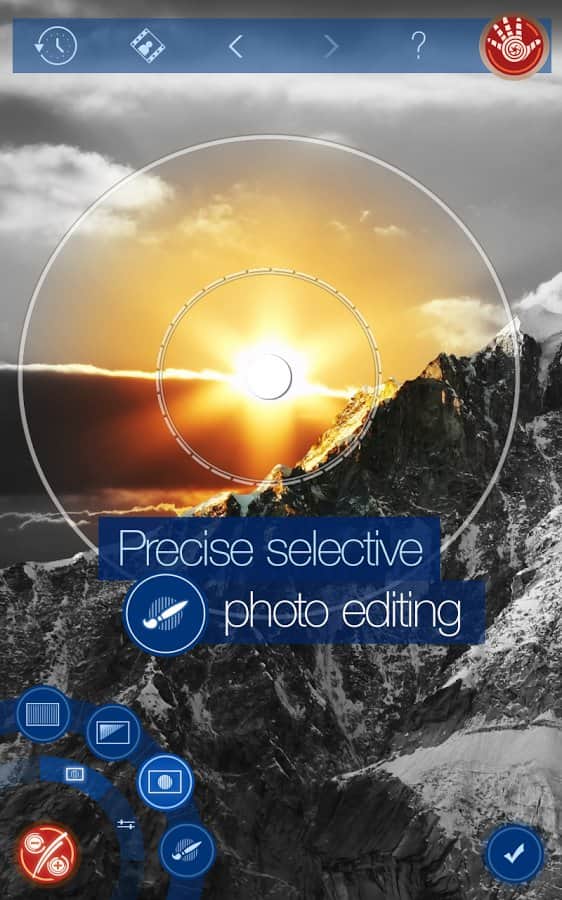
В правом верхнем углу редактора находится кнопка с иконкой руки. Нажатие открывает двухуровневое круговое меню:
-
Внутренний круг — системные действия (переход домой/в галерею, настройки, шаринг и т. п.).
-
Внешний круг — основные инструменты обработки: Tone & Color, Retouch, Clone Stamp, Move Me, Filters, Textures, Magic Crop, Frames.
Вот как это выглядит в реальном интерфейсе:
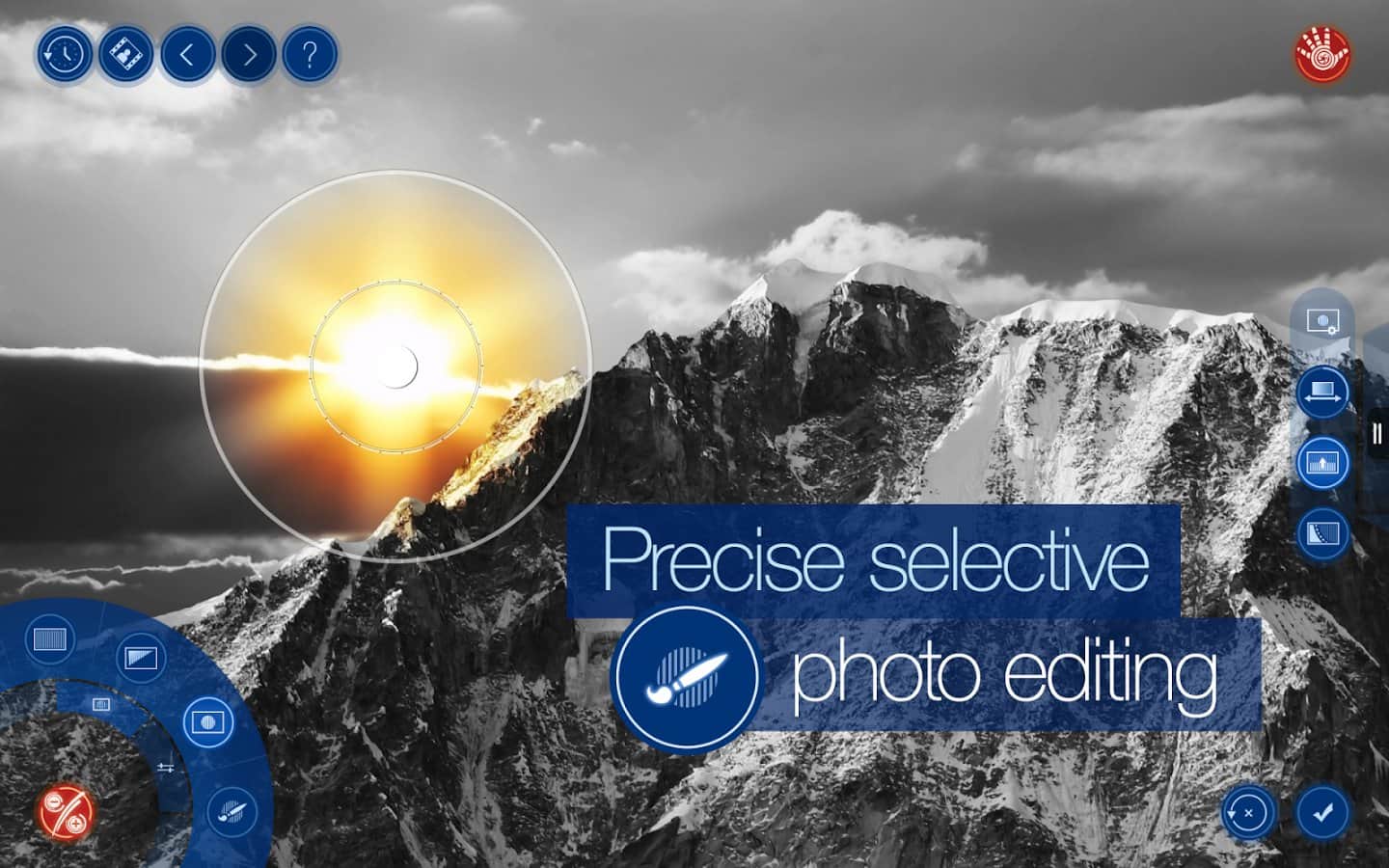
Обратите внимание на подписи в секторе меню: это не абстрактные «иконки», а конкретные названия инструментов — Handy Photo постоянно подсказывает, что именно вы выбираете.
3.2 Контекстное мини-меню инструмента
После выбора инструмента большое круговое меню «уходит», и на противоположной стороне холста появляется маленькое круговое контекстное меню — оно отвечает уже за режимы конкретного инструмента (например, тип маски, тип кисти, параметры применения).
3.3 Верхняя панель: Undo/Redo и подсказки
В типичной компоновке сверху расположены кнопки:
-
Undo (шаг назад),
-
Redo (шаг вперёд),
-
Help / подсказка (иконка «?»).
Эта панель важна: Handy Photo рассчитан на работу «в касание», и возможность быстро откатиться — часть нормального процесса.
3.4 Принятие и отмена действия: ✓ и ✕
Большинство операций в Handy Photo имеют явную фиксацию результата:
-
✓ (галочка) — применить/зафиксировать,
-
✕ (крестик) — отменить текущую операцию.
Это удобно, потому что вы можете смело пробовать силу эффекта и параметры — пока не нажали ✓, правка не «впаяна» в результат.
4) Базовый рабочий процесс: от импорта до финального экспорта
Ниже — практический «скелет» обработки, который в Handy Photo работает предсказуемо почти для любых сюжетов (город/пейзаж/портрет).
Шаг 1. Импорт и первичная оценка
Откройте фото и сделайте две вещи:
-
Проверьте горизонт и геометрию (особенно если это архитектура или море/озеро).
-
Посмотрите на общую экспозицию: где провалы в тенях, где выбитые светлые зоны, нет ли цветового перекоса.
Шаг 2. Tone & Color — сначала глобально, потом локально
Начинайте с Tone & Color, потому что это «фундамент»: если тон/цвет не выровнены, ретушь и эффекты будут смотреться грязно.
Рекомендуемый порядок внутри Tone & Color:
-
Глобальная коррекция на весь кадр (без масок).
-
Локальные правки: небо, лицо, фон, отдельные детали через градиент/эллипс/кисть.
Шаг 3. Retouch / Clone Stamp — чистка
Дальше убираем мусор: случайных людей на фоне, пятна, пыль, дефекты кожи, провод, мусор на земле.
-
Для простых дефектов — Retouch.
-
Для сложной фактуры (кирпич, трава, волосы) — Clone Stamp.
Шаг 4. Magic Crop / Move Me — «сложные» изменения композиции
Если нужно:
-
расширить кадр,
-
выровнять горизонт без обрезки,
-
переставить объект или сделать коллаж,
то сейчас самое время: Magic Crop и Move Me лучше делать после базовой тон/цвет коррекции и до тяжёлых эффектов.
Шаг 5. Filters / Textures / Frames — финальный стиль
Эффекты — в конце. Иначе вы будете править тон/цвет «поверх» фильтра, что часто приводит к грязи и неестественности.
5) Tone & Color: глобальная и локальная коррекция (главный инструмент Handy Photo)
Tone & Color в Handy Photo — это не один «ползунок яркости». Это набор корректировок с несколькими режимами применения:
-
на весь кадр,
-
через Linear Gradient Mask (линейный градиент),
-
через Elliptical Gradient Mask (эллиптический градиент),
-
через Masking Brush (кисть маски).
5.1 Где включается Tone & Color
-
Нажмите иконку руки (верхний правый угол).
-
Во внешнем круге выберите TONE & COLOR.
-
Появится контекстное меню и элементы управления коррекцией.
5.2 Практика: глобальная коррекция «всего кадра»
Глобальная коррекция нужна почти всегда, даже если дальше вы будете работать масками.
Типичный набор действий:
-
слегка поднять общую экспозицию (если фото темновато),
-
добавить контраст (но без «жёсткости»),
-
вернуть насыщенность/вибрацию (аккуратно),
-
выровнять общий цветовой тон.
Задача — привести фото в «норму», чтобы локальные правки были небольшими и точными.
5.3 Локальные маски: как «вытянуть» небо, не трогая землю
Linear Gradient Mask — самый быстрый способ сделать «небо как надо».
Сценарий (пейзаж/город):
-
Выберите Tone & Color.
-
Переключитесь в режим Linear Gradient Mask.
-
Протяните градиент сверху вниз по небу (граница градиента задаёт мягкость перехода).
-
Подстройте экспозицию/контраст/насыщенность так, чтобы небо стало выразительнее, но без серых «грязных» полос.
Главная ошибка — слишком сильное затемнение, после которого небо выглядит «пластиковым». Сила локальной коррекции в Handy Photo как раз в том, что вы можете сделать небольшое, но точное изменение.
5.4 Elliptical Gradient Mask: подсветить лицо или объект
Elliptical Gradient Mask — идеален для портретов и предметных фото:
-
подсветить лицо,
-
добавить «объём» объекту,
-
смягчить фон по краям.
Алгоритм:
-
В Tone & Color переключитесь на Elliptical Gradient Mask.
-
Разместите эллипс на лице/объекте.
-
Отрегулируйте размеры/поворот эллипса.
-
Внесите умеренные правки: чуть больше света, чуть меньше контраста, аккуратно добавить теплоты.
В Handy Photo этот режим удобен тем, что маска получается мягкой — нет ощущения вырезанного пятна.
5.5 Masking Brush: точная локальная работа кистью
Masking Brush нужен, когда градиенты не подходят:
-
выделить одежду,
-
поправить оттенок кожи локально,
-
притемнить конкретный участок фона,
-
убрать паразитный оттенок на стене.
Смысл кисти:
-
вы «рисуете» область применения,
-
затем регулируете параметры коррекции,
-
фиксируете ✓.
Внутри кисти есть режимы, ориентированные на более аккуратный край (edge-aware), чтобы проще было попадать в нужную зону и не залезать на соседние детали.
6) Retouch: быстро убрать лишнее (мусор, дефекты, мелкие объекты)
Retouch — инструмент для быстрой ретуши: вы выделяете проблемную область, и приложение «заштопывает» её, подбирая текстуру из окружающих пикселей. В Handy Photo это один из самых часто используемых модулей: убрать пятно на стене, мусор на траве, случайного прохожего на дальнем плане.
6.1 Где находится Retouch и как его запустить
-
Иконка руки → внешний круг → RETOUCH.
-
Контекстное меню инструмента появится у края холста.
6.2 Типовые задачи Retouch
-
Удалить мелкие дефекты: прыщик, пыль, царапину на поверхности.
-
Убрать небольшие объекты: окурок, лист бумаги на дороге, пятно на стене.
-
Очистить фон: мелкий «визуальный шум» вокруг объекта.
6.3 Как делать ретушь аккуратно (без пятен и «мыла»)
Практические правила для Retouch:
-
Работайте маленькими участками, а не одним огромным выделением.
-
Учитывайте направление текстуры (трава/волосы/волны): если выделить поперёк фактуры, чаще появляются заметные «замазы».
-
Если результат выглядит «смазанным», отмените (Undo) и:
-
уменьшите область,
-
чуть сместите выделение,
-
делайте ретушь в 2–3 прохода.
-
Retouch в Handy Photo быстрый, но у него есть предел: сложные края и повторяющиеся узоры лучше отдавать Clone Stamp.
7) Clone Stamp: ручной контроль для сложных текстур
Clone Stamp — классический инструмент «штамп»: вы выбираете область-источник и вручную переносите её на проблемное место. Это дольше, чем Retouch, но даёт контроль там, где автоматика часто ошибается.
7.1 Когда Clone Stamp лучше Retouch
-
Кирпич/плитка/обои с повторяющимся узором.
-
Трава, песок, листья, где важна естественная структура.
-
Края объектов: тонкие ветки, волосы, провода.
-
Места, где нельзя допустить «замыливания».
7.2 Типовой алгоритм работы
-
Иконка руки → CLONE STAMP.
-
Настройте размер штампа под задачу (мелкие дефекты — маленький, большие зоны — средний).
-
Выберите источник (участок рядом с дефектом, максимально похожий по текстуре и свету).
-
«Прокрасьте» дефект короткими касаниями.
7.3 Практические советы
-
Источник берите как можно ближе к проблемной зоне (по свету и зерну).
-
Делайте штамп короткими мазками, чаще обновляя источник — так меньше повторяющихся паттернов.
-
На границах (например, край здания на фоне неба) лучше вести штамп вдоль границы маленьким размером.
8) Move Me: перенос объектов внутри фото и между фотографиями
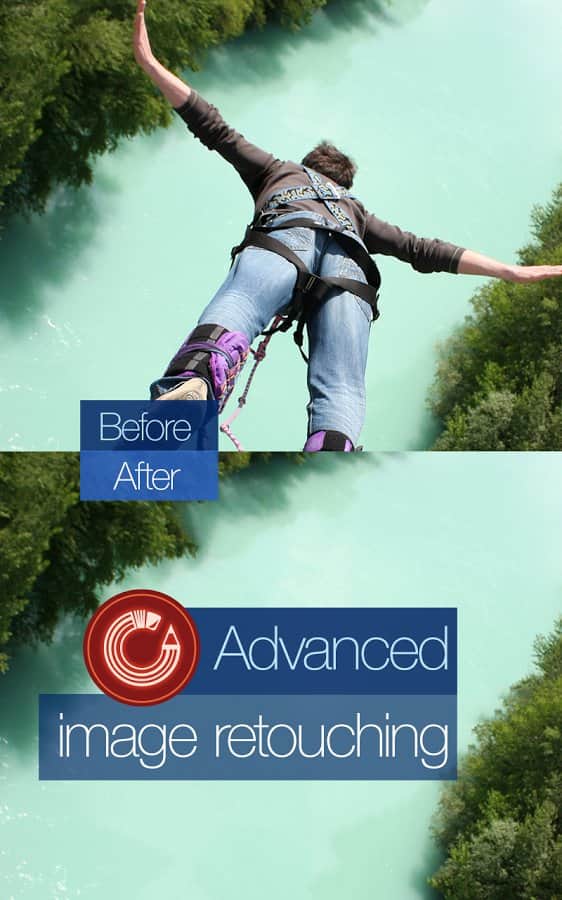
Move Me — инструмент, ради которого Handy Photo многие и ставят: он умеет «умно» извлекать объект и переносить его в другое место, при этом фон под объектом заполняется так, чтобы не было явной дыры. Это не «игрушка», а рабочий инструмент для композиционных правок: переставить предмет, уплотнить кадр, убрать лишнее, собрать коллаж.
8.1 Запуск Move Me
-
Иконка руки → MOVE ME.
-
Откроется режим выделения/извлечения объекта.
8.2 Как работает Move Me: логика в двух этапах
Move Me почти всегда идёт по схеме:
-
Выделение объекта (маской/обводкой/кистью — в зависимости от режима).
-
Перемещение/трансформация: сдвиг, масштаб, поворот, подгонка к сцене.
Параллельно решается «вторая половина задачи» — восстановление фона там, откуда объект вырезали.
8.3 Практический сценарий: убрать лишний объект через Move Me
Иногда проще «переместить объект за край», чем пытаться его удалять:
-
Выделите объект Move Me.
-
Перетащите его в область, где он не будет виден (за пределы кадра).
-
Подтвердите ✓ — Handy Photo заполнит место, где объект был, согласуя текстуру и цвет.
Это особенно удобно, когда объект крупный, а Retouch начинает давать грязные пятна.
8.4 Перенос объекта между фотографиями
Move Me умеет переносить объект «из одного фото в другое». В реальной жизни это используют для:
-
простого коллажа,
-
замены элемента сцены,
-
компоновки предметов для визуала.
Ключ к качеству — подгонка по свету: объект должен совпасть по яркости/контрасту и направлению света, иначе он будет «наклеен».
9) Magic Crop: «раскрытие» кадра, выпрямление горизонта и работа с соотношением сторон
Magic Crop — второй «фирменный» инструмент Handy Photo. Он решает сразу несколько задач:
-
обычная обрезка,
-
выпрямление горизонта,
-
и главное — un-cropping: расширение кадра за пределы исходных границ с заполнением пустого пространства контент-зависимым способом.
9.1 Выпрямление горизонта без «съедания» кадра
В большинстве редакторов выпрямление горизонта приводит к жёсткой обрезке — края уходят. Magic Crop делает иначе: после поворота он умеет достроить недостающие зоны, чтобы сохранить исходный размер.
Пошагово:
-
Иконка руки → MAGIC CROP.
-
Включите режим выпрямления/поворота.
-
Выровняйте горизонт.
-
Подтвердите ✓ — пустоты по краям будут заполнены.
Практический лайфхак: лучше выпрямлять на раннем этапе (до тяжёлых фильтров/текстур), так «достроенный» контент будет легче интегрировать дальнейшей цветокоррекцией.
9.2 Un-cropping: добавить «воздуха» сверху/сбоку
Сценарий: вы сняли портрет, а сверху не хватает пространства под текст/обложку. В Magic Crop можно:
-
увеличить рамку кадра,
-
получить пустое пространство,
-
и попросить Handy Photo заполнить его продолжением сцены.
Чтобы выглядело естественно:
-
расширяйте кадр умеренно,
-
избегайте сцен с очень сложной геометрией (мелкая архитектура), где «достройка» чаще заметна,
-
после заполнения слегка выровняйте тон и цвет по новой области через Tone & Color (локально градиентом).
10) Filters: настраиваемые фильтры и частичное применение
Фильтры в Handy Photo — не «одна кнопка и готово». Здесь важно два момента:
-
Фильтры регулируются (интенсивность/параметры).
-
Фильтры можно применять частично — то есть только к небу, только к фону, только к объекту.
В комплекте фильтров есть как классика, так и выразительные эффекты: Black and White, Bleach Bypass, Color Standout, Cross Process, Dramatic, Duotone, Fog, Glow, Golden, HDR, Halftone, Ink, Lomo, Old Photo, Polarization, Polaroid, Sepia, Sketch, Smart Contrast, Tilt-Shift, Tiny Planet, Vignette, Vintage и другие.
10.1 Частичный фильтр: пример «виньетка только по краям»
Вместо того чтобы затемнить весь кадр виньеткой:
-
Откройте Filters.
-
Выберите Vignette.
-
Примените эффект частично, оставив центр почти нетронутым, а края — мягко затемнёнными.
-
✓
Результат выглядит естественнее и не «убивает» детали в центре.
10.2 Tilt-Shift и Tiny Planet — когда эффекты реально уместны
-
Tilt-Shift хорошо работает на городских планах сверху: вы оставляете резкую полоску (улица/домики), а остальное мягко размывается — создаётся эффект «миниатюры».
-
Tiny Planet интереснее всего на панорамах и широких городских кадрах, где есть «кольцо» деталей.
Ключевой принцип: такие эффекты лучше делать после нормальной цветокоррекции, иначе вы получите «игрушечность» не там, где нужно.
11) Textures: наложение текстур (и снова — можно частично)
Textures в Handy Photo — это коллекция текстур по категориям (например: Abstract, Cloth, Clouds, Frost and Ice, Grunge, Paper, Water, Wood и др.), которые можно накладывать аккуратно, с регулировкой силы и с частичным применением.
11.1 Как использовать текстуры профессионально, а не «ради эффекта»
Текстуры хорошо работают в трёх сценариях:
-
Серия фото в одном стиле (единая «плёнка/бумага/зерно»).
-
Фон: добавить фактуру стене/небу/плоскости, если исходник слишком «пустой».
-
Акцент: слегка «подстарить» края или отдельные зоны.
Чтобы не было дешёвого вида:
-
снижайте интенсивность до момента, когда текстура ощущается, но не «кричит»,
-
применяйте текстуру локально (например, только фон), оставляя объект чистым.
12) Frames: рамки как финальная подача, а не «обязательная рамочка»
Frames — коллекция рамок, которые удобно использовать в финале: Polaroid, Film, Vintage, Grunge, Glass и др. (в Handy Photo рамки именно как инструмент последнего шага — «оформить»).
12.1 Когда рамка реально нужна
-
под стиль «плёнка/альбом/полароид»,
-
для постинга в соцсети, когда хочется выделить серию одинаковой подачей,
-
когда нужно «собрать» композицию и дать ей завершённость.
Если рамка используется просто потому что «есть» — чаще выглядит лишней. В Handy Photo рамки хороши именно тогда, когда они поддерживают идею кадра.
13) Экспорт: как сохранить качество и подготовить фото для соцсетей
Handy Photo рассчитан на работу с изображением в полном размере и умеет аккуратно доводить кадр до финального состояния. Для качества важно:
-
Экспортировать один раз после всех правок.
-
Если вы делали Magic Crop (достроение краёв), обязательно:
-
на финальном этапе слегка выровнять тон/цвет новых зон локально (Tone & Color с градиентом или кистью),
-
не перегружать эти зоны текстурами и резкими фильтрами.
-
Для соцсетей обычно достаточно:
-
привести кадр к нужному соотношению сторон (в Magic Crop: 1:1, 16:9 и т. п.),
-
добавить лёгкую виньетку,
-
точечно улучшить объект (Elliptical Gradient Mask + небольшая экспозиция/контраст).
14) Плюсы, минусы и ограничения Handy Photo (по делу)
Плюсы
-
Одна из самых удобных систем выбора инструментов: круговое меню ускоряет работу, когда привыкнете.
-
Сильные локальные правки Tone & Color: линейный градиент, эллиптический градиент и кисть маски дают точность, которую обычно ждут от более «тяжёлых» редакторов.
-
Move Me — практический инструмент для перестановки объектов и коллажей.
-
Magic Crop — редкая функция «раскрытия» кадра и выпрямления горизонта без потери размера.
-
Частичное применение фильтров и текстур: вы контролируете стиль, не превращая фото в пресет на весь кадр.
-
Поддержка RAW и больших разрешений (включая до 36 МП).
Минусы (реальные)
-
Порог входа выше, чем у «простых редакторов»: пока не освоите логику круговых меню и подтверждения ✓, можно путаться.
-
На очень сложных сценах (мелкая архитектура, плотные узоры) Magic Crop может потребовать дополнительной ручной доводки (Clone Stamp).
-
Автоматическая ретушь Retouch идеальна для небольших объектов, но большие зоны лучше чистить комбинацией Retouch + Clone Stamp.
15) Сравнение с аналогами
Ниже — сравнение с несколькими реальными альтернативами, которые чаще всего рассматривают вместо Handy Photo, когда нужен мобильный фоторедактор для iPhone/iPad.
Таблица сравнения по ключевым задачам
| Задача / программа | Handy Photo | Snapseed | Adobe Lightroom Mobile | TouchRetouch | Pixelmator Photo (iPad) |
|---|---|---|---|---|---|
| Локальная коррекция (маски/кисти) | Да: Linear/Elliptical/Brush | Да: выборочная коррекция | Да: маски и выборочные инструменты | Нет (фокус другой) | Да (сильные правки) |
| Быстро убрать мелкие объекты | Да: Retouch | Да, но иначе по ощущению | Ограниченно | Да: очень сильный профильный инструмент | Да, но дольше |
| Ручная ретушь сложной фактуры | Да: Clone Stamp | Частично | Частично | Есть клонирование, но узко | Да (мощно) |
| Перенос объекта (как Move Me) | Да: Move Me | Нет в таком виде | Нет в таком виде | Нет | Частично (но сложнее) |
| Расширение кадра / un-cropping | Да: Magic Crop | Нет в таком виде | Нет | Нет | Иногда возможно, но не «одной кнопкой» |
| Фильтры/эффекты с частичным применением | Да | Да | Часть эффектов и маски | Не про это | Да |
| Порог входа | Средний | Низкий-средний | Средний-высокий | Низкий | Средний-высокий |
Разбор по существу: что удобнее делать в каждой
Handy Photo выигрывает, когда вам нужно:
-
совместить локальную цветокоррекцию + ретушь + нестандартные инструменты (Move Me, Magic Crop) в одном приложении;
-
быстро работать через круговое меню без долгих переходов по панелям;
-
применить фильтр/текстуру только к части кадра и сохранить естественный вид.
Snapseed удобен как «универсальный быстрый редактор» — многие инструменты понятны с первого раза, хороший стек правок и общий UX. Но если нужна именно история с переносом объектов и «раскрытием» кадра как в Magic Crop — Snapseed закрывает это хуже или иначе.
Adobe Lightroom Mobile сильнее как система обработки фото (особенно если вы живёте в RAW и хотите единый стиль на серии): цвет, тон, профили, синхронизация. Но Lightroom — это другой подход: он менее про «переставить объект» и «достроить кадр», и больше про стабильный поток цветокоррекции.
TouchRetouch — лучший выбор, когда задача почти всегда одна: удалить объекты максимально чисто. По ретуши он часто быстрее и «злее». Но TouchRetouch — не универсальный фоторедактор: за тон/цветом, эффектами, рамками и общей финализацией вы всё равно пойдёте в другое приложение.
Pixelmator Photo (iPad) — мощный редактор, особенно на iPad: больше «полутонов», больше контроля, удобная работа на большом экране. Но по скорости «сделать правку в 15 секунд одной рукой» Handy Photo часто проще, а Move Me/Magic Crop дают специфические сценарии, которых в Pixelmator приходится добиваться сложнее.
16) FAQ — ответы на практические вопросы
Как выровнять горизонт и не потерять края кадра?
Используйте Magic Crop: выровняйте горизонт и подтвердите ✓ — приложение заполнит появившиеся пустоты, сохраняя исходный размер. Затем локально выровняйте тон/цвет новых зон в Tone & Color (градиент или кисть), чтобы шов не читался.
Как перенести объект на другое фото, чтобы он не выглядел «наклейкой»?
Делайте перенос через Move Me, а затем:
-
Подгоните яркость/контраст объекта локально (Tone & Color с Elliptical Mask или кистью).
-
Проверяйте совпадение направления света.
-
Если край «рваный» — пройдитесь Clone Stamp по границе маленьким размером штампа.
Почему после Retouch иногда остаются пятна?
Чаще всего причина — слишком большая зона ретуши или сложная фактура. Решение:
-
откатить Undo,
-
уменьшить область,
-
ретушировать в несколько мелких шагов,
-
при необходимости перейти на Clone Stamp.
Как применить фильтр только к небу?
Откройте Filters, выберите нужный фильтр (например, Dramatic или Polarization), включите частичное применение, выделите небо (градиент/кисть — в зависимости от режима инструмента), настройте силу эффекта и подтвердите ✓.
Что делать, если после Magic Crop «достроенный» участок заметен?
Это нормальный рабочий момент. Быстрый рецепт:
-
Локально выровнять тон/цвет «достроенной» зоны в Tone & Color (Linear Gradient Mask или кисть).
-
Если видны повторяющиеся узоры — маленьким Clone Stamp разбить повтор.
-
Не накручивать агрессивные текстуры поверх проблемного участка.
17) Итоги: кому Handy Photo подходит лучше всего
Handy Photo — хороший выбор, если вам нужен конкретный набор мобильных задач в одном приложении:
-
локальная коррекция (градиенты, эллипс, кисть) для точного контроля тона и цвета;
-
ретушь «по делу» (Retouch) и ручная доводка сложных мест (Clone Stamp);
-
композиционные правки на телефоне/планшете: Move Me и Magic Crop;
-
фильтры, текстуры и рамки не как «маска на весь кадр», а как инструмент тонкой финализации с частичным применением.
Если вы хотите именно такой фоторедактор для iPhone/iPad — с акцентом на реальные инструменты, скорость и необычные возможности вроде un-cropping и переноса объектов — Handy Photo закрывает задачу очень цельно.
