Pixelmator Pro: подробный обзор программы для редактирования фото, дизайна и иллюстрации на Mac
Pixelmator Pro — это не просто редактор фото для Mac, а полноценная среда для обработки изображений, графического дизайна, ретуши, компоновки макетов и базовой векторной графики. Программа построена вокруг слоев, масок, корректирующих инструментов, эффектов, текста, фигур и ML-функций, поэтому ее удобно использовать и для быстрой правки кадра, и для сборки сложного рекламного макета. В актуальной версии Pixelmator Pro объединяет более 50 инструментов редактирования, поддерживает RAW, PSD, SVG, PDF, WebP, AVIF и другие форматы, умеет работать с шаблонами и mockups, а также интегрируется с ключевыми возможностями macOS — iCloud Drive, Photos extension, Shortcuts и AppleScript.
Кому подходит Pixelmator Pro
У Pixelmator Pro очень широкая зона применения, но особенно хорошо программа раскрывается в четырех сценариях.
Во-первых, это повседневная обработка фотографий: кадрирование, цветокоррекция, выравнивание, ретушь, повышение детализации, удаление шума, удаление фона, локальные правки кожи, одежды, предметов и фона. Для этого здесь есть Color Adjustments, Repair Tool, Quick Selection, masks, ML Enhance, Denoise, Deband и инструменты выделения.
Во-вторых, Pixelmator Pro удобен как графический редактор macOS для маркетинговых задач: баннеры, превью, карточки товаров, посты для соцсетей, простые рекламные макеты, оформление презентационных изображений, мокапы и шаблоны. Для этого в программе есть шаблоны, placeholder-слои, Smart Replace, Alternative Elements, типографика, shape tools, Pen tool и полноценная работа со слоями.
В-третьих, программа подходит тем, кому нужен сильный слойный редактор без перегруженности крупных экосистем. Pixelmator Pro остается очень плотным по функциональности, но при этом его интерфейс быстрее читается, чем у многих тяжеловесных пакетов. Основные рабочие зоны здесь разнесены предельно логично: Layers sidebar, canvas, Tools sidebar, tool pane, toolbar, tab bar и info bar.
В-четвертых, это хороший выбор для тех, кто работает только на Mac и хочет получить программу, глубоко встроенную в macOS. Pixelmator Pro оптимизирован под Apple silicon, поддерживает iCloud Drive, Photos extension, Shortcuts, Split View, AppleScript, Light и Dark Mode.
Платформа, логика работы и место программы в экосистеме Apple
Pixelmator Pro создан именно для Mac. Это принципиально важный момент, потому что программа ощущается как нативное приложение macOS не только по визуальной подаче, но и по поведению: окна, вкладки, панель инструментов, системные диалоги экспорта, поддержка версий документа, интеграция с Фото и iCloud работают в одной логике с остальной системой. Здесь нет ощущения перенесенного приложения.
В повседневной работе это дает несколько конкретных преимуществ. Документы открываются во вкладках, их можно вытаскивать в отдельные окна. Через Photos extension можно редактировать изображения прямо в приложении Фото, сохраняя правки как nondestructive edits. Через Quick Export и системное меню Share можно быстро отправлять результат в Mail, Messages, AirDrop или сохранять в Photos. Для автоматизации доступны Shortcuts и AppleScript.
Если говорить о позиционировании, Pixelmator Pro занимает промежуточную, но очень сильную нишу между тяжелыми пакетами вроде Photoshop и более простыми редакторами уровня обрезать, подкрутить, сохранить. По глубине инструментария это уже серьезный графический редактор для Apple silicon, а не облегченный фоторедактор. При этом он остается компактным по логике и быстрее осваивается.
Pixelmator
- Редактирование фото
- Графика и ретушь
- Простой интерфейс
- Только macOS
- Платное приложение
- Нет версии для Windows
Интерфейс Pixelmator Pro организован вокруг нескольких ключевых зон: Layers sidebar, canvas, Tools sidebar, tool pane, toolbar, tab bar и info bar. Такое разделение сразу показывает, что программа заточена не только под один снимок, но и под компоновку проекта целиком. В Layers sidebar находится вся структура документа: изображения, текст, shapes, masks, color adjustments, effects и другие элементы композиции. В canvas выполняется сама работа. В Tools sidebar собраны инструменты редактирования, компоновки, дизайна, рисования и иллюстрации. Tool pane динамически показывает параметры активного инструмента. Toolbar дает быстрый доступ к цвету, удалению фона, информации о документе и другим частым действиям. Tab bar нужен для быстрого переключения между документами, а info bar показывает координаты, размеры, угол, профиль цвета, глубину цвета и другие рабочие параметры.
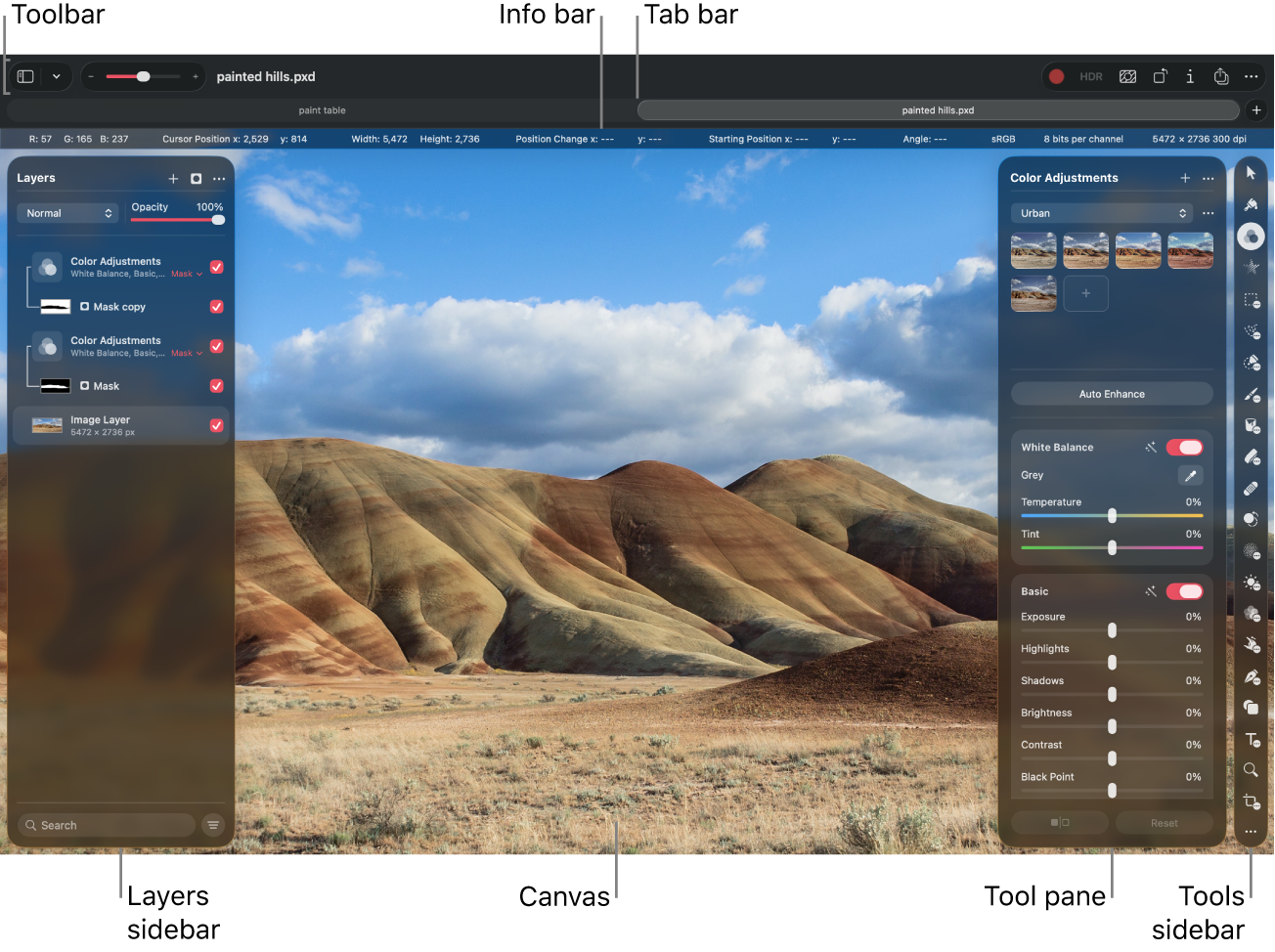
На практике это один из самых удачных интерфейсов в классе. Слои всегда под рукой, инструменты собраны справа по функциям, а настройки не размазаны по множеству плавающих окон. Особенно удобно, что tool pane меняется по контексту: открыл Color Adjustments — сразу видишь White Balance, Basic, Hue & Saturation, Levels и другие блоки; переключился на Quick Selection — получил Brush Size, Sample all layers, Select Subject и Select and Mask. Интерфейс не заставляет искать команды по меню, хотя все важные операции дублируются и в верхнем меню.
Отдельный плюс — возможность кастомизировать Tools sidebar. Если в базовом наборе не хватает нужного инструмента, его можно вынести в боковую панель или взять из tool group. Это полезно тем, кто постоянно переключается между ретушью, выделениями, текстом и shapes.
Что особенно удобно в интерфейсе
-
слои, маски, эффекты и корректировки видны в одном иерархическом списке;
-
инструментам не нужно отдельное плавающее окно;
-
вкладки позволяют держать несколько проектов открытыми одновременно;
-
info bar помогает при точной компоновке;
-
основные действия вроде Remove Background, Share и color picker вынесены в toolbar.
Основные инструменты Pixelmator Pro
Pixelmator Pro покрывает почти весь типовой набор задач, который ожидают от современного слойного редактора. В программе есть инструменты выделения, ретуши, кисти, заливки, ластик, фигуры, векторные контуры, текст, эффекты, цветокоррекция, трансформация, warp и маски. По сути, это универсальная рабочая среда, в которой можно пройти весь путь от открытия RAW-файла до вывода финального JPEG, PNG, PSD или веб-экспорта.
В блоке selection Tools особенно важны Quick Selection, Color Selection, Select Subject и Select Color Range. Они нужны не только для грубого выделения объекта, но и для подготовки масок, локальных правок, замены фона и точной коррекции отдельных частей кадра. Quick Selection работает кистью и анализирует цвета и текстуры, а Select Subject автоматически выделяет основной объект сцены.
В блоке ретуши ключевую роль играют Repair и Clone. Repair Tool удаляет лишние объекты и дефекты, анализируя окружающую фактуру, цвет и освещение. Clone копирует участок изображения из одной области в другую. Для предметной съемки, портрета и коммерческого контента это базовые инструменты.
В блоке рисования и дизайна важно наличие shape tools, Pen tool, Freeform Pen, текста и текстовых стилей. Это делает Pixelmator Pro пригодным не только для фотографии, но и для баннеров, постов, презентационных карточек, обложек и интерфейсных макетов. Программа умеет импортировать и экспортировать SVG и PDF, а также работать с векторными фигурами и Smart Shapes.
Работа со слоями
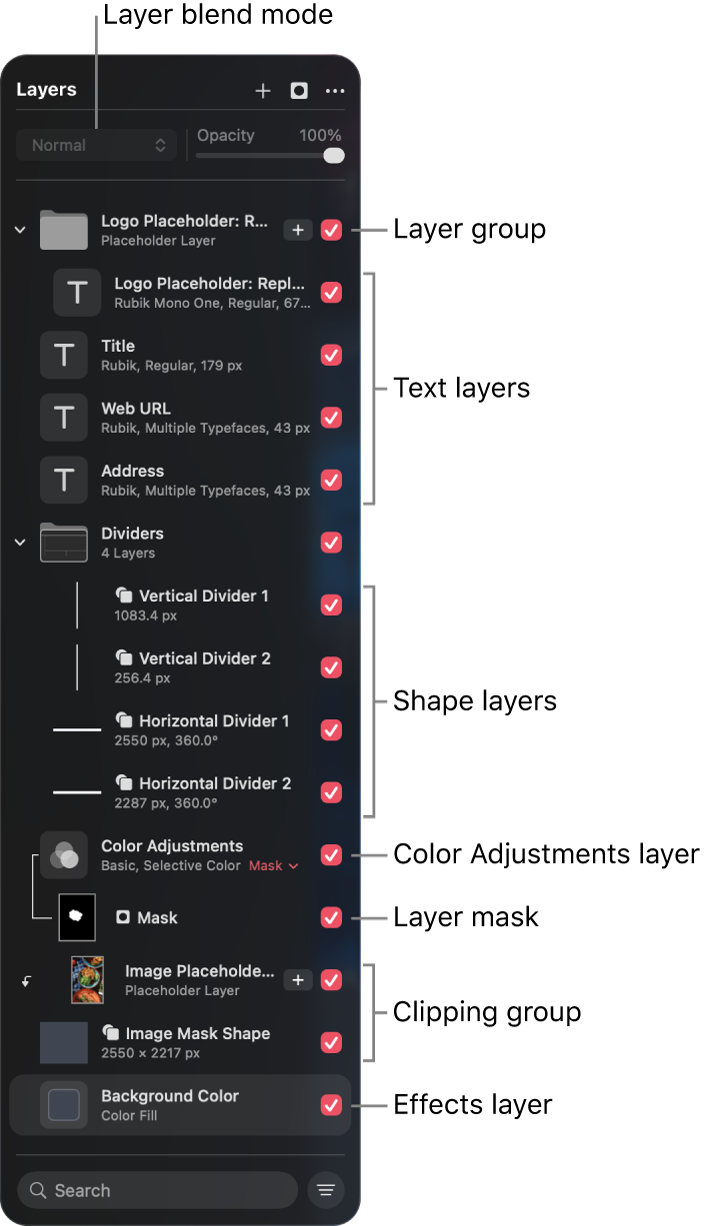
Слои в Pixelmator Pro — один из ключевых аргументов в пользу программы. Layers sidebar показывает не только изображения, но и текстовые слои, groups, color adjustment layers, effects, masks, shapes и placeholder-элементы шаблонов. Это важное отличие от простых редакторов, где корректировки и эффекты часто применяются только поверх картинки без полноценной структуры документа.
Внутри Layers sidebar доступны видимость слоев, выбор активного слоя, группировка, настройка Opacity, переключение blend mode, работа с масками и поиск по панели. Для реальной работы это означает следующее: можно собрать документ из фона, товарного фото, тени, корректирующего слоя, текста, shape-элементов и эффектов, а потом редактировать каждый блок отдельно.
Очень полезна логика с корректирующими слоями. Если выбрать слой, открыть Color Adjustments и нажать Add, Pixelmator Pro добавит color adjustments layer над выбранным слоем. Это позволяет делать selective edits и не прожигать исходное изображение. Такой подход особенно важен для цветокоррекции, когда нужно протестировать несколько вариантов, не теряя исходную структуру.
Практический пример
В реальном макете карточки товара структура часто выглядит так:
| Слой | Назначение |
|---|---|
| Background Color | фон карточки |
| Image Layer | товар |
| Mask | аккуратное отделение товара от фона |
| Color Adjustments | коррекция тона и контраста |
| Drop Shadow | визуальное отделение от фона |
| Title / Price / CTA | текстовые блоки |
| Shape | подложка под кнопку или плашку |
Именно в такой сборке видно, что Pixelmator Pro — это не просто обработка фотографий Pixelmator, а полноценная слойная компоновка.
ML-инструменты и автоматическое редактирование
Одна из сильнейших сторон Pixelmator Pro — machine learning-powered editing. В программе есть ML Enhance, Match Colors, Super Resolution, Denoise, Deband, Crop и инструменты автоматического удаления фона. Это не декоративные функции для галочки, а вполне рабочие ускорители процесса.
Auto Enhance / ML Enhance автоматически оптимизирует картинку, изменяя настройки в блоках White Balance, Basic, Hue & Saturation, Selective Color и Color Balance. Это удобно в двух случаях: когда нужно быстро привести кадр в товарный вид и когда нужно получить хорошую стартовую точку перед ручной доводкой. После Auto Enhance результат не выглядит окончательным в профессиональной обработке, но экономит заметное количество времени на первом проходе.
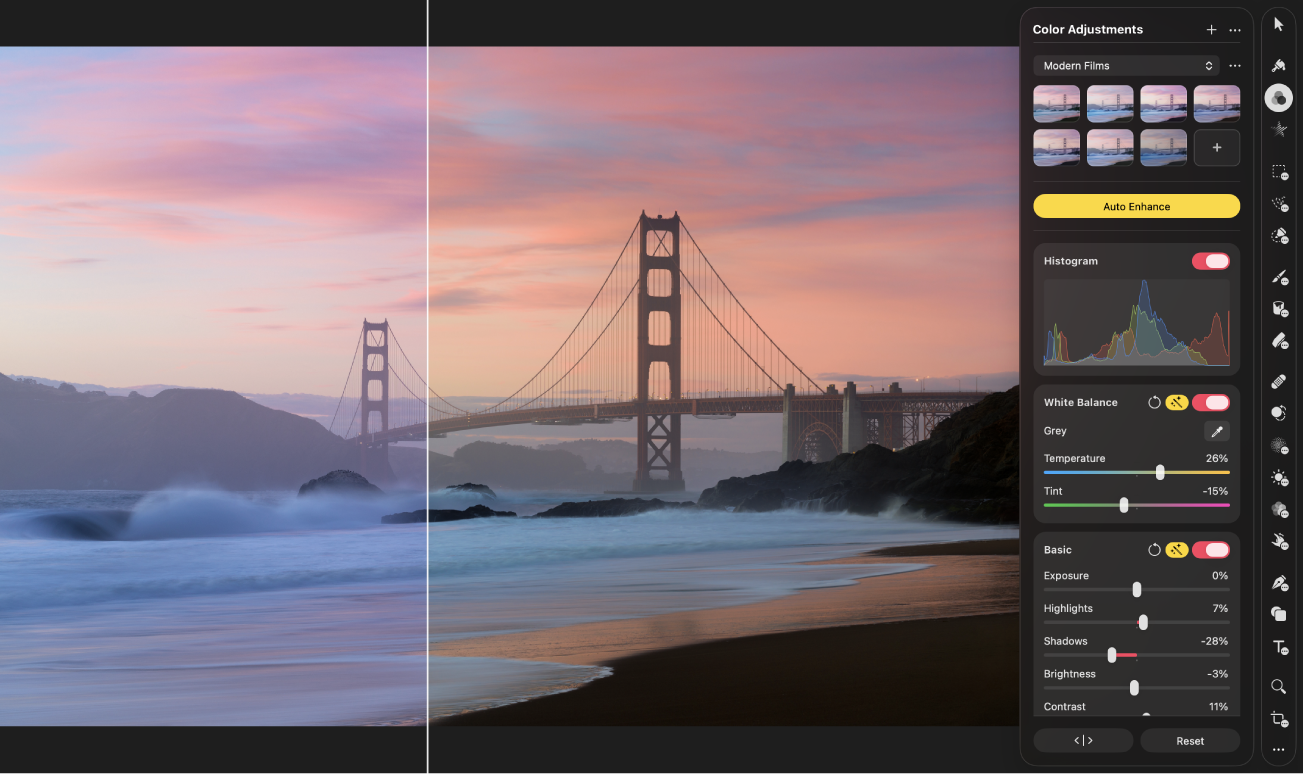
Match Colors копирует цветовую палитру одного изображения в другое. Это полезно, когда нужно выровнять серию карточек товара, привести баннер под референс или синхронизировать настроение нескольких изображений. Команда вызывается через Format > Color Adjustments > Match Colors, после чего достаточно выбрать источник.
Remove Background — одна из самых практичных функций. Если активен слой с изображением, можно нажать кнопку Remove Background в toolbar, и программа автоматически удалит фон. Если зажать Option и нажать ту же кнопку, фон не удаляется физически, а скрывается через layer mask. Это гораздо правильнее с точки зрения гибкости, потому что маску потом можно дорисовать вручную.
Super Resolution, Denoise и Deband полезны там, где нужно восстанавливать качество, уменьшать шум и убирать полосы градиентов. Для веб-контента, небольших рекламных материалов и контентных задач этого более чем достаточно.
Ретушь и локальная коррекция
Repair Tool в Pixelmator Pro — это один из самых ценных инструментов для коммерческой правки фото. Он убирает дефекты, пятна, мелкие элементы, складки, мусор на фоне, случайные объекты и небольшие лишние детали, заменяя их окружающей текстурой, цветом и светом. Для небольших проблем он работает очень быстро и часто не требует ручной подстраховки.
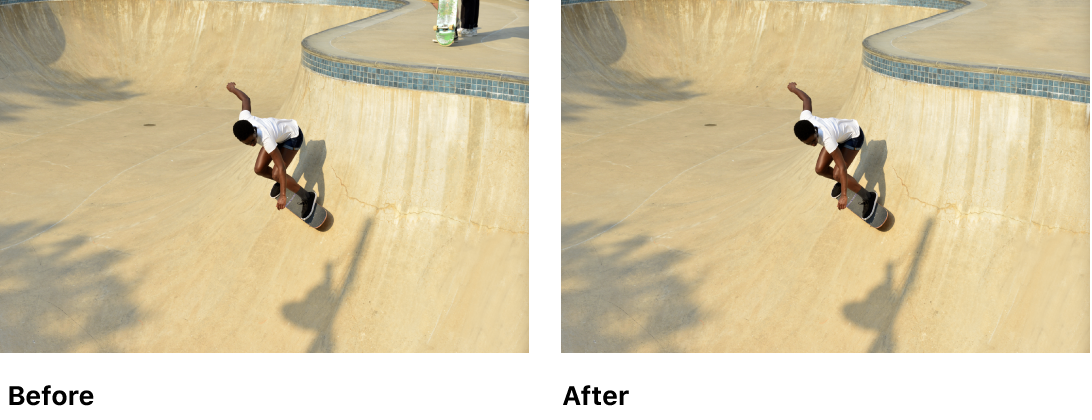
Особенно удачен сценарий nondestructive retouching. Если создать новый пустой слой над исходным, включить в Repair pane опцию Sample all layers и ретушировать поверх, правка остается на отдельном слое. Это значит, что ее можно отключить, ослабить, удалить или смешать с оригиналом. Для постоянной работы с предметкой, фэшн-кадрами, контентом для сайтов и маркетплейсов это правильная профессиональная логика.
Clone Tool полезен там, где Repair не справляется с повторяющейся фактурой или сложным краем. Например, если нужно восстановить ровную кромку предмета, часть ткани, геометрию упаковки или текстурную зону пола и стены, Clone дает более контролируемый результат.
Кроме этого, в группе retouching есть инструменты Lighten, Darken, Sharpen, Soften, Saturate и Smudge. Они не находятся в центре маркетингового внимания, но в связке с масками и слоями позволяют очень точно доводить изображение.
Цветокоррекция и тональная работа
Color Adjustments в Pixelmator Pro организованы очень грамотно. В одном инструментальном блоке собраны White Balance, Basic, Hue & Saturation, Selective Color, Color Balance, Curves, Levels, Channel Mixer, стилизованные finishing effects, sharpen, presets и LUTs. Это означает, что в рамках одной программы можно сделать и базовую техническую коррекцию, и художественную стилизацию, и подготовку изображения под разные среды публикации.
Для быстрой обработки фотографий Pixelmator чаще всего используется по цепочке:
-
White Balance
-
Basic
-
Hue & Saturation
-
Selective Color
-
при необходимости Curves или Levels
-
финальный preset или LUT, если нужен определенный look
Такая логика удобна тем, что вы сначала выстраиваете техническую базу кадра, а уже потом стилизуете его.
Отдельно важно, что Pixelmator Pro поддерживает presets для color adjustments — в том числе film, vintage, black & white и другие варианты визуального оформления. Это полезно для серийной работы, когда нужно поддерживать единый стиль визуалов.
Выделения, маски и удаление фона
Работа с выделениями в Pixelmator Pro построена очень практично. Программа умеет автоматически определять края, анализировать цвета и текстуры, а также распознавать главный объект. Quick Selection работает кистью: вы буквально закрашиваете нужную область, а программа сама цепляется за контуры. В Quick Selection pane доступны Brush Size, Sample all layers, Show selection preview, а также кнопки Select Subject, Select and Mask и Invert Selection.
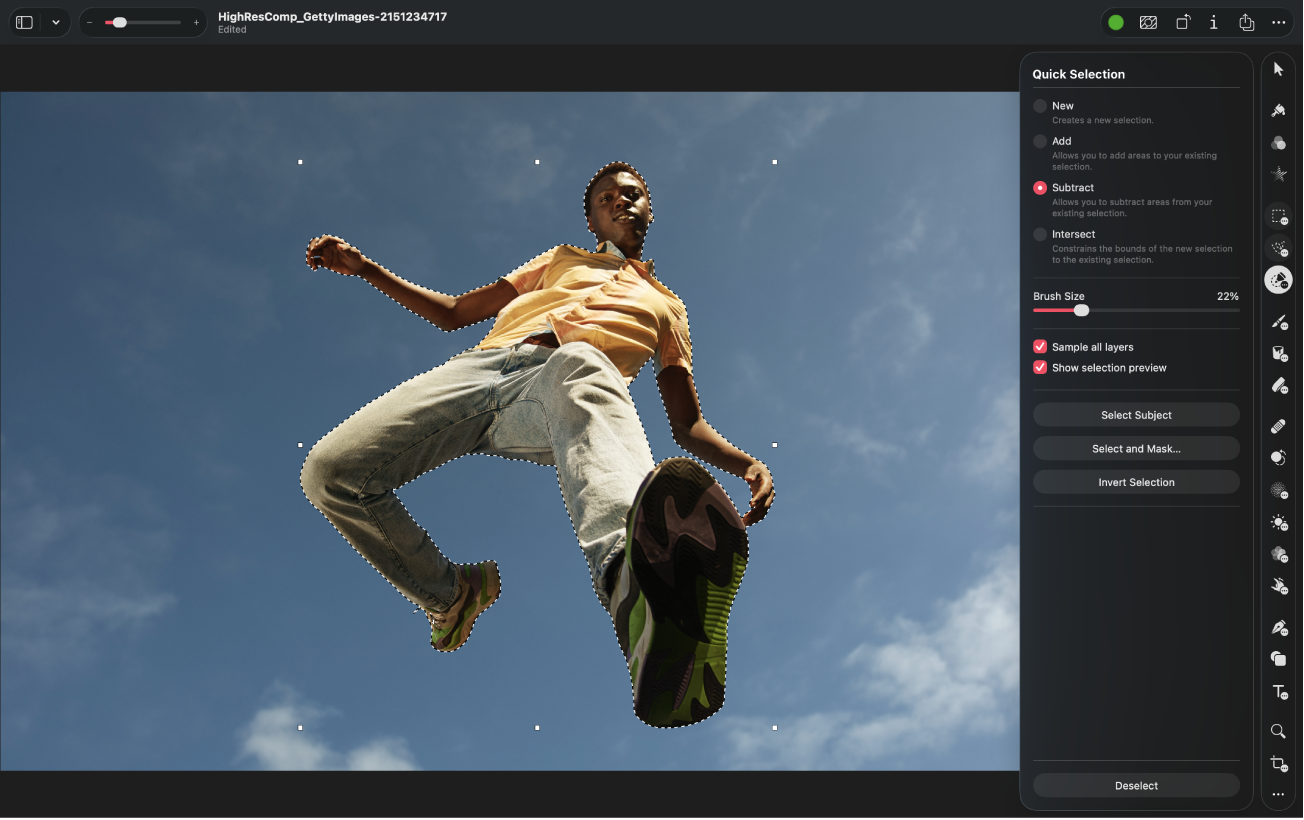
Это особенно важно для типовых задач:
-
удалить фон у товара;
-
вырезать человека для баннера;
-
отделить объект от сложного неба;
-
подготовить маску под локальную цветокоррекцию;
-
заменить задник на прозрачность или новый фон.
В простых сценах можно сразу использовать Remove Background. Если фон однотонный или студийный, результат обычно получается чистым. Если фон сложнее, лучше сначала запустить Remove Background, а затем довести маску вручную. Именно в такой связке Pixelmator Pro дает наиболее аккуратный результат.
Еще один сильный сценарий — использование скрытия фона вместо удаления. При Option-клике по Remove Background программа создает layer mask, а не стирает пиксели. Это намного безопаснее для дальнейшей правки, потому что края объекта почти всегда требуют подчищения.
Текст, фигуры и векторные инструменты
Pixelmator Pro нельзя сводить только к фоторедактору. Здесь есть полноценный текстовый инструментарий, vector shapes, Pen tool, Freeform Pen и возможности для базовой иллюстрации. Для маркетинговых макетов, обложек, постеров, карточек товара и превью этого хватает с запасом.
По тексту программа поддерживает:
-
выбор шрифта;
-
размер;
-
emphasis;
-
alignment;
-
ligatures;
-
spacing;
-
indents;
-
bounded text;
-
text on path;
-
Freeform Type;
-
Path Type.
Это значит, что внутри одного документа можно собрать нормальную типографическую композицию, а не просто поставить поверх фото одну строку заголовка.
С фигурами ситуация тоже хорошая. В программе есть готовые shape collections, Smart Shapes, а также Pen и Freeform Pen для ручной векторной работы. Если нужен логотип, иконка, графический блок, рамка, стрелка, плашка, карточка интерфейса или простая иллюстрация — все это Pixelmator Pro делает без ощущения компромисса.
Граница возможностей проходит там, где начинается сложная многостраничная верстка, развитая допечатная подготовка или глубокая иллюстраторская векторная система. Но для типового digital-дизайна этого набора достаточно.
Шаблоны, mockups и быстрый дизайн-контент
Pixelmator Pro особенно силен там, где нужно быстро выпустить готовый визуал без ручной сборки с нуля. В программе доступно более 200 templates для разных сценариев, а также mockups, в которые можно вставлять свои изображения и тексты. При замене placeholder image все эффекты и color adjustments шаблона переносятся на новый контент. Это очень удобно для упаковки бренда, соцсетей, карточек товаров, визиток, презентационных материалов и рекламных визуалов.
В шаблонах есть три особенно полезные механики:
-
Placeholder images — можно заменить картинку через Add на placeholder-слое в Layers sidebar или через Add прямо в canvas.
-
Placeholder text — текст меняется напрямую в canvas, а опция Shrink text to fit помогает не ломать композицию.
-
Alternative Elements — некоторые шаблоны позволяют заменять иллюстрации, shapes и другие элементы через специальную группу Alternative Elements.
Для контент-специалиста это означает, что можно взять готовую структуру, заменить фото, заголовки и цвета, а затем быстро вывести аккуратный результат без долгой сборки.
Работа с RAW, форматами и экспортом
Pixelmator Pro уверенно закрывает вопрос совместимости. Программа открывает и обрабатывает JPEG, PNG, TIFF, HEIC, PSD, SVG, PDF, GIF, BMP, TGA, WebP, JPEG-2000, RAW, MP4 и QuickTime Movie, а также совместима с AI, Illustrator EPS, AVIF и HDR-материалами. Кроме того, поддерживаются открытие и экспорт Adobe Photoshop images with layers.
Для фотографов важна поддержка RAW. RAW-файл можно не только редактировать, но и экспортировать обратно в исходном RAW-формате без примененных правок через Export RAW. Это редкая и полезная возможность в повседневной практике.
Очень важна и логика sidecar files. Pixelmator Pro использует .pxd-sidecar для сохранения слоев и nondestructive edits к стандартным форматам вроде JPEG, PNG, TIFF, HEIF и WebP. В результате можно работать с обычным файлом, но не терять структуру правок.
Экспорт в Pixelmator Pro
Есть несколько режимов вывода:
-
обычное сохранение через File > Save;
-
Export for Web;
-
Quick Export;
-
экспорт слайсами для интерфейсной и веб-графики;
-
системный Share для Mail, Messages, AirDrop и Photos.
Экспорт для веба организован очень удобно. В Export for Web можно выбрать тип файла, имя, preset и при необходимости разрезать документ на slices. Это полезно для иконок, кнопок, модулей интерфейса и отдельных элементов баннера.
Производительность и удобство работы
Pixelmator Pro хорошо ощущается в реальной работе именно потому, что построен как нативный Mac-редактор. Интерфейс быстрый, панели не перегружены, холст не утопает в плавающих окнах, а операции типа Remove Background, Auto Enhance, Quick Selection и Quick Export встроены в естественный поток. Программа также использует Metal-ускорение и оптимизирована под Apple silicon, что особенно заметно в рисовании, ретуши и работе с крупными изображениями.
По ежедневному опыту Pixelmator Pro выигрывает за счет скорости включения в задачу. Не нужно долго настраивать рабочее пространство, вызывать отдельные панели или переключаться между несколькими режимами приложения только ради типовых действий. Особенно это ощущается в задачах быстро обработать фото для сайта, собрать визуал для публикации, вырезать объект, почистить фон и экспортировать несколько вариантов.
Практические сценарии, в которых Pixelmator Pro особенно хорош
Подготовка фото товара
Открываете изображение, удаляете фон через Remove Background, при необходимости дорабатываете mask, делаете Auto Enhance, вручную корректируете White Balance и Basic, убираете пыль и мелкие дефекты через Repair Tool, добавляете мягкую тень и экспортируете PNG или JPEG.
Создание баннера
Создаете новый документ из template или вручную, вставляете фото, добавляете shape-плашки, заголовок, подзаголовок, CTA-кнопку, выравниваете элементы и экспортируете в нужный формат.
Ретушь портрета
Repair Tool убирает мелкие дефекты кожи, складки одежды и случайные детали. Lighten и Darken помогают локально выровнять объем. Color Adjustments корректируют тон и насыщенность, а маски позволяют не затрагивать весь кадр целиком.
Быстрое приведение серии визуалов к одному стилю
Берете один эталонный кадр, применяете Match Colors к остальным, затем вручную доводите экспозицию и контраст там, где это нужно.
Инструкция: как выполнить типовые задачи в Pixelmator Pro
Удаление фона
-
Откройте изображение и выберите нужный слой в Layers sidebar.
-
Нажмите Remove Background в toolbar.
-
Если хотите скрыть фон маской, а не удалить пиксели, удерживайте Option и нажмите ту же кнопку.
-
Если края получились неидеальными, перейдите к маске и доработайте ее вручную.
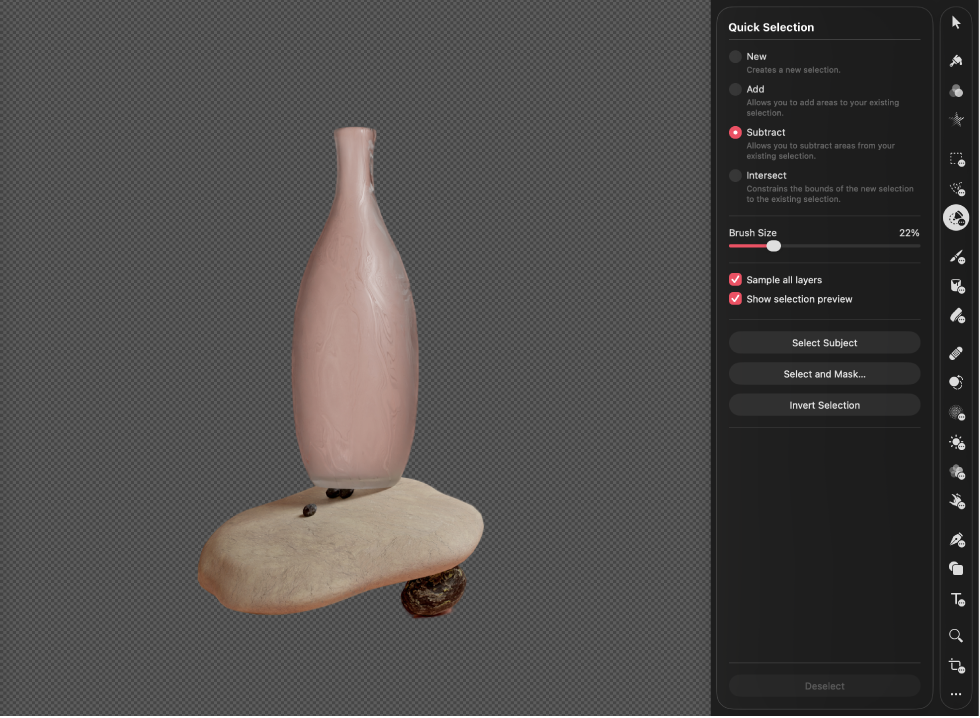
Этот способ лучше всего работает на студийных фото и изображениях с однородным фоном. Для сложных сцен чаще всего нужно немного подправить маску вручную.
Удаление лишнего объекта через Repair Tool
-
Выберите слой с изображением.
-
Нажмите Repair в Tools sidebar.
-
В Repair pane настройте Brush Size.
-
При nondestructive-ретуши создайте пустой слой сверху и включите Sample all layers.
-
Проведите кистью по объекту, который нужно убрать.
Для мелких дефектов достаточно одного прохода. Для сложных участков лучше использовать несколько коротких проходов, а при необходимости подключать Clone Tool.
Быстрая цветокоррекция
-
Выберите слой.
-
Откройте Color Adjustments в Tools sidebar.
-
Нажмите Auto Enhance.
-
После этого вручную проверьте White Balance, Exposure, Highlights, Shadows, Brightness, Contrast.
-
Если нужен точный выборочный цвет, используйте Selective Color.
Это лучший сценарий для большинства повседневных фото: сначала автоматическая база, потом ручная доводка.
Добавление текста и сборка простого макета
-
Нажмите Type Tools и создайте текстовый блок.
-
Настройте шрифт, размер, интервалы и выравнивание.
-
Добавьте shape-плашку под заголовок или кнопку.
-
При необходимости выровняйте объекты через Arrange.
-
Для шаблонов можно просто заменить placeholder text и placeholder image.
Экспорт результата
-
Нажмите Share в toolbar.
-
Выберите Export for Web или Quick Export.
-
Укажите имя файла и тип экспорта.
-
При необходимости примените preset для фото, web graphics или vector graphics.
-
Сохраните файл или сразу отправьте его через системное меню Share.
Сравнение с аналогами
Adobe Photoshop
Photoshop объективно шире по экосистеме и глубже по верхнему пределу возможностей. У него сильнее генеративные AI-функции вроде Generative Fill и Generative Expand, больше сценариев сложной производственной работы, шире кроссплатформенность, есть desktop, web и mobile-версии. Adobe также активно развивает AI-направление и предлагает инструменты для генерации, расширения изображения, удаления объектов и облачного взаимодействия.
Но Pixelmator Pro выигрывает в другом: он проще по логике, быстрее стартует в задаче, не тянет за собой тяжелую экосистему и очень органично работает на Mac. Для обработки фотографий, баннеров, карточек товара, превью, ретуши и повседневного дизайна Pixelmator Pro во многих случаях оказывается рациональнее. Он слабее Photoshop как максимальный комбайн, но часто удобнее как повседневный редактор для одного человека.
Affinity Photo
Affinity Photo — очень сильный конкурент в сегменте standalone-редакторов. Он тоже ориентирован на продвинутую фотографию, RAW, ретушь, HDR, batch-процессы, unlimited layers, PSD-совместимость и nondestructive-подход, а его live filters дают мощную неразрушающую обработку.
На стороне Pixelmator Pro — более легкий вход, более нативная Mac-логика, очень удачные ML-инструменты и удобная связка фото + быстрый дизайн-контент + templates + mockups. На стороне Affinity Photo — большая глубина для технически сложной фотографии и более тяжелая профессиональная модель. Если нужен именно быстрый рабочий фоторедактор для Apple silicon с удобной графической частью, Pixelmator Pro часто приятнее. Если приоритет — максимально плотный фотопроцессинг и расширенный набор продвинутых режимов, Affinity Photo сильнее.
GIMP
GIMP остается важной бесплатной альтернативой. Он поддерживает 16-bit и 32-bit precision, layer masks, работу с RAW через darktable и RawTherapee, а в GIMP 3.0 появились non-destructive layer effects. При этом сам проект подчеркивает самостоятельную логику интерфейса и развитие без копирования Photoshop.
Однако с точки зрения повседневного удобства на Mac, скорости освоения, аккуратности интерфейса и цельности UX Pixelmator Pro выглядит заметно современнее и собраннее. GIMP выигрывает свободой и бесплатностью, но Pixelmator Pro выигрывает качеством нативной интеграции, общей полировкой и скоростью выполнения типовых визуальных задач.
Acorn
Acorn — тоже редактор для Mac, и у него есть слои, текст, фигуры, векторные объекты, SVG import/export, ретушь и общий упор на простоту. Это хороший вариант для тех, кому нужен человеческий редактор без лишнего давления интерфейса.
Но Pixelmator Pro объективно богаче по современным функциям обработки: у него сильнее автоматическое редактирование, богаче color adjustments, лучше развита работа с шаблонами и mockups, шире стек ML-инструментов и мощнее сценарии по вырезанию, ретуши и компоновке. Если Acorn — это удобный универсальный редактор, то Pixelmator Pro — уже полноценная design studio для Mac.
Плюсы Pixelmator Pro
-
очень удачный интерфейс с понятным разделением на Layers sidebar, canvas, Tools sidebar и tool pane;
-
сильная связка фото, ретуши, дизайна, текста и базовой векторной графики;
-
качественные ML-функции: Remove Background, Auto Enhance, Match Colors, Denoise, Deband, Super Resolution;
-
хороший слойный workflow с masks, opacity, blend modes и adjustment layers;
-
templates, placeholder-слои и mockups сильно ускоряют выпуск контента;
-
поддержка RAW, PSD, SVG, PDF, WebP, AVIF и других форматов;
-
оптимизация под Apple silicon и тесная интеграция с macOS.
Минусы и ограничения
-
программа привязана к экосистеме Mac;
-
по верхнему пределу возможностей она не заменяет Photoshop в самых сложных производственных сценариях;
-
автоматическое удаление фона отлично работает на простых сценах, но сложные края все равно требуют ручной доводки;
-
при сложной совместной работе с PSD-цепочками ограничения совместимости возможны, потому что Pixelmator Pro поддерживает Photoshop documents with layers, но не повторяет всю экосистему Adobe один в один.
Для кого Pixelmator Pro будет лучшим выбором
Pixelmator Pro особенно хорош для пользователя Mac, которому нужен один универсальный инструмент для:
-
обработки фотографий;
-
удаления фона;
-
ретуши;
-
оформления карточек товара;
-
создания постов и баннеров;
-
подготовки изображений для сайта и соцсетей;
-
простого дизайна без перехода в отдельный векторный пакет.
Если приоритет — скорость, нативность, сильный интерфейс и хорошая повседневная продуктивность, Pixelmator Pro — очень точное решение. Если нужен максимально широкий производственный стандарт с генеративным AI, многоплатформенностью и самым высоким потолком сложности, тогда логичнее смотреть в сторону Photoshop. Если нужен бесплатный инструмент и вы готовы мириться с менее цельным UX, подойдет GIMP. Если хочется более тяжелый standalone-фоторедактор с выраженным упором в photo pipeline, стоит смотреть на Affinity Photo.
Итог
Pixelmator Pro — один из самых удачных редакторов изображений для Mac в своем классе. Он сочетает сильную обработку фотографий, качественную ретушь, удобную работу со слоями, автоматические ML-инструменты, хороший набор векторных и текстовых возможностей, шаблоны, mockups и продуманный экспорт. Программа уверенно закрывает реальные задачи: от цветокоррекции RAW и удаления лишних объектов до сборки рекламного макета и вывода финального веб-изображения. Именно поэтому Pixelmator Pro воспринимается не как упрощенная альтернатива, а как самостоятельный зрелый графический редактор macOS, особенно сильный для тех, кто работает внутри экосистемы Apple.
