
FonePaw HEIC Converter Free — узкая, простая и понятная программа для конвертации фотографий iPhone из формата HEIC/HEIF в более привычные JPG/JPEG и PNG. Она не пытается быть графическим редактором, просмотрщиком изображений или универсальным медиакомбайном. Ее задача конкретная: взять HEIC-файлы, добавить их в список, выбрать формат вывода, указать качество и папку сохранения, после чего получить файлы, которые без проблем открываются на Windows, отправляются в мессенджерах, загружаются на сайты и используются в обычных программах для просмотра изображений.
HEIC — это формат, который активно используется на iPhone и iPad для хранения фотографий с меньшим размером файла при хорошем качестве. Проблема начинается тогда, когда такие снимки нужно открыть на компьютере, отправить человеку с Windows, загрузить в старый редактор, прикрепить к анкете, вставить в документ или передать в сервис, который принимает только JPG и PNG. В таких случаях FonePaw HEIC Converter Free работает как быстрый промежуточный инструмент: исходные HEIC-файлы остаются на месте, а рядом появляется совместимая копия в выбранном формате.
Скачать HEIC Converter Free
- Ретушь фото
- Русский интерфейс
- Просто для новичков
- Не для ретуши фото
- Только конвертация HEIC
- Мало настроек обработки
Программа поддерживает конвертацию HEIC/HEIF в JPG/JPEG и PNG, умеет обрабатывать файлы по одному и в пакетном режиме, позволяет менять качество изображения, выбирать выходную папку и сохранять EXIF-данные при конвертации. Интерфейс построен вокруг нескольких элементов: Add HEIC, Remove, Clear All, блока Conversion Settings, выпадающего списка Format, поля Quality, чекбокса Keep Exif Data, поля Output Path и кнопки Convert. Это не перегруженная программа: почти все, что нужно пользователю, видно в одном окне.
Что такое FonePaw HEIC Converter Free
FonePaw HEIC Converter Free — это бесплатный HEIC конвертер для локального преобразования фотографий в более совместимые форматы. Программа ориентирована прежде всего на пользователей, которые переносят снимки с iPhone на компьютер и сталкиваются с тем, что .heic не открывается, не загружается или не принимается нужным приложением.
Главная особенность программы — она не требует разбираться в кодеках, свойствах контейнера HEIF, профилях сжатия и дополнительных параметрах изображения. Пользователь запускает утилиту, добавляет фото, выбирает JPG/JPEG или PNG, при необходимости меняет качество, оставляет или отключает Keep Exif Data, указывает Output Path и нажимает Convert.
Формально программа работает с двумя близкими типами файлов:
| Тип файла | Как встречается у пользователя | Что делает программа |
|---|---|---|
| HEIC | Фото с iPhone с расширением .heic |
Конвертирует в JPG/JPEG или PNG |
| HEIF | Изображения в контейнере .heif |
Конвертирует в JPG/JPEG или PNG |
Выходных форматов немного, но они выбраны правильно. JPG/JPEG нужен для максимальной совместимости: сайты, документы, почтовые вложения, старые просмотрщики, CRM, анкеты, маркетплейсы и большинство редакторов принимают именно JPEG. PNG нужен тогда, когда важнее избежать дополнительной JPEG-компрессии и получить файл без потерь, пусть и большего размера.
FonePaw HEIC Converter Free не делает вид, что заменяет Photoshop, Lightroom, XnConvert или ImageMagick. В этом его плюс: программа не отвлекает пользователя лишними функциями. Она решает одну частую проблему — как конвертировать HEIC в JPG или PNG на компьютере.
Для чего нужна программа
FonePaw HEIC Converter Free нужна в тех ситуациях, где HEIC становится не преимуществом, а препятствием. Сам по себе формат удобен для хранения фотографий на устройстве Apple, но его поддержка в реальной рабочей среде до сих пор неровная. У одного сайта HEIC не проходит при загрузке, у другого человека фото не открывается, старая программа видит файл как неизвестный, а в рабочем чате миниатюра может отображаться некорректно.
Типовые задачи, для которых подходит программа:
-
преобразовать HEIC фото с iPhone в JPG;
-
конвертировать HEIC в PNG для дальнейшей обработки;
-
подготовить фотографии для отправки пользователям Windows;
-
обработать сразу много снимков из одной папки;
-
сохранить совместимые копии фотографий без удаления оригиналов;
-
оставить EXIF-данные после конвертации;
-
быстро получить JPEG-файлы для сайтов, анкет, объявлений, документов и архивов;
-
не загружать личные фото в онлайн-конвертеры.
Практический сценарий выглядит так: пользователь переносит с iPhone папку с фотографиями, видит файлы вида IMG_5712.HEIC, IMG_5715.HEIC, IMG_6715.HEIC, открывает FonePaw HEIC Converter Free, добавляет эти файлы через Add HEIC или перетаскивает их в окно, выбирает Format: JPG/JPEG, ставит качество, оставляет Keep Exif Data включенным и запускает Convert. На выходе появляются обычные изображения, которые можно открыть, переслать или загрузить.
Для домашнего пользователя это способ быстро привести фотоархив к привычному виду. Для офисного пользователя — способ не тратить время на объяснения, почему файл не открывается у коллеги. Для контент-менеджера — простой путь получить JPG из HEIC перед публикацией. Для человека, который работает с документами, объявлениями или заявками, — способ избежать отказа при загрузке изображения в систему.
Основные возможности
FonePaw HEIC Converter Free устроен как классический пакетный конвертер изображений. В нем нет сложной панели эффектов, слоев, предпросмотра цветокоррекции или редактирования. Все возможности связаны именно с конвертацией HEIC/HEIF.
Основные функции программы:
| Возможность | Как реализована в программе | Практическая польза |
|---|---|---|
| Конвертация HEIC в JPG/JPEG | Выбор JPG/JPEG в поле Format | Максимальная совместимость с сайтами, Windows-приложениями и устройствами |
| Конвертация HEIC в PNG | Выбор PNG в поле Format | Получение изображения без JPEG-сжатия |
| Пакетная обработка | Добавление нескольких файлов в список | Можно обработать папку фотографий за один запуск |
| Drag-and-drop | Перетаскивание HEIC-файлов в окно | Быстрое добавление без лишних диалогов |
| Настройка качества | Поле Quality с процентным значением | Контроль баланса между размером и качеством |
| Сохранение EXIF | Чекбокс Keep Exif Data | Сохранение даты съемки, параметров камеры и других метаданных |
| Выбор папки | Поле Output Path и кнопка с многоточием | Контроль места сохранения результата |
| Очистка списка | Remove и Clear All | Удаление отдельных файлов или всего списка перед конвертацией |
| Открытие результата | Open folder после завершения | Быстрый переход к готовым JPG/PNG |
Программа особенно удобна, когда нужно не один раз открыть HEIC, а именно массово преобразовать HEIC-файлы в JPG. В этом отличие от просмотрщиков: просмотрщик помогает увидеть изображение, а FonePaw HEIC Converter Free создает новые файлы в более совместимом формате.
Интерфейс программы
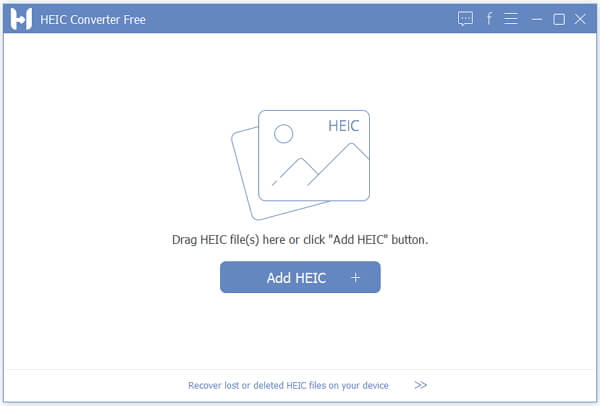
Интерфейс FonePaw HEIC Converter Free состоит из двух основных зон. Слева находится область добавления и список файлов, справа — блок настроек конвертации. В пустом состоянии программа показывает крупную центральную подсказку: Drag HEIC file(s) here or click Add HEIC button. Ниже расположена синяя кнопка Add HEIC с плюсом. Это главный вход в работу с программой.
После добавления файлов окно меняется. В верхней панели появляются кнопки:
-
Add HEIC — добавление новых HEIC/HEIF-файлов;
-
Remove — удаление выбранных элементов из списка;
-
Clear All — очистка всего списка.
Список файлов содержит колонки:
| Колонка | Назначение |
|---|---|
| Чекбокс слева | Выбор файлов для конвертации |
| Name | Имя исходного HEIC-файла |
| Size | Размер файла |
| File Directory | Путь к исходному изображению |
Правая панель называется Conversion Settings:. Именно здесь задается, каким будет результат. В ней расположены:
-
Format: — выпадающий список выходного формата;
-
Quality: — поле качества в процентах;
-
Keep Exif Data — сохранение метаданных;
-
Output Path: — папка для готовых файлов;
-
кнопка с многоточием рядом с путем — выбор другой папки;
-
Open Folder — открытие указанной папки;
-
Convert — запуск конвертации.
Такое расположение удобно тем, что пользователь видит и список исходников, и параметры результата одновременно. Не нужно переходить по вкладкам или открывать отдельные окна для базовых настроек. Когда файлы уже добавлены, достаточно проверить формат, качество, EXIF и путь сохранения.
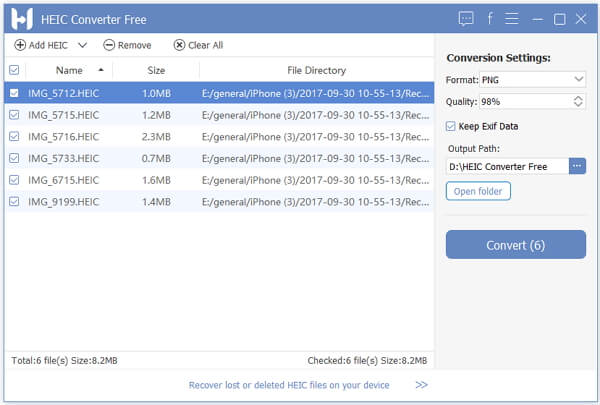
На скриншоте хорошо видно, что программа показывает сразу несколько добавленных файлов IMG_5712.HEIC, IMG_5715.HEIC, IMG_5716.HEIC, IMG_5733.HEIC, IMG_6715.HEIC, IMG_9199.HEIC. Справа выбран формат PNG, качество выставлено в процентах, включен пункт Keep Exif Data, указан путь сохранения и доступна кнопка Convert (6). Это типичная логика пакетной конвертации: пользователь добавляет несколько снимков, задает единые параметры и запускает обработку одним нажатием.
Установка и первый запуск
После установки FonePaw HEIC Converter Free открывается в компактном окне с пустой рабочей областью. На этом этапе программа не показывает сложных мастеров, профилей экспорта или дополнительных модулей. В центре находится визуальная подсказка с изображением HEIC-файла и текстом о том, что файлы можно перетащить в окно или добавить через Add HEIC.
Первый запуск понятен даже без инструкции. Логика такая:
-
Пользователь видит кнопку Add HEIC.
-
Понимает, что нужно добавить HEIC-фото.
-
После добавления получает список файлов.
-
Справа выбирает параметры конвертации.
-
Нажимает Convert.
-
После завершения открывает папку с результатами.
В нижней части окна есть строка с предложением восстановить потерянные или удаленные HEIC-файлы на устройстве. Для самой конвертации она не нужна. Основной рабочий процесс полностью сосредоточен в верхней панели, списке файлов и правом блоке настроек.
Важно, что FonePaw HEIC Converter Free не заставляет пользователя выбирать сценарий через отдельное стартовое меню. Нет режима мастер, нет выбора шаблона, нет отдельной вкладки экспорт. Вся программа фактически является одним рабочим экраном.
Как конвертировать HEIC в JPG
Конвертация HEIC в JPG — главный сценарий использования FonePaw HEIC Converter Free. Именно JPG чаще всего нужен для совместимости: его принимают сайты, открывают старые программы, корректно показывают почтовые клиенты и легко вставляют офисные документы.
Порядок действий:
-
Откройте FonePaw HEIC Converter Free.
-
Нажмите Add HEIC или перетащите HEIC-файлы прямо в центральную область окна.
-
Убедитесь, что нужные файлы появились в списке.
-
На правой панели Conversion Settings: откройте список Format:.
-
Выберите JPG/JPEG.
-
В поле Quality: укажите качество. Для обычных фотографий разумно ставить высокое значение, особенно если снимки будут храниться в архиве или печататься.
-
Оставьте Keep Exif Data включенным, если нужно сохранить дату съемки и параметры фотографии.
-
В поле Output Path: выберите папку для результата.
-
Нажмите Convert.
-
После появления окна Convert Finished! нажмите Open folder, чтобы открыть папку с готовыми JPG-файлами.
Этот сценарий удобен тем, что программа не изменяет исходные HEIC-файлы. Она создает новые изображения в выбранной папке. Поэтому безопаснее сначала проверить готовые JPG, а уже потом решать, нужно ли удалять исходники.
При выборе JPG важно понимать компромисс. JPEG — формат с потерями, поэтому изображение перекодируется. Но при высоком значении Quality визуальная разница для обычного просмотра, публикации и отправки часто минимальна. Если задача — получить максимально совместимый файл, JPG остается наиболее практичным вариантом.
Как конвертировать HEIC в PNG
PNG в FonePaw HEIC Converter Free выбирается там же, где JPG: в поле Format: на правой панели Conversion Settings:. Этот формат стоит использовать, когда важнее сохранить изображение без JPEG-сжатия, а размер файла не критичен.
Порядок действий почти тот же:
-
Добавьте HEIC-файлы через Add HEIC или drag-and-drop.
-
Проверьте список файлов.
-
В поле Format: выберите PNG.
-
Настройте Quality, если параметр доступен в текущем режиме отображения.
-
Решите, нужно ли сохранять Keep Exif Data.
-
Выберите Output Path.
-
Нажмите Convert.
-
После завершения откройте результат через Open folder.
PNG подходит для случаев, когда фотографии планируется дополнительно обрабатывать, вставлять в макеты, использовать в документах без повторного JPEG-сжатия или хранить как более бережную копию. Но PNG-файлы часто получаются заметно крупнее JPEG. Для больших фотоархивов это важно: папка, которая в HEIC занимала немного места, после конвертации в PNG может стать значительно тяжелее.
Поэтому выбор простой:
| Сценарий | Лучше выбрать |
|---|---|
| Отправить фото, загрузить на сайт, вставить в анкету | JPG/JPEG |
| Сохранить изображение без JPEG-компрессии | PNG |
| Подготовить фото для публикации в большинстве сервисов | JPG/JPEG |
| Использовать картинку в дальнейшей обработке | PNG |
| Сделать архив совместимых копий с умеренным размером | JPG/JPEG с высоким качеством |
FonePaw HEIC Converter Free хорош тем, что не заставляет решать этот вопрос заранее для каждого файла отдельно. Можно добавить сразу группу снимков и выбрать единый формат для всей партии.
Пакетная конвертация HEIC-файлов
Пакетная конвертация — одна из самых полезных функций FonePaw HEIC Converter Free. Она нужна, когда пользователь переносит с iPhone не одну фотографию, а целую папку снимков. Ручное открытие и сохранение каждого файла в таком случае превращается в бессмысленную рутину. В программе можно добавить несколько HEIC-файлов, отметить нужные и запустить преобразование за один раз.
В списке файлов слева у каждого изображения есть чекбокс. Это значит, что можно загрузить несколько снимков, но конвертировать не все, а только выбранные. Внизу окна отображается сводка по количеству и размеру файлов: например, общее число файлов и суммарный размер, а рядом — сколько файлов отмечено. Такой индикатор полезен, когда список длинный и нужно убедиться, что программа обработает именно нужный набор.
Кнопка Convert меняет подпись в зависимости от количества выбранных элементов. На скриншоте она отображается как Convert (6), потому что отмечено шесть файлов. Это маленькая, но полезная деталь интерфейса: перед запуском видно, сколько изображений уйдет в обработку.
Пакетный режим особенно удобен в таких ситуациях:
-
перенос фото с iPhone за отпуск или поездку;
-
подготовка изображений для сайта;
-
выгрузка фотографий из iCloud или локального архива;
-
обработка снимков для клиента, коллеги или родственника;
-
массовая конвертация HEIC в JPG для старого компьютера;
-
подготовка файлов для фоторамки, телевизора, принтера или медиаплеера.
При большом количестве файлов лучше заранее создать отдельную папку для результата. Тогда HEIC-оригиналы и готовые JPG/PNG не перемешаются. Например, можно держать структуру так:
Фото iPhone/├─ Оригиналы HEIC/└─ Конвертировано JPG/Такой подход снижает риск случайно удалить оригиналы или отправить не тот формат.
Настройки качества изображения
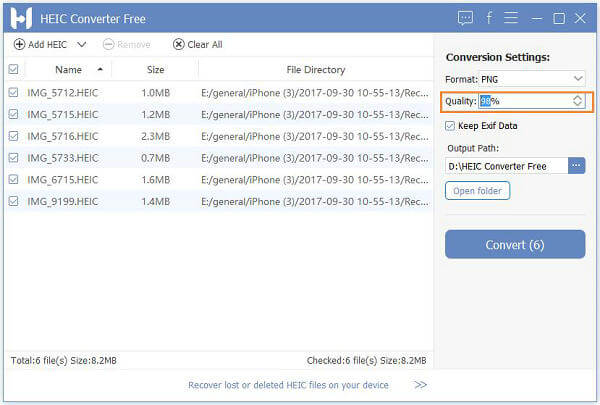
Поле Quality: в FonePaw HEIC Converter Free задает качество результата в процентах. На скриншоте показано значение 98%. Это высокий уровень, подходящий для большинства фотографий, которые нужно сохранить в хорошем виде после конвертации.
Практически настройку качества нужно понимать так:
| Значение качества | Когда использовать | Что учитывать |
|---|---|---|
| 100% | Максимально бережная конвертация в совместимый формат | Файл может быть крупнее |
| 95–99% | Архив, печать, важные фотографии | Хороший баланс качества и размера |
| 85–94% | Обычная отправка и публикация | Размер меньше, визуально качество часто остается приемлемым |
| Ниже 85% | Когда важен небольшой размер | Возможны заметные артефакты JPEG |
Для JPG значение Quality особенно важно, потому что JPEG использует сжатие с потерями. Чем ниже качество, тем меньше файл, но тем выше риск появления размытия, блоков, шумов и потери мелких деталей. Для фотографий с текстом, документами, мелкими деталями, лицами, архитектурой и пейзажами лучше не занижать качество без необходимости.
Для PNG логика другая: PNG обычно воспринимается как формат без потерь, но в интерфейсе FonePaw HEIC Converter Free поле качества все равно остается частью общих настроек конвертации. Пользователю не нужно вникать в тонкости: достаточно выбрать формат, проверить качество и запустить обработку.
Оптимальная настройка для большинства пользователей — JPG/JPEG с качеством около 95–100%. Если фотографии нужны только для быстрой отправки в мессенджер или загрузки в форму, можно уменьшить значение. Если это личный архив, семейные снимки, фото документов или материалы для печати, лучше ставить качество выше.
Сохранение EXIF-данных
Пункт Keep Exif Data отвечает за сохранение EXIF-метаданных при конвертации. EXIF — это служебная информация внутри фотографии. Она может включать дату и время съемки, модель устройства, ориентацию кадра, параметры камеры, иногда геоданные и другие сведения.
В FonePaw HEIC Converter Free этот параметр сделан в виде чекбокса на правой панели. Если Keep Exif Data включен, программа сохраняет метаданные в выходном файле, насколько это возможно для выбранного формата. Если пункт отключить, готовое изображение будет без этих данных.
Когда EXIF лучше сохранить:
-
вы делаете личный фотоархив;
-
важна дата съемки;
-
нужно сохранить порядок фотографий;
-
фото будут импортироваться в каталогизатор;
-
требуется знать, на какое устройство сделан снимок;
-
изображения относятся к поездке, событию, работе или отчету.
Когда EXIF лучше убрать:
-
фотография публикуется в открытом доступе;
-
в метаданных может быть геолокация;
-
файл отправляется незнакомым людям;
-
изображение используется в объявлении;
-
нужно уменьшить количество персональной информации.
Для домашнего архива чаще разумно оставлять Keep Exif Data включенным. Для публичной публикации — думать отдельно. Программа дает контроль над этим выбором, и это важнее, чем кажется: многие простые конвертеры либо удаляют метаданные автоматически, либо вообще не показывают пользователю такой настройки.
Выбор выходной папки
Поле Output Path: определяет, куда FonePaw HEIC Converter Free сохранит готовые JPG или PNG. Рядом с путем есть кнопка с многоточием, через которую выбирается другая папка. Ниже находится кнопка Open Folder, которая открывает текущую выходную директорию.
Эта настройка особенно важна при пакетной конвертации. Если сохранить результат в ту же папку, где лежат HEIC-оригиналы, в каталоге появятся пары файлов с одинаковыми именами, но разными расширениями. Это допустимо, но не всегда удобно. Лучше заранее создать отдельную папку под результат.
Пример хорошей организации:
2026-05-iphone-photo/├─ heic-original/│ ├─ IMG_5712.HEIC│ ├─ IMG_5715.HEIC│ └─ IMG_5716.HEIC└─ jpg-converted/ ├─ IMG_5712.jpg ├─ IMG_5715.jpg └─ IMG_5716.jpgТак проще проверить, что все файлы обработаны, сравнить размер, сделать резервную копию и не удалить исходники случайно. Для рабочих задач можно использовать структуру по проектам:
Проект/├─ исходные_HEIC/├─ готовые_JPG_для_сайта/└─ готовые_PNG_для_макета/FonePaw HEIC Converter Free не навязывает собственную структуру папок. Пользователь сам выбирает, где хранить готовые файлы. Это удобно: программа не создает сложных каталогов и не переносит исходные изображения без явного действия.
Скорость и удобство работы
FonePaw HEIC Converter Free воспринимается как утилита для быстрых повторяющихся операций. Она не требует настройки профилей и не заставляет пользователя проходить многоэкранный мастер. Основной сценарий занимает несколько действий: добавить, выбрать формат, проверить качество, нажать Convert.
Удобство программы держится на трех вещах.
Первая — видимость всех настроек в одном окне. Список файлов и параметры конвертации находятся рядом. Пользователь не теряет контекст: слева видно, что будет обработано, справа — как именно.
Вторая — пакетный режим. Даже если нужно обработать 50 или 100 фотографий, логика не меняется. Файлы добавляются в список, отмечаются чекбоксами и конвертируются одной кнопкой.
Третья — простая финальная проверка. После завершения появляется окно Convert Finished!, где показано количество файлов, число успешных операций и неудачных. Кнопка Open folder сразу открывает папку с результатом.
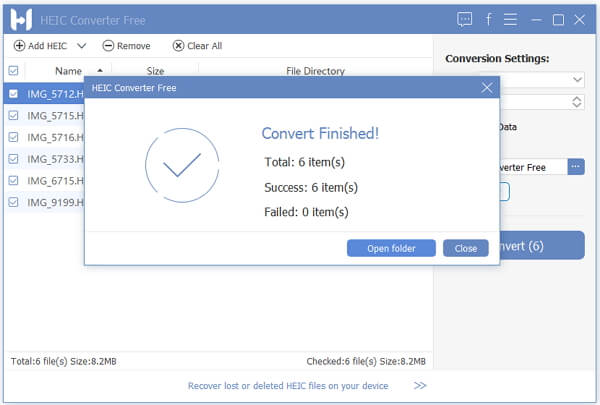
Окно завершения показывает:
-
Total: общее количество файлов;
-
Success: сколько файлов успешно преобразовано;
-
Failed: сколько файлов не удалось обработать;
-
Open folder — открыть папку с результатами;
-
Close — закрыть окно уведомления.
Такая финальная сводка полезна при пакетной конвертации. Если программа обработала все файлы успешно, можно сразу перейти к результату. Если в строке Failed есть значение больше нуля, нужно проверить проблемные исходники: возможно, файл поврежден, имеет неподдерживаемую структуру или не является настоящим HEIC/HEIF.
Качество результата
Качество результата в FonePaw HEIC Converter Free зависит от выбранного формата и настройки Quality. При конвертации в JPG происходит перекодирование в формат с потерями. Это нормальная особенность JPEG, а не недостаток конкретной программы. При высоком качестве результат подходит для просмотра, отправки, публикации, печати в бытовом формате и хранения совместимых копий.
Для обычного пользователя важнее не абсолютная математическая идентичность исходнику, а практический результат:
-
изображение открывается на нужном устройстве;
-
файл принимается сайтом или приложением;
-
фото выглядит нормально;
-
не потеряна ориентация снимка;
-
сохранены EXIF-данные, если они нужны;
-
размер файла остается разумным.
При конвертации в PNG результат обычно занимает больше места, но подходит для случаев, где нежелательно повторное JPEG-сжатие. Например, если на фотографии есть текст, скриншот, графика, мелкие контрастные элементы или изображение будет дальше редактироваться.
Важно не удалять HEIC-оригиналы сразу после конвертации. Правильный порядок такой:
-
Сначала конвертировать файлы.
-
Открыть папку через Open folder.
-
Проверить несколько готовых JPG/PNG.
-
Убедиться, что количество файлов совпадает.
-
Только после этого решать, нужны ли исходные HEIC.
FonePaw HEIC Converter Free создает совместимые копии, но исходный HEIC часто остается лучшим архивным вариантом по соотношению качества и размера. Поэтому программа особенно полезна не как средство заменить все навсегда, а как инструмент подготовки копий для конкретных задач.
Совместимость
FonePaw HEIC Converter Free ориентирован на работу с HEIC/HEIF-файлами, которые часто появляются после съемки на iPhone. Программа выпускается для Windows и macOS, а в качестве результата создает JPG/JPEG или PNG — форматы, которые поддерживаются практически везде: в браузерах, редакторах, офисных программах, почтовых клиентах, мессенджерах и системах загрузки изображений.
Для Windows-пользователя это особенно полезно. Даже если современная система умеет открывать HEIC через дополнительные компоненты, это не решает проблему совместимости полностью. Открыть файл у себя — одно. Отправить его человеку, загрузить на сайт или вставить в старую программу — другое. Конвертация в JPG остается более универсальным решением.
На macOS поддержка HEIC обычно лучше, но FonePaw HEIC Converter Free все равно полезен, когда нужен пакетный экспорт в JPG/PNG с понятными параметрами. Например, если нужно подготовить фотографии для пользователей Windows, сайта, документооборота или стороннего редактора.
Поддерживаемые направления работы выглядят так:
| Входной формат | Выходной формат | Основной смысл |
|---|---|---|
| HEIC | JPG/JPEG | Совместимость и небольшой размер |
| HEIC | PNG | Качество без JPEG-сжатия |
| HEIF | JPG/JPEG | Совместимость с большинством программ |
| HEIF | PNG | Более бережная копия для дальнейшей обработки |
Программа не предназначена для конвертации RAW, TIFF, WebP, AVIF, PDF или видео. Это важно: если нужна универсальная пакетная обработка десятков форматов, лучше смотреть в сторону XnConvert или других расширенных инструментов. Если задача конкретная — HEIC в JPG/PNG, FonePaw HEIC Converter Free подходит точнее и проще.
Преимущества
Главное преимущество FonePaw HEIC Converter Free — простота. Пользователь не должен разбираться, что такое контейнер HEIF, почему iPhone сохраняет фото в HEIC, как установить системные расширения, какие параметры нужны для JPEG и почему сайт не принимает файл. Программа сводит процесс к нескольким понятным действиям.
Сильные стороны:
-
бесплатная конвертация HEIC/HEIF в JPG и PNG;
-
работа с файлами по одному и пакетно;
-
понятный интерфейс без лишних вкладок;
-
drag-and-drop;
-
видимый список добавленных изображений;
-
отдельный блок Conversion Settings;
-
настройка качества;
-
сохранение EXIF через Keep Exif Data;
-
выбор выходной папки;
-
финальное окно с количеством успешных и неудачных операций;
-
локальная обработка файлов на компьютере;
-
хорошая пригодность для фото с iPhone.
Отдельно стоит выделить локальный характер работы. Для личных фото, семейных снимков, документов, сканов, рабочих материалов и изображений с геоданными локальная программа часто предпочтительнее онлайн-конвертера. Не нужно отправлять файлы на сторонний сайт, ждать загрузки, скачивать архив и думать, что происходит с фотографиями после обработки.
Еще один плюс — предсказуемость. В FonePaw HEIC Converter Free нет десятков параметров, которые можно случайно настроить неправильно. Пользователь выбирает формат, качество, EXIF и папку. Для большинства бытовых и офисных задач этого достаточно.
Недостатки
FonePaw HEIC Converter Free — узкая программа, и ее ограничения напрямую связаны с этой узостью. Она хороша как HEIC to JPG converter и HEIC to PNG converter, но не подходит для сложной обработки изображений.
Основные недостатки:
| Ограничение | Что это значит на практике |
|---|---|
| Только JPG/JPEG и PNG на выходе | Нельзя сразу получить WebP, TIFF, BMP, AVIF или PDF |
| Нет редактирования | Нельзя обрезать, ретушировать, менять яркость или контраст |
| Нет ресайза в явном рабочем сценарии | Нельзя удобно задать ширину и высоту для всех файлов |
| Нет водяных знаков | Нельзя массово нанести подпись или логотип |
| Нет профилей экспорта | Для разных задач параметры придется менять вручную |
| Нет командной строки | Не подходит для автоматизации в скриптах |
| Нет встроенного сравнения до/после | Проверять результат нужно в папке вручную |
Эти недостатки не делают программу плохой. Они просто показывают границы ее назначения. FonePaw HEIC Converter Free не нужно выбирать, если нужен мощный пакетный редактор или универсальный конвертер всех форматов. Но если задача звучит как у меня есть HEIC с iPhone, нужно сделать JPG, программа попадает точно в цель.
Безопасность и приватность
Для HEIC-фотографий вопрос приватности важнее, чем для случайных картинок из интернета. Фото с телефона часто содержат людей, документы, интерьер квартиры, рабочие материалы, номера автомобилей, билеты, чеки, геолокацию и дату съемки. Поэтому локальный конвертер HEIC в JPG во многих случаях разумнее онлайн-сервиса.
FonePaw HEIC Converter Free работает как настольная программа. Пользователь добавляет файлы с компьютера, выбирает локальный Output Path и получает результат в своей папке. Такой сценарий лучше подходит для личных архивов и рабочих материалов, чем загрузка фотографий в браузерный конвертер.
Особенно это важно, если включен Keep Exif Data. EXIF может быть полезен для архива, но при публикации в интернете он иногда раскрывает лишнюю информацию. Программа позволяет контролировать этот момент: оставить метаданные для личного хранения или убрать их перед передачей файла.
Практическое правило простое:
-
для семейного архива — сохранять EXIF;
-
для рабочих отчетов — решать по требованиям;
-
для публичных объявлений — часто лучше отключить EXIF;
-
для отправки документов незнакомым людям — лучше проверить, какие данные остаются в файле.
FonePaw HEIC Converter Free не заменяет отдельные инструменты очистки метаданных, но наличие чекбокса Keep Exif Data дает базовый контроль уже на этапе конвертации.
Сравнение с аналогами
FonePaw HEIC Converter Free конкурирует не с графическими редакторами, а с другими инструментами для преобразования HEIC. Среди реальных альтернатив — iMazing Converter, CopyTrans HEIC for Windows, Aiseesoft HEIC Converter, FoneLab HEIC Converter, XnConvert и онлайн-конвертеры вроде CloudConvert или FreeConvert.
| Программа | Форматы вывода для HEIC | Пакетная обработка | EXIF | Локальная работа | Сильная сторона | Где слабее FonePaw |
|---|---|---|---|---|---|---|
| FonePaw HEIC Converter Free | JPG/JPEG, PNG | Да | Да, через Keep Exif Data | Да | Очень простой интерфейс для HEIC | Мало дополнительных функций |
| iMazing Converter | JPG, PNG | Да | Можно сохранить или удалить | Да | Поддерживает фото HEIC и видео HEVC | Интерфейс шире из-за видео |
| CopyTrans HEIC for Windows | JPEG | Да, через проводник | Сохраняет EXIF | Да | Встраивается в Windows и добавляет просмотр HEIC | Ориентирован в первую очередь на Windows и JPEG |
| Aiseesoft HEIC Converter | JPG/JPEG, PNG | Да | Да | Да | Похожая логика HEIC в JPG/PNG | Бесплатный режим ограничен |
| FoneLab HEIC Converter | JPG/JPEG, PNG | Да | Да | Да | Близкий по назначению конвертер HEIC | Меньше смысла, если уже хватает FonePaw |
| XnConvert | Много форматов | Да | Есть инструменты метаданных | Да | Мощная пакетная обработка и много операций | Сложнее для простой задачи HEIC в JPG |
| CloudConvert / FreeConvert | Много форматов | Да | Зависит от сервиса и настроек | Нет | Не требует установки программы | Файлы нужно загружать онлайн |
iMazing Converter близок по идее: это бесплатное приложение для Mac и PC, которое конвертирует HEIC в JPEG/PNG, поддерживает drag-and-drop, EXIF и цветовые профили; в новых вариантах оно работает еще и с HEVC-видео. Для пользователя, которому нужны и фото, и видео, iMazing выглядит шире. Для простой задачи HEIC в JPG/PNG FonePaw HEIC Converter Free выглядит более прямолинейным: меньше контекста, меньше отвлечений.
CopyTrans HEIC for Windows решает проблему иначе. Это не просто отдельный конвертер, а инструмент, который помогает Windows видеть HEIC, показывать миниатюры, открывать такие изображения и конвертировать HEIC в JPEG через контекстное меню. Он удобен тем, кто хочет встроить поддержку HEIC прямо в проводник. Но если нужен отдельный список файлов, выбор Format, настройка Quality, Output Path и явная кнопка Convert, FonePaw HEIC Converter Free воспринимается понятнее.
Aiseesoft HEIC Converter очень похож по назначению: HEIC/HEIF в JPG/JPEG или PNG, пакетное добавление, сохранение EXIF, настройка качества, выбор выходной папки и кнопка Convert. Это близкий конкурент, но его бесплатный режим рассчитан не так свободно, как у FonePaw HEIC Converter Free. Для пользователя, которому нужен именно бесплатный HEIC конвертер без лишней покупки, FonePaw выглядит практичнее.
XnConvert — более мощная программа другого класса. Она поддерживает множество форматов, операции вроде resize, crop, rotate, color adjustments, filters, watermark и пакетные пресеты. Если нужно не просто конвертировать HEIC в JPG, а массово уменьшать размер, кадрировать, менять яркость, добавлять водяной знак и сохранять в разные форматы, XnConvert объективно сильнее. Но для обычного пользователя он сложнее: там больше вкладок, настроек и вариантов, которые не нужны для простой конвертации фотографий с iPhone.
Онлайн-конвертеры удобны, когда нет возможности поставить программу. Но для личных фотографий они менее предпочтительны: файлы приходится загружать через браузер, ждать обработку, скачивать результат и учитывать ограничения конкретного сервиса. FonePaw HEIC Converter Free лучше подходит для локальной, повторяемой и приватной обработки.
Чем FonePaw HEIC Converter Free отличается от онлайн-конвертеров
Онлайн-конвертеры решают задачу быстро: открыл сайт, загрузил HEIC, скачал JPG. Но у такого подхода есть слабые места. Во-первых, фотография покидает компьютер. Во-вторых, при большом количестве файлов загрузка и скачивание занимают время. В-третьих, многие сервисы имеют лимиты по размеру, количеству файлов или скорости. В-четвертых, настройки EXIF, качества и структуры результата не всегда прозрачны.
FonePaw HEIC Converter Free работает иначе. Все действия происходят в настольном интерфейсе:
-
Файлы добавляются из локальной папки.
-
Пользователь видит список изображений.
-
Формат выбирается в Format.
-
Качество задается в Quality.
-
EXIF контролируется через Keep Exif Data.
-
Путь сохранения задается в Output Path.
-
Результат открывается через Open folder.
Для одной случайной картинки онлайн-конвертер может быть достаточным. Для папки семейных фото, снимков документов, рабочих изображений или большого архива локальная программа удобнее. Особенно когда конвертация HEIC в JPG нужна регулярно: после каждой выгрузки с iPhone, после поездки, после фотосессии, перед публикацией товаров или перед отправкой материалов клиенту.
Еще одно отличие — стабильность рабочего процесса. В онлайн-сервисе интерфейс, лимиты, реклама и условия могут меняться. В FonePaw HEIC Converter Free пользователь каждый раз работает с одним и тем же окном и теми же кнопками. Это важно для людей, которым нужен не эксперимент, а повторяемая простая операция.
Когда программа подходит лучше всего
FonePaw HEIC Converter Free лучше всего подходит для пользователей, которым нужно быстро и без лишних настроек перевести HEIC в JPG или PNG. Это не инструмент для сложной обработки, а надежная утилита для конкретной проблемы.
Лучшие сценарии:
Фото с iPhone нужно открыть на Windows
Пользователь переносит снимки на компьютер и видит файлы .heic. Вместо поиска кодеков и дополнительных просмотрщиков можно сразу создать JPG-копии.
Нужно отправить фотографии человеку без поддержки HEIC
Если получатель пользуется старым компьютером, Android-устройством, рабочей системой с ограничениями или корпоративным софтом, JPG безопаснее.
Сайт не принимает HEIC
Многие формы загрузки до сих пор рассчитаны на JPG, PNG и иногда WebP. FonePaw HEIC Converter Free быстро готовит совместимый файл.
Нужно обработать много фото за раз
Пакетный режим экономит время. Не нужно открывать каждый файл вручную.
Нужно сохранить EXIF
Чекбокс Keep Exif Data позволяет сохранить метаданные при подготовке совместимой копии.
Не хочется загружать личные снимки онлайн
Если фотографии личные, локальный инструмент спокойнее и практичнее.
Нужен простой интерфейс
В программе мало элементов, и почти каждый из них нужен для основной задачи. Это удобно для пользователей, которым не нужны сложные редакторы.
Когда лучше выбрать другой инструмент
FonePaw HEIC Converter Free не нужно использовать там, где задача выходит за пределы HEIC в JPG/PNG.
Лучше выбрать другой инструмент, если нужно:
-
конвертировать HEIC в WebP, TIFF, BMP, AVIF или PDF;
-
массово изменять размер изображений;
-
кадрировать фотографии;
-
поворачивать и выравнивать снимки;
-
добавлять водяные знаки;
-
применять цветокоррекцию;
-
создавать пресеты обработки;
-
автоматизировать конвертацию через командную строку;
-
обрабатывать RAW-файлы;
-
работать с десятками разных форматов;
-
конвертировать не только фото, но и видео.
В этих случаях логичнее смотреть на XnConvert, ImageMagick, профессиональные фоторедакторы или специализированные инструменты автоматизации. Но для бытовой и офисной задачи HEIC to JPG FonePaw HEIC Converter Free проще и быстрее.
Частые проблемы и решения
Файл не добавляется в программу
Проверьте, что это действительно HEIC или HEIF. Иногда файл может иметь неправильное расширение или быть поврежденным. Если изображение было получено через мессенджер, облако или сторонний экспорт, его структура могла измениться. В таком случае попробуйте открыть исходник на устройстве, с которого он был получен, и экспортировать заново.
После конвертации нет результата
Проверьте Output Path. Готовые файлы сохраняются не обязательно рядом с исходниками, а в папку, указанную в правой панели. Нажмите Open Folder или Open folder в финальном окне Convert Finished!.
Кнопка Convert обрабатывает не все файлы
Посмотрите на чекбоксы слева от списка. Программа конвертирует выбранные элементы. Если часть файлов не отмечена, они могут остаться без обработки. Кнопка Convert (6) показывает количество выбранных изображений.
JPG получился слишком большим
HEIC часто хранит фото компактнее, чем JPEG. Поэтому после конвертации JPG может оказаться крупнее исходного HEIC. Уменьшите Quality, если важнее размер, или оставьте высокое качество, если важнее внешний вид.
JPG выглядит хуже исходника
JPEG использует сжатие с потерями. Увеличьте значение Quality. Для важных фотографий лучше использовать 95–100%. Если нужно избежать JPEG-сжатия, выберите PNG, но файл будет больше.
Не сохранилась дата съемки
Проверьте, был ли включен пункт Keep Exif Data. Если EXIF был удален до конвертации другим приложением, FonePaw HEIC Converter Free не сможет восстановить отсутствующие данные.
PNG занимает слишком много места
Это нормальная ситуация. PNG обычно тяжелее JPEG, особенно для фотографий. Для обычной отправки и публикации лучше выбрать JPG/JPEG с высоким качеством.
Нужно удалить все файлы из списка
Используйте Clear All. Если нужно убрать только один или несколько элементов, отметьте их и нажмите Remove.
Нужно добавить еще фотографии после первой партии
Нажмите Add HEIC повторно или перетащите новые файлы в окно. После добавления проверьте, какие элементы отмечены чекбоксами.
После завершения есть Failed
Если в окне Convert Finished! строка Failed показывает не ноль, проверьте проблемные файлы. Возможные причины: повреждение, неподдерживаемая структура, ошибка чтения, отсутствие доступа к папке или неверный тип файла.
Практические советы по работе с FonePaw HEIC Converter Free
Не удаляйте HEIC сразу
HEIC-оригинал часто занимает меньше места и сохраняет исходную версию фотографии. JPG или PNG лучше воспринимать как совместимую копию. Удалять исходники стоит только после проверки результата и резервной копии.
Для большинства задач выбирайте JPG/JPEG
Если нужно отправить фото, загрузить на сайт, вставить в документ или передать другому человеку, JPG — самый безопасный выбор.
Для важных изображений ставьте высокое качество
Не снижайте Quality без необходимости. Экономия места может обернуться заметной потерей деталей.
Для графики и текста используйте PNG
Если HEIC содержит скриншот, изображение с текстом, схему или графику, PNG может дать более аккуратный результат.
Создавайте отдельную папку для результата
Не смешивайте HEIC и JPG/PNG без необходимости. Отдельный Output Path помогает быстро проверить результат и избежать путаницы.
Оставляйте Keep Exif Data для архива
Если фотографии важны как воспоминание, отчет или архив, EXIF лучше сохранить. Дата съемки и параметры кадра могут пригодиться позже.
Отключайте EXIF для публичной публикации
Если фото уйдет в объявление, открытый профиль или незнакомым людям, метаданные лучше не оставлять без необходимости.
Проверяйте количество файлов
Перед конвертацией смотрите на кнопку Convert (число) и нижнюю строку со сводкой. После завершения сверяйте Total, Success и Failed.
Используйте пакетный режим осознанно
Если в папке сотни снимков, сначала попробуйте конвертировать небольшую группу. Так можно проверить качество, размер и EXIF, а затем запускать всю партию.
Разбор рабочего окна по элементам
Рабочее окно FonePaw HEIC Converter Free можно воспринимать как простую схему: слева — что конвертируем, справа — во что и куда конвертируем.
Верхняя панель
Add HEIC — основная кнопка добавления. Через нее пользователь загружает HEIC-файлы в программу. В пустом окне эта же функция продублирована крупной синей кнопкой по центру.
Remove — удаляет выбранные файлы из списка. Это не удаление с диска, а удаление из очереди конвертации.
Clear All — очищает весь список. Удобно, когда нужно начать заново или перейти к другой папке.
Центральный список
Список показывает имена, размеры и исходные пути. Это важно при работе с однотипными файлами iPhone, где названия вроде IMG_5712.HEIC мало что говорят сами по себе. Путь в колонке File Directory помогает понять, из какой папки добавлен файл.
Правая панель
Conversion Settings: — главный блок настроек.
Format: — выбор между JPG/JPEG и PNG. Это ключевой параметр.
Quality: — процент качества. Чем выше значение, тем бережнее результат, особенно для JPEG.
Keep Exif Data — сохранение метаданных. Включайте для архива, отключайте для приватности.
Output Path: — место сохранения готовых файлов.
Open Folder — быстро открывает папку результата.
Convert — запускает обработку выбранных файлов.
Финальное окно
После завершения появляется Convert Finished!. Оно не просто сообщает об окончании, а показывает статистику. Это полезно: если всего было 6 файлов и Success: 6 item(s), значит партия прошла полностью. Если есть Failed, нужно разбираться с конкретными исходниками.
Форматы JPG и PNG в контексте программы
FonePaw HEIC Converter Free предлагает только два выходных формата, но для HEIC-фотографий этого часто достаточно.
JPG/JPEG
JPG — лучший формат для совместимости. Он подходит для:
-
загрузки на сайты;
-
отправки по почте;
-
публикации объявлений;
-
вставки в документы;
-
пересылки в мессенджерах;
-
хранения совместимых копий;
-
просмотра на старых устройствах.
Минус JPG — сжатие с потерями. Поэтому нужно внимательно выбирать Quality.
PNG
PNG подходит для:
-
изображений с текстом;
-
скриншотов;
-
графики;
-
случаев, когда нежелательно JPEG-сжатие;
-
дальнейшей обработки в редакторе.
Минус PNG — размер. Для обычных фотографий PNG может быть слишком тяжелым.
HEIC как исходник
HEIC стоит сохранять как оригинал, если нет жесткой причины удалить его. Он часто эффективнее по размеру, а конвертация нужна в основном для совместимости. FonePaw HEIC Converter Free хорошо работает именно в роли создать копию для использования, а не обязательно заменить весь архив.
Кому подойдет FonePaw HEIC Converter Free
Программа подойдет тем, кто хочет получить результат без обучения.
Пользователям iPhone
Это основная аудитория. Фото сняты на iPhone, а работать с ними нужно на компьютере или в сервисах, где HEIC неудобен.
Пользователям Windows
Если HEIC не открывается, не показывается миниатюра или не принимается программой, конвертация в JPG решает проблему совместимости.
Офисным пользователям
Когда нужно вставить фото в документ, отчет, презентацию, анкету или внутреннюю систему, JPG часто оказывается обязательным.
Контент-менеджерам
Для публикации изображений на сайтах и в карточках товаров HEIC обычно не подходит. Конвертация в JPG делает фото пригодными для загрузки.
Домашним пользователям
Для семейного архива, отправки родственникам и переноса фото на старые устройства программа достаточно проста.
Тем, кто не хочет онлайн-конвертеры
Если фотографии личные, локальный инструмент спокойнее и практичнее.
Кому программа не подойдет
FonePaw HEIC Converter Free не стоит выбирать тем, кому нужен полноценный центр пакетной обработки изображений. Она не создана для дизайнеров, фотографов с продвинутым workflow или администраторов, которым нужна автоматизация через скрипты.
Не подойдет, если нужно:
-
массовое изменение размеров;
-
обработка RAW;
-
экспорт в WebP;
-
добавление логотипов;
-
цветокоррекция;
-
сложная работа с профилями;
-
автоматическая обработка новых файлов в папке;
-
интеграция в серверный процесс;
-
работа из командной строки.
В этих случаях программа будет слишком простой. Но именно эта простота делает ее удобной для массового пользователя.
Итоговая оценка
FonePaw HEIC Converter Free — удачная программа для конкретной задачи: конвертировать HEIC/HEIF в JPG/JPEG или PNG. Она не перегружает интерфейс, показывает понятный список файлов, дает базовые настройки качества, сохраняет EXIF по выбору пользователя и позволяет быстро открыть папку с результатом после завершения.
Сильнее всего программа раскрывается в пакетной конвертации фотографий с iPhone. Добавить несколько HEIC-файлов, выбрать JPG/JPEG, поставить высокое Quality, оставить Keep Exif Data, указать Output Path и нажать Convert — это весь рабочий процесс. Он понятен, повторяем и не требует технической подготовки.
Главные плюсы — простота, локальная обработка, пакетный режим, поддержка JPG/PNG и понятный контроль EXIF. Главные минусы — отсутствие дополнительных форматов, редактирования, ресайза, автоматизации и расширенных операций с изображениями.
FonePaw HEIC Converter Free стоит рассматривать не как универсальный графический инструмент, а как практичный бесплатный HEIC конвертер для повседневных задач. Если нужно быстро превратить фото с iPhone в обычные JPG или PNG, программа делает именно это — без лишних шагов и без перегруженного интерфейса.
