Файлы HEIC давно перестали быть редкостью. Достаточно получить снимки с iPhone, выгрузить фото из облака Apple или перенести изображения на ПК, и сразу появляется практический вопрос: чем открыть HEIC, чтобы просто посмотреть кадр, не испортить качество и при необходимости быстро перевести его в JPG.
Проблема в том, что сам формат довольно удобный, но совместимость у него до сих пор не идеальная. На iPhone и современных устройствах Apple HEIC открывается штатно. На Windows результат зависит от наличия нужных компонентов, версии системы и конкретной программы. На Android всё тоже упирается в версию ОС и установленный просмотрщик. Поэтому универсального ответа в одну строку здесь нет: для разных платформ и задач нужен свой сценарий.
В этом материале разбираем не только базовый вопрос, как открыть HEIC, но и смежные задачи, которые возникают почти всегда: как включить просмотр миниатюр в Проводнике, как быстро конвертировать HEIC в JPG, когда лучше использовать штатные средства, а когда перейти на отдельный редактор или просмотрщик. Если вам нужен не просто просмотр, а дальнейшая обработка и экспорт, отдельно покажем, какой способ удобнее.
Сразу отмечу важный момент. Если ваша задача не ограничивается просмотром и вы изначально хотите получить JPEG, PNG или другой совместимый формат, параллельно держите под рукой материал про конвертацию фотографий на компьютере, телефоне и онлайн. Он хорошо дополняет этот гайд.
Что такое HEIC и почему с ним возникают сложности
HEIC — это расширение файла, связанное с форматом HEIF. На практике пользователь чаще сталкивается именно с файлами .heic, поэтому в повседневной речи обычно говорят просто HEIC. Формат стал массовым после того, как Apple перевела съёмку фотографий на более эффективное хранение изображений. Главная идея простая: сохранить качество и при этом уменьшить размер файла по сравнению с обычным JPEG.
Из-за этого HEIC часто выигрывает сразу по нескольким направлениям. Он занимает меньше места, позволяет хранить больше информации об изображении, лучше подходит для современных сценариев съёмки и аккуратнее работает с цветом. Но у этого удобства есть обратная сторона: далеко не каждая программа в Windows умеет открывать такие файлы без дополнительных компонентов.
Чаще всего пользователь сталкивается с одной из трёх ситуаций:
-
HEIC не открывается двойным щелчком.
-
Файл открывается, но миниатюры в Проводнике не показываются.
-
Фото можно посмотреть, но нельзя нормально отредактировать или сохранить в JPG.
Отсюда и возникает путаница. Одному человеку достаточно встроенного приложения Фотографии. Другому нужен плагин, который добавит поддержку формата в Windows. Третьему нужен полноценный редактор, где можно открыть снимок, слегка подправить его и сразу сохранить в JPEG.
Чем HEIC отличается от JPG и когда его лучше не трогать
Если упростить, HEIC нужен не для того, чтобы усложнить жизнь, а чтобы хранить фото эффективнее. Для обычного пользователя это выражается в двух вещах: снимки весят меньше, а качество остаётся высоким. Особенно заметно это при съёмке на смартфон, где важны и экономия памяти, и скорость передачи файлов.
Но это не значит, что HEIC всегда нужно срочно конвертировать. Наоборот, если файл уже открывается в вашей системе и вы не собираетесь отправлять его человеку с несовместимым устройством, формат можно оставить как есть. Конвертация нужна в таких случаях:
-
файл не открывается на вашем компьютере;
-
фото нужно вставить в документ, презентацию или редактор без поддержки HEIC;
-
снимок надо загрузить в сервис, который ждёт JPG или PNG;
-
требуется простая совместимость без лишних вопросов.
Если же вы работаете в современной экосистеме Apple или уже настроили Windows правильно, HEIC можно использовать как обычный рабочий формат.
Разница между HEIC и HEIF
Это один из самых частых вопросов, потому что названия похожи, а в статьях их часто смешивают.
HEIF — это сам контейнерный формат, то есть более широкая основа.
HEIC — это конкретный тип файла изображения в этом семействе, с которым пользователь чаще всего и сталкивается в реальной жизни.
Для практики достаточно запомнить простую вещь: когда вы ищете, как открыть фото с iPhone на компьютере, почти всегда речь идёт именно о файле HEIC.
Какой способ выбрать сразу, без лишнего чтения
Ниже — быстрый ориентир, а дальше подробно разберем каждый сценарий.
| Задача | Лучший вариант |
|---|---|
| Просто открыть HEIC на Windows | Фотографии Windows + HEIF Image Extensions |
| Открыть HEIC и сразу отредактировать | ФотоМАСТЕР |
| Смотреть серии фото и работать с каталогами | XnView |
| Быстро добавить поддержку HEIC в Windows | CopyTrans HEIC |
| Открыть HEIC в профессиональном редакторе | Adobe Photoshop |
| Открыть HEIC на Mac без стороннего ПО | Просмотр или Фото |
| Открыть HEIC на iPhone | штатное приложение Фото |
| Открыть HEIC на Android | Галерея / Фото на свежих версиях Android |
| Посмотреть HEIC без установки программ | браузерный способ или облачный сервис |
Как открыть HEIC на Windows
Windows — это та платформа, где с HEIC чаще всего начинаются проблемы. И именно здесь выбор способа особенно важен. Кому-то нужен просто просмотр одного файла, кому-то — миниатюры в Проводнике, а кому-то — сразу редактирование и экспорт.
ФотоМАСТЕР — удобный способ открыть HEIC и сразу перейти к обработке
Если вы хотите не просто открыть файл, а сразу иметь под рукой нормальный редактор, который позволяет просмотреть снимок, подправить свет, цвет, резкость и затем сохранить результат в более привычный формат, удобнее всего начать именно с ФотоМАСТЕР.
У программы понятная логика интерфейса. Верхняя панель разделена на крупные смысловые блоки: Улучшения, Инструменты, Ретушь, Эффекты, Текст и рамки, Пакетная обработка. Справа находится рабочая панель параметров, где собраны вкладки вроде Основные, Цвета, Резкость, а в верхней части окна доступны кнопки Сохранить и Печать. Такой интерфейс особенно удобен в сценарии, когда пользователь открывает фото не ради теории, а ради конкретного результата.
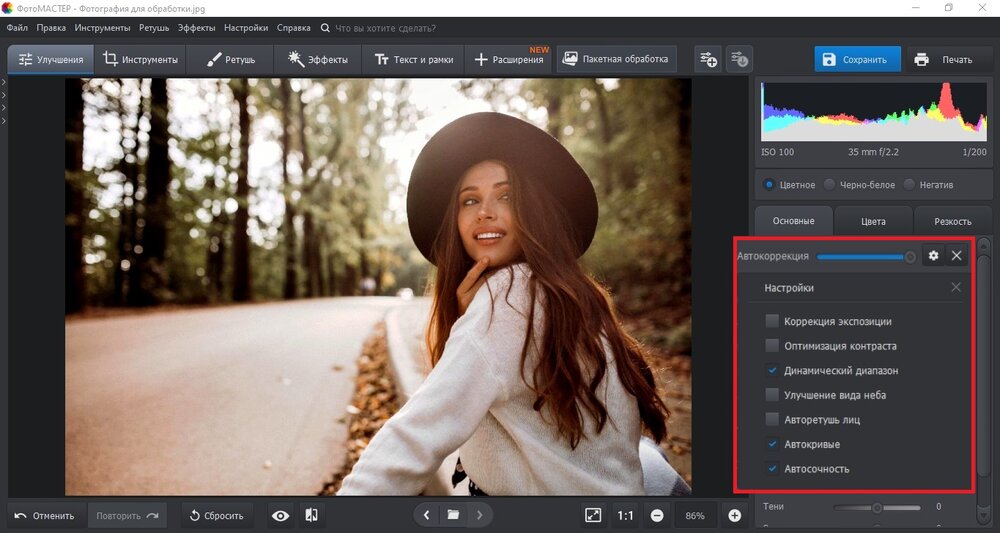
Для работы с HEIC этот способ хорош тем, что не заставляет останавливаться на простом просмотре. Открыли файл, посмотрели, сделали базовую коррекцию, затем сразу сохранили в JPG или PNG. Это особенно полезно, когда снимок приехал с iPhone, а дальше его нужно отправить в мессенджер, вставить в документ, загрузить на сайт или подготовить к печати.
Что удобно в ежедневной работе:
-
на вкладке Улучшения можно быстро поправить общую яркость и цвет;
-
блок Автоматическое улучшение позволяет получить вменяемый стартовый результат без долгой ручной настройки;
-
на правой панели легко добраться до параметров Экспозиция, Контраст, Насыщенность, Сочность, Температура, Оттенок;
-
если фото нужно сохранить в совместимом формате, кнопка Сохранить находится в правом верхнем углу и не потеряна по меню.
Когда вы открываете HEIC не ради одного просмотра, а потому что снимок нужно привести в рабочий вид, такой сценарий выигрывает у простых просмотрщиков. Вместо цепочки из трёх отдельных действий — открыть, найти конвертер, потом ещё искать редактор — всё закрывается в одном окне.
Плюсы
-
понятный интерфейс без перегруза;
-
быстрый переход от открытия файла к обработке;
-
удобные вкладки для базовой цветокоррекции;
-
есть пакетная обработка, если фотографий много;
-
легко сохранить итог в JPG или PNG.
Минусы
-
для сценария только посмотреть один файл программа избыточна;
-
по сложным многослойным проектам это не замена тяжёлым профессиональным пакетам;
-
ради единичного просмотра кому-то удобнее ограничиться штатными средствами Windows.
Кому подойдёт
Этот способ лучше всего брать тем, кто регулярно получает фото в HEIC и почти всегда после открытия делает что-то ещё: подтягивает цвет, выравнивает тон, обрезает кадр, убирает лишние детали или просто сохраняет снимок в JPEG для дальнейшей работы.
Фотографии Windows + HEIF Image Extensions — лучший штатный способ
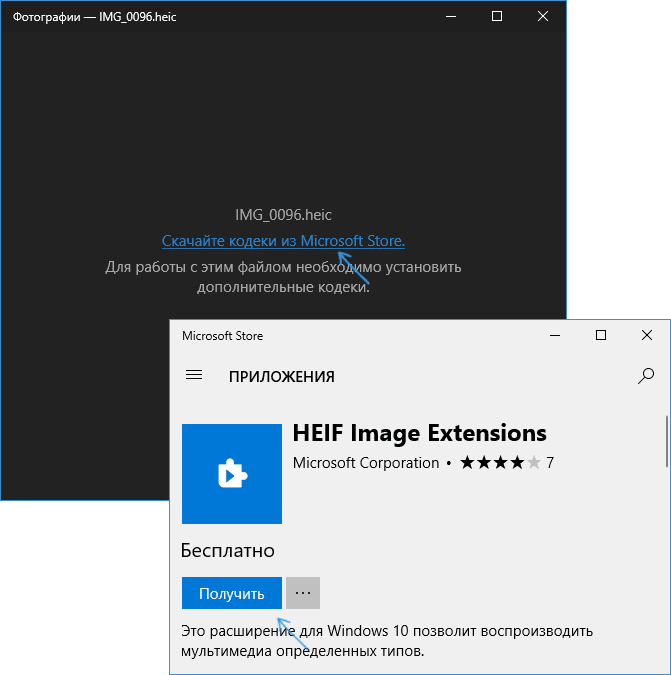
Если задача максимально простая и вам не нужен редактор, а хочется просто открыть файл двойным щелчком, самый логичный вариант — использовать стандартное приложение Фотографии и поставить системный компонент Расширения для изображений HEIF.
Этот способ хорош тем, что после настройки Windows начинает обращаться с HEIC почти как с обычной картинкой. Открытие идёт через стандартный просмотрщик, а в Проводнике появляются миниатюры. Для большинства пользователей этого уже достаточно.
Как настроить просмотр HEIC в Windows пошагово
-
Откройте Microsoft Store.
-
В строке поиска введите Расширения для изображений HEIF.
-
Откройте карточку расширения и нажмите Получить.
-
После установки снова откройте нужный HEIC-файл через Фотографии.
-
Если система отдельно выводит карточку компонента HEVC Video Extensions, поставьте и его, а затем повторите открытие файла.
После этого фото открываются в стандартном приложении, а эскизы появляются в Проводнике. Для повседневного просмотра это самый аккуратный и системный вариант.
Что даёт этот способ
Во-первых, вы не устанавливаете отдельный просмотрщик только ради одного формата. Во-вторых, HEIC начинает встраиваться в привычный сценарий Windows: проводник, предпросмотр, стандартное открытие. В-третьих, такой путь удобен тем, кто не хочет трогать сторонние плагины и предпочитает решить вопрос через штатную экосистему.
Где начинаются ограничения
Как только от просмотра вы переходите к конвертации, пакетной работе или нормальной редактуре, удобство резко падает. Штатный просмотрщик хорош ровно до того момента, пока вам не нужно ничего сверх базового открытия.
Плюсы
-
самый естественный способ для Windows;
-
работает через стандартное приложение Фотографии;
-
после настройки появляются миниатюры в Проводнике;
-
не требует отдельного просмотрщика.
Минусы
-
без нужных компонентов HEIC не откроется;
-
возможности редактирования ограничены;
-
для массовой конвертации и серьёзной работы этого мало.
Кому подойдёт
Идеальный вариант для тех, кому нужно просто посмотреть HEIC на Windows 10 или Windows 11 и не городить лишний зоопарк программ.
CopyTrans HEIC — быстрый плагин для Windows
CopyTrans HEIC — это не полноценный редактор и не классический отдельный просмотрщик. Его сила в другом: он встраивает поддержку HEIC в привычную среду Windows и добавляет простой сценарий конвертации через контекстное меню.
После установки в системе появляется нормальная работа с миниатюрами и удобный пункт Convert to Jpeg with CopyTrans. То есть файл можно не только открыть, но и быстро превратить в JPG, не запуская отдельный конвертер.
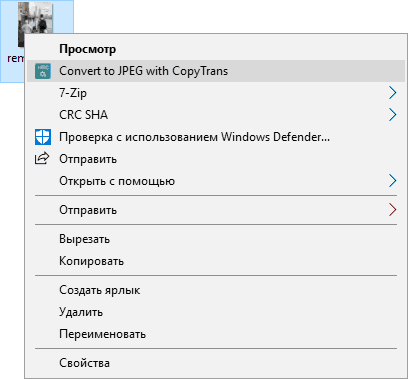
Как пользоваться CopyTrans HEIC
-
Установите пакет CopyTrans HEIC.
-
Перезапустите систему, если установщик этого требует.
-
Откройте папку с HEIC-файлами в Проводнике.
-
Для конвертации щёлкните по файлу правой кнопкой мыши.
-
Выберите пункт Convert to Jpeg with CopyTrans.
В результате рядом с исходником появится JPEG-копия. Это очень удобно, когда вам не нужна редактура, а нужен только совместимый формат для отправки дальше.
Почему этот способ до сих пор популярен
Потому что он решает конкретную бытовую задачу без лишних шагов. Не нужно открывать браузерный конвертер, перетаскивать файлы на сайт, ждать обработку и скачивать архив обратно. Всё происходит прямо в Windows.
В чём его границы
CopyTrans HEIC не превращает Windows в полноценную рабочую станцию по обработке HEIC. Это именно мост между файловой системой Windows и форматом с iPhone. Для поточного открытия и быстрой конвертации — отлично. Для обработки, каталогизации и тонкой правки — уже нет.
Плюсы
-
быстро добавляет поддержку HEIC в Windows;
-
удобная конвертация через правую кнопку мыши;
-
не требует отдельного тяжёлого редактора;
-
хорошо подходит для бытового сценария с фото с iPhone.
Минусы
-
это не полноценный фоторедактор;
-
функциональность заточена именно под просмотр и перевод в JPEG;
-
для пакетной творческой работы удобнее другие инструменты.
Кому подойдёт
Если вы часто переносите HEIC на ПК и почти сразу переводите их в JPG, CopyTrans HEIC — один из самых практичных вариантов.
XnView — хороший вариант для тех, кто работает с папками и сериями файлов
XnView выгодно отличается от простых решений тем, что подходит не только для открытия одного изображения, но и для работы с целой папкой фотографий. Если у вас не один HEIC, а десятки файлов после съёмки или экспорта с телефона, XnView часто оказывается удобнее штатного приложения.
Он поддерживает очень большое количество графических форматов, умеет показывать содержимое папок в виде миниатюр, быстро перелистывать изображения, читать метаданные и сохранять файлы в другие форматы.
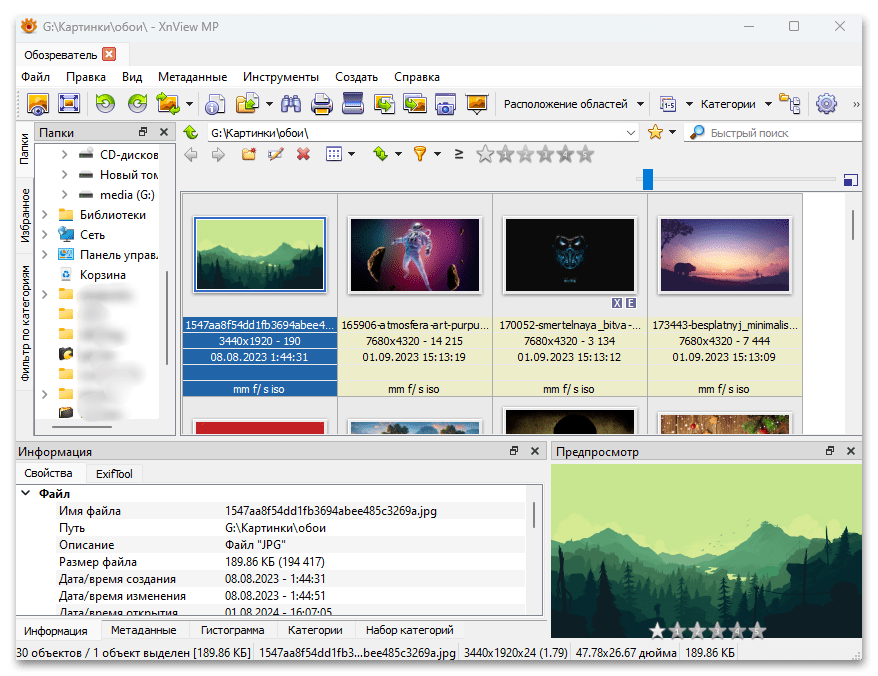
Как открыть HEIC в XnView
-
Установите программу.
-
Откройте нужную папку через левую панель навигации.
-
Найдите HEIC-файл среди миниатюр.
-
Откройте его двойным щелчком.
-
При необходимости используйте экспорт или сохранение в совместимый формат.
Для пользователя это особенно удобно, когда нужно не просто взглянуть на один снимок, а отсортировать целую серию, быстро удалить неудачные кадры и сохранить часть в JPG.
Чем XnView удобнее стандартного просмотра
Он лучше чувствует себя в сценарии просмотра больших массивов изображений. Если приложение Фотографии подходит для эпизодического открытия одного файла, то XnView больше похож на рабочий инструмент для тех, кто регулярно имеет дело с папками, каталогами и разными форматами.
Плюсы
-
поддерживает много графических форматов;
-
удобен для работы с папками и сериями фото;
-
позволяет быстро просматривать и сортировать изображения;
-
подходит не только для HEIC, но и для других файлов фотоархива.
Минусы
-
интерфейс менее дружелюбный для совсем новичка;
-
для разового открытия одного файла настройка может показаться лишней;
-
базовая обработка есть, но это не полноценный редактор уровня Photoshop.
Кому подойдёт
Лучший вариант для тех, кто часто открывает не одиночные файлы, а целые подборки фотографий.
Adobe Photoshop — для тех, кто сразу собирается редактировать серьёзно
Photoshop нужен не всем, но если вы работаете с ретушью, композитингом, цветокоррекцией или просто привыкли делать всё в одном профессиональном редакторе, логично попробовать открыть HEIC именно там.
На Windows для этого важен предварительный шаг: в системе уже должно стоять Расширение для изображений HEIF. После этого открытие обычно идёт через стандартный путь Файл → Открыть.
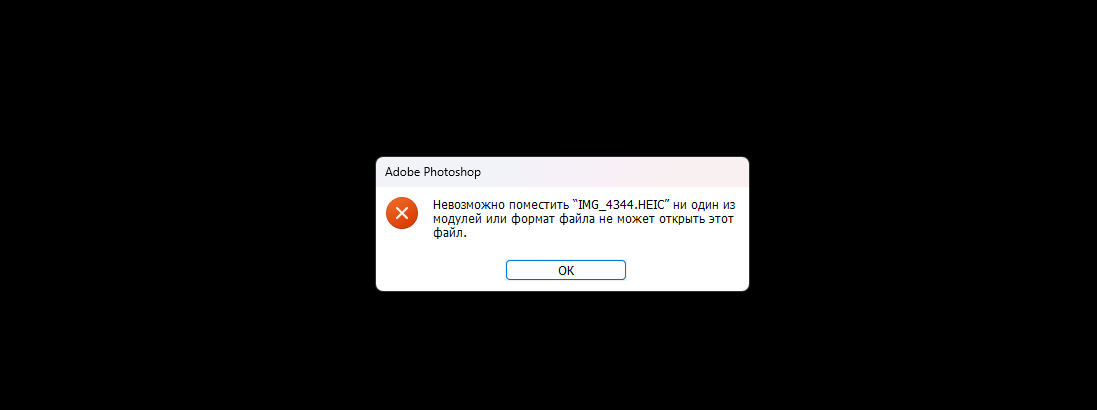
Как открыть HEIC в Photoshop
-
Убедитесь, что в Windows установлено Расширение для изображений HEIF.
-
Запустите Photoshop.
-
Откройте меню Файл.
-
Выберите Открыть.
-
Укажите нужный HEIC-файл.
Что важно понимать заранее
Photoshop — не лучший инструмент ради одного просмотра. Он запускается дольше, требует больше ресурсов и вообще рассчитан не на сценарий “щелкнул и посмотрел”. Его смысл появляется там, где после открытия файла вы сразу переходите к слоям, маскам, локальной коррекции и экспорту.
И ещё одно практическое замечание: если HEIC в Photoshop всё равно открывается нестабильно, быстрее не спорить с системой, а сначала перевести файл в JPG и уже потом работать в редакторе. Это банально экономит время.
Плюсы
-
мощный профессиональный инструментарий;
-
удобно, если после открытия HEIC сразу начинается серьёзная обработка;
-
не нужно прыгать между просмотрщиком и редактором.
Минусы
-
избыточен для простого просмотра;
-
на Windows зависит от системной поддержки HEIF;
-
если совместимость ломается, проще конвертировать файл заранее.
Кому подойдёт
Тем, кто и так живёт в Photoshop и не хочет лишний раз менять привычный рабочий процесс.
Что выбрать на Windows в реальной жизни
Если не хочется читать длинные сравнения, ориентир такой.
Для разового просмотра — Фотографии Windows.
Для быстрого перевода в JPG — CopyTrans HEIC.
Для работы с большими папками — XnView.
Для просмотра плюс обработка — ФотоМАСТЕР.
Для серьёзной профессиональной ретуши — Adobe Photoshop.
Чем открыть HEIC на macOS
На Mac ситуация значительно проще. Поддержка HEIC давно встроена в систему, поэтому отдельные костыли обычно не нужны. Главный вопрос уже не в том, чем открыть файл, а в том, чем удобнее пользоваться в конкретном сценарии: Просмотр или Фото.
Просмотр — самый быстрый способ на Mac
Если HEIC нужно просто открыть, посмотреть и при необходимости быстро экспортировать в JPEG, стандартное приложение Просмотр справляется отлично. Это тот случай, когда стороннее ПО чаще всего вообще не требуется.
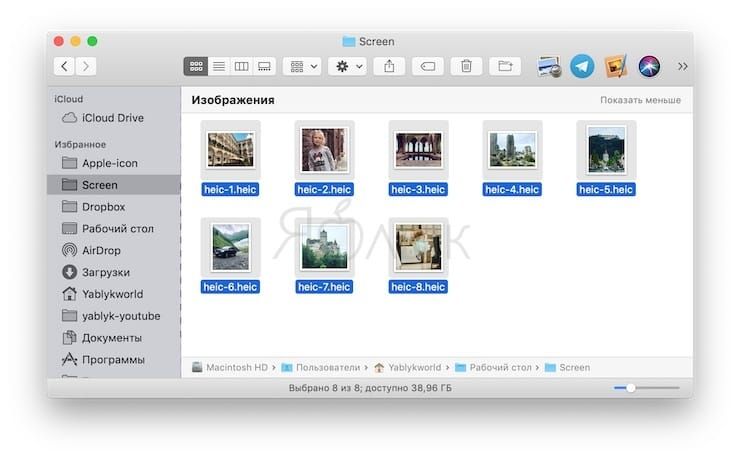
Как открыть HEIC через Просмотр и сохранить в JPG
-
Откройте Finder и перейдите в папку с файлами HEIC.
-
Выделите один или несколько файлов.
-
Щёлкните правой кнопкой мыши.
-
Выберите Открыть в программе → Просмотр.
-
Если нужно конвертировать сразу несколько файлов, откройте меню Правка → Выбрать все.
-
Затем перейдите в Файл → Экспортировать выбранные изображения….
-
Нажмите Параметры.
-
В поле Формат выберите JPEG.
-
Подтвердите действие кнопкой Выбрать.
Этот сценарий особенно хорош тем, что не требует ни облака, ни стороннего софта, ни каких-либо расширений. Всё уже встроено в систему.
Когда Просмотра достаточно
Когда нужно:
-
быстро открыть один или несколько HEIC;
-
посмотреть снимки без импорта в медиатеку;
-
разово экспортировать их в JPEG;
-
не ставить ничего лишнего.
Плюсы
-
работает из коробки;
-
отлично подходит для пакетного экспорта нескольких файлов;
-
не требует отдельной установки;
-
очень быстрый для простого просмотра.
Минусы
-
функциональность редактирования ограничена;
-
для больших фотоархивов и сортировки удобнее приложение Фото;
-
сложную обработку здесь не сделать.
Кому подойдёт
Практически всем владельцам Mac, которым нужен быстрый и чистый системный способ.
Фото — удобнее для импорта, сортировки и медиатеки
Если файлов много, вы храните снимки в библиотеке и хотите работать не с отдельным файлом, а со всем архивом, логичнее перейти в стандартное приложение Фото.
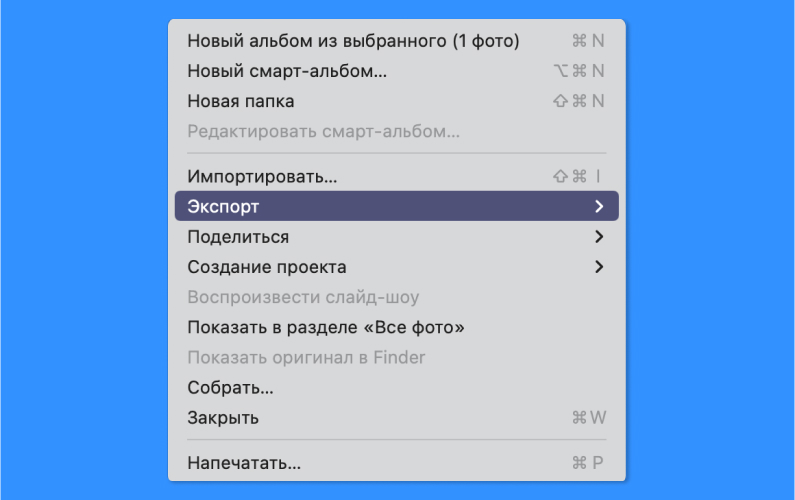
Когда лучше использовать Фото, а не Просмотр
Приложение Фото выигрывает в тех случаях, когда нужно:
-
импортировать серию изображений;
-
держать библиотеку в одном месте;
-
быстро сортировать кадры;
-
выполнять базовые правки;
-
экспортировать выбранные снимки в более совместимый формат.
Базовый сценарий работы
-
Откройте приложение Фото.
-
Импортируйте HEIC-файлы в медиатеку.
-
Выберите нужный снимок или группу снимков.
-
Для вывода в совместимый формат используйте экспорт из меню Файл → Экспорт.
-
Укажите нужный формат сохранения.
Это особенно удобно, когда вы регулярно выгружаете фото с iPhone на Mac и не хотите каждый раз работать с ними как с отдельными файлами в Finder.
Плюсы
-
хороший вариант для постоянной работы с фотоархивом;
-
удобно сортировать и просматривать большие подборки;
-
не требует стороннего ПО;
-
подходит для повседневной экосистемы Apple.
Минусы
-
для одиночного файла иногда медленнее и менее удобно, чем Просмотр;
-
если нужен просто быстрый экспорт пары снимков, Просмотр проще;
-
не заменяет профессиональный редактор.
Кому подойдёт
Тем, кто уже хранит фотографии в библиотеке Apple и хочет, чтобы HEIC жил в той же логике без лишних программ.
Как открыть файл HEIC на телефоне Android и iPhone
С телефонами ситуация интересная: на одних устройствах HEIC вообще не выглядит проблемой, а на других пользователь впервые узнаёт о формате только в тот момент, когда файл отказывается открываться.
iPhone — здесь HEIC обычно открывается без вопросов
На iPhone HEIC — штатная история. Фото открываются через стандартное приложение Фото, без отдельных настроек, кодеков и костылей. Поэтому вопрос “чем открыть HEIC на iPhone” чаще всего возникает не на самом телефоне, а в момент передачи файла на компьютер или другому человеку.
Но у пользователей Apple есть другая практическая задача: как сделать так, чтобы iPhone сохранял снимки не в HEIC, а сразу в JPEG.
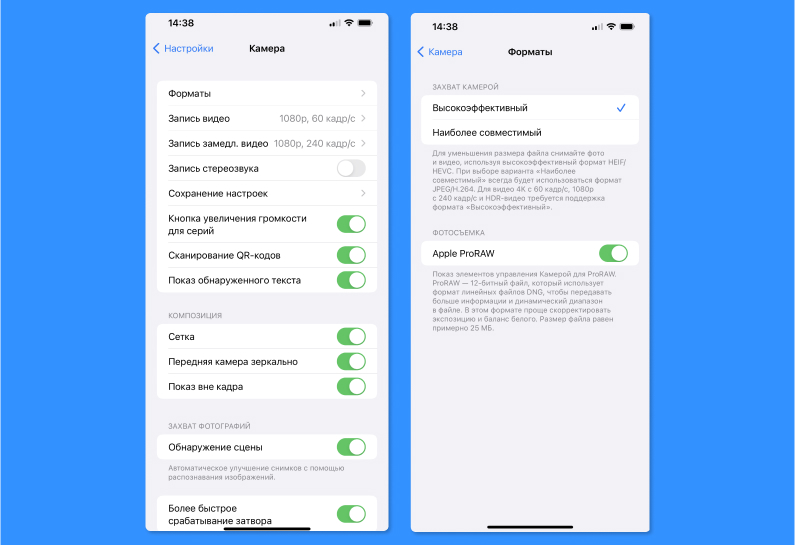
Как переключить сохранение фото на iPhone с HEIC на JPEG
-
Откройте Настройки.
-
Перейдите в раздел Камера.
-
Откройте пункт Форматы.
-
Выберите режим Наиболее совместимые.
После этого новые снимки будут сохраняться в JPEG, а не в HEIC. Это удобно, если вы постоянно передаёте фото на Windows-компьютер или в программы, где новый формат только мешает.
Что ещё важно знать пользователю iPhone
Даже если вы оставляете режим HEIC, при некоторых сценариях передачи система сама упрощает совместимость. Но когда вам нужен полный контроль и предсказуемый результат, лучше сразу понимать, в каком формате телефон создаёт кадры.
Плюсы
-
HEIC на iPhone открывается штатно;
-
не нужно ничего устанавливать;
-
формат можно поменять в настройках камеры;
-
удобно для пользователей экосистемы Apple.
Минусы
-
проблемы начинаются при передаче на несовместимые устройства;
-
без настройки часть файлов потом приходится конвертировать;
-
пользователи часто узнают о формате слишком поздно — уже после съёмки.
Кому подойдёт
Всем владельцам iPhone. Здесь главное не вопрос открытия, а вопрос совместимости и настройки формата съёмки.
Android — на свежих версиях обычно всё уже работает
Если у вас Android 9 или новее, HEIC чаще всего открывается обычными штатными средствами. В ход идёт Галерея или приложение Фото, и дополнительных действий не требуется.
Сложности обычно возникают на старых версиях Android или на устройствах, где стандартный просмотрщик работает нестабильно. Тогда уже приходится использовать конвертеры из магазина приложений или предварительно переводить файл в JPG.
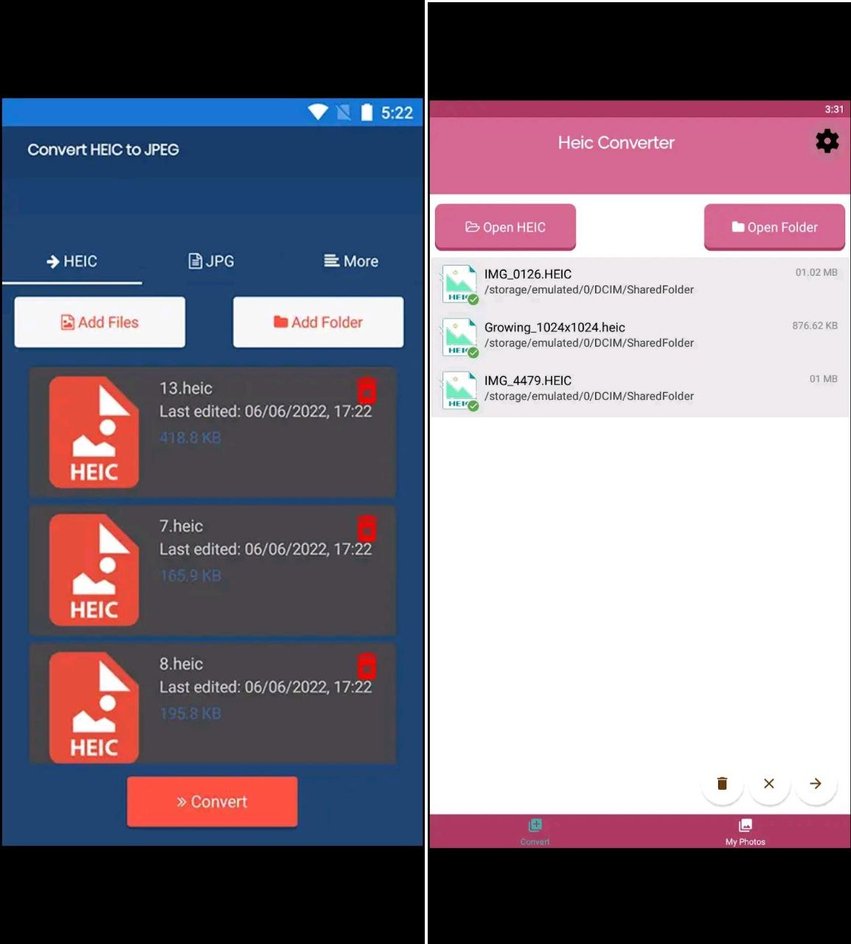
Что делать на Android на практике
-
На современном Android сначала просто попробуйте открыть HEIC через Галерею.
-
Если файл не открылся, самый быстрый путь — использовать приложение-конвертер HEIC → JPG.
-
Если HEIC прислали разово, часто быстрее перевести его в JPEG на компьютере и уже потом отправить обратно на телефон.
Когда Android-способ неудобен
Когда вы регулярно получаете HEIC, но сам телефон старый. В таком случае проще не лечить каждый файл на смартфоне, а выстроить нормальную схему: открытие и конвертация на ПК, а на телефон передавать уже совместимый JPG.
Плюсы
-
на новых версиях Android часто не нужно вообще ничего делать;
-
открытие идёт штатно через Галерею или Фото;
-
для разовой задачи подходят конвертеры из магазина приложений.
Минусы
-
на старых версиях Android совместимость хуже;
-
поведение зависит от оболочки и конкретного устройства;
-
при регулярной работе со снимками такой сценарий быстро надоедает.
Кому подойдёт
Тем, кто время от времени получает HEIC на Android и хочет решить вопрос без компьютера.
Как открыть формат HEIC онлайн
Онлайн-способы нужны в двух ситуациях: когда вы не хотите ничего устанавливать или когда работаете на чужом компьютере. Но у них есть и слабые стороны: загрузка файлов занимает время, а для приватных снимков такой путь вообще не всегда лучший.
Онлайн-конвертер — быстрый вариант для разовой задачи
Если задача звучит как “получил HEIC, надо срочно превратить в JPG”, онлайн-конвертер действительно удобен. Это не самый красивый путь, но для разового сценария он часто оказывается самым быстрым.
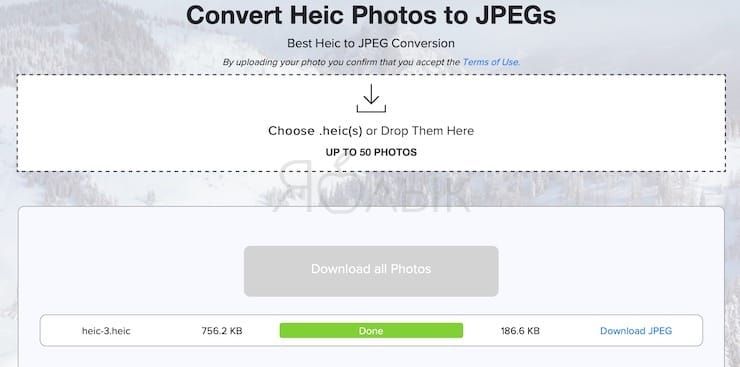
Обычная логика такая:
-
Открываете браузерный сервис.
-
Загружаете HEIC-файл.
-
Ждёте обработку.
-
Скачиваете JPG.
Плюс в том, что не нужна установка. Минус в том, что вы зависите от скорости загрузки, ограничений сервиса и политики хранения данных. Для личных документов, семейных фото и рабочих файлов это надо учитывать отдельно.
Плюсы
-
не нужно ставить программу;
-
удобно для единичной конвертации;
-
подходит на чужом компьютере или ноутбуке.
Минусы
-
файл приходится загружать в интернет;
-
скорость зависит от сети;
-
для приватных фотографий такой способ не всегда желателен;
-
для больших серий файлов неудобен.
Кому подойдёт
Для разового быстрого перевода HEIC в JPG, когда важнее сиюминутная скорость старта, а не аккуратный постоянный рабочий процесс.
Google Photos — когда нужно смотреть HEIC в облаке и на разных устройствах
Ещё один практический вариант — загрузить HEIC в облачный сервис и смотреть снимки уже там. Такой сценарий полезен, когда вы постоянно перескакиваете между телефоном, ноутбуком и браузером.
Этот способ хорош тем, что решает сразу несколько задач:
-
фото лежит в облаке;
-
его можно открыть в браузере;
-
его легко переслать;
-
не нужно каждый раз думать, на каком устройстве какая программа стоит.
Но это уже не способ “открыть на месте”, а способ “перенести точку просмотра в облако”. Для кого-то это удобно, для кого-то — лишний круг.
Плюсы
-
удобно смотреть фотографии на разных устройствах;
-
не нужно держать локальную программу на каждом устройстве;
-
удобно для облачного архива и обмена снимками.
Минусы
-
нужен интернет;
-
это уже не локальный просмотр;
-
для единичного файла путь может оказаться длиннее, чем нужно.
Кому подойдёт
Тем, кто регулярно работает с фотографиями между несколькими устройствами и ценит облачную синхронизацию больше, чем локальную простоту.
Как конвертировать HEIC в JPG, JPEG или PNG
Очень часто пользователю нужен не столько просмотр, сколько перевод в другой формат. Поэтому отдельный блок про конвертацию здесь обязателен.
Когда конвертация действительно нужна
Конвертировать HEIC в JPG стоит не автоматически, а по задаче. Это оправдано, когда:
-
файл нужно отправить человеку, у которого HEIC не открывается;
-
изображение вставляется в Word, PowerPoint, CMS или форму загрузки сайта;
-
снимок будет редактироваться в программе, где HEIC работает нестабильно;
-
фото надо открыть на старом устройстве;
-
вы собираете общий архив, где все файлы должны быть одного формата.
Если этих причин нет, оставлять фото в HEIC вполне нормально.
Как перевести HEIC в JPG через ФотоМАСТЕР
Этот способ удобен тем, что вы за один проход решаете и просмотр, и корректировку, и экспорт.
Базовый сценарий такой:
-
Загружаете снимок в программу.
-
При необходимости подправляете его в разделах Улучшения, Цвета, Резкость или Ретушь.
-
Нажимаете Сохранить в правом верхнем углу.
-
В окне сохранения выбираете нужный формат, обычно JPG.
-
Подтверждаете сохранение.
Если файлов много, отдельный плюс даёт режим Пакетная обработка, где можно добавить серию снимков и прогнать одинаковые действия сразу для всей папки.
Как перевести HEIC в JPG через CopyTrans HEIC
Это максимально простой бытовой сценарий:
-
Открываете папку с HEIC-файлом.
-
Щёлкаете по нему правой кнопкой мыши.
-
Выбираете Convert to Jpeg with CopyTrans.
-
Получаете готовый JPEG в той же папке.
Для ситуации “не хочу ничего настраивать, просто нужен JPG” способ почти идеальный.
Как конвертировать HEIC в JPG на Mac через Просмотр
На Mac встроенные средства дают очень хороший результат:
-
Открываете файлы через Просмотр.
-
Выделяете нужные изображения.
-
Переходите в Файл → Экспортировать выбранные изображения…
-
В параметрах выбираете JPEG.
-
Подтверждаете сохранение.
Главный плюс тут в том, что не нужно искать отдельный конвертер.
Как не потерять качество при конвертации
Потери чаще всего происходят не из-за самого факта перевода HEIC в JPG, а из-за неправильных настроек сохранения. На практике это выглядит так: пользователь открывает первый попавшийся онлайн-конвертер, скачивает сильно пережатый JPEG и потом считает, что формат HEIC был “сломан”.
Чтобы этого не происходило:
-
не сохраняйте JPG на слишком низком качестве;
-
не делайте повторную конвертацию одного и того же файла по несколько раз;
-
если нужна прозрачность после обработки, выбирайте PNG;
-
для серии фотографий старайтесь использовать один и тот же аккуратный инструмент, а не смешивать пять разных сервисов подряд.
Что делать, если HEIC не открывается
Даже после правильного выбора программы иногда всё равно что-то ломается. Ниже — самые типичные проблемы и рабочая логика действий.
Файл не открывается двойным щелчком в Windows
Начинайте с базовой проверки:
-
Поставьте Расширения для изображений HEIF через Microsoft Store.
-
Повторно откройте файл через Фотографии.
-
Если это не помогло, попробуйте открыть его через CopyTrans HEIC или XnView.
-
Если файл всё равно не читается, переведите его в JPG.
В Проводнике нет миниатюр
Обычно это значит, что система всё ещё не получила нормальную поддержку HEIC. В большинстве случаев проблему решает либо HEIF-компонент из Microsoft Store, либо установка CopyTrans HEIC.
Photoshop не открывает HEIC
Сначала проверьте системный компонент HEIF. Если он уже установлен, но файл всё равно не открывается корректно, не тратьте время на борьбу с совместимостью — проще сначала перевести фото в JPG, а дальше работать с ним как обычно.
HEIC открывается на телефоне, но не открывается на ПК
Это классический сценарий после переноса снимков с iPhone на Windows. Здесь лучше всего работают три пути:
-
поставить HEIF Image Extensions;
-
использовать CopyTrans HEIC;
-
сразу открыть и пересохранить файл в JPG через редактор.
Нужно не просто открыть HEIC, а понять, почему вообще не работают изображения в Windows
Если проблема шире и у вас в принципе не открываются фотографии на компьютере, полезно посмотреть отдельный разбор на XeonLive: почему не открываются фото на компьютере с Windows 10. Там уже речь идёт не о формате как таковом, а о проблемах системы и приложений просмотра.
Какая программа лучше для открытия HEIC: практическое сравнение
| Программа или способ | Платформа | Открыть | Конвертировать | Редактировать | Кому подходит |
|---|---|---|---|---|---|
| ФотоМАСТЕР | Windows, macOS | Да | Да | Да | Тем, кто хочет открыть и сразу обработать |
| Фотографии + HEIF | Windows | Да | Ограниченно | Базово | Для простого системного просмотра |
| CopyTrans HEIC | Windows | Да | Да | Нет | Для быстрого перевода HEIC в JPG |
| XnView | Windows, macOS и др. | Да | Да | Базово | Для папок и больших серий фото |
| Adobe Photoshop | Windows, macOS | Да | Да | Да | Для профессиональной обработки |
| Просмотр | macOS | Да | Да | Базово | Для быстрого открытия на Mac |
| Фото | macOS, iPhone | Да | Да | Базово | Для библиотеки Apple |
| Android Галерея / Фото | Android | Да | Ограниченно | Нет | Для новых версий Android |
| Онлайн-конвертер | Браузер | Частично | Да | Нет | Для разовой задачи без установки |
Частые вопросы
HEIC и JPEG — что лучше
Для хранения и съёмки HEIC обычно эффективнее. Для совместимости и повседневного обмена JPEG по-прежнему удобнее. Поэтому лучший формат зависит не от абстрактного качества, а от вашей конкретной задачи.
Можно ли открыть HEIC без конвертации
Да. На Mac это делается штатно. На Windows — после правильной настройки системы или через совместимые программы. Конвертация нужна не всегда.
Почему iPhone снимает в HEIC
Потому что формат даёт более эффективное хранение фото. Файлы занимают меньше места при высоком качестве. Это особенно логично для смартфона с ограниченной памятью.
Как сделать, чтобы iPhone больше не сохранял HEIC
Откройте Настройки → Камера → Форматы → Наиболее совместимые. После этого новые фото будут создаваться в JPEG.
Чем открыть HEIC бесплатно
На Windows бесплатно работают Фотографии с установленным HEIF-компонентом, CopyTrans HEIC и XnView. На Mac бесплатны штатные Просмотр и Фото.
Что лучше для регулярной работы с фото с iPhone на ПК
Если нужно только посмотреть и перевести пару файлов — CopyTrans HEIC. Если фото надо ещё и подправлять — ФотоМАСТЕР. Если у вас большие папки и архивы — XnView.
Можно ли открыть HEIC в браузере
Да, но чаще речь уже не о полноценном локальном открытии, а о просмотре через облако или о конвертации через онлайн-сервис. Для постоянной работы это не самый удобный путь.
Вывод
Вопрос как открыть HEIC на самом деле распадается на несколько разных задач. Если вам нужен просто просмотр на Windows, начинайте со штатного пути: Фотографии плюс Расширения для изображений HEIF. Если фото с iPhone вы получаете часто и сразу хотите переводить их в JPEG, удобен CopyTrans HEIC. Если вы работаете с папками, сериями файлов и разными форматами, лучше взять XnView. Если после открытия неизбежно начинается редактирование, выгоднее сразу идти в ФотоМАСТЕР или Adobe Photoshop.
На Mac всё проще: чаще всего хватает Просмотра или Фото. На iPhone вопрос обычно не в открытии, а в том, оставлять ли формат HEIC по умолчанию. На Android всё упирается в версию системы: свежие устройства открывают такой формат заметно спокойнее.
Самый практичный совет здесь простой: не превращайте HEIC в проблему там, где он уже работает нормально. Конвертируйте только тогда, когда вам действительно нужна совместимость. А если формат приходится открывать постоянно и не только смотреть, но и приводить снимки в рабочий вид, лучше сразу выбрать инструмент, который умеет не просто показать файл, а закрыть весь сценарий целиком.

Чтобы оставить комментарий, авторизуйтесь или зарегистрируйтесь.