
Home Photo Studio позволяет улучшать фотографии, ретушировать портреты, заменять фон, удалять лишние детали, добавлять текст, рамки и эффекты, собирать коллажи и открытки, обрабатывать серии снимков сценариями и готовить изображения к печати. Для точной коррекции предусмотрены уровни, кривые, цветовой баланс, кисти, штамп, кадрирование и инструменты работы с геометрией кадра.
Работа строится вокруг одного изображения или набора файлов: снимок можно открыть из встроенного просмотрщика, исправить тон и цвет, убрать дефекты, изменить композицию, оформить результат декоративными элементами, а затем сохранить в графический файл либо отправить на печать. Для повторяющихся операций предусмотрены действия и пакетная обработка, поэтому одно и то же уменьшение, конвертацию, эффект или оформление не приходится вручную повторять для каждого кадра.
Сильная сторона Home Photo Studio — сочетание обычной коррекции с оформлением: рядом с уровнями, балансом цвета и ретушью находятся монтаж, маски, рамки, шаблоны, текст и 3D-композиции. При этом часть задач остается ручной: сложный объект удаляется штампом, аккуратная замена фона требует контролировать границу выделения, а при сохранении результата доступны JPG, PNG, BMP и TIFF.
Скачать Home Photo Studio
- Ретушь фото
- Русский интерфейс
- Просто для новичков
- Только Windows
- Экспорт в 4 формата
- Удаление объектов вручную
Что именно можно сделать в Home Photo Studio
Home Photo Studio рассчитан не на одну узкую операцию, а на последовательную обработку снимка от отбора до готового файла. Внутри одного проекта можно перейти от базовой коррекции к ретуши, затем к оформлению и печати. В набор функций входят автоматическое улучшение, работа с цветом и освещением, кадрирование, выравнивание геометрии, замена фона, удаление дефектов штампом, эффекты, текст, фотомонтаж, открытки, календари, пакетные операции и сценарии. Это важно при выборе программы: она ближе к универсальному домашнему фоторедактору, чем к специализированному RAW-конвертеру или каталогу фотографий.
При обычной обработке полезно разделять задачи на технические и декоративные. Сначала имеет смысл исправить экспозиционное впечатление, контраст, оттенок, горизонт и кадрирование, затем убрать мелкие дефекты, и только после этого добавлять эффекты, рамки или текст. Такой порядок уменьшает число переделок: если сначала построить сложное оформление, а потом заметно менять пропорции кадра, придется заново подгонять элементы композиции.
В программе есть как точечные инструменты, так и операции над всем кадром. К первым относятся кисти, штамп, локальное размытие и выделение объекта для замены фона. Ко вторым — уровни, цветовая коррекция, многие эффекты, изменение размера и формата. Отдельная группа — операции над несколькими изображениями: переименование, преобразование формата, изменение размера и применение последовательности действий к целой папке.
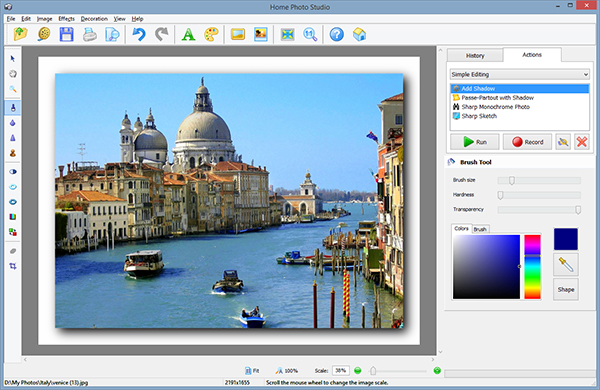
Главное окно и логика интерфейса
В основном окне центральное место занимает открытая фотография. Сверху расположены меню и панель быстрых команд, слева — вертикальная панель инструментов, справа — области, связанные с историей, действиями и параметрами выбранного инструмента. На нижней строке видны служебные сведения о файле и элементы масштаба. Такая компоновка позволяет не закрывать изображение большими диалогами при обычной работе, а более сложные операции — например, замену фона или пакетную обработку — открывать в отдельных окнах.
История действий и наборы автоматизированных операций находятся рядом, но решают разные задачи. История нужна, чтобы вернуться к более раннему состоянию текущего изображения и сравнить этапы редактирования. Действия предназначены для повторения заранее заданной последовательности операций. Если цель — просто отменить неудачный фильтр, нужна история; если требуется одинаково обработать десятки файлов, полезнее действие или пакетный режим.
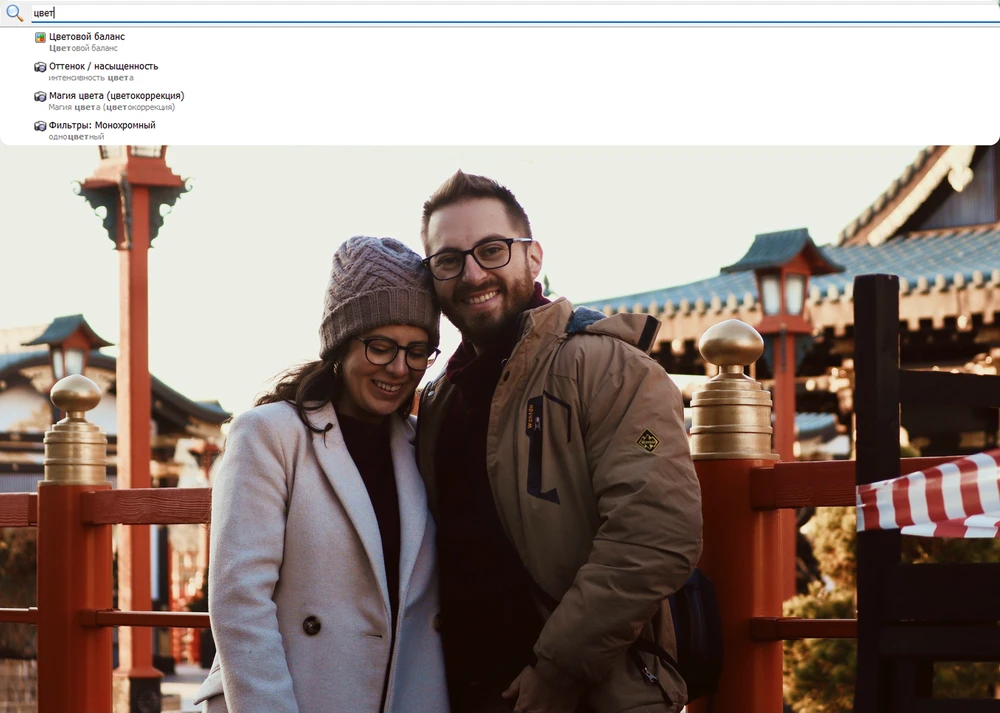
Для поиска инструмента предусмотрена отдельная строка поиска. Она удобна, когда пользователь помнит название функции, но не помнит, в каком меню она находится. По запросу выводятся подходящие команды, например связанные с цветом. Это быстрее, чем последовательно раскрывать несколько меню, особенно если программа используется эпизодически и расположение команд еще не запомнилось.
Открытие и просмотр фотографий
У Home Photo Studio есть встроенный просмотрщик, который предназначен для поиска фотографий на компьютере и внешних накопителях. Просмотрщик поддерживает распространенные графические форматы JPEG, BMP, TIFF, PNG и PSD, отображает EXIF-данные и позволяет добавлять комментарии. Поэтому перед редактированием можно оценить содержимое папки и выбрать нужный кадр, не открывая каждый файл по отдельности в редакторе.
EXIF полезен прежде всего для диагностики съемки. Если два похожих кадра заметно различаются по резкости или яркости, данные камеры помогают понять, отличались ли выдержка, диафрагма, чувствительность или другие параметры. Home Photo Studio не превращает EXIF в развитую систему каталога, однако само наличие просмотра метаданных удобно при разборе серии и выборе исходника для дальнейшей обработки.
Комментарии относятся к самому процессу организации работы: ими можно помечать кадры или оставлять пояснения. Это не заменяет каталогизацию по сложной иерархии тегов, но помогает, когда нужно просмотреть ограниченную папку и отметить, какой снимок пойдет в печать, какой — в открытку, а какой требует ретуши.
Для просмотра папки без редактирования предусмотрено полноэкранное слайд-шоу с переходами. Практически это пригодится при первичном отборе семейной или отпускной серии: фотографии можно последовательно просмотреть на весь экран, после чего вернуться к тем, которые действительно нуждаются в коррекции. Слайд-шоу здесь является способом просмотра, а не видеоредактором и не инструментом создания сложного ролика.
Масштаб и контроль мелких деталей
При ретуши масштаб — не косметическая настройка, а рабочий инструмент. Удаление красных глаз, штамп и коррекция границы вырезанного объекта требуют увеличения, иначе легко захватить соседние пиксели. Для общей оценки кадра, наоборот, полезно периодически возвращаться к масштабу, при котором видна вся фотография: локально аккуратная правка может выглядеть заметным пятном, если смотреть на изображение целиком.
Рабочий прием простой: техническую коррекцию света и цвета оценивать на полном кадре, штамп и мелкую ретушь выполнять при увеличении, затем снова уменьшать масштаб. Это особенно важно для портретов и фотографий со сложной фактурой — волосами, травой, кирпичной кладкой или мелким рисунком ткани. На таких участках слишком гладкая ретушь быстро выдает вмешательство.
Базовая коррекция: свет, цвет и резкость
Для большинства фотографий разумно начинать с общей коррекции, а не с художественного фильтра. Home Photo Studio предлагает автоматическое улучшение и набор ручных настроек, среди которых есть уровни, кривые, цветовой баланс, контраст, насыщенность и связанные с освещением параметры. Автоматическая команда полезна как быстрый первый вариант, но ее результат лучше воспринимать как отправную точку: сложные кадры с контровым светом, яркими вывесками или смешанным освещением обычно требуют ручной доводки.
Автоматическое улучшение особенно удобно для серии обычных снимков, где нет намеренной сложной световой схемы. Оно помогает быстро поднять визуальную читаемость кадра, усилить цвета и компенсировать недостатки освещения. Если после автоматической коррекции кожа становится слишком насыщенной, небо теряет детали или тени выглядят чрезмерно плотными, следует вернуться к предыдущему состоянию и перейти к отдельным настройкам вместо усиления эффекта.
Яркость и контраст отвечают за общее восприятие светлого и темного, но использовать их желательно умеренно. Сильное увеличение контраста делает изображение эффектным на небольшом экране, однако одновременно может скрыть детали в светах и тенях. При подготовке фотографии к печати полезно оставлять запас в крайних участках тона, поскольку бумага и монитор передают контраст по-разному.
Уровни и гистограмма
Инструмент уровней особенно полезен для блеклых сканов и фотографий с узким диапазоном яркости. По гистограмме можно определить, что изображение не использует весь доступный тоновый диапазон: края графика не доходят до крайних значений. Перемещение входных маркеров к фактическим границам данных расширяет диапазон и делает фотографию выразительнее без необходимости вручную рисовать маски.
На практике уровни стоит применять до декоративных эффектов. Сначала оценивают черную и белую точки, затем средние тона. Если слишком агрессивно сдвинуть крайние маркеры внутрь, часть пикселей станет полностью черной или белой и фактура пропадет. Поэтому полезно увеличить важные светлые участки — лицо, облака, белую одежду — и убедиться, что после коррекции на них сохраняются переходы.
Для старой отсканированной фотографии уровни часто дают больший эффект, чем повышение насыщенности. Бледность скана бывает следствием сжатого диапазона, а не недостатка цвета как такового. После расширения уровней цвета могут стать заметно яснее сами по себе. Только затем имеет смысл корректировать оттенок, насыщенность или баланс каналов.
Кривые и более точное управление тоном
Кривые применяют, когда простой ползунок контраста слишком груб. Они позволяют по-разному менять темные, средние и светлые участки: например, слегка поднять средние тона на портрете, почти не трогая самые светлые блики. Это полезно для кадров, где лицо оказалось темнее фона, но полное осветление фотографии сделало бы небо или окно слишком ярким.
При работе с кривой лучше делать небольшие изменения и контролировать результат на всем кадре. Резкая S-образная форма быстро усиливает контраст, но одновременно подчеркивает шум и мелкие дефекты кожи. Если фотография затем пойдет под эффект или в фотомонтаж, умеренная исходная коррекция оставляет больше свободы на последующих этапах.
Цветовой баланс, насыщенность и белый баланс
Цветовой баланс нужен, когда фотография имеет заметный общий оттенок: например, комнатное освещение делает белые предметы слишком теплыми, а тень на улице уходит в холодный тон. Вместо попытки исправить такой кадр одной насыщенностью лучше сначала нейтрализовать нежелательный оттенок, а затем уже решать, насколько интенсивными должны быть цвета.
Насыщенность увеличивает или уменьшает различие между цветными областями. На пейзажах небольшое повышение может сделать зелень и небо выразительнее, но на портретах тот же уровень часто выглядит жестче из-за усиления красноватых оттенков кожи. Проверять такую настройку желательно не только на самом ярком объекте, но и на нейтральных областях: белой одежде, серых стенах и участках кожи.
В коллекции коррекций есть и работа с белым балансом. Это особенно полезно для фотографий, где источник света дал явный цветовой сдвиг. Если задача состоит в естественном результате, баланс белого лучше исправить до тонирования и стилизации, иначе декоративный эффект будет накладываться поверх уже искаженной цветовой базы.
Резкость и размытие
Резкость в Home Photo Studio используется и как общая коррекция, и как дополнительный этап после уменьшения изображения для публикации. В окне подготовки изображения для интернета можно менять размер и качество, а затем компенсировать визуальную мягкость умеренным усилением резкости. Важно не путать такую коррекцию с восстановлением действительно смазанного кадра: повышение резкости усиливает границы, но не возвращает отсутствующие детали.
Размытие, напротив, применяется намеренно — для смягчения кожи, маскировки следов штампа и отделения главного объекта от фона. В портретной обработке полезно не проходить размытой кистью по глазам, ресницам, бровям и контуру губ: эти детали формируют ощущение резкости лица. Размывать следует только те зоны, где это действительно помогает убрать неравномерность или отвлекающую фактуру.
Геометрия кадра и композиция
Исправление композиции начинается с кадрирования. Home Photo Studio позволяет менять размер и пропорции кадра, убирать лишние участки по краям и сильнее акцентировать главный объект. Кадрирование полезно, когда отвлекающая деталь находится у границы изображения: в таком случае удалить ее обрезкой проще и естественнее, чем восстанавливать фон штампом.
У кадрирования есть и композиционная задача. Горизонтальный кадр можно превратить в вертикальный или квадратный, если главный объект занимает небольшую часть исходной фотографии. При этом важно следить, чтобы после обрезки вокруг лица, рук или предмета оставалось достаточно пространства и края не пересекали визуально важные детали случайным образом.
В Home Photo Studio доступны изменение пропорций, горизонтальное отражение и обрезка. Отражение пригодится не только для исправления зеркального изображения, но и для композиционной перестройки, когда направление взгляда человека или движения объекта желательно развернуть к свободному пространству кадра. Однако для фотографий с читаемым текстом, дорожными знаками или асимметричными логотипами отражение сразу станет заметным.
Для заваленного горизонта предусмотрено выравнивание: ориентир проводят вдоль линии горизонта и предварительно оценивают результат. После поворота по краям неизбежно появляются пустые участки, поэтому выравнивание обычно завершается небольшим кадрированием. Чем сильнее исходный наклон, тем больше площади кадра придется потерять.
Оптическая и геометрическая коррекция позволяет выправлять линии и вертикали. Это полезно для архитектуры, когда камера была наклонена и стены визуально сходятся. Здесь важно не стремиться любой ценой сделать каждую линию строго вертикальной: слишком сильная коррекция может растянуть верхнюю или нижнюю часть кадра и сделать пропорции неестественными.
Ретушь и удаление дефектов
Для точечной ретуши Home Photo Studio использует кистевые инструменты. Наиболее важный из них — Штамп: он копирует пиксели из выбранной области и переносит их на место дефекта. Такой принцип подходит для пылинок, проводов, небольших посторонних предметов, пятен на коже и других локальных проблем. Результат зависит не столько от одного нажатия, сколько от правильного выбора участка-донора, размера кисти, жесткости и прозрачности.
Размер кисти желательно подбирать чуть больше дефекта, а не перекрывать огромную область сразу. Если фон неоднородный, лучше часто менять точку, откуда берутся пиксели. Иначе на траве, кирпичной стене или воде возникает повторяющийся рисунок, который выглядит менее естественно, чем исходный дефект. На гладком небе, стене или коже допустимы более длинные мазки, но и там полезно периодически менять область копирования.
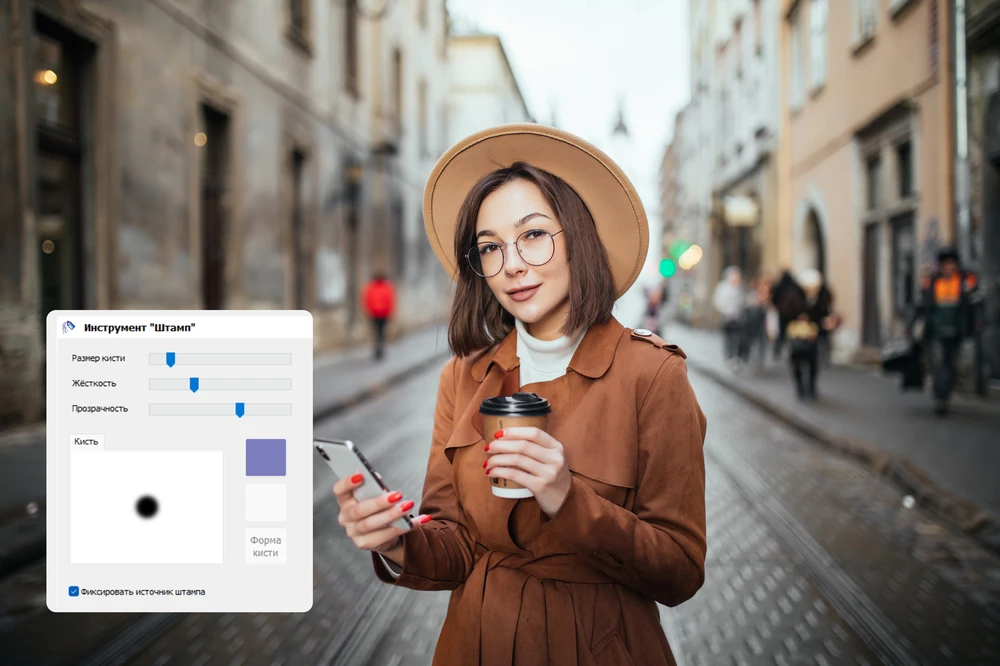
Параметры штампа
В окне штампа доступны размер кисти, жесткость и прозрачность. Размер определяет площадь воздействия; жесткость отвечает за выраженность края; прозрачность позволяет смешивать перенесенный фрагмент с исходной текстурой. Для небольших пятен на коже обычно лучше мягкий край и умеренная прозрачность, а для тонкого провода на ровном небе удобнее более четкая кисть, соответствующая ширине объекта.
Фиксация точки-донора полезна, когда нужно последовательно провести кистью по длинному дефекту и сохранить определенное взаимное смещение между исходной и заменяемой областью. Если структура фона меняется, такую фиксацию лучше использовать осторожно: участок, который сначала точно совпадал по цвету и фактуре, через несколько сантиметров может перестать подходить.
После штампа полезно проверить изображение в двух масштабах. При увеличении ищут явные стыки, повторяющиеся фрагменты и резкие края. На полном кадре оценивают, не образовалось ли заметное пятно по яркости или цвету. Если переход остается видимым, его можно осторожно смягчить инструментом размытия, не затрагивая соседние резкие детали.
Удаление людей и крупных объектов
Home Photo Studio не обещает полностью автоматическое восстановление сложного фона после удаления крупного объекта. Практически используются три подхода: если дефект расположен у края, его проще убрать кадрированием; если фон можно заменить целиком, применяется замена фона; в остальных случаях используется штамп. Поэтому удаление крупного человека на фоне архитектуры или повторяющегося узора требует ручной работы и аккуратного восстановления линий.
Перед ретушью полезно определить, какой способ даст меньше артефактов. Например, небольшой мусор у нижней границы кадра рациональнее исключить обрезкой. Провода на однородном небе хорошо исправляются штампом. Если за человеком находится сложная толпа, попытка вручную дорисовать ее часто занимает больше времени, чем аккуратно выделить главного героя и заменить весь задний план.
При работе со штампом на перспективных линиях — бордюрах, стенах, оконных рамах — точку копирования следует выбирать на той же линии и примерно на той же глубине кадра. Копирование похожего фрагмента из другого места может создать скачок толщины или угла. Для травы, воды и облаков геометрия менее строгая, но там особенно заметны повторяющиеся текстуры.
Ретушь кожи
Штамп подходит и для локальных дефектов кожи: отдельных пятен, мелких морщин, прыщиков и других небольших элементов. В этом случае донор выбирают рядом, чтобы сохранить естественный цвет и освещение. Копировать участок с другой стороны лица нежелательно, если там отличается свет: даже гладкая текстура может получить заметное светлое или темное пятно.
После устранения отдельных дефектов можно очень осторожно использовать размытие для выравнивания небольших переходов. Сильное размытие всей кожи уничтожает поры и мелкую фактуру, из-за чего портрет становится пластичным. Лучше сохранять структуру и корректировать только проблемные места. Для глаз, волос, ресниц и контура лица размытие обычно не требуется.
Ретушь удобнее делать после общей коррекции тона, но до художественной стилизации. Если сначала наложить сильный цветовой эффект, а потом работать штампом, подобрать точно совпадающий по текстуре и оттенку участок становится сложнее. Кроме того, некоторые эффекты усиливают локальный контраст и делают ранее незаметные переходы после ретуши более видимыми.
Красные глаза и затемнение зрачка
Для эффекта красных глаз предусмотрен отдельный инструмент. Кисть позволяет настраивать размер, прозрачность и жесткость, а работу удобнее выполнять при увеличении области глаз. После обработки красный оттенок заменяется нейтральным, затем при необходимости используется затемняющий инструмент, чтобы вернуть зрачку естественную глубину.
Кисть для удаления красных глаз должна перекрывать только окрашенную часть. Если захватить радужку, белок глаза или веки, результат будет заметно искусственным. После коррекции полезно уменьшить масштаб и сравнить оба глаза: они должны оставаться похожими по яркости, но не обязаны быть абсолютно одинаковыми, поскольку естественное освещение лица часто асимметрично.
Затемнение следует накладывать одним контролируемым проходом. Повторные проходы по одной и той же области усиливают эффект, поэтому при слишком темном результате лучше отменить шаг, а не пытаться компенсировать его осветлением поверх. Такой порядок оставляет меньше следов и сохраняет естественный контраст.
Замена и размытие фона
Замена фона в Home Photo Studio основана на выделении объекта, который нужно сохранить. В отдельном окне пользователь обозначает границу, после чего все за пределами выбранной области можно заменить. В качестве нового заднего плана доступны однотонная заливка, градиент, изображение из встроенной галереи или собственная фотография. Для дальнейшего монтажа фон можно оставить прозрачным и сохранить результат в PNG.
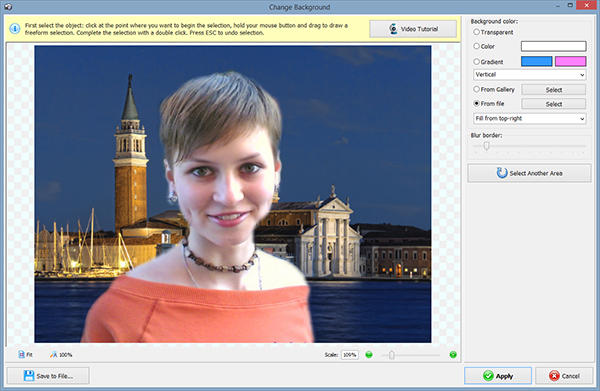
Качество результата определяется границей выделения. На ровном контуре предмета достаточно точного обвода, но волосы, мех, листья и полупрозрачные детали требуют более внимательной работы. В настройках предусмотрено размытие края: оно помогает смягчить переход между объектом и новым окружением. Слишком сильное размытие создает светящийся ореол, а слишком слабое оставляет резкую вырезанную кромку.
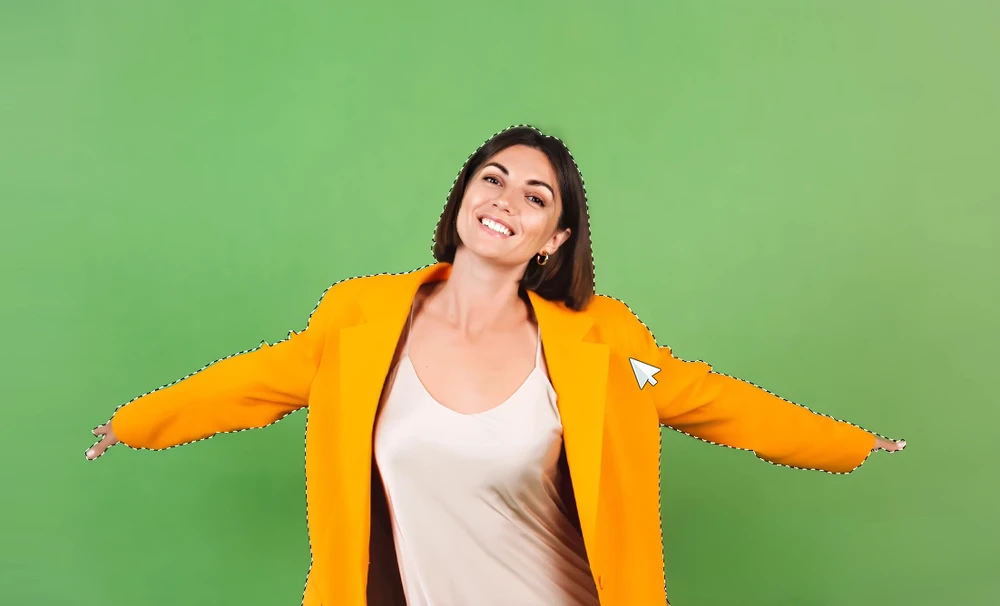
Перед заменой полезно проверить, совпадают ли направление света и перспектива исходного объекта с новым фоном. Даже технически аккуратный контур выглядит неубедительно, если человек освещен слева теплым светом, а фон предполагает холодный источник справа. Home Photo Studio позволяет собрать композицию, но согласование света и масштаба остается задачей пользователя.
Для прозрачного результата формат имеет принципиальное значение. JPEG не сохраняет альфа-канал, поэтому объект без фона нужно экспортировать в PNG. Если после сохранения вместо прозрачности появился сплошной фон, первым делом следует проверить именно формат файла, а не переделывать выделение.
Размытие заднего плана
Когда полностью менять окружение не требуется, фон можно размыть. Пользователь выделяет объект или человека, который должен остаться резким, а остальная часть кадра размывается. Интенсивность регулируется, поэтому можно получить как легкое отделение объекта, так и заметный стилизованный эффект.
На портрете естественнее выглядит постепенный переход: волосы и плечи не должны обрываться по идеально жесткой линии. На предметной фотографии, наоборот, граница товара может быть четче. Для пейзажа или архитектуры выбор области фокуса должен учитывать реальную глубину сцены; если одинаково размыть передний план и дальний фон при сохранении резкости случайной средней полосы, результат будет восприниматься как эффект, а не как имитация оптики.
Размытие можно использовать и как завершающий прием после штампа. Если восстановленная область имеет мелкие повторяющиеся детали, небольшой локальный blur снижает их заметность. Но этот прием не должен превращаться в способ скрыть грубую ретушь: лучше сначала аккуратно восстановить фактуру, а размытие использовать только для сглаживания перехода.
Эффекты и художественная обработка
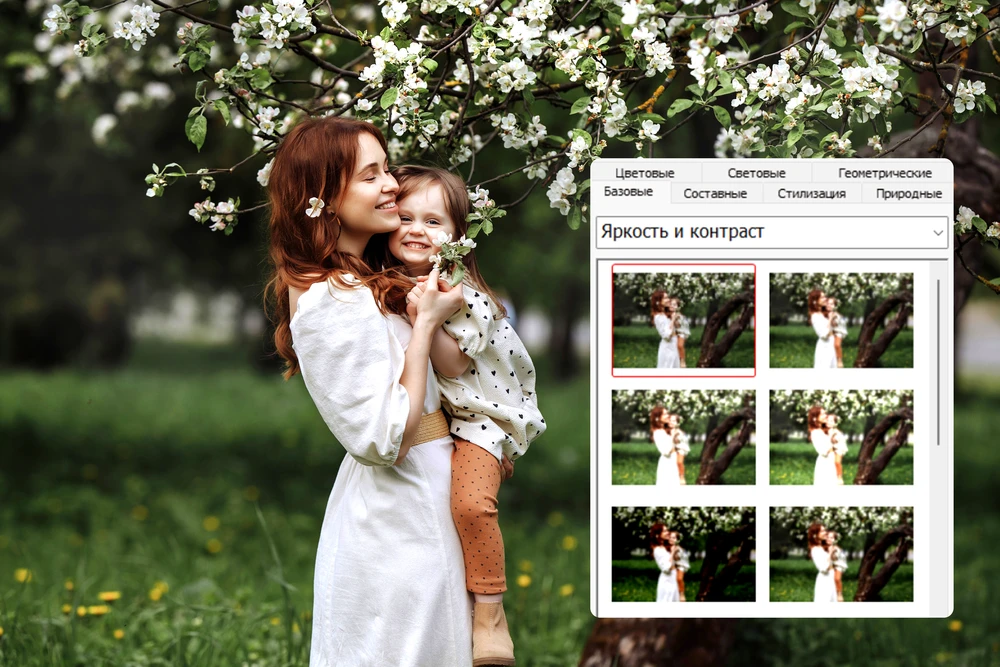
Эффекты в Home Photo Studio работают как отдельный слой обработки над уже подготовленным кадром: сначала разумно исправить экспозицию, цвет и геометрию, а затем переходить к стилизации. В программе есть каталог готовых вариантов, а область действия и сила эффекта настраиваются так, чтобы преобразование не обязательно затрагивало весь снимок одинаково. Это удобно, когда требуется подчеркнуть фон, оставить лицо более естественным или применить стилизацию только к части композиции.
В русскоязычном интерфейсе эффекты собраны в тематические наборы, а интерфейс позволяет выбрать зону действия и просмотреть результат непосредственно на фотографии. Среди групп встречаются цветовые и световые преобразования, стилизация, природные наложения, геометрические и комбинированные варианты. Поэтому эффект можно использовать как быстрый финальный акцент, а не замену базовой коррекции.
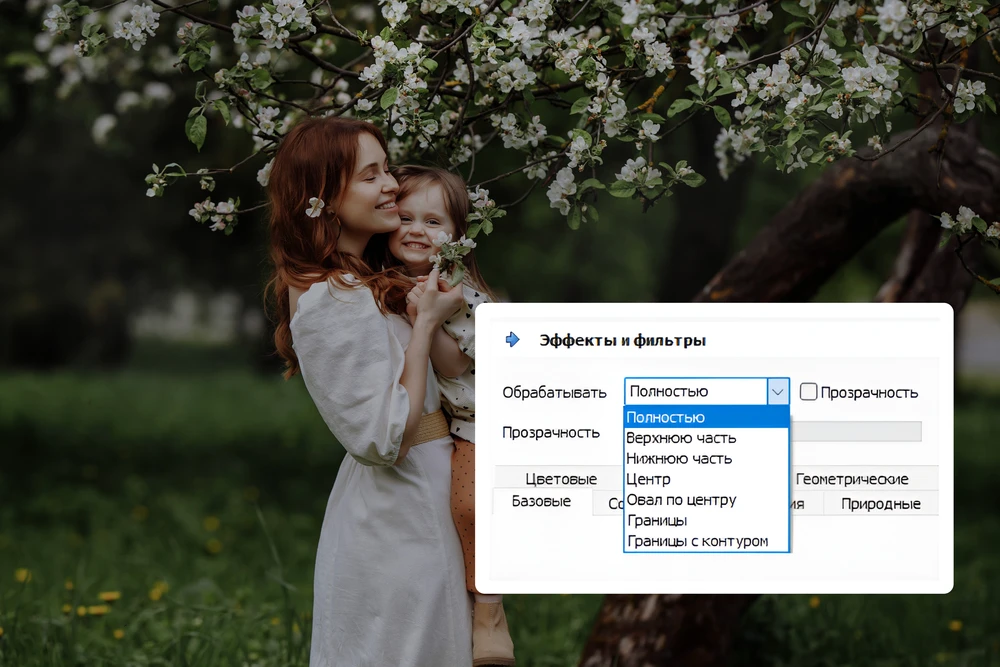
Область действия и прозрачность эффекта
Ограничение области особенно полезно на портретах. Например, выраженный цветовой тон можно оставить на фоне, не меняя оттенок кожи, либо применить световой акцент к центральной части кадра. Если эффект затрагивает только выделенную зону, границу следует оценивать при увеличении: резкий переход между обработанной и исходной частью изображения часто заметнее самого фильтра.
Прозрачность или интенсивность эффекта помогает смешать исходный кадр с преобразованным. При умеренном значении сохраняются естественные детали, а цветовой или фактурный рисунок становится мягче. Для печати это особенно важно: то, что на ярком мониторе выглядит сдержанно, на бумаге может восприниматься плотнее из-за меньшей светимости и особенностей конкретного принтера.
Если требуется несколько эффектов, их лучше добавлять последовательно и после каждого шага оценивать гистограмму и детали в светах и тенях. Сильная стилизация поверх уже контрастного кадра может окончательно выбить светлые участки или сделать тени бездетальными. История операций позволяет вернуться к более раннему состоянию и сравнить варианты без повторения всей цепочки вручную.
Категории готовых эффектов
В каталоге есть эффекты освещения, природные наложения, стилизация под старую фотографию, сепию и карандашный рисунок, а также более сложные комбинированные варианты. Геометрическая группа включает преобразования наподобие рыбьего глаза. Это не означает, что каждый фильтр подходит для любой фотографии: выбор зависит от фактуры, перспективы и того, должен ли результат оставаться реалистичным.
Световые эффекты лучше применять после восстановления общего тонального диапазона. Если исходный кадр уже пересвечен, дополнительный блик или сияние усиливает потерю деталей. На темном снимке сначала полезно выровнять уровни и проверить шум, иначе художественное освещение может подчеркнуть цветные пятна и зерно в тенях.
Природные наложения, например звездное небо или лунный акцент, требуют логичного масштаба и направления освещения. Они уместны в открытках, коллажах и явно стилизованных композициях. В документальной фотографии такие элементы меняют содержание кадра, поэтому их следует рассматривать именно как монтаж, а не как нейтральную коррекцию.
Сепия, имитация старого снимка и карандашная стилизация дают предсказуемый результат на изображениях с хорошо читаемым силуэтом и контрастом. На фотографии с множеством мелких деталей эффект может стать визуально перегруженным. В таком случае помогает предварительное кадрирование и уменьшение количества второстепенных объектов в композиции.
Tilt-Shift
Для имитации малой глубины резкости предусмотрен Tilt-Shift. В его настройках задаются положение резкой зоны, ее ширина, угол и интенсивность размытия, а результат можно оценивать по предварительному просмотру. Инструмент особенно заметен на городских видах, снятых с высоты: узкая резкая полоса и размытые области сверху и снизу создают эффект миниатюрной модели.
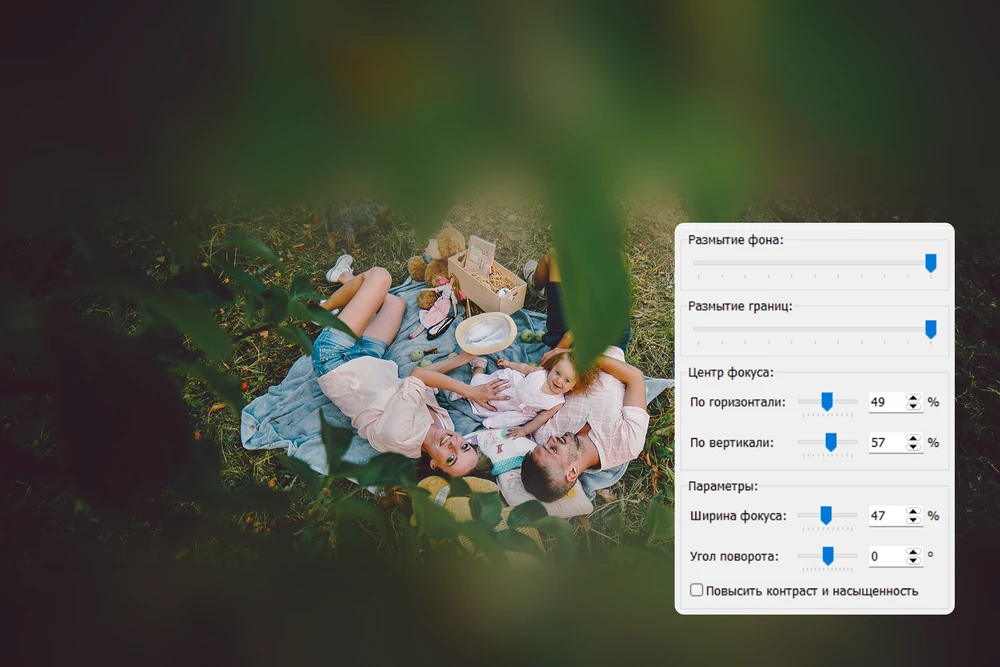
Резкая зона должна проходить через главный объект или логическую плоскость сцены. Если она пересекает здание посередине и оставляет его верх и низ одинаково размытыми, зритель быстро замечает искусственность. На фотографии с выраженной перспективой полезно повернуть ось эффекта так, чтобы она соответствовала направлению улицы, ряда домов или другой доминирующей линии.
Интенсивность размытия лучше увеличивать постепенно. Слишком сильное значение превращает крупные объекты возле границы зоны в бесформенные пятна, а плавный вариант лишь отделяет главный план. При подготовке небольшого изображения для сайта сильное размытие заметнее, чем при просмотре крупного оригинала, поэтому итог следует проверять в реальном размере публикации.
Фотомонтаж, слои и маски
Для композиции из нескольких изображений Home Photo Studio использует монтажный редактор со слоями. На один холст можно добавлять фотографии и встроенные декоративные элементы, менять размер и положение объектов, регулировать прозрачность, переставлять слои по порядку и применять режимы смешивания. Такой подход нужен для коллажей, открыток, рекламных макетов и любых сцен, где элементы должны перекрываться независимо.
Каждый добавленный объект следует воспринимать как отдельный слой. Пока фотография, надпись или декоративный элемент не сведены с остальной композицией, их можно перемещать и настраивать отдельно. Порядок слоев определяет перекрытие: верхний закрывает расположенные ниже. Если часть объекта неожиданно исчезла, сначала стоит проверить именно порядок, а не пытаться вырезать элемент заново.
Добавление и размещение объектов
После добавления изображения в монтаж его масштабируют относительно холста и соседних элементов. Для портретного коллажа важно не растягивать фотографию непропорционально: изменение только ширины или только высоты искажает лица. Если исходники имеют разные пропорции, корректнее обрезать лишнее или закрыть края маской, сохранив естественное соотношение сторон.
Размещение удобно начинать с самых крупных элементов: фона, главной фотографии и крупных декоративных блоков. После этого добавляют второстепенные снимки, текст и мелкий декор. Такой порядок уменьшает количество перестановок слоев и помогает заранее понять, сколько свободного места осталось под заголовки или подписи.
Прозрачность слоя применяется не только к полупрозрачному декору. Ею можно мягко вписать текстуру, второй снимок или световой рисунок в основной фон. При этом важно контролировать локальный контраст: полупрозрачный объект может быть почти незаметен на одном участке и слишком активен на другом.
Вырезание и маски
В монтажном редакторе используются разные способы отсечения: прямоугольная, круглая и квадратная формы, свободное выделение и инструмент Magic Wand для областей близкого цвета. Простые геометрические маски подходят для аккуратной сетки коллажа, а свободное выделение нужно, когда объект имеет нестандартный контур.
Magic Wand эффективнее всего на однородном фоне с хорошим контрастом относительно объекта. На волосах, траве, прозрачных тканях и тенях одного автоматического выбора недостаточно: границу приходится оценивать и корректировать. Если фон сложный, иногда быстрее подготовить объект через специальный инструмент замены фона, сохранить его с прозрачностью, а уже затем добавить в монтаж.
Маски позволяют сделать край фотографии частью дизайна, а не просто обрезать ее прямоугольником. Но применение нескольких разных декоративных форм в одном коллаже легко создает визуальный шум. Для серии фотографий обычно лучше выбрать одну-две согласованные формы и повторять их последовательно.
Режимы смешивания
Режимы смешивания меняют способ взаимодействия пикселей верхнего слоя с нижним. Практическая польза проявляется при наложении текстур, бликов, теней и цветовых слоев: вместо обычной непрозрачной вставки можно получить более естественное соединение. Результат зависит от яркости и цвета обоих слоев, поэтому один и тот же режим на разных фотографиях выглядит по-разному.
Чтобы не потерять детали, режим смешивания следует подбирать вместе с прозрачностью. Если текстура становится слишком контрастной, уменьшение непрозрачности обычно дает более аккуратный результат, чем дополнительное размытие всего слоя. После выбора режима полезно проверить светлые области: там наложения часто становятся заметнее всего.
Практическая сборка коллажа
Для семейного коллажа удобно сначала создать фон, затем разместить главную фотографию крупнее остальных. Второстепенные кадры добавляют по краям, выравнивая интервалы между ними. Если снимки сняты при разном освещении, до монтажа их желательно привести к близкой яркости и цветовой температуре, иначе композиция будет выглядеть случайным набором кадров.
После размещения фотографий можно добавить рамки или маски, затем текст. Текст лучше оставлять последним из крупных элементов: его размер и расположение зависят от уже занятого пространства. Мелкий декор добавляют в самом конце и только там, где он не перекрывает лица, важные детали и читаемую типографику.
Перед сохранением монтаж нужно проверить в масштабе 100 процентов: мелкие артефакты вырезания, неровные контуры и слишком резкие края слоя на уменьшенном предпросмотре могут быть незаметны. Затем композицию следует оценить целиком, чтобы убедиться, что главный объект действительно остается визуальным центром.
Если монтаж предназначен для печати, размер холста и пропорции лучше определить до активной компоновки. Поздняя смена формата страницы может заставить переставлять все элементы. Для публикации в сети, напротив, можно заранее исходить из конечного размера в пикселях и не загружать композицию деталями, которые исчезнут после уменьшения.
Текст, рамки и декоративное оформление
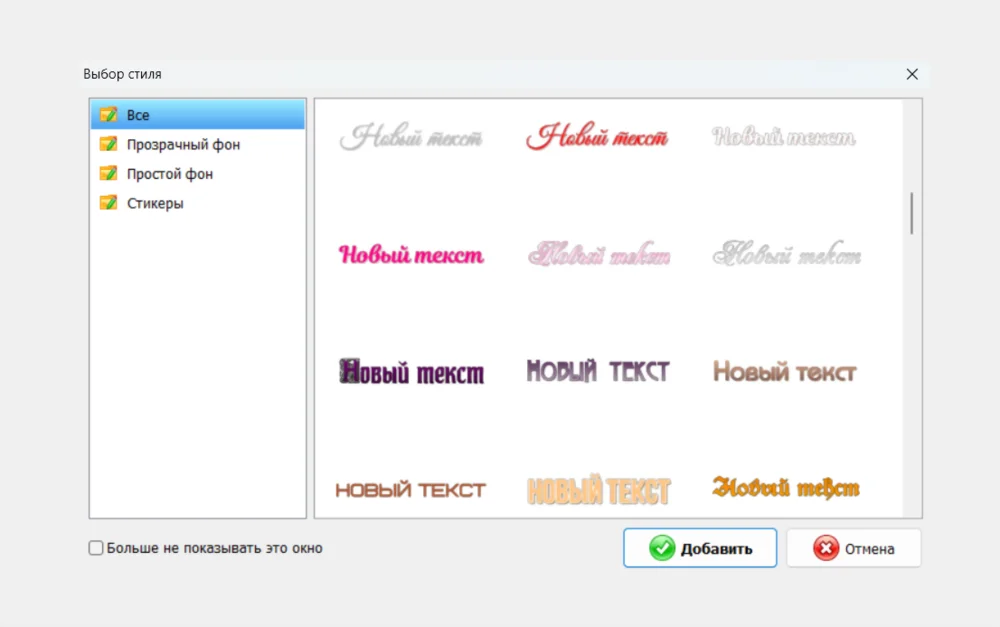
Текстовый инструмент Home Photo Studio предназначен не только для простой подписи. В русскоязычном интерфейсе показана библиотека готовых стилей, а для собственной надписи настраиваются шрифт, размер, цвет и дополнительные параметры оформления. Это позволяет делать заголовки открыток, подписи к семейным фотографиям, даты, короткие пояснения и декоративные элементы без подготовки текста в другой программе.
Настройка надписи
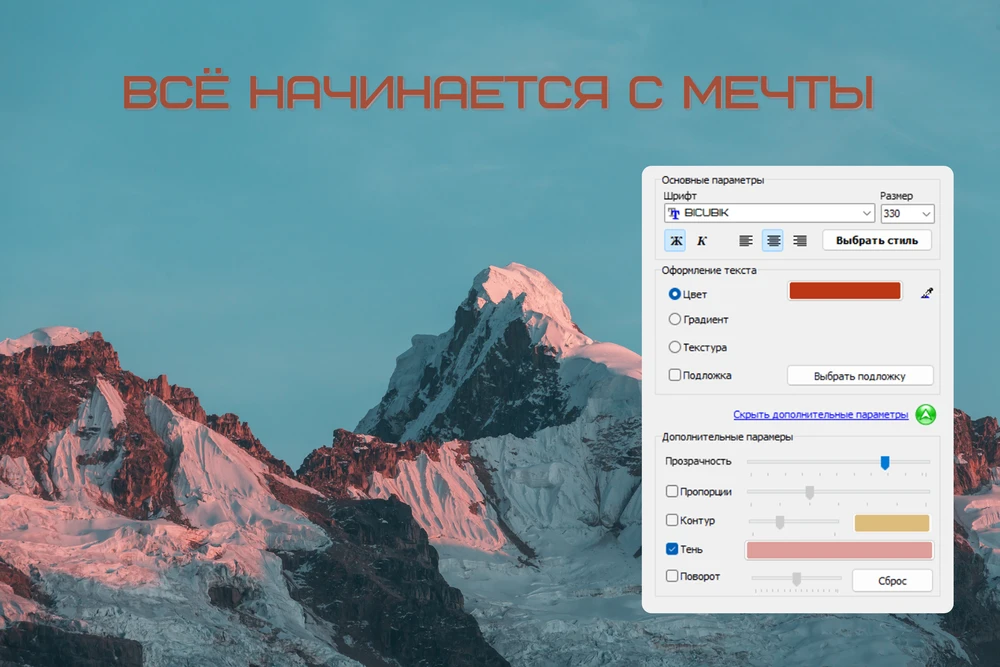
Начинать лучше с содержания и размера, а декоративные свойства выбирать после размещения. Если сначала настроить сложную тень и обводку, а затем сильно уменьшить надпись, эффект может потерять четкость. Для короткого заголовка допустим более выразительный стиль, тогда как длинная подпись читается лучше с простой формой букв и умеренным контрастом.
Цвет текста следует выбирать относительно конкретного участка фона. Белая надпись хорошо читается на темной фотографии, но пропадает на светлом небе; темная — наоборот. Если фон неоднородный, помогают обводка, тень или подложка, поскольку они отделяют символы от деталей снимка. Слишком толстая обводка визуально меняет начертание и ухудшает читаемость мелкого текста.
Тень полезна для легкого пространственного отделения надписи. При небольшом смещении и умеренной мягкости она выглядит естественно, а большая жесткая тень превращается в самостоятельный графический элемент. Для поздравительных макетов это иногда уместно, но для подписи под фотографией обычно достаточно сдержанного значения.
Интерфейс настройки текста позволяет сочетать параметры и сразу видеть результат на композиции. После выбора шрифта стоит проверить русские буквы, цифры и знаки препинания: не каждый установленный декоративный шрифт одинаково хорошо поддерживает кириллицу. Если отдельные символы отображаются иначе, проще выбрать другой шрифт, чем собирать надпись из разных гарнитур.
Рамки
Для фотографий предусмотрены готовые рамки. Их используют как завершающее оформление одиночного снимка или как часть коллажа. Рамка занимает место по краям, поэтому перед ее применением важно убедиться, что лицо, руки, подписи и другие значимые детали не расположены слишком близко к границе.
Стиль рамки должен соответствовать назначению изображения. Нейтральная тонкая рамка подходит для печати семейного портрета, тематическая — для поздравительной открытки или детского коллажа. Если фотография уже содержит насыщенный фон и яркие декоративные элементы, сложная рамка может конкурировать с главным объектом.
После добавления рамки изображение следует просмотреть целиком. Некоторые варианты визуально уменьшают полезную площадь снимка, поэтому может потребоваться повторное кадрирование. Делать это лучше до окончательной подписи: иначе текст, рассчитанный на прежние поля, придется перемещать.
Открытки, календари и фотокомпозиции
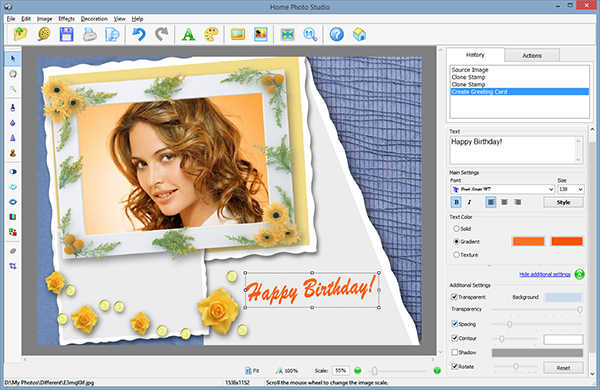
Home Photo Studio ориентирован не только на коррекцию отдельных кадров, но и на создание готовых фотокомпозиций. В программе используются шаблоны для поздравительных открыток, календарей и других оформленных работ. Пользователь вставляет собственные фотографии в заданную композицию, после чего может отредактировать размещение, надписи и отдельные декоративные элементы.
Работа с шаблоном
Шаблон ускоряет задачу, потому что базовая сетка, декоративные поля и места для изображений уже предусмотрены. Однако фотографию все равно нужно подогнать: портрет не должен обрезаться по лицу, а горизонт — проходить под случайным углом. Если исходник не соответствует форме окна, лучше осознанно выбрать область кадрирования, а не растягивать изображение.
При замене фотографии в шаблоне важно проверить разрешение исходника. Маленькая картинка может выглядеть приемлемо в окне, но при печати крупного календаря или открытки проявится недостаток деталей. Увеличение не создает новую фактуру, поэтому для печатного макета предпочтительнее исходник с достаточным размером.
Готовую композицию можно дополнить текстом. Дату, имя или короткое поздравление лучше размещать в свободной зоне, предусмотренной дизайном, а не поверх лица или контрастного объекта. Если надпись входит в декоративный блок, ее цвет и стиль следует согласовать с шаблоном, чтобы она не выглядела отдельной вставкой.
Календарь
Календарный макет особенно чувствителен к читаемости мелких элементов. Фотография может быть яркой и декоративной, но сетка дат должна сохранять четкость. При подборе фона следует избегать чрезмерно пестрого участка непосредственно под календарной частью; если шаблон уже содержит подложку, не стоит ослаблять ее настолько, чтобы цифры терялись.
Перед печатью календаря необходимо проверить ориентацию страницы и пропорции макета. Если формат бумаги отличается от пропорций готовой композиции, драйвер принтера может добавить поля или обрезать край. Предварительный просмотр печати помогает увидеть это до расхода бумаги.
3D-композиции
В Home Photo Studio есть отдельный инструмент 3D Composition для размещения нескольких фотографий в стилизованной пространственной сцене. В нем выбираются положения изображений, фон и эффекты. Такой режим предназначен прежде всего для декоративной подачи серии снимков, а не для точного трехмерного моделирования.
При выборе позиций стоит сохранять визуальную иерархию: главный снимок размещают заметнее, второстепенные не должны перекрывать важные детали друг друга. Сильный наклон нескольких карточек сразу затрудняет чтение содержимого, поэтому пространственный эффект лучше использовать умеренно.
Фон 3D-композиции можно подбирать по цвету или изображению. Если фотографии сами по себе разноцветные, нейтральный фон часто объединяет их лучше сложной текстуры. Для серии снимков в близкой гамме, наоборот, фон может быть более выразительным, если он не снижает контраст по краям карточек.
Сценарии, история и пакетная обработка
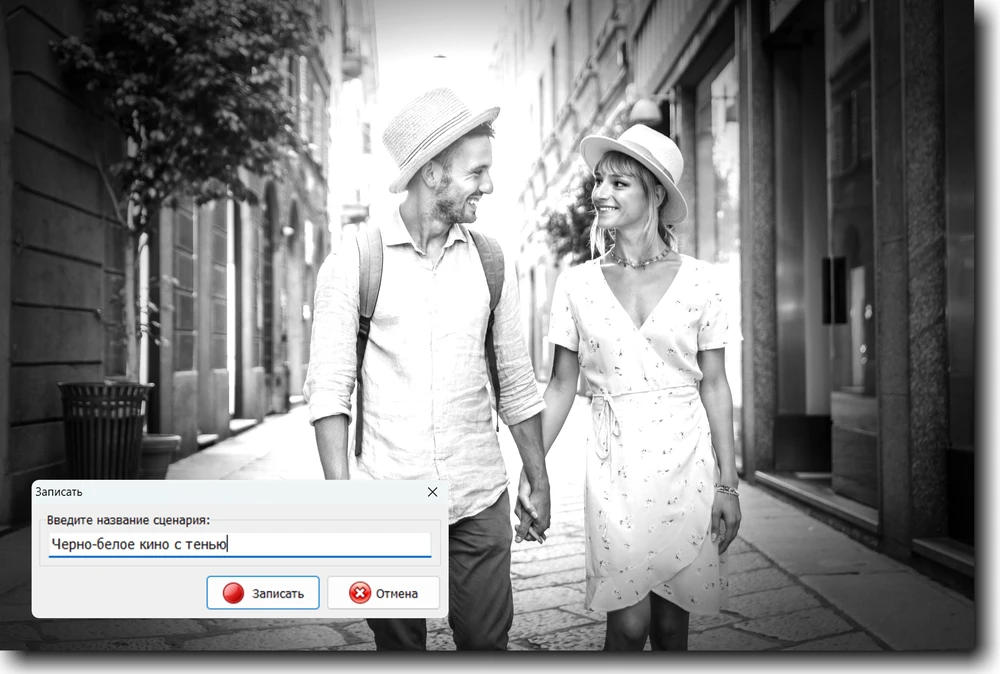
Для повторяющихся операций Home Photo Studio использует сценарии действий. Сценарий может объединять одну операцию или последовательность из нескольких шагов, а затем применяться к другим фотографиям. Сценарии распределены по задачам простой обработки, улучшения, оформления и специальных эффектов; пользователь также может сохранять собственные последовательности.
Практическая ценность сценария в воспроизводимости. Если десять фотографий для каталога нужно уменьшить до одинакового размера, слегка повысить резкость и сохранить в одном формате, ручное повторение легко приводит к разным параметрам. Сценарий фиксирует цепочку и снижает вероятность пропустить один шаг.
Как строить сценарий
Хороший сценарий начинается с операций, которые должны одинаково работать на всей серии. Изменение размера, преобразование формата, добавление одинаковой рамки или умеренный общий эффект обычно подходят для автоматизации. Локальная ретушь, индивидуальное кадрирование лица и ручная замена сложного фона, напротив, требуют отдельного решения для каждого кадра.
Порядок шагов имеет значение. Например, резкость обычно оценивают после изменения размера, потому что уменьшение само меняет характер мелких деталей. Рамку удобнее добавлять после того, как определен конечный размер изображения, иначе ее относительная толщина может отличаться от ожидаемой.
Перед запуском на большой серии стоит проверить сценарий на копиях двух-трех разных снимков: светлом, темном и типичном. Это помогает увидеть, не слишком ли сильна автоматическая коррекция и подходит ли выбранный эффект ко всем кадрам. Универсальная цепочка должна быть консервативной; агрессивную обработку лучше оставить для индивидуальной работы.
При сохранении собственного сценария название должно отражать назначение, например подготовку уменьшенных копий, а не случайный первый эффект. Когда сценариев становится много, понятные названия экономят время и уменьшают риск применить неподходящую последовательность.
История операций
История действий показывает выполненные шаги и дает возможность вернуться к предыдущему состоянию. Это особенно полезно при длинной обработке: вместо множества отмен вслепую можно ориентироваться по последовательности операций. Если художественный эффект оказался лишним, необязательно заново повторять предшествующую коррекцию.
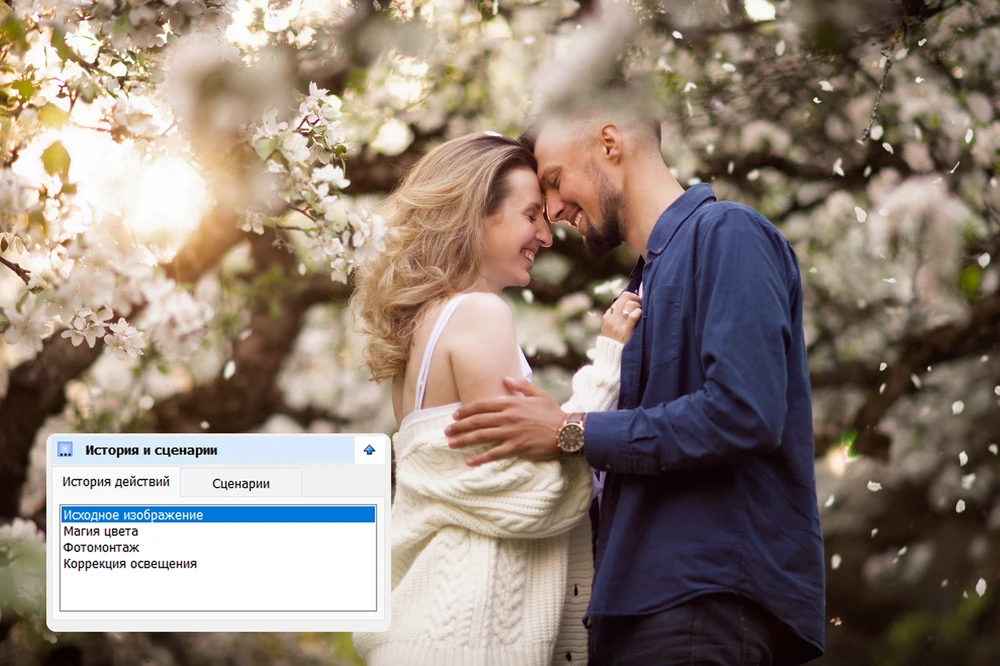
История удобна и как контроль рабочего процесса. Если результат неожиданно изменился, список помогает понять, после какого действия это произошло. Например, потеря части светлых деталей может быть связана не с последним фильтром, а с более ранней коррекцией уровней; возвращение к соответствующему шагу позволяет исправить причину.
Перед крупным монтажом или экспериментальной стилизацией полезно сохранить промежуточную копию результата. История помогает в рамках текущей работы, но отдельный файл остается более надежной точкой возврата, если пользователь позже захочет построить совершенно другой вариант.
Пакетная обработка
Пакетный режим предназначен для работы сразу с группой файлов. В пакетном режиме доступны изменение размера, переименование, преобразование формата и применение действий к серии. Это подходит для фотографий с одной съемки, когда требуется подготовить одинаковые копии для сайта, почты, архива или печати.
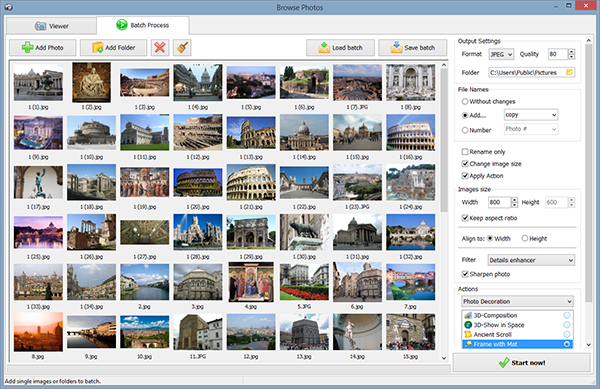
Перед запуском нужно внимательно выбрать исходные файлы и папку назначения. Безопаснее сохранять результат в отдельный каталог, а не поверх оригиналов: тогда неудачный размер, формат или эффект можно исправить повторным запуском. Оригиналы при этом остаются источником с максимальным доступным качеством.
Переименование удобно для приведения хаотичных имен камеры к понятной серии. Схему лучше продумать заранее и проверить, как она выглядит на нескольких файлах. Если в имени нужна последовательная нумерация, важно убедиться, что порядок исходных фотографий соответствует желаемой хронологии.
Преобразование формата следует выбирать по назначению. JPEG удобен для обычных фотографий и небольшого размера файла, PNG нужен для прозрачности и графики с четкими границами, BMP дает несжатое или слабо упакованное растровое представление, TIFF применяют там, где важна качественная растровая передача. Не каждый формат сохраняет одни и те же свойства, поэтому пакетное преобразование должно учитывать содержимое файлов.
Если серия включает снимки с очень разной экспозицией, одинаковая автоматическая коррекция может дать неодинаковый визуальный результат. В такой ситуации полезно сначала разделить материал на группы или выполнить только нейтральные операции — размер, имя, формат — а свет и цвет исправлять отдельно.
Для веб-галереи типовая цепочка выглядит так: копии исходников помещают в отдельную папку, задают одинаковый максимальный размер, при необходимости добавляют легкую резкость после уменьшения, выбирают JPEG и понятную схему имен. Для прозрачных объектов вместо JPEG используют PNG, иначе прозрачные области будут потеряны.
Сохранение, форматы и подготовка для сети
После обработки важно выбрать формат под дальнейшее использование. При экспорте доступны JPEG, PNG, BMP и TIFF. Эти варианты закрывают типичные задачи: компактные фотографии, изображения с прозрачностью, простые растровые файлы и качественные материалы для последующей печати или передачи в другой редактор.
JPEG
JPEG обычно подходит для фотографий, где важны небольшой размер файла и широкая совместимость. Сжатие в этом формате необратимо: при сильном уменьшении качества появляются блоки и размываются мелкие контрастные детали. Поэтому мастер-копию лучше не пересохранять много раз в JPEG с промежуточным сжатием; для публикации создают отдельную финальную копию нужного размера.
При подготовке для сайта сначала задают конечные размеры в пикселях, затем оценивают качество сжатия. Если сначала сильно сжать большое изображение, а затем уменьшить его, размер файла может быть больше необходимого. И наоборот, слишком маленький файл с низким качеством уже нельзя вернуть к исходной детализации.
PNG, BMP и TIFF
PNG необходим, когда после замены фона нужно сохранить прозрачные области. Он также хорошо подходит для изображений с текстом, резкими границами и графическими элементами. Для обычной большой фотографии PNG часто получается тяжелее JPEG, поэтому выбирать его только ради отсутствия потерь не всегда рационально.
BMP полезен как простой растровый формат без ориентации на компактность. TIFF чаще выбирают для качественной передачи растрового изображения в печатный или дальнейший редакционный процесс. Конкретные параметры файла зависят от последующего приложения, поэтому перед массовым преобразованием стоит проверить, принимает ли получатель выбранный вариант.
Save for Web
Отдельный режим подготовки изображения для сети позволяет контролировать не только формат, но и конечный размер файла. В настройках есть ограничение объема в килобайтах, качество в процентах, изменение размеров в пикселях и резкость. Окно показывает параметры исходного и оптимизированного изображения, поэтому результат можно оценить до сохранения.
Ограничение по размеру файла удобно для сайта, форума или формы, где задан максимальный объем. Однако стремление любой ценой попасть в очень маленький лимит может заметно ухудшить фотографию. Если при приемлемом качестве файл не помещается, эффективнее сначала уменьшить пиксельные размеры до реально нужных, а уже затем усиливать сжатие.
Резкость после уменьшения помогает компенсировать небольшую потерю микроконтраста, но ее следует применять умеренно. Слишком сильное повышение создает светлые и темные ореолы вокруг волос, веток, букв и других контрастных границ. Проверять результат нужно в масштабе 100 процентов, а не только в уменьшенном окне.
Работа с файлами во встроенном просмотрщике
Встроенный просмотрщик помогает выбирать исходники до редактирования. Поддерживаются JPEG, BMP, TIFF, PNG, PSD и другие распространенные графические форматы; также отображаются данные EXIF и комментарии, если они присутствуют в файле. Это удобно для проверки параметров съемки и быстрого отбора кадров из папки.
Полноэкранный просмотр и слайд-шоу позволяют оценить серию без открытия каждого кадра в редакторе. Для отбора похожих фотографий лучше обращать внимание не только на композицию, но и на резкость глаз, случайное движение и закрытые выражения лиц. Чем раньше исключены неудачные дубли, тем меньше лишней работы остается для пакетной обработки.
Файлы на внешнем накопителе можно просматривать так же, как материалы на основном диске, но для большой обработки безопаснее сначала скопировать нужную серию в рабочую папку. Это снижает риск прерывания операции при случайном отключении устройства и позволяет организовать резервное хранение оригиналов.
Печать фотографий
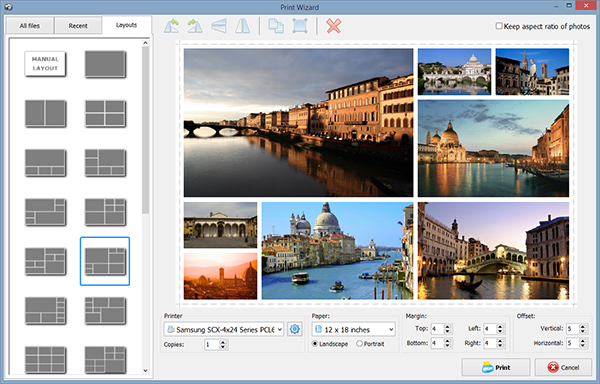
В Home Photo Studio предусмотрен мастер печати с предварительным размещением снимков на листе. В мастере доступны варианты компоновки нескольких фотографий, выбор принтера, размера бумаги, ориентации и полей. Это позволяет подготовить как один крупный кадр, так и несколько небольших отпечатков на одной странице.
Размер бумаги и ориентация
Первой проверяют бумагу и ориентацию. Альбомная фотография на книжном листе либо получает большие поля, либо обрезается при заполнении страницы. Если кадр нельзя обрезать, нужно выбрать раскладку с сохранением пропорций и принять свободные поля; если важнее заполнить лист, заранее определить безопасную область кадрирования.
Размер, указанный в программе, должен соответствовать бумаге и настройкам драйвера принтера. Если в одном месте выбран A4, а в другом другой формат, предварительный просмотр не гарантирует совпадения с реальным отпечатком. Перед печатью серии полезно сделать один тестовый лист.
Несколько снимков на странице
Размещение нескольких фотографий экономит бумагу и удобно для небольших карточек. При этом следует учитывать расстояние между снимками и будущую обрезку. Если изображения стоят вплотную, после разрезания трудно получить ровные одинаковые поля. Небольшой промежуток дает запас для ножа или резака.
Для серии портретов желательно использовать одинаковые пропорции и масштаб. Если один кадр вертикальный, другой квадратный, а третий горизонтальный, автоматическая раскладка может оставлять разные поля. Иногда проще заранее подготовить копии одного формата, а уже затем собрать их на лист.
Что проверить перед отправкой на принтер
Перед печатью стоит оценить резкость в масштабе, соответствующем будущему отпечатку, а не максимальному увеличению на мониторе. Небольшие дефекты, заметные только при сильном зуме, могут не проявиться на бумаге, тогда как слишком агрессивная резкость, наоборот, становится заметной на контрастных границах.
Монитор излучает свет, а бумага отражает его, поэтому один и тот же файл визуально воспринимается по-разному. Home Photo Studio позволяет подготовить яркость и контраст, но точное соответствие зависит также от монитора, бумаги, чернил и настроек принтера. Если цвет критичен, пробный отпечаток полезнее попытки компенсировать различия на глаз.
При печати открытки, календаря или коллажа нужно проверить все края композиции. Декоративная рамка, текст и тонкие линии не должны попадать в область, которую принтер или последующая обрезка может съесть. Безопасный отступ особенно важен у домашней техники, где физически непечатаемые поля зависят от модели.
Практические рабочие сценарии
Быстрая обработка семейной фотографии
Для обычного семейного снимка разумная последовательность начинается с кадрирования и выравнивания. Затем проверяют свет: автоматическое улучшение можно использовать как отправную точку, но результат стоит сравнить с исходником. После этого корректируют баланс белого и цвет, выполняют локальную ретушь кожи или мелких отвлекающих деталей, а художественный эффект оставляют на самый конец.
Если фотографию планируется печатать, не следует преждевременно уменьшать ее до размера веб-публикации. Сначала сохраняют качественный вариант, затем отдельно готовят уменьшенную копию. Такой порядок позволяет сделать открытку или отпечаток позже без возвращения к исходной обработке.
Портрет с заменой фона
Портрет сначала приводят к нормальной яркости и цвету, чтобы контур волос и одежды хорошо отличался от окружения. Затем выделяют человека в инструменте замены фона, аккуратно проверяют края и подбирают размытие границы. После вставки нового заднего плана оценивают масштаб, направление света и общий цветовой баланс.
Если нужен файл для дальнейшего монтажа, фон оставляют прозрачным и сохраняют в PNG. Если композиция уже окончательная, можно выбрать цвет, градиент, встроенное изображение или собственный фон, затем провести финальную коррекцию всей сцены. Ретушь мелких дефектов лучше закончить до сильной стилизации.
Удаление отвлекающей детали
Небольшой объект возле края сначала стоит попытаться исключить кадрированием. Это быстрее и не создает новых артефактов. Если обрезка портит композицию, используют штамп: выбирают похожую область рядом, задают размер чуть больше дефекта и мягкий край, затем короткими мазками восстанавливают фон.
После удаления кадр проверяют при увеличении и целиком. На увеличении видны повторяющиеся текстуры, а на полном изображении — неестественные пятна по тону. Если объект пересекал прямую линию, особенно важно восстановить ее направление без скачка.
Серия фотографий для сайта
Сначала выбирают только удачные кадры во встроенном просмотрщике, затем создают отдельную папку для готовых копий. Пакетной обработкой задают одинаковый размер и схему имен, при необходимости применяют осторожную общую коррекцию. Финальные JPEG проверяют через режим подготовки для сети, ориентируясь одновременно на визуальное качество и объем файла.
Изображения с прозрачным фоном обрабатывают отдельно и сохраняют в PNG. Смешивать такие файлы с обычной JPEG-серией в одной цепочке не стоит, если прозрачность должна сохраниться. Несколько самых важных кадров полезно открыть после пакетной операции и убедиться, что мелкие детали не пострадали от избыточного сжатия.
Скан старой фотографии
Для скана со слабым контрастом полезны уровни и гистограмма. Сначала определяют реальные черную и белую точки, не срезая важные детали, затем корректируют средние тона. Пыль и единичные дефекты убирают штампом, а поврежденные края — кадрированием, если это не отсекает значимую часть изображения.
Сильное глобальное повышение резкости на старом скане может подчеркнуть пыль, царапины и зерно бумаги. Поэтому локальные повреждения лучше исправить раньше, а резкость оценивать в конце. Цветовой оттенок выцветшего снимка можно корректировать балансом цвета или, если задача художественная, осознанно перевести изображение в монохромную либо сепийную стилизацию.
Поздравительная открытка
Для открытки сначала выбирают шаблон и фотографию с запасом пространства вокруг главного объекта. Снимок подгоняют под окно шаблона, затем добавляют короткий текст. Цвет надписи проверяют на фоне, при необходимости используют тень или обводку. Декоративные элементы добавляют только после того, как фотография и заголовок уже читаются.
Финальную композицию оценивают и на экране целиком, и при увеличении. Перед печатью проверяют поля; для отправки в сети создают отдельную уменьшенную копию. Если открытка содержит прозрачные элементы и должна оставаться редактируемой в другом процессе, выбирают формат, который сохраняет нужные свойства конечного файла.
Коллаж из нескольких съемок
Когда исходники сняты в разные дни, их сначала выравнивают по общему впечатлению: слишком теплые, холодные, темные и контрастные кадры корректируют отдельно. Затем создают монтаж, где главный снимок получает больше места, а остальные поддерживают сюжет. Маски и рамки используют последовательно, без случайной смены стиля у каждого кадра.
После расположения фотографий добавляют общий текст и только затем мелкий декор. При сложном фоне прозрачность и режимы смешивания помогают вписать текстуру, но они не должны ухудшать лица и подписи. Для печати проверяют края каждого слоя и достаточно ли исходного разрешения у увеличенных снимков.
Типичные ошибки и способы их исправить
После замены фона виден ореол
Ореол обычно связан с границей выделения. Если край слишком жесткий, переход выглядит вырезанным; если размытие слишком сильное, вокруг волос или одежды появляется светлая либо цветная кайма. Решение — вернуться к выделению, уточнить контур и подобрать минимальное размытие, которое скрывает резкий стык, но не размывает сам объект.
Прозрачный фон после сохранения стал сплошным
Нужно проверить формат результата. Прозрачность следует сохранять в PNG; JPEG альфа-канал не поддерживает. Если выделение в окне выглядит корректно, повторно обводить объект не требуется: достаточно выбрать подходящий формат при сохранении.
Штамп оставляет повторяющийся рисунок
Причина — слишком долгое копирование из одной точки. Следует чаще менять донорский участок, уменьшить кисть и работать короткими мазками по направлению естественной текстуры. На прямых линиях донор выбирают с той же перспективой, а на коже — рядом с дефектом и при сходном освещении.
После эффекта пропали детали
Сильный эффект может дополнительно поднять контраст или изменить светлоту уже скорректированного кадра. В истории действий нужно вернуться к состоянию до эффекта, уменьшить его интенсивность либо предварительно ослабить слишком жесткую тоновую коррекцию. Особое внимание требуется светам и глубоким теням.
Текст теряется на фотографии
Проблему решают не только увеличением размера. Сначала выбирают контрастный цвет, затем при необходимости добавляют умеренную обводку, тень или подложку. Если фон слишком пестрый, надпись лучше переместить в более спокойную область, а не превращать ее в массивный декоративный блок.
Пакетная серия получила неправильные имена или размер
Перед повторной обработкой стоит проверить схему имен, порядок исходников, конечные размеры и папку назначения на двух-трех копиях. Готовую серию безопаснее создавать в отдельном каталоге. Это позволяет исправить настройку без риска потерять оригиналы.
Фотография для сайта выглядит мыльной
Нужно разделить влияние уменьшения и JPEG-сжатия. Сначала задают необходимые размеры в пикселях, затем подбирают качество, после чего очень умеренно корректируют резкость. Если пытаться компенсировать сильное сжатие резкостью, появляются контуры и шум, но реальные детали не возвращаются.
На печати обрезается рамка или подпись
Следует проверить размер бумаги, ориентацию, поля и выбранный макет в мастере печати, а также параметры драйвера. Важные элементы не стоит располагать вплотную к краю. Для серии лучше сначала сделать один пробный отпечаток и только после него отправлять остальные листы.
Инструмент трудно найти в меню
В русскоязычном интерфейсе предусмотрен поиск инструментов. Вместо последовательного просмотра всех разделов можно ввести название или ключевое слово и перейти к найденной функции. Это особенно удобно для действий, которые используются редко и поэтому плохо запоминаются по расположению.
Сохранение или печать недоступны в пробном режиме
Ограничения пробной копии могут затрагивать сохранение и печать. Если инструмент редактирования работает, но финальная операция недоступна, это не обязательно ошибка файла или Windows. Следует проверить состояние лицензии и условия используемой пробной копии; переустановка драйвера принтера в такой ситуации проблему не решает.
После масштабирования коллажа лица выглядят растянутыми
Причина — изменение ширины и высоты независимо друг от друга. Фотографию нужно масштабировать с сохранением пропорций, а лишнюю область отсекать кадрированием или маской. Для разных форм окон в шаблоне лучше изменить видимую область снимка, чем деформировать человека.
Совместимость и практические ограничения
Home Photo Studio работает в Windows 11, 10, 8 и 7. Минимальные требования невысоки: процессор Intel или AMD с частотой от 1 ГГц, от 256 МБ оперативной памяти и не менее 500 МБ свободного места. Интерфейс русскоязычной сборки рассчитан на работу с привычными меню и названиями инструментов без необходимости переводить термины.
Невысокие минимальные требования не означают, что крупные фотографии, многослойный монтаж и длинные пакетные серии одинаково быстро обрабатываются на любом компьютере. Фактическая скорость зависит от размера исходников, количества слоев, эффектов и доступной памяти. При тяжелом проекте полезно закрыть лишние программы и сохранять промежуточные результаты.
Главное платформенное ограничение — ориентация на Windows. Пользователю macOS или Linux потребуется другой редактор. Внутри самой программы наиболее заметное функциональное ограничение связано с удалением сложных объектов: для точной реконструкции фона используется ручной штамп, поэтому сцены с людьми на фоне архитектуры, волосами или множеством пересекающихся линий требуют времени.
Еще одно практическое ограничение — необходимость ручного контроля сложного выделения при замене фона. Однородный задний план отделяется проще, чем волосы, мех и полупрозрачные детали. Инструмент размытия края помогает скрыть переход, но не заменяет аккуратное выделение, если контур пересекает мелкие детали.
Набор форматов экспорта сосредоточен на JPEG, PNG, BMP и TIFF. Для типичных домашних фотографий этого достаточно, но специализированный процесс может требовать дополнительного формата или передачи в другой редактор. Выбирать программу стоит по реальной конечной задаче, а не по количеству пунктов в меню.
Сравнение Home Photo Studio с аналогами
Home Photo Studio сочетает коррекцию фотографий с оформлением открыток, календарей, коллажей и пакетной обработкой. Ближайшие альтернативы различаются тем, насколько они ориентированы на быстрые готовые операции, ручное редактирование или организацию большого фотокаталога.
| Программа | Лучше подходит для | Главное ограничение |
|---|---|---|
| Home Photo Studio | Коррекция, ретушь, коллажи, открытки и пакетная подготовка фото в одном интерфейсе | Сложное удаление объектов требует ручного штампа |
| ФотоМАСТЕР | Быстрая русскоязычная коррекция, ретушь портретов и замена фона | Меньше ориентирован на декоративные 3D-композиции |
| PhotoWorks | Пошаговая обработка портретов, света, цвета и фона | Меньше акцента на календарях и сложном декоративном монтаже |
| GIMP | Точная ручная работа со слоями, масками, выделениями и локальной ретушью | Интерфейс и рабочий процесс требуют больше освоения |
| Paint.NET | Несложное послойное редактирование и базовая коррекция в Windows | Мало специализированных шаблонов фотоподарков |
| Adobe Photoshop Elements | Управляемое редактирование, эффекты и организация домашней фотоколлекции | Более сложный и насыщенный рабочий процесс |
Если основная задача — быстро исправлять домашние фотографии и сразу собирать из них открытки, календари или коллажи, Home Photo Studio удобен сочетанием редактора и декоративных заготовок. ФотоМАСТЕР логичнее, когда в приоритете понятная русскоязычная коррекция и ретушь без выраженного упора на фотоподарки. GIMP подходит тем, кому важнее гибкость ручных слоев и масок, а Paint.NET — пользователям, которым достаточно более простого послойного редактора. Photoshop Elements уместен, если вместе с редактированием нужна более развитая организация домашней коллекции.
Как выстроить работу без потери качества
Надежная последовательность для большинства задач проста: сохранить оригинал отдельно, отобрать кадры, исправить геометрию и свет, затем выполнить локальную ретушь, после нее — монтаж и декоративные эффекты, и только в конце готовить копии под печать или сеть. Такой порядок не является жестким правилом, но он уменьшает число ситуаций, когда приходится исправлять дефект уже после сильной стилизации.
Для повторяющихся серий имеет смысл отделять индивидуальные действия от автоматизируемых. Кадрирование лица, штамп и сложное выделение выполняют вручную; размер, имена, формат и осторожные общие операции можно перенести в сценарий и пакетный режим. Перед обработкой десятков файлов сценарий проверяют на нескольких характерных примерах.
Финальная проверка должна соответствовать назначению результата. Веб-копию оценивают в фактическом размере и контролируют вес файла; печатный макет — по полям, пропорциям и читаемости мелких деталей; PNG с вырезанным объектом — по прозрачности и контуру. Именно эта последняя проверка чаще всего обнаруживает ошибки формата, масштаба и слишком сильных эффектов до того, как они попадут в публикацию или на бумагу.
