Hypic — мобильный фоторедактор для пользователей, которым необходимо быстро привести фотографию в порядок, аккуратно обработать портрет, улучшить освещение, подобрать выразительный фильтр или подготовить изображение для публикации. Приложение объединяет базовые инструменты коррекции, бьюти-ретушь, работу с фоном, AI-фильтры, шаблоны, коллажи и пакетное редактирование снимков.
Главная особенность Hypic заключается в том, что программа не заставляет выбирать между простотой и разнообразием возможностей. Для повседневной обработки достаточно импортировать фотографию, открыть нужный раздел и изменить интенсивность эффекта ползунком. При этом внутри редактора есть точечные инструменты: можно вручную доработать кожу, убрать отдельные дефекты, осветлить тёмные круги под глазами, вырезать объект кистью, исправить границы выделения ластиком или настроить яркость кадра.
Скачать Hypic
- Ретушь фото
- Русский интерфейс
- Просто для новичков
- Нет версии Windows
- Есть платные AI-функции
- Больше для мобильной обработки
Hypic особенно удобен для портретов, селфи, фотографий из поездок, визуальных подборок, публикаций в социальных сетях и изображений, которым требуется заметная, но не обязательно сложная обработка. Редактор подходит и для спокойной коррекции, и для более выраженной стилизации: один пользователь ограничится кадрированием и лёгкой настройкой света, другой применит AI-фильтр, заменит фон и добавит текст.
При работе с Hypic важно не пытаться использовать все инструменты одновременно. Лучший результат получается при последовательной обработке: сначала композиция и освещение, затем локальные исправления, после этого ретушь лица и только в конце фильтр или декоративные элементы. Такой подход помогает сохранить естественность снимка и не перегрузить изображение эффектами.
Что представляет собой Hypic
Hypic — это редактор изображений, ориентированный на мобильную обработку. Внутри одного приложения собраны несколько направлений работы:
| Направление | Какие задачи решает Hypic |
|---|---|
| Базовая коррекция | Кадрирование, изменение яркости, экспозиции и освещения, локальная настройка отдельных областей |
| Портретная ретушь | Сглаживание кожи, маскировка дефектов, уменьшение видимости пор, морщин и тёмных кругов под глазами |
| Работа с внешностью | Осветление отдельных зон, коррекция улыбки, настройка оттенка кожи, макияж и подсветка черт лица |
| AI-обработка | Автоматическое улучшение изображения, художественная стилизация, создание аватаров и обработка фона |
| Работа с объектами | Автоматическое вырезание, ручная доработка выделения кистью и ластиком |
| Оформление публикаций | Добавление текста, стикеров, коллажей и шаблонов |
| Обработка серий | Применение изменений к нескольким изображениям через пакетное редактирование |
Hypic не пытается полностью заменить профессиональную настольную программу для сложной работы со слоями, печатной подготовки или глубокой цветокоррекции. Его сильная сторона — скорость. Пользователь получает удобный набор инструментов для наиболее востребованных задач и может получить заметный результат без длительного обучения.
Редактор подходит тем, кто хочет:
-
убрать случайные недостатки кожи на портрете;
-
сделать селфи аккуратнее без неестественного эффекта маски;
-
улучшить тусклый снимок;
-
подготовить изображение для поста или истории;
-
сохранить единый стиль серии фотографий;
-
вырезать человека или предмет из фона;
-
быстро создать коллаж;
-
добавить текст и декоративные элементы;
-
попробовать художественные AI-эффекты;
-
обработать несколько похожих кадров.
Hypic воспринимается не как узкоспециализированное приложение для одного эффекта, а как универсальный мобильный редактор. В нём можно начать с обычной настройки света, перейти к портретной ретуши, затем заменить фон и завершить работу фильтром. При этом большая часть действий выполняется внутри одного рабочего пространства.
Интерфейс Hypic и логика работы
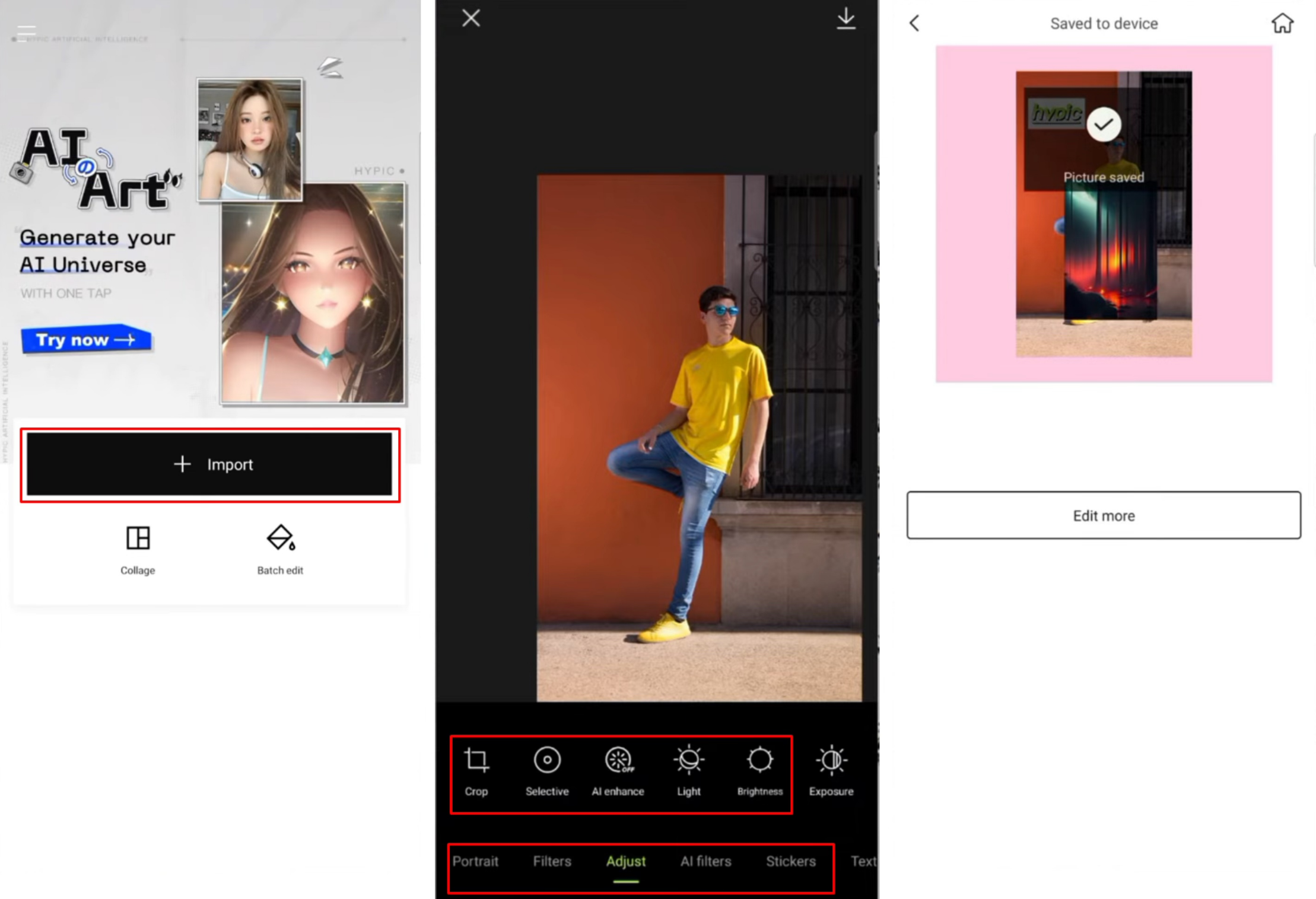
Стартовый экран Hypic устроен понятно. Главный элемент — крупная кнопка Import, через которую пользователь выбирает фотографию для обработки. Ниже расположены дополнительные сценарии: Collage для создания коллажей и Batch edit для пакетной обработки изображений.
После импорта снимка открывается редактор. В нижней части экрана находится панель разделов:
-
Portrait; -
Filters; -
Adjust; -
AI filters; -
Stickers; -
Text.
При выборе раздела над основной панелью появляется дополнительная строка инструментов. Например, внутри Adjust доступны Crop, Selective, AI enhance, Light, Brightness и Exposure. Такая структура позволяет сначала выбрать тип задачи, а затем перейти к конкретному действию.
Начало обработки через Import
Для редактирования одной фотографии используется кнопка Import. После выбора изображения Hypic открывает рабочий экран с предпросмотром снимка и панелью инструментов. Пользователь может последовательно переходить между разделами, сравнивать результат и при необходимости возвращаться к предыдущим действиям.
Правильный порядок для большинства фотографий выглядит так:
-
Нажать
Import. -
Выбрать изображение.
-
Открыть
Adjust. -
Проверить композицию через
Crop. -
Настроить освещение.
-
Перейти к
Portrait, если на снимке есть человек. -
При необходимости открыть
AI filtersилиFilters. -
Добавить декоративные элементы через
StickersилиText. -
Сохранить результат.
Не обязательно применять каждый инструмент. Hypic позволяет остановиться на любом этапе. Для обычной фотографии нередко достаточно кадрирования, лёгкого изменения яркости и одного спокойного фильтра.
Когда использовать Collage
Кнопка Collage предназначена для компоновки нескольких изображений. Этот режим удобен, если нужно собрать:
-
подборку снимков из поездки;
-
серию кадров одного события;
-
публикацию с несколькими товарами;
-
сравнение до и после;
-
небольшой мудборд;
-
визуальную историю;
-
набор портретов;
-
изображение для поста с несколькими деталями.
Коллаж позволяет не объединять снимки вручную в отдельной графической программе. Пользователь выбирает изображения, размещает их в макете и при необходимости дорабатывает композицию.
Когда использовать Batch edit
Кнопка Batch edit нужна для серийной обработки. Она особенно полезна, если несколько фотографий были сделаны при одинаковом освещении и должны выглядеть согласованно. Это могут быть кадры с прогулки, фотографии еды, снимки для каталога, портретная серия или изображения для единой публикации.
Пакетная обработка экономит время, но не отменяет финальную проверку каждого снимка. Один и тот же фильтр может хорошо смотреться на светлом кадре и слишком сильно затемнять фотографию, снятую в тени. После применения общих настроек стоит открыть изображения по отдельности и исправить различия.
Основные возможности Hypic
Hypic объединяет инструменты, которые обычно распределены между несколькими приложениями. В одном редакторе можно сделать как минимальную коррекцию, так и полноценную подготовку изображения к публикации.
| Задача | Подходящий раздел | Что можно изменить |
| Исправить композицию | Adjust → Crop |
Границы кадра, расположение объекта, лишнее пространство |
| Улучшить свет | Adjust → Light, Brightness, Exposure |
Общую яркость, экспозицию и визуальную читаемость кадра |
| Исправить отдельную область | Adjust → Selective |
Локальную зону без изменения всей фотографии |
| Быстро улучшить снимок | Adjust → AI enhance |
Общий вид изображения с помощью автоматической коррекции |
| Обработать лицо | Portrait |
Кожу, поры, дефекты, морщины, тёмные круги, улыбку и отдельные детали |
| Добавить макияж | Инструменты макияжа | Оттенок кожи, готовый макияж, подсветку черт лица |
| Применить стиль | Filters, AI filters |
Цветовую атмосферу или художественное преобразование |
| Вырезать объект | AI cutout, Quick cutout |
Фон и границы выделения |
| Добавить подпись | Text |
Текстовый элемент на изображении |
| Добавить оформление | Stickers |
Декоративные элементы |
| Собрать несколько кадров | Collage |
Композицию из нескольких изображений |
| Обработать серию | Batch edit |
Единый стиль нескольких фотографий |
Базовая обработка фотографий
Даже если главная цель — портретная ретушь, работу стоит начинать с базовой коррекции. Редактирование кожи не исправит неудачную композицию, слишком тёмный фон или пересвеченный участок. Правильная последовательность помогает получить более естественный результат.
Crop: кадрирование изображения
Инструмент Crop используется для изменения границ кадра. Он полезен в нескольких ситуациях:
-
вокруг главного объекта слишком много пустого пространства;
-
в кадр случайно попали лишние предметы;
-
горизонт или архитектурные линии визуально отвлекают;
-
фотографию необходимо подготовить для определённого формата публикации;
-
лицо или объект находятся слишком далеко;
-
композиция выглядит несбалансированной.
Кадрирование лучше выполнять до фильтров и ретуши. После обрезки становится понятнее, какие области действительно останутся в финальном изображении. Нет смысла тщательно исправлять детали, которые позже будут удалены из кадра.
При обработке портрета не стоит слишком тесно обрезать изображение вокруг лица. Небольшой запас пространства делает композицию спокойнее. Если фотография предназначена для аватара, наоборот, можно оставить более крупный план и заранее проверить, как изображение будет выглядеть в круглой или квадратной области.
Selective: локальная коррекция
Selective позволяет работать не со всей фотографией, а с отдельной областью. Это удобно, когда требуется:
-
осветлить лицо, не затрагивая фон;
-
сделать главный объект заметнее;
-
уменьшить яркость слишком светлого участка;
-
поправить отдельную зону одежды;
-
выделить деталь;
-
исправить небольшую разницу в освещении.
Локальная коррекция помогает избежать типичной ошибки начинающих пользователей: чрезмерного изменения всего кадра ради одной проблемной области. Например, если лицо человека находится в тени, увеличение общей яркости может сделать фон пересвеченным. Гораздо аккуратнее обработать только нужную часть изображения.
AI enhance: автоматическое улучшение
Инструмент AI enhance предназначен для быстрой автоматической коррекции. Он подходит как стартовая точка, если фотография выглядит немного тусклой, недостаточно выразительной или требует общего улучшения.
Использовать AI enhance лучше не как окончательное решение, а как первый шаг. После автоматической обработки стоит проверить:
-
не стала ли кожа слишком гладкой;
-
сохранились ли детали волос;
-
не усилились ли блики;
-
не затемнились ли тени;
-
не стала ли фотография слишком контрастной;
-
естественно ли выглядит цвет лица;
-
не изменился ли визуальный акцент кадра.
Автоматическое улучшение экономит время, но не знает, какой именно результат нужен пользователю. Для повседневного снимка может подойти более спокойная обработка, а для яркой публикации — более заметный эффект.
Light, Brightness и Exposure
Эти инструменты связаны с освещением, но решают разные задачи.
| Инструмент | Для чего нужен | Когда применять |
Light |
Общая работа со световым впечатлением от кадра | Если изображение выглядит плоским, тусклым или требует более выразительного освещения |
Brightness |
Изменение воспринимаемой яркости | Если фотография в целом слишком тёмная или слишком светлая |
Exposure |
Коррекция экспозиции | Если необходимо аккуратно компенсировать недосвет или пересвет |
При обработке важно не выкручивать ползунки до максимума. Если сильно поднять яркость, кожа может потерять объём, а светлые участки одежды — детали. Если чрезмерно уменьшить экспозицию, лицо станет тяжёлым, а фон — визуально грязным.
Практичный порядок действий:
-
Оценить исходную фотографию.
-
Проверить результат
AI enhance. -
Скорректировать
Exposure. -
При необходимости изменить
Brightness. -
Использовать
Selectiveдля отдельных областей. -
Перейти к фильтрам только после настройки света.
Как обработать обычную фотографию без сложной ретуши
Для пейзажа, снимка из поездки, фотографии интерьера или повседневного кадра можно использовать короткий сценарий:
-
Нажать
Import. -
Выбрать снимок.
-
Перейти в
Adjust. -
Открыть
Cropи убрать лишние края. -
Проверить
AI enhance. -
Настроить
Exposure, если кадр слишком светлый или тёмный. -
Использовать
Brightnessдля небольшой финальной коррекции. -
При необходимости открыть
Selectiveи поправить отдельный участок. -
Перейти в
Filters. -
Выбрать эффект, который не скрывает детали.
-
Сохранить изображение.
Такой подход подходит для большинства фотографий. Он не перегружает снимок и помогает сохранить естественное впечатление.
Портретная ретушь в Hypic
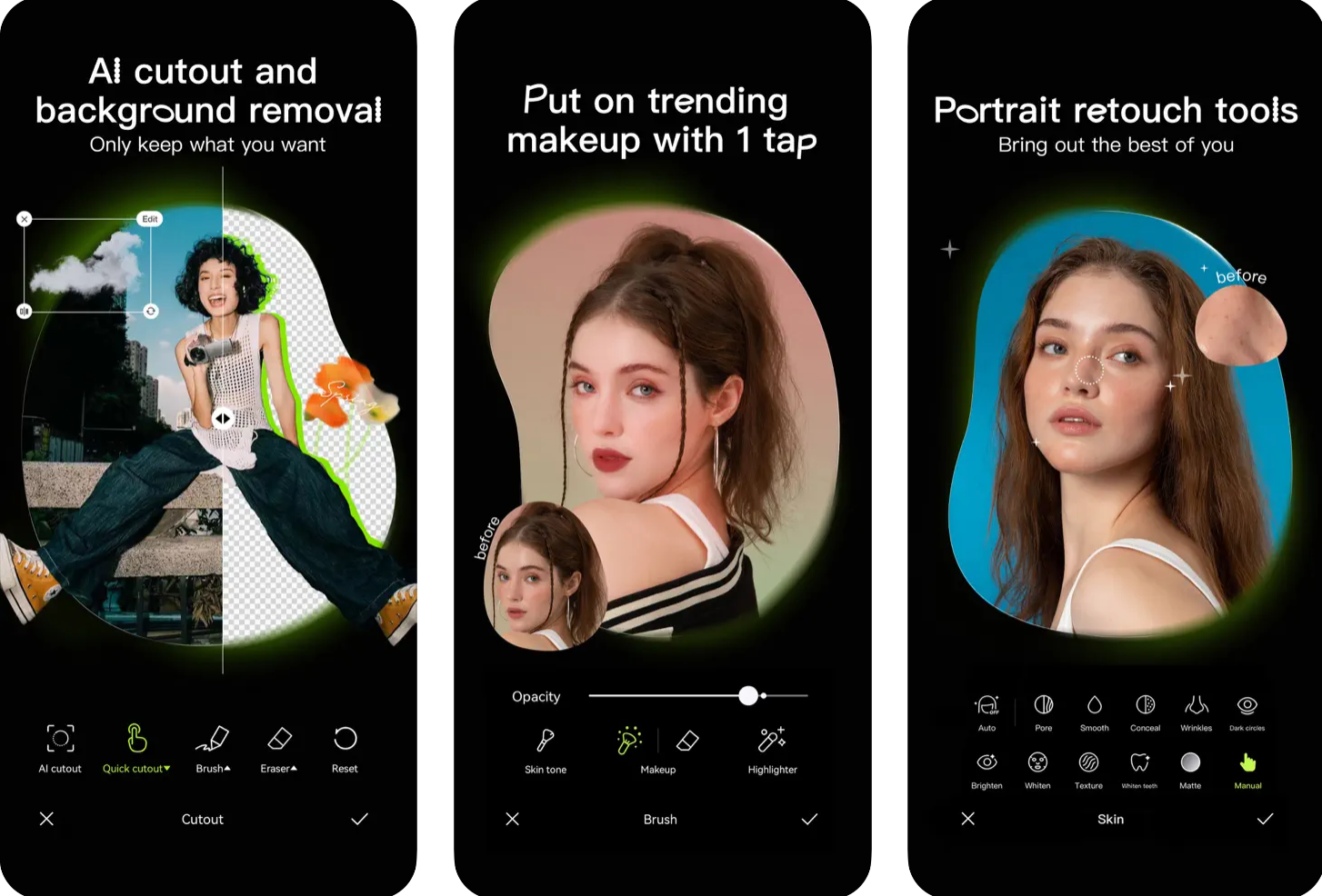
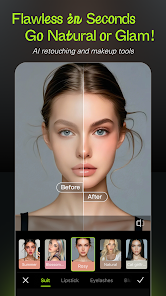
Раздел Portrait — одна из наиболее сильных частей Hypic. В нём собраны инструменты для работы с лицом и кожей. Пользователь может ограничиться автоматической обработкой или вручную исправить отдельные зоны.
В панели ретуши кожи доступны:
-
Auto; -
Pore; -
Smooth; -
Conceal; -
Wrinkles; -
Dark circles; -
Brighten; -
Whiten; -
Texture; -
Whiten teeth; -
Matte; -
Manual.
Auto: автоматическая ретушь
Auto подходит для быстрого старта. Инструмент анализирует портрет и применяет комплексную обработку. Его удобно использовать, если нужно быстро улучшить селфи или понять, какие зоны лица требуют внимания.
После применения Auto стоит внимательно проверить результат при увеличении. Важно убедиться, что:
-
кожа не стала пластиковой;
-
поры не исчезли полностью;
-
глаза сохранили естественный размер;
-
губы и контуры лица не выглядят нарисованными;
-
свет на лице совпадает с освещением кадра;
-
волосы не сливаются с фоном.
Для спокойного портрета интенсивность автоматической ретуши лучше держать на умеренном уровне.
Pore: работа с видимостью пор
Pore помогает уменьшить заметность пор и сделать кожу визуально более ровной. Этот инструмент полезен для крупных планов, когда камера подчёркивает текстуру сильнее, чем её воспринимает глаз в реальной жизни.
Полностью убирать поры не стоит. На естественном портрете кожа должна сохранять структуру. Если применить слишком сильный эффект, лицо начнёт выглядеть как гладкая поверхность без мелких деталей.
Smooth: сглаживание кожи
Smooth используется для общего смягчения текстуры кожи. Он помогает убрать излишнюю резкость, сделать лицо аккуратнее и снизить заметность небольших неровностей.
Этот инструмент особенно уместен:
-
на селфи с жёстким верхним светом;
-
на фотографиях, снятых слишком близко;
-
на портретах с подчёркнутой резкостью камеры;
-
на снимках, где кожа выглядит суше или контрастнее, чем в жизни.
Использовать Smooth следует дозированно. Лучше немного сгладить кожу и оставить естественную фактуру, чем получить эффект фильтра, заметный с первого взгляда.
Conceal: маскировка локальных дефектов
Conceal предназначен для точечной коррекции. Он помогает скрыть отдельные несовершенства: небольшие воспаления, пятна, случайные следы или мелкие дефекты.
Главное преимущество точечного подхода — возможность исправить конкретную область без сильного изменения всего лица. Если проблема локальная, не стоит усиливать сглаживание на всей фотографии.
Практичный порядок:
-
Увеличить нужную область.
-
Выбрать
Conceal. -
Аккуратно обработать отдельный дефект.
-
Уменьшить масштаб.
-
Проверить, не появилась ли заметная разница между исправленным участком и соседней кожей.
Wrinkles: смягчение морщин
Wrinkles помогает уменьшить видимость морщин. Применять инструмент лучше осторожно. Естественные линии лица формируют мимику и узнаваемость человека. Полное удаление морщин часто делает портрет неубедительным.
Хороший результат — это не исчезновение всех линий, а мягкое уменьшение излишне подчёркнутых участков, особенно если камера усилила их из-за резкого света.
Dark circles: коррекция области под глазами
Dark circles используется для уменьшения тёмных кругов под глазами. Этот инструмент особенно полезен для селфи после съёмки в помещении, портретов при холодном освещении и фотографий, на которых тени выглядят сильнее, чем в реальности.
Не стоит осветлять область под глазами до полного исчезновения естественного объёма. Если сделать зону слишком светлой, лицо станет плоским. Лучше уменьшить контраст и сохранить мягкую тень.
Brighten и Whiten
Brighten помогает осветлить лицо или отдельные детали. Whiten используется для дополнительного визуального выравнивания и осветления. Оба инструмента требуют аккуратности: слишком сильная обработка может нарушить баланс между лицом, шеей и руками.
После применения стоит сравнить:
-
совпадает ли оттенок лица с шеей;
-
не стала ли кожа заметно светлее окружающего освещения;
-
сохранился ли объём;
-
не пропали ли естественные тени;
-
не выглядит ли результат чрезмерно холодным.
Texture: возврат естественной фактуры
Texture полезен после сглаживания. Если кожа стала слишком мягкой и потеряла естественный вид, можно вернуть часть визуальной фактуры. Это помогает сделать ретушь менее заметной.
Инструмент особенно важен при обработке крупных портретов. На небольшом изображении сильное сглаживание может казаться допустимым, но при увеличении становится очевидным. Лёгкая текстура делает результат правдоподобнее.
Whiten teeth: осветление зубов
Whiten teeth используется для обработки улыбки. Его задача — слегка улучшить цвет зубов и убрать нежелательный оттенок. Полностью белые зубы без естественных теней выглядят искусственно, поэтому эффект лучше применять умеренно.
После обработки нужно проверить:
-
не стали ли зубы ярче белков глаз;
-
сохранились ли тени между зубами;
-
не выглядит ли улыбка вставленной поверх фотографии;
-
соответствует ли результат общему освещению.
Matte: уменьшение лишнего блеска
Matte помогает снизить выраженность блеска на коже. Он полезен для фотографий с ярким освещением, вспышкой или бликами на лбу, носу и щеках.
Полностью убирать блики не нужно: они создают объём. Инструмент лучше использовать для смягчения слишком заметных участков.
Manual: ручная доработка
Manual предназначен для точной обработки выбранной зоны. Этот режим нужен, если автоматический инструмент затрагивает лишнюю область или пользователь хочет самостоятельно контролировать результат.
Ручная работа особенно полезна:
-
рядом с волосами;
-
на границе лица и фона;
-
в области бровей;
-
возле губ;
-
на небольших участках кожи;
-
при сложном освещении;
-
если на фотографии несколько людей.
Как сделать естественную ретушь портрета
Главная ошибка при обработке селфи — чрезмерное применение эффектов. Hypic предлагает много инструментов, но использовать их лучше последовательно и умеренно.
Рабочая схема:
-
Импортировать фотографию через
Import. -
Перейти в
Adjust. -
Проверить
Crop. -
Настроить
ExposureиBrightness. -
Открыть
Portrait. -
Применить лёгкое сглаживание через
Smooth. -
Уменьшить заметность пор через
Pore, если крупный план этого требует. -
Использовать
Concealтолько для отдельных дефектов. -
Аккуратно поправить область под глазами через
Dark circles. -
При необходимости смягчить лишние блики через
Matte. -
Вернуть часть естественной фактуры через
Texture. -
Осветлить зубы через
Whiten teeth, если на фотографии есть улыбка. -
Проверить лицо при увеличении.
-
Уменьшить масштаб и оценить портрет целиком.
-
Перейти к фильтрам только после завершения ретуши.
Как понять, что ретушь получилась слишком сильной
Обработка выглядит чрезмерной, если:
-
кожа напоминает гладкую пластиковую поверхность;
-
лицо заметно светлее шеи;
-
пропали естественные тени;
-
глаза стали визуально неестественными;
-
улыбка выглядит слишком белой;
-
текстура кожи полностью исчезла;
-
лицо не совпадает по резкости с волосами и одеждой;
-
фильтр заметнее самого человека.
В такой ситуации лучше уменьшить интенсивность нескольких эффектов, а не пытаться исправить результат ещё одним инструментом.
Макияж и точечная коррекция внешности
Hypic позволяет не только сгладить кожу, но и аккуратно изменить визуальное впечатление от портрета. В соответствующем блоке доступны инструменты:
-
Skin tone; -
Makeup; -
Highlighter.
В верхней части экрана находится ползунок Opacity, который управляет интенсивностью эффекта. Он особенно важен при работе с макияжем: готовый вариант может выглядеть выразительно на промо-изображении, но для обычного портрета его лучше ослабить.
Skin tone: настройка оттенка кожи
Skin tone помогает изменить визуальное восприятие оттенка кожи. Инструмент полезен, если лицо выглядит слишком холодным, бледным или не совпадает с общей цветовой атмосферой кадра.
При настройке нужно учитывать:
-
освещение фотографии;
-
оттенок шеи и рук;
-
цвет фона;
-
фильтр, который будет применён позже;
-
естественный тон кожи;
-
уровень насыщенности изображения.
Если лицо становится заметно теплее или светлее остальных открытых участков кожи, эффект следует уменьшить.
Makeup: готовый макияж
Makeup позволяет применить макияж к портрету. Такой инструмент удобен для стилизованных публикаций, вечерних образов, обложек и фотографий, которым требуется более выраженный визуальный акцент.
Использовать готовый макияж лучше после базовой ретуши. Сначала стоит исправить освещение и отдельные дефекты, а затем добавить декоративную обработку. Если применить макияж слишком рано, будет сложнее оценить естественный тон лица.
Highlighter: подсветка черт лица
Highlighter предназначен для визуального подчёркивания отдельных областей. Он помогает добавить сияние и сделать портрет более выразительным.
Эффект хорошо работает на фотографиях с мягким светом, но при ярких бликах может оказаться лишним. Если на лбу, носу или скулах уже есть заметные световые участки, дополнительную подсветку стоит использовать минимально.
Порядок работы с макияжем
-
Завершить базовую коррекцию.
-
Проверить, не требует ли кожа лёгкой ретуши.
-
Открыть инструменты макияжа.
-
Использовать
Skin tone, если оттенок лица требует коррекции. -
Выбрать
Makeup. -
Уменьшить
Opacityдо естественного уровня. -
При необходимости добавить
Highlighter. -
Увеличить изображение и проверить глаза, губы, брови и границы лица.
-
Сравнить результат с исходной фотографией.
-
Убедиться, что макияж не конфликтует с освещением.
Фильтры и стилизация изображений
Фильтры Hypic помогают изменить настроение фотографии без ручной настройки каждого параметра. Пользователь может подобрать спокойный вариант для повседневного снимка или более заметную стилизацию для публикации.
В редакторе используются два направления:
-
Filters— обычные фильтры и визуальные пресеты; -
AI filters— более выраженные преобразования на основе AI-обработки.
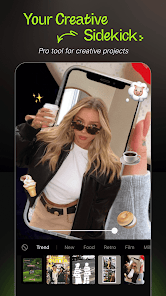
Обычные фильтры
Раздел Filters подходит для изменения цветовой атмосферы. Фильтр может:
-
сделать изображение теплее;
-
добавить прохладный оттенок;
-
смягчить контраст;
-
создать плёночное настроение;
-
добавить эффект мягкого свечения;
-
подчеркнуть городскую атмосферу;
-
сделать ленту публикаций более согласованной;
-
придать снимку ретро-характер.
Фильтр лучше применять после настройки света. Если фотография слишком тёмная, эффект может усилить проблему. Если лицо пересвечено, пресет не вернёт потерянные детали. Сначала нужно привести в порядок исходный кадр, а затем выбирать стиль.
AI filters
AI filters используются для более заметной стилизации. Они подходят для творческих публикаций, аватаров и экспериментов. Такие эффекты могут менять не только цвет, но и общее визуальное восприятие изображения.
AI-фильтры полезны, если нужно:
-
превратить обычный портрет в стилизованный;
-
получить необычный аватар;
-
подготовить яркую публикацию;
-
разнообразить визуальную ленту;
-
быстро попробовать несколько художественных направлений;
-
создать изображение с выраженным настроением.
AI-эффекты не всегда подходят для реалистичной фотографии. Для делового портрета или спокойной семейной фотографии лучше ограничиться обычной коррекцией. Для развлекательного контента можно использовать более заметные преобразования.
Как подобрать фильтр под фотографию
| Тип снимка | Подходящий подход |
| Портрет | Мягкий фильтр с умеренной интенсивностью, который сохраняет естественный тон кожи |
| Селфи | Спокойный эффект после лёгкой ретуши, без сильного осветления лица |
| Городская фотография | Более контрастный или прохладный фильтр |
| Пейзаж | Фильтр, усиливающий атмосферу, но сохраняющий детали неба и растений |
| Еда | Тёплый и умеренно насыщенный вариант без неестественных оттенков |
| Интерьер | Нейтральная коррекция с вниманием к светлым областям |
| Стилизованный пост | Выразительный фильтр или AI-преобразование |
| Серия изображений | Один визуальный стиль с индивидуальной корректировкой яркости каждого кадра |
Почему интенсивность важнее самого фильтра
Даже удачный фильтр может испортить фотографию, если применить его слишком сильно. Лучше выбрать выразительный пресет и снизить интенсивность, чем использовать эффект на максимуме.
После выбора фильтра проверьте:
-
естественно ли выглядит кожа;
-
сохранились ли детали волос;
-
не стали ли тени слишком тёмными;
-
не исчезли ли светлые участки;
-
не изменился ли цвет белых предметов;
-
не стал ли фон активнее главного объекта;
-
соответствует ли стиль остальным фотографиям серии.
AI-инструменты Hypic
AI-функции Hypic сокращают количество ручных действий. Они полезны не только для художественных эффектов, но и для повседневной обработки.
К основным сценариям относятся:
-
автоматическое улучшение качества;
-
стилизация фотографий;
-
генерация аватаров;
-
превращение портретов в художественные изображения;
-
удаление фона;
-
автоматическое выделение объектов;
-
ускоренная обработка снимков;
-
подготовка визуальных материалов без сложной ручной настройки.
Автоматическое улучшение
AI enhance помогает быстро улучшить общий вид фотографии. Функция полезна, если снимок выглядит недостаточно выразительно, но пользователь не хочет вручную настраивать несколько параметров.
Лучше всего инструмент работает как стартовая точка. После него стоит проверить освещение, яркость и отдельные зоны. На фотографии с лицом нужно особенно внимательно посмотреть на кожу и глаза.
Художественная стилизация
AI-фильтры помогают изменить характер изображения. Обычный снимок можно превратить в более выразительную иллюстрацию, стилизованный портрет или необычный визуальный материал.
Такой подход полезен для:
-
аватаров;
-
тематических публикаций;
-
обложек;
-
поздравительных изображений;
-
визуальных экспериментов;
-
оформления профиля;
-
развлекательного контента.
Создание аватаров
Hypic позволяет использовать фотографии как основу для аватаров. Результат подходит для профилей, персональных страниц, тематических изображений и публикаций.
Перед созданием аватара лучше выбрать фотографию, на которой:
-
лицо хорошо видно;
-
нет сильных теней;
-
волосы не перекрывают глаза;
-
фон не отвлекает;
-
изображение достаточно резкое;
-
главный объект не находится слишком далеко;
-
нет сложного перекрытия лица руками или предметами.
Чем понятнее исходный портрет, тем аккуратнее выглядит стилизация.
Повышение качества изображения
AI-улучшение помогает сделать фотографию визуально чище и выразительнее. Однако оно не заменяет качественный исходник. Если снимок сильно размыт, пересвечен или содержит мало деталей, автоматическая обработка не восстановит информацию, которой нет в изображении.
Хороший результат получается, когда исходная фотография в целом пригодна для обработки, но требует небольшой доработки:
-
не хватает яркости;
-
изображение кажется тусклым;
-
лицо недостаточно выразительно;
-
детали выглядят мягко;
-
нужно подготовить снимок для публикации;
-
требуется быстрая коррекция без ручной настройки множества параметров.
Удаление фона и вырезание объектов
Hypic подходит не только для ретуши. В приложении есть инструменты для работы с фоном и выделения объектов:
-
AI cutout; -
Quick cutout; -
Brush; -
Eraser; -
Reset.
Эти функции полезны для создания коллажей, карточек товаров, аватаров, обложек, постеров и публикаций с новым фоном.
AI cutout: автоматическое выделение
AI cutout автоматически распознаёт объект и отделяет его от фона. Инструмент удобен, если нужно быстро вырезать человека, предмет или заметный объект.
Лучше всего автоматическое выделение работает, когда:
-
объект контрастирует с фоном;
-
границы хорошо различимы;
-
освещение достаточно ровное;
-
волосы не сливаются с задним планом;
-
на фоне нет множества похожих деталей;
-
объект не перекрыт посторонними предметами.
После автоматического вырезания необходимо проверить края. Даже хороший результат может потребовать небольшой ручной коррекции возле волос, одежды, пальцев или мелких деталей.
Quick cutout: ускоренное вырезание
Quick cutout подходит для быстрого выделения нужной области. Инструмент удобен, когда пользователь хочет оставить только определённую часть фотографии или ускорить работу с простым объектом.
Brush: добавление области выделения
Brush используется для ручного добавления частей объекта. Если автоматическое выделение пропустило фрагмент одежды, волос или предмета, можно аккуратно дорисовать нужную область кистью.
Работать удобнее при увеличении:
-
Приблизить проблемную область.
-
Выбрать
Brush. -
Провести по пропущенному участку.
-
Проверить край.
-
Уменьшить масштаб и оценить объект целиком.
Eraser: удаление лишней области
Eraser решает обратную задачу. Если в выделение попала часть фона, её можно убрать вручную.
Чаще всего ластик требуется:
-
между волосами и фоном;
-
возле пальцев;
-
рядом с аксессуарами;
-
на границе одежды;
-
вокруг сложных контуров;
-
возле мелких деталей;
-
при вырезании объекта на неоднородном фоне.
Reset: сброс неудачных исправлений
Reset позволяет отменить ручные изменения и вернуться к исходному выделению. Это удобно, если кисть или ластик затронули слишком большую область.
Пошаговая инструкция: как удалить фон
-
Нажмите
Import. -
Выберите фотографию.
-
Откройте инструмент вырезания.
-
Запустите
AI cutout. -
Проверьте края объекта.
-
Если выделение пропустило часть изображения, выберите
Brush. -
Добавьте нужную область.
-
Если в выделение попал фон, выберите
Eraser. -
Удалите лишние участки.
-
При неудачной ручной коррекции используйте
Reset. -
Увеличьте изображение и проверьте мелкие детали.
-
Подтвердите результат.
-
Используйте вырезанный объект в новой композиции или сохраните итоговое изображение.
Как улучшить качество вырезания
Перед началом стоит выбирать фотографию с чётким контуром объекта. Если человек снят на фоне стены, результат обычно получается аккуратнее, чем при вырезании на фоне листвы, толпы или сложной архитектуры.
Особое внимание необходимо уделить:
-
волосам;
-
очкам;
-
украшениям;
-
тонким ремешкам;
-
свободным краям одежды;
-
пальцам;
-
прозрачным и полупрозрачным деталям;
-
объектам с цветом, похожим на фон.
Для публикации в небольшом размере мелкие неточности могут быть почти незаметны. Для крупной карточки товара или обложки края стоит проверять особенно внимательно.
Коллажи, текст, стикеры и оформление публикаций
Hypic подходит для подготовки готовых визуальных материалов. После базовой обработки фотографии можно добавить декоративные элементы или объединить несколько изображений.
Collage: компоновка нескольких снимков
Коллажи полезны, когда один кадр не передаёт всю историю. В одном изображении можно разместить несколько фотографий и получить аккуратную подборку.
Подходящие сценарии:
-
фотографии из путешествия;
-
подборка образов;
-
серия портретов;
-
до и после;
-
фотографии товара с разных ракурсов;
-
набор деталей;
-
праздничная публикация;
-
визуальный дневник;
-
мудборд;
-
подборка еды;
-
интерьерная серия.
Чтобы коллаж выглядел собранно, лучше использовать снимки с похожей обработкой. Если одна фотография холодная, другая тёплая, а третья слишком контрастная, композиция будет выглядеть случайной. Перед сборкой стоит привести изображения к общему стилю.
Text: добавление текста
Раздел Text позволяет разместить подпись на изображении. Текст полезен для:
-
заголовка;
-
короткого пояснения;
-
даты;
-
названия места;
-
цены;
-
подписи к товару;
-
цитаты;
-
обложки;
-
поздравления;
-
анонса.
При добавлении текста важно сохранять читаемость. Не стоит размещать длинный абзац поверх активного фона. Лучше использовать короткую фразу и выбирать область с достаточным свободным пространством.
Основные правила:
-
Используйте одну короткую мысль.
-
Не перекрывайте лицо или главный объект.
-
Проверяйте контраст надписи и фона.
-
Не размещайте текст слишком близко к краям.
-
Не используйте сразу несколько конкурирующих шрифтовых решений.
-
Сохраняйте визуальную иерархию: заголовок должен быть заметнее второстепенной подписи.
Stickers: декоративные элементы
Stickers помогают добавить изображению настроение. Они подходят для неформальных публикаций, историй, поздравлений, визуальных заметок и коллажей.
Стикеры стоит использовать умеренно. Если декоративный элемент отвлекает от фотографии, его лучше уменьшить или удалить. Хороший стикер поддерживает композицию, а не заменяет её.
Шаблоны
Шаблоны ускоряют оформление. Они полезны тем, кто не хочет вручную собирать композицию, подбирать расположение элементов и начинать с пустого изображения.
Шаблон можно использовать как основу, а затем адаптировать под собственные фотографии. Такой подход особенно удобен для регулярных публикаций: визуальный стиль сохраняется, но наполнение меняется.
Пакетная обработка через Batch edit
Batch edit предназначен для обработки нескольких изображений. Функция полезна, когда фотографии относятся к одной серии и должны выглядеть согласованно.
Когда пакетное редактирование экономит время
Используйте Batch edit, если:
-
снимки сделаны в одном месте;
-
освещение почти не менялось;
-
фотографии предназначены для одного поста;
-
нужно подготовить несколько изображений товара;
-
требуется единая цветовая атмосфера;
-
серия состоит из похожих портретов;
-
фотографии должны выглядеть как часть одного визуального проекта.
Когда лучше редактировать изображения отдельно
Индивидуальная обработка предпочтительнее, если:
-
часть кадров снята в тени;
-
на некоторых фотографиях есть лица, а на других нет;
-
композиции сильно отличаются;
-
один снимок требует удаления фона;
-
на фотографиях разное освещение;
-
один кадр пересвечен;
-
нужен разный уровень ретуши;
-
фильтр по-разному влияет на оттенки кожи.
Правильный порядок пакетной обработки
-
Отберите изображения одной серии.
-
Уберите неудачные и повторяющиеся кадры.
-
Откройте
Batch edit. -
Примените общую коррекцию света.
-
Подберите умеренный фильтр.
-
Сохраните общий визуальный стиль.
-
Откройте каждый кадр отдельно.
-
Исправьте яркость и экспозицию там, где это необходимо.
-
Для портретов отдельно проверьте кожу и лицо.
-
Убедитесь, что серия выглядит согласованно.
Пошаговая инструкция: как обработать портрет в Hypic
Ниже приведён практический сценарий для селфи или обычного портрета. Он позволяет получить аккуратный результат без чрезмерной ретуши.
Шаг 1. Импортируйте фотографию
Откройте Hypic и нажмите Import. Выберите портрет, на котором лицо достаточно хорошо видно.
Лучше использовать снимок:
-
без сильного размытия;
-
без пересвета;
-
с понятным освещением;
-
без слишком активного фона;
-
без перекрытия лица;
-
с нормальной резкостью глаз.
Шаг 2. Исправьте композицию
Откройте Adjust, затем Crop. Уберите лишнее пространство и проверьте расположение лица.
Не обрезайте изображение слишком тесно. Оставьте небольшой запас вокруг головы, если фотография предназначена не только для аватара.
Шаг 3. Настройте освещение
Проверьте AI enhance, затем используйте Brightness и Exposure.
Задача — сделать лицо читаемым, но не пересветить кожу. Если фон достаточно яркий, а лицо находится в тени, примените Selective к нужной области вместо сильного изменения всего изображения.
Шаг 4. Перейдите в Portrait
Откройте портретную ретушь. Сначала примените лёгкое сглаживание через Smooth. Не пытайтесь сразу получить максимально гладкую кожу.
Шаг 5. Исправьте отдельные недостатки
Используйте:
-
Poreдля уменьшения заметности пор; -
Concealдля отдельных дефектов; -
Dark circlesдля области под глазами; -
Wrinklesдля смягчения излишне подчёркнутых линий; -
Matteдля лишнего блеска; -
Textureдля возврата естественной фактуры; -
Whiten teethдля аккуратной коррекции улыбки.
Шаг 6. Проверьте лицо при увеличении
Увеличьте фотографию и оцените:
-
края губ;
-
область вокруг глаз;
-
брови;
-
текстуру щёк;
-
границу лица и волос;
-
зубы;
-
подбородок;
-
шею.
Если лицо выглядит слишком гладким, уменьшите Smooth и добавьте немного Texture.
Шаг 7. Добавьте макияж при необходимости
Используйте Skin tone, Makeup и Highlighter. Уменьшайте Opacity, если эффект выглядит слишком ярким.
Для повседневного портрета достаточно лёгкой обработки. Для стилизованной публикации можно сделать макияж заметнее, но он должен совпадать с освещением.
Шаг 8. Подберите фильтр
Откройте Filters. Выберите эффект, который поддерживает настроение фотографии. Снизьте интенсивность, если кожа приобретает неестественный оттенок.
Шаг 9. Сохраните изображение
Перед сохранением уменьшите масштаб и посмотрите на фотографию целиком. Затем приблизьте лицо ещё раз. После этого используйте кнопку сохранения в верхней части экрана.
Пошаговая инструкция: как подготовить фотографию для публикации
Hypic удобен не только для портретов. Через приложение можно быстро подготовить готовый визуальный материал.
-
Нажмите
Import. -
Выберите фотографию.
-
Откройте
Crop. -
Уберите лишние края.
-
Проверьте
AI enhance. -
Настройте
Exposure. -
При необходимости используйте
Selective. -
Перейдите в
Filters. -
Подберите стиль.
-
Если на снимке есть человек, откройте
Portraitи выполните лёгкую ретушь. -
Добавьте текст через
Text, если изображению нужен заголовок. -
Используйте
Stickersтолько при необходимости. -
Проверьте, не перегружена ли композиция.
-
Сохраните готовое изображение.
Для серии публикаций стоит заранее выбрать единый стиль: похожую яркость, одинаковый характер фильтра и согласованное оформление текста.
Сохранение результата
После завершения обработки Hypic сохраняет изображение на устройство. Перед финальным действием стоит проверить фотографию в двух масштабах.
Проверка при увеличении
При увеличении видно:
-
качество ретуши;
-
границы вырезанного объекта;
-
локальные дефекты;
-
слишком сильное сглаживание;
-
неаккуратную обработку волос;
-
ошибки возле глаз и губ;
-
артефакты на фоне;
-
лишние участки после вырезания.
Проверка целого изображения
При уменьшении заметны другие проблемы:
-
неудачная композиция;
-
слишком активный фильтр;
-
слабый визуальный акцент;
-
перегруженность стикерами;
-
неудачное расположение текста;
-
дисбаланс яркости;
-
различие между лицом и фоном;
-
чрезмерная насыщенность.
Когда стоит вернуться к редактированию
Вернитесь к инструментам, если:
-
лицо выглядит слишком гладким;
-
фон стал ярче главного объекта;
-
текст плохо читается;
-
фильтр изменил тон кожи;
-
края вырезанного объекта заметны;
-
улыбка выглядит неестественно белой;
-
фотография потеряла детали;
-
портрет кажется плоским из-за сильного осветления.
Бесплатные возможности и платные функции
Hypic можно использовать для базовой обработки фотографий, но часть расширенных эффектов и дополнительных возможностей относится к платному доступу HypicPro. Внутри редактора встречаются инструменты и ресурсы, которые доступны только после оформления подписки или отдельного предложения.
Для большинства повседневных задач важны не все дополнительные эффекты, а правильное использование базовых возможностей:
-
кадрирование;
-
настройка света;
-
умеренная ретушь;
-
фильтры;
-
вырезание объекта;
-
текст;
-
стикеры;
-
коллажи;
-
пакетная обработка.
Перед оформлением платного доступа стоит определить, какие задачи действительно нужны. Если пользователь регулярно обрабатывает портреты, создаёт визуальный контент и применяет AI-функции, расширенный набор может быть полезен. Если Hypic используется эпизодически для кадрирования и лёгкой коррекции, базовых инструментов может оказаться достаточно.
Конфиденциальность и работа с личными снимками
Hypic работает с пользовательскими фотографиями, поэтому при обработке личных изображений важно учитывать характер выбранной функции. Для базового редактирования приложению нужен доступ к снимку. Для эффектов, связанных с лицом и телом, анализируются визуальные особенности изображения, чтобы корректно применить ретушь или стилизацию.
При работе с фотографиями стоит придерживаться нескольких правил:
-
не загружать чувствительные изображения без необходимости;
-
проверять разрешения приложения;
-
не использовать личные документы как материал для экспериментов с AI-фильтрами;
-
внимательно выбирать фотографии других людей;
-
не публиковать обработанные снимки без согласия изображённых на них людей;
-
проверять итоговый кадр перед отправкой в социальные сети;
-
учитывать, что некоторые эффекты требуют анализа изображения.
Hypic не использует сведения о лице и теле для идентификации человека. Изображения, которые обрабатываются для функций, связанных с анализом лица, удаляются после предоставления соответствующей услуги и не сохраняются для идентификации.
Для обычного пользователя практический вывод простой: приложение подходит для портретной обработки, но к личным фотографиям следует относиться осознанно. Не каждое изображение стоит использовать для AI-экспериментов только потому, что такая возможность доступна.
Преимущества и недостатки Hypic
| Преимущества | Недостатки |
Понятный стартовый экран с кнопкой Import |
Большое количество эффектов может провоцировать чрезмерную обработку |
| Базовая коррекция и портретная ретушь в одном приложении | Автоматическое улучшение требует проверки |
| Подробные инструменты кожи | Для естественного результата нужно контролировать интенсивность |
AI cutout и ручная доработка через Brush и Eraser |
Сложные края волос иногда приходится исправлять вручную |
| Фильтры и AI-стилизация | Не каждый AI-фильтр подходит для реалистичного портрета |
| Инструменты макияжа | Сильный эффект может выглядеть неестественно |
| Коллажи, текст и стикеры | Для сложного дизайна возможностей мобильного редактора может быть недостаточно |
Batch edit для серий изображений |
После пакетной обработки всё равно нужно проверять отдельные кадры |
| Подходит начинающим | Для профессиональной цветокоррекции лучше использовать специализированный редактор |
| Быстрая подготовка изображений для публикации | Часть дополнительных ресурсов относится к платному доступу |
Сильные стороны
Hypic особенно хорошо справляется с быстрыми мобильными задачами. Пользователь не тратит время на изучение сложного интерфейса и может сразу перейти к редактированию.
Главные плюсы:
-
Удобная ретушь портретов. В приложении есть не только общее сглаживание, но и отдельные инструменты для пор, тёмных кругов, морщин, текстуры кожи и улыбки.
-
Комбинация автоматических и ручных инструментов. Можно использовать
AI cutout, а затем поправить результат черезBrushиEraser. -
Разные сценарии работы. Hypic подходит для одного портрета, серии фотографий, коллажа и стилизованного изображения.
-
Понятная логика. Основные разделы находятся на нижней панели.
-
Экономия времени.
AI enhance, готовые фильтры иBatch editускоряют обработку.
Ограничения
Hypic не стоит воспринимать как замену сложному редактору для профессиональной ретуши. В приложении удобно исправить распространённые недостатки и подготовить изображение для публикации, но задачи с большим количеством слоёв, точными масками, сложными объектами и глубокой цветокоррекцией потребуют другого инструмента.
Сравнение с аналогами
Hypic конкурирует сразу с несколькими типами мобильных редакторов. Одни приложения сильнее в ручной цветокоррекции, другие — в дизайне, третьи — в ретуши лица. Поэтому выбирать программу лучше не по количеству функций, а по типовым задачам.
| Программа | Основной акцент | Портретная ретушь | Фильтры и стилизация | Работа с фоном | Ручная коррекция света и цвета | Оформление публикаций | Для кого подходит |
| Hypic | Быстрая мобильная обработка, AI-функции и ретушь | Подробная | Разнообразная | Есть автоматическое вырезание и ручная доработка | Есть базовые настройки | Коллажи, текст, стикеры и шаблоны | Для пользователей, которым нужен универсальный мобильный редактор |
| Snapseed | Точная ручная обработка | Есть инструменты для портретов, но бьюти-набор менее детализирован | Есть фильтры | Ограниченная работа с фоном | Развитая | Второстепенно | Для тех, кому нужен контроль над изображением |
| Adobe Lightroom Mobile | Цветокоррекция, свет, маски и работа с сериями | Есть инструменты для локальных правок, но ретушь не является единственным центром программы | Пресеты и точная настройка | Есть маски и удаление объектов, но логика сложнее | Очень развитая | Второстепенно | Для фотографов и последовательной обработки серии |
| Picsart | Креативный дизайн и оформление | Есть | Очень разнообразная | Есть удаление фона и объектов | Есть | Сильная сторона программы | Для постеров, коллажей, эффектов и насыщенного оформления |
| Facetune | Ретушь внешности | Одна из главных функций | Есть | Есть инструменты фона и удаления объектов | Вторична | Ограниченно | Для пользователей, которым важнее всего лицо и селфи |
| AirBrush | Быстрая бьюти-ретушь | Одна из главных функций | Есть | Есть инструменты удаления фона | Базовая | Второстепенно | Для простой портретной обработки без долгой настройки |
Hypic и Snapseed
Snapseed лучше подходит пользователю, который хочет вручную настраивать изображение. В нём сильны локальная коррекция, кисти, выборочные изменения, кадрирование, перспектива, баланс белого, инструменты деталей и работа с визуальным характером кадра.
Hypic удобнее, если приоритетом являются:
-
ретушь кожи;
-
обработка селфи;
-
макияж;
-
AI-фильтры;
-
вырезание объекта;
-
шаблоны;
-
коллажи;
-
быстрое оформление публикации.
Snapseed стоит выбирать для более спокойной и контролируемой обработки. Hypic — для быстрого результата и портретных задач.
Hypic и Adobe Lightroom Mobile
Adobe Lightroom Mobile сильнее в профессионально ориентированной работе со светом и цветом. Он подходит для последовательной обработки фотосерий, точных масок, локальных изменений, пресетов и детальной настройки изображения.
В Lightroom можно глубже работать с:
-
экспозицией;
-
контрастом;
-
светами и тенями;
-
цветовыми диапазонами;
-
масками;
-
выделением объекта;
-
выделением неба;
-
выделением фона;
-
деталями;
-
перспективой;
-
сериями снимков.
Hypic проще. Для обработки селфи не нужно разбираться в сложной системе масок и параметров. Можно открыть Portrait, применить Smooth, Conceal, Dark circles, Texture и получить аккуратный результат.
Lightroom лучше подходит фотографу. Hypic удобнее пользователю, который хочет быстро обработать изображение на смартфоне.
Hypic и Picsart
Picsart ориентирован на креативное оформление. Он предлагает большой набор возможностей для дизайна, шаблонов, коллажей, эффектов, удаления фона, генерации изображений и создания визуальных материалов.
Hypic выглядит спокойнее и проще, когда задача связана с фотографией, а не с графическим дизайном. В нём удобно:
-
улучшить снимок;
-
обработать портрет;
-
выбрать фильтр;
-
вырезать человека;
-
добавить текст;
-
собрать коллаж;
-
сохранить готовый результат.
Picsart предпочтительнее для сложных постеров, насыщенных коллажей и оформительских проектов. Hypic удобнее для быстрой обработки фотографии.
Hypic и Facetune
Facetune сосредоточен на портретах и внешности. Он подходит для детальной обработки селфи, изменения отдельных особенностей лица, макияжа, причёсок и визуальных экспериментов с образом.
Hypic тоже предлагает развитую портретную ретушь, но воспринимается как более универсальный редактор. В нём проще перейти от лица к фону, затем к фильтрам, тексту и коллажу.
Facetune стоит выбирать, если главный сценарий — постоянная детальная работа с внешностью. Hypic подходит, если портретная ретушь важна, но не является единственной задачей.
Hypic и AirBrush
AirBrush ориентирован на быструю бьюти-обработку. В нём удобно сглаживать кожу, исправлять недостатки, осветлять зубы, менять пропорции и дорабатывать лицо.
Hypic выигрывает разнообразием сценариев. Кроме ретуши, пользователь получает AI-фильтры, вырезание объектов, коллажи, шаблоны и пакетную обработку.
AirBrush удобен для простого портретного сценария. Hypic лучше подходит тем, кому нужен более широкий набор возможностей в одном приложении.
Кому подойдёт Hypic
Hypic стоит использовать тем, кому нужен понятный мобильный фоторедактор без сложного обучения.
Пользователям социальных сетей
Программа помогает быстро привести фотографию к готовому виду:
-
исправить свет;
-
подобрать фильтр;
-
обработать лицо;
-
добавить текст;
-
собрать коллаж;
-
вырезать объект;
-
подготовить визуально согласованную серию.
Тем, кто регулярно обрабатывает селфи
Hypic особенно удобен для портретов благодаря отдельным инструментам:
-
Pore; -
Smooth; -
Conceal; -
Wrinkles; -
Dark circles; -
Texture; -
Whiten teeth; -
Matte; -
Manual.
Пользователь может корректировать только те зоны, которые действительно требуют внимания.
Начинающим
Интерфейс не перегружает сложной терминологией. Для базового результата достаточно:
-
Нажать
Import. -
Открыть
Adjust. -
Проверить
AI enhance. -
Настроить яркость.
-
Выбрать фильтр.
-
Сохранить снимок.
Авторам визуального контента
Hypic помогает готовить изображения для постов, историй, подборок и обложек. Внутри приложения есть текст, стикеры, коллажи и шаблоны.
Небольшим проектам
Редактор можно использовать для простых изображений:
-
карточек товаров;
-
постов;
-
обложек;
-
подборок;
-
визуальных заметок;
-
анонсов;
-
фотографий команды;
-
до и после.
Для сложного дизайна лучше использовать отдельную графическую программу, но для быстрых задач Hypic часто оказывается достаточным.
Кому Hypic может не подойти
Редактор не является оптимальным выбором, если требуется:
-
сложная работа со слоями;
-
профессиональная допечатная подготовка;
-
детальная цветокоррекция RAW-файлов;
-
точная обработка большого каталога;
-
сложный монтаж нескольких объектов;
-
векторная графика;
-
макеты с большим количеством текста;
-
строгий контроль каждого этапа обработки.
Частые вопросы
Для чего нужен Hypic?
Hypic используется для мобильной обработки фотографий. В приложении можно настроить освещение, кадрировать изображение, обработать портрет, применить фильтр, вырезать объект, изменить фон, добавить текст, собрать коллаж и подготовить серию фотографий.
Подходит ли Hypic для естественной ретуши?
Да. Для этого важно использовать инструменты умеренно. Лучше сочетать лёгкий Smooth, точечный Conceal, аккуратный Dark circles и небольшое количество Texture, чем применять сильную автоматическую обработку.
Можно ли убрать прыщи и отдельные дефекты?
Да. Для локальной коррекции используется Conceal. Он позволяет исправлять отдельные участки без чрезмерного сглаживания всей кожи.
Можно ли уменьшить тёмные круги под глазами?
Да. Для этого используется Dark circles. Эффект стоит применять умеренно, чтобы сохранить естественный объём лица.
Можно ли осветлить зубы?
Да. Инструмент Whiten teeth помогает аккуратно скорректировать улыбку. Не стоит применять максимальную интенсивность: зубы должны сохранять естественные тени.
Есть ли автоматическое улучшение изображения?
Да. В разделе Adjust доступен инструмент AI enhance. Его удобно использовать как стартовую точку, а затем вручную проверить Brightness, Exposure и отдельные области.
Можно ли удалить фон?
Да. Для автоматического выделения используется AI cutout. Результат можно доработать вручную через Brush и Eraser. Для сброса исправлений предусмотрен Reset.
Можно ли вырезать человека с фотографии?
Да. Hypic подходит для вырезания людей и объектов. Лучший результат получается на снимках с чёткими границами и контрастным фоном.
Можно ли обрабатывать несколько фотографий?
Да. Для этого используется Batch edit. После пакетной обработки желательно открыть отдельные кадры и проверить яркость, экспозицию и фильтр.
Есть ли коллажи?
Да. На стартовом экране доступна кнопка Collage. Она позволяет объединить несколько фотографий в одной композиции.
Можно ли добавить текст?
Да. Для этого используется раздел Text. Подпись лучше размещать в свободной области и проверять её читаемость.
Есть ли стикеры?
Да. Раздел Stickers предназначен для декоративных элементов. Стикеры лучше использовать умеренно, чтобы они не отвлекали от фотографии.
Чем отличаются Filters и AI filters?
Filters меняют цветовую атмосферу и настроение снимка. AI filters выполняют более выраженную стилизацию и подходят для творческих экспериментов, аватаров и необычных публикаций.
Подходит ли Hypic для фотографий товаров?
Да, если требуется базовая коррекция, вырезание объекта, простой коллаж, текст или подготовка изображения для публикации. Для сложного каталога с большим количеством однотипных изображений лучше использовать более специализированный процесс обработки.
Можно ли использовать Hypic вместо Lightroom?
Для быстрых мобильных задач — да. Для глубокой цветокоррекции, развитых масок и профессиональной работы с фотосериями Lightroom предоставляет более точные возможности.
Можно ли использовать Hypic вместо Facetune?
Для большинства повседневных портретных задач — да. Hypic предлагает подробную ретушь кожи, макияж и обработку внешности. Facetune может быть предпочтительнее, если основная цель — постоянные эксперименты именно с внешностью.
Можно ли использовать Hypic вместо Picsart?
Для обработки фотографий — часто да. Если задача связана со сложным дизайном, насыщенными коллажами и большим количеством оформительских элементов, Picsart может оказаться удобнее.
Итог
Hypic — универсальный мобильный фоторедактор для ретуши, фильтров, AI-обработки и оформления изображений. Он подходит пользователям, которым нужен заметный результат без сложного обучения и постоянного переключения между несколькими приложениями.
В Hypic удобно начинать с базовых действий: импортировать фотографию через Import, открыть Adjust, использовать Crop, AI enhance, Brightness и Exposure. Для портретов предусмотрен подробный набор инструментов: Pore, Smooth, Conceal, Wrinkles, Dark circles, Texture, Whiten teeth, Matte и Manual. Для стилизации есть Filters и AI filters. Для работы с фоном — AI cutout, Quick cutout, Brush, Eraser и Reset. Для оформления публикаций доступны Text, Stickers, Collage и шаблоны. Для серий снимков предусмотрен Batch edit.
Лучше всего Hypic раскрывается в повседневных сценариях: обработка селфи, подготовка фотографий для постов, создание коллажей, вырезание объектов и сохранение единого визуального стиля серии изображений. Приложение не заменяет профессиональный редактор во всех задачах, но уверенно закрывает большинство распространённых потребностей мобильной обработки.
Главное правило работы с Hypic — умеренность. Аккуратная настройка света, точечная ретушь и спокойный фильтр почти всегда выглядят лучше, чем максимальная интенсивность всех доступных эффектов.
