Icecream Image Resizer Pro — это настольная программа для Windows, заточенная под одну конкретную задачу: быстро и предсказуемо менять размер изображений пакетно (batch resize images), без ручной возни с каждым файлом. В ней нет комбайна из сотен инструментов — зато есть понятная очередь, пресеты размеров, ручной ввод ширины/высоты, распознавание вертикальных фото и аккуратные параметры вывода, которые помогают не перепутать оригиналы и результат.
На практике Icecream Image Resizer чаще всего используют в таких сценариях:
-
Подготовка фото для сайта: привести карточки товаров к одному размеру, чтобы сетка каталога не прыгала и страницы быстрее грузились.
-
Пакетное уменьшение фото для отправки по почте: когда нужно вписаться в лимиты вложений и не отправлять гигантские оригиналы.
-
Соцсети и баннеры: быстро сделать варианты под типовые требования — без подгонки каждого изображения.
-
Маркетплейсы: привести набор изображений к согласованной ширине/высоте, создать мини-версии для предпросмотра.
-
Архивация и порядок: массово сделать копии меньшего размера, сохранив оригинальные файлы отдельно.
Важно, что программа выстроена вокруг понятной логики очередь → параметры → папка вывода → Resize, поэтому даже если вы открыли её впервые, вы не теряете время на изучение сложных панелей.
Скачать Icecream Image Resizer
- Ретушь фото
- Русский интерфейс
- Просто новичкам
- Платные функции
- Только ресайз
- Мало настроек
Поддерживаемые форматы, ОС и базовые требования
Icecream Image Resizer работает на Windows и рассчитан на повседневные задачи с популярными форматами изображений. Он уверенно справляется с JPG/JPEG, PNG, BMP, GIF и TIFF — это тот набор, который чаще всего встречается в фотопапках, в выгрузках с сайтов и в материалах для публикации.
По ОС программа ориентирована на Windows 7–11.
Из практических требований здесь важно не железо, а другое:
-
чтобы проводник нормально открывал большие папки с фото;
-
чтобы на диске было место под результат (если вы сохраняете в отдельную папку/подпапку);
-
чтобы монитор позволял комфортно видеть очередь и настройки (окно программы сделано под типичный десктопный сценарий).
Установка и первый запуск: что вы увидите сразу
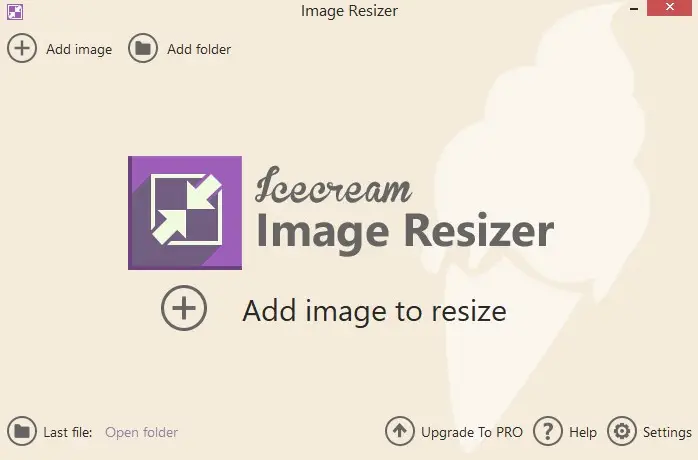
После установки программа стартует с максимально простого экрана — он буквально подталкивает к действию. Центральный элемент — крупная надпись Add image to resize, а сверху слева вынесены две основные кнопки добавления:
-
Add image — добавить отдельные изображения (можно выбрать сразу несколько);
-
Add folder — добавить целую папку, чтобы собрать очередь одним действием.
Снизу справа видны сервисные кнопки:
-
Help — справка;
-
Settings — настройки;
-
Upgrade To PRO — переход на PRO-редакцию.
Ниже — встроенный быстрый доступ к последней операции: строка Last file: и действие Open folder (быстро открыть папку, где лежит последний обработанный результат — это удобно, когда вы делаете много серий подряд).
Интерфейс: как устроено главное окно и почему в нём сложно ошибиться
Как только вы добавляете хотя бы один файл, Icecream Image Resizer перестраивает окно на две логические части:
-
Очередь (File queue) — слева
-
Настройки изменения размера (Settings panel) — справа
Эта структура — сильная сторона программы: вы всегда видите, что именно будет обработано и по каким параметрам.
Левая панель: очередь файлов
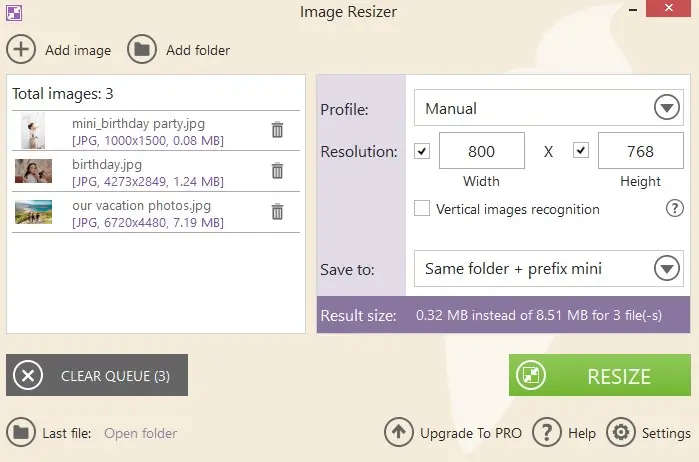
Слева вы увидите заголовок вида Total images: 3 — это счётчик текущей очереди. Ниже — список файлов, и каждый элемент списка показывает:
-
имя файла;
-
формат и текущие размеры (например: [JPG, 1000x1500]);
-
приблизительный вес (например: 0.08 MB);
-
иконку удаления (маленькая корзина/удаление справа от строки), чтобы выкинуть конкретный файл из очереди без очистки всего списка.
Ниже очереди есть заметная кнопка очистки:
-
CLEAR QUEUE (3) — очищает очередь полностью (цифра в скобках соответствует количеству файлов).
Это полезно, когда вы закончили одну партию и переходите к следующей.
Правая панель: параметры ресайза
Справа расположены основные элементы управления, которыми вы пользуетесь постоянно:
-
Profile: выпадающий список профилей (пресетов).
-
Resolution: поля для ввода размеров:
-
Width и Height — значения ширины/высоты;
-
рядом с каждым полем стоит галочка, которая управляет тем, участвует ли измерение в расчёте (это важный механизм сохранения пропорций).
-
-
Vertical images recognition — отдельный переключатель для вертикальных фото.
-
Save to: список вариантов сохранения результата.
-
Result size: строка оценки результата (показывает, сколько будет весить итоговый набор — ориентировочно).
Ключевое действие — большая зелёная кнопка RESIZE. Вся логика программы выстроена так, что RESIZE вы нажимаете только тогда, когда очередь и параметры вас устраивают.
Быстрый сценарий: уменьшить пачку фото за 1–2 минуты (пошагово)
Ниже — самый типовой кейс массовое уменьшение фото без лишних действий. Это именно тот сценарий, ради которого Icecream Image Resizer ставят в систему.
Шаг 1. Добавьте изображения в очередь
Варианты три — и все работают одинаково быстро:
-
Нажмите Add image и выберите несколько файлов в проводнике (Ctrl/Shift).
-
Нажмите Add folder, если все нужные фото лежат в одной папке.
-
Просто перетащите файлы мышью в окно программы (drag & drop) — они сразу появятся в очереди.
После добавления проверьте левую панель: Total images должен совпадать с количеством, которое вы ожидали.
Шаг 2. Выберите профиль или задайте размеры вручную
Если задача типовая (например, под письмо или под экран), удобнее начать с Profile. Если вы готовите изображения под конкретные требования (например, ширина 1200 px для сайта), лучше выбрать Manual и ввести точные значения в Width/Height.
Шаг 3. Проверьте сохранение пропорций
В Icecream Image Resizer сохранение пропорций делается не сложными настройками, а буквально одной логикой:
-
если вы хотите оставить пропорции оригинала, снимите галочку у одного измерения (например, у Height), и задайте только Width;
-
программа рассчитает вторую сторону автоматически.
Так вы избегаете растягивания и приплюснутых лиц на фото.
Шаг 4. Настройте Save to так, чтобы не трогать оригиналы
Для безопасной работы выбирают вариант вида:
-
Same folder + prefix mini — результат сохраняется рядом, но с понятной пометкой (мини-версия), оригиналы при этом остаются как есть.
Это лучший способ не перепутать результат и исходники, особенно когда вы работаете с сотнями файлов.
Шаг 5. Нажмите RESIZE и откройте папку результата
Нажмите зелёную кнопку RESIZE — программа попросит подтверждение (это сделано специально, чтобы не стартовать случайно). После завершения удобно воспользоваться Open folder — вы сразу попадаете в нужное место без ручного поиска.
Профили размеров (Profile): как устроены и когда их выбирать
Profile — это пресеты, которые позволяют в пару кликов перейти к типовым разрешениям. В списке вы увидите варианты вроде:
-
Email (например, 1024×768);
-
Desktop (например, 1920×1080);
-
Large / Medium / Small (набор популярных размеров);
-
а также пресеты под распространённые задачи публикации (соцсети и веб-форматы).
Плюс пресетов в том, что они дают одинаковый результат для всей очереди и экономят время: не нужно каждый раз вспоминать, какая ширина была нужна.
Практика: как пользоваться пресетами без ошибок
-
Выберите Profile.
-
Посмотрите, что в Resolution подставились ожидаемые Width/Height.
-
Если нужно подстроить, переходите в Manual и корректируйте значения.
Мини-таблица: когда что выбирать
| Профиль/подход | Когда подходит | Что проверять перед RESIZE |
|---|---|---|
| отправка фото в письме, отчёт, презентация | чтобы ширина/высота не были избыточными | |
| Desktop | обои/фон/экранные материалы | чтобы горизонтальные фото не ломались на вертикалях |
| Large/Medium/Small | быстро сделать набор размеров для сайта/каталога | чтобы Save to не перезаписывал исходники |
| Manual | любые точные требования (сайт, маркетплейс, ТЗ) | галочки у Width/Height и Vertical images recognition |
Ручной режим (Manual): точная настройка ширины и высоты
Когда у вас есть конкретные требования (например, ширина 1200 px, квадрат 1000×1000, превью 320 px по ширине), выбирайте Profile → Manual.
Как задавать размер без искажений
В блоке Resolution есть два поля:
-
Width
-
Height
Рядом с каждым полем — галочка. Механика такая:
-
две галочки включены → программа старается привести изображение к указанной паре ширина/высота (это подходит для стандартизированных форматов, например, когда вам нужен строго квадрат);
-
выключаете одну галочку → получаете масштабирование по одной стороне с сохранением исходных пропорций (самый частый сценарий для фото).
Пример 1: сделать все фото шириной 1200 px (для сайта)
-
Profile → Manual
-
В Width поставьте 1200
-
У Height снимите галочку
-
Save to → Same folder + prefix mini
-
RESIZE
Результат: все файлы станут одинаковой ширины, высота подстроится автоматически, фото не исказятся.
Пример 2: подготовить квадратные превью 800×800 (для сетки каталога)
-
Profile → Manual
-
Включите обе галочки
-
Width = 800, Height = 800
-
Проверьте, что у вас действительно нужен строгий квадрат (иначе часть кадров может стать визуально неестественной)
-
RESIZE
В этом сценарии важно помнить: если исходники сильно разнятся по пропорциям, строгий квадрат может привести к визуально плотному кадру. Если вам нужна эстетика без деформации, лучше работать по одной стороне, а кадрирование делать в другом инструменте.
Vertical images recognition: зачем нужна опция распознавания вертикальных фото
В пакетной обработке есть классическая проблема: вы задаёте ландшафтный размер (например, 1200×800), и горизонтальные кадры получаются отлично, но портретные (вертикальные) могут начать выглядеть странно, если их загонять в ту же пару чисел.
Для этого в Icecream Image Resizer предусмотрен переключатель Vertical images recognition. Он делает обработку умнее: программа распознаёт вертикальные изображения и подстраивает ширину/высоту под их ориентацию, чтобы итог выглядел естественно.
Когда включать Vertical images recognition
-
вы обрабатываете смешанную папку (часть фото вертикальные, часть горизонтальные);
-
вы хотите единый подход без ручной сортировки на две очереди;
-
вы делаете набор для сайта/галереи, где важно, чтобы вертикали не были наказаны ландшафтными параметрами.
Save to и безопасность оригиналов: как настроить вывод один раз и не путаться
Параметр Save to — это то место, где чаще всего допускают ошибки в пакетных инструментах (потому что легко перезаписать исходники). В Icecream Image Resizer это сделано аккуратно: в списке вы выбираете стратегию сохранения, а рядом отображается понятная подсказка результата.
Самый безопасный вариант: Same folder + prefix mini
Опция Same folder + prefix mini делает две вещи одновременно:
-
сохраняет результат рядом с исходниками (вам не нужно искать папку);
-
добавляет отличимую метку mini к имени файла.
Так вы всегда видите, где оригинал, а где уменьшенная версия — даже если файлы лежат вперемешку.
Подпапка (Subfolder): порядок для больших проектов
Если вы готовите изображения под проект, заказчика или большую выгрузку, логичнее выбрать сохранение в подпапку: так исходники остаются чистыми, а результат живёт отдельно.
Типовой рабочий шаблон:
-
исходники:
\Photos\RAW_export\ -
результат:
\Photos\RAW_export\mini\или\Photos\RAW_export\resized\
Это особенно удобно, когда вы делаете несколько прогонов с разными размерами (например, 1600 px для сайта и 320 px для превью): можно настроить разные подпапки и не смешивать итоги.
Result size: оценка результата до старта
Строка Result size — практичный элемент, который многие недооценивают. Она показывает оценку общего веса после, и вы можете заранее понять:
-
впишетесь ли в ограничения письма/мессенджера;
-
насколько уменьшится общий объём папки;
-
не получится ли слишком тяжёлый результат (например, когда вы случайно поставили слишком большой размер).
Settings: где включаются системные параметры, язык и водяной знак
Кнопка Settings находится в нижней правой части окна и открывает отдельную панель настроек, не перегружая главное окно.
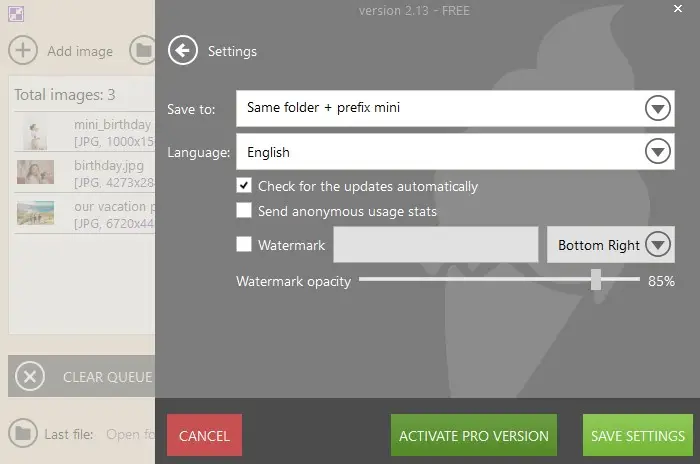
В Settings вы видите:
-
Save to: — тот же выбор стратегии сохранения (можно настроить один раз и потом не возвращаться).
-
Language: — выпадающий список языка интерфейса.
-
Check for the updates automatically — автопроверка обновлений.
-
Send anonymous usage stats — отправка анонимной статистики (при желании отключается).
-
Watermark — включение водяного знака.
-
Watermark opacity — ползунок прозрачности.
-
выпадающий список позиции (например, Bottom Right).
Нижние кнопки в этом окне:
-
CANCEL — закрыть без сохранения изменений,
-
SAVE SETTINGS — сохранить настройки,
-
ACTIVATE PRO VERSION — активация PRO-редакции (всё, что связано с расширенным режимом работы, концентрируется здесь).
Watermark: как аккуратно поставить логотип на пакет изображений
В Icecream Image Resizer водяной знак (watermark) — это инструмент для типовых задач: защита превью, брендинг карточек, отметка для каталога, подпись набора фото перед публикацией.
Где включается Watermark
-
Нажмите Settings
-
Поставьте галочку Watermark
-
Выберите позицию (например, Bottom Right)
-
Настройте Watermark opacity ползунком
-
Нажмите SAVE SETTINGS
Как подобрать прозрачность (Watermark opacity), чтобы не испортить изображение
Ползунок Watermark opacity — ключевой параметр. Универсального значения нет, но есть рабочие ориентиры:
-
10–25% — мягкий водяной знак для брендинга, не отвлекает от картинки.
-
30–50% — заметная подпись, подходит для публичных превью.
-
60–85% — жёсткая защита (например, когда важно, чтобы исходник не утащили как есть).
В настройках вы видите текущий процент (на скриншоте, например, 85%) — удобно выставлять одинаковый стиль для разных проектов.
Позиция водяного знака
Позиции в выпадающем списке решают практическую задачу: вы быстро выбираете угол/сторону, не двигая вручную. Bottom Right — самый популярный вариант (логотип в правом нижнем углу), потому что он не перекрывает лицо на типичных портретах и не падает на ключевые детали в большинстве пейзажей.
Запуск обработки: что происходит после RESIZE и как контролировать процесс
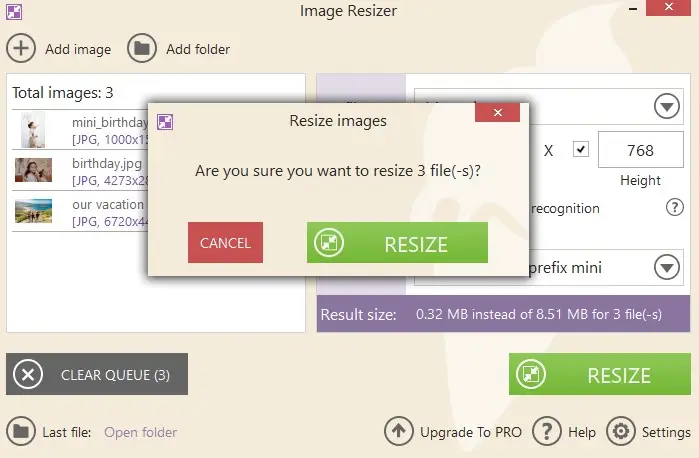
Когда очередь готова и параметры выставлены, вы нажимаете зелёную кнопку RESIZE. Перед стартом Icecream Image Resizer показывает окно подтверждения:
-
заголовок: Resize images
-
текст: Are you sure you want to resize 3 file(-s)?
-
кнопки: CANCEL и RESIZE
Это полезная страховка: если вы случайно выбрали не ту папку или забыли поменять Save to, вы успеваете отменить операцию одним кликом.
Прогресс и завершение
Во время выполнения Icecream Image Resizer показывает прогресс-индикатор, и вы видите, что обработка действительно идёт, а не зависла. По завершении удобно пользоваться Open folder — вы сразу открываете папку результата и проверяете пару файлов на глаз (размер, качество, корректность ориентации).
Если вы обрабатываете большие наборы, полезная привычка — сначала прогнать 3–5 файлов, убедиться, что настройки верные, и только потом запускать всю папку.
Качество результата: что важно понимать при уменьшении и увеличении
Icecream Image Resizer рассчитан на корректный массовый ресайз, но качество итоговой картинки зависит от здравого выбора параметров.
Уменьшение (shrink): обычно безопасно
Когда вы уменьшаете фото (например, 6000×4000 → 1600×1067), вы почти всегда получаете:
-
меньший размер файла,
-
более быстрые загрузки на сайте,
-
удобную отправку.
При уменьшении основная ошибка — сделать слишком маленький итог (например, 320 px, когда нужно 1200 px). Поэтому удобно ориентироваться на задачу:
-
сайт/блог: часто комфортно 1200–2000 px по ширине;
-
маркетплейсы: обычно нужен достаточно большой кадр без лишнего веса;
-
превью/миниатюры: 200–400 px по длинной стороне.
Увеличение (enlarge): лучше избегать, если исходник маленький
Если исходное изображение было маленьким (например, 640×480) и вы растягиваете его до 1920×1080, программа сделает масштабирование, но новых деталей не появится. Визуально это почти всегда приводит к мягкости и артефактам.
Практическое правило: увеличение оправдано только тогда, когда исходник уже достаточно большой, а вам нужно чуть-чуть поднять размер под верстку/макет.
Пакетная обработка: сильные стороны и ограничение, о котором важно знать
Главный плюс Icecream Image Resizer — скорость работы с очередью. Вы реально экономите время, потому что:
-
добавляете папку целиком через Add folder;
-
выбираете профиль или задаёте Manual;
-
настраиваете Save to;
-
жмёте RESIZE.
При этом есть один практический нюанс: если внутри выбранной папки у вас сложная структура с множеством подпапок, программу удобнее запускать по папкам верхнего уровня, чтобы результат получался управляемым и предсказуемым (в рабочих архивах это часто важнее, чем одним махом обработать всё дерево).
Free vs PRO: как это ощущается в работе
В Icecream Image Resizer различие между бесплатным режимом и PRO чувствуется прежде всего в масштабах работы. Если вы время от времени уменьшаете пару фото — вам достаточно базового сценария. Если вы постоянно готовите наборы изображений (каталоги, карточки, архивы, проекты), PRO становится ощутимо удобнее.
Характерный момент: в бесплатном режиме пакет ограничен небольшой очередью (типовой лимит — 3 файла за один запуск), а PRO снимает это ограничение, чтобы вы могли обрабатывать большие папки без нарезки на части.
Также PRO логично связывается с задачами брендинга: когда вы регулярно используете Watermark и хотите, чтобы он стабильно применялся ко всем партиям без оговорок и ограничений.
Сравнение с аналогами
Icecream Image Resizer — инструмент про скорость и простоту. Чтобы понять, когда он лучший выбор, а когда стоит взять другой софт, полезно сравнить его с несколькими конкретными аналогами, которые реально используются для массового изменения размера изображений.
Ниже — сравнение с FastStone Photo Resizer, XnConvert, IrfanView Batch Conversion/Rename и Light Image Resizer.
Сводная таблица по ключевым сценариям
| Критерий | Icecream Image Resizer | FastStone Photo Resizer | XnConvert | IrfanView Batch | Light Image Resizer |
|---|---|---|---|---|---|
| Порог входа | очень низкий: очередь + настройки + RESIZE | средний: больше опций и панелей | средний/высокий: цепочки действий | средний: много пунктов и опций | низкий/средний: мастер и интеграция |
| Скорость сделать быстро | максимальная | высокая, но больше переключений | высокая, но надо настроить pipeline | высокая, но интерфейс менее наглядный | высокая |
| Пресеты под типовые задачи | есть (Profile) | есть, но акцент на расширенных настройках | можно собрать наборы действий | нет пресетов как в Icecream, больше опций | зависит от версии |
| Работа с папкой | Add folder, простая очередь | удобный выбор + дополнительные операции | можно обрабатывать пачки + конвертировать | batch-окно, гибко | удобно через мастер |
| Водяной знак | есть через Settings/Watermark | гибкий watermark + текст/картинка | есть действия (watermark/overlay) | возможно через доп. настройки/плагины | часто сильная сторона |
| Доп. обработка (поворот, переименование, эффекты) | минимально, фокус на ресайзе | много (rename, convert, rotate и т.д.) | очень много (цепочки) | много, но менее дружелюбно | часто много пакетных опций |
FastStone Photo Resizer: выбор для тех, кому нужно больше, чем ресайз
FastStone Photo Resizer хорош, когда вы делаете не только batch resize images, но и хотите параллельно:
-
переименовать файлы по шаблону,
-
конвертировать форматы,
-
повернуть, добавить подпись, рамку, фильтр.
По ощущению это более тяжёлый инструмент для больших рабочих потоков. Icecream Image Resizer выигрывает в другом: когда нужно максимально быстро прогнать папку по размеру и получить предсказуемый результат без длинной настройки.
Когда выбрать Icecream вместо FastStone:
если задача — массовое уменьшение фото и контроль вывода (Save to + prefix mini) без лишних функций.
XnConvert: мощный конвейер, но требует дисциплины
XnConvert — это инструмент, где сильна идея цепочки действий: вы добавляете изображения, затем собираете набор операций (resize, watermark, цвет, метаданные и т. д.), сохраняете пресеты и повторяете на других папках.
Если вам нужен именно конвейер обработки, XnConvert часто будет сильнее. Но если вы хотите быстро, здесь и сейчас — Icecream Image Resizer обычно удобнее, потому что:
-
интерфейс проще,
-
меньше мест, где можно ошибиться,
-
нет ощущения, что вы настраиваете систему, а не делаете задачу.
Когда выбрать Icecream вместо XnConvert:
когда важнее скорость и простота, чем многошаговая обработка.
IrfanView (Batch): функционально, но менее наглядно
IrfanView в пакетном режиме умеет многое: batch conversion/rename, ресайз, конвертацию, тонкие настройки. Это отличный вариант для тех, кто давно его использует и понимает, где что находится.
Однако новичку Icecream Image Resizer зачастую проще:
-
Add image / Add folder в одном месте,
-
очередь и параметры всегда видны,
-
подтверждение RESIZE и понятный Save to снижают риск ошибки.
Когда выбрать Icecream вместо IrfanView:
если вы не хотите разбираться в множестве опций и вам важен дружелюбный интерфейс в лоб.
Light Image Resizer: удобный коммерческий пакетник с акцентом на качество и интеграцию
Light Image Resizer часто выбирают за полированный пользовательский опыт, интеграцию с проводником и гибкие настройки пакетного преобразования. Он хорош, когда ресайз — часть регулярного производственного процесса и хочется максимально комфортного потока.
Icecream Image Resizer выигрывает простотой и тем, что быстро приводит к результату в 3–5 кликов, а также понятным контролем очереди и оценкой Result size перед запуском.
Когда выбрать Icecream вместо Light Image Resizer:
если вам нужен быстрый ресайзер изображений для Windows без сложной экосистемы, и главное — скорость выполнения типовой операции.
Типовые проблемы и решения (мини-FAQ)
Файлы сохранились не туда
Проверьте Save to в правой панели или в Settings → Save to. Для предсказуемого результата используйте Same folder + prefix mini: так вы всегда знаете, где искать итог.
Я не понимаю, где результат и где оригинал
Включите стратегию сохранения с пометкой, например prefix mini, либо сохраняйте в Subfolder. Не используйте перезапись оригиналов, если вы не делаете резервную копию.
Вертикальные фото получились странно
Включите Vertical images recognition. Если вы задавали размер под горизонталь, эта опция исправляет поведение на портретных кадрах.
Фото стали растянутыми
Используйте сохранение пропорций: в Resolution снимите галочку у Height или Width, чтобы программа считала вторую сторону автоматически.
Слишком большой итоговый размер папки
Смотрите строку Result size до запуска. Если она показывает, что уменьшение почти не произошло, значит вы поставили слишком большой размер (например, 1920×1080 для фото, которые и так примерно такого масштаба).
Нужно поставить логотип, но он слишком навязчивый
Откройте Settings и уменьшите Watermark opacity. Для аккуратного брендинга чаще всего достаточно 15–25%, для защиты превью — 35–50%.
Итоги: кому Icecream Image Resizer подходит лучше всего
Icecream Image Resizer Pro — это тот редкий случай, когда программа выигрывает не количеством функций, а правильной расстановкой акцентов. Она идеально подходит, если вам нужно:
-
пакетное изменение размера изображений без лишних действий;
-
понятная очередь с контролем каждого файла;
-
быстрые профили (Profile) и точный Manual-режим;
-
корректная работа с вертикалями через Vertical images recognition;
-
безопасные сценарии вывода через Save to и prefix mini;
-
водяной знак через Settings → Watermark с настройкой Watermark opacity.
Если же вам нужна полноценная пакетная лаборатория с переименованием по шаблонам, эффектами, метаданными и сложными конвейерами — тогда логичнее смотреть в сторону FastStone Photo Resizer или XnConvert. Но когда задача звучит как массовое уменьшение фото быстро и без ошибок, Icecream Image Resizer делает это очень уверенно и именно так, как ждёшь от удобного ресайзера изображений для Windows.
