
Icons8 Smart Upscaler — специализированный онлайн-сервис для увеличения изображений с помощью искусственного интеллекта. Он предназначен для ситуаций, когда исходная фотография, иллюстрация или картинка товара слишком мала для публикации на сайте, использования в презентации, размещения в интернет-магазине или вывода на экран с высоким разрешением. Вместо обычного растягивания пикселей сервис анализирует изображение, повышает разрешение, усиливает четкость и старается восстановить визуальные детали.
Smart Upscaler работает непосредственно в браузере. Пользователю не требуется вручную настраивать резкость, шумоподавление, контрастность или алгоритм масштабирования. Основной рабочий процесс сводится к загрузке файла, ожиданию автоматической обработки, проверке результата и скачиванию увеличенной версии. При необходимости можно обработать не одну картинку, а целую серию изображений.
На странице сервиса предусмотрены разделы My images, Mac app и API. В зоне загрузки находятся надпись Drop or paste images here, кнопка Browse..., информация о поддерживаемых форматах и ограничения по размеру файлов. Smart Upscaler принимает JPG, PNG и WebP, позволяет загружать до 500 изображений одновременно, обрабатывает файлы размером до 5 МБ и увеличивает результат до разрешения 7680 × 7680 пикселей. Сервис поддерживает увеличение разрешения до 8× и пакетную обработку.
Обычное изменение размера изображения и нейросетевой апскейлинг решают разные задачи. Если увеличить небольшую фотографию стандартным редактором, программа просто распределит существующие пиксели по большей площади. Контуры станут мягче, мелкие детали потеряют выразительность, а артефакты сжатия будут заметнее. Icons8 Smart Upscaler использует super-resolution: нейросеть анализирует структуру картинки и реконструирует более крупную версию, стараясь сохранить характер исходника.
Этот подход особенно полезен при работе с фотографиями из интернета, изображениями товаров, портретами со старых смартфонов, отсканированными снимками, иллюстрациями, небольшими логотипами и картинками, которые несколько раз пересохранялись в JPEG. Smart Upscaler не заменяет полноценный фоторедактор, но значительно упрощает типовую задачу: быстро увеличить картинку без ручной обработки каждого элемента.
Icons8 Smart Upscaler
- Ретушь фото
- Русский интерфейс
- Просто для новичков
- Нет версии Windows
- Зависит от интернета
- Есть платные лимиты
Что представляет собой Icons8 Smart Upscaler
Icons8 Smart Upscaler относится к ИИ-апскейлерам изображений. Его основная функция — повышение разрешения фотографии или графики с одновременным улучшением визуального качества. Сервис не перегружен инструментами, не пытается заменить редактор изображений и не требует от пользователя навыков ретуши. Он выполняет узкую задачу: принимает исходный файл и создает увеличенную версию.
В основе обработки лежит глубокое обучение. Нейросеть анализирует изображение и формирует дополнительные пиксели с учетом окружающих текстур, границ объектов и повторяющихся элементов. Для обучения технологии использован массив из более чем пяти миллионов изображений. Набор данных дополняется новыми материалами, которые создаются или снимаются специально для улучшения алгоритма.
Какие операции выполняет сервис
Smart Upscaler совмещает несколько действий:
-
увеличивает ширину и высоту изображения;
-
повышает детализацию;
-
усиливает четкость контуров;
-
уменьшает заметность цифрового шума;
-
сглаживает отдельные артефакты JPEG-сжатия;
-
улучшает читаемость небольших элементов;
-
внимательнее обрабатывает лица на портретных снимках;
-
позволяет повторно увеличить уже обработанную картинку;
-
поддерживает пакетную загрузку файлов;
-
сохраняет историю обработок для повторного скачивания.
Сервис выполняет эти операции автоматически. Пользователю не нужно выбирать метод интерполяции, отдельно настраивать шумоподавление или вручную искать баланс между резкостью и появлением ореолов по контурам.
Что означает увеличение с помощью ИИ
ИИ-апскейлер не извлекает из изображения скрытые сведения. Он реконструирует правдоподобную увеличенную версию. Это принципиально важно при обработке лиц, текста, документов и кадров с камер наблюдения.
Если на маленькой фотографии глаза, волосы или текстура ткани представлены несколькими пикселями, Smart Upscaler формирует более крупную картинку на основании обнаруженных закономерностей. Визуально результат становится четче, но новые детали являются интерпретацией нейросети. Поэтому обработанный кадр подходит для публикации, дизайна или предварительного анализа, однако не превращается в достоверный источник отсутствовавшей информации.
Для изображений с камер наблюдения это ограничение особенно существенно: улучшенную фотографию нельзя рассматривать как доказательство личности человека, потому что нейросеть не идентифицирует лицо, а реконструирует возможный внешний вид.
Для каких задач подходит Smart Upscaler
Icons8 Smart Upscaler можно использовать как быстрый инструмент подготовки графики для цифровых проектов и печати. Он наиболее полезен в тех случаях, когда исходник уже существует, но его разрешения недостаточно.
Увеличение изображений для сайта
Небольшая картинка может нормально выглядеть в карточке материала, но терять качество после размещения в крупном баннере или на экране с высокой плотностью пикселей. Smart Upscaler позволяет подготовить более крупный файл без ручной перерисовки изображения.
Сервис подходит для обработки:
-
обложек статей;
-
изображений в лендингах;
-
иллюстраций для блога;
-
баннеров;
-
фотографий сотрудников;
-
изображений для портфолио;
-
картинок для базы знаний;
-
графики для презентационных страниц продукта.
При работе с веб-графикой важно учитывать не только разрешение, но и размер итогового файла. Увеличенная картинка может занимать больше места и загружаться дольше. После апскейлинга полезно проверить степень сжатия и при необходимости оптимизировать файл перед публикацией.
Подготовка карточек товаров
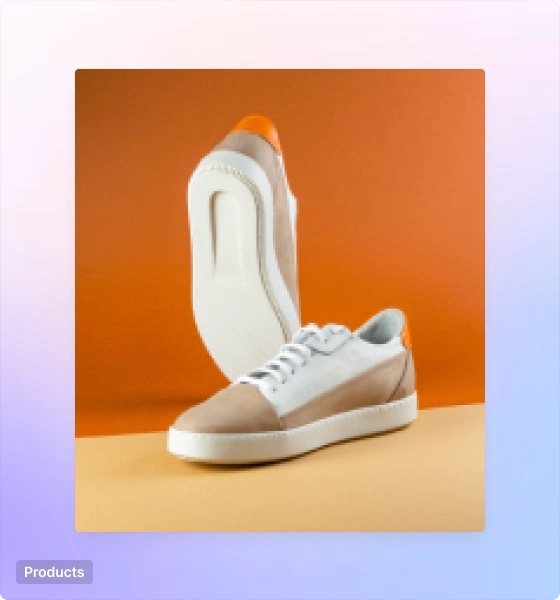
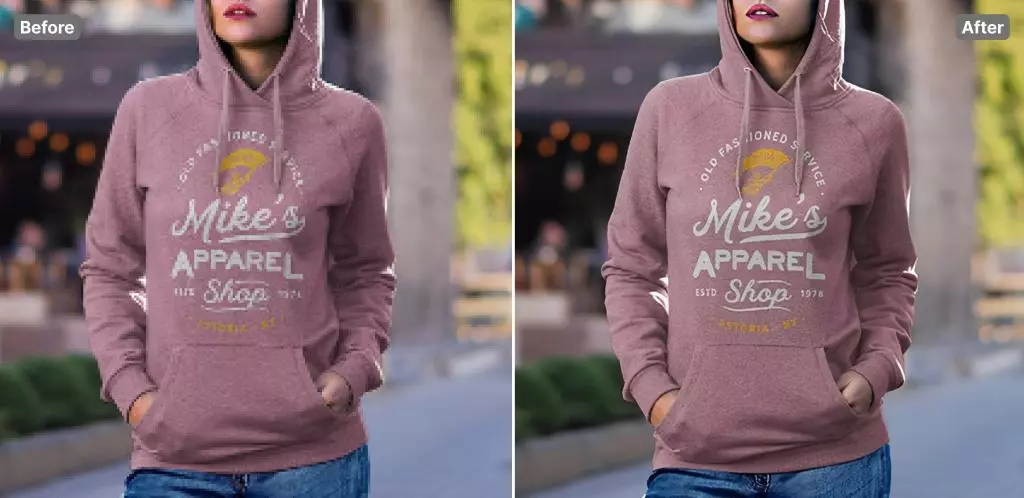
Smart Upscaler удобен для интернет-магазинов и маркетплейсов, когда часть фотографий товаров получена в недостаточно высоком разрешении. Особенно заметный эффект возможен на предметных снимках, где важны контуры, текстура поверхности и читаемость мелких элементов.
С помощью сервиса можно увеличить:
-
фотографии одежды;
-
изображения обуви;
-
снимки аксессуаров;
-
ювелирные изделия;
-
упаковки товаров;
-
электронику;
-
предметы интерьера;
-
косметику;
-
изображения товаров для сравнительных таблиц.
В пакетном режиме удобно загрузить серию однотипных файлов и обработать весь набор за один сеанс. Возможность одновременно добавить до 500 изображений полезна при подготовке каталога, сезонной коллекции или обновлении карточек товаров.
Улучшение старых фотографий
Сервис подходит для предварительного улучшения отсканированных семейных снимков, архивных фотографий и изображений, сохраненных в небольшом разрешении. Он может сделать лицо заметнее, сгладить часть шума и усилить контуры.
При этом Smart Upscaler не является полноценным реставратором. Он не удаляет вручную крупные царапины, не восстанавливает оторванные фрагменты бумаги и не позволяет детально ретушировать отдельные участки. Если исходник сильно поврежден, разумно использовать апскейлинг как первый этап, а затем доработать результат в редакторе изображений.
Обработка портретов
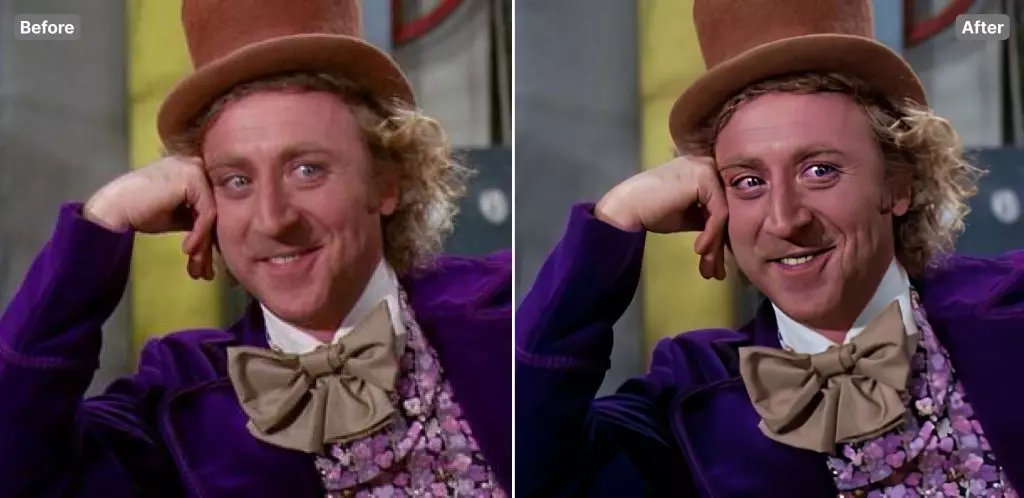
Портретные фотографии относятся к важным сценариям работы Smart Upscaler. Для лиц предусмотрена отдельная логика обработки: алгоритм распознает лицо и уделяет ему повышенное внимание, создавая более крупную версию и исправляя заметные проблемы исходника.
Сервис полезен для:
-
фотографий со старых телефонов;
-
снимков, пересланных через мессенджеры;
-
изображений из социальных сетей;
-
небольших портретов для презентаций;
-
фотографий сотрудников;
-
архивных семейных снимков;
-
портретов, которые нужно использовать в печатных материалах.
На хорошем исходнике эффект может быть умеренным. Улучшение лиц может не активироваться, если разрешение исходной фотографии уже достаточно высокое.
Увеличение иллюстраций и цифрового арта
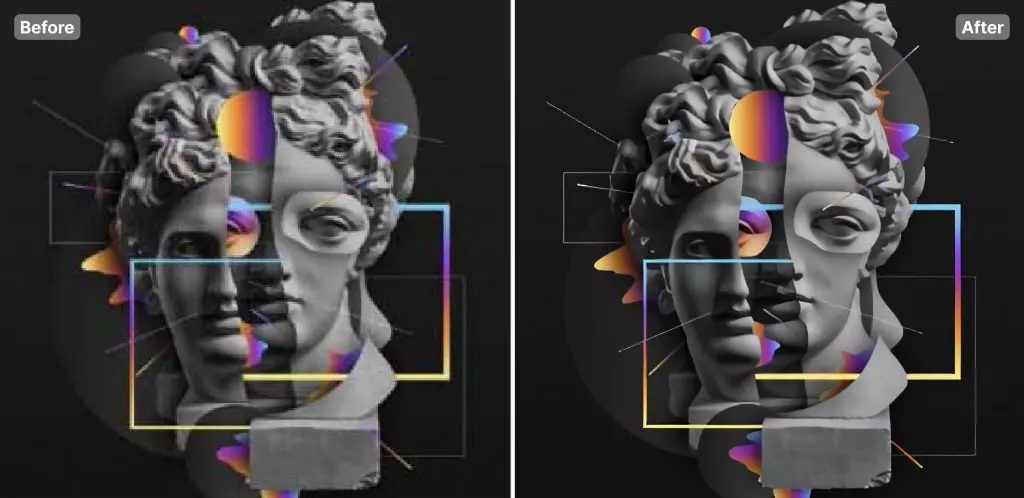
Smart Upscaler можно применять к рисункам, коллажам, иллюстрациям, постерам и картинкам из интернета. На графике с выраженными контурами нейросетевой апскейлинг нередко дает аккуратный результат: линии становятся четче, цветовые области сохраняют границы, а крупные формы выглядят ровнее.
Сервис подходит для обработки:
-
цифровых иллюстраций;
-
рисунков;
-
концепт-арта;
-
коллажей;
-
небольших постеров;
-
изображений для презентаций;
-
графики для социальных сетей;
-
картинок из старых проектов;
-
иллюстраций, сохраненных только в растровом формате.
Если исходник представляет собой логотип или пиктограмму с простыми геометрическими формами, для идеального результата лучше использовать векторный оригинал. Апскейлинг полезен в тех случаях, когда SVG-файла нет и требуется улучшить имеющийся PNG или JPEG.
Улучшение документов и схем
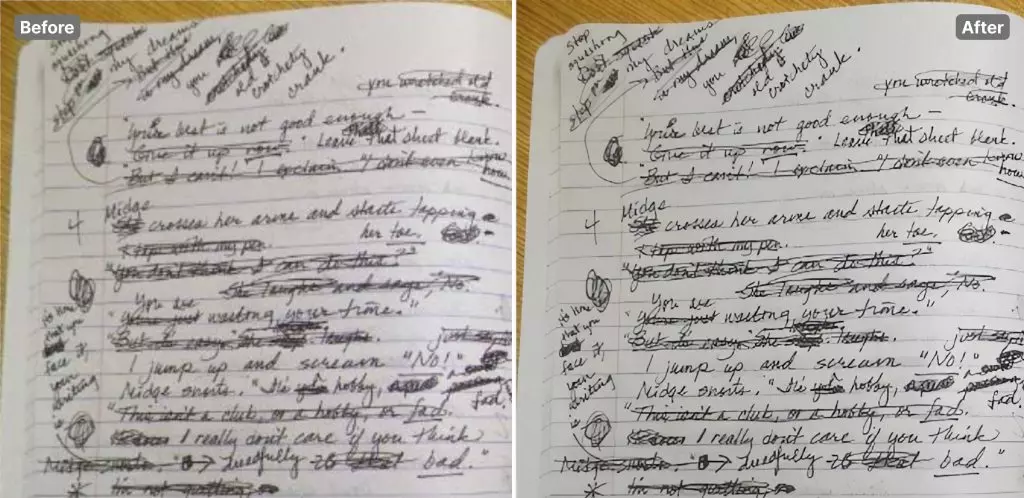
Smart Upscaler способен повысить читаемость фотографии документа, рукописной записи или схемы. При увеличении становятся заметнее границы букв, линии таблиц и отдельные обозначения. Этот сценарий полезен для конспектов, старых газет, небольших диаграмм и фотографий печатных материалов.
Сервис не распознает текст и не переводит его в редактируемый вид. Для извлечения текста потребуется OCR-инструмент. Smart Upscaler выполняет подготовительную задачу: делает исходное изображение крупнее и визуально четче.
Интерфейс Icons8 Smart Upscaler
Интерфейс построен вокруг одного основного действия — загрузки изображений. На странице нет сложной панели инструментов, множества вкладок или ручных фильтров. Это не графический редактор, а сервис автоматического увеличения картинок.
В верхней части расположены основные переходы:
| Элемент | Назначение |
|---|---|
smart upscaler |
Возврат на основную страницу сервиса |
My images |
Переход к загруженным и обработанным изображениям |
Mac app |
Переход к связанному приложению GoProd |
API |
Переход к возможностям интеграции Smart Upscaler API |
Start upscaling images |
Переход к зоне загрузки файлов |
Главный блок содержит надпись Drop or paste images here. Она показывает, что файл можно перетащить мышью или вставить из буфера обмена. Для выбора изображения через системное окно используется кнопка Browse....
Рядом указаны ограничения: JPG, PNG, WebP, максимум 500 изображений размером до 5 МБ каждое, итоговое разрешение до 7680 × 7680 пикселей. Под блоком загрузки находится дополнительная подсказка Upload up to 500 images at once!.
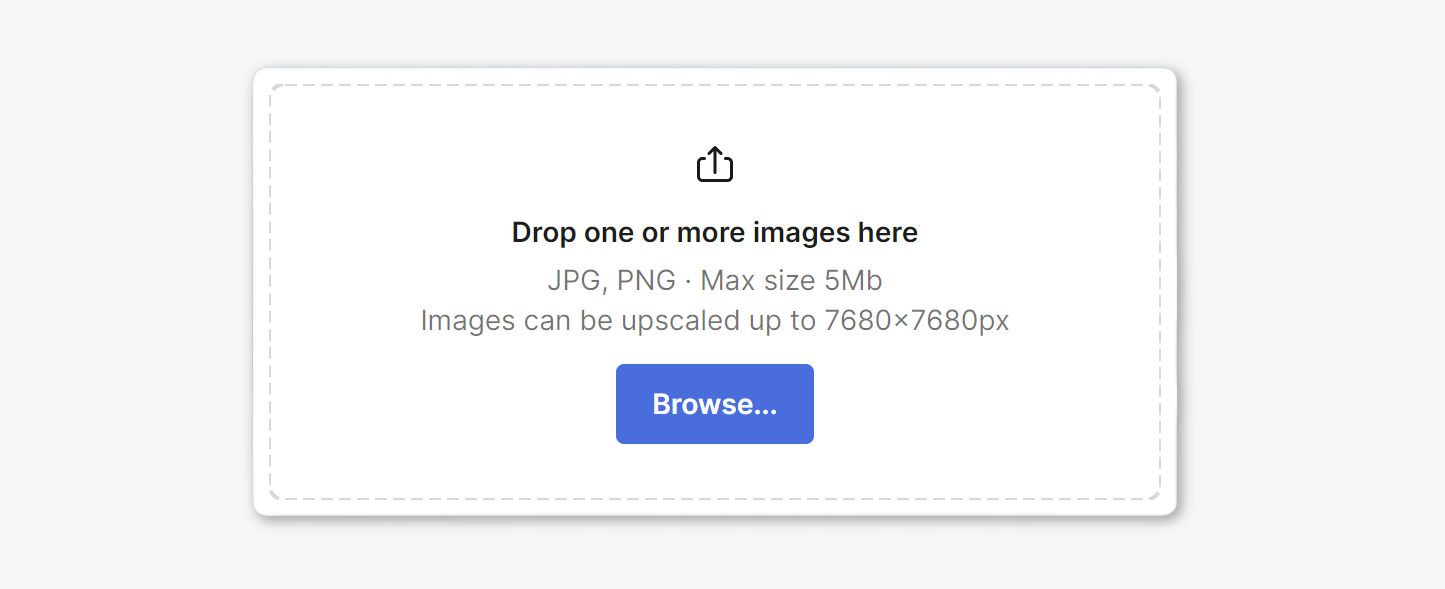
Зона загрузки выглядит минималистично: большая область с пунктирной рамкой, иконка добавления файла, краткая информация о допустимых изображениях и заметная кнопка Browse.... Даже при первом знакомстве с сервисом понятно, что требуется сделать.
После добавления файла появляется карточка результата. В ней отображаются исходник и увеличенная версия, а для управления доступны кнопки:
-
Enlarge to 4x; -
Download; -
Delete.
При наведении курсора на изображение включается режим увеличительного стекла. Он помогает сравнивать отдельные фрагменты и проверять мелкие детали. Кнопка Enlarge увеличивает изображение еще раз, а Delete удаляет карточку из панели.
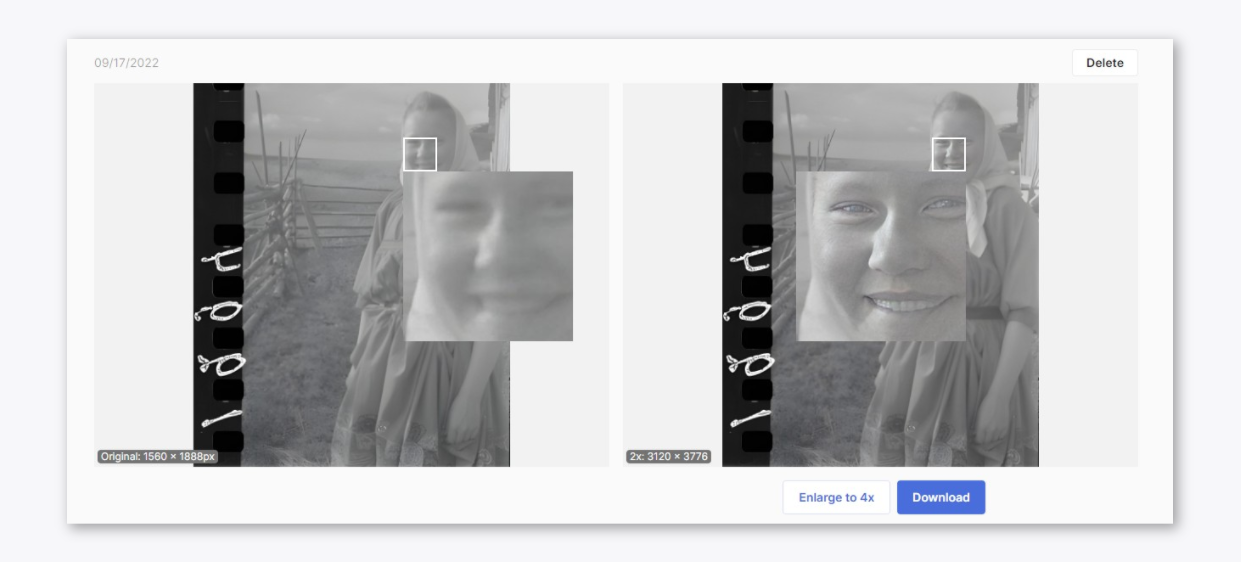
Интерфейс не требует отдельного изучения. Пользователь сразу видит исходник, результат и доступные действия. Это удобно при быстрой обработке нескольких файлов, когда нет необходимости вручную подбирать параметры для каждого изображения.
Поддерживаемые файлы и ограничения
Перед загрузкой необходимо проверить формат, размер и разрешение исходника. Основные ограничения собраны в таблице.
| Параметр | Значение |
| Поддерживаемые форматы | JPG, PNG, WebP |
| Максимальный размер одного файла | 5 МБ |
| Максимальное количество файлов при одной загрузке | 500 |
| Предельное разрешение результата | 7680 × 7680 пикселей |
| Способы добавления | Перетаскивание, вставка из буфера обмена, кнопка Browse... |
| Работа с несколькими файлами | Поддерживается |
| Повторное увеличение результата | Поддерживается до достижения предельного разрешения |
Какие исходники дают наиболее заметный результат
Лучше всего Smart Upscaler проявляет себя на JPEG- и PNG-изображениях с разрешением меньше 3000 × 3000 пикселей. Чем меньше исходная картинка, тем заметнее визуальная разница после обработки.
Это не означает, что следует искусственно уменьшать все файлы перед загрузкой. Если фотография уже крупная и качественная, дополнительный апскейлинг может не дать существенного выигрыша. Сервис наиболее полезен тогда, когда исходного разрешения объективно недостаточно.
Подходящие примеры:
-
фотография размером 800 × 600 пикселей для крупного баннера;
-
изображение товара из старого каталога;
-
портрет из социальной сети;
-
небольшая иллюстрация для презентации;
-
отсканированный снимок;
-
картинка с умеренными JPEG-артефактами;
-
графика, которую требуется подготовить для экрана с высоким разрешением.
Когда результат может оказаться ограниченным
Smart Upscaler не способен полностью исправить файл, если в исходнике почти отсутствует полезная визуальная информация. Сильное размытие, крупные повреждения, агрессивное сжатие, засвеченные участки и полностью потерянные детали останутся сложными случаями.
Нейросеть формирует визуально правдоподобную версию, но не возвращает точные сведения из отсутствующих пикселей. Поэтому результат стоит оценивать не только целиком, но и на увеличенных фрагментах: лице, тексте, мелких узорах, контурах одежды и границах предметов.
Как пользоваться Icons8 Smart Upscaler
Работа с сервисом занимает несколько шагов. Для одиночного изображения не требуется создавать проект, выбирать профиль обработки или разбираться в настройках редактора.
Шаг 1. Перейти к области загрузки
На странице Smart Upscaler нажмите Start upscaling images или прокрутите страницу до блока Drop or paste images here.
В зоне загрузки сразу отображаются поддерживаемые форматы, максимальное число файлов, допустимый размер и предельное разрешение результата. Это позволяет проверить исходник еще до запуска обработки.
Шаг 2. Добавить изображение
Smart Upscaler предлагает три способа загрузки.
Способ 1. Перетащить файл мышью
Откройте папку с изображением, выделите нужный файл и перенесите его в область Drop or paste images here. Такой вариант особенно удобен, когда папка уже открыта и требуется быстро обработать одну или несколько картинок.
Способ 2. Использовать кнопку Browse...
Нажмите Browse..., выберите файл в системном окне и подтвердите загрузку. Этот вариант подойдет, если изображение находится в другой папке или его удобнее найти через проводник.
Способ 3. Вставить изображение из буфера обмена
Скопируйте картинку и вставьте ее на открытой странице Smart Upscaler. Сервис поддерживает загрузку изображений из буфера обмена.
Шаг 3. Дождаться автоматической обработки
После загрузки Smart Upscaler помещает файл в очередь и выполняет апскейлинг. Время ожидания зависит от количества изображений, исходного размера, разрешения файлов и нагрузки на сервер. Если загружена большая серия, обработка потребует больше времени, чем работа с одной небольшой картинкой.
Во время обработки не нужно вручную запускать отдельные фильтры. Сервис сам увеличивает разрешение, усиливает четкость и применяет шумоподавление.
Шаг 4. Сравнить исходник и результат
После завершения обработки откроется карточка изображения. В ней можно сравнить оригинал и увеличенную версию.
Наведите курсор на картинку, чтобы активировать режим увеличения. Проверьте:
-
лицо человека;
-
волосы;
-
глаза;
-
текстуру кожи;
-
края предметов;
-
надписи;
-
мелкий текст;
-
узоры;
-
ткань;
-
контрастные линии;
-
области с шумом;
-
фон;
-
переходы между цветами.
Увеличительное стекло помогает увидеть не только улучшения, но и возможные артефакты. Если результат выглядит слишком искусственно, исходник можно заменить более качественной копией или использовать другой инструмент для сложной ручной обработки.
Шаг 5. Скачать увеличенное изображение
Для сохранения результата используется кнопка Download. При работе в бесплатном режиме итоговый файл может содержать водяной знак. Для удаления водяного знака предусмотрены платные варианты использования.
Шаг 6. Увеличить изображение повторно
Если полученного разрешения недостаточно, нажмите Enlarge to 4x. Сервис увеличивает картинку повторно до тех пор, пока не будет достигнут допустимый предел разрешения. При повторном использовании кнопки Enlarge размер последовательно увеличивается.
Повторный апскейлинг не всегда нужен. Для сайта, презентации или карточки товара зачастую достаточно первого результата. Дополнительное увеличение имеет смысл, когда требуется подготовить крупный визуал, приблизить мелкие детали или использовать изображение в печатном макете.
Шаг 7. Удалить ненужный результат
Для удаления карточки используйте Delete. Изображение исчезнет из панели. При этом файл может оставаться доступным по прямой ссылке в течение 30 дней, а окончательное удаление происходит позднее.
Пакетная обработка изображений
Одна из сильных сторон Smart Upscaler — возможность обрабатывать изображения сериями. Сервис позволяет загрузить до 500 файлов одновременно. Это заметно экономит время при работе с каталогом товаров, подборкой фотографий или набором иллюстраций.
Пакетный режим подходит для следующих задач:
-
обновление изображений в интернет-магазине;
-
подготовка фотографий для маркетплейса;
-
увеличение серии портретов сотрудников;
-
обработка иллюстраций для сайта;
-
подготовка материалов для презентации;
-
увеличение архива изображений;
-
улучшение набора картинок для социальных сетей;
-
обработка отсканированных фотографий.
Чтобы добавить несколько файлов, выделите их в системном окне или перетащите группу изображений в рабочую область. После загрузки Smart Upscaler создаст пакет.

В пакетном режиме доступны действия для всей коллекции и для отдельных изображений. Можно увеличить или скачать пакет целиком, а при необходимости работать с конкретными файлами индивидуально.
Как организовать пакетную обработку
Для удобной работы с большим количеством изображений полезно заранее подготовить файлы:
-
Соберите исходники в отдельную папку.
-
Удалите дубликаты.
-
Проверьте размер файлов.
-
Разделите изображения по назначению.
-
Не смешивайте в одной партии фотографии товаров, документы и портреты, если планируете внимательно проверять результат.
-
После обработки просмотрите несколько типичных файлов из каждой группы.
-
Для важных изображений выполните отдельную проверку на увеличенных фрагментах.
Хотя сервис способен загрузить до 500 изображений, не всегда рационально отправлять максимальное количество одним действием. При большой очереди возрастает время ожидания. Для регулярной массовой обработки лучше рассмотреть API.
Качество обработки разных типов изображений
Результат зависит от исходника. Smart Upscaler автоматизирует процесс, но не делает все изображения одинаково качественными. Наиболее важными факторами остаются исходное разрешение, степень сжатия, выраженность шума, наличие четких контуров и тип изображения.
Портретные фотографии
На портретах сервис старается улучшить лицо более внимательно, чем остальные участки изображения. Это полезно для старых фотографий, небольших аватаров и снимков со слабой детализацией.
Лучше всего оценивать:
-
область глаз;
-
контуры губ;
-
брови;
-
волосы;
-
текстуру кожи;
-
переходы между лицом и фоном;
-
мелкие детали одежды;
-
естественность оттенков.
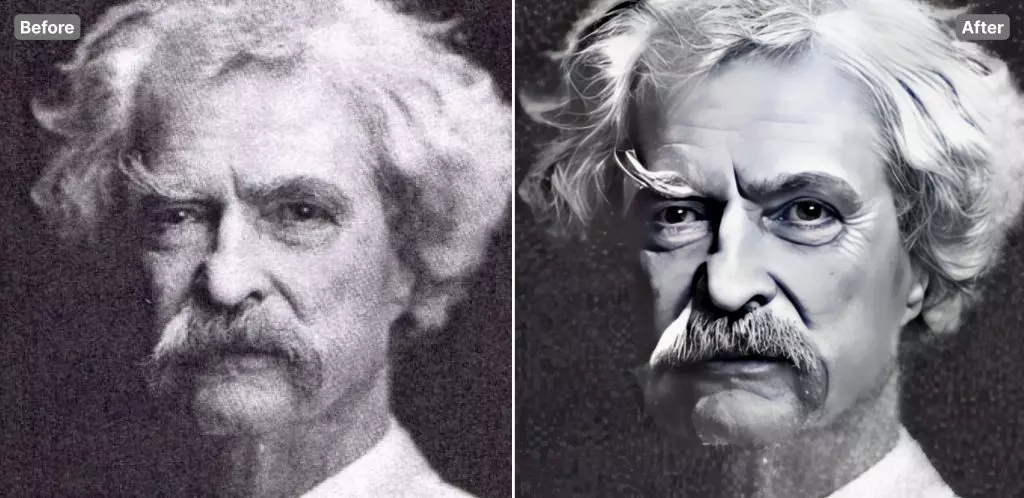
Улучшенное лицо может выглядеть заметно четче, но отдельные детали иногда становятся слишком гладкими или приобретают слегка реконструированный вид. Это нормальное ограничение генеративной обработки. Для публикации в интернете такой результат часто подходит, а для профессиональной ретуши крупного портрета потребуется дополнительная ручная работа.
Старые фотографии
На отсканированных снимках Smart Upscaler помогает увеличить лицо, сделать границы объектов заметнее и уменьшить зернистость. Особенно полезны исходники, которые были сохранены в небольшом размере после сканирования.
Сервис не удаляет все дефекты автоматически. Складки бумаги, крупные царапины, пятна и разрывы могут остаться заметными. Если требуется полноценная реставрация, разумно использовать Smart Upscaler для увеличения изображения, а затем устранить повреждения в редакторе.
Фотографии товаров
Предметные изображения обычно хорошо подходят для автоматического апскейлинга. Контуры товара становятся четче, надписи на упаковке — заметнее, а текстуры материалов — выразительнее.
Особенно полезно увеличивать:
-
одежду;
-
обувь;
-
сумки;
-
часы;
-
украшения;
-
бутылки;
-
электронику;
-
упаковки;
-
предметы на однотонном фоне.
При проверке результата обратите внимание на мелкие логотипы и надписи. Нейросеть может сделать текст визуально резче, но не обязана восстановить каждую букву без искажений. Если надпись критически важна, лучше заменить ее исходным векторным элементом или вручную наложить заново.
Иллюстрации
На цифровом арте и рисунках сервис хорошо справляется с крупными формами, контурами и контрастными переходами. Для иллюстраций с большим количеством мелких деталей результат нужно проверять внимательнее.
Сильные стороны обработки иллюстраций:
-
повышение четкости линий;
-
более аккуратные края объектов;
-
уменьшение пикселизации;
-
подготовка изображения к показу на крупном экране;
-
увеличение графики для презентации;
-
улучшение картинки перед печатью.
Сложности могут возникнуть на тонких узорах, небольших символах и сложных текстурах. Нейросеть реконструирует их по контексту и иногда меняет исходную форму.
Документы и схемы
На фотографиях документов апскейлинг помогает сделать текст крупнее, а линии — заметнее. Это удобно перед чтением, вставкой в презентацию или передачей изображения в OCR-сервис.
Smart Upscaler не следует использовать как единственный инструмент для юридически значимых документов. Если важна точная читаемость каждой цифры, результат нужно сопоставить с оригиналом. Нейросетевое улучшение может визуально изменить неоднозначные символы.
Особенности обработки лиц
Обработка лиц — одна из наиболее заметных особенностей Icons8 Smart Upscaler. Алгоритм распознает лицо и формирует увеличенную копию с исправлением доступных проблем исходника. Такой подход полезен для фотографий людей, которые часто загружаются для улучшения качества.
Когда улучшение лица особенно полезно
Функция хорошо подходит для:
-
семейных фотографий;
-
старых портретов;
-
изображений из социальных сетей;
-
кадров со старых цифровых камер;
-
фотографий с недорогих смартфонов;
-
снимков после сильного сжатия;
-
небольших аватаров;
-
фотографий сотрудников для внутренней презентации.
Что проверять после обработки
При увеличении портрета внимательно сравните исходник и результат. В первую очередь проверьте:
| Область | На что обратить внимание |
| Глаза | Естественность формы, отсутствие лишних бликов и нехарактерных оттенков |
| Кожа | Отсутствие чрезмерного сглаживания и эффекта пластика |
| Волосы | Сохранение естественной структуры |
| Брови и ресницы | Аккуратность мелких линий |
| Улыбка | Сохранение естественной формы губ и зубов |
| Контур лица | Отсутствие слишком резкого отделения от фона |
| Цвет кожи | Естественность оттенка |
Улучшение лица не следует воспринимать как точную реконструкцию внешности. Если исходная фотография слишком мала, алгоритм будет интерпретировать часть деталей.
История изображений и хранение файлов
В верхней части страницы предусмотрен раздел My images. Он позволяет вернуться к ранее обработанным изображениям и повторно скачать результат.
Smart Upscaler хранит загруженные картинки, чтобы пользователь мог просматривать историю и повторно получать увеличенные версии без повторной обработки. Изображения не используются для обучения нейросети, не публикуются и не показываются другим пользователям.
Логика удаления выглядит следующим образом:
-
другие пользователи не видят загруженные файлы;
-
изображение можно удалить из панели;
-
после удаления файл может оставаться доступным по прямой ссылке в течение 30 дней;
-
окончательное удаление происходит через два месяца.
Какие изображения не стоит загружать без необходимости
Даже при наличии защищенного хранения следует осторожно работать с чувствительными файлами. Не стоит отправлять в облачный сервис:
-
сканы паспортов;
-
банковские документы;
-
медицинские документы;
-
фотографии с конфиденциальными данными;
-
внутренние корпоративные материалы;
-
изображения несовершеннолетних без необходимости;
-
документы с адресами, телефонами и номерами договоров.
Для обычных фотографий, картинок товаров и иллюстраций браузерная обработка удобна. Для строго конфиденциальных файлов лучше использовать локальные инструменты, которые выполняют апскейлинг непосредственно на компьютере.
Бесплатный режим, водяные знаки и стоимость
Icons8 Smart Upscaler можно попробовать бесплатно. Бесплатный лимит составляет три изображения. Для обработки большего количества файлов и удаления водяных знаков предусмотрены подписки и предоплаченные пакеты.
| Вариант использования | Условия |
| Бесплатный режим | 3 изображения |
| Предоплаченный пакет | От 10 долларов за 50 увеличений |
| Ограниченная подписка | 9 долларов в месяц, 100 изображений ежемесячно |
| Безлимитная подписка | 99 долларов в месяц |
| Перенос неиспользованных лимитов | Предусмотрен для ограниченной подписки |
| Удаление водяных знаков | Доступно при использовании платного варианта |
Тарифы подходят для разных сценариев.
Когда достаточно бесплатного режима
Трех обработок хватит, чтобы:
-
проверить качество увеличения;
-
сравнить результат с исходником;
-
оценить обработку портрета;
-
попробовать улучшить изображение товара;
-
понять, подходит ли сервис для конкретного типа иллюстраций.
Бесплатный режим удобен именно как тест. Для регулярной работы его лимита недостаточно.
Когда выгоден предоплаченный пакет
Пакет от 10 долларов за 50 обработок подходит пользователям, которые увеличивают изображения время от времени. Это удобный вариант для разового проекта, обновления небольшого каталога или подготовки нескольких материалов.
Когда подходит ограниченная подписка
Подписка на 100 изображений в месяц рациональна для постоянной, но умеренной нагрузки:
-
ведение блога;
-
подготовка публикаций;
-
работа дизайнера с небольшими проектами;
-
обновление карточек товаров;
-
обработка изображений для презентаций;
-
подготовка маркетинговых материалов.
Неиспользованные лимиты переносятся, поэтому редкие периоды меньшей активности не приводят к полной потере доступных обработок.
Когда нужен безлимитный тариф
Безлимитная подписка рассчитана на интенсивную работу с изображениями. Она уместна, когда сервис используется ежедневно, а число файлов заметно превышает 100 в месяц.
Для автоматизации больших потоков стоит рассмотреть API, поскольку ручная загрузка сотен картинок через браузер становится менее удобной.
Smart Upscaler API
Smart Upscaler API предназначен для интеграции увеличения изображений в сайты, приложения и внутренние рабочие процессы. Через API можно автоматизировать апскейлинг, повышение резкости и шумоподавление.
Для чего нужен API
API полезен в следующих случаях:
-
пользователь загружает небольшое изображение на сайт, а система автоматически создает увеличенную версию;
-
интернет-магазин обрабатывает фотографии товаров перед публикацией;
-
внутренняя система готовит изображения для каталога;
-
сервис печати проверяет разрешение загруженной картинки;
-
приложение улучшает пользовательские фотографии;
-
контент-платформа создает версии изображения для разных экранов;
-
редакция обрабатывает иллюстрации перед публикацией;
-
дизайнерская команда регулярно работает с большими наборами файлов.
Чем API отличается от ручной загрузки
Веб-интерфейс удобен для разовых задач и небольших серий. API подходит для повторяющегося процесса.
| Веб-интерфейс | Smart Upscaler API |
| Пользователь вручную загружает файлы | Изображения передаются автоматически |
| Подходит для единичных задач | Подходит для постоянного потока |
| Результат скачивается вручную | Результат можно встроить в автоматизированный процесс |
| Удобен для визуальной проверки | Удобен для интеграции в сайт или приложение |
| Не требует настройки | Требует подключения со стороны разработчика |
API не нужен пользователю, который время от времени увеличивает фотографии. Он становится полезным, когда апскейлинг является частью рабочего процесса.
GoProd и связь со Smart Upscaler
На странице Smart Upscaler присутствует раздел Mac app, связанный с приложением GoProd. Это отдельный инструмент для macOS, который объединяет увеличение изображений и удаление фона. Он рассчитан на пользователей, регулярно работающих с графикой.
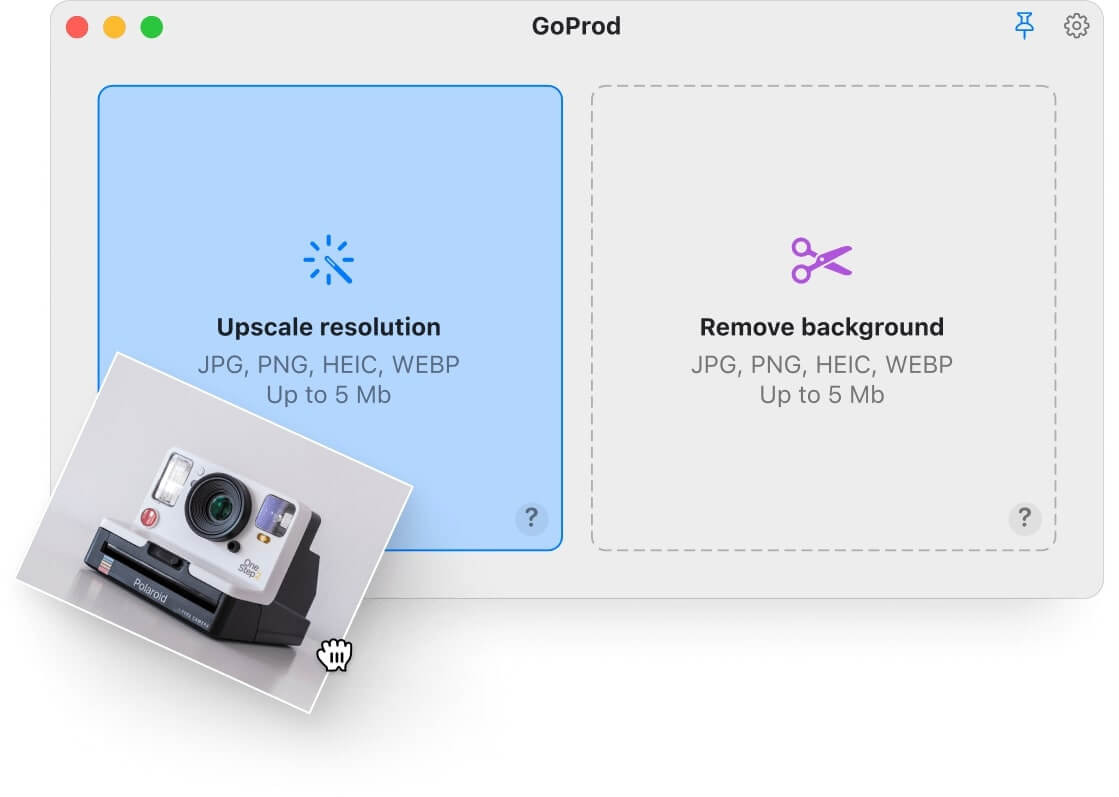
В GoProd доступны два основных блока:
-
Upscale resolution; -
Remove background.
Для разового увеличения картинки устанавливать дополнительное приложение необязательно: браузерный Smart Upscaler справляется с основной задачей самостоятельно. GoProd интересен тем, кто постоянно обрабатывает изображения на Mac и хочет держать два типовых инструмента в одном интерфейсе.
Преимущества Icons8 Smart Upscaler
Smart Upscaler выделяется простотой. В нем нет десятков параметров, которые нужно изучать перед первой обработкой.
Основные сильные стороны
-
работа в браузере;
-
понятная зона загрузки;
-
кнопка
Browse...; -
поддержка перетаскивания;
-
вставка из буфера обмена;
-
форматы JPG, PNG и WebP;
-
размер файла до 5 МБ;
-
загрузка до 500 изображений;
-
пакетный режим;
-
итоговое разрешение до 7680 × 7680 пикселей;
-
увеличение разрешения до 8×;
-
обработка лиц;
-
автоматическое шумоподавление;
-
повышение резкости;
-
история изображений;
-
повторное скачивание;
-
API;
-
связанное приложение GoProd.
Простота освоения
Пользователь видит только необходимые элементы: область загрузки, результат, Enlarge to 4x, Download и Delete. Сервис не вынуждает разбираться в технических настройках. Это удобно для владельцев сайтов, маркетологов, контент-менеджеров и пользователей, которым нужно быстро улучшить несколько изображений.
Удобство пакетной загрузки
Лимит до 500 файлов делает Smart Upscaler практичным инструментом для серийной обработки. Можно загрузить набор изображений товаров, несколько десятков иллюстраций или архив фотографий и не повторять одинаковые действия для каждого файла.
Работа с лицами
Отдельное внимание к лицам полезно при обработке портретов. Сервис подходит не только для предметных изображений и иллюстраций, но и для фотографий людей.
Отсутствие лишних функций
Smart Upscaler не перегружен. В нем нет инструментов, которые отвлекают от основной задачи. Если требуется именно увеличить разрешение изображения онлайн, такой подход экономит время.
Недостатки и ограничения
У Smart Upscaler есть ограничения, которые важно учитывать до начала работы.
Небольшой бесплатный лимит
Бесплатно можно обработать только три изображения. Для регулярного использования потребуется предоплаченный пакет или подписка.
Водяные знаки в бесплатном режиме
Для получения результата без водяного знака потребуется платный вариант использования. Это ограничивает применение бесплатной обработки в готовых публикациях.
Ограничение 5 МБ
Размер одного файла не должен превышать 5 МБ. Для некоторых фотографий со смартфона или камеры потребуется предварительно уменьшить размер файла.
Зависимость от качества исходника
Сервис не может идеально восстановить полностью потерянные детали. Чем хуже исходное изображение, тем выше риск появления искусственно реконструированных элементов.
Нет тонкой ручной настройки
Smart Upscaler ориентирован на автоматический результат. Здесь нет выбора специализированной модели для каждого типа графики, расширенной настройки резкости, интенсивности шумоподавления или степени реконструкции отдельных деталей.
Для простой задачи это преимущество. Для профессиональной обработки сложных изображений — ограничение.
Облачная обработка
Изображения загружаются на сервер. Для обычной графики это удобно, однако для конфиденциальных файлов лучше использовать локальный апскейлер.
Сравнение с аналогами
Icons8 Smart Upscaler конкурирует с браузерными и настольными ИИ-апскейлерами. У каждого инструмента свой приоритет: простота, локальная обработка, максимальный размер результата, специализированные модели или автоматизация.
| Критерий | Icons8 Smart Upscaler | Upscayl | Let’s Enhance | VanceAI Image Upscaler | Nero AI Image Upscaler |
| Основной формат работы | Веб-сервис | Настольное приложение и облачный сервис | Веб-сервис | Веб-сервис и настольное приложение | Настольное приложение с локальным и облачным режимами |
| Максимальное увеличение | До 8× | До 16× | До 16× | До 8× онлайн, до 40× в приложении | До 4× по ширине и высоте, то есть до 16× по числу пикселей |
| Пакетная обработка | До 500 изображений | Есть | До 20 изображений за один сеанс в веб-интерфейсе | Есть | Есть |
| Поддержка API | Есть | Не является основным сценарием настольной версии | Есть через Claid.ai | Инструмент ориентирован прежде всего на веб- и настольную обработку | Не является основным сценарием приложения |
| Локальная обработка без интернета | Нет для браузерного сервиса | Есть | Нет для веб-сервиса | Есть в настольном приложении | Есть |
| Ручные настройки | Минимальные | Несколько моделей и настройки результата | Расширенные возможности повышения качества | Выбор масштаба, режимов и параметров | Несколько ИИ-моделей, локальный и облачный режимы |
| Поддержка портретов | Есть отдельная обработка лиц | Зависит от выбранной модели | Есть инструменты улучшения изображений | Есть модели для разных типов изображений | Есть Face Enhancement и Iris |
| Кому подойдет | Пользователям, которым нужен быстрый автоматический апскейлинг в браузере | Тем, кому важны бесплатная локальная обработка и конфиденциальность | Тем, кому нужны крупные результаты, печать и расширенная обработка | Тем, кому нужны разные масштабы и настольный вариант | Тем, кому нужен настольный инструмент с моделями и пакетной обработкой |
Upscayl
Upscayl — бесплатный ИИ-апскейлер с открытым исходным кодом для Linux, macOS и Windows. Настольная версия выполняет обработку локально, работает без подключения к интернету, поддерживает несколько ИИ-моделей, пользовательские модели, пакетную обработку и увеличение разрешения до 16×. У Upscayl существует отдельный облачный сервис.
Главное преимущество Upscayl — локальная работа. Изображения остаются на компьютере, а пользователь не зависит от лимита облачного сервиса. Это важно для конфиденциальных фотографий и больших архивов.
Icons8 Smart Upscaler удобнее, когда требуется быстро увеличить картинку в браузере без установки приложения и без выбора модели. Пользователь загружает изображение и получает готовый результат. Для простых повседневных задач такой процесс быстрее.
Выбор между сервисами зависит от сценария:
| Задача | Более удобный вариант |
| Быстро увеличить несколько картинок в браузере | Icons8 Smart Upscaler |
| Обработать конфиденциальные изображения локально | Upscayl |
| Не использовать облачную загрузку | Upscayl |
| Не разбираться в моделях | Icons8 Smart Upscaler |
| Работать с большим архивом без облачных лимитов | Upscayl |
| Подключить API к сайту | Icons8 Smart Upscaler |
Let’s Enhance
Let’s Enhance — веб-сервис для увеличения, восстановления и улучшения изображений. Он позволяет обрабатывать до 20 файлов за один сеанс, повышать разрешение до 512 мегапикселей и увеличивать изображение до 16×. Сервис ориентирован не только на обычный апскейлинг, но и на подготовку изображений для печати, интернет-магазинов и крупных визуальных материалов.
Для автоматизации предусмотрен API через Claid.ai: увеличение до 16×, создание файлов для печати с плотностью 300 DPI, обработка 4K- и 8K-изображений, пакетные и асинхронные задания.
Icons8 Smart Upscaler проще. В нем меньше настроек и быстрее осваивается рабочий процесс. Он хорошо подходит для пользователей, которым нужно увеличить изображение онлайн без дополнительной подготовки.
Let’s Enhance лучше подходит для задач, где важны:
-
крупные печатные материалы;
-
управление разрешением;
-
подготовка изображения к 300 DPI;
-
обработка нескольких типов графики;
-
расширенное улучшение;
-
профессиональная работа с изображениями для печати.
Smart Upscaler рациональнее использовать для быстрого апскейлинга, когда не требуется сложная подготовка печатного файла.
VanceAI Image Upscaler
VanceAI Image Upscaler предлагает увеличение до 8× в онлайн-версии и до 40× в настольном приложении. В веб-интерфейсе доступны масштабы 2×, 4×, 6× и 8×. Сервис ориентирован на фотографии, текстовые изображения, аниме, цифровой арт и другие типы графики. В настольном приложении предусмотрена пакетная обработка.
VanceAI предлагает больше вариантов выбора. Пользователь может подбирать масштаб и использовать дополнительные инструменты экосистемы: повышение резкости, шумоподавление, восстановление фотографий и обработку фона.
Icons8 Smart Upscaler выигрывает простотой. Его интерфейс минималистичен, а основные действия понятны сразу. Пользователь загружает изображение, проверяет результат и скачивает готовую картинку.
| Приоритет | Подходящий сервис |
| Минимум настроек | Icons8 Smart Upscaler |
| Увеличение до 40× в настольном приложении | VanceAI Image Upscaler |
| Разные масштабы увеличения | VanceAI Image Upscaler |
| Быстрая обработка в браузере | Icons8 Smart Upscaler |
| Большая серия до 500 изображений через веб-интерфейс | Icons8 Smart Upscaler |
| Набор дополнительных ИИ-инструментов | VanceAI |
Nero AI Image Upscaler
Nero AI Image Upscaler ориентирован на настольную обработку изображений. Он увеличивает изображения до 4× по каждой стороне, что соответствует увеличению площади до 16× по числу пикселей. Программа уменьшает шум и JPEG-артефакты, восстанавливает старые фотографии, улучшает лица, поддерживает пакетную обработку и позволяет задавать масштаб 2×, 4× или пользовательские размеры.
В Nero AI Image Upscaler предусмотрены локальный и облачный режимы. Среди моделей есть варианты для фотографий, иллюстраций, лиц и мелких деталей. Модель Iris ориентирована на глаза, волосы, мех, перья и другие участки с тонкими контрастными элементами.
Nero AI Image Upscaler подойдет фотографам и пользователям, которым нужны разные модели обработки. Icons8 Smart Upscaler удобнее для простой браузерной задачи, когда не хочется изучать интерфейс настольной программы.
Какой сервис выбрать
Icons8 Smart Upscaler особенно удачен в следующих ситуациях:
-
нужно обработать изображение без установки программы;
-
требуется максимально простой интерфейс;
-
важна загрузка до 500 файлов;
-
нужен браузерный сервис;
-
требуется быстро улучшить фотографию товара;
-
нужно увеличить портрет или иллюстрацию;
-
необходим API для автоматизации.
Другой инструмент может оказаться рациональнее, если приоритетом является:
-
полностью локальная обработка;
-
отсутствие облачной загрузки;
-
выбор специализированных моделей;
-
увеличение до 16× или 40×;
-
настройка параметров;
-
профессиональная подготовка крупных печатных материалов;
-
работа с RAW-файлами и сложной фотографией.
Кому подойдет Icons8 Smart Upscaler
Smart Upscaler рассчитан на пользователей, которым требуется быстро увеличить изображение без освоения сложного редактора.
Владельцам сайтов
Сервис помогает подготовить небольшие изображения для баннеров, статей, карточек услуг и портфолио. Он удобен, когда оригинала высокого разрешения нет, а картинку нужно использовать в более крупном блоке.
Контент-менеджерам
Контент-менеджер может обработать иллюстрации для публикаций, карточки товаров и изображения для базы знаний. Пакетная загрузка сокращает количество повторяющихся действий.
Владельцам интернет-магазинов
Для магазина особенно полезны увеличение фотографий товаров и обработка серий изображений. Можно привести старые картинки к более приемлемому качеству перед публикацией.
Маркетологам
Smart Upscaler помогает подготовить изображения для презентаций, рекламных материалов, социальных сетей и лендингов. Он удобен, когда нужно быстро адаптировать существующую графику под новый формат.
Дизайнерам
Дизайнер может использовать сервис как вспомогательный инструмент для увеличения растрового исходника, предварительной обработки иллюстрации или подготовки изображения к дальнейшей работе.
Пользователям, работающим с личными фотографиями
Smart Upscaler подходит для семейных архивов, портретов и изображений со старых устройств. Он помогает увеличить снимок перед печатью или публикацией.
Разработчикам
Для разработчиков интересен Smart Upscaler API. Он позволяет встроить увеличение изображений в сайт, приложение или автоматизированный процесс.
Кому сервис может не подойти
Smart Upscaler не является универсальным решением для всех задач.
Лучше выбрать другой инструмент, если:
-
требуется локальная обработка без загрузки файлов на сервер;
-
изображения содержат конфиденциальные сведения;
-
нужно вручную управлять моделью апскейлинга;
-
необходима профессиональная обработка RAW-фотографий;
-
требуется точная реставрация поврежденного снимка;
-
важна ручная ретушь;
-
нужно исправлять отдельные детали;
-
требуется безлимитная бесплатная обработка;
-
исходник превышает 5 МБ;
-
необходимо полностью контролировать итоговое разрешение и параметры реконструкции.
Практические советы по работе со Smart Upscaler
Используйте лучший доступный исходник
Не загружайте уменьшенную копию, если у вас сохранился оригинал. Чем больше полезной информации содержит исходный файл, тем естественнее будет результат.
Проверяйте лицо отдельно
После обработки портрета увеличьте область глаз, волос и кожи. Даже если фотография хорошо выглядит целиком, отдельные мелкие детали могут оказаться слишком сглаженными.
Не доверяйте восстановленному тексту без проверки
Если на изображении есть ценник, маркировка, номер документа или небольшая надпись, сравните результат с исходником. Нейросеть может визуально сделать символ четче, но не гарантирует точное восстановление.
Обрабатывайте каталоги партиями
Для большого набора изображений создавайте отдельные пакеты по типу контента:
-
одежда;
-
обувь;
-
электроника;
-
портреты;
-
документы;
-
иллюстрации.
Так проще проверять результат и замечать типичные проблемы.
Не увеличивайте картинку без необходимости
Если исходник уже достаточно крупный для публикации, дополнительный апскейлинг только увеличит размер файла. Используйте сервис тогда, когда повышение разрешения действительно решает задачу.
Сохраняйте оригиналы
Не заменяйте исходный файл увеличенной версией. Храните оригинал отдельно: он понадобится для сравнения, повторной обработки или использования другого алгоритма.
Проверяйте итоговый размер
После апскейлинга изображение может стать тяжелее. Перед загрузкой на сайт сожмите файл до разумного размера, не разрушая заметные детали.
Частые вопросы
Что такое Icons8 Smart Upscaler?
Icons8 Smart Upscaler — онлайн-сервис для увеличения разрешения изображений с помощью искусственного интеллекта. Он обрабатывает фотографии, иллюстрации и другие растровые картинки, повышает четкость, уменьшает шум и создает увеличенную версию файла.
Нужно ли устанавливать программу?
Нет. Основной Smart Upscaler работает в браузере. Для пользователей Mac предусмотрен отдельный связанный инструмент GoProd, но он не требуется для разовой обработки изображения.
Можно ли пользоваться сервисом бесплатно?
Да. Бесплатно доступны три обработки. Для увеличения большего количества изображений и удаления водяных знаков потребуется платный вариант.
Какие форматы поддерживаются?
Сервис принимает JPG, PNG и WebP.
Можно ли загрузить WebP?
Да. WebP поддерживается Smart Upscaler.
Какой максимальный размер файла?
Один файл должен занимать не более 5 МБ.
Сколько изображений можно загрузить одновременно?
Smart Upscaler позволяет добавить до 500 изображений за один раз.
До какого разрешения можно увеличить картинку?
Предельное разрешение результата составляет 7680 × 7680 пикселей.
Во сколько раз можно увеличить изображение?
Сервис поддерживает увеличение разрешения до 8×. В карточке результата доступно повторное увеличение через кнопку Enlarge.
Можно ли вставить картинку из буфера обмена?
Да. На странице указано Drop or paste images here. Картинку можно вставить из буфера обмена.
Поддерживается ли перетаскивание?
Да. Файл можно перенести мышью в область загрузки.
Есть ли пакетная обработка?
Да. Можно загружать серии изображений, увеличивать и скачивать весь пакет или работать с отдельными файлами.
Какие кнопки доступны после обработки?
В карточке результата предусмотрены Enlarge to 4x, Download и Delete. При наведении курсора на изображение включается режим увеличительного стекла.
Добавляет ли сервис водяной знак?
В бесплатном режиме итоговый файл может содержать водяной знак. Для его удаления предусмотрены платные варианты использования.
Можно ли повторно скачать результат?
Да. Smart Upscaler сохраняет обработанные изображения, чтобы пользователь мог просматривать историю и повторно скачивать увеличенные версии.
Используются ли загруженные картинки для обучения нейросети?
Нет. Загруженные изображения не используются для машинного обучения, не публикуются и не демонстрируются другим пользователям.
Подходит ли сервис для старых фотографий?
Да. Smart Upscaler можно использовать для улучшения старых снимков из семейного архива. Он увеличивает изображение, уменьшает шум и делает детали заметнее. Для сложной реставрации потребуется дополнительная ручная обработка.
Улучшает ли Smart Upscaler лица?
Да. Для лиц предусмотрена специальная обработка. Алгоритм распознает лицо и старается улучшить его с повышенным вниманием.
Можно ли применять сервис для карточек товаров?
Да. Smart Upscaler подходит для увеличения и улучшения фотографий товаров. Пакетная загрузка особенно полезна для каталога интернет-магазина.
Подходит ли Smart Upscaler для документов?
Да, если требуется повысить читаемость фотографии документа, схемы или рукописной записи. Сервис увеличивает изображение, но не заменяет OCR и не гарантирует точное восстановление неоднозначных символов.
Есть ли API?
Да. Smart Upscaler API позволяет автоматизировать увеличение, повышение резкости и шумоподавление.
Можно ли использовать обработанный кадр с камеры наблюдения как доказательство?
Нет. Нейросеть реконструирует вероятные детали, а не устанавливает личность человека. Улучшенный кадр нельзя воспринимать как точное доказательство.
Итоговая оценка Icons8 Smart Upscaler
Icons8 Smart Upscaler — удобный ИИ-сервис для пользователей, которым нужно быстро увеличить изображение онлайн и не тратить время на ручную обработку. Он подходит для фотографий, портретов, иллюстраций, документов и изображений товаров. Интерфейс предельно понятен: достаточно добавить файл через Browse..., перетащить его в область Drop or paste images here или вставить из буфера обмена.
Сильная сторона сервиса — сочетание простоты и пакетной обработки. Возможность добавить до 500 изображений полезна для интернет-магазинов, контент-менеджеров и пользователей, работающих с сериями файлов. Поддержка JPG, PNG и WebP закрывает основные сценарии веб-графики, а предельное разрешение 7680 × 7680 пикселей позволяет подготовить достаточно крупный результат.
Отдельное внимание к лицам делает Smart Upscaler полезным для портретов и архивных фотографий. Сервис помогает увеличить небольшой снимок и сделать его визуально аккуратнее. При этом важно помнить, что нейросеть реконструирует детали, а не извлекает точные сведения из отсутствующих пикселей.
Главные ограничения — бесплатный лимит в три изображения, водяные знаки без платного варианта, максимальный размер файла 5 МБ и отсутствие тонкой ручной настройки. Smart Upscaler не заменит профессиональный редактор и не подойдет для строго конфиденциальных материалов, если изображения нельзя загружать на сервер.
Для большинства повседневных задач логика выбора проста. Когда требуется быстро увеличить фотографию, улучшить картинку товара, подготовить иллюстрацию для сайта или обработать серию изображений в браузере, Icons8 Smart Upscaler справляется без лишних действий. Для локальной обработки стоит рассмотреть Upscayl, для расширенной подготовки крупных печатных материалов — Let’s Enhance, а для детальной работы с моделями и настольными режимами — VanceAI Image Upscaler или Nero AI Image Upscaler.
