Nero AI Image Upscaler — специализированная программа для увеличения изображений с помощью искусственного интеллекта. Она не растягивает картинку механически, а анализирует содержимое кадра, восстанавливает контуры, уточняет текстуры и формирует увеличенную версию с более аккуратной детализацией. Программа подходит для фотографий со смартфона, старых семейных снимков, изображений товаров, цифровых иллюстраций, аниме-арта, портретов, архитектурных кадров и файлов, которым не хватает разрешения для публикации или печати.
Главная задача Nero AI Image Upscaler — повысить разрешение изображения без характерного для обычного масштабирования ощущения размытой и мягкой картинки. Когда небольшой файл увеличивают в простом редакторе, программа вынуждена вычислять промежуточные пиксели по соседним значениям. Размер файла растет, но реальных визуальных улучшений почти не появляется: линии становятся рыхлыми, мелкие элементы теряются, контуры выглядят расплывчатыми. ИИ-апскейлер работает иначе. Он определяет тип изображения, распознает закономерности и добавляет вероятные детали так, чтобы увеличенная фотография воспринималась более четкой.
При этом Nero AI Image Upscaler не следует рассматривать как замену полноценному фоторедактору. Программа не предназначена для сложного монтажа, ручной ретуши отдельных зон, работы со слоями или глубокой цветокоррекции. Ее сильная сторона — понятный рабочий процесс: загрузить изображение, выбрать масштаб, подобрать модель ИИ, при необходимости включить восстановление лица, обработать файл локально или в облаке, сравнить результат с оригиналом и сохранить готовую картинку.
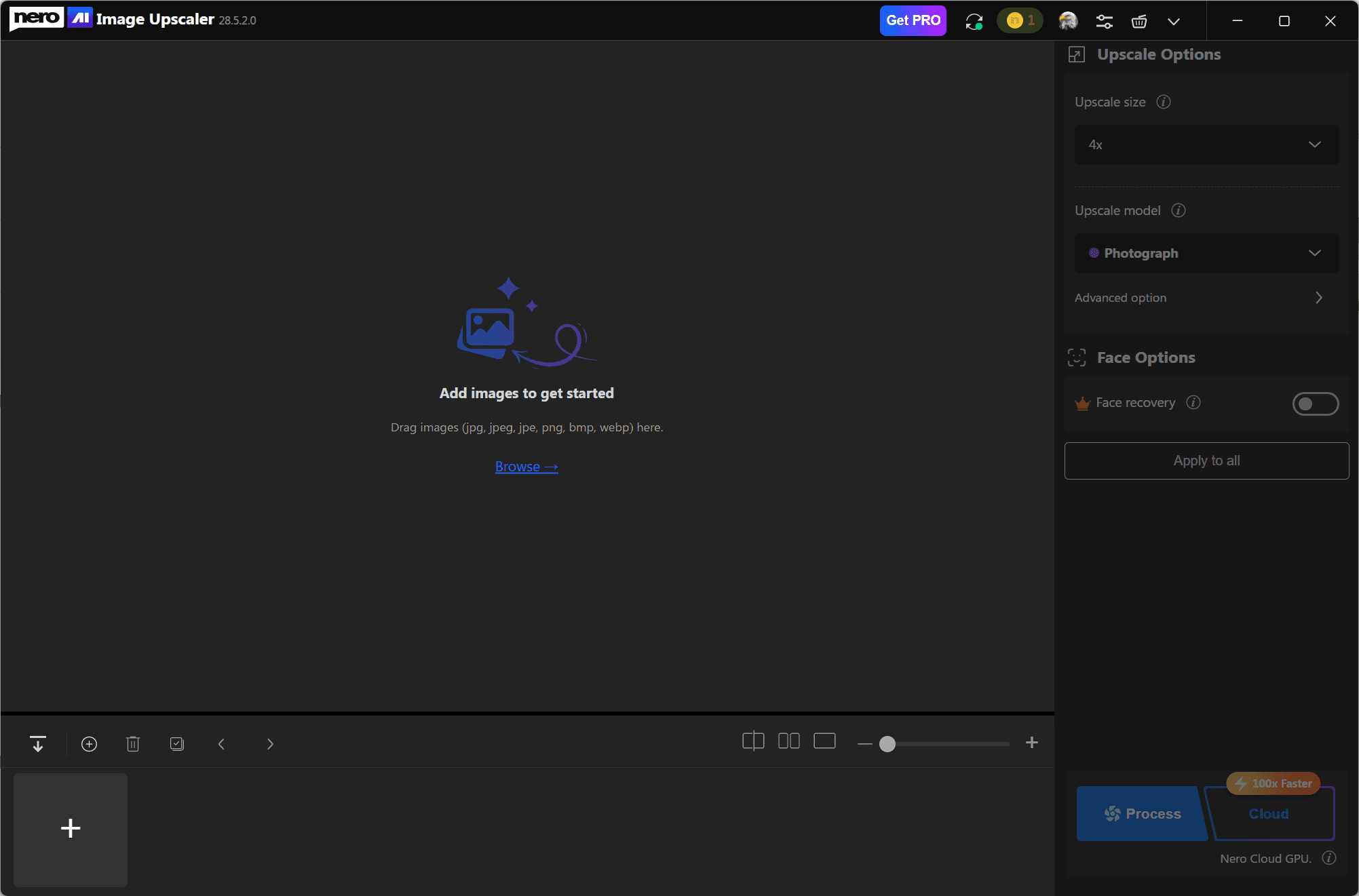
Стартовое окно сразу показывает логику программы. В центре расположена область Add images to get started, куда можно перетащить файлы мышью. Ниже находится ссылка Browse, открывающая выбор изображений через файловый менеджер. Справа видна панель Upscale Options, а в нижней части окна — область миниатюр, куда добавляются фотографии для одиночной или пакетной обработки.
Скачать Nero AI Image Upscaler
- Ретушь фото
- Русский интерфейс
- Просто для новичков
- Есть платные лимиты
- Зависит от AI-сервера
- Больше для апскейла
Для каких задач подходит Nero AI Image Upscaler
Nero AI Image Upscaler полезен в ситуациях, когда исходный файл слишком мал, выглядит мягким после увеличения или содержит детали, которые нужно сделать визуально выразительнее. Программа ориентирована не на один узкий сценарий, а на несколько типовых задач.
Увеличение небольших фотографий
Самый очевидный сценарий — увеличение разрешения изображения в 2 или 4 раза. Например, фотографию размером 800 × 600 пикселей можно преобразовать в файл 1600 × 1200 или 3200 × 2400 пикселей. Это удобно, если исходник нужно разместить в статье, презентации, каталоге, карточке товара или макете, где маленькая картинка выглядит недостаточно четкой.
Улучшение старых снимков
Сканированные фотографии часто страдают сразу от нескольких проблем: низкого разрешения, мягких контуров, размытого лица, слабой детализации одежды и фона. Nero AI Image Upscaler позволяет увеличить такой снимок и отдельно подключить обработку портретной области. Инструмент Face recovery восстанавливает структуру лица, а Skin retouch помогает сгладить заметные дефекты кожи.
Подготовка изображений товаров
Для интернет-магазина важна единообразная подача: одинаковый размер файлов, четкие контуры, разборчивые детали, аккуратный фон. В Nero AI Image Upscaler можно добавить несколько изображений, применить общие параметры через Apply to all, запустить обработку очереди и сохранить результаты одним действием. Такой подход удобнее, чем вручную открывать каждый файл и повторять одни и те же настройки.
Увеличение иллюстраций и аниме-арта
Фотография и рисунок требуют разной обработки. Для фотографии важны естественные переходы и реалистичные текстуры, а для цифрового арта — чистые линии, аккуратные градиенты и отсутствие лишнего шума. Поэтому в Nero AI Image Upscaler предусмотрена отдельная модель Anime. Она подходит для иллюстраций, комиксов, мультяшной графики, цифровых рисунков и изображений, созданных генеративными инструментами.
Подготовка изображений к печати
Программа увеличивает количество пикселей, а значит, позволяет напечатать изображение в большем физическом размере без заметного падения четкости. Важно понимать, что DPI сам по себе не является магическим показателем качества. DPI задает плотность точек при печати, а реальный запас детализации зависит от ширины и высоты файла в пикселях. Если исходник 1000 × 1000 пикселей увеличить до 4000 × 4000 пикселей, его можно использовать для более крупного отпечатка при той же плотности печати.
Настольная программа, облачный режим и дополнительные инструменты Nero AI
Nero AI Image Upscaler представляет собой самостоятельную настольную программу с двумя способами обработки: локальным и облачным. При локальном запуске вычисления выполняются на компьютере пользователя. При выборе режима Cloud изображение отправляется на облачные GPU, после чего программа получает готовый результат.
Это важное отличие от браузерных апскейлеров. Пользователь не ограничен одним способом работы. Для приватных снимков, регулярных задач и компьютера с подходящей видеокартой можно выбрать локальный Process. Для тяжелых изображений, больших очередей или слабого компьютера удобнее Cloud.
Не стоит путать Nero AI Image Upscaler с мобильным приложением Nero Lens и браузерными инструментами Nero AI. У мобильного приложения другой формат взаимодействия: оно рассчитано на быстрые улучшения фотографий на смартфоне. Браузерные инструменты удобны для разовых задач без установки программы. Nero AI Image Upscaler ориентирован на более последовательную работу с файлами, сравнение результата, выбор моделей, пакетную очередь и настройку сохранения.
Системные требования и производительность
Скорость увеличения изображения зависит от разрешения исходника, выбранного масштаба, модели ИИ и способа запуска обработки. Файл 640 × 360 пикселей обрабатывается заметно легче, чем фотография в несколько десятков мегапикселей. Масштабирование в 4 раза требует больше ресурсов, чем увеличение в 2 раза, поскольку растет не только ширина, но и высота изображения.
Требования для Windows
| Компонент | Требование |
|---|---|
| Операционная система | Windows 10 64-bit или Windows 11 64-bit |
| Оперативная память | от 8 ГБ |
| Процессор | Intel Core или Intel Xeon шестого поколения и новее |
| Видеокарта для аппаратного ускорения | NVIDIA с поддержкой CUDA и минимум 4 ГБ видеопамяти |
| Накопитель | около 20 ГБ свободного места |
| Подключение к интернету | требуется для установки и проверки лицензии; необходимо для облачной обработки |
Для локального ИИ-апскейлинга подходит NVIDIA GeForce GTX 960 и более новые модели с CUDA compute capability 5.2 или выше. Для комфортной работы с крупными изображениями предпочтительнее видеокарта RTX с 4 ГБ видеопамяти или более. Если подходящей видеокарты нет, программа может выполнять локальную обработку на процессоре, но скорость будет ниже.
Поддержка ускорения на AMD и NPU не является основным рабочим вариантом. Если компьютер построен на видеокарте AMD или интегрированной графике, разумнее оценивать локальную скорость на конкретных файлах и при необходимости использовать Cloud.
Требования для macOS
| Компонент | Требование |
| Операционная система | macOS 14.1 Sonoma или новее |
| Процессор | Apple Silicon или Intel 2017 года и новее |
| Оперативная память | минимум 16 ГБ; для крупных файлов желательно 24 ГБ и более |
| Накопитель | от 4 ГБ свободного места |
| Подключение к интернету | требуется для активации и загрузки моделей; необходимо для облачной обработки |
На Mac производительность также зависит от размера изображения и выбранного режима. Для регулярной обработки больших фотографий важен запас оперативной памяти. Чем выше итоговое разрешение, тем больше ресурсов требуется на построение результата, хранение временных данных и экспорт файла.
Ограничения по разрешению
Nero AI Image Upscaler позволяет загружать изображения размером до 256 мегапикселей. Для полноценных моделей увеличения действует более строгий предел: исходник не должен превышать 64 мегапикселя. Если фотография крупнее, для нее остаются доступными Face Recovery и Skin Retouch, но обычный апскейлинг потребуется выполнять после уменьшения исходного файла или обрезки кадра.
Максимальное выходное разрешение достигает 256 мегапикселей. Например, квадратный файл 16 000 × 16 000 пикселей содержит ровно 256 миллионов пикселей. Для WEBP действует дополнительное ограничение: длина стороны не должна превышать 16 380 пикселей.
Интерфейс Nero AI Image Upscaler
Интерфейс программы построен вокруг одного рабочего окна. Пользователю не приходится переходить между десятками вкладок: основные действия собраны на правой панели, а результат отображается в центральной области.
Центральная область предварительного просмотра
После загрузки изображения центр окна занимает фотография или иллюстрация. Здесь отображаются оригинал и обработанная версия. До запуска апскейлинга правая часть предпросмотра затемняется и показывает состояние ожидания. После завершения обработки результат можно рассмотреть в разных режимах сравнения.
В нижней части предпросмотра выводятся размеры исходного и итогового файлов. Это позволяет сразу видеть, во что превращается выбранный коэффициент масштабирования. Например, исходник 640 × 360 пикселей при увеличении 4x дает результат 2560 × 1440 пикселей.
Нижняя панель миниатюр
Под изображением расположена лента файлов. В нее можно добавлять новые изображения, выбирать нужные кадры и следить за состоянием обработки. Для каждого файла отображаются миниатюра, коэффициент увеличения, значок модели и статус.
Панель удобна при пакетной обработке: пользователь видит не только текущую фотографию, но и всю очередь. Это снижает вероятность пропустить файл или случайно сохранить не тот результат.
Правая панель Upscale Options
Основные настройки находятся справа:
-
Upscale size— выбор коэффициента масштабирования или целевого разрешения; -
Upscale model— выбор модели ИИ; -
Advanced option— раскрывающийся блок с настройкой силы модели; -
Face Options— инструменты восстановления и ретуши лица; -
Apply to all— применение параметров ко всем необработанным изображениям; -
Process— локальная обработка; -
Cloud— облачная обработка.
Такое расположение удобно тем, что логика идет сверху вниз. Сначала пользователь определяет размер, затем подбирает модель, после этого при необходимости регулирует силу эффекта и добавляет портретные улучшения. Внизу остаются две кнопки запуска.
Верхняя панель и меню Options
В верхней части окна находятся служебные элементы: информация об учетной записи, кредиты, меню параметров и дополнительные команды. Через Options открываются три раздела:
-
General Options; -
Save Options; -
Processing Options.
В General Options отображаются общие настройки, включая временную рабочую папку. В Save Options задаются правила именования и экспорта. В Processing Options настраивается поведение движка, включая автоматическое включение восстановления лица.
Выбор масштаба: Upscale size
Один из главных элементов интерфейса — раскрывающийся список Upscale size. Он определяет, насколько крупным станет итоговый файл.
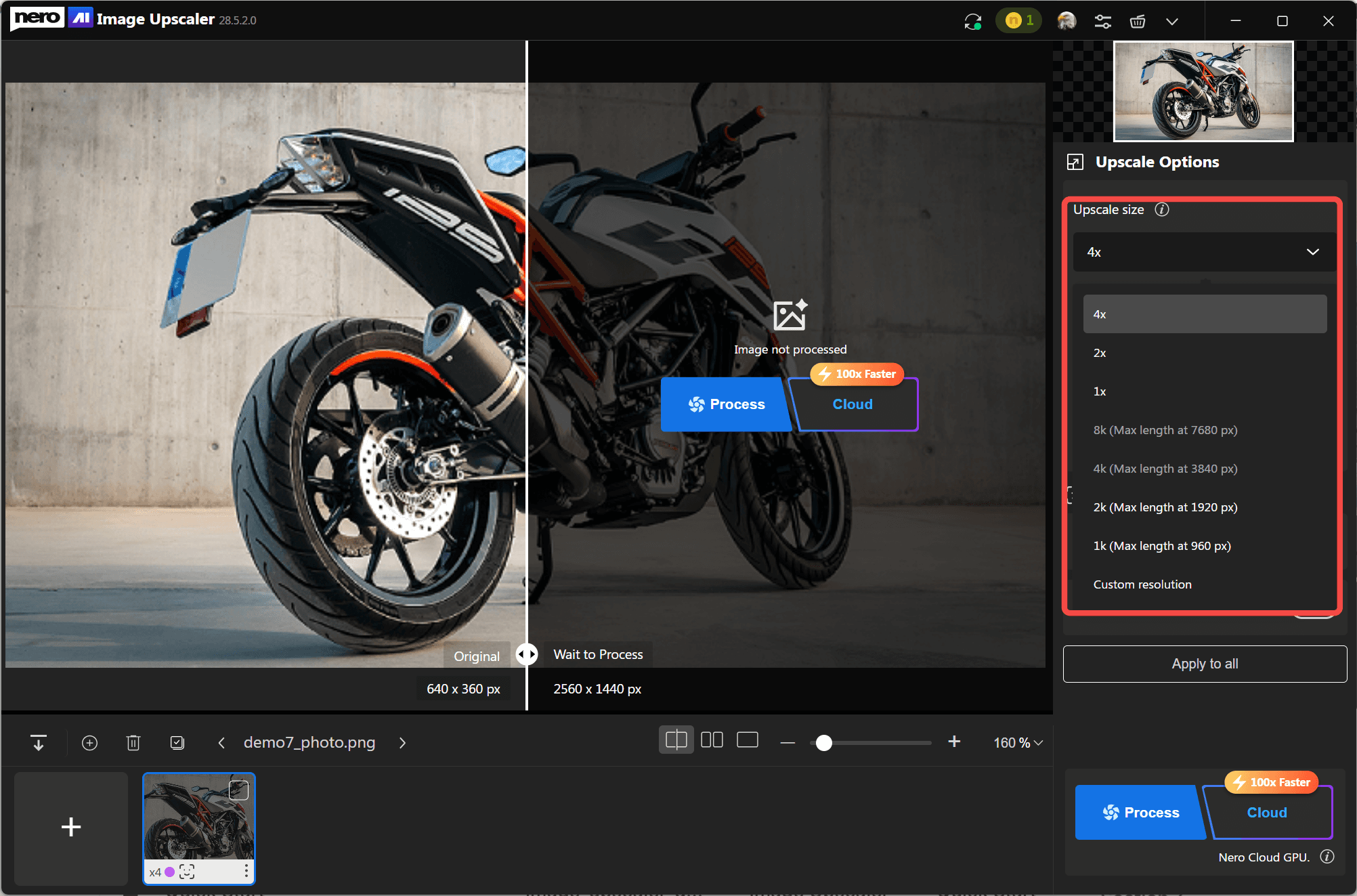
Программа предлагает несколько типов масштабирования:
| Вариант | Как работает | Когда использовать |
1x |
сохраняет исходный размер, но применяет улучшение модели | когда разрешение уже подходит, а изображению не хватает четкости |
2x |
удваивает ширину и высоту | для умеренного увеличения фотографий и карточек товаров |
4x |
увеличивает ширину и высоту в четыре раза | для маленьких исходников, печати, крупных публикаций и детального просмотра |
1K, 2K, 4K, 8K, 16K |
подгоняет максимальную сторону под заданный предел | когда нужен предсказуемый итоговый размер |
Custom resolution |
позволяет задать размеры вручную | для макетов, каталогов, сайтов и задач с точными требованиями |
Важно различать увеличение стороны и увеличение общего количества пикселей. При выборе 2x ширина и высота возрастают вдвое, поэтому площадь изображения увеличивается в четыре раза. При 4x каждая сторона увеличивается в четыре раза, а общее количество пикселей — в шестнадцать раз.
Например:
| Исходник | Режим | Итоговый размер |
| 640 × 360 px | 2x |
1280 × 720 px |
| 640 × 360 px | 4x |
2560 × 1440 px |
| 800 × 600 px | 4x |
3200 × 2400 px |
| 1200 × 800 px | 2x |
2400 × 1600 px |
Для большинства повседневных задач разумно начинать с 2x. Такой режим дает заметное увеличение и обычно сохраняет естественный характер изображения. 4x стоит выбирать для действительно маленьких файлов или в тех случаях, когда фотографию нужно использовать в крупном макете. Чем сильнее увеличение, тем внимательнее необходимо проверять лица, текст, тонкие линии и фактуру.
Custom resolution
Custom resolution позволяет задавать ширину и высоту вручную. Пропорции изображения блокируются, поэтому программа не растягивает фотографию по горизонтали или вертикали. Достаточно изменить одно значение, чтобы второе пересчиталось автоматически.
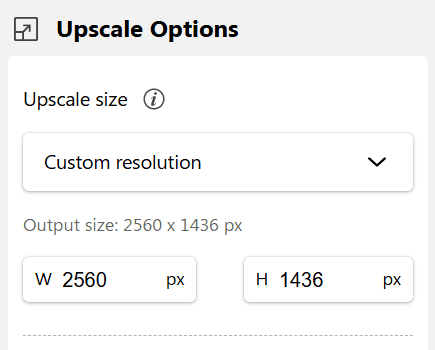
Этот режим удобен для практических задач:
-
подготовить изображение шириной 2560 пикселей для сайта;
-
привести фотографии товаров к единому размеру;
-
получить файл с длинной стороной 3840 пикселей;
-
адаптировать иллюстрацию под презентацию или экран;
-
увеличить скан для последующей печати.
Модели ИИ в Nero AI Image Upscaler
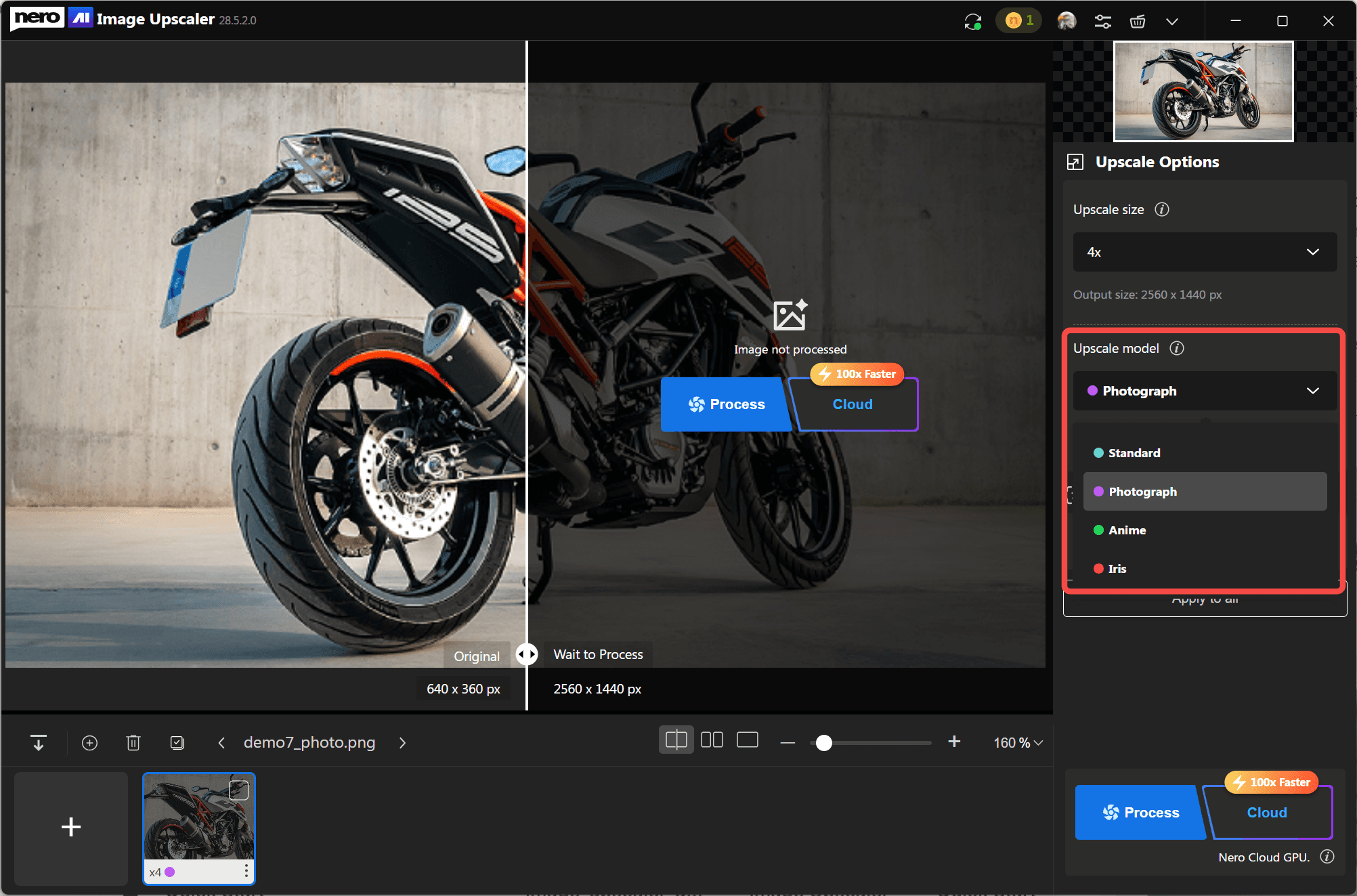
Качество результата зависит не только от масштаба, но и от выбранной модели. Nero AI Image Upscaler предлагает четыре основных варианта: Standard, Photograph, Anime и Iris. Они решают разные задачи и по-разному интерпретируют детали.
Photograph
Photograph — основной выбор для обычных фотографий. Модель подходит для кадров со смартфона и цифровой камеры, портретов, природы, архитектуры, интерьеров и повседневных сцен. Она формирует более мягкий результат, чем Standard, и старается сохранять естественные переходы света и цвета.
Эту модель стоит выбирать первой, если в кадре есть люди, кожа, мягкий свет, волосы, ткань, растительность или сложный фон. Она не пытается агрессивно подчеркивать каждый контур, поэтому изображение обычно выглядит спокойнее.
Типичные задачи для Photograph:
-
увеличить семейный снимок;
-
подготовить фотографию для публикации;
-
улучшить интерьерный кадр;
-
увеличить изображение товара с естественными материалами;
-
обработать портрет;
-
повысить разрешение пейзажа без чрезмерной резкости.
Standard
Standard — универсальная модель для разных типов изображений. Она дает более выраженное усиление контуров и подходит для сцен, где важна структурная четкость: городских пейзажей, зданий, предметов, техники, улиц, архитектурных элементов и изображений с множеством линий.
Если Photograph кажется слишком мягкой, стоит протестировать Standard. Она может лучше проработать края объектов, окна, вывески, линии фасада, границы предметов и контрастные детали. Однако на портретах чрезмерная жесткость иногда выглядит неестественно, поэтому результат желательно сравнивать с оригиналом в увеличенном масштабе.
Типичные задачи для Standard:
-
увеличить фотографию города;
-
улучшить снимок здания;
-
повысить четкость предметной фотографии;
-
обработать изображение техники;
-
увеличить скриншот с крупными визуальными элементами;
-
подготовить иллюстративный материал для статьи.
Iris
Iris ориентирована на мелкие контрастные детали. Она полезна, когда нужно подчеркнуть глаза, волосы, шерсть, перья, украшения, ткань и другие фактуры, которые легко теряются при обычном масштабировании.
Модель дает более резкий и детализированный результат. Она особенно уместна на крупном плане, где зритель рассматривает поверхность объекта. Например, при увеличении фотографии животного Iris лучше передает шерсть, а при работе с портретом может аккуратнее выделить волосы и глаза.
Типичные задачи для Iris:
-
улучшить фотографию питомца;
-
увеличить портрет с акцентом на волосы;
-
обработать снимок птицы;
-
повысить детализацию ткани;
-
улучшить фотографию украшения;
-
восстановить сильно сжатое или очень маленькое изображение.
Использовать Iris стоит осознанно. Для мягкого портрета, старой фотографии с шумом или кадра с естественной атмосферой чрезмерная резкость может подчеркнуть дефекты. В таких случаях лучше сравнить Iris с Photograph.
Anime
Anime создана для графики, а не для обычных фотографий. Она подходит для аниме-арта, иллюстраций, цифровых рисунков, комиксов, мультяшных изображений, живописных работ и части генеративной графики.
Фотография состоит из сложных естественных текстур: кожи, волос, листьев, облаков, материалов. Иллюстрация часто строится иначе: четкие линии, ровные заливки, градиенты, упрощенные тени. Поэтому отдельная модель дает более чистый результат и не пытается добавлять ненужную фотографическую фактуру.
Типичные задачи для Anime:
-
увеличить аниме-иллюстрацию;
-
подготовить рисунок для печати;
-
повысить разрешение обложки;
-
улучшить цифровой арт;
-
увеличить кадр из мультфильма;
-
подготовить графику для публикации.
Advanced option и Model strength
В блоке Advanced option находится параметр Model strength. Он регулирует, насколько сильно выбранная модель влияет на итоговое изображение.
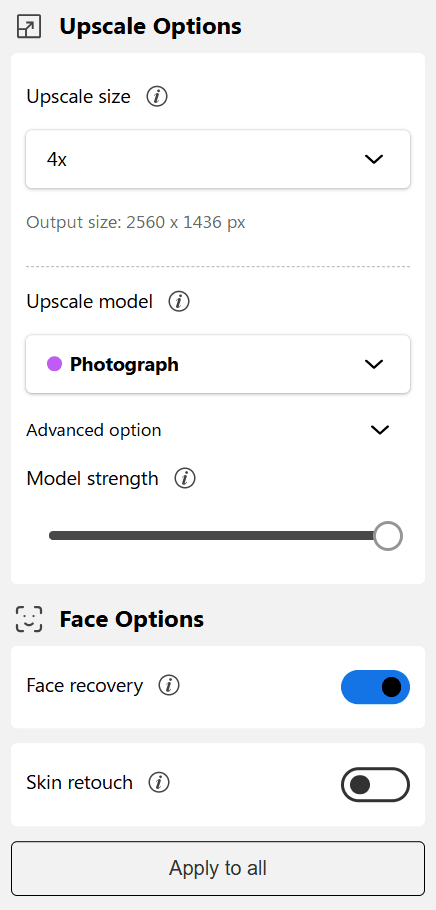
Диапазон интенсивности составляет от 0 до 100%. Низкое значение делает обработку более осторожной. Высокое значение сильнее подчеркивает реконструированные детали, но увеличивает риск искусственного вида.
Практическая логика настройки проста:
| Тип изображения | Рекомендация по Model strength |
| Портрет крупным планом | начинать с умеренного значения |
| Старая фотография | использовать осторожно, проверять лицо и фон |
| Товар с четкими границами | можно повысить интенсивность |
| Архитектура | допустимо более выраженное усиление |
| Иллюстрация | подбирать по линиям и градиентам |
| Шерсть, волосы, ткань | тестировать вместе с Iris |
Если после обработки лицо выглядит пластиковым, отдельные участки кожи становятся слишком гладкими, а волосы превращаются в жесткие линии, значение следует уменьшить. Если итоговый файл остается слишком мягким и почти не отличается от оригинала, интенсивность можно повысить.
Face Options: восстановление и ретушь лица
Для портретов и снимков с людьми предусмотрен отдельный блок Face Options. Его можно сочетать с любой моделью апскейлинга. Это важно: пользователь не обязан выбирать между общей обработкой фотографии и восстановлением лица. Например, можно взять Photograph, включить Face recovery и получить одновременно увеличение кадра и дополнительную коррекцию портретной области.
Face recovery
Face recovery восстанавливает размытые и низкокачественные лица. Инструмент полезен для старых семейных фотографий, небольших портретов, групповых снимков и кадров, где лицо занимает небольшую часть изображения.
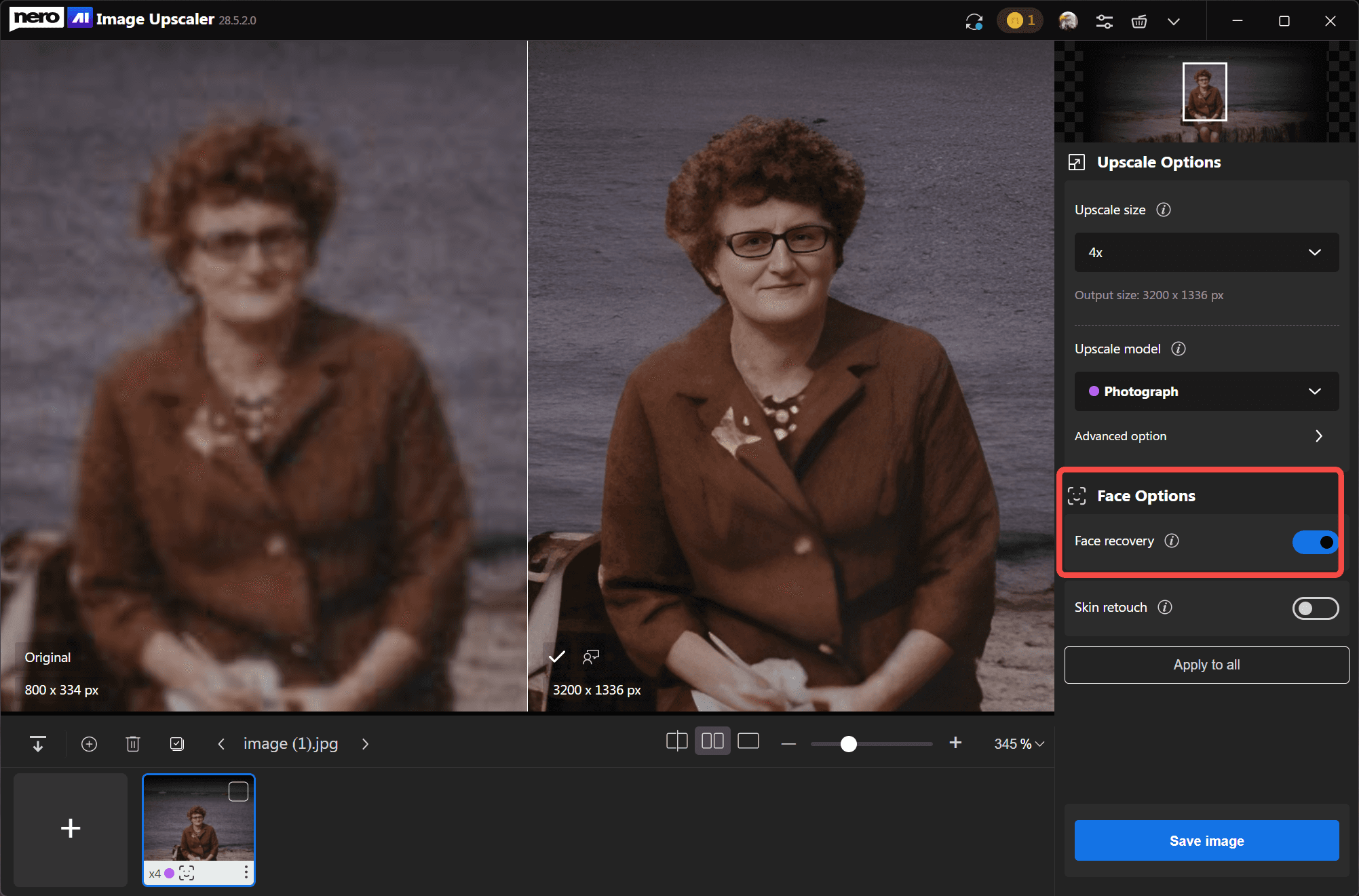
На скриншоте хорошо видно назначение инструмента: слева остается мягкий размытый исходник, справа появляется более четкая версия с восстановленной структурой лица.
При работе с Face recovery важно помнить об ограничении любого ИИ-восстановления. Программа не извлекает потерянные данные из воздуха, а реконструирует вероятный вариант деталей. На хорошем исходнике изменения обычно выглядят аккуратно. На сильно размытой фотографии алгоритм может немного изменить черты лица. Поэтому старые семейные снимки желательно проверять особенно внимательно.
Face recovery стоит включать, когда:
-
лицо размыто;
-
глаза и рот плохо различимы;
-
фотография слишком маленькая;
-
портрет заметно пострадал от сжатия;
-
лицо находится в глубине группового кадра;
-
нужно подготовить старую фотографию к печати.
Инструмент лучше отключить, когда:
-
лицо уже четкое;
-
портрет снят крупным планом;
-
важна максимальная документальная точность;
-
программа начинает менять естественную мимику;
-
после обработки появляются нехарактерные детали.
Skin retouch
Skin retouch сглаживает кожу и уменьшает выраженность дефектов, сохраняя естественную текстуру. Инструмент подходит для портретов и селфи, где требуется более аккуратный вид без ручной ретуши.
Использовать его следует умеренно. Слишком сильное сглаживание делает кожу искусственной, особенно на портрете крупным планом. Для старого снимка часто достаточно сначала включить Face recovery, оценить результат и только затем добавлять Skin retouch.
Автоматическое поведение Face recovery
В Processing Options можно выбрать один из трех режимов:
-
Auto; -
On; -
Off.
В режиме Auto программа анализирует изображение и включает восстановление лица только тогда, когда обнаруживает портрет. On принудительно активирует обработку лица, а Off полностью отключает ее. Для пакетной очереди удобно использовать Auto: фотографии с людьми получают дополнительную обработку, а изображения товаров, зданий и иллюстраций не тратят время на ненужный этап.
Как пользоваться Nero AI Image Upscaler
Рабочий процесс состоит из нескольких последовательных шагов. Программа не требует сложной подготовки, но качество результата заметно повышается, если не ограничиваться автоматическим выбором параметров.
Шаг 1. Добавьте изображение
Перетащите файл в центральную область Add images to get started или нажмите Browse. Для входных файлов подходят JPG, PNG, BMP и WEBP. Можно добавить не один файл, а сразу несколько изображений.
После загрузки фотография появится в центральной области, а ее миниатюра — на нижней панели. Справа станут доступны параметры увеличения.
Шаг 2. Выберите Upscale size
Откройте список Upscale size и определите итоговый размер.
Для первого теста удобно использовать:
-
2x— для обычной фотографии среднего качества; -
4x— для небольшого файла; -
1x— для улучшения без увеличения; -
Custom resolution— для точной ширины или высоты.
Не следует автоматически выбирать максимально возможное разрешение. Чем крупнее файл, тем больше времени занимает обработка и тем заметнее могут стать артефакты исходника. Для сайта нет смысла готовить гигантское изображение, если оно будет показано в блоке шириной 1200 пикселей.
Шаг 3. Выберите Upscale model
Откройте список Upscale model и сопоставьте модель с содержимым кадра:
| Содержимое изображения | Подходящая модель |
| Портрет, природа, интерьер, обычная фотография | Photograph |
| Город, архитектура, предметы, линии, универсальная обработка | Standard |
| Волосы, шерсть, перья, ткань, украшения, мелкие контрастные детали | Iris |
| Аниме, иллюстрация, цифровой арт, комикс, мультяшная графика | Anime |
Если выбор неочевиден, обработайте один файл двумя моделями и сравните результат. Для портрета полезно сопоставить Photograph и Iris, а для архитектуры — Standard и Photograph.
Шаг 4. Настройте Model strength
Разверните Advanced option. Ползунок Model strength определяет интенсивность реконструкции деталей.
Для первой обработки оставьте среднее или умеренное значение. После завершения увеличьте масштаб предпросмотра и оцените:
-
лицо;
-
волосы;
-
контуры одежды;
-
фон;
-
надписи;
-
мелкие линии;
-
края объектов;
-
участки с шумом;
-
фактуру стены, ткани или шерсти.
Если картинка выглядит чрезмерно резкой, снизьте интенсивность. Если улучшение почти незаметно, слегка повысьте ее.
Шаг 5. Настройте Face Options
Для фотографий с людьми включите Face recovery. Для портрета, селфи или фотографии профиля при необходимости активируйте Skin retouch.
Не включайте портретные инструменты механически для каждого файла. На хорошем портрете дополнительное восстановление иногда ухудшает естественность. Основное правило — сравнивать лицо с оригиналом, а не оценивать картинку только по общему впечатлению.
Шаг 6. Выберите Process или Cloud
Внизу правой панели находятся две кнопки запуска:
-
Process; -
Cloud.
Process запускает локальную обработку на компьютере. При наличии совместимой NVIDIA-видеокарты используется ускорение GPU. Если подходящей видеокарты нет, обработка выполняется на CPU и занимает больше времени.
Cloud отправляет задачу на облачные GPU. Этот режим подходит для тяжелых файлов, слабого компьютера и пакетной очереди. Он доступен в Pro и расходует Nero Credits.
Шаг 7. Сравните оригинал и результат
После завершения обработки не спешите сохранять файл. Проверьте качество в центральной области. Nero AI Image Upscaler предлагает три режима:
-
Single; -
Slider; -
Split.
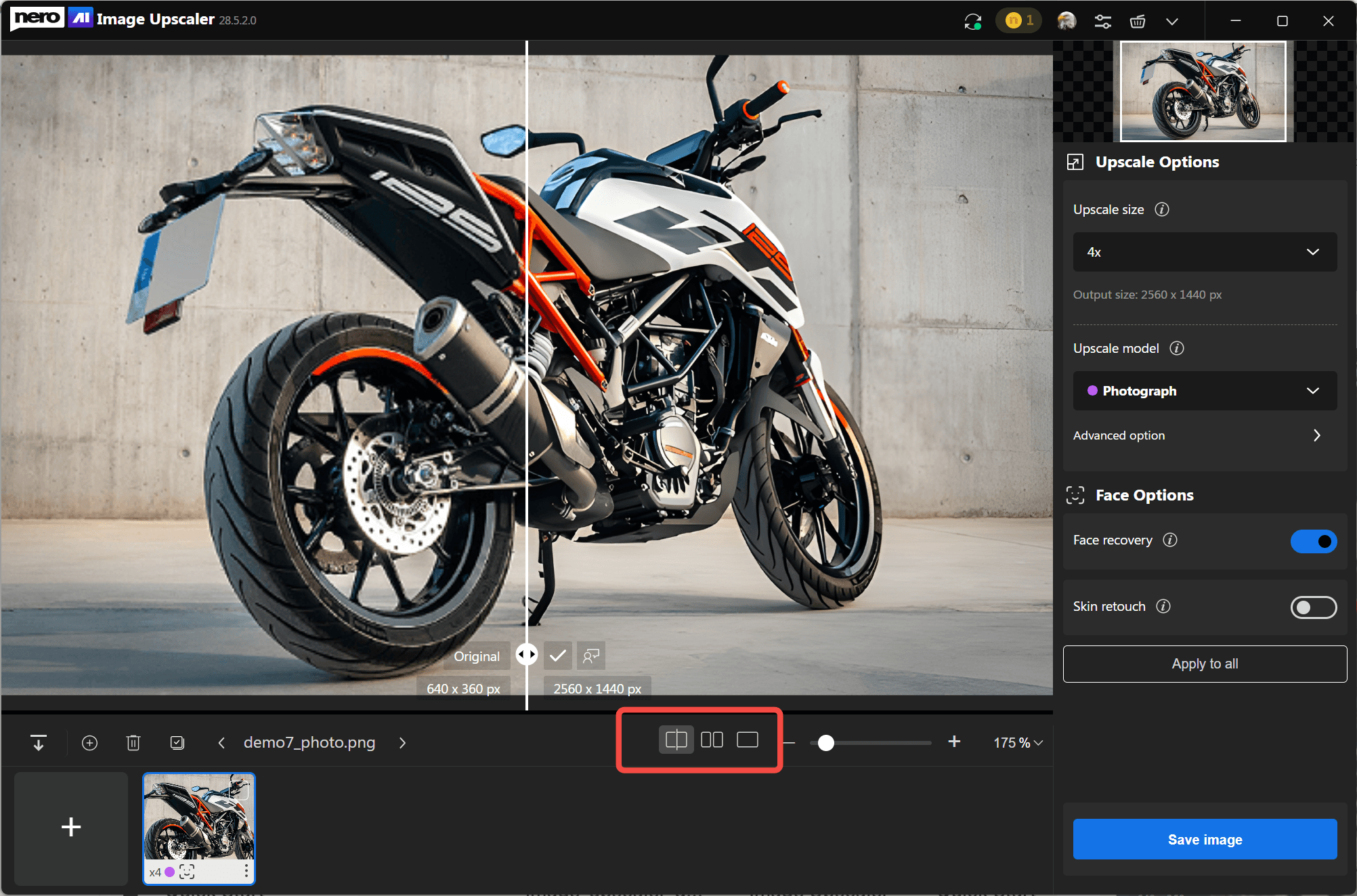
Single показывает только обработанный файл. Режим удобен для оценки итоговой картинки без визуального шума.
Slider накладывает исходник и результат друг на друга. Вертикальную границу можно перемещать мышью и сразу видеть, какие области изменились. Это самый наглядный режим для оценки четкости, контуров и восстановления лица.
Split показывает изображения рядом. Он удобен, когда нужно сравнить общий характер оригинала и результата или оценить разницу размеров.
В нижней части предпросмотра расположен масштаб. При проверке результата увеличьте изображение до 100% и выше. На уменьшенном предпросмотре многие дефекты незаметны.
Шаг 8. Сохраните готовое изображение
После проверки нажмите Save image. Программа экспортирует обработанную версию с заранее заданными параметрами.
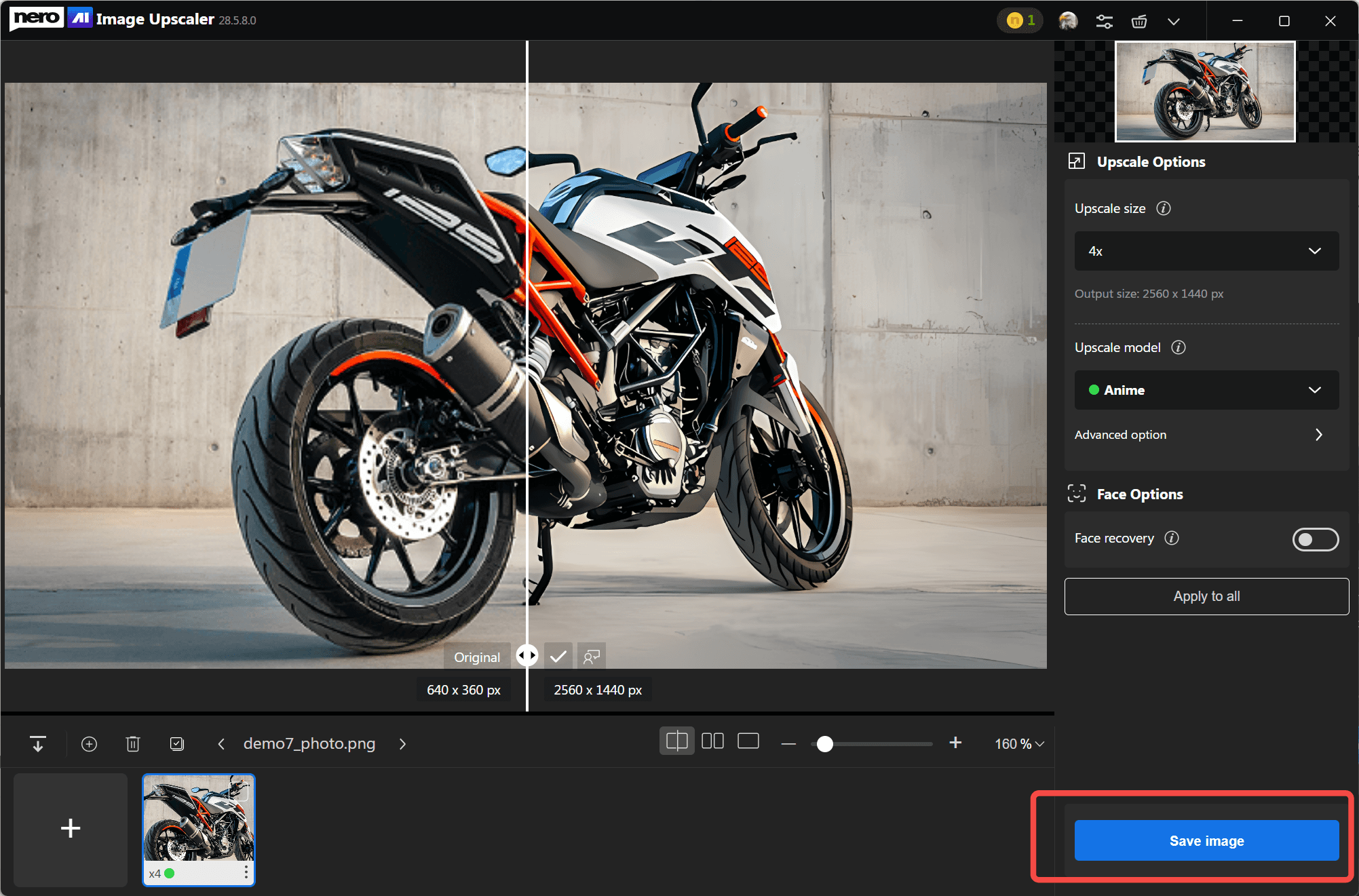
После сохранения появляется команда Save As. Она нужна, если требуется изменить имя файла, формат или папку и экспортировать результат повторно.
Настройка экспорта
Параметры сохранения находятся в Options → Save Options.
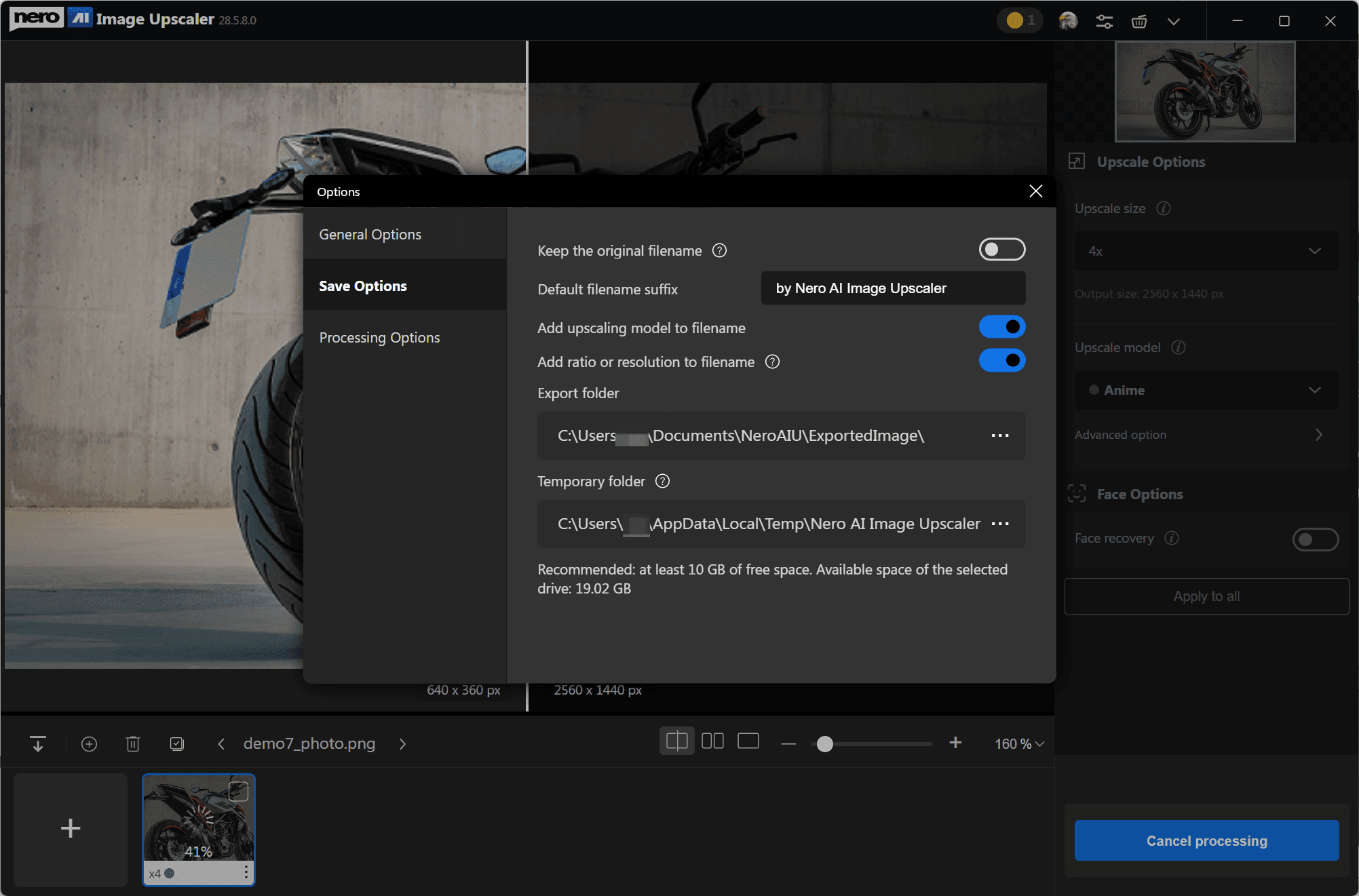
В окне можно настроить:
-
сохранение исходного имени;
-
суффикс для готового файла;
-
добавление модели увеличения в имя;
-
добавление коэффициента или разрешения в имя;
-
папку экспорта;
-
временную папку.
Такой набор параметров особенно полезен при пакетной обработке. Если сохранять десятки файлов вручную, легко перепутать исходники и результаты. Автоматический суффикс и добавление разрешения делают структуру папки понятнее.
Например, исходник product-chair.jpg после обработки может получить имя, в котором отражены модель и итоговый размер. Это помогает быстро понять, какой файл подготовлен для каталога, какой — для печати, а какой остался исходным.
Поддерживаемые форматы
| Формат | Импорт | Экспорт | Для чего подходит |
| JPG | да | да | фотографии, публикации, карточки товаров |
| PNG | да | да | графика, изображения с прозрачностью, иллюстрации |
| BMP | да | да | совместимость с отдельными рабочими процессами |
| WEBP | да | да | сайты и экономия размера файла |
| TIFF | нет | да | печать, архивирование, дальнейшая обработка |
Для JPG можно выбрать уровень сжатия от 1 до 9. Чем сильнее сжатие, тем меньше файл, но тем выше риск появления артефактов. Для важных фотографий и печати лучше сохранять более качественную версию. Для веб-публикации можно подобрать баланс между четкостью и размером.
TIFF полезен, если результат планируется передавать в дальнейшую обработку или использовать в печатном процессе. WEBP удобен для сайта, но при очень крупных изображениях нужно учитывать предел длины стороны 16 380 пикселей.
Пакетная обработка
Nero AI Image Upscaler поддерживает очередь до 20 изображений. Это одна из наиболее практичных функций программы: вместо последовательного открытия файлов пользователь добавляет всю подборку и настраивает единый сценарий обработки.
Как обработать несколько файлов
-
Добавьте изображения через
Browseили перетащите их в окно. -
Выберите файлы на нижней панели.
-
Установите
Upscale size. -
Выберите
Upscale model. -
Настройте
Model strength. -
При необходимости включите
Face Options. -
Нажмите
Apply to all. -
Запустите
ProcessилиCloud. -
После завершения сохраните результаты через пакетное сохранение.
Apply to all применяет модель и параметры ко всем необработанным файлам очереди. Это особенно удобно для однотипной серии: фотографий товаров, изображений из одной фотосессии, сканов одного альбома или набора иллюстраций.
Когда единые настройки работают хорошо
Общие параметры подходят, если файлы похожи:
-
карточки товаров на одном фоне;
-
портреты из одной съемки;
-
сканы фотографий одинакового качества;
-
изображения одинакового размера;
-
иллюстрации в одном стиле;
-
архитектурные снимки с близкой детализацией.
Когда лучше разделить очередь
Не стоит применять одну модель к случайному набору файлов. Портрет, аниме-рисунок, городской пейзаж и фотография кота требуют разного подхода. Лучше создать несколько логических групп:
| Группа | Настройки |
| Портреты | Photograph + при необходимости Face recovery |
| Архитектура и товары | Standard |
| Детали шерсти, волос, ткани | Iris |
| Иллюстрации | Anime |
Контроль статуса
На миниатюрах отображается состояние задачи. Пользователь видит, какой файл ожидает обработки, какой находится в работе и какой уже готов. При выборе нескольких необработанных изображений кнопка Process или Cloud запускает обработку сразу для всей выбранной группы.
Локальная обработка и Cloud
Выбор между Process и Cloud влияет не только на скорость, но и на рабочий сценарий.
| Критерий | Process |
Cloud |
| Где выполняются вычисления | на компьютере пользователя | на облачных GPU |
| Нужна ли мощная видеокарта | желательна для ускорения | нет |
| Можно ли работать на CPU | да, но медленнее | не требуется |
| Интернет во время обработки | локальная задача выполняется на компьютере | необходим |
| Расход Nero Credits | нет | да |
| Подходящие файлы | приватные фотографии, регулярные задачи | тяжелые изображения, крупные очереди |
| Доступность | Free, Basic и Pro | Pro |
Облачная обработка обычно значительно быстрее локального CPU и заметно быстрее видеокарты уровня GTX 1080. На практике выигрыш особенно заметен при увеличении нескольких изображений в 4 раза или подготовке крупного файла.
Когда выбирать Process
Локальный режим подходит, если:
-
изображение содержит личные данные;
-
фотографию не хочется отправлять в облако;
-
компьютер оснащен подходящей NVIDIA-видеокартой;
-
нужно обработать много файлов без расхода кредитов;
-
задача не требует максимальной скорости;
-
интернет нестабилен.
Когда выбирать Cloud
Облачный режим удобнее, если:
-
компьютер слабый;
-
локальная обработка занимает слишком много времени;
-
нет совместимой видеокарты;
-
нужно быстро обработать несколько файлов;
-
итоговое разрешение велико;
-
работа ведется с тяжелыми изображениями.
Для каждого изображения облачная обработка расходует 1–2 кредита. Количество зависит от модели и разрешения. Локальный Process кредиты не использует.
Лицензии и ограничения
Nero AI Image Upscaler можно использовать на трех уровнях: Free, Basic и Pro. Различия касаются водяного знака при сохранении, облачной обработки, портретных функций и доступа к моделям.
| Возможность | Free | Basic | Pro |
| Локальная обработка | да | да | да |
| Сохранение без водяного знака | нет | да | да |
| Cloud | нет | нет | да |
| Face Recovery | нет | нет | да |
| Skin Retouch | нет | нет | да |
| Бонусные кредиты | нет | нет | да |
| Доступ к новым моделям | нет | ограниченно | да |
Free подходит для знакомства с интерфейсом и проверки локального апскейлинга, но сохраняет результат с водяным знаком. Basic позволяет экспортировать изображения без водяного знака и использовать локальную обработку. Pro открывает облачный режим и портретные функции.
Для пользователя, который регулярно увеличивает обычные изображения на производительном компьютере, Basic может оказаться достаточным. Для старых портретов, групповых фотографий, слабого компьютера и срочных задач лучше подходит Pro.
Практический сценарий: увеличение старой семейной фотографии
Старый снимок — одна из самых сложных задач. Он может быть маленьким, размытым, сжатым, выцветшим и неоднородным по качеству. Главное правило — не пытаться максимально усилить все параметры сразу.
Рекомендуемый порядок действий
-
Добавьте скан через
Browse. -
Выберите
2xдля первого теста. -
Установите
Photograph. -
Включите
Face recovery. -
Оставьте умеренную силу модели.
-
Запустите
ProcessилиCloud. -
Переключитесь на
Slider. -
Увеличьте лицо до 100–200%.
-
Проверьте глаза, рот, нос, контуры волос и линию подбородка.
-
Если лицо выглядит естественно, протестируйте
4x. -
При необходимости слегка добавьте
Skin retouch. -
Сохраните результат в PNG или TIFF для дальнейшей работы.
Не стоит сразу выбирать Iris и максимальную силу модели. Старый снимок часто содержит шум, следы сжатия и дефекты бумаги. Агрессивная обработка может сделать эти недостатки заметнее. Лучше начать с Photograph, а затем сравнить результат с более резким вариантом.
Практический сценарий: карточки товаров
Для интернет-магазина обычно важны единый размер, четкие границы объекта и предсказуемое сохранение.
Рекомендуемый порядок действий
-
Добавьте серию изображений товара.
-
Выберите целевой размер, например
2KилиCustom resolution. -
Для большинства предметных кадров установите
Standard. -
Проверьте один файл.
-
При необходимости скорректируйте
Model strength. -
Выделите остальные фотографии.
-
Нажмите
Apply to all. -
Запустите пакетный
Process. -
Используйте
Batch Save. -
Сохраняйте итоговые файлы в JPG или WEBP.
Для сайта не всегда нужен максимальный масштаб. Если карточка товара отображается шириной 1200–1600 пикселей, огромный TIFF не даст заметного преимущества, но увеличит нагрузку на хранилище и время загрузки. Рациональнее подготовить оптимальный размер и сохранить качественный исходник отдельно.
Практический сценарий: портрет
Для портрета важна естественность. Пользователь быстро замечает нехарактерную кожу, измененную форму глаз и слишком резкие волосы.
Рекомендуемый порядок действий
-
Выберите
Photograph. -
Установите
2x. -
Оцените исходную четкость лица.
-
Включите
Face recovery, только если лицо действительно размыто. -
Добавьте
Skin retouchпри необходимости. -
Используйте умеренную силу модели.
-
Проверьте лицо в режиме
Slider. -
Сравните область глаз, губ, волос и кожи.
-
Сохраните результат после визуальной проверки.
Если портрет уже качественный, можно использовать 1x или 2x без Face recovery. На хорошем исходнике лишняя реконструкция иногда делает лицо менее естественным.
Практический сценарий: фотография питомца
Для шерсти и мелких деталей хорошо подходит Iris.
Рекомендуемый порядок действий
-
Добавьте фотографию.
-
Выберите
2xили4x. -
Установите
Iris. -
Проверьте шерсть, глаза и усы.
-
Сравните результат с
Photograph. -
Если шерсть выглядит слишком жесткой, уменьшите
Model strength. -
Сохраните итоговую версию в JPG или PNG.
На мягком портрете животного Photograph может выглядеть естественнее. На крупном плане с шерстью и глазами преимущество часто остается за Iris.
Практический сценарий: иллюстрация
Для цифрового рисунка главными критериями становятся линии, градиенты и отсутствие лишней фактуры.
Рекомендуемый порядок действий
-
Добавьте PNG или WEBP.
-
Выберите
4x. -
Установите
Anime. -
Проверьте линии контура.
-
Оцените градиенты на крупных однотонных областях.
-
Посмотрите, не появились ли нежелательные текстуры.
-
Сохраните результат в PNG.
Для логотипов и текста результат нужно проверять особенно внимательно. ИИ-апскейлер может улучшить четкость линий, но не заменяет векторную перерисовку. Если изображение должно использоваться как логотип в полиграфии, предпочтительнее найти исходный векторный файл.
Работа с печатью и DPI
При подготовке изображения к печати важно оценивать количество пикселей, а не только надпись DPI в свойствах файла.
Пример:
| Размер изображения | При 300 DPI | При 150 DPI |
| 1200 × 800 px | примерно 10 × 6,8 см | примерно 20 × 13,5 см |
| 2400 × 1600 px | примерно 20 × 13,5 см | примерно 40 × 27 см |
| 4800 × 3200 px | примерно 40 × 27 см | примерно 81 × 54 см |
Если увеличить фотографию 1200 × 800 пикселей в 4 раза, получится 4800 × 3200 пикселей. Такой файл предоставляет заметно больше свободы при печати. Однако итоговое качество все равно зависит от исходника. Сильно размытая фотография после апскейлинга не превращается в снимок, снятый современной камерой. Программа делает результат пригоднее для использования, но не создает достоверную мелкую информацию, которой не было видно в оригинале.
Возможные проблемы и способы исправления
Результат выглядит слишком искусственно
Причины:
-
слишком высокая сила модели;
-
неподходящая модель;
-
чрезмерное увеличение;
-
включенный
Face recoveryна хорошем портрете.
Что сделать:
-
уменьшить
Model strength; -
переключиться с
IrisнаPhotograph; -
протестировать
2xвместо4x; -
отключить
Face recovery; -
проверить результат в масштабе 100%.
Лицо изменилось
ИИ-восстановление реконструирует вероятные детали. На очень плохом исходнике лицо может стать четче, но немного отличаться от оригинала.
Что сделать:
-
отключить
Face recovery; -
снизить силу модели;
-
выбрать
Photograph; -
сравнить две версии;
-
сохранить более естественный вариант, даже если он выглядит немного мягче.
Локальная обработка идет медленно
Причины:
-
большой исходник;
-
масштаб
4x; -
работа на CPU;
-
недостаток видеопамяти;
-
параллельно запущенные тяжелые программы.
Что сделать:
-
закрыть игры, видеоредакторы и другие ИИ-инструменты;
-
уменьшить выходное разрешение;
-
обработать файл в
2x; -
переключиться на
Cloud; -
разделить очередь на несколько частей.
Появляется ошибка GPU
Что сделать:
-
перезапустить программу;
-
закрыть приложения, нагружающие видеокарту;
-
обновить драйвер NVIDIA;
-
временно перейти на CPU;
-
использовать
Cloud.
Файл слишком большой
Проверьте разрешение исходника. Если изображение превышает 64 мегапикселя, полноценные модели апскейлинга не запускаются. Уменьшите фотографию или обрежьте ненужные области. Если требуется только обработка лица, можно использовать портретные функции без общего увеличения.
Сравнение с аналогами
Nero AI Image Upscaler конкурирует как со специализированными настольными апскейлерами, так и с браузерными сервисами. Выбор зависит от того, что важнее: локальная обработка, автоматизация, расширенный контроль, бесплатность или набор дополнительных функций.
| Программа | Формат работы | Локальная обработка | Облачная обработка | Пакетная работа | Портретные инструменты | Основная специализация |
| Nero AI Image Upscaler | настольная программа | да | да | до 20 файлов | Face recovery, Skin retouch |
понятный апскейлинг с выбором локального и облачного режима |
| Topaz Gigapixel | настольная программа | да | да для отдельных моделей и сценариев | да | Face Recovery | профессиональный апскейлинг с расширенным контролем |
| Upscayl | настольная программа | да | отдельный облачный продукт | да | нет сопоставимого встроенного набора | бесплатный локальный апскейлинг с открытым исходным кодом |
| Let’s Enhance | браузерный сервис | нет | да | да | автоматические улучшения | облачная обработка, печать, каталоги и API |
| HitPaw FotorPea | настольная программа и дополнительные форматы работы | да | зависит от инструмента | да | модели для лица и восстановления | более широкий набор ИИ-инструментов для фото |
Topaz Gigapixel
Topaz Gigapixel ориентирован на пользователей, которым нужен специализированный инструмент с большим количеством параметров, автоматическими и ручными пакетными сценариями, Face Recovery и более глубоким контролем над апскейлингом. Он предъявляет более высокие требования к оборудованию: для комфортной работы важны объем оперативной памяти, видеопамять и производительная видеокарта.
Nero AI Image Upscaler проще для освоения. В нем меньше риска утонуть в настройках: справа последовательно расположены размер, модель, сила эффекта, инструменты лица и выбор режима запуска. Если задача состоит в том, чтобы быстро увеличить фотографии, обработать старый портрет или подготовить серию изображений, Nero выглядит более прямолинейным.
Topaz Gigapixel подойдет фотографам и специалистам, которые хотят тонко контролировать обработку и готовы разбираться в большем количестве параметров. Nero AI Image Upscaler удобнее пользователю, которому нужен понятный баланс между ручной настройкой и быстрым результатом.
Upscayl
Upscayl — бесплатная программа с открытым исходным кодом. Она работает локально на Windows, macOS и Linux, поддерживает разные модели и пакетное увеличение. Для настольной обработки не требуется постоянное подключение к интернету, но нужна Vulkan-совместимая видеокарта.
Главное преимущество Upscayl — доступность. Если пользователю нужен бесплатный локальный апскейлер без сложных требований к лицензии, это сильный вариант. Однако Nero AI Image Upscaler предлагает более цельный сценарий для портретов, облачный режим, Nero Credits, Face recovery, Skin retouch, настройку силы модели, понятные правила экспорта и удобный выбор между локальной и облачной обработкой.
Upscayl подходит для базового локального увеличения. Nero удобнее, когда нужно работать с разными типами изображений и переключаться между обычным апскейлингом, портретным восстановлением и облачным ускорением.
Let’s Enhance
Let’s Enhance работает в браузере. Он подходит пользователям, которым не хочется устанавливать настольную программу. Сервис ориентирован на увеличение изображений, подготовку файлов для печати, повышение разрешения, обработку каталогов и автоматизацию через API.
Nero AI Image Upscaler выигрывает у браузерного подхода наличием локального Process. Для приватных фотографий и регулярной работы это существенное преимущество: файл можно обрабатывать на собственном компьютере. При необходимости остается Cloud, поэтому пользователь не теряет преимущества облачного ускорения.
Let’s Enhance удобен для командных, веб-ориентированных и печатных процессов. Nero AI Image Upscaler лучше подходит тем, кто хочет держать локальный режим под рукой, но иногда ускорять задачи через облако.
HitPaw FotorPea
HitPaw FotorPea шире по набору функций. Он сочетает улучшение качества, увеличение изображений, подавление шума, восстановление старых фото, цветизацию, исправление царапин, работу с низкой освещенностью и дополнительные ИИ-инструменты.
Nero AI Image Upscaler более сфокусирован. Его интерфейс не пытается объединить все варианты редактирования фотографии. Пользователь открывает файл и работает именно с увеличением, моделями детализации, восстановлением лица и экспортом.
HitPaw FotorPea стоит выбрать, если нужен универсальный набор улучшений. Nero AI Image Upscaler подходит тем, кто ищет отдельный ИИ-апскейлер изображений с понятной логикой и возможностью локальной или облачной обработки.
Преимущества Nero AI Image Upscaler
Несколько моделей для разных типов изображений
Программа не применяет один и тот же алгоритм к портрету, шерсти животного и аниме-рисунку. Photograph, Standard, Iris и Anime позволяют подобрать характер обработки под исходник.
Локальный и облачный режимы
Пользователь сам решает, где выполнять вычисления. Process подходит для приватности и экономии кредитов. Cloud удобен для скорости и слабого компьютера.
Отдельные инструменты для лица
Face recovery помогает восстанавливать размытые портреты, а Skin retouch — аккуратно сглаживать кожу. Их можно сочетать с любой основной моделью.
Пакетная очередь
До 20 изображений можно обработать в рамках одного проекта. Apply to all экономит время на однотипных сериях.
Ручной выбор результата
Можно использовать 1x, 2x, 4x, целевые размеры и Custom resolution. Это полезнее, чем одна кнопка увеличения без контроля итоговых габаритов.
Удобное сравнение до и после
Single, Slider и Split помогают оценивать результат не на глаз, а по конкретным областям изображения.
Гибкий экспорт
Программа поддерживает JPG, PNG, BMP, WEBP и TIFF, позволяет выбирать папку, правила именования и параметры сохранения.
Недостатки Nero AI Image Upscaler
Качество зависит от исходника
Сильно размытая фотография не превращается в идеально достоверный снимок. ИИ восстанавливает вероятные детали, поэтому результат необходимо проверять.
Локальная скорость зависит от оборудования
Без подходящей NVIDIA-видеокарты обработка на CPU может занимать заметно больше времени.
Cloud расходует кредиты
Облачный режим удобен, но не является безлимитным. При регулярной обработке большой очереди расход кредитов нужно учитывать.
Портретные функции могут менять черты лица
Face recovery полезен, но требует осторожности, особенно на старых семейных снимках и фотографиях, где важна документальная точность.
Это не полноценный редактор
В Nero AI Image Upscaler нет смысла искать сложный монтаж, слои, маски и ручную ретушь. Программа решает конкретную задачу увеличения и улучшения изображений.
Частые вопросы
Можно ли увеличить фотографию без потери качества?
Nero AI Image Upscaler позволяет увеличить разрешение и визуально улучшить детализацию. Однако выражение без потери качества не следует понимать буквально. Если исходник маленький или размытый, программа реконструирует вероятные детали. Она делает изображение заметно пригоднее для использования, но не возвращает информацию, которая полностью отсутствует в оригинале.
В сколько раз можно увеличить изображение?
Основные коэффициенты — 1x, 2x и 4x. Кроме того, можно выбрать целевой размер от 1K до 16K или задать разрешение вручную через Custom resolution.
Для чего нужен режим 1x?
1x полезен, когда исходные размеры уже подходят, но изображению не хватает визуальной четкости. Программа улучшает файл без увеличения ширины и высоты.
Какую модель выбрать для обычной фотографии?
Начните с Photograph. Она подходит для портретов, природы, интерьеров, архитектуры и повседневных кадров. Если нужен более резкий результат, сравните ее с Standard.
Когда использовать Standard?
Standard подходит для универсального апскейлинга, городских сцен, зданий, товаров, техники и изображений с выраженными линиями.
Когда использовать Iris?
Iris полезна для глаз, волос, шерсти, перьев, ткани, украшений и других мелких контрастных деталей. Она подходит для крупного плана и сильно сжатых изображений, но может выглядеть слишком резко на мягких портретах.
Для чего нужна Anime?
Anime создана для иллюстраций, цифровых рисунков, комиксов, мультяшной графики и аниме-арта. Она уделяет больше внимания линиям и градиентам.
Можно ли улучшить лицо на старой фотографии?
Да. Для этого используется Face recovery. Инструмент восстанавливает структуру лица и делает размытые портретные области четче. После обработки нужно проверить черты лица в режиме Slider.
Что делает Skin retouch?
Skin retouch сглаживает кожу и уменьшает заметность дефектов. Инструмент полезен для портретов и селфи, но его лучше применять умеренно.
Можно ли обработать несколько файлов?
Да. Очередь поддерживает до 20 изображений. Через Apply to all можно назначить одинаковые настройки всей группе.
Чем отличаются Process и Cloud?
Process выполняет вычисления локально на компьютере и не расходует кредиты. Cloud использует облачные GPU, работает быстрее на тяжелых задачах и расходует Nero Credits.
Можно ли использовать программу без мощной видеокарты?
Да. Локальная обработка может выполняться на CPU, но медленнее. Для ускорения подходит совместимая NVIDIA-видеокарта. При слабом компьютере можно выбрать Cloud.
Какие форматы поддерживаются?
Для загрузки подходят JPG, PNG, BMP и WEBP. Для сохранения доступны JPG, PNG, BMP, WEBP и TIFF.
Можно ли сохранять TIFF?
Да. TIFF доступен как выходной формат. Он полезен для печати, архива и дальнейшего редактирования.
Почему изображение после обработки выглядит странно?
Чаще всего причина в неподходящей модели или слишком высокой силе эффекта. Попробуйте сменить модель, уменьшить Model strength, отключить Face recovery или выбрать меньший масштаб.
Заменяет ли программа Photoshop?
Нет. Nero AI Image Upscaler — специализированный инструмент для увеличения изображений и улучшения отдельных деталей. Для сложной ретуши, слоев, масок и монтажа нужен полноценный графический редактор.
Итог
Nero AI Image Upscaler — удобная программа для пользователей, которым нужно увеличить изображение, повысить визуальную четкость, восстановить размытое лицо или обработать серию файлов без сложного интерфейса. Она подходит для фотографий со смартфона, старых семейных снимков, карточек товаров, портретов, архитектуры, иллюстраций и аниме-арта.
Сильная сторона программы — сочетание простоты и контроля. Пользователь выбирает масштаб, модель ИИ, силу обработки, портретные функции и способ запуска. Для локальной работы есть Process, для ускорения — Cloud. Для однотипных серий предусмотрена очередь до 20 изображений и команда Apply to all. Для проверки результата доступны Single, Slider и Split.
Программа не обещает невозможного. Сильно поврежденный исходник требует аккуратной настройки, а восстановленное лицо нужно проверять вручную. Однако при правильном выборе модели Nero AI Image Upscaler заметно упрощает работу с файлами, которым не хватает разрешения и детализации. Это не универсальный фоторедактор, а сфокусированный ИИ-апскейлер изображений с понятным интерфейсом, локальной обработкой, облачным ускорением и практичным набором инструментов для повседневных задач.
