
Imagenomic Noiseware помогает убирать яркостный и цветовой цифровой шум, зернистость и часть компрессионных артефактов, сохраняя мелкие фактуры за счёт раздельных регуляторов Noise Level Adjustment и Noise Reduction, защиты деталей, пресетов для разной силы шума, режима Low Light, коррекции Fine Detail и наглядного сравнения результата с исходником прямо в окне фильтра.
Главная практическая задача Noiseware — привести шумный кадр к состоянию, в котором фон, тени и однотонные участки выглядят чище, а волосы, ткань, перья, листва, мелкая архитектура и другие полезные текстуры не превращаются в гладкие пятна. Программа отдельно оценивает яркостную и цветовую составляющие шума, поэтому их можно ослаблять неодинаково: цветные точки часто удаётся убрать сильнее, чем яркостное зерно, не делая снимок чрезмерно мягким.
Работа строится вокруг предварительного просмотра. Можно начать с Default или Low Light, затем оценить кадр в масштабе 100–200%, проверить сложные края, тени и ровные поверхности, после чего уточнить силу подавления, защиту деталей и усиление резкости. Такой порядок полезнее попытки сразу выставить максимальные значения: слишком сильная фильтрация быстро убирает естественную микрофактуру и может сделать кожу, шерсть, траву или камень неестественно гладкими.
Скачать Imagenomic Noiseware
- Ретушь фото
- Русский интерфейс
- Просто для новичков
- Нужен совместимый редактор
- Нет встроенных масок
- RAW не открывает напрямую
Для каких задач подходит Imagenomic Noiseware
Noiseware рассчитан прежде всего на фотографии, где шум проявляется как случайная яркостная зернистость, разноцветные точки, пятна в тенях или смесь этих дефектов. Типичный источник проблемы — высокий ISO, недодержка с последующим сильным осветлением, съёмка в помещении, ночная сцена, длинная выдержка, небольшая матрица или JPEG, который уже прошёл агрессивное сжатие. В этих случаях полезный сигнал и шум переплетаются, поэтому хороший результат определяется не тем, исчезли ли все точки, а тем, сохранилась ли структура изображения после очистки.
Яркостный шум визуально похож на неравномерность светлоты: соседние пиксели отличаются по яркости, хотя поверхность должна быть однородной. На коже он воспринимается как грубая зернистость, на небе — как песок, а в тёмной стене или одежде — как рябь. Цветовой шум выглядит иначе: появляются красные, зелёные, синие или пурпурные вкрапления и крупные цветные пятна. Разделение этих двух компонентов — одна из ключевых причин, почему в Noiseware есть отдельные Luminance и Color как для оценки шума, так и для силы его подавления.
Программа полезна и для кадров, где необходимо оставить немного естественной фактуры. Полностью гладкое небо может выглядеть нормально, но полностью гладкая кожа, мех или листва часто выдают чрезмерную обработку. Поэтому Noiseware удобнее оценивать не по принципу шум есть или нет, а по балансу. На ровных поверхностях допустима более сильная очистка, а на участках с большим количеством мелких деталей лучше сохранить часть яркостного зерна, если это помогает удержать визуальную резкость.
Как устроено окно обработки
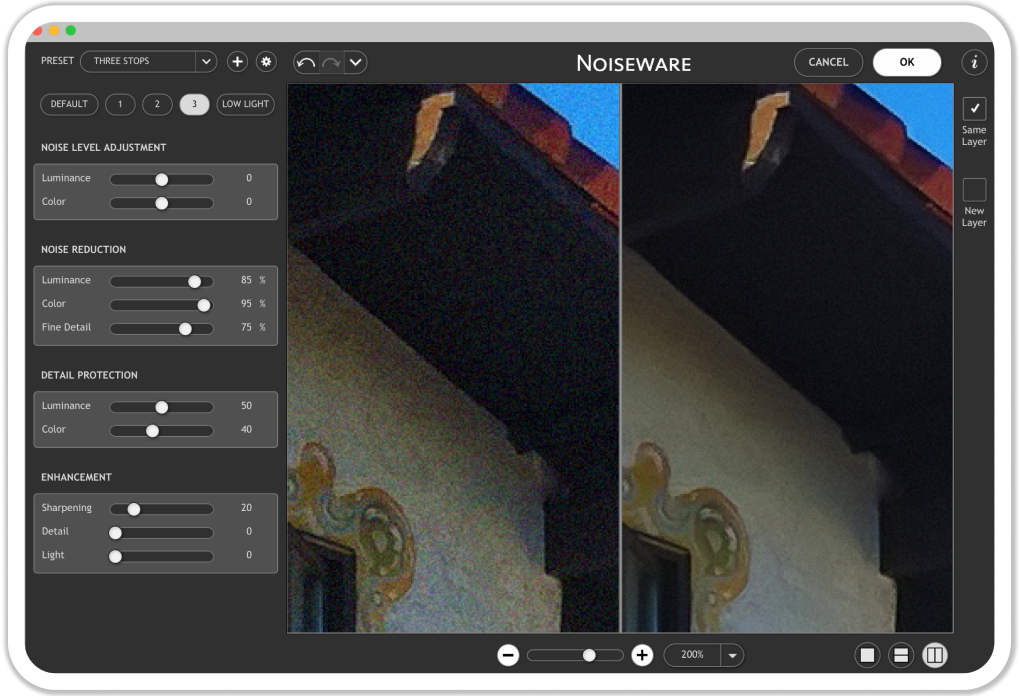
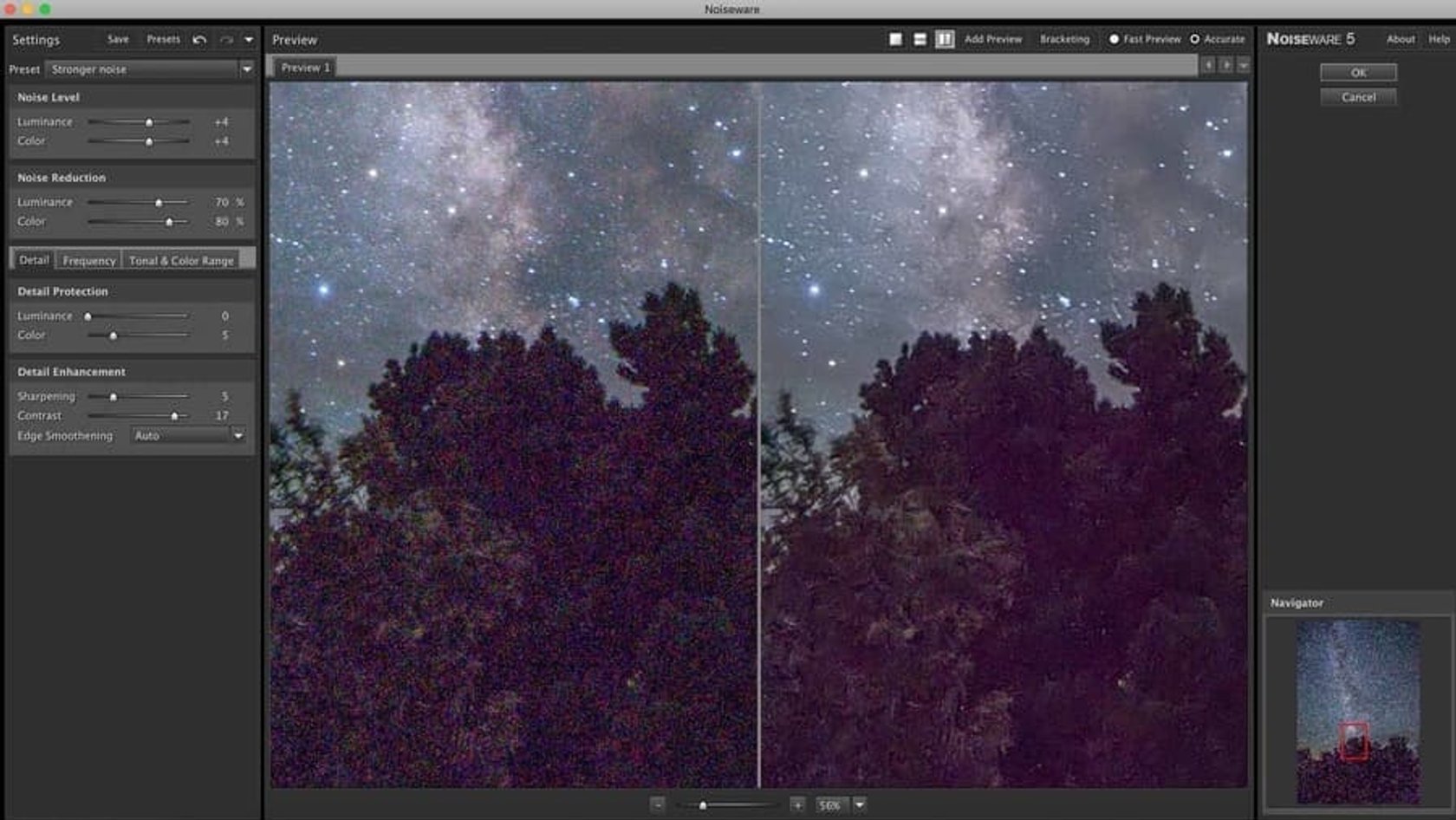
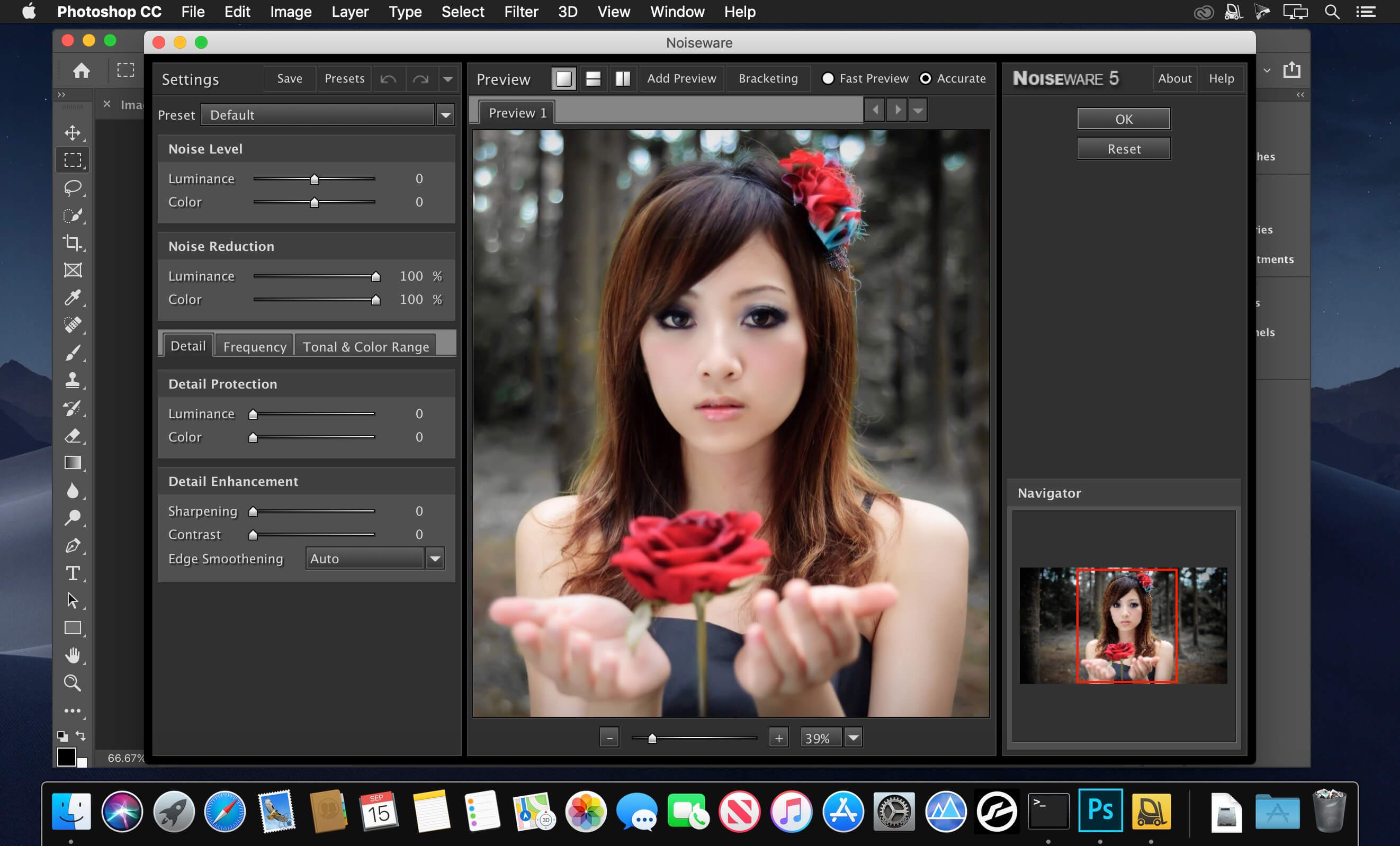
В центре находится область предварительного просмотра. На официальных скриншотах она может показывать изображение целиком или разделять его на исходную и обработанную части. Такой режим важен именно для шумоподавления: при просмотре только готового результата легко привыкнуть к размытой картинке и перестать замечать потерю деталей. Разделитель позволяет одновременно видеть, что исчезло вместе с шумом и что осталось после фильтрации.
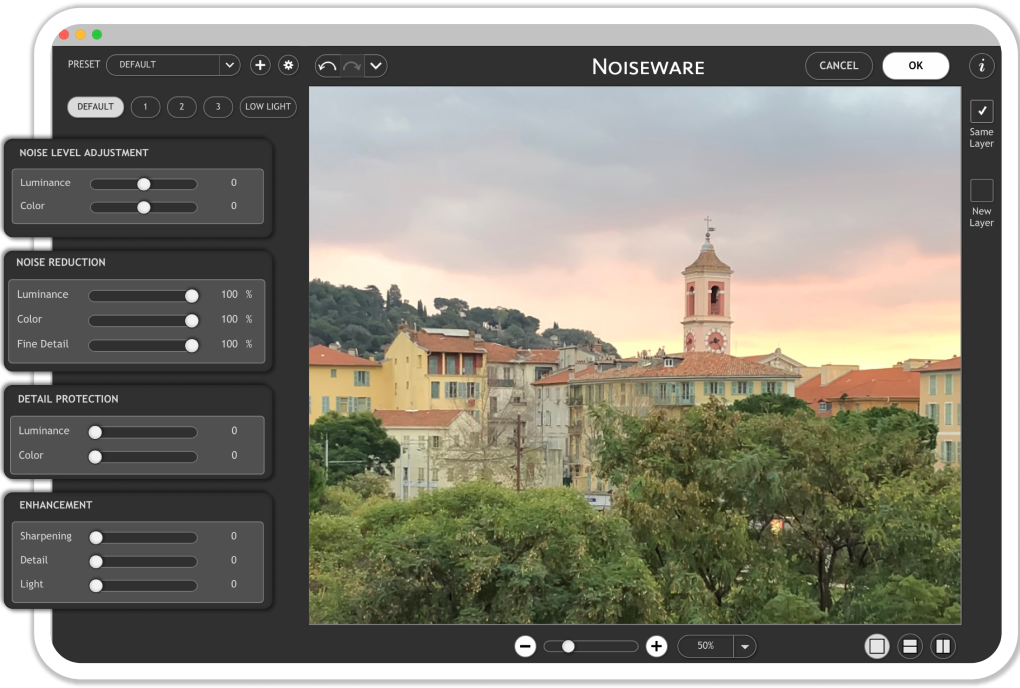
Слева собраны основные параметры. Блок Noise Level Adjustment сообщает алгоритму, насколько фактический шум яркости и цвета отличается от того уровня, который программа определила автоматически. Ниже находится Noise Reduction — фактическая сила удаления яркостного и цветового шума, а также Fine Detail. Ещё ниже размещена Detail Protection для защиты яркостных и цветовых деталей. Завершает панель Enhancement, где доступны Sharpening, Detail и Light. Это логичная последовательность: сначала уточняется оценка шума, затем сила фильтрации, потом защита полезной структуры и только после этого — дополнительное улучшение результата.
В верхней части виден список Preset и быстрые кнопки Default, 1, 2, 3 и Low Light. Рядом расположены элементы сохранения и управления настройками, а также отмена и возврат изменений. Справа находятся кнопки подтверждения и отмены, переключение Same Layer/New Layer и информационная кнопка. Внизу размещён масштаб просмотра и кнопки режима сравнения. Поэтому основные действия выполняются без перехода по множеству диалогов: снимок, параметры и визуальная проверка остаются перед глазами.
Быстрый рабочий алгоритм без лишних настроек
- Откройте в редакторе уже проявленный и базово скорректированный кадр, на котором хорошо виден реальный уровень шума.
- Запустите Noiseware и сначала оцените Default. Не меняйте параметры, пока программа не рассчитает результат и изображение не обновится.
- Увеличьте проблемную область до 100%. Для портрета смотрите глаза, волосы и кожу; для пейзажа — листву, траву и мелкие контуры; для ночного кадра — тени и небо.
- Сравните исходник и фильтрованное изображение. Если шум остался, усиливайте нужный тип подавления постепенно. Если исчезла фактура, уменьшайте силу или повышайте защиту деталей.
- Проверьте результат в нескольких точках кадра. Настройка, идеальная для чистого неба, может быть слишком сильной для волос или мелкой архитектуры.
- Только после этого добавляйте Sharpening или Detail. Резкость не должна использоваться как средство вернуть фактуру, которая уже была уничтожена чрезмерным шумоподавлением.
Эта последовательность специально отделяет очистку от усиления резкости. Если сначала поднять Sharpening, часть шума станет контрастнее и будет сложнее понять, сколько его действительно нужно удалять. Если же сначала агрессивно подавить всё зерно, а затем резко увеличить контурную резкость, можно получить сочетание пластичных поверхностей и жёстких ореолов. Лучший результат обычно находится между этими крайностями.
Noise Level Adjustment: что именно сообщает этот блок
Noise Level Adjustment — не просто ещё одна сила фильтра. Его задача состоит в коррекции оценки шума, которую Noiseware получил автоматически. Если алгоритм считает часть мелкой фактуры шумом, чрезмерное увеличение этого параметра заставит фильтр относиться к полезным деталям агрессивнее. Если же шум явно недооценён, небольшое повышение помогает программе обрабатывать его увереннее. Поэтому этот блок имеет смысл менять только после визуальной проверки того, как отработала автоматическая оценка.
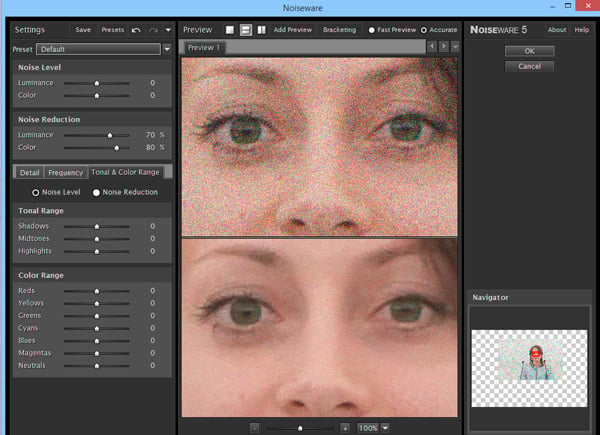
Luminance в Noise Level Adjustment относится к яркостной составляющей. Повышать его полезно, когда на ровной поверхности остаётся мелкая светлая рябь, хотя общий цвет уже чистый. Color отвечает за цветные вариации. Если в тенях заметны синие, красные или зелёные точки, а яркостная структура выглядит приемлемо, логичнее скорректировать именно Color, а не увеличивать оба канала одновременно.
Оценивать эти параметры лучше на областях с разным содержимым. Однотонная стена показывает остаточный шум особенно хорошо, но почти ничего не говорит о сохранности деталей. Волосы или мелкий текстиль, наоборот, быстро обнаруживают чрезмерную фильтрацию. Поэтому практичная проверка состоит из пары: ровная поверхность + сложная фактура. Если первая стала чище, а вторая не потеряла характер, настройка находится в разумном диапазоне.
Noise Reduction: раздельная сила для яркости и цвета
В блоке Noise Reduction находятся основные регуляторы фактической очистки. Luminance уменьшает яркостную зернистость. Чем выше значение, тем ровнее становятся поверхности, но тем выше риск потерять поры кожи, тонкие волоски, травинки, тканевое плетение и мелкие контуры. Color удаляет цветовые отклонения между соседними пикселями. Цветовой шум обычно можно подавлять сильнее, поскольку он реже совпадает с полезной структурой изображения, но чрезмерное воздействие способно сделать тонкие цветовые переходы беднее.
Практически удобно начинать с Color, если кадр страдает от заметных цветных точек. Очистка хроматического шума часто даёт большой визуальный выигрыш при сравнительно небольшом влиянии на резкость. После этого Luminance подбирают настолько, насколько нужно для целевого размера изображения. Для фотографии, которая будет показана в небольшом размере, не обязательно удалять всё зерно, заметное при 200%. Для крупной печати или сильного кадрирования требования к микроструктуре и остаточному шуму будут другими.
Fine Detail расположен рядом с основными параметрами подавления и помогает удерживать мелкую структуру. Его нужно оценивать не по абстрактной резкости, а по конкретным элементам кадра: отдельным ресницам, перьям, фактуре камня, тонким ветвям. Если повышение Fine Detail возвращает вместе с фактурой цветную или яркостную рябь, значит основной уровень фильтрации уже слишком агрессивен и лучше немного ослабить его, а не пытаться компенсировать потерю отдельным регулятором.
Detail Protection: как сохранить структуру
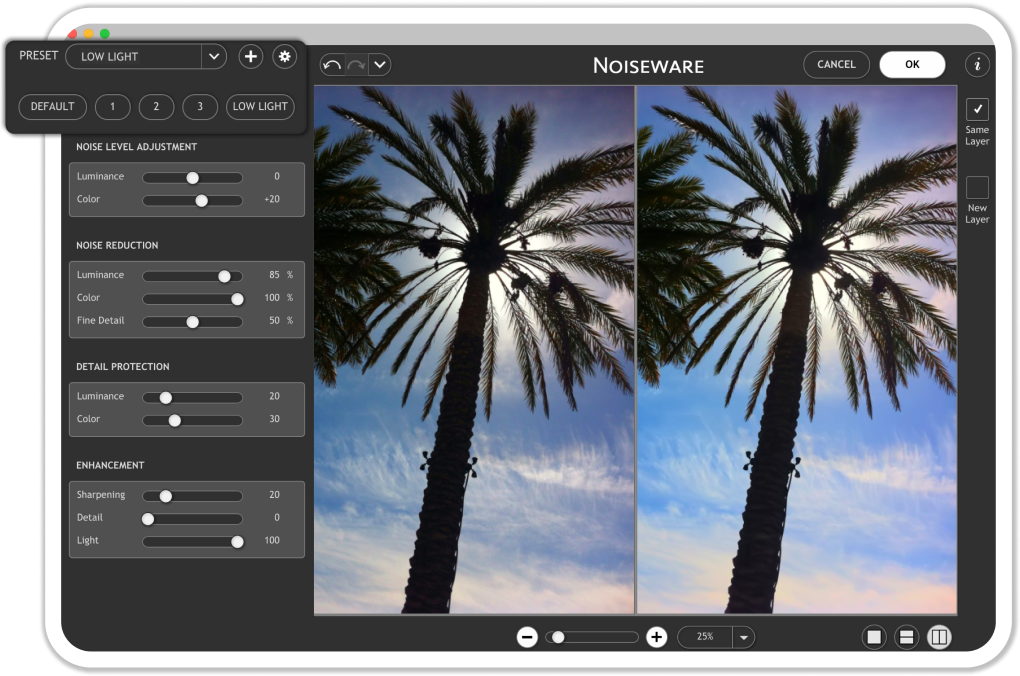
Detail Protection предназначен для защиты полезной информации от чрезмерного сглаживания. Раздельные Luminance и Color важны потому, что деталь может быть выражена либо светлотным контрастом, либо цветовым различием. Например, тонкая прядь волос на фоне может держаться в основном на яркости, а мелкий цветной узор ткани — на сочетании оттенков. Если защищать только один компонент, второй всё равно может потерять выразительность.
Повышение защиты деталей не означает, что изображение обязательно станет резче. Скорее фильтр будет осторожнее вмешиваться в участки, которые похожи на полезную структуру. Это особенно заметно на природных сюжетах: трава, листва, мелкие камни и шерсть содержат много высокочастотной информации, похожей на шум. Для таких кадров разумно сохранять немного остаточной зернистости, если цена полной очистки — исчезновение естественной фактуры.
На портрете Detail Protection полезно проверять вокруг глаз, бровей, ресниц и волос. Кожа сама по себе может переносить более заметное сглаживание, но границы губ, ноздрей, радужки и отдельных волосков должны оставаться уверенными. Если эти элементы начинают выглядеть размытыми, увеличение защиты или ослабление Luminance обычно полезнее, чем последующее сильное повышение Sharpening.
Enhancement: Sharpening, Detail и Light
Блок Enhancement служит не для удаления шума, а для доводки уже очищенного изображения. Sharpening усиливает воспринимаемую резкость. Использовать его стоит умеренно, потому что любое повышение локального контраста способно подчеркнуть остаточное зерно и создать ореолы на жёстких границах. Если контур тёмного объекта на светлом фоне начинает выглядеть обведённым, значение слишком велико.
Detail позволяет усилить впечатление мелкой структуры после фильтрации. Он полезен, когда шум удалён аккуратно, но кадр стал немного мягче по сравнению с исходником. Этот параметр не восстанавливает действительно потерянную информацию. Если детали были полностью сглажены сильным Luminance, повышение Detail создаст более контрастный вид оставшейся структуры, но не вернёт уничтоженные поры, травинки или тонкие волокна. Поэтому базовый баланс шумоподавления всегда важнее последующего усиления.
Light рассчитан на улучшение восприятия низкоосвещённых участков в связке с обработкой слабого света. На тёмных сценах его нужно проверять особенно внимательно: подъём видимости теней может одновременно сделать заметнее остаточный шум. Рабочая стратегия — сначала добиться чистого, но не пластичного теневого рисунка, затем осторожно добавить Light и снова проверить Color и Luminance в самых тёмных местах.
Пресеты Default, 1, 2, 3 и Low Light
Пресеты нужны для быстрого старта, а не для отказа от контроля. Default подходит как нейтральная отправная точка. Кнопки 1, 2 и 3 представляют уровни, позволяющие быстро перейти к более выраженному воздействию и сравнить, насколько кадру вообще требуется сильное подавление. Low Light рассчитан на сцены со слабым освещением, где шум чаще всего заметен в тенях и неодинаково распределён по изображению.
Практический способ работы с пресетами — не выбирать тот, который выглядит самым чистым, а выбирать тот, который даёт лучшую основу для небольшой ручной коррекции. Если вариант 3 полностью убирает зерно, но стирает текстуру, а вариант 2 оставляет немного шума и сохраняет детали, чаще разумнее взять второй и точечно усилить Color или Luminance. Пресет должен сокращать путь к результату, а не заменять визуальную оценку.
Сохранение собственных настроек полезно, когда серия снята в одинаковых условиях: один фотоаппарат, близкий ISO, одинаковое освещение и похожая экспозиция. Однако даже в такой серии нельзя предполагать, что один пресет одинаково хорош для всех кадров. Светлый крупный план лица и тёмный общий план с теми же параметрами съёмки могут иметь разное соотношение шума и полезных деталей. Поэтому пакетная обработка требует предварительной проверки нескольких типичных снимков.
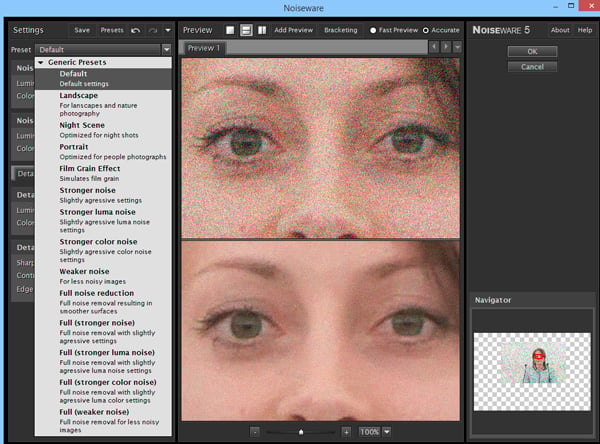
Предварительный просмотр и масштаб
Шумоподавление нельзя надёжно оценивать только по изображению, вписанному в окно. При уменьшении кадра соседние пиксели усредняются, из-за чего зерно кажется слабее, а небольшая потеря деталей становится почти незаметной. Поэтому основной контроль лучше проводить при 100%, а для сложных участков временно переходить к 200%. Более крупный масштаб полезен для диагностики, но не должен становиться единственным критерием: на 400% даже хороший кадр выглядит грубее, чем при реальном просмотре или печати.
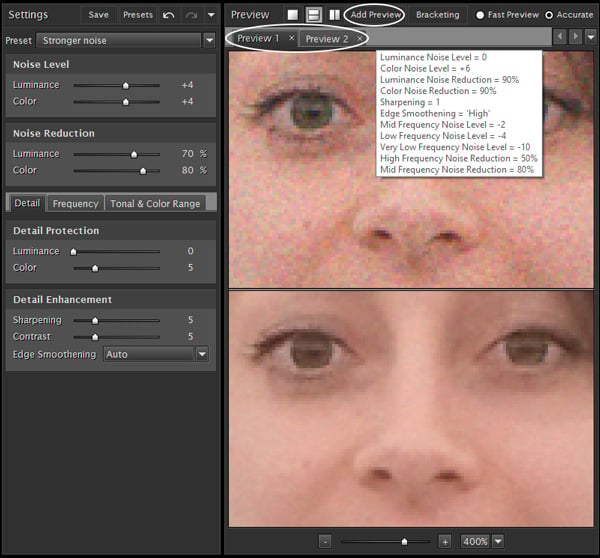
Разделённый просмотр помогает видеть не только разницу до и после, но и характер этой разницы. Если на обработанной половине исчезли цветные точки, а контуры сохранились, фильтрация работает в нужном направлении. Если вместе с шумом исчезают мелкие переходы кожи, узор ткани или тонкие ветви, это сигнал уменьшить яркостное подавление либо усилить защиту. Важно смотреть не на общий эффект чистоты, а на то, какие типы информации были удалены.
Нижние переключатели режима позволяют менять способ сравнения. Для вертикальных объектов удобен вертикальный разделитель, для лица или горизонта иногда нагляднее горизонтальное сравнение, а одиночный вид полезен для оценки общего впечатления без разделительной линии. Переключение между режимами особенно помогает на кадрах со смешанными зонами: чистое небо, детализированный передний план и глубокие тени могут требовать разных компромиссов.
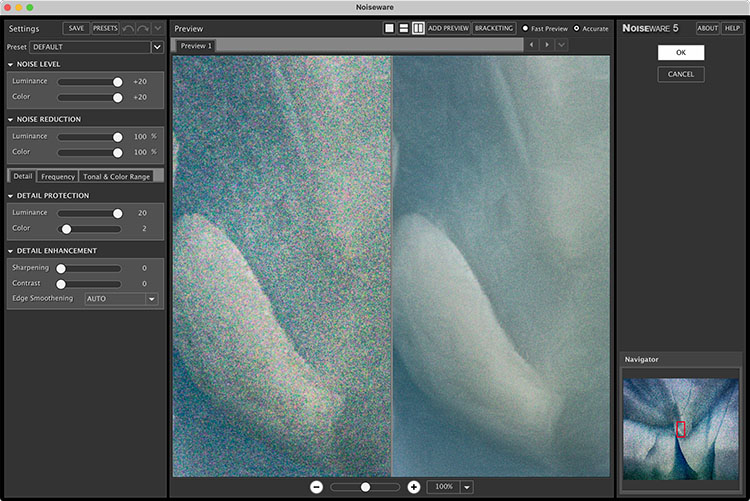
Same Layer и New Layer
Переключатель Same Layer/New Layer определяет, куда будет передан результат обработки в рабочем документе. Same Layer удобен, когда исходник уже продублирован и дополнительный слой не нужен. New Layer безопаснее для эксперимента: очищенный вариант можно сравнивать с предыдущим состоянием, менять непрозрачность, ограничивать эффект маской средствами редактора или полностью удалить без повреждения исходной информации.
Для сложных фотографий New Layer обычно практичнее. Например, на портрете фон может требовать сильного шумоподавления, а волосы — более деликатного. Если фильтр создаёт отдельный слой, результат можно ограничить средствами Photoshop или другого хоста, не пытаясь заставить один глобальный набор параметров идеально решить противоположные задачи. Сам Noiseware не предлагает кисть локальной маски внутри своего окна, поэтому селективность удобнее организовывать на уровне редактора.
Same Layer имеет смысл в коротком производственном потоке, когда параметры уже проверены на серии и требуется минимальное количество промежуточных слоёв. Но даже в этом случае полезно сохранять исходный файл или работать с копией. Шумоподавление необратимо меняет пиксели, а оценка слишком гладко часто появляется не сразу, а после последующей цветокоррекции, увеличения резкости или подготовки к печати.
Как использовать Noiseware в Photoshop
В Photoshop Noiseware работает с уже открытым изображением и возвращает обработанный результат в документ. Это значит, что сначала следует закончить операции, которые радикально меняют яркость теней и экспозицию. Если сильно осветлить недодержанный RAW после шумоподавления, скрытый в тёмных областях шум снова станет заметным. Разумный порядок: проявить RAW, выставить экспозицию и баланс белого, сделать базовую тоновую коррекцию, затем очищать шум и только после этого переходить к тонкой ретуши и выходной резкости.
Перед вызовом фильтра полезно определить, какой слой должен быть обработан. Если документ состоит из множества корректирующих слоёв, можно создать сводный пиксельный слой для шумоподавления либо применить Noiseware на том этапе, где изображение уже имеет финальную тональность. Важно, чтобы фильтр видел именно тот шум, который останется в готовой фотографии. Иначе последующие изменения теней или насыщенности могут полностью поменять характер дефектов.
После применения на новом слое удобно переключать его видимость и сравнивать изображение при 100%. Если фон выиграл, а детали стали мягче, непрозрачность слоя позволяет найти промежуточный вариант. Для локального ограничения эффекта можно использовать маску слоя Photoshop. Такой подход полезен на портретах, предметной съёмке и пейзаже, где разные зоны существенно различаются по количеству шума и фактуры.
Работа через Lightroom Classic и Affinity
В Lightroom Classic и Affinity принцип остаётся тем же: Noiseware получает изображение через совместимый хост, а не занимается каталогизацией, проявкой RAW или экспортом как отдельный редактор. Поэтому базовые параметры кадра — экспозиция, баланс белого, профиль камеры, оптические исправления — логично настроить до запуска шумоподавления. Чем ближе входное изображение к финальной яркости, тем точнее можно оценить реальный шум.
В Lightroom Classic особенно важно понимать разницу между проявкой RAW и внешней пиксельной обработкой. RAW-файл содержит данные сенсора, но Noiseware работает с изображением, которое хост подготовил для фильтра. Поэтому возможности по демозаике, коррекции объектива и интерпретации камеры принадлежат Lightroom, а задача Noiseware начинается после этого этапа. Это отличает его от специализированных RAW-процессоров, где шумоподавление объединено с демозаикой.
В Affinity полезен такой же принцип проверки: не оценивать результат только в уменьшенном масштабе и не считать отсутствие цветных точек достаточным признаком качества. Ровные области должны стать чище, но контраст тонких объектов, мелкие узоры и естественные переходы должны сохраняться. Если для разных зон требуется разная интенсивность, селективность лучше организовать маской или дублированием слоя в самом редакторе.
Какие форматы можно обрабатывать
Noiseware не предлагает собственного диалога открытия фотографий и не определяет список файлов независимо от хоста. Формат выбирается на уровне Photoshop, Lightroom Classic или Affinity. Если редактор может открыть и передать изображение фильтру, Noiseware работает с полученным растровым представлением. Поэтому JPEG, TIFF, PSD и данные, полученные после проявки RAW, рассматриваются с точки зрения уже сформированного изображения, а не как отдельные типы проектов Noiseware.
Это важно для RAW. Фильтр не заменяет RAW-конвертер: он не выбирает профиль камеры, не выполняет исходную демозаику и не решает, как интерпретировать экспозицию сенсора. Если исходник RAW, сначала нужно получить корректно проявленное изображение в хосте, а затем оценивать шум. Такой порядок помогает не удалять шум, который позже изменится из-за подъёма теней, и не усиливать резкость до того, как станет понятна финальная структура кадра.
Для JPEG имеет значение степень предыдущего сжатия. На сильно сжатом файле цифровой шум может смешиваться с блочностью и ringing-артефактами вокруг контрастных границ. Noiseware способен уменьшать часть нежелательной ряби и компрессионных артефактов, но он не может восстановить информацию, которая была отброшена кодеком. Поэтому после обработки жёстко сжатый JPEG может выглядеть чище, но не превращается в исходник без потерь.
Портреты при высоком ISO
На портрете главная опасность — принять естественную текстуру кожи за шум. Начинайте с умеренного пресета и оценивайте три зоны: гладкую щёку, область вокруг глаз и волосы. На щеке можно позволить более сильную очистку, однако поры и естественные переходы не должны превращаться в однородную заливку. Вокруг глаз нужно сохранить ресницы и границу радужки, а в волосах — отдельные пряди и тонкие светотеневые изменения.
Если цветные точки заметны в тенях кожи, сначала корректируйте Color. Часто этого достаточно, чтобы портрет стал визуально чище без сильного изменения Luminance. Затем постепенно снижайте яркостную зернистость, пока она не перестанет отвлекать. Небольшой остаточный шум допустим: он может лучше сохранить фактуру, чем попытка сделать поверхность совершенно гладкой.
Sharpening после очистки нужен осторожно. Усиление ресниц и волос может сделать портрет собраннее, но слишком высокое значение подчеркнёт поры, остаточный шум и контраст мелких дефектов кожи. Если приходится резко повышать резкость, чтобы изображение снова выглядело живым, это признак того, что Noise Reduction был слишком сильным. Лучше вернуть часть естественной структуры на предыдущем шаге.
Ночные городские кадры
Ночная сцена обычно сочетает сразу несколько сложных зон: очень тёмное небо, яркие фонари, цветные вывески, глубокие тени и мелкую архитектуру. В такой фотографии нельзя ориентироваться только на небо. Если полностью очистить его ценой размытых окон, тонких проводов и деталей фасада, общий результат будет хуже. Поэтому Low Light стоит воспринимать как отправную точку и обязательно проверять контрастные края.
Цветовой шум в ночных кадрах часто заметен в глубоких тенях сильнее яркостного. Увеличение Color может убрать пурпурные и зелёные пятна, не требуя столь же сильного Luminance. При этом яркие источники света нужно проверять на ореолы: если после Enhancement границы фонаря или вывески получили слишком резкий светлый контур, уменьшайте Sharpening и Detail.
Если тени после очистки выглядят чрезмерно плотными, Light можно поднимать постепенно, но каждое изменение требует повторной проверки шума. Осветление тёмной зоны делает остаточную рябь заметнее. Хороший вариант — найти сначала устойчивый баланс между Color, Luminance и Detail Protection, затем добавить столько Light, сколько нужно для читаемости, и снова сравнить исходник с результатом.
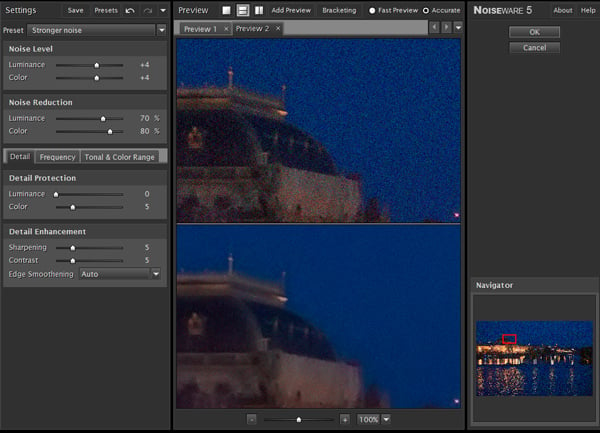
Астрофотография и звёздное небо
Звёздное небо особенно легко испортить агрессивным шумоподавлением, потому что слабые звёзды сами выглядят как маленькие яркие точки. Фильтр должен отличить случайную зернистость от реальных объектов, но при сильной настройке часть самых слабых деталей может исчезнуть. Поэтому в таком сюжете Detail Protection и умеренный Luminance важнее стремления получить абсолютно гладкий фон.
Проверяйте не только тёмные участки между звёздами, но и границы Млечного Пути, тонкие облака, слабые цветовые переходы. Color можно увеличивать до тех пор, пока цветные точки не перестанут мешать, однако цвет самих звёзд и слабые оттенки неба должны оставаться различимыми. Если после фильтрации все слабые цветовые вариации становятся одинаково серыми, воздействие слишком сильное.
При обработке астрофотографии полезно сравнивать несколько масштабов. На 200% хорошо видны отдельные точки и потеря мелких звёзд, на 100% — реальная микроструктура, а в уменьшенном виде — общий контраст неба. Решение принимают по совокупности. Полностью убрать всё, что выглядит шумом при 400%, обычно не требуется и часто вредно.
Пейзаж, листва и мелкая природная фактура
Пейзаж сложен тем, что большая часть изображения может состоять из высокочастотных деталей: трава, хвоя, листва, камни, кора, мелкая рябь воды. Такие участки по структуре ближе к шуму, чем гладкая кожа или небо. Поэтому для них особенно важна защита деталей. Если после очистки листва начинает выглядеть как единая зелёная масса, фильтрация вышла за разумный предел.
Работайте по принципу зонального контроля. Небо можно очищать сильнее, но передний план проверять отдельно. Если используется New Layer, различие удобно компенсировать маской в хосте: сильная очистка остаётся на небе и тенях, а на фактурных объектах эффект ослабляется. Это часто даёт более естественный результат, чем попытка найти один глобальный параметр для всего пейзажа.
Sharpening на листве применяйте после того, как определён финальный уровень шумоподавления. Слишком высокая резкость превращает остаточное зерно в жёсткую рябь и создаёт ощущение хрустящей картинки. Если хочется усилить фактуру, сначала попробуйте вернуть часть Fine Detail или уменьшить Luminance. Настоящая структура всегда выглядит естественнее, чем контрастно подчеркнутый остаток после сильного сглаживания.
Интерьеры и поднятые тени
Интерьерная фотография нередко содержит яркие окна и глубокие тени одновременно. После выравнивания экспозиции тёмные стены, мебель и углы могут показать цветовой шум, который в исходном кадре почти не был заметен. Поэтому Noiseware лучше запускать после основной тоновой коррекции, когда тени уже подняты до финального уровня. Тогда фильтр видит именно тот дефект, который останется в готовой работе.
На однотонных стенах легко заметить мелкую цветную рябь, но одновременно важно сохранить фактуру дерева, ткани, плитки и декоративных поверхностей. Сначала очистите Color, затем добавьте Luminance только до комфортного уровня. Если материал начинает выглядеть как пластиковая заливка, верните часть яркостного шума. В интерьерной съёмке небольшое зерно обычно менее заметно, чем потеря естественной поверхности.
Для тёмных объектов проверяйте границы. Чёрный стул на серой стене, тонкие линии светильников и оконные рамы должны сохранять уверенный контур. Если края становятся мягкими, повышайте Detail Protection или уменьшайте подавление. Enhancement используйте как финальную корректировку, а не как способ компенсировать слишком сильное сглаживание.
Сканированные фотографии и старые JPEG
Noiseware может быть полезен для сканов, где цифровая зернистость добавляется шумом сканера или усилением теней. Но важно отличать шум от физической структуры оригинала. Бумажное зерно, фактура фотобумаги, мелкие царапины и растр печати — не одно и то же. Шумоподавление уменьшает случайные отклонения, но не предназначено для полноценного удаления царапин, заломов или крупных пятен.
На старом JPEG часто одновременно присутствуют шум и следы сжатия. Начинайте с умеренной очистки цветных точек и сравнивайте контрастные границы. Если вокруг текста, волос или архитектурных линий появились блочные ступени или ringing, Noiseware может сделать их менее заметными, но сильное размытие не восстановит исходную детализацию. Лучше сохранить часть артефактов, чем превратить лицо или мелкие предметы в бесформенную поверхность.
Если изображение предназначено для реставрации, шумоподавление стоит выполнять до тонкой ручной ретуши, но после основных тоновых исправлений. Тогда мелкие дефекты не будут маскироваться шумом, а ретушёр будет работать с более стабильной основой. При этом крупные повреждения всё равно исправляются отдельными инструментами редактора.
Как отличить шум от полезной детали
У шума нет устойчивой формы: он меняется случайно и особенно заметен на ровных участках. Полезная деталь обычно повторяет структуру объекта — направление волос, тканевое плетение, контур листа, кирпичную кладку, текстуру древесины. Если при уменьшении Luminance структура возвращается осмысленными линиями и узорами, это почти наверняка полезная информация. Если возвращается хаотическая рябь без связи с объектом, это остаточный шум.
Цветовой шум проще распознать по несоответствующим объекту оттенкам. На серой стене появляются красные и зелёные точки, в тёмной ткани — синие пятна, на коже — случайные цветные вкрапления. Полезная цветовая деталь, напротив, подчиняется рисунку предмета. Поэтому Color можно поднимать увереннее, но всё равно нужно следить, чтобы мелкие цветные узоры и переходы не становились однотонными.
Полезно смотреть на несколько соседних участков. Если дефект одинаково хаотичен на коже, фоне и одежде, это сильный признак шума. Если же структура меняется вместе с объектом, её следует защищать. Именно поэтому один фрагмент кадра редко достаточен для настройки: фильтр должен выглядеть приемлемо на разных типах поверхности.
Когда небольшое количество шума лучше полной очистки
Остаточное зерно само по себе не является ошибкой. В реальном просмотре оно часто почти незаметно, зато помогает сохранить ощущение фактуры и резкости. Особенно это касается пейзажа, репортажа, концертных кадров и портретов при слабом освещении. Попытка довести каждую тень до идеально ровной поверхности способна сделать изображение менее естественным, чем исходный шум.
При подготовке для веба изображение обычно уменьшается, и часть мелкого шума исчезает за счёт ресэмплинга. Поэтому нет смысла оценивать результат только при экстремальном увеличении. Для крупной печати ситуация другая: нужно учитывать физический размер, дистанцию просмотра и способ печати. Но и там полное отсутствие зерна не является универсальной целью — важнее сохранить структуру предметов и плавные переходы.
Практический критерий прост: если шум перестал отвлекать от сюжета, а детали всё ещё выглядят естественно, обработку можно закончить. Продолжать увеличивать Noise Reduction только потому, что при 300% видны отдельные точки, обычно не даёт полезного выигрыша. Наоборот, запас по фактуре пригодится при последующей резкости и масштабировании.
Пакетная обработка и повторяемые серии
Разработчик указывает Noiseware как средство, пригодное для пакетного рабочего процесса. Для Photoshop доступны действия, которые могут записывать применение фильтра и его параметры, а в поддерживаемом процессе Lightroom Classic используются совместимые механизмы передачи обработки через действия и droplets. Практический смысл этой автоматизации — не в том, чтобы без проверки пропустить через один пресет весь архив, а в том, чтобы сократить повторяющиеся действия внутри однородной съёмки.
Перед пакетной обработкой выберите несколько репрезентативных кадров: самый тёмный, самый светлый, кадр с кожей или другой тонкой фактурой, а также сцену с большим количеством ровного фона. Настройка должна приемлемо работать на всех этих примерах. Если один вариант идеально очищает тёмный кадр, но стирает детали светлого, серия слишком неоднородна и её лучше разделить на группы.
Для съёмок с постоянным освещением удобно сохранять собственную настройку и использовать её как стартовую. После пакетного прохода стоит выборочно проверить начало, середину и конец серии, потому что даже одинаковый ISO не гарантирует одинакового шума. Недодержка, локальная яркость сцены и последующее осветление влияют на результат не меньше номинальной чувствительности.
Сохранение пользовательских настроек
Пользовательский пресет оправдан, когда вы уже нашли стабильный баланс для повторяющейся задачи: например, концертный репортаж с близкими значениями ISO, ночная съёмка одного объекта или студийная серия с одинаковой экспозицией. Смысл пресета — сохранить проверенную отправную точку, а не зафиксировать универсальную правильную настройку для всех фотографий.
После загрузки собственного пресета первым делом проверяйте Noise Level Adjustment. Автоматическая оценка шума зависит от конкретного изображения, поэтому даже одинаковые сохранённые значения Noise Reduction могут вести себя немного по-разному. Если новый кадр светлее или темнее исходного образца, сначала убедитесь, что программа не переоценила зерно как полезную структуру и наоборот.
Полезно создавать пресеты по реальному сценарию, а не по абстрактной силе: портрет в тёмном зале, ночной город, пейзаж после подъёма теней. Это дисциплинирует проверку. Название напоминает, для каких условий настройка была сделана, и снижает риск применить сильную очистку там, где важнее сохранить текстуру.
Типичные ошибки при настройке
| Симптом | Вероятная причина | Что проверить |
|---|---|---|
| Кожа стала пластиковой | Слишком высокий Luminance | Уменьшить подавление и усилить Detail Protection |
| В тенях остались цветные пятна | Недостаточный Color | Поднять Color без обязательного роста Luminance |
| Мелкая листва исчезает | Фильтр принимает фактуру за шум | Снизить силу и повысить защиту деталей |
| На краях появились ореолы | Слишком сильный Sharpening | Уменьшить Enhancement и оценить при 100% |
| Шум снова заметен после осветления | Фильтр применён слишком рано | Сначала закончить основную тоновую коррекцию |
| Результат хорош на фоне, но плох на объекте | Одни параметры для разных зон | Использовать New Layer и маску редактора |
Самая частая ошибка — пытаться исправить чрезмерное сглаживание резкостью. Если структура потеряна, Sharpening усиливает только оставшиеся границы и может создать жёсткий цифровой вид. Правильнее вернуться к Noise Reduction, уменьшить Luminance или увеличить Detail Protection, а затем заново проверить кадр.
Если Noiseware не появляется в редакторе
Когда фильтр не виден среди эффектов или плагинов, сначала проверяйте совместимость хоста и операционной системы. На странице продукта разработчик указывает Windows 11, macOS 15+ и работу с Photoshop, Lightroom Classic и Affinity. В официальном архиве также размещены сборки для более старых сочетаний системы и Photoshop. Поэтому проблема часто связана не с фотографией, а с тем, что установлен файл, предназначенный для другого поколения хоста.
После установки полностью перезапустите редактор. Если Photoshop был открыт во время установки, он мог не перечитать набор плагинов. Также стоит убедиться, что используется именно тот экземпляр Photoshop, для которого был установлен фильтр, особенно если на компьютере одновременно присутствуют несколько поколений программы.
Если редактор обновился и Noiseware исчез, не копируйте файлы плагина вручную между случайными папками. Надёжнее повторно запустить официальный установщик, выбрать поддерживаемый хост и затем проверить меню фильтров после перезапуска. Ручное копирование может оставить старые компоненты, которые редактор видит, но не может загрузить корректно.
Если результат слишком мягкий
Сначала уменьшите Luminance, а не Sharpening. Мягкость после шумоподавления обычно означает, что фильтр удалил часть яркостной микроструктуры. Снижение силы возвращает фактуру естественным способом. После этого можно немного поднять Detail Protection и Fine Detail, чтобы программа осторожнее относилась к тонким элементам.
Проверяйте один участок с высокой детализацией и один ровный. Если на ровном фоне небольшой шум возвращается, но волосы, трава или ткань становятся заметно лучше, это часто выгодный компромисс. Изображение не обязано быть абсолютно чистым на каждом пикселе. Цель — убрать отвлекающий шум, не разрушив визуальную информацию.
Только когда базовая структура выглядит правильно, используйте Sharpening. Добавляйте его до момента, когда контуры становятся уверенными, но не получают светлых или тёмных ореолов. При подготовке к печати выходную резкость часто удобнее делать отдельным этапом в редакторе, где её можно адаптировать к размеру и носителю.
Если цветовой шум не исчезает
Цветные точки и пятна не требуют автоматического увеличения всех регуляторов. Сначала поднимите Color в Noise Reduction и проверьте, исчезли ли случайные оттенки на нейтральных поверхностях. Если программа всё ещё недооценивает проблему, корректируйте Color в Noise Level Adjustment. Это более адресный путь, чем сильное увеличение Luminance, которое в первую очередь затронет резкость.
На очень тёмных кадрах цветовой шум может иметь более крупный рисунок. Проверяйте не только отдельные пиксели, но и пятна в тенях. Если после обработки тёмная стена стала нейтральнее, а мелкий цветной узор одежды остался различимым, баланс выбран правильно. Если все похожие оттенки слились в один, Color следует уменьшить.
После подавления цветового шума не увеличивайте насыщенность без повторной проверки. Сильная насыщенность делает остаточные цветовые отклонения заметнее. Если дальнейшая цветокоррекция входит в рабочий процесс, лучше выполнить её до финальной оценки Noiseware или хотя бы повторно просмотреть тени после завершения цвета.
Если контуры стали жёсткими
Жёсткие края чаще связаны не с самим удалением шума, а с дополнительным Enhancement. Уменьшите Sharpening и Detail, затем посмотрите на высококонтрастные границы при 100%. Тонкая линия должна стать отчётливее, но рядом с ней не должно появляться заметной светлой каймы или тёмного двойного контура.
На ночных кадрах особенно легко переусилить фонари, окна и металлические детали. Там контраст и без того высокий, поэтому дополнительная резкость быстро делает изображение искусственным. В таких сценах полезнее сохранить больше естественной структуры через Fine Detail, чем пытаться создать её контрастом после сильного сглаживания.
Если ореолы уже появились, уменьшение Sharpening обычно решает проблему. Если после этого кадр кажется мягким, вернитесь к Noise Reduction: вероятно, фильтр удалил слишком много микродетали. Это ещё раз показывает, почему доводка должна идти после правильной базовой очистки, а не вместо неё.
Ограничения Imagenomic Noiseware
Noiseware решает конкретную задачу — снижение цифрового шума и близких артефактов. Он не исправляет промах фокусировки, смаз от движения, сильную геометрическую нерезкость, выбитые света или полностью потерянные тени. Некоторые из этих дефектов могут субъективно стать менее заметными после очистки, но потерянная информация от этого не возвращается.
Внутри окна нет кисти для локальной маски. Если фон требует сильной фильтрации, а объект — слабой, селективность нужно строить средствами хоста: новым слоем, маской, выделением или отдельной обработкой зон. Это не проблема для сложного редакторского процесса, но пользователь, которому нужен полностью автономный редактор с локальными инструментами, должен учитывать такой рабочий порядок.
Плагин не является RAW-конвертером. Он не выполняет исходную интерпретацию данных сенсора и не заменяет демозаику. Для фотографа это означает, что экспозицию, баланс белого и основные параметры проявки нужно определить в редакторе до финального шумоподавления. При очень тяжёлом шуме в RAW специализированный инструмент, работающий непосредственно на этапе демозаики, может быть удобнее.
Наконец, любое шумоподавление связано с компромиссом между чистотой и деталями. Noiseware предоставляет регуляторы, которые позволяют управлять этим компромиссом, но не отменяет его. Если исходный кадр сильно недодержан и затем осветлён на несколько ступеней, часть шума неизбежно останется либо будет удалена вместе с мелкой фактурой.
Совместимость и выбор хоста
На текущей странице продукта указаны Windows 11 и macOS 15+, а среди хостов перечислены Photoshop, Lightroom Classic и Affinity. Это нужно учитывать до установки: Noiseware работает внутри поддерживаемой среды, поэтому наличие подходящего редактора — обязательная часть рабочего процесса. Для старых систем и поколений Photoshop разработчик сохраняет отдельный архив загрузок, что полезно на рабочих станциях, которые не обновляются вместе с основной системой.
Выбор хоста влияет прежде всего на организацию проекта. Photoshop удобен для слоёв, масок и сложной селективной обработки. Lightroom Classic удобен, когда Noiseware нужно встроить в поток каталога и серии снимков. Affinity подходит тем, кто работает в его слоевой среде. Сам принцип фильтра остаётся единым: анализ шума, настройка подавления, защита деталей, сравнение и возврат результата в документ.
Если важна только быстрая обработка одного файла без полноценного редактора, Noiseware может показаться менее удобным, чем программы, которые открывают изображения сами. Зато в привычном графическом редакторе не требуется переносить проект в отдельную среду: слой, маски, цветокоррекция и дальнейшая ретушь остаются в том же документе.
Сравнение Imagenomic Noiseware с аналогами
| Программа | Лучше подходит для | Главное ограничение |
|---|---|---|
| Imagenomic Noiseware | Шумоподавления внутри Photoshop, Lightroom Classic и Affinity с ручным балансом яркости, цвета и защиты деталей | Для работы нужен совместимый хост |
| Neat Image | Точной профильной очистки шума, включая отдельную программу и Photoshop-плагин | Требует освоения профиля шума и параметров фильтра |
| Adobe Lightroom / Camera Raw Denoise | Шумных RAW-файлов, когда обработку удобно выполнять на этапе проявки и Enhance | Основной AI Denoise ориентирован на поддерживаемые RAW и DNG |
| DxO PureRAW | RAW-файлов, где шумоподавление нужно объединить с демозаикой и оптическими коррекциями | Сильнее привязан к RAW-процессу, чем к обычным слоям |
| ON1 NoNoise AI | Автономной AI-очистки, пакетной обработки и экспорта с дополнительным усилением резкости | Более широкий интерфейс и иной процесс, чем у компактного фильтра |
Если основная работа уже выполняется в Photoshop или Affinity и нужен компактный специализированный фильтр с раздельным контролем яркостного и цветового шума, Noiseware логично оставлять внутри существующего проекта. Для RAW, где критично объединить шумоподавление с демозаикой, удобнее инструменты Adobe или DxO. Neat Image привлекателен там, где нужен отдельный профиль шума и независимый режим работы, а ON1 NoNoise AI — когда требуется более автономный AI-процесс с собственным экспортом. Выбор зависит не от абстрактной силы шумоподавления, а от того, на каком этапе рабочего процесса должен выполняться фильтр и насколько важен ручной контроль.
Практическая схема выбора параметров по симптомам
| Что видно на фото | Первый параметр | Что контролировать |
|---|---|---|
| Мелкая сероватая рябь на ровном фоне | Luminance в Noise Reduction | Сохранность текстуры и тонких границ |
| Красные, зелёные или синие точки в тенях | Color в Noise Reduction | Естественность цветовых переходов |
| Фильтр удаляет мелкую фактуру | Detail Protection | Волосы, ткань, листва, мелкая архитектура |
| После очистки кадр немного мягкий | Fine Detail, затем Sharpening | Отсутствие ореолов и возврата шума |
| Очень шумная тёмная сцена | Low Light | Тени, цветные пятна, слабые детали |
| Разные зоны требуют разной силы | New Layer | Маска и непрозрачность в редакторе |
Таблица полезна как порядок диагностики. Она специально не предлагает фиксированные числа: один и тот же процент на двух камерах или двух кадрах может давать разное визуальное качество. Noiseware оценивает конкретное изображение, а фотограф должен проверять результат на реальных деталях, поэтому значения подбираются по кадру, а не по универсальной формуле ISO.
Как оценивать результат перед сохранением
Перед подтверждением обработки проверьте минимум четыре зоны: самый тёмный участок, ровную поверхность, область с мелкой фактурой и контрастную границу. Тёмный участок показывает остаточный цветовой шум, ровная поверхность — яркостную рябь, фактура — сохранность деталей, а контрастная граница — риск ореолов после Enhancement. Если все четыре выглядят убедительно, настройка обычно достаточно сбалансирована.
Затем уменьшите изображение до масштаба, близкого к реальному использованию. Иногда при 100% кажется, что шум всё ещё заметен, но в финальном размере он исчезает. И наоборот, чрезмерное сглаживание может сильнее бросаться в глаза именно в уменьшенном изображении, потому что лицо или текстура становятся неестественно ровными. Поэтому финальная оценка должна включать и пиксельный, и обычный просмотр.
Если работа готовится к дальнейшей интенсивной цветокоррекции, сделайте пробное усиление контраста и насыщенности после Noiseware. Эти операции способны проявить остаточный шум. Если он становится заметным только после будущих коррекций, лучше учитывать это заранее, а не возвращаться к уже завершённой ретуши.
Когда применять шумоподавление в общем процессе
Оптимальная точка — после основных изменений экспозиции, баланса белого и теней, но до финальной выходной резкости. Причина проста: тоновая коррекция меняет видимость шума, а резкость усиливает его контраст. Если сначала полностью заточить изображение, фильтр будет вынужден бороться уже с подчеркнутым зерном. Если же убрать шум до подъёма теней, часть дефекта проявится снова.
Локальная ретушь может выполняться как до, так и после фильтра в зависимости от задачи. Крупные дефекты, которые мешают оценке шума, удобно убрать заранее. Мелкие поры, волоски и фактуру лучше оставлять до шумоподавления, чтобы видеть, насколько Noiseware их сохраняет. После очистки становится проще решать, какие реальные дефекты требуют ручной коррекции, а какие были просто шумом.
Финальную резкость для печати или веба лучше отделять от внутреннего Sharpening Noiseware. Enhancement можно использовать для мягкой компенсации после фильтра, но выходная резкость зависит от размера изображения и назначения. Такой двухэтапный подход оставляет больше контроля и уменьшает риск переусилить контуры на этапе шумоподавления.
Кому Noiseware подходит лучше всего
Программа особенно удобна фотографу или ретушёру, который уже работает в Photoshop, Lightroom Classic или Affinity и хочет добавить специализированное шумоподавление без перехода в другой полноценный редактор. Интерфейс не перегружен каталогом, управлением файлами и отдельными модулями проявки: внимание сосредоточено на оценке шума, силе его удаления, сохранении деталей и визуальном сравнении.
Она также подходит тем, кто предпочитает ручной контроль вместо единственного AI-ползунка. Отдельные Luminance и Color, Noise Level Adjustment, Fine Detail, Detail Protection и Enhancement позволяют понять, почему результат выглядит так или иначе. Это особенно важно на сложных кадрах, где автоматическая максимальная чистота не совпадает с желанием сохранить текстуру.
Если же основной материал — тяжёлые RAW-файлы и пользователь хочет выполнять демозаику, оптические исправления и шумоподавление одним специализированным процессом, разумно сравнить Noiseware с RAW-ориентированными решениями. Noiseware сильнее раскрывается как фильтр внутри уже существующего редакторского процесса, где слои, маски и дальнейшая ретушь имеют не меньшее значение, чем сама очистка.
Итоговый рабочий рецепт
Начните с проявленного кадра и Default, затем оцените изображение при 100%. Если проблема в цветных точках, работайте прежде всего с Color; если мешает яркостная рябь — с Luminance. При потере фактуры уменьшайте силу и повышайте Detail Protection, а Fine Detail используйте для аккуратного сохранения мелкой структуры. Low Light полезен как старт для тёмных сцен, но всё равно требует проверки краёв и теней.
После очистки переходите к Enhancement. Sharpening и Detail должны лишь немного компенсировать мягкость, а не создавать новую структуру поверх сглаженного изображения. Light добавляйте после того, как тени уже очищены, иначе осветление может снова сделать шум заметным. На неоднородных кадрах выбирайте New Layer и ограничивайте эффект маской редактора.
Финальное решение принимайте не по абсолютному отсутствию зерна, а по балансу: шум перестал отвлекать, цветные пятна исчезли, мелкая фактура сохранилась, контуры не получили ореолов, а кадр выглядит естественно в реальном размере. Именно такой подход позволяет использовать Noiseware как инструмент восстановления визуальной чистоты, не превращая фотографию в чрезмерно сглаженное изображение.
RAW и JPEG: почему порядок действий различается
Для RAW главный риск — применить шумоподавление до того, как определена финальная яркость. Сенсорный файл может выглядеть сравнительно чистым, пока тени не подняты на одну-две ступени. После этого в них проявляются цветные пятна и яркостная рябь. Поэтому сначала настройте экспозицию, баланс белого, контраст и тени в RAW-проявке, а Noiseware оценивайте уже на изображении, которое близко к финальному виду.
JPEG ведёт себя иначе: значительная часть решений уже была принята камерой или предыдущим экспортом. Резкость, шумоподавление и компрессия могли изменить микроструктуру до открытия файла. Здесь особенно важно не пытаться очистить блочные артефакты ценой сильного размытия. Если после умеренного Color и Luminance остаются следы сжатия, лучше сохранить их частично, чем уничтожить реальные контуры.
При смешанном архиве не используйте один пресет одновременно для RAW-производных и старых JPEG. Даже если кадры сняты на одинаковом ISO, характер дефекта различается. RAW после проявки обычно содержит более естественную структуру шума, а JPEG может дополнительно иметь следы встроенного подавления, шарпинга и компрессии. Настройки должны учитывать этот различный исходный материал.
Чёрно-белые фотографии
На чёрно-белом изображении цветовой шум может быть незаметен после конвертации, но это не означает, что его всегда стоит игнорировать. Если перевод в монохром выполняется после Noiseware, цветные точки способны влиять на яркость разных каналов и формировать неровную фактуру. Поэтому при цветном исходнике разумно сначала убрать выраженный Color, а уже затем выполнять окончательное чёрно-белое смешивание.
Яркостное зерно в монохроме иногда играет эстетическую роль. Репортаж, концерт или уличный кадр может выглядеть живее с небольшим остаточным шумом, чем после полной очистки. В таких случаях Noiseware полезен для снижения грубой цифровой ряби и крупных пятен, а тонкую зернистость можно сохранить. Ориентируйтесь на характер фактуры, а не на математическую гладкость.
Если планируется искусственно добавлять плёночное зерно, сначала удалите нежелательный цифровой шум до приемлемого уровня, затем добавляйте управляемую фактуру отдельным этапом. Смешение случайного цветового шума сенсора и декоративного зерна обычно даёт менее предсказуемый результат, чем последовательная обработка.
Свадебная и репортажная серия
На свадьбах, концертах и мероприятиях ISO может меняться от кадра к кадру, а сцена — переходить от яркого зала к тёмному коридору. Поэтому один агрессивный пресет на всю съёмку рискован. Удобнее разделить серию по условиям: дневные кадры, умеренно тёмные помещения и действительно сложные сцены. Для каждой группы выбирается собственная отправная настройка.
На людях проверяйте прежде всего глаза, волосы и ткань одежды. На фоне можно допустить более сильное шумоподавление, но текстура костюма, кружево, украшения и волосы быстро показывают потерю деталей. Если группа кадров неоднородна, New Layer и последующая маска дают больше безопасности, чем попытка подобрать один очень сильный фильтр.
Пакетная обработка оправдана только после теста на нескольких типичных фотографиях. Сначала обработайте кадр с самым высоким ISO и кадр с самой тонкой фактурой. Если один пресет сохраняет детали на обоих, его можно использовать шире. Если нет, разделите материал. Дополнительные пять минут на группировку обычно экономят гораздо больше времени на исправлении чрезмерно сглаженной серии.
Дикая природа, птицы и шерсть
Перья и шерсть являются одним из самых сложных тестов для любого шумоподавления. Их тонкие линии могут иметь почти ту же пространственную частоту, что и яркостный шум. Поэтому на таких кадрах нельзя оценивать качество только по фону. Чистое небо за птицей может выглядеть идеально, пока оперение уже потеряло тонкие бородки и стало похожим на мягкую заливку.
Начинайте с Color и умеренного Luminance. Если фон всё ещё немного зернистый, но перья читаются хорошо, это часто лучший компромисс. Detail Protection имеет высокий приоритет, а Sharpening добавляйте минимально. Жёсткая резкость после сильной очистки создаёт ложные контуры между группами перьев, но не возвращает настоящую микроструктуру.
На шерсти контролируйте участки с разным направлением волос. Если после фильтрации мелкие волоски исчезают только в тенях, проблема может быть не в общем уровне Luminance, а в том, что тёмная область слишком агрессивно очищается. В таком случае полезно ослабить эффект маской в редакторе или выбрать более мягкую настройку и принять небольшой остаточный шум.
Макро и предметная съёмка
В макро шум становится особенно заметным из-за увеличения мелких объектов. Одновременно возрастает цена потери деталей: текстура металла, бумажные волокна, поверхность растения или мелкие элементы изделия могут быть важнее абсолютной чистоты фона. Поэтому сначала определите, какие зоны несут информацию, а какие служат только фоном.
На предметном кадре часто удобно применить более сильную очистку к однородному фону и более слабую — к самому объекту. New Layer позволяет разделить эти задачи через маску. Если фон белый или серый, цветные точки легко обнаружить и убрать Color. На объекте же Luminance следует поднимать осторожно, особенно если есть мелкая гравировка или фактура материала.
Не используйте Sharpening внутри Noiseware для компенсации промаха фокуса. Он повышает локальный контраст, но не создаёт отсутствующую резкость. Если объективная детализация слабая из-за глубины резкости или фокусировки, отдельный инструмент резкости может немного улучшить восприятие, но шумоподавление не решает оптическую проблему.
Селективное шумоподавление через маску редактора
Когда один набор параметров не подходит всему кадру, самый контролируемый метод — создать результат на New Layer и ограничить его маской. Для портрета можно оставить сильную очистку на фоне и тенях, но ослабить её на глазах, волосах и фактурной одежде. Для пейзажа — очистить небо и дальние тени, сохранив больше исходной структуры на листве и переднем плане.
Маску лучше делать мягкой, если переход между зонами не связан с чёткой границей объекта. Резкая маска на плавном фоне может создать видимый шов между более гладкой и более зернистой областью. На краях волос, ветвей и сложных силуэтов полезно контролировать маску при 100%, чтобы не получить чистый ореол вокруг объекта на более шумном фоне.
Ещё один способ — использовать непрозрачность обработанного слоя. Если Noiseware даёт отличную цветовую очистку, но слегка пересглаживает яркостную фактуру, уменьшение непрозрачности возвращает часть исходной структуры. Это не заменяет правильные параметры, но позволяет быстро найти промежуточный вариант после уже выполненной фильтрации.
Подготовка к печати и публикации в интернете
Требуемая сила шумоподавления зависит от конечного размера. Для небольшой публикации в интернете фотография обычно уменьшается, и мелкая зернистость частично усредняется сама. Поэтому нет необходимости вычищать всё, что видно при 200%. Более важны цветные пятна и крупная рябь, которые сохраняются даже после уменьшения.
Для крупной печати нужно смотреть на фактуру внимательнее. Слишком гладкая кожа или листва может быть заметна на большом отпечатке, а небольшой остаточный шум при нормальной дистанции просмотра — нет. Сделайте пробный фрагмент или оцените изображение в масштабе, соответствующем печатному размеру, прежде чем усиливать фильтр.
Выходную резкость выполняйте после масштабирования под конечный носитель. Sharpening в Noiseware можно использовать как мягкую компенсацию фильтра, но не как окончательную резкость для всех размеров. Веб-изображение и большой отпечаток требуют разного подхода, поэтому разделение этих этапов сохраняет гибкость.
Как не спутать шум с JPEG-артефактами
Шум распределяется хаотично и не привязан к границам блоков. JPEG-артефакты часто проявляются как квадратные участки, ступени и звон вокруг контрастных линий. Если дефект повторяет сетку или появляется вокруг жёстких границ, повышение Luminance может лишь размыть изображение, не устранив первопричину. В такой ситуации важнее умеренность.
Цветовой шум обычно выглядит как случайные пятна оттенка, и Color справляется с ним адреснее. Если же цветная кайма строго следует по краю объекта, это может быть хроматическая аберрация или результат предыдущей обработки, а не шум. Noiseware не заменяет коррекцию оптики и не должен использоваться для решения всех цветных дефектов одним регулятором.
На старых интернет-файлах полезно проверить изображение при 100% до запуска фильтра и определить характер проблемы. Если большая часть дефекта — компрессия, ожидайте лишь частичного визуального улучшения. Если присутствует реальный сенсорный шум поверх сжатия, Noiseware может заметно очистить хаотическую составляющую, но потерянная JPEG-детализация останется потерянной.
Контроль цвета после шумоподавления
После сильного Color изображение может казаться визуально чище, но тонкие различия оттенков требуют проверки. На коже смотрите переходы между тёплыми и холодными зонами, на ткани — мелкий цветной рисунок, на ночном небе — слабые градиенты. Если разные оттенки начинают сливаться, уменьшите Color или усилите защиту цветовых деталей.
Не оценивайте цвет только по насыщенным областям. Проблемы чаще заметны в слабонасыщенных тенях, где шум и полезный оттенок близки по амплитуде. Серые и коричневые поверхности подходят для проверки лучше, чем ярко-красный объект. Если после очистки нейтральная стена стала естественнее, а цветной рисунок сохранился, настройка работает корректно.
Финальную насыщенность и цветовой контраст желательно выставлять до последней проверки шума. Если после Noiseware сильно увеличить насыщенность, отдельные остаточные точки снова станут заметны. Это не обязательно означает, что фильтр сработал плохо; просто последующая коррекция изменила видимость дефекта. Поэтому готовый цвет нужно просмотреть ещё раз перед экспортом.
Когда Noiseware лучше не усиливать
Если кадр уже выглядит естественно при нормальном масштабе, а шум заметен только при экстремальном увеличении, дальнейшая очистка чаще приносит больше вреда, чем пользы. Микродеталь исчезает раньше, чем зритель получает реальную выгоду. Особенно это верно для текстурных сюжетов, где небольшое зерно скрывается внутри естественной структуры.
Не стоит усиливать фильтр и тогда, когда основная проблема — нерезкость или смаз. Чище, но всё так же размытый объект не станет качественнее. Сначала определите главный дефект изображения. Noiseware нужен, когда именно шум мешает восприятию; если проблема другая, соответствующий инструмент должен быть главным.
Наконец, не пытайтесь одним проходом сделать одинаково гладкими глубокие тени и детализированный светлый объект. Если требования зон сильно различаются, переходите к слою и маске. Глобальная максимальная настройка почти всегда жертвует той частью кадра, которая изначально была достаточно чистой.
Короткая проверка перед нажатием OK
- Цветные точки в тенях уменьшились, но цветовые переходы не стали плоскими.
- Яркостное зерно перестало отвлекать, а волосы, ткань, листва и мелкие контуры остались читаемыми.
- При 100% нет заметных ореолов после Sharpening.
- В Low Light не потерялись слабые детали тёмных участков.
- Результат проверен минимум в двух разных зонах кадра, а не только на ровном фоне.
- Если зоны требуют разной силы, выбран New Layer для дальнейшей маскировки.
- Фотография просмотрена и в реальном конечном масштабе, а не только при сильном увеличении.
Если все пункты выполняются, дальнейшее усиление фильтра редко необходимо. Noiseware лучше использовать как точный балансир между шумом и деталями, а не как средство добиться идеально гладкой поверхности любой ценой. Такой подход сохраняет естественный характер изображения и оставляет запас для последующей цветокоррекции, масштабирования и резкости.
Для окончательной оценки сохранить один контрольный принцип: фильтрация считается удачной не тогда, когда шум исчез полностью, а когда он перестаёт отвлекать и при этом значимая фактура остаётся правдоподобной. Сравните несколько зон при одинаковом масштабе: ровную тень, участок с тонкими границами, кожу или плавную поверхность и фрагмент с повторяющейся текстурой. Если в тенях ещё видны точки, но контуры и переходы сохраняются лучше, чем при более сильной обработке, обычно разумнее оставить небольшой остаточный шум. Затем переключитесь на итоговый размер просмотра или печати: дефект, заметный при 200 %, нередко полностью теряется после уменьшения, тогда как чрезмерное сглаживание продолжает влиять на волосы, поры, траву, ткань и мелкие надписи. Такой контроль помогает не подменять качество формальной чистотой пикселей. Перед сохранением проверьте также участки рядом с резкими светлыми границами и насыщенными цветами; именно там проще увидеть нежелательные ореолы, потерю слабого оттенка или слишком агрессивное усиление резкости. Если эти признаки не проявляются, а рисунок кадра выглядит естественно, настройку можно считать завершённой.
