
ON1 NoNoise AI — специализированная программа для удаления цифрового шума на фотографиях с помощью искусственного интеллекта. Она предназначена для обработки кадров, на которых заметны зернистость, цветные точки, рыхлая фактура в тенях, потеря четкости и другие дефекты, характерные для съемки при высоком ISO или недостаточном освещении.
Программа работает не как простой фильтр размытия. Ее задача заключается не только в сглаживании шумов, но и в сохранении деталей изображения: волос, шерсти животных, перьев птиц, мелких ветвей, фактуры ткани, текстуры кожи, архитектурных элементов, звездного неба и границ объектов. При аккуратной настройке фотография становится чище, но не приобретает искусственную пластиковую гладкость.
Скачать ON1 NoNoise AI
- Ретушь фото
- Русский интерфейс
- Просто для новичков
- Платная лицензия
- Больше для шумоподавления
- Требует мощный ПК
ON1 NoNoise AI можно использовать как самостоятельное приложение для Windows и macOS, а также как плагин в составе привычного рабочего процесса. Программа интегрируется с Adobe Photoshop, Adobe Lightroom Classic, Photoshop Elements, Capture One, Affinity Photo, Corel PaintShop Pro и Apple Photos. Обработанный снимок можно сохранить в обычном графическом формате или экспортировать в DNG, чтобы продолжить работу с изображением в другом редакторе.
В ON1 NoNoise AI объединены несколько задач:
-
удаление яркостного шума;
-
подавление цветового шума;
-
восстановление визуальной детализации;
-
повышение резкости;
-
устранение небольшого смаза;
-
локальная обработка через слои и маски;
-
кадрирование;
-
ретушь дефектов;
-
пакетная обработка серии фотографий;
-
экспорт в разные форматы с сохранением метаданных.
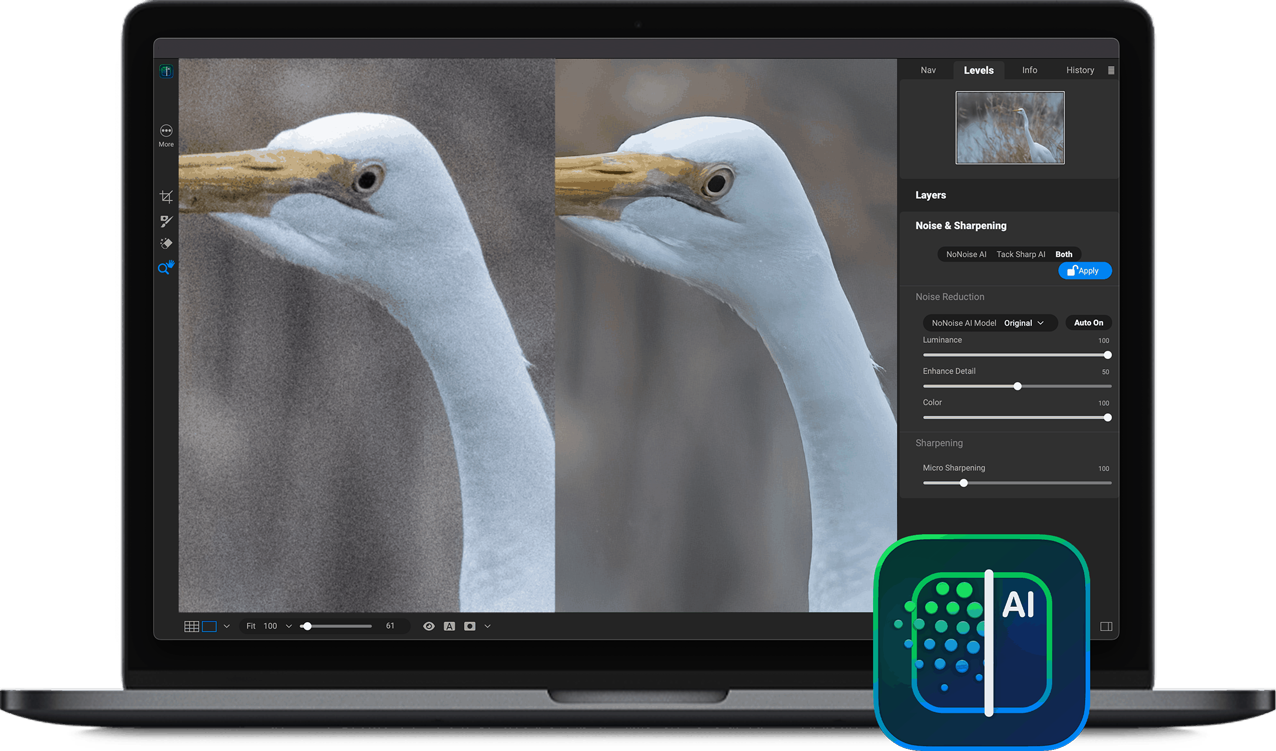
Ниже показан характерный рабочий экран программы. В центральной области размещается фотография с разделителем до и после обработки, а справа находится панель Noise & Sharpening с режимами NoNoise AI, Tack Sharp AI и Both.
Для чего нужна ON1 NoNoise AI
Цифровой шум особенно хорошо заметен на фотографиях, снятых в сложных условиях. Когда света мало, фотограф увеличивает чувствительность матрицы, поднимает экспозицию на этапе обработки или вытягивает темные участки кадра. В результате на изображении появляются неоднородные точки, зернистость и цветные артефакты.
Чаще всего шум проявляется в следующих ситуациях:
-
вечерняя и ночная съемка;
-
съемка в помещении без дополнительного света;
-
концерты, спектакли и мероприятия;
-
спортивные соревнования;
-
свадебные репортажи;
-
фотографии животных и птиц;
-
съемка с короткой выдержкой;
-
астрофотография;
-
кадры с недоэкспонированными тенями;
-
фотографии со старых камер;
-
архивные JPEG-файлы;
-
снимки после сильного осветления.
Обычный шумоподавитель работает достаточно прямолинейно: он сглаживает похожие пиксели и уменьшает выраженность зерна. Вместе с шумом часто исчезают тонкие детали. Кожа становится неестественно ровной, волосы превращаются в мягкую массу, а трава, листва и шерсть теряют структуру.
ON1 NoNoise AI анализирует содержимое фотографии и пытается разделить полезные детали и случайные шумовые артефакты. Благодаря этому программа подходит не только для быстрого удаления зернистости на фото, но и для полноценной подготовки RAW-файлов перед дальнейшей цветокоррекцией.
Программу удобно применять в начале обработки. Если сначала сильно повысить экспозицию, усилить локальный контраст, добавить резкость и вытянуть тени, шум станет более заметным. Его будет сложнее убрать без потери фактуры. При работе с RAW разумнее сначала очистить изображение в ON1 NoNoise AI, а затем переходить к детальной цветокоррекции.
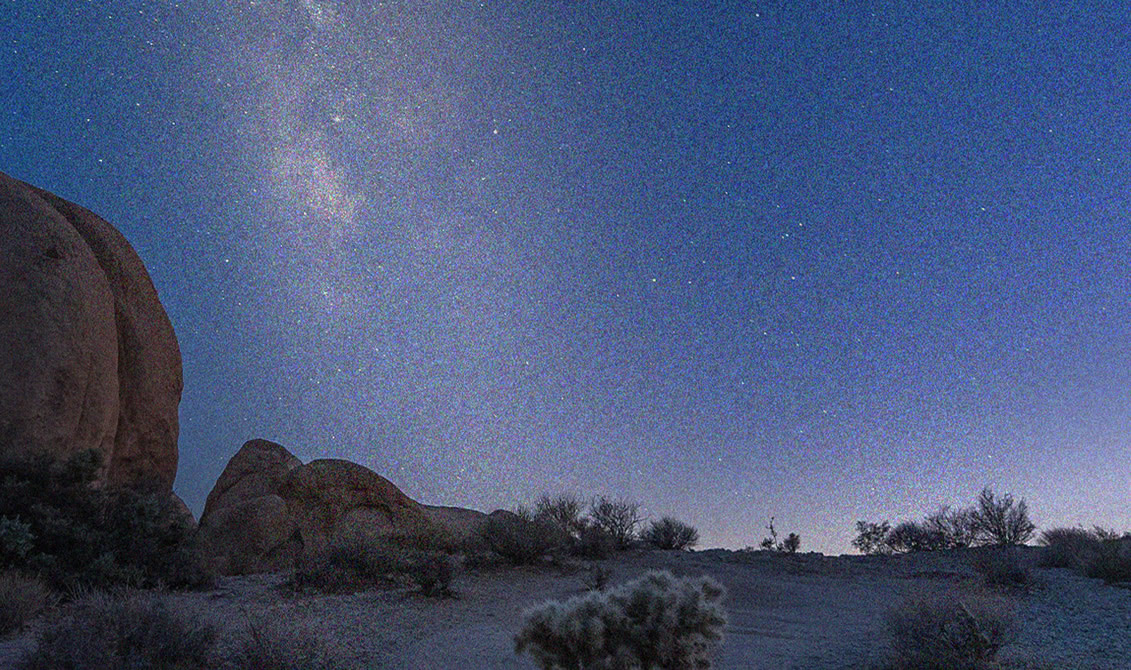
Ниже приведен пример шумного ночного кадра до обработки.
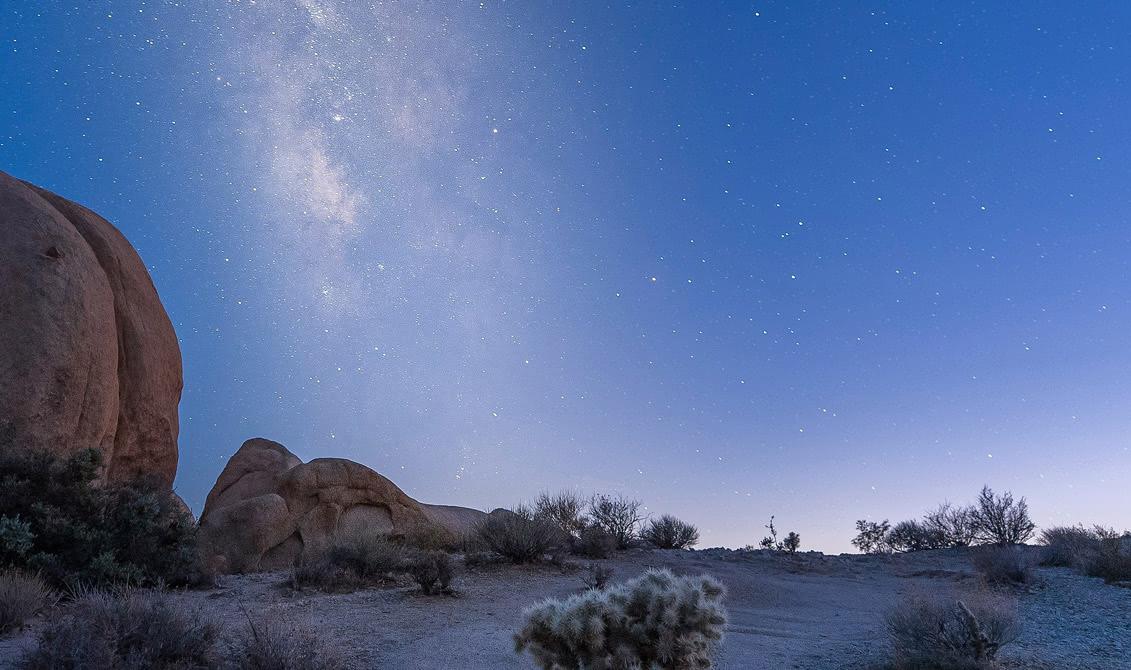
После применения шумоподавления мелкая цветная зернистость исчезает, а контуры объектов и рисунок звездного неба становятся аккуратнее.
Форматы работы: самостоятельная программа и плагин
ON1 NoNoise AI подходит для разных рабочих процессов. Ее можно запускать отдельно, использовать в связке с фоторедактором или применять как часть более крупной системы обработки фотографий.
Самостоятельное приложение
В самостоятельном режиме программа открывает фотографию напрямую. Пользователь загружает снимок, оценивает автоматический результат, при необходимости корректирует параметры, применяет шумоподавление, выполняет локальную обработку и экспортирует итоговый файл.
Этот вариант удобен в нескольких случаях:
-
нужно быстро очистить одну фотографию;
-
требуется обработать серию кадров;
-
нет необходимости запускать большой фоторедактор;
-
требуется подготовить RAW перед дальнейшей ретушью;
-
нужно экспортировать изображение в DNG;
-
фотография обрабатывается отдельно от каталога Lightroom.
Плагин для фоторедакторов
ON1 NoNoise AI также используется как внешний модуль. Фотография передается из основного редактора в программу, очищается от шума и возвращается обратно.
Плагин полезен, если весь рабочий процесс уже организован в Adobe Lightroom Classic, Photoshop, Capture One или другом совместимом приложении. Фотографу не приходится вручную искать экспортированный файл и повторно импортировать результат.
Интеграция с ON1 Photo RAW
Функции шумоподавления встроены в ON1 Photo RAW. Пользователь полноценного редактора получает те же ключевые инструменты внутри единой среды: очистку шума, повышение резкости, работу с масками и обработку RAW.
Самостоятельная ON1 NoNoise AI остается удобной для тех, кому не нужен большой фоторедактор, каталогизатор и полный набор творческих инструментов.
Поддерживаемые форматы файлов
Программа работает как с необработанными файлами камеры, так и с распространенными графическими форматами.
| Тип файла | Поддержка открытия | Подходит для шумоподавления | Подходит для продолжения обработки |
|---|---|---|---|
| RAW | Да | Да | Да |
| DNG | Да | Да | Да |
| PSD | Да | Да | Да |
| PSB | Да | Да | Да |
| TIFF | Да | Да | Да |
| JPG | Да | Да | Да |
| PNG | Да | Да | Да |
| HEIC | Да | Да | Да |
Для экспорта доступны:
-
DNG;
-
PSD;
-
PSB;
-
TIFF;
-
JPG;
-
PNG.
Почему RAW дает больше возможностей
При обработке RAW программа работает с исходными данными до демозаики. Это важно, потому что шум не успевает распространиться и смешаться с дополнительными артефактами преобразования изображения. ON1 NoNoise AI получает больше информации о цвете, яркости и структуре кадра.
Преимущества работы с RAW:
-
лучше сохраняются мелкие детали;
-
проще контролировать цветовой шум;
-
остается больше запаса для дальнейшей коррекции экспозиции;
-
удобнее восстанавливать тени;
-
снижается риск появления грязных цветных пятен;
-
можно экспортировать результат в DNG.
Это не означает, что JPG или TIFF бесполезны. Программа хорошо подходит для очистки старых фотографий, снимков со смартфона, архивных кадров и изображений, для которых RAW не сохранился. Однако у JPEG-файла уже меньше исходной информации, поэтому агрессивное восстановление деталей следует применять осторожнее.
Основные возможности ON1 NoNoise AI
AI Noise Reduction: интеллектуальное шумоподавление
Главный инструмент программы называется AI Noise Reduction. Он автоматически анализирует фотографию и уменьшает два основных типа цифрового шума:
-
яркостный шум;
-
цветовой шум.
Яркостный шум выглядит как мелкое светлое и темное зерно. Особенно хорошо он заметен в тенях, на однотонном небе, на коже и на размытом фоне.
Цветовой шум проявляется в виде случайных красных, зеленых, синих или фиолетовых точек. Такие артефакты портят темные участки, ночные фотографии и изображения, снятые на высокой чувствительности.
В интерфейсе используются три основных уровня интенсивности:
-
Low;
-
Medium;
-
High.
Они позволяют быстро подобрать отправную точку. Для умеренного шума достаточно Low или Medium. Для сильно зернистых фотографий, ночных кадров и высоких значений ISO подходит High, но результат обязательно нужно проверять при увеличении.
Автоматический режим ускоряет обработку, однако не отменяет ручного контроля. На сложных снимках имеет смысл самостоятельно оценить кожу, глаза, ресницы, волосы, шерсть, перья, траву, мелкие ветви, кирпичную кладку и звездное небо. Именно на таких участках быстрее всего заметно чрезмерное сглаживание.
Панель Noise & Sharpening
Основные параметры находятся в панели Noise & Sharpening. В ней пользователь выбирает способ обработки и регулирует интенсивность эффекта.
На панели доступны:
-
NoNoise AI;
-
Tack Sharp AI;
-
Both;
-
Apply;
-
Adjust;
-
Auto On;
-
Luminance;
-
Enhance Detail;
-
Color;
-
Micro Sharpening.
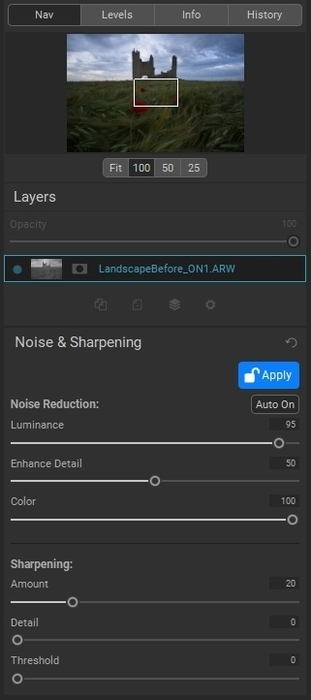
Ниже показана панель управления шумоподавлением. В верхней части расположены навигационные вкладки, ниже — слои и блок Noise & Sharpening.
Luminance
Ползунок Luminance управляет уменьшением яркостного шума. Это один из самых важных параметров программы.
Если увеличить значение, фотография становится чище: исчезает зернистость на небе, коже, стенах, тенях и размытом фоне. При чрезмерном усилении мелкие детали начинают сглаживаться.
Практический подход:
-
для чистого RAW с небольшим шумом используйте умеренное значение;
-
для ночного кадра увеличивайте параметр постепенно;
-
проверяйте изображение при масштабе 100%;
-
следите за волосами, ресницами, текстурой кожи и шерстью;
-
не пытайтесь полностью убрать естественную фактуру.
Легкая остаточная зернистость часто выглядит лучше, чем чрезмерно сглаженная поверхность.
Color
Ползунок Color уменьшает цветовой шум. Он особенно полезен для темных теней, ночного неба, интерьерных кадров и фотографий, снятых при высокой чувствительности.
Цветовой шум проще заметить на увеличенном фрагменте. Если в темных областях видны случайные зеленые, фиолетовые, красные или синие точки, параметр Color следует увеличить.
При разумной настройке ползунок почти не влияет на полезные детали. Однако максимальные значения не всегда нужны: если цветные артефакты уже исчезли, дополнительное усиление не принесет заметной пользы.
Enhance Detail
Параметр Enhance Detail возвращает визуальную выраженность мелких элементов после шумоподавления. Он помогает сохранить естественную фактуру, но требует осторожной настройки.
Полезно оценивать:
-
волосы;
-
ресницы;
-
брови;
-
поры кожи;
-
перья;
-
шерсть;
-
траву;
-
листву;
-
кирпичную кладку;
-
надписи;
-
мелкие архитектурные детали.
Если поднять Enhance Detail слишком сильно, на изображении могут появиться искусственные контуры, рыхлая микротекстура и неприятные артефакты. Для реалистичного результата лучше использовать умеренное значение.
Micro Sharpening
Ползунок Micro Sharpening усиливает локальную четкость мелких деталей. Он полезен после шумоподавления, когда фотография стала чище, но слегка потеряла визуальную резкость.
Параметр следует применять деликатно. На портретах чрезмерное микроповышение резкости подчеркивает поры, мелкие дефекты кожи и контрастные переходы. На фотографиях птиц, животных и архитектуры более выраженный эффект часто выглядит уместно.
Progressive Sharpening: повышение резкости без грубых ореолов
ON1 NoNoise AI использует прогрессивное повышение резкости. Программа учитывает размер деталей и старается усиливать четкость без заметных ореолов и жестких контуров.
Обычный фильтр резкости часто создает светлые и темные линии вдоль контрастных границ. Особенно хорошо это видно вокруг ветвей на фоне неба, волос на фоне стены, архитектурных силуэтов и текста.
Прогрессивная резкость помогает сохранить более естественный вид изображения. Она полезна после удаления шума, потому что любое шумоподавление немного смягчает фотографию.
При настройке резкости важно различать три ситуации:
| Ситуация | Что использовать |
| Фотография резкая, но после шумоподавления выглядит мягче | Умеренный Micro Sharpening |
| На кадре есть небольшой смаз или неточный фокус | Tack Sharp AI |
| Нужно одновременно убрать шум и улучшить четкость | Both |
Tack Sharp AI: коррекция небольшого смаза
Режим Tack Sharp AI предназначен для улучшения фотографий с легкой расфокусировкой или небольшим смазом от движения. Он не просто усиливает контраст границ, а пытается восстановить читаемость деталей с помощью машинного обучения.
Инструмент полезен для следующих кадров:
-
птица в движении;
-
животное, снятое с длиннофокусным объективом;
-
портрет с небольшой ошибкой автофокуса;
-
спортивный кадр;
-
фотография с рук при недостаточно короткой выдержке;
-
макроснимок с неидеальной резкостью;
-
архитектурный кадр после легкого смаза.
Важно понимать границы возможностей инструмента. Tack Sharp AI не превращает полностью испорченную фотографию в идеально резкую. Если объект сильно размазан, фокус ушел далеко от нужной области или камера заметно сдвинулась во время экспозиции, утраченные детали невозможно восстановить полностью.
Инструмент лучше всего работает как аккуратное улучшение:
-
делает глаза птицы выразительнее;
-
повышает читаемость шерсти;
-
улучшает мелкие линии на лепестках;
-
восстанавливает структуру крыльев насекомого;
-
подчеркивает текст и архитектурные элементы.
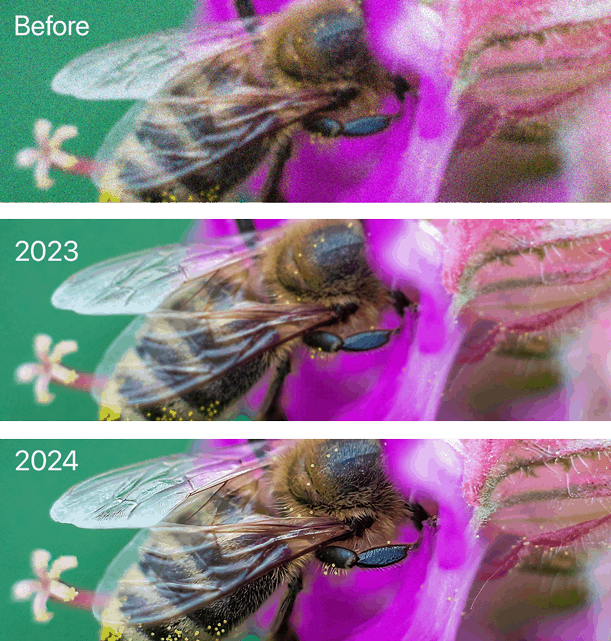
Ниже показан пример работы алгоритма устранения смаза на макрофотографии.
Режим Both: шумоподавление и повышение резкости за один проход
Режим Both объединяет удаление шума и улучшение резкости. Это удобный вариант для фотографий, на которых одновременно присутствуют зернистость и легкая мягкость.
Он особенно полезен для:
-
фотографий животных;
-
съемки птиц;
-
репортажных кадров;
-
спортивной фотографии;
-
концертов;
-
ночных портретов;
-
кадров с высокой чувствительностью;
-
снимков с длиннофокусного объектива.
Вместо последовательного запуска двух отдельных режимов пользователь выбирает Both, оценивает автоматический результат и корректирует параметры.
При этом не следует применять максимальное усиление без проверки. Если одновременно слишком сильно убрать шум и добавить резкость, изображение может выглядеть искусственно: гладкие области потеряют фактуру, а мелкие детали станут чрезмерно контрастными.
Интерфейс программы
ON1 NoNoise AI построена вокруг одного основного окна. Большая часть пространства отведена фотографии, а инструменты размещены по краям.
Центральная область предпросмотра
В центре находится изображение. Здесь пользователь оценивает:
-
общую чистоту кадра;
-
детализацию;
-
уровень резкости;
-
качество теней;
-
цветовой шум;
-
состояние кожи;
-
мелкие элементы;
-
результат локальной обработки.
Фотографию можно увеличивать и уменьшать. Для финальной оценки важен масштаб 100%, потому что при уменьшенном отображении шум и артефакты могут быть незаметны.
Режим сравнения до и после
Before/After Split View позволяет увидеть исходник и обработанный результат одновременно. По фотографии проходит разделитель, который можно перемещать.
Этот режим полезен для точной настройки:
-
установите масштаб 100%;
-
найдите участок с мелкими деталями;
-
перемещайте разделитель;
-
сравните зернистость;
-
оцените фактуру;
-
проверьте контрастные границы;
-
убедитесь, что на обработанной части нет искусственного сглаживания.
Разделитель особенно удобен для фотографий животных, портретов и ночных кадров. На одной стороне сразу виден исходный шум, а на другой — очищенная область.
Панели Navigator, Levels, Info, History и Snapshots
В правой части окна размещаются информационные панели.
| Панель | Назначение |
| Navigator | Быстрое перемещение по увеличенному изображению |
| Levels | Контроль распределения яркости |
| Info | Просмотр данных о фотографии |
| History | Возврат к предыдущим действиям |
| Snapshots | Сохранение промежуточных состояний |
Панели можно скрывать и переставлять. Это полезно на небольшом экране или при работе с ноутбуком. Если пользователь выполняет только шумоподавление, интерфейс можно сделать компактнее. При сложной локальной обработке удобнее оставить навигацию, историю и слои открытыми.
Layers Pane
Панель Layers Pane предназначена для слоев. Она позволяет применять эффекты выборочно и работать с разными областями изображения отдельно.
Высоту панели можно изменять. Для каждого слоя доступны индивидуальные параметры. Это удобно, когда фон нужно очистить сильнее, а главный объект оставить более текстурным.
Кнопки Apply и Adjust
После автоматической настройки программа предлагает подтвердить обработку кнопкой Apply. После применения шумоподавления можно продолжить работу с масками, слоями, кадрированием и ретушью.
Если результат требуется скорректировать, используется кнопка Adjust. Она возвращает доступ к параметрам шумоподавления и резкости.
Логика работы выглядит так:
-
открыть изображение;
-
дождаться анализа;
-
проверить параметры;
-
нажать Apply;
-
выполнить дополнительную обработку;
-
при необходимости нажать Adjust;
-
изменить настройки;
-
снова применить результат.
Auto On
Переключатель Auto On отвечает за автоматический подбор параметров. Он полезен как отправная точка. На большинстве фотографий автоматическая настройка позволяет быстро получить приемлемый результат, а затем вручную внести небольшие изменения.
Для сложных кадров автоматический режим следует рассматривать не как финальное решение, а как основу:
-
уменьшить сглаживание кожи;
-
вернуть часть деталей;
-
ослабить резкость;
-
сильнее убрать цветовые артефакты;
-
настроить фон отдельно от объекта.
Горячие клавиши и настройка внешнего вида
Интерфейс можно адаптировать под привычный рабочий процесс. Программа позволяет:
-
изменять сочетания клавиш;
-
создавать пользовательские наборы горячих клавиш;
-
экспортировать справочник сочетаний;
-
переставлять панели;
-
скрывать ненужные блоки;
-
менять размер шрифта;
-
выбирать поведение колесика мыши.
Размер шрифта настраивается вариантами Small, Medium и Large. Это полезно на мониторах с высоким разрешением и при длительной обработке большого количества кадров.
Как удалить шум с фотографии в ON1 NoNoise AI
Шаг 1. Откройте фотографию
Запустите программу и добавьте изображение. Для максимального качества используйте RAW, если он сохранился. Для архивной фотографии подойдет JPG или TIFF.
Перед обработкой не требуется вручную создавать копию файла внутри программы. При экспорте результат сохраняется отдельно, поэтому исходная фотография остается доступной.
Шаг 2. Дождитесь автоматического анализа
ON1 NoNoise AI анализирует кадр и подбирает начальные значения. На правой панели отображаются настройки Noise & Sharpening.
Сначала оцените результат без ручных изменений. Увеличьте фотографию до 100% и проверьте несколько характерных участков:
-
темный фон;
-
светлые однотонные области;
-
края объектов;
-
лицо;
-
глаза;
-
волосы;
-
одежду;
-
мелкие ветви;
-
небо;
-
шерсть;
-
перья.
Не оценивайте шум только по одному фрагменту. Параметры, которые хорошо очищают небо, могут оказаться слишком агрессивными для кожи или мелких деталей.
Шаг 3. Выберите режим обработки
Для обычного шумоподавления используйте NoNoise AI.
Если фотография слегка размыта, переключитесь на Tack Sharp AI.
Если требуется одновременно очистить изображение и улучшить резкость, выберите Both.
Пример выбора:
| Снимок | Рекомендуемый режим |
| Ночной городской пейзаж с зернистым небом | NoNoise AI |
| Портрет при слабом освещении | NoNoise AI |
| Птица с легким смазом на перьях | Both |
| Макрофотография с небольшой мягкостью | Tack Sharp AI |
| Репортажный кадр на высоком ISO | Both |
| Архивный JPEG с цветными точками | NoNoise AI |
Шаг 4. Настройте Luminance
Медленно изменяйте Luminance и наблюдайте за фотографией.
Правильное значение должно:
-
уменьшать зернистость;
-
очищать тени;
-
не стирать тонкие линии;
-
сохранять естественную фактуру;
-
не превращать кожу в гладкую поверхность.
Если фотография выглядит восковой, ослабьте параметр. Если в тенях сохраняется сильное зерно, аккуратно увеличьте его.
Шаг 5. Настройте Color
Увеличьте масштаб темных участков и проверьте, остались ли цветные точки. При необходимости скорректируйте Color.
Особенно внимательно проверяйте:
-
ночное небо;
-
темную одежду;
-
волосы;
-
глубокие тени;
-
затемненный фон;
-
интерьерные фотографии;
-
участки после осветления экспозиции.
Шаг 6. Верните детали с Enhance Detail
Параметр Enhance Detail помогает восстановить визуальную структуру. Используйте его умеренно.
На портрете следите за ресницами, бровями и волосами. На фотографии птицы проверьте перья. На пейзаже оцените траву, ветви и камни. На архитектурном кадре посмотрите на кирпичную кладку, окна и линии фасада.
Если детали становятся слишком резкими и рыхлыми, уменьшите значение.
Шаг 7. Добавьте Micro Sharpening
После удаления шума фотография может выглядеть немного мягче. Умеренно добавьте Micro Sharpening.
Не пытайтесь компенсировать сильное размытие обычным ползунком микрорезкости. Для этого предназначен Tack Sharp AI.
Шаг 8. Сравните до и после
Включите режим сравнения и перемещайте разделитель.
Проверьте:
-
не исчезли ли волосы;
-
сохранились ли поры кожи;
-
не появились ли ореолы;
-
не стали ли листья слишком однородными;
-
сохранилась ли структура шерсти;
-
не пропали ли слабые звезды;
-
не выглядит ли фотография чрезмерно обработанной.
Шаг 9. Нажмите Apply
После проверки нажмите Apply. Программа зафиксирует настройки шумоподавления и откроет доступ к дальнейшим действиям.
Шаг 10. Выполните локальную обработку при необходимости
После применения общего результата можно:
-
создать слой;
-
добавить маску;
-
очистить фон сильнее;
-
ослабить эффект на коже;
-
повысить резкость только на объекте;
-
убрать дефекты;
Шаг 11. Экспортируйте результат
Выберите нужный формат и параметры сохранения. Для продолжения обработки RAW-процесса подходит DNG. Для ретуши в Photoshop удобно использовать TIFF или PSD. Для публикации в интернете подойдет JPG.
Как не переусердствовать с шумоподавлением
Главная ошибка при работе с любым AI-шумоподавителем — стремление убрать абсолютно все зерно. Идеально гладкое изображение не всегда выглядит качественно.
На фотографии допустима небольшая естественная фактура. Она помогает сохранить объем и реалистичность.
Признаки чрезмерной обработки:
-
кожа стала пластиковой;
-
волосы слились в однородные пряди;
-
шерсть потеряла структуру;
-
трава выглядит размытой;
-
кирпичи превратились в гладкую поверхность;
-
звезды исчезли;
-
мелкие ветви стали мягкими;
-
края объектов окружены ореолами;
-
текстуры выглядят искусственно нарисованными.
Для исправления результата:
-
уменьшите Luminance;
-
ослабьте Enhance Detail;
-
снизьте Micro Sharpening;
-
переключитесь с High на Medium;
-
обработайте фон и объект отдельно;
-
используйте слой и маску;
-
сравните результат с исходником при масштабе 100%.
Локальное шумоподавление с помощью слоев и масок
Не все части фотографии требуют одинаковой обработки. Фон часто можно сгладить сильнее, а главный объект лучше оставить более детализированным.
Типичный пример — портрет. Размытый фон может содержать сильное зерно, которое мешает восприятию кадра. На лице требуется сохранить ресницы, брови, волосы и естественную фактуру кожи. Если применить одинаково сильное шумоподавление ко всему изображению, портрет станет неестественным.
Другой пример — птица на темном фоне. Фон можно очистить интенсивно, а перья следует сохранить максимально подробно.
Работа со слоями
Слои позволяют отделить разные варианты обработки.
Пример рабочего процесса:
-
выполните базовое шумоподавление для всей фотографии;
-
нажмите Apply;
-
создайте дополнительный слой;
-
настройте более сильную очистку;
-
добавьте маску;
-
примените усиленную обработку только к фону;
-
проверьте края объекта;
-
при необходимости уточните маску.
Слои полезны для:
-
портретов;
-
фотографий животных;
-
предметной съемки;
-
пейзажей;
-
архитектуры;
-
ночных кадров;
-
астрофотографии;
-
изображений с неоднородным уровнем шума.
AI Quick Mask
Инструмент AI Quick Mask ускоряет выделение объектов. Пользователь отмечает нужную область кистью, а программа анализирует границы.
Инструмент особенно полезен, если требуется быстро отделить:
-
человека от фона;
-
здание от неба;
-
птицу от ветвей;
-
животное от травы;
-
основной объект от размытого окружения.
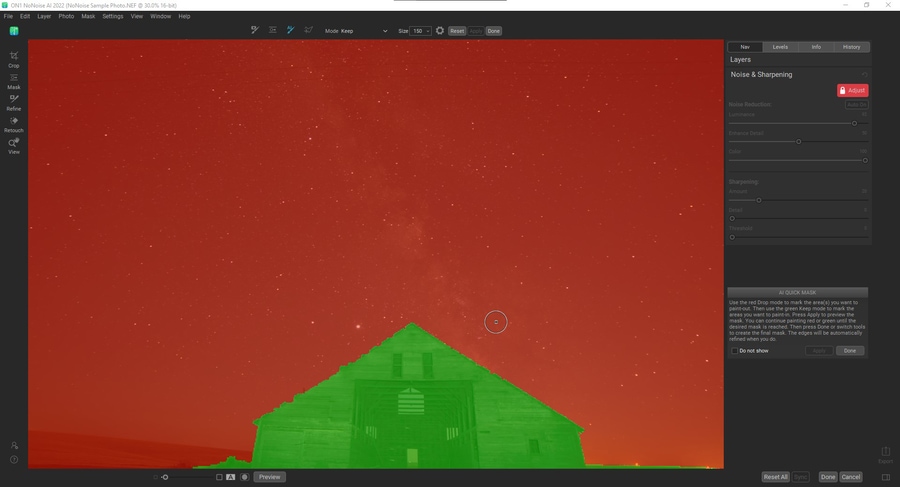
Ниже показана маска в ON1 NoNoise AI. Выделенный объект отображается зеленым цветом, а остальная часть фотографии — красным.
Gradient Mask
Gradient Mask создает плавный переход эффекта. Инструмент подходит для неба, воды, стен, пола и других крупных областей.
Пример: на ночной фотографии шум сильнее заметен в небе. Можно создать градиентную маску и применить усиленное шумоподавление только к верхней части кадра, сохранив детали земли и архитектуры.
Line Mask
Line Mask удобна для областей с четким направлением или границей. Она помогает быстро ограничить локальную коррекцию без сложной ручной прорисовки.
Refine Brush
Refine Brush уточняет границы маски. Инструмент полезен вокруг волос, шерсти, перьев, ветвей и сложных контуров.
После автоматического выделения внимательно проверьте края. Если фон случайно попал в объект или наоборот, пройдитесь кистью уточнения.
Chisel Brush
Chisel Brush корректирует края маски. Инструмент помогает убрать лишнюю область вдоль границы и сделать переход аккуратнее.
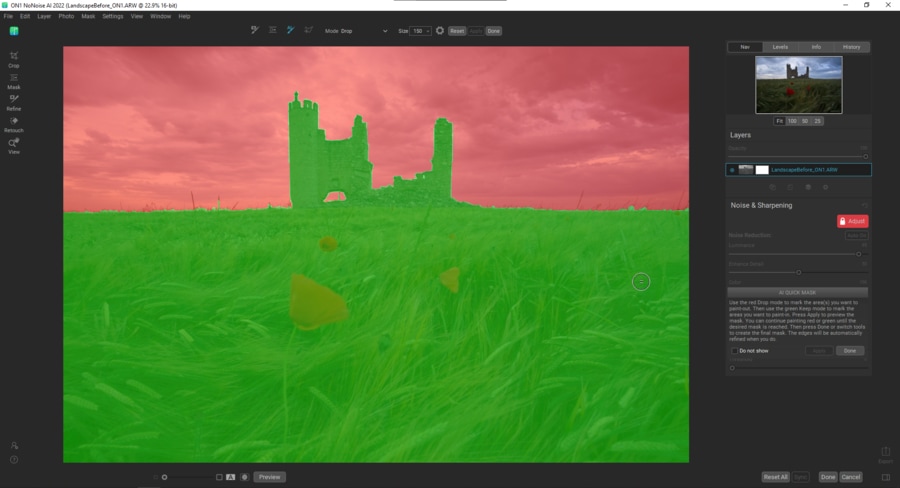
Ниже приведен пример маскирования пейзажного кадра. На экране видны слой, панель шумоподавления и область маски.
Практические сценарии локальной обработки
Портрет на темном фоне
Для портрета при слабом освещении удобно выполнить два прохода:
-
базово очистить весь кадр;
-
создать отдельный слой для фона;
-
сильнее подавить зерно на фоне;
-
ослабить эффект на лице;
-
проверить глаза, волосы и кожу;
-
добавить небольшую микрорезкость только на лице.
Такой подход дает более естественный результат, чем равномерное сглаживание.
Фотография птицы
Для снимка птицы:
-
примените умеренный NoNoise AI ко всему изображению;
-
выделите птицу;
-
используйте Both или Tack Sharp AI только на объекте;
-
очистите размытый фон сильнее;
-
проверьте перья и глаз;
-
убедитесь, что вокруг контура нет ореола.
Ночной пейзаж
Для ночного пейзажа:
-
очистите цветовой шум;
-
проверьте небо;
-
создайте маску для верхней части кадра;
-
усилите шумоподавление на небе;
-
не переусердствуйте с детализацией звезд;
-
проверьте тени на земле;
-
отдельно оцените освещенные объекты.
Астрофотография
При обработке звездного неба нужно соблюдать осторожность. Алгоритм может принять слабые звезды за шум.
Рабочая последовательность:
-
увеличьте изображение до 100%;
-
выберите умеренное шумоподавление;
-
проверьте слабые звезды;
-
не завышайте Luminance;
-
ограничьте чрезмерный Enhance Detail;
-
при необходимости используйте маску;
-
отдельно обработайте небо и землю.
Дополнительные инструменты редактирования
ON1 NoNoise AI не заменяет полноценный фоторедактор, но включает инструменты, которых достаточно для базовой доводки изображения после удаления шума.
Crop Tool
Crop Tool предназначен для кадрирования. Он позволяет изменить композицию и убрать лишние области.
Поддерживаются:
-
стандартное кадрирование;
-
пользовательские пропорции;
-
сохранение исходного соотношения сторон;
-
подготовка фотографии к публикации;
-
композиционная коррекция;
-
кадрирование с учетом содержимого.
Инструмент полезен, если после шумоподавления фотография сразу готовится к экспорту.
Healing Brush
Healing Brush удаляет небольшие дефекты и подбирает подходящую текстуру из окружающей области.
Подходит для:
-
пыли;
-
мелких пятен;
-
небольших дефектов кожи;
-
единичных артефактов;
-
случайных точек;
-
небольших отвлекающих элементов.
Retouch Brush
Retouch Brush применяется для быстрой ретуши. Он удобен, если нужно убрать мелкий дефект без перехода в Photoshop.
Perfect Eraser
Perfect Eraser помогает удалить небольшой объект с учетом окружения.
Инструмент подходит для:
-
пятен;
-
мусора;
-
мелких элементов на фоне;
-
случайных деталей;
-
небольших объектов в однородной области.
На сложной текстуре результат следует внимательно проверить. Для крупной ретуши и удаления сложных объектов удобнее использовать специализированные инструменты полноценного редактора.
Clone Stamp
Clone Stamp копирует пиксели из выбранной области. Инструмент дает больше ручного контроля и полезен для точной коррекции.
Он подходит для:
-
повторяющихся текстур;
-
восстановления фона;
-
исправления краев;
-
ручной ретуши;
-
замены небольших участков изображения.
Пакетная обработка фотографий
ON1 NoNoise AI подходит не только для одиночных кадров, но и для серий. Это важно для свадебной съемки, мероприятий, концертов, спортивных репортажей, недвижимости и съемки животных.
Пакетная обработка экономит время, если фотографии сняты в похожих условиях:
-
одинаковое ISO;
-
одинаковое освещение;
-
одна камера;
-
один объектив;
-
близкие значения выдержки;
-
похожий уровень шума.
Программа позволяет синхронизировать:
-
настройки NoNoise;
-
кадрирование;
-
параметры ретуши.
Как обработать серию снимков
-
Добавьте несколько фотографий.
-
Выберите кадр с типичным уровнем шума.
-
Настройте NoNoise AI.
-
Проверьте детали.
-
Примените параметры.
-
Синхронизируйте настройки.
-
Просмотрите несколько кадров из серии.
-
При необходимости скорректируйте отдельные изображения.
-
Запустите пакетный экспорт.
Когда нельзя использовать одинаковые настройки
Синхронизация не означает, что все фотографии обязательно следует обрабатывать одинаково.
Индивидуальная коррекция нужна, если:
-
ISO менялось во время съемки;
-
часть кадров заметно темнее;
-
фон на фотографиях сильно отличается;
-
в серии есть портреты и общие планы;
-
некоторые кадры слегка смазаны;
-
на отдельных фотографиях требуется Tack Sharp AI;
-
часть изображений содержит мелкие детали, которые легко потерять.
Разумный подход — создать несколько групп:
| Группа | Пример |
| Умеренный шум | Хорошо освещенные кадры |
| Сильный шум | Темные сцены |
| Портреты | Кадры с лицами крупным планом |
| Смаз | Фотографии, которым нужен Tack Sharp AI |
| Фон с сильной зернистостью | Кадры для локальной обработки |
Экспорт готовых изображений
После обработки фотографию можно сохранить в подходящем формате. Выбор зависит от дальнейшей задачи.
| Формат | Когда использовать |
| DNG | Для продолжения RAW-процесса |
| PSD | Для дальнейшей работы в Photoshop |
| PSB | Для крупных многослойных файлов |
| TIFF | Для качественной передачи в другой редактор |
| JPG | Для сайта, социальных сетей и отправки клиенту |
| PNG | Для задач, где нужен PNG |
Экспорт в DNG
DNG подходит для фотографов, которые хотят продолжить обработку в Lightroom, Camera Raw или другом редакторе. Такой файл сохраняет широкий тональный и цветовой диапазон.
Рабочий процесс может выглядеть так:
-
убрать шум;
-
экспортировать DNG;
-
открыть DNG в основном редакторе;
-
настроить экспозицию;
-
выполнить цветокоррекцию;
-
добавить локальные коррекции;
-
подготовить финальный JPG или TIFF.
Экспорт в TIFF
TIFF удобен для качественного промежуточного файла. Его можно использовать для ретуши, печати и передачи между редакторами.
Экспорт в PSD и PSB
PSD подходит для рабочего процесса Photoshop. PSB полезен для особенно крупных изображений и тяжелых проектов.
Экспорт в JPG
JPG подходит для финального результата. При сохранении важно выбрать разумный уровень качества, чтобы не создать лишние артефакты сжатия.
Пресеты экспорта
Пользователь может сохранить параметры экспорта как пресет. Это ускоряет повторяющиеся задачи.
В пресете настраиваются:
-
тип файла;
-
разрешение;
-
резкость;
-
метаданные;
-
водяной знак;
-
дополнительные параметры вывода.
Например, можно подготовить отдельные варианты:
-
JPG для сайта;
-
JPG для клиента;
-
TIFF для ретуши;
-
DNG для Lightroom;
-
файл для печати;
-
изображение с водяным знаком.
Метаданные
Программа позволяет сохранять, редактировать и встраивать метаданные:
-
IPTC;
-
данные камеры;
-
сопроводительную информацию.
Это важно для профессионального рабочего процесса, где фотографии проходят отбор, каталогизацию и передачу заказчику.
Водяные знаки
В экспорт можно добавить текстовый или графический водяной знак. Поддерживаются PNG-файлы и пользовательские пресеты.
Эта функция полезна для:
-
превью клиенту;
-
публикации портфолио;
-
защиты демонстрационных изображений;
-
брендирования;
-
подготовки фотографий для сайта.
Использование ON1 NoNoise AI с Adobe Lightroom Classic
Плагин удобно встраивается в Lightroom Classic. Фотограф выбирает изображение в каталоге, передает его в ON1 NoNoise AI, удаляет шум и возвращается к привычной обработке.
Практический порядок:
-
выберите фотографию;
-
передайте ее в ON1 NoNoise AI;
-
дождитесь анализа;
-
проверьте шумоподавление;
-
скорректируйте Luminance, Color и Enhance Detail;
-
при необходимости добавьте резкость;
-
подтвердите обработку;
-
вернитесь в Lightroom Classic;
-
продолжите цветокоррекцию.
Такой подход полезен для фотографов, которые используют Lightroom как основной каталог и редактор, но хотят получить более подробный контроль над шумоподавлением.
Использование ON1 NoNoise AI с Adobe Photoshop
В Photoshop программа запускается через меню фильтров. Для неразрушающей обработки слой можно преобразовать в Smart Object.
Рабочий процесс:
-
откройте фотографию в Photoshop;
-
создайте копию слоя;
-
при необходимости преобразуйте слой в Smart Object;
-
откройте меню Filter;
-
перейдите в раздел ON1;
-
выберите ON1 NoNoise AI;
-
обработайте фотографию;
-
подтвердите результат;
-
продолжите ретушь в Photoshop.
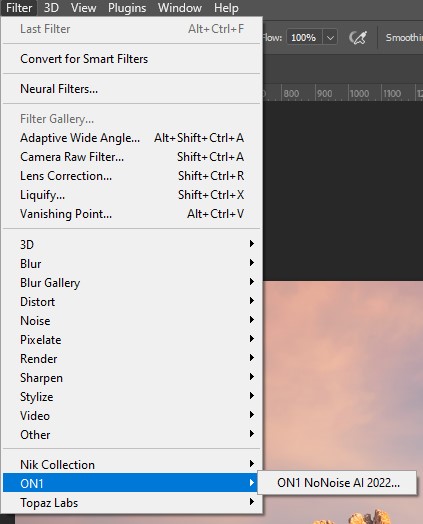
Ниже показан вызов ON1 NoNoise AI из меню фильтров Photoshop.
Преимущество Smart Object заключается в возможности вернуться к параметрам фильтра без разрушения исходного слоя.
Использование с Capture One, Affinity Photo и Apple Photos
ON1 NoNoise AI подходит не только для экосистемы Adobe.
Capture One
В Capture One фотография передается во внешний редактор, обрабатывается и возвращается обратно. Для промежуточного файла удобно использовать TIFF с достаточной глубиной цвета.
Affinity Photo
В Affinity Photo программа используется как плагин. Это удобно для пользователей, которым требуется качественное удаление шума без перехода на подписочную модель Adobe.
Apple Photos
В Apple Photos ON1 NoNoise AI используется как расширение. Программа сохраняет предыдущие настройки в совместимом рабочем процессе и позволяет вернуться к коррекции.
Corel PaintShop Pro и Photoshop Elements
Программа совместима с Corel PaintShop Pro и Photoshop Elements. Это делает ее полезной не только для профессиональных редакторов, но и для пользователей более компактных программ.
Для каких фотографий подходит ON1 NoNoise AI
Портреты
На портретах важно сохранить естественное лицо. Программа хорошо убирает зернистость в тенях, на фоне и на коже, но требует аккуратной настройки.
Проверьте:
-
глаза;
-
ресницы;
-
брови;
-
волосы;
-
губы;
-
границы лица;
-
текстуру кожи;
-
одежду.
Не пытайтесь полностью сгладить кожу. Для портретной фотографии легкая естественная фактура выглядит лучше.
Свадебная фотография
Свадебные фотографы часто работают в помещениях, вечером и при смешанном освещении. ON1 NoNoise AI помогает очистить репортажные кадры без грубой потери деталей.
Особенно полезны:
-
пакетная обработка;
-
синхронизация настроек;
-
локальная обработка;
-
работа с RAW;
-
экспорт в DNG;
-
плагин Lightroom Classic.
Концерты и мероприятия
Концертная съемка часто требует высокого ISO и короткой выдержки. На фотографиях появляются зерно и цветные артефакты, особенно в тенях.
Для таких кадров удобно использовать:
-
NoNoise AI для очистки;
-
Both при небольшой мягкости;
-
маску для фона;
-
умеренный Enhance Detail;
-
пакетную обработку серии.
Птицы и животные
Фотографии животных — один из самых подходящих сценариев. Шерсть и перья требуют бережной обработки, а фон часто содержит заметный шум.
Рабочий подход:
-
базово очистить весь кадр;
-
выделить объект;
-
сохранить текстуру шерсти или перьев;
-
сильнее сгладить фон;
-
проверить глаз;
-
при необходимости применить Tack Sharp AI.
Ночные городские фотографии
Ночные кадры содержат шум в небе, темных стенах и тенях. Программа помогает убрать цветные точки и зернистость.
Особенно внимательно проверяйте:
-
фонари;
-
яркие вывески;
-
контрастные края зданий;
-
темное небо;
-
провода;
-
мелкие детали окон.
Астрофотография
ON1 NoNoise AI подходит для обработки звездного неба, но требует аккуратных параметров. Слишком сильное шумоподавление может уменьшить количество слабых звезд и сделать небо чрезмерно гладким.
Используйте умеренные значения и обязательно сравнивайте исходник с результатом.
Недвижимость и интерьеры
При съемке помещений шум часто появляется в тенях, углах комнаты и затемненных участках мебели.
Программа полезна для:
-
очистки стен;
-
обработки темных зон;
-
улучшения деталей интерьера;
-
подготовки серии фотографий объекта;
-
экспорта качественных файлов для дальнейшей коррекции.
Архивные JPEG-файлы
Даже если исходного RAW нет, ON1 NoNoise AI помогает улучшить старые JPEG-файлы. В этом случае не следует слишком сильно повышать детализацию, потому что программа может усилить артефакты сжатия.
Системные требования
ON1 NoNoise AI использует вычислительные ресурсы компьютера для AI-обработки. Скорость зависит от размера файла, формата изображения, видеокарты и сложности операции.
| Компонент | Минимальные требования | Рекомендуемые требования |
| Операционная система Windows | Windows 10 или Windows 11, 64-разрядная система | Windows 11 |
| Операционная система macOS | macOS 11 и новее | macOS 12 и новее |
| Процессор | Четырехъядерный Intel или AMD с поддержкой 64 бит, 2 ГГц, SSE 4.2 или Apple Silicon | Восьмиядерный Intel или AMD с поддержкой 64 бит, 2 ГГц, SSE 4.2 или Apple Silicon |
| Оперативная память | 8 ГБ, при общей памяти с GPU рекомендуется 16 ГБ | 16 ГБ и более |
| Место на диске | 1,5 ГБ для установки | 1,5 ГБ, желательно SSD |
| Видеопамять | 4 ГБ VRAM | 8 ГБ VRAM |
| Разрешение экрана | 1920 × 1080 при масштабе 100% | 1920 × 1080 или выше |
Для Windows требуется видеокарта с поддержкой:
-
DirectX 12;
-
DirectML;
-
Vulkan 1.1;
-
OpenGL 4.2.
Для macOS требуется видеокарта с поддержкой:
-
Metal;
-
Vulkan 1.1;
-
OpenGL 4.2.
Программа поддерживает чувствительные к нажатию графические планшеты. Давление пера можно использовать для управления размером кисти и прозрачностью.
Также поддерживаются профили ICC и ICM для:
-
ввода с камеры;
-
дисплея;
-
цветопробы;
-
печати.
Для точной цветокоррекции полезна аппаратная калибровка монитора.
Преимущества ON1 NoNoise AI
Качественное удаление яркостного и цветового шума
Программа решает основную задачу уверенно: уменьшает зернистость и цветные точки без обязательного перехода в большой фоторедактор.
Работа с RAW до демозаики
Обработка исходных данных позволяет сохранить больше информации и уменьшить риск распространения шумовых артефактов.
Ручные настройки
Автоматический режим ускоряет работу, но пользователь может самостоятельно регулировать:
-
яркостный шум;
-
цветовой шум;
-
детализацию;
-
микрорезкость;
-
локальную обработку.
Tack Sharp AI
Инструмент устранения небольшого смаза расширяет возможности программы. Он полезен для животных, птиц, спорта и репортажных кадров.
Режим Both
Объединенный режим помогает одновременно очистить изображение и улучшить резкость.
Слои и маски
Локальная обработка отличает ON1 NoNoise AI от простых однокнопочных шумоподавителей. Фотограф может отдельно работать с фоном, объектом и сложными краями.
Пакетная обработка
Программа подходит для серий фотографий и профессиональных задач.
Экспорт в DNG
DNG удобно использовать как промежуточный файл для продолжения RAW-процесса.
Поддержка разных редакторов
Программу можно встроить в рабочий процесс Lightroom Classic, Photoshop, Capture One, Affinity Photo, Apple Photos, Photoshop Elements и Corel PaintShop Pro.
Дополнительные инструменты
Кадрирование, ретушь, клонирование и удаление небольших объектов позволяют закончить простую обработку без перехода в другой редактор.
Недостатки ON1 NoNoise AI
Требовательность к компьютеру
AI-обработка крупных RAW-файлов требует производительной видеокарты и достаточного объема оперативной памяти. На слабом компьютере ожидание может быть заметным, особенно при пакетном экспорте.
Интерфейс требует освоения
ON1 NoNoise AI предоставляет больше настроек, чем простые фильтры. Пользователю нужно понять назначение режимов, ползунков, слоев и масок.
Риск чрезмерной обработки
Если увеличить шумоподавление, детализацию и резкость без контроля, фотография будет выглядеть искусственно.
Tack Sharp AI не исправляет критический смаз
Инструмент улучшает слегка мягкие фотографии, но не восстанавливает полностью утраченные детали.
Не заменяет полноценный фоторедактор
Программа включает базовые инструменты, но не предназначена для сложной цветокоррекции, глубокой ретуши, коллажей и художественной обработки.
Сравнение с аналогами
ON1 NoNoise AI конкурирует с несколькими известными решениями. Они отличаются назначением, глубиной ручной настройки и способом включения в рабочий процесс.
| Программа | Основная задача | Работа с RAW | Работа с JPG и TIFF | Повышение резкости | Локальная обработка | Пакетный режим | Формат использования |
| ON1 NoNoise AI | Удаление шума, восстановление деталей, устранение небольшого смаза | Да | Да | Да | Да | Да | Самостоятельное приложение и плагин |
| DxO PureRAW | Предварительная подготовка RAW с шумоподавлением и оптическими коррекциями | Да | Ориентирован на RAW-процесс | Да | Ограниченный сценарий | Да | RAW-препроцессор |
| Topaz Photo | Комплексное AI-улучшение фотографий | Да | Да | Да | Да | Да | Самостоятельное приложение и плагин |
| Adobe Lightroom | Шумоподавление внутри RAW-редактора | Да | Зависит от инструмента и рабочего процесса | Да | Да | Да | Встроенная функция редактора |
| Luminar Neo с Noiseless AI | Удаление шума внутри универсального редактора | Да | Да | Да | Да | Да | Инструмент внутри фоторедактора |
DxO PureRAW
DxO PureRAW ориентирован на предварительную подготовку RAW-файлов. Он объединяет шумоподавление, демозаику и оптические коррекции. Это хороший вариант для фотографа, который хочет получить чистый RAW-подобный файл перед дальнейшей работой.
ON1 NoNoise AI предлагает более гибкий ручной контроль непосредственно внутри шумоподавителя:
-
локальные маски;
-
слои;
-
ручные ползунки;
-
Tack Sharp AI;
-
Both;
-
обработку JPG;
-
ретушь;
-
кадрирование.
DxO PureRAW удобнее воспринимать как специализированный препроцессор RAW. ON1 NoNoise AI подходит тем, кому нужен не только автоматический результат, но и точная ручная настройка.
Topaz Photo
Topaz Photo объединяет несколько AI-инструментов: удаление шума, повышение резкости, восстановление фокуса, улучшение деталей и увеличение изображения.
По набору задач программы пересекаются, однако акцент различается.
ON1 NoNoise AI сильна в следующих сценариях:
-
детальный контроль шумоподавления;
-
локальная обработка слоями;
-
маскирование;
-
экспорт в DNG;
-
сочетание с другими редакторами;
-
базовая ретушь;
-
кадрирование;
-
бессрочная лицензия.
Topaz Photo удобнее для пользователей, которым нужен единый комплексный инструмент улучшения изображения, включая масштабирование и дополнительные AI-функции.
Adobe Lightroom
Lightroom содержит встроенное AI-шумоподавление. Это удобно, потому что фотограф остается внутри одного редактора и каталога.
ON1 NoNoise AI имеет смысл использовать, когда требуется:
-
отдельный специализированный интерфейс;
-
ручной контроль;
-
слои;
-
маски;
-
Tack Sharp AI;
-
Both;
-
работа с JPG, TIFF и другими форматами;
-
запуск как внешнего плагина;
-
базовая ретушь после шумоподавления.
Lightroom удобнее для быстрого встроенного процесса. ON1 NoNoise AI предоставляет более самостоятельную рабочую среду.
Luminar Neo с Noiseless AI
Noiseless AI в Luminar Neo также удаляет яркостный и цветовой шум, работает с RAW и JPEG и предлагает ручные ползунки.
Luminar Neo — универсальный редактор с большим количеством творческих инструментов. ON1 NoNoise AI — более сфокусированное решение для очистки изображения, резкости и локальной обработки.
ON1 NoNoise AI подходит фотографу, который хочет использовать отдельный шумоподавитель без перехода на новый основной редактор.
Кому подойдет программа
ON1 NoNoise AI стоит выбрать в следующих случаях:
-
вы регулярно снимаете при высоком ISO;
-
обрабатываете RAW;
-
фотографируете свадьбы, концерты и мероприятия;
-
снимаете животных и птиц;
-
занимаетесь астрофотографией;
-
работаете с ночными пейзажами;
-
хотите встроить шумоподавитель в Lightroom Classic или Photoshop;
-
вам нужен экспорт в DNG;
-
требуется пакетная обработка;
-
важна локальная настройка через слои и маски;
-
нужен инструмент для небольшого смаза.
Программа может оказаться избыточной, если шумоподавление требуется несколько раз в год и достаточно встроенного фильтра редактора. Однако для регулярной обработки сложных фотографий ON1 NoNoise AI дает заметно больше контроля.
Лицензия и пробный период
ON1 NoNoise AI доступна по бессрочной лицензии. Программой можно пользоваться как самостоятельным приложением на двух компьютерах и как плагином.
Функции также доступны в подписочном пакете, объединяющем инструменты ON1.
Перед покупкой программу можно протестировать в течение 30 дней. Пробный период полнофункциональный:
-
не требует банковской карты;
-
не ограничивает возможности;
-
не добавляет водяные знаки;
-
начинается после первого запуска;
-
работает на Windows и macOS.
Пробный период позволяет проверить скорость обработки на конкретном компьютере и оценить результат на собственных RAW-файлах.
Частые вопросы
Можно ли использовать ON1 NoNoise AI без другого редактора?
Да. Программа работает как самостоятельное приложение. В ней можно открыть фотографию, убрать шум, повысить резкость, применить маску, выполнить базовую ретушь, кадрировать изображение и экспортировать результат.
Подходит ли программа для JPG?
Да. ON1 NoNoise AI работает с JPG, TIFF, PNG, HEIC и другими форматами. RAW дает больше запаса для обработки, но архивные JPEG-файлы тоже можно улучшить.
Что использовать первым: шумоподавление или резкость?
Сначала следует убрать шум, а затем аккуратно вернуть резкость. Режим Both выполняет обе задачи за один проход.
Для чего нужен Tack Sharp AI?
Tack Sharp AI улучшает фотографию с небольшой расфокусировкой или легким смазом. Он полезен для птиц, животных, спорта, репортажа и макрофотографии.
Исправляет ли программа сильный смаз?
Нет. Критически размытое изображение невозможно полностью восстановить. Tack Sharp AI эффективен при небольших проблемах с резкостью.
Можно ли обработать только фон?
Да. Для этого используются слои и маски. Фон можно очистить сильнее, а главный объект оставить более детализированным.
Можно ли обработать несколько фотографий сразу?
Да. Программа поддерживает пакетную обработку и синхронизацию настроек.
Можно ли сохранить результат в DNG?
Да. Экспорт в DNG удобен для дальнейшей работы в Lightroom, Camera Raw и других редакторах.
Работает ли программа с Photoshop?
Да. ON1 NoNoise AI запускается как плагин через меню фильтров Photoshop. Для неразрушающей обработки удобно использовать Smart Object.
Работает ли программа с Lightroom Classic?
Да. Фотографию можно передать из Lightroom Classic в ON1 NoNoise AI, обработать и вернуть в каталог.
Есть ли локальная обработка?
Да. Программа поддерживает слои и маски, включая AI Quick Mask, Gradient Mask, Line Mask, Refine Brush и Chisel Brush.
Есть ли ретушь?
Да. В набор входят Healing Brush, Retouch Brush, Perfect Eraser и Clone Stamp.
Можно ли добавлять водяной знак?
Да. В настройках экспорта можно добавить текстовый или графический водяной знак.
Подходит ли программа для астрофотографии?
Да, но настройки нужно подбирать осторожно. Слишком сильное шумоподавление может удалить слабые звезды вместе с шумом.
Подходит ли программа для портретов?
Да. Для естественного результата следует сохранять текстуру кожи и не завышать интенсивность сглаживания.
Итог
ON1 NoNoise AI — полноценная программа для удаления шума с фотографий, а не простой автоматический фильтр. Она сочетает AI-шумоподавление, повышение резкости, устранение небольшого смаза, локальную обработку, пакетный режим и гибкий экспорт.
Программа особенно полезна фотографам, которые регулярно работают с RAW, снимают при слабом освещении, используют высокое ISO и хотят сохранить мелкие детали. Она подходит для портретов, свадебных репортажей, концертов, спорта, фотографий птиц, животных, ночных пейзажей и астрофотографии.
Главное преимущество ON1 NoNoise AI — сочетание автоматизации и ручного контроля. Пользователь может быстро получить базовый результат, а затем точно настроить Luminance, Color, Enhance Detail, Micro Sharpening, выбрать Tack Sharp AI, использовать режим Both и локально обработать отдельные области через слои и маски.
Для максимального качества важно не пытаться убрать каждую точку зерна. Хорошее шумоподавление делает фотографию чище, но сохраняет естественную фактуру. ON1 NoNoise AI дает достаточно инструментов, чтобы найти этот баланс и подготовить изображение к дальнейшей обработке, публикации или печати.
