Imagenomic RealGrain добавляет к цифровой фотографии характер фотоплёнки: формирует управляемое зерно, меняет цветовой отклик и тон, переводит кадр в чёрно-белый с настройкой вклада отдельных цветов, выполняет раздельное тонирование светов и теней и позволяет сравнивать варианты через пресеты, несколько окон предпросмотра и брекетинг параметров.
Главная практическая ценность RealGrain — не в одном готовом винтажном фильтре, а в раздельном управлении структурой зерна, тональным контрастом, спектральным цветом и тонированием. Благодаря этому эффект можно подстроить под конкретный кадр: оставить цвет естественным и добавить лишь фактуру, построить строгую чёрно-белую версию или, наоборот, получить выразительную цветовую стилизацию без обязательного применения всех модулей сразу.
Рабочий порядок обычно начинается с подходящего пресета или нейтральных настроек, затем зерно проверяют при масштабе около 100%, после чего уточняют тон, цвет и, при необходимости, чёрно-белое преобразование и тонирование. Предпросмотр можно делить на исходную и обработанную части, создавать несколько вариантов и сравнивать их до применения результата, поэтому агрессивную стилизацию легче отделить от аккуратной имитации плёночной фактуры.
Скачать Imagenomic RealGrain
- Ретушь фото
- Русский интерфейс
- Просто для новичков
- Без встроенной RAW-проявки
- Нет локальных масок в окне
- Пакетность зависит от хоста
Для каких задач подходит RealGrain
RealGrain полезен прежде всего там, где цифровому изображению нужно придать контролируемую плёночную фактуру, а не просто наложить равномерный шум. Зерно здесь связано с тональным диапазоном, балансом цветовых компонентов и предполагаемым форматом плёнки, поэтому его можно сделать заметнее в тенях, мягче в светах или оставить почти нейтральным по цвету. Такой подход подходит для художественной доводки портретов, репортажа, пейзажа, архитектуры, отсканированных кадров и изображений, которые должны выглядеть менее стерильно после цифровой обработки.
Вторая крупная область — работа с цветовым характером. RealGrain позволяет менять оттенок, насыщенность и яркость отдельных спектральных диапазонов, а затем при необходимости объединять это с общими настройками цвета. Это даёт больше контроля, чем один глобальный ползунок насыщенности: например, можно ослабить слишком активные зелёные участки, не делая одновременно тусклыми красные и жёлтые детали, или изменить вклад синего без полного сдвига всей палитры.
Отдельный сценарий — чёрно-белая фотография. Программа не ограничивается простым удалением насыщенности: вклад исходных цветов можно перераспределять, а чувствительность преобразования к цветам — настраивать отдельно. Цветовой фильтр с регулируемыми параметрами помогает управлять тем, насколько светлыми или тёмными станут области исходно разных оттенков. После этого можно оставить монохром нейтральным или добавить сепию, платиновый оттенок либо раздельное окрашивание светов и теней.
Когда достаточно только зерна
Если цвет и тон уже собраны в основном редакторе, RealGrain можно использовать максимально узко: открыть раздел Grain, выбрать Film Grain, оценить размер фактуры при реальном масштабе и настроить интенсивность. Такой вариант особенно полезен после аккуратной ретуши, когда кожа, небо или ровные поверхности стали слишком гладкими и визуально отделяются от остальной детализации. Небольшое зерно возвращает связность, но не должно маскировать резкость или превращаться в самостоятельный объект.
Не стоит пытаться исправлять зерном ошибки резкости, сильные артефакты сжатия или цветовые полосы. Фактура способна сделать дефект менее броским при беглом просмотре, но не восстанавливает утраченную информацию. Лучше сначала выполнить техническую коррекцию, а плёночную структуру добавлять в конце, когда уже понятны конечный размер изображения и степень локального контраста.
Когда нужен комплексный плёночный вид
Для более выраженной стилизации логично двигаться от пресета к ручной доводке. Цветовые плёночные пресеты дают отправную точку, после чего полезно проверить вклад Tone, Color и Grain отдельно. Если визуальный характер нравится, но тени стали слишком тяжёлыми, это не повод отказываться от всего варианта: тональные параметры можно ослабить, оставив цветовой отклик и зерно. Аналогично, понравившаяся монохромная интерпретация может работать без исходного тонирования пресета.
Такой разбор важен и для повторяемости серии. Вместо случайного выбора разных эффектов для каждого кадра лучше определить несколько опорных параметров — формат и размер зерна, общий уровень контраста, принцип работы с насыщенностью и характер тонирования — а затем корректировать только то, что действительно зависит от сюжета. Сохранённый пользовательский пресет позволяет не собирать эту основу заново.
Как устроен интерфейс и логика обработки
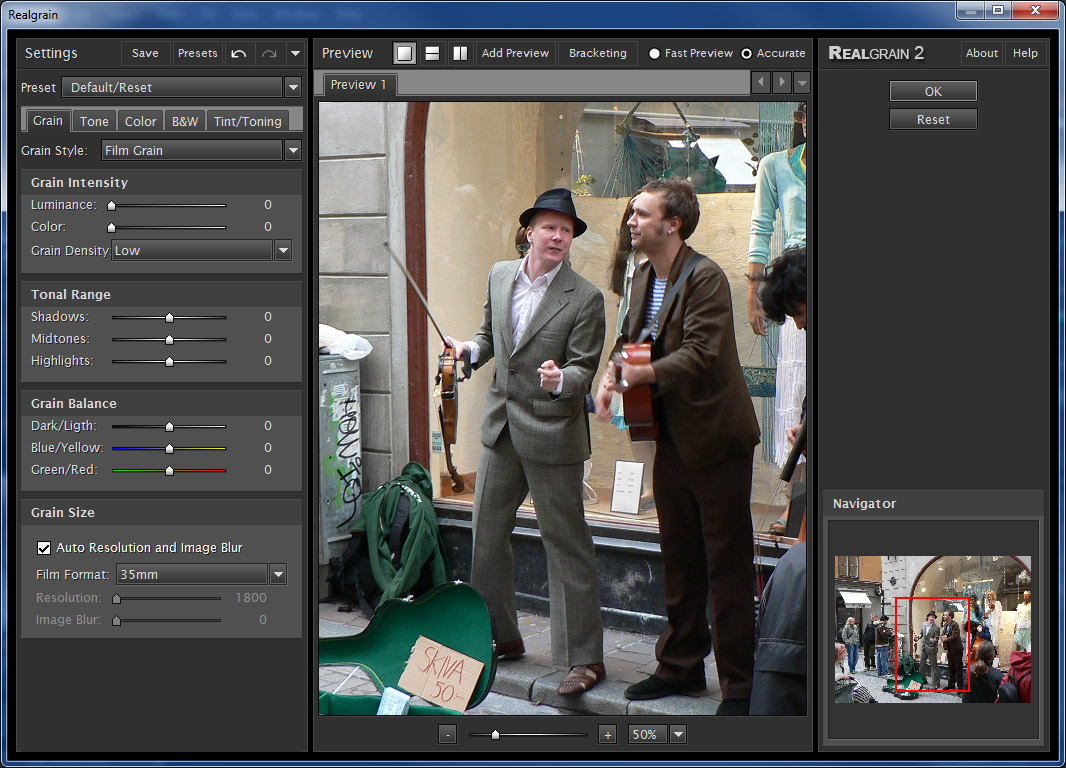
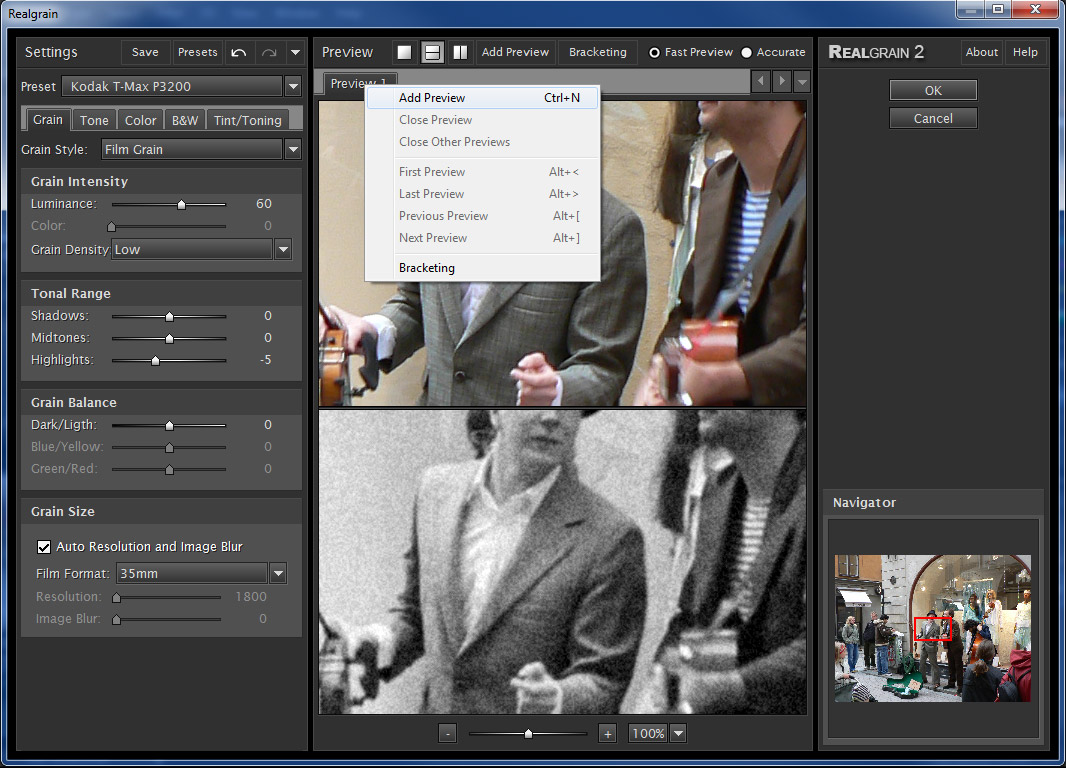
Основное окно RealGrain построено вокруг крупного предпросмотра и групп параметров. В классическом интерфейсе слева находятся настройки и список пресетов, в центре — изображение, а справа — навигация и вспомогательные элементы. В более новом оформлении сохраняется тот же принцип: вкладки Grain, Tone, Color, B&W и Tint/Toning разделяют виды коррекции, а предпросмотр остаётся главным местом контроля. Такое разделение полезно тем, что пользователю не приходится смешивать зерно с цветом: каждый тип воздействия можно оценивать отдельно.
Предпросмотр поддерживает увеличение и уменьшение, перемещение по изображению, сравнение с исходником и разделение области просмотра. Для зерна масштаб особенно важен: на уменьшенной картинке мелкая структура усредняется монитором и выглядит слабее, чем в конечных пикселях. Поэтому композицию и общий цвет удобно оценивать целиком, а фактуру — приблизив важную область до 100% или выше. Перед подтверждением стоит вернуться к точному режиму просмотра, если до этого использовался ускоренный.
Пресеты находятся рядом с рабочими параметрами и рассчитаны не только на мгновенный результат, но и на стартовую настройку. В руководстве выделены группы цветных и чёрно-белых плёнок, эффектов зерна, раздельного тонирования и других эффектов. Выбор готового варианта меняет связанные параметры, после чего их можно редактировать вручную и сохранять как собственный набор.
Что показывает окно InspireFX
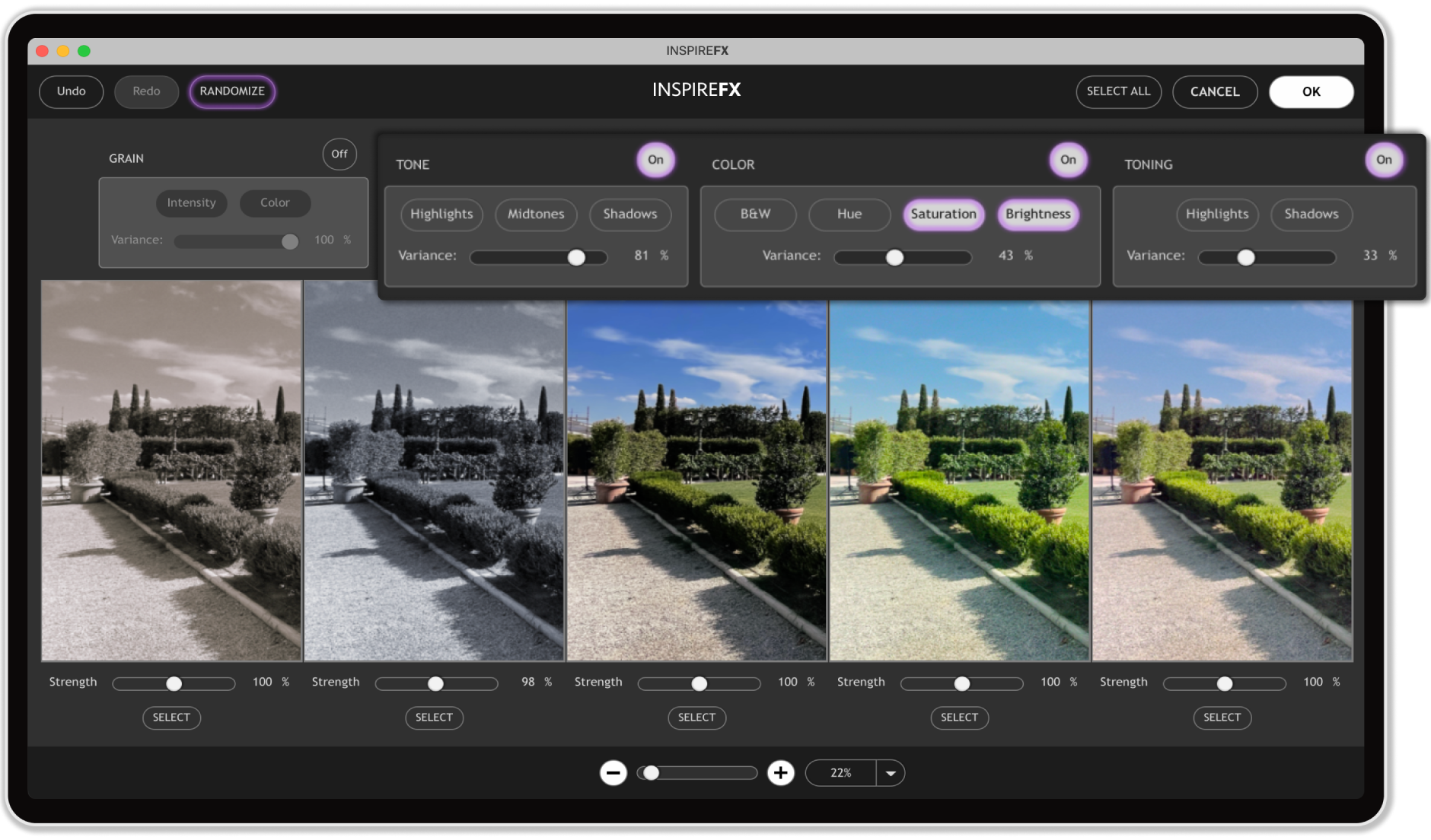
InspireFX предназначен для поиска направлений обработки через вариации. В окне видны блоки Grain, Tone, Color и Toning, а рядом — миниатюры нескольких вариантов. Пользователь может менять силу разброса для отдельных групп, получать новые сочетания и выбирать наиболее удачное. Это не отменяет ручные ползунки: найденная версия служит основой, которую затем можно довести в основном окне.
Практически InspireFX удобен, когда заранее неясно, нужен кадру холодный или тёплый цветовой сдвиг, насколько заметным должно быть зерно и стоит ли акцентировать тени. Вместо последовательного перебора десятков значений программа показывает несколько направлений одновременно. Чтобы не превратить выбор в случайность, полезно сначала ограничить разброс тех групп, которые должны оставаться стабильными, а вариативность оставить только в спорной части обработки.
Правая полоса вариантов результата
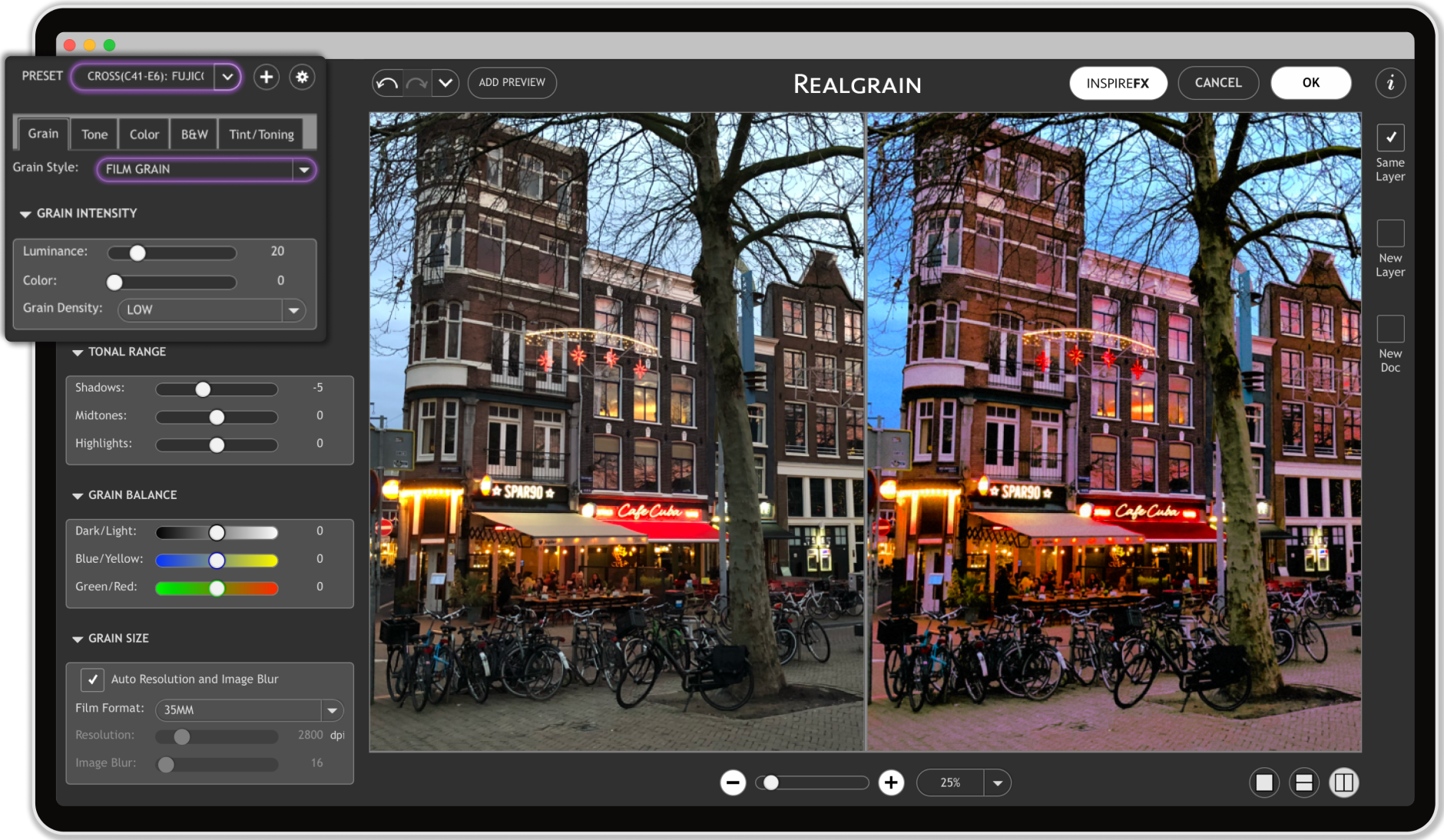
На основном экране справа показаны варианты Same Layer, New Layer и New Doc. Их смысл связан с тем, куда будет направлен результат в поддерживаемом хосте: в текущий слой, новый слой или новый документ. Для безопасного сравнения сложной стилизации удобнее вариант с отдельным слоем или документом, когда он доступен в выбранном хосте: исходные пиксели проще сопоставить с обработанными, а интенсивность эффекта — дополнительно регулировать средствами редактора.
Не следует считать эти варианты заменой системе слоёв самого графического редактора. RealGrain формирует изображение с выбранными параметрами, а дальнейшее смешивание, маскирование, изменение непрозрачности и композитинг выполняются инструментами хоста. Именно поэтому локальная избирательность удобнее строится снаружи окна RealGrain.
Зерно: Film Grain и Digital Noise
Раздел Grain начинается с выбора Grain Style. Film Grain предназначен для имитации плёночной структуры, а Digital Noise создаёт более цифровой характер шума. Это принципиально разные задачи: первый вариант логично использовать для стилизации под фотоматериал и для естественной текстуры, второй — когда нужен намеренно электронный рисунок или технически нейтральная шумовая фактура. Смешивать названия не стоит: плёночное зерно в RealGrain — отдельный режим со своими параметрами размера и разрешения.
Интенсивность разделена как минимум на яркостную и цветовую составляющие. Luminance отвечает за заметность структуры по светлоте, Color — за цветность зерна. В интерфейсе также присутствует Grain Density. Такая раздельность позволяет, например, оставить видимую монохромную фактуру, но почти убрать цветные вкрапления, которые на коже или в нейтральных тенях воспринимаются как лишний цифровой шум.
Важно отличать интенсивность от размера. Крупное, но слабое зерно и мелкое, но сильное зерно выглядят по-разному даже при близкой общей заметности. Если кадр начинает казаться засыпанным, сначала проверьте не только Luminance, но и Grain Size: слишком крупная структура на маленьком изображении бросается в глаза при умеренной интенсивности.
Tonal Range: где зерно заметнее
Группа Tonal Range позволяет распределять зерно между Shadows, Midtones и Highlights. Это один из самых полезных способов сделать эффект менее механическим. Равномерная интенсивность по всей шкале часто выглядит как слой шума поверх готовой фотографии, тогда как разная выраженность в тенях, полутонах и светах лучше интегрируется с изображением.
Настраивать диапазоны удобнее на кадре, где одновременно есть глубокие тени, кожа или другая средняя тональность и светлая ровная область. Если смотреть только на один участок, легко получить приемлемое зерно там и чрезмерное — в остальных зонах. При печатной подготовке стоит дополнительно проверить светлые поверхности: на экране очень мелкое зерно может быть почти невидимо, но на бумаге проявиться как заметная фактура.
Grain Balance: цветовой характер фактуры
В группе Grain Balance используются оси Dark & Light, Green & Red и Yellow & Blue. Они изменяют баланс зернового рисунка, а не служат обычной глобальной цветокоррекцией всего изображения. Поэтому сильный сдвиг здесь способен придать фактуре цветной оттенок даже при относительно спокойном общем цвете фотографии.
Для нейтральной стилизации баланс лучше менять малыми шагами и обязательно смотреть серые или почти нейтральные области. Если в них появляется цветная пыль, верните оси ближе к центру или снизьте Color в Grain Intensity. Для намеренной стилизации, наоборот, небольшой цветовой дисбаланс может поддержать общий характер пресета, но его стоит согласовать с вкладкой Color, чтобы два механизма не тянули палитру в противоположные стороны.
Grain Size, формат и разрешение
В режиме Film Grain размер фактуры связан с предполагаемым форматом фотоматериала и разрешением. В руководстве приведены варианты 35 mm и 120, а при ручной настройке разрешения указан диапазон 1800–7200 dpi; также доступен Image Blur с диапазоном 0–40. Автоматические параметры помогают согласовать зерно с размером изображения, но при критичной задаче результат всё равно надо оценивать глазами на рабочем масштабе.
Логика проста: параметр разрешения влияет на масштаб зерновой структуры относительно пикселей, а Image Blur смягчает её резкость. Если зерно выглядит как жёсткие точки, небольшое смягчение может сделать рисунок естественнее. Если же фактура теряет характер и превращается в мутную дымку, размытие лучше уменьшить. Формат 35 mm и 120 следует воспринимать как модель различного визуального масштаба зерна, а не как указание на физический размер вашего цифрового файла.
В режиме Digital Noise вместо плёночной логики размера используются градации Fine, Medium и Large. Выбор полезно делать не по названию, а по тому, как структура взаимодействует с деталями кадра. Fine легче растворяется в мелких текстурах, Large быстрее становится самостоятельным стилистическим элементом.
Tone: контраст, яркость и распределение тонов
Вкладка Tone отвечает за тональную структуру и позволяет менять восприятие контраста без обязательного изменения цвета. В руководстве перечислены готовые варианты кривой, включая Linear, Medium Contrast и Strong Contrast, а ручная часть даёт доступ к яркости и контрасту теней, полутонов и светов. Это удобнее одного общего контраста, когда нужно сделать тени плотнее, но сохранить светлые участки мягкими, или добавить выразительности полутонам без жёсткого провала крайних значений.
Рядом с тональными параметрами используется гистограмма яркости. Она помогает увидеть, где сосредоточена основная масса пикселей и не слишком ли активно сдвигаются крайние области. Однако гистограмма не заменяет визуальную оценку: два кадра с похожим распределением могут требовать разного контраста из-за сюжета. В RealGrain она особенно полезна как страховка при стилизации, когда пресет визуально нравится, но незаметно делает тени чрезмерно плотными.
Параметр Mid Point задаёт центральную точку тонального распределения и влияет на то, как изменения разделяются между диапазонами. Сдвиг средней точки может быть более естественным способом осветлить или затемнить доминирующие полутона, чем экстремальное увеличение Brightness в одном диапазоне. Делать это лучше до тонкой настройки отдельных Shadows, Midtones и Highlights, чтобы не компенсировать одним ползунком чрезмерное действие другого.
Tone Adjustment Balance
В руководстве упоминается Tone Adjustment Balance, позволяющий выбирать баланс между яркостной обработкой и изменениями по RGB. На практике этот параметр важен в ситуациях, где усиление тонального контраста начинает заметно менять цвет. Сдвиг в сторону яркостной составляющей помогает удерживать оттенки стабильнее, а большая роль RGB может сильнее воздействовать на цветовой характер.
Проверять баланс полезно на насыщенных объектах и на коже. Если после усиления контраста цвет стал неожиданно плотнее или изменил направление, проблема может быть не в общей насыщенности, а в способе расчёта тона. Тогда лучше сначала скорректировать баланс тональной обработки, а уже затем возвращаться к вкладке Color.
Как не потерять детали в светах и тенях
Сильный плёночный характер часто строится на плотных тенях и выразительных светах, но художественная задача не требует автоматически обрезать информацию. Сначала оцените крайние участки в Accurate Preview, затем уменьшите локальный контраст соответствующего диапазона. Если проблема затрагивает в основном средние тона, не нужно ослаблять весь эффект: корректировка Midtones сохраняет общий рисунок светов и теней.
Для портретов особенно чувствительны светлые участки кожи и тёмные волосы. Слишком жёсткая кривая может сделать кожу меловой, а волосы — однородным пятном. Лучше удержать переходы и получить ощущение плёнки за счёт цвета, зерна и мягкого тонального сдвига, чем добиваться эффекта только максимальным контрастом.
Color: спектральная коррекция и общий цвет
Цветовой модуль RealGrain разбивает изображение на спектральные диапазоны и позволяет для каждого менять Hue, Saturation и Brightness. В руководстве для таких параметров указан диапазон от −100 до +100. Такой набор предназначен не для рисования масок по объектам, а для изменения отклика определённых цветов по всему кадру. Если, например, синее небо и синяя одежда попадают в один диапазон, обе области могут изменяться одновременно — это нужно учитывать при оценке.
Кроме спектральных настроек предусмотрены общие Hue и Saturation. Глобальные ползунки удобно использовать для небольшой доводки уже собранного цветового характера, а локальные по спектру — когда нужно изменить соотношение конкретных цветов. Если одновременно активно двигать и общую насыщенность, и несколько диапазонов, легко потерять понимание причины результата; поэтому лучше менять один уровень за другим.
Цветовую стилизацию следует проверять не только на насыщенных объектах. Серые стены, белая одежда, облака и нейтральные участки кожи быстро показывают, не появился ли нежелательный общий оттенок. Если он возник, проверьте вкладку Color и цветовую составляющую Grain отдельно: цветной оттенок может формироваться не только основными коррекциями, но и самим зерном.
Как работать с Hue по отдельным цветам
Hue смещает выбранный спектральный диапазон по оттенку. Небольшие изменения позволяют приблизить зелень к более холодному или тёплому характеру, скорректировать красные и оранжевые области или поменять выраженность синего. Сильные значения быстро дают стилизацию, поэтому для правдоподобной плёночной передачи лучше начинать с малых шагов и сравнивать с исходником.
Поскольку диапазоны спектральные, а не объектные, проверяйте все элементы того же цвета. Изменение зелени в листве может одновременно воздействовать на одежду или отражения. Если нужно обработать только один объект, избирательность лучше организовать маской в графическом редакторе, применяя RealGrain к нужной области или слою.
Saturation и Brightness по диапазонам
Отдельная насыщенность помогает делать цветовую палитру более управляемой. Вместо общего обесцвечивания можно приглушить один слишком активный диапазон и оставить остальные живыми. Это особенно полезно в кадрах с цифрово-яркой зеленью или чрезмерно насыщенными синими объектами, когда требуется более спокойный характер без полного ухода в пастель.
Brightness по спектральному диапазону влияет на воспринимаемую светлоту соответствующих цветов. В сочетании с Hue и Saturation этот параметр позволяет моделировать различный цветовой отклик. Но он также меняет тональные отношения: затемнение синего неба, например, может заметно увеличить общий контраст сцены. Поэтому после спектральной коррекции полезно снова проверить гистограмму и вкладку Tone.
Чёрно-белое преобразование
При переводе в монохром RealGrain использует информацию исходных цветов, а не просто сводит насыщенность к нулю. Благодаря этому красные, зелёные, синие и другие области можно сделать относительно светлее или темнее. Такой подход особенно заметен на пейзаже, одежде, вывесках и коже: объекты, близкие по яркости в цвете, могут получить разный тон после преобразования и лучше отделиться друг от друга.
В руководстве разделены Color Balance и Color Response. Color Balance задаёт относительное участие цветов в чёрно-белом результате, тогда как Color Response меняет чувствительность преобразования к цветовым диапазонам. Эти группы не стоит крутить одновременно без контроля: сначала удобно добиться общего разделения тонов одним механизмом, затем уточнить отклик там, где два цвета всё ещё сливаются.
Дополнительный Color Filter моделирует влияние цветового фильтра на монохромную передачу; его можно выбрать из готовых вариантов либо настроить Hue и Density вручную. Сильная плотность фильтра способна резко изменить соотношение тонов, поэтому после настройки обязательно проверьте лицо, небо и любые объекты, цвет которых близок к выбранному фильтру.
Монохромный портрет
Для портрета лучше начать с нейтрального чёрно-белого преобразования и только потом менять вклад тёплых диапазонов. Цель — сохранить естественные переходы кожи, губ и волос, не превращая отдельные оттенки в пятна одинаковой светлоты. Если лицо теряет объём, полезнее вернуть различия Color Balance или Color Response, чем компенсировать проблему чрезмерным глобальным контрастом.
Зерно в монохромном портрете также стоит добавлять после определения тональной структуры. При слишком крупной фактуре оно особенно заметно на коже и в мягком фоне. Небольшая яркостная составляющая с минимальным цветным зерном обычно легче интегрируется в чёрно-белую обработку; точные значения зависят от размера файла и итогового вывода.
Монохромный пейзаж и архитектура
В пейзаже главный резерв — цветовое разделение неба, растительности, земли и воды. До перевода в чёрно-белое эти участки могут быть визуально отделены цветом, а после него оказаться слишком близкими по серому тону. Регулировка исходных цветовых вкладов позволяет вернуть дистанцию между планами без грубого локального затемнения.
Для архитектуры важны ровные поверхности и геометрия. Здесь крупное зерно легко становится заметнее самой формы, поэтому фактуру следует оценивать на стенах и небе, а не только на текстурных участках. Если зерно начинает разрушать чистые линии, уменьшите размер или интенсивность, сохранив тональный и цветовой характер пресета.
Tint/Toning: сепия, платина и split-toning
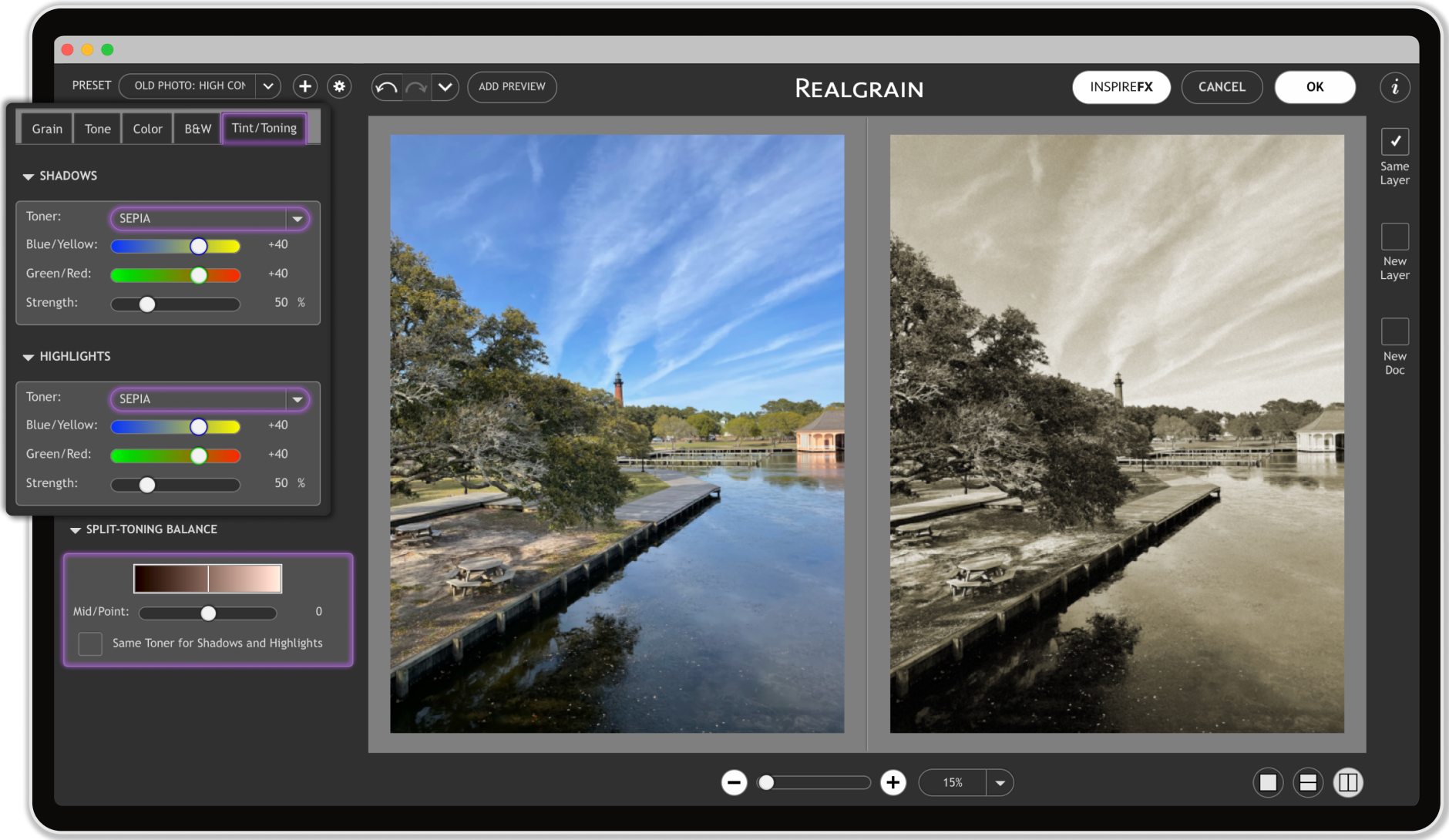
Вкладка Tint/Toning отвечает за окрашивание готовой тональной структуры. В руководстве среди готовых вариантов названы Sepia и Platinum, а также другие схемы. Это не просто общий цветовой слой: в режиме раздельного тонирования параметры Shadows и Highlights настраиваются отдельно, поэтому тени можно сделать холоднее, а света — теплее, либо построить обратное сочетание.
Для каждого тонера доступны компоненты Green & Red, Yellow & Blue и Strength. Пары цветовых осей задают направление оттенка, а Strength — его заметность. При включении Same Toner for Shadows and Highlights оба диапазона используют общий тонер; если флажок выключен, света и тени можно развести по цвету. Midpoint управляет границей между их влиянием.
Раздельное тонирование работает и на цветных изображениях как художественная коррекция, но в этом случае результат взаимодействует с исходной палитрой. Поэтому эффект, который выглядит аккуратно на нейтральном монохроме, может неожиданно усилить или приглушить определённые цвета на цветном кадре. Проверять нужно не только тени и света, но и участки средней насыщенности.
Как избежать грязного оттенка
Грязный цвет обычно появляется, когда сильное тонирование накладывается на уже заметный сдвиг Color или на выраженное цветное зерно. Разбирайте воздействие по слоям логики: временно ослабьте Toning, затем проверьте Color и Grain Color. Если базовая палитра чистая, возвращайте Strength постепенно. Такой порядок быстрее, чем хаотично двигать все цветовые ползунки.
На нейтральных областях особенно заметны конфликтующие направления: например, тёплый общий сдвиг и холодное цветное зерно. Сам по себе контраст оттенков может быть художественным приёмом, но если он не задуман, лучше сделать один механизм ведущим, а остальные — поддерживающими.
Midpoint в раздельном тонировании
Midpoint определяет, где происходит переход между влиянием тонеров теней и светов. Если холодный оттенок залезает слишком далеко в полутона лица, а тёплый почти не виден, не обязательно менять сами цвета — сначала сдвиньте границу. Это сохраняет выбранную пару оттенков и меняет только их распределение по тональной шкале.
Правильную позицию средней точки проще найти на изображении с плавными градиентами: кожей, небом, стеной или мягким светотеневым переходом. На контрастном кадре с почти одними чёрными и белыми областями действие Midpoint заметить сложнее.
Пресеты как исходная точка, а не финальный ответ
Готовые наборы RealGrain полезны тем, что одновременно показывают сочетание нескольких модулей. Цветные плёнки демонстрируют комбинации зерна и цветового отклика, чёрно-белые — логику монохромного преобразования, Grain Effects позволяют сосредоточиться на фактуре, а Split Toning — на окрашивании тонов. Other Effects предназначены для более выраженных стилизаций. Выбор категории ускоряет поиск нужного направления.
Среди демонстрационных образов встречаются Kodak Kodachrome 200, Color Infrared и Kodak Ektachrome E100VS Cross Processed. Эти примеры показывают диапазон задач — от цветной плёночной стилизации до инфракрасного и кросс-процессного вида. Но название пресета не гарантирует, что его интенсивность подходит конкретному исходнику: экспозиция, баланс белого и насыщенность исходной фотографии сильно влияют на итог.
Хорошая практика — оценивать пресет по его идее, а не по полной силе. Если нравится цвет, но зерно слишком заметно, уменьшите Grain. Если удачна монохромная передача, но тонирование мешает, ослабьте Tint/Toning. Сохранение подходящих комбинаций в пользовательские пресеты превращает библиотеку из набора эффектов в рабочую систему.
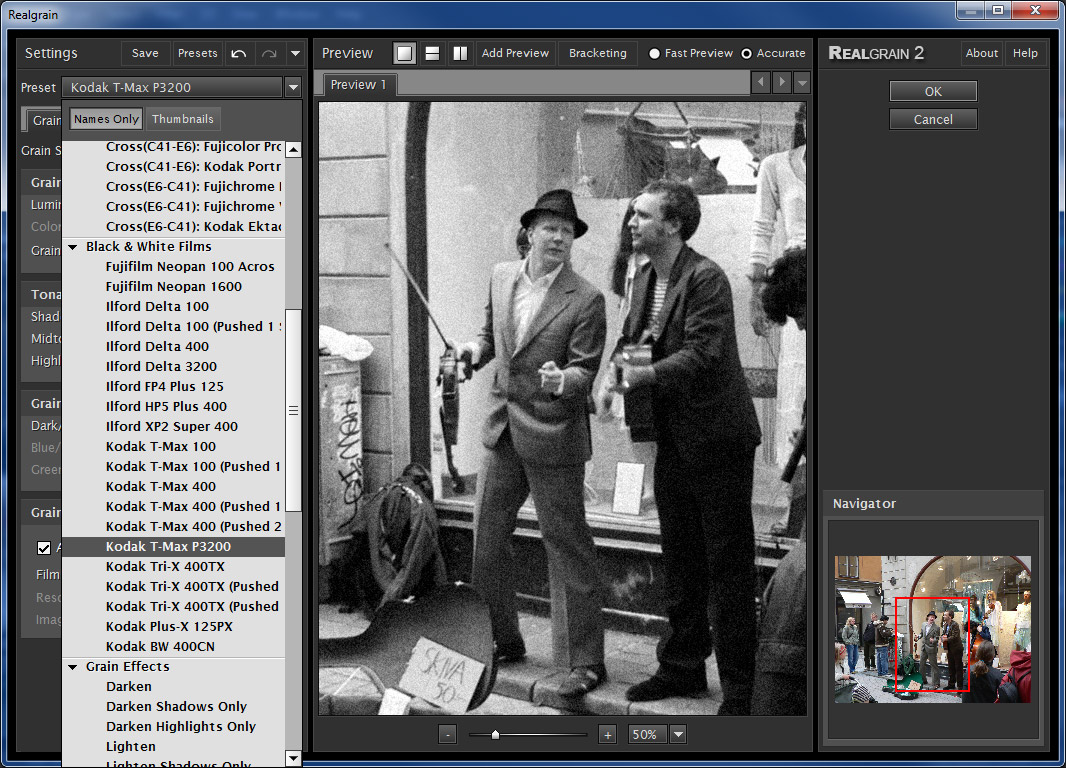
Сохранение собственных пресетов
Руководство позволяет сохранять пользовательский пресет с выбранными наборами параметров, присваивать ему группу и добавлять примечание. Особенно важна возможность выбирать, какие блоки включать: можно сохранить только зерно, только цветовую схему или комплексную обработку. Это предотвращает ситуацию, когда применение полезной фактуры неожиданно меняет уже готовый тон.
Именовать пользовательские варианты лучше по назначению, а не по эмоциональному впечатлению. Названия вроде B&W мягкие света 35mm или Нейтральное мелкое зерно для печати сразу напоминают, что именно сохранено. Если один пресет используется для серии, полезно записать в примечании ключевую логику — например, что цвет и тон предполагаются готовыми до запуска.
Удаление и корректировка неудачных вариантов
Если сохранённый набор перестал соответствовать рабочему процессу, его лучше обновить или удалить, чем держать несколько почти одинаковых вариантов. Слишком большая библиотека замедляет выбор и повышает вероятность применить неправильную комбинацию блоков. Перед удалением проверьте, не используется ли этот пресет как опорный для серии, которую ещё предстоит продолжать.
При корректировке полезно менять только один смысловой блок и сохранять новую версию под понятным названием. Так легче понять, чем две схемы отличаются, и вернуться к предыдущей без попытки вручную восстановить значения.
Предпросмотр: точность важнее скорости
В RealGrain предусмотрены Fast Preview и Accurate Preview. Быстрый режим сокращает время отклика во время активной настройки, а точный нужен для окончательной оценки. Разница особенно важна для мелкого зерна и тонких переходов: ускоренное представление может не полностью совпадать с тем, как структура будет выглядеть после расчёта.
Для общего цвета и композиционного впечатления можно работать на уменьшенном изображении, но зерно следует проверять на масштабе 100%. Руководство указывает диапазон увеличения от 10 до 800%, поэтому можно как увидеть кадр целиком, так и рассмотреть мелкие детали. Слишком большое увеличение полезно для поиска артефактов, но не заменяет 100%: именно он обычно даёт наиболее прямое соответствие пикселей изображения пикселям экрана.
Режимы разделения предпросмотра помогают сравнивать исходник и результат. Вертикальная или горизонтальная граница удобна для портретов, архитектуры и пейзажей, где одна и та же деталь должна быть видна по обе стороны. Для мгновенной проверки исходника используется удержание изображения, а Navigator помогает перемещаться по увеличенной фотографии.
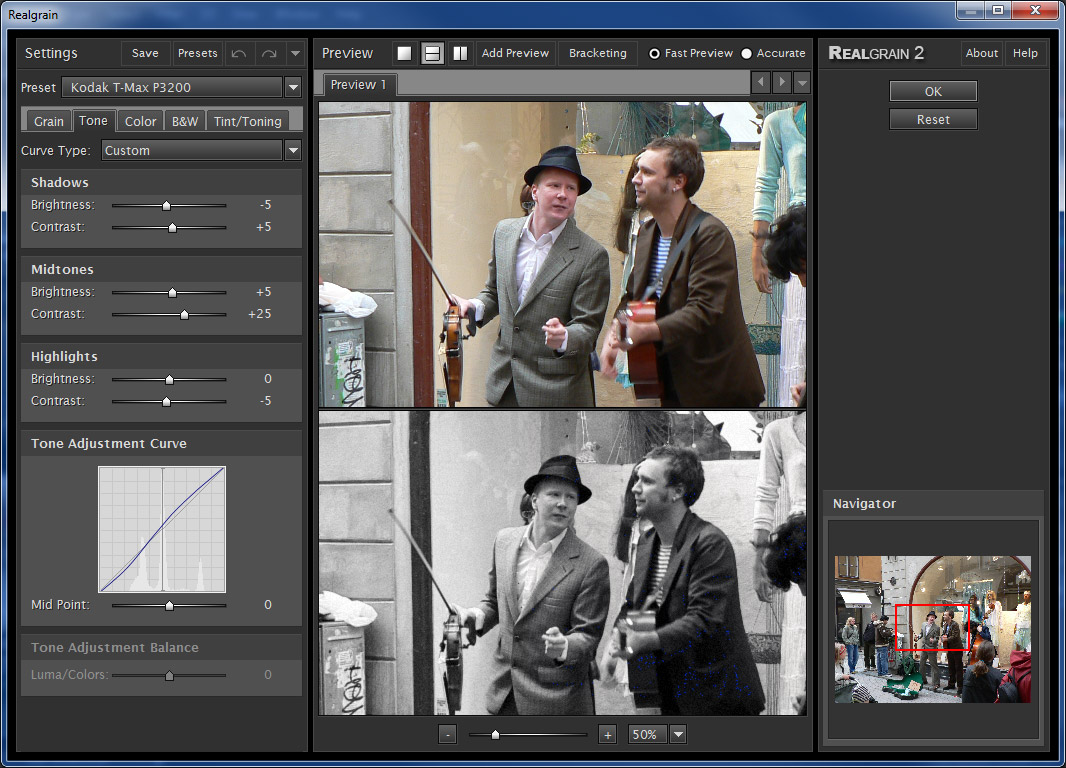
Что проверять на 100%
На масштабе 100% оценивайте четыре вещи: размер зерна, его цветность, поведение на ровных участках и взаимодействие с мелкой детализацией. Волосы, листва и ткань могут скрывать чрезмерную фактуру, тогда как кожа, небо и стены показывают её сразу. Поэтому контрольная область должна содержать и текстуру, и гладкий участок.
После проверки пиксельной структуры вернитесь к просмотру кадра целиком. Иногда зерно, которое кажется слишком заметным на близком рассмотрении, визуально правильно связывает изображение в общем масштабе; бывает и наоборот — технически аккуратная мелкая фактура почти не влияет на восприятие и не оправдывает поставленную художественную задачу.
Когда нужен Accurate Preview
Точный режим обязателен перед подтверждением сильного зерна, цветового тонирования и тонких тональных изменений. Он также важен, если вы сравниваете два близких пресета: небольшая разница может быть потеряна в ускоренном отображении. Переключаться в Accurate Preview стоит после того, как основные ползунки уже определены, чтобы не тратить время на полный пересчёт после каждого крупного движения.
Если итог после применения кажется сильнее или слабее, чем ожидалось, первое, что нужно проверить, — какой режим предпросмотра использовался при финальной оценке и в каком масштабе. Затем сравните ту же область с исходником через split-view или временное удержание оригинала.
Несколько окон предпросмотра и сравнение вариантов
RealGrain умеет создавать несколько Preview внутри одного сеанса. Руководство описывает до 100 таких вариантов, каждый с собственной вкладкой. Это удобно, когда нужно сравнить не два случайных состояния, а несколько осмысленных направлений: например, нейтральное зерно, тёплую цветную плёнку, более жёсткий чёрно-белый вариант и спокойное раздельное тонирование.
Новая вкладка создаётся из текущего состояния, поэтому можно сначала собрать базовую настройку, затем сделать копии и менять в каждой только один параметр. Такой метод намного информативнее, чем постоянно двигать ползунок туда-сюда и пытаться запомнить предыдущий вид. Контекстное меню вкладок позволяет управлять созданными превью и закрывать лишние.
Не стоит создавать десятки почти одинаковых вариантов. Чем ближе настройки, тем труднее принять решение. Лучше определить вопрос сравнения заранее: размер зерна, цветовая температура, степень B&W-разделения или сила split-toning. Когда победитель выбран, остальные вкладки можно закрыть и продолжить тонкую настройку только его.
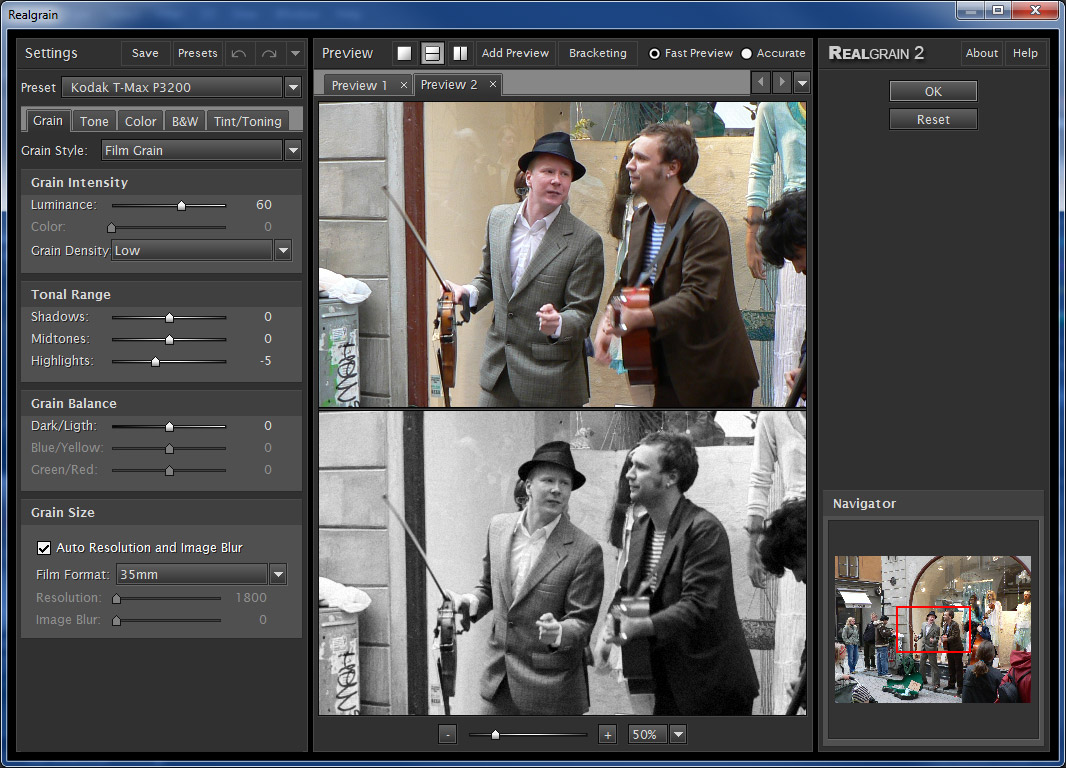
Как построить честное A/B-сравнение
Для A/B-теста оставьте одинаковыми все параметры, кроме одного смыслового блока. Например, сравнивая Grain Size, не меняйте одновременно контраст и цвет; при выборе тонера удерживайте одинаковую силу зерна. Иначе будет непонятно, почему вариант кажется лучше. После выбора одного параметра можно перейти к следующему и снова создать два-три контролируемых состояния.
Сравнивать лучше на одинаковом масштабе и в одной области изображения. Если одна вкладка показывает лицо, а другая — фон, различие фактуры и тона будет искажено содержанием. Navigator и панорамирование помогают вернуть одну и ту же область.
Брекетинг параметров
Bracketing автоматически создаёт серию превью с разными значениями выбранного параметра. В руководстве предусмотрен выбор количества вариантов и интервала между ними, а результаты можно добавлять к существующим вкладкам или заменять текущий набор. Такой инструмент особенно полезен для параметров, где трудно оценить оптимум одним движением ползунка — например, интенсивности зерна, размера, насыщенности или силы тонирования.
После брекетинга вкладки показывают параметр и его абсолютное значение, а подсказки помогают видеть отличие от базового состояния. Это превращает подбор в последовательный тест: вместо бесконечного движения на глаз пользователь сразу получает несколько равномерно распределённых кандидатов. Брекетинг также доступен через контекстное меню ползунка, что ускоряет вызов именно для спорного параметра.
Интервал должен соответствовать чувствительности настройки. Слишком большой шаг даст очевидно разные, но грубые варианты; слишком маленький — создаст почти дубликаты. Сначала полезно сделать широкий проход и выбрать диапазон, затем выполнить второй брекетинг с меньшим интервалом около выбранного значения.
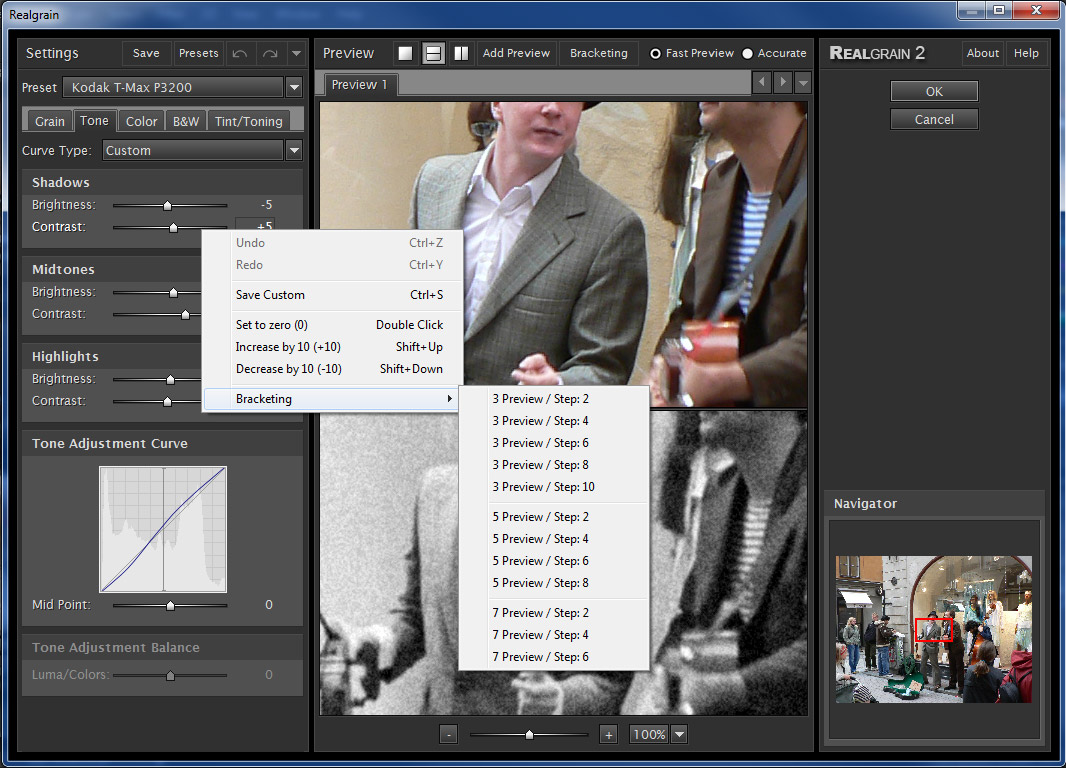
Брекетинг зерна
Для зерна логично отдельно брекетировать интенсивность и размер. Сначала выберите разумную структуру Grain Size, затем создайте ряд по Luminance. После выбора силы можно, наоборот, удержать интенсивность и сравнить размер. Такой порядок не позволяет крупному зерну автоматически казаться сильнее только из-за масштаба.
Если используется Color Grain, оцените варианты на нейтральной области. Малые изменения цветовой интенсивности там заметнее, чем на насыщенной сцене. После выбора обязательно проверьте тени: цветное зерно может проявляться в них сильнее, чем в средних тонах.
Брекетинг тонирования
Для split-toning удобно брекетировать Strength или Midpoint, сохранив цвета тонеров постоянными. Так можно понять, проблема ли в самом оттенке или только в его силе и распределении. Если меняются одновременно цветовые оси и Strength, сравнение теряет диагностическую ценность.
При выборе между близкими вариантами смотрите не только на эмоциональный эффект, но и на нейтральные детали. Тонер, который делает основной сюжет выразительнее, может одновременно окрашивать белые объекты или серые поверхности сильнее, чем требуется.
Управление мышью и клавиатурой
Руководство описывает набор сочетаний, рассчитанный на постоянную работу с предпросмотром. Пробел с щелчком используется для перемещения, Ctrl/Command с щелчком — для увеличения, Alt/Option с щелчком — для уменьшения. Масштаб можно менять и другими сочетаниями, а колесо мыши прокручивает изображение; с Ctrl прокрутка становится горизонтальной, с Alt — управляет увеличением.
У ползунков есть точная клавиатурная регулировка. Стрелки меняют значение небольшими шагами, модификатор позволяет делать более крупные изменения, а Tab переводит фокус между элементами управления. Это полезно при брекетинге вручную: вместо неточного перетаскивания мышью можно двигаться одинаковыми шагами и лучше понимать величину изменения.
Undo и Redo доступны как элементы интерфейса и через стандартные сочетания Ctrl/Command+Z и Ctrl/Command+Y. Важно различать отмену внутри RealGrain и историю основного редактора: пока окно плагина открыто, удобнее возвращать параметры его собственными средствами, а после применения результат уже становится частью истории хоста.
Навигация между Preview
Для создания нового Preview в руководстве указан Ctrl/Command+N, а между вкладками можно перемещаться клавиатурой. Такие сочетания ускоряют сравнение, когда мышь используется для панорамирования и изменения настроек. При большом числе вариантов клавиатурная навигация помогает не терять выбранную область изображения.
Сохранять много превью только ради истории не стоит: они нужны для принятия текущего решения. После выбора финального направления оставьте один-два контрольных варианта, чтобы интерфейс не превращался в длинную ленту схожих состояний.
Порядок работы с кадром от подготовки до применения
До запуска RealGrain имеет смысл закончить операции, которые определяют техническую основу изображения: экспозицию, баланс белого, исправление явных дефектов, геометрию и основную ретушь. Поскольку зерно и цветовой характер оцениваются относительно готовых тонов, крупные изменения после стилизации могут нарушить выбранный баланс. Особенно это относится к сильному осветлению теней: оно способно сделать ранее незаметное зерно гораздо активнее.
После запуска выберите нейтральный старт или близкий пресет, затем оцените общий тон и цвет. Если задача — только фактура, временно не усложняйте процесс B&W и Toning. Если нужен комплексный образ, наоборот, сначала определите характер изображения целиком, а затем проверяйте каждый блок отдельно, отключая или ослабляя то, что слишком заметно.
Перед применением обязательно проверьте два масштаба: 100% для зерна и общий вид для композиции цвета и контраста. Если результат предназначен для конкретного размера печати или публикации, разумно оценить копию, приведённую к конечным размерам, потому что ресайз после RealGrain изменит воспринимаемый масштаб фактуры.
Почему зерно обычно ставят ближе к концу
Зерно — высокочастотная структура. Масштабирование, сильное шумоподавление, размытие и некоторые виды повышения резкости после его добавления могут изменить рисунок. Поэтому логичнее сначала решить геометрию и базовую детализацию, а RealGrain использовать как завершающий этап художественной доводки. Исключения возможны, но тогда результат нужно оценивать после всех последующих операций.
Если после RealGrain предстоит уменьшение изображения, сравните два варианта: добавить зерно до уменьшения и после него. В первом случае алгоритм ресайза усреднит часть структуры; во втором размер можно подобрать уже под конечное разрешение. Для предсказуемой серии обычно удобнее второй подход.
Где оставить запас
Не доводите контраст, насыщенность и силу тонирования до предела внутри RealGrain, если после применения планируется дополнительное смешивание слоя. Небольшой запас делает последующую коррекцию мягче. И наоборот, если плагин формирует окончательный вид без дополнительного смешивания, контроль в Accurate Preview должен быть максимально строгим.
Особенно полезен запас в тенях. Небольшое различие, видимое на хорошем мониторе, может исчезнуть в более контрастном выводе или печати. Сохраняйте фактуру и разделение тонов там, где они важны для сюжета.
Сценарий: естественное зерно без изменения цвета
Для нейтральной фактуры начните с Grain и убедитесь, что Tone, Color, B&W и Toning не вносят нежелательных изменений. Выберите Film Grain, настройте размер, затем Luminance и только после этого Color. Если требуется максимально нейтральный рисунок, цветную составляющую держат умеренной или почти нулевой, а Grain Balance — близко к спокойному состоянию.
Следующий шаг — распределение по тональным диапазонам. На портрете сравните кожу, волосы и фон; на пейзаже — небо, тени и растительность. Цель не в том, чтобы зерно одинаково читалось везде, а в том, чтобы ни одна зона не выглядела отдельно зашумленной. После настройки проверьте 100% и общий масштаб.
Если зерно добавляется для объединения ретушированной кожи с остальным изображением, не используйте его как средство скрыть чрезмерное размытие. Сначала верните естественный микроконтраст или ослабьте ретушь, затем добавьте небольшую фактуру. Так результат сохраняет детали и не выглядит искусственно.
Контроль перед применением
Сделайте split-preview на области с мелкой детализацией и гладким фоном. Если после границы меняется только текстура, а цвет и тон остаются стабильными, нейтральная задача решена. Если появляются цветовые сдвиги, проверьте Color Grain и другие вкладки. Если общая резкость субъективно падает, уменьшите размер или смягчение зерна.
После применения увеличьте получившееся изображение в основном редакторе до того же масштаба, который использовался в RealGrain. Это простой способ убедиться, что оценка предпросмотра совпала с итогом.
Сценарий: выразительный чёрно-белый кадр
Для чёрно-белой обработки сначала определите отношения тонов через B&W, не добавляя сильную сепию. Посмотрите, как разделяются кожа и фон, небо и облака, зелень и земля, разные цвета одежды. Затем настройте Color Balance и Color Response, используя цветовой фильтр только тогда, когда он помогает конкретному разделению.
После этого переходите к Tone. Контраст лучше строить по диапазонам, а не одним глобальным движением. Если лицо стало плоским, работайте с полутонами; если исчезла фактура в тёмной одежде, ослабьте тени. Только когда тональная база стабильна, добавляйте зерно: иначе его интенсивность будет оцениваться на ещё меняющейся яркости.
Финальное тонирование должно иметь понятную роль. Лёгкая сепия смягчает ощущение чистого нейтрального серого, платиновый характер меняет настроение иначе, а split-toning позволяет развести тени и света. Если цвет тонера становится первым, что замечает зритель, уменьшите Strength и снова оцените кадр целиком.
Как удержать кожу естественной
В монохромном портрете кожа чувствительна к тому, как исходные красные, оранжевые и жёлтые оттенки переводятся в серый. Излишнее осветление делает лицо плоским, чрезмерное затемнение подчёркивает пятна. Найдите баланс до повышения контраста, затем используйте Tone для объёма. Это даёт более устойчивый результат, чем попытка исправить неудачное цветовое преобразование контрастом.
Зерно на коже проверяйте отдельно от волос и одежды. Текстурные области маскируют его силу, поэтому ориентироваться только на них опасно. Если в гладких переходах зерно выглядит грубо, уменьшите размер или Luminance и сравните снова.
Сценарий: цветная плёночная стилизация
Цветной плёночный вид удобнее собирать слоями логики. Начните с пресета, близкого к желаемой палитре, затем оцените его без оглядки на название. Проверьте насыщенные красные, зелёные и синие участки, нейтрали и кожу. Если общий цвет удачен, не меняйте все спектральные диапазоны: скорректируйте только тот, который выбивается.
Затем настройте Tone. Плёночное ощущение часто связано с характером переходов, но чрезмерный контраст быстро превращает стилизацию в эффект. Используйте отдельные Shadows, Midtones и Highlights, чтобы сохранить важные детали. После тона вернитесь к Color: изменение яркости могло субъективно поменять насыщенность.
Зерно подбирайте под конечный масштаб. Для спокойного результата оно поддерживает цвет, но не конкурирует с ним. Если выбран выразительный Color Infrared или кросс-процессный характер, зерно всё равно следует контролировать независимо: сильный цветовой эффект не требует автоматически крупной фактуры.
Kodachrome-подобное направление
В демонстрациях RealGrain используется Kodachrome 200 как пример цветного плёночного вида. Практический смысл такого пресета — получить готовое соотношение цвета, тона и зерна, а затем подстроить его под конкретное изображение. Не следует ожидать, что один и тот же набор будет одинаково выглядеть на кадрах с разным балансом белого, освещением и исходной насыщенностью.
Если пресет слишком усилил определённый цвет, сначала уменьшите его спектральную насыщенность или яркость, а не глобальную Saturation. Это сохранит характер остальных диапазонов. Затем проверьте нейтральные области на нежелательный сдвиг.
Кросс-процессный и инфракрасный эффект
Кросс-процессный или Color Infrared вид — уже явная стилизация, поэтому здесь допустимы большие цветовые сдвиги. Тем не менее полезно держать структуру контролируемой: выделите главный визуальный приём и не усиливайте одновременно все параметры. Если цвет становится главным, зерно и тонирование могут быть спокойнее.
Для серии такие эффекты требуют особенно строгого пресета. Сохраните только те блоки, которые должны быть одинаковыми, а экспозиционную и тональную адаптацию делайте под каждый кадр. Это помогает сохранить общий стиль без одинаково пересвеченных светов или проваленных теней на фотографиях с разной исходной сценой.
Сценарий: раздельное тонирование для мягкой стилизации
Если требуется не полноценная имитация конкретной плёнки, а мягкая цветовая атмосфера, можно оставить Grain и основной Color почти нейтральными и работать в Tint/Toning. Выберите оттенок для теней и светов, установите небольшую Strength и перемещайте Midpoint, пока переход не будет естественным. Такой подход особенно удобен для спокойных портретов и атмосферных пейзажей.
Не пытайтесь сразу получить заметный цвет на всём кадре. Раздельное тонирование интереснее, когда оттенки проявляются в соответствующих диапазонах и не превращают средние тона в однотонную заливку. Если всё изображение кажется окрашенным одинаково, проверьте Same Toner for Shadows and Highlights и положение Midpoint.
При работе с цветной фотографией следите за взаимодействием с исходными оттенками. Тёплые света могут усилить жёлтые и красные области, а холодные тени — изменить нейтральные серые. Иногда достаточно уменьшить Strength, вместо того чтобы полностью менять выбранные цвета.
Сепия без эффекта старой открытки
Сепия быстро становится клише, если цвет слишком плотный. Для сдержанного результата используйте небольшую силу и сохраните полноценный тональный диапазон. Зерно также не обязано быть крупным: мягкий оттенок с тонкой фактурой выглядит убедительнее, чем сочетание максимальной сепии и грубого шума.
Если задача — современный монохром с тёплым оттенком, сначала добейтесь хорошей B&W-конверсии, а сепию добавляйте последней. Тогда можно точно понять, что даёт тональная база, а что — цвет тонера.
Сценарий: подготовка серии фотографий
Для серии важна не абсолютная одинаковость чисел, а одинаковая логика. Определите базовый пользовательский пресет с зерном, цветовой схемой и принципом тонирования. Затем на каждом кадре корректируйте только параметры, которые зависят от экспозиции и содержания. Такой подход сохраняет характер, но не заставляет тёмный и светлый кадр принимать одну и ту же жёсткую кривую.
Сравнивать серию лучше в основном редакторе после применения, потому что RealGrain показывает один обрабатываемый кадр за сеанс хоста. Для пакетного применения можно использовать механизмы автоматизации самого редактора, включая действия Photoshop, которые RealGrain умеет записывать с параметрами. Но автоматизация не отменяет контроль: кадры с разной тональностью могут требовать исключений.
Хороший компромисс — автоматизировать безопасную основу, например умеренное зерно и базовый цветовой характер, а сильный Tone или B&W-настройки оставлять для индивидуальной проверки. Это уменьшает различия между кадрами без риска одинаково агрессивной обработки всей съёмки.
Что можно записать в Action
Руководство указывает поддержку Photoshop Actions и scripting, причём записанное действие хранит параметры RealGrain. Это позволяет повторять выбранную схему на других изображениях. Перед массовым запуском действие нужно протестировать на нескольких типичных кадрах: светлом, тёмном и среднем по контрасту. Если один и тот же пресет ведёт себя устойчиво, его можно применять шире.
Если внутри действия предполагается создание нового слоя или документа, проверьте, что дальнейшие шаги учитывают выбранный вариант вывода. Автоматизация ломается чаще не из-за самого эффекта, а из-за различий в структуре документа, названиях слоёв или режимах хоста.
Форматы файлов и роль основного редактора
RealGrain работает с изображением, которое передаёт ему поддерживаемый хост, поэтому открытие RAW, управление каталогом, чтение карточек памяти, сохранение JPEG/TIFF и ведение метаданных относятся к возможностям самого редактора. В руководстве RealGrain документирована обработка 8- и 16-битных изображений. При этом не следует приписывать плагину собственный RAW-конвертер или файловый браузер: его задача начинается после того, как изображение уже доступно для обработки.
Для современных конфигураций заявлены Windows 11 и macOS 15+, а среди хостов перечислены Photoshop, Lightroom Classic и Affinity. Конкретный установочный пакет должен соответствовать используемому хосту и системе. Если фильтр не появляется после установки, совместимость пакета с этой конфигурацией — одна из первых вещей, которые нужно проверить.
Работа с 16-битным изображением полезна, когда до RealGrain выполняется интенсивная тональная коррекция: больший запас градаций снижает риск полос и ступеней на плавных переходах. Но итоговый эффект всё равно нужно оценивать в конечной цепочке экспорта, потому что последующее преобразование глубины, ресайз и сжатие способны изменить вид мелкой фактуры.
Что происходит с RAW
RAW-файл сначала интерпретируется средствами редактора или конвертера: там определяются экспозиция, баланс белого, профиль камеры, оптические исправления и другие параметры проявки. RealGrain получает уже сформированное изображение для стилизации. Поэтому ошибка в базовой проявке не лечится плёночным пресетом: цветовой сдвиг или пересвет лучше исправить до запуска.
Если исходник из Lightroom Classic отправляется на внешнюю обработку, учитывайте параметры создаваемой рабочей копии — цветовое пространство, глубину и формат задаёт сам Lightroom. RealGrain отвечает за эффект внутри переданного изображения, а не за правила создания этой копии.
Совместимость с Photoshop, Lightroom Classic и Affinity
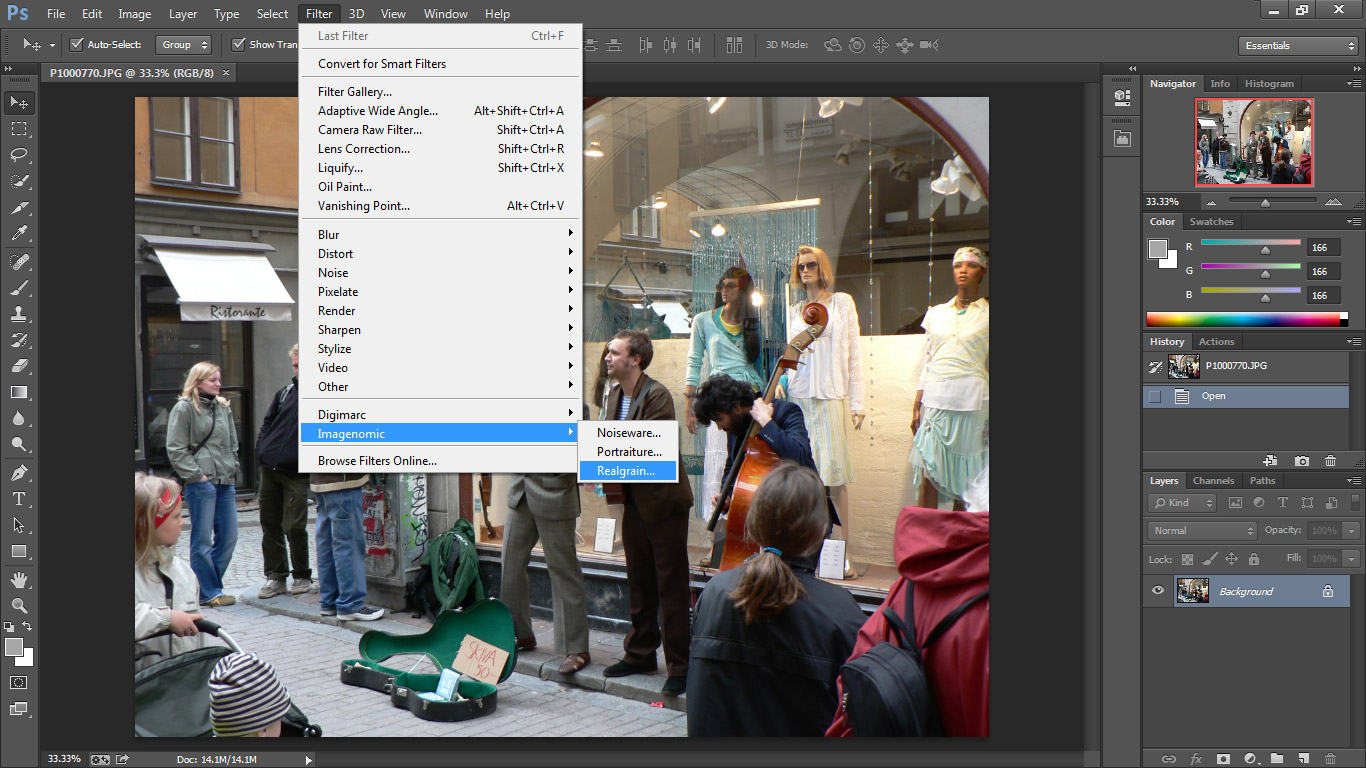
В Photoshop RealGrain доступен как фильтр семейства Imagenomic; для плагинов используется путь Filter > Imagenomic. Такой способ хорошо сочетается со слоями: можно предварительно сделать копию или Smart Object по правилам собственного рабочего процесса, применить эффект и затем использовать маски и непрозрачность редактора.
В Lightroom Classic логика иная: программа передаёт фотографию во внешний обработчик и затем возвращает результат в каталог. Поэтому локальные маски, исходная RAW-проявка и управление версиями выполняются средствами Lightroom, а RealGrain используется на подготовленной копии. Перед массовой серией стоит проверить параметры внешнего редактирования на одном файле.
Affinity указан среди поддерживаемых хостов RealGrain. Поскольку детали вызова и передачи слоёв зависят от версии самого редактора, безопаснее ориентироваться на доступный пункт плагина и на результат в документе, а не переносить буквально инструкции, написанные для Photoshop.
Почему интерфейс хоста важен
RealGrain не заменяет систему масок, слоёв и истории редактора. Если эффект нужен только на фоне, на одежде или в определённой зоне, проще подготовить выбор или маску в хосте и затем ограничить воздействие там. Это также даёт возможность смешивать обработанную и исходную версии после подтверждения параметров.
Пакетная обработка тоже зависит от хоста. Photoshop Actions позволяют записывать вызов с параметрами, а другие редакторы используют собственные механизмы. Поэтому отсутствие отдельной очереди файлов внутри окна RealGrain не мешает автоматизации, но требует настройки рабочей среды снаружи плагина.
Вывод на новый слой, тот же слой или новый документ
В интерфейсе на правой панели показаны Same Layer, New Layer и New Doc. При экспериментальной стилизации New Layer даёт удобную страховку: результат можно сравнить с исходником, изменить непрозрачность или замаскировать отдельные участки. Same Layer подходит только тогда, когда вы осознанно хотите применить изменение к выбранному слою и уже обеспечили возможность отката средствами редактора.
New Doc полезен для независимого сравнения результата, когда не хочется менять структуру рабочего файла. Однако такой вариант создаёт дополнительный документ, который нужно сохранить или закрыть отдельно. Для повторяемого рабочего процесса обычно удобнее заранее определить один способ и придерживаться его, чтобы не путать, где находится итоговая версия.
Конкретная доступность этих вариантов может зависеть от хоста. Если в вашей конфигурации интерфейс отличается, это не означает отсутствие самой обработки: ориентируйтесь на фактический способ, которым хост принимает результат, и проверяйте документ после применения.
Локальная обработка через маски хоста
В окне RealGrain нет отдельной системы рисуемых локальных масок, поэтому избирательную обработку разумно строить на уровне графического редактора. Например, можно применить эффект к копии слоя, а затем открыть его только в нужных областях маской. Это особенно полезно, если зерно требуется на фоне, но не на коже, или если цветовая стилизация должна затронуть окружение сильнее, чем объект.
Другой подход — заранее создать выделение и вызвать плагин для выбранной области, если конкретный хост корректно ограничивает фильтр выделением. После применения границу нужно проверить на увеличении: слишком жёсткая маска способна выдать вмешательство, особенно если зерно резко меняется по обе стороны.
При сложных масках удобнее сначала получить полноценную обработанную версию, затем смешивать её с исходной. Так можно корректировать маску уже после выхода из RealGrain, не пересчитывая все параметры при каждом движении кисти.
Как избежать видимой границы зерна
Если зерно применяется локально, край маски должен быть достаточно мягким для конкретного сюжета. На гладком фоне резкий переход заметен сразу; на текстурной поверхности его скрыть легче. Вместо большого размытия маски иногда лучше снизить различие интенсивности между обработанной и необработанной областями.
Следите и за цветовой составляющей. Даже если яркостное зерно совпадает, различие Color Grain или Toning может выдать границу по оттенку. Проверяйте маску как на 100%, так и при общем масштабе.
Работа с портретом
В портрете RealGrain чаще всего полезен на финальной стадии. После ретуши кожа иногда становится слишком гладкой относительно волос, одежды и фона; умеренное зерно возвращает единый визуальный материал. Но интенсивность нужно оценивать на щеке, лбу и мягких тенях, а не только на волосах. Крупная структура на коже быстро воспринимается как искусственная.
Цветовой модуль позволяет менять спектральные диапазоны, однако он не знает, где находится кожа как объект. Поэтому сильный сдвиг красных или жёлтых может одновременно изменить фон, одежду и макияж. Для точечной коррекции лучше использовать маску хоста, а RealGrain оставить за общей стилистикой.
При чёрно-белом портрете сначала настройте вклад исходных цветов, чтобы лицо не слилось с фоном, затем Tone и только потом зерно. При тонировании следите за светами на коже: слишком сильный тёплый тонер способен сделать их визуально плотнее, даже если яркость формально не изменилась.
Зерно после ретуши
Если ретушь меняла только локальные дефекты и сохраняла текстуру, зерно должно быть очень деликатным. Если же использовалось заметное сглаживание, добавление грубой фактуры не восстановит исходную кожу; оно лишь наложит другой рисунок. Лучше ослабить чрезмерную ретушь, а RealGrain использовать как связующий слой.
Для серии портретов полезно сохранить один базовый Grain preset и менять лишь интенсивность под размер кадра. Так фактура остаётся узнаваемой, а различия между крупным планом и ростовым портретом не становятся случайными.
Работа с пейзажем
Пейзаж хорошо показывает возможности спектрального Color и B&W. Небо, растительность, почва и вода часто занимают разные цветовые диапазоны, поэтому их можно развести без локальных масок, если цвета достаточно различаются. При монохромной обработке это помогает построить глубину: затемнить один диапазон, высветлить другой и сохранить естественный переход.
Зерно в пейзаже сложнее оценивать из-за большого числа мелких деталей. Листва и камни скрывают сильную фактуру, поэтому обязательно смотрите на небо, туман, воду или другие гладкие участки. Если таких зон в кадре нет, проверьте тени: именно там цветное зерно часто становится заметнее.
При сильном Color Infrared или кросс-процессном пресете полезно сначала определить цветовой эффект, затем уменьшить количество дополнительных приёмов. Одновременные большой контраст, крупное зерно и сильное тонирование могут сделать пейзаж тяжёлым. Оставьте один-два ведущих признака и используйте остальные как поддержку.
Архитектура, предметная съёмка и ровные поверхности
Архитектура требует особенно аккуратного зерна, потому что прямые линии и ровные стены быстро показывают любую лишнюю фактуру. Небольшое зерно может убрать чрезмерную цифровую гладкость, но крупная структура начинает конкурировать с геометрией. Проверяйте фасады, небо и большие однотонные плоскости в Accurate Preview.
В предметной съёмке похожая проблема возникает на фонах и градиентах. Если объект должен выглядеть чисто и рекламно, RealGrain может быть не нужен вообще; если задача художественная, эффект лучше применять к копии слоя, чтобы после выхода регулировать непрозрачность. Спектральный Color стоит использовать осторожно, когда цвет предмета должен соответствовать оригиналу.
Для интерьера важно следить за нейтральными стенами и смешанным освещением. Цветовой сдвиг, привлекательный на мебели, может одновременно окрасить белые поверхности. При необходимости отделите общую стилизацию от точной цветопередачи маской или уменьшите общую силу Color и Toning.
Сканированные фотографии и восстановленные кадры
Скан старой фотографии уже может содержать физическое зерно, пыль, царапины и шум сканера. Перед добавлением RealGrain нужно определить, какой рисунок действительно относится к исходному материалу. Если скан имеет выраженную собственную фактуру, дополнительное зерно может лишь усилить хаос. Сначала устраните дефекты и оцените сохранённое натуральное зерно.
Когда восстановление сильно сгладило изображение, RealGrain способен вернуть контролируемую текстуру. Подбирайте Grain Size по визуальному масштабу исходного снимка, а не по желанию сделать эффект заметным. Слишком крупная структура на маленьком архивном кадре выглядит как современный фильтр, а не как часть материала.
Цветовое тонирование может быть полезно для аккуратной сепии или платинового оттенка, но не следует автоматически окрашивать все старые фотографии одинаково. Сохраните отдельные пресеты для нейтральной реставрации и художественной стилизации, чтобы не путать задачи.
Печать и итоговый размер
Зерно особенно зависит от масштаба вывода. То, что выглядит крупно на 100% экрана, после уменьшения и печати может стать спокойнее; наоборот, мелкая фактура на большом отпечатке может оказаться заметнее, чем предполагалось. Поэтому финальный размер нужно учитывать до последней настройки Grain Size и Intensity.
Если изображение будет существенно уменьшено, полезно сделать копию в конечном разрешении и настроить RealGrain уже на ней. Это даёт более прямой контроль над размером структуры. При очень большом отпечатке требуется обратное: проверить, как фактура читается на фрагменте в реальном масштабе и не разрушает ли тонкие детали.
Не путайте зерно с повышением резкости. Оба процесса добавляют высокочастотную информацию, но решают разные задачи. Резкость подчёркивает границы существующих деталей, а RealGrain добавляет текстуру. Если одновременно применить их слишком сильно, изображение станет жёстким. Подготовку резкости и зерна лучше оценивать совместно на тестовом фрагменте.
InspireFX без случайного перебора
InspireFX полезен не как генератор случайности ради случайности, а как способ быстро увидеть несколько стилистических направлений. В окне можно регулировать вариативность групп Grain, Tone, Color и Toning, затем обновлять набор и выбирать подходящую миниатюру. Если вам нравится базовый цвет, уменьшите его вариативность и оставьте поиск, например, только для тональности и зерна.
Хорошая стратегия — начать с умеренной силы разброса. Слишком широкий диапазон выдаёт эффектные, но трудно сравнимые результаты; слишком узкий — почти одинаковые миниатюры. После выбора направления перейдите в основное окно и доведите параметры вручную, особенно Grain Size, Tonal Range и силу тонирования, которые лучше оценивать на крупном предпросмотре.
Для серии InspireFX стоит использовать на этапе поиска концепции, а не на каждом кадре независимо. Выберите один вариант, сохраните его параметры и затем адаптируйте серию. Иначе случайные различия могут разрушить единый визуальный язык.
Что RealGrain не делает
RealGrain не предназначен для каталогизации фотографий, импорта с камеры, управления ключевыми словами, проявки RAW и сложной ретуши объектов. Эти задачи выполняет основной редактор. Такое разграничение важно: попытка искать внутри плагина файловый менеджер, кисти восстановления или геометрическую коррекцию приводит к неверному ожиданию от инструмента.
В окне нет полноценной системы локальных масок с кистями и градиентами, поэтому точечное применение строится средствами хоста. Нет и независимой очереди пакетной обработки файлов внутри самого окна: повторяемость достигается пользовательскими пресетами и автоматизацией редактора, например Photoshop Actions.
RealGrain также не восстанавливает детали, потерянные из-за размытия, сильного сжатия или неверного фокуса. Зерно меняет фактуру и восприятие, но не создаёт достоверной исходной детализации. Если кадр технически повреждён, сначала используйте соответствующие инструменты коррекции, а стилизацию оставьте на конец.
Типичные ошибки при настройке зерна
Самая распространённая ошибка — оценивать зерно только на уменьшенном изображении. На таком масштабе структура усредняется, и пользователь повышает Intensity сильнее, чем нужно. После применения и просмотра 100% оказывается, что гладкие области покрыты слишком грубой фактурой. Решение — регулярно переключаться на реальный масштаб и использовать Accurate Preview перед подтверждением.
Вторая ошибка — компенсировать размер интенсивностью. Если зерно кажется слабым, пользователь увеличивает Luminance, хотя проблема в слишком мелком Grain Size; или, наоборот, уменьшает силу крупной структуры, получая большие, но бледные пятна. Сначала определите визуальный масштаб фактуры, затем её силу.
Третья ошибка — забывать о Color Grain. Яркостная фактура может выглядеть естественно, а цветная составляющая создавать красно-зелёные точки в тенях. Проверяйте нейтральные области и при необходимости уменьшайте Color либо корректируйте Grain Balance.
Зерно стало похоже на цифровой шум
Проверьте Grain Style: для плёночного характера должен использоваться Film Grain, а не Digital Noise. Затем оцените размер, Image Blur и цветовую составляющую. Слишком резкая мелкая структура с заметным цветом часто воспринимается именно как электронный шум, даже если общая интенсивность невелика.
Если выбран Film Grain, но эффект всё равно выглядит жёстко, уменьшите Color, подберите другой размер и добавьте умеренное смягчение. Проверяйте изменения по одному, чтобы понимать, какой параметр действительно исправил проблему.
Зерно исчезает после уменьшения
При ресайзе мелкая фактура усредняется. Если итоговый файл сильно меньше рабочего, лучше настроить зерно после приведения копии к конечным размерам либо заранее учесть это на тесте. Не увеличивайте интенсивность вслепую в большом исходнике: в других размерах серии такой приём даст непредсказуемый результат.
Для нескольких вариантов вывода разумно хранить базовую обработку без финального зерна и создавать отдельные экспортные версии, где Grain подстраивается под размер. Это требует дополнительного шага, но обеспечивает более стабильную фактуру.
Типичные ошибки цвета и тона
Если после выбора пресета кожа или нейтральные объекты резко меняют цвет, сначала выясните источник: Color, Color Grain или Tint/Toning. Отключайте или ослабляйте блоки по одному. Когда причина найдена, корректируйте её, а не пытайтесь противоположным сдвигом другого модуля погасить проблему — два сильных встречных эффекта усложняют дальнейшую работу.
Если изображение стало слишком контрастным, проверьте Tone по диапазонам. Нередко достаточно ослабить Highlights или Shadows, сохранив нужные Midtones. Глобальное снижение контраста может разрушить тот характер, который нравился в пресете. Гистограмма помогает увидеть, не сжались ли детали к краям.
Если чёрно-белое преобразование делает два объекта одинаково серыми, вернитесь к Color Balance и Color Response. Они предназначены именно для управления вкладом исходных цветов. Не пытайтесь отделить такие объекты одним зерном или общим контрастом: фактура не заменяет тонального разделения.
Тонирование слишком сильное
Сначала уменьшите Strength. Если проблема заметна только в части тонального диапазона, измените Midpoint или настройте тени и света отдельно. Флажок Same Toner for Shadows and Highlights стоит проверить, если ожидалось разное окрашивание, а весь кадр получает один характер.
После исправления сравните с исходником через split-view. При долгой работе зрение привыкает к цветному оттенку, и то, что казалось умеренным, на свежем сравнении может оказаться слишком плотным.
Если RealGrain не появляется в редакторе
После установки плагин должен быть доступен в поддерживаемом хосте; для Photoshop семейство Imagenomic вызывается из меню Filter > Imagenomic. Если пункта нет, сначала полностью перезапустите редактор. Затем убедитесь, что установлен пакет для нужной операционной системы и совместимой версии хоста, а установка завершилась без ошибки.
Не копируйте файлы плагина вручную между случайными системными папками, если установщик рассчитан на автоматическое размещение. Разные поколения Photoshop и другие хосты используют разные механизмы поиска модулей. Правильнее повторно запустить проверенный установщик, выбрать подходящий хост и затем проверить меню после перезапуска.
Если пакет не соответствует системе или поколению хоста, его наличие не означает работоспособность в этой конфигурации. Для используемого редактора нужен совместимый выпуск, поэтому при отсутствии пункта фильтра сначала сопоставляют систему, архитектуру и поддерживаемый хост.
Окно открылось, но результат не применяется
Сначала проверьте, что в хосте выбран редактируемый слой или изображение, а не заблокированный служебный объект. Затем попробуйте нейтральный пресет с небольшим заметным изменением и подтвердите его. Если другой фильтр в том же хосте работает, а RealGrain нет, проблема вероятнее связана с конфигурацией плагина, активацией или совместимостью.
При использовании вариантов New Layer или New Doc после подтверждения проверьте, не появился ли результат в другом месте, чем вы ожидали. Иногда обработка выполнена, но пользователь продолжает смотреть на исходный слой.
Активация и проверка лицензии в интерфейсе
Для плагинов Imagenomic активация выполняется из окна продукта через информационный значок и команду Activate. Вводятся данные, связанные с лицензией или полученным кодом доступа. Если окно сообщает об ошибке, проверьте написание адреса и ключа, а также убедитесь, что активируется именно RealGrain, а не другой продукт семейства.
Не стоит искать обходные активаторы, модифицированные сборки или сторонние загрузчики. Помимо юридического риска такие файлы затрудняют проверку издателя и могут содержать нежелательные компоненты. Для установки безопаснее использовать дистрибутив от разработчика или проверенный архивный файл с подтверждаемой подписью и хешем.
Если нужно просто оценить возможности, используйте предусмотренный разработчиком пробный режим, когда он доступен для вашей сборки. Это позволяет проверить совместимость с хостом и производительность до того, как вы построите рабочий процесс вокруг плагина.
Производительность и скорость предпросмотра
Скорость RealGrain зависит от размера изображения, масштаба предпросмотра, режима точности и того, сколько параметров активно меняется. Большой файл с детальным зерном требует больше вычислений, чем уменьшенная копия. Fast Preview предназначен именно для периода активного подбора, когда важнее быстро видеть направление, а Accurate — для проверки перед применением.
Если интерфейс реагирует медленно, не уменьшайте качество результата вслепую. Сначала используйте быстрый предпросмотр, закройте лишние Preview-вкладки и работайте с одной контрольной областью. После определения параметров вернитесь к Accurate и проверьте 100%. Такой порядок сохраняет качество и сокращает число дорогих пересчётов.
При сравнении нескольких вариантов избегайте одновременного брекетинга слишком многих параметров. Каждая дополнительная вкладка хранит отдельное состояние и требует расчёта. Сначала сузьте диапазон по одному параметру, выберите лучший, затем переходите к следующему.
Как читать гистограмму вместе с визуальным результатом
Гистограмма в Tone показывает распределение яркости и помогает заметить крайние изменения, но художественная плёночная стилизация не обязана сохранять исходную форму графика. Важнее не правильная гистограмма сама по себе, а сохранение значимых деталей. Если тени должны быть плотными, это допустимо, пока ключевая фактура не исчезает без художественной причины.
Используйте гистограмму как диагностический инструмент. После выбора сильного пресета посмотрите, не скопились ли значения у края, затем увеличьте соответствующую область кадра. Если там ещё есть нужные переходы, вмешательство может быть приемлемым. Если детали пропали, вернитесь к Shadows или Highlights и ослабьте воздействие.
При чёрно-белом преобразовании гистограмма особенно полезна после изменения Color Balance: перераспределение цветов меняет яркость целых объектов. Проверка графика и кадра вместе помогает не получить неожиданно тяжёлый или слишком светлый результат.
Как сочетать RealGrain с шумоподавлением
Исходный цифровой шум и добавляемое плёночное зерно выполняют разные функции. Если на высоком ISO есть крупный цветной шум, его обычно лучше уменьшить до художественной стилизации. Иначе RealGrain наложит контролируемую фактуру поверх уже существующего хаотичного рисунка, и итог станет труднее прогнозировать.
Не нужно уничтожать всю исходную микротекстуру сильным шумоподавлением только ради того, чтобы затем заменить её зерном. Сохраните реальные детали и уберите лишь мешающие артефакты. RealGrain должен дополнять изображение, а не компенсировать чрезмерное сглаживание.
После шумоподавления проверьте гладкие градиенты на полосы. Зерно иногда визуально скрывает banding, но это не исправление. Если проблема заметна до эффекта, решите её в исходной обработке; затем добавьте зерно в нормальной интенсивности.
Как сочетать RealGrain с повышением резкости
Резкость и зерно усиливают разное: первая подчёркивает границы деталей, второе добавляет самостоятельную текстуру. Если повышение резкости сделано слишком агрессивно, зерно может подчеркнуть ореолы и сделать изображение ещё более жёстким. Перед RealGrain проверьте контуры на 100% и уберите явные артефакты.
Финальную резкость под конкретный размер иногда выполняют после стилизации. В таком случае её параметры нужно подбирать уже с учётом зерна: алгоритм может принять его за мелкую деталь и усилить. Сделайте тест на типичном фрагменте, а не переносите значения резкости с версии без зерна.
Для большого отпечатка безопаснее оценивать зерно и резкость совместно в конечном размере. Так легче понять, поддерживает ли фактура ощущение детализации или, наоборот, перекрывает мелкие элементы.
Сохранение повторяемого рабочего стиля
Повторяемость строится на трёх уровнях: пользовательском пресете RealGrain, постоянном порядке операций и одинаковом способе вывода результата в хост. Если сохранять только числа, но каждый раз применять эффект на разных стадиях обработки, серия всё равно будет выглядеть неоднородно. Важно решить, когда выполняются RAW-проявка, ретушь, ресайз, RealGrain и финальная резкость.
Для нескольких типов работ имеет смысл сделать отдельные базовые пресеты: нейтральное зерно, монохром, мягкое тонирование, выразительный цвет. Каждый должен содержать только необходимые блоки. Тогда применение одного набора не перезапишет случайно те параметры, которые вы хотели оставить от предыдущего этапа.
Сохранённое примечание к пресету полезно использовать как мини-инструкцию: какой масштаб проверки нужен, для какого размера он создавался и какие блоки предполагаются нейтральными. Это особенно помогает через несколько месяцев, когда названия уже не напоминают детали.
Контроль качества перед подтверждением
Перед нажатием OK проверьте пять зон: гладкий светлый участок, гладкую тень, средние тона, мелкую фактуру и нейтральный цвет. На светлом участке видна чрезмерная структура, в тени — цветной шум, в полутонах — влияние Tone, на мелких деталях — взаимодействие с резкостью, на нейтрали — нежелательное окрашивание. Такой короткий маршрут надёжнее оценки только главного объекта.
Затем сделайте сравнение с исходником. Если эффект кажется удачным только потому, что обработанная версия ярче или контрастнее, временно сосредоточьтесь на структуре и цвете. Честное сравнение помогает отделить собственно плёночный характер от простого повышения визуальной силы кадра.
Наконец, переключитесь на Accurate Preview и тот масштаб, в котором оценивалось зерно. Если используется несколько Preview, убедитесь, что активна действительно выбранная вкладка. После применения проверьте результат в документе хоста ещё раз.
Практика сравнения пресетов
Когда два пресета кажутся близкими, не сравнивайте их только целиком. Определите, что именно различается: зерно, тон, цветовой отклик, B&W или Toning. Создайте два Preview и поочерёдно приведите один из блоков к одинаковым значениям. Если различие исчезло, вы нашли главный источник характера; если нет — переходите к следующему блоку.
Такой метод полезен для освоения RealGrain. Вместо запоминания названий пользователь начинает понимать, какие параметры создают конкретный эффект. Со временем пресеты превращаются в библиотеку примеров, а не в чёрный ящик.
Не пытайтесь выбрать самый плёночный вариант вообще. Разные сюжеты требуют разной фактуры и тональности. Для портрета может быть важна мягкая кожа и умеренное зерно, для уличной фотографии — более заметная структура и плотные тени, для пейзажа — точное цветовое разделение.
Разбор вкладки Grain по шагам
Шаг 1 — Grain Style. Если нужен характер фотоплёнки, выберите Film Grain. Если задача намеренно цифровая, используйте Digital Noise. Не настраивайте интенсивность до выбора стиля: одинаковые числа в двух режимах не означают одинаковый визуальный рисунок.
Шаг 2 — Grain Size. Для Film Grain проверьте формат, автоматическое разрешение и Image Blur либо задайте параметры вручную. Найдите масштаб фактуры, который соответствует размеру изображения. Для Digital Noise выберите Fine, Medium или Large.
Шаг 3 — Grain Intensity. Сначала Luminance, затем Color. Яркостное зерно задаёт основную текстуру; цветную составляющую проще оценить после того, как структура уже определена. Grain Density проверяйте отдельно от силы, чтобы не смешивать разные признаки фактуры.
Шаг 4 — Tonal Range. Настройте Shadows, Midtones и Highlights, смотря на реальные области кадра. Шаг 5 — Grain Balance. Корректируйте оси только если нужен особый характер зерна; для нейтрального вида избегайте сильных цветовых перекосов. После этого обязательно проверьте Accurate Preview на 100%.
Разбор вкладки Tone по шагам
Начните с общей формы: Linear оставляет нейтральную основу, готовые уровни контраста быстро меняют характер. Затем переходите к раздельным диапазонам. Если изображение требует более плотных теней, работайте Shadows; если не хватает объёма в лице или центральных объектах — Midtones; если света слишком мягкие или, наоборот, теряют детали — Highlights.
Параметр Mid Point удобно использовать, когда вся система диапазонов кажется смещённой относительно изображения. Вместо множества компенсирующих движений попробуйте сначала поставить границу ближе к фактической средней яркости сцены, а затем уточнить отдельные зоны.
Tone Adjustment Balance проверяйте при заметном изменении цвета после контрастной коррекции. В конце посмотрите на гистограмму, но решение принимайте по изображению. Сохранённые детали и естественные переходы важнее симметричного графика.
Разбор вкладки Color по шагам
Сначала определите, нужна ли глобальная коррекция Hue/Saturation или проблема локализована в одном спектральном диапазоне. Если вся фотография слишком насыщенная, начните с общей Saturation. Если выбивается только зелень или синий, используйте соответствующую спектральную группу.
Для выбранного цвета меняйте по одному параметру: Hue задаёт направление оттенка, Saturation — его насыщенность, Brightness — светлоту. После изменения Brightness проверьте Tone, потому что цветовой диапазон мог заметно изменить общую тональную композицию. После Hue смотрите на соседние оттенки — границы спектрального диапазона не являются жёсткой объектной маской.
В конце проверьте нейтрали. Если серые и белые области получили оттенок, выясните, создаёт ли его Color, Grain Balance или Toning. Только после этого переходите к финальной тонкой коррекции.
Когда использовать Multiple Preview, а когда Bracketing
Multiple Preview лучше подходит для концептуально разных вариантов, которые меняют несколько групп параметров: цветная плёнка против чёрно-белой, нейтральное зерно против выраженного эффекта, тёплый образ против холодного. Каждая вкладка становится отдельной версией, и пользователь осознанно меняет её настройки.
Bracketing эффективнее, когда концепция уже выбрана, а нужно найти точное значение одного параметра. Он создаёт равномерный ряд вокруг текущей настройки и позволяет быстро выбрать лучший. Поэтому эти инструменты дополняют друг друга: Preview отвечает на вопрос какое направление?, Bracketing — какое значение?.
После выбора результата не оставляйте десятки вкладок. Закройте заведомо проигравшие варианты, чтобы случайно не подтвердить не тот. Простая дисциплина интерфейса снижает ошибки при длительной работе.
Сравнение Imagenomic RealGrain с аналогами
Прямые аналоги RealGrain отличаются широтой эмуляций и тем, насколько далеко выходят за пределы зерна, чёрно-белого преобразования и тонирования. Таблица ниже помогает выбрать инструмент по задаче, а не по числу эффектов.
| Программа | Лучше подходит для | Главное ограничение |
|---|---|---|
| Imagenomic RealGrain | Точной настройки зерна, B&W, цвета и раздельного тонирования в привычном редакторе | Нет собственной RAW-проявки и локальных масок в окне |
| DxO FilmPack 8 | Большой библиотеки цветных и чёрно-белых плёночных рендерингов с зерном и оптическими эффектами | Более широкий набор инструментов, чем требуется для одной задачи зерна |
| Dehancer Film | Комплексной плёночной цепочки с профилями, зерном, halation и bloom | Более сложная система параметров для быстрой точечной стилизации |
| Boris FX Optics | Плёночных образов вместе с большой коллекцией оптических и световых эффектов | Фокус продукта шире эмуляции фотоплёнки и зерна |
| Nik Analog Efex | Быстрой стилизации под аналоговую камеру с набором творческих модулей | Меньше акцент на узкой ручной настройке структуры зерна |
Если нужен прежде всего контролируемый плёночный характер внутри уже выстроенного процесса Photoshop, Lightroom Classic или Affinity, RealGrain удобен разделением Grain, Tone, Color, B&W и Toning и развитым сравнением вариантов. DxO FilmPack и Dehancer логичнее выбирать, когда важна более широкая система плёночных профилей и дополнительных признаков фотоматериала, Boris FX Optics — когда плёночный вид нужен вместе с крупным набором оптических эффектов, а Analog Efex — для более быстрого творческого конструирования аналогового образа. Выбор зависит не от реалистичности вообще, а от того, нужен ли узкий контроль зерна и тона или большая лаборатория эффектов.
Ограничения, которые важно учитывать заранее
RealGrain требует поддерживаемого графического хоста, поэтому его полезность напрямую связана с вашим основным редактором. Если нужен единый инструмент, который сам открывает RAW, каталогизирует съёмку, рисует локальные маски и экспортирует серию, RealGrain не закрывает весь процесс. Он отвечает за конкретный этап плёночной стилизации.
Второе ограничение — отсутствие рисуемых масок внутри окна. Спектральные цветовые диапазоны дают избирательность по цвету, но это не то же самое, что обработка конкретного объекта. Если красный предмет и кожа попадают в близкие диапазоны, изменения могут затронуть оба. Для объектной локализации нужен механизм масок хоста.
Третье — пакетная работа строится через возможности редактора. Пользовательские пресеты хорошо фиксируют параметры, а Photoshop Actions позволяют их повторять, однако автоматическая очередь и контроль отдельных файлов находятся за пределами окна RealGrain. Для больших серий это нужно учитывать при проектировании процесса.
Кому RealGrain подойдёт лучше всего
Программа особенно подходит фотографам и ретушёрам, которым уже хватает основного редактора для проявки, слоёв и масок, но нужен специализированный контроль плёночного вида. Она удобна тем, кто хочет отдельно решать зерно, тон, цвет, монохром и тонирование, а затем сохранять результат в пресет, не меняя привычный рабочий процесс.
Она также полезна тем, кто предпочитает сравнивать варианты, а не принимать решение после одного ползунка. Multiple Preview и Bracketing превращают подбор в управляемый эксперимент: можно увидеть несколько версий, сузить диапазон и выбрать точное значение. Это особенно ценно при печати и работе с сериями, где небольшая разница фактуры заметна.
Если же главная потребность — полноценная проявка RAW, каталог, локальная ретушь или десятки оптических спецэффектов в одном окне, стоит смотреть на более широкий редактор или комплексный пакет. RealGrain рационален именно как специализированный этап, когда базовая обработка уже организована.
Короткая памятка по настройке
Начинайте с минимально необходимого числа модулей. Для зерна не включайте сильный цвет и тонирование без причины; для B&W сначала соберите тональную передачу, затем добавляйте фактуру; для цветного пресета отделите удачную палитру от слишком сильного контраста. Такой порядок делает каждое решение проверяемым.
Всегда смотрите зерно на 100%, а перед подтверждением — в Accurate Preview. Проверяйте гладкие области, тени, нейтрали и мелкие детали. Если результат предназначен для другого конечного размера, сделайте тест после ресайза.
Сохраняйте удачные комбинации как пользовательские пресеты с понятными названиями и не бойтесь использовать их частично. RealGrain наиболее предсказуем, когда пресет служит основой, а не запретом на ручную корректировку.
Перед применением результата ещё раз сравните исходник с обработкой в Accurate Preview, проверьте зерно на 100%, нейтральные участки, тени и света. Если эффект остаётся убедительным и в полном кадре, и на контрольном фрагменте, сохраните параметры как основу для следующего изображения серии.
