
ImBatch — настольная программа для Windows, заточенная под пакетное редактирование фото и массовую конвертацию изображений по цепочке действий. Здесь не нужно «прокликивать» каждую картинку вручную: вы собираете последовательность задач (Tasks), настраиваете выходные параметры и запускаете обработку одной кнопкой. В результате ImBatch одинаково хорошо подходит для бытовых сценариев (уменьшить фото для отправки, удалить EXIF, переименовать по шаблону) и для рабочих потоков (подготовка картинок для сайта, каталога, маркетплейса, контента соцсетей, медиатеки).
Отдельный плюс — структура задач: операции выполняются сверху вниз, их можно переставлять местами, отключать чекбоксом, добавлять одну и ту же задачу несколько раз (например, сохранить один набор в JPG, а второй — в PNG), а затем сохранять этот набор как пресет и использовать повторно.
Скачать ImBatch
- Ретушь и коррекция
- Русский интерфейс
- Просто для новичков
- Сложный для новичков
- Интерфейс простой
- Только Windows
Установка «обычная» и «переносимая»
В установщике ImBatch обычно доступны два сценария:
-
Regular installation — стандартная установка в систему: ярлык в меню, запись в список установленных программ, нормальная интеграция с Windows.
-
Portable installation — переносимый режим: программа разворачивается в выбранную папку и может запускаться без классической установки (удобно для флешки, рабочей папки на диске D, тестирования на чужом ПК).
Если вы планируете пользоваться Context Menu Editor (пункты в контекстном меню Проводника), чаще выбирают регулярную установку. Если задача — обработать архив один раз и убрать программу, переносимый режим удобнее.
Первый запуск: что стоит настроить сразу
Чтобы не тратить время позже, в первые 2–3 минуты после запуска имеет смысл:
-
Выбрать язык интерфейса, если он не подхватился автоматически.
-
Проверить, где у ImBatch находятся настройки (обычно меню Tools или отдельный пункт Configuration / Settings).
-
Определить «рабочий стандарт» для выходных файлов: отдельная папка результата, понятные имена, правило при конфликте имен.
Интерфейс: как устроено главное окно и что где искать
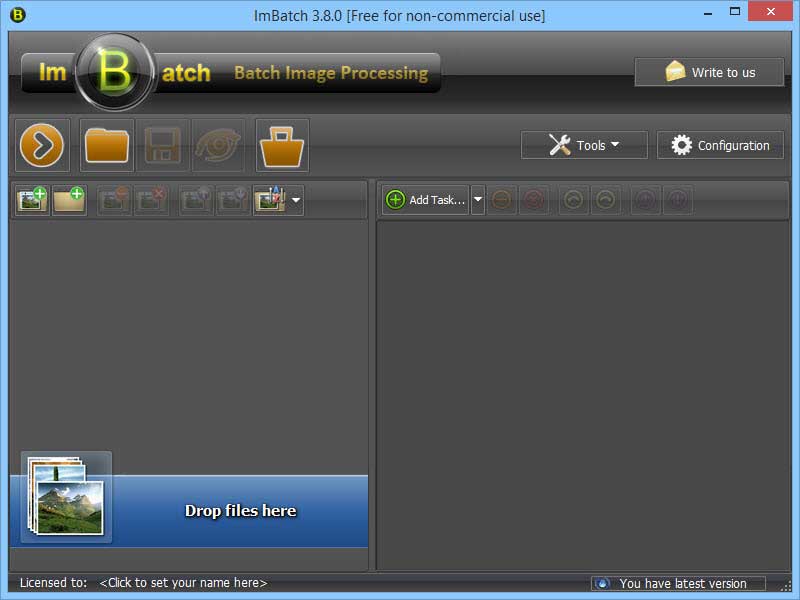
Главное окно ImBatch специально сделано «двухпанельным»:
-
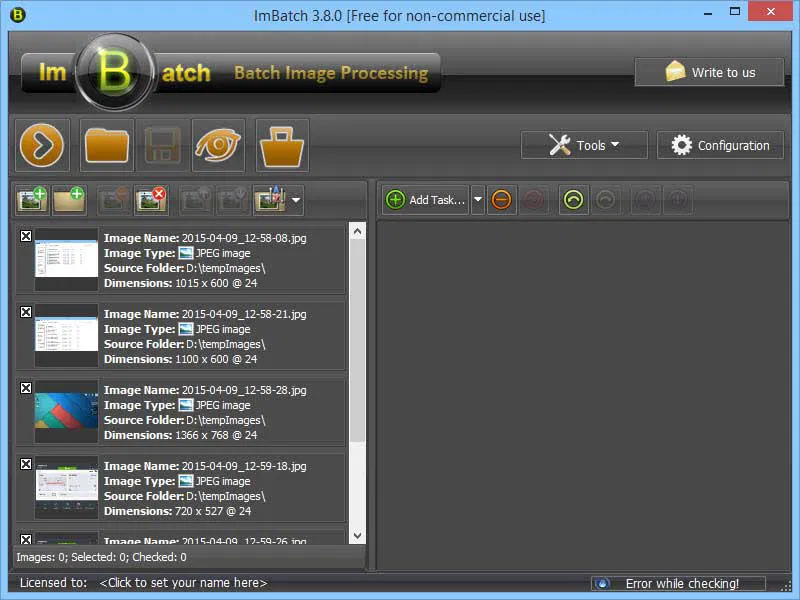
Слева — список входных файлов (миниатюры, имя, тип, папка, размеры, DPI; у файлов с метаданными часто видны индикаторы EXIF/IPTC).
-
Справа — панель задач (Tasks): тут вы добавляете операции, настраиваете параметры и управляете очередностью.
-
Сверху — панель действий: кнопки добавления файлов/папок, запуск обработки, сохранение/загрузка набора задач.
-
Снизу (в более новых сборках/режимах) — Preview: предпросмотр результата обработки.
Ниже — типичный вид «пустого» окна сразу после запуска: слева зона для добавления изображений, справа — пустой список задач.
Основные элементы, которые используются постоянно
В повседневной работе вы будете крутиться вокруг пяти вещей:
-
Добавление входных данных
Обычно это кнопки Add Files / Add Folder (или аналогичные иконки «плюс»), плюс поддерживается Drag & Drop — можно просто перетащить изображения в окно. -
Кнопка “Add Task…”
Это главный вход в библиотеку операций. Нажали — выбрали задачу — получили блок настройки на правой панели. -
Флажки (checkbox) напротив задач
Отключают задачу без удаления. Очень удобно, когда вы тестируете цепочку и хотите временно выключить, например, Watermark или Sharpen. -
Кнопки управления задачами
В интерфейсе обычно есть элементы для удаления задачи, перемещения вверх/вниз, очистки списка. -
Запуск обработки (Run/Play/Start Batch)
В разных версиях и темах это может быть кнопка с «плей»-иконкой. Логика одна: запустить обработку всех отмеченных файлов через весь список задач.
Левая панель: что можно делать со списком изображений
Левая часть — это не просто «список файлов». Она помогает управлять большими партиями:
-
Режимы отображения: миниатюры (Thumbnail view) и список (List view). На больших наборах список часто удобнее, потому что видны столбцы с параметрами.
-
Сортировка: по имени, размеру, расширению, DPI, пути. Если у вас 1000 изображений в одном проекте, сортировка экономит минуты.
-
Поиск: быстрый поиск по имени в списке (полезно, когда нужно найти один файл среди сотен).
-
Мультивыделение: выделение нескольких файлов (Shift для диапазона, Ctrl для точечного выбора).
-
Удаление из очереди: можно убрать лишние изображения из списка, не трогая файлы на диске.
-
Просмотр параметров: размеры, DPI и подсветка файлов с EXIF — это удобно, когда вы целенаправленно чистите метаданные перед публикацией.
Правая панель: список задач (Tasks) и управление очередностью
Правая панель — сердце ImBatch. Здесь вы:
-
добавляете задачи через Add Task…,
-
настраиваете параметры каждой задачи,
-
определяете порядок (перемещая вверх/вниз),
-
временно отключаете задачи чекбоксом,
-
удаляете лишние операции.
ImBatch особенно удобен в тех случаях, когда цепочка не «одна задача», а целый пайплайн: например, Remove EXIF/IPTC Tags → Resize → Adjust Brightness/Contrast → Watermark Text → Optimize For Web → Save As.
Базовый сценарий “от А до Я”: обработка партии изображений за 3–5 минут
Самый простой путь освоить ImBatch — собрать типовую цепочку: Resize → Remove EXIF/IPTC → Save As и прогнать на нескольких файлах.
Шаг 1. Добавьте изображения
Можно сделать это двумя способами:
-
Нажать кнопку добавления файлов/папки и выбрать изображения;
-
Перетащить файлы мышью прямо в левую панель (или в область “Drop files here”).
Вот как выглядит список изображений после добавления: слева миниатюры и параметры, справа пока пустая панель задач.
Шаг 2. Нажмите “Add Task…” и добавьте нужные операции
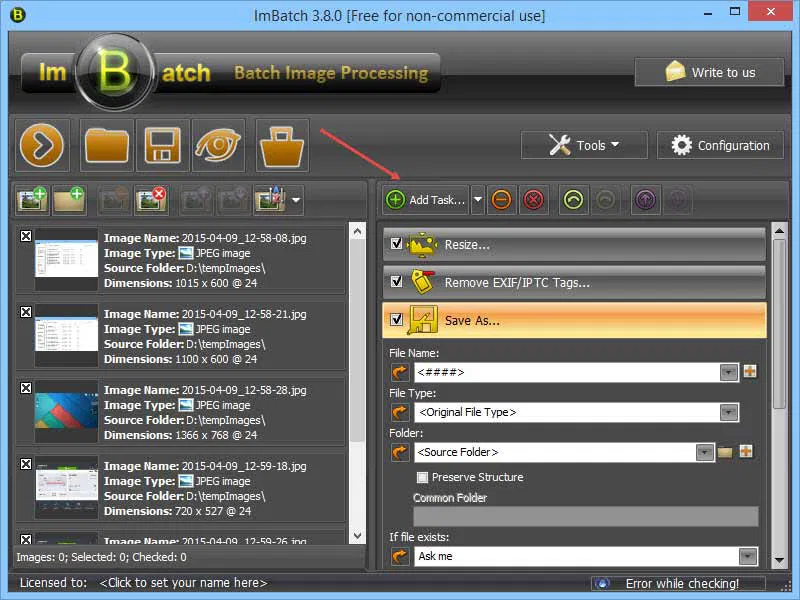
ImBatch работает по принципу «собери пайплайн»: вы добавляете задачи одну за другой, и каждая из них получает собственные параметры.
Например, вы добавили:
-
Resize… — изменить размер;
-
Remove EXIF/IPTC Tags… — удалить метаданные;
-
Save As… — сохранить в новую папку/формат.
Шаг 3. Настройте параметры задач и выход
Самый важный блок — Save As…. Он определяет:
-
как будет называться файл (поле File Name),
-
в каком формате он будет сохранён (File Type),
-
куда он будет записан (Folder),
-
что делать при конфликте имён (If file exists).
Если вы не хотите рисковать оригиналами — никогда не сохраняйте “поверх”. Укажите отдельную папку результата и выберите поведение при совпадении имён (например, спрашивать или добавлять индекс).
Шаг 4. Запустите обработку
Нажмите кнопку запуска (Run/Play/Start Batch). После завершения появляется окно с итогом: количество обработанных файлов, время и статус.
Tasks в ImBatch: логика, которая делает программу удобной
В ImBatch задачи — это не «галочки где-то в настройках», а полноценные блоки, которые вы собираете как конструктор.
Порядок задач имеет значение
ImBatch выполняет операции строго сверху вниз. Поэтому:
-
Resize обычно делают до эффектов (Sharpen, Soft Shadow, Frame), чтобы эффекты были рассчитаны под финальный размер.
-
Watermark лучше ставить после изменения размера и цветокоррекции — так водяной знак окажется нужной величины и не «поплывёт» после ресайза.
-
Save As чаще всего держат в конце, потому что именно она завершает пайплайн записью результата на диск.
-
Если вы добавляете Save As дважды, то получите два набора результатов за один запуск (например, JPG для сайта и PNG для каталога).
Задачи можно отключать, не удаляя
У каждой задачи есть чекбокс. Это удобно для тестов:
-
выключили Remove EXIF/IPTC Tags — проверили, как выглядит результат «как есть»;
-
включили снова — запустили финальную партию.
Задачи можно добавлять повторно
Одна и та же операция может быть добавлена два и более раз, если нужно:
-
сначала Resize до 2000 px по длинной стороне, затем второй Resize до 400 px для миниатюр и отдельный Save As (если делаете двухпроходную схему);
-
два Save As для разных форматов/папок;
-
два Watermark (например, текстовый штамп + маленький логотип в углу).
Как читать цепочку задач и быстро отлаживать пайплайн
Чтобы пакетная обработка изображений была предсказуемой, используйте простое правило:
-
Любую новую цепочку тестируйте на 3–5 файлах.
-
После добавления каждой новой задачи смотрите Preview и проверяйте, не сломалась ли логика.
-
Если результат «поплыл», почти всегда причина в порядке: переместите задачу выше/ниже и повторите тест.
Операции сохранения и файловая логика: Save, Save As, переименование, выходные параметры
Если говорить честно, “пакетная обработка изображений” заканчивается там, где начинаются ошибки с сохранением. В ImBatch это решается грамотной настройкой Save As… и файловых задач.
Save As…: что означает каждое поле
В типичном блоке Save As… вы увидите:
-
File Name — шаблон имени (может включать оригинальное имя, номер, элементы шаблона);
-
File Type — формат результата (можно оставить
<Original File Type>или выбрать другой); -
Folder — папка сохранения (часто есть вариант сохранить в
<Source Folder>или выбрать новый путь); -
Preserve Structure — сохранение структуры подпапок (если вы добавляли папку целиком и хотите сохранить вложенность);
-
If file exists — что делать при совпадении имён (спросить, перезаписать, переименовать, пропустить — зависит от версии/настроек);
-
Use Default Options — применять стандартные параметры кодека (актуально для форматов с качеством/сжатием).
Практика для сайта/маркетплейса:
-
папка результата:
...\Photos\Output\, -
имя:
product_<####>илиoriginal_<####>, -
формат: JPG,
-
поведение при конфликте: не перезаписывать молча.
Optimize For Web: быстрый режим «для публикации»
В ImBatch есть задача Optimize For Web, которую удобно ставить ближе к концу цепочки, перед Save As. Ее логика простая: подготовить изображение так, чтобы оно весило меньше и было готово к загрузке на сайт:
-
аккуратное сжатие под веб-формат,
-
удаление лишних метаданных (если вы не сделали это отдельной задачей),
-
приведение параметров к типовым веб-значениям.
Если вы делаете массовую подготовку изображений для интернет-витрины, связка Resize → Sharpen → Optimize For Web → Save As закрывает 90% задач.
Массовое переименование (Rename/Move) и шаблоны
ImBatch умеет переименовывать изображения в пакете — это полезно, когда нужно привести медиатеку к порядку.
Типовые задачи:
-
переименовать по шаблону
IMG_<####>с индексом; -
добавить префикс
site_или суффикс_800px; -
заменить кусок имени (например, убрать пробелы или заменить “(1)” на индекс);
-
переименовать по дате/метаданным (EXIF DateTimeOriginal) — удобно для фотоархивов.
Золотое правило: переименование делайте до Save As, если шаблон имени нужен в финальном файле. Если же переименование требуется только для результата, используйте шаблон File Name внутри Save As.
Copy: копирование результатов без изменения оригиналов
Если вам нужно просто сформировать отдельную «копию партии» с новым именем или в другой папке (например, собрать выдачу для подрядчика), в цепочку можно добавить задачу Copy:
-
исходники остаются как есть,
-
результат копируется в выходную папку,
-
дальше на копии применяются остальные задачи (если Copy стоит в начале), либо Copy фиксирует готовый результат (если Copy в конце).
Геометрия: Resize, Crop, Rotate, Flip и управление DPI
Именно геометрические задачи чаще всего используются в батч-обработке фото.
Resize…: массовое изменение размера без сюрпризов
В задаче Resize… обычно доступны:
-
Width / Height — ширина/высота,
-
единицы измерения (px, проценты — зависит от режима),
-
DPI (если нужно нормализовать разрешение для печати/каталога),
-
Filter — алгоритм ресайза (например, FastLinear/другие варианты),
-
флажок Constrain Proportions — удержание пропорций.
Практическая настройка для веба:
-
держите пропорции включёнными,
-
задавайте только одну сторону (например, Width = 1600 px), вторую — пропорционально,
-
фильтр выбирайте тот, который даёт аккуратные границы без «лесенки».
Resize Canvas / Canvas: когда нужно «добавить поля»
Отдельный распространённый сценарий — не просто изменить размер изображения, а поместить его в заданный прямоугольник. Для этого используют задачу типа Resize Canvas (или аналогичный “Canvas”-инструмент):
-
вы задаёте итоговую ширину/высоту холста,
-
выбираете якорь (где будет располагаться исходник: по центру, сверху, справа и т. п.),
-
выбираете цвет заполнения полей (обычно белый или прозрачный, если формат поддерживает).
Это актуально для маркетплейсов, когда нужно привести разные по формату картинки к одинаковому «полю», не обрезая важное.
Crop / AutoCrop: пакетное кадрирование
Кадрирование обычно используют в двух сценариях:
-
Единый кадр под формат (например, 1:1 для карточек товара)
Сначала Resize по меньшей стороне, затем Crop по центру. -
Автообрезка полей
Это полезно для сканов, когда нужно убрать белые рамки или поля.
Rotate / Flip: приведение ориентации в порядок
-
Rotate… — поворот на 90/180/270 градусов;
-
Flip… — отражение по горизонтали/вертикали;
-
при работе с фото с камеры иногда удобен автоповорот по EXIF (если используется соответствующая задача/режим).
Цвет и визуальные правки: корректировки, автоулучшение, фильтры
ImBatch не заменяет полноценный редактор вроде Photoshop, но даёт достаточный набор для типовой подготовки изображений.
Базовые цветовые задачи
Чаще всего используют:
-
Brightness/Contrast — выравнивание общей яркости/контраста для серии снимков;
-
Color Balance — коррекция баланса по каналам;
-
Color Adjustment — тонкие параметры (зависит от версии);
-
Convert To Gray — перевод в ч/б для единообразия;
-
Sepia / Invert — эффекты (актуальны, если нужен один стиль серии).
Автоулучшение (AutoEnhance)
Задачи вида AutoEnhance полезны, когда серия «разношерстная», а времени на ручную правку нет. В ImBatch это обычно выглядит как отдельная задача, которую можно вставить в цепочку, чтобы подтянуть изображение автоматически.
Резкость и размытие
-
Sharpen — аккуратная резкость после ресайза (особенно если уменьшаем сильно);
-
Gaussian Blur / Motion Blur — для художественных эффектов или для подготовки под фон/подложку.
Водяные знаки и подписи: Watermark и Watermark Text
Для владельцев сайтов и контент-команд водяной знак «в один клик» — один из самых частых кейсов.
Watermark (картинка-логотип)
Задача Watermark… обычно позволяет:
-
выбрать изображение логотипа (PNG с прозрачностью — идеальный вариант),
-
задать позицию (углы/центр) и отступы,
-
настроить прозрачность,
-
масштабировать логотип относительно изображения,
-
при необходимости — повторять watermark плиткой (если такой режим доступен в вашей сборке).
Практика: для фото карточек товара логотип обычно ставят в правый нижний угол с прозрачностью 15–30%, чтобы он не мешал восприятию.
Watermark Text (текстовый штамп)
Watermark Text… применяют, когда нужен текст:
-
название магазина/бренда,
-
сайт,
-
«© CompanyName»,
-
«Sample», «Preview», «For web» и т. п.
В настройках обычно задаются:
-
текст,
-
шрифт, размер, цвет,
-
прозрачность,
-
позиция и отступы.
Правильная последовательность задач почти всегда такая:
-
Resize
-
Цвет/резкость (если нужно)
-
Watermark / Watermark Text
-
Save As
Round Corners и Drop Shadow: быстрый «карточный» стиль
В ImBatch удобно собирать визуальные шаблоны для веб-графики:
-
Round Corners — скругление углов (радиус можно подбирать под размер картинки).
-
Drop Shadow / Shadow — мягкая тень под объектом (полезно для превью, карточек, презентационных картинок).
Такие задачи обычно ставят после изменения размера и до финального сохранения.
Метаданные: EXIF/IPTC, удаление тегов и пакетное редактирование
ImBatch удобен тем, что умеет работать с метаданными в пакетном режиме: можно массово очищать EXIF/IPTC или, наоборот, заполнять нужные поля для систематизации.
Remove EXIF/IPTC Tags…
Эта задача — спасение, когда вы выкладываете изображения в интернет и не хотите оставлять лишнюю информацию:
-
модель камеры/телефона,
-
дата и время,
-
иногда геометки,
-
технические параметры и служебные теги.
Обычно Remove EXIF/IPTC ставят перед Save As, чтобы результат сохранялся уже «чистым».
Remove EXIF/IPTC Tag: точечное удаление конкретных полей
Помимо «удалить всё», удобно уметь удалять отдельные теги. Это актуально, когда:
-
вам нужно сохранить авторство/копирайт, но убрать геоданные,
-
нужно сохранить дату съемки, но убрать модель устройства,
-
нужно оставить служебные теги для каталога, но убрать «лишнее».
В таких сценариях используют задачу, которая удаляет конкретный EXIF/IPTC тег по выбору.
Set EXIF/IPTC Tag / пакетная установка тегов
Если вы ведёте фотоархив, готовите каталог или хотите стандартизировать поля, полезна задача установки тегов:
-
Author / Copyright,
-
Title / Description,
-
Keywords,
-
Comments.
Логика простая: выбрали теги, задали значения, применили к партии.
Shift Time: корректировка времени снимков
В наборах фото (особенно с нескольких камер/телефонов) время бывает сбито. Задача Shift Time помогает сместить временные метки на нужное количество минут/часов, чтобы затем переименовать или отсортировать архив корректно.
Инструменты автоматизации: Tools, Image Monitor, Context Menu Editor, EXIF/IPTC Editor
ImBatch ценят не только за конвертацию PNG в JPG или массовый ресайз, а за то, что программа умеет встраиваться в рабочий процесс.
Tools: быстрый доступ к дополнительным модулям
В меню Tools обычно лежат ключевые инструменты, которые расширяют сценарии:
-
Image Monitor — слежение за папками и автоматическая обработка новых файлов;
-
Context Menu Editor — интеграция пресетов в контекстное меню Проводника;
-
EXIF/IPTC Editor — отдельный редактор метаданных для точечной правки.
Context Menu Editor: запуск ваших пресетов прямо из Проводника
Идея очень простая: вы один раз собираете цепочку задач, сохраняете её в файл (обычно это ImBatch Files (*.bsv)), а затем добавляете этот пресет в контекстное меню Windows. После этого:
-
выделили 20 фотографий в папке,
-
правой кнопкой мыши,
-
выбрали пункт ImBatch-пресета,
-
получили готовые результаты.
Окно редактора контекстного меню обычно позволяет:
-
включить/выключить интеграцию (Enabled/Disable),
-
добавить новый пункт (кнопка Add),
-
задать подпись пункта меню (Caption),
-
указать файл пресета
.bsv(через поле выбора файла), -
настроить поведение (автостарт, автозакрытие и т. п.).
Сохранение набора задач в .bsv
Перед интеграцией в контекстное меню нужно сохранить ваш «рецепт».
Обычно схема такая:
-
В правой панели соберите задачи (например, Resize → Remove EXIF/IPTC → Save As).
-
На верхней панели нажмите кнопку сохранения набора задач (Save).
-
В диалоге “Save As” выберите тип ImBatch Files (*.bsv) и сохраните файл.
Image Monitor: автоматическая обработка в папке “вход → выход”
Image Monitor полезен, если у вас постоянный поток картинок:
-
выгрузки со смартфона в одну папку,
-
папка с фото от фотографа,
-
входящие картинки от менеджеров.
Вы настраиваете папку мониторинга, пресет задач и папку результата — дальше ImBatch автоматически подхватывает новые файлы и прогоняет их через ваш пайплайн. Это превращает пакетную обработку изображений в «почти серверный» процесс, но в рамках обычного Windows-ПК.
Практическая настройка Image Monitor обычно выглядит так:
-
Выбираете Watch Folder — папку, за которой нужно следить.
-
Указываете Output Folder — куда складывать готовые файлы.
-
Подключаете пресет
.bsv— тот самый список задач. -
Определяете, что делать с исходниками: оставлять на месте, переносить, игнорировать уже обработанные.
-
Запускаете мониторинг.
Если вы обрабатываете изображения для сайта каждый день, этот инструмент быстро окупается: не нужно открывать ImBatch и вручную запускать пакет — достаточно скинуть файлы во входную папку.
EXIF/IPTC Editor: удобный режим для точной правки
Когда нужно не просто удалить метаданные, а посмотреть и поменять конкретные теги, удобнее пользоваться отдельным редактором:
-
слева список тегов и групп,
-
справа значения,
-
возможность массового применения (если выбираете несколько файлов).
Предпросмотр (Preview) и контроль результата перед запуском всей партии
В ImBatch есть принципиально важная штука — Preview, которая помогает не запускать обработку вслепую.
В расширенном интерфейсе Preview выглядит как отдельная панель, где можно:
-
переключаться между вкладками Before / After,
-
включать Auto-refresh (автообновление предпросмотра при правке задач),
-
использовать инструменты просмотра (масштаб, вписать, прокрутка).
Практическая схема работы:
-
Добавьте 3–5 изображений как тест.
-
Соберите цепочку задач.
-
Посмотрите Preview на одном из файлов.
-
Только после этого запускайте всю папку на сотни снимков.
Так вы экономите время и избегаете ситуации «обработал 800 файлов — понял, что поставил не ту ширину».
Производительность и работа с большими партиями
ImBatch рассчитан на большие объёмы. Если вы регулярно делаете массовую обработку фотографий, есть несколько правил, которые повышают скорость и стабильность:
-
Не смешивайте в одной партии «лёгкие» и «тяжёлые» операции без необходимости. Например, Resize + Convert работают быстрее, чем Resize + несколько эффектов + сложные фильтры.
-
Если нужно получить два результата (например, миниатюры и полноразмерные версии), часто выгоднее:
-
либо делать два разных пресета и прогонять по очереди,
-
либо использовать две задачи Save As с разными папками/именами, если цепочка общая.
-
-
Для крупных партий всегда используйте выходную папку на быстром диске (особенно если сохраняете в тяжёлые форматы).
Многопоточность и «узкие места»
ImBatch ускоряет обработку благодаря многопоточности, но итоговая скорость упирается в три вещи:
-
чтение исходников (особенно если они на медленном HDD или сетевой папке),
-
сложность задач (цветовые фильтры и эффекты тяжелее простого ресайза),
-
запись результата (особенно если это крупные файлы, несколько сохранений или сохранение в тяжелый формат).
Если видите, что партия «идет медленно», попробуйте:
-
временно убрать тяжелые эффекты и проверить, что тормозит именно они,
-
вывести результат на другой диск,
-
делать предварительный Resize до разумного размера и только потом добавлять эффекты.
Практические рецепты: готовые цепочки задач под популярные кейсы
Ниже — сценарии, которые реально встречаются каждый день.
1) Подготовка фото для сайта: 1600 px по ширине, JPG, без EXIF
Цепочка:
-
Resize…
-
Width: 1600 px
-
Constrain Proportions: включён
-
-
Remove EXIF/IPTC Tags…
-
Save As…
-
File Type: JPG
-
Folder:
...\Output\Site\ -
If file exists: не перезаписывать молча
-
Quality: средне-высокое (если в вашей версии параметр качества раскрывается в опциях формата)
-
Результат: аккуратные веб-картинки одинакового размера без лишних метаданных.
2) Миниатюры для превью: 400 px по длинной стороне + отдельная папка
Цепочка:
-
Resize…
-
Width: 400 px (или Height — зависит от ориентации серии)
-
-
Sharpen (лёгкая резкость)
-
Save As…
-
Folder:
...\Output\Thumbs\ -
File Name:
thumb_<####>
-
3) Водяной знак на 500 фото: логотип + прозрачность
Цепочка:
-
Resize… (если нужно привести к единому размеру)
-
Watermark…
-
Logo: PNG
-
Position: Bottom-Right
-
Opacity: 20–30%
-
Margin: 10–20 px
-
-
Save As…
-
Folder:
...\Output\Watermarked\
-
4) Приведение архива в порядок: переименование по индексу и очистка IPTC
Цепочка:
-
Remove EXIF/IPTC Tags… (или только IPTC — если используете точечную задачу)
-
Rename/Move…
-
Pattern:
Archive_<####>
-
-
Save As… (если нужно параллельно конвертировать формат)
5) Два результата за один запуск: PNG и JPG в разные папки
Цепочка:
-
Resize…
-
Color Adjustment (если нужно)
-
Save As…
-
File Type: JPG
-
Folder:
...\Output\JPG\
-
-
Save As… (второй раз)
-
File Type: PNG
-
Folder:
...\Output\PNG\
-
6) Единый холст для маркетплейса: 2000×2000 без обрезки
Цепочка:
-
Resize…
-
По длинной стороне до 2000 px
-
-
Resize Canvas…
-
Canvas: 2000×2000
-
Anchor: Center
-
Background: White
-
-
Save As…
-
File Type: JPG
-
Folder:
...\Output\MP\
-
Такой пайплайн выравнивает изображения «в квадрат» без потери важных частей.
Плюсы и минусы ImBatch (по делу, без общих слов)
Что получается особенно хорошо
-
Гибкая цепочка Tasks: удобно собирать пайплайны под конкретные задачи.
-
Пакетная обработка изображений не ограничивается ресайзом: есть эффекты, цветовые правки, работа с EXIF/IPTC, PDF-вывод, переименование.
-
Отключение задач чекбоксом — полезно при тестах.
-
Сохранение пресетов (.bsv) и повторное использование.
-
Интеграция в Windows через Context Menu Editor: запуск пресета без открытия программы.
-
Image Monitor для автоматического потока «папка-вход → папка-выход».
Где важно быть внимательным
-
Любая батч-обработка требует дисциплины сохранения: если неправильно настроить выход, можно запутаться с перезаписью/дубликатами.
-
Эффекты и автоулучшение нужно тестировать на части серии: в «смешанных» наборах автоматика может давать разный визуальный результат.
-
Для очень сложного ретушинга или тонкой художественной обработки ImBatch не предназначен — он про массовые операции.
Сравнение с аналогами
ImBatch — не единственный batch-инструмент, но у него есть свой характер: ставка на цепочку задач, интеграцию и повторяемость.
XnConvert
XnConvert тоже силён в пакетной конвертации изображений и наборах действий. Он удобен, когда вы хотите много форматов и простую «универсальную» обработку.
ImBatch часто выигрывает там, где важны интеграция через контекстное меню, мониторинг папок и детальная работа с задачами как с конструктором (включая повторение Save As и комбинирование операций в один пресет).
FastStone Photo Resizer
FastStone обычно выбирают за скорость входа: открыл, выбрал папку, указал параметры ресайза/переименования — готово.
ImBatch удобнее, когда сценарии сложнее типовых: нужно добавить водяной знак, подправить цвета, очистить EXIF/IPTC, сделать два результата и ещё сохранить пресет на будущее.
IrfanView (Batch Conversion/Rename)
IrfanView — быстрый и «легковесный», его батч-модуль отлично справляется с конвертацией, ресайзом и переименованием.
ImBatch выглядит более наглядно именно как визуальный пайплайн: задачи в правой панели, порядок сверху вниз, отключение чекбоксом, удобная логика Save As и набор встроенных инструментов (Image Monitor, Context Menu Editor, EXIF/IPTC Editor).
ImageMagick
ImageMagick — мощнейший стандарт в мире CLI для преобразований, но требует командной строки и дисциплины параметров.
ImBatch — выбор для тех, кто хочет графический интерфейс, быстрые пресеты и использование «в пару кликов» без написания команд. При этом подход «цепочка задач» очень близок к логике CLI-пайплайнов, только визуально.
Итоги
ImBatch — практичный инструмент для тех, кому нужна массовая обработка фотографий без ручной рутины: ресайз, конвертация, водяные знаки, чистка EXIF/IPTC, переименование, эффекты и сохранение пресетов. Сильнее всего программа раскрывается, когда вы перестаёте «делать один раз» и начинаете собирать повторяемые цепочки задач под свои рабочие сценарии — а затем запускаете их либо из самой программы, либо прямо из контекстного меню Windows, либо через мониторинг входной папки.
Частые вопросы (FAQ)
Как гарантированно не перезаписать исходники?
Используйте Save As и всегда указывайте отдельную папку результата (например, Output). Если в Save As есть настройка поведения при совпадении имён — включайте вариант, который не перезаписывает молча.
Почему качество JPG стало хуже после обработки?
Проверьте параметры формата в Save As (если доступна настройка качества) и не делайте лишних повторных пересохранений. Оптимальный подход: один проход обработки и сохранение в финальный формат.
Можно ли запускать мой пресет из Проводника?
Да. Сохраните набор задач в файл .bsv, затем откройте Tools → Context Menu Editor, добавьте пункт меню и укажите путь к вашему .bsv.
Как сделать две версии изображений (например, “большие” и “миниатюры”) за один запуск?
Варианты два:
-
сделать две задачи Save As в одной цепочке (разные папки/имена/форматы);
-
или создать два
.bsv-пресета и запускать по очереди (удобно, если цепочки сильно отличаются).
