Inpaint Online — узкоспециализированный онлайн-инструмент для удаления лишних объектов с фотографии. Это не универсальный графический редактор с десятками модулей, слоями, цветокоррекцией и сложной ретушью. Его задача проще и конкретнее: загрузить изображение, выделить ненужную область, нажать Erase и получить фотографию, где выбранный объект заменен фрагментами фона.
Сервис работает по принципу inpainting: выделенная зона восстанавливается на основе окружающих пикселей. Пользователь не рисует фон вручную, не копирует текстуры клонирующей кистью и не собирает картинку по частям. Inpaint анализирует соседние участки изображения и заполняет место удаленного объекта похожей текстурой, цветом и деталями. Поэтому программа особенно хорошо подходит для задач вроде удалить объект с фото онлайн, убрать человека с фотографии, удалить дату, стереть текст, очистить старое фото от царапин или убрать провода с кадра.
Inpaint Online
- Ретушь фото
- Русский интерфейс
- Просто для новичков
- Нет версии Windows
- Зависит от интернета
- Ограничен одной задачей
Важная особенность Inpaint Online — он не пытается быть генератором изображений по промпту. Здесь нет поля, куда нужно писать дорисуй стену, замени человека кустом или создай новый фон. Вся работа строится вокруг выделения: пользователь показывает, что надо удалить, а программа восстанавливает участок по окружению. Такой подход делает сервис понятным даже для человека, который никогда не работал в Photoshop, но одновременно накладывает ограничения: если фон сложный, геометричный или закрытая объектом часть кадра слишком большая, результат может потребовать нескольких проходов.
Что такое Inpaint Online
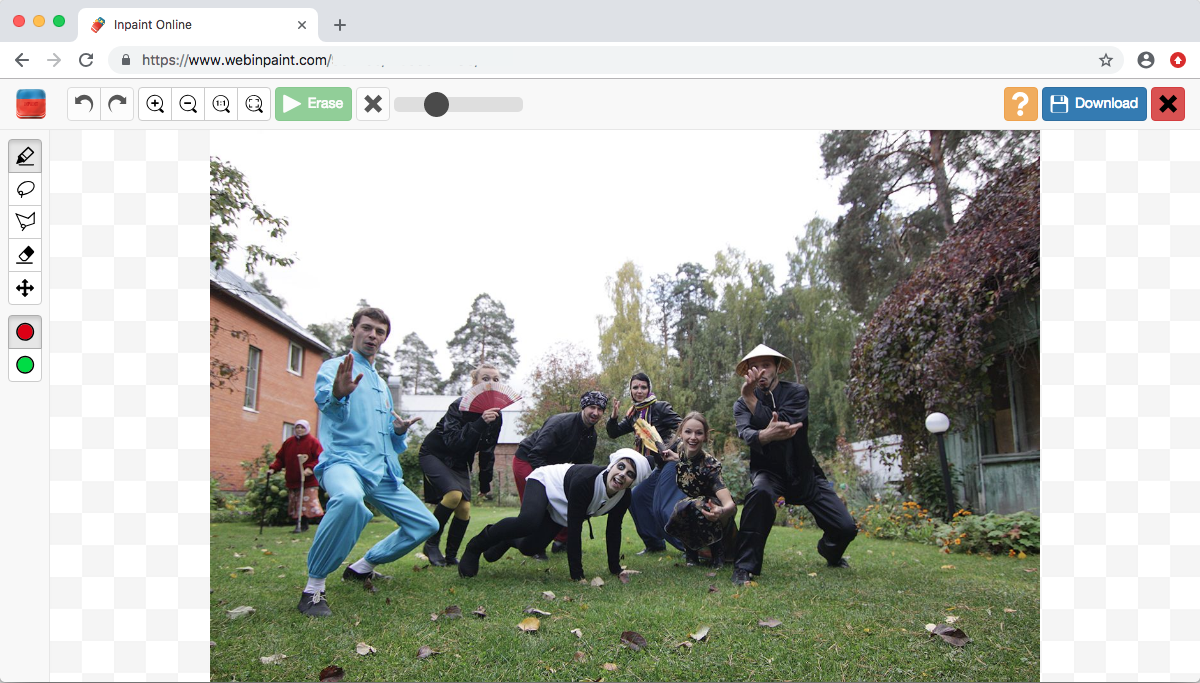
Inpaint Online — браузерная версия редактора Inpaint, созданная для быстрой ретуши фотографий без установки программы. Пользователь открывает веб-интерфейс, загружает файл через Upload Image, выделяет лишний объект маской и запускает обработку кнопкой Erase. После обработки готовый результат сохраняется через Download.
Сервис рассчитан на конкретный бытовой и рабочий сценарий: есть фотография, на ней есть лишняя деталь, эту деталь нужно убрать. Это может быть случайный прохожий, турист на фоне достопримечательности, мусор на земле, дата в углу старого снимка, надпись, логотип, провод, царапина, пятно или небольшой дефект кожи. Inpaint Online не требует знания терминов вроде слои, маска слоя, частотное разложение, штамп, кривые или смарт-объекты. Основная логика сводится к трем действиям:
-
Загрузить фото.
-
Закрасить область, которую нужно удалить.
-
Запустить восстановление.
На главной странице загрузки Inpaint Online принимает JPG, PNG и WebP, а для онлайн-обработки действует ограничение: файл до 10 МБ и изображение до 4,2 МП. Эти лимиты важны: сервис удобен для обычных фотографий, скриншотов, изображений для соцсетей, карточек товаров и небольших рабочих материалов, но не рассчитан на тяжелые RAW-файлы, большие печатные макеты и массовую профессиональную обработку десятков кадров.
Для каких задач подходит Inpaint Online
Inpaint Online лучше всего раскрывается там, где нужно удалить конкретную визуальную помеху, а не полностью менять изображение. Это сервис для точечной ретуши, поэтому его сильная сторона — быстрые исправления без погружения в сложный редактор.
Удаление случайных людей и туристов
Один из самых очевидных сценариев — удалить человека с фотографии. Это может быть прохожий на заднем плане, турист возле памятника, человек на пляже, посетитель в кадре интерьера или случайная фигура в углу снимка. Пользователь выделяет человека маркером, захватывает тень и соприкасающиеся с ним детали, после чего Inpaint пытается восстановить фон: песок, траву, стену, воду, небо, дорожку или другую текстуру.
Этот сценарий хорошо работает, когда человек стоит на относительно простом фоне. Например, на пляже, возле однотонной стены, на траве, перед небом или на участке дороги. Если человек перекрывает лицо другого человека, сложную архитектуру, надпись, узор плитки или важные детали интерьера, программа может оставить смазанные следы, повторить фрагменты фона или восстановить участок неидеально.
Удаление мелких объектов
Сервис удобен для удаления небольших предметов, которые портят композицию:
-
мусор на земле;
-
пакет на фоне;
-
бутылка на столе;
-
лишний предмет на карточке товара;
-
случайный автомобиль вдалеке;
-
табличка на стене;
-
пятно на одежде;
-
птица или объект в небе;
-
отражение или блик;
-
часть ветки у края кадра.
Мелкие объекты обычно удаляются лучше, чем крупные. Чем меньше область удаления и чем больше вокруг нее похожих пикселей, тем легче Inpaint построить убедительную замену. На простом фоне результат часто выглядит естественно уже после одного прохода.
Удаление проводов и линий
Inpaint Online можно использовать для удаления проводов, кабелей, тонких веток, линий на стене и похожих вытянутых объектов. Здесь важна аккуратность выделения: линию нужно закрасить полностью, но не слишком широко, чтобы сервис не разрушал соседние детали. Если провод проходит по небу или однотонной стене, результат обычно получается чистым. Если он пересекает деревья, фасад здания, вывеску или решетку, обработку лучше делать частями.
Удаление даты с фотографии
Старые цифровые камеры часто оставляли дату и время в углу снимка. Inpaint Online подходит для удаления таких меток: пользователь выделяет цифры маркером, слегка захватывая фон вокруг символов, и нажимает Erase. Программа восстанавливает участок на основе того, что находится вокруг даты. На воде, траве, асфальте, стене и небе это работает достаточно предсказуемо. На лице, одежде, узоре или сложном объекте могут остаться артефакты.
Удаление текста, логотипов и водяных знаков
Сервис умеет убирать текстовые элементы с изображения: подписи, даты, логотипы, водяные знаки, служебные надписи, штампы и другие графические вставки. Технически процесс такой же: текст выделяется маркером, затем Inpaint восстанавливает фон. Для собственных изображений, рабочих макетов, личных архивов и файлов, на редактирование которых есть право, это практичный способ быстро очистить картинку. Для чужих изображений с авторской защитой удаление водяного знака может нарушать права владельца.
Ретушь старых фотографий
Inpaint Online подходит для восстановления старых фото, если дефекты не слишком крупные. С его помощью можно удалить:
-
мелкие царапины;
-
пятна;
-
пыль;
-
разрывы на отсканированной фотографии;
-
черные точки;
-
следы сгиба;
-
потертости;
-
небольшие повреждения по краям.
Лучше всего обрабатывать такие дефекты не одной большой маской, а отдельными небольшими участками. Старые фотографии часто содержат зерно, мягкие переходы и неоднородные текстуры, поэтому Inpaint нужно давать как можно более точную задачу: удалить конкретную царапину, затем отдельное пятно, потом следующий дефект.
Простая портретная ретушь
Inpaint можно использовать для удаления прыщей, пятен, мелких морщин, одиночных дефектов кожи, выбившихся волосков и небольших визуальных помех на лице. Но это не полноценный портретный ретушер. Он не заменяет инструменты для обработки кожи, пластики, частотного разложения и коррекции тона. Его роль — быстро убрать точечный дефект.
На лице нужно работать особенно аккуратно: маленькая кисть, минимальное выделение, один дефект за один проход. Если закрасить большую часть щеки, лба или области вокруг глаза, программа может сделать кожу пластиковой, замыленной или неестественной.
Как устроен Inpaint Online
Логика Inpaint Online строится вокруг восстановления выделенного фрагмента. Пользователь создает маску — область, которую нужно удалить. Затем сервис анализирует пиксели вокруг границы этой маски и подбирает похожие текстуры для заполнения пустого места.
Простыми словами, Inpaint не знает, что именно было за человеком, проводом или надписью. Он не видит скрытую реальность за объектом. Он делает вероятностное восстановление на основе того, что видно вокруг. Если вокруг выделенного объекта однотонное небо, сервис легко продолжит небо. Если вокруг трава, он сгенерирует похожую травяную текстуру. Если вокруг кирпичная стена, он попробует продолжить кирпичи. Если объект закрывает сложную вывеску, лицо или архитектурный орнамент, программа будет угадывать, и результат может быть неточным.
Именно поэтому в Inpaint важны три вещи:
-
размер выделения;
-
качество маски;
-
правильная donor area.
Donor area — область, из которой программа берет пиксели для восстановления. В простом сценарии Inpaint сам выбирает донорские участки. В сложном сценарии пользователь может вмешаться и исключить из донорской зоны лишние детали, например соседнего человека, предмет переднего плана или объект, который не должен копироваться в место удаления.
Поддерживаемые форматы и ограничения онлайн-версии
Онлайн-версия Inpaint работает с распространенными форматами изображений:
| Формат | Подходит для | Комментарий |
|---|---|---|
| JPG | фотографии, изображения из камеры, картинки для сайтов и соцсетей | Самый частый формат для бытовой обработки |
| PNG | скриншоты, изображения с четкими краями, графика | Удобен для картинок с текстом и интерфейсами |
| WebP | изображения из интернета и современных сайтов | Поддерживается напрямую в онлайн-загрузке |
Ограничения онлайн-версии:
| Параметр | Значение |
|---|---|
| Максимальный размер файла | 10 МБ |
| Максимальное разрешение | 4,2 МП |
| Загрузка | через Upload Image или область загрузки |
| Основной результат | отретушированное изображение после удаления выделенного участка |
Эти ограничения не мешают обычной работе с фото для публикаций, небольших карточек товаров, личных снимков и веб-контента. Но если изображение очень большое, например 6000×4000 пикселей, его придется уменьшить перед загрузкой или использовать настольную версию Inpaint. Онлайн-редактор сделан для быстрых задач, а не для полноценного производственного пайплайна с большим количеством тяжелых файлов.
Интерфейс Inpaint Online
Интерфейс Inpaint Online выглядит как простой рабочий редактор: в центре находится изображение, сверху — панель действий, слева — инструменты выделения и режимы, вокруг фото — нейтральная рабочая область.
Главные элементы интерфейса:
| Элемент | Для чего нужен |
|---|---|
| Upload Image | загрузка изображения в онлайн-редактор |
| рабочая область | просмотр и редактирование фотографии |
| маркер / mask mode | выделение объекта, который нужно удалить |
| красный режим | режим маски: пользователь закрашивает ненужную область |
| зеленый режим / donor mode | настройка донорской области |
| Eraser | удаление лишних частей выделения или корректировка donor area |
| ползунок размера кисти | изменение толщины маркера |
| Erase | запуск восстановления выделенной области |
| Undo | отмена результата обработки |
| Download | сохранение готового изображения |
| кнопка закрытия | выход из текущего изображения / закрытие редактора |
Ключевой элемент — красная маска. Все, что пользователь закрашивает красным, Inpaint воспринимает как область удаления. Маска не обязана быть ювелирно точной по пикселям, но объект должен быть закрыт полностью. Если оставить часть объекта невыделенной, она может сохраниться в результате. Если выделить слишком много фона, сервис будет восстанавливать лишний участок и может испортить соседние детали.
На панели также есть управление масштабом. Оно полезно при работе с мелкими объектами: датой в углу, тонкими проводами, мелким текстом, дефектами кожи, царапинами. Увеличение помогает точнее закрасить область и не задеть важные детали рядом.
Как удалить объект с фото в Inpaint Online: пошаговая инструкция
Шаг 1. Загрузить фото через Upload Image
Работа начинается с загрузки изображения. В стартовой области Inpaint Online используется кнопка Upload Image. Можно выбрать файл в формате JPG, PNG или WebP. Если файл слишком тяжелый или его разрешение превышает лимит онлайн-версии, изображение нужно предварительно уменьшить.
Для хорошего результата лучше использовать исходник нормального качества. Сильно сжатые картинки, маленькие изображения и фото с большим количеством JPEG-артефактов хуже поддаются ретуши: программа восстанавливает не только фон, но и видимые дефекты сжатия.
Перед загрузкой стоит оценить саму задачу:
-
объект маленький или большой;
-
фон простой или сложный;
-
есть ли рядом люди, лица, руки, текст, важные линии;
-
есть ли тень от удаляемого объекта;
-
можно ли удалить объект целиком за один проход или лучше разбить обработку.
Шаг 2. Выбрать режим маски
После загрузки фото нужно перейти к выделению объекта. В Inpaint Online для этого используется режим маски. На панели он обозначается красным цветом. В этом режиме пользователь маркером закрашивает человека, предмет, текст, дату или дефект.
Правильная маска должна закрывать объект полностью. Если удаляется человек, нужно выделить не только тело, но и выступающие части: волосы, обувь, сумку, руку, тень, отражение, небольшой ореол вокруг фигуры. Если удаляется текст, выделяется вся надпись, включая полупрозрачные края. Если удаляется дата, лучше захватить цифры и тонкую рамку вокруг них.
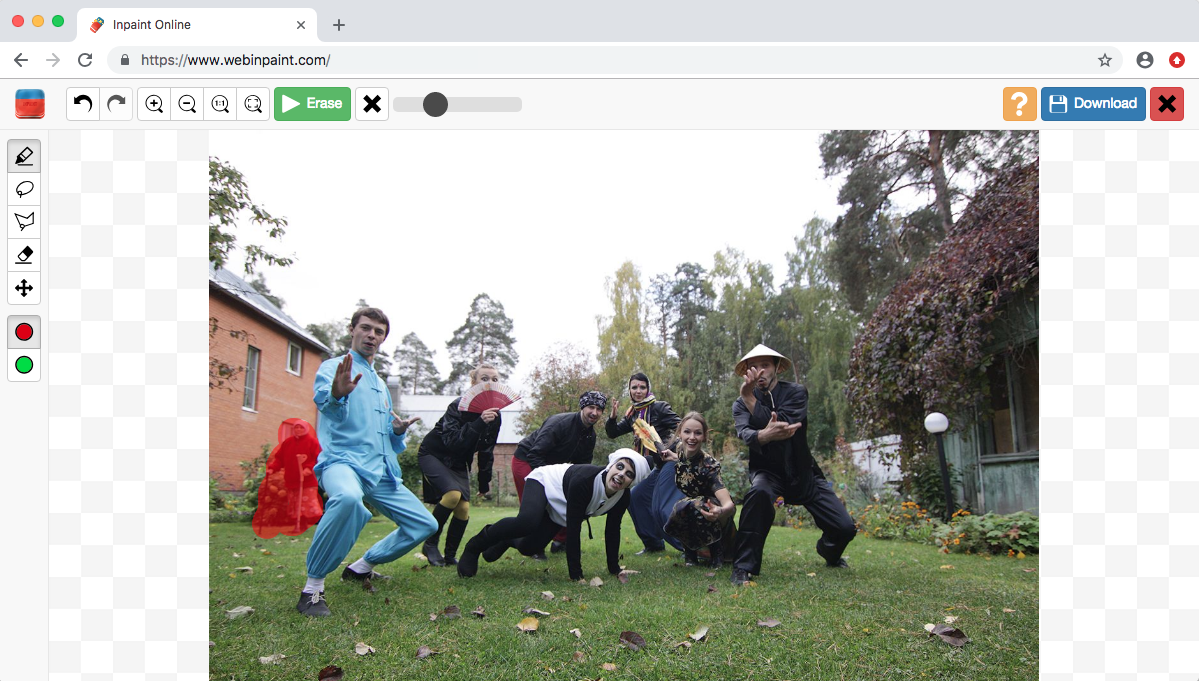
Слишком узкое выделение — одна из частых ошибок. Пользователь закрашивает только центральную часть объекта, оставляя контуры, тень или цветной край. После обработки программа удаляет основную область, но по границам остаются следы. Слишком широкое выделение тоже вредно: Inpaint приходится восстанавливать большой участок, хотя реально удалить нужно было только маленькую деталь.
Оптимальная маска — чуть шире объекта, но без лишнего захвата важного фона.
Шаг 3. Настроить размер кисти
Размер кисти определяет, насколько точно пользователь закрашивает область. Крупная кисть удобна для больших объектов: человека на простом фоне, крупного мусорного контейнера, участка неба с птицей, пятна на стене. Маленькая кисть нужна для деталей: проводов, даты, логотипа, мелких букв, царапин, прыщей, складок.
Практическое правило простое:
| Ситуация | Какой размер кисти выбрать |
|---|---|
| крупный человек на пляже | средний или крупный |
| дата в углу снимка | маленький |
| тонкий провод на небе | маленький или средний, по линии |
| водяной знак с прозрачными буквами | маленький на краях, средний внутри |
| царапина на старом фото | маленький |
| пятно на однотонной стене | средний |
| объект рядом с лицом | маленький и аккуратный |
Если фон простой, можно выделять быстрее. Если вокруг объекта есть важные детали, лучше увеличить масштаб и пройтись маленькой кистью.
Шаг 4. Нажать Erase
Когда объект выделен, обработка запускается кнопкой Erase. Inpaint анализирует выделенную область, берет пиксели рядом с ней и строит замену. Для среднего объекта обработка занимает немного времени; для более сложного участка результат может потребовать повторного запуска или корректировки маски.
Важно понимать, что Erase не просто стирает выделенный объект. Он выполняет восстановление. Если выделить белую надпись на ледяном фоне, программа будет пытаться восстановить лед. Если выделить человека на песке, она будет пытаться продолжить песок. Если выделить дату на воде, Inpaint будет продолжать водную текстуру.
Шаг 5. Проверить результат и использовать Undo при ошибке
После обработки нужно внимательно посмотреть на результат. Хороший результат выглядит так, будто объект действительно не попадал в кадр: нет явного размытия, повторяющихся пятен, странных кусков другого объекта, резких границ и следов маски.
Если результат неудачный, не стоит сразу принимать его как финальный. В Inpaint есть Undo. Отмена позволяет вернуться назад, изменить маску, уменьшить область выделения, расширить ее вокруг тени или поправить donor area.
Чаще всего результат улучшается после одного из трех действий:
-
Выделить объект чуть шире.
-
Удалить объект не целиком, а частями.
-
Исправить donor area, чтобы программа не брала пиксели из неправильного места.
Шаг 6. Скачать результат через Download
Когда результат устраивает, готовое изображение сохраняется через Download. Перед сохранением стоит проверить фото в нормальном масштабе и с увеличением. Иногда при просмотре целиком изображение кажется чистым, но при приближении видны повторяющиеся узоры, пятна или сломанные линии.
Для публикации в соцсетях небольшие артефакты часто незаметны. Для карточки товара, портфолио, печати или коммерческого использования результат лучше проверять внимательнее.
Как пользоваться donor area
Donor area — один из самых полезных элементов Inpaint Online. Это область, из которой программа берет материал для восстановления удаляемого участка. В простых случаях пользователь может не трогать donor area: Inpaint сам подбирает пиксели вокруг маски. Но когда рядом есть другие люди, предметы переднего плана или детали, которые не должны попасть в восстановленный фон, донорскую область нужно исправлять.
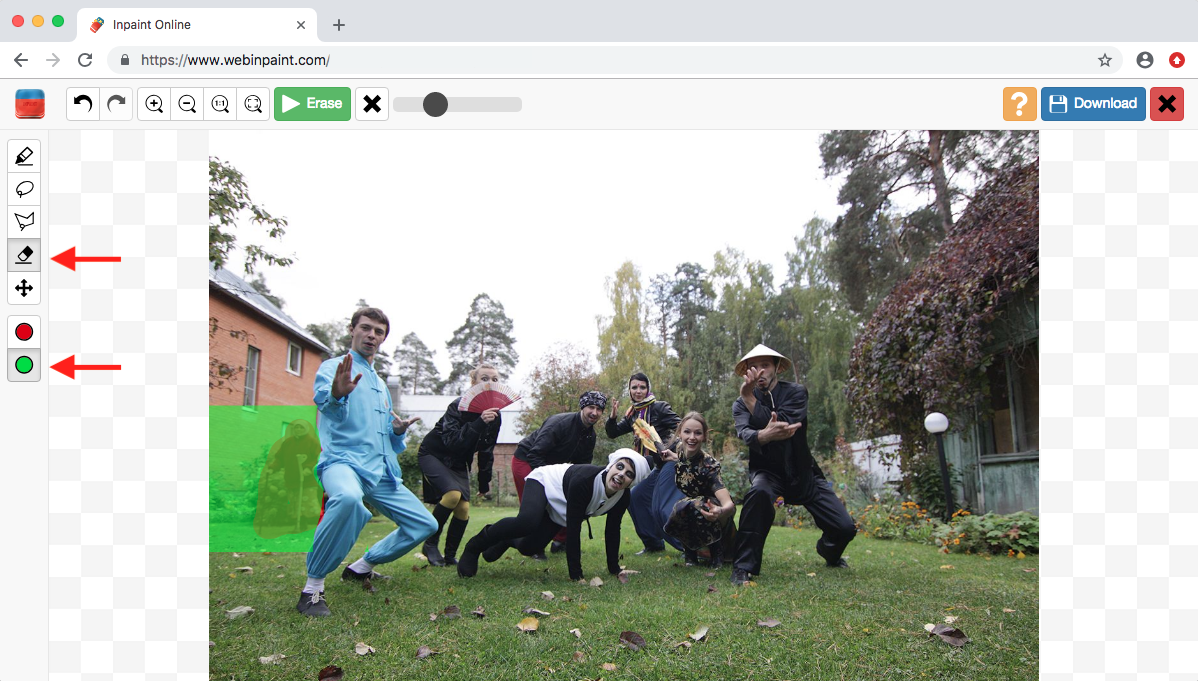
Представим фотографию, где нужно удалить человека слева, но рядом стоит другой человек в голубой одежде. Если Inpaint возьмет в качестве донорской области часть второго человека, он может скопировать фрагменты одежды, руки или силуэта в место удаления. В результате вместо чистой травы или стены появится странное пятно, похожее на кусок другого объекта.
Для таких случаев используется donor mode. В интерфейсе он связан с зеленым цветом. Зеленая область показывает, какие части изображения могут использоваться для восстановления. Если в нее попали люди, предметы переднего плана или детали, которые не подходят в качестве фона, их нужно исключить. Для корректировки применяется Eraser.
Практическая логика donor area:
| Что можно использовать как donor area | Что лучше исключить |
|---|---|
| трава рядом с удаляемым объектом | лица людей |
| небо | руки, ноги, волосы |
| песок | автомобили и животные |
| однотонная стена | текст и логотипы |
| вода | яркие предметы переднего плана |
| асфальт | элементы, которые не должны повториться |
| участки той же текстуры | резкие контрастные детали |
Donor area особенно важна при удалении людей из групповых снимков. Если удалить одного человека рядом с другим, сервис может случайно использовать соседнюю фигуру как материал для заполнения. Чтобы этого не было, нужно убрать соседнего человека из донорской зоны. Тогда Inpaint будет брать фон из более подходящих участков: травы, стены, дорожки, воды, неба.
Еще один полезный прием — не пытаться идеально настроить donor area на весь объект сразу. Иногда проще удалить сложный объект по частям: сначала верхнюю часть, потом нижнюю, затем тень. Для каждого прохода donor area может работать лучше, потому что область восстановления становится меньше.
Практический пример: удаление человека с фотографии
Удаление человека — задача, на которой хорошо видно, как работает Inpaint Online. Возьмем типичный пример: групповая фотография на улице, где один человек сбоку портит композицию. Фон за ним — трава, дом, кусты или часть двора. В этом случае работа строится так:
-
Загрузить снимок через Upload Image.
-
Включить режим маски.
-
Закрасить человека красным маркером.
-
Захватить тень, обувь и края одежды.
-
Проверить, нет ли рядом другого человека, который может попасть в donor area.
-
При необходимости перейти в donor mode.
-
Исключить лишние участки через Eraser.
-
Нажать Erase.
-
Проверить результат.
-
Сохранить изображение через Download.
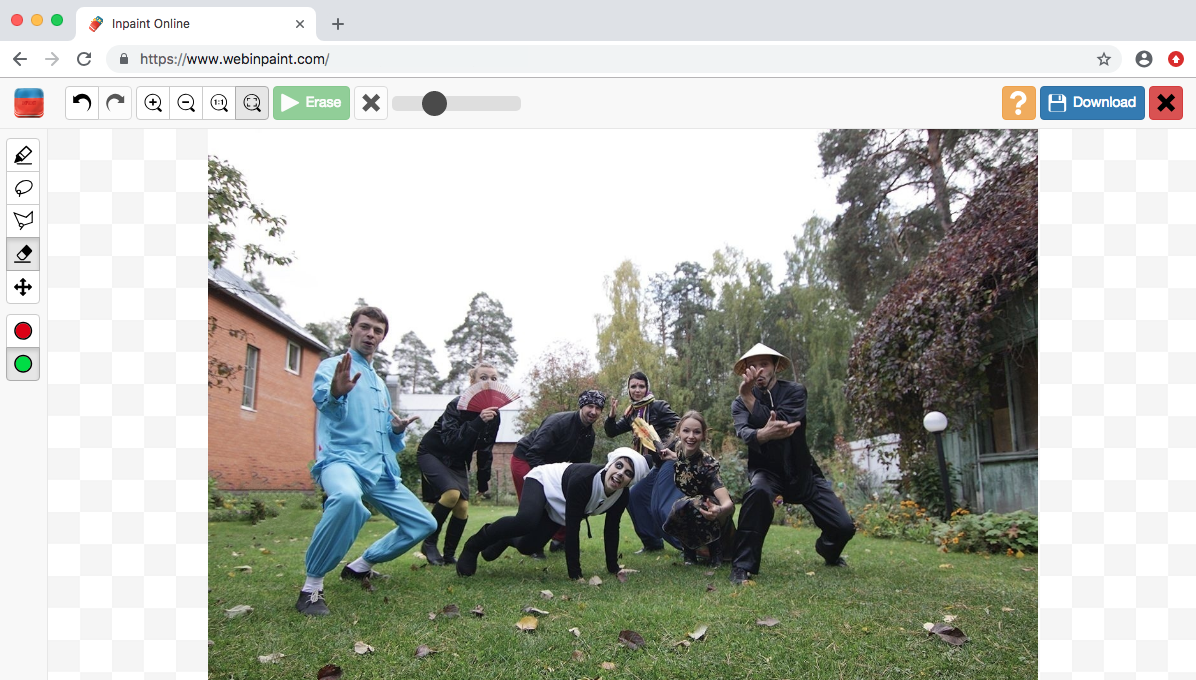
При удалении человека нужно помнить о тени. Если закрасить только фигуру, но оставить тень на земле, фотография будет выглядеть странно: человека нет, а след от него остался. Поэтому тень, отражение и контактную область под ногами нужно включать в маску. Особенно это важно на песке, снегу, мокром асфальте, глянцевом полу и воде.
Вторая частая проблема — фон с перспективой. Если человек стоит на фоне плитки, забора, лестницы или кирпичной стены, Inpaint должен продолжить линии. На простых текстурах он справляется лучше, на строгой геометрии может ошибаться. В таких случаях помогает удаление частями: сначала тело, потом ноги, затем тень, отдельно восстановление линий по краям.
Практический пример: удаление водяного знака или текста
Удаление текста в Inpaint Online выполняется тем же способом, что и удаление предмета. Пользователь загружает изображение, выделяет буквы или логотип, запускает обработку. Для полупрозрачных водяных знаков нужно выделять не только яркую часть букв, но и полупрозрачный ореол вокруг них. Если оставить края, после обработки на изображении могут сохраниться бледные следы.
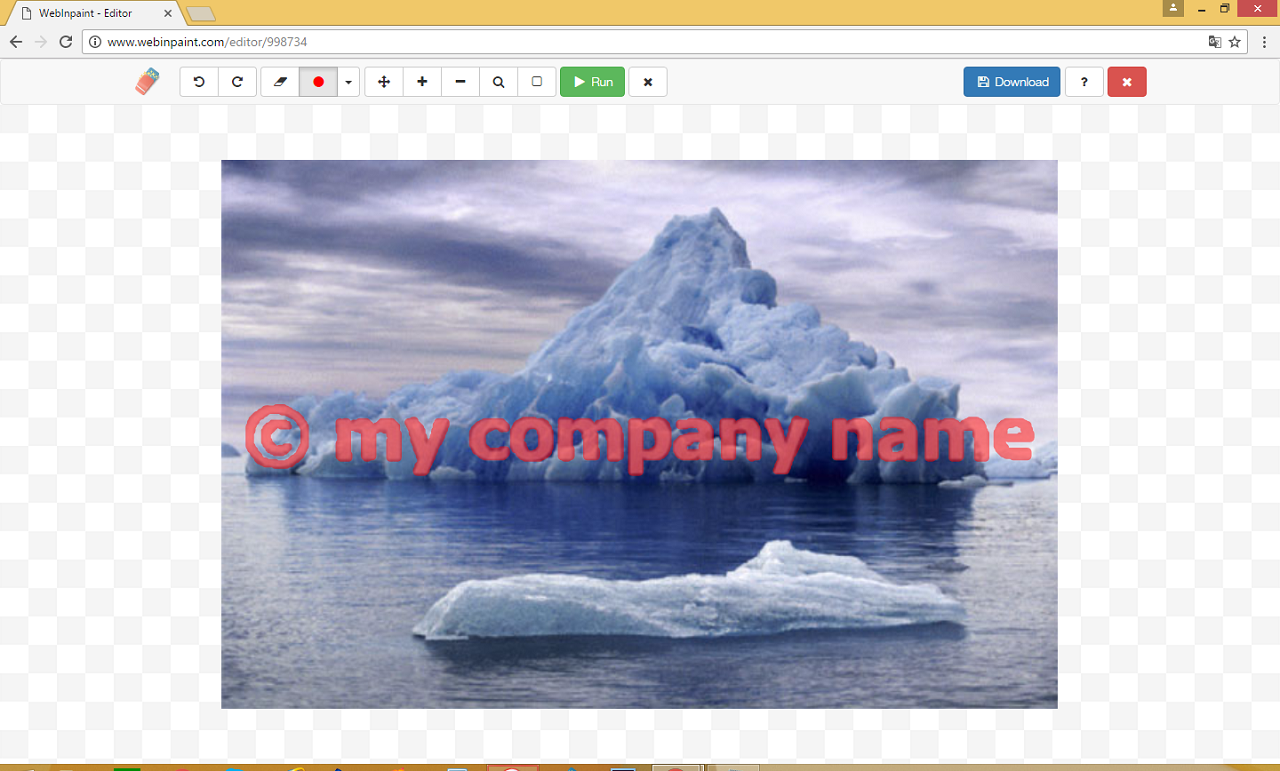
Лучшие результаты получаются, когда текст расположен на повторяющемся или мягком фоне: небо, вода, лед, стена, ткань без сложного узора, размытый задний план. Сложнее удалять текст, который лежит поверх лиц, рук, мелкой архитектуры, плотной листвы, вывесок или узоров. В таких случаях Inpaint может убрать саму надпись, но восстановленная область будет отличаться по текстуре.
Для текста и логотипов лучше использовать небольшой размер кисти. Если выделение слишком широкое, программа будет восстанавливать лишний фон и может испортить детали. Если надпись длинная, ее можно удалять частями: сначала один фрагмент, затем следующий. Это особенно полезно для текста, который проходит через разные зоны изображения, например через небо, гору и воду одновременно.
Практический пример: удаление даты с фотографии
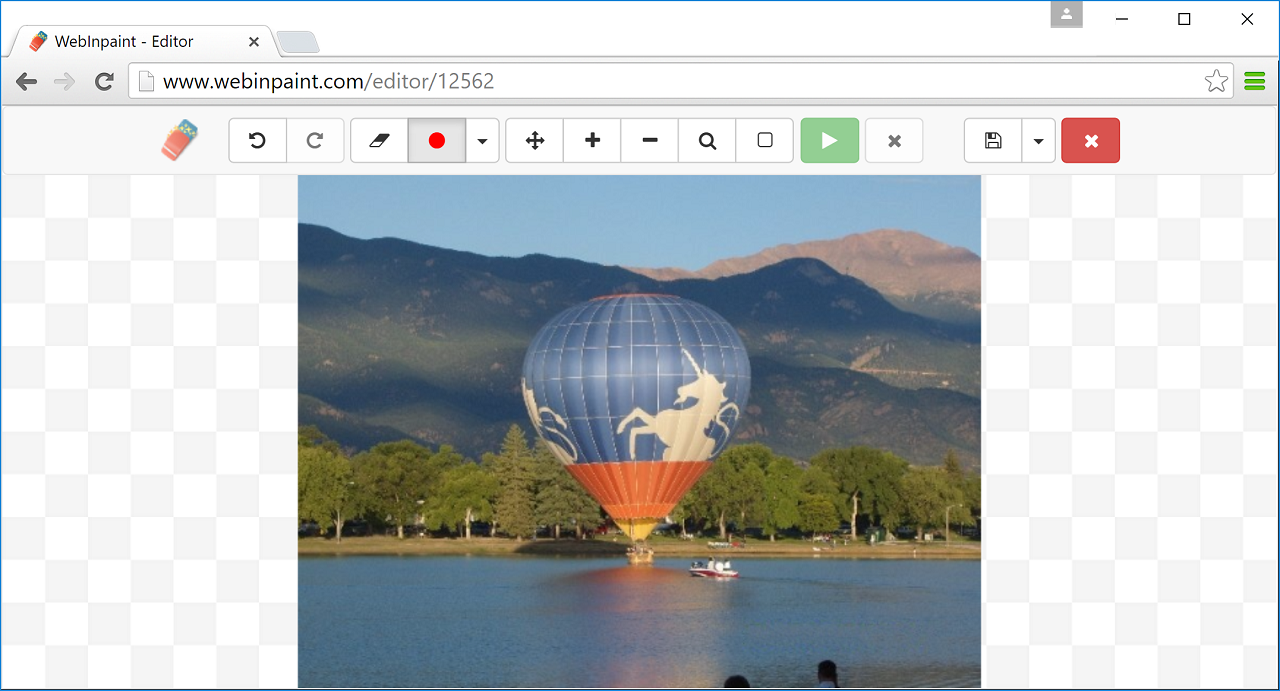
Дата в углу — один из самых простых сценариев для Inpaint Online. Обычно дата занимает небольшую область, находится в нижнем углу и состоит из ярких цифр. Чтобы удалить ее, нужно загрузить фото, увеличить участок с датой, выбрать маленький или средний маркер и закрасить цифры. После этого запускается Erase.
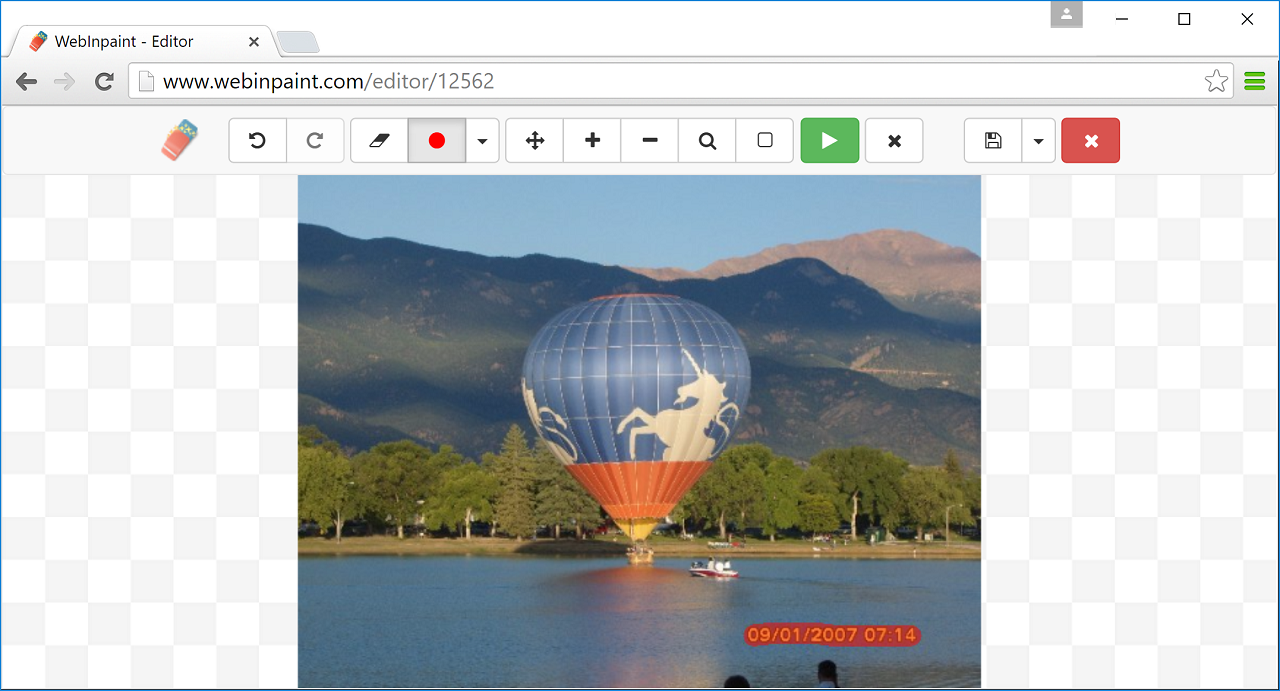
Правильное выделение даты должно быть чуть шире самих цифр. Нужно закрыть цветной текст полностью, включая края и цифровой шум вокруг символов. Но уходить далеко за границы даты не стоит: чем больше лишнего фона выделено, тем больше Inpaint придется восстанавливать.
Если дата стоит на воде, траве, песке, небе или темной области, результат часто получается чистым. Если дата перекрывает важную деталь — лицо, руку, предмет, линию горизонта, узор одежды — восстановление будет сложнее. В этом случае лучше обрабатывать цифры небольшими группами, а не выделять всю строку сразу.
Практический пример: восстановление старых фото
Для старых фотографий Inpaint Online полезен как инструмент точечной реставрации. Он не делает полноценную реконструкцию лица, не повышает резкость и не восстанавливает утраченные фрагменты с исторической точностью, но хорошо подходит для удаления мелких повреждений.
Рабочий процесс для старого фото:
-
Отсканировать или открыть цифровую копию.
-
Загрузить файл в Inpaint Online.
-
Найти одну царапину или пятно.
-
Увеличить нужный участок.
-
Выделить дефект маркером.
-
Нажать Erase.
-
Проверить текстуру.
-
Перейти к следующему дефекту.
Главное — не выделять сразу все повреждения. Если на старом портрете есть 20 мелких царапин, лучше удалить их по очереди. Так Inpaint получает более простую задачу и меньше портит соседние детали.
Особенно аккуратно нужно работать с лицами. Если царапина идет через глаз, губы, нос или волосы, программа может восстановить участок неидеально. Иногда лучше удалить дефект частично, оставив естественную структуру лица, чем пытаться полностью сгладить область и получить искусственное пятно.
Для одежды, стен, фона и однотонных областей Inpaint подходит лучше. Там он может убедительно заменить повреждение соседней текстурой.
Качество результата: где Inpaint Online работает хорошо
Inpaint Online показывает лучшие результаты, когда объект находится на фоне, который можно логично продолжить. Чем проще фон, тем выше шанс, что удаление пройдет без заметных следов.
Хорошие сценарии:
| Сценарий | Почему работает хорошо |
|---|---|
| человек на песке | песок легко продолжить похожей текстурой |
| птица или провод на небе | небо обычно мягкое и без сложных деталей |
| дата на воде или траве | метка маленькая, вокруг достаточно похожих пикселей |
| пятно на стене | однотонная поверхность хорошо восстанавливается |
| мусор на земле | земля, трава и асфальт допускают небольшие вариации |
| объект на размытом фоне | blur скрывает мелкие неточности |
| царапина на старом фото | тонкий дефект легко заменить соседними пикселями |
| логотип на простом фоне | программа не должна восстанавливать сложную структуру |
На таких задачах Inpaint Online работает быстро и предсказуемо. Пользователь видит понятный результат: выделенный объект исчезает, а фон выглядит достаточно естественно.
Особенно хорошо сервис подходит для фотографий, которые будут публиковаться в небольшом размере: соцсети, карточки объявлений, превью, личный архив, блог, презентация. В малом масштабе мелкие артефакты почти незаметны.
Где Inpaint Online ошибается
Ограничения Inpaint Online связаны с самой природой inpainting. Программа восстанавливает область по окружению, но не может достоверно знать, что находилось за удаленным объектом. Поэтому сложные сцены могут давать ошибки.
Проблемные ситуации:
| Ситуация | Что может пойти не так |
|---|---|
| человек перекрывает лицо другого человека | сервис не восстановит лицо точно |
| объект стоит на фоне кирпичной стены | линии кирпичей могут сломаться |
| удаляется крупная машина | фон за ней слишком большой и неизвестный |
| объект на фоне текста | буквы не восстановятся корректно |
| сложный узор ткани | рисунок может стать смазанным |
| волосы рядом с маской | тонкие детали легко повреждаются |
| архитектура с перспективой | прямые линии могут стать кривыми |
| удаление на отражающей поверхности | отражение может остаться или исказиться |
| объект закрывает важную часть кадра | Inpaint будет угадывать, а не восстанавливать |
Нельзя воспринимать Inpaint Online как инструмент, который всегда делает идеальную ретушь одним нажатием. Он хорошо автоматизирует простые и средние задачи, но сложная профессиональная ретушь все равно требует ручной доработки в более мощном редакторе.
Советы для лучшего результата
Не удалять все сразу
Если на фотографии несколько лишних объектов, лучше удалять их по одному. Например, сначала убрать человека слева, потом мусор на земле, потом провод, потом дату. При каждом проходе Inpaint решает более маленькую задачу, а пользователь лучше контролирует качество.
Разбивать крупный объект на части
Большой объект редко стоит удалять одной маской. Если нужно убрать человека в полный рост, можно сначала удалить верхнюю часть тела, затем ноги, затем тень. Если нужно убрать машину, можно отдельно обработать кузов, колеса, отражение и тень.
Захватывать тень и отражение
Объект в кадре часто оставляет следы: тень, отражение, блик, деформацию травы, след на песке. Если удалить только сам объект, изображение будет выглядеть неправдоподобно. Маска должна включать все визуальные следы удаляемой детали.
Аккуратно выбирать donor area
Если автоматическая donor area включает людей, яркие предметы или передний план, результат может испортиться. В таких случаях нужно перейти в donor mode и через Eraser исключить неподходящие зоны. Donor area должна содержать тот фон, который реально подходит для заполнения.
Использовать Undo
Undo — нормальная часть процесса. Неудачный первый результат не означает, что сервис не справляется. Часто достаточно отменить действие, немного изменить маску и снова нажать Erase.
Уменьшать кисть на сложных краях
На границе объекта и важной детали лучше работать маленькой кистью. Это касается волос, пальцев, тонких проводов, текста, краев одежды, контуров зданий и предметов интерьера.
Не ждать невозможного
Если объект закрывает уникальную деталь — лицо, вывеску, сложный орнамент, номер автомобиля, рисунок на одежде — Inpaint не восстановит ее точно. Он создаст похожий участок, но не вернет невидимую информацию. Это нужно учитывать до начала обработки.
Онлайн-версия и настольная версия Inpaint: в чем разница
Inpaint существует как онлайн-сервис и как настольная программа. Онлайн-версия удобна для быстрых разовых задач: открыть сайт, загрузить картинку, удалить объект, сохранить результат. Она подходит, когда нужно быстро убрать лишнюю деталь без установки редактора.
Настольная версия ориентирована на более серьезную работу. Для нее заявлены более качественный алгоритм, отсутствие ограничений по количеству изображений, размеру изображения и размеру файла, а также дополнительные функции: Batch processing, Guide-Line и MultiView.
Разница по сценариям:
| Задача | Онлайн-версия | Настольная версия |
|---|---|---|
| быстро удалить объект с одного фото | подходит хорошо | подходит, но установка избыточна |
| убрать дату с нескольких старых фото | можно, но вручную по одному | удобнее за счет расширенных возможностей |
| обработать большой файл | ограничена лимитами | подходит лучше |
| удалить объект на сложном фоне | возможно, но зависит от сцены | больше инструментов контроля |
| работать с серией изображений | неудобно | лучше за счет пакетной обработки |
| сделать простую ретушь без обучения | подходит | тоже подходит |
| нужна расширенная точность | ограничена | больше возможностей |
Для обычного пользователя онлайн-версии часто достаточно. Она решает главную задачу: быстро удалить лишний объект с фото онлайн. Для фотографа, ретушера, владельца интернет-магазина или человека, который регулярно чистит много изображений, настольная версия выглядит практичнее.
Сравнение с аналогами
Inpaint Online конкурирует не с одним сервисом, а с целой группой инструментов для удаления объектов: простыми AI-ластиками, онлайн-ретушерами и профессиональными редакторами. Сравнивать его нужно не по количеству модных AI-функций, а по тому, насколько удобно решается конкретная задача: выделить лишнюю область и получить чистый фон.
| Сервис | Основной принцип | Сильные стороны | Ограничения | Кому лучше подходит |
|---|---|---|---|---|
| Inpaint Online | маска + восстановление по окружающим пикселям + donor area | простой интерфейс, контроль донорской области, понятная логика Erase | лимиты онлайн-версии, сложные фоны требуют повторов | тем, кому нужно быстро удалить объект, дату, текст, человека или дефект |
| Cleanup.pictures | AI inpainting через кисть | очень быстрый сценарий: загрузить, закрасить, удалить | меньше ручного контроля donor area | тем, кому нужен максимально простой AI-ластик |
| Adobe Photoshop Generative Fill / Content-Aware Fill | выделение + генеративное или контекстное заполнение | профессиональная среда, слои, варианты генерации, точные выделения | сложнее, платно, избыточно для простых задач | фотографам, дизайнерам, ретушерам |
| SnapEdit | AI-определение и удаление объектов | автоопределение лишних объектов, ручная кисть, веб и мобильный сценарий | меньше ручного контроля восстановления | пользователям, которым нужна автоматизация и быстрый результат |
| Fotor AI Object Remover | кисть + AI-анализ | простой редактор с дополнительными AI-инструментами | может быть перегружен, если нужно только удаление объекта | тем, кому нужен не только object remover, но и общий онлайн-фоторедактор |
Cleanup.pictures похож на Inpaint Online по базовой задаче: убрать объект, человека, текст или дефект с фотографии. Его сильная сторона — предельно быстрый workflow: загрузить изображение, провести кистью по ненужной области и получить результат. Но Inpaint Online выигрывает там, где нужен контроль donor area. Если рядом с объектом есть другие люди или важные детали, возможность управлять донорской областью становится реальным преимуществом.
Photoshop сильнее Inpaint Online как профессиональная среда. В нем есть Generative Fill, Content-Aware Fill, Object Selection, слои, маски, кисти, ручная коррекция и неразрушающий workflow. Но для простой задачи убрать дату с фото или удалить человека на пляже Photoshop часто избыточен. Inpaint Online открывается быстрее и не требует знания профессионального интерфейса.
SnapEdit делает акцент на автоматическом обнаружении объектов. В типичном сценарии пользователь загружает фото, сервис подсвечивает объекты, затем их можно удалить и при необходимости поправить результат ручной кистью. Это удобно для быстрых мобильных и веб-правок. Inpaint Online менее автоматизирован, но более прозрачен: пользователь сам задает маску и может влиять на donor area.
Fotor AI Object Remover встроен в более широкий фоторедактор. Он подходит тем, кто после удаления объекта хочет продолжить редактирование: кадрировать, доработать изображение, применить другие инструменты. Inpaint Online проще и уже: он не пытается заменить полноценный редактор, а сосредоточен на удалении нежелательных элементов.
Плюсы Inpaint Online
Простая логика работы
Inpaint Online легко понять без обучения. Пользователь видит фотографию, закрашивает ненужный объект и нажимает Erase. Это сильное преимущество для людей, которым не нужен графический редактор, а нужна одна конкретная операция.
Не нужно устанавливать программу
Онлайн-версия работает в браузере. Это удобно для разовой задачи: быстро убрать дату, человека, текст, мусор, провод или царапину. Не нужно разбираться с установкой, системными требованиями и настройками.
Есть контроль donor area
Donor area — важное отличие от многих простых AI-ластиков. Пользователь может влиять на то, какие пиксели используются для восстановления. Это особенно полезно при удалении людей рядом с другими объектами.
Подходит для разных типов дефектов
Inpaint Online работает не только с людьми. Его можно использовать для удаления водяных знаков на собственных изображениях, дат, логотипов, текста, пятен, царапин, проводов, мелких предметов, дефектов кожи и повреждений старых фото.
Понятные кнопки
В интерфейсе нет перегруженности. Основные действия читаются сразу: Upload Image, Erase, Undo, Download. Это снижает риск ошибки и делает сервис удобным для новичков.
Хорош для быстрых правок
Если нужно отредактировать одну фотографию для объявления, соцсетей, презентации, блога или личного архива, Inpaint Online решает задачу быстрее, чем тяжелый профессиональный редактор.
Минусы Inpaint Online
Ограничения по размеру файла и разрешению
Онлайн-версия ограничена файлом до 10 МБ и разрешением до 4,2 МП. Для больших фотографий, печатных материалов и профессиональных исходников это существенное ограничение.
Не всегда справляется со сложным фоном
Если фон содержит архитектурные линии, лица, текст, орнаменты, узоры, волосы, руки или сложные отражения, результат может быть заметно искусственным.
Нет полноценной системы слоев
Inpaint Online не предназначен для неразрушающего редактирования со слоями, масками, отдельными корректировками и сложной компоновкой. Это инструмент одной операции, а не универсальная рабочая среда.
Нет промптов для генеративной замены
Сервис не позволяет написать, чем заменить объект. Он восстанавливает область по окружению. Если нужно не просто удалить предмет, а заменить его чем-то конкретным, лучше подойдет генеративный редактор.
Результат зависит от маски
Плохое выделение дает плохой результат. Слишком узкая маска оставляет контуры, слишком широкая портит фон. Пользователю все равно нужно понимать, как правильно выделять область.
Крупные объекты требуют терпения
Большой объект на сложном фоне редко удаляется идеально одним нажатием. Его приходится разбивать на части, настраивать donor area и несколько раз использовать Undo.
Кому подойдет Inpaint Online
Inpaint Online хорошо подходит обычным пользователям, которым нужно быстро убрать лишнюю деталь с фотографии. Например, удалить прохожего, очистить пляжный снимок, убрать дату, стереть пятно, поправить старое фото или удалить провод.
Сервис полезен блогерам и авторам контента. Перед публикацией изображения можно быстро убрать отвлекающий объект: мусор на фоне, лишний знак, случайного человека, пятно на стене или неудачную деталь композиции.
Владельцам интернет-магазинов Inpaint Online помогает быстро чистить карточки товаров: убрать мелкий мусор, дефект фона, лишний предмет рядом с товаром, пятно на поверхности. Но для массовой обработки каталога лучше использовать более производительный рабочий процесс.
Риелторам сервис пригодится для быстрой очистки интерьерных фотографий. Можно убрать небольшой предмет, пятно, провод, мусор или отвлекающую деталь в комнате. Но важное ограничение: нельзя использовать такую ретушь для вводящей в заблуждение правки состояния объекта недвижимости. Исправлять мелкие визуальные помехи — одно, скрывать реальные дефекты помещения — другое.
Для семейного архива Inpaint Online удобен при восстановлении старых снимков. Можно удалить дату, пятна, царапины, следы сканирования и небольшие повреждения.
Кому Inpaint Online не подойдет
Сервис не подойдет профессиональным ретушерам, которым нужны слои, маски, кривые, частотное разложение, ручная дорисовка, точный контроль цвета и сложная работа с фактурой. Inpaint Online может быть вспомогательным инструментом, но не заменой профессионального редактора.
Он не подойдет тем, кто работает с большими RAW-файлами, печатными макетами, рекламной ретушью высокого уровня и большими сериями изображений. Онлайн-лимиты и отсутствие сложного workflow будут мешать.
Inpaint Online не лучший выбор для задач, где нужно генерировать новый объект вместо удаленного. Например, убрать машину и поставить дерево, заменить человека на стол, дорисовать новый интерьер — это уже сценарий генеративного редактора, а не классического object remover.
Также сервис не гарантирует идеальный результат на сложных сценах: толпа людей, плотная листва, волосы, лица, зеркала, архитектура, текст, узорная ткань. Такие задачи требуют ручной доработки.
Частые ошибки при работе с Inpaint Online
Слишком узкое выделение
Пользователь выделяет только центральную часть объекта, оставляя края. После обработки на фото остаются контуры, цветные пятна или части тени. Нужно закрашивать объект полностью и слегка захватывать область вокруг.
Слишком широкое выделение
Если выделить слишком много фона, Inpaint будет восстанавливать лишнюю область. Это может привести к смазыванию, повторению текстур и потере деталей. Маска должна быть разумно шире объекта, но не превращаться в большое пятно.
Игнорирование тени
Человек или предмет удален, но тень осталась. Это сразу выдает редактирование. Тень, отражение и контактные следы нужно включать в маску.
Удаление крупного объекта одним проходом
Большой объект лучше разбивать на части. Один огромный фрагмент сложнее восстановить, чем несколько маленьких.
Неправильная donor area
Если в донорскую область попал соседний человек, яркий предмет или часть переднего плана, Inpaint может скопировать эти детали в место удаления. Donor area нужно контролировать.
Работа без увеличения
Мелкие объекты нужно выделять с увеличением. Без zoom легко задеть важные детали или оставить края объекта невыделенными.
Ожидание идеального восстановления невидимых деталей
Если объект закрывает уникальную информацию, программа не восстановит ее точно. Она создаст похожую область, но не вернет то, чего нет в видимой части фотографии.
Вопросы и ответы
Можно ли использовать Inpaint Online бесплатно?
Онлайн-сервис можно открыть в браузере и загрузить изображение через Upload Image. Для онлайн-обработки действуют ограничения по размеру файла и разрешению. Если задача простая и файл укладывается в лимиты, Inpaint Online подходит для быстрой разовой ретуши.
Какие форматы поддерживаются?
Inpaint Online принимает JPG, PNG и WebP. Это основные форматы, которые используются для фотографий, веб-изображений и скриншотов.
Можно ли удалить человека с фото?
Да. Нужно загрузить фото, выделить человека красной маской, включить в выделение тень и соприкасающиеся детали, затем нажать Erase. Если рядом есть другие люди, стоит проверить donor area и исключить неподходящие участки.
Можно ли убрать водяной знак?
Технически да: водяной знак выделяется маркером и удаляется через обработку. Делать это корректно только с изображениями, на которые есть право редактирования: собственные фото, рабочие макеты, личные архивы, файлы с разрешением владельца.
Можно ли удалить дату с фотографии?
Да. Дату нужно выделить маленькой или средней кистью, слегка захватив края цифр, затем нажать Erase. На простом фоне результат обычно получается лучше.
Работает ли Inpaint Online на телефоне?
Сервис работает через браузерный интерфейс, поэтому его можно использовать и на мобильном устройстве. Но на телефоне сложнее точно выделять мелкие детали. Для даты, проводов и маленьких дефектов удобнее большой экран или стилус.
Чем Inpaint отличается от Photoshop?
Inpaint Online проще и уже. Он создан для удаления объектов и восстановления выделенной области. Photoshop — профессиональный редактор с большим набором инструментов: слоями, масками, выделениями, Content-Aware Fill, Generative Fill, цветокоррекцией и ручной ретушью. Для быстрой очистки фото Inpaint удобнее, для сложной профессиональной работы сильнее Photoshop.
Что делать, если после удаления остались артефакты?
Нужно использовать Undo, изменить маску и повторить обработку. Часто помогает более точное выделение, удаление объекта частями или корректировка donor area.
Можно ли удалить сразу несколько объектов?
Да, можно выделить несколько объектов и запустить обработку. Но для качества лучше удалять их по одному, особенно если они находятся на разных фонах.
Зачем нужна donor area?
Donor area показывает, какие части изображения Inpaint использует для восстановления удаленного участка. Если в нее попадают неподходящие детали, результат может испортиться. Корректировка donor area помогает получить более чистое восстановление.
Итоговая оценка Inpaint Online
Inpaint Online — удачный инструмент для тех, кому нужно быстро удалить объект с фото онлайн без установки сложного редактора. Его сильная сторона — простая логика: загрузить изображение, выделить ненужную область, нажать Erase, проверить результат и сохранить через Download. Сервис хорошо подходит для удаления людей, туристов, даты, текста, водяных знаков на собственных изображениях, проводов, пятен, царапин и мелких дефектов.
Главное преимущество Inpaint Online — сочетание простоты и контроля. Многие AI-ластики предлагают только кисть и автоматическое удаление, а здесь есть donor area, которая помогает управлять тем, откуда программа берет пиксели для восстановления. Это особенно важно при удалении объектов рядом с людьми, предметами переднего плана или сложными деталями.
Главное ограничение — качество результата на сложных фонах. Inpaint хорошо продолжает песок, траву, небо, стену, воду и мягкие текстуры, но хуже справляется с лицами, архитектурой, узорами, волосами, текстом и крупными объектами. Это не недостаток интерфейса, а естественное ограничение такого типа ретуши: программа восстанавливает невидимую область по окружению, а не возвращает реальную информацию, скрытую за объектом.
Inpaint Online стоит рассматривать как быстрый и практичный object remover для повседневных задач. Он не заменяет Photoshop, не является генеративным редактором для сложной замены объектов и не предназначен для тяжелого профессионального workflow. Но если нужно быстро убрать лишнего человека, дату, надпись, провод, пятно или небольшой дефект, Inpaint Online решает задачу понятно, быстро и без лишней сложности.
