JPEG 2000 Compressor — это небольшая Windows-программа, заточенная под одну конкретную задачу: взять обычное изображение в формате JPG или BMP, сжать его и сохранить в формате JPEG 2000 (.jp2). Утилита не пытается быть редактором, органайзером, просмотрщиком каталога или универсальным комбайном для пакетной обработки. Она работает в узком сценарии: открыть картинку, подобрать уровень качества, увидеть результат рядом с оригиналом и сохранить новый файл. Именно за счет этой узкой специализации программа воспринимается не как перегруженный конвертер изображений, а как простой инструмент для быстрого перехода в формат JP2.
По своей логике JPEG 2000 Compressor рассчитан на пользователей, которым нужен именно конвертер JPEG 2000 без лишних модулей. Программа принимает JPG/JPEG и BMP, позволяет задавать качество сжатия, показывает исходное и обработанное изображение side-by-side, а затем сохраняет результат на диск.
Для обзора такой программы важен правильный угол. Здесь нет смысла обсуждать абстрактный класс софта программы для сжатия картинок. JPEG 2000 Compressor интересен именно как конкретная утилита для перевода JPG в JP2 и BMP в JP2, с возможностью быстро оценить баланс между размером файла и визуальным качеством. Это делает ее уместной в ситуациях, где нужен формат JPEG 2000, но не нужен полноценный графический редактор.
Что представляет собой JPEG 2000 Compressor на практике
В практическом использовании JPEG 2000 Compressor — это легкая freeware-утилита Anything3D Corp., предназначенная для конвертации изображений в JP2. Программа не меняет логику работы пользователя с графикой в целом и не строит вокруг себя экосистему. Она решает более узкую задачу: дает способ получить JPEG 2000 файл из обычного исходника и сразу посмотреть, насколько удачно выбран уровень качества.
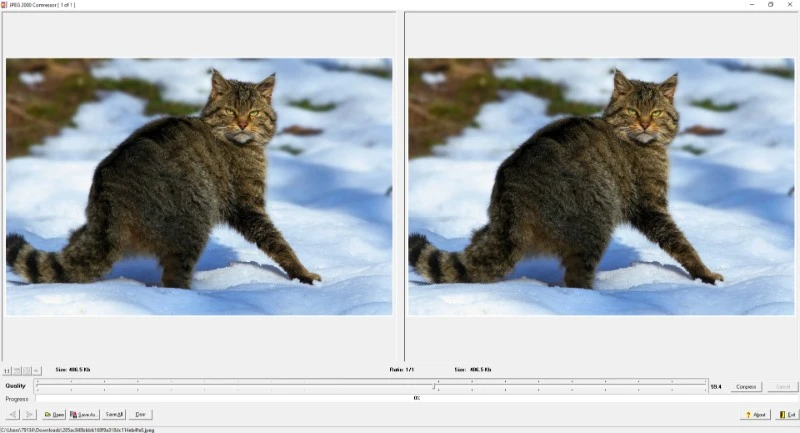
Сильная сторона программы в том, что она не заставляет разбираться в сложных параметрах кодека. Вместо набора профессиональных технических опций пользователь получает понятный сценарий: загрузить картинку через Open, передвинуть ползунок Quality, нажать Compress, затем сохранить результат через Save As... или Save All. В этом смысле JPEG 2000 Compressor воспринимается как простой JP2 конвертер для Windows, а не как инженерный инструмент для ручной настройки JPEG 2000. Детали этого сценария видны прямо в интерфейсе: на панели есть кнопки Open, Save As..., Save All, Clear, About, Exit, отдельная кнопка Compress, индикатор Progress, подписи размеров файла слева и справа, а также показатель Ratio между оригиналом и результатом.
Вторая важная особенность — визуальная проверка результата. Программа показывает две области предварительного просмотра: слева исходное изображение, справа — сжатый вариант. Под каждой областью выводится размер файла, а между ними — коэффициент Ratio. Это удобно не только для разовой конвертации JPG в JP2, но и для подбора уровня качества, когда нужно уменьшить вес файла без явного визуального провала. Для утилиты такого класса это одно из главных преимуществ: пользователь сразу видит не только абстрактный процент качества, но и реальный результат на картинке.
Третья особенность JPEG 2000 Compressor — предсказуемость. Программа работает по прямой схеме и не пытается навязать сложный рабочий процесс. Если нужен формат JP2, если задача сводится к сжатию JPEG 2000 без лишней обработки, если исходники хранятся в JPG или BMP, то этот софт делает именно то, для чего предназначен. В этом и состоит его главная ценность: он не универсальный, зато понятный.
div class="xl-download-box">
Скачать JPEG 2000 Compressor
- Ретушь фото
- Русский интерфейс
- Просто новичкам
- Только JPEG 2000
- Мало функций
- Сложный интерфейс
Для каких задач подходит программа
JPEG 2000 Compressor полезен там, где требуется не просто уменьшить картинку, а именно получить файл JPEG 2000. Это важное различие. Большинство повседневных сервисов для оптимизации картинок ориентированы на классический JPEG, PNG или WebP. Здесь же программа работает с JP2 и потому подойдет в нишевых сценариях, где этот формат нужен сознательно.
Основные задачи, которые в программе решаются действительно хорошо:
-
Конвертация JPG в JP2 без сложных настроек.
-
Конвертация BMP в JP2 с сохранением цветовых характеристик в рамках выбранного качества.
-
Подбор степени сжатия через ползунок качества.
-
Визуальное сравнение до и после в одном окне.
-
Сохранение одиночного результата через
Save As.... -
Сохранение серии результатов через
Save All. -
Изменение порядка изображений, если открыто несколько файлов.
Наиболее естественный сценарий использования выглядит так: у пользователя есть набор JPEG-файлов или BMP-изображений, которые нужно перевести в формат JPEG 2000, уменьшив размер и не потеряв приемлемое визуальное качество. Вместо того чтобы открывать редактор, искать экспортный модуль, выставлять дополнительные параметры и каждый раз заново просматривать результат, можно сделать это в одном небольшом окне. Программа именно под это и устроена.
При этом JPEG 2000 Compressor не стоит воспринимать как инструмент для коррекции изображения. Здесь нет обрезки, ретуши, изменения размеров холста, слоев, работы с метаданными, профилями, масками и прочего редакторского функционала. Поэтому в обзоре программы важно не переоценивать ее роль: это узкий конвертер изображений в JPEG 2000, а не альтернатива GIMP, Photoshop или даже XnConvert в широком смысле.
Разработчик, версия, лицензия и среда работы
JPEG 2000 Compressor выпущен компанией Anything3D Corp. и распространяется как freeware. Программа связана с ранними Windows-системами, и это сразу задает ее характер: перед нами не современный, активно развиваемый продукт с регулярными апдейтами интерфейса, а компактная утилита из более ранней эпохи Windows-софта.
По версиям встречаются как 1.0, так и 1.1 / 1.1.3.4. При этом ключевым остается не номер сборки, а сам набор функций: конвертация JPEG/BMP → JP2, настройка качества, возможность менять порядок картинок и сохранение результата на компьютер.
С практической точки зрения это означает следующее: JPEG 2000 Compressor нужно воспринимать как старую специализированную утилиту, которая ценна именно своей прямолинейностью. Если нужен современный конвейер с множеством форматов, предустановками, массовыми действиями и гибкими экспортными профилями, эта программа не про то. Если же нужен именно JPEG 2000 Compressor в контексте реального использования, то главное в ней — не современность оболочки, а очень конкретный набор действий, выполняемый быстро и без перегрузки.
Первый запуск и общее впечатление от интерфейса
При первом запуске JPEG 2000 Compressor сразу производит впечатление типичной небольшой Windows-утилиты старой школы. Окно компактное, без лишней декоративности. Все рабочие элементы расположены в одном основном экране, поэтому не приходится переключаться между вкладками, отдельными мастерами или длинными диалогами настроек. Такой подход делает программу удобной для разовых задач: открыл, загрузил файл, выставил качество, сжал, сохранил.
Верхняя часть окна занята двумя областями предварительного просмотра. Слева показывается оригинал, справа — результат после обработки. Уже по этой структуре видно, что программа построена вокруг идеи визуального сравнения. Это не формальный предпросмотр маленькая миниатюра где-то сбоку, а основной рабочий режим. Под окнами отображаются размеры файлов, а в центре — отношение Ratio. В сочетании с ползунком Quality это превращает JPEG 2000 Compressor в наглядный инструмент для настройки компромисса между качеством и размером.
Нижняя часть окна организована еще проще. Здесь находятся основные команды:
-
Open
-
Save As...
-
Save All
-
Clear
-
About
-
Exit
Отдельно справа расположен блок запуска сжатия: Compress и Cancel. Ниже виден Progress с полосой выполнения, а слева — строка с путем к открытому исходному файлу. Все это укладывается в понятную логику: сначала выбирается файл, затем качество, затем сжатие, затем сохранение.
Интерфейс нельзя назвать современным в эстетическом смысле, но по части понятности он удачный. Здесь почти нет элементов, которые пришлось бы расшифровывать. Даже если пользователь впервые видит программу для JPEG 2000, ему достаточно пары минут, чтобы понять рабочий процесс. Именно поэтому JPEG 2000 Compressor можно считать удобной утилитой для тех, кто ищет программу для JPEG 2000 без перегруженного меню и сложных профилей экспорта.
Разбор элементов интерфейса
Области сравнения изображения
Самый заметный элемент интерфейса — два больших прямоугольных окна предпросмотра. Левое предназначено для исходного изображения, правое — для результата после сжатия. Это не просто декоративное решение. Благодаря этому окну JPEG 2000 Compressor позволяет принимать решение о параметрах качества не вслепую. Пользователь видит, как изменяются детали, контуры и общее восприятие кадра, и одновременно получает численные показатели размера файла.
Под каждым окном отображается размер: у исходника — слева, у результата — справа. Между ними виден показатель Ratio, который помогает быстро оценить эффективность сжатия. Если задача состоит в том, чтобы уменьшить размер изображения в несколько раз, не жертвуя картинкой чрезмерно, то эта пара параметров — один из самых полезных инструментов в окне.
Ползунок Quality
Ползунок Quality — это главный инструмент настройки. В JPEG 2000 Compressor не навязываются технические термины кодека, не предлагается длинный список внутренних параметров JPEG 2000, а используется понятная пользовательская модель: двигаешь качество и смотришь, как меняются результат и размер файла. Для массового пользователя это более удачный подход, чем длинная форма с энкодерскими настройками, которые в реальной жизни мало кто способен оценить без тестов.
По сути, именно через Quality программа управляет компромиссом между визуальной сохранностью изображения и уровнем сжатия. В результате JPEG 2000 Compressor удобно использовать в роли инструмента для оптимизации размера файла тогда, когда конечный формат должен быть именно JP2, а не классический JPEG.
Кнопка Compress
Команда Compress запускает пересчет и формирует сжатый вариант для просмотра и дальнейшего сохранения. Это центральная операция программы. В сочетании с кнопкой Cancel она образует очень понятный сценарий работы: выставил качество — запустил обработку — оценил результат — либо отменил, либо сохранил.
Save As... и Save All
В JPEG 2000 Compressor разделены два сценария сохранения. Save As... нужен для одиночного файла, когда пользователь хочет сохранить текущий результат под конкретным именем и в конкретной папке. Save All рассчитан на ситуацию, когда открыто несколько изображений и нужно сохранить всю серию. Это делает программу удобнее, чем совсем уж минималистичные утилиты, где приходится повторять один и тот же цикл для каждого файла отдельно.
Clear, About и Exit
Clear очищает рабочую область, что удобно при переходе к следующей задаче без перезапуска программы. About открывает окно с информацией о приложении, а Exit завершает работу. Это стандартный набор сервисных команд для утилиты такого класса, но он вписан в интерфейс аккуратно: служебные кнопки не мешают основному сценарию и расположены отдельно от кнопок открытия, сжатия и сохранения.
Поддерживаемые форматы и реальная совместимость
Главная специфика JPEG 2000 Compressor в том, что он не претендует на универсальную совместимость. На входе программа работает с JPG/JPEG и BMP, на выходе сохраняет в JPEG 2000 (.jp2). Для одних пользователей это будет ограничением, для других — как раз нужной концентрацией на задаче. Если исходный массив состоит именно из JPEG и BMP, а нужен результат в формате JP2, то набор форматов достаточен. Если же требуется импорт PNG, TIFF, RAW, PSD или экспорт в несколько разных форматов одновременно, программа быстро упирается в свой узкий профиль.
Важный момент связан не с самой конвертацией, а с дальнейшим использованием файлов. Формат JP2 поддерживается не так широко, как обычный JPEG, и это прямо влияет на удобство. Получить JPEG 2000 файл программа позволяет быстро, но открывать такой файл потом удобнее в ПО, которое заведомо умеет работать с JPEG 2000. Именно поэтому JPEG 2000 Compressor имеет смысл в тех сценариях, где формат JP2 нужен осознанно, а не на всякий случай.
Как работает конвертация и что в ней удобно
Логика обработки в JPEG 2000 Compressor устроена так, чтобы пользователь двигался коротким циклом. Сначала открывается исходный файл, затем настраивается качество, после чего запускается сжатие. Результат сразу показывается в правом окне. Если картинка устраивает, файл можно сохранить. Если нет — передвинуть ползунок качества и пересчитать заново. За счет этой прямой обратной связи программа удобна именно для подбора режима, а не для слепого экспорта.
В работе с JPG это особенно заметно. Обычный JPEG уже сам по себе является сжатым форматом, поэтому у пользователя закономерно возникает вопрос: есть ли смысл конвертировать его в JPEG 2000. В JPEG 2000 Compressor этот вопрос решается не теоретически, а визуально. Пользователь сразу видит, как меняется изображение и насколько уменьшается размер. Это лучше, чем ориентироваться только на обещания формата или на сухие характеристики кодека.
С BMP сценарий еще проще. BMP обычно тяжелее, а потому перевод в JP2 часто выглядит более осмысленным по размеру. В результате JPEG 2000 Compressor оказывается удобным именно как BMP в JP2 конвертер, когда нужно уменьшить вес изображения и привести его к более компактному формату хранения.
Пошаговая инструкция: как сжать изображение в JPEG 2000 Compressor
Шаг 1. Откройте исходный файл
Нажмите кнопку Open в нижней панели программы и выберите изображение в формате JPG/JPEG или BMP. После загрузки картинка появится в левом окне предпросмотра, а в нижней строке будет виден путь к исходному файлу. Это начальная точка всей работы в JPEG 2000 Compressor.
Шаг 2. Оцените исходный размер
После открытия изображения обратите внимание на подпись Size под левым окном. Она показывает вес исходного файла. Уже на этом этапе удобно понимать, насколько велика исходная картинка и какого результата хочется добиться после сжатия. Для задач, связанных с оптимизацией места на диске или подготовкой набора изображений в формат JP2, этот ориентир важен.
Шаг 3. Настройте ползунок Quality
Найдите ползунок Quality и выставьте нужное значение. JPEG 2000 Compressor строит всю настройку именно вокруг этого параметра, поэтому практический смысл работы с программой сводится к подбору адекватного уровня качества. На этом этапе полезно не гнаться за минимальным весом любой ценой, а искать разумный компромисс между размером и видом изображения.
Шаг 4. Запустите сжатие
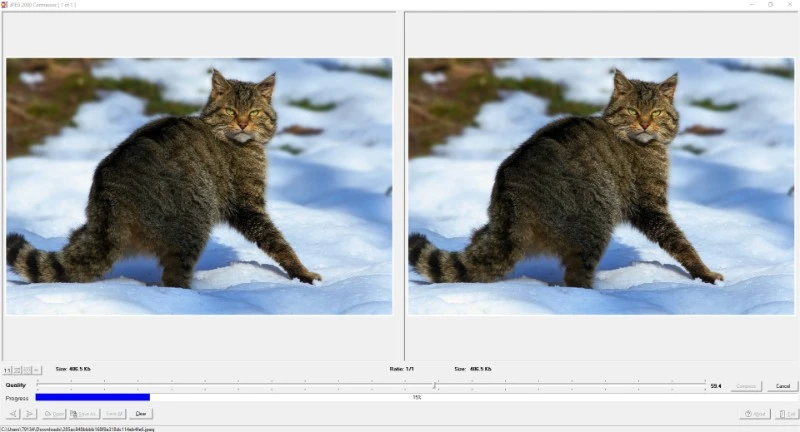
Нажмите кнопку Compress. Программа обработает изображение и покажет результат в правом окне. Ниже можно увидеть новый размер файла, а также коэффициент Ratio. Если итоговый файл стал заметно легче, а визуально картинка остается приемлемой, значит параметры подобраны удачно. Если изображение выглядит слишком мягким или заметно теряет детали, вернитесь к ползунку Quality и повторите расчет.
Шаг 5. Сравните оригинал и результат
Слева остается исходник, справа — сжатая версия. Такой режим до и после особенно полезен, когда речь идет о фотографии, текстуре, иллюстрации с тонкими переходами или любом изображении, где важны мелкие детали. JPEG 2000 Compressor дает возможность принять решение не на уровне процентов, а на уровне реального зрительного восприятия. Это одно из главных преимуществ программы как инструмента для сжатия JPEG 2000.
Шаг 6. Сохраните одиночный файл
Если результат вас устраивает, нажмите Save As... и выберите место сохранения. Этот режим подходит для разовой конвертации, когда нужно вручную задать имя и расположение нового JP2-файла. Такой сценарий удобен для тестовой работы, выбора оптимального качества и создания отдельных итоговых файлов.
Шаг 7. Сохраните серию файлов
Если в программу загружено несколько изображений, можно воспользоваться кнопкой Save All. В таком сценарии JPEG 2000 Compressor удобен уже не только как одиночный конвертер, но и как простой инструмент для обработки небольшой подборки файлов. Программа также позволяет change the picture order, то есть менять порядок картинок, что полезно при работе с серией.
Шаг 8. Очистите рабочую область
После завершения задачи можно нажать Clear, чтобы убрать текущие данные из рабочего окна и перейти к следующему набору изображений. Если работа закончена полностью, используется Exit.
Насколько удобно работать с несколькими изображениями
Хотя JPEG 2000 Compressor не выглядит как мощный пакетный процессор, он не ограничивается только одним файлом. В программе предусмотрена возможность менять порядок изображений и сохранять результаты на компьютер, а кнопка Save All прямо подтверждает, что утилита рассчитана и на серию файлов.
Однако важно правильно оценивать масштаб этой функции. JPEG 2000 Compressor подходит для обработки небольшой подборки изображений, когда пользователь вручную контролирует качество и результат. Это не тот формат пакетной обработки, который предлагает XnConvert с цепочками действий, множеством фильтров и массовыми сценариями. Здесь пакетность скорее вспомогательная: удобно сохранить серию уже подготовленных файлов, но не строить на этом сложный автоматизированный поток.
Такой подход вполне логичен для программы этого класса. Ее ценность не в глубокой автоматизации, а в том, что пользователь видит каждую картинку и понимает, что именно он сохраняет. Для тех, кто работает с небольшим набором JPG или BMP и хочет получить JP2 конвертер с ручным контролем качества, этого достаточно.
Качество сжатия: что видно на практике
В JPEG 2000 Compressor качество — это не формальный чекбокс, а основной рычаг управления результатом. Из-за этого программа хорошо подходит для задач, где важен визуальный компромисс. Пользователь не просто конвертирует файл в новый контейнер, а фактически подбирает, насколько агрессивно будет происходить сжатие.
Практически это означает следующее. Если выставлять более щадящий режим качества, размер конечного JP2 будет уменьшаться умеренно, зато картинка сохраняет больше деталей. Если качество занижать сильнее, размер уменьшается заметнее, но появляются риски потерять тонкие фактуры и общую естественность изображения. Поскольку в JPEG 2000 Compressor есть режим сравнения до и после, пользователь может не гадать, а смотреть на реальный результат.
У программы есть еще одно удобство: она сразу показывает соотношение размеров через Ratio. Это позволяет быстро понять, насколько оправдан выбранный уровень качества. Для реальной работы это удобнее, чем просто видеть новый размер файла без контекста. Когда коэффициент сжатия получается высоким, а визуально результат по-прежнему выглядит убедительно, программа выполняет свою задачу очень хорошо.
Поведение программы в реальных сценариях
Когда нужен компактный архив изображений в JP2
Если задача состоит в том, чтобы подготовить набор изображений к хранению в формате JPEG 2000, JPEG 2000 Compressor удобен тем, что позволяет быстро пройти по каждому файлу и привести все к одному формату. Особенно это разумно, если исходники представляют собой смесь JPG и BMP, а конечный архив должен быть единообразным по типу файла.
Когда нужен контроль результата вручную
Во многих конвертерах массовая обработка работает по принципу выставил профиль и запустил на папку. Это удобно, но не всегда безопасно для качества. JPEG 2000 Compressor полезен в противоположном сценарии: когда нужно вручную проверить результат и принять решение по каждому изображению. Для штучной обработки это сильный плюс.
Когда важен именно формат JPEG 2000
Если конечная цель — просто уменьшить картинку для сайта, то логичнее смотреть в сторону современных веб-форматов и обычного JPEG-экспорта. Но если конечный формат должен быть именно JP2, то JPEG 2000 Compressor работает по делу: программа не отвлекает посторонними инструментами и дает прямой путь от исходника к JPEG 2000-файлу.
Что в программе сделано удачно
Первое, что действительно хорошо реализовано, — наглядность. Для программы, занимающейся сжатием, наличие двух больших окон предпросмотра — правильное решение. Пользователь видит не только цифры, но и изображение, а это критично при выборе качества.
Второй плюс — простота освоения. JPEG 2000 Compressor можно запустить и использовать без предварительного изучения документации. Весь основной сценарий фактически помещается в несколько действий и не требует технической подготовки. Для узкоспециализированной программы это важнее, чем нагромождение настроек, понятных только тем, кто глубоко работает с кодеками.
Третий плюс — четкая специализация. Утилита не размазывает функциональность по множеству задач. Она делает ровно то, что обещает: помогает перевести обычные изображения в формат JPEG 2000, подобрать уровень качества, сравнить результат и сохранить файл. Такая фокусировка делает программу понятной и предсказуемой.
Четвертый плюс — разделение режимов сохранения. Наличие Save As... и Save All делает программу более практичной: она подходит и для единичных конверсий, и для небольшой серии файлов.
Что ограничивает JPEG 2000 Compressor сегодня
Главное ограничение программы — узкий набор форматов. На входе доступны JPG/JPEG и BMP, на выходе — JP2. Этого достаточно для точечной задачи, но недостаточно для более широкого графического процесса, где часто нужны PNG, TIFF, PSD, WebP, HEIC и другие форматы. На этом фоне даже бесплатные современные конвертеры выглядят универсальнее.
Второе ограничение — отсутствие редакторских функций. JPEG 2000 Compressor не предназначен для изменения изображения как такового. Он не помогает подготовить картинку перед экспортом, если требуется кадрирование, поворот, цветокоррекция, ресайз или другие правки. Пользователь должен либо прийти в программу с уже готовым изображением, либо выполнить подготовку в другом ПО.
Третье ограничение — сам формат JP2 в бытовом использовании. Он полезен в определенных сценариях, но в повседневной среде поддерживается заметно хуже, чем обычный JPEG. То есть JPEG 2000 Compressor хорошо решает задачу создания JP2, но сама необходимость этого формата должна быть осмысленной. Иначе пользователь может получить компактный файл, который потом менее удобно открывать и пересылать.
Четвертое ограничение — устаревший характер программы. Это не критично для самого факта конвертации, но влияет на восприятие: интерфейс старый, логика работы минималистичная, дополнительных удобств мало. Для одних это плюс, для других — очевидный минус.
Сравнение с аналогами
JPEG 2000 Compressor удобнее всего оценивать не в вакууме, а на фоне нескольких конкретных альтернатив, которые тоже умеют работать с JPEG 2000 или решают близкие задачи.
XnConvert
XnConvert — это современный пакетный конвертер изображений, который поддерживает JPEG 2000 наряду с сотнями других форматов и умеет не только конвертировать, но и применять десятки действий: поворот, ресайз, кадрирование, фильтры, цветовые коррекции, переименование, пакетную автоматизацию.
На фоне XnConvert JPEG 2000 Compressor выглядит гораздо уже. Он уступает по формату входных данных, по автоматизации, по количеству сценариев, по современности интерфейса и по возможностям пакетной обработки. Но у него есть и свое преимущество: он проще. Если задача сводится именно к конвертации JPG в JP2 или BMP в JP2 с ручным подбором качества и визуальным сравнением результата, то JPEG 2000 Compressor проще по когнитивной нагрузке. В XnConvert возможностей гораздо больше, а значит, и интерфейс неизбежно сложнее.
Итог такого сравнения простой:
JPEG 2000 Compressor лучше там, где нужен небольшой конвертер JPEG 2000 без перегруженности. XnConvert лучше там, где нужен полноценный современный инструмент для массовой обработки изображений.
IrfanView
IrfanView с плагинами поддерживает JP2, JPC и J2K, а пакет плагинов включает модуль JPEG2000, который позволяет читать и записывать файлы JPEG 2000. При этом сам IrfanView остается прежде всего быстрым просмотрщиком и легкой утилитой для базовых операций с изображениями.
По сравнению с IrfanView, JPEG 2000 Compressor выглядит более узким, но и более сфокусированным. IrfanView хорош как универсальный рабочий нож для изображений: открыть, посмотреть, немного подправить, конвертировать, выполнить типовые операции. JPEG 2000 Compressor лучше именно как специализированная программа, где вся логика заточена под сжатие изображений в JPEG 2000 и просмотр результата до и после.
Если пользователю нужен универсальный просмотрщик с поддержкой JPEG 2000, логичнее IrfanView. Если нужен небольшой инструмент, в котором весь интерфейс посвящен именно подбору качества для JP2, JPEG 2000 Compressor выглядит более целевым решением.
GIMP
GIMP поддерживает импорт и экспорт JPEG 2000. По сравнению с GIMP, JPEG 2000 Compressor вообще не конкурирует как редактор. GIMP — это полноценная среда обработки изображений. В нем можно подготовить картинку, отредактировать ее, работать со слоями, масками, цветом, глубиной, затем экспортировать в JPEG 2000. JPEG 2000 Compressor ничего этого не делает. Зато он быстрее и проще в одном очень конкретном сценарии: пользователь уже имеет готовое изображение и хочет перевести его в JP2, не открывая тяжелый редактор и не проходя через полноценный экспортный диалог большого графического пакета.
Иными словами, GIMP — выбор для тех, кому нужен полный цикл работы с изображением. JPEG 2000 Compressor — выбор для тех, кому нужна конвертация растровых изображений в JP2 без редакторского окружения.
OpenJPEG
OpenJPEG — это уже не бытовая утилита, а открытый JPEG 2000-кодек и технологическая основа для работы с этим форматом.
Сравнивать его с JPEG 2000 Compressor можно только в одном смысле: OpenJPEG — это ядро и технологическая основа экосистемы JPEG 2000, а JPEG 2000 Compressor — прикладная пользовательская программа с визуальным интерфейсом. Для обычного пользователя, которому нужен JP2 конвертер, OpenJPEG как технология сам по себе не решает задачу так удобно, как готовая GUI-утилита. Для продвинутых рабочих цепочек и профессиональной интеграции, напротив, OpenJPEG имеет куда более широкий потенциал.
Сводная таблица сравнения
| Программа | Основной профиль | Поддержка JPEG 2000 | Кому подходит лучше всего |
|---|---|---|---|
| JPEG 2000 Compressor | Узкий конвертер JPG/BMP в JP2 | Да | Тем, кому нужен простой интерфейс и сравнение до и после |
| XnConvert | Современный пакетный конвертер | Да | Тем, кому нужна массовая обработка и много форматов |
| IrfanView + PlugIns | Просмотрщик и легкий конвертер | Да | Тем, кому нужен универсальный легкий инструмент |
| GIMP | Полноценный графический редактор | Да | Тем, кому нужен полный цикл редактирования и экспорта |
| OpenJPEG | Кодек и reference software | Да | Тем, кто работает на уровне технологий и интеграции |
Когда JPEG 2000 Compressor действительно уместен
Эта программа особенно хорошо смотрится в четырех ситуациях.
Первая — когда нужен быстрый перевод JPG в JPEG 2000 без изучения большого редактора или универсального конвертера. В таком сценарии JPEG 2000 Compressor экономит время именно за счет своей узкой специализации.
Вторая — когда требуется ручной контроль качества. Далеко не все пользователи хотят доверять пакетному профилю обработку всей серии файлов. Здесь программа удобна тем, что каждое изображение можно посмотреть и оценить визуально.
Третья — когда исходники находятся в JPEG и BMP, а конечный формат должен быть единым — JP2. Для такой задачи программа попадает точно в цель и не перегружает лишними форматами и операциями.
Четвертая — когда нужен старый конвертер изображений для Windows, работающий по понятной классической схеме и не требующий освоения современного перегруженного интерфейса. В этом смысле утилита сохраняет свою практическую ценность.
Когда лучше выбрать другой инструмент
Есть и противоположные случаи, в которых JPEG 2000 Compressor объективно уступает альтернативам.
Если нужен пакетный конвейер с переименованием, ресайзом, фильтрами, цветокоррекцией и экспортом в разные форматы, лучше брать XnConvert.
Если нужен универсальный просмотрщик с поддержкой JP2, удобнее IrfanView с плагинами.
Если изображение нужно редактировать перед экспортом, а не просто сжимать, лучше подойдет GIMP.
Если работа ведется на уровне библиотек, интеграции, кодеков и профессиональных пайплайнов, то логичнее смотреть уже в сторону OpenJPEG и других технических решений экосистемы JPEG 2000.
Итоговая оценка программы
JPEG 2000 Compressor — это не универсальный графический пакет и не современный швейцарский нож для изображений. Его сила в другом. Это компактная, прямолинейная программа, которая решает одну конкретную задачу: конвертация JPG/BMP в JPEG 2000 с выбором качества и визуальным сравнением результата. В этой роли она работает логично и понятно.
Программа хорошо подходит тем, кому нужен именно JPEG 2000 Compressor как узкий рабочий инструмент: открыть файл, сжать, посмотреть, сохранить. Особенно удачно реализованы режим до и после, ползунок качества, отображение размеров файлов и простая логика сохранения через Save As... и Save All. Эти детали делают утилиту удобнее, чем можно ожидать от небольшого старого конвертера.
При этом важно понимать ее границы. Это не решение для широкого современного графического процесса, не инструмент для сложной пакетной автоматизации и не редактор изображений. Если нужен именно такой стек возможностей, лучше смотреть на XnConvert, IrfanView или GIMP. Но если задача формулируется узко и предметно — получить JP2 из JPG или BMP, подобрать качество и сразу увидеть результат, — JPEG 2000 Compressor остается вполне внятным и практичным инструментом.
В сухом остатке это программа не про все, а про конкретный формат и конкретный сценарий. И именно поэтому она до сих пор интересна как специализированный конвертер JPEG 2000: без лишнего шума, без перегруженного интерфейса и с понятной моделью работы.
