JPEG Resampler 2010 (часто встречается как Jpeg Resampler) — компактная программа для пакетного уменьшения фото, ресэмплинга и конвертации изображений «папка → папка результата». Её главная сила — скорость и предсказуемость: вы один раз задаёте правило (например, «длинная сторона 2048 px» или «вес до 500 КБ»), выбираете исходную директорию и целевую папку, нажимаете Start — и получаете готовый набор файлов для сайта, каталога товаров или отправки по почте. В линейке есть «классическая» ветка 2010 и более свежая Jpeg Resampler XE — логика работы и основные блоки настроек у них одинаковые, поэтому освоение занимает считаные минуты.
Что это за программа и какие задачи решает
JPEG Resampler создан как быстрый «пакетный ресайзер» с упором на JPEG, но на практике в обработку отлично попадают и другие форматы. В повседневной работе это та самая утилита, которую ставят «на поток», когда:
-
нужно уменьшить 300–3000 фотографий для загрузки на сайт;
-
надо уложиться в лимит «размер файла до N КБ» (например, для маркетплейса, формы обратной связи или CMS);
-
требуется привести к единому разрешению снимки с разных устройств (смартфоны, камеры, скриншоты);
-
важно сохранить вменяемое качество после уменьшения (правильный фильтр ресэмплинга + аккуратная резкость);
-
нужно сделать быстрый пакетный экспорт в другую папку без ручного открытия каждого файла.
Ключевой принцип JPEG Resampler: вы работаете не с «каждым файлом», а с набором. Программа строит список изображений из выбранной директории, считает будущие параметры и выполняет пакетную обработку.
2) Версии: JPEG Resampler 2010 и Jpeg Resampler XE
В реальном использовании встречаются две ветки:
-
JPEG Resampler 2010 — классическая версия с простым интерфейсом, компактным режимом и набором «самых нужных» функций для потока.
-
Jpeg Resampler XE — обновлённая ветка: быстрее на современных Windows, лучше совместимость, расширения по обработке и интеграции, при этом базовая логика сохранена.
Если вам важна именно «быстрая пакетная обработка папки» с понятными правилами, обе версии закрывают задачу одинаково хорошо. Если вы работаете на современной системе и хотите максимально гладкую совместимость — обычно выбирают XE. Если нужен максимально лёгкий, привычный «классический» вариант — 2010 ветка ощущается проще.
Скачать JPEG Resampler
- Ретушь и коррекция
- Русский интерфейс
- Просто для новичков
- Старый интерфейс
- Ограниченные возможности
- Только Windows
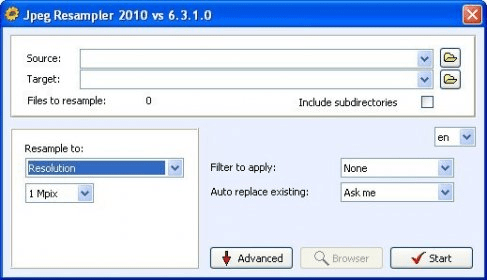
Интерфейс главного окна: что где находится
У JPEG Resampler очень «прикладная» компоновка: всё, что нужно для потока, находится в одном окне.
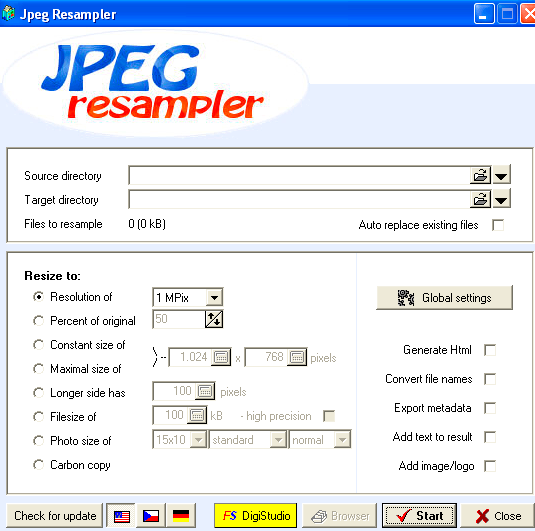
Ниже пример главного окна с базовыми блоками — выбор источника/результата, метод ресайза и вкладки дополнительных настроек:
Верхняя панель: папки и список обработки
Вверху вы увидите основные поля:
-
Source directory / Source / Zdroj — исходная папка с фотографиями. Справа обычно стоит кнопка выбора каталога (иконка папки).
-
Target directory / Target / Cíl — папка, куда будут сохранены результаты. Очень удобно держать отдельную директорию типа
Resampled, чтобы не смешивать оригиналы и выход. -
Files to resample / Soubory ke zpracování — сколько файлов программа нашла и планирует обработать.
-
Include subdirectories / Včetně podadresářů — галочка обработки вложенных папок. Это критично, если у вас структура «год/месяц/событие».
Центральная часть: «Resize / Resample to» — как именно уменьшать
Самый важный блок — выбор метода изменения размера. В зависимости от версии интерфейс может называться Resample to или Resize to, но смысл одинаковый: вы выбираете правило, по которому программа вычисляет итоговые размеры.
Типовые варианты, которые встречаются в JPEG Resampler:
-
Resolution / Rozlišení — уменьшение «по разрешению» (часто через мегапиксели или через длинную сторону).
-
Percent of original — процент от оригинала (например, 50% для всех файлов).
-
Exact / Constant size — точный размер (ширина/высота).
-
Maximal size — ограничение по максимальной ширине/высоте (часто используется «длинная сторона не больше N px»).
-
File size (kB) — ресайз и компрессия под целевой вес файла.
-
Photo size — привязка к стандартным фотопропорциям/размерам (актуально для печати или унификации пропорций).
Правая часть: вкладки настроек
У 2010 ветки часто есть вкладки:
-
Main settings (Nastavení) — фильтр ресэмплинга, фильтр эффектов, цветовой формат, автоповорот, поведение при совпадении имён, пресеты.
-
Format settings (Výstupní formát) — качество JPEG, progressive, параметры PNG, особенности дополнительных форматов.
-
Extras (Speciální) — генерация HTML, переименование, метаданные, добавление текста/логотипа, GPS и прочие дополнительные операции.
-
Others (Ostatní) — потоки, сортировка, выключение ПК по завершению, нюансы интеграции и поведения.
Нижняя панель: запуск и вспомогательные кнопки
Внизу обычно находятся:
-
Compact / Kompaktní — переключение в компактный режим (для быстрых задач).
-
Browser / Prohlížeč — встроенный просмотрщик/браузер изображений для индивидуальных правок.
-
Start — запуск пакетной обработки.
Быстрый старт: уменьшить папку с фото за 3–5 минут
Ниже — «железный» сценарий, который используют чаще всего: подготовка фотографий для сайта или отправки.
-
В поле Source directory выберите папку с исходниками.
Если фотографии разложены по подпапкам — поставьте Include subdirectories. -
В Target directory выберите папку результата.
Практика: создайте отдельную папкуResampledрядом с исходниками — так вы не перепутаете оригиналы и готовые файлы. -
В блоке Resample to / Resize to выберите метод:
-
для сайта/каталога: Maximal size (например, длинная сторона 1600–2048 px);
-
для строгих карточек товара: Exact/Constant size (например, 1000×1000);
-
для почты/формы загрузки: File size (kB) (например, 300–800 KB).
-
-
Перейдите во вкладку Format settings и задайте качество JPEG.
Типовой старт: Quality 85–90 для веба, а дальше корректируйте по результату. -
Нажмите Start.
Программа обработает пакет и сохранит готовые файлы в целевую папку.
Важно: если вы часто делаете одно и то же (например, «2048 px + качество 88»), сразу сохраните набор как Preset — это реально ускоряет ежедневную работу.
Все методы изменения размера: как выбрать правильный
JPEG Resampler ценят именно за то, что он предлагает не один «Resize», а несколько практичных способов ресэмплинга. Разберём каждый метод так, как его используют в реальных задачах.
Resample to: Resolution (по разрешению / мегапикселям)
Этот режим удобен, когда вы хотите привести разные фото к одинаковому «классу» по размеру. Часто он выглядит как выбор значения типа 0.5 MPix / 1 MPix / 2 MPix — программа сама подбирает итоговые пиксели, сохраняя пропорции.
Когда выбирать:
-
для быстрых превьюшек;
-
для «облегчения» архивов смартфона без ручного расчёта px;
-
когда не важен точный размер по длинной стороне, а важна общая «масса» изображения.
Percent of original (проценты)
Самый простой режим: задаёте 50% — и все файлы уменьшаются вдвое по ширине и высоте.
Когда выбирать:
-
серия снимков с одной камеры, одинаковые исходные размеры;
-
нужно быстро сделать «маленькую копию» без размышлений о пикселях.
Минус: если исходники разного размера, результаты тоже будут разными.
Exact size / Constant size (точный размер)
Вы задаёте конкретные значения ширины и высоты, например 1000 × 1000 px.
Когда выбирать:
-
маркетплейсы и карточки товара;
-
шаблоны, где нужна строгая сетка;
-
баннеры и заготовки под дизайн.
Практический момент: если фото разных пропорций, придётся решать — «впихнуть» с искажением или использовать варианты обрезки/подгонки. В JPEG Resampler эту задачу часто решают через Browser: там можно выбрать область (crop) для отдельных кадров.
Maximal size (максимальный размер)
Один из самых популярных режимов. Вы задаёте ограничение: «ширина не больше N» и/или «высота не больше N». Обычно в быту используют правило «длинная сторона N px».
Когда выбирать:
-
публикации на сайте;
-
быстрые каталоги;
-
галереи, портфолио, объявления.
Это очень удобный пакетный режим: не ломает пропорции и даёт одинаковую «верхнюю границу» по размеру.
File size (kB) — подгон под вес файла
Один из самых ценных режимов JPEG Resampler. Вы задаёте целевой размер в килобайтах, например 500 kB, а программа подбирает комбинацию ресайза и компрессии, чтобы уложиться в лимит.
Когда выбирать:
-
отправка по почте;
-
загрузка на сайты с ограничением веса;
-
формы обратной связи/CRM, где лимит на один файл.
Практика: если важнее качество, начинайте с чуть более высокого лимита (например 700–900 KB), затем снижайте. Для веба часто хватает 250–600 KB на кадр при адекватном размере по длинной стороне.
Photo size (стандартные «фото-размеры»)
Этот режим удобен, когда вы приводите серию к типовым пропорциям/размерам. Встречается как выбор набора стандартов, где дополнительно можно указать тип кадра и поведение при несоответствии пропорций.
Когда выбирать:
-
подготовка для печати;
-
унификация серий в одинаковых пропорциях.
Can enlarge (разрешить увеличение)
Галочка Can enlarge / Lze zvětšit определяет, может ли программа увеличивать маленькие картинки.
-
Если вы работаете с фото с камеры — чаще не нужно увеличивать, чтобы не портить детализацию.
-
Если вы приводите мелкие картинки к единому размеру «для каталога» — иногда увеличение допустимо, но лучше контролировать результат.
Качество JPEG и параметры сохранения: Format settings
Во вкладке Format settings сосредоточено всё, что влияет на «вес» и качество результата. Даже если вы не меняете размер, правильные настройки формата часто дают ощутимую экономию места.
Quality (качество)
Параметр Quality — главный регулятор компрессии JPEG.
Практический ориентир:
-
80–85 — хороший старт для веба и каталогов, обычно даёт заметное снижение веса.
-
88–92 — более «бережный» вариант, когда важны мелкие детали (текстуры, предметная съёмка).
-
95+ — имеет смысл редко: вес растёт сильно, визуальный выигрыш не всегда оправдан.
Если ваша цель — «уменьшить JPEG без сильной потери качества», не упирайтесь только в Quality. Гораздо стабильнее работает связка:
-
ограничение по размеру (например 2048 px)
-
quality 85–90
-
корректный Resampling filter
-
лёгкий sharpen после уменьшения (если нужно).
Progressive (прогрессивный JPEG)
Опция Progressive делает загрузку в браузере «ступенчатой»: сначала грубый общий вид, потом уточнение деталей. Для сайтов это часто плюс. Для некоторых систем загрузки/проверки — наоборот, могут быть ограничения, поэтому держите в уме.
PNG и другие форматы
JPEG Resampler умеет сохранять не только JPEG. Если вы конвертируете в PNG, обращайте внимание на:
-
Compression (уровень сжатия PNG),
-
Prefilter (предфильтр).
PNG актуален для скриншотов, графики, интерфейсов, изображений с текстом и прозрачностью.
Фильтры ресэмплинга и эффекты после уменьшения
Когда люди говорят «после ресайза стало мыльно», чаще всего проблема не в программе, а в неправильно выбранном алгоритме ресэмплинга или отсутствии лёгкой резкости.
Resampling filter: Bicubic / Bilinear / Nearest
В Main settings есть пункт Resampling filter:
-
Bicubic — универсальный выбор для фотографий. Даёт мягкий, качественный результат при уменьшении.
-
Bilinear — чуть быстрее, иногда чуть мягче; подходит для «не критичных» задач.
-
Nearest — почти никогда не используют для фото, зато полезен для пиксель-арта и изображений, где важно сохранить резкие «квадраты».
Если вы делаете пакетный ресайз фотографий для сайта — почти всегда выбирают Bicubic.
Filter to apply: Sharpen / Blur / Soften и другие
JPEG Resampler предлагает набор эффектов, которые применяются после ресайза:
-
Sharpen — лёгкая резкость часто спасает «смягчение» после уменьшения.
-
Blur / Soften / Average — используются реже, но бывают полезны, например для сглаживания шумных кадров перед компрессией.
-
художественные фильтры (негатив, emboss и т. п.) — скорее опционально, но иногда используют в пакетах для стилизации.
Совет из практики: если результат кажется слишком «мягким», не повышайте сразу Quality. Сначала включите лёгкий Sharpen и проверьте 5–10 кадров.
Автоповорот и EXIF/метаданные
JPEG Resampler умеет работать с метаданными и это сильно экономит время, особенно если фото сняты на смартфон.
Autorotate (поворот по EXIF)
Опция Autorotate ориентируется на EXIF-тег ориентации. Это значит, что вертикальные кадры не «лягут боком» после обработки и загрузки.
Если вы обрабатываете фото со смартфонов — Autorotate обычно стоит включить в пресет «по умолчанию».
Копирование и извлечение метаданных
В блоке дополнительных операций часто есть обработка метаданных:
-
сохранение EXIF в результат;
-
экспорт метаданных в файл;
-
работа с GPS (когда координаты есть в EXIF или подтягиваются из GPX).
Это полезно для архивов, репортажей, путешествий и любых коллекций, где важна привязка ко времени/месту.
Переименование файлов и сортировка: порядок в фотоархиве
JPEG Resampler — это не только «уменьшить», но и привести порядок в папке.
Convert file names (переименование)
Операция Convert file names позволяет массово переименовывать выходные файлы. Самое популярное применение — сделать нормальный порядок вместо IMG_0001.jpg, DSC_1234.jpg и т. п.
Типовые сценарии:
-
пронумеровать по порядку обработки;
-
добавить префикс к имени (например
catalog_илиsite_); -
сформировать имена по дате/времени съёмки (если используется сортировка по EXIF).
Sort images by (сортировка)
Во вкладке Others обычно есть Sort images by (например, по дате изменения/создания или имени). Это важно, если вы переименовываете файлы «в ряд» — сортировка определяет итоговый порядок.
Watermark: добавление текста и логотипа на пакет фотографий
Одна из самых прикладных возможностей — наложить копирайт или логотип на всё разом. В Extras это встречается как:
-
Add text to result — текстовый водяной знак.
-
Add image/logo — логотип/картинка.
Подсказка по рабочей логике:
-
Для портфолио чаще выбирают небольшой полупрозрачный логотип в угол.
-
Для каталога товара — компактный брендовый знак в нижнем правом/левом углу.
-
Для защиты контента — текст по центру, но это уже агрессивно и может портить восприятие.
В режиме добавления текста обычно настраиваются:
-
шрифт, размер, цвет;
-
жирность/курсив;
-
тень (Shadow), чтобы текст был читаем на светлых и тёмных участках;
-
позиция (сетка 3×3) и отступы от края.
В режиме логотипа настраивается:
-
путь к файлу логотипа (часто используют PNG);
-
прозрачный цвет (если логотип без альфы);
-
позиция и отступы.
Встроенный Browser: индивидуальные правки без выхода из потока
Кнопка Browser / Prohlížeč — один из главных аргументов «почему JPEG Resampler удобнее простых пакетных ресайзеров». Она открывает встроенный просмотрщик, где можно пройтись по кадрам и для отдельных файлов выставить индивидуальные параметры: обрезку, фильтр, поворот, цвет.
Зачем Browser нужен в реальной работе
-
У вас 300 фото, и в целом правило «2048 px» подходит всем, но 10 кадров нужно чуть иначе (кроп под квадрат, поворот, другой фильтр).
-
Нужно исключить пару файлов из обработки (например, дубль или брак).
-
Нужно «подправить» яркость/контраст на отдельных снимках перед экспортом для сайта.
Обрезка (crop) и выбор области
В Browser вы можете задать область, которую программа возьмёт для результата. Это особенно важно для:
-
квадратных карточек товара (1000×1000);
-
превью, где объект должен быть строго по центру;
-
серий с разными пропорциями.
Поворот, flip/mirror
Встроенные операции поворота позволяют быстро исправить кадры, снятые «не тем хватом», а flip/mirror полезны для отдельных задач (например, зеркальные элементы интерфейса, особенности предметной съёмки).
Изменение цветов/яркости/контраста в Browser
JPEG Resampler умеет не только ресайзить, но и делать простые корректировки цвета. Это не замена фоторедактору, но для пакетной подготовки вполне достаточно.
Практически это используют так:
-
чуть поднять яркость на серии «тёмных» кадров;
-
добавить контраст, чтобы фото выглядели живее после сжатия;
-
мягко скорректировать баланс по ситуации (когда серия снята при сложном освещении).
Генерация HTML-альбома и миниатюр
Во вкладке Extras часто встречается функция Generate HTML. Она создаёт простую HTML-страницу, где размещены обработанные изображения. Это удобно, если нужно:
-
быстро собрать мини-галерею и загрузить на хостинг;
-
передать заказчику папку «сразу с просмотром»;
-
сделать черновую публикацию без CMS.
В связке с миниатюрами (thumbnails) получается «лёгкий» просмотр на любом компьютере без дополнительных программ.
Производительность: многопоточность и обработка больших объёмов
JPEG Resampler хорошо себя чувствует на больших пакетах — сотни и тысячи файлов. В Others обычно настраивается:
-
Number of threads — количество потоков обработки (часто есть режим Auto).
Практика:
-
На слабых машинах можно ограничить число потоков, чтобы компьютер не «зависал» во время обработки.
-
На современных CPU автоматический режим даёт максимум скорости без ручной настройки.
Дополнительно помогает:
-
не включать тяжёлые фильтры без необходимости;
-
не завышать качество JPEG, если цель — веб/каталог;
-
сначала уменьшить по размеру, а потом (если нужно) тонко поджимать по весу.
Интеграция в проводник Windows (контекстное меню)
Для потоковой работы удобно, когда программа умеет стартовать от правого клика по папке. В JPEG Resampler это встречается как настройка интеграции в контекстное меню проводника (вкладка Others или установочный параметр).
Сценарий простой: вы скачали/скопировали папку с фото, правый клик → запуск JPEG Resampler → обработка без лишних шагов.
Preset: пресеты для «типовых» задач
Пресеты в JPEG Resampler — это сохранение набора настроек, чтобы не настраивать программу заново.
Три пресета, которые обычно реально нужны:
-
Web 2048
-
Maximal size: длинная сторона 2048 px
-
Quality: 88
-
Resampling filter: Bicubic
-
Autorotate: On
-
-
Marketplace 1000×1000
-
Exact size: 1000×1000
-
При необходимости — crop через Browser на проблемных кадрах
-
Quality: 90 (или ниже, если нужно уменьшить вес)
-
-
Email 500KB
-
File size: 500 kB
-
Autorotate: On
-
При необходимости: лёгкий sharpen
-
С пресетами JPEG Resampler превращается в «две операции»: выбрать Source/Target и нажать Start.
Типовые ошибки и быстрая диагностика
Результат не появляется в Target directory
Проверьте:
-
правильно ли указан Target directory (не совпадает ли с Source);
-
есть ли права на запись в выбранную папку;
-
не включено ли поведение, при котором файлы не заменяются (например Auto replace existing стоит в режиме запроса/запрета).
Фото повернуты неправильно
Почти всегда решается включением Autorotate.
«Мыльно» после уменьшения
Что делать:
-
поставить Resampling filter: Bicubic;
-
добавить лёгкий Sharpen;
-
не завышать сжатие (Quality не опускать слишком низко без проверки).
Вес не укладывается в лимит
Если используете File size (kB):
-
увеличьте допустимый размер по пикселям разумно (не делайте слишком большие фото для маленького веса);
-
проверьте Quality и фильтры;
-
иногда помогает слегка снизить целевое разрешение (например 2048 → 1600).
Плюсы и минусы JPEG Resampler 2010 в работе
Плюсы
-
Очень быстрый пакетный ресайз JPEG и других форматов.
-
Несколько методов ресэмплинга: по мегапикселям, процентам, точному размеру, максимальному размеру, по весу файла.
-
Компактный интерфейс + расширенный режим с вкладками.
-
Встроенный Browser для точечной настройки отдельных файлов (кроп, цвет, фильтры, исключение из обработки).
-
Поддержка EXIF, автоповорот, работа с метаданными.
-
Водяные знаки: текст и логотип.
-
Пресеты, многопоточность, генерация HTML.
Минусы
-
Интерфейс выглядит утилитарно и «по-виндовому», без визуальных подсказок как у современных фоторедакторов.
-
При сложной подготовке (тональная коррекция, ретушь, локальные правки) всё равно потребуется отдельный редактор — JPEG Resampler рассчитан на потоковую обработку, а не на художественную ретушь.
Сравнение с аналогами
JPEG Resampler — это именно инструмент «пакетного ресайза и оптимизации», поэтому сравнивать его логично с теми, кто тоже решает задачу массовой обработки.
XnConvert
XnConvert — мощный конвейер: можно выстроить цепочку действий (ресайз → цвет → резкость → watermark → формат → переименование) и сохранить как профиль.
На фоне XnConvert JPEG Resampler выигрывает скоростью «в два клика» и логикой «папка → папка». XnConvert сильнее, когда нужен сложный пайплайн из многих шагов.
IrfanView (Batch Conversion/Rename)
В IrfanView есть отличный пакетный режим: конвертация, ресайз, переименование.
JPEG Resampler обычно удобнее именно тем, что у него «родной» интерфейс под ресэмплинг (включая режим подгонки по весу файла) и есть Browser для индивидуальных правок.
FastStone Photo Resizer
FastStone Photo Resizer близок по философии: пакетная обработка, водяные знаки, переименование, конвертация.
JPEG Resampler часто выбирают за «чистую» модель папок и удобные методы ресайза (включая file size), а FastStone — за более «визуальный» интерфейс и привычные инструменты просмотра.
Caesium Image Compressor
Caesium больше про компрессию и оптимизацию веса, особенно когда нужно «сжать, но не убить качество».
JPEG Resampler шире по функциональности: методы ресайза, конвертация, фильтры, HTML, Browser. Caesium проще и точнее, когда задача только «уменьшить вес пачки JPEG/PNG».
ImageMagick
ImageMagick (CLI) — абсолютная мощность и автоматизация, можно встроить в скрипты и пайплайны.
Но порог входа выше: команды, параметры, тестирование. JPEG Resampler выигрывает тем, что даёт быстрый результат в GUI без настройки командной строки.
Для кого JPEG Resampler подходит лучше всего
-
Контент-менеджерам и владельцам сайтов, которым нужно ежедневно готовить изображения под публикации.
-
Интернет-магазинам: точные размеры, единый стиль, быстрое переименование, при необходимости — watermark.
-
Фотографам и активным пользователям смартфонов: быстро уменьшить архив, привести к удобному размеру, не потеряв адекватное качество.
-
Тем, кто часто отправляет фото: режим подгонки под вес файла экономит массу времени.
Если же вы ожидаете полноценный фоторедактор с слоями, ретушью и сложной цветокоррекцией — JPEG Resampler лучше использовать как «первый этап» подготовки, а творческую часть делать в другом ПО.
Вопросы и ответы
Как уменьшить фото до нужного веса (например, 500 КБ)?
В блоке Resample to / Resize to выберите режим File size (kB) и задайте целевое значение. Затем проверьте качество во вкладке Format settings (Quality). Если качество визуально падает, увеличьте допустимый вес или немного уменьшите целевой размер по пикселям.
Как сделать «длинная сторона 2048 px» для всех файлов?
Выберите режим Maximal size и установите ограничение по ширине/высоте так, чтобы длинная сторона не превышала 2048. Пропорции сохранятся автоматически.
Почему после обработки вертикальные фото стали «боком»?
Включите Autorotate. Тогда JPEG Resampler учтёт EXIF-ориентацию и повернёт кадры корректно.
Как добавить логотип в угол на все фото?
Во вкладке Extras включите Add image/logo, выберите файл логотипа и задайте позицию (обычно нижний правый/левый угол) и отступы. Для прозрачного логотипа лучше использовать PNG.
Как обработать вложенные папки разом?
Поставьте галочку Include subdirectories (или аналог на вашем языке интерфейса). Тогда программа пройдёт по всей структуре и обработает изображения внутри подпапок.
Итоги: как настроить JPEG Resampler «по умолчанию», чтобы он всегда выдавал хороший результат
Если вам нужен универсальный сценарий «для большинства задач», который почти всегда выглядит хорошо:
-
Resampling filter: Bicubic
-
Autorotate: включено
-
Maximal size: 1600–2048 px по длинной стороне (подбирайте под ваш сайт/платформу)
-
Quality: 85–90
-
Browser: используйте только для проблемных кадров (кроп, исключение, индивидуальные правки)
JPEG Resampler — это рабочий инструмент для тех, кому важны массовое изменение размера изображений, стабильность и скорость. Он не отвлекает «лишними» экранами, а даёт понятный результат: выбрали папку, задали правило, нажали Start — и получили готовые файлы, которые удобно хранить, отправлять и публиковать.
