
JPEGmini Pro — настольная программа для оптимизации JPEG и заметного уменьшения размера JPG-файлов без видимой потери качества. Суть работы проста: вы отдаёте программе готовые JPEG (после камеры, Lightroom/Photoshop, конвертации из RAW), а на выходе получаете такие же по восприятию изображения, но существенно «легче» по весу. Это особенно полезно, когда нужно:
-
быстрее загружать фотографии на сайт/портфолио и улучшать скорость страниц;
-
отправлять клиентам большие серии (свадьбы, недвижимость, репортаж) без гигантских архивов;
-
экономить место на диске и в облаке;
-
держать аккуратный «веб-пакет» с ограничением по пикселям (Resize) и нормальным качеством.
JPEGmini Pro делает ставку на максимально автоматический процесс: вместо ручного подбора качества, сравнения «до/после» и десятков параметров вы работаете по принципу Drag & Drop — перетащили файлы или папку, получили оптимизированные результаты.
Линейка продуктов JPEGmini
У JPEGmini обычно выделяют три направления, но в повседневной работе чаще всего встречаются два:
-
JPEGmini Pro (Desktop) — основное настольное приложение (Windows/macOS). Оно оптимизирует изображения, умеет пакетную обработку, поддерживает режим экспорта в папку и Resize (уменьшение размеров по заданным правилам). Также в актуальной линейке у Pro есть функции, связанные с обработкой HEIC и видео.
-
JPEGmini Pro Suite — расширение экосистемы: плагины для Adobe Lightroom, Adobe Photoshop и Capture One, чтобы оптимизация выполнялась прямо «внутри» привычного workflow при экспорте.
В этом обзоре — упор на JPEGmini Pro (настольное приложение) и на то, как его логично связать с обработкой и экспортом (включая сценарии с Lightroom).
Скачать JPEGmini
- Ретушь и коррекция
- Русский интерфейс
- Просто для новичков
- Платные функции
- Ограниченный функционал
- Только Windows
Установка и первый запуск (Windows / macOS)
JPEGmini Pro ставится как обычная настольная программа: скачали установщик, установили, запустили. На первом старте обычно есть два практичных сценария:
-
Пробный режим — чтобы оценить, насколько сильно программа уменьшает вес ваших файлов и вписывается в процесс.
-
Активация лицензии — когда вы хотите убрать ограничения и использовать программу как постоянный инструмент в пайплайне.
Что важно сделать сразу после установки
-
Запустить JPEGmini Pro и открыть настройки (обычно это кнопка/иконка настроек в верхней части окна).
-
Выбрать режим хранения результатов:
-
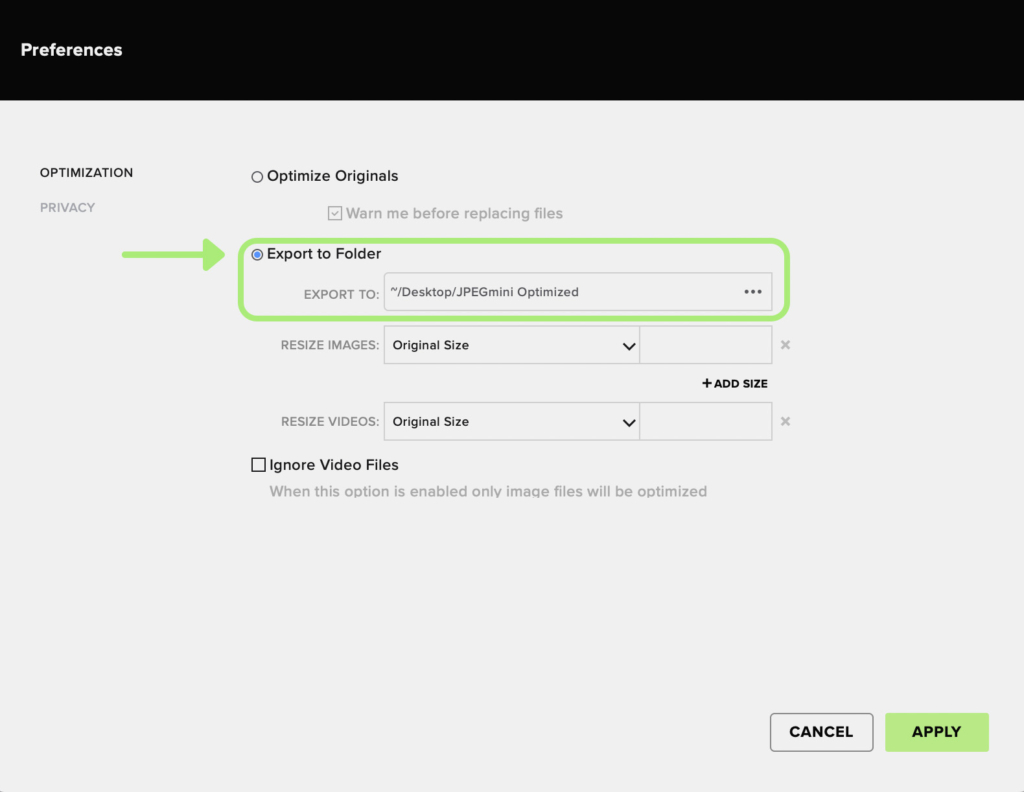
Optimize Originals — оптимизировать «поверх» оригиналов.
-
Export to Folder — сохранять оптимизированные копии в выбранную папку (самый безопасный вариант для начала).
-
-
Если вы готовите фотографии для веба, соцсетей или публикации на площадках с лимитами — заранее настроить Resize.
Почему это важно: JPEGmini Pro действительно удобен, когда вы один раз продумываете схему «куда складывать результат» — и дальше просто перетаскиваете файлы пачками.
Первый взгляд на интерфейс JPEGmini Pro
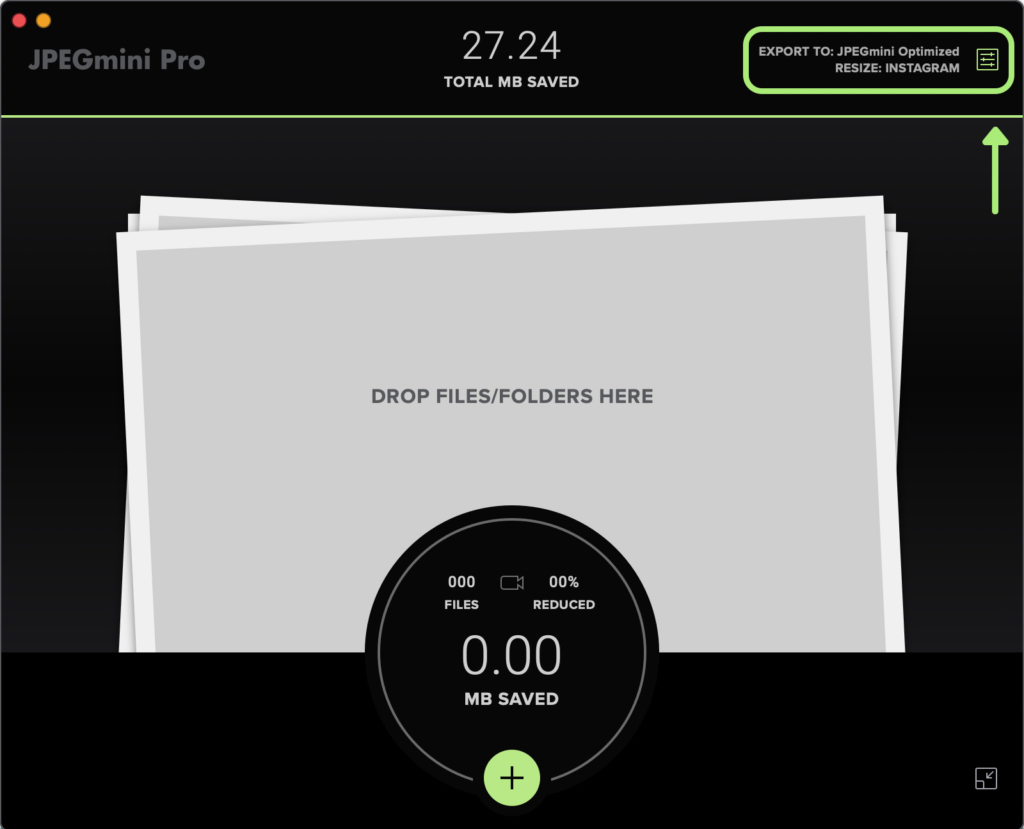
Интерфейс у программы намеренно минималистичный. В рабочем окне вы видите:
-
область для перетаскивания файлов и папок (DROP FILES/FOLDERS HERE);
-
сводку по обработке (сколько мегабайт сэкономлено, сколько файлов прошло через оптимизацию);
-
быстрый доступ к настройкам (в правом верхнем углу);
-
внизу — крупную кнопку с «плюсом» (как быстрый способ добавить файлы вручную, когда не хочется тянуть мышью).
Ключевые элементы, которые нужно знать
Чтобы уверенно ориентироваться в JPEGmini Pro, достаточно запомнить несколько вещей:
| Элемент | Где находится | Что делает |
|---|---|---|
| Область DROP FILES/FOLDERS HERE | Центр окна | Принимает файлы/папки для пакетной оптимизации |
| Индикатор TOTAL MB SAVED | Верх окна | Показывает общий объём «сэкономленного» веса |
| Плашка с текущими режимами EXPORT TO / RESIZE | Верхний правый угол | Быстро показывает, куда экспортируете и какой Resize включён |
| Кнопка настроек (иконка) | Верхний правый угол | Открывает Preferences |
| Кнопка + | Внизу по центру | Добавление файлов/папок через диалог выбора |
JPEGmini Pro хорош именно тем, что не требует привыкания: окно почти всегда одно и то же, а все «реальные» решения принимаются в Preferences.
Быстрая оптимизация фотографий: «перетащил — готово»
Оптимизация отдельных файлов
Самый простой сценарий:
-
Откройте JPEGmini Pro.
-
Перетащите 1–2 JPEG-файла в область DROP FILES/FOLDERS HERE.
-
Дождитесь завершения (программа увеличит счётчики, а результат появится в соответствии с выбранным режимом — либо заменит оригиналы, либо сохранит в папку экспорта).
Здесь важно понимать: JPEGmini Pro не превращает работу в «редактирование». Это именно оптимизация готовых JPEG — финальный шаг, который делается после того, как вы уже определились с цветом, резкостью, кадрированием и т.д.
Оптимизация папок (batch compression JPEG)
В реальной жизни чаще обрабатывают серии. JPEGmini Pro нормально работает с папками:
-
Подготовьте папку с JPEG (например, «Export_Clients»).
-
Перетащите папку в окно JPEGmini Pro.
-
Программа последовательно оптимизирует файлы из папки (обычно с пропуском тех, которые уже оптимизированы или не дают выигрыша).
Это особенно удобно, если вы делаете экспорт из Lightroom в одну папку, а затем прогоняете её через JPEGmini Pro — получается аккуратный «веб-пакет» или «клиентский пакет» без ручной возни.
Поведение при повторной оптимизации
JPEGmini Pro обычно распознаёт уже оптимизированные JPEG и не пытается «выжать ещё пару килобайт» бесконечными прогонками — это защищает от бессмысленной деградации и сохраняет предсказуемый результат.
Настройки обработки: режимы сохранения результата
Все основные решения принимаются в окне Preferences. В нём есть два главных режима, которые определяют вашу «модель безопасности».
Optimize Originals — оптимизация «поверх» оригиналов
Это режим для тех, кто:
-
хранит резервные копии (backup);
-
уверен, что оптимизированная версия и будет «новым оригиналом»;
-
хочет максимально быстро обработать архив.
В этом режиме важно включить страховку: Warn me before replacing files — чекбокс, который заставляет программу предупреждать перед заменой файлов.
Практический совет: если вы впервые используете JPEGmini Pro, лучше начать не с Optimize Originals, а с Export to Folder — так спокойнее.
Export to Folder — вывод в отдельную папку (самый популярный режим)
Это режим «неразрушающего» workflow:
-
оригиналы остаются нетронутыми;
-
оптимизированные копии складываются в выбранный каталог;
-
проще сравнивать и проще откатиться.
В Preferences вы выбираете Export to Folder, а затем задаёте путь в поле EXPORT TO (обычно рядом есть кнопка выбора папки).
Resize в JPEGmini Pro: уменьшение размеров изображения при экспорте
JPEGmini Pro решает две задачи одновременно:
-
уменьшить вес JPEG (оптимизация);
-
при необходимости уменьшить размеры (Resize), чтобы фото подходило под веб/соцсети/превью/каталоги.
Логика важная: если вам нужно «фото для сайта», обычно вы хотите и разумную геометрию (например, 2048 px по длинной стороне), и минимальный вес без заметной потери качества. В JPEGmini Pro это настраивается один раз и потом работает пакетно.
Где включается Resize
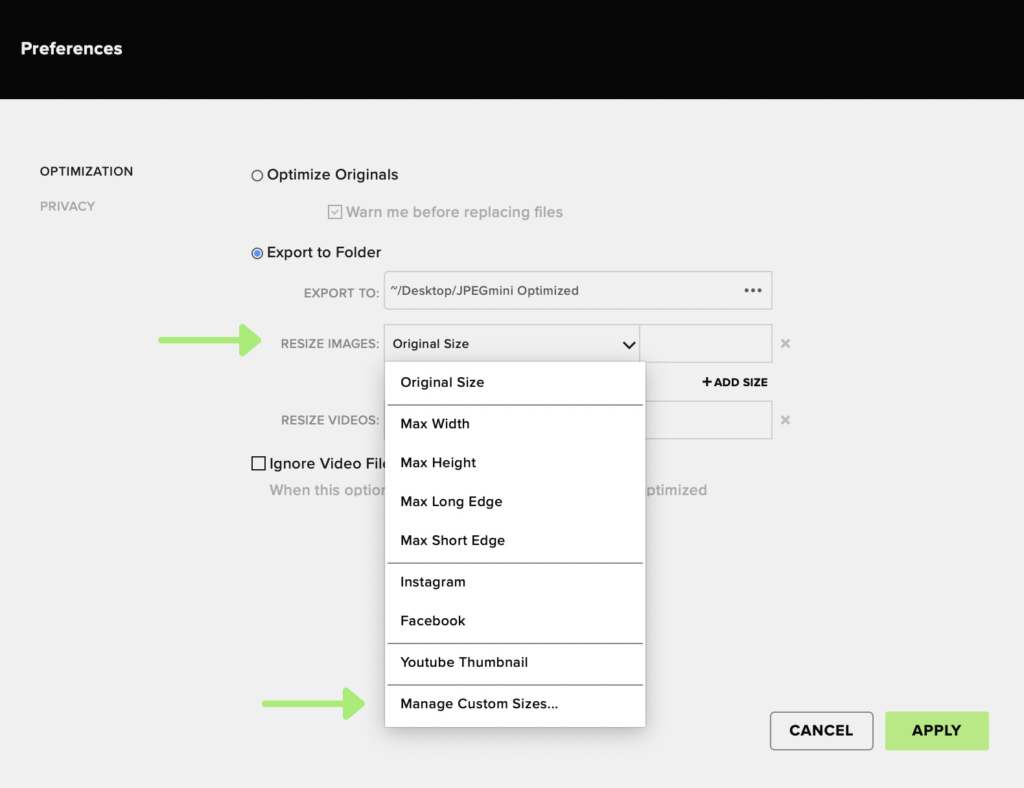
В Preferences есть блок RESIZE IMAGES и выпадающее меню со списком вариантов.
Типовые варианты Resize, которые встречаются в программе
В списке вы увидите:
-
Original Size — не менять размеры (только оптимизировать вес).
-
Max Width / Max Height — ограничение по ширине или высоте.
-
Max Long Edge / Max Short Edge — ограничение по длинной или короткой стороне.
-
Готовые пресеты под площадки/сценарии (например, Instagram, Facebook, Youtube Thumbnail) — удобны, когда вы постоянно делаете одинаковые выгрузки.
Когда лучше Max Long Edge, а когда Max Width
-
Max Long Edge — самый универсальный вариант для фотографий, потому что неважно, горизонтальный кадр или вертикальный: ограничение применится к «длинной стороне», а пропорции сохранятся.
-
Max Width — удобен, если вы точно знаете, что почти всё у вас горизонтальное (например, съёмка недвижимости в одном стиле), и вы стандартизируете ширину.
-
Max Short Edge — хорош для случаев, когда вам важно, чтобы «короткая сторона» не превышала порог (например, для некоторых шаблонов/сеток, где кадры могут быть и вертикальными, и горизонтальными, но короткая сторона должна быть стабильной).
Manage Custom Sizes: свои пресеты размеров
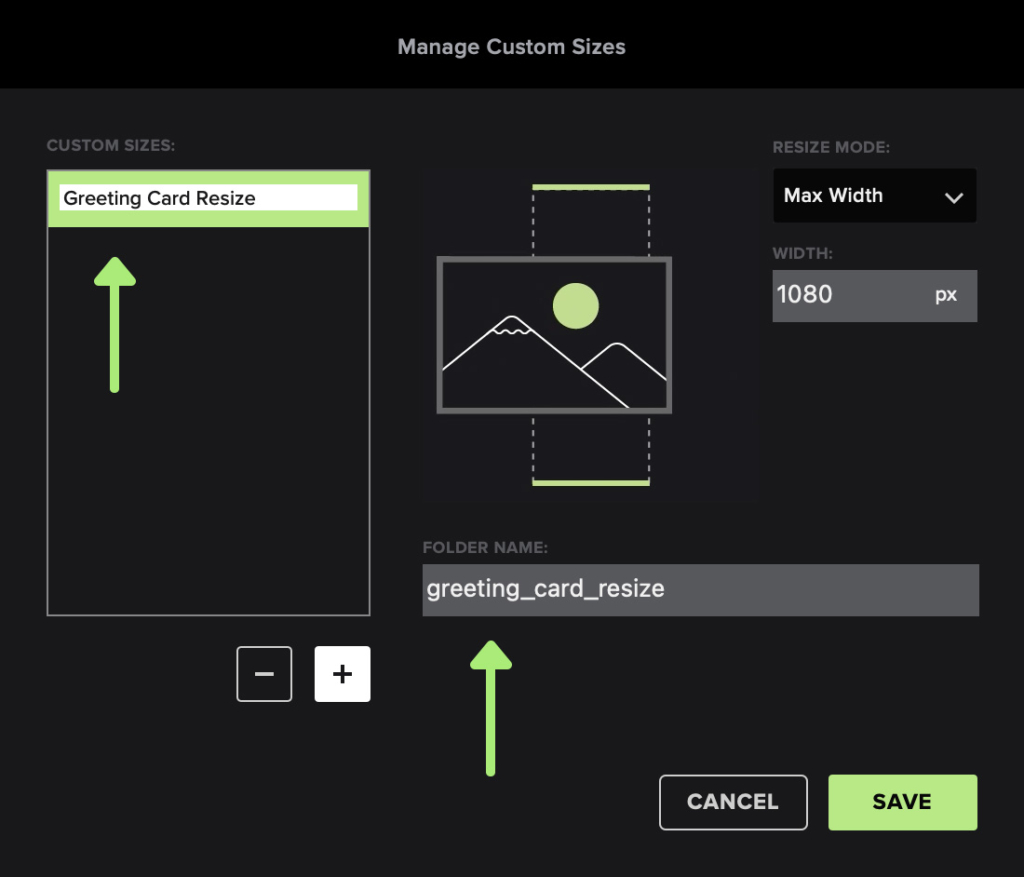
Готовые варианты удобны, но на практике почти всегда нужен «свой стандарт»: например, 2048 px по длинной стороне для портфолио или 1600 px для блога. В JPEGmini Pro это делается через Manage Custom Sizes….
Как создать пользовательский пресет
-
Откройте Preferences.
-
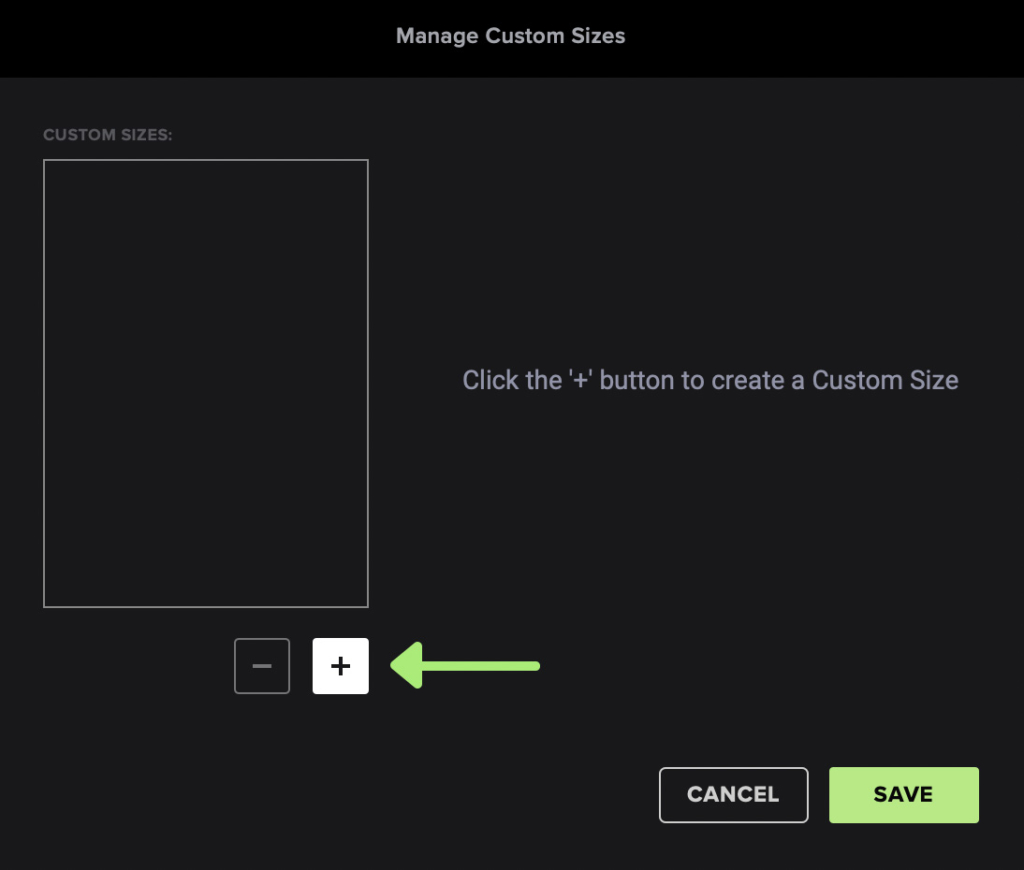
В выпадающем меню RESIZE IMAGES выберите Manage Custom Sizes….
-
В окне Manage Custom Sizes нажмите кнопку + (плюс).
-
Задайте параметры пресета:
-
имя (чтобы потом быстро выбирать из списка);
-
режим ресайза (например, Max Long Edge или Max Width);
-
значение в пикселях;
-
при необходимости — имя папки, которое будет использоваться для экспорта результатов (удобно, когда вы храните несколько вариантов размеров параллельно).
-
-
Нажмите SAVE, затем примените настройки и прогоняйте файлы.
Практический сценарий: подготовить фото для сайта
Допустим, вам нужен стандарт «портфолио»:
-
длинная сторона 2400 px;
-
вес — минимально возможный без видимых артефактов;
-
экспорт — в папку
Site_2400.
Делаете один пользовательский пресет (Max Long Edge = 2400), прописываете Folder Name site_2400, включаете Export to Folder и выбираете папку назначения. Дальше любой экспорт из Lightroom в «сырой» JPEG можно прогнать через JPEGmini Pro и получить стабильный, повторяемый результат.
Мини-режим интерфейса (Minimi / Minime)
JPEGmini Pro умеет «сжимать» интерфейс до компактного окна — это называется Minimi Mode (часто встречается и написание Minime в контексте мини-интерфейса). Смысл простой: вы можете держать JPEGmini поверх других окон, не занимая половину экрана, и продолжать перетаскивать файлы в мини-окно.
Как включается Minimi Mode
Включение/выключение делается кнопкой в правом верхнем углу окна приложения. Вы нажимаете её — и окно становится «миниатюрным», при этом функциональность остаётся прежней: всё тот же Drag & Drop и те же Preferences.
Когда Minimi реально полезен
-
Вы параллельно сортируете/переименовываете фото и хотите сразу оптимизировать готовые JPEG.
-
Вы выгружаете серии клиенту и держите JPEGmini «под рукой».
-
Вы делаете публикации в соцсети и постоянно прогоняете небольшие пачки.
JPEGmini Pro Suite: плагины и интеграции в рабочий процесс
Настольное приложение закрывает большинство задач, но в профессиональной обработке ценность даёт именно интеграция: чтобы оптимизация происходила автоматически на этапе экспорта из редактора.
JPEGmini Pro Suite как раз про это — плагины для Lightroom/Photoshop/Capture One, которые позволяют не переключаться между приложениями и не помнить «а прогнал ли я папку через JPEGmini».
Плагин JPEGmini для Adobe Lightroom Classic
Самый распространённый сценарий — сделать так, чтобы при экспорте JPEG из Lightroom Classic файлы сразу проходили через оптимизацию JPEGmini.
Где он появляется в Lightroom
После установки плагин становится доступным в окне Export, в блоке Post-Process Actions (нижняя левая часть диалога экспорта). Там JPEGmini отображается как пункт/группа, которую нужно развернуть (маленький треугольник слева), чтобы увидеть сам обработчик.
Как собрать экспорт-пресет с JPEGmini
Действуйте логично, как вы обычно делаете любой экспортный пресет:
-
В Lightroom Classic выберите фото → File → Export…
-
Настройте стандартные параметры:
-
Export Location (куда сохранять);
-
File Naming (если нужно);
-
File Settings (JPEG, качество — обычно ставят высокое/максимальное, чтобы JPEGmini оптимизировал «умно», а не боролся с низким качеством);
-
Image Sizing (если вы предпочитаете ресайзить на стороне Lightroom, можно делать это там; если хотите ресайзить в JPEGmini Pro — оставляйте размеры без ограничений и делайте Resize в JPEGmini).
-
-
В блоке Post-Process Actions выберите JPEGmini и включите обработку.
-
Сохраните настройки как Export Preset.
Что меняется в экспорте, когда JPEGmini включён
В диалоге экспорта появляется отдельная панель JPEGmini, и в ней принципиально минимум настроек — оптимизация работает автоматически.
Два рабочих подхода: где делать Resize — в Lightroom или в JPEGmini
Оба подхода нормальные, но важно выбрать один «главный», чтобы не путаться.
Вариант A (чаще всего): Resize в Lightroom, оптимизация веса в JPEGmini
-
В Lightroom вы чётко задаёте
Long Edge = 2048 px(или что вам нужно). -
JPEGmini «дожимает» вес уже готового экспортного JPEG.
-
Плюс: вы контролируете размеры в привычном месте, а JPEGmini отвечает только за сжатие без потери качества.
Вариант B: Resize и оптимизация в JPEGmini Pro
-
В Lightroom вы экспортируете JPEG высокого качества без изменения размеров (или с минимальными изменениями).
-
JPEGmini Pro в режиме Export to Folder выполняет Resize + оптимизацию.
-
Плюс: вы создаёте несколько профилей Resize (например, Instagram / сайт / предпросмотр) и прогоняете одну и ту же папку в разные форматы.
Плагин/расширение для Adobe Photoshop
В Photoshop логика обычно такая:
-
Вы делаете финальную подготовку изображения (ретушь, кадрирование).
-
Выполняете ресайз под веб через стандартные инструменты (например, Image Size…).
-
Экспортируете JPEG (желательно с высоким качеством).
-
Пропускаете через JPEGmini — либо вручную в настольном приложении, либо через интеграцию Suite, чтобы получать более лёгкий файл без визуальных компромиссов.
Если вам важна максимальная скорость для серии, часто удобнее работать «папками»: Photoshop сохраняет готовые JPEG в папку, дальше JPEGmini Pro обрабатывает папку целиком.
Плагин для Capture One
Capture One ценят за скорость и цвет, а JPEGmini здесь обычно используют как финальный шаг для выдачи клиенту или публикации на веб.
Смысл интеграции — тот же: вы экспортируете JPEG из Capture One, и дальше оптимизация выполняется без «ручного промежуточного шага». В связке с высокими объёмами (например, недвижимость или каталожка) это особенно ощущается.
Практические сценарии использования
1) Сжатие фото для сайта и портфолио
Задача: уменьшить вес фото для сайта, чтобы страницы грузились быстрее, а изображения выглядели так же хорошо.
Рабочая схема:
-
выберите Resize-профиль (например, Max Long Edge 2400);
-
включите Export to Folder;
-
прогоните папку.
На выходе вы получаете «веб-версии» с одинаковой логикой размеров и минимальным весом. Это прямо влияет на скорость загрузки страниц, особенно на мобильном интернете.
2) Отправка больших серий клиенту
Если вы снимаете свадьбы, мероприятия или недвижимость, вы часто отправляете сотни/тысячи JPEG.
JPEGmini Pro здесь работает как «сжиматель без нервов»:
-
экспорт из Lightroom в JPEG высокого качества;
-
оптимизация и при необходимости Resize;
-
отправка клиенту через облако/галерею/архив.
Плюс в том, что клиент получает те же визуально фотографии, но скачивание занимает меньше времени, а у вас меньше расходов на хранение.
3) Экономия места на диске и в облаке
Если у вас большой архив JPEG (например, «готовые отдачи»), оптимизация даёт ощутимую экономию. Особенно если архив формировался годами и экспортировался с разными параметрами качества.
Тут удобно начинать с Export to Folder:
-
прогоняете папку,
-
проверяете результат,
-
только потом решаете, стоит ли заменять оригиналы.
4) Подготовка под соцсети и площадки с лимитами
Площадки вроде Instagram/Facebook, миниатюры YouTube и т.д. любят стандарты. JPEGmini Pro позволяет держать пресеты Resize под эти сценарии и быстро «подгонять» материал без ручной возни.
Качество и совместимость результата
JPEGmini Pro рассчитан на то, чтобы итоговые файлы оставались «обычными JPEG», которые нормально открываются:
-
в браузерах,
-
в стандартных просмотрщиках Windows/macOS,
-
в большинстве программ каталогизации и публикации.
Ключевой смысл — перцептивное сжатие: программа стремится убрать «лишний вес», который не даёт заметного улучшения картинки в реальном просмотре. Поэтому JPEGmini обычно используют именно как финальный шаг после обработки — он не заменяет RAW-конвертер или редактор, он заменяет ручное «крутить качество JPEG и сравнивать глазами».
Типичные проблемы и диагностика
«Файлы не обрабатываются» или «пропускаются»
Чаще всего причины простые:
-
файл уже оптимизирован (повторный прогон не даёт смысла);
-
файл не JPEG (или не тот формат, который сейчас ожидает обработчик);
-
нет прав на запись в папку назначения (особенно если включён Optimize Originals, а файлы защищены системой/доступом).
Решение почти всегда начинается с перехода на Export to Folder и выбора папки с гарантированными правами записи (например, внутри пользовательского каталога).
Ошибки из-за доступа к папке
Если вы выбрали папку назначения на сетевом диске или в каталоге с ограничениями, JPEGmini может не сохранить результат. В таком случае:
-
поменяйте EXPORT TO на локальную папку,
-
повторите обработку,
-
после успешного результата уже переносите куда нужно.
Конфликты с плагинами
Если JPEGmini не появляется в Lightroom:
-
убедитесь, что плагин установлен и включён в менеджере плагинов;
-
проверьте, что вы ищете его в Export → Post-Process Actions, а не в «неподходящем» месте;
-
раскройте пункт JPEGmini треугольником — часто он выглядит как «папка», а сам обработчик внутри.
Сравнение с аналогами
JPEGmini Pro — не единственный способ уменьшить вес изображений. Но у него есть очень конкретная ниша: автоматическая оптимизация JPEG без ручного тюнинга, плюс удобные режимы экспорта и Resize.
Ниже — сравнение с несколькими реальными альтернативами, которые чаще всего выбирают для оптимизации изображений для веба.
ImageOptim (macOS)
Сильные стороны:
-
хороший бесплатный инструмент для macOS;
-
отлично подходит для смешанных наборов изображений (особенно если вы работаете с PNG/JPEG для сайта).
Где JPEGmini удобнее:
-
когда вы регулярно оптимизируете фотографии (JPEG сериями) и хотите предсказуемый результат «в один шаг»;
-
когда вам нужен потоковый процесс (папка на экспорт → прогон → выдача клиенту).
RIOT (Radical Image Optimization Tool) (Windows)
Сильные стороны:
-
много ручных параметров (качество, хрома-сэмплинг, сравнение до/после);
-
хорошо для «подгонки» отдельных изображений.
Где JPEGmini выигрывает:
-
когда у вас сотни файлов и вы не хотите принимать решения по каждому;
-
когда нужна стабильность: «всегда безопасно, всегда быстро, без ручного микроменеджмента».
FileOptimizer (Windows)
Сильные стороны:
-
массовая оптимизация разных типов файлов, не только картинок;
-
подходит для «общей уборки».
Где JPEGmini сильнее:
-
качество результата для фотографий и ориентация именно на JPEG/фото workflow;
-
удобство для фотографа: перетащил папку — получил готовую отдачу.
Caesium Image Compressor (Windows/macOS/Linux)
Сильные стороны:
-
простой интерфейс, понятные настройки качества;
-
неплохая пакетная работа.
Где JPEGmini чаще выбирают:
-
когда важен баланс «качество/вес» без ручного подбора процентов;
-
когда хочется получить минимальный размер без визуальной деградации.
XnConvert (Windows/macOS/Linux)
Сильные стороны:
-
мощный пакетный конвертер: форматы, фильтры, преобразования, переименование.
Где JPEGmini логичнее:
-
когда вам не нужно «перепроцессить» изображения, а нужно именно оптимизировать JPEG максимально быстро и безопасно;
-
когда работа уже сделана в Lightroom/Photoshop, а дальше нужен только финальный «сжиматель».
Squoosh (веб-инструмент)
Сильные стороны:
-
отлично для ручного тюнинга 1–2 файлов, экспериментов и обучения (видно, что меняется).
Где JPEGmini удобнее:
-
когда вы не хотите грузить десятки/сотни фото в веб-инструмент;
-
когда нужен офлайн-процесс и пакетная обработка.
TinyJPG / TinyPNG (онлайн-сервисы)
Сильные стороны:
-
быстро, просто, часто хороший результат на небольших партиях.
Где JPEGmini Pro практичнее:
-
большие объёмы и постоянная работа;
-
офлайн и контроль того, куда складывается результат;
-
Resize-профили и встраивание в локальный workflow.
ShortPixel / Kraken.io (онлайн + интеграции)
Сильные стороны:
-
сильны для оптимизации «прямо на сайте», особенно через плагины CMS.
Где JPEGmini уместнее:
-
когда вы хотите выпускать оптимизированные файлы ещё до загрузки на сайт;
-
когда вы контролируете качество клиентской отдачи и скорость загрузки без зависимостей от серверной стороны.
Плюсы, минусы и кому подойдёт
Плюсы JPEGmini Pro
-
Очень быстрый старт: открыл, перетащил, получил результат.
-
Пакетная оптимизация (папки, серии).
-
Гибкий режим хранения: Optimize Originals или Export to Folder.
-
Resize с готовыми пресетами и пользовательскими профилями через Manage Custom Sizes….
-
Minimi Mode — удобно держать программу «в углу» и быстро кормить файлами.
-
В связке с Pro Suite — интеграция в Lightroom/Photoshop/Capture One, когда оптимизация работает прямо при экспорте.
Минусы (то, что важно понимать до покупки)
-
Если вы любите «крутить ручки» и добиваться результата параметрами, JPEGmini может показаться слишком автоматическим — он именно про «сделай хорошо без ручных решений».
-
Для тонкого контроля под конкретный файл (когда вы хотите выжать каждую деталь/килобайт вручную) иногда удобнее RIOT/Squoosh и похожие инструменты.
Кому JPEGmini Pro подходит идеально
-
фотографам с регулярными объёмами экспорта;
-
тем, кто ведёт сайт/портфолио и хочет стабильно лёгкие JPEG без потери качества;
-
тем, кто отправляет клиентам большие серии и хочет сократить вес без ухудшения картинки;
-
тем, кто хочет автоматизировать «последний шаг» после Lightroom/Photoshop.
Итог
JPEGmini Pro — это не редактор и не конвертер «на все случаи». Это точечный инструмент для финальной оптимизации JPEG (и связанных сценариев с Resize), который экономит время и место без ручной рутины. Один раз настраиваете Export to Folder и подходящий Resize, а дальше работаете сериями: экспортируете, перетаскиваете папку, получаете лёгкие файлы, которые удобно публиковать, хранить и отдавать клиентам.
