
Karbon — редактор векторной графики для создания масштабируемых изображений: логотипов, пиктограмм, клипарта, схем, декоративных элементов, веб-графики и полноценных иллюстраций. Программа входит в состав экосистемы Calligra, но при этом воспринимается как самостоятельный инструмент: в ней есть отдельный рабочий холст, панель рисования, редактирование контуров, узлов и кривых, управление слоями, настройка заливки и обводки, привязки, операции над путями и экспорт готовой работы в распространённые форматы.
Главное отличие Karbon от растровых графических редакторов заключается в принципе построения изображения. Рисунок формируется не из пикселей, а из объектов: прямоугольников, эллипсов, звёзд, многоугольников, линий, контуров, текста и вставленных изображений. Каждый элемент можно перемещать, масштабировать, перекрашивать и редактировать отдельно от остальных. При увеличении размера векторная графика не превращается в набор заметных квадратов, поэтому один и тот же SVG-файл подходит для маленькой иконки, изображения на сайте, схемы в документе и крупной печатной иллюстрации.
Скачать Karbon
- Ретушь фото
- Русский интерфейс
- Просто для новичков
- Больше для вектора
- Нет ретуши фото
- Основной фокус на Linux
Karbon не пытается скрыть устройство векторного документа за упрощёнными шаблонами. Пользователь работает с настоящими объектами, путями и узлами, может менять их взаимное расположение, объединять фигуры, вычитать одну форму из другой, настраивать градиенты и выстраивать элементы с помощью привязок. При этом интерфейс остаётся достаточно компактным: большая часть окна отведена холсту, основные инструменты находятся слева, а параметры выбранного объекта открываются справа.
Редактор особенно удобен в следующих сценариях:
-
создание простого логотипа из геометрических фигур;
-
подготовка SVG-иконок для сайта или приложения;
-
рисование схемы с соединительными линиями;
-
сборка клипарта;
-
оформление декоративной надписи;
-
создание иллюстрации с несколькими слоями;
-
редактирование готового SVG-файла;
-
подготовка растровой копии рисунка в PNG;
-
сохранение векторной работы в PDF;
-
работа с объектами, которые должны сохранять чёткость при масштабировании.
Karbon подходит не только начинающим пользователям. Его возможностей достаточно для аккуратной ручной работы с контурами, сложными формами и составными иллюстрациями. Программа не перегружает рабочую область десятками постоянно открытых окон, но предоставляет инструменты, которые действительно нужны при создании векторной графики.
Что можно делать в Karbon
Karbon предназначен именно для рисования и редактирования векторных объектов. Это не фоторедактор и не программа для цифровой живописи с имитацией кистей. В ней можно вставить изображение как отдельный объект, использовать его в композиции или обвести вручную, но основной рабочий процесс строится вокруг фигур, линий, заливок и путей.
В Karbon можно создать новый документ, добавить на холст базовые формы, настроить их размеры и положение, выбрать цвет заливки, изменить толщину линии, выстроить объекты относительно друг друга и сохранить результат как редактируемый векторный файл. При необходимости простые фигуры превращаются в более сложные композиции: несколько контуров объединяются, пересекаются, вычитаются друг из друга или дорабатываются вручную по узлам.
Программа поддерживает несколько уровней сложности работы:
| Уровень задачи | Что можно сделать в Karbon |
|---|---|
| Базовый | Нарисовать прямоугольник, эллипс, звезду или многоугольник, выбрать цвет, переместить объект, изменить размер |
| Средний | Настроить обводку, добавить градиент, создать схему, соединить фигуры линиями, выровнять элементы |
| Продвинутый | Редактировать узлы и кривые, применять операции над путями, собирать многослойные SVG-иллюстрации |
| Прикладной | Подготовить логотип, клипарт, пиктограмму, декоративную надпись, иллюстрацию для документа или веб-страницы |
Базовая форма в Karbon не является необратимым результатом. После добавления объекта можно вернуться к его параметрам и изменить геометрию. Например, у звезды или многоугольника настраивается число углов, а у линии — оформление обводки. Выбранные объекты можно поднимать выше или опускать ниже относительно соседних элементов, чтобы управлять порядком наложения.
Редактор работает и с более сложными SVG-документами. Если файл состоит из множества объектов, слоёв и групп, пользователь может разбирать его по частям через дерево документа. Это удобно при редактировании иллюстраций, в которых отдельные фрагменты перекрывают друг друга и не всегда легко выбираются щелчком на холсте.
Интерфейс Karbon
Интерфейс Karbon построен по классической для графического редактора схеме. В центре расположена рабочая область с листом документа. Слева находится вертикальная панель инструментов. В верхней части окна размещены меню и быстрые команды. Справа открываются параметры выбранного объекта и дополнительные панели. Внизу находится цветовая палитра, строка состояния и управление масштабом.
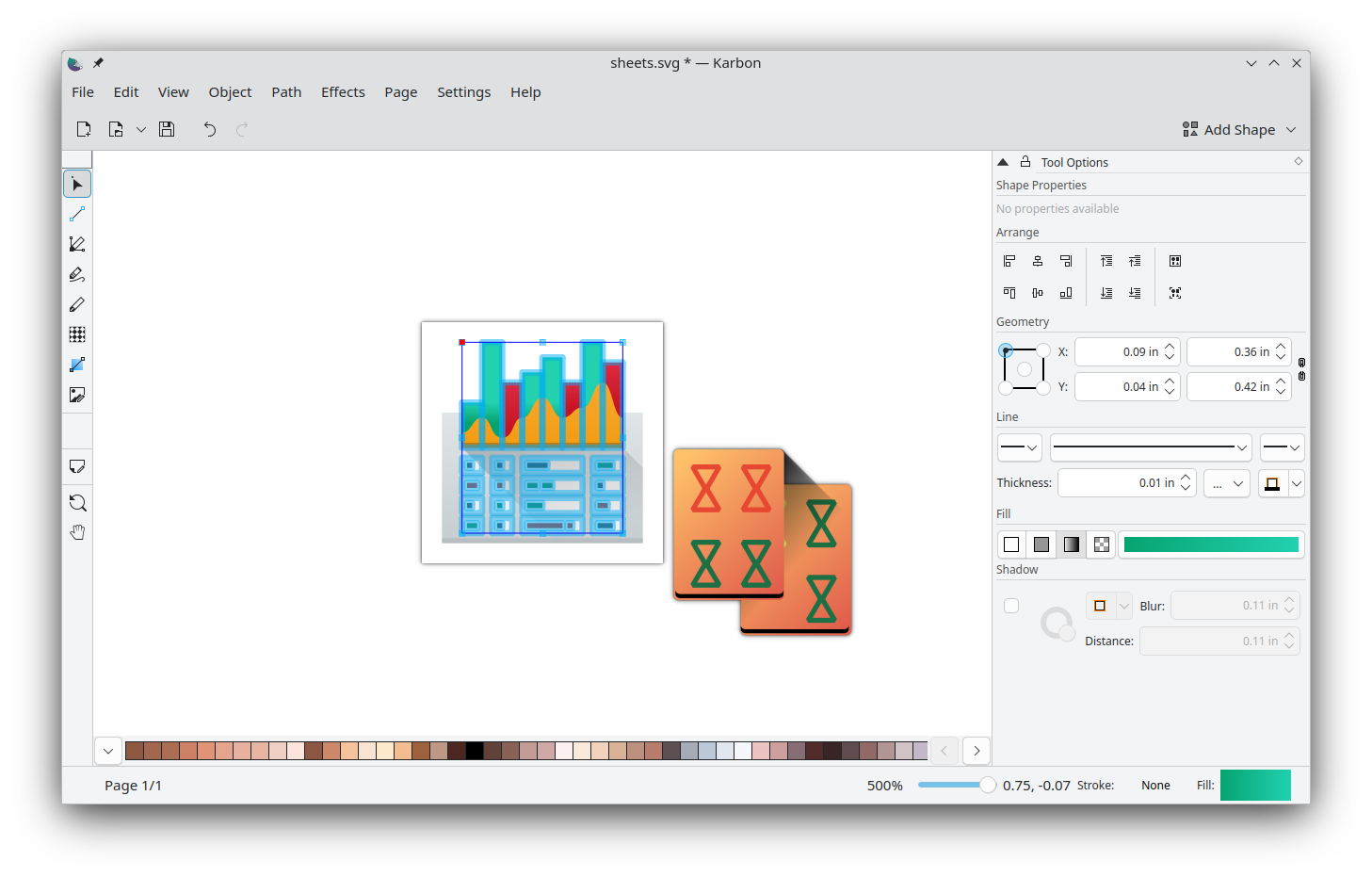
На скриншоте видно типичное рабочее окно редактора. На холсте открыта SVG-композиция. Один из объектов выделен рамкой с маркерами. Справа отображаются параметры его расположения, линии, заливки и тени. Снизу находится длинная палитра цветов, которая позволяет быстро менять оформление выбранной фигуры.
Верхнее меню
В верхней строке расположены разделы:
-
File; -
Edit; -
View; -
Object; -
Path; -
Effects; -
Page; -
Settings; -
Help.
Эта структура хорошо показывает логику Karbon. Команды работы с документом находятся в File, базовое редактирование — в Edit, отображение панелей и элементов рабочего пространства — в View, операции с выбранными объектами — в Object, обработка контуров — в Path, дополнительные преобразования — в Effects, параметры страницы — в Page, настройка интерфейса — в Settings.
Раздел Path особенно важен при работе с логотипами, значками и сложными формами. Через него выполняются операции над контурами. Раздел Effects используется для преобразований, которые меняют геометрию или характер отображения пути. Меню Page отделяет настройки листа от настройки самих объектов: это удобно, когда нужно подготовить композицию под определённую страницу и не смешивать размеры холста с параметрами фигур.
Панель быстрых действий
В верхней части окна находятся кнопки для регулярно используемых операций. Набор видимых команд зависит от ширины окна и текущего состояния документа. В рабочем процессе чаще всего используются:
-
New; -
Open...; -
Save; -
Undo; -
Redo; -
Cut; -
Copy; -
Paste; -
Delete; -
Bring to Front; -
Raise; -
Lower; -
Send to Back.
Команды Bring to Front, Raise, Lower и Send to Back управляют порядком наложения объектов. Они особенно полезны, когда композиция состоит из нескольких фигур. Например, при создании логотипа фоновый круг можно отправить назад, центральный символ оставить поверх него, а декоративную линию поднять выше только одного соседнего элемента.
Разница между командами порядка важна:
| Команда | Результат |
|---|---|
Bring to Front |
Перемещает выбранный объект на самый верх |
Raise |
Поднимает объект на один уровень выше |
Lower |
Опускает объект на один уровень ниже |
Send to Back |
Перемещает объект на самый нижний уровень |
Если две фигуры частично перекрываются, команды Raise и Lower удобнее полного переноса вверх или вниз. Они позволяют точно выстроить порядок объектов без перестройки всей композиции.
Рабочий холст
Центральная область — это холст с листом документа. Белая страница отделена от окружающего пространства, поэтому пользователь видит границы будущей иллюстрации. Объекты можно располагать внутри страницы, перемещать, масштабировать и редактировать непосредственно на холсте.
При выборе объекта появляется рамка выделения. Она показывает его габариты и помогает оценить положение относительно соседних элементов. В зависимости от активного инструмента на холсте могут отображаться маркеры изменения размера, узлы пути, направляющие и точки привязки.
При большом увеличении удобно править отдельные детали контура. При уменьшении масштаба легче оценивать композицию целиком. Переключение между этими режимами требуется постоянно: сначала пользователь выстраивает общий рисунок, затем увеличивает нужную область и корректирует форму отдельных элементов.
Левая панель Toolbox
Слева располагается панель Toolbox. В ней собраны инструменты выбора, рисования и редактирования. Набор значков компактный, поэтому основная площадь окна остаётся свободной.
Через Toolbox выполняются типовые действия:
-
выбор и перемещение объекта;
-
создание линии;
-
построение пути;
-
свободное рисование;
-
каллиграфическое рисование;
-
редактирование контура;
-
добавление и корректировка фигур;
-
работа с отдельными точками;
-
изменение масштаба;
-
перемещение по увеличенному холсту.
Инструменты отличаются не только формой курсора, но и поведением правой панели. Если выбрана звезда, справа открываются параметры звезды. Если активна работа с контуром, основное внимание переносится на узлы и сегменты. Если выделен обычный объект, появляются настройки геометрии, линии и заливки.
Правая панель параметров
Правая часть интерфейса используется для точной настройки выбранного объекта. В ней встречаются следующие блоки:
-
Tool Options; -
Shape Properties; -
Arrange; -
Geometry; -
Line; -
Fill; -
Shadow; -
Snap Settings; -
Add Shape; -
Document.
Панели можно открывать и закрывать в зависимости от текущей задачи. Для рисования простых иконок достаточно держать открытыми Tool Options, Shape Properties и Add Shape. При работе со сложной иллюстрацией важнее панель Document. Для аккуратного построения схемы полезна панель Snap Settings.
Блок Arrange
В блоке Arrange собраны действия, связанные с размещением объектов. Здесь находятся кнопки выравнивания и распределения. Они позволяют не вымерять расстояния вручную, а быстро привести несколько фигур к единой структуре.
Типовые примеры:
-
выровнять ряд иконок по верхнему краю;
-
расположить три блока схемы на одной горизонтали;
-
распределить элементы с одинаковыми промежутками;
-
поставить несколько фигур по центру страницы;
-
привести подписи к одной линии.
Ручное перетаскивание подходит для наброска. Для финальной доводки лучше использовать выравнивание, потому что даже небольшая разница в отступах становится заметной в аккуратной векторной композиции.
Блок Geometry
В Geometry задаются размеры и положение выбранного объекта. В полях отображаются координаты и габариты. Это важный инструмент для точной работы, особенно если несколько элементов должны иметь одинаковую ширину или высоту.
Например, при создании набора пиктограмм можно задать одинаковый размер основным фигурам. При сборке схемы координаты помогают удерживать блоки на одной линии. При разработке логотипа точные значения упрощают симметричное размещение повторяющихся элементов.
Визуальное перемещение мышью и числовая настройка не исключают друг друга. Обычно удобнее сначала поставить объект примерно в нужную область, а затем скорректировать его положение через Geometry.
Блок Line
Раздел Line отвечает за обводку. В нём настраиваются:
-
наличие линии;
-
внешний вид обводки;
-
толщина;
-
цвет;
-
дополнительные параметры оформления.
Обводка может выполнять разные функции. В логотипе она отделяет форму от фона. В схеме задаёт границу блока. В иллюстрации подчёркивает контур предмета. В пиктограмме помогает сохранить читаемость при небольшом размере.
Толщину линии следует выбирать с учётом масштаба итогового изображения. Слишком тонкая обводка может потеряться после экспорта в PNG, а чрезмерно толстая — визуально утяжелить форму. Для набора связанных объектов лучше использовать одинаковую толщину, если композиция не предполагает намеренного контраста.
Блок Fill
В Fill задаётся заливка выбранной фигуры. Для простых объектов можно использовать сплошной цвет. Для более выразительных элементов подходят градиенты и узоры.
Сплошная заливка удобна для:
-
логотипов;
-
схем;
-
плоских иконок;
-
простого клипарта;
-
цветовых маркеров;
-
декоративных геометрических композиций.
Градиент используется, когда требуется плавный переход между цветами. Его можно применять для имитации объёма, мягкого освещения или декоративного эффекта. Узор подходит для повторяющегося заполнения формы.
Блок Shadow
В Shadow настраивается тень объекта. Тень помогает отделить фигуру от фона и создать ощущение глубины. На скриншоте главного окна видно, как тень используется для карточек с символами.
Тень не стоит добавлять автоматически к каждому элементу. В схемах и пиктограммах она часто не нужна. В декоративной композиции или интерфейсной иллюстрации умеренная тень делает объекты визуально выразительнее. Лучше использовать её последовательно: если одна группа карточек оформлена с тенью, соседние элементы того же типа должны выглядеть согласованно.
Нижняя палитра цветов
В нижней части интерфейса расположена длинная цветовая палитра. Она позволяет быстро выбирать цвет для выделенного объекта. При работе над схемой или набором значков это заметно ускоряет процесс: не приходится каждый раз открывать отдельное окно выбора цвета.
Палитра особенно полезна на этапе черновой сборки. Пользователь может быстро различить группы объектов, а после этого перейти к более точной настройке оттенков. С её помощью удобно проверять, насколько композиция читается при разных цветовых решениях.
Строка состояния и масштаб
Внизу окна отображаются служебные данные документа. Видны индикатор страницы, масштаб, параметры Stroke и Fill. Управление масштабом расположено рядом с числовым значением увеличения.
Строка состояния помогает быстро контролировать текущий объект. Если фигура кажется невидимой, стоит проверить не только её положение, но и параметры Stroke и Fill. Иногда объект присутствует на холсте, однако его заливка совпадает с фоном или обводка отключена.
Форматы файлов
Karbon работает с распространёнными форматами векторной графики и позволяет сохранять готовый результат как в редактируемом, так и в публикационном виде.
Поддерживаемые форматы загрузки
| Формат | Для чего используется |
|---|---|
| ODG | Открытый формат векторных рисунков, удобный для обмена документами |
| SVG | Основной формат масштабируемой графики для сайтов, приложений и дальнейшего редактирования |
| WPG | Формат векторной графики, встречающийся в старых коллекциях клипарта и документах |
| WMF | Векторный формат, часто используемый при обмене с офисными приложениями |
| EPS | Формат для передачи векторных иллюстраций и печатных материалов |
| PS | Формат PostScript для графических и печатных сценариев |
Поддерживаемые форматы сохранения и экспорта
| Формат | Когда выбирать |
|---|---|
| ODG | Когда требуется сохранить редактируемый документ в открытом формате |
| SVG | Когда нужна масштабируемая графика для веба, интерфейса или дальнейшей правки |
| PNG | Когда требуется растровая копия изображения |
| Когда нужно передать готовую композицию в удобном для просмотра и печати виде | |
| WMF | Когда рисунок будет использоваться в совместимом офисном процессе |
Как выбирать формат
Для дальнейшего редактирования лучше сохранять исходник в векторном формате. SVG подходит для иконок, логотипов и веб-графики. ODG удобен для открытого документооборота. Если иллюстрация завершена и её нужно вставить на сайт как обычную картинку, можно подготовить PNG. Для отправки макета на просмотр подходит PDF.
Экспорт в растровый формат не заменяет сохранение исходника. После преобразования в PNG отдельные фигуры, узлы и слои уже нельзя редактировать как векторные объекты. Поэтому рабочий файл следует хранить отдельно, даже если итоговая публикация требует только растровой картинки.
При импорте сложных файлов стоит проверять результат визуально. SVG, EPS и WMF могут содержать разные типы объектов, эффекты и особенности разметки. После открытия полезно просмотреть слои, увеличить отдельные участки и убедиться, что линии, заливки и текст отображаются ожидаемым образом.
Создание базовых фигур
Базовые фигуры — самый быстрый способ начать работу в Karbon. Из прямоугольников, эллипсов, звёзд и многоугольников можно собирать иконки, схемы, логотипы и декоративные элементы без ручного построения каждого контура.
Панель Add Shape
Для добавления объектов используется Add Shape. В ней находятся готовые типы фигур. В число доступных базовых элементов входят:
-
звезда;
-
круг или эллипс;
-
прямоугольник;
-
изображение;
-
художественный текст;
-
дополнительные фигуры.
Чтобы добавить объект, достаточно выбрать нужный элемент и разместить его на странице. После этого фигура остаётся редактируемой. Её можно переместить, масштабировать, перекрасить, обвести линией и включить в более сложную композицию.
Прямоугольник
Прямоугольник используется чаще всего. Он подходит для:
-
блоков схемы;
-
карточек;
-
фона под надпись;
-
панелей;
-
рамок;
-
геометрических элементов логотипа;
-
основы для дальнейших операций над путями.
После создания прямоугольника можно изменить его ширину и высоту через рамку выделения или блок Geometry. Цвет задаётся через Fill, а обводка — через Line.
Несколько прямоугольников легко превратить в аккуратный макет: сначала создать один объект, затем скопировать его, расставить дубликаты и привести их к одинаковым промежуткам через Arrange.
Эллипс и круг
Эллипс подходит для круглых значков, фонов, эмблем, диаграмм и декоративных деталей. Круг часто используется как основа для логотипа или иконки приложения.
Типовой сценарий:
-
Добавить эллипс.
-
Придать ему нужный размер.
-
Установить заливку.
-
Добавить обводку.
-
Разместить поверх него символ или текст.
-
Отправить круг назад командой
Send to Back.
Звезда
Звезда используется не только как декоративный символ. Она может стать основой значка, маркера, рейтингового элемента, эмблемы или составной фигуры. В параметрах доступны настройки формы, включая количество углов и радиусы.
Звезду можно сделать острой, компактной или почти похожей на многоугольник. Если требуется нестандартный знак, готовую фигуру удобно использовать как начальную заготовку, а затем доработать её контур.
Многоугольник
Многоугольник подходит для построения геометрических композиций, схем и иконок. У него можно менять число углов. Это позволяет быстро получить треугольник, пятиугольник, шестиугольник или более сложную форму без ручной прорисовки каждой стороны.
В панели Shape Properties для многоугольника отображаются параметры:
-
Polygon; -
Corners; -
Inner radius; -
Outer radius.
С помощью Corners задаётся количество углов. Параметры радиуса влияют на внешний вид формы. Для звездообразного объекта внутренний и внешний радиусы определяют глубину лучей.
Линии, контуры и кривые
Базовых фигур достаточно для схем и простых значков, но для полноценной векторной иллюстрации требуется работа с путями. Контур представляет собой последовательность сегментов, соединённых узлами. Сегменты могут быть прямыми или изогнутыми.
В Karbon есть несколько способов создавать контуры:
-
инструмент построения пути;
-
карандаш;
-
каллиграфический инструмент;
-
преобразование и доработка готовых фигур;
-
операции над несколькими объектами.
Инструмент построения пути
Инструмент построения пути удобен, когда форма должна быть управляемой и точной. Пользователь размещает точки, формируя последовательность сегментов. Такой подход подходит для логотипов, пиктограмм, технических элементов и геометрических иллюстраций.
Преимущество пути заключается в том, что после создания его можно редактировать. Неудачно расположенный узел не требует перерисовывать всю форму. Достаточно выбрать нужную точку и переместить её.
Карандаш
Карандаш используется для свободного рисования. Он удобен при создании приблизительного контура, который затем будет доработан вручную. Например, с его помощью можно набросать силуэт листа, волнообразную линию, декоративный элемент или основу будущей иллюстрации.
Свободная линия редко получается идеальной сразу. После рисования стоит перейти к редактированию узлов, удалить лишние точки, сгладить форму и проверить, насколько ровно выглядит контур при увеличении.
Каллиграфический инструмент
Каллиграфическое рисование подходит для выразительных линий и декоративных штрихов. Такой инструмент полезен для:
-
рукописных элементов;
-
орнаментов;
-
декоративных росчерков;
-
стилизованных надписей;
-
иллюстративных линий с художественным характером.
Каллиграфический контур не заменяет обычный путь. Его лучше использовать там, где небольшая живость линии является преимуществом, а не недостатком.
Прямые и кривые сегменты
При создании логотипа часто требуется сочетать прямые и плавные участки. Прямые сегменты хорошо подходят для геометрических элементов. Кривые нужны для округлых форм, волн, лепестков, силуэтов и декоративных линий.
Кривая Безье управляется узлами и направляющими. Даже небольшой поворот направляющей меняет характер изгиба. Поэтому при доработке сложного контура полезно работать на увеличенном масштабе и проверять форму не только по отдельным узлам, но и визуально.
Редактирование контуров и узлов
Редактирование пути — одна из ключевых возможностей Karbon. Оно позволяет превратить грубую форму в аккуратный векторный объект.
Что такое узел
Узел — опорная точка контура. Между узлами проходят сегменты. Если переместить точку, изменится соответствующий участок фигуры. Для кривых сегментов дополнительно используются направляющие, которые управляют изгибом.
Узлы нужны в нескольких ситуациях:
-
исправить силуэт;
-
сделать угол более острым;
-
сгладить переход;
-
симметрично изменить часть логотипа;
-
убрать лишнюю точку;
-
изменить форму свободно нарисованной линии;
-
скорректировать контур импортированного SVG-файла.
Разница между перемещением фигуры и правкой пути
При обычном выделении объект двигается целиком. Его внутренняя форма не меняется. При редактировании пути пользователь работает с отдельными точками. Это принципиально разные действия.
Например, если звезда расположена слишком высоко, её нужно переместить как объект. Если один луч звезды слишком длинный, требуется перейти к редактированию контура и изменить конкретный участок.
Практический порядок правки контура
-
Выделить объект.
-
Перейти к инструменту редактирования пути.
-
Увеличить нужный участок.
-
Выбрать узел.
-
Переместить точку или скорректировать изгиб.
-
Проверить соседние сегменты.
-
Уменьшить масштаб и оценить форму целиком.
-
При необходимости повторить правку.
Главная ошибка при работе с узлами — добавлять слишком много точек. Чем больше узлов, тем сложнее сохранить плавность. Для аккуратной кривой лучше использовать минимальное количество опорных точек, достаточное для управления формой.
Операции над путями
Karbon поддерживает сложные операции над контурами, включая булевы операции. Они позволяют строить новые фигуры из нескольких объектов.
Основные сценарии:
| Операция | Для чего применяется |
|---|---|
| Объединение | Слить несколько фигур в один общий контур |
| Пересечение | Оставить только общую область объектов |
| Вычитание | Удалить часть верхней фигурой из нижней |
| Разделение | Получить отдельные участки сложной формы |
| Упрощение и уточнение | Скорректировать геометрию пути |
| Округление | Смягчить резкие участки |
| Выравнивание пути | Подготовить контур к дальнейшей обработке |
Булевы операции особенно полезны при создании логотипов. Например, круг и прямоугольник можно объединить, чтобы получить единую основу. Второй круг можно вычесть из первого и сделать кольцо. Из звезды можно удалить центральную область и получить рамочный символ.
Эффекты для путей
В Karbon доступны дополнительные эффекты, включая округление, уточнение формы и преобразования типа whirl/pinch. Их стоит применять осознанно. Для строгого логотипа чаще достаточно ручной правки узлов и булевых операций. Для декоративной иллюстрации эффекты помогают получить более выразительный результат.
После применения сложного преобразования полезно увеличить рисунок и проверить контур. Эффект может создать участки, которые хорошо выглядят издалека, но требуют небольшой ручной коррекции на уровне узлов.
Заливка, градиенты, узоры и обводка
Оформление объекта в Karbon делится на две основные части: заливку и линию. Заливка определяет внутреннюю область фигуры, а линия — её границу.
Сплошная заливка
Сплошной цвет — оптимальный выбор для схем, логотипов и плоских иконок. Он сохраняет читаемость и легко редактируется.
Для аккуратной композиции полезно ограничить количество цветов. Если каждый элемент окрашен случайным оттенком, изображение выглядит несобранным. Лучше заранее определить несколько основных цветов и использовать их последовательно.
Пример простой палитры:
| Роль цвета | Назначение |
|---|---|
| Основной | Крупные элементы логотипа или главные блоки схемы |
| Акцентный | Выделение важной детали |
| Нейтральный | Фон, второстепенные элементы, подписи |
| Контрастный | Обводка или небольшой элемент, который должен сразу привлекать внимание |
Градиенты
Градиент — плавный переход между цветами. В Karbon градиент можно редактировать непосредственно на холсте. Это удобнее, чем подбирать параметры вслепую: пользователь сразу видит направление перехода и его влияние на форму.
Градиенты подходят для:
-
декоративных карточек;
-
объёмных кнопок;
-
иллюстраций;
-
фонов;
-
стилизованных значков;
-
мягкого разделения светлой и тёмной стороны объекта.
Для строгого логотипа градиент следует использовать осторожно. Он может хорошо выглядеть на экране, но усложнить применение знака в монохромном виде. Практичный подход — сначала создать читаемую одноцветную основу, а затем подготовить декоративный вариант.
Узоры
Узор заполняет фигуру повторяющимся оформлением. Это полезно при создании орнаментов, декоративных блоков и сложных иллюстраций. Инструмент узора можно редактировать на холсте, поэтому масштаб и расположение повторяющегося элемента настраиваются визуально.
Узор не должен ухудшать читаемость. В маленькой иконке мелкая текстура может превратиться в шум. В крупной иллюстрации тот же узор способен добавить глубину и характер.
Обводка
Обводка используется как самостоятельный выразительный элемент. Она может быть тонкой и нейтральной либо заметной и контрастной.
Обводка особенно нужна:
-
у блоков схемы;
-
у светлых фигур на светлом фоне;
-
у контурных иконок;
-
у пиктограмм;
-
у объектов, которые перекрываются;
-
у декоративных форм с прозрачной заливкой.
После изменения толщины следует проверить углы и мелкие детали. Если линия слишком толстая, узкие участки могут визуально слиться. Если слишком тонкая, контур потеряется после уменьшения изображения.
Слои, группы и дерево документа
Когда иллюстрация состоит из нескольких объектов, выбирать элементы только щелчками по холсту становится неудобно. Фигуры перекрываются, некоторые детали почти не видны, а отдельные элементы могут быть слишком мелкими. Для таких случаев в Karbon используется панель документа со структурой слоёв и объектов.
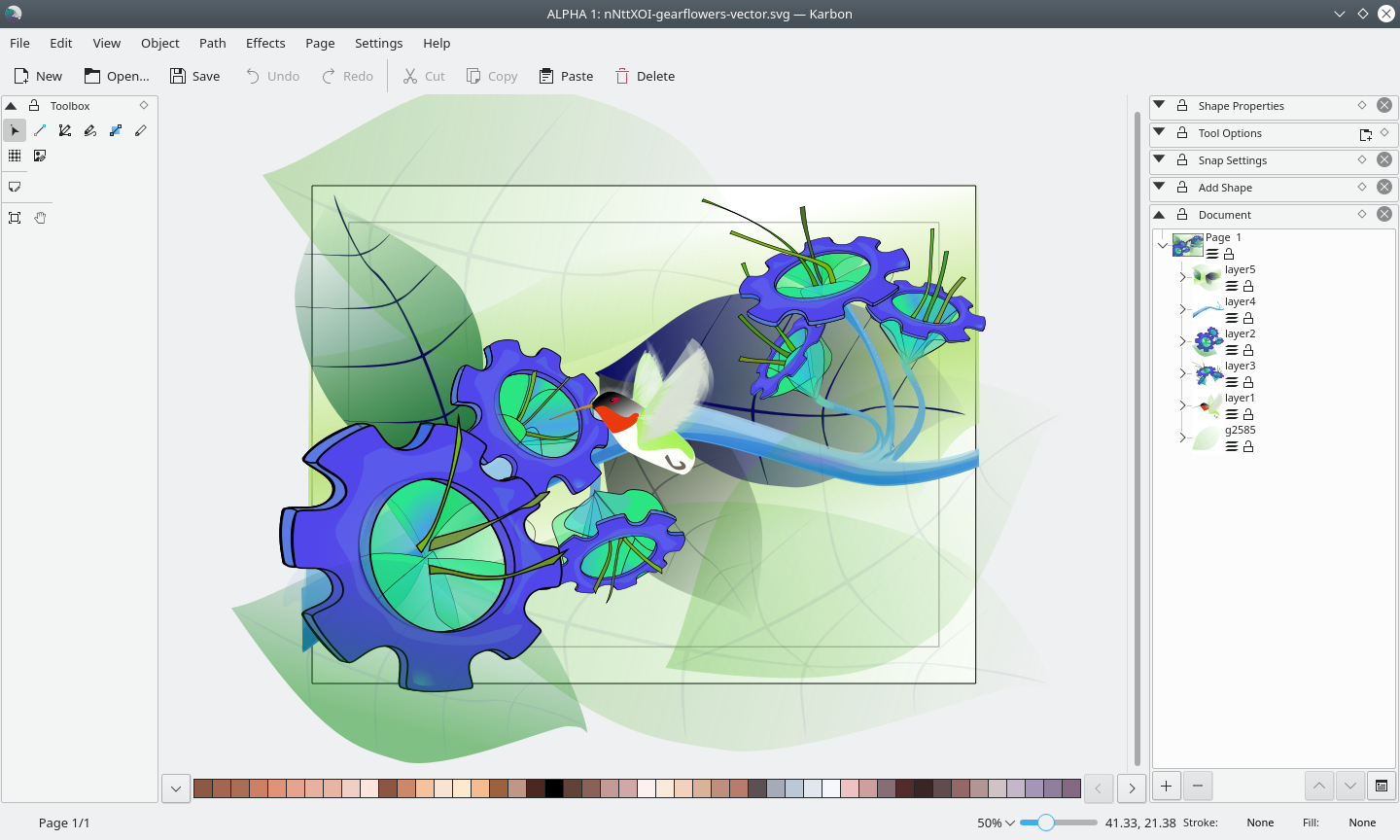
На скриншоте открыта многослойная композиция. Справа видна панель Document. Внутри страницы находятся слои и отдельные элементы. Благодаря древовидной структуре можно работать не только с тем, что удобно выбирать мышью, но и с внутренней организацией рисунка.
Панель Document
В панели Document отображается структура страницы. Пользователь видит:
-
страницу;
-
слои;
-
группы;
-
отдельные фигуры;
-
миниатюры;
-
иерархию вложенности;
-
элементы управления видимостью;
-
блокировку.
Эта панель особенно важна при редактировании готового SVG-файла. В импортированной иллюстрации могут находиться десятки объектов. Дерево документа помогает понять, из чего собран рисунок, какие элементы относятся к фону, а какие — к переднему плану.
Слои
Слой представляет собой логический уровень документа. С его помощью удобно разделить композицию:
-
фон;
-
основные объекты;
-
декоративные элементы;
-
подписи;
-
соединительные линии;
-
вспомогательные формы.
Например, при создании схемы можно поместить блоки на один слой, линии — на другой, подписи — на третий. Если потребуется изменить структуру, пользователь сможет временно скрыть текст или заблокировать фон.
Группировка
Группа объединяет несколько объектов так, чтобы ими было удобнее управлять как единым элементом. Это полезно для карточек, иконок и повторяющихся компонентов.
Пример: карточка состоит из прямоугольного фона, пиктограммы и подписи. Если перемещать каждый объект отдельно, легко нарушить взаимное расположение. После группировки карточка переносится целиком.
Группировка не уничтожает внутреннюю структуру. При необходимости группу можно раскрыть и отредактировать отдельный элемент.
Перетаскивание в дереве
В Karbon фигуры можно группировать и перестраивать через перетаскивание. Это особенно удобно в сложных документах. Пользователь сразу видит, куда переносится объект и к какой группе он будет относиться.
При работе с деревом полезно придерживаться понятной структуры:
-
Создавать отдельные слои для крупных частей композиции.
-
Группировать логически связанные элементы.
-
Не помещать все объекты в одну длинную неструктурированную последовательность.
-
Блокировать готовые части рисунка.
-
Скрывать временно ненужные элементы.
Видимость
Отключение видимости помогает сосредоточиться на нужной части изображения. Например, при правке фона можно скрыть передний план. При проверке логотипа полезно отключить декоративные элементы и убедиться, что основная форма читается самостоятельно.
Блокировка
Блокировка защищает объект или слой от случайного перемещения. Это особенно важно после того, как фон уже настроен. Без блокировки его легко сдвинуть при попытке выбрать соседнюю фигуру.
Практичный порядок работы:
-
Создать фон.
-
Настроить его размер и положение.
-
Переместить на нижний уровень.
-
Заблокировать.
-
Продолжить работу с основными элементами.
Привязки и точное размещение объектов
Karbon поддерживает развитую систему привязок. Она помогает размещать объекты аккуратно и предсказуемо. Вместо приблизительного попадания курсором фигура фиксируется относительно сетки, направляющей, узла или другого геометрического ориентира.
В редакторе доступны привязки:
-
к сетке;
-
к направляющим;
-
к узлам путей;
-
к габаритным рамкам;
-
к ортогональным позициям;
-
к пересечениям контуров;
-
к продолжениям линий;
-
к продолжениям путей.
Привязка к сетке
Сетка удобна при создании иконок, схем и геометрических композиций. Она помогает выдерживать одинаковые интервалы и строить формы с понятным шагом.
Пример: нужно создать ряд из четырёх одинаковых блоков. Сетка позволяет быстро поставить их на одной линии и сохранить равные промежутки.
Привязка к направляющим
Направляющие полезны, когда требуется выстроить композицию по заранее заданным линиям. Они помогают выдерживать поля, центральную ось и края объектов.
Для логотипа можно создать вертикальную направляющую по центру и относительно неё расположить симметричные элементы. Для схемы — провести горизонтальную линию, чтобы все блоки находились на одном уровне.
Привязка к узлам
Привязка к узлам нужна при точном соединении контуров. Она позволяет подвести одну линию к конкретной опорной точке другой фигуры. Это важно в схемах, иконках и технических рисунках.
Привязка к рамкам
Габаритная рамка помогает выравнивать объекты относительно внешних границ. Если две карточки должны стоять вплотную или иметь одинаковый отступ, привязка к рамке упрощает размещение.
Ортогональные позиции
Ортогональная привязка помогает удерживать направления по горизонтали и вертикали. В схемах это делает соединительные линии аккуратнее. В логотипах помогает создавать строгую геометрию.
Когда привязку лучше отключить
Привязки полезны не всегда. При ручной художественной правке контура они могут мешать свободному перемещению точки. Если узел постоянно притягивается не к тому ориентиру, временно отключите ненужный тип привязки через Snap Settings.
Лучше включать только те режимы, которые действительно нужны в текущей задаче. Для схемы полезны сетка, рамки и ортогональные позиции. Для доработки кривой — узлы и пересечения. Для свободного декоративного рисунка часть привязок можно временно убрать.
Текст и надписи по контуру
Karbon поддерживает художественный текст. Надпись используется как самостоятельный векторный объект и может быть частью композиции.
Текст нужен для:
-
логотипов;
-
эмблем;
-
подписей;
-
заголовков;
-
схем;
-
поясняющих надписей;
-
декоративных композиций;
-
значков с коротким словом или буквой.
Добавление текста
Художественный текст добавляется через Add Shape. После размещения на холсте надпись можно переместить, масштабировать и включить в общую композицию.
При работе с текстом следует заранее учитывать длину надписи. Если логотип должен использоваться в маленьком размере, длинная фраза станет нечитаемой. Для эмблемы лучше выбрать короткое название или аббревиатуру.
Текст по пути
Одна из выразительных возможностей Karbon — размещение текста вдоль контура. Надпись может следовать форме дуги или другого пути.
Это подходит для:
-
круглых эмблем;
-
печатей;
-
декоративных заголовков;
-
подписей вокруг значка;
-
логотипов с дуговой композицией;
-
иллюстраций с текстом вдоль линии.
Практический подход:
-
Создать путь, который будет определять форму надписи.
-
Добавить художественный текст.
-
Связать текст с контуром.
-
Проверить направление надписи.
-
При необходимости скорректировать форму пути.
-
Отрегулировать расположение текста относительно композиции.
Сначала удобнее настроить общую форму дуги, а затем дорабатывать положение букв. Если менять путь после привязки текста, надпись будет следовать обновлённой геометрии.
Текст в логотипе
В логотипе текст должен работать вместе со знаком, а не конкурировать с ним. Полезно проверить несколько вариантов:
-
знак отдельно;
-
знак с названием справа;
-
знак с названием снизу;
-
круглая эмблема с текстом по контуру;
-
одноцветная версия;
-
вариант без тени и градиента.
Karbon позволяет хранить такие варианты в одном документе на разных участках страницы или слоях.
Практическая инструкция: создаём схему с фигурами и соединительными линиями
Схема — один из лучших примеров для знакомства с Karbon. В ней используются готовые фигуры, заливки, линии, порядок наложения, привязки и панели параметров.
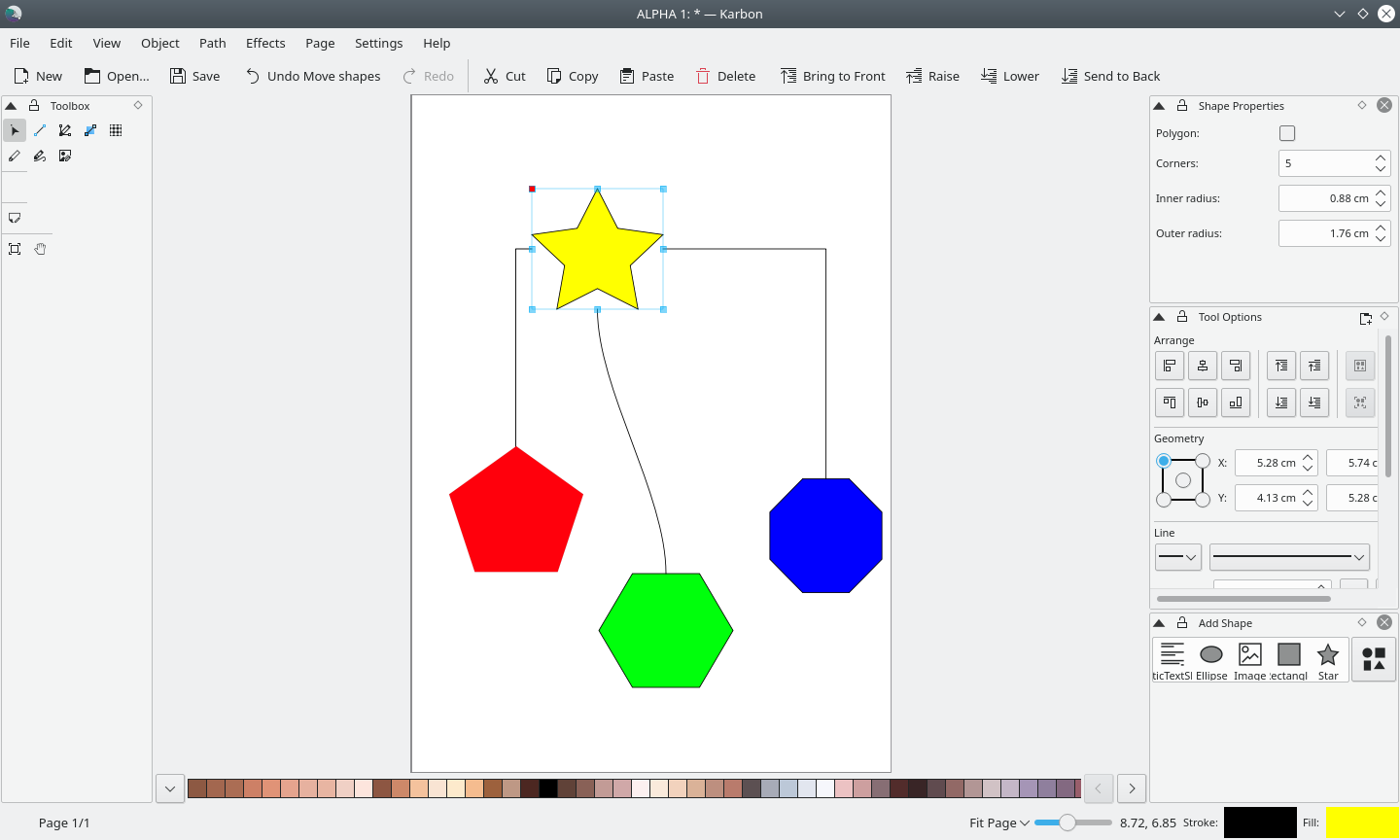
На скриншоте видны звезда, многоугольники и линии между объектами. Справа открыты Shape Properties, Tool Options и Add Shape. В верхней панели отображаются команды порядка наложения: Bring to Front, Raise, Lower, Send to Back.
Шаг 1. Подготовьте документ
Создайте пустой документ. Перед рисованием оцените, сколько блоков потребуется и как они будут расположены. Для простой схемы достаточно одного верхнего элемента и нескольких нижних.
Не начинайте с точной доводки каждого объекта. Сначала соберите структуру целиком. Это позволит сразу увидеть, подходит ли выбранная композиция.
Шаг 2. Добавьте центральную фигуру
Откройте Add Shape и выберите звезду. Разместите её в верхней части страницы. После добавления объект выделится рамкой.
Проверьте:
-
положение;
-
размер;
-
цвет заливки;
-
наличие обводки;
-
толщину линии.
Для центрального элемента используйте заметный цвет. Он должен сразу выделяться среди остальных блоков.
Шаг 3. Добавьте многоугольники
Через Add Shape создайте несколько многоугольников и расположите их ниже звезды. В Shape Properties измените параметр Corners, чтобы получить формы с разным числом углов.
Например:
-
пятиугольник;
-
шестиугольник;
-
восьмиугольник.
Разные формы помогают визуально различить блоки. Если схема строгая и деловая, лучше использовать одинаковые прямоугольники. Если задача учебная или демонстрационная, разные многоугольники делают структуру нагляднее.
Шаг 4. Настройте заливку
Выделяйте фигуры по очереди и задавайте цвет через Fill или нижнюю палитру. Для простой схемы достаточно трёх или четырёх цветов.
Не используйте слишком близкие оттенки для соседних блоков, если они должны быстро различаться. Если схема будет печататься, проверьте, сохраняется ли различие при переводе в оттенки серого.
Шаг 5. Настройте обводку
Перейдите к Line. Задайте одинаковую толщину линии для связанных блоков. Это сделает схему визуально цельной.
Если центральная фигура должна выделяться сильнее, можно использовать более заметную обводку только для неё. Остальные элементы лучше оформить одинаково.
Шаг 6. Выстройте объекты
Используйте Arrange, чтобы привести фигуры к аккуратному расположению. Нижние блоки можно выровнять по одной горизонтальной линии и распределить с равными промежутками.
Если требуется более точная сетка, откройте Snap Settings и включите нужные привязки. Для схемы особенно полезны привязки к сетке, габаритным рамкам и ортогональным позициям.
Шаг 7. Добавьте соединители
Создайте линии между центральной фигурой и нижними блоками. Подведите их к краям объектов. При включённых привязках соединение получится аккуратнее.
Следите, чтобы линии:
-
не пересекали подписи;
-
не проходили через центры соседних фигур;
-
не создавали лишних изломов;
-
были одинаково оформлены;
-
логично показывали направление связи.
Если линия оказывается за объектом или перекрывает нужную часть композиции, используйте команды порядка наложения.
Шаг 8. Настройте порядок объектов
При необходимости используйте:
-
Bring to Front; -
Raise; -
Lower; -
Send to Back.
Соединительные линии обычно должны находиться ниже основных фигур, чтобы не перекрывать заливку и обводку. Для этого выделите линию и опустите её ниже нужного объекта.
Шаг 9. Добавьте подписи
Добавьте художественный текст для названий блоков. Подписи должны быть короткими и хорошо читаться при уменьшении масштаба.
Проверьте:
-
одинаковый стиль;
-
одинаковый размер;
-
выравнивание;
-
контраст с заливкой;
-
отсутствие наложения на линии.
Шаг 10. Проверьте схему целиком
Уменьшите масштаб и посмотрите на страницу целиком. На этом этапе становятся заметны проблемы, которые не видны при увеличении:
-
слишком тесное расположение;
-
неодинаковые отступы;
-
несогласованные цвета;
-
лишние пересечения линий;
-
плохо читаемые подписи;
-
случайно сдвинутый объект.
После проверки сохраните редактируемый исходник. Для публикации подготовьте SVG, PNG или PDF в зависимости от задачи.
Практическая инструкция: создаём простой логотип
Karbon подходит для создания логотипов, построенных на ясной геометрии. Рассмотрим универсальный сценарий: круглая основа, вырезанный внутренний элемент и текстовая подпись.
Шаг 1. Создайте основу
Добавьте эллипс и настройте его как круг. Разместите в центре страницы. Установите сплошную заливку и временно отключите лишние эффекты.
На первом этапе важнее форма, а не декоративное оформление. Если основа не читается в одном цвете, градиент и тень не исправят проблему.
Шаг 2. Создайте внутренний элемент
Добавьте вторую фигуру: звезду, многоугольник, прямоугольник или второй круг. Расположите её поверх основы.
Для симметричной композиции используйте Arrange и числовые параметры Geometry. Визуальное выравнивание мышью подходит для черновика, но финальный вариант лучше проверить точнее.
Шаг 3. Сформируйте новый контур
Используйте операцию над путями. Можно объединить фигуры или вычесть одну из другой. Например, если вычесть маленький круг из большого, получится кольцо. Если вычесть звезду из круга, появится фигурное отверстие.
Перед операцией сохраните копию объектов на отдельном участке холста или создайте дубликат. Это упростит возврат к исходной геометрии.
Шаг 4. Доработайте узлы
Перейдите к редактированию пути. Проверьте острые углы, плавные участки и симметрию. Удалите лишние точки, если они появились после сложного преобразования.
Смотрите на логотип в двух масштабах:
-
крупно — для проверки контура;
-
мелко — для проверки узнаваемости.
Хороший знак должен оставаться понятным после уменьшения.
Шаг 5. Настройте цвет
Выберите основной цвет. Для начала используйте сплошную заливку. Затем при необходимости подготовьте дополнительный вариант с градиентом.
Создайте несколько версий:
| Вариант | Для чего нужен |
|---|---|
| Цветной | Основное применение |
| Одноцветный | Документы, печать, штампы |
| Светлый | Использование на тёмном фоне |
| Тёмный | Использование на светлом фоне |
| Упрощённый | Маленькие иконки и фавиконы |
Шаг 6. Добавьте текст
Через Add Shape создайте художественный текст. Разместите название рядом со знаком или под ним.
Если логотип круглый, можно подготовить отдельную эмблему с текстом по контуру. Для этого создайте дугу или окружность и привяжите к ней надпись.
Шаг 7. Сгруппируйте элементы
После настройки выделите связанные части и объедините их в группу. Это упростит перемещение логотипа и подготовку нескольких вариантов.
Не объединяйте всё в один необратимый контур слишком рано. Пока работа продолжается, полезно сохранять возможность отдельно менять знак, подпись и фон.
Шаг 8. Подготовьте экспорт
Сохраните рабочую версию в редактируемом векторном формате. Для сайта подготовьте SVG и при необходимости PNG. Для отправки на просмотр используйте PDF.
Перед экспортом проверьте:
-
нет ли случайных объектов за пределами страницы;
-
не остались ли черновые фигуры;
-
корректно ли отображается текст;
-
не потерялись ли тонкие линии;
-
читается ли знак при уменьшении;
-
сохранена ли отдельная редактируемая копия.
Работа со сложными SVG-файлами
Karbon может открывать и редактировать сложные SVG-композиции. Однако работа с большим документом требует дисциплины. Если иллюстрация состоит из десятков объектов, случайное перемещение одного элемента может повлиять на всю сцену.
Перед редактированием
После открытия SVG-файла выполните базовую проверку:
-
Просмотрите изображение целиком.
-
Увеличьте участки с мелкими деталями.
-
Откройте
Document. -
Посмотрите, сколько слоёв и групп используется.
-
Проверьте видимость фона.
-
Определите, какие элементы можно временно заблокировать.
-
Сохраните отдельную рабочую копию.
Как выбирать нужный объект
Если на холсте элементы перекрываются, удобнее выбирать объект через дерево документа. Это помогает избежать случайного выбора соседней фигуры.
Полезный порядок:
-
раскрыть нужный слой;
-
найти группу;
-
выбрать элемент по миниатюре;
-
проверить рамку выделения на холсте;
-
выполнить изменение;
-
при необходимости заблокировать готовую часть.
Когда использовать слои
Слои нужны не только для сложных художественных иллюстраций. Даже небольшой логотип удобнее редактировать, если фон, символ и текст разделены. В схеме слои позволяют отдельно контролировать фигуры, линии и подписи.
Пример структуры:
Page 1├── Background├── Connectors├── Shapes│ ├── Main block│ ├── Left block│ ├── Center block│ └── Right block└── LabelsДаже если Karbon не требует именовать каждый элемент, логическая организация ускоряет работу и снижает риск случайных ошибок.
Настройка рабочего пространства
Интерфейс Karbon можно подстроить под задачу. Панели и инструменты не обязаны постоянно занимать одно и то же место. Докеры можно размещать так, чтобы важные настройки оставались под рукой.
Минимальное рабочее пространство
Для простых иконок и логотипов достаточно оставить:
-
Toolbox; -
Tool Options; -
Shape Properties; -
Add Shape; -
нижнюю палитру;
-
строку состояния.
Панель Document можно открыть позже, когда появится несколько слоёв и групп.
Рабочее пространство для иллюстрации
Для сложной SVG-композиции полезно держать открытыми:
-
Document; -
Tool Options; -
Shape Properties; -
Snap Settings; -
Add Shape.
Панель документа в этом случае важнее части быстрых команд, потому что через неё выбираются скрытые и вложенные элементы.
Рабочее пространство для схем
Для схемы приоритетны:
-
Add Shape; -
Shape Properties; -
Arrange; -
Geometry; -
Snap Settings; -
Line.
Такой набор позволяет быстро создавать блоки, менять число углов, выравнивать фигуры, задавать точные координаты и подключать линии.
Когда скрывать панели
На небольшом экране докеры могут отнимать слишком много места у холста. Если форма уже выбрана и настроена, часть панелей можно временно закрыть. Для точечной правки узлов важнее свободная рабочая область и удобный масштаб.
Рациональный подход — не пытаться держать открытым всё сразу. Интерфейс должен соответствовать текущему этапу работы.
Плагины и расширяемость
Karbon поддерживает расширение через плагины. Новые дополнения могут добавлять инструменты, типы фигур и докеры. Такая архитектура важна для редактора с открытым исходным кодом: базовая программа остаётся компактной, а дополнительные возможности подключаются по мере необходимости.
Расширяемость полезна в нескольких случаях:
-
требуется специализированный тип объекта;
-
нужен дополнительный инструмент;
-
необходима отдельная панель;
-
рабочий процесс строится вокруг повторяющихся действий;
-
редактор используется как часть более крупной среды.
Обычному пользователю не обязательно настраивать плагины. Основные задачи выполняются встроенными инструментами. Но сама возможность расширения показывает, что Karbon не является закрытым приложением с неизменяемым набором функций.
Сильные стороны Karbon
Karbon занимает понятное место среди векторных редакторов. Он не пытается копировать каждую функцию крупных коммерческих пакетов, но предоставляет полноценную основу для создания и редактирования векторной графики.
Открытый исходный код
Karbon относится к свободному программному обеспечению. Пользователь получает редактор без подписки и обязательной оплаты. Для учебных задач, личных проектов и рабочих процессов на базе открытых форматов это серьёзное преимущество.
Поддержка SVG
SVG — один из главных форматов современной векторной графики. Он используется в веб-дизайне, интерфейсах, иконках и иллюстрациях. Возможность открыть, отредактировать и сохранить SVG делает Karbon практичным инструментом для прикладных задач.
Понятная структура интерфейса
Интерфейс разделён логично:
-
инструменты слева;
-
документ в центре;
-
параметры справа;
-
палитра снизу;
-
меню и быстрые команды сверху.
Даже без глубокого изучения пользователь быстро понимает, где создавать фигуры, где менять цвет и где искать свойства.
Работа с путями
Karbon не ограничивается готовыми фигурами. В нём есть полноценная работа с контурами, узлами и операциями над путями. Это позволяет создавать собственные формы, а не только собирать композицию из шаблонов.
Слои и группы
Панель документа помогает управлять сложными файлами. Видимость, блокировка, миниатюры и перетаскивание упрощают редактирование многослойных иллюстраций.
Привязки
Система привязок делает Karbon удобным не только для свободного рисования, но и для точного построения. Сетка, направляющие, узлы, рамки и пересечения полезны при создании схем, иконок и геометрических логотипов.
Градиенты и узоры
Градиенты и узоры редактируются непосредственно на холсте. Пользователь видит результат сразу и может визуально корректировать оформление.
Художественный текст
Текст по пути расширяет возможности оформления. Он позволяет создавать эмблемы, декоративные подписи и надписи по дуге без перехода в отдельное приложение.
Умеренная сложность
Karbon достаточно функционален для реальной работы, но не требует осваивать огромный набор специализированных панелей перед созданием первой иллюстрации. Это хороший баланс для пользователя, которому нужен векторный редактор без избыточной перегрузки.
Недостатки и ограничения
Karbon подходит не для каждой задачи. Его сильная сторона — понятный векторный рабочий процесс, а не максимальное количество специализированных инструментов.
Меньшая глубина по сравнению с Inkscape
Inkscape предлагает более широкую экосистему специализированных возможностей для работы с SVG. Пользователю, который регулярно создаёт сложные веб-иллюстрации, занимается точной подготовкой файлов или использует продвинутые расширения, возможностей Karbon может не хватить. Inkscape предлагает более насыщенный набор инструментов, тогда как Karbon ориентирован на более компактный рабочий процесс.
Karbon стоит выбирать, когда нужен понятный редактор для конкретной задачи, а не максимально насыщенная среда.
Не замена полноценному полиграфическому комплексу
Для сложной допечатной подготовки, профессионального цветового контроля, больших брендбуков и специализированных коммерческих процессов лучше использовать инструмент, рассчитанный именно на такие задачи.
Karbon уверенно справляется с векторными рисунками, но не должен восприниматься как универсальная замена всей профессиональной издательской цепочке.
Сложные импортированные файлы требуют проверки
При переносе SVG, EPS или WMF из другого редактора полезно внимательно просматривать результат. Чем больше в файле необычных эффектов и вложенных элементов, тем выше вероятность, что отдельные детали потребуют ручной проверки.
Не фоторедактор
Karbon не предназначен для ретуши, цветокоррекции фотографий и сложной обработки растровых изображений. Фотографию можно вставить в композицию, но для редактирования пикселей нужен отдельный инструмент.
Не программа для цифровой живописи
Хотя в Karbon есть карандаш и каллиграфический инструмент, программа не заменяет редакторы живописи с большим набором кистей, текстур и имитаций материалов. Её сильная сторона — масштабируемые контуры и объекты.
Сравнение с аналогами
Karbon логично сравнивать с несколькими конкретными редакторами, потому что разные программы решают разные задачи. Один пользователь создаёт SVG-иконки, другой рисует схемы, третий готовит коммерческие макеты, а четвёртому нужен простой свободный инструмент для Linux.
| Программа | Основная специализация | Работа с SVG | Контуры и узлы | Слои и группы | Подходит для схем | Подходит для сложных иллюстраций | Главный сценарий выбора |
|---|---|---|---|---|---|---|---|
| Karbon | Векторные рисунки, логотипы, клипарт и схемы | Да | Да | Да | Да | Да, в пределах компактного рабочего процесса | Когда нужен свободный векторный редактор с понятным интерфейсом |
| Inkscape | Глубокая работа с SVG и векторной графикой | Да | Да | Да | Да | Да | Когда нужен широкий набор специализированных инструментов |
| LibreOffice Draw | Схемы и графические элементы документов | Ограниченно подходит для отдельных сценариев | Есть базовые возможности | Есть | Да | Ограниченно | Когда рисунок создаётся прежде всего для офисного документа |
| Boxy SVG | Компактное редактирование SVG | Да | Да | Да | Частично | Да, для веб-графики | Когда рабочий процесс строится вокруг SVG для интерфейсов и сайтов |
| Adobe Illustrator | Профессиональный коммерческий дизайн | Да | Да | Да | Да | Да | Когда нужен отраслевой инструмент для сложного дизайна и производства макетов |
Karbon и Inkscape
Inkscape — наиболее очевидный аналог Karbon среди свободных векторных редакторов. Обе программы работают с SVG, позволяют создавать фигуры, редактировать пути и узлы, применять заливки и строить сложные композиции.
Разница ощущается в масштабе рабочего процесса. Inkscape чаще выбирают пользователи, которым нужен большой набор инструментов, расширений и специализированных настроек. Karbon воспринимается компактнее: основные действия видны сразу, панели не перегружают холст, а логика интерфейса остаётся прямолинейной.
Karbon удобнее выбрать в следующих случаях:
-
нужна простая схема;
-
требуется быстро отредактировать SVG;
-
создаётся логотип из геометрических форм;
-
важна интеграция в привычное KDE-окружение;
-
не хочется осваивать более насыщенный интерфейс.
Inkscape предпочтительнее, если работа регулярно включает сложные SVG-эффекты, глубокую подготовку векторных материалов и нестандартные расширения.
Karbon и LibreOffice Draw
LibreOffice Draw предназначен прежде всего для схем, блоков, подписей и графических объектов внутри офисного процесса. Он удобен, когда рисунок является частью презентации, документа или пояснительного материала.
Karbon сильнее именно как векторный редактор. В нём удобнее работать с узлами, путями, художественным текстом и составными контурами. Если задача сводится к блок-схеме для отчёта, Draw может оказаться достаточным. Если требуется логотип, SVG-иконка или иллюстрация, Karbon подходит лучше.
Karbon и Boxy SVG
Boxy SVG ориентирован на работу с форматом SVG и веб-графикой. Его удобно рассматривать как компактный инструмент для значков, интерфейсных элементов и иллюстраций для сайта.
Karbon предлагает близкий прикладной сценарий, но сохраняет характер настольного приложения Calligra. Он хорошо подходит пользователям, которые предпочитают классические панели, дерево документа, привычное верхнее меню и работу в KDE-среде.
Karbon и Adobe Illustrator
Adobe Illustrator рассчитан на профессиональные коммерческие процессы: сложные макеты, брендинг, расширенные производственные сценарии и совместную работу в экосистеме дизайнерских приложений.
Karbon не пытается повторить весь этот набор. Его преимущество в другом: открытый исходный код, отсутствие обязательной оплаты, понятный интерфейс и достаточные возможности для создания векторных изображений.
Karbon подходит для логотипа небольшого проекта, SVG-иконки, схемы, клипарта и иллюстрации. Illustrator выбирают, когда работа требует отраслевого стандарта и глубокой интеграции с коммерческой дизайнерской средой.
Кому подойдёт Karbon
Karbon стоит рассмотреть нескольким категориям пользователей.
Начинающим пользователям векторной графики
Программа помогает освоить базовые понятия:
-
объект;
-
контур;
-
узел;
-
сегмент;
-
заливка;
-
обводка;
-
слой;
-
группа;
-
порядок наложения;
-
привязка.
Интерфейс не скрывает эти элементы, но и не перегружает ими холст.
Пользователям KDE
Karbon органично вписывается в KDE-окружение. Меню, панели и логика настройки выглядят привычно для пользователей приложений этого семейства.
Авторам SVG-иконок
Для простой иконки нужны фигуры, контуры, узлы, заливка, обводка и экспорт в SVG. Все эти возможности есть в Karbon.
Создателям схем
Add Shape, Arrange, Geometry, Line и Snap Settings позволяют строить аккуратные схемы с блоками и соединительными линиями.
Авторам логотипов
Karbon подходит для знаков, построенных на геометрии, тексте и операциях над путями. Можно создать несколько вариантов, подготовить одноцветную версию и экспортировать результат.
Пользователям открытого программного обеспечения
Редактор подходит тем, кому важны свободная лицензия, прозрачный формат файлов и отсутствие зависимости от платной подписки.
Когда лучше выбрать другой инструмент
Другой редактор стоит использовать, если основная задача связана с:
-
сложной профессиональной полиграфией;
-
глубокой обработкой фотографий;
-
цифровой живописью;
-
регулярным использованием специфических SVG-расширений;
-
большим коммерческим производственным процессом;
-
необходимостью отраслевой совместимости с конкретной дизайнерской средой.
Частые вопросы
Можно ли использовать Karbon бесплатно?
Да. Karbon — свободный редактор векторной графики с открытым исходным кодом. Для работы с его основными инструментами не требуется платная подписка.
Подходит ли Karbon для создания SVG?
Да. SVG — один из ключевых форматов Karbon. В программе можно открывать, редактировать и сохранять масштабируемую векторную графику.
Можно ли сделать логотип в Karbon?
Да. Для логотипа доступны фигуры, контуры, узлы, операции над путями, заливка, обводка, градиенты и художественный текст. Для простых и средних по сложности знаков возможностей достаточно.
Есть ли в Karbon слои?
Да. В панели документа отображаются слои, группы и отдельные фигуры. Можно управлять видимостью, блокировать элементы и менять структуру через перетаскивание.
Можно ли редактировать узлы?
Да. Karbon поддерживает редактирование пути непосредственно на холсте. Пользователь может корректировать отдельные точки и форму сегментов.
Есть ли текст по контуру?
Да. Художественный текст можно размещать вдоль пути. Это полезно для эмблем, декоративных надписей и круглых логотипов.
Можно ли создавать схемы?
Да. В Karbon есть базовые фигуры, соединительные линии, выравнивание, точная геометрия и система привязок. Программа подходит для блок-схем и наглядных структур.
Поддерживает ли Karbon PNG?
Да. В PNG можно сохранить растровую копию готового изображения. При этом редактируемый исходник лучше хранить отдельно в векторном формате.
Можно ли сохранить рисунок в PDF?
Да. PDF подходит для передачи готовой композиции на просмотр или печать.
Чем Karbon отличается от растрового редактора?
Karbon работает прежде всего с векторными объектами. Фигуры и контуры сохраняют чёткость при масштабировании. Растровый редактор работает с пикселями и лучше подходит для фотографий и рисования кистями.
Чем Karbon отличается от Inkscape?
Karbon компактнее и проще воспринимается при базовой работе. Inkscape предлагает более широкий набор специализированных инструментов. Для схем, логотипов и несложных SVG-файлов Karbon часто оказывается достаточным.
Можно ли вставить изображение?
Да. Изображение доступно как один из типов объектов. Его можно разместить внутри композиции вместе с векторными фигурами.
Есть ли градиенты?
Да. В Karbon доступны инструменты градиента и узора с редактированием непосредственно на холсте.
Можно ли настроить интерфейс?
Да. Панели инструментов и докеры можно размещать в соответствии с текущей задачей. Для схемы, логотипа и сложной иллюстрации удобно использовать разные наборы открытых панелей.
Подходит ли Karbon вместо Adobe Illustrator?
Для логотипов, SVG-иконок, схем, клипарта и векторных иллюстраций Karbon может полностью закрыть задачу. Для сложного коммерческого производства, глубокой допечатной подготовки и процессов, завязанных на профессиональную дизайнерскую экосистему, лучше использовать специализированный коммерческий инструмент.
Итог
Karbon — полноценный бесплатный редактор векторной графики с открытым исходным кодом. Он подходит для создания SVG-файлов, логотипов, схем, пиктограмм, клипарта и иллюстраций. В программе есть готовые фигуры, свободное рисование, каллиграфический инструмент, редактирование контуров и узлов, булевы операции над путями, градиенты, узоры, художественный текст, текст по контуру, слои, группы и развитая система привязок.
Интерфейс Karbon организован понятно: Toolbox расположен слева, холст находится в центре, параметры объекта открываются справа, палитра цветов — снизу. Панели Shape Properties, Tool Options, Snap Settings, Add Shape и Document позволяют переходить от простой фигуры к многослойной композиции без смены приложения.
Karbon особенно удачно подходит пользователям, которым нужен не абстрактный лёгкий редактор, а конкретный рабочий инструмент для векторной графики. В нём можно быстро собрать схему, вручную доработать логотип, исправить импортированный SVG-файл, подготовить изображение для сайта и сохранить готовую работу в нужном формате.
Если задача требует глубокого профессионального производства, расширенной полиграфии или максимально насыщенного SVG-процесса, стоит рассмотреть более специализированные решения. Во всех остальных случаях Karbon остаётся практичным редактором: достаточно функциональным для серьёзной работы и достаточно понятным, чтобы не тратить лишнее время на освоение перегруженного интерфейса.
