
Boxy SVG — векторный редактор, ориентированный на создание и редактирование графики в формате SVG. Программа подходит для подготовки иконок, логотипов, пиктограмм, интерфейсных элементов, простых иллюстраций, схем, декоративных элементов для сайтов и отдельных графических компонентов, которые должны сохранять четкость при любом масштабе. В отличие от универсальных дизайнерских пакетов, Boxy SVG не перегружает рабочее пространство инструментами для полиграфической верстки, многостраничных документов или сложной обработки фотографий. Основной акцент сделан на SVG-графике и связанных с ней задачах.
Редактор позволяет работать с объектами непосредственно на холсте, менять геометрию фигур, создавать и редактировать контуры, настраивать заливку и обводку, применять градиенты, использовать маски и обтравочные контуры, добавлять текст, управлять шрифтами, формировать повторно используемые символы и проверять структуру SVG-документа через встроенную панель кода. Такой набор возможностей полезен не только дизайнеру, но и разработчику, которому важно получить аккуратный SVG-файл с понятной структурой, сохраненными идентификаторами, классами и метаданными.
Boxy SVG удобно рассматривать как специализированный рабочий инструмент для тех случаев, когда нужен не просто экспорт изображения в SVG, а полноценное редактирование самого SVG-документа. Программа сохраняет привычный для графического редактора визуальный подход, но при этом не скрывает внутреннюю структуру файла. Пользователь может нарисовать объект мышью, изменить его узлы, применить заливку, а затем открыть панель Elements и проверить, какие теги, атрибуты и стили сформированы внутри документа.
Скачать Boxy SVG
- Ретушь фото
- Русский интерфейс
- Просто для новичков
- Больше для SVG-графики
- Платная версия Windows
- Мало ретуши фото
Для каких задач подходит Boxy SVG
Boxy SVG рассчитан на повседневную работу с масштабируемой векторной графикой. Его сильная сторона — сочетание визуального редактирования и контроля над структурой SVG. Программа особенно удобна там, где графика будет использоваться в интерфейсе сайта, мобильного приложения, презентации, документации или цифрового продукта.
С помощью Boxy SVG можно решать следующие задачи:
-
создавать SVG-иконки для меню, кнопок, панелей управления и карточек товаров;
-
рисовать логотипы, эмблемы и простые фирменные знаки;
-
редактировать готовые SVG-файлы, полученные из других программ;
-
менять цвета, контуры, толщину линий и форму отдельных элементов;
-
создавать наборы пиктограмм с единым визуальным стилем;
-
подготавливать векторные иллюстрации для сайта;
-
собирать SVG-спрайты;
-
преобразовывать растровые изображения в редактируемые векторные контуры;
-
добавлять подписи, заголовки и декоративный текст;
-
размещать текст вдоль кривой;
-
использовать градиенты, фильтры, прозрачность, маски и обтравочные контуры;
-
экспортировать готовую работу в SVG, SVGZ, PNG, JPEG, GIF, WebP, PDF и HTML;
-
просматривать и редактировать XML-структуру SVG-документа;
-
проверять CSS-свойства отдельных элементов;
-
создавать штрихкоды через панель генераторов;
-
настраивать повторно используемые символы внутри одного SVG-файла.
Редактор подходит для небольших самостоятельных задач и для подготовки графических ресурсов, которые затем передаются разработчику. В нем можно открыть существующую иконку, заменить цвет заливки, изменить форму контура, удалить лишние объекты, проверить размеры области просмотра и сохранить обновленный файл без перехода в громоздкий дизайнерский пакет.
Как устроен интерфейс Boxy SVG
Интерфейс Boxy SVG построен вокруг холста. Центральную часть окна занимает рабочая область, в которой размещаются фигуры, контуры, изображения и текст. По краям расположены инструменты, панель свойств, кнопки управления объектами и вкладки, открывающие дополнительные возможности редактора.
В верхней части окна находятся меню:
-
File; -
Edit; -
View; -
Select; -
Object; -
Shape; -
Text; -
Animation; -
Tool; -
Window; -
Help.
Через эти разделы доступны основные команды работы с документом, выделением, объектами, фигурами, текстом, анимацией, инструментами и настройками окна. Под строкой меню размещена горизонтальная панель быстрых действий. Она содержит команды отмены и повтора, кнопки выравнивания, управления порядком объектов, группировки, привязки и другие операции, которые часто используются во время редактирования.
Слева находится вертикальная панель инструментов. На ней расположены средства выделения объектов, редактирования узлов, перемещения холста, работы с контурами, рисования фигур, добавления текста, кадрирования области и масштабирования. Справа открываются контекстные панели свойств. Набор параметров меняется в зависимости от выбранного объекта и активного режима.
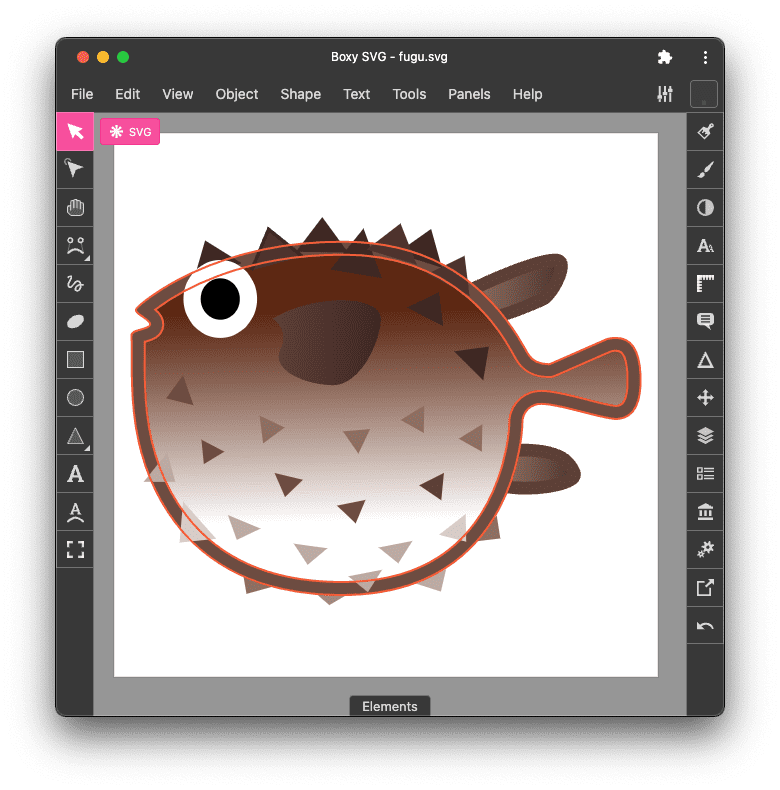
На скриншоте видна типичная рабочая область Boxy SVG: центральный холст, вертикальная панель инструментов слева, набор панелей справа и вкладка Elements в нижней части окна. Выделенный объект подсвечен контуром, поэтому сразу понятно, какой элемент будет изменен при настройке цвета, геометрии или композиционных параметров.
Основные панели редактора
В Boxy SVG используются панели, каждая из которых отвечает за определенный тип настроек:
| Панель | Для чего используется |
|---|---|
Fill |
Настройка заливки объекта, цвета, градиента и параметров заполнения |
Stroke |
Управление обводкой, цветом линии, толщиной и визуальными характеристиками контура |
Compositing |
Фильтры, режимы наложения, прозрачность, маски и обтравочные контуры |
Typography |
Шрифт, начертание, размер текста, оформление и размещение текста вдоль контура |
Geometry |
Координаты, размеры, углы поворота, параметры фигуры и другие числовые значения |
Defs |
Повторно используемые ресурсы документа: символы, градиенты и связанные определения |
Generators |
Генераторы векторных объектов и преобразования изображений |
Export |
Подготовка файлов для экспорта в разные форматы |
Elements |
Просмотр SVG-структуры, XML-элементов и атрибутов |
Animations |
Работа с временной шкалой и анимационными дорожками |
Такое разделение делает интерфейс понятным даже при большом количестве параметров. Пользователь не получает длинную панель со всеми настройками сразу. Достаточно выбрать объект и открыть нужную категорию: заливку, геометрию, текст, композицию или экспорт.
Работа с SVG как с основным форматом
Boxy SVG создавался именно для редактирования SVG-файлов. Это важно, потому что SVG отличается от обычного растрового изображения. В PNG или JPEG картинка хранится как набор пикселей. В SVG объект описывается элементами, координатами, контурами, заливками, обводками, трансформациями и стилями. Благодаря этому изображение можно масштабировать без потери четкости.
Векторный логотип, иконка или иллюстрация в формате SVG одинаково хорошо выглядит в маленькой кнопке и на крупном экране. Отдельные элементы остаются редактируемыми. Цвет можно поменять без перерисовки изображения, а форму — скорректировать перемещением узлов.
Boxy SVG сохраняет логику SVG-документа и позволяет работать с ней визуально. Пользователь видит фигуру на холсте, но при необходимости может открыть панель Elements и проверить, из каких элементов состоит изображение. Такой подход особенно полезен при подготовке графики для веб-разработки.
Что можно хранить в SVG-документе
В одном файле могут находиться:
-
прямоугольники;
-
окружности;
-
эллипсы;
-
многоугольники;
-
звезды;
-
произвольные контуры;
-
группы объектов;
-
текст;
-
изображения;
-
градиенты;
-
фильтры;
-
маски;
-
обтравочные контуры;
-
символы;
-
стили;
-
метаданные;
-
определения повторно используемых ресурсов.
Boxy SVG позволяет редактировать эти элементы в одном рабочем пространстве. Для простой иконки достаточно нескольких контуров и заливок. Для более сложной иллюстрации можно использовать группы, градиенты, маски, фильтры и символы.
Выделение объектов и управление элементами на холсте
Любая работа в Boxy SVG начинается с выделения объекта. После выбора элемента вокруг него появляется рамка с маркерами. С их помощью можно менять ширину, высоту и положение. Повторное взаимодействие с объектом открывает доступ к повороту и наклону.
Редактор позволяет:
-
выделить один объект;
-
выбрать несколько элементов;
-
переместить выделение;
-
изменить размер;
-
повернуть объект;
-
наклонить объект;
-
сгруппировать несколько элементов;
-
разгруппировать объекты;
-
изменить порядок наложения;
-
выровнять элементы;
-
отразить объект;
-
создать копию;
-
отредактировать свойства через панель
Geometry.
При работе с набором иконок это ускоряет выравнивание и поддержание единого размера. Например, можно выделить несколько пиктограмм, привести их к одинаковой высоте, распределить по сетке и проверить расстояние между ними.
Перемещение, масштабирование и поворот
Для основных трансформаций используется инструмент выделения. После выбора фигуры на холсте появляются управляющие точки. Угловые маркеры подходят для пропорционального изменения размера, боковые — для растягивания по одной оси. При переключении режима трансформации становятся доступны вращение и наклон.
Числовые значения удобнее задавать через панель Geometry. В ней можно точно указать:
-
координату
X; -
координату
Y; -
ширину;
-
высоту;
-
точку начала трансформации;
-
угол поворота;
-
параметры углов фигуры;
-
дополнительные геометрические характеристики выбранного объекта.
Визуальное редактирование удобно для быстрых изменений, а панель Geometry — для точной подготовки ресурсов. Если серия иконок должна иметь одинаковую ширину, нет необходимости подгонять размеры вручную. Достаточно ввести нужное значение.
Порядок объектов
SVG-документ может состоять из нескольких наложенных элементов. Если одна фигура перекрывает другую, порядок отображения можно изменить. Boxy SVG поддерживает операции управления расположением объектов по глубине. Это пригодится при создании логотипов, многослойных иконок и иллюстраций с фоном.
Типичная ситуация: пользователь рисует круг, затем добавляет поверх него пиктограмму. Если новый объект оказался под фоном, достаточно изменить порядок элементов. Для более сложной композиции удобно группировать связанные части, чтобы перемещать их как единое целое.
Фигуры: прямоугольники, окружности, эллипсы, звезды и другие объекты
Boxy SVG содержит инструменты для создания базовых геометрических фигур. Они нужны не только для простых схем. Большинство интерфейсных иконок строится из комбинаций окружностей, прямоугольников, линий и контуров.
В редакторе можно рисовать:
-
прямоугольники;
-
прямоугольники со скругленными углами;
-
окружности;
-
эллипсы;
-
многоугольники;
-
звезды;
-
треугольники;
-
кресты;
-
шестеренки;
-
другие процедурные фигуры.
После создания форма остается редактируемой. Для прямоугольника можно изменить размеры и радиус углов, для звезды — настроить пропорции, для окружности — скорректировать диаметр и положение.
Когда базовую фигуру нужно преобразовать в контур
Геометрическая фигура удобна до тех пор, пока требуется менять только стандартные параметры. Если нужно сделать нестандартный изгиб, вытянуть отдельный угол или изменить часть силуэта, объект преобразуют в редактируемый контур командой Shape to Path.
После этого фигура перестает быть обычным прямоугольником или эллипсом и превращается в набор узлов. Пользователь получает прямой доступ к геометрии. Можно перемещать отдельные точки, менять кривизну сегментов и формировать произвольный силуэт.
Команда Shape to Path особенно полезна при создании:
-
нестандартных кнопок;
-
декоративных плашек;
-
стилизованных облаков;
-
стрелок;
-
логотипов;
-
сложных рамок;
-
оригинальных пиктограмм.
Логические операции с фигурами
Boxy SVG поддерживает операции над контурами:
-
Unite; -
Intersect; -
Subtract; -
Exclude; -
Close; -
Reverse.
Эти команды позволяют собирать сложные объекты из простых фигур. Например, иконку лупы можно создать из окружности и прямоугольника. Для пиктограммы папки используются несколько прямоугольников. Значок облака формируется из набора окружностей и нижнего основания. Отверстие внутри объекта можно получить вычитанием одной фигуры из другой.
Логические операции ускоряют создание аккуратной векторной графики. Пользователю не приходится вручную рисовать весь контур. Гораздо проще составить форму из нескольких базовых элементов, а затем объединить или вычесть нужные области.
Контуры и редактирование узлов
Контур — один из главных элементов SVG-графики. Он используется для создания произвольных силуэтов, сложных линий и объектов, которые невозможно описать обычным прямоугольником или окружностью.
Boxy SVG позволяет:
-
рисовать новые контуры;
-
создавать прямые сегменты;
-
строить кривые;
-
перемещать узлы;
-
редактировать направляющие;
-
менять форму сегментов;
-
соединять части контура;
-
закрывать открытые контуры;
-
менять направление;
-
преобразовывать фигуры в пути;
-
редактировать отдельные точки внутри сложного объекта.
Для прямого редактирования используется инструмент Edit. Он позволяет выбрать узлы и изменить форму. Если выделить несколько точек, их можно перемещать одновременно. Это удобно при выравнивании части объекта или изменении пропорций.
Как отредактировать форму контура
Базовая последовательность действий выглядит так:
-
Выделите объект.
-
При необходимости преобразуйте фигуру командой
Shape to Path. -
Переключитесь на инструмент
Edit. -
Нажмите на нужный узел.
-
Переместите точку мышью.
-
При наличии управляющих направляющих измените изгиб сегмента.
-
Выделите несколько узлов рамкой, если требуется изменить целую часть силуэта.
-
Проверьте результат при увеличенном масштабе.
Такой подход подходит для исправления готовых иконок. Например, можно открыть SVG-файл, убрать слишком острый угол, изменить толщину выступа или сделать силуэт визуально симметричным.
Контуры в логотипах и интерфейсных иконках
При работе над логотипом важно не оставлять случайные узлы. Лишние точки усложняют дальнейшее редактирование и могут ухудшить структуру SVG-файла. В Boxy SVG удобно пройти по контуру инструментом Edit, проверить форму и удалить ненужные перегибы.
Для интерфейсных иконок полезно контролировать:
-
одинаковую толщину линий;
-
симметрию;
-
положение узлов;
-
закругление углов;
-
расстояние между элементами;
-
визуальный центр;
-
размер области просмотра.
Даже простая пиктограмма может выглядеть неаккуратно, если линии имеют разную толщину или отдельные узлы стоят на дробных координатах без необходимости. Панель Geometry и привязка к сетке помогают привести элементы к единой системе.
Заливка, обводка и градиенты
Внешний вид объекта определяется заливкой и обводкой. В Boxy SVG для этого используются панели Fill и Stroke.
Заливка отвечает за внутреннюю область фигуры. Обводка — за линию по краям контура. Один объект может иметь только заливку, только обводку или оба параметра одновременно.
Панель Fill
Панель Fill позволяет выбрать тип заполнения и настроить цвет. В ней доступны варианты, подходящие для однотонной заливки, градиентов и других способов заполнения объекта.
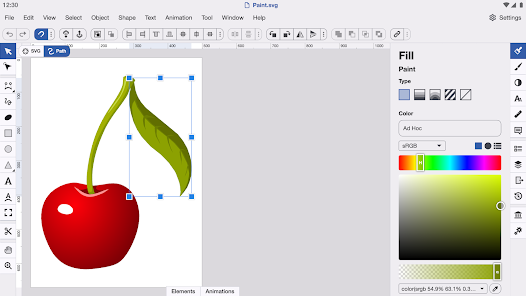
На скриншоте открыт документ с векторной иллюстрацией вишни. Выбран лист, а справа отображается панель Fill. В ней доступны тип заливки, цветовая шкала, поле ввода значения и область выбора оттенка.
Как изменить цвет объекта
Чтобы поменять цвет фигуры:
-
Выделите объект на холсте.
-
Откройте панель
Fill. -
Выберите однотонный тип заполнения.
-
Укажите нужный цвет через визуальную область или поле значения.
-
При необходимости откройте
Strokeи задайте цвет обводки. -
Проверьте результат на рабочем холсте.
Для серии иконок удобно использовать единый оттенок. Если объекты собраны в набор, можно последовательно выделить их и установить одинаковую заливку.
Градиенты
Градиент нужен для плавного перехода между цветами. В Boxy SVG можно создавать и редактировать градиентные заливки непосредственно на холсте. После применения градиента у объекта появляются управляющие точки. Их можно перемещать, меняя направление и протяженность перехода.
При настройке градиента пользователь работает со стопами — точками, для которых задаются отдельные цвета. Между ними формируется плавный переход.
Градиенты подходят для:
-
декоративных иллюстраций;
-
объемных иконок;
-
фонов;
-
кнопок;
-
логотипов;
-
стилизованных объектов;
-
мягкого затемнения;
-
имитации освещения.
Для аккуратного результата не стоит добавлять слишком много стопов без необходимости. В простом интерфейсном элементе обычно достаточно двух или трех цветов.
Повторно используемые цвета и градиенты
SVG позволяет хранить определения заливок внутри секции ресурсов документа. Если несколько объектов используют один и тот же градиент, его не обязательно создавать заново для каждого элемента. Это упрощает поддержку графики и обеспечивает единообразие.
Такой подход полезен в сложной иллюстрации. Если требуется изменить фирменный оттенок, достаточно скорректировать одно определение, после чего связанные объекты обновятся согласованно.
Панель Stroke
Панель Stroke используется для настройки обводки. Она особенно важна для линейных иконок, схем и пиктограмм.
При работе с обводкой нужно контролировать:
-
цвет;
-
толщину;
-
визуальную равномерность;
-
соединение сегментов;
-
оформление концов линий;
-
соответствие масштабу иконки.
Для набора пиктограмм лучше заранее определить единый стандарт. Например, все иконки можно строить с одинаковой толщиной линии и одинаковым типом закругления. Тогда отдельные элементы будут выглядеть как часть одного интерфейсного комплекта.
Compositing: фильтры, прозрачность, маски и обтравочные контуры
Панель Compositing отвечает за композиционные эффекты. Она позволяет управлять тем, как выбранный объект взаимодействует с другими элементами документа.
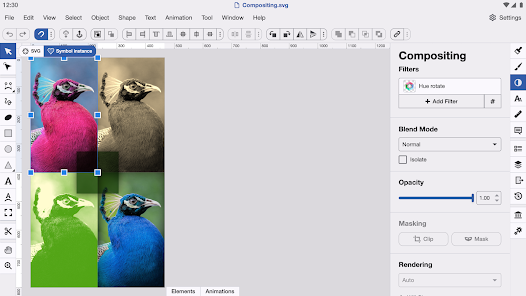
На скриншоте видны основные блоки панели:
-
Filters; -
Add Filter; -
Blend Mode; -
Isolate; -
Opacity; -
Masking; -
Clip; -
Mask; -
Rendering.
Прозрачность
Ползунок Opacity регулирует непрозрачность объекта. Значение можно уменьшить, чтобы нижние слои частично просвечивали через выбранный элемент.
Прозрачность пригодится для:
-
теней;
-
декоративных наложений;
-
фоновых элементов;
-
полупрозрачных плашек;
-
выделения отдельных областей;
-
создания мягких визуальных переходов.
Режимы наложения
Поле Blend Mode позволяет выбрать способ смешивания объекта с нижними слоями. Режимы наложения помогают создавать цветовые эффекты без ручного изменения каждого элемента.
Такие настройки полезны при работе с декоративными иллюстрациями, фотографиями и сложными композициями. Для обычной монохромной SVG-иконки режимы наложения чаще всего не нужны, но в иллюстрации они значительно расширяют возможности оформления.
Фильтры
Через блок Filters можно добавлять эффекты к выбранному объекту. На скриншоте используется фильтр Hue rotate, изменяющий оттенок изображения. Кнопка Add Filter открывает добавление нового эффекта.
Фильтры подходят для:
-
изменения цветовой подачи;
-
теней;
-
коррекции отдельных элементов;
-
стилизации;
-
экспериментов с иллюстрациями;
-
создания нескольких цветовых вариантов одного исходника.
Обтравочный контур
Кнопка Clip применяется для обрезки видимой области объекта по форме другого контура. Типичный пример — фотография, которую нужно поместить внутрь круга или нестандартной фигуры.
Порядок работы:
-
Подготовьте объект, который должен быть виден.
-
Нарисуйте фигуру, определяющую область отображения.
-
Выделите оба элемента в нужном порядке.
-
Откройте
Compositing. -
Нажмите
Clip. -
Проверьте результат на холсте.
Обтравочный контур не стирает исходный объект. Он ограничивает отображаемую область. Это удобно, потому что форму можно скорректировать позже.
Маски
Кнопка Mask используется для более гибкого управления видимостью. Маска позволяет учитывать прозрачность и создавать мягкие переходы. В отличие от обычного обтравочного контура, маска подходит для эффектов постепенного исчезновения и сложного смешивания.
Маски полезны для:
-
плавного скрытия части изображения;
-
декоративных переходов;
-
затемнения;
-
сложных коллажей;
-
частичного отображения текстуры;
-
комбинирования фотографий и векторных элементов.
Работа с текстом и шрифтами
Boxy SVG позволяет добавлять текстовые элементы и управлять их оформлением через панель Typography. Текст остается частью SVG-документа и может использоваться в логотипах, инфографике, схемах, декоративных композициях и интерфейсной графике.
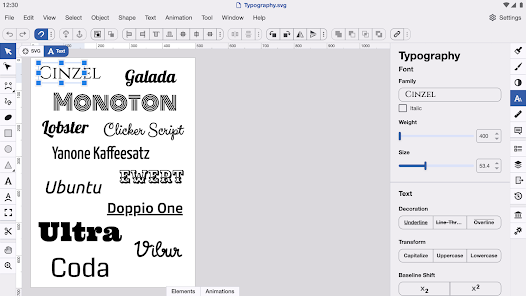
На скриншоте видно, как один текстовый блок отображается разными гарнитурами. Справа открыта панель Typography, в которой доступны настройки семейства шрифта, начертания, веса, размера и оформления.
Основные параметры текста
В панели Typography можно настроить:
-
семейство шрифта;
-
начертание;
-
размер;
-
вес;
-
курсив;
-
подчеркивание;
-
перечеркивание;
-
дополнительные варианты декорирования;
-
регистр;
-
базовое смещение;
-
размещение текста вдоль контура.
Для заголовков и логотипов важны точные параметры размера и веса. Для схем и интерфейсной графики нужно следить за читаемостью при небольшом масштабе.
Локальные шрифты и Google Fonts
Boxy SVG поддерживает работу со шрифтами, установленными на устройстве пользователя, а также интеграцию с Google Fonts. Это упрощает подбор гарнитуры непосредственно внутри редактора.
При открытии списка семейств шрифтов можно выбрать подходящий вариант и сразу оценить результат на холсте. Для декоративной надписи удобно перебрать несколько вариантов. Для интерфейсного элемента лучше использовать читаемую гарнитуру с предсказуемым отображением.
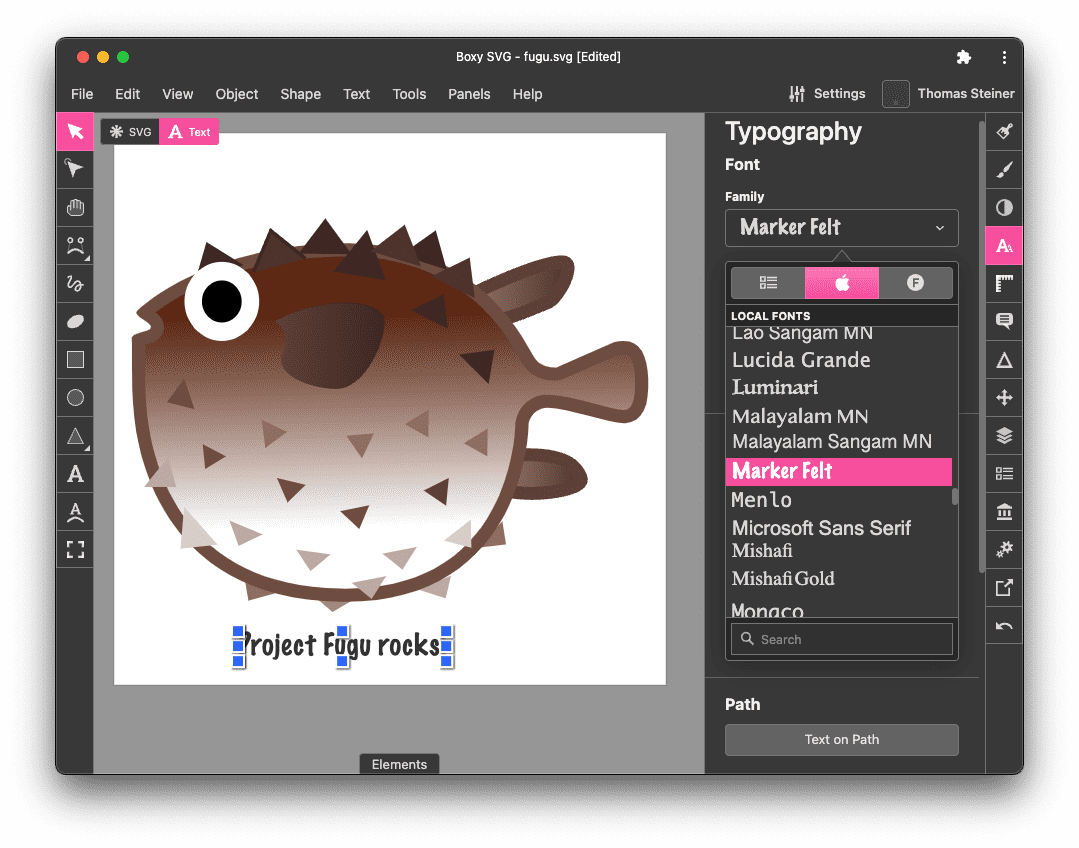
На скриншоте в панели Typography открыт список локальных шрифтов, а для выделенной надписи выбран Marker Felt. Пользователь видит результат непосредственно на холсте и может быстро сравнивать варианты.
Текст вдоль контура
Boxy SVG умеет размещать текст по линии. Эта функция пригодится для эмблем, печатей, логотипов, декоративных надписей и круговых подписей.
Чтобы создать текст вдоль контура:
-
Добавьте текст.
-
Нарисуйте путь, по которому должна идти надпись.
-
Выделите текст и контур.
-
Откройте панель
Typography. -
Нажмите
Text on Path. -
Скорректируйте форму контура и положение текста.
Если надпись идет по окружности, можно изменить размер круга, чтобы отрегулировать изгиб. Если нужна волнообразная подпись, достаточно отредактировать управляющие точки пути.
Когда преобразовывать текст в контуры
Текст удобно оставлять редактируемым, пока работа продолжается. Если графика передается в другую среду и важно сохранить точный внешний вид независимо от наличия шрифта, текст можно преобразовать в контуры.
После преобразования надпись становится набором векторных объектов. Ее уже нельзя редактировать как обычный текст, но форма букв сохранится. Перед этой операцией полезно оставить резервную копию текстового варианта.
Символы и повторное использование графики
Символы позволяют создать графический элемент один раз и использовать его многократно. Это важно для SVG-спрайтов, наборов иконок и документов с повторяющимися элементами.
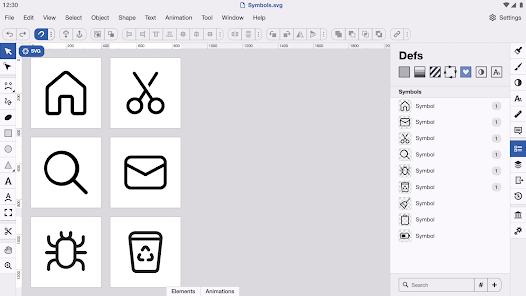
В документе на скриншоте размещены пиктограммы дома, ножниц, лупы, конверта, насекомого и корзины. Справа открыта панель Defs, где перечислены символы.
Зачем использовать символы
Символы помогают:
-
собирать наборы пиктограмм;
-
повторно использовать элементы;
-
поддерживать единый стиль;
-
готовить SVG-спрайты;
-
уменьшать дублирование внутри документа;
-
централизованно управлять графическими компонентами.
Например, в интерфейсе может несколько раз использоваться иконка поиска. Вместо копирования сложного контура можно хранить одно определение символа и использовать его в нужных местах.
Панель Defs
Defs — это область, связанная с определениями ресурсов SVG-документа. Здесь могут находиться символы и другие элементы, предназначенные для повторного использования.
В нижней части панели видны строка поиска и кнопка добавления. Поиск полезен в большом наборе иконок, где десятки элементов трудно просматривать вручную.
При подготовке спрайта рекомендуется:
-
задавать понятные идентификаторы;
-
придерживаться единого принципа именования;
-
проверять область просмотра;
-
удалять лишние элементы;
-
использовать одинаковую толщину линий;
-
держать структуру символов предсказуемой.
Направляющие, сетка и привязка
Точность важна даже в небольших SVG-иконках. Если объекты расположены неточно, это заметно при использовании в интерфейсе. Boxy SVG поддерживает ручные направляющие, интеллектуальные направляющие и сетку.
Привязка помогает:
-
выравнивать объекты;
-
соблюдать одинаковые отступы;
-
размещать узлы на нужных координатах;
-
строить симметричные элементы;
-
создавать серии иконок;
-
контролировать размеры;
-
поддерживать аккуратную структуру макета.
В настройках привязки используются варианты:
-
Grid; -
Guides; -
Views; -
Bounding boxes.
Grid
Grid включает привязку к сетке. Этот режим полезен при создании пиктограмм, особенно если каждая иконка строится в фиксированной области, например 16 × 16, 24 × 24 или 32 × 32 условных единицы.
Guides
Guides включает привязку к направляющим. Их удобно использовать для построения осей симметрии, выравнивания объектов и контроля отступов.
Views
Views связан с областями просмотра. Для SVG-файла важно корректно настроить отображаемую область, особенно если графика должна использоваться в интерфейсе или в адаптивной верстке.
Bounding boxes
Bounding boxes помогает привязываться к рамкам объектов. Это удобно для точного выравнивания нескольких элементов относительно друг друга.
Views и область просмотра SVG
SVG-файл содержит область просмотра, определяющую видимую часть изображения и его координатную систему. В Boxy SVG для работы с представлениями используется функциональность Views.
Корректная настройка области просмотра особенно важна для:
-
иконок;
-
логотипов;
-
спрайтов;
-
графики для сайта;
-
адаптивных элементов;
-
вставки SVG в HTML;
-
масштабирования без обрезания.
Если область просмотра слишком большая, вокруг изображения появятся лишние пустые поля. Если она слишком маленькая, часть объекта будет обрезана. Перед экспортом полезно проверить границы документа и убедиться, что все элементы помещаются внутри нужной области.
При работе с серией иконок желательно использовать одинаковый размер представления. Это упрощает размещение элементов в интерфейсе и делает поведение графики предсказуемым.
Метаданные объектов
Boxy SVG позволяет редактировать метаданные. Для объекта можно задавать:
-
заголовок;
-
описание;
-
идентификатор;
-
дополнительные атрибуты;
-
данные, полезные для структуры SVG-документа.
Метаданные важны, когда SVG-файл используется не только как изображение, но и как часть веб-интерфейса. Понятные идентификаторы облегчают обращение к отдельным элементам из CSS или JavaScript.
Для набора иконок лучше использовать осмысленные названия:
-
icon-search; -
icon-home; -
icon-mail; -
icon-delete; -
logo-mark; -
background-shape; -
button-arrow.
Случайные идентификаторы усложняют дальнейшую поддержку. Если файл будет редактировать другой специалист, понятная структура сэкономит время.
Панель Elements и проверка SVG-кода
Одна из важных особенностей Boxy SVG — панель Elements. Она показывает структуру документа и помогает работать с SVG не только визуально, но и на уровне элементов.
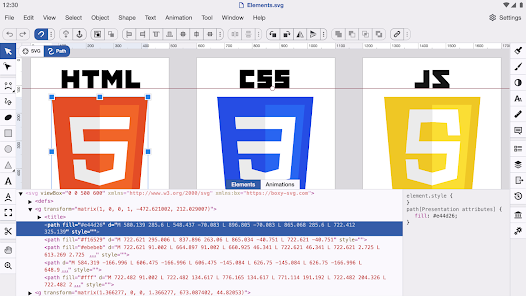
На скриншоте открыт документ с логотипами HTML, CSS и JavaScript. В нижней части окна отображается XML-структура SVG, а справа — стили выделенного элемента.
Для чего нужна панель Elements
Через Elements можно:
-
просматривать теги SVG;
-
видеть вложенность элементов;
-
проверять группы;
-
отслеживать атрибуты;
-
проверять значения
fill; -
просматривать параметры контуров;
-
видеть идентификаторы;
-
работать со стилями;
-
контролировать структуру файла.
Для разработчика это особенно удобно. Не нужно открывать SVG в отдельном редакторе кода после каждой небольшой правки. Можно сразу проверить, как визуальное изменение отразилось на структуре документа.
Какие элементы встречаются в SVG
В панели могут отображаться:
-
<svg>; -
<defs>; -
<g>; -
<path>; -
<rect>; -
<circle>; -
<ellipse>; -
<text>; -
<use>; -
<linearGradient>; -
<radialGradient>; -
<clipPath>; -
<mask>; -
другие SVG-элементы.
Пользователю не обязательно знать синтаксис каждого тега, чтобы рисовать в Boxy SVG. Но понимание структуры помогает получать более аккуратные файлы и быстрее находить ошибки.
CSS-инспектор
Boxy SVG показывает свойства выделенного элемента и позволяет контролировать CSS-представление. Это полезно при подготовке SVG для сайта, где цвет или другие параметры могут переопределяться через стили.
Если иконка должна менять цвет при наведении, лучше убедиться, что структура файла позволяет управлять заливкой без сложных исправлений. Проверка fill, stroke, классов и идентификаторов помогает заранее подготовить графику к интеграции.
Чистая структура файла
При работе с SVG важно избегать лишних элементов, случайных групп и непонятных идентификаторов. Boxy SVG помогает контролировать документ перед передачей разработчику.
Перед сохранением стоит проверить:
-
нет ли скрытых объектов;
-
не осталось ли ненужных групп;
-
корректно ли настроен
viewBox; -
понятны ли идентификаторы;
-
нет ли случайных заливок;
-
одинаково ли оформлены связанные контуры;
-
не дублируются ли ресурсы;
-
правильно ли работают символы;
-
не выходят ли элементы за границы области просмотра.
Библиотеки изображений, векторных материалов, цветов и шрифтов
Boxy SVG содержит панель библиотек, через которую можно получать графические материалы и шрифты. Это ускоряет работу над макетом, когда требуется добавить фотографию, векторный ресурс, палитру или гарнитуру.
Редактор поддерживает интеграцию с библиотеками стоковой графики и фотографий, а для шрифтов используется Google Fonts. Встроенный доступ удобен для быстрых набросков и декоративных композиций.
Панель библиотек может пригодиться для:
-
поиска изображения для фона;
-
добавления фотографии в SVG-композицию;
-
подбора векторного элемента;
-
выбора цветовой палитры;
-
поиска шрифта;
-
подготовки прототипа;
-
создания обложки;
-
оформления иллюстрации.
При использовании внешнего ресурса нужно проверить лицензию материала и убедиться, что изображение подходит для конкретного проекта.
Генераторы и автоматические преобразования
В Boxy SVG предусмотрена панель Generators. Она расширяет возможности редактора и помогает автоматизировать отдельные задачи.
Доступны генераторы и преобразования, связанные с:
-
Vectorize; -
Pixelate; -
Triangulate; -
Primitivize; -
штрихкодами;
-
другими процедурными операциями.
Vectorize
Vectorize используется для преобразования растрового изображения в векторные контуры. Эта функция полезна, если исходник существует только в PNG или JPEG, но его нужно редактировать как SVG.
Типичный сценарий:
-
Добавьте растровое изображение.
-
Выделите его.
-
Откройте панель
Generators. -
Выберите
Vectorize. -
Настройте параметры преобразования.
-
Выполните генерацию.
-
Проверьте полученные контуры.
-
При необходимости удалите лишние узлы и упростите форму.
Автоматическая векторизация особенно хорошо работает с простыми изображениями:
-
логотипами;
-
пиктограммами;
-
силуэтами;
-
контрастными рисунками;
-
черно-белыми эскизами;
-
простыми иллюстрациями с ограниченным числом цветов.
Для сложной фотографии результат потребует дополнительной обработки. Векторизация создаст множество контуров, поэтому перед использованием в веб-проекте стоит проверить размер файла и структуру элементов.
Pixelate, Triangulate и Primitivize
Эти генераторы применяются для стилизации изображений. Они позволяют получить декоративные варианты исходника и использовать их в композиции.
-
Pixelateсоздает пиксельную стилизацию. -
Triangulateформирует изображение из треугольных областей. -
Primitivizeупрощает исходник с помощью примитивов.
Такие эффекты подходят для постеров, обложек, иллюстраций и экспериментальной графики. Для обычных интерфейсных иконок они используются редко, но расширяют возможности программы за пределы базового SVG-редактирования.
Генератор штрихкодов
В панели Generators можно выбрать Barcode и создать штрихкод. В интерфейсе доступны параметры формата, значения, подписи и положения текста. Среди вариантов используется формат CODE 128.
Эта функция пригодится для:
-
макетов упаковки;
-
тестовых этикеток;
-
карточек товаров;
-
внутренних документов;
-
демонстрационных материалов;
-
прототипов интерфейса.
После генерации штрихкод становится частью SVG-документа и может быть размещен рядом с другими векторными объектами.
Анимации
В Boxy SVG предусмотрена вкладка Animations. Она открывает временную шкалу и список анимационных дорожек.
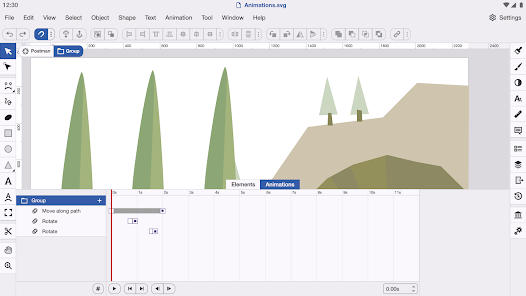
На скриншоте видна сцена с деревьями и временная шкала. Слева отображается группа объектов, а внутри нее — дорожки Move along path и Rotate.
Анимационная рабочая область подходит для создания движения отдельных элементов SVG. Можно организовать дорожки, перемещать ключевые точки по временной шкале и контролировать длительность.
Функция пригодится для:
-
декоративной SVG-анимации;
-
движения элементов интерфейса;
-
вращения объектов;
-
перемещения по контуру;
-
небольших веб-иллюстраций;
-
демонстрационных сцен.
Boxy SVG остается прежде всего редактором SVG-графики. Для сложного видеомонтажа, персонажной анимации или многослойных роликов лучше использовать специализированные программы. Но для SVG-объектов встроенная временная шкала полезна, потому что позволяет не переходить в отдельное приложение при работе с простой анимацией.
Экспорт готовой работы
Boxy SVG позволяет сохранять документ в SVG и SVGZ, а готовый результат экспортировать в разные форматы. Это удобно, когда один исходный макет используется в нескольких задачах.
Поддерживаются:
-
SVG;
-
SVGZ;
-
PNG;
-
JPEG;
-
GIF;
-
WebP;
-
PDF;
-
HTML.
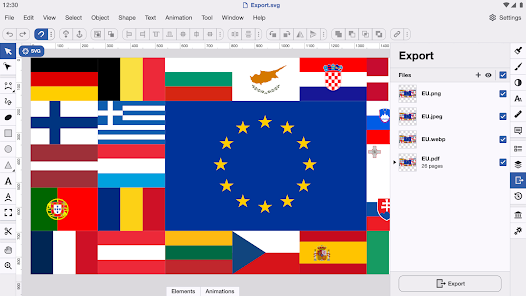
На скриншоте открыт документ с флагами. Справа отображается панель Export, где подготовлены варианты EU.png, EU.jpeg, EU.webp и EU.pdf. В нижней части находится кнопка Export.
Когда выбирать SVG
SVG подходит для:
-
иконок;
-
логотипов;
-
элементов интерфейса;
-
схем;
-
векторных иллюстраций;
-
графики для сайта;
-
масштабируемых изображений;
-
SVG-спрайтов.
Главное преимущество — сохранение редактируемой векторной структуры. Файл можно масштабировать и дорабатывать без потери качества.
Когда использовать SVGZ
SVGZ — сжатый вариант SVG. Он полезен, когда нужно уменьшить размер файла при сохранении векторной структуры. Перед использованием стоит проверить совместимость с целевой средой.
Когда экспортировать PNG
PNG нужен, если требуется растровая картинка с прозрачным фоном. Это может быть изображение для презентации, карточки товара, документа или системы, где SVG не поддерживается.
Когда выбирать JPEG
JPEG подходит для растрового изображения без прозрачности. Для иконок и логотипов он используется редко, потому что сжатие может ухудшить четкость краев.
Когда использовать WebP
WebP пригодится для веб-проектов, где нужен растровый вариант изображения с современным сжатием. Если векторная структура не требуется, WebP помогает уменьшить объем графики.
Когда экспортировать PDF
PDF подходит для передачи макета, просмотра, печати и использования в документах. При этом исходный SVG лучше сохранять отдельно, потому что именно он остается удобным для дальнейшего редактирования.
Экспорт нескольких файлов
Панель Export позволяет подготовить несколько вариантов. Это удобно, если один объект нужен сразу в SVG, PNG, WebP и PDF. Не приходится каждый раз повторно настраивать экспорт.
Перед выгрузкой рекомендуется проверить:
-
область просмотра;
-
фон;
-
прозрачность;
-
размер;
-
формат;
-
набор экспортируемых файлов;
-
положение объектов;
-
наличие скрытых элементов;
-
корректность текста;
-
структуру SVG.
Пошаговая инструкция: создание простой SVG-иконки
Рассмотрим базовый пример — создание пиктограммы поиска. Она состоит из окружности и ручки.
Шаг 1. Подготовьте рабочую область
Создайте новый документ и определите размер области просмотра. Для интерфейсной иконки удобно использовать квадратную область. Включите сетку и привязку, чтобы элементы располагались точно.
Шаг 2. Нарисуйте окружность
Выберите инструмент окружности и создайте круг. Если иконка должна быть линейной:
-
Откройте
Fill. -
Отключите заливку.
-
Перейдите в
Stroke. -
Установите цвет линии.
-
Задайте толщину обводки.
Шаг 3. Добавьте ручку
Нарисуйте прямой сегмент или узкий прямоугольник. Разместите его под углом рядом с окружностью.
Шаг 4. Выровняйте элементы
Выделите окружность и ручку. Проверьте положение на холсте. При необходимости используйте панель Geometry, чтобы скорректировать координаты и угол поворота.
Шаг 5. Сгруппируйте объекты
После выравнивания сгруппируйте элементы. Теперь пиктограмму можно перемещать как единое целое.
Шаг 6. Проверьте область просмотра
Убедитесь, что иконка не выходит за границы и имеет равномерные отступы со всех сторон.
Шаг 7. Проверьте Elements
Откройте вкладку Elements. Убедитесь, что документ содержит только необходимые объекты и не включает случайные элементы.
Шаг 8. Экспортируйте SVG
Откройте Export, выберите SVG и сохраните итоговую пиктограмму.
Пошаговая инструкция: создание иконки с вычитанием фигур
Рассмотрим пиктограмму корзины или контейнера с отверстием. Такой объект удобно строить с помощью логической операции Subtract.
Шаг 1. Нарисуйте внешнюю фигуру
Создайте основной прямоугольник со скругленными углами.
Шаг 2. Добавьте внутреннюю область
Нарисуйте меньший прямоугольник и разместите его внутри первого.
Шаг 3. Выделите обе фигуры
Проверьте, что внутренняя фигура находится поверх внешней.
Шаг 4. Примените Subtract
Используйте операцию Subtract. Внутренняя область будет вычтена, и в основной фигуре появится отверстие.
Шаг 5. Отредактируйте узлы
Если нужно сделать форму нестандартной, преобразуйте объект командой Shape to Path и перейдите к инструменту Edit.
Шаг 6. Настройте Stroke и Fill
Выберите подходящий стиль: однотонную заливку, линейную обводку или их комбинацию.
Шаг 7. Проверьте результат
Увеличьте масштаб и убедитесь, что углы, толщина линий и внутренние отступы выглядят равномерно.
Пошаговая инструкция: создание текста по окружности
Текст вдоль окружности часто используется в эмблемах и круглых логотипах.
Шаг 1. Нарисуйте окружность
Создайте круг. Он будет выполнять роль направляющего контура.
Шаг 2. Добавьте текст
Выберите инструмент текста и введите надпись.
Шаг 3. Выберите гарнитуру
Откройте Typography, задайте семейство шрифта, размер и вес.
Шаг 4. Выделите текст и окружность
Выберите оба объекта.
Шаг 5. Примените Text on Path
Нажмите Text on Path в панели Typography.
Шаг 6. Отрегулируйте изгиб
Измените размер окружности или положение текста. При необходимости скорректируйте форму пути.
Шаг 7. Спрячьте направляющий контур
Если окружность не должна быть видна, отключите ее заливку и обводку.
Шаг 8. Проверьте итоговую композицию
Убедитесь, что текст читается, не перевернут и расположен равномерно.
Пошаговая инструкция: обрезка изображения по форме
Boxy SVG подходит для создания иллюстраций, где фотография или растровое изображение отображается внутри круга, карточки или нестандартного силуэта.
Шаг 1. Добавьте изображение
Поместите растровый материал на холст.
Шаг 2. Нарисуйте маскирующую фигуру
Создайте круг, прямоугольник со скругленными углами или произвольный контур.
Шаг 3. Расположите фигуру
Поместите ее поверх изображения в той области, которая должна остаться видимой.
Шаг 4. Выделите элементы
Выберите изображение и маскирующий объект.
Шаг 5. Откройте Compositing
Перейдите в панель Compositing.
Шаг 6. Нажмите Clip
Используйте Clip, чтобы ограничить отображение изображения формой контура.
Шаг 7. Скорректируйте результат
При необходимости измените положение исходного изображения или форму обтравочного контура.
Пошаговая инструкция: векторизация растрового логотипа
Если логотип существует только в растровом виде, его можно преобразовать в SVG и доработать.
Шаг 1. Подготовьте исходник
Лучше использовать изображение с хорошим контрастом и небольшим количеством цветов.
Шаг 2. Добавьте изображение в документ
Разместите PNG или JPEG на холсте.
Шаг 3. Выделите растр
Нажмите на изображение инструментом выделения.
Шаг 4. Откройте Generators
Перейдите к панели Generators.
Шаг 5. Выберите Vectorize
Запустите Vectorize и настройте параметры.
Шаг 6. Оцените результат
Увеличьте масштаб и проверьте контуры.
Шаг 7. Удалите лишние элементы
Если автоматическое преобразование создало небольшие артефакты, удалите их.
Шаг 8. Упростите геометрию
Используйте Edit, чтобы убрать ненужные точки и сделать линии ровнее.
Шаг 9. Настройте Fill
Задайте нужные цвета через панель Fill.
Шаг 10. Проверьте структуру
Откройте Elements и убедитесь, что в документе нет лишних объектов.
Работа с SVG-спрайтами
SVG-спрайт — это файл, содержащий несколько символов. Такой подход используется в веб-разработке для хранения набора иконок в одном документе.
Boxy SVG поддерживает работу со спрайтами и повторно используемыми символами. Для проекта можно собрать отдельный файл с пиктограммами интерфейса:
-
поиск;
-
корзина;
-
меню;
-
стрелка;
-
закрытие;
-
настройки;
-
пользователь;
-
почта;
-
дом;
-
избранное.
Каждому символу следует присвоить понятный идентификатор. Затем разработчик сможет обращаться к нужной пиктограмме из интерфейса.
При подготовке спрайта важно проверить:
-
единый размер представления;
-
одинаковую толщину линий;
-
понятные названия;
-
отсутствие лишних групп;
-
корректную структуру
Defs; -
соответствие стиля;
-
одинаковое визуальное выравнивание.
Горячие клавиши и скорость работы
Boxy SVG поддерживает настраиваемые горячие клавиши для большого количества команд. Это важно при регулярной работе с графикой. Даже несколько базовых сочетаний заметно ускоряют процесс.
Полезно настроить быстрый доступ к операциям:
-
копирования;
-
вставки;
-
удаления;
-
отмены;
-
повтора;
-
группировки;
-
разгруппировки;
-
переключения инструментов;
-
увеличения масштаба;
-
уменьшения масштаба;
-
выравнивания;
-
изменения порядка объектов;
-
открытия нужных панелей.
В начале можно работать мышью, но при обработке десятков SVG-файлов горячие клавиши экономят значительное количество времени.
Boxy SVG для веб-разработчика
Boxy SVG особенно полезен при подготовке графики для сайта. Веб-разработчику важно получить не просто красивое изображение, а управляемый SVG-файл.
Хороший SVG для интерфейса должен:
-
иметь корректный
viewBox; -
не содержать лишних объектов;
-
использовать понятные идентификаторы;
-
сохранять классы;
-
позволять менять цвет;
-
корректно масштабироваться;
-
не включать случайные пустые области;
-
не содержать ненужных метаданных;
-
иметь предсказуемую структуру.
Boxy SVG помогает проверить эти параметры через визуальный редактор и панель Elements.
Цвет через CSS
Если иконка будет использоваться в интерфейсе, разработчику может понадобиться менять цвет через CSS. Например, кнопка становится ярче при наведении или меняет оформление в темной теме.
Перед передачей файла полезно проверить:
-
где задан
fill; -
используется ли
stroke; -
нет ли жестко заданных лишних цветов;
-
не разделена ли иконка на слишком большое количество элементов;
-
можно ли применить класс к нужному объекту.
Идентификаторы и классы
Для сложной иллюстрации идентификаторы позволяют обращаться к отдельным частям. Например:
-
подсветить элемент;
-
изменить цвет;
-
запустить анимацию;
-
скрыть объект;
-
применить стиль;
-
связать элемент с интерактивным действием.
Boxy SVG сохраняет идентификаторы, классы, заголовки и метаданные, поэтому файл остается удобным для дальнейшей интеграции.
HTML-экспорт
Экспорт в HTML пригодится для демонстрации графики и использования SVG в веб-среде. Такой формат удобен, если нужно подготовить результат для просмотра или дальнейшей работы в браузере.
Boxy SVG для дизайнера
Дизайнер получает компактный векторный редактор для задач, связанных с SVG. В программе нет необходимости постоянно переключаться между визуальным макетом и отдельным редактором кода.
Boxy SVG подходит дизайнеру, который:
-
создает иконки;
-
редактирует логотипы;
-
готовит графику для интерфейса;
-
работает с иллюстрациями;
-
собирает SVG-спрайты;
-
делает декоративные элементы;
-
использует градиенты;
-
добавляет текст;
-
подготавливает несколько форматов экспорта.
Для сложных многостраничных макетов, полиграфии и масштабных рекламных проектов возможностей Boxy SVG может быть недостаточно. Но для SVG-графики его специализированный подход часто оказывается удобнее перегруженного универсального пакета.
Преимущества Boxy SVG
Ориентация на SVG
Редактор не рассматривает SVG как один из десятков возможных форматов. Это основной рабочий формат программы. Такой подход делает интерфейс логичным для задач веб-графики.
Визуальное редактирование и доступ к коду
Пользователь может работать мышью, а затем открыть Elements и проверить структуру файла. Это удобно для совместной работы дизайнера и разработчика.
Работа с контурами
Boxy SVG поддерживает редактирование узлов, преобразование фигур в контуры и логические операции. Этого достаточно для создания большинства иконок, логотипов и интерфейсных элементов.
Панели Fill, Stroke и Compositing
Настройки разделены по смыслу. Цвета, линии, прозрачность, фильтры, маски и обтравочные контуры не смешаны в одном длинном меню.
Символы и SVG-спрайты
Панель Defs помогает управлять повторно используемыми объектами. Это полезно для наборов иконок и веб-проектов.
Экспорт в разные форматы
Один макет можно подготовить для сайта, документа, презентации и растрового использования.
Генераторы
Vectorize, Pixelate, Triangulate, Primitivize и генератор штрихкодов расширяют возможности редактора.
Шрифты
Поддержка локальных гарнитур и Google Fonts делает работу с надписями удобнее.
Направляющие и привязка
Сетка, направляющие и привязка к рамкам помогают создавать аккуратные иконки и выравнивать объекты.
Настраиваемые горячие клавиши
Пользователь может ускорить повторяющиеся действия и адаптировать рабочий процесс под свои привычки.
Ограничения Boxy SVG
Boxy SVG не заменяет все графические программы. Его специализация одновременно является преимуществом и ограничением.
Редактор не стоит выбирать как единственный инструмент, если требуется:
-
сложная полиграфическая верстка;
-
подготовка многостраничных печатных материалов;
-
профессиональная обработка фотографий;
-
детальная ретушь;
-
сложный видеомонтаж;
-
полноценная персонажная анимация;
-
крупные макеты интерфейсов с совместной работой большой команды;
-
специализированное проектирование технических чертежей;
-
сложное рисование кистями;
-
подготовка больших художественных иллюстраций с сотнями эффектов.
Для таких задач лучше использовать отдельные программы. Boxy SVG эффективнее всего работает как редактор SVG-графики.
Сравнение с аналогами
Boxy SVG занимает отдельную нишу между простыми браузерными SVG-редакторами и крупными профессиональными пакетами. Он предлагает больше возможностей, чем базовые инструменты для рисования в браузере, но остается компактнее универсальных программ.
| Программа | Основное назначение | Сильные стороны | Когда Boxy SVG удобнее |
| Boxy SVG | Создание и редактирование SVG-графики | SVG как основной формат, панель Elements, CSS-инспектор, символы, спрайты, генераторы, маски, фильтры, экспорт |
Когда нужен специализированный SVG-редактор без лишней сложности |
| Adobe Illustrator | Профессиональная векторная графика, брендинг, иллюстрации, печатные материалы | Широкий набор инструментов, сложные проекты, развитая работа с графикой | Когда задача ограничена SVG-иконками, веб-графикой и контролем структуры файла |
| Inkscape | Универсальный редактор векторной графики | Большое количество инструментов, развитая работа с контурами, открытая экосистема, широкие сценарии использования | Когда нужен более компактный интерфейс и быстрый рабочий процесс для SVG |
| Figma | Интерфейсный дизайн, прототипирование, компоненты, совместная работа | Макеты экранов, библиотеки компонентов, командная работа, прототипы | Когда требуется редактировать сам SVG-файл, проверять структуру и работать со спрайтами |
| SVGEdit | Браузерное редактирование SVG | Простой запуск, базовые инструменты, открытая модель | Когда нужны панели свойств, расширенные операции, генераторы и более развитый SVG-процесс |
| Affinity Designer | Векторный дизайн и иллюстрации | Универсальная графическая среда, работа с визуальными проектами | Когда требуется узкоспециализированная работа с SVG и быстрый контроль XML-структуры |
Boxy SVG и Adobe Illustrator
Adobe Illustrator подходит для сложных дизайнерских проектов: фирменного стиля, рекламной графики, упаковки, печатных материалов и детальных иллюстраций. В нем значительно больше инструментов, но для простой правки SVG-файла это может быть избыточно.
Boxy SVG удобнее, если нужно:
-
открыть иконку;
-
заменить цвет;
-
изменить несколько узлов;
-
проверить
viewBox; -
настроить метаданные;
-
привести структуру в порядок;
-
сохранить SVG;
-
подготовить PNG и WebP;
-
собрать спрайт.
Для веб-разработчика специализированный интерфейс Boxy SVG часто практичнее крупного универсального пакета.
Boxy SVG и Inkscape
Inkscape — мощный редактор векторной графики с большим количеством инструментов. Он подходит для иллюстраций, схем, логотипов и сложных контуров. Интерфейс насыщен возможностями, а освоение требует времени.
Boxy SVG проще использовать в задачах, где SVG является конечным результатом. Его удобно выбрать для:
-
иконок;
-
спрайтов;
-
веб-графики;
-
редактирования SVG-кода;
-
быстрой правки существующего файла;
-
проверки CSS-свойств;
-
экспорта в HTML.
Inkscape лучше подойдет, если проект требует более широкого набора художественных инструментов и сложной векторной обработки.
Boxy SVG и Figma
Figma используется для проектирования интерфейсов, макетов экранов, компонентов и прототипов. В ней удобно собирать дизайн сайта или приложения, обсуждать изменения и работать командой.
Boxy SVG решает другую задачу. Он нужен, когда требуется открыть конкретный SVG-файл и отредактировать его как самостоятельный документ.
Boxy SVG предпочтительнее, если нужно:
-
проверить внутренние элементы SVG;
-
изменить узлы;
-
настроить символы;
-
работать с
Defs; -
собрать SVG-спрайт;
-
изменить маску;
-
проверить стили;
-
выполнить точный экспорт.
Figma удобнее для макетов интерфейсов, а Boxy SVG — для финальной подготовки отдельных векторных ресурсов.
Boxy SVG и SVGEdit
SVGEdit подходит для базового рисования в браузере. Он позволяет создавать и редактировать SVG без сложной подготовки.
Boxy SVG предлагает более структурированный рабочий процесс:
-
панели свойств;
-
Fill; -
Stroke; -
Compositing; -
Typography; -
Geometry; -
Defs; -
Generators; -
Export; -
Elements; -
Animations.
Если нужно быстро нарисовать простой объект, SVGEdit может быть достаточным. Если требуется полноценная работа с графикой, повторно используемыми ресурсами, кодом и экспортом, Boxy SVG дает больше возможностей.
Boxy SVG и Affinity Designer
Affinity Designer подходит для векторного дизайна, иллюстраций и универсальных графических задач. В нем удобно создавать сложные визуальные композиции.
Boxy SVG выигрывает в специализированном сценарии. Он проще для пользователя, которому нужен аккуратный SVG-файл, а не большой дизайнерский проект. Панель Elements, CSS-инспектор и работа со спрайтами делают его особенно полезным в веб-разработке.
Кому подойдет Boxy SVG
Boxy SVG стоит использовать тем, кто регулярно работает с SVG-файлами и хочет редактировать их в понятной визуальной среде.
Веб-разработчикам
Редактор поможет:
-
подготовить иконки;
-
проверить код;
-
изменить цвета;
-
настроить
viewBox; -
собрать спрайты;
-
сохранить идентификаторы;
-
проверить стили;
-
экспортировать HTML.
UI- и UX-дизайнерам
Программа подойдет для:
-
подготовки пиктограмм;
-
правки SVG-ресурсов;
-
создания простых иллюстраций;
-
унификации набора иконок;
-
контроля размеров;
-
экспорта растровых вариантов.
Контент-менеджерам
Boxy SVG удобен, если нужно самостоятельно:
-
заменить цвет логотипа;
-
подготовить SVG для сайта;
-
экспортировать PNG;
-
изменить размер изображения;
-
убрать лишний фон;
-
обрезать фотографию по форме;
-
скорректировать подпись.
Владельцам небольших проектов
Редактор позволит без сложного дизайнерского пакета подготовить:
-
логотип;
-
набор значков;
-
декоративные элементы;
-
простую инфографику;
-
иллюстрацию;
-
штрихкод;
-
SVG для страницы сайта.
Дизайнерам и иллюстраторам
Boxy SVG может использоваться как дополнительный инструмент для финальной подготовки SVG. Основная иллюстрация может создаваться в другом редакторе, а Boxy SVG — применяться для проверки структуры, исправления узлов и подготовки результата к публикации.
Практические рекомендации
Начинайте с правильной области просмотра
Перед рисованием определите размер документа. Для набора иконок используйте одинаковую область просмотра. Это облегчит выравнивание и дальнейшее размещение в интерфейсе.
Используйте сетку
Сетка помогает строить симметричные иконки и соблюдать одинаковые размеры. Чем меньше пиктограмма, тем важнее аккуратные координаты.
Не создавайте лишние узлы
Для простого контура достаточно минимального количества точек. Лишние узлы усложняют редактирование и увеличивают размер SVG.
Группируйте связанные объекты
Если несколько элементов формируют одну иконку, объедините их в группу. Это упростит перемещение и масштабирование.
Присваивайте понятные идентификаторы
Не оставляйте случайные названия. Используйте короткие и ясные идентификаторы, связанные с назначением объекта.
Проверяйте Elements перед экспортом
Даже если изображение выглядит правильно, откройте Elements и проверьте структуру. Удалите лишние элементы и убедитесь, что документ не содержит случайных объектов.
Храните редактируемый SVG
Даже если нужен только PNG, сохраняйте исходный SVG. Он пригодится для будущих правок и экспорта в других размерах.
Не злоупотребляйте эффектами
Фильтры, градиенты и маски полезны, но для интерфейсной графики часто лучше использовать простые формы. Чем проще структура, тем легче поддерживать файл.
Проверяйте результат в реальном масштабе
Иконка может выглядеть аккуратно при сильном увеличении, но потерять читаемость в размере 16 × 16 или 24 × 24. Всегда оценивайте результат в целевом масштабе.
Частые вопросы
Можно ли использовать Boxy SVG для создания логотипа?
Да. Редактор подходит для простых и средних по сложности логотипов. В нем можно рисовать фигуры, редактировать контуры, применять логические операции, настраивать заливку, обводку, градиенты и текст.
Подходит ли Boxy SVG для иконок?
Да. Это один из основных сценариев использования программы. Сетка, направляющие, привязка, редактирование узлов, символы и экспорт SVG делают редактор удобным для пиктограмм.
Можно ли открыть готовый SVG и изменить цвет?
Да. Достаточно выделить нужный объект, открыть Fill или Stroke и установить новый оттенок.
Можно ли преобразовать PNG в SVG?
Да. Для этого используется генератор Vectorize. После преобразования результат нужно проверить и при необходимости отредактировать.
Есть ли работа с текстом?
Да. В Boxy SVG можно добавлять текст, выбирать шрифты, менять размер, вес, оформление и размещать надпись вдоль контура.
Можно ли использовать локальные шрифты?
Да. Редактор поддерживает выбор локальных гарнитур. В программе доступна и интеграция с Google Fonts.
Есть ли маски?
Да. Панель Compositing содержит команды Clip и Mask.
Можно ли применять фильтры?
Да. Через Compositing можно добавлять фильтры и управлять режимом наложения и прозрачностью.
Поддерживаются ли символы?
Да. Символы управляются через Defs и подходят для повторного использования элементов и подготовки SVG-спрайтов.
Есть ли просмотр SVG-кода?
Да. Панель Elements показывает структуру документа, теги, атрибуты и связанные стили.
Можно ли экспортировать PNG и PDF?
Да. Панель Export позволяет подготовить SVG, SVGZ, PNG, JPEG, GIF, WebP, PDF и HTML.
Подходит ли Boxy SVG для сложной обработки фотографий?
Нет. Для ретуши и глубокой растровой обработки лучше использовать графический редактор, ориентированный на фотографии. В Boxy SVG изображения применяются как часть векторной композиции.
Можно ли создавать анимации?
Да. В программе предусмотрена вкладка Animations с временной шкалой и дорожками, включая перемещение вдоль контура и вращение.
Итог
Boxy SVG — специализированный редактор векторной графики, который помогает создавать, редактировать и проверять SVG-файлы без перегруженного интерфейса. Программа подходит для иконок, логотипов, пиктограмм, иллюстраций, веб-графики, спрайтов и небольших SVG-анимаций.
Главное преимущество Boxy SVG — сочетание визуальной работы и контроля над структурой документа. Пользователь может рисовать фигуры, редактировать узлы, применять градиенты, добавлять текст, использовать маски и фильтры, а затем открыть Elements и проверить, как устроен файл внутри.
Для веб-разработчика это практичный инструмент подготовки ресурсов. Для дизайнера — компактная среда для создания и финальной проверки SVG. Для владельца небольшого проекта — понятный способ самостоятельно изменить логотип, сделать иконку, экспортировать PNG или подготовить векторную графику для сайта.
Boxy SVG не пытается заменить все дизайнерские программы. Его задача конкретнее: дать удобные инструменты для полноценной работы с SVG. Именно в этой специализации редактор раскрывается лучше всего.
