Machinery HDR Effects помогает собрать HDR-фотографию из кадров с разной экспозицией или выразительно обработать один снимок: программа выравнивает серию, умеет подавлять призраки от движения, предлагает несколько способов HDR-слияния, а затем даёт отдельно настроить микроконтраст, детали, сглаживание, баланс белого, гистограмму, цветовые каналы, градиенты, 3D LUT, резкость и виньетирование. Такой набор подходит и для естественного расширения тонального диапазона, и для намеренно контрастной обработки, когда важно подчеркнуть фактуру, свет и цвет без перехода в сложный многослойный редактор.
Главная логика работы строится вокруг исходных кадров, экрана обработки и набора пресетов. Фотографии можно добавить через меню, перетащить из Проводника или передать из вспомогательного каталогизатора Machinery Explorer. После каждого изменения параметров изображение пересчитывается, поэтому результат виден сразу, а для тяжёлых файлов предусмотрен уменьшенный режим предварительного просмотра. Проект сохраняет список загруженных фотографий вместе с параметрами, а пользовательские настройки можно оформлять в собственные пресеты.
Сильная сторона Machinery HDR Effects — сочетание автоматических операций с понятными ручными регуляторами. Для серии экспозиций доступны выравнивание и удаление следов движущихся объектов; для одного файла — работа с локальным контрастом, деталями и цветом. При этом важно учитывать границы программы: она не заменяет редактор со слоями и кистевыми масками, а пробная лицензия ограничивает размер сохраняемого изображения и не даёт пакетную обработку.
Скачать Machinery HDR Effects
- Ретушь фото
- Русский интерфейс
- Просто для новичков
- Нет слоёв и масок
- Нет локальной кисти
- Демо: до 1280×1280
Для каких задач подходит Machinery HDR Effects
Программа рассчитана прежде всего на работу с фотографиями, где диапазон яркостей сцены шире возможностей одного обычного кадра. Типичный пример — интерьер с ярким окном, вечерний городской пейзаж, съёмка против солнца или архитектура, где одновременно нужно сохранить детали в тенях и светах. Если есть несколько кадров с разной экспозицией, Machinery HDR Effects объединяет их и позволяет выбрать характер слияния. Если есть только один снимок, программа всё равно даёт инструменты для подчёркивания деталей и перераспределения тонов, но такой сценарий не восстанавливает информацию, которая была полностью выбита в белое или провалена в чёрное при съёмке.
В повседневной обработке полезно разделять две задачи. Первая — аккуратное HDR-слияние, когда итог должен выглядеть естественно и не выдавать обработку. Вторая — стилизация: усиление микроконтраста, проявление фактуры камня, облаков, металла, древесины, изменение цветового характера и добавление более драматичной светотени. Machinery HDR Effects поддерживает оба подхода, но результат сильно зависит от последовательности действий. Чем агрессивнее настройки деталей и микроконтраста, тем выше риск ореолов, шума и чрезмерной жёсткости.
Для портрета возможности программы тоже применимы, но требуют умеренности. Усиление микроконтраста, которое хорошо показывает фактуру кирпича или облаков, одновременно подчёркивает кожу, мелкие дефекты и шум. Поэтому на лицах обычно лучше начинать с нейтрального HDR-режима, минимального усиления деталей и осторожной работы с цветом. Отдельной ретуши кожи, пластики, частотного разложения или кистевой локальной коррекции в Machinery HDR Effects нет.
Как устроен интерфейс
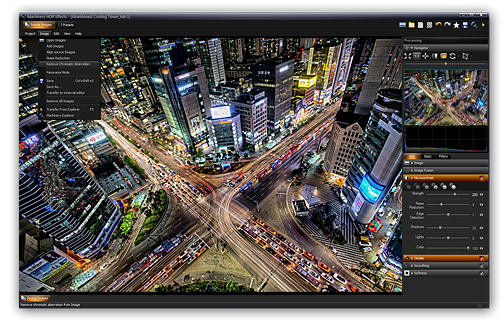
Рабочее пространство построено вокруг центрального просмотра и боковых панелей. В документации выделяются два основных экрана: Source Images для исходных фотографий и Presets для готовых наборов параметров. Панели можно перетаскивать и закреплять у разных границ окна, поэтому интерфейс допускает перестройку под соотношение сторон монитора и размер изображения. Для максимального пространства предпросмотра предусмотрен полноэкранный режим, вызываемый через меню View или клавишей F11.
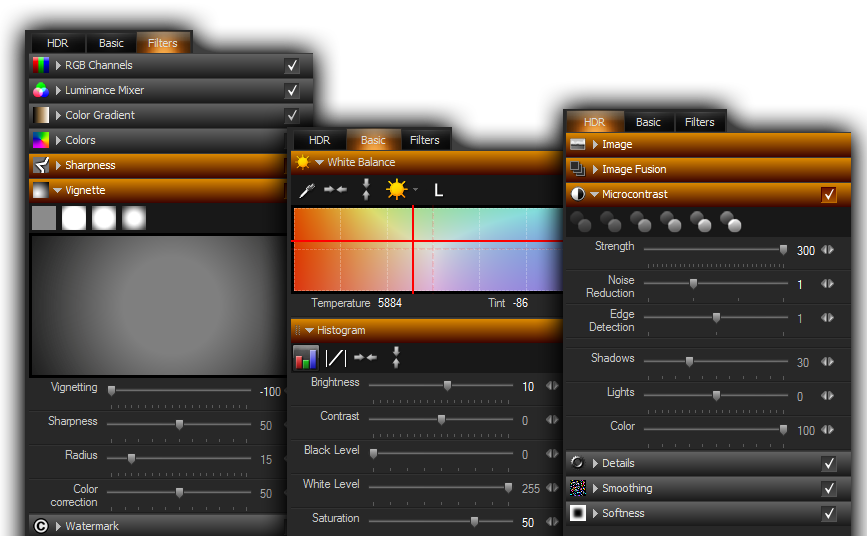
Правая часть окна используется для параметров обработки и навигации. Здесь же видна гистограмма и раскрывающиеся секции эффектов. Вкладки HDR, Basic и Filters группируют функции по назначению. Важная деталь интерфейса — отдельный флажок включения каждого эффекта. Это позволяет временно отключить конкретную секцию, не уничтожая выставленные значения, и быстро понять, какой блок сильнее всего влияет на результат. Заголовок секции визуально показывает, что её параметры отклонены от нейтральных.
Сравнивать обработанный результат с исходником можно без создания копий файла. Документация описывает просмотр оригинала по правой кнопке мыши, а в навигационной панели есть режим разделения на исходное и обработанное изображение. Для настройки HDR это практичнее постоянного переключения пресетов: ореолы, потеря естественного контраста и чрезмерная насыщенность заметнее именно при прямом сравнении.
Загрузка фотографий и работа с проектом
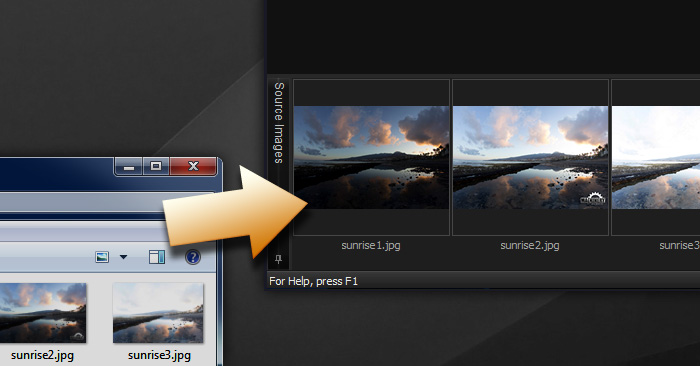
Изображения добавляются несколькими способами: командами Open Images и Add Images, через контекстное меню области Source Images, двойным щелчком по пустой области списка, перетаскиванием из Проводника Windows, передачей из Machinery Explorer и даже через параметры командной строки. После загрузки исходники отображаются миниатюрами. Наведение на миниатюру увеличивает её и показывает EXIF-данные, что полезно при проверке экспозиций серии.
Проект хранит не только значения эффектов, но и перечень загруженных снимков. Это важно отличать от сохранения готового изображения. Команды Project Save и Save As фиксируют рабочее состояние, тогда как Image Save и Save As записывают обработанный кадр. Одна из типичных ошибок как раз связана с путаницей этих операций: если вместо изображения сохранить проект, получившийся файл нельзя открыть обычным просмотрщиком как фотографию.
Для быстрых экспериментов есть команды Store Settings и Restore Settings. Они позволяют запомнить текущую конфигурацию и вернуться к ней после серии изменений. Отдельная команда Load Preset может загрузить параметры из другого проекта без подмены списка исходных фотографий. Нейтральные настройки возвращают регуляторы к исходному состоянию и удобны, когда требуется заново оценить влияние эффектов, а не пытаться вручную обнулить десятки ползунков.
Поддерживаемые форматы и сохранение результата
Официальная справка перечисляет распространённые 8- и 16-битные форматы JPG, TIFF, BMP и PNG, а также RAW-файлы DNG, CR2, CRW, ARW, NEF, RAW, DCR и другие форматы, поддерживаемые используемой RAW-библиотекой. При работе с камерными RAW следует помнить, что поддержка конкретной модели зависит от версии декодера. Само расширение файла ещё не гарантирует корректное открытие любого нового фотоаппарата, поэтому для редкой или совсем новой камеры разумно сначала проверить один исходник.
Готовое изображение сохраняется через меню Image. Для TIFF предусмотрен 16-битный режим, то есть 48 бит на RGB-изображение, а для обычного вывода доступен 8-битный JPEG; в диалоге сохранения можно уменьшить размеры, задать DPI, включить преобразование цветового профиля в sRGB, настроить JPEG-сжатие и LZW-сжатие TIFF. Преобразование в sRGB особенно уместно для публикации в интернете или передачи в программы, которые плохо работают с более широкими профилями.
Размер итогового файла связан с выбранным режимом просмотра. Если во время подбора параметров используется уменьшенный Preview, перед окончательным сохранением важно переключиться на полный размер. Пробная лицензия отдельно ограничивает сохранение до 1280×1280 пикселей. Если после экспорта фотография неожиданно получилась маленькой, нужно проверить сразу два фактора: режим Preview и ограничение лицензии.
Пресеты: быстрый старт и собственные наборы
Экран Presets предназначен для выбора готовой комбинации параметров по миниатюре результата. В справке описаны группы 1, 2 и 3 с предустановленными вариантами, папка U для пользовательских наборов и отдельная область 3D LUT. Такой подход позволяет сначала быстро определить направление обработки, а затем перейти к ручной настройке эффектов. Это удобнее, чем с нуля двигать десятки ползунков, особенно когда нужно понять, будет ли кадру ближе естественная тональность, подчёркнутый микроконтраст или выраженная цветовая стилизация.
Собственный пресет создаётся из уже настроенного изображения. После сохранения пользовательский вариант появляется в папке U, если выбран соответствующий каталог. Пресеты можно переименовывать, удалять и сортировать по имени, времени создания или изменения. Размер миниатюр на экране регулируется, что важно на небольших мониторах и при сравнении большого числа эффектов.
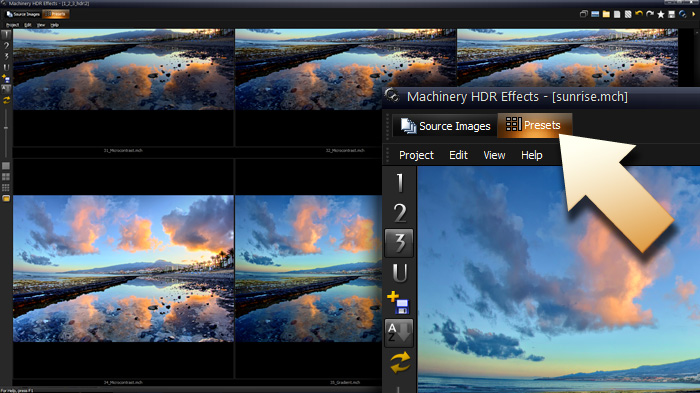
Пресет следует воспринимать как отправную точку, а не как универсальный фильтр. Один и тот же набор параметров ведёт себя по-разному на тёмном интерьере, снежном пейзаже и портрете. Особое внимание нужно уделять Microcontrast, Details, Saturation и White Level: эти регуляторы сильнее всего создают впечатление чрезмерного HDR, если исходный файл уже контрастный или сильно обработан камерой.
HDR-слияние серии экспозиций
Для полноценного HDR лучше всего использовать несколько кадров одной сцены, снятых с разной экспозицией. Программа анализирует серию и объединяет участки, где разные кадры содержат полезные детали. Штатив остаётся предпочтительным способом съёмки, потому что уменьшает объём коррекции, но небольшие смещения между кадрами можно компенсировать функцией Align Images. Она особенно важна для серии, снятой с рук.
В разделе Image Fusion доступны разные способы объединения. Natural HDR формирует расширенный диапазон с приоритетом на отсутствие заметных ореолов, но итог может выглядеть менее контрастным. В такой ситуации документация рекомендует добавлять микроконтраст уже после естественного слияния. Contrast Detection выбирает подходящие участки экспозиций с плавными переходами; на резких границах это иногда создаёт светлые или тёмные зоны. Edge Detection делает переходы жёстче и ориентируется на границы объектов, что может лучше сдерживать ореолы в проблемных местах.
Практический выбор режима зависит от сюжета. Для архитектуры с чёткими линиями стоит проверить Edge Detection; для сцены с мягкими градиентами неба Natural HDR часто даёт спокойнее результат. Contrast Detection полезно сравнивать с альтернативами на участках вокруг ветвей, проводов, оконных рам и горизонта. Универсального режима нет: разные алгоритмы по-разному распределяют вклад исходных экспозиций.
Выравнивание и удаление призраков
Даже при хорошем брекетинге кадры могут немного смещаться из-за движения камеры. Align Images автоматически компенсирует сдвиг серии перед объединением. Для съёмки с рук эта операция практически обязательна, иначе мелкие детали могут раздваиваться. Однако автоматическое выравнивание не исправляет сильный параллакс: если камера заметно перемещалась относительно близких объектов, геометрия кадров будет различаться, а часть деталей всё равно может не совпасть.
Другая проблема — движущиеся объекты. Машина, человек, ветки или волны меняют положение между экспозициями и после слияния могут давать полупрозрачные дубли. Для этого предусмотрена функция Remove Ghosts. Она анализирует серию и старается убрать конфликтующие фрагменты. В отличие от ручной кистевой маски, пользователь здесь не рисует точную область исправления, поэтому сложные сцены с многочисленным движением требуют особенно внимательного просмотра.
Перед финальным сохранением полезно увеличивать изображение до 100% и проверять контуры движущихся предметов, ветви на фоне неба, мелкий текст и границы ярких источников света. Именно там чаще заметны ошибки совмещения. Если deghosting даёт неестественный фрагмент, иногда лучше исключить из серии кадр с самым сильным движением или повторить слияние с другим HDR-режимом.
Работа с одним снимком
Machinery HDR Effects не требует обязательной серии. На одном JPEG, TIFF или RAW можно использовать те же инструменты микроконтраста, деталей, сглаживания, баланса белого и цветокоррекции. Такой режим особенно полезен для текстурных сюжетов, где хочется подчеркнуть фактуру камня, облаков или старого дерева. При этом термин HDR в данном сценарии нужно понимать как характер тональной обработки, а не как восстановление полного динамического диапазона из нескольких экспозиций.
Для одиночного файла в контекстном меню Source Images есть Bracketing, создающий дополнительные варианты с коррекцией примерно −2 EV и +2 EV. Эти варианты вычисляются из одного исходника. Они могут дать алгоритму больше промежуточных тонов для стилизации, но не возвращают деталей, которых нет в исходных данных. Если светлая область уже записана однородным белым, искусственно затемнённая копия не создаст настоящую фактуру.
Лучший исходник для одного кадра — ровно экспонированный RAW или качественный JPEG без глубоких провалов и клиппинга. Если материал уже сильно повышал резкость, насыщенность и локальный контраст в камере, Machinery может быстро сделать картинку грубой. В таком случае разумно начинать с малого Microcontrast, выключить ненужные секции и постепенно добавлять эффект, сравнивая с оригиналом.
Microcontrast: главный инструмент фактуры
Microcontrast увеличивает контраст не глобально, а в окрестности деталей. Алгоритм анализирует соседние пиксели и усиливает различия на локальном уровне, из-за чего поверхность визуально становится более рельефной. В панели есть основной уровень микроконтраста, точность определения границ, подавление шума, отдельное воздействие на тени и света и параметр, связывающий изменение яркости с цветом.
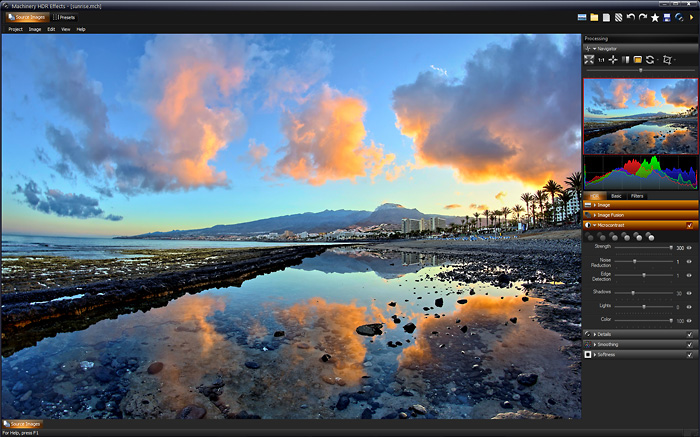
На пейзажах Microcontrast хорошо проявляет облака, камни, воду и растительность. На архитектуре он подчёркивает кладку и детали фасада. Но высокий уровень делает ореолы вокруг контрастных объектов заметнее, усиливает шум в тенях и может превращать гладкие поверхности в зернистые. Поэтому регулятор Noise Reduction в этой же секции полезно настраивать вместе с силой эффекта, а не после него как отдельную операцию.
Параметры Shadows и Highlights помогают ограничить характер воздействия по яркости. Если в тенях появляется грязная структура, их можно сделать мягче; если светлые облака выглядят слишком жёстко, уменьшить влияние на света. Color correction определяет, насколько изменение яркости будет сопровождаться изменением насыщенности. Это особенно важно на закатах, где микроконтраст легко делает оранжевые и синие области чрезмерно насыщенными.
Details, Smoothing и Softness
Панель Details усиливает видимые мелкие структуры и разделяет работу с небольшими и крупными контрастами. Small contrasts отвечает за более мелкие детали, Large contrasts — за более протяжённые изменения. Дополнительно доступны точность определения границ, распознавание цвета, подавление шума и расширенный диапазон шумоподавления. Сочетание этих параметров позволяет не просто добавить резкость, а изменить характер локальной фактуры на разных масштабах.
Smoothing решает обратную задачу — сглаживает шум и артефакты, которые стали заметны после усиления деталей. В панели есть подавление пыли и царапин, цветного шума, мелкого шума, небольших контрастов и маскирование эффекта по тёмным и светлым областям. Это полезно, когда каменная стена должна остаться фактурной, а ровное небо — не превращаться в шероховатую поверхность.
Softness предназначен для случаев, когда после сильного Details изображение становится визуально плоским из-за одинаково выраженной мелкой фактуры по всей площади. Этот эффект возвращает акцент на крупные контрасты. Параметр Area size задаёт масштаб, а раздельное ограничение по тёмным и светлым участкам помогает не размягчать всё изображение одинаково. По смыслу это не размытие, а способ вернуть глубину после чрезмерной детализации.
Dynamic Contrast и контроль общей выразительности
Dynamic Contrast также работает с локальным контрастом, но служит более общему усилению различий в окрестности пикселей. Его удобно применять после того, как HDR-слияние уже выровняло яркости и кадр выглядит слишком спокойным. Увеличивать Dynamic Contrast одновременно с высоким Microcontrast и Details стоит осторожно: эффекты складываются, и итог может получить чрезмерно жёсткие края.
Практический порядок настройки обычно проще строить от крупного к мелкому. Сначала выбрать HDR-режим и общий баланс света, затем привести в порядок Black Level и White Level, после этого добавить Microcontrast, проверить Details и только в конце заниматься резкостью. Если начинать с деталей, а затем сильно менять тональный диапазон, шум и ореолы приходится исправлять повторно.
Баланс белого и яркие области
White Balance позволяет корректировать цветовую температуру, когда фотография выглядит слишком холодной или тёплой. В панели есть пипетка: пользователь указывает нейтральный участок, который должен быть серым или белым без цветового оттенка, после чего программа рассчитывает коррекцию. Такой подход особенно удобен для интерьеров, предметной съёмки и кадров с известной нейтральной поверхностью.
Отдельная настройка для наиболее ярких областей вызывается значком L. Она полезна, когда источники света или отражения имеют другой оттенок, чем средние тона. Например, общий баланс может быть правильным для помещения, но свет из окна останется синеватым. Коррекция светов даёт возможность уменьшить этот дисбаланс без полного смещения температуры всего кадра.
Пипетка работает надёжнее, когда выбран действительно нейтральный объект. Белая окрашенная стена может отражать цвет окружающего света и не быть нейтральной, а пересвеченный участок вообще не содержит достаточной информации. Поэтому после автоматического результата нужно оценивать не только значение температуры, но и естественность кожи, неба и знакомых предметов.
Гистограмма, уровни чёрного и белого
В Basic-панели Histogram собраны Brightness, Contrast, Saturation, Black Level и White Level. Black Level определяет границу чистого чёрного, White Level — чистого белого. На гистограмме эти точки отмечаются вертикальными линиями, а часть параметров можно менять непосредственно на графике. Это удобнее, чем полагаться только на визуальную яркость монитора.
После HDR-слияния изображение иногда получается сероватым: детали сохранены, но крайние точки диапазона не используются. Лёгкая корректировка Black Level и White Level возвращает нормальную опору в тенях и светах. Однако слишком сильное смещение уничтожает то, ради чего делалась HDR-серия: детали снова начинают клиппироваться. Поэтому уровни лучше двигать до границы полезной информации, а не до максимально контрастного вида.
Saturation в этой секции меняет общую насыщенность. Для тонкой цветовой работы позже лучше использовать панели Colors и RGB Channels, поскольку они позволяют воздействовать избирательнее. Общую насыщенность удобно применять как финальную небольшую коррекцию или как быстрый способ проверить, не стала ли обработка слишком цветной.
RGB Channels и точечная цветокоррекция
RGB Channels включает общий график RGB и отдельные каналы R, G и B. Коррекция строится на контрольных точках: их можно добавлять на графике или указывать пипеткой непосредственно на изображении. Такой способ позволяет менять яркость и контраст отдельных цветовых диапазонов более точно, чем простой глобальный баланс.
Например, если тени имеют лишний синий оттенок, можно скорректировать нижнюю часть синего канала, не трогая светлые участки столь сильно. Если закат выглядит слишком красным в светах, отдельно регулируется красный канал. Но большие изгибы кривой легко создают цветовые провалы и неестественные переходы, поэтому полезно работать небольшими смещениями и периодически отключать секцию для контроля.
Удаление всех контрольных точек возвращает нейтральную форму. Это быстрый способ исправить неудачный эксперимент без перезапуска проекта. Пипетка особенно полезна, когда нужно воздействовать на конкретный цветной объект: пользователь выбирает его в кадре и получает точку в нужной части графика.
Luminance Mixer и чёрно-белая фотография
Luminance Mixer меняет вклад красного, зелёного и синего каналов в итоговую яркость. В справке приведено базовое соотношение 30% для красного, 59% для зелёного и 11% для синего. Меняя эти доли, можно сделать светлее или темнее объекты, которые сильнее представлены определённым цветом. Инструмент предназначен прежде всего для чёрно-белой обработки.
Практический смысл хорошо заметен на пейзаже: небо содержит значительную синюю составляющую, растительность — зелёную, кожа — красную. Снижение вклада синего затемняет небо относительно облаков, повышение зелёного меняет яркость листвы. Это напоминает использование цветных фильтров в чёрно-белой фотографии, но выполняется после съёмки.
Параметр Color Correction определяет, насколько насыщенность будет меняться вместе с яркостью. Даже если цель — монохром, полезно сначала настроить тональные отношения, а уже затем окончательно переводить изображение в серую шкалу. Так проще контролировать разделение объектов одинаковой яркости, но разного исходного цвета.
Color Gradient: тонирование по яркости
Color Gradient накладывает цветовой характер без изменения исходной яркости. В программе предусмотрено 15 готовых градиентов. Для каждого регулируются Opacity и Saturation, а пользователь может создавать собственные варианты. Нулевой Opacity фактически отключает влияние градиента, высокий делает цветовую стилизацию доминирующей.
Градиент редактируется четырьмя точками, соответствующими фиксированным уровням яркости примерно 10, 30, 70 и 90 процентов. Положение точки задаёт оттенок и насыщенность. Благодаря этому тени, средние тона и света можно окрашивать по-разному: например, сделать тени холоднее, а света теплее, не меняя контраст изображения.
Один из предустановленных вариантов формирует серую шкалу и позволяет быстро получить чёрно-белый результат. Для более контролируемой монохромной обработки полезнее сначала отрегулировать Luminance Mixer, а градиент использовать уже для лёгкого тонирования. Если сразу обесцветить изображение, влияние исходных цветовых каналов на яркость будет менее очевидным.
3D LUT и цветовой стиль
Machinery HDR Effects поддерживает 3D LUT в формате .cube. LUT преобразует исходные цвета в новые по готовой таблице соответствий и подходит для быстрого переноса цветового стиля. Сами сторонние LUT не поставляются вместе с программой, поэтому пользователь добавляет собственные файлы. В панели регулируется сила эффекта, есть Preserve luminosity для сохранения исходной яркостной структуры и команда добавления выбранного LUT в избранные пресеты.
Preserve luminosity полезен, когда LUT предназначался в основном для цветокоррекции, но одновременно заметно меняет контраст или гамму. При включённой опции Machinery старается оставить светлоту ближе к исходной и использовать LUT прежде всего для изменения цвета. Это снижает риск того, что хорошо настроенный HDR внезапно потеряет детали в тенях или светах только из-за цветового пресета.
Есть и необычный способ создавать LUT на основе другого редактора. Machinery генерирует тестовое TIFF-изображение с цветовым шаблоном; его открывают в сторонней программе, применяют желаемую цветокоррекцию и сохраняют без потерь. Затем команда Create 3D LUT Preset анализирует изменённый тест и создаёт новый пресет. Таким образом можно переносить цветовую обработку из инструмента, который сам не экспортирует .cube.
Панель Colors
Colors разделяет цветовую коррекцию на три задачи: насыщенность светов и теней, насыщенность по отдельным цветам и замену оттенка. В каждой области используются контрольные точки. Их можно ставить прямо на графике или добавлять пипеткой по конкретному месту изображения. Горизонтальная центральная линия соответствует нейтральному состоянию.
Такой подход полезен для аккуратной коррекции слишком насыщенного неба или листвы без снижения насыщенности всего кадра. Если после HDR синий стал слишком электрическим, достаточно работать с соответствующим цветовым диапазоном. Hue позволяет сместить один оттенок в другой, но большие сдвиги могут быстро сделать фотографию неестественной, особенно на коже и плавных градиентах.
При сочетании Colors с Color Gradient и 3D LUT лучше не включать все эффекты на полную силу одновременно. Каждый из них меняет цвет по своей логике, и общий результат становится трудно предсказуемым. Надёжнее выбрать один основной инструмент стилизации, а остальные использовать для небольших исправлений.
Резкость и финальное усиление деталей
Sharpness рассчитан на заключительный этап. В панели есть Strength, Radius и Threshold. Strength задаёт интенсивность, Radius — размер области вокруг границы, на которую распространяется усиление, Threshold ограничивает воздействие на гладкие участки. Чем выше Threshold, тем меньше фильтр трогает поверхности с низкой детализацией и тем больше концентрируется на явных краях.
После Microcontrast и Details изображение уже может быть визуально очень резким, поэтому дополнительная резкость часто нужна в меньшей степени, чем кажется. Слишком большой Radius создаёт утолщённые контуры, а низкий Threshold усиливает шум в небе и тенях. Для печати и уменьшения размера фотографии параметры разумно подбирать после того, как определён итоговый размер.
Если шум появился именно после усиления деталей, лучше сначала ослабить источник проблемы или использовать Smoothing, а не пытаться скрыть шум настройками резкости. Sharpness не восстанавливает фокус и не исправляет смаз от движения камеры; он только увеличивает локальный контраст уже существующих границ.
Виньетирование и работа с краями кадра
Vignette изменяет яркость периферии. Положительное значение Vignetting осветляет края, отрицательное затемняет. Radius задаёт размер центральной области, которая почти не затрагивается, а Sharpness определяет, насколько плавно изменение усиливается к краям. Color correction регулирует сопутствующее изменение насыщенности.
Лёгкое затемнение периферии помогает направить внимание к центру, но эффект хорошо работает только тогда, когда композиционный центр действительно расположен ближе к середине. Для архитектуры и панорам заметная виньетка часто мешает, потому что затемняет важные детали по углам. При осветлении краёв можно компенсировать естественное затемнение объектива, однако это не заменяет профильную коррекцию конкретного объектива.
В списке эффектов также присутствует Watermark. Справка подтверждает наличие панели добавления водяного знака, но не описывает расширенный набор параметров настолько подробно, как для HDR и цветокоррекции. Поэтому возможности водяного знака лучше проверять непосредственно на собственном файле, не рассчитывая на сложную систему шаблонов или пакетных правил.
Noise Reduction и хроматические аберрации
До основного расчёта можно включить Noise Reduction для заметного цифрового шума и артефактов JPEG-сжатия. Эту опцию разрешается сделать автоматической для новых проектов через настройки программы. Для HDR это важно, потому что локальный контраст и детали часто усиливают шум, который на исходнике казался почти незаметным.
Remove Chromatic Aberration предназначен для цветных кайм по контрастным границам. Чаще всего они выглядят как фиолетовые или пурпурные полосы возле тёмного объекта на светлом фоне. Коррекция до усиления деталей логичнее, чем после: если сначала поднять Microcontrast, цветная кайма станет резче и заметнее.
Инструменты Machinery не являются полноценной системой профилей объективов. В документации подтверждено удаление хроматических аберраций, но нет подробного описания автоматической коррекции геометрической дисторсии по базе камер и объективов. Для съёмки с сильной бочкообразной или подушкообразной дисторсией такую геометрию удобнее исправить до импорта или после HDR в другом редакторе.
Panorama Mode
Panorama Mode следует включать, если левый и правый края изображения логически соединяются, как у круговой панорамы. Это предупреждает алгоритм о специфике кадра и помогает избежать несогласованной обработки шва. Режим полезен для эквидистантных 360-градусных панорам, где яркостный перепад на границе изображения после обработки сразу становится заметен при просмотре в панорамном плеере.
Сам Machinery HDR Effects не описывается в справке как средство сшивания отдельных кадров в панораму. Panorama Mode относится к уже подготовленному изображению с совпадающими краями. Если исходная панорама состоит из множества отдельных фотографий, сначала требуется сшить её специализированным инструментом, а затем обрабатывать готовое полотно.
Machinery Explorer и пакетная обработка
Machinery Explorer — отдельный файловый интерфейс для поиска, просмотра и подготовки набора изображений к обработке. Он показывает папки, миниатюры или список файлов и позволяет формировать проект. Для HDR-серий можно объединять выбранные изображения в группы. Есть и режим автоматического формирования групп одинакового размера, что удобно, если съёмка велась последовательными брекетами по три или пять кадров.
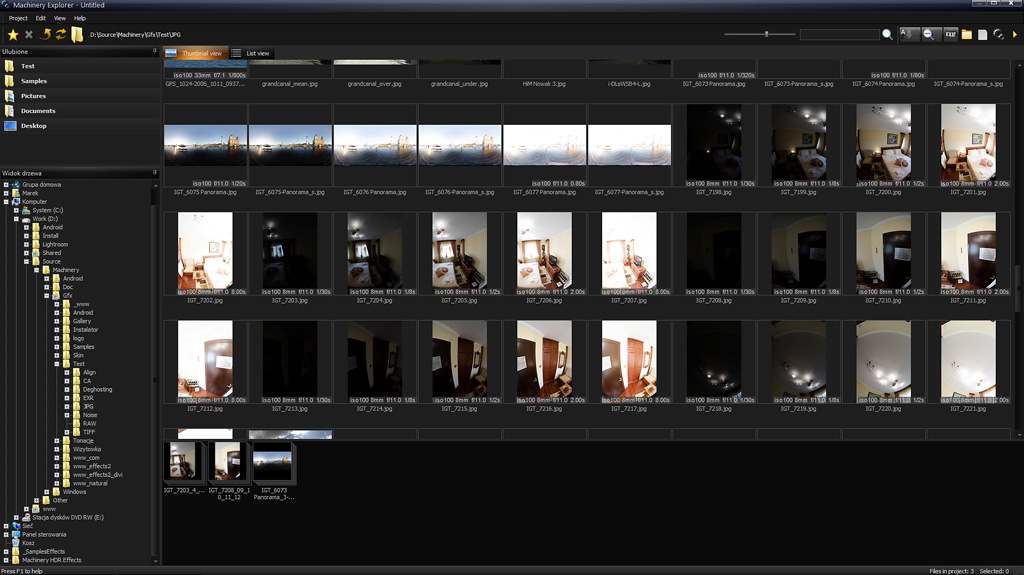
Пакетная обработка запускается после подготовки проекта и файла настроек. В качестве настроек можно использовать сохранённый проект или пресет. Пользователь выбирает папку назначения, формат, уменьшение размера и DPI. Если результат нужно сохранить в исходную папку, следует включить замену существующего файла или добавление суффикса, иначе программа сообщает о конфликте имени.
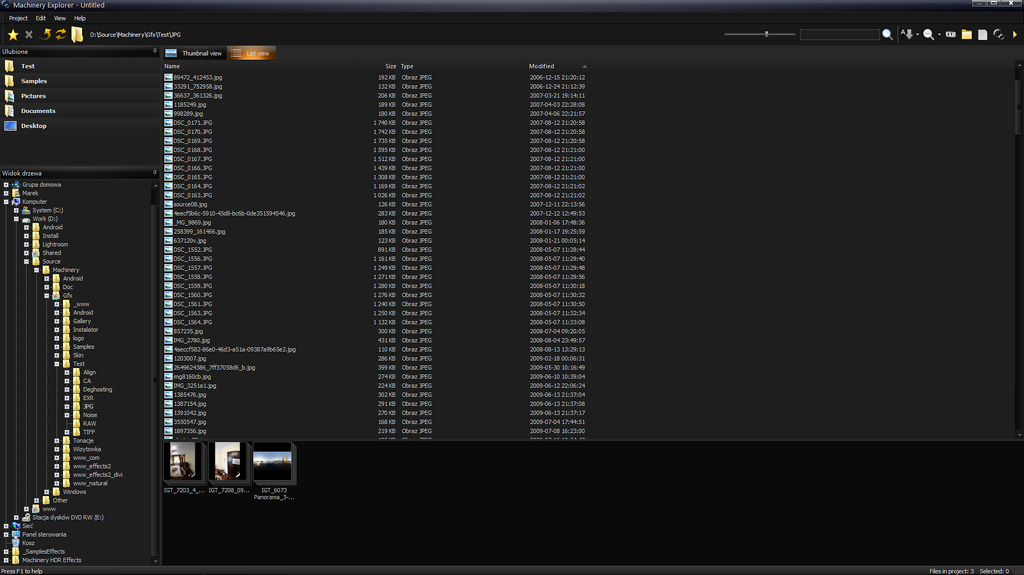
У пакетного режима есть важное ограничение: часть параметров не берётся из сохранённого файла и должна задаваться вручную при каждом запуске. В справке перечислены Preview, Noise Reduction, Align Images, Deghosting, Bracketing, Panorama Mode и Remove Chromatic Aberration. Это означает, что нельзя один раз сохранить пресет и считать, что все технические параметры серии будут автоматически воспроизводиться для каждого набора.
После запуска Process ход работы и текущие файлы отображаются в отдельной области. По умолчанию ошибка может остановить всю очередь, если не отключён режим Abort on errors. Для большой серии сначала полезно проверить один тестовый набор, убедиться в правильной папке назначения, формате и суффиксе, а уже потом запускать десятки групп.
Интеграция с Adobe Lightroom
Документация описывает плагин MachineryHDR2.lrplugin для передачи выбранных фотографий из Lightroom в Machinery. Установка выполняется копированием папки плагина в каталог Modules профиля Lightroom. После этого в Lightroom используется экспорт: выбранные фотографии отправляются в Machinery, обрабатываются, сохраняются, а после закрытия программы готовые файлы возвращаются в библиотеку Lightroom.
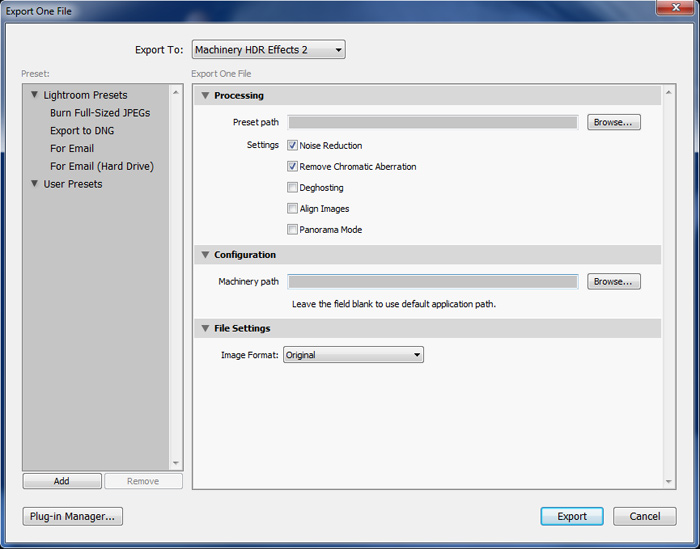
В окне экспорта можно задать путь к пресету, включить предварительные операции вроде Noise Reduction, Remove Chromatic Aberration, Deghosting и Align Images, указать путь к Machinery и формат передаваемого файла. Такой сценарий удобен фотографам, которые сортируют и каталогизируют съёмку в Lightroom, но хотят выполнить HDR-часть в специализированном редакторе.
Инструкция плагина ориентирована на классическую структуру модулей Lightroom. При использовании современных выпусков Lightroom Classic стоит проверять совместимость на тестовой копии каталога: официальный раздел справки подтверждает сам механизм экспорта, но не даёт отдельного перечня поддерживаемых современных сборок Adobe. Если модуль не появляется, надёжнее открыть исходники в Machinery напрямую, чем менять системные папки наугад.
Производительность и предварительный просмотр
HDR-слияние и локальные фильтры требуют значительных вычислений, особенно на больших RAW. Чтобы не ждать полного пересчёта при каждом движении ползунка, программа позволяет уменьшить размер Preview. После выбора параметров нужно вернуться к Full size для окончательного расчёта. Режим Preview можно назначить стандартным для новых фотографий в конфигурации.
Machinery умеет распараллеливать вычисления на многоядерном процессоре и поддерживает ускорение на совместимых видеокартах NVIDIA. Также предусмотрены 32- и 64-битные компоненты. На практике ускорение зависит от конкретного оборудования и драйвера; если старый GPU-режим ведёт себя нестабильно, лучше сравнить время и результат с обработкой без ускорителя.
Официальные требования очень скромны и перечисляют процессор уровня PentiumPro или новее и Windows начиная с XP; на странице явно названы Vista, 7, 8 и 10. Windows 11 в этом официальном списке не указана. Это не обязательно означает несовместимость, но для современной системы разумно сначала проверить демо на реальных RAW, сохранение TIFF и работу GPU, прежде чем строить постоянный рабочий процесс вокруг программы.
Сравнение Machinery HDR Effects с аналогами
| Программа | Лучше подходит для | Главное ограничение |
|---|---|---|
| Machinery HDR Effects | Быстрого HDR-слияния, обработки одного кадра, микроконтраста и цветовой стилизации | Нет слоёв и кистевых локальных масок |
| Photomatix Pro | Больших серий брекетинга, недвижимости и тонкой настройки HDR с selective deghosting | Специализация на HDR, а не на полной ретуши |
| easyHDR | Ручного и автоматического выравнивания, удаления призраков, RAW и слоёв | Больше параметров и выше порог освоения |
| AKVIS HDRFactory | Простого объединения экспозиций и HDR-эффекта из одного снимка | Часть локальных инструментов зависит от лицензии |
| HDR projects | Экспериментов с большим числом алгоритмов тонального отображения и пресетов | Интерфейс насыщен режимами и настройками |
Если нужен максимально короткий путь от серии экспозиций к выразительному результату, Machinery HDR Effects остаётся понятным вариантом: загрузить кадры, выбрать режим слияния, проверить выравнивание и deghosting, затем довести микроконтраст и цвет. Photomatix Pro логичнее при регулярной пакетной HDR-съёмке и необходимости выборочного удаления призраков. easyHDR сильнее там, где важны ручное совмещение, слои и дополнительные коррекции объектива. AKVIS HDRFactory удобен для простого HDR и эффекта из одного кадра, а HDR projects ориентирован на тех, кто хочет перебрать много алгоритмов и художественных вариантов. Machinery выигрывает простотой структуры, но проигрывает более развитым конкурентам в локальном редактировании.
Практический сценарий: естественный интерьер из брекетинга
Для интерьера с яркими окнами лучше начинать с серии одинакового ракурса, где одна экспозиция сохраняет детали за окном, средняя отвечает за основное помещение, а светлая раскрывает тени. После загрузки всех кадров нужно включить Align Images, даже если использовался штатив: небольшая вибрация или сдвиг головы всё равно возможны. Deghosting имеет смысл активировать при движущихся шторах, людях или деревьях за окном.
Первым стоит проверить Natural HDR. Если окно и помещение объединены чисто, но изображение кажется плоским, не нужно сразу переключаться на самый агрессивный алгоритм. Сначала добавьте умеренный Microcontrast, затем подстройте Black Level и White Level. Контраст лучше возвращать постепенно, чтобы сохранить детали в светах. Баланс белого можно взять пипеткой с нейтральной стены, но при смешанном освещении обязательно оценить оттенок окна и ламп отдельно.
Details для интерьера обычно нужен умеренно. На мебели и текстиле он помогает, но на гладких стенах подчёркивает шум. Если камера снимала на высоком ISO, включите шумоподавление до HDR и при необходимости добавьте Smoothing. Финальную резкость задавайте после уменьшения изображения до рабочего размера. Если кадр предназначен для объявления или веб-каталога, преобразование в sRGB при сохранении снижает риск непредсказуемого цвета в браузере.
Практический сценарий: драматичный пейзаж из одного RAW
Одиночный RAW лучше открыть без сильной предварительной коррекции, чтобы Machinery получил максимально широкий диапазон исходных данных. Если снимок ровный, можно сразу работать с Microcontrast и Details. Если тени слишком глубокие, сначала мягко поднять Brightness и Shadows, а уже затем усиливать фактуру. Высокий Microcontrast на тёмных участках почти неизбежно вытянет шум, поэтому уровень Noise Reduction нужно контролировать одновременно.
Для облаков полезен баланс Small contrasts и Large contrasts. Мелкий параметр выявляет текстуру, крупный помогает разделить большие массы света. Слишком сильный Edge Detection может сделать границы облаков жёсткими. Если картинка теряет объём из-за одинаково сильной фактуры по всему полю, Softness возвращает крупные контрастные отношения.
Цвет лучше доводить после тонов. Сначала White Balance и общая Saturation, затем при необходимости Colors для отдельных диапазонов. 3D LUT стоит применять в конце как стиль, а Preserve luminosity включать, если LUT неожиданно меняет контраст. Виньетка полезна только в небольшой степени; сильное затемнение углов на пейзаже легко выглядит искусственно.
Практический сценарий: чёрно-белая архитектура
Для монохромной архитектуры удобнее не просто обнулить Saturation, а использовать Luminance Mixer. Он позволяет отдельно управлять тем, как исходные красный, зелёный и синий цвета переходят в яркость. Синее небо можно сделать темнее относительно фасада, зелёные деревья — светлее или темнее, а кирпич — отделить от окружающих тонов. После этого уже стоит выбрать серый Color Gradient или окончательно убрать цвет.
Microcontrast хорошо подчёркивает кладку, металл и фактуру бетона, но на прямых линиях особенно заметны ореолы. Проверяйте края крыш, окон и контрастные линии на 100%. Если эффект появляется, уменьшайте Microcontrast или Edge Detection, а не пытайтесь скрыть ореол резкостью. Для строгой архитектуры Natural HDR часто даёт более контролируемую базу, чем режимы с выбором фрагментов по контрасту.
В финале задайте Black Level так, чтобы в изображении был настоящий чёрный, но текстура теней не пропала. White Level не должен выбивать светлые фасады. Vignette используйте осторожно: затемнение углов может нарушить равномерность геометрической композиции. Если изображение пойдёт в печать, сохраняйте 16-битный TIFF и выполняйте окончательную подготовку размера и профиля в программе, где контролируется печатный процесс.
Практический сценарий: серия для пакетной обработки
Пакетный режим имеет смысл, когда снято много одинаковых брекетов, например интерьерные комнаты или серия точек городской съёмки. Сначала в Machinery Explorer сформируйте группы одинакового размера и проверьте порядок файлов. Затем на одном наборе создайте проект или пресет с базовым HDR-режимом и цветом. После этого перенесите список в Batch Processing и задайте папку назначения.
Перед запуском всей очереди вручную проверьте параметры, которые пакетный режим не наследует: Noise Reduction, Align Images, Deghosting, Bracketing, Panorama Mode и Remove Chromatic Aberration. Для реальной серии особенно критичны Align Images и Deghosting. Если они забыты, весь набор может обработаться с двойными контурами или полупрозрачными движущимися объектами.
Не используйте Replace existing file без необходимости. Безопаснее сохранять результат в отдельную папку или добавлять суффикс. Один тестовый кадр должен подтвердить формат, размер, DPI и отсутствие конфликта имён. Только после этого имеет смысл запускать десятки серий. При большом объёме также полезно решить, должен ли Abort on errors останавливать очередь на первой проблеме или пропускать её.
Как избегать ореолов вокруг контрастных границ
Светлые и тёмные ореолы чаще всего появляются вокруг дерева на фоне неба, крыши на фоне яркого горизонта, фонаря в ночном кадре или границы окна. Причина может быть и в HDR-слиянии, и в последующем Microcontrast. Чтобы понять источник, временно выключите Microcontrast, Details и Dynamic Contrast. Если ореол остаётся, сравните Natural HDR, Contrast Detection и Edge Detection. Если исчезает — проблема в постобработке.
Natural HDR обычно создаёт наиболее спокойный переход, но может снизить общий контраст. Это не повод сразу отказываться от него: контраст можно добавить после слияния более контролируемо. Contrast Detection сохраняет исходную контрастность лучше, но плавные переходы между выбранными кадрами иногда видны как свечение. Edge Detection сокращает такую зону за счёт привязки к границам, однако на сложной мелкой структуре может дать другие артефакты.
После выбора режима увеличивайте микроконтраст постепенно. Если ореол заметен при 100%, он почти наверняка будет заметен и после уменьшения, особенно на чистом небе. Для естественной фотографии лучше недобрать эффекта, чем получить явный контур вокруг всех объектов.
Как бороться с шумом после HDR
HDR не отменяет шум исходных кадров. Более того, вытягивание теней и локальный контраст делают его заметнее. Если есть возможность, серия должна включать достаточно светлый кадр, где тени записаны с хорошим отношением сигнал/шум. Тогда алгоритм получает настоящую информацию, а не пытается усилить очень тёмные пиксели среднего кадра.
В Machinery есть несколько уровней борьбы с шумом: предварительный Noise Reduction, отдельное шумоподавление внутри Microcontrast, параметры Noise Reduction и Greater Noise Range в Details, а также Smoothing с отдельной работой по цветовому шуму и мелким структурам. Не обязательно включать всё одновременно. Слишком сильное сглаживание превращает мелкие текстуры в пластик и снижает естественность.
Лучший порядок — сначала убрать очевидный шум до усиления деталей, затем минимально компенсировать то, что проявилось после Microcontrast. Для неба и ровных стен Smoothing можно применять сильнее, чем для фактурных объектов, используя маскирование эффекта по яркости. В конце проверьте, не вернула ли лишний шум секция Sharpness при низком Threshold.
Ошибки цвета и пересыщенность
Сильная насыщенность часто возникает не из одного регулятора, а из суммы эффектов. Microcontrast может менять воспринимаемую насыщенность через Color correction, Histogram содержит общий Saturation, Color Gradient накладывает собственный цвет, Colors меняет отдельные диапазоны, а 3D LUT способен одновременно смещать оттенки и контраст. Если цвет разъехался, временно отключите эти секции по одной.
Начинать исправление лучше с White Balance. Если базовая температура неверна, последующая выборочная коррекция только усложнит ситуацию. После этого проверьте общий Saturation и только затем отдельные цвета. Для 3D LUT попробуйте Preserve luminosity: иногда проблема кажется цветовой, хотя на самом деле LUT сильно изменил яркость и контраст.
При публикации в интернете используйте преобразование в sRGB, если исходное изображение находится в другом профиле и вы не уверены, что конечная среда корректно его интерпретирует. Неверная работа с профилем может выглядеть как недостаточная или чрезмерная насыщенность даже при правильных значениях эффектов.
Почему после сохранения файл оказался слишком маленьким
У этой проблемы две документированные причины. Первая — включённый Preview. В режиме подбора параметров Machinery уменьшает изображение, чтобы ускорить пересчёт. Перед финальным экспортом нужно переключиться на Full size. Вторая — ограничение пробной лицензии, которая сохраняет изображение не больше 1280×1280 пикселей.
Если размер неожиданно уменьшился при пакетной обработке, проверьте ещё и заданную опцию ресайза. Batch Processing позволяет уменьшать каждое изображение и задавать DPI. DPI само по себе не создаёт новых пикселей, а размер в пикселях определяется отдельным параметром. Для архива исходного качества лучше сохранять полный размер, а веб-копии делать отдельным проходом.
Почему сохранённый файл не открывается
Если результат не открывается в просмотрщике, справка рекомендует проверить расширение .jpg или .tiff и убедиться, что использовалось меню Image, а не Project. Проект Machinery хранит рабочую информацию и не является обычной фотографией. Это различие легко пропустить, потому что обе операции называются Save или Save As в разных меню.
При сомнении сначала используйте Image Save As, явно выберите JPG или TIFF и сохраните новый файл в отдельную папку. Если требуется продолжить работу позже, дополнительно сохраните Project. Тогда будут существовать два разных файла: готовое изображение и рабочий проект с параметрами.
Проблемы с сохранением пользовательских пресетов
Справка отдельно отмечает ограничения прав доступа в Windows Vista и Windows 7: система может запретить запись в каталог пользовательских пресетов. В таком случае предлагается запуск Machinery с правами администратора. На современных системах аналогичная проблема чаще связана с тем, что выбранная папка защищена от записи или программа установлена в каталог с ограниченными правами.
Безопаснее сначала попробовать сохранить пользовательский пресет в доступную папку профиля. Постоянный запуск от администратора не должен быть первым способом решения любой ошибки. Если проблема возникает только в системном каталоге, достаточно изменить место хранения или права, не повышая привилегии без необходимости.
Ограничения, которые важно учитывать до начала работы
Machinery HDR Effects хорошо закрывает HDR-слияние, локальный контраст, цвет и пакетный процесс, но не предлагает полноценную слоёвую композицию. Нет описанной системы слоёв, кистевых масок, сложного клонирования или локальной ретуши по произвольной области. Поэтому кадры, где нужно отдельно обработать лицо, небо и фон кистью, удобнее доводить в другом редакторе после HDR.
Не заявлены современные форматы вроде HEIC и WebP как основные рабочие форматы. Документация концентрируется на JPG, TIFF, BMP, PNG и камерных RAW. Для таких файлов, как HEIC, безопаснее заранее конвертировать изображение в TIFF или JPEG с контролируемым профилем, чем рассчитывать на недокументированное открытие.
Deghosting автоматический и не описан как выборочная кистевая коррекция. На простом движении этого достаточно, но сложная толпа, листва на ветру или вода между экспозициями способны дать остаточные артефакты. В таких случаях качество исходной серии и выбор удачных кадров важнее, чем попытка исправить всё после слияния.
Пробная лицензия ограничивает размер сохраняемого изображения и не включает пакетную обработку; сохранение 48-битного TIFF также относится к полной функциональности. Эти ограничения следует учитывать при тестировании: оценивать алгоритм HDR можно и на демо, но полный производственный процесс с большими файлами проверить не получится.
Что проверить перед финальным экспортом
- Переключён ли Preview на полный размер перед сохранением.
- Нет ли ореолов на контрастных границах после HDR и Microcontrast.
- Корректно ли удалены призраки движущихся объектов.
- Не усилился ли шум в тенях после Details и Sharpness.
- Не выбиты ли света после изменения White Level и Contrast.
- Не провалены ли тени после Black Level и виньетирования.
- Естественны ли оттенки кожи, неба и нейтральных объектов.
- Нужен ли Preserve luminosity для выбранного 3D LUT.
- Выбран ли правильный формат: JPEG для обычной выдачи или TIFF для дальнейшей обработки.
- Нужно ли преобразование профиля в sRGB для веб-публикации.
- Не включено ли случайное уменьшение размера в диалоге сохранения.
- При пакетном запуске проверены ли Align Images, Deghosting и другие параметры, которые не наследуются автоматически.
Такой контроль занимает меньше времени, чем повторная обработка всей серии. Особенно полезно сделать одну тестовую экспортную копию и открыть её в независимом просмотрщике, чтобы убедиться в размере, цвете и формате. Если файл предназначен для печати, финальную резкость и профиль лучше оценивать уже в контексте конкретного размера и печатного процесса.
Рекомендуемая последовательность настройки
- Загрузить исходники и проверить правильность серии.
- Включить Noise Reduction и Remove Chromatic Aberration при необходимости.
- Для серии активировать Align Images и Deghosting.
- Сравнить Natural HDR, Contrast Detection и Edge Detection.
- Настроить White Balance, Brightness, Black Level и White Level.
- Добавить Microcontrast и проверить ореолы.
- Подключить Details, Smoothing и Softness только по необходимости.
- Скорректировать цвет через RGB Channels, Luminance Mixer, Colors или Color Gradient.
- Применить 3D LUT, если нужен отдельный цветовой стиль.
- Настроить Vignette и Sharpness в конце.
- Перейти к полному размеру и проверить изображение при 100%.
- Сохранить результат через Image Save As в нужном формате.
Эта последовательность не является единственно возможной, но она отделяет техническое слияние от художественной обработки. Если сначала создать сильный цветовой эффект, а потом менять HDR-режим, сложно понять, откуда появились артефакты. Когда шаги разделены, проблемный блок легко временно отключить и сравнить результат.
Когда Machinery HDR Effects особенно удобен
Программа хорошо подходит фотографу, которому нужен специализированный HDR без длительного освоения сложной системы слоёв. Наличие пресетов позволяет быстро увидеть несколько направлений, а ручные панели дают достаточно контроля, чтобы не останавливаться на готовом шаблоне. Для пейзажей, архитектуры, интерьеров и технических сюжетов полезны выравнивание, deghosting, микроконтраст, работа с деталями и 16-битный TIFF.
Machinery Explorer делает рабочий процесс более цельным, если нужно просмотреть папку, сформировать группы брекетинга и запустить пакетную обработку. Интеграция с Lightroom пригодится тем, кто хранит каталог в Adobe и хочет использовать Machinery только на HDR-этапе. 3D LUT расширяет возможности цветовой стилизации и позволяет переносить цветовые решения из других редакторов через тестовое изображение.
Когда лучше выбрать другой инструмент
Если основная задача — сложная портретная ретушь, локальная работа кистями, слои, маски, выделения и композиция из нескольких элементов, Machinery не закрывает весь процесс. В таком случае его разумно использовать только для HDR-слияния и базовой тональной подготовки, а дальнейшую работу делать в редакторе, рассчитанном на локальные изменения.
Если регулярно обрабатываются сотни интерьерных брекетов и требуется выборочный deghosting с ручным указанием проблемных областей, специализированные конкуренты с более развитой пакетной автоматизацией могут быть удобнее. Если важна ручная геометрическая коррекция, профили объективов и слой-маска, easyHDR предлагает более широкий набор таких средств. Machinery выигрывает тогда, когда важнее быстрый понятный путь от исходников к готовому HDR.
Как выбирать режим HDR по характеру артефакта
Полезнее выбирать алгоритм не по названию, а по тому, какой дефект виден на конкретном сюжете. Если серия объединилась чисто, но стала слишком мягкой и малоконтрастной, Natural HDR уже решил главную техническую задачу, а выразительность безопаснее вернуть последующими инструментами. Если вокруг тонких тёмных объектов на светлом фоне появляется широкое свечение, стоит сравнить Edge Detection. Если при нём границы становятся слишком резкими или отдельные фрагменты выглядят вклеенными, вернитесь к Natural HDR или проверьте Contrast Detection.
На участках с движением алгоритм слияния и deghosting нужно оценивать вместе. Даже хороший HDR-режим не спасёт кадр, если между экспозициями человек переместился на значительное расстояние или листья полностью изменили положение. В таких ситуациях сначала проверьте Remove Ghosts, затем уменьшите число исходных кадров до тех, где движение минимально. Чем больше конфликтующих экспозиций участвует в слиянии, тем сложнее автоматике выбрать согласованный фрагмент.
Ночной кадр с яркими фонарями требует отдельного контроля светов. Если вокруг ламп появляется сияние, оно может быть частью реального оптического засвета, а не ошибкой HDR. Сравнение с исходной средней экспозицией помогает отличить одно от другого. Реальный ореол присутствует уже в исходнике; вычислительный обычно появляется или заметно расширяется после слияния и усиления микроконтраста.
RAW, TIFF и JPEG: какой исходник практичнее
RAW обычно даёт больше свободы, потому что сохраняет больше информации с матрицы и лучше переносит коррекцию баланса белого и яркости. Однако поддержка зависит от RAW-библиотеки и конкретной камеры. Если новый RAW не открывается или цвета выглядят неправильно, надёжный обходной путь — проявить файл в совместимом конвертере в 16-битный TIFF и уже его передать в Machinery. Так сохраняется значительная часть тональной информации и исключается зависимость от декодера конкретной модели камеры.
16-битный TIFF особенно удобен для промежуточного обмена между редакторами. Он занимает заметно больше места, чем JPEG, зато не использует потерь JPEG-сжатия и лучше выдерживает сильную последующую коррекцию. Если HDR после Machinery ещё предстоит дорабатывать в другой программе, TIFF предпочтительнее. JPEG уместен как конечный формат для веба, отправки или быстрого просмотра, когда дальнейшая тяжёлая коррекция не планируется.
Проект, пресет и временно сохранённые настройки — не одно и то же
Проект нужен, когда важно вернуться к конкретной рабочей сессии вместе со списком исходников. Пресет нужен, когда требуется повторно применить набор параметров к другим фотографиям. Store Settings и Restore Settings удобны как временная контрольная точка внутри текущего эксперимента. Эти три механизма решают разные задачи, и их смешивание приводит к путанице.
Например, для серии интерьеров разумно создать один пресет с нейтральной базовой коррекцией, но каждый отдельный брекет хранить как свой проект только при необходимости дальнейшего ручного возврата. Если же требуется просто сравнить две версии одного кадра, достаточно Store Settings, изменить Microcontrast и цвет, затем Restore Settings и оценить разницу. Так не приходится плодить отдельные файлы проекта ради короткого сравнения.
При переносе настроек на другой сюжет следует помнить, что пресет хранит художественные параметры, но не превращает разные исходники в одинаковые по свету. Белый и чёрный уровни, насыщенность и микроконтраст почти всегда требуют проверки. Для пакетной обработки дополнительно вручную задаются технические параметры, которые программа не наследует из сохранённого файла.
Как контролировать обработку по гистограмме, а не только на глаз
Монитор может быть слишком ярким, слишком контрастным или работать в неподходящем режиме, поэтому визуальная оценка не всегда надёжна. Гистограмма показывает распределение яркости независимо от настроек экрана. Если после HDR большая часть данных сжалась в центре, фотография может выглядеть серой; если график упирается в край и образует плотный столб, часть тонов, вероятно, клиппируется.
Black Level и White Level позволяют распределить диапазон осмысленно. Для естественного результата крайние значения должны появляться там, где в сцене действительно есть глубокий чёрный и яркий белый, а не просто ради максимального контраста. В интерьере окно может содержать почти белые участки, но фактура рамы и улицы должна оставаться различимой. В ночном кадре отдельные лампы могут законно достигать белого, тогда как окружающие светлые области не должны сливаться с ними.
Гистограмма не показывает локальные ореолы, цветовой шум или призраки, поэтому она дополняет, а не заменяет просмотр. После базовой тональной настройки проверьте изображение в масштабе 100%, затем снова оцените гистограмму после Microcontrast и 3D LUT. Некоторые LUT заметно меняют гамму, и Preserve luminosity помогает сохранить уже выстроенный световой баланс.
Таблица быстрых решений по типичным симптомам
| Симптом | Что проверить в Machinery HDR Effects | Что обычно помогает |
|---|---|---|
| Широкий светлый ореол | HDR Mode, Microcontrast, Edge Detection | Natural HDR и более слабый локальный контраст |
| Двойные контуры | Align Images | Автовыравнивание и исключение сильно смещённого кадра |
| Полупрозрачный человек | Remove Ghosts | Deghosting и сокращение конфликтующих экспозиций |
| Грязное небо | Details, Microcontrast, Smoothing | Снизить усиление мелких деталей и добавить сглаживание |
| Картинка стала плоской | Natural HDR, Softness, Black/White Level | Вернуть крупные контрасты и аккуратно раздвинуть уровни |
| Цвет слишком кислотный | Saturation, Colors, Color Gradient, 3D LUT | Отключать цветовые секции по одной и проверить баланс белого |
| После LUT пропали тени | 3D LUT, Preserve luminosity | Сохранить яркость и уменьшить силу LUT |
| Резкость усилила шум | Threshold, Radius, Smoothing | Поднять порог и уменьшить радиус или силу |
| Файл меньше ожидаемого | Preview, размер сохранения, демо-лимит | Full size и проверка параметров экспорта |
| Пакет остановился | Abort on errors, имена файлов | Проверить папку назначения и стратегию обработки ошибок |
Таблица удобна именно как диагностика: сначала определить видимый симптом, затем отключить или проверить один ответственный блок. Если менять сразу пять секций, невозможно понять причину улучшения или ухудшения. В Machinery почти каждый эффект можно временно выключить флажком, поэтому метод последовательного исключения работает особенно хорошо.
Как разумно использовать 3D LUT вместе с HDR
HDR и LUT лучше разделять по этапам. Сначала добейтесь технически чистого изображения без двойных контуров, ореолов и клиппинга, затем выстройте баланс белого и контраст и только потом добавляйте цветовой LUT. Если LUT применяется до HDR-настройки, он меняет восприятие светов и теней и затрудняет выбор правильного режима слияния.
Сила LUT не обязана быть 100%. Часто наиболее естественный результат получается при частичном смешивании. Если цветовой стиль интересный, но изображение становится слишком тёмным или светлым, включите Preserve luminosity. Если после этого всё равно меняется характер теней, уменьшите Opacity и проверьте Black Level. Не стоит компенсировать слишком сильный LUT агрессивной гистограммой: так легко получить клиппинг в двух разных местах цепочки.
При создании собственного LUT через тестовое изображение важно не применять к тесту операции, зависящие от пространственного положения: виньетку, локальную кисть, размытие, резкость, шумоподавление или геометрическую коррекцию. 3D LUT описывает преобразование цвета, а не расположение объектов. На тестовом TIFF следует использовать только такие изменения, которые однозначно переводят один цвет в другой по всему кадру.
Подготовка брекетинга ещё на съёмке
Качество HDR во многом определяется не программой, а исходной серией. Лучше сохранять одинаковую диафрагму и менять выдержку: так глубина резкости между кадрами остаётся одинаковой. Автоматический брекетинг камеры упрощает серию, а штатив снижает необходимость выравнивания. Если штатива нет, держите камеру максимально неподвижно и избегайте значительного смещения точки съёмки.
Количество кадров должно быть достаточным, чтобы покрыть сцену, но не избыточным. Если три экспозиции уже содержат детали в светах, средних тонах и тенях, дополнительные почти одинаковые кадры не обязательно улучшат результат и увеличат риск движения. Для очень контрастных сцен шаг экспозиции и число кадров подбираются по гистограмме камеры: самый тёмный снимок должен сохранять света, самый светлый — раскрывать важные тени.
Движение нужно оценивать заранее. Вода, листья, облака, люди и транспорт усложняют deghosting. Иногда полезнее сделать более короткую серию быстрее, чем длинный брекетинг с идеальным покрытием тонов, но сильно отличающимся содержимым. Для интерьера попросите людей выйти из кадра и дождитесь неподвижного состояния штор; для пейзажа при ветре используйте максимально быстрый брекетинг.
Контроль качества после уменьшения изображения
Большой файл и веб-копия воспринимаются по-разному. Мелкие детали, которые на 100% выглядят аккуратно, после уменьшения могут слиться и создать чрезмерно хрустящий вид. И наоборот, слабая резкость на полном размере после уменьшения может стать достаточной. Поэтому логично хранить основной обработанный результат без избыточной резкости, а финальную Sharpness подстраивать под конкретный размер вывода.
При уменьшении для сайта сначала сохраните мастер-файл в TIFF или качественном JPEG, затем создайте отдельную копию нужного размера. Встроенный диалог Machinery умеет уменьшать размер и задавать JPEG compression, поэтому простой веб-экспорт можно выполнить сразу. Если нужны несколько размеров, сложные правила именования или разные варианты резкости, удобнее сохранить мастер и делать производные копии отдельно.
Итог
Machinery HDR Effects удобен, когда нужно собрать HDR-серию или выразительно обработать один кадр без сложной многослойной схемы. Natural HDR, Align Images и Remove Ghosts решают основу слияния, а Microcontrast, Details, White Balance, Histogram и 3D LUT отвечают за характер результата. И главное — контролировать ореолы, шум и пересветы до финального сохранения.
