Micro-Manager помогает управлять микроскопом и камерой из единого рабочего окна: делать одиночные кадры и живой просмотр, задавать экспозицию, биннинг и область интереса, переключать каналы и оптические состояния, перемещать XY- и Z-столы, запускать автофокус, собирать серии по времени, глубине и нескольким позициям, сохранять многомерные наборы изображений и контролировать результат через гистограммы, метаданные и инструменты ImageJ.
Сильная сторона Micro-Manager раскрывается не в обычном редактировании фотографий, а в автоматизации научной съёмки. Программа связывает камеру, моторизованные столы, затворы, источники света, фильтровальные колёса, турели объективов и другие компоненты через аппаратную конфигурацию, после чего часто используемые состояния можно объединять в группы и пресеты. Такой подход позволяет один раз описать реальную оптическую схему, а затем запускать воспроизводимые последовательности без ручного переключения каждого устройства перед очередным кадром.
Для работы необязательно сразу подключать настоящий микроскоп: демонстрационная конфигурация позволяет безопасно освоить интерфейс, окно Multi-Dimensional Acquisition, список позиций и параметры отображения. При переходе к реальной установке главным условием становится наличие подходящего адаптера устройства и фирменного драйвера там, где он требуется производителем. Поэтому подготовку рабочего места разумно начинать с проверки камеры и контроллеров в штатных утилитах, а уже затем добавлять их в Hardware Configuration Wizard.
Скачать Micro-Manager
- Ретушь фото
- Русский интерфейс
- Просто для новичков
- Настройка оборудования сложна
- Интерфейс на английском
- Нужны драйверы устройств
Для каких задач нужен Micro-Manager
Типичный сценарий — многоканальная флуоресцентная съёмка. Для каждого канала можно подготовить пресет, который согласованно меняет источник возбуждения, фильтры и другие необходимые устройства. В окне многомерного сбора каждому каналу назначается собственная экспозиция; при необходимости задаются смещение по Z, участие в полном Z-стеке и пропуск части временных точек. Это полезно, когда один флуорофор выцветает быстрее другого или его нет смысла регистрировать с той же частотой. Результат остаётся логически разложенным по каналам, а не превращается в неименованную последовательность кадров.
Другой характерный сценарий — длительное наблюдение за несколькими областями образца. Список Stage Position List позволяет записать координаты интересующих полей, а MDA — включить Multiple Positions и повторять заданную программу на каждой позиции. Если эксперимент требует контроля фокуса, автофокус можно включить в цикл. Для объёмной съёмки к этим осям добавляется Z-stack, для динамики — Time Points. Порядок обхода осей меняется в Acquisition Order: можно, например, быстрее переключать Z при сохранении текущего канала или, наоборот, получать все каналы на каждом фокусном уровне, если важнее близость кадров по времени.
Как устроен рабочий процесс
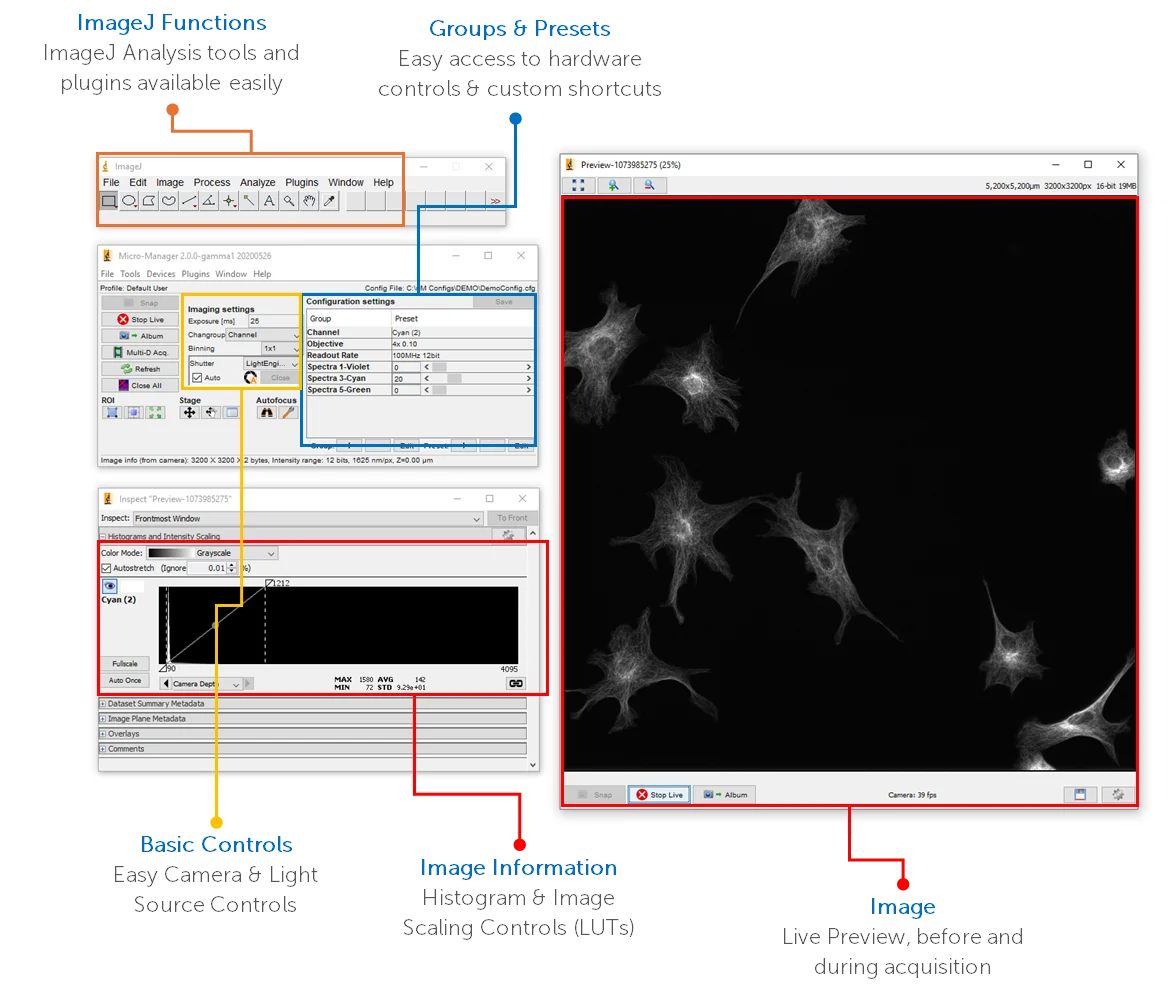
Рабочий процесс Micro-Manager удобно делить на четыре уровня. Первый — физическое оборудование и его собственные драйверы. Второй — Hardware Configuration File, где Micro-Manager получает сведения о том, какие устройства присутствуют и каким адаптером с ними обращаться. Третий — удобные для оператора группы и пресеты, превращающие низкоуровневые свойства в понятные режимы, например DAPI, FITC, Brightfield или Objective 20x. Четвёртый — сценарий получения данных: ручной Snap или Live, серия Album, многомерная съёмка, плагин или скрипт.
Такое разделение важно на практике. Если камера не появляется в Hardware Configuration Wizard, проблема обычно находится ниже уровня MDA и не решается изменением настроек съёмки. Если устройство определяется, но при выборе канала не встаёт нужный фильтр, следует проверить группу и её пресеты. Если одиночный кадр получается, а сложная серия идёт в неожиданном порядке, надо смотреть Acquisition Order и параметры каналов. Разделение уровней помогает не менять сразу несколько независимых настроек и быстрее находить источник ошибки.
Для первого знакомства полезна демонстрационная конфигурация MMConfig_demo.cfg. Она имитирует камеру, столы, объективы и другие устройства, поэтому позволяет нажимать Snap и Live, создавать группы, открывать Device Property Browser, тренироваться со списком позиций и собирать тестовые MDA-наборы без риска привести в движение реальную механику. Это особенно удобно в лаборатории, где доступ к микроскопу ограничен по времени: базовую логику интерфейса можно освоить заранее, а на оборудовании заниматься уже только привязкой конкретных устройств.
Главное окно: что находится под рукой
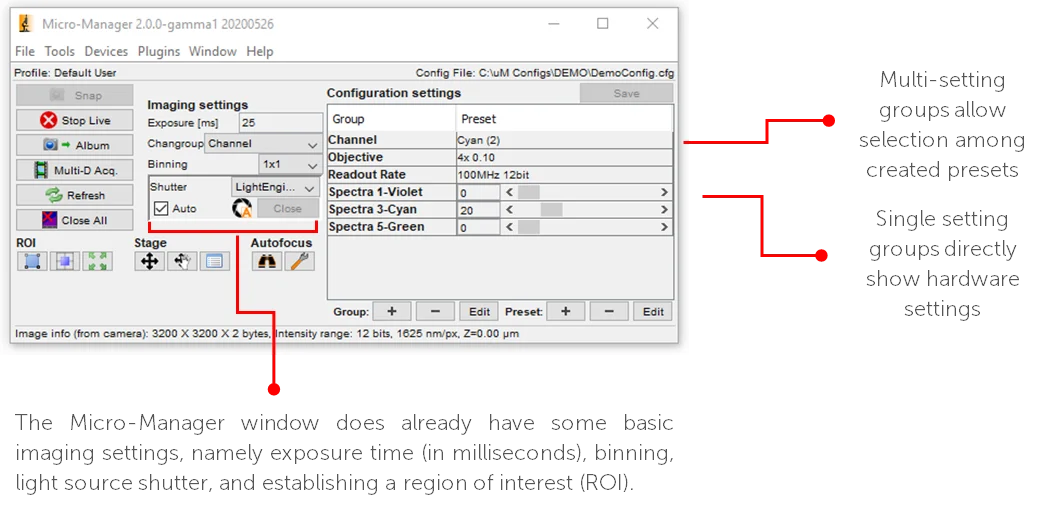
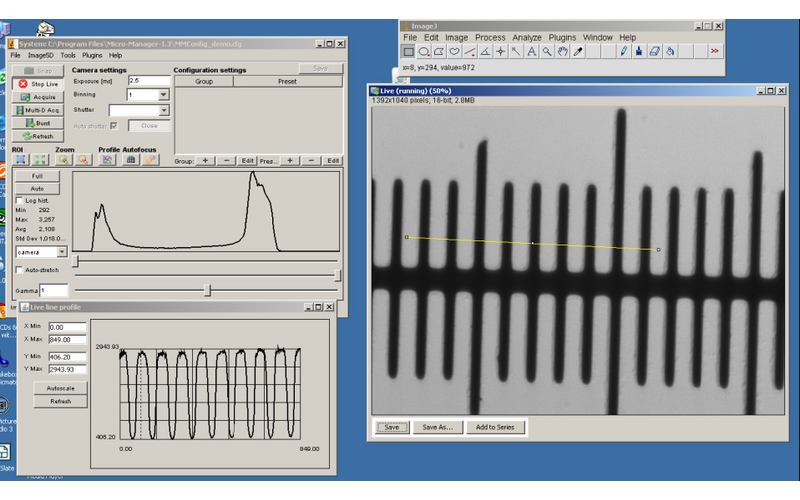
В главном окне собраны действия, которые нужны во время настройки поля зрения. Кнопка Snap делает один кадр с текущими параметрами камеры и освещения. Live включает непрерывное обновление изображения, позволяя фокусироваться, двигать образец и оценивать интенсивность сигнала. Album добавляет одиночные кадры в последовательную коллекцию, когда нужна быстрая серия без построения полноценного многомерного протокола. Multi-D Acq. открывает редактор автоматизированной съёмки, Refresh синхронизирует показанные в интерфейсе значения с фактическим состоянием оборудования, а Close All закрывает открытые окна изображений с учётом предупреждений о несохранённых данных.
Блок Imaging settings содержит параметры, относящиеся непосредственно к получению кадра. Exposure задаёт время экспонирования камеры. Binning, если он поддерживается выбранной камерой, объединяет физические пиксели в более крупные элементы изображения и тем самым меняет размер кадра и режим считывания. Поле Changroup указывает конфигурационную группу, используемую как канал. Shutter выбирает затвор, а Auto позволяет Micro-Manager автоматически открывать его на время съёмки и закрывать после получения изображения. В ручном режиме затвор можно держать открытым, например при визуальном наблюдении через окуляр, но это увеличивает световую нагрузку на образец.
Рядом расположены кнопки ROI, Stage и Autofocus. ROI применяет прямоугольное выделение ImageJ как область считывания камеры; кнопка возврата восстанавливает полный кадр. Stage открывает виртуальное управление столом, включает режим Mouse Moves Stage или вызывает список сохранённых позиций. Для перемещения по изображению с корректным соответствием направлениям и расстояниям нужна пиксельная калибровка. В секции Autofocus можно запустить фокусировку текущим устройством или открыть его настройки. Набор доступных функций зависит от конфигурации: если физического Z-привода или автофокуса нет, соответствующие действия не смогут управлять несуществующим оборудованием.
Snap, Live и Album: когда использовать каждый режим
Snap лучше всего подходит для контрольных кадров. После смены объектива, канала, экспозиции или положения образца одиночный снимок позволяет быстро проверить, что камера возвращает ожидаемое изображение. Поскольку кадр не обязан быть частью заранее описанной серии, этот режим удобен для настройки фокуса и тестирования пресетов. Если сигнал неожиданно пропал, проверка через Snap упрощает диагностику: можно вручную переключать по одному параметру и сразу видеть результат.
Live нужен при интерактивной работе. Камера непрерывно передаёт кадры, а окно просмотра показывает изменения почти сразу. Частота обновления определяется не только экспозицией, но и размером кадра, режимом считывания, скоростью интерфейса камеры, обработкой гистограммы и производительностью компьютера. Поэтому Live не следует воспринимать как гарантированную частоту научной записи. Для воспроизводимого временного ряда используют MDA или аппаратно синхронизированную последовательность, где порядок и условия кадров задаются явно.
Album занимает промежуточное положение. Он удобен, когда нужно вручную выбрать моменты съёмки, но хранить снимки как одну последовательность. Например, можно сфотографировать несколько фокусных состояний, реакцию на ручное воздействие или серию настроечных кадров. Если же нужны точные интервалы, автоматическое переключение каналов, позиции стола или Z-уровни, Album быстро становится неудобным — эти задачи лучше сразу переносить в Multi-Dimensional Acquisition.
Аппаратная конфигурация микроскопа
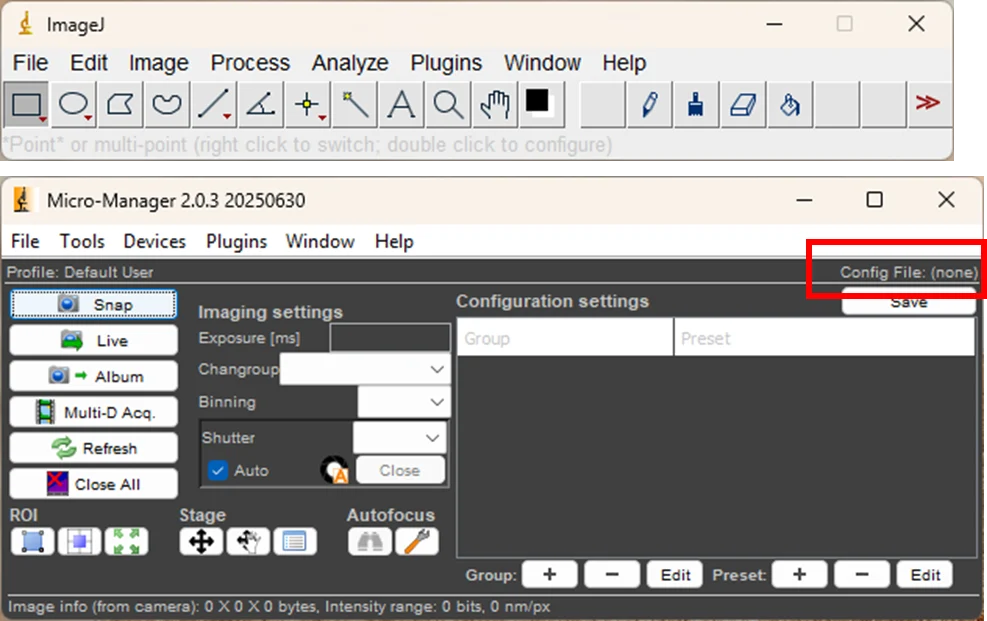
Micro-Manager не пытается угадать состав установки по одной только картинке с камеры. Для реального управления ему нужен аппаратный конфигурационный файл, в котором перечислены устройства и необходимые для их инициализации свойства. Конфигурацию создаёт Hardware Configuration Wizard. Перед запуском мастера желательно установить фирменные драйверы, подключить оборудование, включить контроллеры и убедиться, что они распознаются операционной системой и, если производитель предоставляет диагностическую программу, работают в ней. Это отделяет проблемы физического подключения от проблем адаптера Micro-Manager.
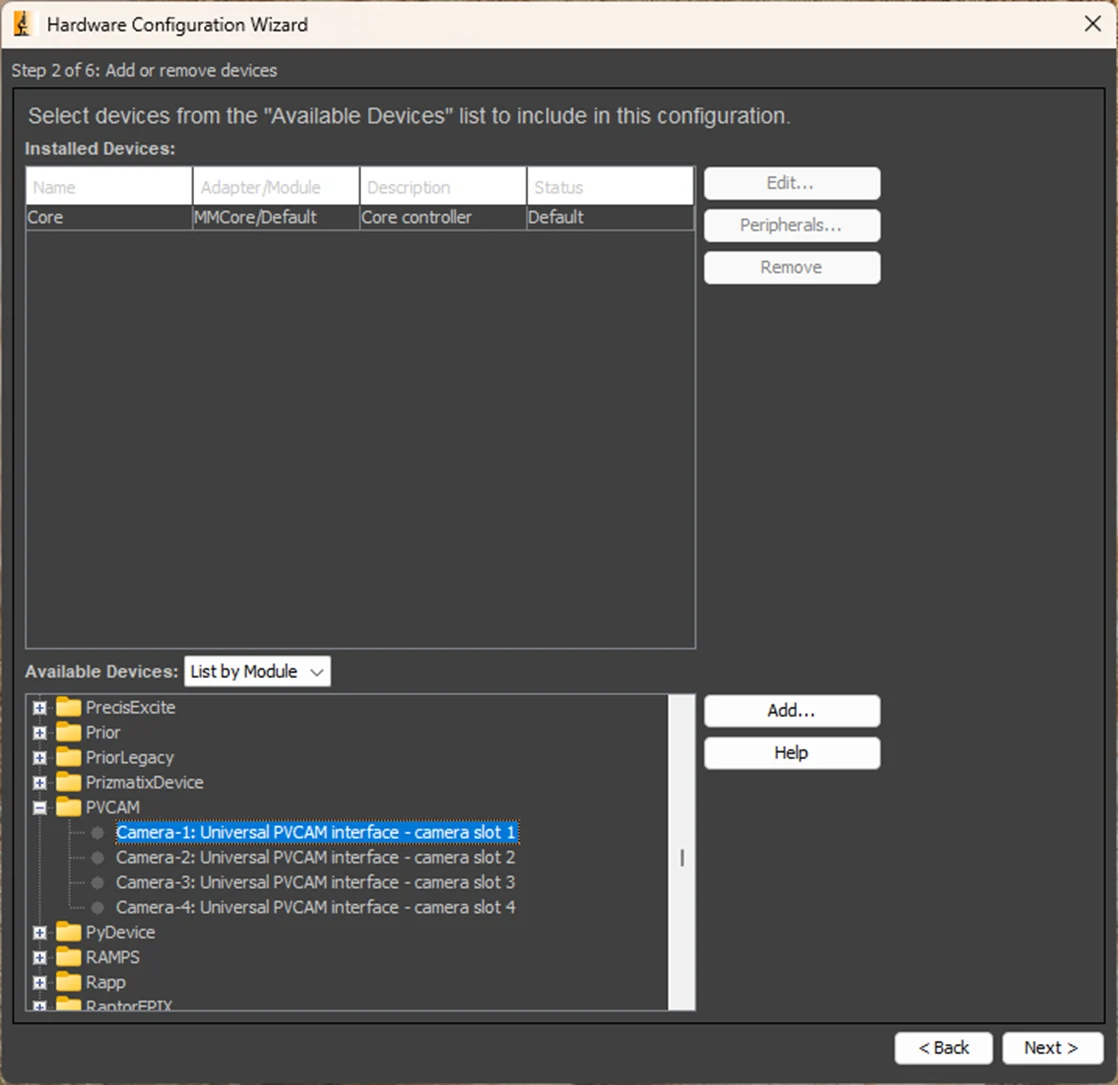
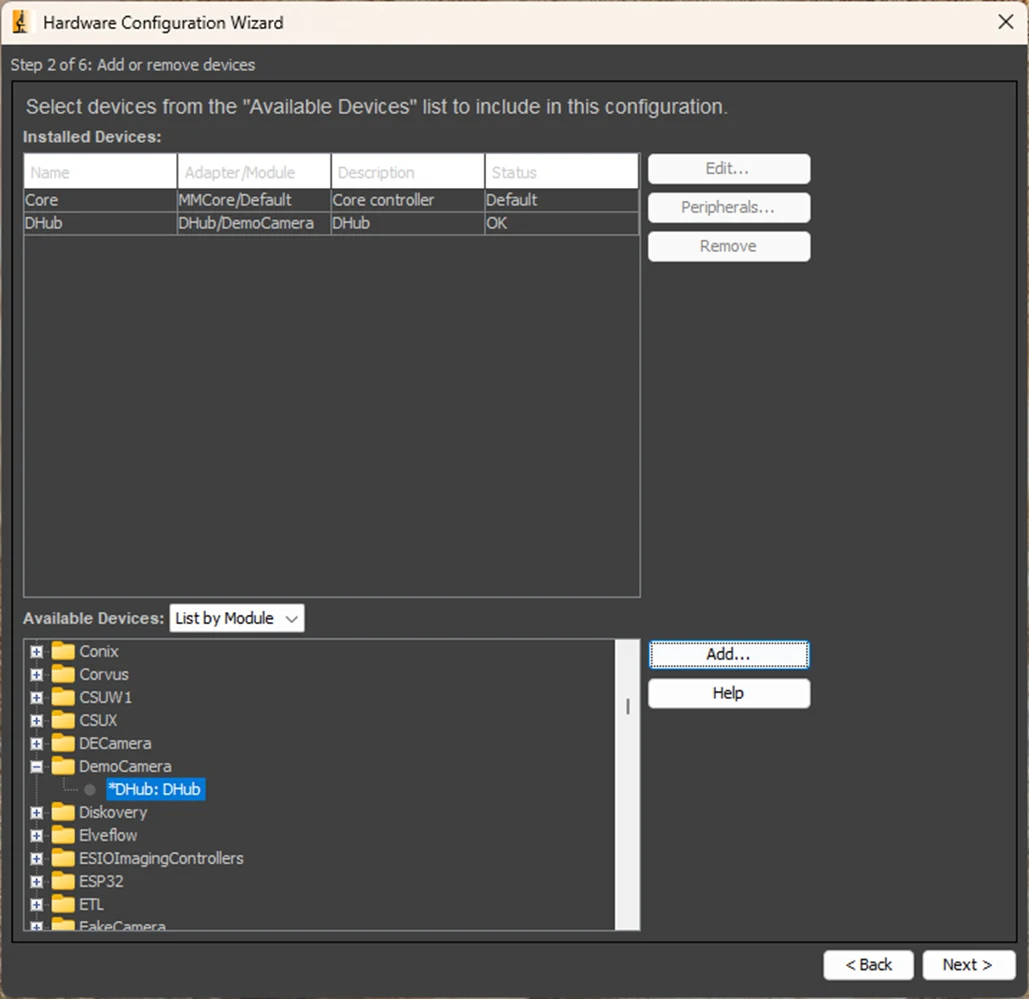
На критическом этапе мастера пользователь выбирает устройство из списка Available Devices и добавляет его в Installed Devices. Адаптер может представлять отдельную камеру, контроллер-hub с подчинёнными устройствами, XY-стол, Z-привод, фильтровальное колесо, затвор, источник света или другой компонент. Некоторые адаптеры требуют дополнительных библиотек производителя. Если такая зависимость отсутствует, модуль может отображаться как unavailable или выдавать ошибку инициализации. В этом случае полезнее проверить документацию конкретного адаптера и версии фирменного драйвера, чем многократно пересоздавать одинаковый cfg-файл.
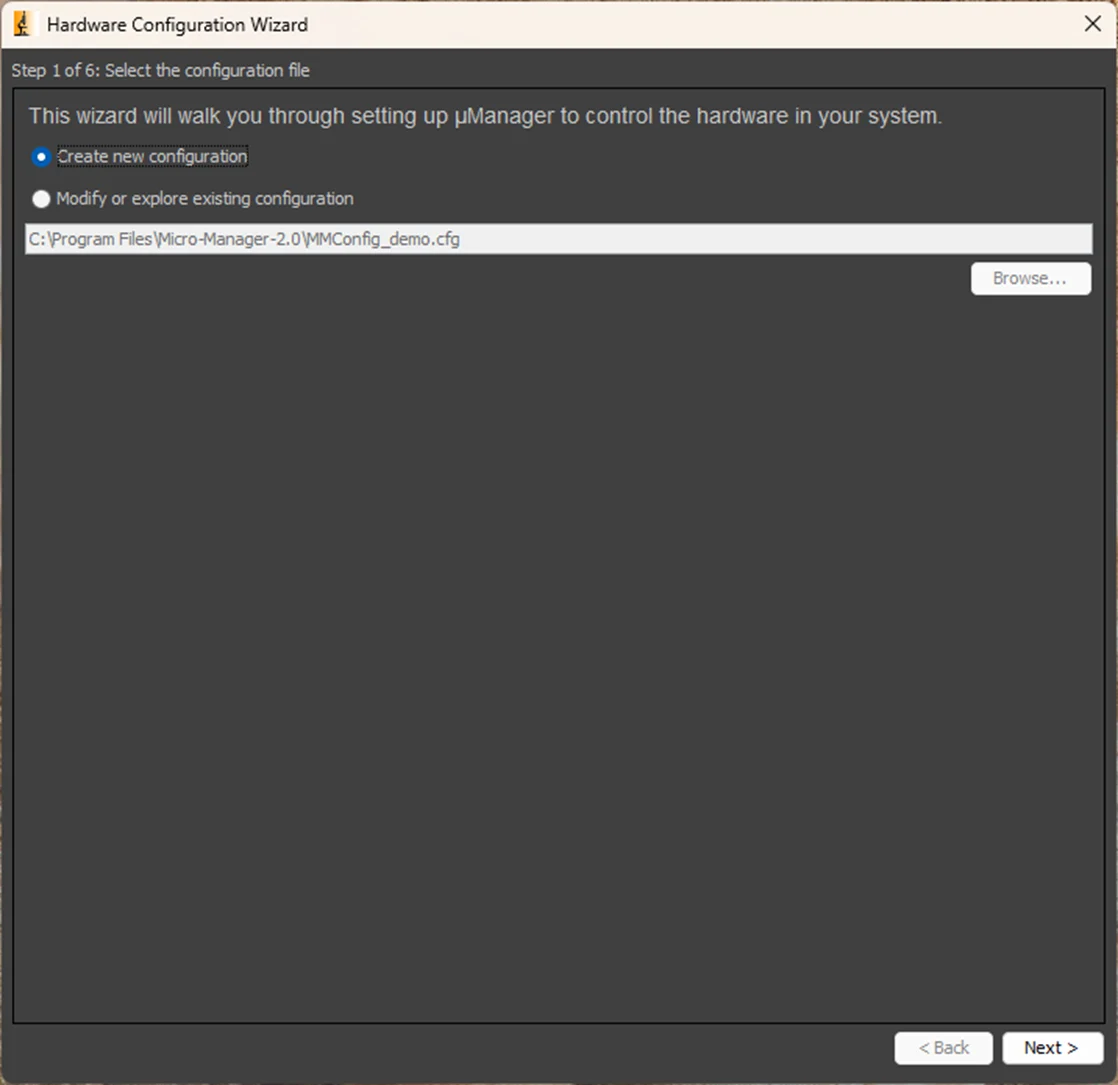
После добавления устройств мастер последовательно предлагает назначить роли по умолчанию, настроить отдельные свойства и дать понятные метки позициям дискретных устройств. Для фильтровального колеса цифровое состояние 0, 1 или 2 мало о чём говорит оператору; метки вроде DAPI, FITC или Empty намного удобнее и затем могут использоваться в конфигурационных группах. Аналогично для ручной турели можно создать логический индикатор объектива, чтобы программа знала используемое увеличение и могла выбирать соответствующую пиксельную калибровку.
Готовую конфигурацию следует сохранить с расширением .cfg и проверить повторной загрузкой. Этот файл имеет смысл рассматривать как часть описания конкретной микроскопической установки. Если в лаборатории несколько разных комбинаций камер или оптических путей, можно хранить несколько конфигураций с однозначными именами. При замене контроллера, порта или драйвера лучше сначала сохранить рабочий вариант, а изменения вносить в копию: так проще откатиться, если новое устройство не инициализируется.
Что делать, если устройство отображается как unavailable
Статус unavailable обычно означает, что Micro-Manager видит описание адаптера, но не может загрузить его полностью. Частая причина — отсутствующая библиотека или несовместимая разрядность фирменного SDK. Камера может быть физически подключена и даже работать в программе производителя, но адаптеру Micro-Manager всё равно требуется конкретная DLL или другой компонент. Проверяйте страницу поддержки именно этого адаптера: там обычно указаны обязательный драйвер, расположение дополнительных файлов и ограничения по системам.
Для последовательного порта дополнительно важны номер COM-порта, скорость, чётность, стоп-биты и другие параметры соединения. Если несколько устройств используют USB-to-serial, полезно заранее записать, какой контроллер получил какой порт. При нестабильной нумерации портов проблема может проявляться после перезагрузки или перестановки кабеля. Конфигурация при этом остаётся синтаксически правильной, но обращается не к тому интерфейсу. Проверка в диспетчере устройств и тест отдельного контроллера помогают найти такую ошибку быстрее, чем изменение параметров MDA.
Если мастер зависает именно при добавлении конкретного компонента, начните с минимальной конфигурации: Core и одно проблемное устройство. Когда оно инициализируется устойчиво, добавляйте остальные компоненты по одному. Этот способ выявляет конфликты и лишние зависимости. Полезно также сохранить неполную конфигурацию, даже если настройка завершилась ошибкой: текстовый cfg и журнал дают больше информации для последующей диагностики, чем устное описание камера не подключается.
Группы и пресеты: управление несколькими параметрами одним выбором
Device Property Browser даёт доступ к множеству свойств оборудования, но постоянно искать там нужные строки неудобно. Для повседневной работы Micro-Manager предлагает Config Groups. Группа объединяет одно или несколько свойств, а Preset хранит конкретный набор их значений. В простейшем случае группа содержит один параметр, например режим считывания камеры или скорость вентилятора, и позволяет менять его прямо из главного окна. В более сложном случае один пресет одновременно задаёт состояния источника света, фильтров и оптического пути.
Наиболее важный пример — Channel Group. Для каждого спектрального канала удобно создать пресет, который полностью описывает нужное состояние оптики. Тогда выбор канала не требует отдельно ставить фильтровальное колесо, включать линию источника и переключать зеркало. В MDA эти же пресеты становятся строками таблицы Channels. Такой способ снижает риск получить кадр с несогласованными компонентами: если пресет проверен вручную, автоматическая съёмка воспроизводит ту же комбинацию.
При создании группы важно не включать лишние свойства. У многих дискретных устройств есть одновременно числовое State и человекочитаемое Label; оба поля управляют одним положением. Если добавить в группу сразу State и Label, Micro-Manager будет пытаться выставить оба значения, что может замедлить переключение или вызвать нежелательную последовательность команд. Обычно достаточно Label. Аналогично состояние затвора не рекомендуется жёстко прописывать в канальном пресете: автоматикой открытия и закрытия должен управлять механизм Shutter/Auto Shutter.
Для оборудования, которое должно получать определённые значения при запуске и завершении работы, используется специальная системная группа. В ней можно описать проверенные стартовые состояния, например безопасный режим источника света или нужный режим камеры. Это особенно полезно на общей установке, где разные пользователи меняют параметры в течение дня. Однако пресет не заменяет физические правила безопасности устройства: предельные положения стола, мощность лазера, охлаждение камеры и другие критичные условия должны соблюдаться согласно документации производителя.
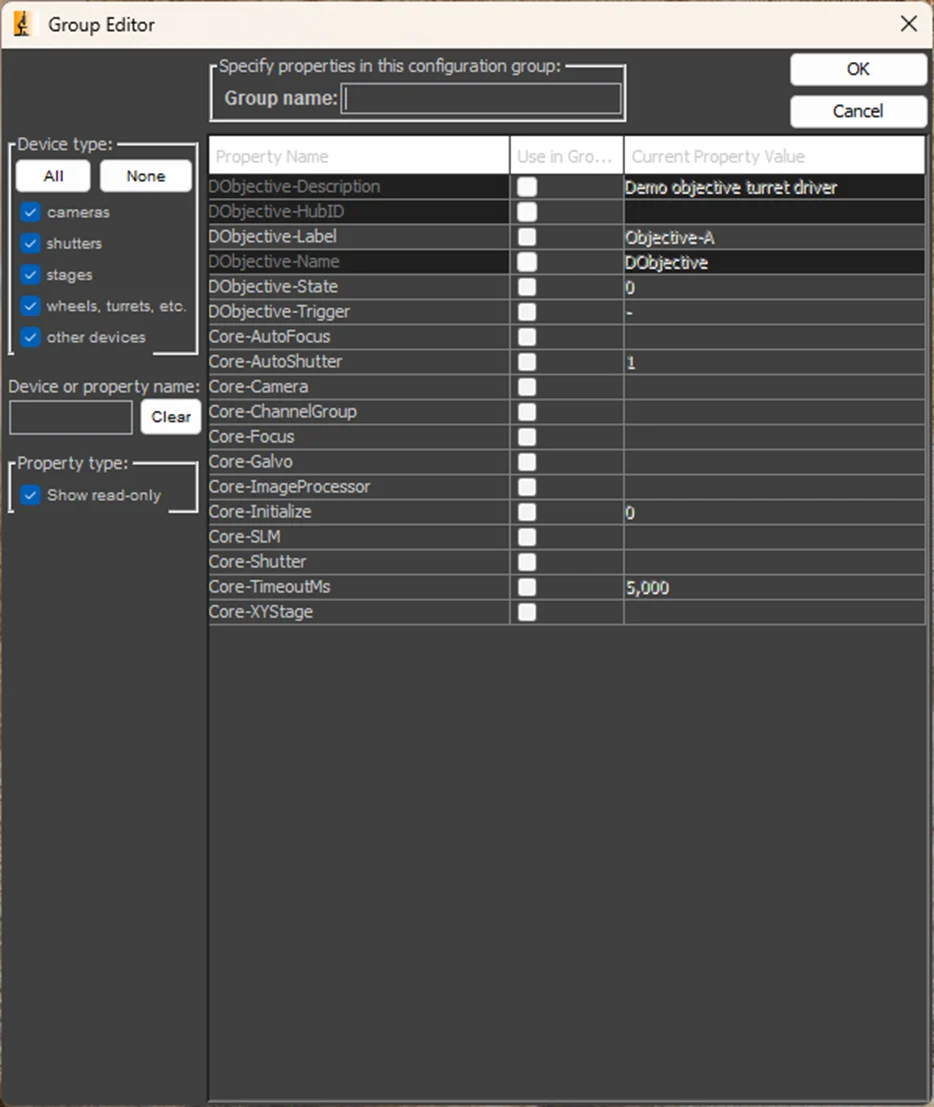
Device Property Browser и низкоуровневые свойства
Device Property Browser показывает свойства всех загруженных устройств в одном списке. Значения, которые можно менять, редактируются непосредственно в таблице; для перечислимых параметров используются списки, для числовых диапазонов могут отображаться элементы регулировки. Отдельный флажок показывает свойства только для чтения: серийные номера, температуру сенсора, сведения о режиме или другие диагностические значения. Фильтры по типам устройств помогают временно оставить только камеры, столы, затворы или дискретные переключатели.
Браузер полезен на этапе настройки и диагностики, потому что позволяет проверить отдельную команду вне группы и MDA. Например, если фильтровальное колесо не меняет положение при выборе пресета, сначала можно напрямую изменить его Label в Device Property Browser. Если прямое управление работает, проблема скорее находится в составе группы; если не работает, надо разбираться с адаптером, портом или физическим устройством. Такой тест отделяет разные уровни конфигурации.
Есть важная особенность обновления: список свойств не обязан мгновенно отражать изменения, которые произошли из другого места интерфейса или с аппаратного пульта. Для синхронизации предназначена кнопка Refresh. То же относится к главному окну: если пользователь вручную повернул моторизованный компонент или сдвинул стол внешним джойстиком, интерфейс может показывать предыдущее состояние до обновления. Поэтому при диагностике не следует делать вывод только по устаревшей строке; сначала запросите состояние заново.
Пиксельная калибровка
Пиксельная калибровка связывает один пиксель изображения с физическим размером в плоскости образца. Она нужна не только для красивой масштабной линейки. От неё зависят команды, которые переводят движение по изображению в перемещение XY-стола, создание сетки позиций и плагины пространственного картирования. Если калибровка неверна, команда переместить поле зрения на определённое расстояние приводит стол не туда, а мозаика может получить неправильный шаг и перекрытие.
В Micro-Manager можно создать несколько калибровок и связать их со свойствами, которые влияют на масштаб: выбранным объективом, дополнительным увеличением, камерой или другим элементом оптического тракта. Когда соответствующее состояние меняется, программа выбирает нужное значение пиксельного размера. Для простой системы исходную величину можно рассчитать из физического шага пикселя камеры и суммарного увеличения, но точное измерение по калибровочному образцу или по известному перемещению стола учитывает реальные особенности оптической цепи.
Калибровка должна быть согласована с ориентацией камеры и направлениями движения. Если режим Mouse Moves Stage двигает образец в противоположную сторону или меняет оси местами, проверяют параметры транспонирования и зеркального отражения камеры. Ошибку направления нельзя компенсировать случайным знаком координат в каждом эксперименте: лучше один раз добиться правильного соответствия между изображением и механикой и сохранить его в конфигурации.
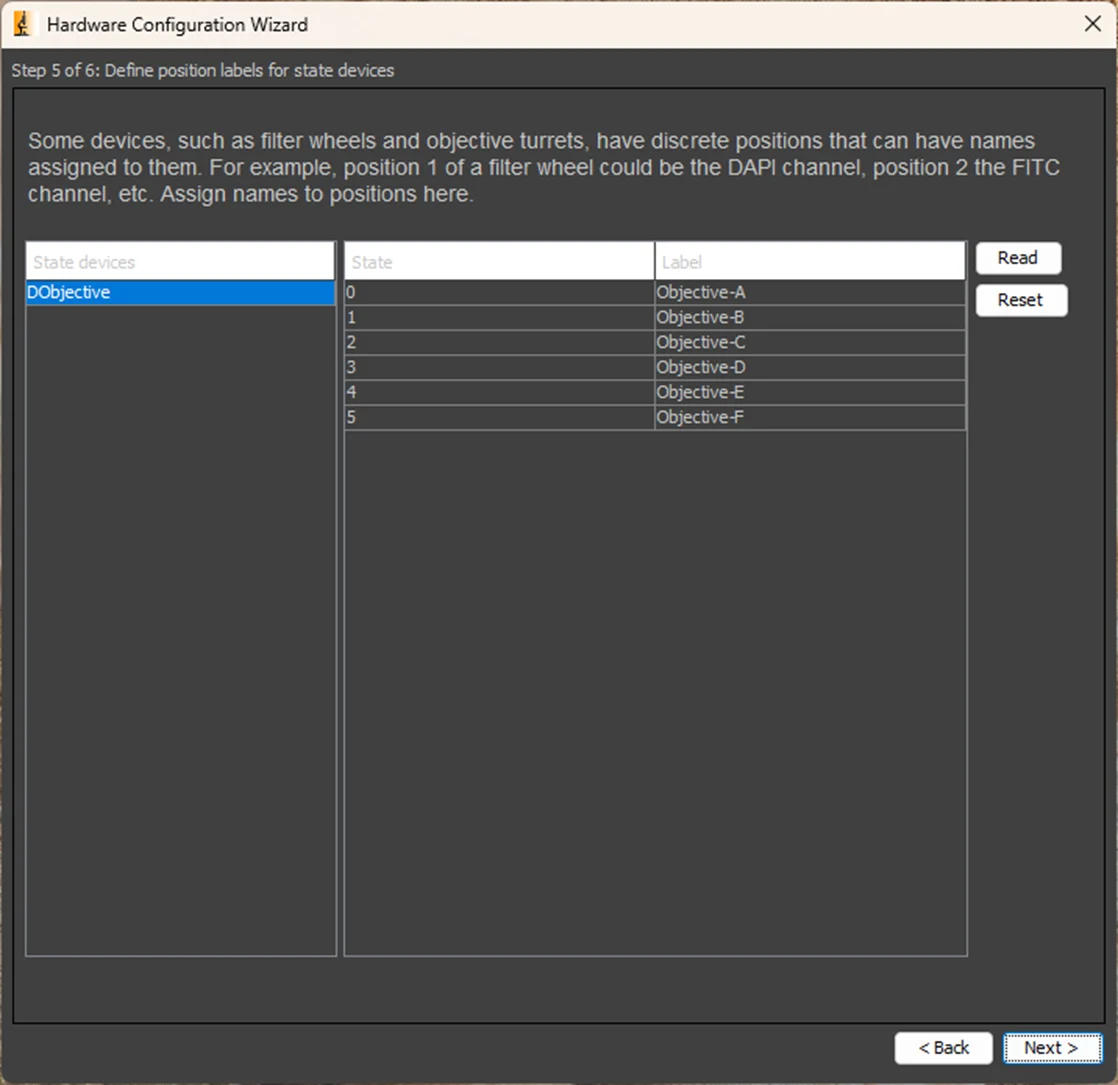
Управление XY- и Z-перемещениями
Если в конфигурации есть моторизованный стол, Micro-Manager показывает его текущие координаты и предоставляет несколько способов перемещения. Stage Control работает как виртуальный джойстик: пользователь задаёт величину шага и нажимает кнопки направления. Для грубой навигации можно выбрать большой шаг, для точного подведения — малый. При наличии пиксельной калибровки доступны движения, привязанные к масштабу изображения, например на долю поля зрения. Это позволяет перемещаться по препарату без постоянного пересчёта микрометров в экранные пиксели.
Режим Mouse Moves Stage связывает живое изображение и механику ещё теснее. После включения можно использовать инструмент Hand в ImageJ и перемещать поле зрения мышью. Такая навигация особенно удобна при поиске отдельных объектов на большом образце, но требует правильно заданного масштаба и ориентации камеры. Если изображение зеркально относительно движения или оси перепутаны, стол будет уходить не в ожидаемом направлении. До начала длительной съёмки стоит проверить несколько небольших перемещений вдали от механических ограничителей.
Z-привод используется для фокусировки и Z-стеков. В ручном режиме оператор может менять положение по Z через Stage Control или аппаратный контроллер, а Micro-Manager будет учитывать текущую координату при построении стека. В автоматической серии программа перемещает фокус между заданными Start Z, End Z и Step size. Для хрупких препаратов и объективов с малым рабочим расстоянием полезно заранее проверить крайние точки будущего стека вручную, чтобы автоматический цикл не привёл механику в опасную область.
Stage Position List: повторяемые поля зрения
Stage Position List — один из ключевых инструментов для экспериментов с несколькими областями. Кнопка Mark сохраняет текущие координаты активных столов как новую позицию. Можно включить или исключить отдельные оси из записи: например, сохранить только XY, если Z должен определяться автофокусом отдельно для каждой области. Позиции переименовываются и переставляются в списке, что помогает сделать маршрут понятным до запуска MDA.
Set Origin изменяет нулевую точку координат, поэтому с этой командой нужна особая осторожность. В зависимости от конкретного контроллера операция может быть связана с процедурой привязки или перемещением стола. Перед её выполнением необходимо убедиться, что объектив и держатель образца находятся в безопасном взаимном положении. В повседневной работе лучше не переопределять начало координат без необходимости, особенно если сохранённые списки позиций уже используются в других протоколах.
Создание сетки позиций
Create Grid автоматически формирует прямоугольную сетку для образца, который не помещается в одно поле зрения. Один способ — задать центр и размер сетки в количестве полей. Другой — переместить стол к границам интересующей области и зафиксировать крайние координаты. Micro-Manager заполняет прямоугольник позициями с учётом размера поля и заданного перекрытия. Перекрытие можно выражать в процентах, пикселях или физических единицах, если калибровка известна.
Сетка сама по себе не выполняет окончательное сшивание изображения: она задаёт последовательность координат, которые затем может посетить MDA. Для последующего монтажа мозаики важно сохранить достаточное перекрытие соседних полей и не менять увеличение, ROI или ориентацию камеры посреди серии. Если каждое поле имеет разный размер или масштаб, алгоритм сшивания получает неоднородный набор и потребует дополнительной подготовки.
Перед большой мозаичной съёмкой полезно выполнить тест на небольшом фрагменте: четыре или девять полей показывают, корректны ли направления осей, шаг и перекрытие. Такой тест занимает значительно меньше времени, чем повтор десятков или сотен позиций после обнаружения ошибки в конце эксперимента.
Multi-Dimensional Acquisition: основной конструктор эксперимента
Окно Multi-Dimensional Acquisition объединяет четыре основные оси: время, Z, каналы и позиции стола. Каждая ось включается независимо, поэтому MDA подходит как для простой серии из ста кадров, так и для комбинации временных точек, нескольких XY-позиций, Z-стека и набора каналов. В сводке отображается ожидаемое число изображений и структура эксперимента, что полезно для проверки ещё до запуска.
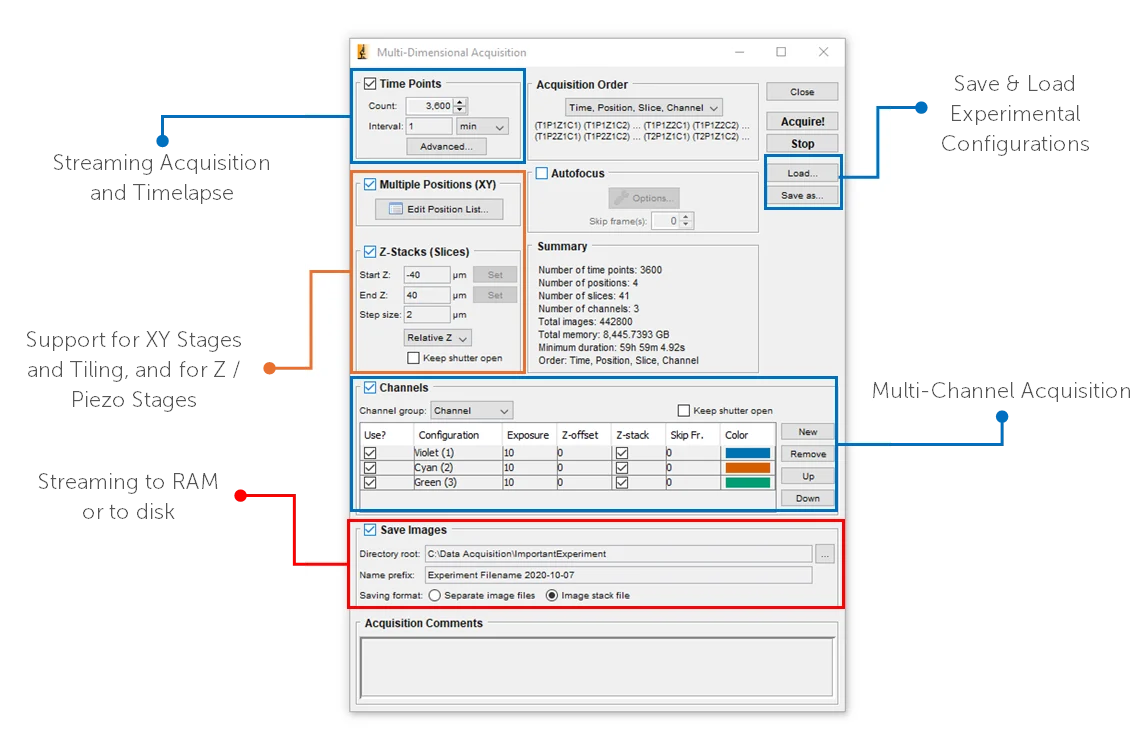
Time Points задаёт количество повторов и минимальный интервал между началами соседних временных точек. Если один цикл съёмки занимает меньше указанного интервала, программа ждёт оставшееся время. Если цикл физически длится дольше, следующий начинается после завершения предыдущего, а не прерывает его. Поэтому реальную временную разрешающую способность определяет не только число в поле Interval, но и суммарное время экспозиций, движения, переключения устройств и записи данных.
Кнопка Advanced открывает режим пользовательских интервалов. Он нужен, когда точки должны распределяться неравномерно: например, часто в начале быстрого процесса и реже после его замедления. Интервалы можно задавать вручную или формировать последовательности по выбранному правилу. Такой протокол лучше заранее просмотреть как список времени, чтобы не перепутать абсолютный момент запуска с задержкой после предыдущего кадра.
Z-стеки: относительные и абсолютные координаты
Раздел Z-Stacks задаёт Start Z, End Z и Step size. В относительном режиме границы отсчитываются от текущего положения фокуса. Это удобно, когда оператор фокусируется на центральной плоскости объекта и хочет одинаковый диапазон выше и ниже неё. В абсолютном режиме используются координаты самого Z-привода; такой вариант полезен, если система стабильно воспроизводит механическое начало и эксперимент опирается на фиксированные значения.
Кнопки Set позволяют поставить текущую координату как начало или конец диапазона. Практически это снижает риск ошибки знака: можно вручную пройти до верхней и нижней границы интересующего объёма и зафиксировать обе точки. Step size следует выбирать из оптической задачи, а не только из желания получить меньше файлов. Слишком крупный шаг может пропустить структуру между плоскостями, слишком малый создаёт избыточный объём данных и увеличивает световую нагрузку без обязательного прироста полезной информации.
Опция Keep shutter open в Z-стеке сокращает задержки, связанные с открытием и закрытием затвора на каждом слое. Цена — дополнительное освещение образца между экспозициями. Для чувствительных флуоресцентных образцов это может усилить фотоблекание, поэтому выигрыш по скорости надо сопоставлять с сохранностью сигнала. Если перемещение Z медленное, закрытие затвора между кадрами часто предпочтительнее.
Каналы и индивидуальные параметры съёмки
Раздел Channels использует выбранную Channel Group и её пресеты. Каждая строка имеет флажок Use, имя Configuration, Exposure, Z-offset, участие в Z-stack, Skip Fr. и цвет отображения. Exposure задаётся отдельно для каждого канала, что соответствует реальной практике: яркость DAPI и слабого красного канала редко требует одинакового времени экспозиции. Настройку удобно проводить в Live или Snap, а затем переносить проверенные значения в таблицу MDA.
Z-offset позволяет компенсировать различие фокусной плоскости между каналами. Это не замена оптической юстировке, но полезный механизм, когда известен воспроизводимый хроматический сдвиг или канал снимается при другой фокусировке. Поле Z-stack определяет, должен ли канал сниматься на каждом слое. Если снять галочку, канал можно регистрировать только в центральной части стека, что снижает объём данных и освещение при сохранении основного контрольного изображения.
Skip Fr. уменьшает частоту съёмки конкретного канала относительно общей временной серии. Например, динамический канал можно регистрировать в каждой точке, а медленно меняющийся или чувствительный к свету — реже. Важно документировать такой выбор, потому что итоговые каналы будут иметь разное число временных измерений. При последующем анализе нельзя автоматически считать, что кадр с одинаковым порядковым индексом соответствует одному и тому же моменту без проверки метаданных.
Порядок обхода осей
Acquisition Order определяет, какая ось меняется чаще, а какая реже. Выбор имеет физические последствия. Если смена канала требует медленного движения фильтровального колеса, выгодно получить весь Z-стек одним каналом, а затем переключиться на следующий. Если критична одновременность многоканальных наблюдений на одной плоскости, логичнее менять канал на каждом Z-уровне, чтобы кадры разных длин волн были ближе по времени.
То же относится к нескольким позициям и времени. В схеме Time, Position программа проходит позиции внутри каждой временной точки и затем начинает следующий цикл. Так каждая область наблюдается регулярно, но момент съёмки разных позиций внутри одного цикла немного различается. В схеме Position, Time можно завершить целую временную серию в одной позиции перед переходом к следующей, что подходит только для задач, где области не нужно наблюдать параллельно по времени.
Правильный порядок определяется самым медленным или самым критичным движением. При настройке стоит оценить задержки фильтров, стола и автофокуса, а также допустимое расхождение времени между каналами. MDA показывает логическую структуру, но не отменяет механические характеристики оборудования.
Автофокус внутри MDA
Если конфигурация содержит устройство или программный метод автофокуса, MDA может вызывать его в цикле. Для временных серий задаётся частота применения: не всегда нужно фокусироваться перед каждым кадром. Если дрейф медленный, более редкий запуск уменьшает задержки и дополнительное освещение, которое может потребоваться алгоритму. При нескольких XY-позициях фокусировка может выполняться для каждой позиции, поскольку высота образца нередко различается по полю.
Перед длинной серией автофокус следует проверить отдельно на типичном сигнале. Алгоритм, который уверенно работает на ярком контрастном объекте, может потерять фокус на слабом канале или однородной области. Если автофокус использует отдельный аппаратный датчик, проверяют его диапазон захвата и привязку к объективам. Если используется изображение камеры, оценивают, какой канал и освещение участвуют в поиске фокуса и не создаёт ли процедура ненужную фотодозу.
Последовательная высокоскоростная съёмка
На камерах с поддержкой sequence acquisition часть временной логики может выполняться на аппаратном уровне. Micro-Manager способен использовать этот режим, когда интервал задан достаточно малым и всё оборудование, которое должно меняться во время быстрой последовательности, поддерживает соответствующую последовательность команд. Такой режим заметно отличается от обычного цикла, где программа выдаёт отдельную команду для каждого кадра.
Высокая частота не гарантируется одним значением Interval = 0. Ограничениями остаются экспозиция, время считывания сенсора, интерфейс камеры, размер ROI, битность, скорость записи и способность других устройств работать синхронно. Если в каждом кадре надо механически переставлять фильтр, именно фильтр может стать главным ограничителем. Для сложных экспериментов применяется аппаратная синхронизация, когда триггеры камеры и внешних устройств организованы так, чтобы минимизировать программные задержки.
Окно изображения не является точным измерителем реальной скорости записи. Построение гистограммы, перерисовка интерфейса и работа ImageJ потребляют процессорное время. Для тяжёлых потоков можно уменьшить частоту обновления гистограммы или скрыть MDA Display, если визуальный контроль не нужен каждую секунду. Надёжность записи проверяют по количеству полученных кадров, временным меткам и журналу, а не только по субъективной плавности Preview.
ROI и уменьшение объёма данных
Region of Interest ограничивает считывание выбранной частью сенсора, если камера поддерживает такой режим. Пользователь рисует прямоугольное выделение инструментом ImageJ и применяет его кнопкой ROI в главном окне. Возврат к полному полю выполняется отдельной кнопкой. ROI полезен, когда интересующая структура занимает небольшую часть сенсора: уменьшается размер кадра, а на некоторых камерах повышается доступная частота считывания.
Перед серией важно проверить не только ширину и высоту ROI, но и его положение. У ряда камер существуют ограничения по выравниванию, минимальному размеру или шагу координат. Адаптер обычно учитывает допустимые значения, но точный набор зависит от устройства. Если ROI неожиданно сбрасывается, сначала проверьте, не изменился ли режим камеры, биннинг или формат считывания.
ROI влияет на последующую геометрию. При мозаике изменение области интереса меняет поле зрения, поэтому сетку позиций следует строить уже после установки окончательного ROI. При сравнении экспериментов важно сохранить сведения о размере и смещении области, иначе два изображения с одинаковым количеством пикселей могут соответствовать разным участкам сенсора.
Окна изображений и навигация по многомерным данным
После Snap, Live или запуска MDA Micro-Manager показывает данные в специализированном окне изображения. Для многомерного набора под изображением появляются оси Z, channel, position и time — только те, которые действительно присутствуют. Ползунок позволяет перейти к нужному индексу, а щелчок по индикатору позиции даёт точный выбор. Нажатие на название оси включает анимацию, то есть автоматический просмотр последовательности слоёв или временных точек.
Замок возле оси определяет, как окно реагирует на новые кадры во время активной съёмки. В свободном состоянии дисплей следует за последними данными. В заблокированном варианте он может кратко показывать новое изображение и возвращаться к выбранной позиции. Усиленная блокировка удерживает выбранный слой. Это удобно, когда оператор хочет наблюдать конкретный канал или Z-плоскость, не позволяя поступающим кадрам постоянно переключать контекст.
Параметр FPS относится к скорости воспроизведения при анимации оси, а не к частоте, с которой камера физически снимала данные. Масштаб Zoom меняет только экранное представление; пиксели файла не пересчитываются. Полноэкранный режим расширяет область просмотра, а Save записывает исходный набор с его данными. В настройках окна можно открыть дополнительный Inspector, создать ещё одно представление того же набора, вызвать Line Profile и экспортировать изображения так, как они отображаются.
Связанные окна
Когда открыты два набора с общими осями, их можно связать. Связь по координатам полезна для сравнения двух экспериментов: переключение на определённую временную точку или Z-слой в одном окне повторяется в другом. Связь контраста работает для каналов с совпадающими именами и переносит параметры отображения. Это помогает визуально сравнивать данные при одинаковых настройках, не подгоняя яркость каждого окна независимо.
Связь не объединяет сами массивы данных и не изменяет пиксельные значения. Она синхронизирует только состояние отображения. Поэтому её можно безопасно использовать для сравнительного просмотра исходных наборов. Если нужен количественный анализ, следует работать с исходными интенсивностями и учитывать экспозицию, режим камеры и другие условия регистрации.
Inspector: гистограммы, контраст и статистика
Inspector появляется после получения изображения и показывает информацию о выбранном окне. Самая заметная часть — Histograms and Intensity Scaling. Гистограмма отображает распределение цифровых значений пикселей, а треугольные маркеры задают чёрную и белую точки экранного отображения. Перемещение этих маркеров не меняет числовые значения исходных пикселей; меняется только то, как они переводятся в яркость на мониторе.
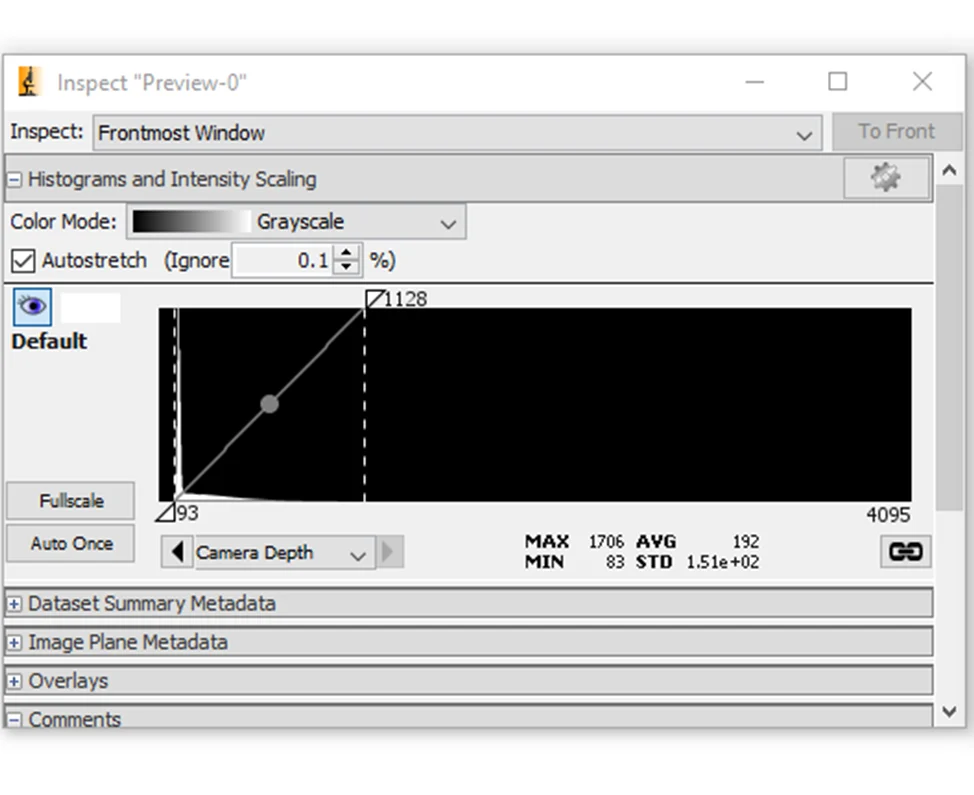
Autostretch автоматически выбирает диапазон отображения из текущего изображения. Поле Ignore % позволяет не учитывать небольшую долю самых тёмных и самых ярких пикселей, чтобы единичные выбросы не растягивали шкалу. Это удобно для просмотра слабого флуоресцентного сигнала, но следует помнить: красивое контрастное изображение ещё не означает, что экспозиция оптимальна. Оценивать насыщение и количественный диапазон надо по реальным интенсивностям и характеристикам камеры.
Ручная гамма изменяет нелинейное отображение промежуточных интенсивностей. Она может сделать заметнее слабые структуры или детали в ярких областях, однако также не меняет сырой сигнал. При подготовке иллюстраций важно отличать экранную коррекцию от исходных данных и применять одинаковые правила к сравниваемым изображениям, если визуальное сравнение должно быть корректным.
Цветовые режимы и LUT
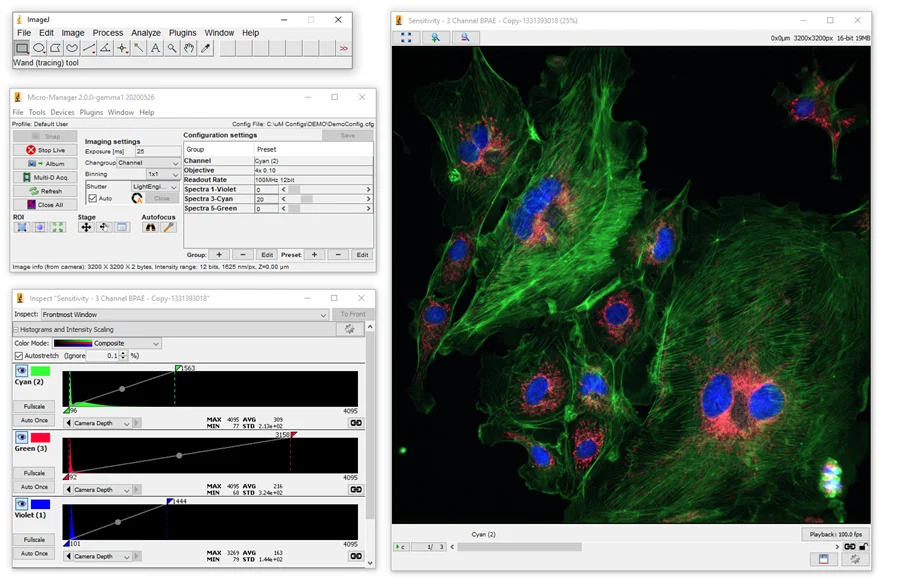
Для монохромных научных камер Micro-Manager предоставляет Color, Composite, Grayscale и набор ложных LUT. В Composite несколько каналов отображаются одновременно с назначенными цветами. Это удобно для проверки совмещения флуоресцентных меток. В режиме Color показывается один канал с его цветом, Grayscale — один канал в оттенках серого, а LUT переводят интенсивность в искусственную цветовую шкалу.
Цвет является свойством отображения, а не сенсора, если камера регистрирует монохромный сигнал. Поэтому смена красного на зелёный LUT не превращает канал в другой спектральный диапазон. Реальное значение канала определяется пресетом оптики и метаданными. При количественном анализе используют числовой массив, а LUT оставляют для визуализации.
В Inspector можно скрывать отдельные каналы composite-набора, менять их цвета и выполнять Full или Auto once. Full растягивает отображение на полный диапазон камеры, Auto once один раз рассчитывает контраст по текущему изображению и затем оставляет значения фиксированными. Последний вариант удобен, когда нужно сравнивать несколько кадров при одной шкале, но сначала подобрать её автоматически.
Метаданные, комментарии и наложения
Metadata Panel разделяет свойства всего набора и свойства конкретной плоскости. В сводной части могут находиться имена каналов, структура осей, информация о конфигурации и другие общие параметры. Image Plane Metadata относится к текущему кадру: экспозиция, координаты, аппаратные значения и сведения, добавленные адаптером. По умолчанию интерфейс может скрывать неизменяющиеся свойства; отдельный флажок показывает полный список.
Метаданные особенно важны при автоматической съёмке. Число файлов и их имена не всегда достаточно описывают эксперимент, а встроенные свойства позволяют восстановить, какой канал, позиция или Z-уровень соответствует плоскости. Если камера или контроллер добавляет аппаратные временные метки, они также могут появляться в метаданных. Набор конкретных полей зависит от адаптера.
Comments позволяет хранить заметки об эксперименте и отдельных изображениях. Комментарии полезны для наблюдений, которые нельзя получить автоматически: состояние образца, причина остановки серии, ручная коррекция или необычное событие. Они сохраняются рядом с данными как аннотационная информация и не должны использоваться вместо структурированных параметров, если значение можно записать автоматически.
Overlays добавляет масштабную линейку, временную метку и направляющий рисунок поверх изображения. Наложения не изменяют пиксельный массив. Чтобы масштабная линейка имела физический смысл, должна быть корректна пиксельная калибровка. Если требуется готовая иллюстрация с видимым overlay, используется экспорт отображаемого вида; исходный научный файл лучше сохранять отдельно без необратимого встраивания оформления.
Line Profile и быстрые измерения
Line Profile строит график интенсивности вдоль линии, нарисованной инструментом ImageJ. Он обновляется при изменении изображения или положения линии, поэтому удобен для быстрой оценки границы, профиля освещения, ширины структуры или изменения сигнала во время Live. График не заменяет полноценный количественный анализ, но позволяет сразу увидеть, есть ли насыщение, сильный фон или ожидаемый контраст.
Поскольку Micro-Manager работает рядом с ImageJ, стандартные инструменты выделения и измерений доступны в том же рабочем процессе. Можно создать ROI, оценить статистику, построить профиль или применить подходящий плагин анализа. При этом важно не путать интерактивную обработку с исходной регистрацией: научный набор целесообразно сохранить до необратимых преобразований и анализировать копию или виртуальное представление.
Сохранение данных: что именно попадает на диск
Для научной съёмки важно различать исходные пиксели, параметры отображения и метаданные. Micro-Manager сохраняет не только массив интенсивностей, но и сведения, необходимые для понимания многомерного набора: индексы каналов, временных точек, Z-плоскостей и позиций, параметры экспозиции и часть состояния оборудования. Конкретный набор полей зависит от камеры, контроллера и Device Adapter. Поэтому после эксперимента разумно переносить весь каталог данных целиком, а не выбирать из него только изображения, которые визуально выглядят нужными.
Вариант Separate image files создаёт отдельный TIFF для каждой плоскости. В том же каталоге находится metadata.txt с метаданными в JSON. Такой способ легко понять по структуре файлов, но на длинной серии порождает очень большое количество объектов файловой системы. Это замедляет операции на дисках и сетевых ресурсах, усложняет копирование и повышает риск случайно потерять часть набора. Он оправдан главным образом тогда, когда последующая программа действительно ожидает один TIFF на изображение.
Image file stack объединяет множество плоскостей в многополосные TIFF и следует OME-TIFF. Такой набор удобнее переносить в программы, которые понимают OME-метаданные и Bio-Formats. Для каждой XY-позиции по умолчанию может формироваться отдельный файл, а крупные файлы разделяются с учётом ограничений TIFF-структуры. В Options предусмотрен режим, при котором позиции сохраняются вместе; он полезен, когда сотни позиций содержат относительно мало данных каждая и создание большого числа файлов становится лишней нагрузкой.
NDTiff рассчитан на быстрые и крупные наборы и поддерживает более гибкую организацию осей. Он особенно уместен в программируемых конвейерах и при работе через Pycro-Manager, где важны скорость чтения и записи и произвольные координаты данных. Выбирать его только по принципу самый новый формат не следует: если следующий этап выполняется в стороннем пакете, сначала нужно проверить, чем тот читает NDTiff. Для обмена между разными биовизуализационными инструментами OME-TIFF часто оказывается проще.
Как выбирать формат под эксперимент
Для короткого обычного MDA, который затем открывается в ImageJ, Fiji или ПО с Bio-Formats, практичным выбором обычно становится Image file stack. Для очень длинной серии, интенсивной записи или нестандартных программируемых осей предпочтение может перейти к NDTiff. Separate image files имеет смысл сохранять как средство совместимости с узким сторонним анализатором, а не как универсальный вариант. Это уменьшает вероятность, что эксперимент окажется разбит на десятки тысяч мелких файлов без реальной пользы.
Формат не компенсирует недостаток свободного места. До запуска длинного MDA полезно оценить объём: ширина × высота × число байтов на пиксель × число каналов × число Z-плоскостей × число позиций × число временных точек. В реальном наборе добавятся метаданные и служебные структуры. Если расчёт близок к свободному месту на разделе, эксперимент лучше не начинать, пока не выбран другой диск или не уменьшены ROI, частота, число каналов либо глубина стека.
При записи на сетевое хранилище узким местом может стать не камера, а сеть и задержки файловой системы. Проблема проявляется как рост очереди изображений, пропуски ожидаемого темпа и длинное завершение серии. Для требовательной высокоскоростной регистрации предпочтительнее сначала записывать на быстрый локальный носитель, а затем переносить готовый набор по правилам лаборатории. Если политика хранения требует прямой записи на сервер, максимальную устойчивую скорость стоит измерить заранее тестовой серией такой же геометрии и битности.
RAM, Virtual и работа с большими наборами
При открытии существующих данных Micro-Manager предлагает загрузить их в память либо использовать Virtual. Загрузка в RAM даёт быстрый доступ к пикселям, но ограничивается объёмом доступной памяти процесса. Большой временной ряд или многопозиционный Z-стек может занять десятки гигабайт и не поместиться целиком. Virtual хранит основную часть данных на диске и подгружает нужные плоскости по мере просмотра, поэтому подходит для наборов существенно больше оперативной памяти.
Виртуальное открытие меняет характер задержек: переход к ещё не прочитанной плоскости зависит от скорости накопителя. На быстром SSD это часто малозаметно, на сетевой папке или медленном диске переключение осей может быть ощутимым. Это не означает повреждения данных. Для анализа, который многократно сканирует весь объём, стоит учитывать, умеет ли выбранный плагин эффективно работать с виртуальными стеками; некоторые алгоритмы сначала делают полную копию в память.
Micro-Manager также использует буфер последовательной съёмки. Его размер задаётся в Options. Буфер нужен, чтобы временно удерживать кадры между поступлением от камеры и дальнейшей обработкой или записью. Увеличение может помочь пережить кратковременный провал производительности диска, но не исправит постоянное несоответствие скоростей. Если камера стабильно выдаёт больше данных, чем система записывает, любой конечный буфер рано или поздно заполнится.
Options: параметры поведения программы
Tools → Options объединяет настройки, которые влияют на интерфейс, файлы и производительность. Их полезно проверить после создания рабочей аппаратной конфигурации, а затем менять по одной, чтобы понимать эффект. Например, увеличение Sequence buffer size относится к потоку кадров, а частота обновления гистограммы — к нагрузке интерфейса; эти параметры решают разные проблемы и не должны подменять друг друга.
В настройках можно переключать оформление интерфейса, управлять некоторыми подтверждениями и журналированием, задавать стартовый сценарий, менять способ сохранения метаданных и поведение наборов с несколькими XY-позициями. Отдельные параметры связаны с отображением MDA: если тяжёлая серия должна идти максимально стабильно, визуализацию можно сократить или скрыть, а результат контролировать по счётчикам и выборочным кадрам. Такой подход особенно полезен, когда экранная перерисовка сама начинает отнимать заметные ресурсы.
Startup Script позволяет выполнить BeanShell-сценарий после запуска. Это подходит для повторяемой и безопасной инициализации: создать привычную панель управления, выставить проверенные свойства или выполнить подготовительные команды, которые одинаковы каждый день. В стартовый сценарий не стоит помещать безусловные механические перемещения, если положение образца и оборудования при запуске неизвестно. Автоматизация должна начинаться с операций, которые безопасны независимо от текущих координат.
Опция синхронизации экспозиции с главным окном влияет на то, как значение Exposure отражается между интерфейсом и активным устройством. Если камера имеет несколько режимов и адаптер раскрывает дополнительные свойства экспозиции, после переключения режима полезно сделать Snap и проверить фактические метаданные. Универсального правила для всех камер нет: Device Adapter переводит общие команды Micro-Manager в API конкретного производителя.
Device Adapter и MMCore: почему совместимость зависит от оборудования
Micro-Manager не обращается к каждой камере и каждому столу одинаковым набором низкоуровневых команд. Между интерфейсом и прибором работает слой MMCore с Device Adapter для конкретного семейства устройств. Адаптер объявляет свойства, команды и возможности: например, умеет ли камера последовательную съёмку, поддерживает ли ROI, какие значения биннинга допустимы, как задаётся триггер, какие состояния доступны фильтровальному колесу.
Поэтому наличие названия производителя в списке поддерживаемого оборудования ещё не означает, что любая модель и любая версия фирменного драйвера будет работать одинаково. Для реальной установки нужно сопоставить модель, интерфейс подключения, требуемый SDK или драйвер и конкретный адаптер. Производители научных камер нередко публикуют отдельные инструкции для Micro-Manager, где указывают, какой пакет драйверов должен быть установлен до запуска Hardware Configuration Wizard.
Проверка совместимости начинается с простого контура: компьютер видит устройство в фирменной утилите, затем адаптер появляется в Hardware Configuration Wizard, затем устройство успешно добавляется и инициализируется, после чего его свойства читаются в Device Property Browser. Только после этого имеет смысл строить Channel Group, MDA и сложную синхронизацию. Если пропустить базовый тест, ошибка в драйвере легко маскируется под ошибку многомерного протокола.
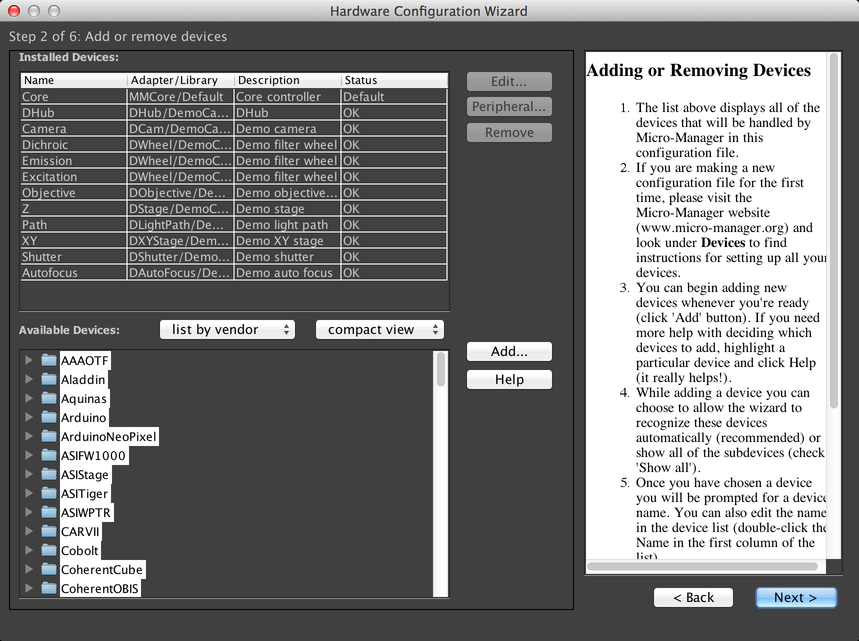
Смешанная система может включать камеру одного производителя, XY-стол другого, контроллер затвора третьего и оптические устройства микроскопа. Именно такой сценарий является сильной стороной Micro-Manager: общие операции становятся доступны в единой конфигурации. Обратная сторона — ответственность за согласование драйверов, последовательностей и физических ограничений выше, чем у комплекса, который поставщик проверяет как единое изделие.
Свойства до и после инициализации
Некоторые свойства должны быть известны ещё до Initialize. Типичный пример — последовательный порт или тип подключения контроллера. Если сначала инициализировать устройство с неправильным портом, оно не сможет начать обмен. Hardware Configuration Wizard поэтому проводит через этапы в определённом порядке: выбирается адаптер, задаются обязательные свойства, затем выполняется инициализация и только после этого доступны свойства, которые требуют активной связи.
Когда несколько устройств зависят от одного контроллера, порядок добавления тоже имеет значение. Сначала в конфигурации появляется родительский контроллер, затем зависимые компоненты. Если мастер показывает устройство как недоступное или сообщает о неинициализированной зависимости, полезно проверить не только имя адаптера, но и наличие его родительского устройства. Попытка лечить такую ошибку переустановкой всей программы обычно не помогает.
После успешного запуска конфигурацию следует сохранить в `.cfg`. Этот файл описывает набор устройств и их базовые параметры, но не заменяет драйверы производителя и не переносит физическую калибровку между разными экземплярами оборудования автоматически. При переносе на другой компьютер пути, COM-порты и версии SDK могут отличаться. Поэтому рабочий `.cfg` лучше хранить вместе с короткой лабораторной записью о модели устройств и необходимых драйверах.
Quick Access Panels: интерфейс под конкретный протокол
Quick Access Panels позволяют собрать отдельное окно только с нужными оператору элементами. Это не новый способ управления устройствами, а настраиваемая поверхность над уже существующими командами Micro-Manager. В панель можно поместить Snap, переключатель Live, выбранные пресеты Config Group, запуск заранее сохранённого MDA и запуск сценария. В рутинной работе такая панель уменьшает число переходов по меню и снижает вероятность выбрать не тот пресет.
Панели создаются из Tools → Quick Access Panels. В режиме редактирования задаются название и сетка ячеек, после чего элементы перетаскиваются на нужные позиции. Настройка может автоматически открываться при старте. Несколько панелей удобно разделить по задачам: одна для ручного поиска поля зрения, другая для флуоресцентной съёмки, третья для сервисных команд. Так оператор видит ровно те элементы, которые относятся к текущему этапу.
Кнопка Run Saved Acquisition особенно полезна после того, как MDA уже отлажен и сохранён. Она не освобождает от проверки образца и фокуса: нажатие запускает сохранённую последовательность с теми параметрами, которые были записаны. Перед рутинным запуском полезно вывести рядом кнопки ключевых Channel presets и отдельный Snap, чтобы оператор мог быстро сделать контрольный кадр и убедиться в корректности оптики.
Script Panel и автоматизация повторяемых действий
Script Panel предназначен для BeanShell-сценариев. В верхней части находится редактор, где сценарий можно создать, открыть, сохранить и запустить. Команда Interrupt пытается остановить выполняемый код, однако скрипт, который ожидает завершения блокирующей аппаратной операции, может отреагировать не мгновенно. Поэтому механические циклы следует проектировать так, чтобы они имели понятные точки проверки и не отправляли длинную неразрывную очередь потенциально опасных движений.
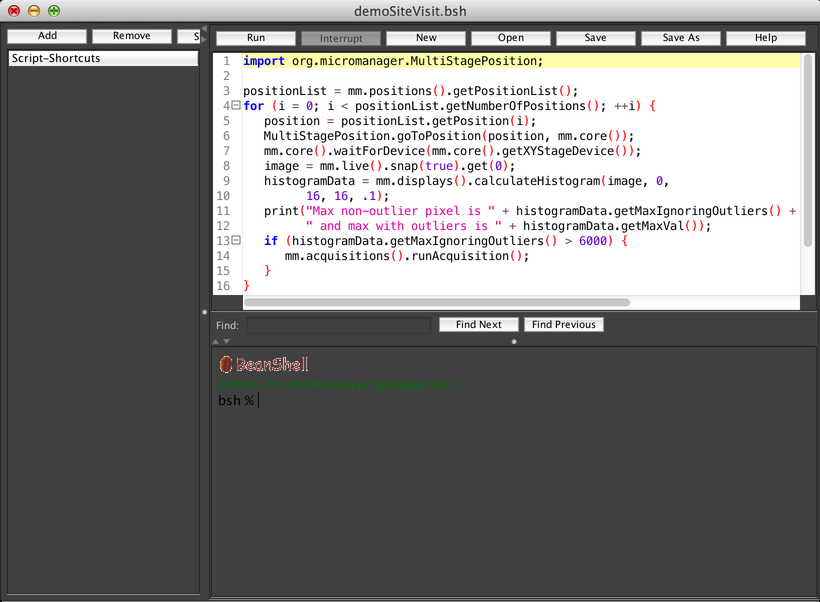
Нижняя часть окна работает как REPL: отдельные BeanShell-команды выполняются по одной. Это удобно для изучения API и проверки небольшого фрагмента до включения его в полный сценарий. В среде заранее доступен объект `mm` для высокоуровневого Studio API и `mmc` для MMCore. Высокоуровневый API предпочтителен для операций, которые должны корректно взаимодействовать с окнами, хранилищами и службами программы; MMCore нужен, когда требуется непосредственное аппаратное управление.
Скрипты подходят для повторяемой подготовки системы, нестандартной последовательности снимков, реакции на измеренный результат и автоматического анализа. Например, сценарий может получить кадр, вычислить простую метрику, изменить положение стола и повторить измерение. Но пользователь отвечает за логику движения и пределы. Если задача сводится к обычному времени, Z, каналам и списку позиций, MDA обычно безопаснее и прозрачнее собственного цикла.
Сохранённые сценарии можно добавить как shortcuts и вызывать из списка, а Run Script — вынести в Quick Access Panel. Для лаборатории с несколькими операторами это удобно только при контроле версий сценариев: файлу стоит дать однозначное имя, рядом хранить описание ожидаемой конфигурации, а изменения проверять на безопасном тестовом режиме. Ошибка в одной строке может изменить не только вычисления, но и реальное состояние оборудования.
Плагины для специальных схем съёмки
Micro-Manager поддерживает плагины, которые используют его аппаратный слой и систему данных для специализированных задач. Они не появляются автоматически у каждого пользователя: набор зависит от установленной сборки и подключённых расширений. Поэтому при инструкции откройте плагин X сначала нужно проверить меню Plugins и совместимость расширения с используемой конфигурацией.
Pixel Calibrator
Pixel Calibrator связывает размер пикселя изображения с оптическим состоянием системы. Калибровка нужна для физических измерений и для функций, где перемещение стола интерпретируется относительно поля зрения. В группе пиксельного размера выбираются свойства, которые действительно меняют масштаб, например объектив или положение оптовара. После этого для каждого сочетания определяется соответствующая калибровка.
Калибровка не должна переноситься между объективами на глаз. Если в тракт добавлен адаптер, изменён биннинг или камера заменена на модель с другим размером пикселя, физический масштаб нужно перепроверить. Неправильная калибровка затрагивает не только масштабную линейку, но и построение сетки позиций и навигацию Mouse Moves Stage.
HCS Site Generator
HCS Site Generator помогает формировать набор позиций внутри лунок многолуночного планшета. Вместо ручного Mark для каждой точки пользователь задаёт геометрию и расположение участков, после чего полученные координаты попадают в Stage Position List и могут использоваться MDA. Это уменьшает объём ручной работы при повторяемой высокосодержательной съёмке.
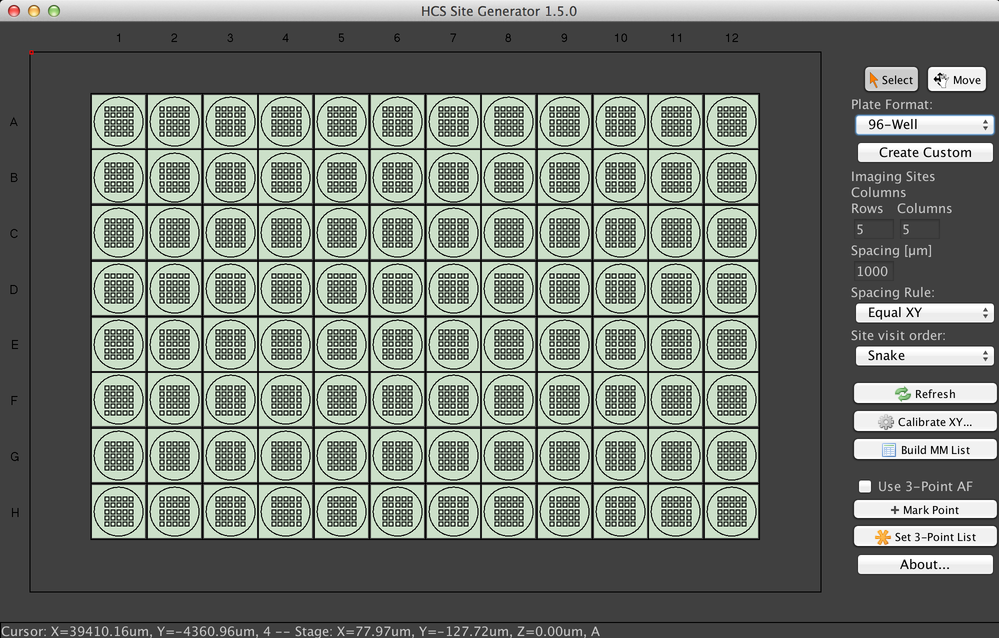
Автоматическая сетка не знает реального положения планшета сама по себе. До генерации нужно привязать геометрию к фактическим координатам и убедиться, что ориентация держателя совпадает с ожидаемой. Если планшет установлен с поворотом или сдвигом, все рассчитанные точки будут систематически смещены. Тест на нескольких крайних лунках позволяет обнаружить такую ошибку до начала длинной серии.
Slide Explorer
Slide Explorer используется для навигации по большому образцу с построением мозаичного представления по мере перемещения. Для корректного позиционирования нужна пиксельная калибровка и правильно ориентированный XY-стол. Этот инструмент удобен при поиске области на срезе, когда одно поле зрения слишком мало, но оператор хочет видеть контекст уже просмотренных участков.
Мозаика навигации не отменяет требований к фокусу и освещению. Если поверхность образца наклонена, изображения на разных участках могут уходить из резкости. Для количественного большого скана следует заранее решить, нужен ли автофокус на каждой позиции или карта поверхности, а также подобрать перекрытие. Слишком большое перекрытие увеличивает время и объём данных, слишком маленькое затрудняет надёжное сшивание.
Интеграция с ImageJ: где заканчивается управление и начинается анализ
Micro-Manager интегрирован с ImageJ, поэтому инструменты выделения, измерения и многие плагины доступны рядом с управлением съёмкой. Это удобно для быстрой проверки: оператор получает кадр, рисует линию, смотрит профиль интенсивности, измеряет размер объекта или оценивает статистику ROI, не экспортируя файл в другую программу. Такой цикл ускоряет настройку экспозиции и выбор поля зрения.
При этом Micro-Manager не заменяет специализированную систему количественного анализа. Его ключевая роль — связать оборудование, управлять регистрацией и сформировать корректно описанный набор данных. Сегментация клеток, машинное обучение, морфометрия, деконволюция и статистический анализ могут выполняться в ImageJ/Fiji или внешнем ПО. Конкретная возможность зависит уже от выбранного анализатора и плагинов, а не от самого механизма MDA.
Это различие важно при сохранении данных. Экранный Autostretch, LUT и gamma помогают увидеть структуру, но не должны восприниматься как изменение исходной интенсивности. Если после съёмки изображение экспортировано в восьмибитный презентационный формат с применённым контрастом, часть динамического диапазона может быть потеряна. Для научного архива следует сохранять исходные TIFF/NDTiff и метаданные, а иллюстрации готовить отдельно.
Сценарий: многоканальная флуоресцентная съёмка
Работу удобно начинать с Channel Group. Для каждого спектрального пути создаются пресеты, которые включают только нужные свойства: положения возбуждающего и эмиссионного фильтров, дихроика и другие элементы тракта. После выбора каждого пресета выполняется Snap и проверяется, что оптика действительно перешла в ожидаемое состояние. State и Label одного и того же колеса одновременно в группу не добавляют, а управление затвором оставляют Micro-Manager.
Далее для каждого канала подбирается экспозиция при Live или серии Snap. Цель — получить полезный сигнал без массового насыщения и без избыточной световой нагрузки. Если слабый канал требует заметно большей экспозиции, это значение записывается в его строку MDA отдельно. Цвет, назначенный каналу в интерфейсе, служит визуализации и не связан с физическим спектром автоматически.
Если нужен Z-стек, настраиваются диапазон и шаг. Для каналов, где полный стек не нужен, участие в Z-stack можно отключить. Если известен стабильный фокусный сдвиг, используется Z-offset конкретного канала. Затем выбирается Acquisition Order: при медленном фильтровальном колесе может быть выгоднее пройти стек одним каналом, при быстро меняющемся образце — держать кадры разных каналов ближе друг к другу по времени.
Перед длительной серией запускают короткий тест на нескольких временных точках. Проверяют имена каналов, фактические экспозиции в метаданных, работу затвора, направление Z, отсутствие столкновений и скорость записи. Только после этого увеличивают число позиций и задают окончательный каталог. Такой порядок отлавливает конфигурационные ошибки на небольшом наборе, а не после часа эксперимента.
Сценарий: Z-стек одиночного поля
Оператор сначала находит центральную плоскость интересующего объекта и делает контрольный Snap. Затем вручную проходит вверх и вниз по Z, чтобы определить безопасные границы, и переносит их в MDA через Set. Относительные координаты удобны, когда каждая новая область сначала фокусируется вручную: диапазон стека остаётся одинаковым относительно текущего фокуса.
Шаг Z выбирается исходя из оптики и цели анализа. Micro-Manager не вычисляет универсально правильный шаг для любой системы и не может знать, какой объём информации нужен конкретному исследованию. Слишком редкая дискретизация приводит к провалам между плоскостями; слишком частая увеличивает дозу света, время и объём файлов. При многоканальном стеке эти издержки умножаются на число каналов.
После тестового стека полезно пролистать ось Z в окне изображения и проверить края диапазона. Если объект полностью исчезает из фокуса задолго до крайних плоскостей, диапазон можно сократить. Если интересующая структура ещё резкая на первой или последней плоскости, границы, вероятно, слишком узкие. Этот визуальный контроль проще, чем исправлять обрезанный объём после завершения серии.
Сценарий: несколько позиций и длительный таймлапс
Для таймлапса с несколькими областями сначала создают Stage Position List. Каждую область посещают через Go to и проверяют, что XY соответствует нужному объекту. Если Z включён в позицию, необходимо убедиться, что сохранённый фокус воспроизводим. При использовании автофокуса можно не записывать Z в позиции и выполнять фокусировку по правилам протокола.
В MDA включают Time Points и Multiple Positions. Интервал должен быть больше реального времени обхода всех позиций с учётом каналов, Z и автофокуса, если требуется регулярная временная сетка. Например, если полный круг занимает дольше заданного интервала, программа физически не может догнать график. Уменьшить задержку можно сокращением экспозиции, числа позиций, слоёв, каналов или оптимизацией порядка осей.
Для биологических таймлапсов важно учитывать не только скорость, но и световую дозу. Skip Fr. позволяет реже снимать фоточувствительный канал. Keep shutter open может ускорить серию, но увеличивает освещение между кадрами. Эти параметры необходимо выбирать вместе: самый быстрый протокол не всегда является лучшим, если он изменяет сам наблюдаемый процесс.
Во время длительного MDA дисплей можно оставить на контрольном канале и заблокировать оси так, чтобы поступающие данные не мешали просмотру выбранной плоскости. При высокой нагрузке отображение сокращают. После тестовых минут проверяют рост каталога на диске и фактические временные метки; это позволяет убедиться, что система выдерживает предполагаемую продолжительность.
Сценарий: съёмка планшета и десятков полей
Для планшета или повторяющейся сетки главная задача — корректно определить координаты. Если используется HCS Site Generator, сначала привязывают планшет к столу и проверяют крайние лунки. Если точки размечаются вручную, Stage Position List получает понятные имена, например с номером лунки и поля. Хорошая схема именования облегчает последующую связь изображений с образцами.
Когда в одной лунке нужно несколько полей, сетка создаётся с достаточным перекрытием или заранее заданным смещением. При этом поле зрения зависит от ROI и пиксельной калибровки, поэтому их фиксируют до генерации координат. Если после создания сетки изменить ROI или объектив, геометрия съёмки уже не будет соответствовать первоначальному расчёту.
Перед запуском всех лунок выполняют контрольный обход без съёмки или с быстрым Snap на нескольких позициях: первая, средняя и крайняя. Проверяют, не выходит ли стол за механический диапазон, остаётся ли образец в поле и устойчив ли фокус. Такой маршрут выявляет систематический поворот планшета, неверный знак оси и ошибки в привязке ещё до затрат времени на полноценный MDA.
Сценарий: большой образец и мозаика
Для ткани, среза или другого крупного образца используется Create Grid либо Slide Explorer. Сначала выбирают объектив, ROI и пиксельную калибровку. Затем задают границы области и перекрытие. Количество позиций оценивают до запуска, потому что даже умеренная сетка быстро превращается в большой набор, если на каждой точке добавлены несколько Z-плоскостей и каналов.
Перекрытие должно оставлять достаточно общих деталей для последующего сшивания. Micro-Manager помогает получить координатно упорядоченные кадры, но качество финальной мозаики зависит от образца, освещения, фокусировки и алгоритма stitching. Однородные поля без текстуры сложнее совмещать, а неравномерное освещение делает швы заметнее. Проблему нельзя решить только уменьшением шага стола.
Если поверхность не плоская, одинаковая абсолютная Z-координата на всей сетке может давать разный фокус. Тогда требуется автофокус, карта поверхности или другой метод компенсации. При сотнях позиций стоимость фокусировки становится значительной частью времени, поэтому полезно измерить её на тестовой сетке и оценить, как часто она действительно нужна.
Сценарий: высокая частота кадров
Для быстрого процесса сначала убирают всё, что не требуется для задачи: уменьшают ROI, отключают лишние каналы, Z и позиции, сокращают экранную нагрузку. Затем проверяют максимальную устойчивую последовательность только камеры. Если уже на этом этапе скорость ниже ожидаемой, причина находится в экспозиции, считывании, интерфейсе камеры или её настройках, а не в MDA-перемещениях.
Следующий этап — запись на диск. Тест должен длиться достаточно долго, чтобы буфер успел проявить постоянное отставание, а не только сгладить короткий пик. Сравнивают число ожидаемых и сохранённых кадров, временные метки и загрузку системы. Если запись не успевает, увеличение буфера может лишь отсрочить проблему; нужно снижать поток данных или повышать пропускную способность хранилища.
Только после устойчивого потока камеры добавляют внешние устройства и аппаратные триггеры. Фильтровальное колесо или стол с механическим временем переключения могут мгновенно снизить частоту всей системы. Если Device Adapter поддерживает аппаратные последовательности, часть команд можно подготовить заранее и выполнить без программной паузы между каждым состоянием. Возможность и ограничения зависят от конкретного оборудования.
Как строить воспроизводимую конфигурацию лаборатории
Рабочая система состоит не только из `.cfg`. Для воспроизводимости нужно зафиксировать модели оборудования, необходимые драйверы и SDK, назначение Config Groups, пиксельные калибровки, сохранённые MDA-настройки и сценарии. Эти элементы меняются с разной частотой, поэтому удобно хранить их раздельно и давать однозначные имена. Например, аппаратная конфигурация не должна называться просто `test.cfg`, если она используется в регулярных экспериментах.
Config Groups лучше строить по физическому смыслу. Каналы объединяют оптические состояния, объективы — только те свойства, которые действительно меняются вместе, а сервисные параметры камеры не стоит добавлять в каждый пресет. Чем меньше лишних свойств меняет пресет, тем проще понять его действие и тем меньше задержек при MDA. Особенно важно не дублировать State и Label одного колеса.
Сохранённый MDA должен сопровождаться понятным названием, указывающим назначение, а не конкретный образец, если шаблон повторяется. Перед каждым запуском оператор всё равно проверяет экспозицию, каталог, число точек, позиции и фокус. Шаблон уменьшает ручной ввод, но не является гарантией, что физическая установка сегодня находится в том же состоянии, что при его создании.
Для пользовательских скриптов нужна та же дисциплина, что для обычного кода: сохранять исходник, документировать ожидаемые устройства, не изменять рабочую копию во время эксперимента и тестировать изменения на безопасной конфигурации. Если сценарий управляет столом, затвором или лазером через доступный адаптер, ошибки имеют физические последствия. В таких местах полезны проверки диапазона и явные подтверждения условий перед движением.
Типичные ошибки оборудования и последовательная диагностика
Камера не появляется в Hardware Configuration Wizard
Первым делом нужно отделить проблему Micro-Manager от проблемы системного драйвера. Камеру проверяют в диагностической или фирменной программе производителя. Если устройство не определяется там, Hardware Configuration Wizard также не сможет использовать его через соответствующий адаптер. Если фирменная программа работает, следующим шагом проверяют наличие подходящего Device Adapter и требуемого SDK, а затем разрядность установленных компонентов.
Не следует одновременно держать камеру захваченной другой программой, если её драйвер допускает только одного клиента. Закройте фирменную утилиту после проверки и повторно запустите Micro-Manager. Для USB-камер полезно исключить нестабильный хаб и проверить соединение напрямую. Если устройство появляется, но инициализация завершается ошибкой, сохраните точный текст сообщения и проверьте свойства, которые мастер просит задать до Initialize.
Устройство добавлено, но показывает Unavailable
Такое состояние часто означает отсутствие зависимости или неправильный порядок инициализации. Контроллер, порт или hub-device должен быть добавлен раньше зависимого механизма. Вернитесь к шагам мастера и проверьте, что родительское устройство присутствует, имеет правильный порт и успешно отвечает. Если один физический контроллер обслуживает несколько осей, ошибка связи с ним способна одновременно сделать недоступными все дочерние устройства.
Для последовательных портов важны номер порта и параметры обмена, которые задаёт адаптер. Их нельзя угадывать по аналогии с другим прибором. Если производитель публикует инструкцию по подключению, значения берутся из неё. После изменения свойства, требующего повторной инициализации, лучше закрыть конфигурацию корректно и заново пройти инициализацию, а не пытаться продолжать MDA с частично работающим набором устройств.
Live работает, а MDA останавливается
Live проверяет в основном устойчивость камеры в одном режиме, тогда как MDA добавляет переключения каналов, движение, затвор, автофокус и запись. Поэтому успешный Live не доказывает готовность всей последовательности. Уменьшите протокол до одной позиции, одного канала и нескольких кадров. Если он проходит, возвращайте по одной оси: сначала время, затем Z, канал, позиции и автофокус. Последнее добавление перед появлением ошибки обычно указывает на проблемный участок.
Если сбой возникает только при одном канале, проверьте его preset и свойства колёс. Если только при Z — границы, доступность Z-stage и безопасный диапазон. Если после нескольких минут — производительность записи и буфер. Такой метод значительно информативнее многократного запуска полного эксперимента, где десяток устройств меняется одновременно.
Изображение кажется полностью чёрным в сторонней программе
Научный TIFF может хранить 12- или 16-битные значения, занимающие небольшой участок доступного цифрового диапазона. Micro-Manager показывает слабый сигнал с помощью настройки контраста, а простой просмотрщик иногда отображает тот же массив без подходящего растяжения. Это не означает, что файл пустой. Откройте данные в программе, умеющей работать с битностью научных TIFF, и проверьте гистограмму и числовые значения.
Не стоит исправлять такую ситуацию пересохранением исходника в JPEG только ради видимости. JPEG меняет представление данных и не подходит как замена научному оригиналу. Для передачи результата сохраняют исходные TIFF вместе с метаданными, а отдельную визуальную копию готовят только если она действительно нужна для отчёта или иллюстрации.
Стол движется в противоположную сторону
Ошибка направления особенно заметна в Mouse Moves Stage и при построении сетки. Сначала проверьте отдельные короткие движения по X и Y через Stage Control. Затем сравните физическое направление с изменением координат и экранной ориентацией камеры. Некоторые системы требуют настройки преобразования ориентации, потому что камера может быть повернута или зеркально установлена относительно осей стола.
До исправления направления нельзя доверять большой автоматически созданной сетке: координаты могут увести объектив от образца или к механическому пределу. После изменения ориентации заново проверьте пиксельную калибровку и четыре соседние точки небольшой сетки. Только затем восстанавливайте маршрут по всему образцу.
Позиции больше не совпадают с образцом
Stage Position List хранит координаты, а не распознаёт объект по изображению. Если держатель сдвинут, стол переинициализирован, изменён origin или образец установлен иначе, прежние координаты могут указывать в другое место. Небольшой известный сдвиг можно компенсировать Add Offset, но сначала его нужно измерить на контрольной точке. При повороте образца простого одинакового смещения уже недостаточно.
После любого сомнительного события — удара держателя, homing, смены планшета — проверьте несколько сохранённых позиций вручную. Не запускайте автоматический обход сотен точек, опираясь только на то, что файл списка успешно загрузился. Файл подтверждает наличие чисел, но не соответствие текущей механической системе координат.
Автофокус не находит резкую плоскость
Автофокус может быть аппаратным или программным, и его параметры зависят от выбранного устройства. Сначала убедитесь, что ручная фокусировка возможна и изображение имеет достаточную структуру. Программный алгоритм не сможет надёжно выбрать максимум, если поле почти однородное, сигнал слишком слабый или диапазон поиска не охватывает реальную плоскость.
Для многопозиционной серии протестируйте автофокус на нескольких типичных областях, а не только на одной удобной. Если разные поля имеют сильно отличающийся фон или высоту, настройки, работающие в центре образца, могут быть нестабильны на краю. В таком случае протокол следует перестроить: изменить критерий, диапазон, частоту автофокуса или способ задания Z-позиций.
Канал переключается медленно или неправильно
Откройте редактор Config Group и проверьте, какие свойства изменяет preset. Если для одного колеса одновременно включены State и Label, Micro-Manager будет пытаться задавать два представления одного состояния. Оставляют одно, обычно Label. Не добавляют прямое состояние shutter в Channel Group: затвором программа управляет в контексте съёмки, и дублирование может приводить к лишним операциям.
После исправления каждого preset сделайте отдельный Snap. Сравните ожидаемый фильтр и канал с метаданными. Только затем возвращайте группу в MDA. Если переключение физически медленное, настройте Acquisition Order так, чтобы сократить число перестановок, если это совместимо с временной логикой эксперимента.
Серия не выдерживает заданный интервал
Поле Interval задаёт желаемое расписание, а не ускоряет физические операции. Измерьте длительность одного полного цикла. Она складывается из экспозиций, считывания камеры, переключения каналов, перемещений, автофокуса, Z и записи. Если сумма больше интервала, уменьшайте реальную работу на точку или принимайте более редкую временную сетку.
Для поиска узкого места запускают варианты протокола. Сначала камера без движения, затем добавляется запись, потом каналы, Z и позиции. Сравнение фактических временных меток показывает, какой компонент вносит основную задержку. Это позволяет оптимизировать конкретный участок вместо случайного изменения буфера, размера окна или числа потоков.
Буфер заполняется или запись отстаёт
Признак устойчивого отставания — ситуация, когда короткий тест проходит, а длинный постепенно накапливает задержку. Проверьте скорость накопителя, свободное место, объём одного кадра и интенсивность потока. Снижение ROI и частоты кадров напрямую уменьшает поток. Формат, оптимизированный для больших данных, также может сократить накладные расходы по сравнению с тысячами отдельных TIFF.
Увеличивать Sequence buffer size имеет смысл для кратковременных всплесков, но не как постоянное средство против медленного диска. Если средняя скорость входа выше средней скорости вывода, заполнение лишь произойдёт позже. Для критичной серии проведите тест продолжительностью, сопоставимой с реальным экспериментом, а не десятисекундный предварительный запуск.
Интерфейс показывает не то состояние оборудования
Если устройство было изменено внешним аппаратным пультом или другой программой, GUI может временно не отражать фактическое состояние. Tools → Refresh GUI запрашивает состояние и обновляет элементы управления. Это особенно полезно после ручной смены позиции устройства, если адаптер не присылает событие об изменении.
Refresh GUI не исправляет потерянную связь. Если запрос к устройству сам завершается ошибкой, нужно диагностировать драйвер, соединение или контроллер. Также не следует использовать Refresh как постоянный способ синхронизации внутри высокоскоростного цикла: лишние опросы оборудования могут добавлять задержки.
Ограничения, которые важно учитывать до эксперимента
Главное ограничение Micro-Manager связано с разнообразием поддерживаемого оборудования. Общая архитектура позволяет сочетать устройства разных производителей, но качество интеграции определяется конкретными Device Adapters и драйверами. Две камеры одинакового класса могут иметь разный набор доступных свойств, а специализированная аппаратная функция производителя может не иметь универсального соответствия в общем API.
Интерфейс рассчитан на научную съёмку и содержит термины камеры, стола, конфигураций, пресетов, каналов, осей и метаданных. Пользователю без опыта автоматизированной микроскопии потребуется понимать физическую систему, особенно перед настройкой движений и MDA. Ошибку можно допустить не только в программном параметре: неправильная граница Z или origin способна привести к нежелательному механическому перемещению.
Средства обработки изображений здесь вторичны по отношению к регистрации. Micro-Manager не предназначен для художественной ретуши, проявки фотографического RAW, управления фотокаталогом или печатной подготовки. Гистограммы, LUT, профили и интеграция ImageJ помогают контролировать научные данные, но выбор полноценного аналитического пакета зависит от задачи исследования.
При очень специализированной аппаратной синхронизации стандартного MDA может быть недостаточно. Тогда используются последовательности устройств, внешние триггеры, собственные сценарии или программируемые интерфейсы. Чем ниже уровень управления, тем больше ответственности за временную логику и безопасность. Прежде чем писать сложный код, стоит проверить, нельзя ли выразить эксперимент обычными осями MDA и поддерживаемыми пресетами.
Сравнение Micro-Manager с аналогами
| Программа | Лучше подходит для | Главное ограничение |
|---|---|---|
| Micro-Manager | Исследовательских установок со смешанным оборудованием, автоматизированной многомерной съёмки и пользовательских протоколов | Требует ручной настройки адаптеров и конфигурации установки |
| Nikon NIS-Elements | Микроскопных систем Nikon с фирменной автоматизацией и исследовательскими рабочими процессами | Максимальная интеграция ориентирована на экосистему Nikon |
| ZEISS ZEN | Управления микроскопами ZEISS, получения изображений и последующей работы в фирменной среде | Глубокая автоматизация привязана к поддерживаемому оборудованию ZEISS |
| Leica LAS X | Съёмки и управления конфокальными и световыми микроскопными системами Leica | Основной рабочий сценарий рассчитан на оборудование Leica |
| Evident cellSens | Микроскопии с оборудованием Evident/Olympus, многоканальной съёмки и измерительных задач | Наиболее полно раскрывается с совместимым оборудованием Evident/Olympus |
Micro-Manager практичнее, когда лаборатория комбинирует камеры, столы и оптические компоненты разных производителей, хочет самостоятельно строить конфигурации и использует ImageJ или программируемые протоколы. Фирменные пакеты Nikon, ZEISS, Leica и Evident логичнее выбирать для цельной системы одного производителя, когда важны готовые поддерживаемые аппаратные сценарии и единый сервисный контур. Сравнивать их только по числу пунктов меню некорректно: решающим является конкретный микроскоп, камера и требуемая схема автоматизации.
Что проверить перед первой реальной съёмкой
- Камера стабильно делает Snap и Live в выбранном режиме, а экспозиция и биннинг соответствуют задаче.
- ROI либо отключён, либо установлен заранее и соответствует будущей геометрии поля зрения.
- Все механические оси движутся в ожидаемую сторону и не приближаются к опасным пределам.
- Channel Group меняет только необходимые свойства, а каждый preset проверен отдельным кадром.
- Пиксельная калибровка соответствует объективу и оптической конфигурации.
- Stage Position List проверен через Go to на нескольких точках, особенно крайних.
- Границы Z пройдены вручную и безопасны для объектива и держателя.
- Автофокус проверен на типичных, а не только на самых контрастных участках.
- MDA показывает ожидаемое число каналов, слоёв, позиций и временных точек.
- Acquisition Order соответствует физически медленным устройствам и временной задаче.
- Каталог сохранения выбран правильно, а свободного места достаточно с запасом.
- Короткая тестовая серия успешно открывается, содержит метаданные и не теряет кадры.
Такой контроль занимает меньше времени, чем повтор крупного эксперимента. Особенно полезно не ограничиваться визуальным Live: тестовый MDA должен выполнить те же типы операций, что и основная серия, пусть и на меньшем числе точек. Тогда проверяются не только камера и фокус, но и переключения, перемещения, запись и структура готового набора.
Практический порядок освоения Micro-Manager
Начинать лучше с Demo-конфигурации или безопасной минимальной аппаратной схемы. Сначала освоить Snap, Live, Exposure и свойства камеры, затем Stage Control и Config Groups. После этого перейти к Stage Position List и простому MDA только по одной оси. Такой порядок показывает, что делает каждый слой интерфейса, и не заставляет разбираться одновременно с камерой, фильтрами, автофокусом и многомерными файлами.
Следующий этап — собрать реальный Channel Group и пиксельную калибровку, проверить ROI и сохранение. Затем можно комбинировать две оси MDA, например время и каналы, после чего добавить Z и позиции. Каждое усложнение должно сопровождаться коротким тестом. Если проблема возникает после добавления новой оси, её источник значительно легче локализовать.
Quick Access имеет смысл настраивать уже после того, как рабочие команды известны. Если сделать пользовательскую панель слишком рано, в ней легко закрепить лишние или неверно настроенные элементы. Script Panel стоит подключать ещё позже: автоматизация должна повторять уже понятный и устойчивый ручной процесс, а не пытаться кодом компенсировать неразобранную аппаратную конфигурацию.
В повседневной работе Micro-Manager наиболее полезен как связующее звено между микроскопом, камерой, автоматическими осями и научными изображениями. Он позволяет заранее описать состояния оборудования, собрать из них протокол MDA, сохранить координаты и метаданные, а затем сразу проверить результат инструментами отображения и ImageJ. Качество такого рабочего процесса определяется не количеством автоматизации, а тем, насколько точно конфигурация соответствует реальному оборудованию и насколько тщательно проверен короткий тест перед длинной серией.
