NEAT projects собирает серию фотографий одного сюжета в единый кадр и автоматически убирает людей, машины и другие движущиеся помехи: для этого используются алгоритмы Remove Motion и Long-time Exposure, редактор последовательности, Weight Painter для локального изменения вклада исходных кадров, окно сравнения и средства финальной коррекции изображения.
Лучший материал для такой обработки — несколько последовательных снимков с почти неизменным ракурсом, на которых помехи успевают сместиться и открыть фон. Чем больше участков сцены хотя бы на одном кадре показаны без перекрытия, тем надёжнее программа может собрать чистую основу; при слишком короткой серии остаются следы движения, а при менее чем трёх снимках сама программа предупреждает о недостатке данных.
Рабочее окно делит задачу на понятные этапы: слева находится последовательность исходных кадров, в центре — результат и служебное отображение масок, справа — выбор алгоритма движения и параметры расчёта. После автоматического объединения можно вручную поправить проблемные зоны кистью весов, проверить границы, сравнить варианты, применить умеренную финальную коррекцию, выбрать кадрирование и сохранить результат.
Скачать NEAT projects
- Ретушь фото
- Русский интерфейс
- Просто для новичков
- Нужна серия снимков
- Без встроенного RAW
- До 30 кадров в серии
Для каких фотографий предназначен NEAT projects
Главная задача программы — восстановить вид неподвижной сцены по серии кадров, где перед интересующим объектом перемещаются люди, транспорт или другие временные помехи. Типичный пример — площадь, фасад, памятник, музейный зал, парковая аллея или городской вид, который невозможно дождаться полностью пустым. Вместо ручной ретуши каждой фигуры фотограф снимает последовательность, а программа ищет сведения о фоне в тех кадрах, где конкретная зона на мгновение оказалась свободной.
Такой подход отличается от обычной восстанавливающей кисти. Ретушь одного снимка вынуждена угадывать, что находилось за закрытым человеком или автомобилем. NEAT projects опирается на реальные пиксели других кадров той же сцены. Если фон хотя бы однажды был виден, у алгоритма есть фактический материал для замены. Поэтому качество результата зависит не столько от размера помехи, сколько от того, перемещалась ли она и открылся ли за ней фон в остальных снимках.
Программа полезна и в обратной по характеру задаче: режим Long-time Exposure усредняет последовательность так, чтобы движение превратилось в эффект длительной выдержки. Это пригодно для воды, потока людей или транспорта, когда движение не требуется убрать полностью, а нужно получить сглаженное впечатление. Важно не путать этот режим с Remove Motion: первый намеренно оставляет усреднённый след динамики, второй старается выделить устойчивое содержимое сцены и исключить перемещающиеся элементы.
NEAT projects рассчитан максимум на 30 кадров в последовательности. Этого достаточно для большинства туристических и городских сюжетов, если серия снята осмысленно, но ограничение надо учитывать заранее: бесконечно увеличивать количество входных фотографий нельзя. На практике выгоднее получить 10–30 различающихся положением помех кадров, чем заполнить лимит почти одинаковыми снимками, сделанными в момент, когда человек или машина ещё не успели сдвинуться.
Штатив не является обязательным условием: предусмотрено совмещение серии, и продукт рассчитан в том числе на съёмку с рук. Однако отсутствие требования к штативу не означает безразличие к ракурсу. Чем меньше меняются положение камеры, фокусное расстояние и геометрия сцены, тем меньше программе приходится выравнивать, тем уже зона потерянных краевых пикселей и тем легче отличить реальное движение объекта от изменения кадрирования.
Когда серия подходит для удаления помех
- Камера остаётся примерно в одной точке, а главный фон — здание, пейзаж, экспонат или интерьер — не меняется между кадрами.
- Люди, автомобили и другие нежелательные элементы действительно перемещаются и не закрывают одну и ту же область на всех фотографиях.
- Экспозиция и баланс белого не скачут настолько резко, чтобы одинаковая поверхность выглядела как разные объекты.
- Фокусировка стабильна, а резкость основного сюжета достаточна на всей последовательности.
- Серия содержит хотя бы три снимка, а для сложной многолюдной сцены — заметно больше.
- Между соседними кадрами есть полезное изменение положения помех, а не только почти идентичные дубли.
Если человек стоит перед памятником неподвижно на протяжении всей серии, программа не может восстановить скрытую часть памятника из других фотографий: нужных пикселей просто нет. В таком случае автоматический алгоритм может принять фигуру за постоянную часть сцены. Решение — продолжить съёмку, дождаться смещения объекта, изменить момент серии или позже использовать отдельную ретушь там, где фотосерия не содержит открытого фона.
Схожая проблема возникает с очень медленным движением: предмет переместился, но на соседних кадрах перекрытие остаётся почти одинаковым. Полезно не просто быстро нажать спуск десятки раз, а дать движущимся объектам пройти заметное расстояние. Для потока туристов иногда лучше серия с небольшими интервалами, чем скоростная очередь, в которой каждый человек занимает почти ту же позицию.
Загрузка серии и начало расчёта
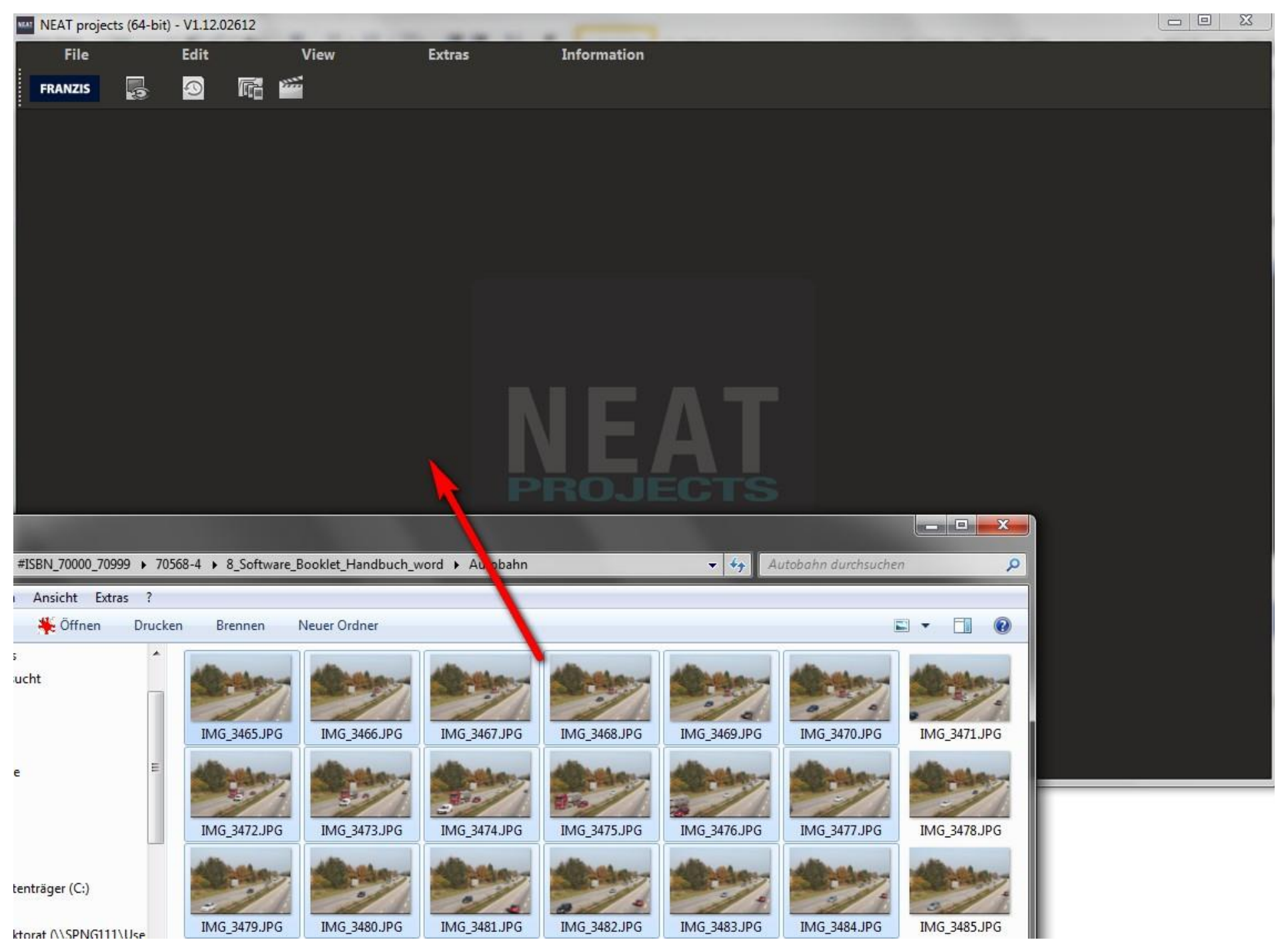
Фотографии можно передать в NEAT projects перетаскиванием или командой File → Import. Для основного сценария выбирается серия изображений, после чего кадры появляются в левой части рабочего окна. В руководстве предусмотрены отдельные команды для одиночного изображения и последовательности, но удаление движущихся помех раскрывает смысл именно на серии, потому что алгоритму нужны альтернативные варианты одной и той же области.
До запуска тяжёлого расчёта стоит быстро просмотреть миниатюры и убрать очевидные неудачные дубли: кадр с сильной смазкой, случайным поворотом камеры, закрытым объективом или радикально другой экспозицией способен ухудшить общий результат. В редакторе последовательности кадр можно исключить из расчёта, не стирая исходный файл с диска. Это удобнее безвозвратного удаления: сомнительную фотографию легко вернуть в эксперимент, если без неё фон оказался хуже.
Левая последовательность — не просто список файлов. Для каждого исходника задаётся вклад в расчёт, а окно просмотра показывает, как сочетание кадров влияет на собранное изображение. Если один снимок содержит удачно открытый участок фасада, а на другом эта зона перекрыта человеком, локальная корректировка весов позволяет усилить первый вариант только там, где он полезен.
При работе с длинной серией полезно сначала оценить её как фотографический материал. Ищите не лучший кадр в обычном смысле, а покрытие фона: один снимок может быть эстетически хуже, но содержать единственный чистый фрагмент, который нужен для восстановления. Поэтому преждевременное удаление дублей опаснее, чем временное исключение. Сохраняйте кадры, где открываются разные участки сцены, даже если на них присутствуют другие помехи в другом месте.
Почему не стоит смешивать разные ракурсы
Совмещение компенсирует небольшие смещения камеры, однако оно не превращает набор фотографий с разных точек в единую трёхмерную модель. При заметном параллаксе ближние и дальние объекты меняют взаимное положение. Например, перила, фонарь и фасад не могут одновременно идеально совместиться, если фотограф шагнул в сторону. Тогда вокруг контрастных границ вероятны двойные контуры или области, для которых невозможно выбрать один согласованный вариант.
Поэтому во время съёмки лучше вращать камеру как можно меньше, не менять зум и удерживать точку съёмки. Если приходится снимать с рук, полезна короткая серия с устойчивой стойкой и одинаковой композицией. Программа допускает такой материал, но стабильная геометрия экономит время последующей ручной правки и уменьшает необходимость обрезать края после выравнивания.
Редактор последовательности: что контролируется до финализации
После загрузки NEAT projects строит рабочий результат и предоставляет редактор последовательности. В нём сочетаются три уровня контроля: выбор кадров, глобальный алгоритм движения и локальная карта весов. Это важное разделение. Если проблема относится ко всему изображению, сначала меняют алгоритм и его параметры; если дефект расположен только вокруг одного человека, автомобиля или края здания, эффективнее перейти к Edit Weighting и исправить конкретную область.
Кадр, который явно мешает вычислению, можно выключить из последовательности. Это отличается от удаления файла: исходная фотография остаётся нетронутой. Такой неразрушающий подход удобен для диагностики. Например, при появлении двоения можно последовательно исключать самые смещённые снимки и смотреть, исчезает ли проблема, а затем вернуть те, которые содержат уникальный участок фона.
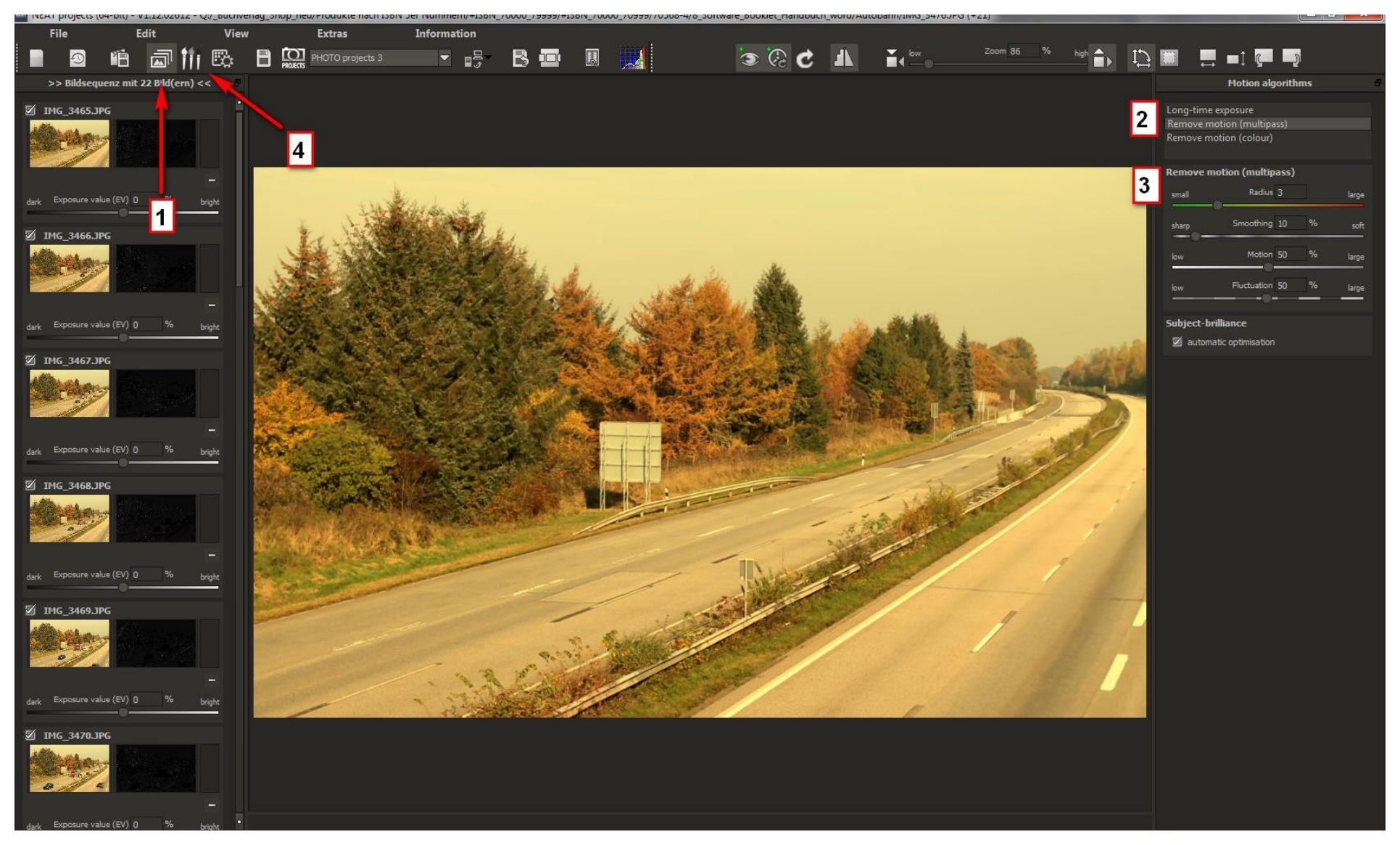
При сравнении вариантов не меняйте сразу несколько параметров. Иначе трудно понять, что именно улучшило результат. Практичная последовательность такова: выбрать подходящий режим Remove Motion, проверить результат при исходных значениях, затем по одному корректировать Radius, Smoothing, Motion или Fluctuation и только после этого переходить к кисти весов. Такой порядок сохраняет автоматическую обработку там, где она уже справилась, и ограничивает ручную работу действительно проблемными местами.
Алгоритмы движения
Remove Motion (Multipass)
Remove Motion (Multipass) в руководстве указан как режим по умолчанию. Он использует гибкую медианную маску с учётом цветовых каналов и яркости. Практический смысл медианного подхода в этой задаче прост: если неподвижный фон повторяется на большинстве кадров, а человек появляется в разных местах, устойчивое значение фона легче отделить от временной помехи. Многопроходная обработка рассчитана на типичную задачу очистки улиц, площадей и интерьеров от перемещающихся объектов.
Начинать сложную серию разумно именно с Multipass. Если результат уже чистый, дальнейшее усложнение не требуется. Если остаются фрагменты людей или полупрозрачные следы, сначала оценивают достаточность серии: параметрами нельзя достоверно восстановить поверхность, которая закрыта на каждом кадре. При наличии нужного фона имеет смысл уточнить чувствительность движения и затем локально подправить вес конкретных исходников.
Remove Motion (Colour)
Remove Motion (Colour) основывает решение на цвете пикселей. Такой режим полезно проверять, когда различия между движущимся объектом и стабильным фоном хорошо выражены именно по цвету, а более комплексная оценка Multipass создаёт нежелательный артефакт. Поскольку Colour опирается на более узкий признак, он не является безусловной заменой основного режима: его выбирают как альтернативный расчёт и сравнивают на конкретной сцене.
На однотонном фоне цветовой режим может дать понятное разделение, если одежда прохожих заметно отличается от стены или дорожного покрытия. В сцене с близкими оттенками — например, серый автомобиль на сером асфальте — преимущества могут исчезнуть. Окончательное решение лучше принимать по деталям на масштабе, достаточном для оценки контуров, а не по уменьшенной картинке целиком.
Long-time Exposure
Long-time Exposure усредняет пиксели последовательности и имитирует визуальный характер длинной выдержки. Это не инструмент очистки любой ценой. Если в кадре движется вода, толпа или транспорт, усреднение может превратить движение в плавный след. При статичном фоне эффект напоминает длительное накопление, но он создаётся из уже снятых фотографий, поэтому фотограф может получить подобный результат без одной физически длинной экспозиции.
Режим особенно уместен, когда движение является частью композиции. Если задача — полностью свободный от прохожих фасад, нужен Remove Motion; если хочется подчеркнуть поток людей или воды, Long-time Exposure может быть художественно точнее. Переключение алгоритмов позволяет использовать одну серию для разных целей, однако качество обоих вариантов всё равно зависит от согласованности кадров.
Параметры Radius, Smoothing, Motion и Fluctuation
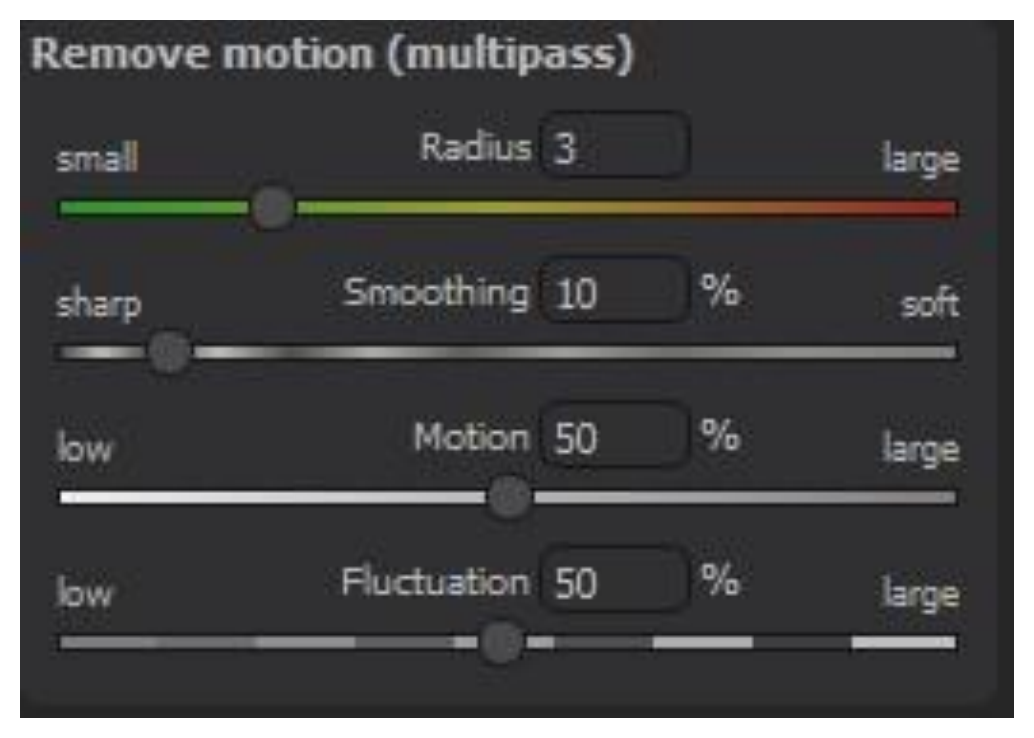
В блоке алгоритма доступны Radius, Smoothing, Motion и Fluctuation. Эти параметры не следует воспринимать как обычные ползунки яркости или резкости: они меняют характер анализа последовательности. Их задача — помочь программе решить, насколько локально оценивать различия, что считать движением и насколько сглаживать переход между выбранными данными разных кадров.
Radius задаёт масштаб локального анализа. Слишком малое значение может заставить алгоритм реагировать на мелкие различия и шум, а слишком крупное — объединить в одну область детали, которые стоило рассматривать раздельно. Оптимальное значение зависит от размера движущихся объектов относительно кадра. Для маленьких прохожих на далёкой площади и для крупной фигуры перед камерой логика настройки различается, поэтому полезнее искать минимум, при котором контуры очищаются устойчиво, чем механически выкручивать параметр вверх.
Smoothing управляет сглаживанием результата анализа. Его увеличивают, когда карта движения выглядит рваной и на границах появляются мелкие островки, но чрезмерное сглаживание способно затронуть тонкие детали. После изменения проверяют края архитектуры, ветки, решётки, вывески и другие структуры, где потеря локального контраста заметнее всего.
Motion определяет реакцию на движение. Если часть прохожего остаётся как будто признанной неподвижной, чувствительность к движению требует проверки. Если же программа начинает считать движением стабильные мелкие текстуры, нужно двигаться в противоположную сторону. Точную настройку удобно выполнять на одном проблемном участке при увеличении, а затем осмотреть весь кадр: удачное значение не должно решать одну зону ценой разрушения другой.
Fluctuation предназначен для учёта колебаний между кадрами. Этот параметр особенно важен там, где неизбежны небольшие изменения света или текстуры. Слишком жёсткая трактовка различий может перепутать естественные вариации с движущимся объектом. После коррекции Fluctuation надо проверить не только очищаемую область, но и небо, листву, воду и мелкие повторяющиеся структуры, поскольку именно они часто меняются между экспозициями.
Рабочий принцип для всех четырёх параметров одинаков: один параметр — одно изменение — одно сравнение. Сохраните контрольный вариант или создайте точку восстановления, затем меняйте только одну величину и оценивайте одинаковую область. Так можно найти направление улучшения и избежать ситуации, когда несколько одновременных правок случайно компенсируют друг друга на одном участке, но создают дефекты в другом.
Edit Weighting и Weight Painter
Когда автоматический расчёт оставляет локальный дефект, NEAT projects предлагает Edit Weighting. Здесь пользователь не рисует новые пиксели поверх фотографии, а меняет вклад исходных кадров в выбранной области. Это принципиально: кисть управляет тем, из какого материала последовательности программа должна собирать результат. Поэтому для успешной правки нужен хотя бы один исходник, где нужный фон действительно виден.
Weight Painter позволяет увеличивать или уменьшать вес выбранного кадра. Если на одном снимке участок стены свободен, а на остальных перекрыт прохожими, увеличение его веса в этой зоне подсказывает алгоритму использовать именно этот вариант. Если конкретный кадр содержит нежелательную фигуру, уменьшение веса помогает исключить его влияние локально, не отказываясь от полезных данных того же снимка в других местах.
Для кисти доступны размер и форма. Крупная кисть подходит для широкой однородной области, мелкая — для края объекта, архитектурной детали или тонкой границы. Выбор формы помогает работать вдоль контуров. Здесь лучше начинать с области чуть меньше дефекта и расширять маску после проверки, чем сразу закрашивать большое пространство: локальная правка проще контролируется и реже затрагивает соседние детали.
Stamping mode меняет способ нанесения веса, а Blurring смягчает границы нарисованной зоны. Размытие полезно, когда жёсткий край локального выбора становится заметен на итоговом изображении. Однако слишком сильное размытие расширяет влияние корректировки за пределы нужного участка, поэтому оценивать его надо на контрастных границах — например, вокруг фонаря на фоне неба или человека у стены.
Команды Delete и Delete All очищают нанесённые изменения весов. Первая пригодна для исправления отдельного неудачного участка, вторая — для возврата к автоматическому распределению весов в рабочей правке. Перед большой переработкой маски удобно создать точку восстановления: тогда эксперимент с кистью не превращается в необратимую цепочку действий.
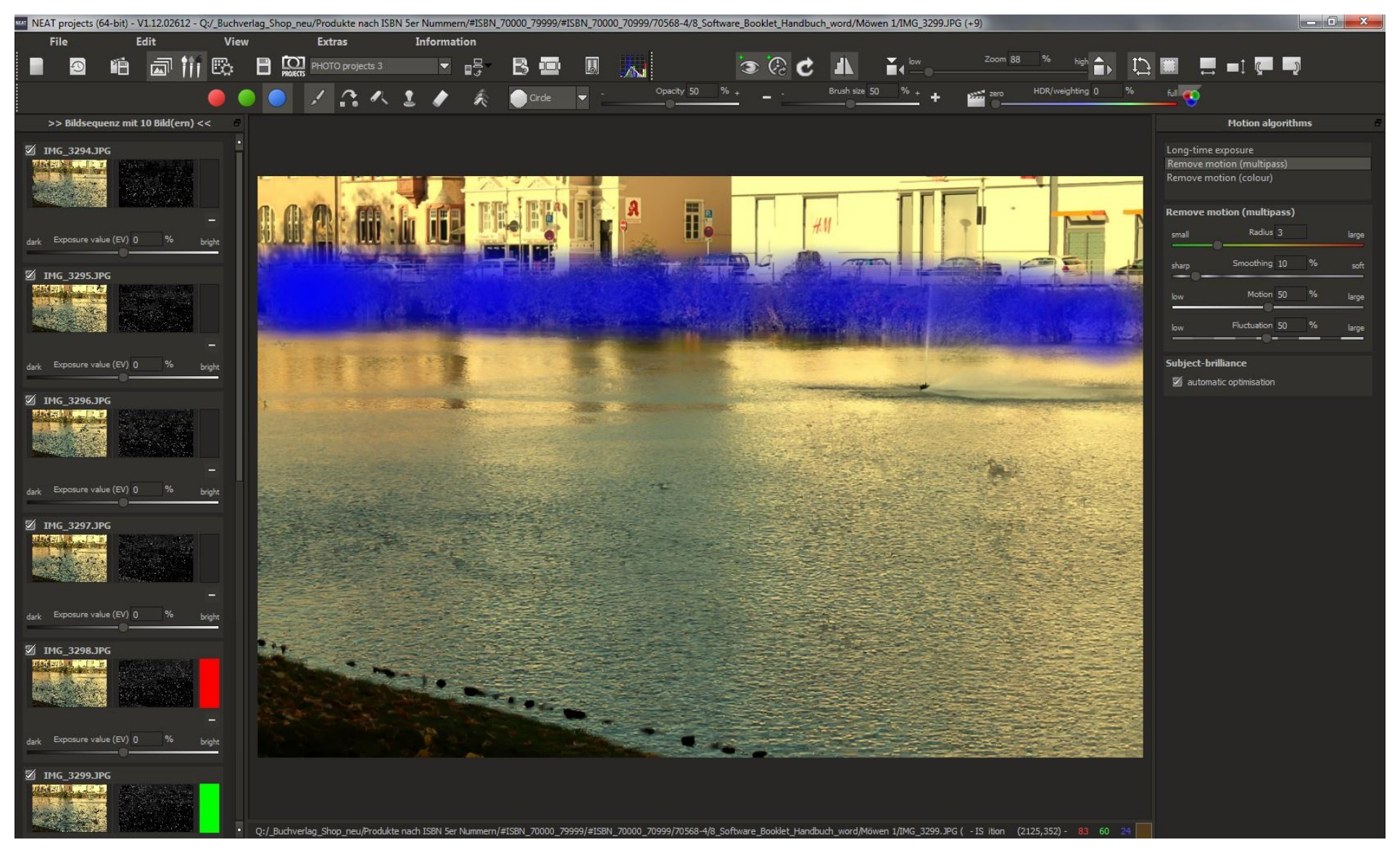
Практика локальной правки
- Увеличьте проблемную область и найдите конкретный дефект: остаток фигуры, двоение края, пятно иной фактуры или нежелательный след.
- Просмотрите исходные кадры и определите, на каком из них этот участок фона показан лучше всего.
- Выберите полезный кадр и небольшим мазком Increase Weighting усилите его вклад в нужной зоне.
- Если мешающий вариант известен, локально уменьшите его вес вместо глобального исключения всей фотографии.
- Проверьте границу исправления; при заметном шве скорректируйте размер кисти или используйте Blurring.
- Сравните результат с состоянием до правки и только затем переходите к следующей области.
Не стоит пытаться одной маской исправить весь кадр. Weight Painter эффективнее как точечный инструмент: сначала наиболее заметный дефект, затем следующий. Такой порядок помогает понять, какой исходник реально полезен в каждой области, и не создаёт сложной карты весов, которую трудно диагностировать.
Окно сравнения и контроль изменений
Comparison Window показывает варианты до и после изменения. Для NEAT projects это особенно важно, потому что дефект может быть локальным и на общем масштабе почти незаметным. Сравнение помогает увидеть, действительно ли исчез фрагмент движущегося объекта, не потерялась ли фактура фона и не появился ли мягкий переход там, где должна быть чёткая линия.
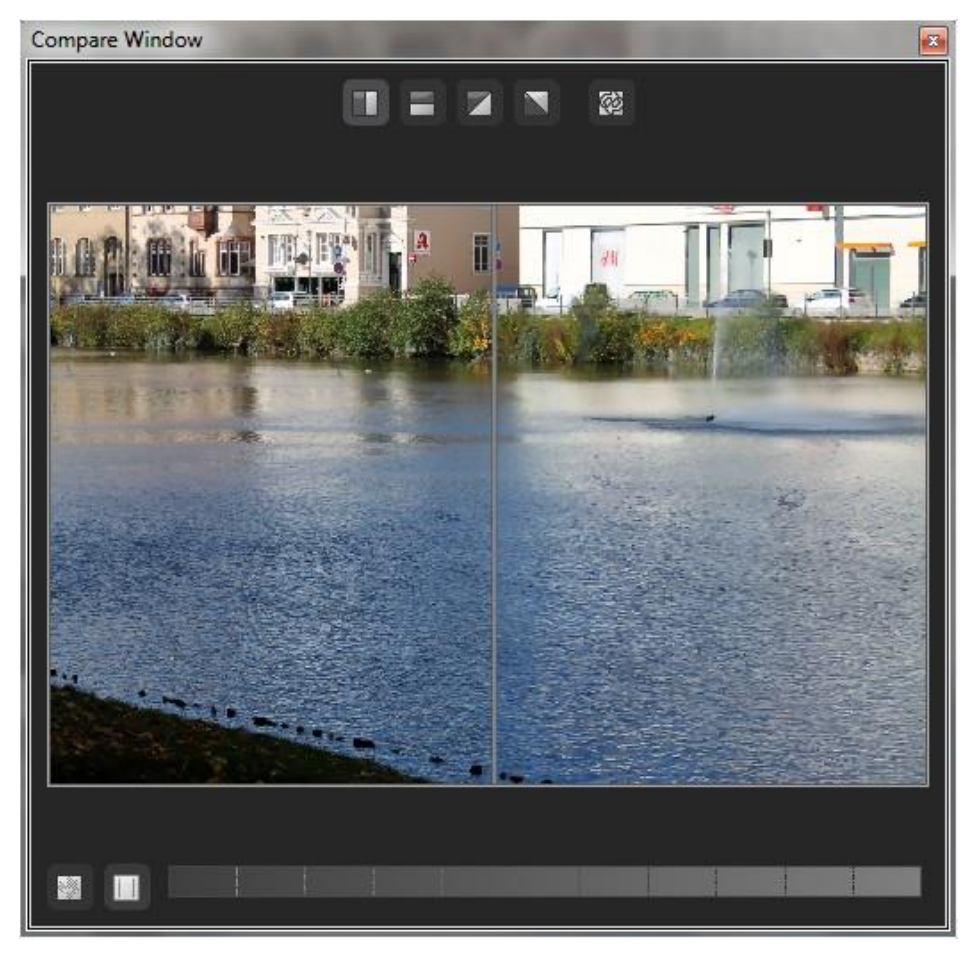
Сравнивать лучше одну и ту же увеличенную область после каждого значимого шага. Если перескакивать между разными фрагментами, зрительная память быстро становится ненадёжной. Для архитектуры полезны контрастные контрольные точки: углы окон, тонкие провода, перила, надписи, кромки крыши. Для пейзажа — ветки, линия горизонта, камни, неподвижные детали берега.
Хороший результат удаления движения не равен максимально гладкой картинке. Если после очистки исчезла естественная текстура стены или асфальта, это уже потеря данных. Поэтому сравнение оценивает сразу два критерия: отсутствие нежелательного объекта и сохранение правдоподобной структуры фона. Когда эти цели конфликтуют, лучше уменьшить локальную коррекцию или выбрать другой исходный кадр для Weight Painter.
Preview Mode, Real-time Calculation и High-Quality Display
Preview Mode предназначен для быстрого просмотра результата в процессе настройки. Он полезен, когда полная переработка серии занимает время: сначала можно определить направление изменения на предварительном отображении, а затем включить более качественный расчёт. Это особенно удобно при поиске подходящих значений Radius, Motion и других параметров.
Real-time Calculation обновляет изображение при изменениях. Непосредственная обратная связь удобна на небольших сериях и быстрых системах, но при тяжёлом материале может мешать: каждый сдвиг ползунка запускает новый расчёт. Тогда разумно временно отключить постоянное обновление, внести одно осмысленное изменение и запустить оценку после него. Это не меняет алгоритм, а только делает настройку управляемее.
High-Quality Display повышает качество отображения для проверки деталей. Режим нужен ближе к финалу, когда решение уже принято и требуется убедиться, что мелкие границы выглядят корректно. На этапе грубого поиска параметров нет смысла всё время платить скоростью за максимально качественный предпросмотр. Разделение быстро настроить — точно проверить обычно экономит больше времени, чем постоянная работа только в одном режиме.
Border Pixels: где после совмещения теряется край
После выравнивания серии не все кадры перекрываются по краям идеально. NEAT projects умеет визуально выделять Border Pixels: руководство указывает тёмно-синее и светло-оранжевое обозначение таких зон. Это служебная подсказка, которая показывает области, где совмещение и сдвиг кадров оставили неполное покрытие или требуют особого внимания перед кадрированием.
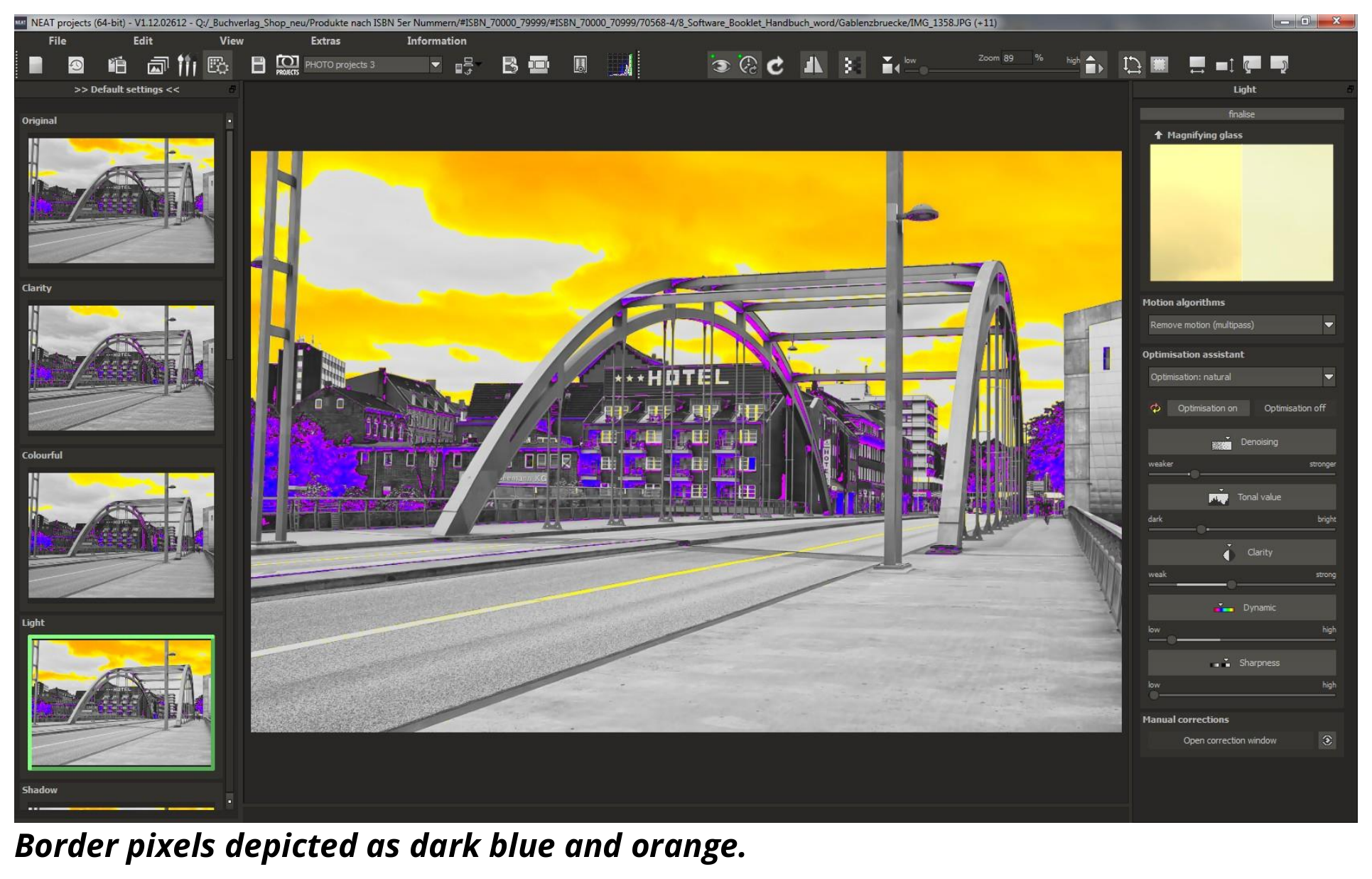
Проверка границ особенно важна для съёмки с рук. Даже небольшое смещение камеры создаёт по периметру клинья, которые присутствуют не во всех исходниках. Если оставить их без контроля, на готовом изображении возможны пустоты, растянутые фрагменты или нестабильные края. Проще заранее увидеть служебную разметку и обрезать результат до области, надёжно покрытой всей последовательностью.
Не следует автоматически отрезать большой край только потому, что появилась разметка. Сначала оцените, попадает ли проблемная область в важную часть композиции. Иногда достаточно небольшого кадрирования, иногда конкретный смещённый кадр лучше исключить, если он единственный резко расширяет требуемую обрезку. Выбор зависит от того, несёт ли этот кадр уникальный фон, необходимый для удаления помех в центре.
Финализация и Optimisation Assistant
После сборки сцены начинается финальная обработка. Optimisation Assistant объединяет несколько базовых коррекций: Denoising, Tonal value, Clarity, Dynamic и Sharpness. Они применяются уже к результату и не заменяют корректную работу алгоритма движения. Сначала надо получить чистую геометрию и убрать следы помех, а затем улучшать тон, локальный контраст и резкость.
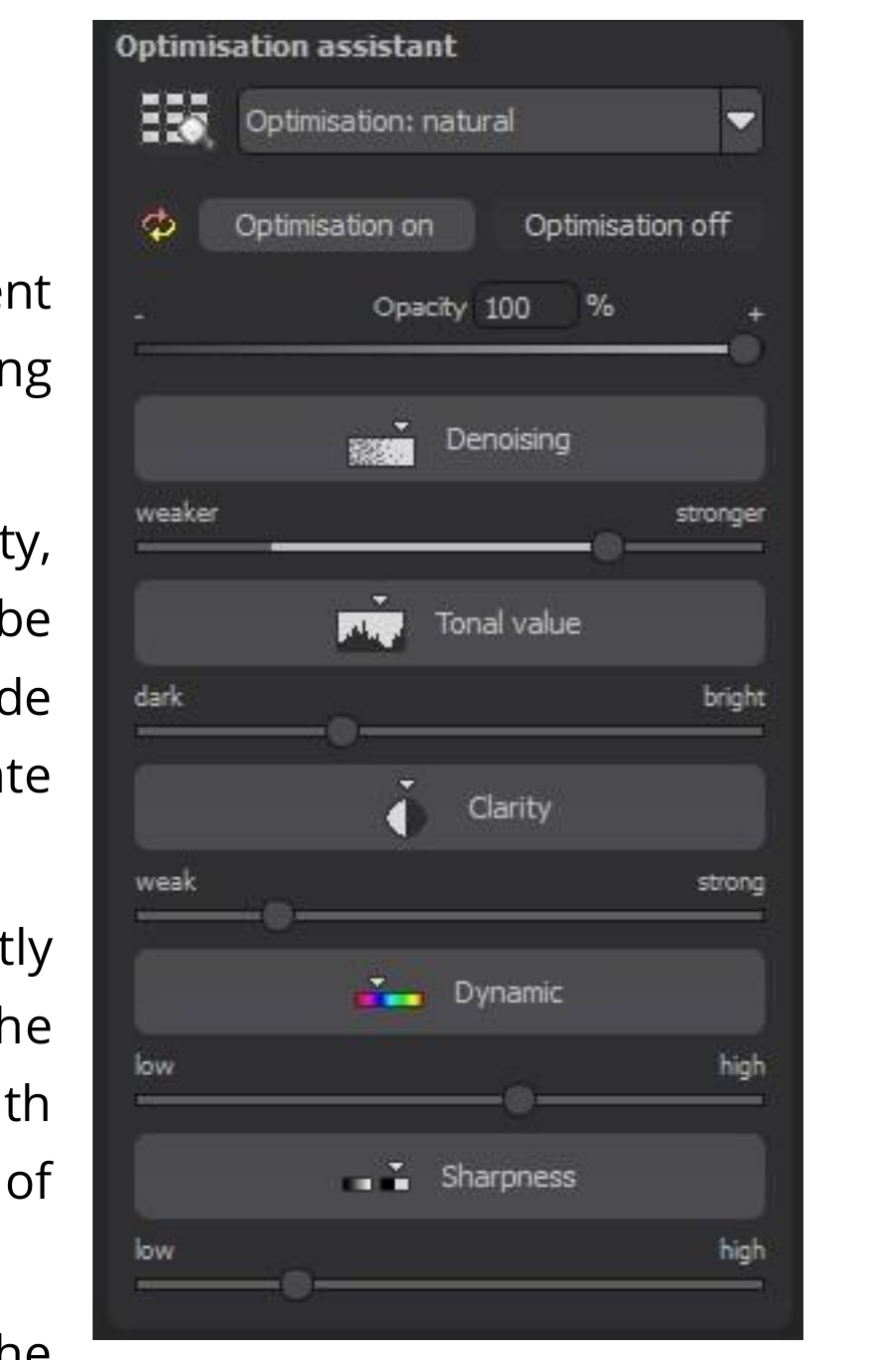
Denoising снижает шум. Он полезен при серии, снятой на высокой чувствительности, однако чрезмерное шумоподавление способно сгладить мелкую фактуру, которую программа только что восстановила из нескольких кадров. Контролируйте кирпич, траву, текстиль, мелкие надписи и шероховатые поверхности. Если они превращаются в ровные пятна, уровень коррекции слишком высок для этого изображения.
Tonal value изменяет тональное представление и помогает сделать кадр светлее или темнее. После объединения серии важно следить за светлыми облаками, белыми фасадами и глубокими тенями: красивое общее впечатление не компенсирует потерю деталей. Тональная коррекция должна поддерживать исходную сцену, а не маскировать дефекты слияния.
Clarity усиливает или ослабляет ощущение локальной чёткости. На архитектуре умеренное повышение подчёркивает рельеф, но на небе и плавных градиентах может сделать переходы грубее. Dynamic регулирует выразительность цветового и тонального диапазона; Sharpness отвечает за резкость. Оба параметра следует проверять на масштабе, где видны настоящие края, иначе легко принять усиленный микроконтраст за восстановление детализации.
Ассистент предлагает стили Natural, Brilliant, Fine, Soft, Intense, Sober Colours, High Key и Low Key. Они удобны как стартовые сочетания, но название стиля не гарантирует пригодность для конкретной сцены. Для документальной фотографии пустой площади Natural обычно логичнее агрессивного эффекта, а Soft может быть уместен для мягкого пейзажа. После выбора стиля всё равно проверьте отдельные регуляторы и при необходимости уменьшите их действие.
Optimisation Assistant способен учитывать внесённые настройки, а также имеет сброс. Это удобно для повторяющегося характера обработки, но накопленная привычка программы не должна заменять визуальный контроль. Если новый кадр заметно отличается по освещению или фактуре, начните с нейтрального состояния и оценивайте его отдельно.
Точки восстановления и Timeline
NEAT projects поддерживает restore points и Timeline. Точка восстановления фиксирует состояние работы перед экспериментом, а временная шкала позволяет вернуться к сохранённому этапу. Это особенно полезно при локальных весах и финальной коррекции: вместо попытки вручную вернуть несколько параметров можно сохранить успешную базу, проверить альтернативу и откатиться, если она хуже.
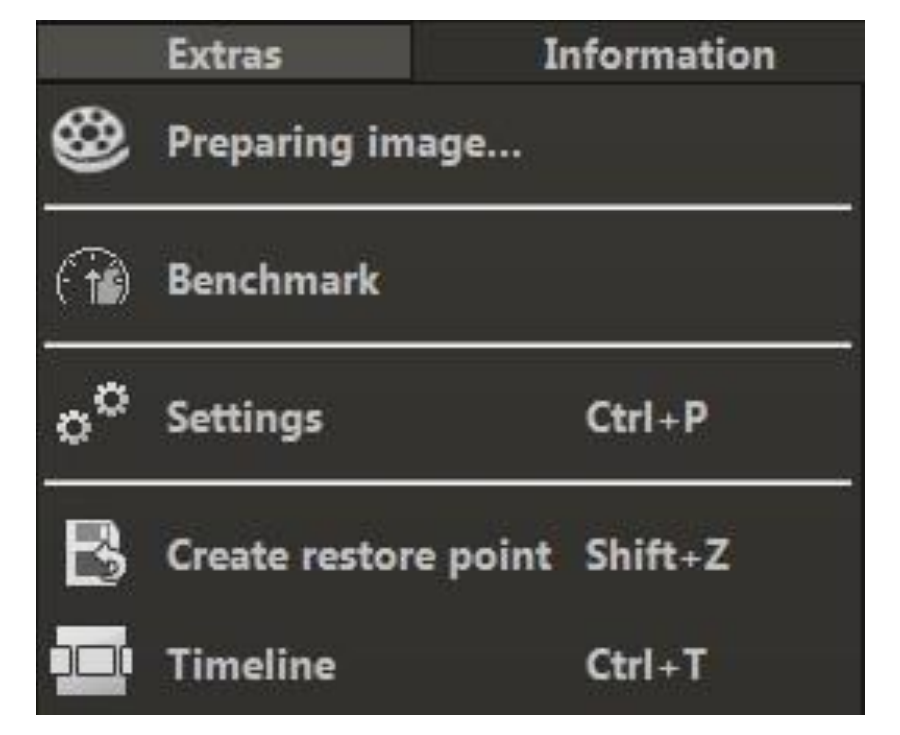
В руководстве указано, что число точек восстановления можно наращивать по ходу работы. Практически это позволяет строить понятные контрольные этапы: автоматический Multipass, после Weight Painter, после финализации, перед кадрированием. Логика фиксации делает длинную сессию более безопасной и упрощает сравнение.
Точки восстановления особенно ценны перед Delete All в карте весов, крупным изменением Motion или переходом на другой алгоритм. Если результат ухудшился, не нужно вспоминать точные положения всех регуляторов. Но restore point не заменяет сохранение итогового файла: это средство внутри рабочего процесса, а готовую работу после проверки надо экспортировать обычным способом.
Передача изображения во внешний редактор
В интерфейсе предусмотрена External image processing — передача изображения во внешнюю программу обработки. В руководстве показаны варианты для Photoshop, Lightroom и Photoshop Elements. Это удобно, когда NEAT projects завершил свою специализированную часть — очистку фотосерии — а дальше требуется ретушь, локальная цветокоррекция, подготовка к печати или работа инструментами другого редактора.
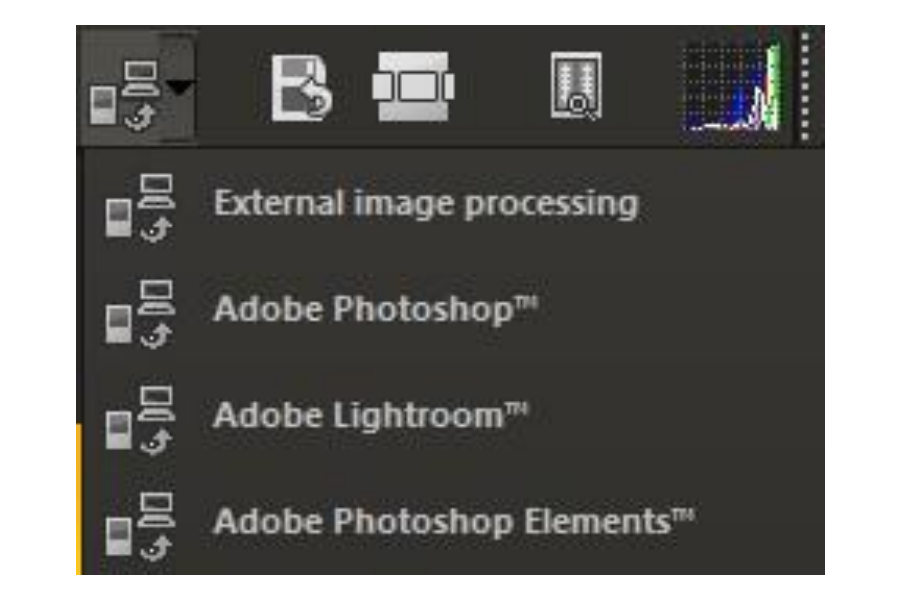
Такой переход не следует путать с необходимостью выполнять очистку заново. Логичный порядок — сначала использовать информацию всей последовательности в NEAT projects, потому что именно здесь доступен Weight Painter и алгоритмы движения, затем передать уже собранный кадр для задач, которые не требуют знания исходной серии. Если сначала сильно изменить отдельные кадры по-разному, их согласование может стать сложнее.
При внешней обработке важно сохранить запас качества. Сильное повышение резкости, шумоподавление или изменение геометрии до объединения серии увеличивает различия между кадрами. Если требуется предварительная проявка, применяйте одинаковые параметры ко всей серии. Индивидуальные творческие коррекции лучше оставить на этап после сборки.
Кадрирование, пропорции и подпись
Финальное окно Cropping & Title позволяет выбрать область кадра и добавить текстовую подпись. Для кадрирования доступны свободный режим и набор готовых пропорций; руководство указывает 71 формат кадрирования. Также предусмотрены композиционные сетки, включая правило третей, золотое сечение и золотую спираль. Они помогают не только убрать пограничные пиксели после совмещения, но и аккуратно перестроить композицию.
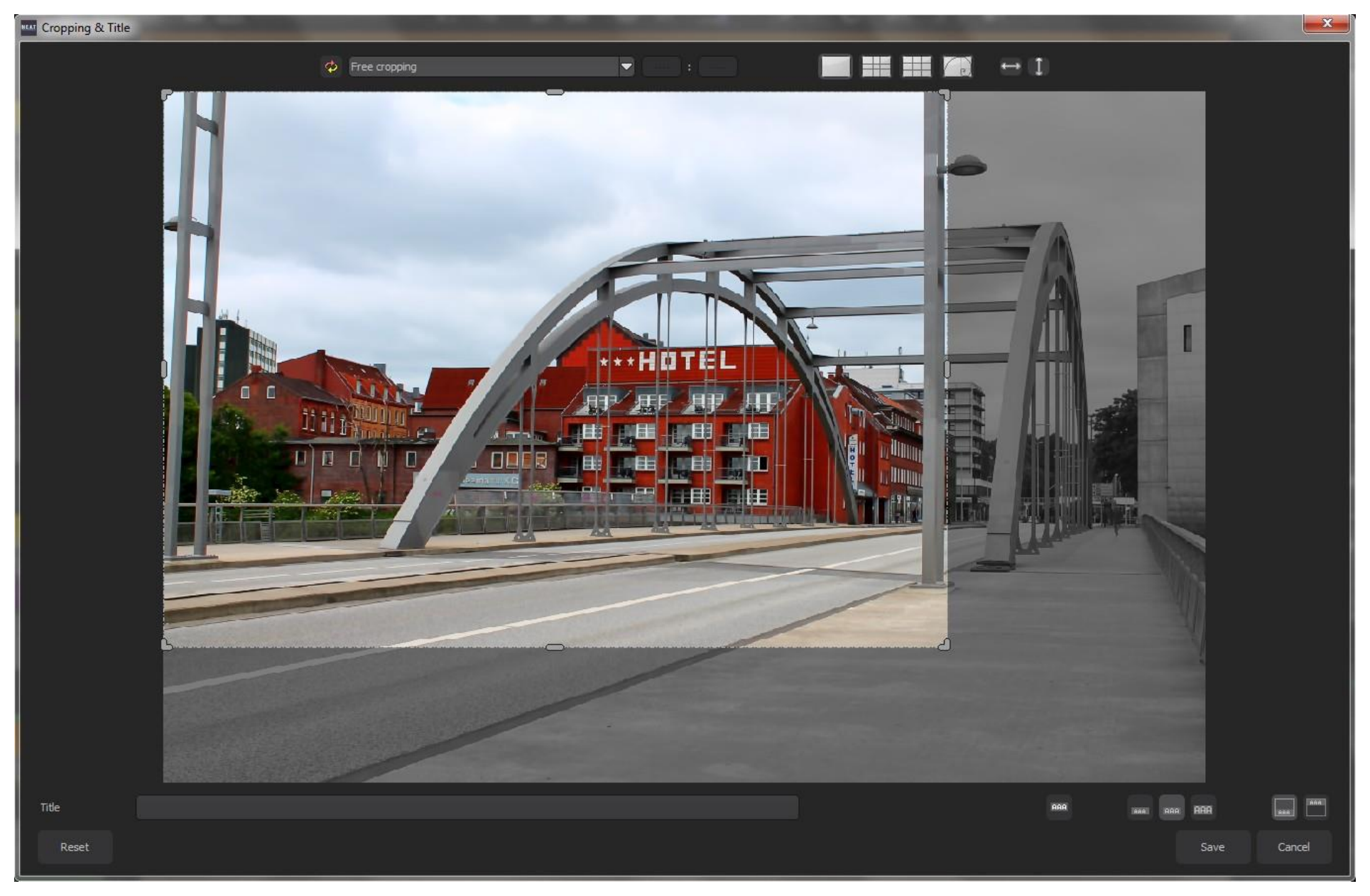
Кадрирование лучше оставлять почти на конец. Пока алгоритм использует исходную последовательность, край может содержать полезные данные для выравнивания и восстановления. После завершения удаления движения видно, какую область действительно необходимо срезать. Сначала проверьте Border Pixels, затем выберите пропорцию и убедитесь, что важные архитектурные вертикали, лица и края объектов не оказываются слишком близко к рамке.
В блоке Title можно задать подпись и управлять её размером, положением и фоном. Для технической или каталоговой фотографии это позволяет добавить краткий заголовок без перехода в другой редактор. Для обычной художественной фотографии подпись необязательна; если она не нужна, оставьте поле пустым, чтобы текст не стал лишним элементом композиции.
Сетки — только визуальная помощь, а не автоматическая гарантия хорошей композиции. Правило третей удобно для горизонта и отдельного объекта, золотая спираль — для сюжета с выраженным центром внимания. Если исходная сцена симметрична, например фасад снят строго фронтально, механическое смещение ради сетки может ухудшить кадр. Выбирайте сетку по структуре изображения, а не наоборот.
Форматы входных фотографий и RAW-процесс
В материалах NEAT projects упоминаются JPEG, TIFF и RAW, при этом встроенного RAW-конвертера для полноценной проявки в программе нет. Если камера снимает RAW и требуется контролируемая проявка, надёжнее сначала получить согласованные TIFF или JPEG с одинаковыми параметрами баланса белого, экспозиции и геометрических исправлений, а затем загружать серию на очистку.
Предварительная конвертация должна быть одинаковой для всей последовательности. Если один кадр сделать теплее, другой сильнее осветлить, а третий обработать иным профилем, алгоритм увидит различия, которые не связаны с реальным движением. Пакетная проявка с едиными настройками сохраняет фотографические отличия, нужные для анализа, и уменьшает ложные расхождения между неподвижными областями.
JPEG подходит, когда исходные файлы уже готовы и не требуют большой тональной перестройки. TIFF удобнее, если перед объединением важна более щадящая промежуточная стадия. Сам факт поддержки файла не означает, что нужно несколько раз пересохранять JPEG: повторная компрессия не добавляет деталей. Храните исходники отдельно и создавайте промежуточные копии только тогда, когда это нужно рабочему процессу.
Съёмка серии: практическая подготовка
NEAT projects начинает работать после съёмки, но качество результата в значительной степени определяется на месте. Сначала выберите композицию и не меняйте её во время серии. Если есть возможность, зафиксируйте фокус и экспозицию или хотя бы избегайте резких автоматических скачков. Следите за тем, чтобы движущиеся объекты действительно открывали разные части фона.
Число кадров выбирают по плотности движения. Для одного прохожего перед стеной может хватить короткой серии. Для оживлённой площади нужно больше моментов, потому что одна группа закрывает фон, затем уходит, но её место занимает другая. Цель — не определённое магическое количество фотографий, а покрытие: каждая важная область должна появиться чистой хотя бы на части кадров. Лимит 30 заставляет расходовать кадры осмысленно.
Если сцена спокойная, не снимайте десятки практически одинаковых дублей подряд. Между экспозициями должно происходить полезное перемещение. В людном месте можно снимать чаще, потому что конфигурация толпы меняется быстро. На дороге интервал выбирают так, чтобы машины успевали сместиться, а фон между ними открывался. В интерьере дождитесь, когда посетители переходят из одной зоны в другую.
Стабильность камеры важна больше, чем абсолютная неподвижность. Держите корпус и руки устойчиво, не делайте шагов между кадрами, не меняйте фокусное расстояние. Если штатив доступен, он упрощает совмещение и сохраняет края. Если его нет, серия с рук остаётся рабочим вариантом, но после выравнивания обязательно проверяйте Border Pixels и тонкие контуры.
Не забывайте про предметы, которые выглядят неподвижными, но меняются: листья на ветру, флаги, водная поверхность, экраны, тени от быстро идущих облаков. Для программы это тоже различия между кадрами. Они не обязательно портят результат, но требуют отдельной проверки. В таких областях настройка Fluctuation и Smoothing может быть важнее, чем на каменной стене.
Минимальный план съёмки на оживлённой площади
- Скомпонуйте кадр и выберите точку, с которой не придётся двигаться во время серии.
- Сделайте первые несколько снимков и мысленно отметьте крупные зоны, перекрытые людьми или транспортом.
- Продолжайте съёмку, когда эти группы смещаются и открывают ранее закрытый фон.
- Не расходуйте лимит на почти одинаковые дубли, если конфигурация помех не изменилась.
- Перед уходом проверьте, есть ли хотя бы один кадр с открытым фоном в каждой критичной зоне.
- Сохраните все потенциально полезные кадры; отбор безопаснее делать уже в редакторе последовательности.
Типовые рабочие сценарии
Памятник или фасад с туристами
Для памятника главное — собрать реальные фрагменты основания, ступеней и фона, которые поочерёдно открываются между людьми. Снимайте серию с одной точки. После импорта начните с Remove Motion (Multipass), осмотрите ступени, ограждения и надписи. Если остаток фигуры появляется только в одном месте, не меняйте глобальный алгоритм сразу: найдите исходник с чистой зоной и локально усилите его вес.
На архитектуре особенно заметны ошибки совмещения. После удаления людей увеличьте прямые линии, оконные рамы и решётки. Двоение обычно требует проверки смещённых кадров или локального веса, а не усиления резкости. Финальный Sharpness применяют только после того, как геометрия выглядит чисто.
Улица с движущимися автомобилями
На дороге автомобили часто перекрывают асфальт, разметку и нижнюю часть зданий. Серия полезна, если машины занимают разные позиции. Для очистки выбирайте Remove Motion, а не Long-time Exposure. Проверяйте повторяющиеся линии разметки: неправильный выбор вклада легко выдаёт себя разрывом полосы или бордюра.
Если поток плотный и фон ни разу не виден, алгоритму нечего восстанавливать. Увеличение Motion не создаст отсутствующие данные. В таком месте лучше продлить съёмку до паузы в потоке или принять, что часть транспорта останется. Weight Painter помогает лишь тогда, когда нужный фрагмент есть хотя бы на одном исходнике.
Музейный зал и экспонаты
В музее цель обычно состоит в том, чтобы посетители не перекрывали экспонат или интерьер. Сохраняйте одинаковую экспозицию: автоматическая камера в тёмном помещении может заметно менять яркость при проходе человека перед светлым объектом. Такие скачки увеличивают различия между кадрами. Если возможно, зафиксируйте параметры съёмки и не меняйте фокус.
После объединения внимательно проверяйте тонкие элементы экспоната, стекло и отражения. Отражение движущегося человека тоже меняется между кадрами и может дать сложный след. В прозрачных витринах полезно сравнивать результат до и после локальной правки: слишком широкая маска весов способна изменить не только отражение, но и полезную деталь за стеклом.
Интерьер церкви или общественного здания
В интерьере длинные прямые линии пола, колонн и скамеек делают ошибки совмещения хорошо заметными. Стабильная точка съёмки здесь особенно выгодна. Снимайте, когда посетители переходят между рядами, чтобы одни и те же участки пола и стен появлялись свободными в разных кадрах.
Если свет постоянный, Multipass обычно даёт удобную основу. При локальном остатке человека выбирайте кадр, где фон открыт, и корректируйте Weight Painter небольшой кистью. После очистки проверьте узоры, края мебели и границы светлых окон: сильное Smoothing или финальная резкость могут сделать их неестественными.
Семейный портрет на людной площади
В таком сюжете есть важное исключение: семья должна оставаться частью итогового кадра, а окружающие прохожие — исчезнуть. Попросите основных людей сохранять позу и положение на протяжении серии, тогда они будут повторяющейся частью сцены, а фоновые посетители будут перемещаться. Камеру тоже держите в одной точке, чтобы лица и контуры одежды совмещались.
Если участник семьи заметно двигается между кадрами, алгоритм может интерпретировать его как движение, которое нужно удалить. Поэтому основной объект должен быть стабильнее помех. После расчёта обязательно проверьте руки, волосы и края одежды. Если программа неправильно ослабила нужную деталь, локальная корректировка веса кадра с хорошей позой поможет вернуть её.
Парк, набережная и пешеходная зона
В парке одновременно движутся люди, листья, ветки и иногда вода. Здесь важно отделить желаемую очистку от естественной динамики. Если цель — убрать только прохожих, проверяйте листву после Multipass и не завышайте чувствительность без необходимости. Fluctuation и Smoothing помогают настроить реакцию на мелкие изменения, но их действие оценивают на всей сцене.
Для воды можно сделать второй вариант той же серии через Long-time Exposure. Это даст иной художественный результат: прохожие и течение могут превратиться в усреднённые следы. Сравнение двух алгоритмов полезнее попытки заставить один режим одновременно и удалить людей, и имитировать плавную воду.
Панорама природы с временными помехами
Если в пейзаж попадают люди или транспорт, основной фон часто достаточно стабилен для удаления. Сложность создают облака, трава и ветви, которые меняются между кадрами. Начните с автоматического результата и оценивайте не только место удалённого объекта, но и большие области неба. Если там возникли неестественные переходы, вернитесь к параметрам анализа, а не маскируйте дефект усилением Dynamic.
Серия должна быть достаточно короткой, чтобы свет и облака не изменили сцену радикально, но достаточно длинной, чтобы помехи успели уйти. Это компромисс по времени съёмки. При быстро меняющемся освещении иногда лучше несколько компактных серий и выбор лучшей, чем одна длинная последовательность с сильной разницей экспозиции.
Поток людей как эффект длинной выдержки
Если задача художественная и исчезновение каждой фигуры не требуется, Long-time Exposure превращает последовательность в аналог длительного накопления. Стабильные здания и фон сохраняются, а движение усредняется. Сила впечатления зависит от того, насколько далеко перемещаются люди между кадрами и сколько различных положений входит в серию.
Перед финализацией проверьте, не возникли ли чрезмерно плотные следы в местах, где человек долго стоял почти неподвижно. Такой объект присутствует в нескольких одинаковых позициях и поэтому сильнее влияет на среднее. Если он мешает композиции, серия для художественного усреднения и серия для чистого Remove Motion могут требовать разного отбора кадров.
Как диагностировать артефакты после автоматического удаления
Главное правило диагностики — сначала определить тип дефекта. Остаток движущегося объекта, двоение неподвижной линии, мягкий шов, изменение цвета и повреждённый край имеют разные причины. Если реагировать на все проблемы одним ползунком, легко ухудшить изображение. Сначала найдите, относится ли ошибка к исходным данным, совмещению, алгоритму движения, локальному весу или финальной коррекции.
| Симптом | Вероятная причина | Что проверить |
|---|---|---|
| Осталась часть человека | На этом участке фон виден слишком редко или настройка движения недостаточно отделяет помеху | Проверьте исходники, затем Motion; при наличии чистого фона усилите нужный кадр через Weight Painter |
| Полупрозрачный силуэт | Несколько положений объекта продолжают влиять на расчёт | Сравните Multipass и Colour, уменьшите локальный вес кадров с силуэтом |
| Двойная кромка здания | Один или несколько кадров хуже совмещены либо сняты с параллаксом | Временно исключите подозрительный кадр и проверьте линию снова |
| Разорвана дорожная разметка | Локально выбран фрагмент другого кадра с несовпадающей геометрией | Используйте более точную кисть весов и проверьте исходник с непрерывной линией |
| Жёсткий шов после кисти | Граница локального изменения веса слишком резкая | Уменьшите область мазка и примените Blurring только настолько, насколько нужен плавный переход |
| Фактура стала мыльной | Smoothing, Denoising или другая финальная коррекция чрезмерна | Верните контрольную точку и уменьшите сглаживание или шумоподавление |
| Небо выглядит пятнистым | Между кадрами менялись облака, свет или автоматическая экспозиция | Проверьте Fluctuation и исключите кадры с наиболее сильным отличием |
| Край кадра повреждён | После совмещения не хватает общего покрытия | Включите Border Pixels и кадрируйте до надёжной общей области |
| Нужный человек исчезает | Основной объект двигался между снимками и распознан как помеха | Сделайте его стабильным при съёмке либо локально усилите кадр с нужной деталью |
| Ничего не удаляется | Помеха оставалась в одном месте и стала частью стабильной сцены | Нужна другая серия, где объект смещается и открывает фон |
| Расчёт слишком медленный | Тяжёлая серия пересчитывается после каждого изменения | Используйте Preview Mode и при необходимости отключите Real-time Calculation на этапе подбора |
| После финализации появились ореолы | Clarity или Sharpness усилили границу уже после слияния | Сравните состояние до финализации и уменьшите локальный контраст или резкость |
| Цвет участка отличается | Выбранный кадр имеет другую экспозицию или предварительную обработку | Используйте согласованную проявку всей серии и подберите исходник с близким тоном |
| Мелкие ветки исчезают | Анализ принимает их колебание за нежелательное движение | Проверяйте Motion, Fluctuation и Smoothing на увеличенном фрагменте |
| Кисть исправляет не тот участок | Выбран неверный исходный кадр или слишком большая форма кисти | Сначала найдите кадр с реальным чистым фоном, затем уменьшите размер инструмента |
| После Delete All стало хуже | Удалена полезная ручная карта весов | Вернитесь к точке восстановления и повторяйте очистку маски частями |
| Серия даёт разные результаты | Одновременно менялось несколько параметров | Возвратитесь к контрольному варианту и меняйте по одному значению |
| Сильная обрезка по краям | Камера заметно перемещалась между кадрами | Исключите самый смещённый кадр, если он не содержит уникальных данных, либо примите кадрирование |
| Тени двоятся | Освещение изменилось между снимками вместе с движением людей или облаков | Используйте более короткую и согласованную по свету серию |
| Мелкий объект остаётся | На уменьшенном просмотре его движение плохо заметно | Оцените High-Quality Display при увеличении и корректируйте локально |
Эта таблица не заменяет сравнение с исходниками. Любая локальная ошибка сначала должна быть сопоставлена с тем, что реально записано в серии. Если чистого фона нет ни на одном кадре, техническая настройка не может восстановить его достоверно. Если фон есть, задача сводится к тому, чтобы помочь алгоритму выбрать правильный материал и аккуратно соединить его с соседней областью.
Ошибки при съёмке, которые труднее исправить после
Слишком мало кадров
При менее чем трёх изображениях программа предупреждает о малом количестве материала. Даже три кадра — лишь нижняя граница для простого сюжета, а не универсальная рекомендация. В многолюдной сцене каждый участок фона должен получить шанс появиться свободным. Если на всех трёх снимках одно место закрыто разными людьми, фактических данных для очистки всё равно нет.
Добавление кадров полезно до тех пор, пока они приносят новое положение помех. Десять почти одинаковых фотографий не эквивалентны десяти независимым взглядам на фон. Отбирайте кадры по информативности, а не только по количеству.
Изменение зума или точки съёмки
Изменение фокусного расстояния меняет масштаб всего изображения, а шаг в сторону добавляет параллакс. Алгоритм совмещения способен компенсировать обычный дрожащий кадр с рук, но не должен использоваться как оправдание для сознательной смены ракурса. Особенно уязвимы сцены с близкими объектами на фоне дальних: перила, ветви, столбы, решётки.
Если такой кадр уже попал в набор, сначала проверьте его ценность. Если он не содержит уникально открытого фона, исключение из расчёта часто безопаснее сложной локальной правки. Если уникальный фон есть, используйте его только в ограниченной области Weight Painter и внимательно контролируйте границы.
Разная экспозиция и обработка исходников
Автоматическая экспозиция может реагировать на крупного человека в светлой или тёмной одежде и заметно менять соседний кадр. То же относится к автоматическому балансу белого в смешанном освещении. Для алгоритма такие изменения — дополнительная вариативность неподвижного фона. Если камера позволяет, фиксированные параметры на время короткой серии уменьшают проблему.
При предварительной обработке соблюдайте одинаковые настройки. Не применяйте к отдельному кадру локальные фильтры, разные профили или разные уровни резкости перед объединением. Если необходимо выровнять экспозицию, делайте это согласованно и сравнивайте гистограммы, а творческую обработку оставляйте на финальный файл.
Сильная смазка и промах фокуса
Размытый кадр может содержать нужный фон, но его фактура не совпадает по резкости с остальной серией. Локальный выбор такого материала способен создать заметное мягкое пятно. Поэтому при отборе оценивайте не только открытость зоны, но и качество самого кадра. Если единственный чистый фон сильно смазан, результат потребует компромисса или другой съёмки.
Промах автофокуса ещё опаснее, когда меняется масштаб деталей по глубине резкости. Для последовательности с неподвижным главным объектом разумно зафиксировать фокус после наведения или хотя бы убедиться, что камера не переключается на проходящих людей.
Как выбирать кадры внутри лимита 30 изображений
Ограничение до 30 кадров превращает отбор в часть процесса. Начните с покрытия сцены: отмечайте фотографии, где видны редкие участки фона. Затем оценивайте техническое качество и геометрию. Кадр с уникальной открытой зоной ценнее очередного идеально резкого дубля, который повторяет уже имеющуюся информацию.
Полезно мыслить серией как набором свидетельств для разных частей изображения. Один снимок открывает левую ступень, другой — дверь, третий — участок дороги. Необязательно, чтобы один кадр был чистым целиком. NEAT projects как раз рассчитан на объединение информации, а Weight Painter позволяет локально подчеркнуть кадр, полезный только на небольшом участке.
Если фотографий больше тридцати, разделите их по качеству и различию положения помех. Сначала удалите технический брак, затем почти идентичные дубли. Из нескольких похожих кадров оставьте тот, где больше открытого фона и меньше смаза. Если два снимка дополняют разные зоны, сохраняйте оба, даже если по общей композиции они похожи.
После первого расчёта не бойтесь пересмотреть набор. Если проблемная область всё ещё закрыта, вернитесь к исходной серии за кадром, который вы исключили на первом проходе. Отбор — итеративная задача: ценность снимка определяется тем, какого материала не хватает текущему результату.
Производительность и использование GPU
В программе используется вычислительная мощность видеокарты через OpenCL. На совместимой системе это ускоряет обработку, но старые или проблемные драйверы могут стать причиной сбоев. При падениях или синем экране предусмотрен практический обход: переименовать файл OpenCLCheck.exe в каталоге программы и запустить NEAT projects снова. Такая мера отключает проблемную проверку OpenCL и помогает обойти конфликт с видеодрайвером.
Если после запуска вместо нормального интерфейса появляется чёрный экран, причина также может быть связана с графической поддержкой. Практический путь — переустановка без опции поддержки видеокарты. Это снижает зависимость от GPU и может сделать работу стабильнее на несовместимом оборудовании. Производительность при этом может отличаться, зато исчезает критическая ошибка отображения.
Перед такими действиями разумно обновить драйвер видеокарты обычным способом и сохранить пользовательские проекты. Если проблема появилась после смены драйвера, полезно проверить именно связку OpenCL и программы. Не надо лечить графический сбой удалением фотографий или изменением параметров Motion: эти настройки относятся к обработке изображения и не устраняют сбой запуска.
Для медленного, но стабильного расчёта сначала оптимизируйте рабочий процесс внутри программы: Preview Mode, отключение Real-time Calculation при серии последовательных экспериментов, исключение явно лишних кадров. Уменьшать входные изображения только ради скорости стоит в последнюю очередь, потому что потеря разрешения непосредственно влияет на детализацию итогового файла.
Интерфейс на дисплеях с высоким DPI
На мониторах 4K элементы интерфейса могут выглядеть слишком мелко. Для Windows помогает системное масштабирование и режим совместимости High DPI. Если текст и кнопки трудно читать, проблему правильнее решать масштабом отображения операционной системы, а не снижением разрешения фотографий: размер интерфейса и размер обрабатываемого изображения — независимые вещи.
После изменения DPI-настроек перезапустите программу и проверьте не только размер текста, но и корректность расположения панелей. Слишком агрессивное системное масштабирование иногда делает старые интерфейсы менее чёткими. Подберите компромисс, при котором подписи читаемы, а центральная область изображения остаётся достаточно большой для локальной проверки Weight Painter и Comparison Window.
Совместимость, которую стоит проверить перед большой работой
NEAT projects выпускался для Windows и Mac. Для Windows указывались 32- и 64-битные системы Windows 7/8/10, для Mac — 64-битная среда Mac OS X начиная с 10.7. В качестве базовой памяти указывалось 2 ГБ свободной оперативной памяти, рекомендовано 4 ГБ; требовалось около 2 ГБ места на диске и экран не ниже 1280×1024. Эти цифры описывают заявленную совместимость продукта и не означают автоматическую гарантию запуска на любой современной конфигурации.
На новом компьютере главным риском становится не недостаток мощности, а совместимость программы с видеодрайвером, масштабированием и изменениями операционной системы. Перед большой работой стоит проверить запуск на конкретной машине, импорт небольшой серии, сохранение тестового результата и стабильность OpenCL. Если базовые операции проходят нормально, только тогда имеет смысл переносить большой набор фотографий в рабочий процесс.
Регистрация требует подключения к интернету. Это важно при первом запуске и активации: отсутствие сети может восприниматься как ошибка серийного номера или самой программы. Проверяйте сетевой доступ отдельно от обработки изображений. После успешной активации качество расчёта фотосерии определяется материалом и ресурсами компьютера, а не скоростью соединения.
Сохранение результата без потери рабочей логики
Сохранение — последний шаг после проверки движения, краёв, финальной коррекции и кадрирования. Перед экспортом увеличьте изображение и пройдите по зонам, где раньше находились крупные помехи. Затем проверьте периметр через Border Pixels и лишь после этого применяйте финальный crop. Такой порядок уменьшает риск заметить дефект уже после того, как удобная рабочая стадия закрыта.
Не заменяйте исходную серию итоговым файлом. Фотографии нужны, если позже обнаружится локальный артефакт и потребуется другой Weight Painter или иной набор кадров. Храните результат отдельно и, если задача важна, создайте точку восстановления перед финальными стилистическими изменениями. Это позволяет вернуться к чистой нейтральной сборке и сделать другой вариант без повторного анализа с нуля.
Если изображение дальше будет редактироваться во внешней программе, не стоит чрезмерно усиливать Sharpness и Clarity перед передачей. Лучше сохранить немного нейтральнее и выполнить окончательную резкость с учётом будущего размера и назначения. Для печати, экрана и уменьшенной публикации требуются разные уровни резкости; NEAT projects не обязан принимать это решение на стадии удаления людей.
Горячие клавиши и ускорение повторяющихся действий
В руководстве предусмотрены клавиши для нового проекта, загрузки изображений, сохранения, создания точки восстановления, Timeline, просмотра EXIF, гистограммы, полноэкранного режима, настроек и масштабирования. Горячие клавиши полезны в длинной сессии: они уменьшают переключения между панелями и помогают чаще фиксировать контрольные состояния перед экспериментом.
Наиболее практичная привычка — регулярно создавать restore point перед глобальным изменением. Вторая — быстро переключаться между увеличением для проверки артефакта и общим видом композиции. Третья — использовать гистограмму как контроль после Tonal value и Dynamic: визуально эффект может казаться привлекательным, но гистограмма покажет, не сжались ли данные в крайних светах или тенях.
Не стремитесь запоминать весь список комбинаций сразу. Сначала закрепите команды, которые соответствуют вашему циклу: импорт, сохранение, restore point, Timeline, масштаб и гистограмма. Остальные можно использовать по мере необходимости. Производительность работы растёт не от количества выученных сочетаний, а от меньшего числа лишних действий при постоянной проверке результата.
Что программа не делает вместо фотографа
NEAT projects не способен достоверно восстановить объект, который закрыт на всех исходных фотографиях. Алгоритм выбирает и объединяет существующие сведения; он не знает реальную форму невидимой части фасада или картины. Это фундаментальное ограничение фотосерийного метода. Поэтому в критичных сценах дополнительный кадр с открытым фоном полезнее любого позднего эксперимента с параметрами.
Программа также не превращает существенно разные ракурсы в согласованную сцену. Выравнивание помогает при небольшом дрожании, но параллакс остаётся геометрической проблемой. Для фотографа это означает простое правило: двигаться должны помехи, а не камера и основной фон.
Финальный ассистент не заменяет полноценную ретушь. Он даёт шумоподавление, тон, Clarity, Dynamic и Sharpness, но сложная дорисовка отсутствующего фона, работа со слоями и детальная локальная коррекция остаются задачами другого редактора. Сильная сторона NEAT projects — использование серии для удаления движения, а не универсальность всех возможных инструментов обработки фотографий.
NEAT projects ограничивает последовательность тридцатью кадрами и не имеет встроенного RAW-конвертера для полноценной проявки. Эти ограничения особенно заметны у фотографов, которые привыкли вести весь процесс от RAW до готового файла внутри одного редактора. Рабочий путь — согласованная предварительная проявка серии и тщательный отбор наиболее информативных кадров.
Пошаговый процесс от съёмки до готового кадра
- Снимите согласованную серию с одной точки, не меняя зум и стараясь получить открытый фон в разных местах.
- Перед импортом удалите только очевидный технический брак; полезные дубли оставьте для оценки внутри последовательности.
- Загрузите серию перетаскиванием или через File → Import и проверьте порядок и состав кадров.
- Начните с Remove Motion (Multipass) и оцените автоматический результат без лишних ручных вмешательств.
- Проверьте Radius, Smoothing, Motion и Fluctuation по одному, если глобальная ошибка повторяется по изображению.
- Перейдите к Edit Weighting только для локальных зон, где автоматике нужен конкретный исходный кадр.
- Используйте Comparison Window, чтобы убедиться, что исправление не разрушает соседнюю фактуру.
- Проверьте Border Pixels и тонкие геометрические линии после совмещения.
- Создайте точку восстановления, затем примените Optimisation Assistant умеренно и контролируйте детали.
- Выберите кадрирование и, при необходимости, подпись; проверьте композицию по сетке.
- Сохраните итоговый файл отдельно от исходной серии и оставьте материалы проекта до окончательной проверки.
Этот порядок специально отделяет вычислительную задачу от художественной. Сначала программа должна корректно собрать реальность из серии, затем пользователь правит исключения, а уже после занимается внешним видом. Если начать с сильной резкости и эффектов, трудно понять, где дефект создаёт алгоритм движения, а где — финальная обработка.
Сравнение NEAT projects с аналогами
| Программа | Лучше подходит для | Главное ограничение |
|---|---|---|
| NEAT projects | Автоматическое удаление движущихся людей и объектов по фотосерии | Нужно несколько согласованных кадров; максимум 30 |
| Adobe Photoshop | Медианное объединение серии и последующая ручная ретушь в одном редакторе | Настройка стека и исправление исключений требуют больше ручных действий |
| Affinity Photo | Стек изображений с медианным оператором и дальнейшая ретушь | Нет отдельного Weight Painter для выбора вклада кадров |
| Inpaint | Быстрое ручное удаление объекта с одного изображения | Скрытый фон восстанавливается по окружению, а не по реальным кадрам серии |
| Snapheal | Ретушь отдельных нежелательных объектов на одном фото | Не использует многокадровую последовательность как основу очистки |
NEAT projects рациональнее выбирать, когда съёмку можно спланировать серией и главный фон реально появляется на разных кадрах: специализированный алгоритм и Weight Painter используют эти данные напрямую. Photoshop и Affinity Photo удобнее, если после объединения нужна сложная многослойная ретушь. Inpaint и Snapheal подходят для одиночной фотографии, но при большой перекрывающей фигуре им приходится реконструировать фон по соседним пикселям, тогда как NEAT projects может взять настоящий фрагмент из другого снимка.
Как оценить результат перед тем, как считать работу законченной
Оценка начинается не с общего впечатления, а с мест вмешательства. Увеличьте каждую область, где находился крупный человек или предмет, и ищите повторяющиеся контуры, полупрозрачные фрагменты, странную фактуру и разрыв линий. Затем осмотрите зоны, где ручной Weight Painter соединяется с автоматическим результатом. Только после этого переходите к общему виду.
Второй проход — геометрия. Проверьте здания, ограждения, горизонт, линии плитки и любые повторяющиеся структуры. Если они двоятся, финальная резкость лишь сделает ошибку заметнее. Вернитесь к последовательности, найдите смещённый кадр и решите, нужен ли он вообще или только локально.
Третий проход — тон и фактура. Сравните небо, стены, асфальт, кожу и мелкие детали до и после Optimisation Assistant. Denoising не должен превращать фактуру в пластик, Clarity — создавать жёсткие ореолы, Sharpness — подчёркивать швы. Если изменение улучшает миниатюру, но ухудшает крупный просмотр, уменьшите его.
Четвёртый проход — край кадра. Включите служебное отображение Border Pixels до кадрирования, затем убедитесь, что финальная рамка исключает ненадёжные зоны. После crop проверьте композиционный баланс: автоматическое устранение людей не должно оставлять пустое пространство, которое выглядит случайным. Иногда небольшой сдвиг рамки делает очищенную сцену значительно убедительнее.
Практические решения для сложных участков
Человек пересекает тонкую решётку
Найдите кадр, где секции решётки открыты полностью. Усиливайте его вес узкой кистью вдоль прутьев, а не широкой маской вокруг всей фигуры. После правки сравните расстояния между линиями: любое двоение заметнее самого удалённого человека.
Прохожий закрывает текст на вывеске
Текст нельзя надёжно угадывать. Используйте только кадр, где буквы реально видны. Weight Painter должен охватывать надпись с небольшим запасом; затем проверьте форму каждой буквы и фон вокруг неё.
Автомобиль закрывает дорожную разметку
Выберите кадр с непрерывной полосой. Если геометрия слегка различается, сначала исключите самый смещённый кадр. Локальная маска должна сохранять направление линии без ступеньки на границе соединения.
Люди движутся перед стеклом
Отдельно проверяйте фигуру и её отражение. Они могут смещаться по-разному, поэтому одной большой маской часто исправлять хуже. Работайте меньшими зонами и сравнивайте прозрачные детали после каждого изменения.
Фигура частично перекрывает волосы нужного человека
Основной человек должен повторяться на серии. Найдите кадр с наиболее чистым контуром волос и повышайте его вес только у границы. Сильное размытие маски может съесть тонкие пряди.
На фоне качаются ветки
Не пытайтесь очищать всю листву как движение. Настройте Fluctuation и Smoothing так, чтобы сохранить естественную структуру, а нежелательный объект исправляйте локально.
По сцене проходят тени
Тень является реальным изменением яркости между кадрами. Выбирайте более короткий интервал серии, если возможно, и не смешивайте снимки с резко разным освещением. Для уже снятого материала ищите кадры с наиболее близким светом.
Небо изменилось за длинную серию
Сильное движение облаков может конфликтовать с очисткой земли. Рассмотрите сокращение набора до периода с более стабильным небом, даже если кадров станет меньше, и проверьте, сохраняется ли нужное покрытие фона.
Камера слегка повернулась
После выравнивания проверьте края и Border Pixels. Если повёрнутый кадр не уникален, исключите его; если нужен для одной зоны, старайтесь использовать его локально и завершите кадрированием.
Объект появляется только на одном кадре
Такую помеху обычно проще удалить: большинство последовательности содержит чистый фон. Если след всё же остаётся, уменьшите вес единственного проблемного кадра в этой области.
Объект отсутствует только на одном кадре
Ситуация обратная и сложнее: единственный чистый кадр особенно ценен. Повышайте его локальный вес и тщательно проверяйте совпадение резкости, экспозиции и геометрии.
Фон имеет повторяющийся узор
Кирпич, плитка и решётка скрывают маленькое несовпадение, пока не посмотреть крупно. Используйте Comparison Window и ориентируйтесь на непрерывность рисунка, а не только на исчезновение силуэта.
Удаляется движущийся велосипед
Колёса и спицы создают тонкие меняющиеся границы. Ищите кадр с полностью открытым фоном, используйте мелкую кисть и не компенсируйте двоение чрезмерной резкостью.
На воде есть движущаяся лодка
Сначала решите, нужен чистый пейзаж или эффект движения. Для удаления лодки применяйте Remove Motion и отдельно контролируйте воду; для художественного усреднения используйте Long-time Exposure.
Фон почти однотонный
На гладкой стене или небе дефекты цвета заметнее текстурных. Проверяйте Remove Motion (Colour), но сравнивайте переходы на градиенте и используйте мягкую локальную коррекцию без лишнего Sharpness.
Контрольная матрица параметров
| Инструмент | Что меняет | Когда проверять | Что контролировать |
|---|---|---|---|
| Radius | Масштаб локального анализа | Когда дефект связан с размером области движения | Тонкие архитектурные детали и мелкая текстура |
| Smoothing | Сглаженность карты различий | При рваных переходах и мелких островках | Края, ветки, решётки, текст |
| Motion | Чувствительность к движению | Когда часть помехи остаётся или стабильные детали ошибочно меняются | Нужные неподвижные объекты |
| Fluctuation | Допуск к естественным колебаниям между кадрами | При изменениях света, листвы и других небольших вариациях | Небо, вода, мелкая фактура |
| Increase Weighting | Локально повышает вклад выбранного кадра | Когда на конкретном исходнике фон открыт лучше | Границу маски и совпадение тона |
| Reduce Weighting | Локально ослабляет вклад выбранного кадра | Когда отдельный кадр приносит помеху | Не теряется ли полезная информация того же кадра |
| Blurring | Смягчает границу локальной карты | При видимом шве после Weight Painter | Чтобы размытие не захватило соседние детали |
| Denoising | Снижает шум результата | На шумной серии после завершения слияния | Мелкую фактуру |
| Tonal value | Корректирует тон результата | Когда готовая сборка слишком тёмная или светлая | Света и тени |
| Clarity | Меняет локальную чёткость | Для умеренного подчёркивания структуры | Ореолы и грубые переходы |
| Dynamic | Меняет выразительность результата | На финальной стадии после очистки | Естественность цвета и тона |
| Sharpness | Повышает ощущение резкости | После устранения геометрических дефектов | Швы, шум и двойные контуры |
Матрица показывает главное разграничение: первые четыре параметра влияют на анализ последовательности, Weight Painter — на локальный выбор материала, а блок Optimisation Assistant — на вид уже собранного изображения. Если помнить этот порядок, диагностика становится намного быстрее. Нельзя исправить отсутствие нужного фона параметром Sharpness, так же как не стоит лечить чрезмерный тональный контраст изменением Motion.
Частые вопросы о рабочем процессе
Можно ли удалить человека с одного снимка?
Главная технология удаления движения требует серии, потому что фон берётся из других кадров. Одиночное изображение можно открыть, но для закрытой человеком области у программы нет альтернативного реального материала, поэтому такой сценарий не является её сильной стороной.
Обязательно ли использовать штатив?
Нет. Совмещение рассчитано и на серию с рук. Но штатив или очень стабильная стойка уменьшают смещение, параллакс и пограничную обрезку, поэтому повышают предсказуемость результата.
Сколько кадров нужно?
Минимум зависит от сцены; при менее чем трёх программа предупреждает о недостатке данных. Верхняя граница серии — 30. Практическая цель — не число само по себе, а чтобы каждая закрытая зона появилась свободной хотя бы на части кадров.
Что делать, если на всех снимках фон закрыт?
Автоматическое объединение не может достоверно восстановить невидимую поверхность. Нужен дополнительный кадр с открытым фоном либо отдельная ретушь в другом редакторе.
Какой алгоритм выбирать первым?
Для обычного удаления движущихся людей и объектов логичный старт — Remove Motion (Multipass), указанный в руководстве как режим по умолчанию. Colour стоит проверить как альтернативу, а Long-time Exposure предназначен для усреднения движения.
Нужно ли сразу рисовать Weight Painter?
Нет. Сначала оцените автоматический результат и глобальные параметры. Ручная карта весов полезна для локальных исключений, а не как обязательный первый шаг.
Почему после кисти появился шов?
Скорее всего, локальный выбор слишком резко обрывается или выбранный кадр отличается по тону. Уменьшите область, проверьте подходящий материал и аккуратно используйте Blurring.
Что лучше менять при остатке силуэта?
Сначала убедитесь, что чистый фон существует в серии. Затем проверяйте Motion и альтернативный алгоритм; для локального остатка уменьшите вес кадров с помехой или повысьте вес чистого кадра.
Когда включать High-Quality Display?
При финальной проверке тонких деталей и после того, как направление настройки уже найдено. Для быстрого перебора параметров удобнее Preview Mode.
Зачем нужен Border Pixels?
Он показывает проблемные области края после выравнивания. По этой разметке проще решить, какие зоны обрезать и не создаёт ли один сильно смещённый кадр лишнюю потерю поля.
Как работать с RAW?
NEAT projects не содержит встроенного RAW-конвертера для полноценной проявки. Для контролируемого процесса удобно заранее проявить серию одинаковыми настройками и передать согласованные TIFF или JPEG.
Как сохранить возможность передумать?
Создавайте restore points перед крупными изменениями и используйте Timeline. Отдельно храните исходную фотосерию и итоговый файл.
Почему возможен чёрный экран?
Причина может быть в несовместимости графической поддержки с драйвером. Для такого случая помогает установка без поддержки видеокарты; при сбоях OpenCL также используется обход через OpenCLCheck.exe.
Почему 4K-монитор показывает мелкий интерфейс?
Помогают системные параметры DPI и режим совместимости Windows. Менять разрешение исходных фотографий для увеличения интерфейса не нужно.
Когда нужен внешний редактор?
После того как специализированная многокадровая очистка закончена. Во внешнем редакторе удобнее выполнять сложную ретушь, слои и подготовку под конкретный вывод, не меняя логику уже собранной серии.
Проверка качества по зонам изображения
| Зона | Что искать | Действие при проблеме |
|---|---|---|
| Центр удалённого объекта | Нет ли полупрозрачного остатка или чужой фактуры | Сопоставить с чистым исходным кадром |
| Контур бывшей помехи | Нет ли ореола, шва или двойной линии | Уменьшить кисть, проверить Blurring и вес соседних кадров |
| Тонкие линии | Сохранилась ли непрерывность перил, проводов, текста | Исключить геометрически плохой кадр или выбрать точный локальный материал |
| Однотонный фон | Нет ли пятен другого цвета или яркости | Проверить согласованность экспозиции и режим Colour |
| Небо | Нет ли рваных переходов от движения облаков | Проверить Fluctuation и состав серии |
| Листва | Не исчезли ли ветки как ложное движение | Снизить избыточную чувствительность, проверить Smoothing |
| Край кадра | Нет ли областей с неполным покрытием | Использовать Border Pixels и кадрирование |
| Мелкая фактура | Не потерялась ли структура после финализации | Уменьшить Denoising, Clarity или другую сильную коррекцию |
| Света и тени | Нет ли клиппинга после Tonal value | Сравнить с нейтральным состоянием и гистограммой |
| Весь кадр | Не стала ли очистка визуально неестественной | Сравнить общий вариант до и после и оценить композицию |
Последовательная проверка по зонам лучше случайного разглядывания. Она отделяет локальные ошибки слияния от глобальной обработки. Если каждый тип дефекта имеет понятное место и способ исправления, пользователь реже возвращается к началу и меньше рискует разрушить уже удачные участки.
Кому NEAT projects подходит лучше всего
Программа подходит фотографу, который может заранее снять серию одного сюжета и хочет убрать временные помехи на основе реального фона. Наиболее убедительные случаи — туристические места, архитектура, музеи, улицы, парки, интерьеры и семейные снимки на оживлённом фоне. Здесь специализация на движении даёт логичный рабочий процесс: серия, автоматическое удаление, локальная поправка веса, финализация.
Она менее удобна, если в распоряжении только один кадр, если нежелательный объект никогда не открывает фон или если фотограф постоянно меняет точку съёмки. В таких случаях традиционная ретушь одного изображения может быть практичнее. Также следует учитывать предел в 30 кадров и отсутствие встроенной RAW-проявки.
Для пользователя, который ценит автоматизацию, но готов вручную поправить несколько сложных мест, сочетание Multipass и Weight Painter особенно уместно. Автоматика решает массовое движение, а ручной вес не требует рисовать фон с нуля. Это существенно отличается от универсальных редакторов, где аналогичный результат часто строится через стек, маски и ретушь несколькими независимыми инструментами.
Финальная памятка перед сохранением
- В серии нет очевидно смазанных или радикально смещённых кадров, которые ухудшают совмещение.
- Каждая важная область, закрытая людьми или транспортом, хотя бы где-то видна без помех.
- Выбранный алгоритм соответствует цели: Remove Motion для очистки, Long-time Exposure для усреднённого движения.
- Radius, Smoothing, Motion и Fluctuation менялись осознанно и проверялись по одному.
- Weight Painter используется только там, где известен более подходящий кадр.
- После локальной правки нет швов и не нарушены тонкие линии.
- Comparison Window использован для контроля существенных изменений.
- Border Pixels проверены до кадрирования.
- Optimisation Assistant не уничтожил фактуру шумоподавлением или чрезмерной резкостью.
- Создана точка восстановления перед финальной стилистической обработкой.
- Кадрирование исключает ненадёжные края и сохраняет композиционный баланс.
- Итоговый файл сохраняется отдельно, а исходная серия остаётся доступной для повторной обработки.
Если все пункты выполнены, результат обычно предсказуем: программа использует настоящие сведения из фотосерии, автоматический расчёт отвечает за основную массу движения, а ручные инструменты исправляют исключения без дорисовки скрытой сцены. Главное преимущество NEAT projects проявляется именно в таком дисциплинированном процессе — съёмка даёт достаточно альтернативного фона, анализ отделяет движение, а финальная коррекция не маскирует нерешённые ошибки слияния.
Диагностика сложных серий по конкретным признакам
Серия снята слишком быстро
Если люди на соседних кадрах почти не изменили положение, программа получает много файлов, но мало новой информации. Уберите часть почти одинаковых дублей и оставьте моменты с заметно разным положением помех. Если материала всё равно недостаточно, настройка параметров не заменит новую съёмку.
Серия растянута на слишком долгое время
За длинный интервал успевают измениться облака, тени и общая освещённость. Для готового набора выберите временной отрезок с наиболее стабильным светом и достаточным покрытием фона; несколько согласованных кадров полезнее большого набора с резкими переменами сцены.
Один кадр значительно темнее остальных
Сначала выясните, нужен ли он из-за уникального открытого участка. Если нет, временно исключите его. Если нужен, используйте локально через Weight Painter и следите за тональным переходом: общая тональная коррекция не всегда скрывает локальное несовпадение яркости.
Один кадр содержит уникальный фон, но размыт
Это конфликт между содержанием и качеством. Такой снимок можно ограниченно использовать там, где отсутствие человека важнее максимальной резкости, но мягкий фрагмент будет заметен рядом с чётким. Лучший материал содержит более одного резкого варианта критичной зоны.
В кадре много повторяющихся окон
После слияния легко не заметить, что один ряд окон сдвинулся на несколько пикселей. Сравнивайте вертикали и интервалы, а не только исчезновение людей. При систематическом двоении проверяйте геометрически худшие кадры; при локальном — точность Weight Painter.
Удаляется только нижняя часть фигуры
Верхняя часть может совпадать по положению на большинстве кадров или сливаться с близким по цвету фоном. Найдите снимки, где силуэт сместился полностью, и оцените Motion либо Colour. Если чистого фона в верхней зоне нет, потребуется другая серия.
Остаток виден только после повышения Clarity
Вернитесь к состоянию до финальной коррекции. Усиление локального контраста может проявить слабый шов, который уже существовал. Исправьте карту движения или локальный вес, а затем повторно применяйте Clarity умеренно.
После Denoising исчезает восстановленная надпись
Шумоподавление может сгладить тонкие символы. Уменьшите его и оцените надпись на масштабе 100%. Если сама геометрия букв неверна, возвращайтесь к кадру, где текст реально виден, и используйте его через Weight Painter.
Угол здания выглядит мягче центра
Проверьте Border Pixels и совмещение: край мог иметь меньше общего покрытия. Не компенсируйте это одной резкостью. Иногда небольшое кадрирование даёт более чистый результат, чем попытка сохранить каждый пиксель исходной рамки.
На асфальте появляется пятно другой текстуры
Локальная карта могла выбрать кадр с иным углом света или резкостью. Найдите максимально согласованный фрагмент и сузьте область Weight Painter. На однородных поверхностях плавность перехода обычно важнее большой зоны замены.
Движущийся объект совпадает по цвету с фоном
Remove Motion (Colour) может получить меньше полезного контраста, поэтому сравните его с Multipass. Выигрывает тот режим, который лучше сохраняет фон и убирает помеху на конкретном участке, а не тот, чьё название кажется более подходящим.
Неподвижный объект ошибочно признан движением
Сначала проверьте, не двигалась ли камера и не изменялся ли свет. Затем уменьшайте избыточную чувствительность Motion и контролируйте Fluctuation. Объект, который присутствует одинаково на согласованных кадрах, должен оставаться устойчивой частью результата.
Результат хорош в центре, но плох по периметру
Это типичный сигнал ограниченного перекрытия после выравнивания. Включите Border Pixels, сравните самые смещённые кадры и решите, оправдано ли их участие. Кадрирование здесь может быть корректным решением, а не признаком неудачной обработки.
В серии есть кадр после случайного зума
Изменение масштаба влияет на всю геометрию. Если кадр не содержит уникального фона, его лучше исключить. Использовать его локально стоит только после проверки, что совмещение нужной области точное и не создаёт ступеньки на границе.
В сцене мигает экран или вывеска
Меняющееся содержимое экрана для анализа является динамической областью. Выберите состояние, которое хотите сохранить, и при необходимости закрепите его локальным весом. Иначе несколько разных надписей или цифр могут смешаться в нечитаемый вариант.
Толпа занимает большую часть кадра
Большая площадь перекрытия сама по себе не делает задачу невозможной, если люди перемещаются и постепенно открывают фон. При лимите 30 кадров выбирайте моменты, которые максимально различаются расположением групп, и сохраняйте снимки с редкими открытыми зонами.
Люди стоят очередью почти неподвижно
Автоматический метод здесь слабее, потому что помехи ведут себя как часть стабильной сцены. Лучше дождаться реального движения очереди и снять новые моменты. Увеличение числа одинаковых кадров не создаёт сведения о скрытом фоне.
Фон содержит воду и нужно убрать лодку
Сначала определите приоритет. Для чистого вида берега применяйте Remove Motion, но вода естественно меняется, поэтому контролируйте Fluctuation. Если нужен эффект плавной воды, Long-time Exposure может быть удачнее, хотя его цель отличается от полного удаления лодки.
Нужно сохранить одного человека среди движущихся
Человек, которого следует оставить, должен быть максимально стабилен по положению между кадрами. Если это невозможно, алгоритм будет видеть его как движение. В готовом материале ищите кадр с лучшей позой и локально усиливайте его вес, тщательно проверяя границу фигуры.
После исключения кадра пропал участок фона
Это показывает, что выключенный снимок содержал уникальные данные. Верните его и уменьшайте влияние только в проблемной зоне вместо полного исключения. Редактор последовательности позволяет сочетать глобальный отбор и локальные веса именно для таких случаев.
После добавления кадра стало хуже
Больше снимков не всегда означает лучше. Новый кадр может быть смещён, размыт или отличаться по экспозиции. Сравните результат до и после его участия; если полезных уникальных зон нет, исключите файл. Информативность серии важнее формального заполнения лимита.
При увеличении видны цветные края
Проверьте фотографии на различия предварительной обработки. Если один файл проявлен иначе, локальный выбор может дать цветовой контур. Используйте максимально согласованный кадр и уменьшайте область ручного влияния, а подготовку серии выполняйте единообразно.
Вдали остаются очень мелкие люди
На общем масштабе они могут быть почти незаметны, поэтому итог проверяйте при увеличении и High-Quality Display. Если фон за ними присутствует в серии, локальный вес часто решает проблему быстрее глобальной перенастройки алгоритма.
После кадрирования теряется важный объект
Вернитесь к самому смещённому кадру: возможно, именно он расширяет Border Pixels. Если этот снимок не нужен для очистки, его исключение может сохранить больше поля. Если нужен, придётся выбрать между ценностью его фона и более тесной рамкой.
Сцена содержит тонкие провода на небе
Провода легко повредить сглаживанием и широкой локальной маской. Контролируйте их непрерывность после изменения Smoothing и Weight Painter. Несколько маленьких корректировок вокруг помехи обычно безопаснее одной широкой области, пересекающей весь провод.
Сцена содержит мелкую плитку
Повторяющийся узор требует точного геометрического совпадения. Используйте его как индикатор качества выравнивания: непрерывные линии говорят в пользу корректной сборки, а ступенька или раздвоение указывают на неверный вклад одного из кадров.
Сильный ветер меняет деревья
Ветви и листья могут занимать большую часть кадра и постоянно меняться. Не пытайтесь полностью стабилизировать природное движение, если цель — убрать людей на дорожке. Подбирайте Fluctuation и Smoothing по листве, а дорожку исправляйте локально.
Солнце выходит из-за облака в середине серии
Резкий переход освещения меняет почти весь кадр и усложняет сравнение. Разделите фотографии на группы до и после изменения света и выберите ту, где хватает открытого фона. Однородный набор меньшего размера обычно предсказуемее смеси двух режимов освещения.
Нужен нейтральный документальный результат
Остановитесь на чистом Remove Motion, осторожном Weight Painter и минимальной финализации. Стили Optimisation Assistant не обязательны. Чем важнее достоверность, тем полезнее сравнивать с исходными кадрами и сохранять естественный тон.
Нужен выразительный туристический кадр
После чистой сборки можно попробовать более насыщенный стиль ассистента, но сначала создайте restore point. Затем проверяйте не только цвет, но и мелкие швы: сильный контраст и резкость делают ошибки объединения заметнее.
Результат будет печататься крупно
Проверяйте на масштабе 100% все зоны Weight Painter, текстуры и границы. Не полагайтесь на уменьшенный предпросмотр. Финальную резкость подбирайте после того, как геометрические артефакты полностью устранены.
Результат будет уменьшен для сайта
Даже если мелкий дефект исчезает после уменьшения, сначала исправьте его в полном размере: позже может потребоваться другой вывод. После очистки сохраняйте качественный основной файл, а уменьшенную копию создавайте отдельно.
Хочется быстро сравнить два алгоритма
Создайте restore point на одинаковом составе серии, выполните Multipass, запомните контрольные области и затем проверьте Colour без других параллельных изменений. Сравнение будет честным только при одинаковом материале и одинаковой финальной обработке.
После экспериментов непонятно, что улучшило кадр
Вернитесь к Timeline или контрольной точке. В дальнейшем меняйте только один параметр и оценивайте одну контрольную зону. Такой цикл быстрее случайного перебора нескольких ползунков и помогает не потерять удачное состояние.
Итоговый принцип работы
NEAT projects наиболее предсказуем, когда серия действительно содержит открытый фон, а каждый этап решает свою задачу: Remove Motion отделяет временные помехи, параметры анализа уточняют глобальный расчёт, Weight Painter выбирает удачный кадр для локальной зоны, Comparison Window и Border Pixels помогают проверить результат, а Optimisation Assistant и кадрирование применяются уже после очистки. Если не пытаться компенсировать недостаток исходных данных резкостью, сглаживанием или эффектами, итог остаётся основанным на реальных фрагментах сцены и легче поддаётся контролю перед сохранением. Перед сохранением ещё раз проверьте — швы, тонкие линии и край изображения. Дополнительная проверка в полном масштабе выявляет остатки движения до сохранения.
