
OMERO.insight помогает импортировать микроскопические изображения в OMERO, систематизировать их по проектам и наборам, просматривать многоканальные Z-стеки и временные серии, настраивать каналы и яркость, работать с метаданными, тегами и ROI, а также получать базовые измерения интенсивности.
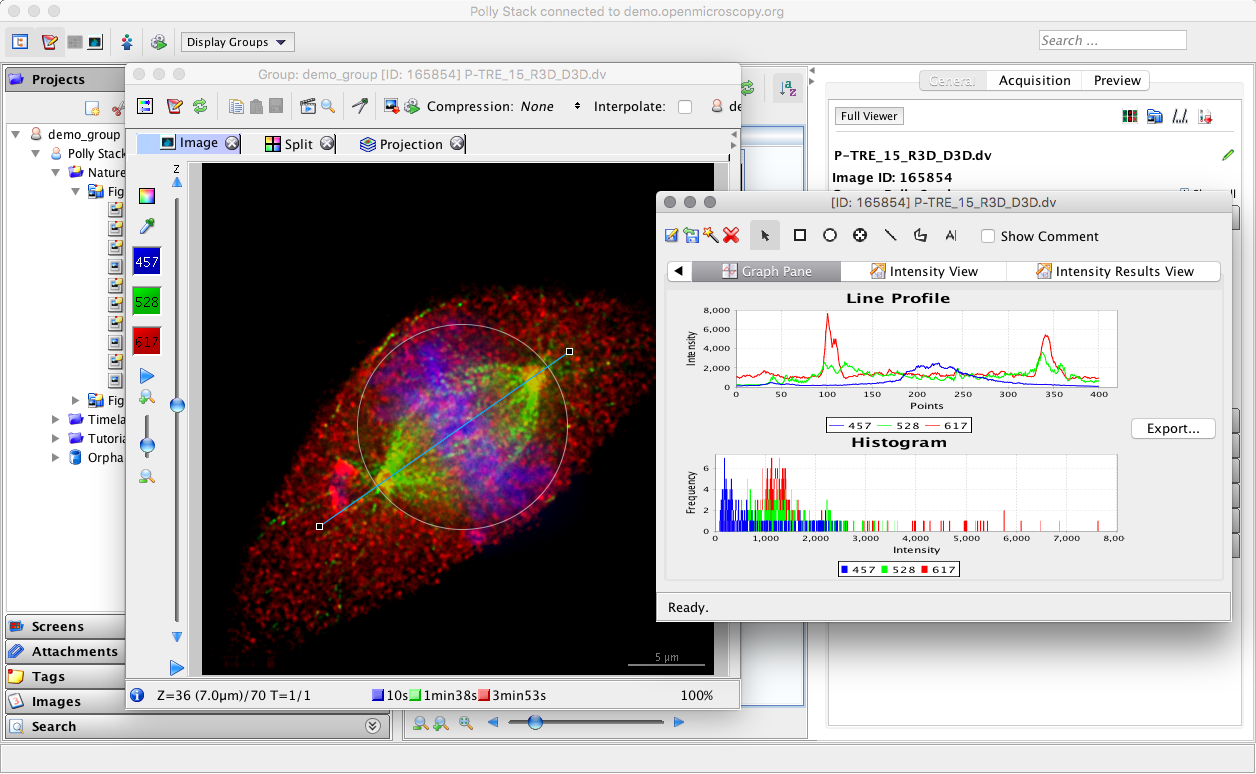
Рабочее пространство построено вокруг Data Manager, окна просмотра изображений и Measurement Tool. В Data Manager видны дерево проектов и наборов данных, миниатюры выбранной коллекции и сведения об объекте; Full Viewer отвечает за каналы, Z и T, масштаб, проекции и режим раздельного показа каналов; Measurement Tool добавляет геометрические области интереса, профили интенсивности, гистограммы и таблицы результатов.
Программа особенно полезна там, где снимки разных микроскопов должны храниться вместе с параметрами получения, аннотациями и правами доступа. Она не заменяет специализированный пакет количественного анализа: её сильная сторона — связать импорт, каталогизацию, визуальную проверку, разметку и простые измерения с данными, уже находящимися на OMERO.server.
Скачать OMERO.insight
- Ретушь фото
- Русский интерфейс
- Просто для новичков
- Нужен сервер OMERO
- Анализ базового уровня
- Нет управления микроскопом
Как устроено рабочее пространство OMERO.insight
Основное окно Data Manager одновременно показывает структуру хранения и контекст выбранного объекта. Слева расположено дерево, где проекты раскрываются до наборов данных и изображений, а отдельные панели дают доступ к Screens, вложениям, тегам, изображениям и поиску. Центральная область используется как рабочая выборка: здесь появляются миниатюры изображений из выбранного набора, можно менять способ представления и фильтровать содержимое. Справа выводятся вкладки General, Acquisition и Preview; в них собраны краткие сведения, аннотации, параметры получения и предварительный просмотр. Такое разделение удобно тем, что пользователь не открывает отдельное окно ради каждого действия с описанием или тегом.
Проект и Dataset в OMERO выполняют разные роли. Проект служит верхним контейнером для тематически связанных наборов, а Dataset объединяет изображения внутри проекта. Изображение может оставаться сиротским, если его импортировали без назначения в Dataset. Это важно при массовой загрузке: отсутствие выбранного места не означает потерю файла, но позже данные придётся разложить вручную. В лабораторной работе полезно заранее определить схему именования проектов и наборов, чтобы дерево отражало эксперимент, а не структуру папок на компьютере.
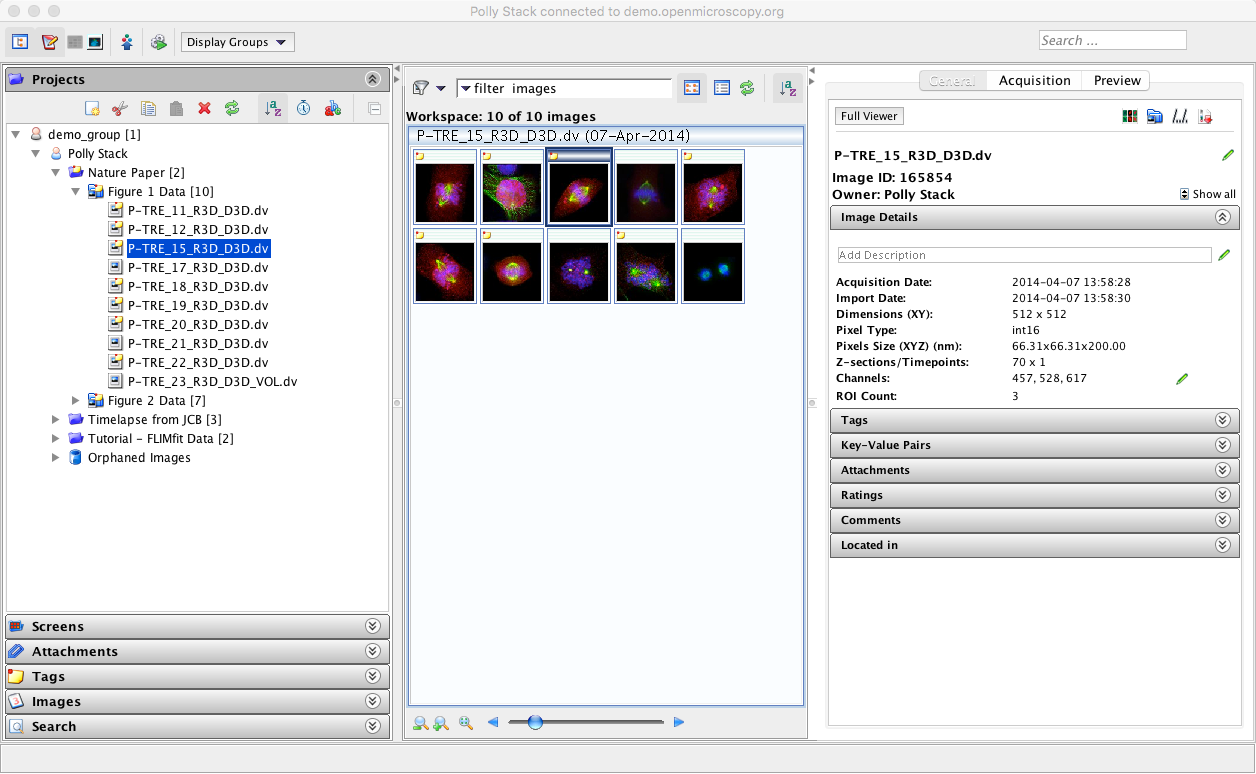
При выборе изображения правая панель показывает его имя, идентификатор OMERO, владельца, дату импорта, размерность XY, тип пикселей, физический размер пикселя, число Z-секций, временных точек и каналов, если эти сведения доступны в метаданных. Ниже находятся раскрывающиеся секции аннотаций: Tags, Key-Value Pairs, Attachments, Ratings и Comments. Наличие этих полей в одном месте позволяет проверять не только картинку, но и контекст эксперимента. Если необходим параметр прибора или оптики, следует перейти на Acquisition: эта вкладка отделяет технические сведения получения от пользовательских аннотаций.
Когда открывать Full Viewer
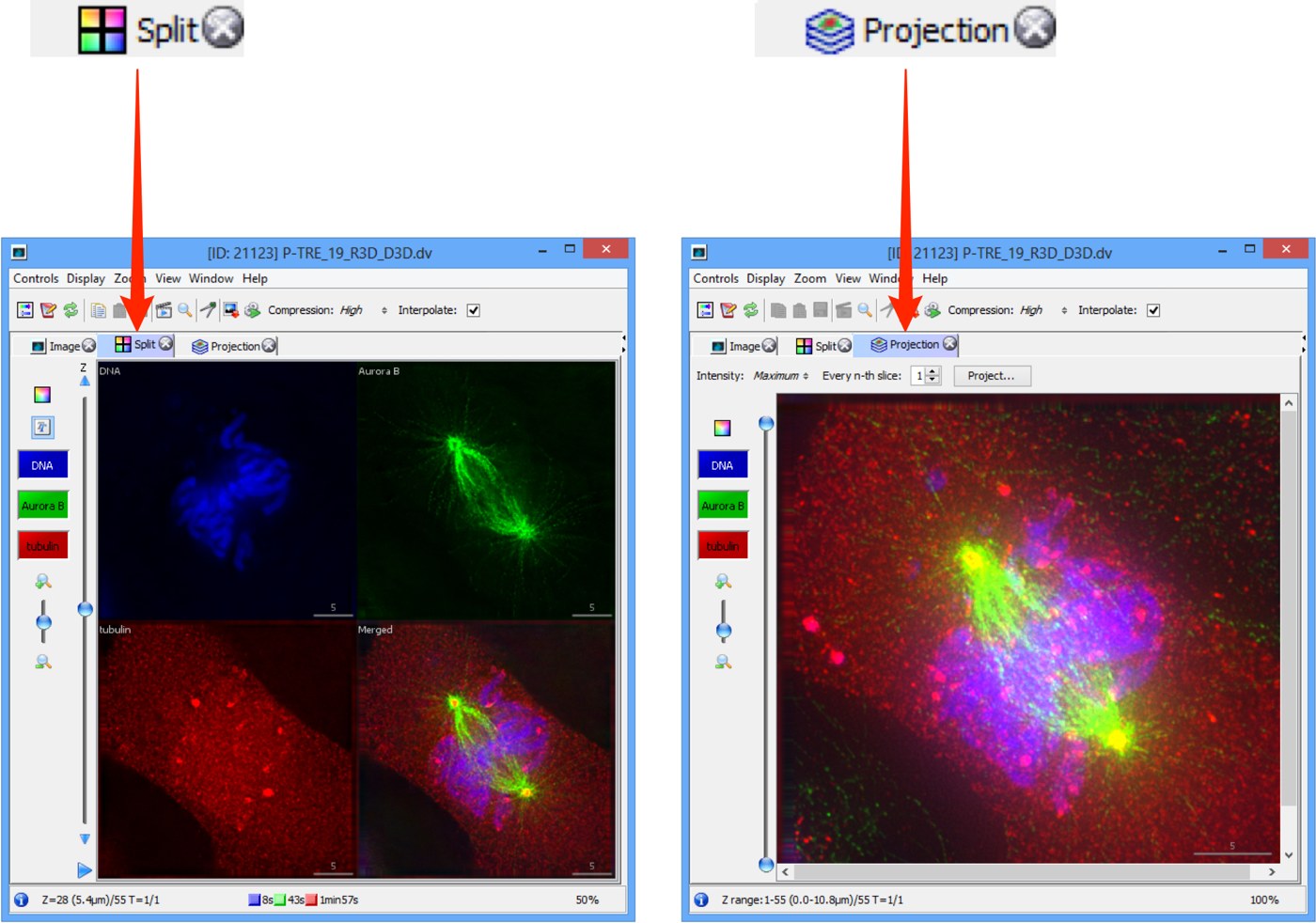
Двойной щелчок по изображению или команда просмотра открывают Full Viewer. Он нужен, когда миниатюры и Preview уже недостаточны: для проверки отдельных Z-плоскостей, последовательности по времени, смешения каналов, диапазона отображения и мелких деталей. В Viewer есть вкладки Image, Split и Projection. Image показывает обычное представление с активными каналами, Split разводит каналы по отдельным панелям, Projection формирует проекцию по Z. Разделение на режимы предотвращает частую ошибку, когда исследователь принимает составное цветное изображение за отдельный канал.
Подключение к серверу и вход в учётную запись
Перед работой нужно знать адрес OMERO.server и данные учётной записи. В окне входа список серверов открывается кнопкой с гаечным ключом: новую запись добавляют в список, указывают имя узла или IP-адрес и применяют изменение. Для стандартного соединения OMERO обычно использует порт 4064; если администратор настроил иной порт, его дописывают после имени сервера. Возможность соединения через WebSockets зависит от конфигурации серверной инфраструктуры.
Не следует путать отказ входа с ошибкой пароля. Если клиент не может установить связь с сервером, проверяют сам адрес, порт, доступность сети, VPN организации и соответствие клиентской версии серверу. Если связь устанавливается, но сервер отвергает вход, только после этого имеет смысл перепроверять имя пользователя и пароль. Такой порядок экономит время: сетевой тайм-аут и неверные учётные данные возникают на разных этапах и требуют разных действий.
После успешного входа Data Manager загружает доступные группы и данные с учётом прав пользователя. В организациях с несколькими группами один и тот же человек может видеть разные наборы при переключении Display Groups. Содержание дерева определяется серверными разрешениями, а не расположением файлов на компьютере. Поэтому пропавший проект прежде всего стоит искать в другой группе или у другого владельца, а не повторно импортировать исходные файлы.
Совместимость клиента и сервера
OMERO.insight должен быть совместим с версией OMERO.server. Клиентские и серверные версии нельзя сочетать произвольно: например, клиент 5.5.8 способен подключаться к серверу 5.6.0, но не к 5.4.0. Практическое правило простое: в учреждении следует использовать версию клиента, которую рекомендует администратор конкретного сервера. Более новый клиент не обязательно подходит к существующей инфраструктуре.
Если после обновления соединение перестало работать, полезно сначала уточнить версию серверной части и политику учреждения. Это особенно важно для общих исследовательских хранилищ: сервер обновляется централизованно, и пользователь не должен пытаться менять его ради одного клиента. Сохранённый адрес сервера можно оставить, а для подключения использовать совместимую версию клиента, не затрагивая данные в хранилище.
Импорт изображений: от выбора файлов до появления в Data Manager
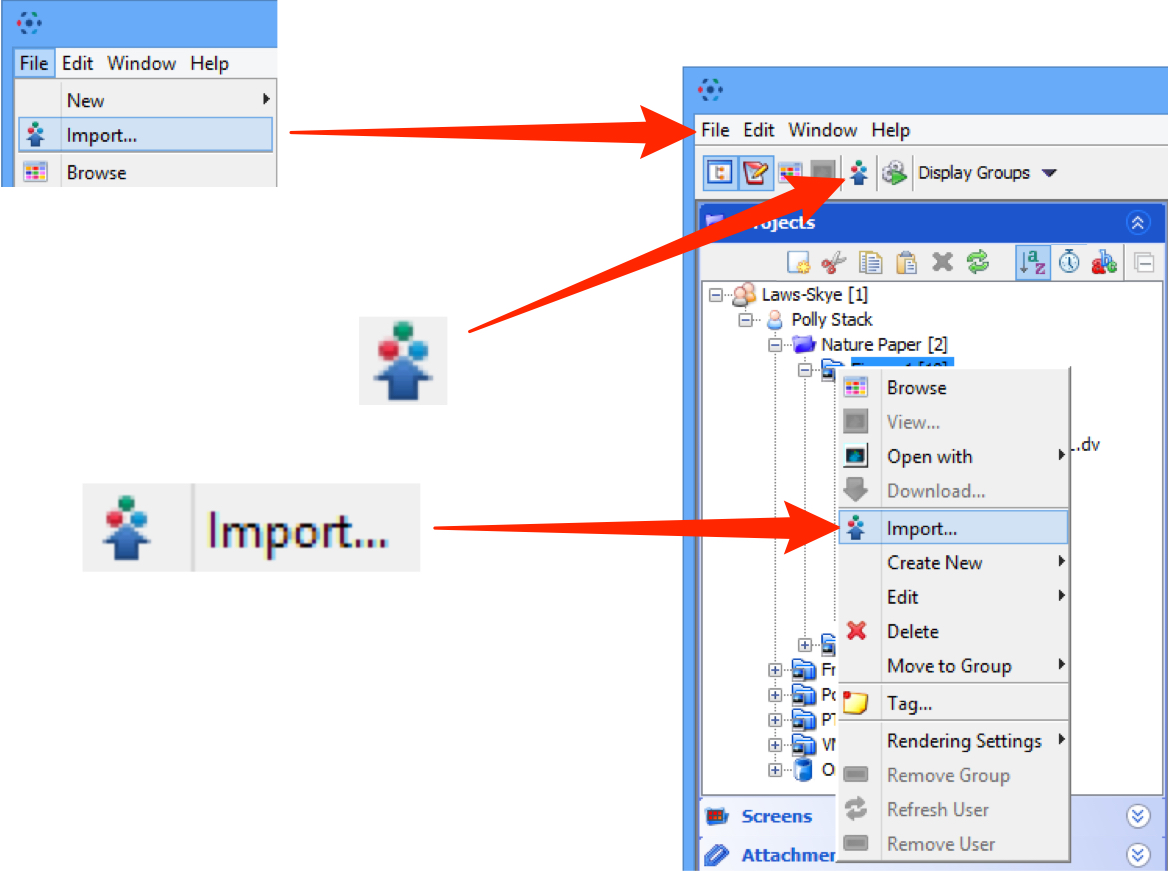
Импорт запускается через File → Import, кнопку Import в панели инструментов или контекстное меню выбранного Project/Dataset. Последний вариант удобен, потому что место назначения уже определено. В открывшемся окне Import Data слева используется файловый выбор, а справа формируется очередь. Источником может быть диск компьютера или доступный сетевой ресурс. Пользователь выбирает один или несколько файлов либо каталог, добавляет их стрелкой в очередь и затем задаёт, куда данные должны попасть на сервере.
Фильтр All supported file types в окне выбора не означает, что клиент сам декодирует каждый формат. Распознавание научных файлов опирается на Bio-Formats на стороне OMERO. Важно передавать полный набор связанных файлов, если формат состоит из нескольких компонентов. Не стоит копировать только главный файл серии и оставлять рядом служебные части: для некоторых микроскопических форматов они вместе образуют один fileset, и неполный комплект либо не импортируется, либо лишается части метаданных.
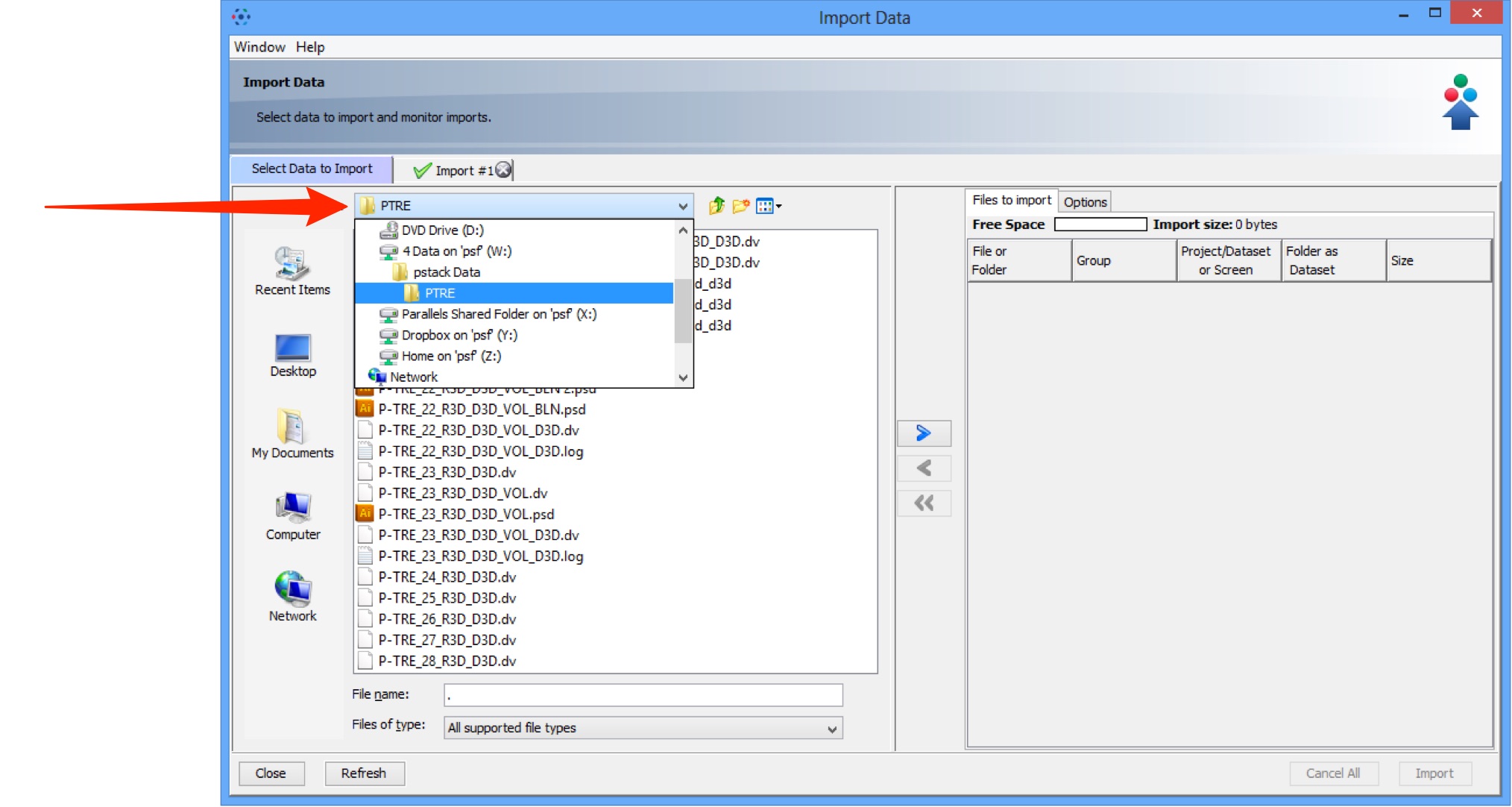
После добавления данных в очередь задаётся группа и место внутри структуры. Можно выбрать существующий Project и Dataset либо создать их из диалога импорта. Для screening-данных интерфейс переключается между Projects и Screens, чтобы пластина не попадала в обычную иерархию изображений. Если Dataset не выбран, в некоторых сценариях он может быть создан по имени содержащей папки. Перед запуском полезно просмотреть итоговую таблицу, особенно когда в очереди несколько папок с похожими названиями.
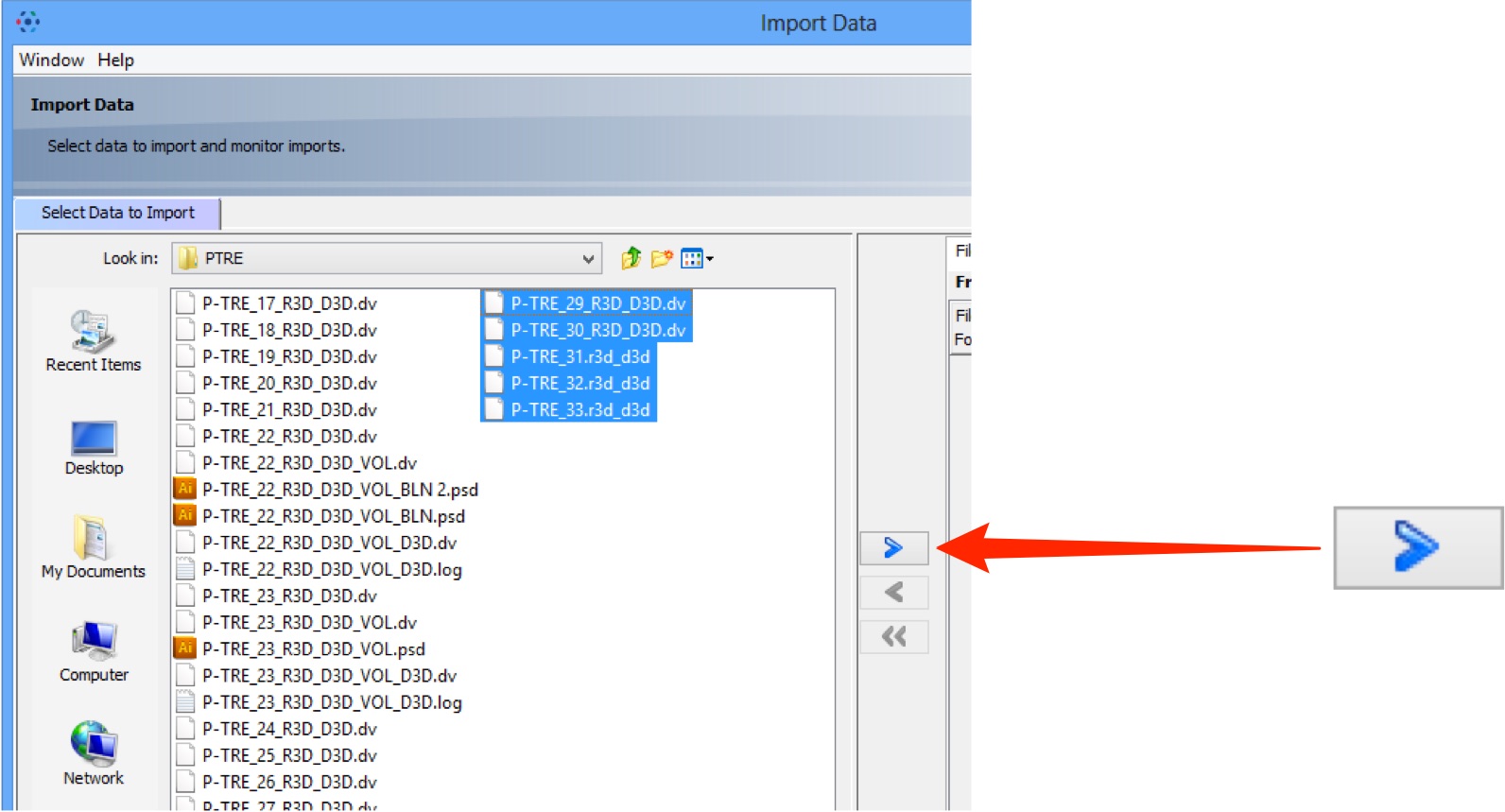
Что происходит после нажатия Import
Ход загрузки разделён на передачу файлов и серверную обработку. Эти этапы отображаются отдельными индикаторами Upload и Processing. Первый показывает отправку исходных данных, второй — обработку на сервере, где Bio-Formats читает структуру изображения и OMERO создаёт необходимые представления и записи метаданных. Поэтому заполненный индикатор передачи ещё не означает, что изображение уже готово к просмотру. На больших наборах именно серверная обработка может занять заметное время.
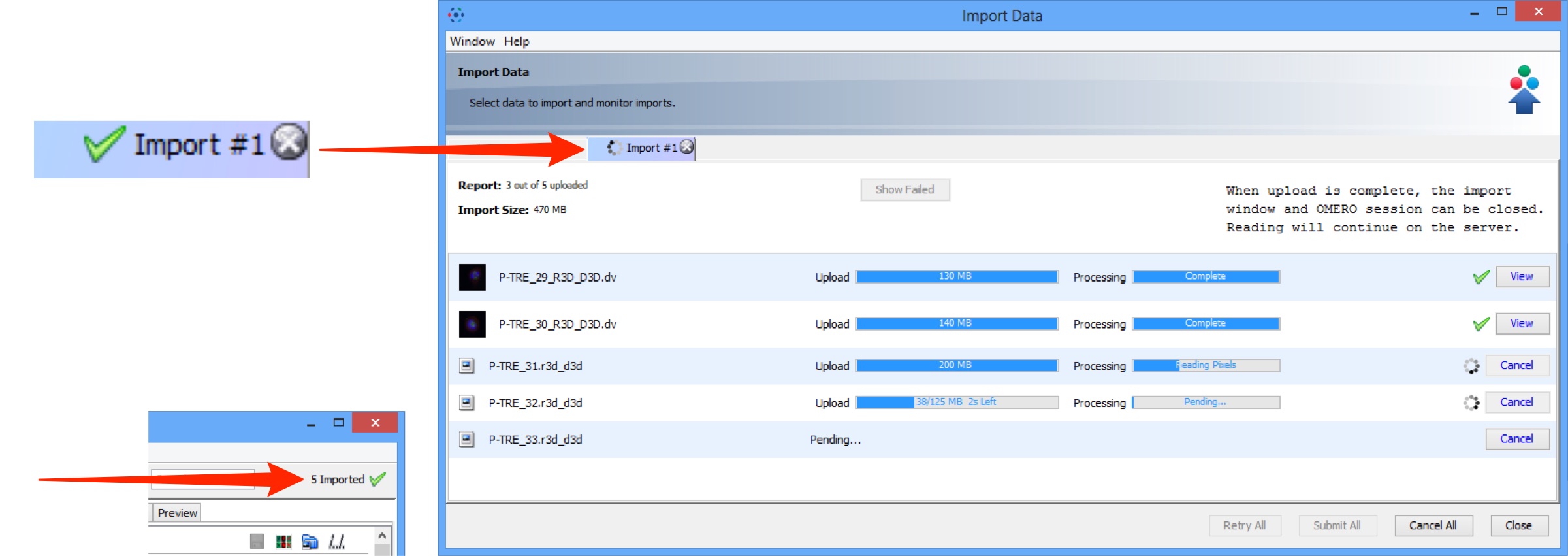
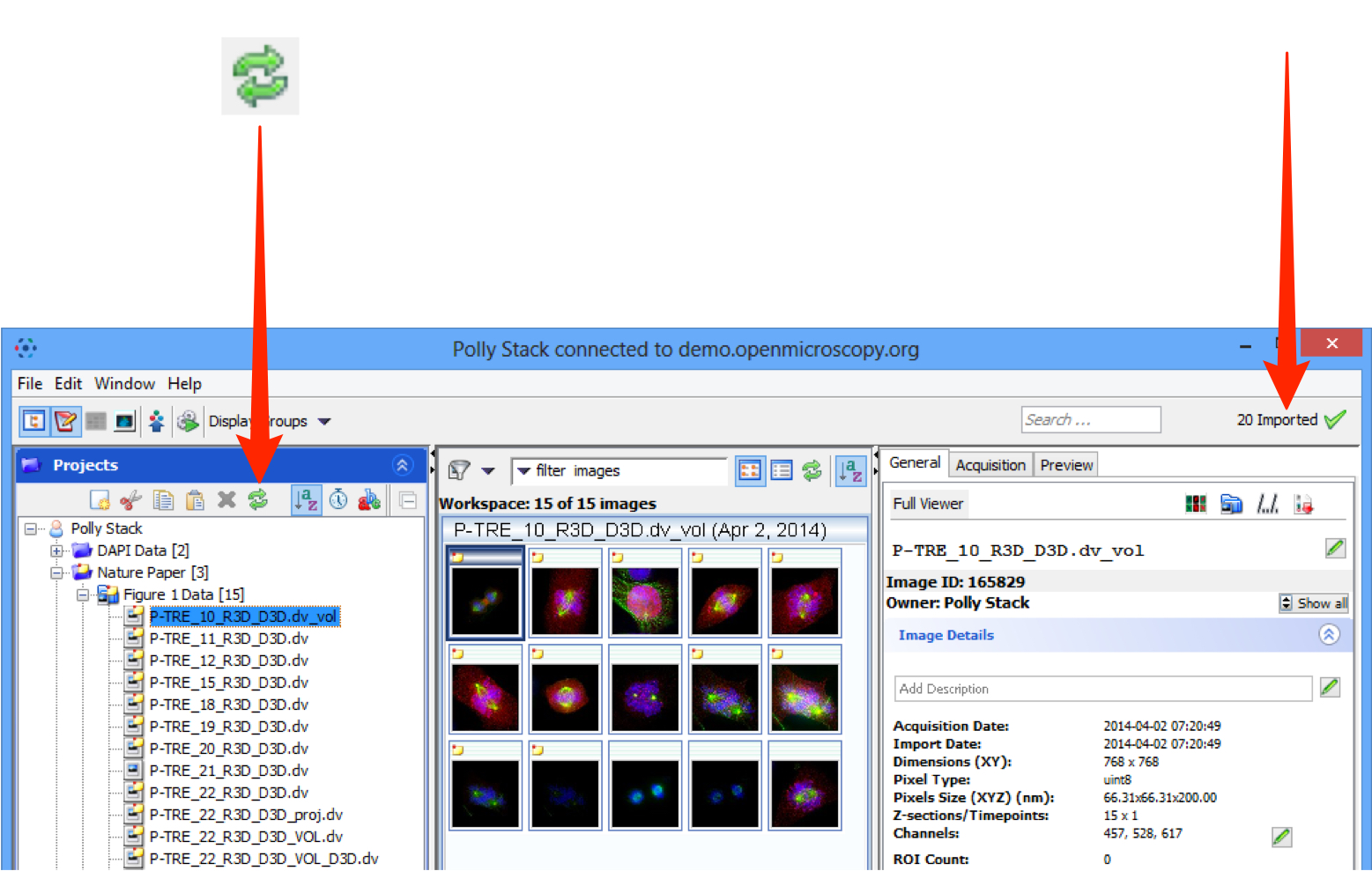
После успешной операции рядом с очередью появляется отметка завершения; ошибки отображаются отдельно. Затем Data Manager нужно обновить, чтобы увидеть новые объекты. Повторно запускать импорт только потому, что дерево не изменилось сразу, не стоит: сначала нажимают Refresh и проверяют уведомление о завершении. Дублирование особенно неприятно при многокомпонентных fileset, потому что пользователь получает второй экземпляр тех же данных и затем вынужден разбираться, какой из них уже снабжён аннотациями.
Теги прямо во время импорта
Во вкладке Options можно заранее назначить теги всей очереди. Пользователь выбирает существующие теги или создаёт новые, сохраняет набор и после этого запускает импорт. Такой подход полезен для признаков, которые одинаковы для всей партии: номер эксперимента, тип образца, серия измерений или стадия обработки. Он снижает число ручных операций после загрузки и делает результаты доступными поиску сразу после индексации.
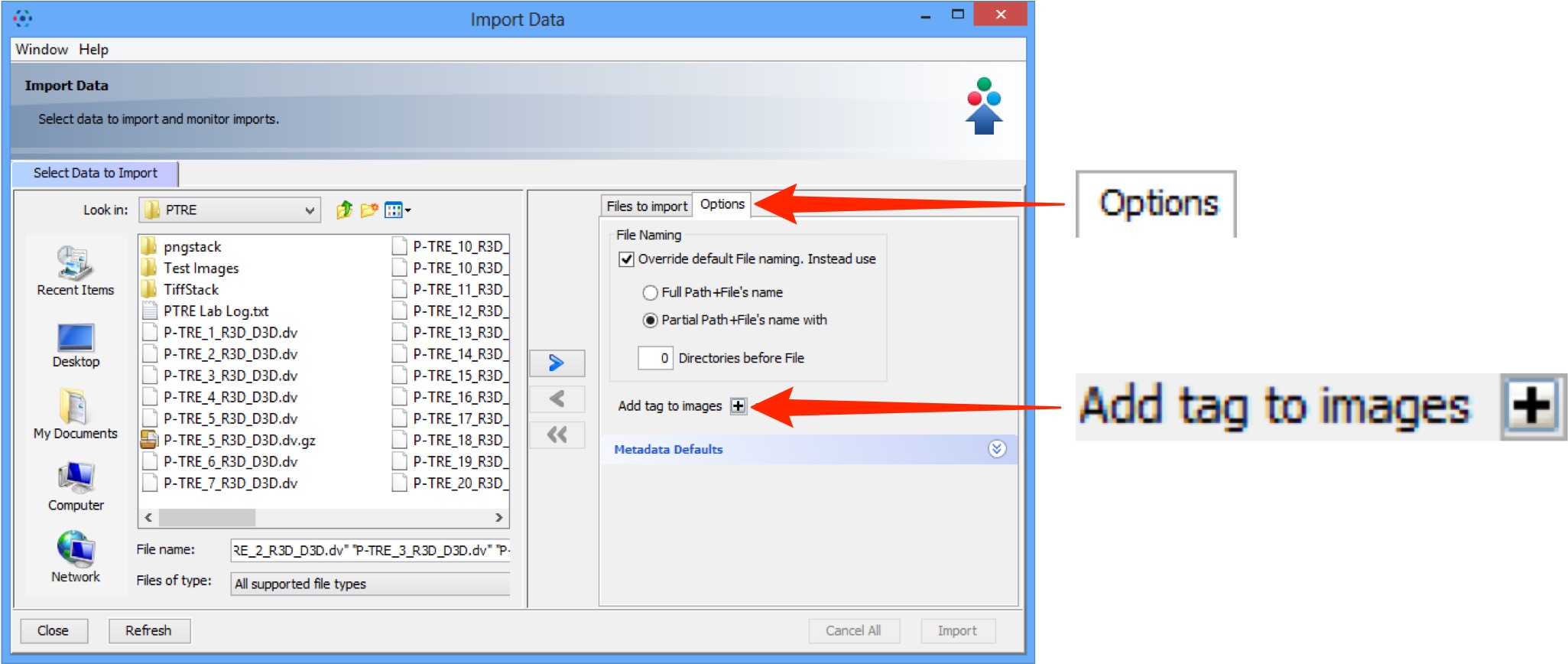
Тег не должен подменять точные структурированные параметры. Если значение предполагает пару поле — значение, например температуру, генотип или концентрацию, для долговременной организации лучше использовать Key-Value Pairs. Теги подходят для категорий и быстрых выборок, а пары ключ-значение дают однозначное название параметра. Разделение этих ролей улучшает поиск и уменьшает риск получить десятки почти одинаковых тегов вроде 37C, 37 C и Temp37.
Форматы и роль Bio-Formats
OMERO принимает широкий круг микроскопических, HCS, tissue-scanner и графических форматов через Bio-Formats. На уровне платформы OMERO через Bio-Formats поддерживается более 150 форматов; конкретный набор зависит от версии Bio-Formats на сервере. Для пользователя OMERO.insight это означает, что список реально читаемых файлов определяется не расширением в проводнике, а тем, может ли серверный стек корректно интерпретировать соответствующий формат и его вариант.
Проверять совместимость лучше на репрезентативном исходнике, особенно если производитель оборудования менял структуру формата между поколениями программ. Успешный импорт должен оцениваться не только по появлению миниатюры. Нужно сверить размерность X/Y, число Z-секций и T-точек, каналы, физический размер пикселя и важные сведения Acquisition. Если картинка открывается, но число плоскостей или каналов неверно, это уже проблема интерпретации формата, а не косметическая особенность интерфейса.
Многокомпонентные форматы требуют особой аккуратности. OMERO/Bio-Formats может распознавать набор связанных файлов как единый fileset. Исходные части стоит хранить и передавать вместе; переименование отдельных компонентов до импорта способно нарушить связи, заложенные производителем. Если лаборатория должна стандартизовать имена, безопаснее сохранить оригиналы для импорта и организовывать данные уже средствами Project, Dataset, тегов и аннотаций.
OME-TIFF и экспортируемые представления
OME-TIFF полезен как переносимый формат с OME-метаданными, но он не является обязательным входным форматом для OMERO.insight. Пользователь может загружать поддерживаемые исходники, а при необходимости позже экспортировать изображение как OME-TIFF. Такой маршрут сохраняет исходный файл в системе и позволяет отдельно получить стандартизованное представление для обмена. Для сложных исходных файлов следует помнить, что экспортированное представление и оригинальный fileset — не одно и то же с точки зрения структуры производителя.
Организация проектов, наборов и сиротских изображений
Дерево Data Manager лучше проектировать вокруг научной логики. Project удобно использовать для исследования, серии экспериментов или крупной темы, Dataset — для конкретной партии, образца, даты съёмки либо другого уровня, на котором пользователи обычно рассматривают изображения вместе. Если копировать структуру папок без осмысления, дерево быстро разрастается и поисковые сценарии становятся труднее. OMERO уже хранит сведения об исходном пути, поэтому иерархию имеет смысл посвятить смысловой организации.
Orphaned Images и Orphaned Datasets — нормальная часть модели. Они показывают объекты, не включённые в верхнюю структуру. Это полезно как временная зона после импорта, однако её не стоит превращать в постоянный склад. Если сиротских объектов много, миниатюры и поиск ещё помогают, но коллегам будет сложнее понимать, к какому эксперименту относится файл. Хорошая практика — после каждой крупной загрузки проверить эту секцию и разложить всё, что должно входить в проект.
Имена Project и Dataset можно менять без переименования исходных файлов. Это позволяет исправлять организацию после импорта, не затрагивая физические данные. Но массовая смена названий должна быть согласована с правилами лаборатории: внешние протоколы и публикационные материалы нередко ссылаются на привычные идентификаторы. Стабильнее использовать понятное имя контейнера и хранить неизменяемый номер эксперимента в Key-Value Pair или другом аннотационном поле.
Центральная область миниатюр
Когда выбран Dataset, центральная панель показывает его содержимое как набор миниатюр. Это не просто декоративная галерея: визуальный просмотр позволяет быстро заметить пустые кадры, изображения с очевидным пересветом, неправильный канал или чужой образец. Фильтр над миниатюрами уменьшает рабочую выборку без перестройки дерева. При больших наборах такой предварительный контроль обычно быстрее, чем открывать каждый файл Full Viewer по очереди.
Миниатюра отражает сохранённые настройки рендеринга, поэтому её внешний вид зависит от диапазонов и активных каналов. Если два пользователя видят один и тот же объект немного по-разному, это может быть следствием персональных rendering settings, а не изменения пикселей. Для сравнения научного сигнала нужно ориентироваться на числовые данные и согласованные настройки, а не только на цвет миниатюры.
Метаданные и аннотации
В правой панели сведения разделены на системные параметры изображения, Acquisition и пользовательские аннотации. General помогает быстро установить, что именно выбрано: имя, ID, владелец, размерность, тип пикселей, количество Z/T и каналов. Acquisition раскрывает информацию, импортированную из исходника, если формат её предоставляет. Аннотации дополняют эти данные контекстом, который невозможно надежно извлечь из файла автоматически: смысл эксперимента, произвольные категории, комментарии и вложенные документы.
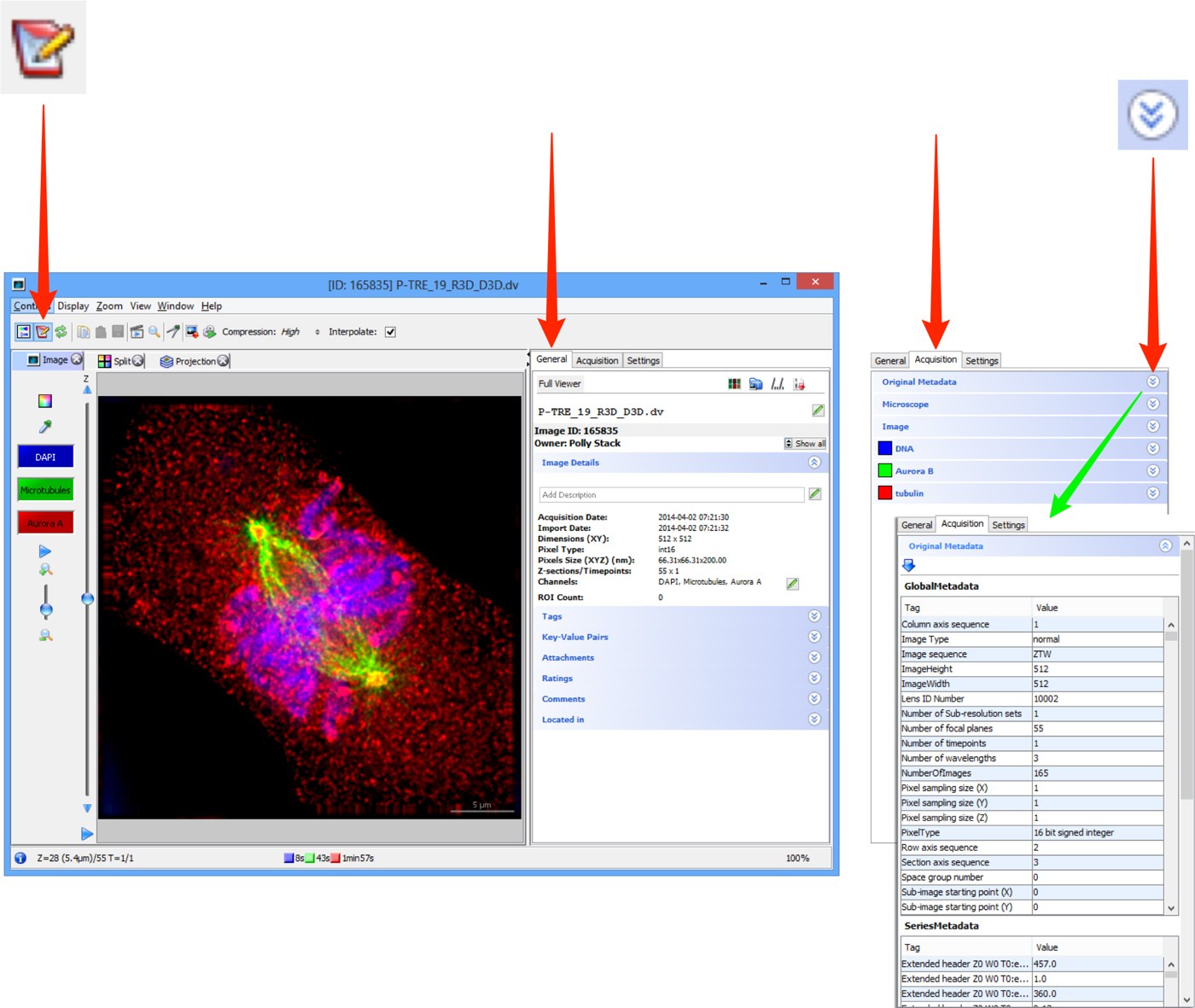
Tags
Tags — короткие метки, которые можно назначать изображениям и другим объектам. Они подходят для повторяющихся категорий: контроль, обработанный образец, конкретный фенотип, стадия эксперимента. В OMERO удобно применять один тег к нескольким выбранным объектам, а затем находить данные через поиск. Если теги создают разные сотрудники, полезен небольшой словарь допустимых формулировок; иначе одинаковое понятие распадается на несколько написаний, и выборка перестаёт быть полной.
Key-Value Pairs
Key-Value Pairs хранят структурированный атрибут как пару из имени поля и значения. Их можно добавлять, редактировать, копировать и вставлять между объектами; поиск умеет обращаться к ним специальным синтаксисом. Этот механизм подходит для информации вроде Condition: control или Temperature: 37.5, когда важно сохранить не только значение, но и смысл поля. Если параметр используется в анализе, следует заранее договориться о единицах и написании ключей.
Ratings, Comments и Attachments
Rating даёт простую оценку от одной до пяти звёзд. Это удобно для первичной сортировки качества, но рейтинг не заменяет формальный критерий отбора: разные люди могут ставить одинаковую оценку по разным причинам. Comments нужны для текстовых замечаний, например для фиксации артефакта или вопроса коллеге. Attachments позволяют связать с объектом дополнительный файл — протокол, таблицу или иной материал, если политика сервера разрешает такие вложения.
Аннотации подчиняются разрешениям группы. В Read-Annotate участники могут добавлять аннотации к данным других членов группы, не становясь владельцами самих изображений. В Read-Only такой сценарий ограничен просмотром, а в Private данные видны владельцу, владельцам группы и администраторам. Поэтому исчезновение кнопки редактирования или невозможность сохранить тег чаще связано с правами, чем с неисправностью клиента.
Настройка каналов и диапазона отображения
Rendering Settings управляют тем, как числовые значения пикселей превращаются в изображение на экране. Для каждого канала можно включить или выключить показ, задать цвет и изменить нижнюю и верхнюю границы интенсивности. Эти операции не переписывают исходные пиксели: они определяют визуальное представление. Это принципиально при количественной микроскопии, потому что увеличение яркости на экране не равно росту измеренного сигнала.
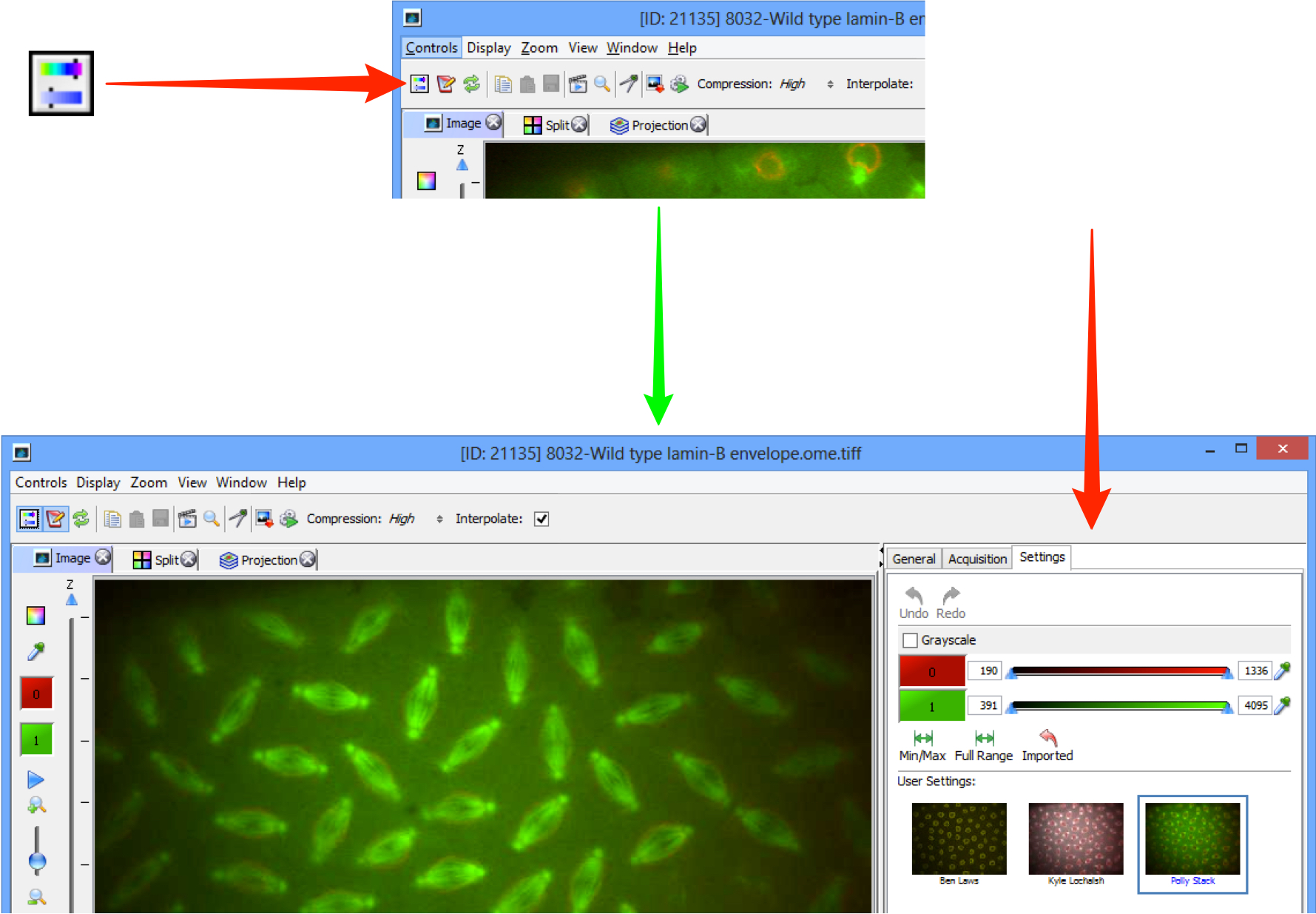
OMERO.insight предлагает варианты вычисления диапазона, включая Min/Max, Full Range и Imported. Их смысл различается. Полный диапазон опирается на возможный диапазон типа пикселей, Min/Max — на значения изображения, Imported использует настройки, полученные при импорте, если они были доступны. Для серии сравнительных изображений лучше выбрать воспроизводимую схему и не подстраивать границы на глаз для каждого кадра, если цель — визуально сопоставить интенсивности.
После настройки рендеринга пользователь может сохранить параметры для себя. Настройки связаны с пользователем, поэтому другой участник не обязан видеть объект в тех же цветах и диапазоне. В сценариях, где все изображения Dataset получены одинаково, команда применения настроек ко всем объектам того же типа помогает унифицировать просмотр. Перед массовым применением стоит убедиться, что каналы действительно соответствуют друг другу по порядку и смыслу.
Цвет канала и научная интерпретация
Цвет в Viewer — средство визуализации, а не характеристика исходного флуорофора. Канал можно перекрасить для контраста или удобства восприятия, но это действие не меняет длину волны и метаданные Acquisition. При подготовке иллюстраций важно документировать, какой сигнал каким цветом показан, особенно если используется псевдоокраска. Для проверки наличия сигнала полезно временно выключать остальные каналы, чтобы избежать визуального смешения.
Z-стеки, временные серии и пяти измерений
Viewer рассчитан на 5D-изображения: координаты X и Y дополняются Z, каналами C и временем T. Если в данных есть Z-стек, ползунок позволяет переходить между оптическими срезами. Для временной серии используется отдельная навигация по T. В строке состояния видны текущие позиции, поэтому при сравнении кадров важно контролировать, что открыты одинаковые Z и T, а не соседние плоскости.
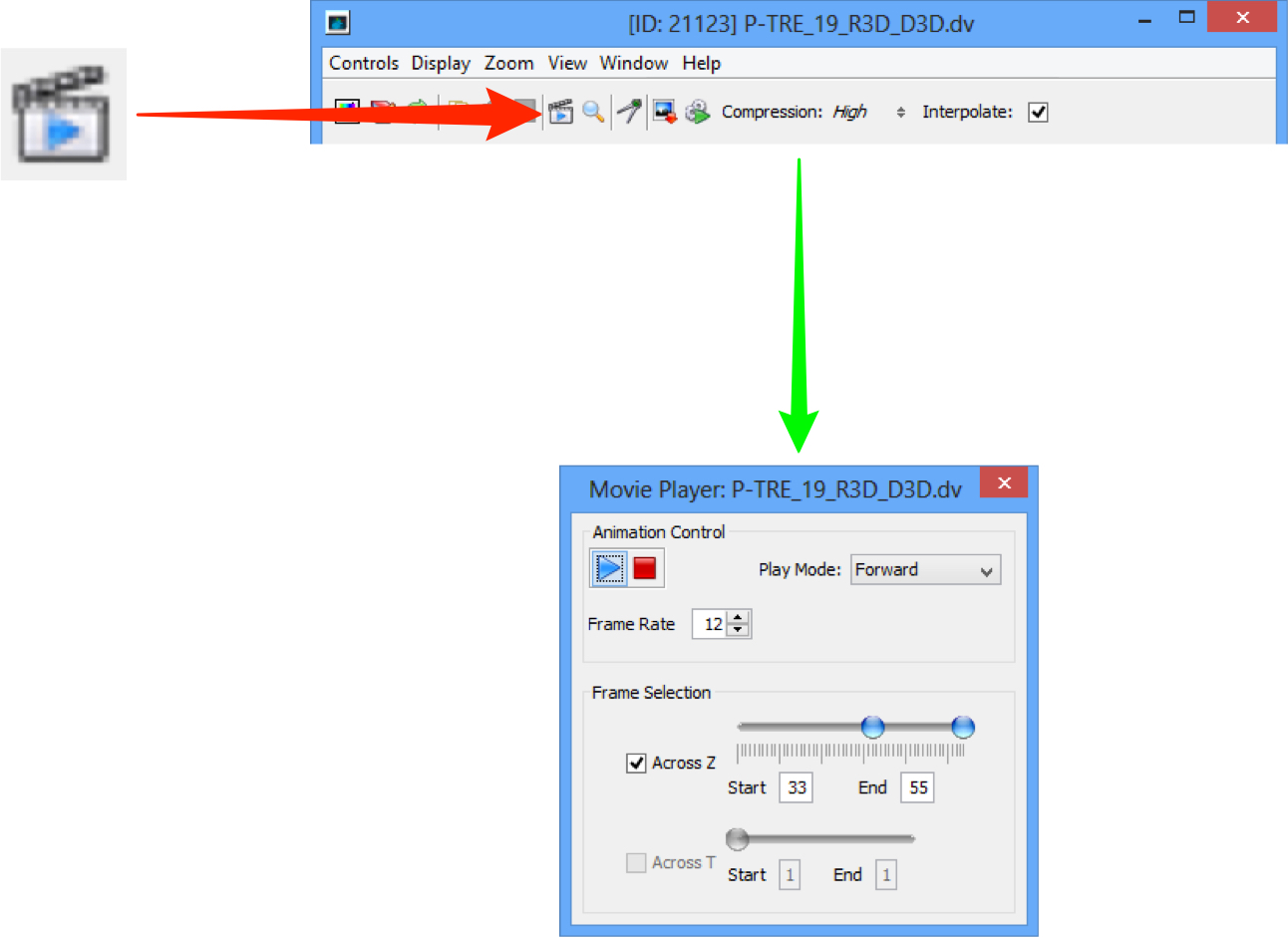
Кнопка воспроизведения полезна для быстрой проверки изменений по Z или T. Для более управляемого просмотра в OMERO.insight предусмотрен Movie Player, где можно проигрывать последовательность с выбранными параметрами. Это средство удобно для визуальной инспекции динамики, но не заменяет количественный анализ траекторий или кинетики. Если нужно измерять сигнал во времени, следует использовать ROI и экспорт числовых результатов либо специализированный анализ.
Projection
Вкладка Projection показывает проекцию по Z и помогает быстро увидеть структуры, распределённые по глубине. Такой вид нельзя интерпретировать как отдельную оптическую плоскость: он объединяет информацию нескольких Z-секций. Проекция удобна для навигации и презентации, но при оценке формы или локализации в глубине следует возвращаться к исходному стеку и проверять отдельные срезы.
Split
Split View разводит каналы по отдельным областям и обычно добавляет составное представление. Это один из самых полезных режимов при многоканальной флуоресценции: он позволяет проверить, присутствует ли сигнал в каждом канале отдельно, а затем оценить совмещение. Если колокализация кажется очевидной только в смешанном цвете, Split помогает обнаружить, что впечатление создавалось разной яркостью или широким диапазоном отображения.
Масштабирование, панорамирование и лупа
Для обычной навигации Viewer поддерживает изменение масштаба и перемещение по изображению. При больших полях зрения не следует постоянно работать на максимальном увеличении: сначала полезно найти область по общему виду, затем увеличить конкретный участок. OMERO обслуживает большие изображения через серверное представление, поэтому скорость появления деталей зависит не только от компьютера, но и от сети и серверной нагрузки.
Magnifier в OMERO.insight создаёт отдельное увеличенное окно для выбранной области. В его меню можно настроить размер линзы, коэффициент увеличения, единицы и цвет рамки на основном изображении. Это удобно, когда нужно сохранять контекст целого кадра и одновременно рассматривать небольшой участок. Лупа не изменяет данные и не создаёт новый ROI автоматически; если область должна участвовать в измерении, её нужно разметить инструментом ROI.
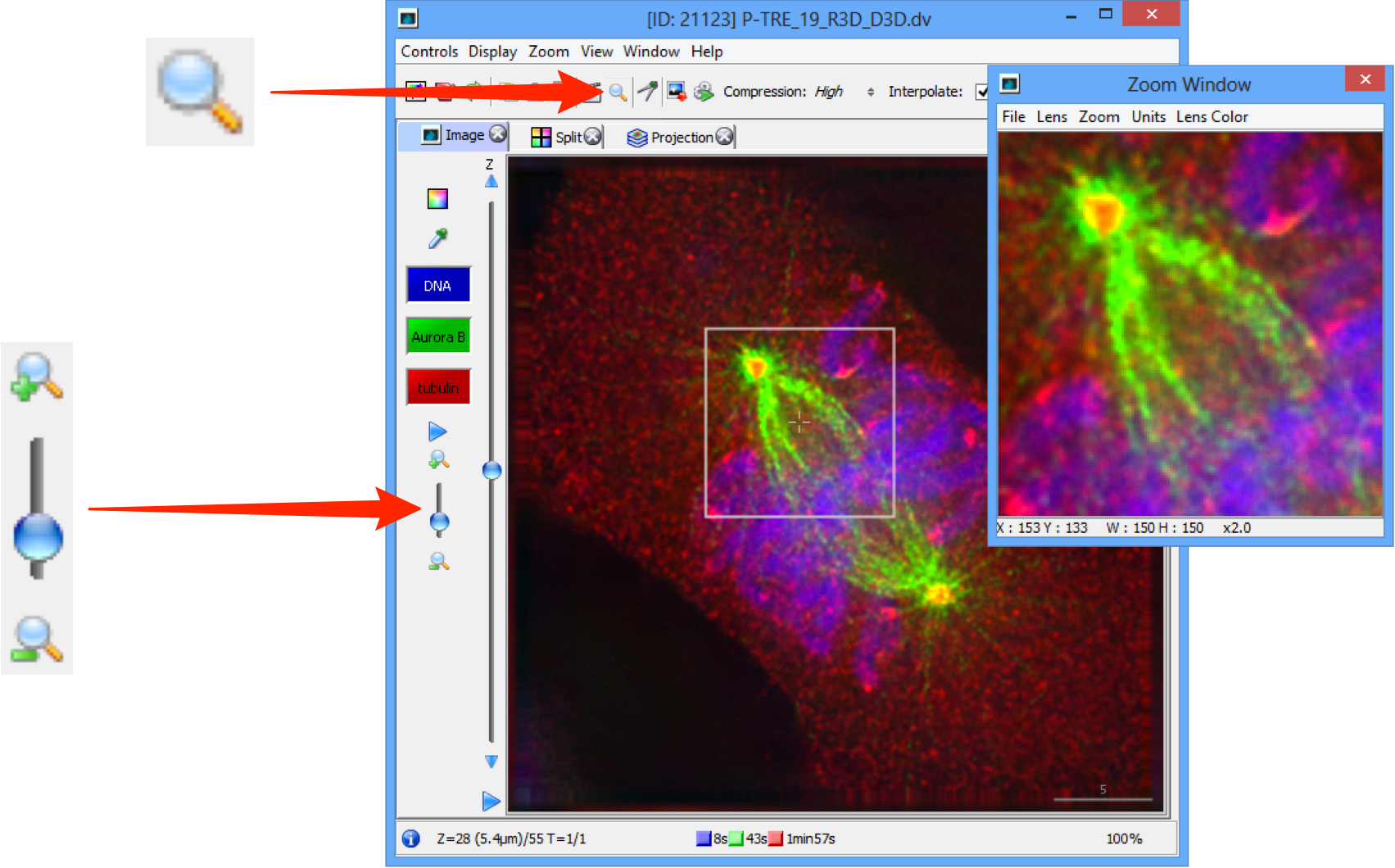
Если изображение кажется размытым только при определённом масштабе, нужно отличать качество исходных пикселей от интерполяции отображения. Переключатель Interpolate влияет на визуальное сглаживание, но не восстанавливает детали. Для оценки реального разрешения полезно посмотреть изображение при масштабе, где один пиксель данных не маскируется сильным увеличением, и сверить физический размер пикселя в метаданных.
Measurement Tool и области интереса
Measurement Tool — встроенный инструмент базовых измерений ROI. Он открывается вместе с изображением и позволяет создавать прямоугольники, эллипсы, точки, линии, многоугольники и текстовые области. Геометрия сохраняется на сервере как ROI, поэтому её можно увидеть при следующем открытии изображения, если у пользователя есть соответствующие права. Это делает разметку частью общего набора данных, а не временной отметкой на экране.
Линия подходит для профиля интенсивности и линейных размеров, прямоугольник и эллипс — для областей, по которым удобно сравнивать распределение сигнала, многоугольник — для произвольной формы. Текстовый объект служит подписью, а точка — фиксацией координаты. Выбирать форму следует по научному вопросу, а не по удобству рисования: лишняя площадь ROI может заметно изменить статистику интенсивности.
Редактирование ROI
Созданную фигуру можно выделить, переместить и изменить её размеры. Для эллипса доступно вращение, а у линии и многоугольника редактируются контрольные точки; в интерфейсе предусмотрены и управляющие элементы для кривых. Inspector позволяет задавать текст, параметры контура и заливки и управлять видимостью текста или измерений. Перед сохранением стоит приблизить изображение и проверить, что граница ROI действительно проходит по нужной структуре.
В Manager отображается перечень ROI с идентификатором, Z, T, типом и текстом. Такая таблица особенно полезна, когда на одном кадре десятки областей: щёлкать по перекрывающимся контурам становится неудобно. Видимость отдельных фигур можно отключать, не удаляя их. Для повторного анализа это безопаснее, чем удаление: пользователь сохраняет исходную разметку и может временно сосредоточиться на подмножестве.
ROI Assistant для Z и T
ROI Assistant умеет распространять форму по соседним Z-секциям или временным точкам. Это ускоряет разметку объекта, который сохраняет приблизительное положение в последовательности. Распространённые области затем можно корректировать и при необходимости удалять. Автоматическое распространение не гарантирует правильной сегментации: если объект смещается, меняет форму или исчезает, каждую созданную область нужно визуально проверить.
Профиль интенсивности, гистограмма и таблицы результатов
Graph Pane связывает выбранный ROI с графическим представлением данных. Для линии строится профиль интенсивности вдоль её длины, а ниже показывается гистограмма. Для площадных ROI основной интерес представляет гистограмма распределения пикселей. Если изображение многоканальное, график может содержать отдельные кривые для каналов, что удобно при проверке относительного положения пиков.
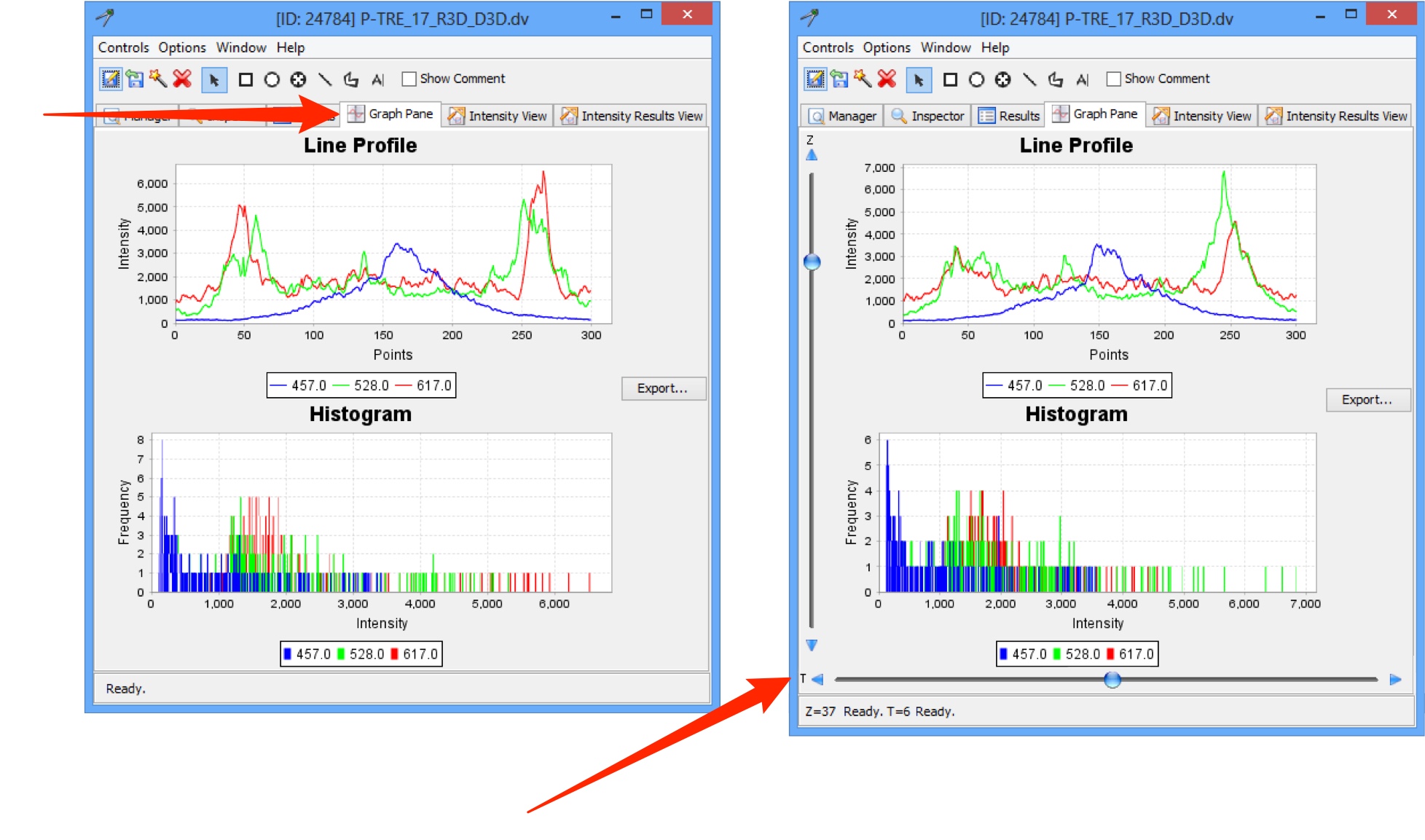
Профиль линии нужно трактовать с учётом её положения и толщины выборки. Сильный пик показывает высокую интенсивность в конкретной позиции, но сам по себе не доказывает биологическую границу. Перед сравнением нескольких изображений следует использовать одинаковую геометрию ROI и убедиться, что каналы сопоставимы. Если физический размер пикселя записан корректно, линейные размеры можно связывать с реальными единицами; без такой калибровки безопаснее говорить о пикселях.
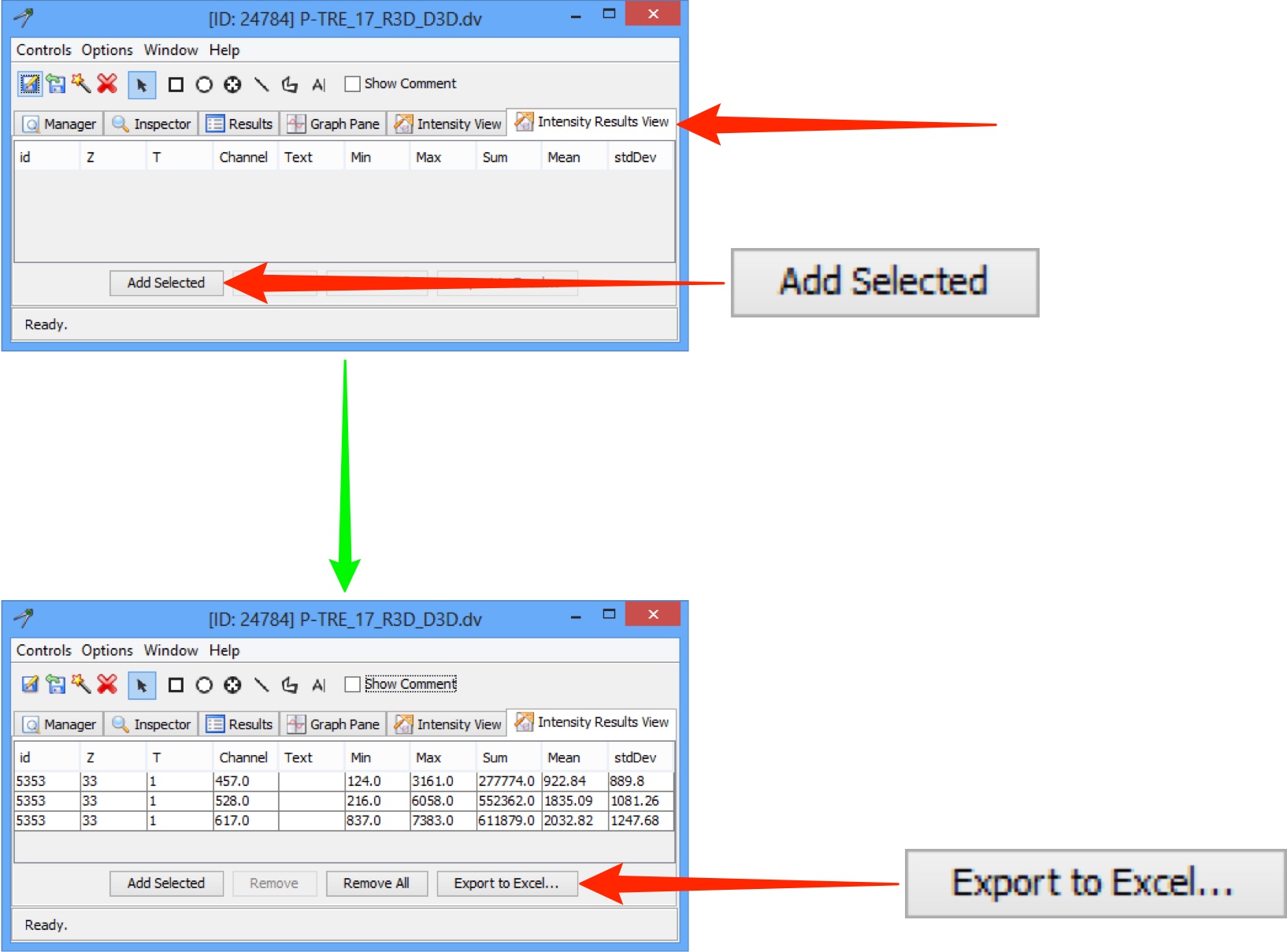
Intensity View выводит числовые сведения по выбранной области, а Intensity Results View позволяет собирать результаты нескольких ROI. Эти таблицы можно экспортировать в Excel для последующего анализа. OMERO.insight в этом месте выполняет роль инструмента отбора и первичного измерения: статистические тесты, сложную сегментацию или построение модели лучше проводить в профильном ПО после выгрузки результатов.
Как избежать несопоставимых измерений
- Проверяйте одинаковый канал, Z-позицию и T-позицию перед сравнением ROI.
- Не меняйте rendering range и не принимайте экранную яркость за значение пикселя.
- Учитывайте физический размер пикселя и единицы, если сравниваются геометрические размеры.
- Для серийных измерений используйте одинаковое правило построения ROI.
- Сохраняйте исходную разметку и экспортируйте таблицу результатов до сложной последующей обработки.
Поиск по именам, аннотациям, ID и датам
Поле Search в правой части верхней панели запускает полнотекстовый поиск, а отдельная панель Search слева даёт расширенные настройки. OMERO индексирует имя, описание и текстовые аннотации, включая Tags, Key-Value Pairs, Comments и текстовые вложения, если они поддерживаются индексатором. Результат можно ограничить типом объекта: Images, Datasets, Projects, Plates или Screens. Это полезнее простого просмотра дерева, когда хранилище содержит данные нескольких лет.
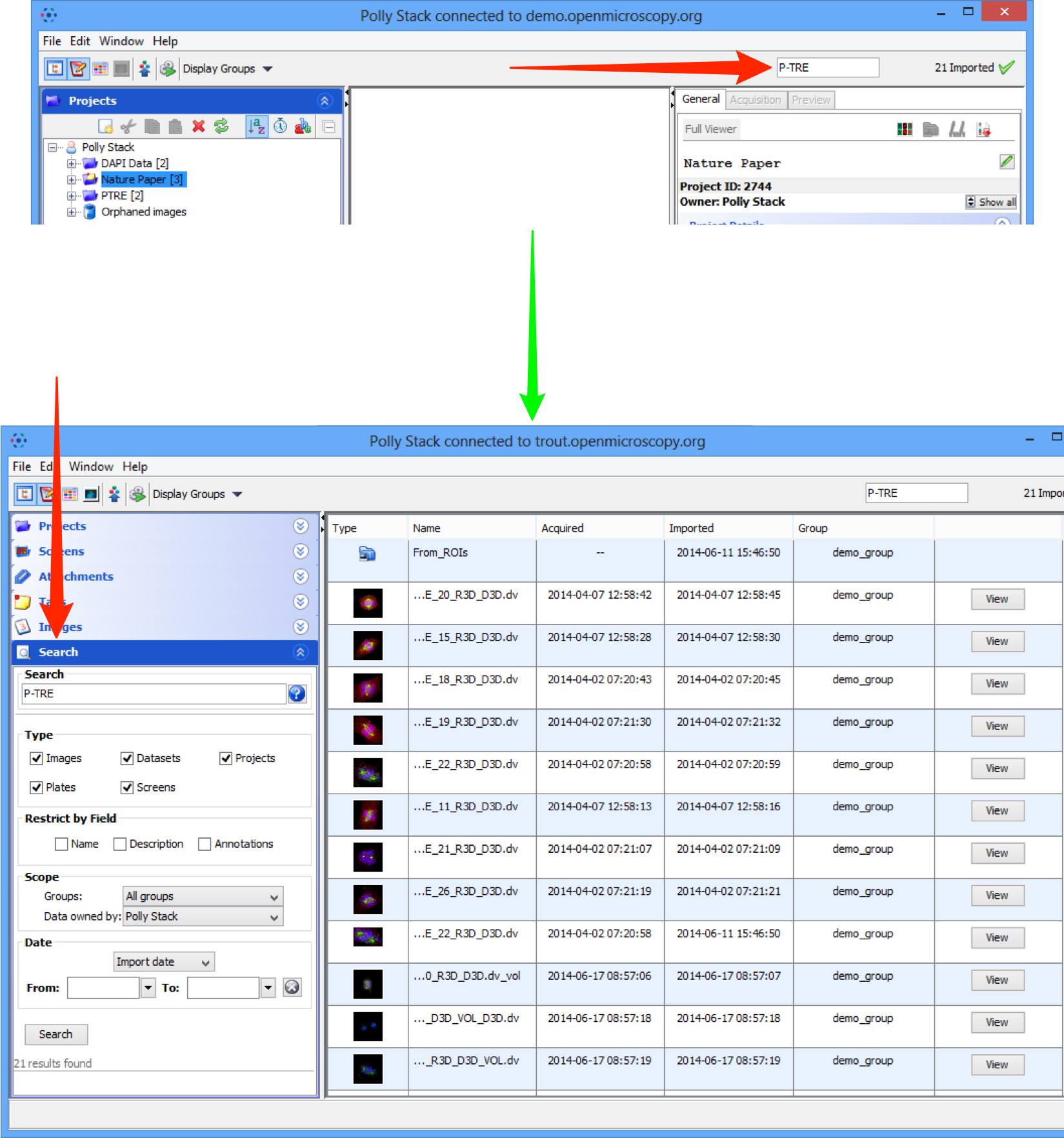
Поиск понимает звёздочку как подстановку нескольких символов и вопросительный знак как один символ. Оператор AND требует присутствия обоих терминов; без него несколько слов работают шире, а объекты с совпадением по большему числу терминов ранжируются выше. Подстановочные знаки особенно важны из-за токенизации: часть длинного слова не обязана находиться как самостоятельный токен, поэтому запрос по префиксу лучше завершать звёздочкой.
Вместо текста можно искать по OMERO ID. Несколько идентификаторов допускается вводить через запятую, а совпадение по ID имеет приоритет над рядом обычных ограничений. Такой способ удобен, когда идентификатор пришёл из протокола анализа или сообщения коллеги. Он также помогает отличить два изображения с одинаковым именем: имя может повторяться, ID конкретного объекта уникален в пределах сервера.
Ограничение области поиска
Фильтры группы и владельца позволяют не смешивать одноимённые данные разных пользователей. Отдельно задаётся диапазон Import date или Acquisition date. Даты отвечают на разные вопросы: Import date говорит, когда объект попал в OMERO, Acquisition date — когда изображение было получено прибором, если эта информация импортирована. При восстановлении хронологии эксперимента обычно важнее Acquisition, а при расследовании недавней загрузки — Import.
Поиск по Key-Value Pairs
Для структурированных аннотаций доступен синтаксис вида Key:value, который ищет конкретную пару, и has_key:Key, который находит объекты с указанным ключом независимо от значения. Такой запрос хорошо работает только при единообразных ключах. Если часть команды использует Temp, а часть Temperature, OMERO рассматривает это как разные имена, и полный результат придётся собирать несколькими запросами.
High Content Screening: Screens, Plates, Wells и Fields
Screening-данные в OMERO организованы иначе, чем обычные Projects/Datasets. В Data Manager для них есть раздел Screens. Пластина представляется картой wells, а внутри well могут находиться поля зрения. Такой способ навигации сохраняет геометрию эксперимента и позволяет выбирать изображения в контексте положения на пластине, а не как длинный список файлов.
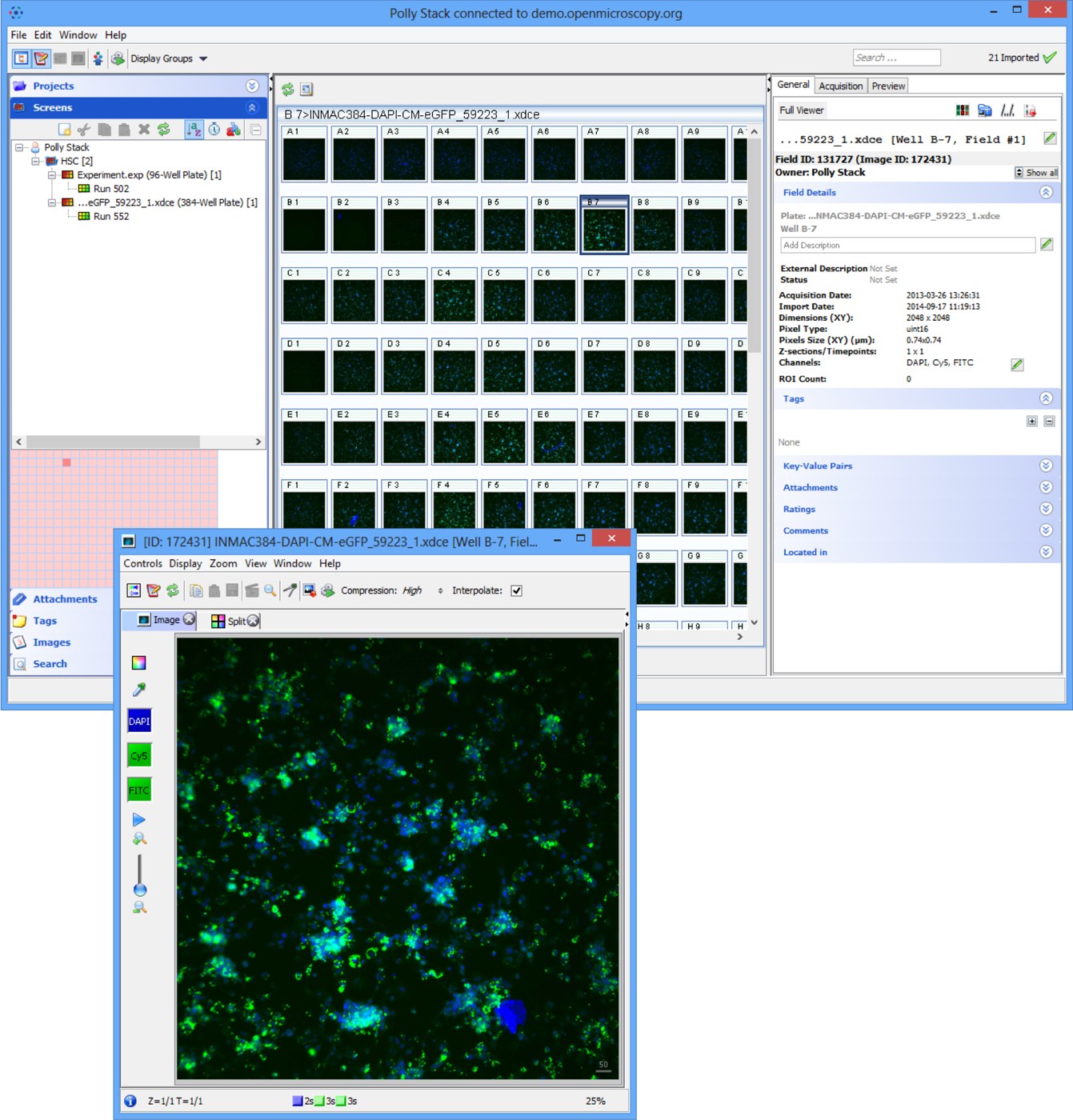
При импорте HCS важно переключить Importer в режим Screens, если формат должен быть интерпретирован как screening-структура. Поддержка конкретной схемы зависит от Bio-Formats и метаданных исходника. После загрузки следует проверить число рядов и столбцов, наличие wells, количество полей и связанный канал. Если эти элементы не совпадают с экспериментом, проблему нужно решать на уровне исходного формата или импорта, а не вручную собирать обычный Dataset.
Для некоторых HCS-процессов OMERO использует таблицы, прикреплённые к Screen или Plate, и серверные scripts. В сценарии Populate Metadata CSV прикрепляется к Screen/Plate, затем запускается серверный script, а таблица становится доступна рядом с plate map. Наличие конкретного script определяется настройкой сервера, поэтому нельзя рассчитывать на него как на гарантированную функцию любой инсталляции.
Просмотр Acquisition Metadata
Вкладка Acquisition выводит сведения, полученные из исходных метаданных: параметры каналов, оптики, временные характеристики, сведения о приборе и другие поля — только если конкретный формат их содержит и Bio-Formats умеет их извлечь. Состав панели поэтому различается от файла к файлу. Пустое поле не означает, что значение равно нулю; чаще это значит, что параметр отсутствовал в источнике или не был распознан.
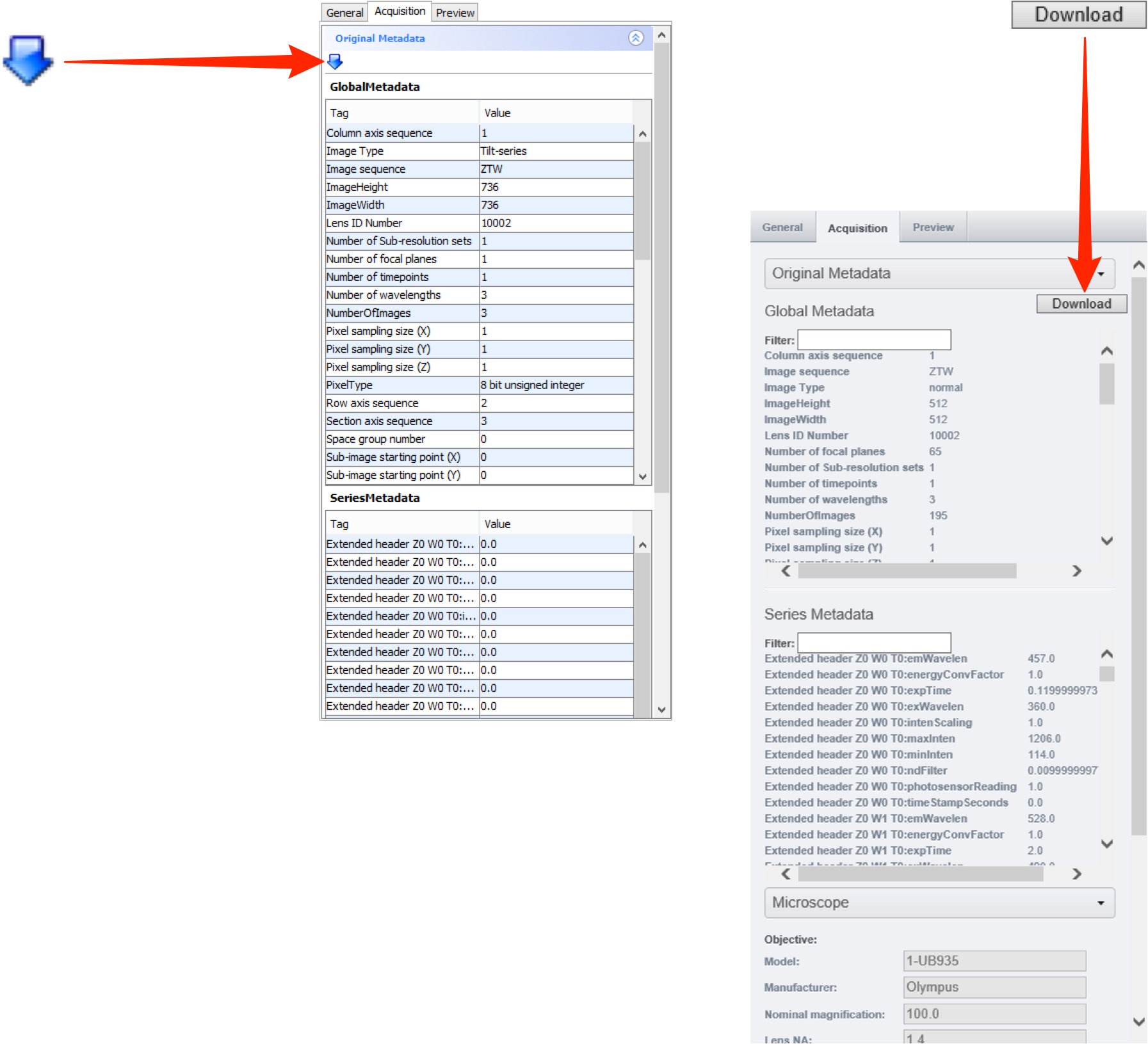
Перед количественным сравнением геометрии стоит проверить Pixels Size (XYZ). Если размер пикселя или шаг Z неверны, линейные и объёмные выводы будут масштабированы неправильно. Исправлять такую ошибку только в подписи к рисунку недостаточно: нужно установить, откуда пришло неверное значение и возможно ли корректно задать метаданные в рабочем процессе. Аналогично для каналов: цвет отображения не заменяет сведения о длине волны или метке.
Acquisition Date и Import Date следует хранить раздельно. Серия может быть получена сегодня, а загружена спустя неделю; обратное чтение этих дат приводит к неправильной последовательности экспериментов. При поиске по периоду пользователь явно выбирает, какую дату учитывать. Если исходный формат не передал acquisition time, полагаться на имя файла как на точный временной штамп можно только при наличии лабораторного правила именования.
Скачивание оригиналов и экспорт изображений
OMERO позволяет получить исходные данные или экспортировать представление в другие форматы. В OMERO.insight команда Download возвращает оригинальный файл или fileset, сохранённый при импорте. Это правильный выбор, когда нужно продолжить анализ в программе производителя или сохранить точную исходную структуру. Для данных, импортированных в очень старые поколения OMERO до изменения модели хранения, возможность получить оригинал могла зависеть от параметров архивирования; для современных загрузок исходные файлы являются базовой частью репозитория.
Export as OME-TIFF создаёт стандартизованное изображение с OME-метаданными. В OMERO.insight пользователь выбирает каталог назначения и вариант OME-TIFF, после чего результат создаётся и передаётся как ZIP. Такой экспорт полезен для программ, понимающих OME-TIFF, но не исходный формат микроскопа. Следует помнить, что преобразование не обязано сохранять каждую проприетарную конструкцию файла производителя.
Для JPEG, PNG и TIFF экспортируется визуальное представление выбранной Z-секции или временной точки; для каждого канала и комбинированного вида создаются отдельные изображения в ZIP. Эти форматы подходят для иллюстраций и обмена двумерными кадрами, но не должны заменять оригинал как научный первоисточник. JPEG дополнительно использует сжатие с потерями, поэтому для измерения интенсивности он непригоден.
Пакетный экспорт
Для нескольких изображений или целого Dataset в OMERO предусмотрен Batch Image Export script. Он запускается через серверную систему scripts и предлагает параметры пакетного формирования результата. Доступность и набор scripts зависят от конфигурации OMERO.server. Если команда отсутствует, это не обязательно ошибка клиента: администратор может не установить соответствующий script или ограничить его использование.
Скрипты из меню OMERO.insight
OMERO.insight умеет вызывать scripts, установленные на сервере. Это принципиально отличается от встроенного Measurement Tool: вычисление выполняет серверный script, а клиент лишь передаёт параметры и показывает результат. В стандартных развёртываниях могут присутствовать utility- и export-scripts, а администратор способен добавлять собственные сценарии. Поэтому два учреждения с одинаковым OMERO.insight могут видеть разные пункты меню Scripts.
Перед запуском script нужно внимательно проверять выбор объектов и параметры. Многие scripts принимают IDs изображений, datasets, plates или другие объекты. Неверный уровень выбора способен дать пустой результат или обработать не тот набор. Если script создаёт вложение, новую таблицу или изображение, результат появляется на сервере и может потребовать Refresh в Data Manager.
Скриптовый механизм расширяет рабочий процесс, но не превращает OMERO.insight в универсальную среду анализа. Качество алгоритма определяется конкретным script. Для воспроизводимости стоит фиксировать его имя, версию, параметры и набор входных IDs в лабораторном протоколе, особенно если результат влияет на количественные выводы.
Права доступа и совместная работа
OMERO организует доступ через группы. Пользователь может состоять сразу в нескольких группах, каждая со своим уровнем разрешений. Private скрывает данные от обычных участников группы; Read-Only разрешает просмотр; Read-Annotate позволяет добавлять аннотации к чужим данным в группе; Read-Write предоставляет участникам более широкие возможности совместного изменения. Точные действия всё равно зависят от владения объектом и роли пользователя.
Важная особенность: rendering settings персональны. Другой участник может настроить каналы и диапазоны под себя, не переписывая ваши сохранённые параметры отображения. Это снижает риск конфликта в совместном хранилище. Но на совещании два человека могут открыть один Image и получить визуально разные картинки. Если сравнение вида важно, договоритесь о диапазонах и цветах либо используйте подготовленный экспорт с зафиксированными настройками.
Перемещение данных между группами требует осторожности. Связанные annotations — теги, вложения, Key-Value Pairs, комментарии и другие элементы — при переносе могут не перейти в новую группу из-за разрешений и правил владения. Перед массовой миграцией надо проверить действие на тестовом объекте и согласовать процедуру с администратором. Простое перетаскивание не следует воспринимать как полностью прозрачную операцию.
Импорт от имени другого пользователя
Администратор может использовать Import For, чтобы загрузить данные от имени выбранного пользователя; тогда владельцем импортированных объектов становится этот пользователь. При выборе другого владельца списки Project и Dataset перестраиваются в соответствии с доступными ему контейнерами. Обычный пользователь ограничен группами, членом которых он является. Этот механизм подходит для централизованной службы микроскопии, где оператор загружает данные для исследователей, но требует заранее настроенных учётных записей и групп.
Сравнение OMERO.insight с аналогами
| Программа | Лучше подходит для | Главное ограничение |
|---|---|---|
| OMERO.insight | Импорта, каталога, просмотра 5D-микроскопии и ROI в хранилище OMERO | Для работы с данными требуется OMERO.server |
| QuPath | Количественного анализа whole-slide и цифровой патологии | Не заменяет централизованную модель данных и групп OMERO |
| Fiji/ImageJ | Гибкой обработки изображений, плагинов, макросов и научных алгоритмов | Организацию общего хранилища и прав нужно решать отдельно |
| ZEISS ZEN | Получения и анализа микроскопических данных в экосистеме ZEISS | Сильная привязка рабочих сценариев к оборудованию и модулям ZEISS |
| Nikon NIS-Elements | Управления съёмкой и анализа в микроскопических системах Nikon | Возможности зависят от конфигурации и лицензированных модулей |
| Leica LAS X | Получения, визуализации и анализа данных микроскопов Leica | Ориентирован прежде всего на рабочие процессы оборудования Leica |
Выбор зависит от того, где находится центр рабочего процесса. OMERO.insight удобнее, когда уже есть OMERO.server и главная задача — принять файлы разных приборов, сохранить их вместе с метаданными, разложить по общему каталогу, выполнить визуальную проверку и базовую ROI-разметку. QuPath и Fiji/ImageJ сильнее именно как среды анализа, но не дают той же серверной модели управления данными из коробки. ZEN, NIS-Elements и LAS X логичнее возле соответствующих микроскопов, особенно если требуется управление съёмкой; OMERO.insight, напротив, полезен как общий слой после получения данных с разнородных систем.
Типовой сценарий: загрузка новой серии конфокальных снимков
- Создайте или выберите Project, соответствующий исследованию, и Dataset для конкретной серии.
- Откройте Importer из выбранного Dataset, чтобы снизить риск назначения неправильного места.
- Выберите весь комплект файлов серии, не отделяя связанные компоненты многокомпонентного формата.
- Проверьте группу и Dataset в очереди; при необходимости добавьте общие теги через Options.
- Запустите Import и дождитесь завершения как Upload, так и Processing.
- Обновите Data Manager и убедитесь, что число импортированных объектов ожидаемое.
- Откройте несколько репрезентативных изображений и сверяйте X/Y/Z/T/C, pixel type и Acquisition metadata.
- Настройте rendering ranges и каналы для визуальной проверки, не меняя интерпретацию числовых данных.
- Добавьте структурированные Key-Value Pairs, если параметры эксперимента не были записаны в исходном файле.
Этот порядок отделяет проверку целостности от научной интерпретации. Ошибку импорта лучше обнаружить до добавления десятков аннотаций и ROI. Если сервер неправильно увидел Z или каналы, дальнейшая разметка опирается на неверную структуру. После подтверждения размерностей можно переходить к выбору областей и измерениям.
Типовой сценарий: быстрая проверка многоканального изображения
Сначала откройте Full Viewer и по очереди включите каждый канал отдельно. Оцените наличие сигнала и фона, затем откройте Split, чтобы сравнить каналы на одной Z-плоскости. После этого вернитесь к составному виду и настройте диапазоны. Такой порядок уменьшает риск подгонки цвета под ожидаемый результат: пользователь сначала видит фактическое распределение каждого канала и лишь затем смешивает их.
Если серия содержит Z, пролистайте стек в областях, где кажется, что сигналы совмещаются. Проекция по Z может визуально совместить структуры, расположенные на разных глубинах. Для вывода о совместной локализации одной Projection недостаточно; нужно проверить Z-секции и, при необходимости, использовать количественный метод в специализированном ПО. OMERO.insight даёт удобную проверку и ROI, но не должен подменять специализированную статистику колокализации.
Для временной серии проверьте T отдельно от Z. Быстрое воспроизведение помогает обнаружить дрейф поля, вспышку, пропущенный кадр или смену экспозиции. Если артефакт заметен, зафиксируйте его Comment или Tag, чтобы коллеги увидели замечание вместе с данными. Рейтинг можно использовать как грубую оценку качества, но для причин брака лучше записать текстовое пояснение.
Типовой сценарий: ROI и экспорт результатов
Выберите изображение, нужные Z и T и откройте Measurement Tool. Постройте ROI по заранее определённому правилу: например, одинаковый прямоугольник вокруг структуры или линия через известную ось. Сохраните область, затем проверьте Graph Pane и Intensity View. Если измеряется несколько объектов, добавляйте результаты в Intensity Results View, не меняя критерий построения ROI между объектами.
Перед экспортом чисел проверьте названия каналов и физический размер пикселя. Если канал подписан неверно или калибровка отсутствует, таблица может быть технически корректной, но научно неоднозначной. Экспорт в Excel удобен для дальнейшей сводной таблицы, однако вместе с файлом результатов стоит сохранить список Image ID и описание метода построения ROI. Это связывает числа с исходными объектами на сервере.
Когда область проходит через несколько Z/T, ROI Assistant помогает распространить её на последовательность. После автоматического шага просмотрите созданные фигуры. Если объект смещается, корректируйте границы вручную; если исчезает, удалите соответствующую область вместо измерения фона как будто это тот же объект. Автоматизация экономит время только при визуальном контроле.
Типовой сценарий: подготовка данных для коллеги
Если коллега работает на том же OMERO.server, предпочтительнее использовать групповую модель доступа и аннотации, а не создавать ещё одну копию исходников. Убедитесь, что данные находятся в группе с подходящими правами, добавьте понятные Tags и Key-Value Pairs и передайте коллегe Project/Dataset или конкретные Image ID. Это сохраняет единый источник данных и уменьшает расхождение версий.
Если коллеге нужен файл для другой программы, выбирайте Download оригинала, когда важна структура производителя, или OME-TIFF, когда нужна стандартизованная переносимость. JPEG/PNG/TIFF подходят для двумерных иллюстраций с текущей визуализацией. Перед экспортом убедитесь, что выбран правильный Z/T и rendering settings, иначе изображение для презентации может не соответствовать тому, что обсуждалось в Viewer.
Для большого набора вместо ручного экспорта каждого изображения используйте Batch Image Export script, если он доступен на сервере. Параметры и итог следует проверить на небольшой выборке, особенно если скрипт формирует несколько каналов или масштабирует изображения. Пакетный режим умножает любую ошибку настройки на весь Dataset.
Что OMERO.insight не делает вместо специализированных программ
Measurement Tool ограничен базовыми ROI и измерениями. Он не предоставляет весь набор алгоритмов сегментации, трекинга, машинного обучения, морфометрии или статистики, характерный для Fiji/ImageJ, QuPath и специализированных пакетов. Если задача требует автоматического выделения тысяч клеток, классификации объектов или сложного анализа временной динамики, OMERO.insight разумно использовать как источник и каталог данных, а вычисления выполнять другим инструментом.
Программа также не предназначена для управления микроскопом и построения протокола съёмки. Она работает с уже полученными данными, загруженными в OMERO. Настройки лазера, экспозиции, объективов или моторизованного столика задаются в программном обеспечении системы получения. В OMERO.insight эти параметры могут появиться как Acquisition metadata, но наличие поля для просмотра не означает возможность изменить работу прибора.
Инструменты рендеринга не являются ретушью в фотографическом смысле. Изменение цвета канала и интенсивностного диапазона служит научной визуализации и не превращает программу в редактор слоёв, масок или художественных эффектов. Если требуется обычная обработка фотографии, рабочий процесс и критерии совсем другие. Это различие важно, чтобы не ожидать от OMERO.insight функций универсального графического редактора.
Производительность на больших изображениях
Скорость работы зависит от размера данных, сети и ресурсов OMERO.server. При больших полях зрения клиент не обязан получать весь массив пикселей сразу: сервер формирует представления, подходящие для просмотра. Поэтому миниатюры могут появляться быстро, а открытие конкретного масштаба занимать дополнительное время. Медленный Viewer при одном изображении не всегда указывает на нехватку памяти на компьютере; сначала стоит проверить сеть и загрузку сервера.
При out-of-memory во время импорта или отображения очень больших изображений одним из диагностических направлений может быть объём памяти, выделенный Java. Менять этот параметр наугад не следует. Если ошибка воспроизводится на конкретном fileset, полезно записать размер, формат и момент сбоя и передать сведения администратору. Нехватка памяти может быть лишь следствием проблемы в чтении необычного файла.
При массовом импорте нагрузка разделяется между передачей и серверным Processing. Если сеть быстрая, но очередь долго остаётся на Processing, узкое место находится не в копировании. Не стоит многократно отменять и запускать очередь: это создаёт дополнительную работу. Администратор может проверить import logs и состояние серверных процессов, что точнее догадок по индикатору клиента.
Типичные ошибки импорта и их исправление
| Симптом | Что проверить | Практическое действие |
|---|---|---|
| Файл не появляется в очереди | Поддерживается ли формат и выбран ли полный fileset | Проверьте формат в Bio-Formats и добавьте все связанные компоненты |
| Upload завершён, изображения нет | Закончился ли этап Processing | Дождитесь обработки, затем обновите Data Manager |
| После Refresh появились дубликаты | Не запускалась ли очередь повторно | Сверьте Image ID и удаляйте дубликат только после проверки прав и аннотаций |
| Неверное число Z или каналов | Правильно ли распознан исходный формат | Сверьте исходник и версию Bio-Formats; передайте пример администратору |
| Нет ожидаемых Acquisition полей | Присутствуют ли они в исходных метаданных | Проверьте файл другим Bio-Formats-инструментом и не заполняйте значения догадками |
| Импорт запрещён | Группа, владелец и разрешения | Выберите разрешённую группу или обратитесь к администратору |
Самая важная проверка после любого исправления — не только успешный статус, но и семантическая целостность: размерности, каналы, физические масштабы и ключевые Acquisition metadata. Файл открылся является лишь первым уровнем проверки. Для редких приборных форматов полезно хранить небольшой эталонный fileset, на котором команда проверяет новую серверную конфигурацию после обновлений.
Типичные проблемы с просмотром
| Симптом | Вероятная причина | Что делать |
|---|---|---|
| Изображение почти чёрное | Слишком широкий диапазон рендеринга | Проверьте Min/Max или вручную скорректируйте границы отображения |
| Канал не виден | Канал выключен либо его диапазон не подходит | Включите канал и проверьте нижнюю/верхнюю границы |
| Цвет отличается у коллеги | У пользователей разные rendering settings | Согласуйте диапазоны и цвета для сравнения |
| Проекция выглядит насыщеннее среза | Projection объединяет информацию по Z | Для измерения вернитесь к конкретной Z-плоскости |
| При увеличении видны крупные блоки | Масштаб выше детализации исходных пикселей | Сверьте pixel size и отключите ошибочные ожидания от интерполяции |
| Viewer реагирует медленно | Большое изображение, сеть или серверная нагрузка | Проверьте другое изображение и состояние соединения до изменения настроек |
Рендеринг следует рассматривать отдельно от данных. Изменение границ и цвета способно радикально менять восприятие кадра, но значения пикселей остаются прежними. При подозрении на исчезнувший сигнал сначала проверьте канал и диапазон, затем Z/T, и только после этого делайте вывод о содержимом исходника.
Типичные проблемы с поиском
Если точное имя не находится, причина часто в токенизации. Индекс разбивает строку на фрагменты по символам, не являющимся буквами или цифрами. Часть длинного токена не обязана совпасть без wildcard. Добавьте звёздочку к началу или концу фрагмента, а для одного неизвестного символа используйте вопросительный знак. При нескольких обязательных словах применяйте AND.
Если найдено слишком много объектов, сузьте Type, затем Group и Owner, после чего используйте Restrict by Field. Поиск только в Name удобен для известного имени, а Annotations — для тегов, комментариев и Key-Value. Не добавляйте сразу много ограничений: если результат стал пустым, будет трудно понять, какое условие исключило нужный объект. Сужайте по одному фильтру и наблюдайте изменение выборки.
Для пары ключ-значение используйте структурированный запрос, а не простое совпадение текста. Это отделяет параметр от случайного упоминания в комментарии. Если запрос has_key не находит часть ожидаемых объектов, проверьте написание ключа и владельца аннотации. Несогласованные ключи — организационная проблема, которую лучше исправлять правилами ввода, а не усложнением поискового запроса.
Типичные проблемы с ROI и измерениями
Если ROI виден, но не редактируется, сначала проверьте права пользователя и контекст группы. Разметка хранится на сервере, поэтому доступ определяется не только интерфейсом Viewer. Если форма оказалась на неправильном Z или T, проверьте координаты в Manager: визуально похожие секции легко перепутать при прокрутке. Неправильную позицию лучше исправить до добавления результатов в общую таблицу.
Если профиль интенсивности выглядит неожиданно, убедитесь, что линия действительно проходит по нужной структуре и активны ожидаемые каналы. Rendering Settings не должны интерпретироваться как значения графика: профиль рассчитывается по данным, а не по яркости монитора. Для сравнения профилей между изображениями полезно одинаково ориентировать линии и фиксировать правило выбора начальной точки.
Если геометрический размер выглядит неправдоподобно, проверьте Pixels Size XYZ. Measurement Tool не может восстановить отсутствующую калибровку по внешнему виду клетки. Неверная калибровка делает ошибочными микрометры даже при идеально нарисованной ROI. В сомнительном случае экспортируйте результаты в пикселях и восстановите корректный масштаб на основании проверенных метаданных, а не приблизительной оценки.
Работа с изображениями разных пользователей
Display Groups переключает группу, в рамках которой Data Manager показывает доступные объекты. В группах с совместным чтением можно выбрать All Members и просматривать данные других участников. Это полезно для общей лаборатории, но требует дисциплины в именах Project/Dataset: одинаковые test или experiment1 у разных владельцев затрудняют поиск. Owner в поиске помогает разделить такие наборы.
Владение изображением и возможность добавить аннотацию — разные вещи. Read-Annotate как раз позволяет участнику дополнять чужие данные без передачи собственности. В протоколе лаборатории стоит определить, какие аннотации коллективные: теги и стандартизованные Key-Value обычно удобны для команды, а персональный комментарий может выражать гипотезу. Это снижает риск, что структурированное поле превратится в свободную переписку.
Удаление требует особой осторожности. В зависимости от типа группы более широкий круг участников может иметь право удалить данные, а восстановление из интерфейса не является обычным пользовательским сценарием. Перед удалением объекта с ROI, комментариями и вложениями проверьте его ID и связи. Если вопрос только в неверном расположении, перемещение или изменение контейнера обычно безопаснее, чем удаление и повторный импорт.
Как выбирать между Tags и Key-Value Pairs
| Задача | Tags | Key-Value Pairs |
|---|---|---|
| Быстрая категория контроль | Подходит | Возможно, но избыточно |
| Параметр с названием и значением | Слабо структурировано | Подходит |
| Выборка по нескольким темам | Удобно | Возможно через поиск |
| Температура или концентрация | Риск разного написания | Лучше при едином ключе и единицах |
| Фенотип из ограниченного словаря | Подходит | Подходит, если нужен явный ключ |
| Связь с внешним идентификатором | Можно, но неоднозначно | Лучше хранить как именованное поле |
На практике эти механизмы дополняют друг друга. Тег отвечает на вопрос к какой категории относится объект, а Key-Value — какой параметр и какое у него значение. Слишком подробная информация в тегах создаёт огромный список уникальных меток. Обратная крайность — хранить каждую категорию как пару с разными ключами — усложняет повседневную фильтрацию. Схему лучше согласовать до массового импорта.
Использование Ratings и Comments без потери смысла
Rating хорошо работает как быстрый субъективный маркер качества: например, для выбора кадров на совместном просмотре. Но он не хранит причину оценки. Если изображение получило одну звезду из-за фокуса, а другое — из-за неверного канала, одинаковый рейтинг скрывает различие. Поэтому решение об исключении данных из анализа стоит дополнять Comment или стандартизованным Tag с причиной.
Comments поддерживают обычный текст и удобны для обсуждения. Они индексируются поиском, поэтому специфический термин в комментарии способен вернуть изображение в общей выдаче. Это полезно, но может удивлять пользователя, который ожидал искать только имя. В расширенном поиске Restrict by Field позволяет отделить Name от Annotations и понять источник совпадения.
Для решений, которые должны быть машиночитаемыми, свободный комментарий недостаточен. Если лаборатория регулярно фиксирует approved, excluded или тип артефакта, лучше сделать контролируемые Tags или Key-Value. Comment оставить для пояснения. Тогда поиск сможет строить устойчивые выборки, а человек — читать контекст решения.
Вложения и связь с внешними материалами
Attachment связывает с объектом дополнительный файл. Это удобно для протокола, CSV с параметрами, отчёта или небольшого документа, который нужно хранить рядом с данными. Вложение не становится пиксельным изображением и не появляется как обычный Image; оно остаётся аннотацией. Такой подход помогает не смешивать экспериментальные кадры с сопровождающими файлами.
Не следует превращать Attachments в замену полноценной системы документов. Права и жизненный цикл вложения привязаны к объекту и группе, а перенос данных между группами может затронуть аннотации. Для критически важных протоколов лучше иметь основной управляемый источник и прикладывать в OMERO версию или ссылочный документ по правилам учреждения. При удалении изображения связанные аннотации тоже требуют внимания.
HCS-сценарии используют вложенные CSV как вход для некоторых scripts, например Populate Metadata. Здесь файл не просто справочный: script читает его и создаёт таблицу данных. Перед запуском нужно проверить формат CSV, выбранный Screen/Plate и соответствие идентификаторов wells. Ошибка в структуре CSV не исправляется просмотром в OMERO.insight; её нужно устранить в источнике.
Изменение имён и описаний
Имя и Description изображения можно редактировать через General. Изменение имени в OMERO не обязано менять имя исходного файла в репозитории. Это полезно для человекочитаемого каталога, но требует различать название объекта и оригинальное имя файла. При расследовании импорта или повторной обработке полезно смотреть сведения о file path/original files, а не полагаться только на текущее имя.
Description подходит для содержательного пояснения, которое относится ко всему объекту и не требует структуры ключ-значение. Хорошее описание отвечает, что изображено и почему объект важен, а не дублирует имя Dataset. Технические параметры, которые потом нужно искать как поля, лучше хранить в Key-Value или исходных Acquisition metadata.
При массовом редактировании названий важно избегать потери идентифицируемости. OMERO ID остаётся надёжной ссылкой внутри сервера, поэтому его удобно включать в таблицы результатов и обсуждения. Даже если имя изменилось, коллега сможет найти объект по ID. Это особенно полезно в общих хранилищах, где названия постепенно уточняются.
Проверка качества импорта на контрольном наборе
Для нового формата или нового прибора полезно выбрать небольшой эталон: одно 2D-изображение, один многоканальный Z-стек, временную серию и, если используется, HCS-пластину. После импорта сверяют количество серий, размерность, тип пикселей, физический масштаб, каналы, временные точки и ключевые параметры Acquisition. Такая проверка выявляет систематическую проблему раньше, чем в хранилище окажутся терабайты данных.
Визуальное сравнение должно включать отдельные каналы и несколько Z/T, а не только составную миниатюру. Если исходная программа прибора показывает 50 Z-секций, а OMERO — 49, даже идеальная первая плоскость не подтверждает корректность. Для многокомпонентного fileset дополнительно проверяют, что система сохранила связь частей и даёт скачать оригинал.
Результаты контрольной проверки желательно документировать: формат и его вариант, прибор, версия программы получения, несколько OMERO ID и ожидаемые размерности. Тогда после изменения серверного Bio-Formats тест можно повторить. Такой контроль относится к инфраструктуре данных и не зависит от конкретного исследователя, поэтому его лучше вести совместно с администратором или imaging facility.
Когда использовать Preview, а когда Full Viewer
Preview экономит время при навигации. Он показывает выбранное изображение прямо в правой панели и позволяет быстро понять, тот ли объект найден. Для сортировки Dataset, чтения метаданных и проверки тегов этого обычно достаточно. Full Viewer нужен, когда требуется пространственная навигация, каналы, Z/T, Split, Projection, лупа или Measurement Tool.
Постоянно открывать Full Viewer для каждой миниатюры неэффективно на сетевом сервере. Сначала отфильтруйте набор и используйте Preview для первичного отбора, затем открывайте только кандидатов. При этом не принимайте Preview за точный источник для измерений: размер панели и автоматическое масштабирование предназначены прежде всего для просмотра.
Если в Preview изображение выглядит иначе, чем в Full Viewer, проверьте сохранённые rendering settings и режим. Viewer может быть открыт на другой Z-плоскости или с другим набором каналов. Сверяйте индикаторы Z/T и состояния каналов, прежде чем предполагать повреждение данных.
Логика безопасной работы с rendering settings
Первый шаг — определить, нужно ли просто увидеть структуру или сравнить изображения между собой. Для разведочного просмотра допустимо адаптировать диапазон под каждый кадр. Для визуального сравнения группы изображений требуется единая схема. Иначе более слабый сигнал можно растянуть сильнее и получить впечатление равной интенсивности. OMERO.insight позволяет применять сохранённые настройки к группе сопоставимых изображений, что снижает такую ошибку.
Второй шаг — сохранять различие между числовым каналом и его цветом. Красный, зелёный и синий в интерфейсе не доказывают физический спектр. Пользователь может назначить каналам любые удобные цвета. При публикации или передаче изображения следует явно указывать соответствие канал — маркер — цвет и при необходимости сохранять оригинальные метаданные.
Третий шаг — использовать Full Range и Min/Max осознанно. Полный диапазон типа пикселя может оказаться намного шире фактически занятого сигналом и сделать кадр тёмным. Min/Max лучше растягивает конкретное изображение, но не гарантирует сопоставимость между разными объектами. Для серии выбирают границы на основе экспериментального правила и применяют одинаково.
Идентификаторы OMERO и воспроизводимость
Каждый объект OMERO имеет ID. Для изображения это надёжнее свободного имени, потому что имена могут повторяться или редактироваться. В таблицу анализа полезно записывать Image ID рядом с образцом и условием. Позже пользователь вводит ID в Search и сразу получает нужный объект, даже если дерево проекта было реорганизовано.
Dataset, Project, Plate и Screen тоже имеют идентификаторы. Серверные scripts часто принимают IDs как вход, поэтому точность выбора критична. Перед запуском script полезно открыть правую панель и проверить объект, а не копировать число из прежней таблицы без контекста. Ошибка типа объекта может привести к пустому результату или обработке совсем другого набора.
ID связан с конкретным сервером. Одинаковое число на тестовом и производственном OMERO не означает одинаковые данные. Если лаборатория использует несколько серверов, в протоколе нужно фиксировать не только ID, но и имя среды или другой однозначный контекст. Это особенно важно при переносе данных и повторном импорте, который создаёт новые объекты с новыми IDs.
Работа через медленное соединение
OMERO.insight рассчитан на удалённый доступ, но интерактивность зависит от задержки и пропускной способности. Сначала стоит оценить обычный Data Manager: если дерево и метаданные отвечают быстро, а большие изображения медленно, проблема вероятнее связана с передачей пиксельных представлений. Если задерживается даже вход и переключение групп, проверяют сеть или сервер целиком.
При импорте по медленному каналу важнее стабильность, чем максимальная параллельность. Несколько очередей могут работать параллельно, но одновременная передача не гарантирует ускорения, если канал уже насыщен. Для крупных datasets разумнее согласовать с администратором способ загрузки, особенно если данные физически находятся рядом с сервером и их можно импортировать по более подходящему маршруту.
Для просмотра пользуйтесь миниатюрами и Preview как фильтром, прежде чем открывать десятки Full Viewer. Не изменяйте настройки Java или системы только из-за медленной сети: это разные уровни. Если одна и та же операция на другом соединении работает заметно быстрее, диагностику следует начинать с маршрута и серверных метрик.
Подготовка к работе в новой лаборатории или на новом OMERO.server
- Получите точный адрес сервера, правила VPN и поддерживаемую версию OMERO.insight у администратора.
- Уточните, в каких группах состоит учётная запись и какой уровень разрешений используется для совместных данных.
- Согласуйте схему Project/Dataset, словарь Tags и ключи Key-Value до первой массовой загрузки.
- Импортируйте небольшой контрольный fileset и проверьте размерности, каналы и Acquisition metadata.
- Проверьте, какие server scripts доступны и какие результаты они создают.
- Определите правило для rendering settings, если изображения будут визуально сравниваться между сотрудниками.
- Запишите, как команда использует OMERO ID в таблицах анализа и публикационных материалах.
Такая подготовка предотвращает большинство проблем, которые позже ошибочно воспринимаются как ограничение интерфейса. OMERO.insight отображает модель сервера: если группы, словарь метаданных и структура проектов не согласованы, клиент не может автоматически привести их к единому стандарту. Чем раньше определены правила, тем полезнее становятся поиск и совместная работа.
Практические ограничения программы
Первое ограничение — зависимость от OMERO.server. Без доступного сервера нельзя полноценно использовать Data Manager, импорт в репозиторий, общие аннотации и серверные scripts. Поэтому OMERO.insight не подходит как простой просмотрщик случайных файлов вне OMERO. Если задача — открыть один TIFF без серверной инфраструктуры, специализированный viewer будет проще.
Второе — базовый уровень анализа. Measurement Tool решает задачи ручной ROI-разметки, профиля и интенсивностных таблиц, но не заменяет сложные алгоритмы. Пользователь, которому нужна автоматическая сегментация, пакетная обработка или статистическая модель, должен заранее планировать связку с Fiji/ImageJ, QuPath, Python, MATLAB или другим инструментом, подходящим конкретной задаче.
Третье — отсутствие управления микроскопом. OMERO.insight находится после стадии acquisition: он принимает результат и метаданные. Для настройки оборудования используется программное обеспечение системы съёмки. Это не недостаток модели OMERO как хранилища, но важное функциональное ограничение при сравнении с ZEN, NIS-Elements или LAS X, где управление оборудованием может быть центральной частью рабочих процессов.
Совместимость с Windows, macOS и Linux
OMERO.insight работает в Windows, macOS и Linux, однако доступность конкретных функций определяется не операционной системой, а совместимостью клиента с OMERO.server, правами пользователя и серверной конфигурацией. При переносе рабочего места между ОС важно проверить подключение к тому же серверу, отображение многоканальных данных, доступ к scripts и корректность шрифтов и масштабирования интерфейса.
На разных ОС поведение сетевого доступа может различаться из-за корпоративного VPN, прокси, межсетевого экрана и политики сертификатов. Поэтому при проблемах на одном компьютере полезно сравнить адрес сервера, порт и сетевой маршрут с рабочим компьютером той же группы. Аппаратные требования особенно зависят от размера изображений, числа каналов и объёма данных, одновременно открываемых в Viewer.
Независимо от ОС главным условием остаётся совместимость с сервером и сетевой доступ. Проблема, воспроизводящаяся на разных платформах при подключении к одному серверу, скорее указывает на серверную конфигурацию или данные. Проблема только на одном рабочем месте чаще связана с сетевыми правилами, настройками Java или окружением этой системы.
Как понять, что данные действительно готовы к анализу
- Импорт завершён без ошибки, а объект появился после Refresh.
- Число изображений и filesets совпадает с ожидаемым набором.
- Размерности X/Y/Z/T/C совпадают с исходным экспериментом.
- Тип пикселей и физический размер пикселя выглядят корректно.
- Каналы имеют ожидаемый порядок и метаданные.
- Несколько Z/T проверены визуально, а не только первая миниатюра.
- Ключевые Acquisition metadata доступны либо документировано, почему их нет.
- Project/Dataset и группа выбраны правильно.
- Структурированные аннотации оформлены согласованными ключами и тегами.
- Для количественной работы определено правило ROI и дальнейшего анализа.
Только после такой проверки имеет смысл переходить к массовой разметке. Исправить один импортированный fileset легко; исправить сотни ROI, построенных на неверном масштабе пикселя, значительно сложнее. OMERO.insight предоставляет почти все сведения для этой первичной проверки в Data Manager и Viewer — ими стоит пользоваться до экспорта чисел.
Когда OMERO.insight особенно уместен
Программа хорошо вписывается в imaging facility, где данные поступают от разных микроскопов и должны сохраняться в едином репозитории. Оператор импортирует исходники, назначает владельца и группу, а исследователь получает структурированный каталог с метаданными. Поскольку чтение форматов опирается на Bio-Formats, пользователям не нужно держать отдельный просмотрщик для каждого производителя только ради первичной проверки.
В исследовательской группе OMERO.insight удобен для коллективной аннотации: общие Tags и Key-Value, комментарии, рейтинги и ROI сохраняются рядом с изображениями. Search позволяет находить объекты по тексту, ID и датам, а Display Groups — переключаться между наборами. Это полезно, когда количество данных уже превышает возможности папочной структуры, но задача ещё не требует специализированной системы анализа для каждого шага.
Для единичных фотографий, художественной обработки или автономного просмотра без OMERO инфраструктура избыточна. Сильные стороны программы раскрываются именно в связке с серверным хранилищем и научными метаданными. Такой контекст следует учитывать при выборе: OMERO.insight — инструмент управления и проверки исследовательских изображений, а не универсальный фоторедактор.
Краткая памятка по ежедневной работе
- Выбирайте правильную группу до создания или импорта данных.
- Импортируйте полный fileset и дождитесь Processing, а не только Upload.
- После импорта делайте Refresh и сверяйте X/Y/Z/T/C.
- Для категорий используйте Tags, для параметров — Key-Value Pairs.
- Различайте Acquisition Date и Import Date.
- Не принимайте rendering range за изменение пиксельных данных.
- Проверяйте каналы по отдельности перед оценкой композитного изображения.
- Используйте Split для многоканальной проверки и Projection только с пониманием объединения Z.
- Для измерения сначала проверяйте pixel size и координаты Z/T.
- Записывайте Image ID вместе с экспортированными результатами.
- Оригинал скачивайте через Download, стандартизованное представление — через OME-TIFF export.
- Если функция зависит от server script, уточняйте её наличие на конкретном сервере.
Эта последовательность держит отдельно четыре слоя: исходные файлы, серверную структуру, визуализацию и количественный результат. Большинство серьёзных ошибок появляется, когда один слой принимают за другой — например, цвет канала считают свойством исходника, экранную яркость принимают за интенсивность, а имя объекта — за неизменяемый идентификатор. OMERO.insight даёт средства различать эти слои, если пользоваться метаданными и ID системно.
Пакетная маркировка и фильтрация Dataset по тегам
OMERO.insight позволяет назначить один Tag сразу нескольким изображениям. Для этого объекты выделяют в дереве или в центральной области миниатюр, открывают выбор тегов и добавляют существующую метку либо создают новую. Пакетная операция полезна после импорта, если признак относится только к части Dataset и потому не был добавлен всей очереди. Например, после контроля качества можно одним действием отметить все кадры с конкретным условием или все изображения, прошедшие первичный отбор.
Обратная операция — фильтрация миниатюр по Tag. При раскрытом Dataset в поле Filter images выбирают фильтрацию по тегам, начинают вводить имя и используют предложенный вариант. Центральная панель оставляет объекты, соответствующие метке, тогда как дерево Project/Dataset не меняется. Это удобный способ работать с временной подвыборкой, не создавая новый контейнер только ради просмотра.
Фильтр и Search решают разные задачи. Filter images действует внутри текущего контекста Dataset и хорошо подходит для оперативной навигации. Search ищет по серверному индексу в более широком пространстве и умеет учитывать тип объекта, владельца, группу, даты и поля. Если пользователь уже находится в нужном Dataset, фильтр короче и нагляднее; если неизвестно, где лежат данные, следует начинать с Search.
При пакетном тегировании особенно важно контролировать выделение. Центральная область позволяет выбрать сразу много миниатюр, и Tag будет привязан ко всем выбранным объектам. Перед подтверждением стоит проверить число выбранных изображений и убрать случайные кадры. Исправить ошибку можно, но в Read-Annotate группа и владелец аннотации влияют на то, кто затем вправе её удалить.
Редактирование названий каналов и единообразие серии
В General можно редактировать не только имя изображения и Description, но и названия каналов. Это полезно, когда исходный формат передал условные подписи или прибор записал каналы в форме, неудобной для анализа. Изменение имени канала не меняет пиксели и не переписывает физические параметры Acquisition; оно уточняет пользовательское представление канала в OMERO.
Для серии одинаково полученных изображений интерфейс предлагает Apply to All, чтобы распространить изменения названий каналов на все изображения Dataset. Перед этим нужно проверить, что порядок каналов одинаков. Если в одном файле первый канал соответствует DAPI, а в другом порядок иной, массовое переименование создаст ложную семантику. Репрезентативной миниатюры недостаточно — лучше открыть несколько файлов и сверить исходные метаданные.
Названия каналов и цвета следует хранить как разные понятия. Подпись может указывать маркер или сигнал, а Rendering Settings задают визуальный цвет. Перекрашивание зелёного канала в пурпурный не должно приводить к переименованию научного маркера. Такое разделение особенно важно при экспорте Split View, где зритель видит отдельные панели и должен понимать, что именно представлено.
Если канал назван вручную после импорта, полезно фиксировать правило именования в протоколе лаборатории. Это делает одинаковыми запросы, таблицы и подписи к иллюстрациям. При автоматизированном последующем анализе предпочтительно использовать проверенные метаданные или идентификаторы каналов, а не полагаться только на подпись, которую пользователь может изменить.
Скачивание исходных метаданных
Во вкладке Acquisition предусмотрена команда загрузки original metadata как отдельного файла. Она полезна, когда нужно увидеть более полный набор исходных параметров, чем помещается в краткой панели, или передать сведения специалисту по формату. Такой файл помогает диагностировать несоответствие: можно сравнить, что присутствовало в данных при импорте, с тем, что отображается в структурированных полях OMERO.
Original metadata не следует воспринимать как гарантированно стандартизованную таблицу. Состав и названия полей зависят от формата и производителя, а часть значений может быть специфична для конкретного прибора. Для машинной обработки лучше опираться на формализованные OME-поля там, где они доступны, а исходный блок использовать как дополнительный источник и диагностический материал.
Если в Acquisition отсутствует важный параметр, прежде чем вводить его вручную как Key-Value, стоит проверить original metadata. Возможно, значение присутствует под производительским именем, но не было сопоставлено с OME-моделью. Если параметр действительно отсутствует, ручная аннотация допустима только на основании проверенного источника — протокола съёмки, журнала прибора или записи оператора, а не по визуальному предположению.
При переносе результатов в другое ПО полезно хранить вместе три вещи: оригинальный fileset, OME-совместимое представление при необходимости и original metadata. Они отвечают на разные вопросы. Fileset обеспечивает точный исходник, OME-TIFF упрощает обмен, а исходный блок метаданных помогает восстановить специфические параметры оборудования, которые не всегда имеют прямой эквивалент в стандартизованной схеме.
Пользовательские настройки, группа по умолчанию и пароль
Если выбрать собственное имя в Projects, правая панель показывает User settings. Пользователь может отредактировать доступные поля профиля и выбрать Default group — группу, которая будет показана при следующем входе. Это небольшая настройка, но в многогрупповой среде она предотвращает типичную ошибку: создание Project или импорт в контексте не той лабораторной группы.
Default group не ограничивает членство пользователя и не скрывает остальные группы навсегда. После входа их по-прежнему можно выбирать через Display Groups, если права разрешают. Настройка определяет стартовый контекст. Если человек большую часть времени работает в одной группе, правильное значение сокращает лишние переключения и снижает риск случайной организации данных в другом пространстве.
В нижней части User settings доступна смена пароля. Если учреждение интегрировало OMERO с внешней системой аутентификации, фактическая политика может отличаться, поэтому при недоступной команде или отказе изменения следует обращаться к администратору, а не пытаться создавать вторую учётную запись. Дублирование пользователей осложняет владение объектами и доступ к старым данным.
После изменения профиля или Default group нужно сохранить настройки. Если при следующем входе стартовая группа не изменилась, проверьте, было ли сохранение успешно и остаётся ли учётная запись участником этой группы. Наличие проекта в другой группе не даёт права автоматически переключить туда контекст: список формируется из серверных разрешений.
Создание фигур и фильмов через серверные команды
В интерфейсе OMERO.insight доступно меню публикационных scripts, если соответствующие сценарии установлены на OMERO.server. Среди типичных вариантов — Split View Figure, ROI Split Figure, Thumbnail Figure и создание movie. Эти операции запускаются из клиента, но результат формируется серверным script, поэтому их наличие и параметры зависят от конфигурации конкретного сервера.
Split View Figure создаёт фигуру с отдельными каналами и составным изображением. Пользователь может выбирать подпись, управлять scale bar, включать нужные Z-секции и задавать каналы и их цвета. Такой результат полезен как быстрый технический рисунок, но перед публикацией нужно проверить единицы scale bar, rendering ranges и соответствие цветов. Автоматический script не проверяет научную корректность выбранных параметров.
ROI Split Figure строит представление области, заданной прямоугольным ROI, вместе с контекстом исходного изображения. Этот вариант удобен, когда нужно показать небольшой участок и сохранить связь с полным кадром. Thumbnail Figure формирует сетку миниатюр выбранных изображений и позволяет ограничивать набор, в том числе с использованием Tags. Для длинной серии это быстрее ручной компоновки, но даёт меньше дизайнерского контроля, чем специализированный редактор фигур.
Movie scripts предназначены для последовательностей по Z или T и создают файл на основе выбранного диапазона и частоты кадров. Перед запуском стоит убедиться, что ось выбрана правильно и rendering settings отражают нужные каналы. Фильм является производным представлением; исходный стек остаётся на сервере. Для количественного анализа временной динамики следует сохранять числовые данные, а movie использовать как визуальное сопровождение.
Перемещение между группами: почему нужна предварительная проверка
Команда Move to Group позволяет перенести Project, Dataset или выбранные Images в другую группу, если роль пользователя и серверные правила это допускают. В диалоге задаётся группа назначения и при необходимости Project/Dataset; без контейнера изображения могут оказаться в Orphaned. Операция меняет контекст доступа, поэтому её нельзя рассматривать как простое перекладывание папки.
При переходе между группами существует риск нарушения связей с некоторыми annotations. Теги, вложения, Key-Value Pairs, Comments и другие объекты имеют собственное владение и ограничения видимости. Если аннотация принадлежит пользователю, который не состоит в группе назначения, сервер не всегда может перенести связь так, как ожидает инициатор. Поэтому массовую миграцию нужно тестировать на небольшом наборе.
До перемещения составьте список того, что должно сохраниться: число изображений, важные Tags, Key-Value, Attachments, ROI и rendering settings. После операции откройте тот же Image ID или проверьте новые связи в Data Manager и сравните этот список. Если перенос выполняет администратор для реорганизации лаборатории, лучше заранее уведомить владельцев данных, чтобы они не добавляли новые аннотации во время проверки.
Если цель состоит только в том, чтобы коллега увидел данные, перемещение может быть лишним. Подходящий тип общей группы часто решает задачу без смены контекста владения. Решение зависит от политики сервера: пользовательский клиент не может сам расширить разрешения за пределы правил, настроенных администратором.
Проверка результата серверного script
После запуска script недостаточно увидеть сообщение о завершении. Нужно найти созданный объект: attachment, таблицу, экспорт, фигуру или movie — в зависимости от сценария. Иногда Data Manager требует Refresh, а результат появляется в Activities или в разделе аннотаций. Если script завершился без видимого объекта, проверьте выбранный ID и уровень контейнера до повторного запуска.
Серверные scripts могут принимать десятки параметров, и OMERO.insight отображает форму, которую объявляет сам script. Поэтому точное значение каждого поля определяется не версией клиента, а реализацией сценария на сервере. Для воспроизводимости записывайте имя script, входные IDs, параметры и дату запуска. Если script обновят, одинаковое название не всегда гарантирует идентичный алгоритм.
При работе с HCS Populate Metadata особенно важно не удалять созданный bulk_annotations/OMERO.table attachment, если эта таблица содержит нужные annotations для wells. Удаление такого файла удаляет связанные табличные аннотации. Перед очисткой attachments нужно понимать, является ли файл обычным приложением пользователя или служебным носителем серверного результата.
Если script работает на небольшом Dataset, но завершается ошибкой на полном наборе, полезно разделить диагностику: проверить один объект, затем несколько и только потом весь объём. Так легче отличить проблемное изображение от ограничения ресурсов. Логи выполнения находятся на стороне OMERO.server, поэтому для окончательной причины часто нужен администратор, а не изменение параметров клиента вслепую.
Итог: для каких задач выбирать OMERO.insight
OMERO.insight стоит выбирать, когда изображения уже должны жить в OMERO.server и требуется один клиент для импорта, каталога Project/Dataset и Screens, просмотра многомерных данных, управления каналами, метаданными и аннотациями, ручной ROI-разметки и простых интенсивностных измерений. Наиболее практичная комбинация — Data Manager для структуры и поиска, Full Viewer для проверки X/Y/Z/C/T, Measurement Tool для базовой разметки и серверные механизмы для хранения, прав и scripts.
Для сложного анализа программу разумно дополнять специализированными средствами, а не пытаться воспроизвести их функции вручную. OMERO.insight хорошо сохраняет связь результата с исходным объектом: ID, metadata, tags, ROI и группа остаются в общей системе. Именно эта связь делает его полезным звеном между микроскопом, серверным архивом и последующей аналитикой.
Перед масштабной работой достаточно выполнить три контрольных действия: подтвердить совместимость клиента с сервером, импортировать репрезентативный fileset и проверить размерности вместе с Acquisition metadata. Если эти условия выполнены, дальше можно строить устойчивую схему Project/Dataset, назначать согласованные аннотации и использовать Viewer и Measurement Tool без риска, что организационная ошибка будет принята за особенность самих изображений.
