Phonto — Text on Photos — это мобильное приложение, заточенное под одну конкретную задачу: быстро и точно добавлять текст на фото, фон или пустой холст. В этом и заключается его сила. Phonto не пытается быть универсальным фоторедактором, не уводит пользователя в сложный монтаж, не перегружает экран шаблонами и не заставляет собирать макет из десятков панелей. Программа сразу ведёт к главному действию: открыть изображение, нажать Add Text, ввести надпись, выбрать шрифт, настроить стиль, размер, наклон, положение и сохранить результат. Именно поэтому приложение Phonto уже много лет остаётся рабочим инструментом для тех, кому нужно добавить текст на фото быстро, аккуратно и без лишней суеты.
У Phonto большая и очень живая пользовательская база. Это не случайная нишевая утилита, а давно устоявшийся инструмент для мобильной типографики, которым пользуются для сторис, цитат, баннеров, превью, карточек товаров, подписей, афиш и простых рекламных макетов.
Важно и то, что Phonto для iPhone/iPad и Phonto для Android близки по идее, но не полностью одинаковы по набору возможностей. В iOS-версии акцент сделан на более широком наборе типографических и декоративных функций: gradient, curved text, perspective text, стирание частей текста, Items, смена фонового изображения и работа с plain images. В Android-версии сильнее подчёркнуты базовые и практичные функции: собственные шрифты, размер, цвет, тень, поворот, stroke, background, letter spacing, line spacing и blend mode. На практике это означает, что обзор Phonto нужно писать как обзор конкретной программы с пониманием платформенных нюансов, а не как абстрактный текст про редакторы надписей на фото.
Phonto
- Ретушь фото
- Русский язык
- Просто новичкам
Как устроена Phonto и в чём её главная идея
Phonto работает по прямой логике. Сначала вы выбираете основу: это может быть фотография, картинка, фон или пустой холст. Затем в центре экрана или через касание изображения вызывается команда Add Text. После ввода надписи программа выводит небольшой контекстный набор инструментов, где вся дальнейшая работа строится вокруг конкретного текстового объекта. То есть Phonto не заставляет вас сначала делать документ, потом выбирать формат, потом искать типографический модуль. Здесь весь процесс выстроен вокруг одной мысли: текст — главный объект сцены.
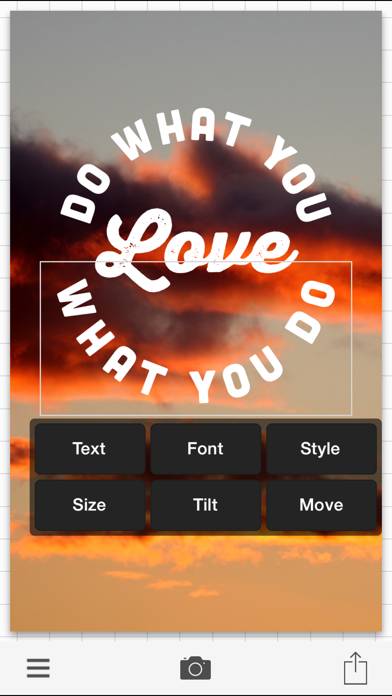
Это очень заметно по интерфейсу. В ранних и текущих описаниях Phonto фигурируют одни и те же ключевые элементы управления: Text, Font, Style, Size, Tilt, Move. Дополнительные параметры открываются дальше горизонтальной прокруткой панели, в том числе Curve, а для изображений и форм доступны такие команды, как Alpha, Blend и Remove. Эта структура делает приложение предсказуемым: меняется не принцип работы, а только конкретный объект, который вы редактируете — текст, фигура, дополнительная картинка или фон.
Визуально Phonto нельзя назвать современным редактором из категории глянцевых мобильных конструкторов. У него скорее функциональная, местами даже утилитарная подача. Но именно это и помогает. Интерфейс не отвлекает на декоративные карточки и маркетинговые подсказки. В нём есть ощущение старой школы мобильных приложений: открыл, сделал, сохранил. Для человека, которому каждый день нужно делать надпись на изображении, это удобнее, чем бесконечный выбор шаблонов, анимаций и рекомендаций.
Скриншот выше хорошо показывает характер программы: в центре — рабочая область с изображением, а внизу — минимум управляющих элементов. Здесь Phonto выглядит именно как редактор текста на фото, а не как тяжёлый графический пакет. Для пользователя это означает быстрый старт: за несколько секунд можно перейти от пустого экрана к готовому макету с крупной надписью.
Интерфейс Phonto: что находится на экране и как это работает
Работа обычно начинается с выбора изображения. На iOS-скриншотах снизу видны иконки меню, камеры и экспорта, а на Android и в обучающих материалах часто фигурирует значок с тремя линиями, через который открываются дополнительные действия, в том числе Add Image. Это важный момент: Phonto умеет работать не только с одной фотографией, но и с дополнительными изображениями, которые можно накладывать поверх макета. Для простых коллажей, бейджей, иконок и декоративных вставок этого уже достаточно.
Когда изображение открыто, касание пустого участка рабочей области вызывает Add Text. После нажатия появляется окно ввода текста. В учебных материалах и обзорах Phonto рядом с текстовым вводом фигурируют кнопки Align и Font, а после подтверждения пользователь попадает обратно на холст, где уже активна панель управления текстом. Это один из самых удобных моментов во всей программе: вы сначала вводите смысл, а потом сразу переходите к оформлению, не теряя контекст и не прыгая по нескольким отдельным экранам.
Сама панель редактирования текста устроена логично. Text возвращает к редактированию надписи. Font открывает библиотеку шрифтов. Style отвечает за внешний вид текста. Size меняет масштаб. Tilt наклоняет элемент. Move даёт более точное позиционирование. Если пролистать панель дальше, появляется Curve — одна из самых полезных функций Phonto, особенно для логотипоподобных надписей, круговых композиций, бирок, декоративных заголовков и обводки текста по дуге.
Phonto не строит отдельную панель слоёв в привычном дизайнерском смысле, но фактически работает с набором объектов поверх фона. Вы можете добавлять несколько текстовых блоков, корректировать каждый по отдельности, накладывать один на другой, совмещать текст с формами, вставлять дополнительные изображения и убирать ненужные элементы через Remove. То есть для большинства повседневных задач — пост в соцсети, ценник, баннер, цитата, подложка для сторис — этого уровня объектного управления вполне хватает.
Основные возможности Phonto
Шрифты и библиотека шрифтов
Главная причина, по которой многие вообще ищут Phonto обзор, — это шрифты. На iOS у программы заявлено more than 400 fonts, на Android — more than 200 fonts, плюс на обеих платформах доступна установка сторонних шрифтов. Для мобильного приложения такого класса это ключевое преимущество. Phonto перестаёт быть просто утилитой для подписей и превращается в полноценный инструмент мобильной типографики.
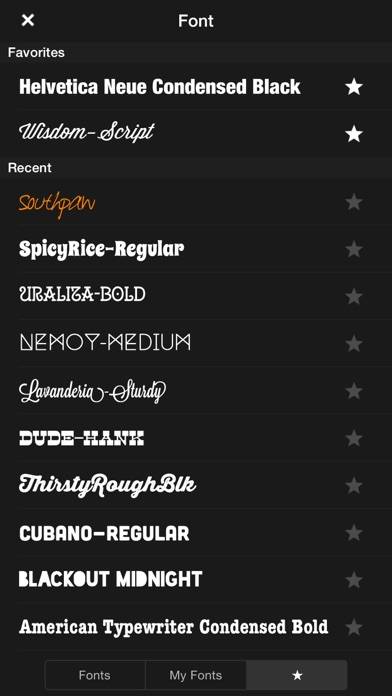
В окне Font библиотека организована так, чтобы пользователь мог быстро найти нужное. На скриншотах хорошо видно разделение на Fonts, My Fonts и избранное через иконку звезды. Есть блоки Favorites и Recent, так что часто используемые гарнитуры не приходится искать по всему списку заново. Для регулярной работы с одинаковым визуальным стилем это очень удобно: один раз подобрали шрифтовую пару для сторис или для карточек товара, добавили в избранное — и дальше собираете макеты намного быстрее.
Именно здесь Phonto выигрывает у массы простых приложений текст на фото. В дешёвых аналогах шрифты часто декоративные, случайные и плохо сочетаемые между собой. В Phonto всё строится иначе: вы можете использовать встроенный набор, а можете загрузить свой. В результате программа годится не только для милых открыток и цитат, но и для более осмысленной визуальной работы: превью, логотипоподобные надписи, типографские сторис, карточки с офферами, баннеры, текстовые постеры и оформление контента в едином стиле.
Настройка текста: от базовых параметров до тонкой типографики
Phonto умеет менять text size, text color, stroke color, shadow color, background color, kerning, line spacing и поворот текста. В iOS-версии отдельно подчёркнуты text gradient, curved text, perspective text и возможность erase parts of text. В Android-версии отдельно отмечен blend mode. Всё это даёт неожиданно гибкий набор инструментов для приложения, которое со стороны может показаться совсем простым.
На практике самые часто используемые команды здесь — не эффектные, а базовые. Когда человек делает надпись на изображении, ему прежде всего нужны: правильный размер, читаемый цвет, аккуратная обводка, нормальная тень, контролируемый межбуквенный интервал и внятная посадка текста на фоне. Именно это Phonto и даёт. Причём интерфейс построен так, что в большинстве случаев настройка занимает секунды: вы не открываете сложное окно параметров, а двигаете ползунки и сразу видите результат на холсте.
Отдельно стоит отметить kerning и line spacing. Для тех, кто просто хочет написать слово на фото, эти параметры кажутся второстепенными. Но как только речь идёт о многострочном заголовке, постере, цитате или карточке товара, становится понятно, что без межбуквенного и межстрочного интервала макет быстро превращается в любительский. Phonto позволяет собирать текстовую композицию чище: можно сделать буквы плотнее, раздвинуть строку, снять визуальный шум, выровнять дыхание композиции. Именно поэтому приложение так любят не только новички, но и те, кто давно делает контент с телефона.
Вкладка Style: где и происходит основная магия
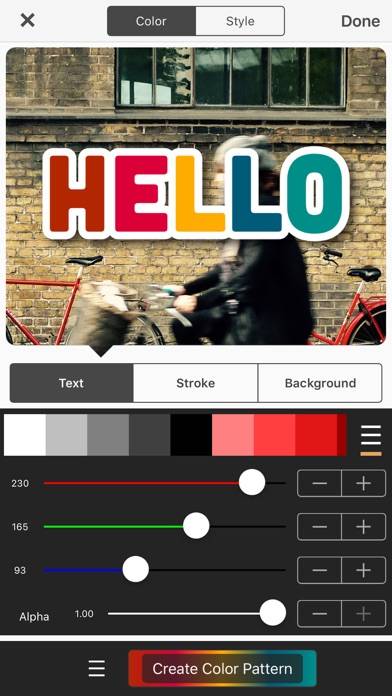
Если Font — это выбор характера текста, то Style — это выбор его поведения на макете. На текущих скриншотах хорошо видны два верхних переключателя: Color и Style, а ниже — вкладки Text, Stroke, Background. Внизу расположены цветовые ползунки и кнопка Create Color Pattern. Это означает, что Phonto позволяет настраивать не только сплошной цвет, но и более сложные цветовые решения внутри текста и его обводки.
В реальной работе это особенно полезно в трёх сценариях. Первый — когда фон фотографии слишком пёстрый, и для читаемости нужен Stroke. Второй — когда нужен мягкий визуальный отрыв текста от подложки, тогда помогает Shadow. Третий — когда текст должен выглядеть более декоративно, и здесь пригодятся цветовые переходы, фоны, плашки и комбинирование заливки с обводкой. Phonto не перегружает пользователя сотней эффектов, но даёт ровно те приёмы, которые чаще всего нужны в мобильной графике.
Ещё один сильный момент — визуальная прямота. В других редакторах сначала выбираешь слой, потом свойства слоя, потом стиль, потом вкладку внутри стиля. В Phonto всё короче: открыл Style, выбрал, что меняешь — Text, Stroke или Background, поправил ползунки и сразу увидел результат. Для быстрого создания сторис, афиш, баннеров и обложек это очень ценно.
Curve, Perspective, Blend и работа с формой текста
Одной из самых интересных функций Phonto остаётся Curve. Панель параметров прокручивается в сторону, и там открывается отдельная команда для изгиба текста. Это не формальная игрушка, а реально полезный инструмент. С его помощью можно собрать круговую надпись, дугу вокруг объекта, оформить текст вдоль формы, сделать декоративную шапку, логотипоподобную композицию или баннер с визуально более живой геометрией. Для простого мобильного приложения это даёт неожиданно большой запас выразительности.
В iOS-версии отдельно присутствует perspective text. Эта функция нужна не каждый день, но она полезна, когда требуется имитировать посадку текста по плоскости, создать эффект уличной вывески, заголовка на поверхности, рекламной надписи в сцене или просто чуть более динамичную типографику. В повседневной работе большинству пользователей хватит Curve, Tilt и Move, но сам факт наличия Perspective говорит о том, что Phonto давно вышла за рамки примитивной подписи белым шрифтом по центру.
На Android отдельно вынесен blend mode. Это важная штука для тех, кто делает не просто подписи, а декоративные наложения, водяные знаки, мягкие текстурные текстовые блоки и смешение текста с изображением. Blend помогает вписать надпись в сцену не только через прозрачность, но и через характер взаимодействия с фоном. Даже если человек не называет это профессиональным термином, по сути он получает более гибкий контроль над тем, как текст живёт поверх фотографии.
Формы, элементы и фоновые объекты
Phonto умеет работать не только с текстом. В iOS-версии отдельно указаны Items — Balloon, Rectangle, Star, Heart. Это очень полезный, хотя и не самый очевидный раздел. Он позволяет быстро сделать выноску, плашку, декоративную форму, подпись в облачке, акцентную звезду, сердечко или простой геометрический блок под текст. В бытовом дизайне это закрывает массу задач: оформить отзыв, выделить цену, показать акцию, добавить эмоциональный маркер в сторис, сделать подпись к персонажу или товару.
Полезно и то, что Phonto позволяет добавлять изображения через Add Image и потом отдельно управлять ими: менять Size, Tilt, Move, Alpha, Blend и при необходимости удалять через Remove. Благодаря этому приложение подходит не только для текста как такового, но и для простых композиций с наклейками, иконками, декоративными PNG, подложками и логотипами. Конечно, это не полноценный слой-композитор, но для большинства быстрых задач — более чем достаточно.
Отдельный плюс — работа с plain images и возможность менять фон. Это делает Phonto удобной не только для надписей поверх готовых фотографий, но и для создания самостоятельных макетов: однотонных карточек, цитат на цветном фоне, минималистичных объявлений, инфографических заголовков, обложек для постов и шаблонов под регулярный контент. В результате Phonto — это не только добавить текст на фото, но и вполне рабочий мини-конструктор для текстовой графики.
Пошаговая инструкция: как добавить текст на фото в Phonto
Самый частый сценарий использования программы выглядит так.
Сначала открываете изображение, на котором будет располагаться надпись. Дальше касаетесь рабочего поля и вызываете Add Text. В поле ввода пишете нужный текст. На этом этапе полезно сразу определиться, будет ли это один короткий заголовок, многострочная цитата, подпись внизу, ценник, водяной знак или крупная композиция из нескольких блоков. От этого зависит всё дальнейшее: и выбор шрифта, и интервалы, и размер, и способ размещения.
После ввода текста стоит перейти в Font. Если нужен лаконичный результат, лучше брать гарнитуры без лишних декоративных хвостов. Если это обложка, превью или сторис с эмоциональным акцентом, можно выбирать более выразительный шрифт. Важно не пытаться сделать весь макет исключительно за счёт эксцентричной гарнитуры. В Phonto гораздо лучше работает другой подход: спокойный шрифт плюс сильная настройка Style, Size, Tilt и Move. Тогда надпись получается эффектной, но не дешёвой.
Следующий шаг — Style. Если фотография светлая, для текста часто хватает тёмной заливки. Если фон сложный, почти всегда нужен Stroke. Небольшая обводка помогает сохранить читаемость букв на пёстрой фактуре. Background полезен в том случае, когда надпись должна выглядеть как ярлык, кнопка, плашка или ценник. Тень стоит добавлять умеренно: в Phonto она работает хорошо, но при избыточной силе быстро превращает аккуратный макет в перегруженный.
После этого нужно зайти в Size и подобрать масштаб. Здесь важно не просто увеличить текст пока красиво, а проверить композицию: есть ли поля, не давит ли надпись на края, не режет ли объект на фотографии, хватает ли ей воздуха. Потом через Move текст ставится точно на место. Tilt нужен, если хочется внести лёгкую динамику. Для большинства коммерческих и информационных задач лучше работает либо нулевой наклон, либо очень аккуратный. Сильный наклон Phonto тоже умеет, но использовать его надо осознанно — например, в афишах, декоративных постах и молодёжных визуалах.
Если требуется более необычная посадка текста, панель прокручивается до Curve. Здесь можно выгнуть строку по дуге, сделать полукруг, собрать круговую надпись или обрамление вокруг визуального центра. После кривизны почти всегда приходится возвращаться к Tilt и Move, потому что дуга меняет общее восприятие композиции. Это нормальный рабочий процесс для Phonto: сначала форма, потом докрутка позиции.
Когда результат готов, открывается меню экспорта. В инструкциях и пользовательских материалах для Phonto фигурируют варианты Save Image, Save Image as JPEG и Save Image as PNG, а в некоторых задачах именно PNG нужен для сохранения прозрачности или более чистого текста без лишнего сжатия. Для обычных фото-сторис и баннеров часто хватает JPEG, а вот для наложений, логотипоподобных надписей и элементов с вырезанным фоном удобнее PNG.
Если разложить этот процесс на короткую схему, получится так:
-
Открыть фото или фон.
-
Нажать Add Text.
-
Ввести текст.
-
Выбрать Font.
-
Настроить Style через Text / Stroke / Background.
-
Подобрать Size.
-
Поставить текст через Move.
-
При необходимости изменить Tilt и Curve.
-
Экспортировать через Save Image или Save Image as PNG.
Пошаговая инструкция: как установить свои шрифты в Phonto
Одна из лучших функций программы — установка собственных гарнитур. Именно она превращает Phonto из приложения для цитат в настоящий рабочий инструмент. На Android процесс устроен просто: сначала скачивается файл шрифта, затем этот файл открывается в Phonto, после чего остаётся нажать Install. Установленный шрифт появляется в разделе My Fonts. Phonto отдельно допускает открытие файлов в форматах zip, ttf и otf.
На iPhone и iPad логика похожая. Файл шрифта скачивается, затем через системное меню Share выбирается Phonto, после чего программа предлагает установить шрифт через Install. После установки он также появляется в My Fonts. Для тех, кто предпочитает переносить шрифты с компьютера, предусмотрена передача файлов через Finder или iTunes в раздел файлов приложения.
Это очень важный момент для реальной работы. Большая часть узнаваемого визуального стиля в контенте держится не на эффектах, а на шрифтовой дисциплине. Если вы делаете карточки для маркетплейса, баннеры для телеграм-канала, сторис для бренда, превью для роликов или однотипные рекламные посты, то возможность держать внутри Phonto свой шрифтовой набор экономит массу времени. Не приходится каждый раз искать другой редактор ради пары фирменных гарнитур.
Есть и практический совет: не стоит превращать My Fonts в хаотичную свалку из сотен декоративных файлов. Лучше собрать короткую библиотеку под свои сценарии. Например: один мощный шрифт для заголовков, один чистый гротеск для информационных блоков, один акцентный script для эмоциональных карточек и один нейтральный для цен, дат и мелких подписей. Тогда как пользоваться Phonto становится намного проще: вы не выбираете из всего мира шрифтов, а работаете с продуманным набором. Это уже не просто редактор надписей, а быстрый мобильный типографический стол.
Что реально удобно делать в Phonto
Если оценивать программу по живым задачам, а не по абстрактному списку функций, Phonto сильнее всего проявляет себя там, где нужен чистый текст поверх изображения.
Первый сценарий — цитаты и текстовые карточки. Для этого Phonto подходит идеально. Можно взять plain image или цветной фон, поставить крупный заголовок, сделать акцент на одном слове другим шрифтом, добавить подложку, выровнять интервалы и получить аккуратный макет без шаблонной мишуры. Здесь особенно полезны Font, Style, Line Spacing и Kerning.
Второй сценарий — оформление сторис. Phonto хороша там, где сторис нужно не украшать всем подряд, а собирать осмысленно: заголовок, подзаголовок, акцент, подпись, выноска, дата, цена, call to action. Благодаря Balloon, Rectangle, Background, Stroke и установке собственных шрифтов можно получать сторис в узнаваемом стиле, а не типовой конструкторский макет.
Третий сценарий — обложки и превью. В Phonto удобно делать миниатюры для роликов, превью для постов, анонсы статей и баннеры под телеграм-канал. Программа быстро даёт крупный контрастный заголовок, который можно дополнительно усилить обводкой и цветовой плашкой. Она не заменит сложный монтаж для YouTube-обложек, но для мобильной работы с текстом справляется очень достойно.
Четвёртый сценарий — карточки товаров и промо-графика. Здесь Phonto хорошо подходит для быстрых плашек: скидка, размер, ключевое преимущество, цена, условия доставки, краткий оффер. За счёт форм, фонов и работы с текстом программа позволяет собрать графику, которая выглядит заметно чище, чем обычная надпись поверх товара. Особенно удобно это для малого бизнеса, когда нужен не полноценный дизайнерский пайплайн, а быстрый рабочий инструмент в телефоне.
Пятый сценарий — водяные знаки и подписи. Phonto для этого подходит давно и хорошо. Можно выбрать компактный шрифт, подобрать прозрачность, воспользоваться Blend или просто сделать ненавязчивую подпись в углу кадра. Это одна из самых утилитарных и стабильных задач, которую приложение закрывает без каких-либо сложностей.
Что в Phonto сделано особенно удачно
Главное достоинство программы — фокус. Phonto не пытается быть всем сразу. Из-за этого она не разваливается под тяжестью функций. В ней легко начать работать даже тому, кто никогда не пользовался мобильной типографикой. Открыл фото, добавил текст, выбрал шрифт, настроил стиль, сохранил. При этом внутри этой простой схемы спрятано достаточно инструментов, чтобы пользователь не упёрся в потолок уже через пять минут.
Второй сильный момент — собственные шрифты. Для многих именно это делает Phonto лучшей программой в своём классе. Можно сколько угодно сравнивать мобильные приложения по эффектам, но реальное качество макета очень часто определяется именно гарнитурой и интервалами. Phonto это понимает и даёт не просто набор встроенных шрифтов, а полноценный путь к пользовательской библиотеке через My Fonts.
Третий плюс — внятная работа со стилем текста. Stroke, Shadow, Background, цветовые паттерны, регулировка интервалов и кривизны — всё это находится рядом и быстро применяется. Phonto отлично подходит для тех случаев, когда нужно за короткое время сделать 10–20 макетов одного типа: сторис, карточки, цитаты, анонсы, баннеры. Приложение не тормозит процесс постоянным выбором шаблонов, а даёт повторяемость через один и тот же ручной алгоритм.
Четвёртый плюс — гибкость без избыточности. В программе есть и декоративные вещи вроде Curve, и практичные вещи вроде Kerning. Есть формы и plain images, но нет ощущения, что интерфейс превращён в конструктор всего на свете. Это очень удачный баланс. Именно поэтому Phonto часто выбирают люди, которым не нужен дизайн ради дизайна, а нужен быстрый, чистый и контролируемый текст на фото.
Ограничения и спорные моменты
При всех плюсах у Phonto есть чёткие границы. Это не полнофункциональный редактор слоёв, не большой шаблонный конструктор и не приложение с продвинутой системой бренд-пакетов, командной работы и адаптации макетов под десятки форматов. Если задача выходит за пределы грамотно собрать текстовую композицию поверх картинки, то программа начинает уступать более тяжёлым решениям. Это нормальное ограничение, а не недостаток как таковой.
Второй спорный момент — визуальная устарелость интерфейса. Он функционален, но не выглядит современным в том смысле, к которому привыкли пользователи Canva, GoDaddy Studio или даже некоторых новых текстовых редакторов. Кому-то это нравится, потому что ничего не отвлекает. А кому-то наоборот покажется, что программе не хватает более понятных подсказок, более свежей логики и более мягкой UX-подачи. Это особенно чувствуется в глубине настроек Style, где возможностей много, но эстетика интерфейса остаётся довольно утилитарной.
Третий момент — платформенные различия. По описаниям видно, что iOS-версия богаче по перечню текстовых эффектов, а Android-версия подчёркивает более базовый набор и blend mode. Для пользователя это означает простую вещь: если вы читаете советы или смотрите уроки по Phonto, часть нюансов может не совпасть между устройствами. Сама логика работы одинаковая, но конкретные декоративные возможности и акценты интерфейса могут различаться.
Четвёртое ограничение — широкая локализация интерфейса не является сильной стороной программы. Для многих это не станет проблемой, потому что основные кнопки и так быстро запоминаются, но если пользователь привык работать только в полностью русифицированных приложениях, Phonto может показаться менее дружелюбной на старте.
Сравнение с аналогами
Ниже — практическое сравнение Phonto с несколькими реальными аналогами, которые чаще всего пересекаются с ней по задачам.
| Программа | В чём сильнее Phonto | Где сильнее аналог | Для каких задач лучше выбирать |
|---|---|---|---|
| Canva | Быстрее ручная работа с текстом без шаблонной логики, проще поставить надпись на фото и тонко докрутить шрифт, stroke, интервалы и посадку | Canva сильнее в шаблонах, бренд-наборах, загрузке шрифтов в бренд-среду, многоформатных макетах и командной работе | Phonto — для быстрых надписей, сторис, цитат, баннеров. Canva — для масштабного контент-производства и шаблонных систем |
| PixelLab | У Phonto чище логика типографики и меньше шумных декоративных соблазнов | PixelLab сильнее в 3D-тексте, стикерах, фигурах, рисунке и большом наборе кастомизации | Phonto — когда нужен аккуратный текст на фото. PixelLab — когда нужен более эффектный, многослойный и декоративный монтаж |
| GoDaddy Studio | Phonto быстрее для ручного точечного текста и не тянет пользователя в шаблонный маркетинговый сценарий | GoDaddy Studio сильнее в готовых шаблонах, бренд-ките, маркетинговых наборах, соцформатах и контенте для бизнеса | Phonto — для мобильной ручной типографики. GoDaddy Studio — для регулярного бренд-контента и шаблонного дизайна под бизнес |
| Add Text | У Phonto проще вход, меньше перегруз и быстрее базовая работа | Add Text даёт 1800+ шрифтов, слои, фото, формы, стикеры, сохранённые стили, 3D Rotate, 3D Depth и Perspective | Phonto — для простого и быстрого добавления текста. Add Text — когда нужен почти конструктор текстовой графики с глубокой объектной системой |
Если разбирать без таблицы и по ощущениям, то Canva — это противоположная философия. Она строится вокруг шаблонов, готовых форматов и бренд-систем. В Canva удобно, когда у вас десятки типов контента и нужна единая экосистема: соцсети, презентации, баннеры, визуалы для сайта, шаблоны команды. Но если задача узкая и конкретная — добавить текст на фото, не отвлекаясь на библиотеку макетов, — Phonto часто оказывается быстрее и приятнее. Canva лучше организует производство контента, а Phonto — ручную типографику поверх изображения.
PixelLab ближе к Phonto по духу мобильного редактора, но сильнее уходит в декоративность. Там больше упор на 3D text, stickers, shapes, drawing и десятки вариантов кастомизации. Это хороший путь, если вам нужен эффектный, насыщенный, визуально активный монтаж. Но когда хочется именно чистой надписи, аккуратной типографики, выверенной цитаты или приличного баннера без ощущения слишком много всего, Phonto обычно даёт более спокойный и взрослый результат.
GoDaddy Studio — это уже почти маркетинговый комбайн для малого бизнеса и контент-мейкеров. Тут есть шаблоны, brand kit, сотни шрифтов, инструменты для соцконтента, промо-графики и регулярного производства материалов. Если вы ведёте бренд и делаете много однотипного контента по готовой системе, GoDaddy Studio может оказаться продуктивнее. Но если вам нужен инструмент, который за 30 секунд позволяет вручную поставить текст так, как нужно именно вам, без шаблонной сетки, Phonto выглядит легче и точнее.
Add Text — пожалуй, самый интересный конкурент именно внутри текстового класса. У него мощнее объектная система: слои, формы, фото, стикеры, сохранённые текстовые стили, 3D-параметры, глубина, перспектива. По сути, это уже продвинутый конструктор текста и графики. Но за это приходится платить большей сложностью. Phonto же остаётся быстрее и чище на входе. Если вы точно знаете, что вам нужен в первую очередь текст на фотографии, а не полумонтажный редактор, то Phonto во многих случаях удобнее.
Кому Phonto подойдёт лучше всего
Phonto особенно хорошо подходит четырём группам пользователей.
Первая — это контент-мейкеры и блогеры, которым постоянно нужно оформлять сторис, превью, цитаты, анонсы и обложки. Для них важны скорость и повторяемость. Phonto позволяет собрать свой набор шрифтов и стилистических приёмов, а потом делать материалы почти на автомате.
Вторая — малый бизнес и частные специалисты: мастера, продавцы, консультанты, локальные бренды. Им часто не нужен большой дизайнерский стек. Им нужен телефон, фото товара или услуги, пара сильных шрифтов, аккуратная плашка, цена, короткий оффер и быстрый экспорт. В этом сценарии Phonto закрывает большую часть ежедневных задач без лишнего масштаба.
Третья — люди, которым важны шрифты. Если вы чувствуете разницу между случайной декоративной надписью и аккуратно собранной типографикой, то Phonto даёт именно тот тип контроля, которого обычно не хватает в обычных мобильных редакторах. Здесь важны не только шрифты как таковые, но и kerning, line spacing, stroke, curve и точное позиционирование.
Четвёртая — пользователи, которым нужен быстрый результат без шаблонной эстетики. Phonto не пытается навязать визуальный язык платформы. Здесь нет постоянного давления готовых наборов, которые все используют одинаково. Это даёт больше свободы: можно собрать простой, чистый, личный стиль и не выглядеть как ещё один пользователь конструктора шаблонов.
Практические советы по работе в Phonto
Первый совет — не пытайтесь вытянуть макет только шрифтом. В Phonto намного лучше работают простые гарнитуры, усиленные грамотной настройкой Style. Хорошая надпись — это обычно сочетание читаемого шрифта, аккуратного Stroke, разумного Size и точной посадки через Move. Если же взять кричащий шрифт и ещё сверху добавить всё сразу — тень, фон, градиент и сильный наклон, получится не дизайн, а шум.
Второй совет — всегда проверяйте интервалы. Даже в коротком заголовке kerning может сделать результат заметно чище. А в цитатах и постерах без нормального line spacing текст начинает задыхаться. Именно здесь Phonto даёт то, чего многим мобильным редакторам не хватает: контроль не только над декоративностью, но и над типографической дисциплиной.
Третий совет — используйте Stroke чаще, чем Shadow. Обводка обычно чище помогает читать текст на сложном фоне. Тень тоже нужна, но её лучше делать мягкой и вторичной. Как только тень становится главным спецэффектом, текст начинает выглядеть старомодно и тяжело.
Четвёртый совет — для текстовых карточек и цитат лучше сразу брать plain image или однотонный фон. Тогда внимание держится на содержании и типографике, а не на борьбе текста с фотографией. В Phonto такой режим особенно удобен, потому что программа хорошо чувствует себя и как редактор надписи на фото, и как инструмент для самостоятельных текстовых макетов.
Пятый совет — аккуратно работайте с Curve. Это одна из самых привлекательных функций приложения, и именно поэтому ею легко злоупотребить. Изогнутый текст хорошо смотрится там, где форма оправдана сюжетом: логотипоподобная композиция, круговая надпись, декоративный знак, акцент вокруг объекта. Но если начать гнуть каждую вторую строку, макет быстро теряет серьёзность.
Шестой совет — соберите собственную систему. Выберите 3–5 шрифтов, определите типовые размеры, два-три варианта Stroke, пару фонов, один фирменный приём для заголовка и один для подзаголовка. После этого Phonto становится особенно сильной: не нужно каждый раз изобретать макет заново, но при этом результат не выглядит как шаблон из конструктора.
Итоги
Phonto — одна из тех программ, которые выигрывают не количеством обещаний, а точностью попадания в задачу. Её идея очень простая: дать пользователю лучший возможный мобильный инструмент для того, чтобы добавить текст на фото, фон или пустой холст. И именно в этой роли приложение действительно сильно. Оно даёт много шрифтов, собственные гарнитуры, аккуратную работу со стилем текста, полезные формы, кривизну, интервалы, обводку, фон, тень и быстрый экспорт.
У программы есть ограничения: это не большой шаблонный конструктор, не продвинутая слойная студия и не универсальный редактор всего подряд. Но для тех задач, ради которых Phonto чаще всего и открывают — надпись на изображении, сторис, цитата, превью, баннер, карточка товара, водяной знак, афиша — она остаётся очень удачным выбором. Особенно если вам важны именно шрифты, интервалы и ручной контроль над текстом, а не тонна шаблонов.
Если оценивать программу честно и по делу, то Phonto лучше всего описывается так: это не самый модный, но один из самых практичных мобильных инструментов для типографики на изображениях. Она быстро стартует, не навязывает лишнего, позволяет собрать свой визуальный почерк и делает именно то, ради чего её открывают. Для мобильной работы с текстом это очень серьёзное преимущество.
