GoDaddy Studio — редактор визуального контента для создания публикаций в социальных сетях, вертикальных сторис, рекламных баннеров, карточек товаров, логотипов, обложек, коротких видеороликов и других брендированных материалов. В интерфейсе GoDaddy этот редактор также встречается под названием Content Creator, поэтому оба названия относятся к одному набору инструментов для дизайна.
Программа рассчитана на задачи, которые регулярно возникают у владельцев малого бизнеса, самозанятых специалистов, экспертов, интернет-магазинов и контент-менеджеров. Пользователю не требуется собирать каждый макет в профессиональном графическом редакторе: можно открыть шаблон, заменить изображение, добавить собственный текст, применить фирменную палитру, вставить логотип и экспортировать готовую публикацию.
При этом GoDaddy Studio не ограничивается простой заменой текста в готовых шаблонах. В редакторе есть холст с настраиваемым размером, слои, прозрачный фон, маскирование, смешивание слоёв, кадрирование, фильтры, цветокоррекция, фигуры, графические элементы, работа с видео и Brand Kit для хранения фирменных ресурсов. Проект можно собрать с нуля, не используя шаблон вообще.
Главная особенность программы заключается в сочетании простоты и достаточно гибкой структуры проекта. GoDaddy Studio подходит для быстрой работы, но не заставляет пользователя ограничиваться одним заранее заданным дизайном. Один и тот же шаблон можно полностью переработать: поменять фотографию, удалить фон, перестроить композицию, отредактировать цвета, заменить шрифты, добавить дополнительные страницы и подготовить несколько связанных публикаций в едином стиле.
Скачать GoDaddy Studio
- Ретушь фото
- Русский интерфейс
- Просто для новичков
- Нет версии Windows
- Теперь внутри GoDaddy App
- Есть платные функции
Для каких задач подходит GoDaddy Studio
GoDaddy Studio удобно использовать в тех случаях, когда графику требуется выпускать регулярно, а не создавать один сложный макет в течение нескольких дней. Программа особенно полезна для контента, который должен выглядеть аккуратно, узнаваемо и достаточно профессионально, но при этом готовиться быстро.
В приложении можно создавать:
-
квадратные посты для социальных сетей;
-
вертикальные сторис;
-
рекламные публикации;
-
карточки товаров;
-
баннеры для акций и распродаж;
-
анонсы мероприятий;
-
прайс-листы;
-
меню;
-
цитаты и экспертные карточки;
-
обложки;
-
изображения для сайта;
-
логотипы;
-
фирменные заставки;
-
простые видеопубликации;
-
многостраничные истории;
-
материалы с прозрачным фоном;
-
графику для печати.
GoDaddy Studio особенно удобен для серийного контента. Например, магазин может подготовить несколько карточек товаров с одинаковым расположением логотипа, единым цветом подложки и одинаковым стилем заголовков. Эксперт может оформить серию сторис с общей палитрой и повторяющейся типографикой. Кафе может собрать публикации для сезонного меню, акции и анонса мероприятия, используя один Brand Kit.
Программа не является полноценной заменой профессиональному растровому или векторному редактору. Она не предназначена для сложной ретуши, детального рисования иллюстраций или подготовки многоуровневых полиграфических проектов. Её сильная сторона — визуальный контент для повседневных маркетинговых задач.
Интерфейс GoDaddy Studio
Рабочая область программы строится вокруг холста. Именно на холсте располагаются фон, фотографии, текст, графика, фигуры и видео. Каждый добавленный объект становится отдельным слоем, поэтому элементы можно перемещать, накладывать друг на друга, блокировать, дублировать и удалять независимо.
В мобильном приложении основные инструменты располагаются в нижней части экрана. В верхней панели находятся команды для закрытия проекта, отмены действия, просмотра страниц, открытия слоёв и экспорта результата.
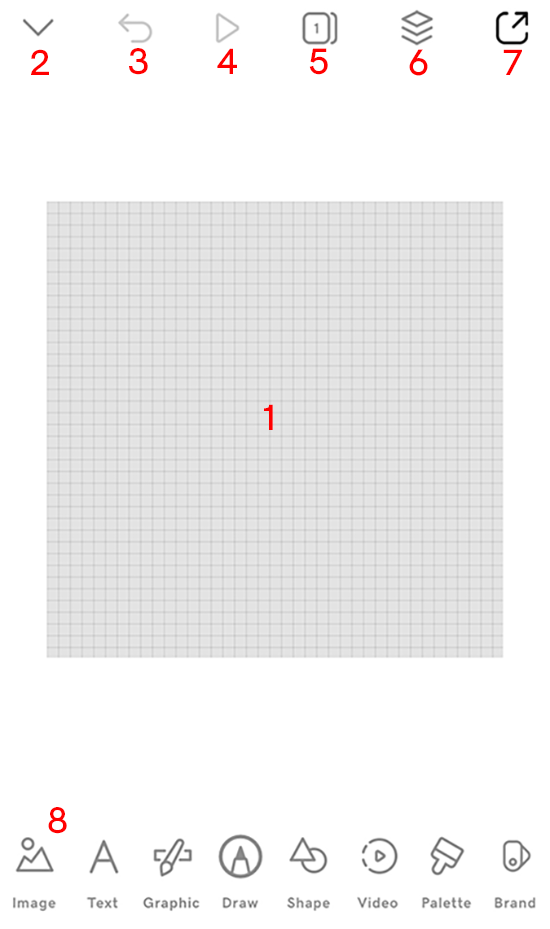
На изображении видно основное устройство мобильного редактора:
-
Canvas — холст проекта.
-
Close project — закрытие проекта и возврат к списку работ.
-
Undo — отмена последнего действия.
-
Play — воспроизведение проекта, если в нём используется видео.
-
Pages — работа со страницами.
-
Layers — открытие стека слоёв.
-
Export — экспорт готового дизайна.
-
Панель инструментов для добавления изображений, текста, графики, рисунков, фигур, видео, палитр и ресурсов бренда.
В браузерном редакторе структура отличается расположением элементов, но логика остаётся той же. В центре находится холст, слева — меню добавления объектов, справа — параметры проекта и выбранного элемента. Верхняя панель используется для экспорта и общих действий.
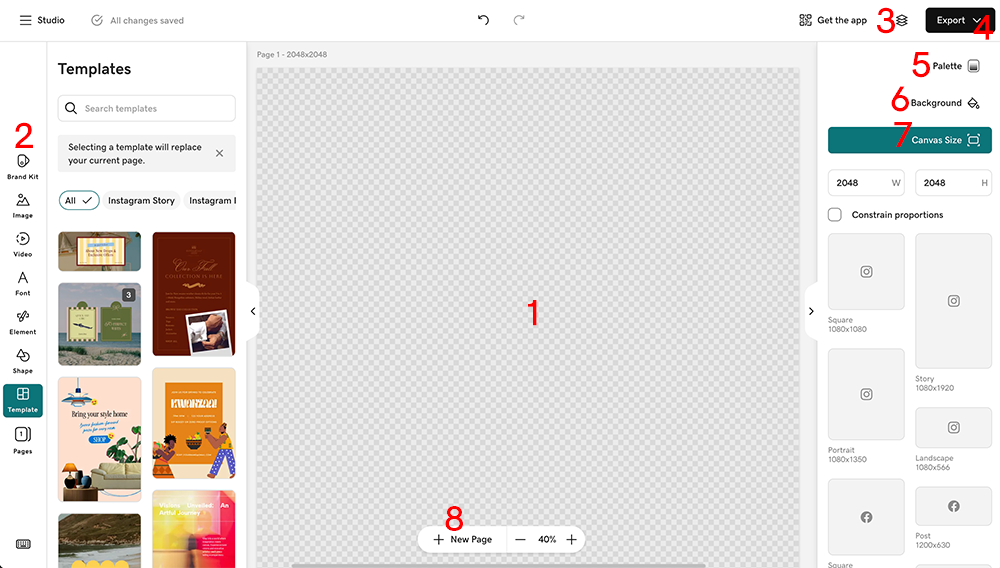
В браузерной версии хорошо заметны основные области:
| Область | Назначение |
|---|---|
| Canvas | Центральная рабочая область для композиции |
| Brand Kit | Фирменные логотипы, цвета и шрифты |
| Layers | Слои проекта |
| Export | Сохранение готового результата |
| Palette | Цветовые палитры |
| Background | Настройки фона |
| Canvas Size | Размер холста |
| New Page | Добавление страницы |
Левое меню браузерного редактора содержит инструменты Brand Kit, Image, Video, Font, Element, Shape, Template и Pages. В зависимости от выбранного объекта справа появляются дополнительные настройки. Например, при работе с изображением открываются фильтры, цветокоррекция, кадрирование, удаление фона и другие команды. При выборе текста доступны шрифт, цвет, размер, интервалы и эффекты.
Основные элементы интерфейса
| Элемент | Где находится | Для чего используется |
| Quick Actions | Главный экран мобильного приложения | Быстрый переход к проектам, Brand Kit и другим функциям |
| Projects | iOS | Открытие сохранённых дизайнов |
| Manage Projects | Android | Открытие сохранённых дизайнов |
| Create | Мобильное приложение | Создание нового проекта |
| New Project | Браузерный редактор | Создание нового проекта |
| Backgrounds | iOS | Выбор основы проекта |
| Start with a Background | Android | Выбор исходного фона, изображения или размера |
| Canvas | Редактор | Рабочая область |
| Image | Панель инструментов | Добавление изображения |
| Text | Панель инструментов | Добавление надписи |
| Graphic | Мобильное приложение | Добавление графики и иконок |
| Element | Браузерный редактор | Добавление графических элементов |
| Draw | Мобильное приложение | Рисование от руки |
| Shape | Панель инструментов | Добавление геометрических фигур |
| Video | Панель инструментов | Добавление видеоролика |
| Palette | Панель инструментов | Применение цветовой палитры |
| Brand Kit | Панель инструментов и быстрые действия | Использование фирменных ресурсов |
| Pages | Верхняя панель или левое меню | Добавление и управление страницами |
| Layers | Верхняя панель | Открытие стека слоёв |
| Export | Верхняя панель | Экспорт результата |
Создание нового проекта с нуля
Готовый шаблон экономит время, но не является обязательной основой дизайна. В GoDaddy Studio можно создать пустой проект и самостоятельно выбрать формат, фон и структуру макета.
Создание проекта в мобильном приложении
На iOS новый проект создаётся следующим образом:
-
Нажмите Create в верхнем правом углу.
-
В разделе Backgrounds выберите один из вариантов:
-
Image;
-
Video;
-
Transparent;
-
цветной фон.
-
-
Если выбран вариант Image или Video, укажите файл, который станет основой проекта.
-
Выберите размер холста.
-
При необходимости задайте пользовательскую ширину и высоту.
-
Подтвердите создание проекта значком галочки в верхнем правом углу.
На Android логика немного отличается:
-
Нажмите Create.
-
Откройте раздел Start with a Background.
-
Выберите:
-
Image;
-
Color;
-
Size.
-
-
Если нужен видеофон, сначала задайте размер холста, подтвердите выбор и затем добавьте ролик.
-
Если выбран цветной фон, укажите подходящий цвет.
-
Если выбран вариант Size, задайте готовый формат или собственные размеры.
-
Подтвердите создание проекта.
Создание проекта в браузере
В веб-редакторе новый макет собирается так:
-
Нажмите New Project.
-
Выберите основу:
-
Transparent;
-
Video;
-
Image;
-
Background.
-
-
В правой панели откройте Canvas Size.
-
Выберите готовый размер либо задайте пользовательские параметры.
-
При необходимости откройте Background, включите цветной фон и укажите оттенок.
-
Добавьте изображения, текст, элементы, фигуры и страницы.
Прозрачный фон особенно полезен для логотипов, декоративных надписей и графических элементов, которые впоследствии будут размещаться поверх разных изображений. Цветной фон подходит для постов, сторис и рекламных карточек. Фотография в качестве фона ускоряет создание публикаций, построенных вокруг конкретного товара, услуги или события.
Как выбрать правильный размер холста
Размер холста следует определять до детальной сборки композиции. Это уменьшает риск того, что текст или логотип придётся заново перемещать после изменения пропорций.
Для разных задач подходят разные типы холста:
| Задача | Рекомендуемая форма холста |
| Пост в ленте | Квадрат или вертикальный прямоугольник |
| Сторис | Высокий вертикальный формат |
| Обложка | Горизонтальный формат |
| Карточка товара | Квадрат или вертикальный прямоугольник |
| Логотип | Квадратный холст с прозрачным фоном |
| Баннер для сайта | Горизонтальный формат |
| Серия слайдов | Одинаковый формат для всех страниц |
В браузерной версии в панели Canvas Size представлены готовые варианты для популярных типов публикаций. Пользователь может выбрать один из них или указать собственную ширину и высоту.
Шаблоны GoDaddy Studio
Шаблоны помогают начать работу не с пустого холста, а с уже собранной композиции. В таком макете заранее продуманы расположение заголовка, фоновое изображение, декоративные элементы, цветовая схема и визуальная иерархия.
Шаблон особенно полезен, когда требуется быстро подготовить:
-
поздравительную публикацию;
-
промоакцию;
-
анонс мероприятия;
-
карточку нового товара;
-
сторис с призывом к действию;
-
цитату;
-
обложку;
-
логотип;
-
постер;
-
флаер.
В браузерном редакторе инструмент Template находится в левом меню. После его открытия появляется библиотека макетов и строка поиска. Можно подобрать оформление по теме или типу публикации. При выборе шаблона текущая страница проекта заменяется новым дизайном, поэтому перед применением стоит проверить, не находятся ли на холсте важные элементы.
Шаблон не ограничивает дальнейшее редактирование. После его добавления можно:
-
удалить исходную фотографию;
-
вставить собственное изображение;
-
поменять заголовок;
-
заменить шрифт;
-
изменить размер текста;
-
применить другую палитру;
-
добавить логотип;
-
убрать декоративные элементы;
-
изменить фон;
-
переставить слои;
-
добавить страницу;
-
экспортировать несколько вариантов.
Практически любой шаблон можно превратить в фирменный макет. Для этого не требуется искать дизайн, который идеально совпадает с айдентикой бренда. Достаточно выбрать подходящую композицию и затем заменить цвета, изображения и типографику.
Работа с текстом
Текст в GoDaddy Studio является полноценным слоем. Его можно перемещать поверх изображения, менять размер, разворачивать, делать более прозрачным, дополнять тенью и комбинировать с другими объектами.
Чтобы добавить надпись в мобильном приложении:
-
Нажмите Text.
-
Введите текст.
-
Выберите выравнивание через Align.
-
Подтвердите добавление значком галочки.
-
Откройте параметры текстового слоя.
-
Настройте внешний вид надписи.
В браузерном редакторе инструмент для текста находится в левом меню. После добавления надписи её параметры отображаются справа.
Для текстового слоя доступны:
-
выбор шрифта;
-
размер;
-
цвет;
-
выравнивание;
-
интервалы;
-
регистр;
-
изгиб;
-
тень;
-
прозрачность;
-
поворот;
-
точное смещение;
-
маскирование;
-
смешивание с другими слоями.
Как оформлять заголовки
Заголовок должен считываться первым. Для него лучше использовать более крупный размер, заметный контраст и короткую формулировку. На рекламной карточке заголовком может быть название акции, продукта или услуги. В сторис — ключевое сообщение, которое пользователь успеет прочитать за несколько секунд.
Для подзаголовка подходит меньший размер и более спокойный шрифт. В нём можно разместить дату, краткое пояснение или дополнительное преимущество.
Мелкий текст стоит использовать умеренно. GoDaddy Studio позволяет добавить подробности, но публикация не должна превращаться в листовку с перегруженной композицией. Если информации много, лучше разбить её на несколько страниц.
Практический пример
Для сторис о скидке можно собрать следующую структуру:
-
крупный заголовок: Скидка 20%;
-
подзаголовок: Только до воскресенья;
-
небольшая подпись: На всю сезонную коллекцию;
-
короткий призыв: Выберите свой вариант.
Каждая строка может быть отдельным текстовым слоем. Благодаря этому заголовок можно сделать крупным и контрастным, подзаголовок расположить ближе к изображению товара, а призыв вынести в нижнюю часть макета.
Пользовательские шрифты
В GoDaddy Studio можно работать не только со встроенными шрифтами, но и с собственными. Загрузка пользовательского шрифта относится к расширенным возможностям. Эта функция особенно важна для брендов, у которых уже есть утверждённая типографика.
Если фирменного шрифта нет, достаточно выбрать два хорошо сочетающихся варианта:
-
выразительный шрифт для заголовка;
-
нейтральный шрифт для подзаголовка и пояснений.
Использовать большое количество гарнитур в одном макете не стоит. Для большинства постов и сторис достаточно одного или двух шрифтов.
Изображения и встроенные фотобиблиотеки
Фотографии в GoDaddy Studio можно использовать как фон или как отдельный слой. Второй вариант даёт больше свободы: изображение можно перемещать, масштабировать, кадрировать, накладывать поверх цветной подложки, дополнять тенью и обрабатывать независимо от фона.
Для добавления изображения используется инструмент Image. После его открытия можно:
-
загрузить собственный файл;
-
выбрать изображение с устройства;
-
использовать фотографию из проекта;
-
открыть встроенную библиотеку;
-
найти снимок через поиск;
-
добавить изображение как новый слой.
В библиотеке доступны разделы Unsplash и Pixabay. Поиск работает по тематическим запросам. Можно искать фотографии по предмету, стилю или сюжету: например, интерьер, кофе, цветы, тренировка, путешествие, абстрактная текстура или деревья.
Как добавить фотографию в проект
-
Откройте проект.
-
Нажмите Image.
-
Выберите собственное изображение или найдите фотографию во встроенной библиотеке.
-
Нажмите на нужный файл.
-
Изображение появится на холсте как отдельный слой.
-
Измените размер и положение.
-
При необходимости откройте инструменты редактирования.
-
Подтвердите изменения значком галочки.
Если фотография должна занимать весь холст, увеличьте её до краёв макета. Если изображение используется как объект, оставьте вокруг него свободное пространство и при необходимости удалите фон.
Когда использовать собственные фотографии
Фотобиблиотеки помогают быстро заполнить фон или подобрать декоративное изображение, но для коммерческого контента чаще всего лучше использовать собственные материалы. Карточка товара должна показывать реальный товар, публикация салона — реальную работу мастера, анонс мероприятия — подходящее изображение события или площадки.
Стоковые фотографии полезны в следующих случаях:
-
нужен нейтральный фон;
-
требуется тематическая иллюстрация;
-
публикация посвящена общему совету;
-
необходимо подобрать текстуру;
-
создаётся цитата;
-
нужен дополнительный визуальный акцент.
Редактирование фотографий
GoDaddy Studio позволяет обработать изображение непосредственно в проекте. Для базовой подготовки контента этого достаточно: не требуется предварительно открывать фотографию в другом приложении.
После выбора изображения доступны следующие инструменты:
| Инструмент | Назначение |
| Filter | Применение готового визуального фильтра |
| Adjust | Ручная коррекция изображения |
| Crop | Кадрирование |
| Size | Изменение размера |
| Shadow | Добавление тени |
| Opacity | Настройка прозрачности |
| Rotate | Поворот |
| Blur | Размытие |
| Tint | Оттенок |
| Nudge | Точное смещение объекта |
| Mask | Частичное скрытие изображения |
| Blend | Смешивание с другими слоями |
| Remove | Удаление фона |
В разделе ручной коррекции можно настраивать:
-
экспозицию;
-
контраст;
-
насыщенность;
-
теплоту;
-
выцветание;
-
светлые участки;
-
тени;
-
виньетирование;
-
резкость.
Как улучшить фотографию товара
Для карточки товара достаточно последовательно выполнить несколько действий:
-
Кадрировать фотографию так, чтобы объект занимал основную часть кадра.
-
Увеличить контраст, если товар сливается с фоном.
-
Слегка скорректировать экспозицию.
-
Проверить насыщенность: цвет не должен выглядеть искусственно.
-
При необходимости повысить резкость.
-
Удалить фон.
-
Разместить объект поверх чистой подложки.
-
Добавить тень, если требуется визуально отделить предмет от фона.
Слишком сильная обработка ухудшает восприятие товара. В рекламной графике важно сохранить понятную форму, естественный цвет и достаточную детализацию.
Как подготовить фон для текста
Если поверх фотографии требуется разместить заголовок, необязательно полностью заменять изображение. Можно:
-
немного уменьшить контраст;
-
добавить размытие;
-
снизить насыщенность;
-
затемнить фотографию;
-
наложить полупрозрачную фигуру;
-
добавить цветовой слой;
-
использовать градиентную или однотонную подложку.
Такой подход сохраняет изображение, но делает текст читаемым.
Удаление фона
Инструмент удаления фона помогает быстро отделить человека, предмет или товар от исходного окружения. После обработки изображение можно расположить поверх цветной подложки, градиента, фотографии или другого слоя.
Для карточек товаров это один из самых полезных инструментов GoDaddy Studio. Вместо фотографии предмета на случайном фоне можно получить аккуратный объект, встроенный в единый фирменный макет.
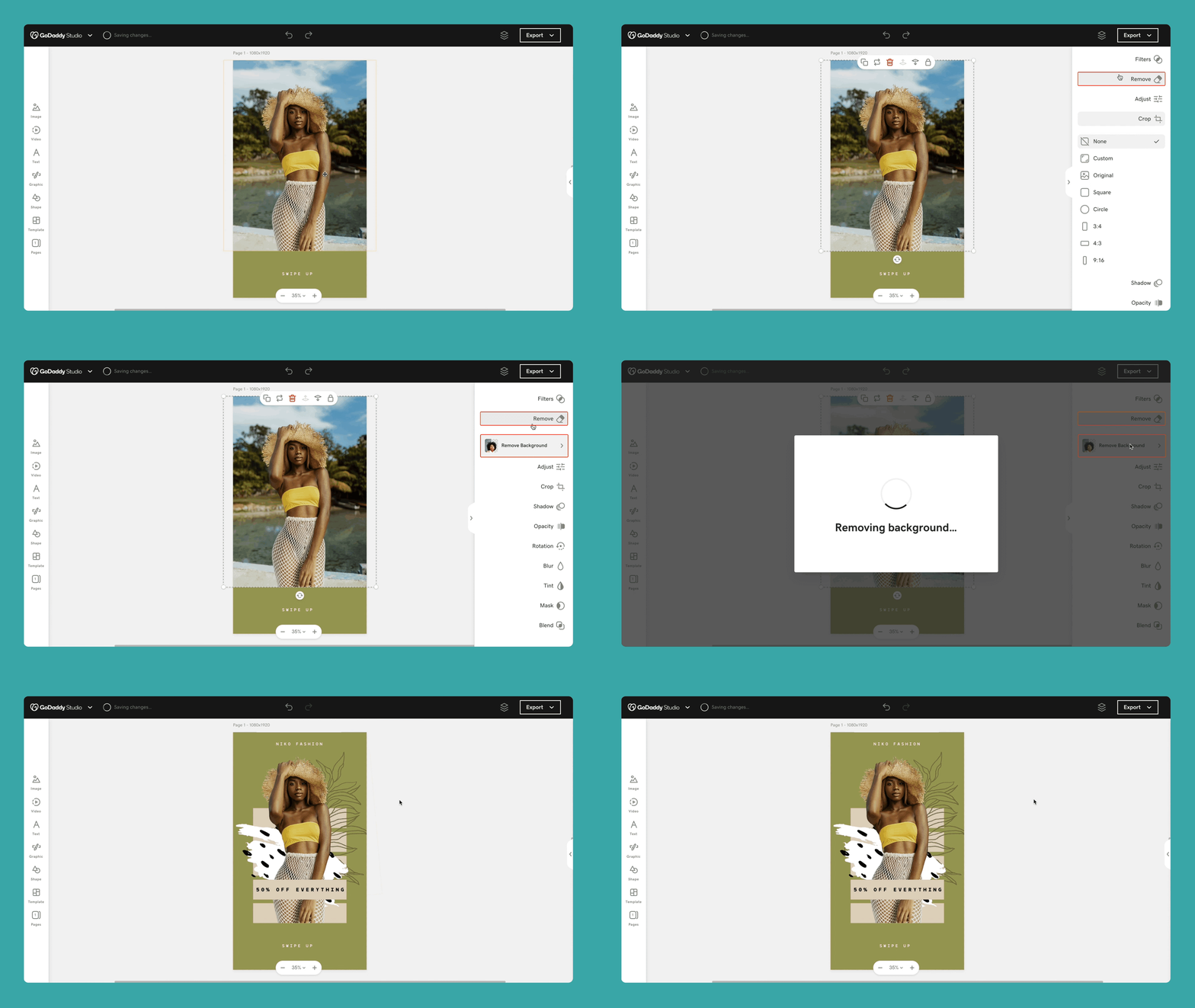
Как удалить фон в мобильном приложении
-
Создайте проект или откройте существующий.
-
Добавьте фотографию.
-
Нажмите на изображение.
-
В появившейся панели выберите Edit.
-
Нажмите Remove.
-
Выберите Remove image background.
-
Проверьте результат.
-
При необходимости исправьте края через Mask.
Как удалить фон в браузере
-
Откройте проект.
-
Добавьте изображение.
-
Выделите фотографию на холсте.
-
В правом меню выберите Remove.
-
Нажмите Remove background.
-
Проверьте обработанный объект.
-
При необходимости используйте маскирование.
Автоматическое удаление фона работает лучше всего, когда объект визуально отличается от окружения. Например, светлый предмет на тёмном фоне обычно отделяется проще, чем полупрозрачный объект на похожей по цвету поверхности.
Бесплатные удаления фона
Всем пользователям доступны три бесплатных удаления фона. Расширенный доступ снимает ограничение на количество таких операций. Это важно учитывать при подготовке большой серии карточек товаров: если требуется обработать десятки фотографий, инструмент становится частью регулярного рабочего процесса.
Что делать после удаления фона
После удаления фона изображение не обязательно оставлять без подложки. Есть несколько практичных вариантов:
-
разместить товар на фирменном цвете;
-
добавить мягкую тень;
-
использовать контрастную фигуру;
-
поставить объект поверх текстуры;
-
добавить декоративные элементы;
-
собрать коллаж из нескольких предметов;
-
подготовить прозрачный PNG.
Для интернет-магазина удобнее всего создать один базовый шаблон и менять только фотографию товара, название и цену. Все остальные элементы остаются одинаковыми.
Слои
Слои отделяют элементы проекта друг от друга. Фон, фотография, заголовок, логотип, декоративная фигура и дополнительная подпись могут существовать независимо. Благодаря этому макет легко редактировать даже после того, как он уже почти готов.
Верхний слой располагается перед нижними. Если текст оказался скрыт фотографией, его достаточно поднять выше. Если цветная фигура перекрывает товар, её нужно переместить вниз. Фоновый слой всегда остаётся внизу и не перемещается.
Как открыть слои
В мобильном приложении:
-
Откройте проект.
-
Нажмите Layers в верхней части экрана.
-
Просмотрите стек слоёв текущей страницы.
В браузере:
-
Откройте проект.
-
Нажмите Layers в верхней панели.
-
Работайте со слоями через список или непосредственно на холсте.
Изменение порядка слоёв
Чтобы изменить положение слоя в мобильном приложении:
-
Откройте Layers.
-
Найдите нужный объект.
-
Нажмите и удерживайте значок выбора справа.
-
Перетащите слой в новое положение.
В браузере достаточно зажать слой левой кнопкой мыши и перетащить его выше или ниже.
Блокировка слоя
Блокировка помогает защитить готовый объект от случайного смещения. Это удобно для фона, логотипа и декоративных элементов, положение которых уже утверждено.
В мобильном приложении:
-
Откройте стек слоёв.
-
Нажмите и удерживайте нужный слой.
-
В появившейся панели выберите Lock.
В браузере:
-
Щёлкните по слою правой кнопкой мыши.
-
Выберите Lock.
Дублирование и копирование
Команда Duplicate создаёт копию объекта. Она полезна при работе с повторяющимися элементами: одинаковыми карточками, декоративными точками, плашками, подложками и текстовыми блоками.
На iOS можно использовать несколько вариантов:
-
Duplicate — создать копию над исходным слоем;
-
Copy — скопировать объект;
-
Paste — вставить копию над выбранным слоем.
В браузере команды доступны через контекстное меню слоя.
Удаление слоя
Ненужный объект можно удалить отдельно, не затрагивая остальную композицию. В мобильном приложении используется значок удаления рядом со слоем. В браузере достаточно открыть контекстное меню правой кнопкой мыши и выбрать Delete.
Практический пример структуры слоёв
Карточка товара может состоять из следующих слоёв:
-
Фоновый цвет.
-
Декоративная фигура.
-
Фотография товара без фона.
-
Тень товара.
-
Заголовок.
-
Цена.
-
Короткое преимущество.
-
Логотип.
-
Призыв к действию.
Такой макет удобно редактировать. Для следующей карточки достаточно заменить фотографию, название и цену.
Маскирование и смешивание слоёв
GoDaddy Studio подходит не только для прямолинейного размещения объектов. В редакторе есть инструменты Mask и Blend, которые помогают делать композицию выразительнее.
Маскирование
Инструмент Mask используется для частичного скрытия объекта. Он помогает:
-
убрать лишний фрагмент изображения;
-
подчистить края после удаления фона;
-
создать необычную форму фотографии;
-
скрыть часть фигуры;
-
сформировать эффект наложения;
-
сделать декоративный вырез;
-
подготовить многослойную композицию.
Например, фотографию человека можно частично разместить перед заголовком, а частично — за ним. Для этого используются слои и маскирование.
Смешивание
Инструмент Blend меняет взаимодействие одного слоя с другим. С его помощью можно:
-
добавлять текстуры;
-
окрашивать фотографии;
-
создавать световые эффекты;
-
смешивать изображения;
-
комбинировать изображение и видео;
-
делать текстурированный текст;
-
создавать сложные фоновые композиции.
Для обычного поста смешивание не обязательно. Но при оформлении обложек, анонсов и визуально насыщенных сторис оно помогает уйти от стандартного вида шаблона.
Цвета, HEX-коды и палитры
Цвет играет ключевую роль в бренд-графике. В GoDaddy Studio можно выбрать готовый оттенок, настроить его вручную, указать HEX-код и сохранить собственную палитру.
Инструмент Color применяется к разным типам объектов:
-
фону;
-
тексту;
-
фигурам;
-
графическим элементам;
-
отдельным изображениям.
Выбор цвета в мобильном приложении
-
Выделите текст, фигуру, графику или фон.
-
Нажмите Edit.
-
Выберите Color.
-
Нажмите на цветовой круг справа.
-
Отрегулируйте параметры.
-
При необходимости введите HEX-код.
-
Подтвердите значение галочкой.
-
Добавьте цвет в палитру через значок плюса.
В мобильном редакторе можно настраивать:
-
основной тон;
-
количество белого;
-
количество чёрного;
-
прозрачность.
Выбор цвета в браузере
-
Выделите объект.
-
В правом меню нажмите Color.
-
Откройте образец рядом с пипеткой.
-
Настройте оттенок.
-
При необходимости введите HEX-код.
HEX-коды особенно полезны для бренда. Если фирменный цвет уже определён, не нужно подбирать похожий вариант вручную. Достаточно ввести точное значение.
Пипетка
Пипетка помогает взять оттенок непосредственно из макета. Например, можно выбрать цвет с фотографии товара и применить его к подложке, фигуре или заголовку. Такой приём делает композицию визуально цельной.
Готовые палитры
Инструмент Palette позволяет быстро применить согласованное цветовое сочетание. Вместо ручного редактирования каждого элемента пользователь выбирает палитру и оценивает готовый результат.
Повторное нажатие на палитру переключает варианты распределения цветов между элементами. Это удобно, когда сочетание подходит, но требуется изменить акцент: например, сделать фон светлым, заголовок тёмным, а декоративную фигуру яркой.
Палитры особенно полезны для шаблонов. Один и тот же макет можно быстро адаптировать под бренд или сезонную кампанию.
Brand Kit
Brand Kit — один из самых полезных инструментов GoDaddy Studio для регулярного контент-маркетинга. Он хранит фирменные логотипы, цвета и шрифты, чтобы пользователь не искал их заново при создании каждого поста.
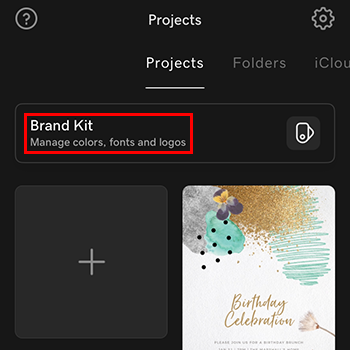
В Brand Kit можно добавить:
-
основной логотип;
-
дополнительные варианты логотипа;
-
фирменные цвета;
-
цветовые акценты;
-
шрифт заголовка;
-
шрифт подзаголовка;
-
шрифт основного текста.
Как настроить Brand Kit в мобильном приложении
-
На главном экране найдите Quick Actions.
-
Пролистайте список до пункта Brand Kit.
-
Нажмите Brand Kit.
-
Выберите Create My Brand Kit.
-
Укажите название бизнеса и сферу деятельности.
-
Нажмите Next.
-
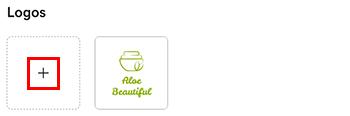
В разделе Logos нажмите + Add.
-
Загрузите логотип.
-
Повторите действие, если требуется несколько вариантов.
-
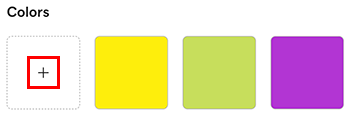
В разделе Colors нажмите + Add.
-
Добавьте фирменные оттенки.
-
В разделе Fonts нажмите + Add.
-
Выберите шрифты для заголовка, подзаголовка и абзаца.
-
Закройте экран: изменения сохраняются по мере работы.
Как настроить Brand Kit в браузере
-
На главном экране найдите раздел Try popular features.
-
Выберите Brand Kit.
-
Укажите название бизнеса и сферу деятельности.
-
Нажмите Save.
-
В разделе Logos выберите + Add.
-
Загрузите логотипы.
-
В разделе Colors нажмите + Add.
-
Добавьте цвета.
-
В разделе Fonts нажмите + Add.
-
Укажите гарнитуры для разных уровней текста.
В браузерной версии блоки Brand Kit выглядят лаконично: логотипы, оттенки и шрифты хранятся отдельно.

Зачем нужен Brand Kit
Без Brand Kit пользователь каждый раз заново ищет логотип, вручную вводит HEX-коды и выбирает подходящий шрифт. При серийном производстве контента это увеличивает время работы и приводит к визуальной непоследовательности.
Brand Kit решает проблему стандартизации. Он помогает сохранять одинаковый стиль в разных материалах:
-
постах;
-
сторис;
-
карточках товаров;
-
рекламных баннерах;
-
обложках;
-
видеозаставках;
-
изображениях для сайта.
Практический пример
Небольшая кофейня может добавить в Brand Kit:
-
основной логотип;
-
тёмно-коричневый цвет;
-
кремовый фон;
-
акцентный зелёный оттенок;
-
шрифт для заголовков;
-
нейтральный шрифт для пояснений.
После этого любой новый пост можно адаптировать за несколько минут. Достаточно открыть шаблон, применить фирменные цвета, вставить логотип и заменить фотографию.
Создание логотипа
В GoDaddy Studio логотип можно подготовить двумя способами:
-
Собрать вручную на основе шаблона.
-
Использовать Logo Generator.
Первый вариант подходит, если уже есть чёткое представление о композиции. Второй помогает быстро получить несколько идей и затем доработать подходящий вариант.
Логотип на основе шаблона
Для создания логотипа вручную лучше начать с прозрачного фона. Затем можно:
-
Открыть новый проект.
-
Выбрать Transparent.
-
Перейти в Template.
-
Найти шаблон логотипа.
-
Заменить название.
-
Выбрать шрифт.
-
Настроить палитру.
-
Изменить графический элемент.
-
Проверить слои.
-
Экспортировать результат в PNG.
PNG удобен для логотипа, потому что поддерживает прозрачный фон. Такой файл можно размещать поверх фотографий, цветных подложек, сторис и видеороликов.
Logo Generator
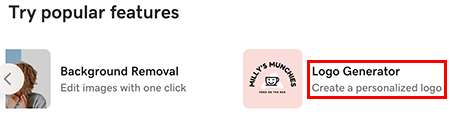
На главном экране браузерной версии генератор логотипов находится в разделе Try popular features.
Как создать логотип через генератор
В мобильном приложении:
-
Найдите Quick Actions.
-
Нажмите Logo Generator.
-
Введите название бизнеса.
-
Укажите сферу деятельности.
-
Нажмите Next.
-
Выберите от одного до трёх слов, которые характеризуют стиль бренда.
-
Нажмите Next.
-
Просмотрите предложенные варианты.
-
Выберите подходящий логотип.
-
Нажмите Next.
-
При необходимости отредактируйте результат.
-
Экспортируйте логотип в JPEG или PNG.
В браузерной версии:
-
Откройте Try popular features.
-
Выберите Logo Generator.
-
Введите название бизнеса.
-
Укажите сферу деятельности.
-
Добавьте описание.
-
Нажмите Continue.
-
Выберите от одного до трёх характеристик бренда.
-
Нажмите Generate.
-
Просмотрите набор предложенных логотипов.
-
Выберите палитру.
-
При необходимости откройте редактор.
-
Экспортируйте результат.
Генератор создаёт 12 вариантов. В браузере для каждого варианта предусмотрены вертикальное и горизонтальное представления. Это удобно, поскольку логотип часто используется в разных местах: в квадратной карточке, горизонтальной шапке, сторис и рекламном баннере.
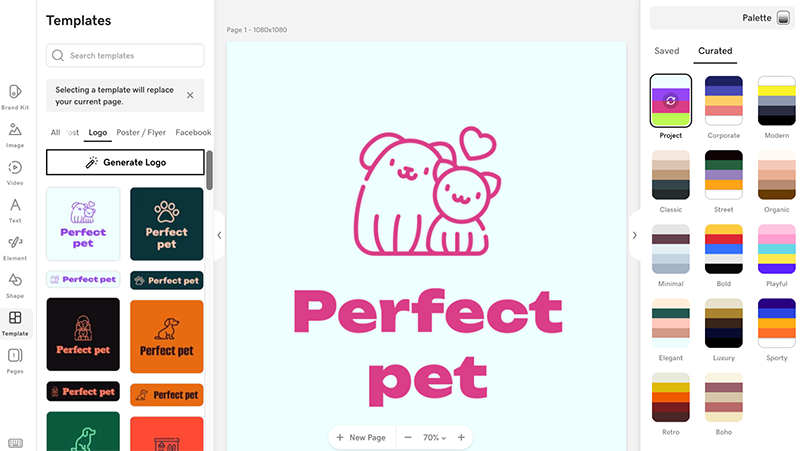
На экране редактирования логотипа можно менять палитру, работать со слоями, перестраивать композицию и при необходимости запускать генератор повторно через Generate Logo.
В мобильном приложении готовый вариант можно сразу добавить в Brand Kit через Add Logo to Brand Kit. Для ручной доработки используется команда Customize This Logo, после чего следует выбрать логотип и нажать Edit.
Графические элементы и фигуры
Одних фотографий и текста часто недостаточно. Для структурирования макета используются фигуры и декоративная графика.
Фигуры
Инструмент Shape добавляет геометрические элементы. Фигуры помогают:
-
создавать подложки под текст;
-
выделять цену;
-
оформлять кнопку-призыв;
-
отделять блоки;
-
добавлять рамки;
-
делать цветовые акценты;
-
строить композицию;
-
повышать читаемость.
Для фигуры можно настроить:
-
тип;
-
цвет;
-
границу;
-
ширину границы;
-
размер;
-
тень;
-
прозрачность;
-
поворот;
-
точное положение;
-
маскирование;
-
смешивание.
Простой пример: если заголовок плохо читается поверх фотографии, добавьте прямоугольник, уменьшите его прозрачность и разместите под текстом. Получится аккуратная плашка, которая не перекрывает изображение полностью.
Графика
В мобильном приложении инструмент называется Graphic, а в браузере — Element. Он добавляет декоративные объекты и иконки.
Графику можно использовать для:
-
стрелок;
-
тематических значков;
-
рамок;
-
линий;
-
стикеров;
-
символов;
-
акцентов;
-
декоративных композиций.
Для графического элемента доступны цвет, размер, прозрачность, поворот, размытие, оттенок, маскирование и смешивание.
Главное правило — не перегружать макет. Один или два акцентных элемента обычно выглядят убедительнее, чем большое количество украшений.
Страницы и многоэкранные публикации
Проект GoDaddy Studio может состоять из одной или нескольких страниц. Каждая страница представляет собой отдельный кадр. Это удобно для сторис, последовательных карточек и простых роликов.
Страницы можно:
-
добавлять;
-
дублировать;
-
перемещать;
-
редактировать отдельно;
-
экспортировать как отдельные изображения;
-
объединять в видео.
Как добавить страницу в мобильном приложении
-
Откройте проект.
-
Нажмите Pages в верхней панели.
-
Для копирования существующей страницы выберите Duplicate.
-
Для пустой страницы нажмите +.
-
Чтобы изменить порядок, нажмите и удерживайте страницу.
-
Перетащите её в нужное место.
-
Подтвердите изменения галочкой.
Как добавить страницу в браузере
-
Откройте проект.
-
Выберите Pages в левом меню.
-
Для копирования используйте Duplicate.
-
Для пустой страницы нажмите + в нижней части списка.
-
Перейдите к новой странице и соберите композицию.
Когда полезно дублирование
Дублирование ускоряет работу над серией связанных экранов. Например, сторис из четырёх страниц можно собрать так:
-
Создать первый экран с фоном, логотипом и базовыми стилями.
-
Нажать Duplicate.
-
Заменить заголовок и изображение.
-
Ещё раз продублировать страницу.
-
Добавить следующий тезис.
-
На последнем экране разместить призыв к действию.
Так сохраняются единые отступы, логотип, шрифты и палитра.
Видео
GoDaddy Studio позволяет добавлять видеоролики и оформлять их текстом, фигурами, изображениями и графикой. Программа подходит для коротких маркетинговых видео, анонсов, сторис и простых роликов для социальных сетей.
Добавить видео можно из нескольких источников:
-
с устройства;
-
из встроенной библиотеки;
-
через запись нового ролика.
Как добавить видео
-
Откройте проект.
-
Нажмите Video.
-
Выберите ролик с устройства, встроенный материал или запись нового видео.
-
Добавьте видео на холст.
-
Настройте размер и положение.
-
При необходимости добавьте поверх него текст, фигуры и графику.
Редактирование видео
После выбора ролика в мобильном приложении появляется панель действий:
-
Edit;
-
Trim;
-
Replace;
-
Delete.
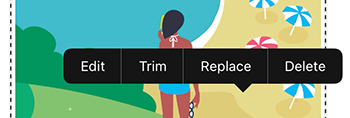
Команда Edit открывает инструменты обработки. Для ролика можно:
-
применить фильтр;
-
изменить экспозицию;
-
настроить контраст;
-
изменить насыщенность;
-
скорректировать теплоту;
-
изменить размер;
-
настроить прозрачность;
-
повернуть видео;
-
добавить оттенок;
-
сместить объект;
-
использовать смешивание.
Команда Trim меняет начальную и конечную точки ролика. Команда Replace заменяет файл, сохраняя место видеослоя в проекте. Это удобно, если композиция уже собрана, но исходный ролик требуется обновить.
Текст и фигуры поверх видео
Поверх ролика можно добавлять те же элементы, что и в статичном посте:
-
заголовок;
-
подпись;
-
логотип;
-
фотографию;
-
графику;
-
фигуру;
-
цветовую плашку.
Каждый объект становится отдельным слоем. Благодаря этому видеопубликацию можно оформить в фирменном стиле без сложного монтажа.
Instant Video
В мобильном приложении предусмотрен инструмент Instant Video для ускоренной сборки видеоматериала. Он подходит для пользователей, которым требуется быстро получить ролик из исходных изображений и клипов. Для детального монтажа со сложной временной шкалой, большим количеством переходов и точной обработкой звука лучше использовать специализированный видеоредактор.
Экспорт
После завершения работы проект необходимо экспортировать. Команда Export располагается в верхней части редактора.
GoDaddy Studio поддерживает несколько форматов:
| Формат | Для чего подходит |
| PNG | Посты, логотипы, графика с прозрачным фоном |
| JPEG | Фотографии и обычные публикации |
| Документы и печатные материалы в поддерживаемом сценарии | |
| MOV | Видео на iOS |
| MP4 | Видео на Android и в браузере |
Экспорт изображения на iOS
-
Откройте проект.
-
Нажмите Export.
-
По умолчанию проект без видео сохраняется в PNG.
-
Для изменения формата откройте EXPORT SETTINGS.
-
Выберите JPEG или PDF.
-
Для JPEG настройте качество изображения.
-
Закройте настройки через Done.
-
Выберите способ сохранения или публикации.
После экспорта доступны разные действия:
-
сохранить весь проект;
-
сохранить отдельную страницу;
-
добавить файл в папку;
-
добавить изображение в медиатеку;
-
отправить в социальную сеть;
-
передать через приложение;
-
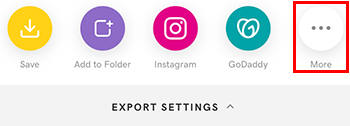
открыть дополнительные варианты через More.
Экспорт изображения на Android
-
Откройте проект.
-
Нажмите Export.
-
По умолчанию изображение сохраняется в PNG.
-
Для JPEG откройте Export Settings.
-
Выберите JPEG.
-
Настройте качество.
-
Закройте настройки стрелкой вниз.
-
Сохраните проект или отдельную страницу.
Экспорт изображения в браузере
-
Откройте проект.
-
Нажмите Export.
-
Укажите имя файла.
-
Выберите формат изображения.
-
Настройте параметры.
-
Подтвердите экспорт.
Когда выбирать PNG
PNG подходит для:
-
логотипов;
-
изображений с прозрачным фоном;
-
графики с чёткими краями;
-
текстовых карточек;
-
макетов с небольшим количеством фотографий;
-
элементов, которые будут использоваться повторно.
Когда выбирать JPEG
JPEG подходит для:
-
фотографий;
-
обычных постов;
-
баннеров;
-
изображений без прозрачности;
-
публикаций, для которых важен небольшой размер файла.
Экспорт видео
Многостраничный проект или макет с видеослоем можно экспортировать как ролик.
На iOS:
-
Нажмите Export.
-
Откройте EXPORT SETTINGS.
-
При необходимости выберите разрешение.
-
Настройте длительность показа статичных страниц.
-
Нажмите Done.
-
Выберите Save.
-
Нажмите Save as Video.
На Android:
-
Нажмите Export.
-
Выберите Save.
-
При необходимости откройте Export Movie Settings.
-
Настройте разрешение, частоту кадров и длительность показа статичных страниц.
-
Закройте настройки.
-
Нажмите Save All Pages as Movie.
В браузере:
-
Нажмите Export.
-
Укажите название проекта.
-
В разделе Export Format выберите As Video.
-
Настройте разрешение.
-
Укажите длительность показа статичных страниц.
-
Нажмите Export.
Для видео доступны Full HD 1080p и более компактный вариант 720p. На Android можно выбирать частоту кадров 60 fps или 30 fps.
Как создать пост для социальной сети
Рассмотрим практический сценарий: требуется оформить пост о новой услуге.
Шаг 1. Выберите формат
Создайте новый проект или откройте шаблон. Для публикации в ленте подойдёт квадратный холст. Если изображение должно занимать больше места на экране телефона, можно выбрать вертикальный формат.
Шаг 2. Добавьте фотографию
Нажмите Image и загрузите подходящий снимок. Если изображение используется как фон, растяните его до краёв. Если фотография является отдельным объектом, оставьте свободное пространство для текста.
Шаг 3. Подготовьте фон
Если фотография слишком яркая, немного уменьшите контраст или добавьте полупрозрачную фигуру. Заголовок должен читаться без усилий.
Шаг 4. Добавьте заголовок
Нажмите Text, введите основное сообщение и выберите шрифт. Заголовок должен быть коротким. Вместо длинного предложения лучше использовать формулировку из нескольких слов.
Шаг 5. Добавьте пояснение
Вторым текстовым слоем разместите дату, условие акции или краткое преимущество. Используйте меньший размер.
Шаг 6. Вставьте логотип
Откройте Brand Kit и добавьте логотип. Разместите его в углу, не закрывая основной объект.
Шаг 7. Проверьте слои
Откройте Layers и убедитесь, что:
-
текст находится поверх фотографии;
-
подложка располагается под текстом;
-
логотип виден;
-
фон остаётся внизу;
-
лишние элементы удалены.
Шаг 8. Экспортируйте результат
Нажмите Export и выберите PNG или JPEG. Для обычного поста с фотографией подойдёт JPEG. Для графической карточки с чёткими элементами можно использовать PNG.
Как сделать сторис
Сторис отличается вертикальным форматом и более коротким временем просмотра. Пользователь должен быстро понять основное сообщение.
Сборка простой сторис
-
Создайте вертикальный проект.
-
Добавьте фотографию или видео.
-
Разместите короткий заголовок.
-
Добавьте пояснение.
-
Вставьте логотип.
-
Проверьте контраст текста.
-
Экспортируйте результат.
Сторис из нескольких экранов
Для последовательной истории используйте страницы:
-
На первом экране обозначьте тему.
-
Нажмите Pages.
-
Выберите Duplicate.
-
На втором экране замените текст.
-
Добавьте третью страницу.
-
Разместите подробности.
-
На последнем экране добавьте призыв к действию.
-
Экспортируйте страницы отдельно или объедините их в видео.
Пример структуры
Серия сторис для новой услуги может выглядеть так:
| Экран | Содержание |
| 1 | Крупный заголовок и фотография |
| 2 | Основное преимущество |
| 3 | Дополнительная информация |
| 4 | Цена или условия |
| 5 | Призыв к действию |
Каждый экран должен быть самостоятельным, но визуально связанным с остальными. Для этого используются одинаковые цвета, шрифты, расположение логотипа и повторяющиеся декоративные элементы.
Как оформить карточку товара
Карточка товара — один из самых показательных сценариев для GoDaddy Studio. В одном проекте можно объединить удаление фона, слои, фигуры, Brand Kit и экспорт.
Пошаговая инструкция
-
Создайте квадратный проект.
-
Выберите фирменный цвет фона.
-
Нажмите Image.
-
Загрузите фотографию товара.
-
Выберите изображение.
-
Нажмите Edit.
-
Откройте Remove.
-
Выберите Remove image background.
-
Проверьте края.
-
Добавьте мягкую тень.
-
Разместите товар ближе к центру.
-
Добавьте заголовок через Text.
-
Разместите цену отдельным текстовым слоем.
-
Добавьте фигуру-подложку.
-
Вставьте логотип из Brand Kit.
-
Откройте Layers.
-
Убедитесь, что товар располагается поверх декоративной фигуры.
-
Заблокируйте фон и логотип.
-
Нажмите Export.
-
Сохраните результат в PNG или JPEG.
Как ускорить создание серии карточек
После первой карточки не нужно собирать следующие макеты заново. Можно:
-
Продублировать проект или страницу.
-
Заменить фотографию.
-
Изменить название товара.
-
Обновить цену.
-
Проверить масштаб изображения.
-
Экспортировать новую карточку.
Такой подход сохраняет визуальную систему каталога. Карточки выглядят единообразно и лучше воспринимаются в ленте.
Мобильное приложение и браузерный редактор
GoDaddy Studio доступен в мобильном и браузерном формате. Оба варианта подходят для создания дизайнов, но рабочий процесс отличается.
| Возможность | Мобильное приложение | Браузер |
| Создание проекта с нуля | Да | Да |
| Шаблоны | Да | Да |
| Изображения | Да | Да |
| Текст | Да | Да |
| Графика и фигуры | Да | Да |
| Видео | Да | Да |
| Слои | Да | Да |
| Удаление фона | Да | Да |
| Brand Kit | Да | Да |
| Палитры | Да | Да |
| Экспорт PNG и JPEG | Да | Да |
| Экспорт видео | Да | Да |
| Пользовательский размер холста | Да | Да |
| Несколько страниц | Да | Да |
| Перемещение нескольких слоёв одновременно | Ограничено | Да |
| Контекстное меню правой кнопки мыши | Нет | Да |
| Копирование и вставка через буфер | Ограничено | Да |
| Папки для проектов | Доступность зависит от платформы | Ограничено |
| Instant Video | Да | Нет |
Когда удобнее мобильное приложение
Мобильный редактор подходит, если нужно:
-
быстро подготовить пост;
-
обработать фотографию со смартфона;
-
оформить сторис;
-
сохранить публикацию;
-
внести небольшие правки;
-
создать ролик из нескольких экранов;
-
работать в дороге.
Когда удобнее браузер
Браузерный редактор удобнее для более сложной композиции:
-
на большом экране проще выравнивать объекты;
-
лучше видно стек слоёв;
-
удобнее работать с большим количеством текста;
-
проще изменять размер элементов мышью;
-
можно использовать контекстное меню;
-
легче собирать многостраничные проекты;
-
удобнее редактировать серию рекламных макетов.
Для регулярного контент-производства оптимально использовать оба варианта: собирать основные шаблоны в браузере и вносить быстрые изменения с телефона.
Бесплатные и расширенные возможности
GoDaddy Studio позволяет решать основные задачи без сложной настройки. При этом часть функций имеет ограничения или относится к расширенному доступу.
| Возможность | Условия использования |
| Создание проектов | Доступно |
| Шаблоны | Доступны |
| PNG и JPEG | Доступны |
| Изображения и текст | Доступны |
| Слои | Доступны |
| Фигуры и графика | Доступны |
| Видео | Доступно |
| Brand Kit | Доступен |
| Удаление фона | Три бесплатные операции, затем требуется расширенный доступ |
| Неограниченное удаление фона | Расширенный доступ |
| Пользовательские шрифты | Расширенный доступ |
| PDF на iOS | Расширенный доступ |
Для разового создания поста бесплатных инструментов достаточно. Для бизнеса, который регулярно оформляет карточки товаров, использует собственную типографику и часто удаляет фон, расширенные функции заметно ускоряют работу.
Преимущества GoDaddy Studio
Удобная структура редактора
Интерфейс не перегружен профессиональными инструментами, но сохраняет важные возможности: холст, слои, прозрачность, маскирование, смешивание, цветокоррекцию и экспорт.
Готовые шаблоны
Шаблоны ускоряют создание публикаций. Пользователь может взять готовую композицию и адаптировать её под бренд.
Brand Kit
Хранение логотипов, фирменных цветов и шрифтов особенно полезно при регулярном выпуске контента.
Удаление фона
Инструмент упрощает создание карточек товаров, рекламных макетов и коллажей.
Работа со слоями
Слои позволяют собирать композицию гибко, а не просто редактировать готовую картинку.
Мобильная и браузерная работа
Проекты можно готовить на большом экране и продолжать редактирование с телефона.
Видео и страницы
GoDaddy Studio подходит не только для статичных публикаций. В нём можно создавать многоэкранные сторис и простые видеоролики.
Точный контроль цвета
HEX-коды, палитры и пипетка помогают сохранять единый стиль.
Недостатки и ограничения
Не заменяет профессиональный редактор
GoDaddy Studio хорошо справляется с маркетинговой графикой, но не предназначен для сложной ретуши, профессиональной векторной иллюстрации и детальной подготовки полиграфии.
Ограниченное удаление фона без расширенного доступа
Трёх бесплатных операций достаточно для знакомства с инструментом, но мало для регулярной обработки каталога товаров.
Различия между платформами
Некоторые действия удобнее выполнять в браузере, другие — в мобильном приложении. Интерфейс и доступность отдельных команд отличаются.
Ограниченный видеомонтаж
Видео можно обрезать, оформить и экспортировать, но программа не заменяет специализированный монтажный редактор.
Требуется дисциплина при работе с шаблонами
Готовые дизайны ускоряют работу, но без адаптации публикации могут выглядеть слишком типично. Для узнаваемого результата нужно менять палитру, типографику, изображения и декоративные элементы.
Сравнение с аналогами
GoDaddy Studio конкурирует с несколькими популярными редакторами визуального контента. Выбор зависит от того, какие задачи являются приоритетными: статичные посты, фирменная графика, видеомонтаж, совместная работа или большой выбор шаблонов.
| Программа | Сильные стороны | Где GoDaddy Studio удобнее | Где аналог сильнее |
| Canva | Большая библиотека шаблонов, командная работа, широкий выбор форматов | Более прямолинейная работа с повседневной графикой малого бизнеса | Canva предлагает более масштабную экосистему и больше сценариев совместной работы |
| Adobe Express | Дизайн, фото, видео, PDF, бренд-наборы, интеграция с экосистемой Adobe | GoDaddy Studio проще для быстрого создания поста или карточки товара | Adobe Express удобнее пользователям, которые уже работают с продуктами Adobe |
| VistaCreate | Шаблоны, анимация, социальная графика, фирменные стили | GoDaddy Studio лаконичнее для базовой бренд-графики | VistaCreate предлагает сильный акцент на готовых креативах и анимации |
| Desygner | Маркетинговые материалы, шаблоны, бренд-контроль, командные сценарии | GoDaddy Studio проще освоить для небольшого количества регулярных макетов | Desygner интереснее для масштабного управления брендированными материалами |
| CapCut | Монтаж роликов, динамичный контент, видеоэффекты | GoDaddy Studio удобнее для статичных постов, карточек товаров и Brand Kit | CapCut заметно сильнее в видеомонтаже |
GoDaddy Studio или Canva
Canva подходит пользователям, которым нужен максимально широкий набор шаблонов, презентаций, документов, командных функций и дополнительных инструментов. GoDaddy Studio выглядит проще и компактнее. Он удобен, когда основной набор задач ограничен постами, сторис, карточками товаров, логотипами и короткими роликами.
GoDaddy Studio лучше воспринимается как повседневный редактор маркетинговой графики. Canva — как более крупная платформа для разных типов дизайна.
GoDaddy Studio или Adobe Express
Adobe Express объединяет дизайн, работу с фотографиями, видео и PDF. Он особенно удобен для пользователей, знакомых с экосистемой Adobe. GoDaddy Studio проще для быстрого старта: меньше отвлекающих сценариев, понятная структура холста, удобный Brand Kit и достаточный набор инструментов для социальных сетей.
GoDaddy Studio или VistaCreate
VistaCreate ориентирован на быстрые креативы, шаблоны и анимацию. GoDaddy Studio подходит тем, кому важнее последовательное фирменное оформление, обработка изображений и понятный рабочий процесс без лишней сложности.
GoDaddy Studio или CapCut
Сравнивать эти программы напрямую стоит только в контексте видео. CapCut лучше подходит для монтажа: в нём больше инструментов для динамичного контента. GoDaddy Studio удобнее, если видео является частью общей системы бренд-графики и требуется добавить логотип, текст, фигуры и несколько страниц без сложного монтажа.
Кому подойдёт GoDaddy Studio
Программа будет полезна:
-
владельцам малого бизнеса;
-
самозанятым специалистам;
-
экспертам;
-
мастерам услуг;
-
интернет-магазинам;
-
кафе и небольшим заведениям;
-
маркетологам;
-
контент-менеджерам;
-
администраторам социальных сетей;
-
начинающим предпринимателям;
-
пользователям, которым нужен быстрый редактор постов и сторис.
GoDaddy Studio особенно хорошо подходит тем, кто регулярно сталкивается с однотипными задачами:
-
оформить новую акцию;
-
подготовить карточку товара;
-
сделать сторис;
-
обновить цену;
-
разместить логотип;
-
создать сезонный баннер;
-
собрать серию публикаций;
-
подготовить короткий ролик.
Кому лучше выбрать другой редактор
Программа не будет оптимальным выбором, если требуется:
-
сложная ретушь;
-
профессиональная работа с RAW-фотографиями;
-
детальная векторная графика;
-
сложная иллюстрация;
-
большой полиграфический макет;
-
продвинутый видеомонтаж;
-
многодорожечная обработка звука;
-
сложная анимация;
-
корпоративный процесс с многоэтапным согласованием.
В таких случаях GoDaddy Studio можно использовать как вспомогательный инструмент, но основной проект удобнее собирать в специализированной программе.
Частые вопросы
Что такое GoDaddy Studio?
GoDaddy Studio — редактор визуального контента для создания постов, сторис, рекламных макетов, логотипов, карточек товаров, изображений для сайта и коротких видеороликов. В интерфейсе GoDaddy редактор также называется Content Creator.
Можно ли создать пост с нуля?
Да. Для этого используется команда Create в мобильном приложении или New Project в браузере. Можно выбрать прозрачный фон, цвет, изображение, видео и размер холста.
Есть ли готовые шаблоны?
Да. В редакторе доступна библиотека шаблонов для публикаций, сторис, рекламы, логотипов и других маркетинговых материалов.
Можно ли удалить фон фотографии?
Да. Выберите изображение, откройте Edit, затем Remove и Remove image background. В браузере после выбора фотографии используется Remove → Remove background.
Можно ли работать со слоями?
Да. Инструмент Layers показывает стек объектов. Слои можно перемещать, блокировать, дублировать, копировать и удалять.
Можно ли использовать прозрачный фон?
Да. При создании проекта выберите Transparent. Такой фон особенно полезен для логотипов и элементов, которые будут размещаться поверх других изображений.
Можно ли добавить собственный логотип?
Да. Логотип можно загрузить в проект как изображение или сохранить в Brand Kit.
Что хранится в Brand Kit?
В Brand Kit сохраняются логотипы, фирменные цвета и шрифты. Для текста можно задать отдельные шрифты заголовка, подзаголовка и абзаца.
Можно ли указать HEX-код цвета?
Да. В настройках цвета можно вручную ввести HEX-код. Это удобно для точного соблюдения фирменной палитры.
Есть ли пипетка?
Да. В браузерном редакторе пипетка помогает взять оттенок непосредственно из дизайна.
Можно ли создать логотип?
Да. Логотип можно собрать вручную на основе шаблона или создать через Logo Generator.
Можно ли добавить видео?
Да. Ролик можно загрузить с устройства, выбрать во встроенной библиотеке или записать. Поверх видео можно разместить текст, изображения, фигуры и графику.
Можно ли обрезать видео?
Да. После выбора ролика нажмите Trim и настройте начальную и конечную точки.
Можно ли создать сторис из нескольких экранов?
Да. Используйте Pages для добавления и дублирования страниц. Затем экспортируйте экраны отдельно или объедините проект в видео.
В каких форматах экспортируется результат?
Статичные изображения экспортируются в PNG и JPEG. В поддерживаемом сценарии доступен PDF. Видео сохраняется в MOV на iOS и MP4 на Android и в браузере.
Подходит ли программа для карточек товаров?
Да. Можно удалить фон, разместить товар на цветной подложке, добавить тень, цену, логотип и фирменные элементы.
Можно ли использовать собственный шрифт?
Да. Загрузка пользовательских шрифтов относится к расширенным возможностям.
Можно ли редактировать проект на компьютере?
Да. Браузерный редактор подходит для работы на большом экране и особенно удобен для сложных композиций со слоями.
Итоговая оценка
GoDaddy Studio — практичный редактор для пользователей, которым требуется регулярно создавать визуальный контент без сложного обучения. Программа закрывает основные задачи малого бизнеса: оформление постов, сторис, рекламных карточек, логотипов, изображений для сайта и коротких видеороликов.
Её сильные стороны — удобный холст, слои, Brand Kit, удаление фона, палитры, HEX-коды, шаблоны, встроенные фотобиблиотеки, работа с видео и возможность использовать прозрачный фон. Эти инструменты позволяют не просто менять текст в готовых макетах, а собирать собственную бренд-графику.
Для сложной ретуши, профессионального монтажа и глубокой векторной работы потребуется специализированное программное обеспечение. Но для повседневного контент-маркетинга GoDaddy Studio предлагает хорошо сбалансированный набор функций: достаточно гибкий для аккуратного дизайна и достаточно простой для быстрой подготовки публикаций.
