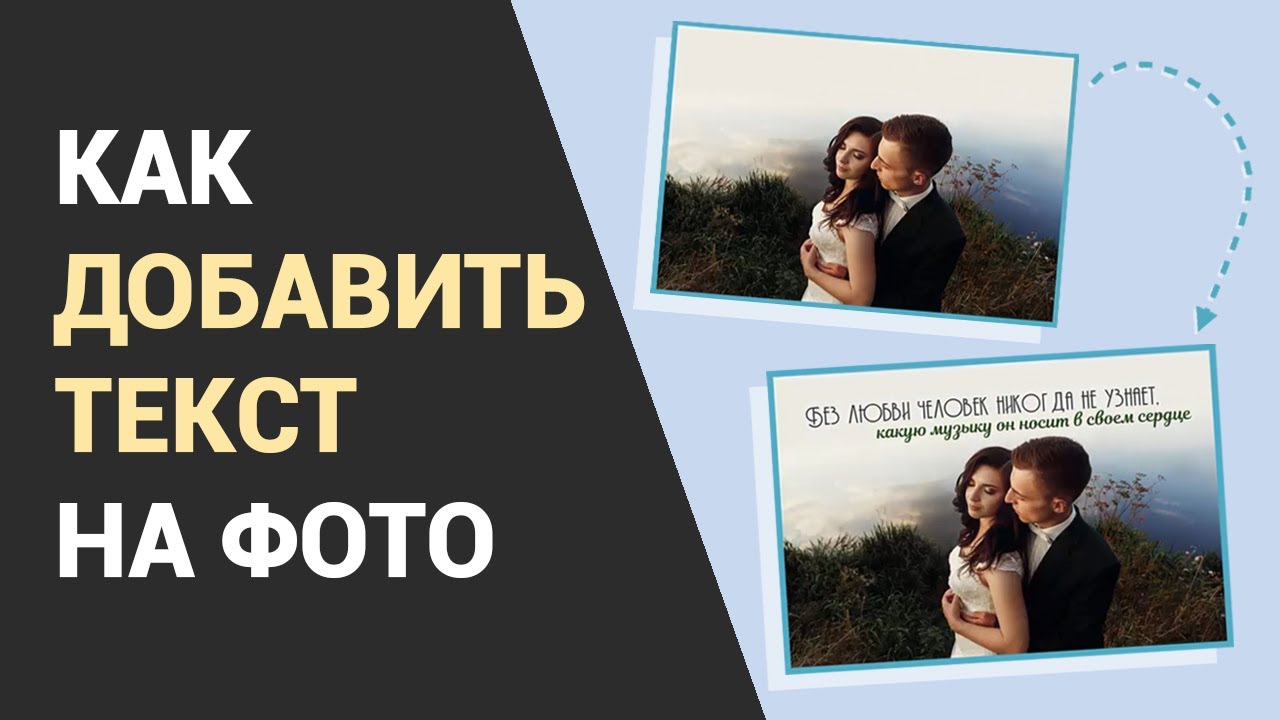
Добавить текст на фото можно десятками разных способов, но хороший результат получается не тогда, когда надпись просто появилась на кадре, а когда она читается с первого взгляда, не спорит с композицией и не портит само изображение. Именно поэтому в этой статье я разбираю не только кнопку добавления текста, но и весь рабочий процесс: где искать нужный инструмент, как настроить шрифт, чем спасать надпись на пёстром фоне, как не потерять качество при сохранении и какой редактор лучше выбрать под конкретную задачу.
Когда вообще стоит добавлять текст на фото
Текст на изображении нужен не только для открыток и цитат. На практике им чаще всего оформляют:
-
подписи для карточек товаров;
-
обложки видео и постов;
-
надписи для сторис;
-
водяные знаки;
-
афиши, баннеры и постеры;
-
поясняющие подписи для инструкций;
-
мемы;
-
даты, имена, короткие заметки и локации;
-
рекламные макеты для соцсетей и маркетплейсов.
Самая частая ошибка здесь одна и та же: пользователь думает только о том, как вставить текст, а не о том, как сделать его читаемым. В итоге надпись либо теряется на фоне, либо перекрывает главный объект, либо выглядит случайной. Поэтому ещё до выбора программы полезно определить три вещи: какой у текста смысл, сколько его будет на фото и где в кадре для него вообще есть свободное пространство.
Что важно сделать до начала работы
Перед тем как открыть любой редактор, проверьте четыре базовые вещи.
Первое — размер кадра.
Если фото пойдёт в сторис, пост, карточку товара или на печать, размеры сильно влияют на то, как будет выглядеть надпись. Текст, который смотрится нормально на большом исходнике, легко становится слишком мелким после экспорта под соцсети.
Второе — фон под текстом.
Если участок кадра пёстрый, контрастный или сильно детализированный, простой белый шрифт почти всегда провалится. Здесь нужны обводка, тень, затемняющая плашка или перенос текста в более спокойную зону кадра.
Третье — длина надписи.
Короткий заголовок можно сделать крупным и выразительным. Длинный абзац почти всегда утяжеляет фото. В большинстве случаев лучше сократить текст, чем пытаться уместить пол-экрана мелким шрифтом.
Четвёртое — конечный формат.
Для обычной публикации чаще всего хватает JPEG или PNG. Если важна прозрачность отдельных элементов, понадобится PNG. Если фото идёт в печать или дальше будет дорабатываться, желательно сохранить и редактируемую версию проекта, если программа это умеет.
Какой способ выбрать сразу
| Сценарий | Лучший вариант |
|---|---|
| Нужна удобная работа на ПК без перегруженного интерфейса | ФотоМАСТЕР |
| Нужна самая простая встроенная программа Windows | Paint |
| Нужен точный контроль над слоями и стилями текста | Adobe Photoshop |
| Нужно быстро добавить подпись на iPhone без установки сторонних редакторов | Разметка в приложении Фото |
| Нужны готовые стили текста на iPhone | Word Swag или Typorama |
| Нужен мобильный редактор на Android с текстом, эффектами и визуальными шаблонами | PicsArt |
| Нужен отдельный текстовый редактор для фото на Android | Phonto |
| Нужно сделать обложку, афишу, баннер или пост в браузере | Canva |
| Нужен браузерный редактор со слоями и логикой Photoshop | Photopea |
Как добавить текст на фото в Windows и macOS
ФотоМАСТЕР — лучший способ начать, если нужен понятный интерфейс и нормальный контроль над оформлением
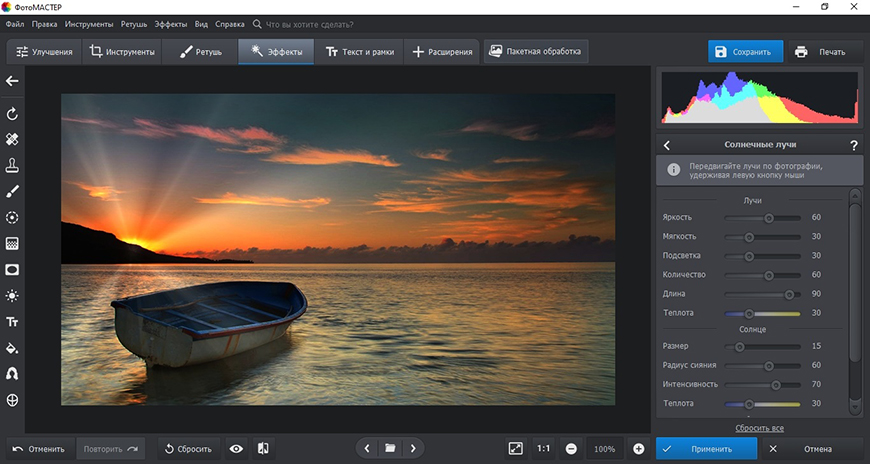
ФотоМАСТЕР идёт первым не случайно. Для задачи добавить текст на фото он удобен тем, что не заставляет продираться через лишние панели и при этом даёт не только ввод надписи, но и полноценное оформление: стили, шрифт, заливку, контур, тень, прозрачность и точную настройку положения. Текст в программе добавляется через раздел Текст и рамки, а затем настраивается через кнопку Добавить текст, коллекцию готовых стилей и ручные параметры. На странице с инструкцией по добавлению текста программа также показывает готовые стили и ручные настройки для оформления надписей.
Кому подходит этот способ
Этот вариант особенно хорош, если вы:
-
работаете в Windows и хотите быстрый результат без сложного освоения;
-
делаете подписи для соцсетей, баннеров, сторис, цитат и обложек;
-
хотите добавить не просто голый текст, а аккуратно оформить его;
-
планируете несколько раз экспериментировать со шрифтами и стилями;
-
не хотите тратить время на профессиональный редактор ради одной надписи.
Где находится инструмент текста
Логика здесь простая:
-
запускаете программу;
-
открываете фото;
-
переходите в раздел Текст и рамки;
-
нажимаете Добавить текст;
-
вводите надпись;
-
оформляете её через стили или ручные настройки.
Пошагово: как добавить текст на фото в ФотоМАСТЕРе
-
Нажмите Открыть фото и загрузите нужный снимок.
-
После открытия изображения перейдите в верхнем меню в раздел Текст и рамки.
-
В правой части окна нажмите Добавить текст.
-
Введите свою фразу в текстовое поле.
-
На фотографии появится рамка с надписью — её можно перетащить мышью в нужную часть кадра.
-
Потяните за углы рамки, чтобы увеличить или уменьшить размер текста прямо на холсте.
-
Если нужен быстрый красивый результат, откройте вкладку со стилями и выберите готовый вариант.
-
Если нужен точный контроль, переходите к ручным настройкам и настраивайте шрифт, цвет, обводку, тень и прозрачность.
-
После завершения правок примените изменения и сохраните итоговый файл.
Что здесь особенно удобно
У большинства начинающих пользователей проблема не в самой кнопке текста, а в том, что после добавления надписи они не знают, как сделать её визуально внятной. В ФотоМАСТЕРе это решается довольно быстро, потому что можно идти двумя путями.
Путь первый — через готовые стили.
Он удобен, когда нужен быстрый результат: цитата, подпись к фото, заголовок для поста, текст на открытке, короткая реклама.
Путь второй — через ручную настройку.
Этот вариант лучше, когда важен контроль. Например, если вы делаете обложку для видео, карточку товара или баннер, где цвет, толщина контура и тень должны работать строго под композицию кадра.
Как сделать текст читаемым
Вот рабочая схема, которая особенно хорошо показывает себя именно в этом редакторе:
-
для тёмного фона используйте светлый текст и мягкую тень;
-
для светлого фона добавляйте тёмный контур или тень;
-
если фон пёстрый, не пытайтесь спасать надпись только жирностью — лучше подключить обводку и немного прозрачности;
-
не ставьте текст вплотную к краям кадра;
-
не делайте длинную строку через весь снимок, если это не осознанный дизайнерский ход;
-
при необходимости разбивайте длинную фразу на две или три строки.
Когда ФотоМАСТЕР особенно хорош
Он очень удачен в задачах, где нужен баланс между скоростью и аккуратностью. То есть когда вам уже тесно в Paint, но ещё не нужен сложный монтаж на слоях в Photoshop. Именно в этом промежутке программа чувствует себя лучше всего.
Плюсы
-
понятный и не перегруженный интерфейс;
-
текстовый инструмент находится быстро;
-
есть готовые стили;
-
удобно менять размер надписи прямо на изображении;
-
доступны ручные настройки оформления;
-
хорошо подходит для повседневной работы с фото на Windows.
Минусы
-
меньше гибкости, чем у полноценных редакторов со слоями и стилями слоя;
-
для сложного композиционного дизайна возможностей меньше, чем в Photoshop.
Paint — встроенный способ, когда нужно просто быстро написать на фото
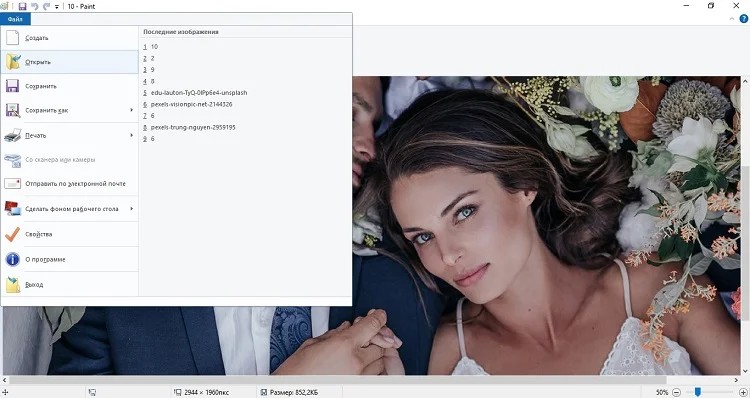
Paint остаётся самым доступным вариантом на Windows: он уже есть в системе, запускается быстро и для простых подписи, даты, имени, короткой заметки или несложного водяного знака его часто хватает. В современных версиях Paint текст добавляется через инструмент Text на вкладке Home, после чего можно сразу выбрать шрифт, размер и цвет, а затем сохранить результат в PNG, JPEG, BMP или GIF.
Кому подходит этот способ
Paint стоит выбирать, если:
-
нужно сделать подпись за пару минут;
-
не хочется устанавливать отдельный редактор;
-
задача простая: дата, имя, короткий текст, стрелка, пояснение;
-
важна максимальная простота интерфейса.
Где искать текстовый инструмент
В классической логике Paint всё предельно прямолинейно:
-
откройте программу;
-
загрузите изображение через Файл → Открыть;
-
на панели инструментов выберите инструмент Текст с буквой A или Text;
-
щёлкните по изображению и начните вводить надпись.
Пошагово: как добавить надпись в Paint
-
Запустите Paint.
-
Откройте нужную фотографию через Файл → Открыть.
-
На вкладке Home выберите инструмент Text.
-
Кликните мышью в том месте, где должна появиться надпись.
-
Появится текстовая область. Введите свой текст.
-
В верхней панели задайте шрифт, размер, начертание и цвет.
-
При необходимости настройте фон текстовой области: прозрачный или непрозрачный.
-
Когда закончите, щёлкните вне рамки текста.
-
Сохраните фото через Файл → Сохранить как и выберите нужный формат.
Что важно понимать про Paint
Главная особенность Paint в том, что он хорош только для базовых задач. Он не рассчитан на сложную типографику, аккуратную тень, контур, многослойное оформление и сложное позиционирование текста. Поэтому его лучше воспринимать как инструмент для быстрых пометок, а не для полноценного дизайна.
Если вы делаете:
-
подпись к фото в семейный архив;
-
заметку для документации;
-
простую подпись для объявления;
-
дату на изображении;
-
короткое пояснение на скриншоте,
то Paint справляется нормально.
Но если вам нужен выразительный заголовок, рекламная надпись, красивый пост для соцсетей или оформление с акцентами, Paint быстро упирается в потолок.
Практические советы для Paint
Чтобы результат не выглядел случайным, соблюдайте простые правила:
-
не используйте слишком много разных цветов;
-
не ставьте мелкий текст на детализированный фон;
-
выбирайте крупный шрифт без лишнего декоративного рисунка;
-
оставляйте поля от краёв;
-
если фон сложный, сначала подумайте, можно ли перенести надпись в более спокойную часть кадра.
Плюсы
-
программа уже установлена в Windows;
-
очень низкий порог входа;
-
быстро открывается;
-
подходит для простых подписей и пометок;
-
можно сохранить в популярных графических форматах.
Минусы
-
мало инструментов для оформления текста;
-
нет нормальной работы со стилями и сложным дизайном;
-
ограниченные возможности по точной типографике;
-
для эффектных надписей почти сразу становится тесно.
Adobe Photoshop — вариант для тех, кому нужен полный контроль над текстом
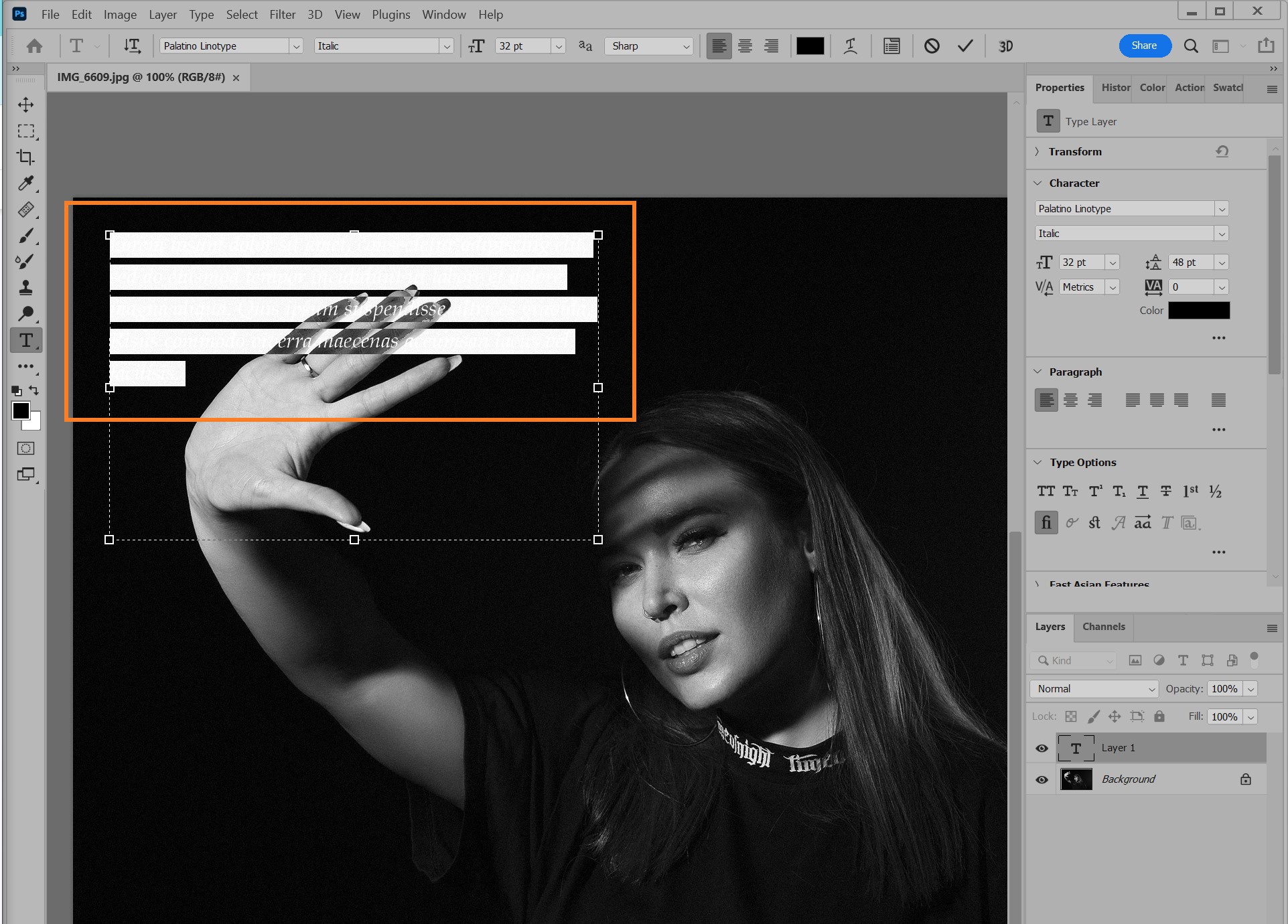
Photoshop — это уже не просто способ подписать фото, а полноценная среда для дизайна. Здесь текст добавляется отдельным текстовым слоем, редактируется без разрушения изображения, двигается независимо от фото и может получать тень, обводку, прозрачность, градиенты и другие стили. Для ввода используется инструмент Type Tool, а в верхней панели и окнах параметров доступны шрифт, размер, цвет, выравнивание и другие настройки текста. Стили вроде Drop Shadow и Stroke добавляются через панель слоёв и меню эффектов слоя.
Кому подходит этот способ
Photoshop стоит брать, когда:
-
нужен профессиональный результат;
-
важно работать со слоями;
-
надпись должна быть частью полноценного дизайна;
-
требуется точная посадка текста по композиции;
-
планируется сложное оформление: тени, контуры, несколько текстовых блоков, смешение с графикой.
Где находится инструмент текста
В Photoshop ищите кнопку с буквой T на панели инструментов. Обычно она называется Horizontal Type Tool. Есть и вертикальный вариант, но для обычных надписей по фото используется горизонтальный текст. После выбора инструмента достаточно кликнуть по фото или протянуть рамку для абзацного текста.
Пошагово: как добавить текст на фото в Photoshop
-
Откройте фотографию в Photoshop.
-
На панели инструментов выберите Type Tool или нажмите клавишу T.
-
Щёлкните по изображению, если нужна короткая надпись в одну строку, либо протяните рамку, если нужен абзацный текст.
-
Введите текст.
-
На верхней панели выберите шрифт, размер, цвет и выравнивание.
-
Подтвердите ввод.
-
Перейдите к инструменту Move Tool, чтобы точно расположить текст на снимке.
-
Если нужен эффект, откройте панель слоёв, выберите текстовый слой и нажмите fx.
-
Добавьте Drop Shadow для тени, Stroke для обводки, при необходимости — другие стили.
-
Сохраните проект в формате PSD, если планируете редактировать его дальше, а готовый результат экспортируйте в JPEG или PNG.
Почему Photoshop сильнее простых редакторов
Главное преимущество здесь не в количестве кнопок, а в том, что текст живёт как отдельный слой. Это даёт три больших плюса:
-
текст можно редактировать без повторного ввода;
-
надпись можно двигать, масштабировать и переоформлять отдельно от фото;
-
можно строить полноценную композицию из нескольких уровней текста.
Например, вы можете сделать:
-
крупный заголовок;
-
маленький подзаголовок;
-
дополнительную подпись;
-
отдельную плашку за текстом;
-
декоративную линию или геометрический элемент.
И всё это — без разрушения базового изображения.
Что особенно важно в Photoshop при работе с текстом
Не злоупотребляйте эффектами.
Новички часто включают слишком сильную тень, жирную обводку и ещё сверху градиент. Это быстро превращает надпись в тяжёлый ком. Лучше одна аккуратная тень и тонкий контур, чем три лишних эффекта сразу.
Держите иерархию.
Если у вас на фото несколько строк, одна из них должна быть главной, остальные — подчинёнными. Это достигается размером, толщиной шрифта, цветом и интервалом.
Оставляйте запас по краям.
Текст не должен стоять вплотную к границе кадра, иначе при публикации он выглядит зажатым.
Плюсы
-
полный контроль над текстом;
-
отдельные текстовые слои;
-
гибкая типографика;
-
стили слоя для тени и контура;
-
подходит для сложных обложек, баннеров и постеров;
-
легко встраивается в большой дизайн-процесс.
Минусы
-
высокий порог входа;
-
для простой подписи может быть избыточным;
-
требует больше времени на освоение.
Как добавить надпись на фото в iPhone и iOS
Разметка в приложении Фото — самый быстрый встроенный способ на iPhone
Если нужно быстро написать текст на фото прямо на iPhone, отдельное приложение вообще не обязательно. Встроенная функция Разметка в приложении Фото позволяет открыть снимок, перейти в режим редактирования, вызвать инструменты разметки, добавить текст и сохранить копию. В документации Apple текст добавляется через Edit → Markup → кнопка добавления аннотаций → Text, после чего его можно перемещать и завершить редактирование через Done.
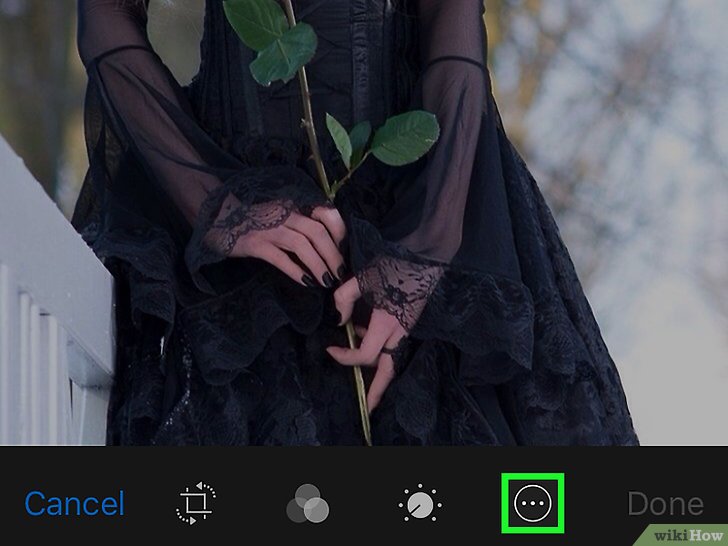
Кому подходит этот способ
Этот вариант хорош, когда:
-
нужно сделать подпись прямо сейчас;
-
нет желания ставить отдельный редактор;
-
надпись короткая;
-
вы хотите быстро подписать фото, скриншот, объявление или изображение для пересылки.
Пошагово: как добавить текст на фото на iPhone
-
Откройте приложение Фото.
-
Найдите нужное изображение.
-
Нажмите Изменить.
-
Откройте Разметку.
-
Нажмите кнопку добавления элементов.
-
Выберите Текст.
-
На фото появится текстовый блок.
-
Коснитесь текста, введите свою надпись.
-
Измените расположение, размер и базовое оформление.
-
Нажмите Готово и сохраните результат.
Что умеет встроенная Разметка
Разметка не претендует на сложный дизайн, но для своих задач она очень удобна. Она хорошо подходит для:
-
подписей на фото;
-
пояснений на скриншотах;
-
дат, коротких заметок и имён;
-
быстрых визуальных комментариев.
Если вам нужно просто добавить надпись без долгого монтажа, это один из самых быстрых способов вообще.
Где начинаются ограничения
Ограничения здесь такие же, как у любого встроенного инструмента:
-
меньше свободы по оформлению, чем в специализированных приложениях;
-
меньше готовых стилей;
-
слабее возможности по сложной типографике;
-
не лучший выбор для больших рекламных или постерных надписей.
Именно поэтому Разметка идеальна для быстрых правок, но не для полноценного визуального дизайна.
Плюсы
-
ничего не нужно устанавливать;
-
работает сразу в приложении Фото;
-
очень быстрый способ;
-
подходит для скриншотов и простых подписей;
-
удобно для повседневного использования.
Минусы
-
ограниченные инструменты оформления;
-
мало вариантов для выразительной типографики;
-
не лучший вариант для красивых обложек и рекламных макетов.
Word Swag — если нужен эффектный заголовок без ручной верстки
Word Swag удобен не тем, что просто вставляет текст, а тем, что быстро превращает короткую фразу в оформленную композицию. Это тот тип приложения, где вы думаете не столько про каждый отдельный параметр шрифта, сколько про общий визуальный стиль надписи. Для постов, цитат, открыток, мотивационных картинок и сторис такой подход часто быстрее ручной настройки. В подборках приложений для добавления текста на фото Word Swag регулярно выделяют именно за готовые варианты типографики и быстрый результат на мобильном устройстве.
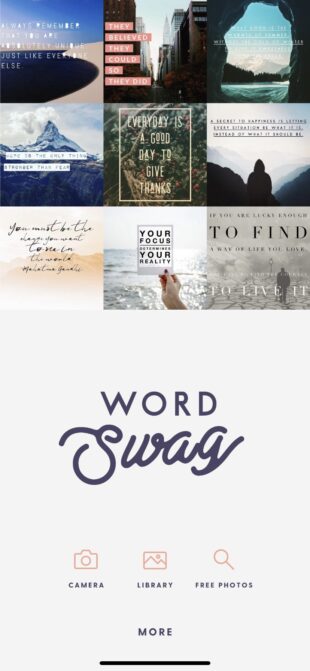
Кому подходит этот способ
Берите Word Swag, если:
-
хотите красивый текст за минимальное число действий;
-
делаете цитаты, афиши, обложки, мотивационные карточки;
-
не хотите долго вручную выставлять тени, интервалы и акценты;
-
вам важнее визуальный стиль, чем техническая глубина настроек.
Как здесь обычно строится работа
Логика простая:
-
загружаете фото;
-
вводите фразу;
-
перебираете готовые стили;
-
подгоняете расположение;
-
сохраняете результат.
Именно поэтому Word Swag нравится тем, кто делает визуал для соцсетей: приложение быстро выдаёт оформленную надпись, а не заставляет собирать её с нуля.
Где этот способ особенно хорош
Самые удачные сценарии для Word Swag:
-
короткие цитаты;
-
заголовки на обложках;
-
карточки с афоризмами;
-
посты с акцентной фразой;
-
текст поверх атмосферного фото.
Если же текст длинный, многострочный и требует тонкой композиции, лучше работают более ручные редакторы.
Плюсы
-
быстрое оформление текста;
-
много эффектных шаблонных решений;
-
удобно для соцсетей и визуальных карточек;
-
хороший вариант, когда нужен результат без долгой настройки.
Минусы
-
меньше точного контроля, чем в полноценных редакторах;
-
не лучший вариант для сложного многоуровневого макета;
-
длинные и строгие служебные подписи здесь делать менее удобно.
Typorama — когда нужен постерный стиль и выразительная типографика
Typorama особенно хорош там, где надо не просто подписать фото, а сделать из текста заметный визуальный элемент. Этот редактор стабильно используют как решение для быстрых эффектных надписей, когда хочется получить результат почти в духе постера или готового шаблона для соцсетей.
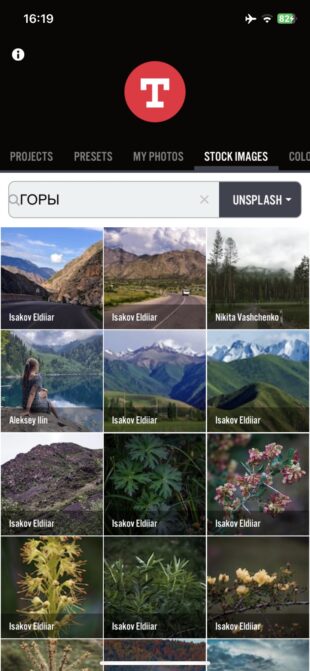
Кому подходит этот способ
Typorama выбирают, когда:
-
текст должен быть главным визуальным акцентом;
-
нужна выразительная надпись без долгого ручного монтажа;
-
вы делаете сторис, пост, заставку, цитатную карточку или открытку;
-
нужен именно декоративный, а не служебный текст.
Что здесь сильнее всего
У Typorama хорошо получаются:
-
крупные заголовки;
-
цитаты;
-
афиши и приглашения;
-
контент для соцсетей;
-
изображения, где текст должен сразу цеплять взгляд.
Приложение удобно тем, что ускоряет процесс поиска удачной композиции. Вы не начинаете с пустого листа, а быстро двигаетесь по стилям, пока не увидите визуально сильный вариант.
На что обратить внимание
Если у фото уже сложная композиция, не пытайтесь навесить на него слишком агрессивный стиль. В таких случаях лучше взять более спокойный шаблон и оставить воздух вокруг надписи. Typorama особенно хорош, когда фон и текст поддерживают друг друга, а не конкурируют.
Плюсы
-
сильные готовые стили;
-
хорошо подходит для заголовков и цитат;
-
быстро превращает обычную фразу в заметный визуальный объект;
-
удобно для сторис и обложек.
Минусы
-
меньше ручной гибкости, чем у профессиональных редакторов;
-
для нейтральных служебных подписей может быть слишком декоративным;
-
длинные тексты здесь обычно смотрятся хуже, чем короткие.
Как добавить текст на фотографию в Android
PicsArt — лучший универсальный способ на Android
PicsArt давно удерживает позицию одного из самых удобных мобильных редакторов для визуального контента. В описаниях сервиса и его мобильных приложений он позиционируется как кроссплатформенный редактор для фото и дизайна, а среди функций упоминается добавление текста к изображениям, работа с шаблонами и мобильное редактирование. Для Android это один из самых практичных вариантов, когда нужно не просто набрать надпись, а сделать её частью поста, обложки или карточки.
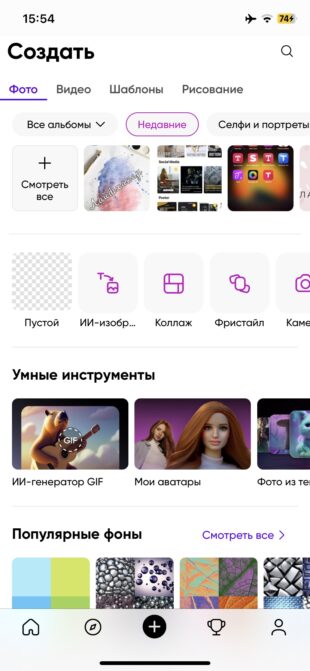
Кому подходит этот способ
PicsArt лучше всего подходит, если вы:
-
оформляете контент для соцсетей на телефоне;
-
хотите добавить текст, стикеры, эффекты и другие элементы в одном приложении;
-
делаете не только подпись, но и визуальный монтаж;
-
часто работаете с фото прямо на Android-смартфоне.
Как здесь обычно добавляют текст
Рабочая схема в PicsArt выглядит так:
-
открыть фото;
-
перейти в инструменты редактирования;
-
выбрать текст;
-
ввести надпись;
-
настроить цвет, размер, стиль и положение;
-
при необходимости дополнить плашкой, эффектом или декоративными элементами;
-
сохранить готовое изображение.
Почему PicsArt так удобен именно на Android
Сильная сторона приложения — сочетание текста с другими мобильными инструментами. То есть вы можете в одном месте:
-
подправить само фото;
-
кадрировать кадр;
-
усилить цвет;
-
добавить текст;
-
поставить стикер;
-
затемнить фон под надпись;
-
собрать более сложную композицию.
Это важно, потому что во многих простых приложениях текст есть, но он живёт отдельно от остального редактирования. В PicsArt всё собрано в одной цепочке.
Как делать надпись аккуратно в PicsArt
На телефоне особенно легко ошибиться с масштабом. На маленьком экране кажется, что текст читается нормально, а после публикации он становится мелким или перегруженным. Поэтому здесь работает несколько правил:
-
делайте шрифт крупнее, чем кажется нужным;
-
проверяйте читаемость в уменьшенном виде;
-
не ставьте белый текст на светлый участок без подложки;
-
лучше один выразительный заголовок, чем три конкурирующих блока текста;
-
если фон шумный, затемните его локально или используйте плашку.
Плюсы
-
мощный мобильный редактор;
-
подходит не только для текста, но и для полноценного оформления поста;
-
удобно работать на Android без перехода между несколькими приложениями;
-
хорош для соцсетей, сторис, обложек и карточек.
Минусы
-
интерфейс насыщен инструментами, новичку нужно немного времени на привыкание;
-
для очень простой подписи приложение может показаться избыточным;
-
лёгко перегрузить кадр эффектами, если не держать меру.
Phonto — лучший отдельный текстовый инструмент на Android, когда нужен упор именно на надписи
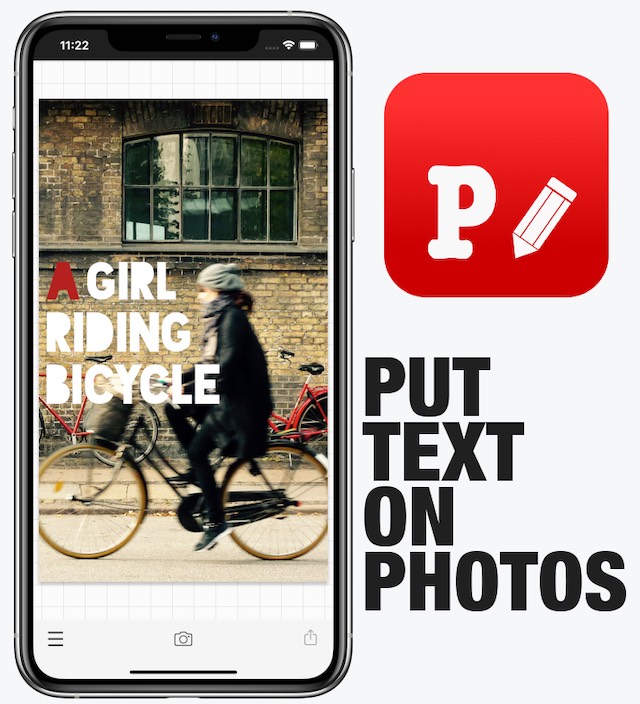
Phonto — это уже не универсальный фоторедактор, а специализированный инструмент для текста на изображениях. На официальной странице приложения и в Google Play для Android подчёркиваются его профильные возможности: более 200 шрифтов, установка дополнительных шрифтов, изменение размера, цвета, тени, обводки, фона текста, межбуквенного и межстрочного интервала, а также поворот текста. Именно поэтому на Android Phonto удобен тем, что не распыляется на десятки лишних функций и концентрируется на типографике.
Кому подходит этот способ
Phonto стоит выбирать, если:
-
вам нужен именно текст на фото, а не большой набор фильтров и эффектов;
-
важна работа со шрифтами;
-
вы делаете цитаты, карточки, подписи, мини-постеры;
-
хочется быстро оформить текст, не копаясь в лишних инструментах.
Как здесь строится работа
Обычно процесс выглядит так:
-
открыть фотографию;
-
создать текстовый блок;
-
ввести фразу;
-
выбрать шрифт;
-
настроить размер, цвет, тень, контур и интервалы;
-
переместить надпись;
-
сохранить результат.
Что делает Phonto особенно полезным
Его сила в том, что он даёт именно текстовые параметры, которыми часто пренебрегают универсальные редакторы. А между тем именно они отделяют случайную подпись от аккуратной надписи:
-
межбуквенный интервал;
-
межстрочный интервал;
-
контур;
-
тень;
-
фон под текстом;
-
поворот;
-
набор и установка дополнительных шрифтов.
То есть если ваша задача не «немного подписать фото», а именно красиво оформить надпись, Phonto часто оказывается удобнее более тяжёлых редакторов.
Когда Phonto выигрывает у универсальных приложений
Он особенно хорош в таких ситуациях:
-
текст — главный элемент изображения;
-
нужно быстро тестировать разные шрифты;
-
нужен нейтральный и аккуратный макет без перегруза;
-
важно сделать несколько версий одного и того же изображения с разными надписями.
Плюсы
-
сильный упор именно на текст;
-
большой набор шрифтов и настроек;
-
удобно подбирать контур, тень и интервалы;
-
подходит для карточек, цитат, постов и обложек;
-
не перегружен лишними инструментами.
Минусы
-
меньше функций классического фоторедактора;
-
для серьёзной обработки снимка придётся использовать другой редактор до или после него;
-
при неаккуратном подборе шрифтов легко уйти в визуальный шум.
Как вставить текст в фото онлайн
Canva — лучший браузерный способ для постов, обложек, баннеров и афиш
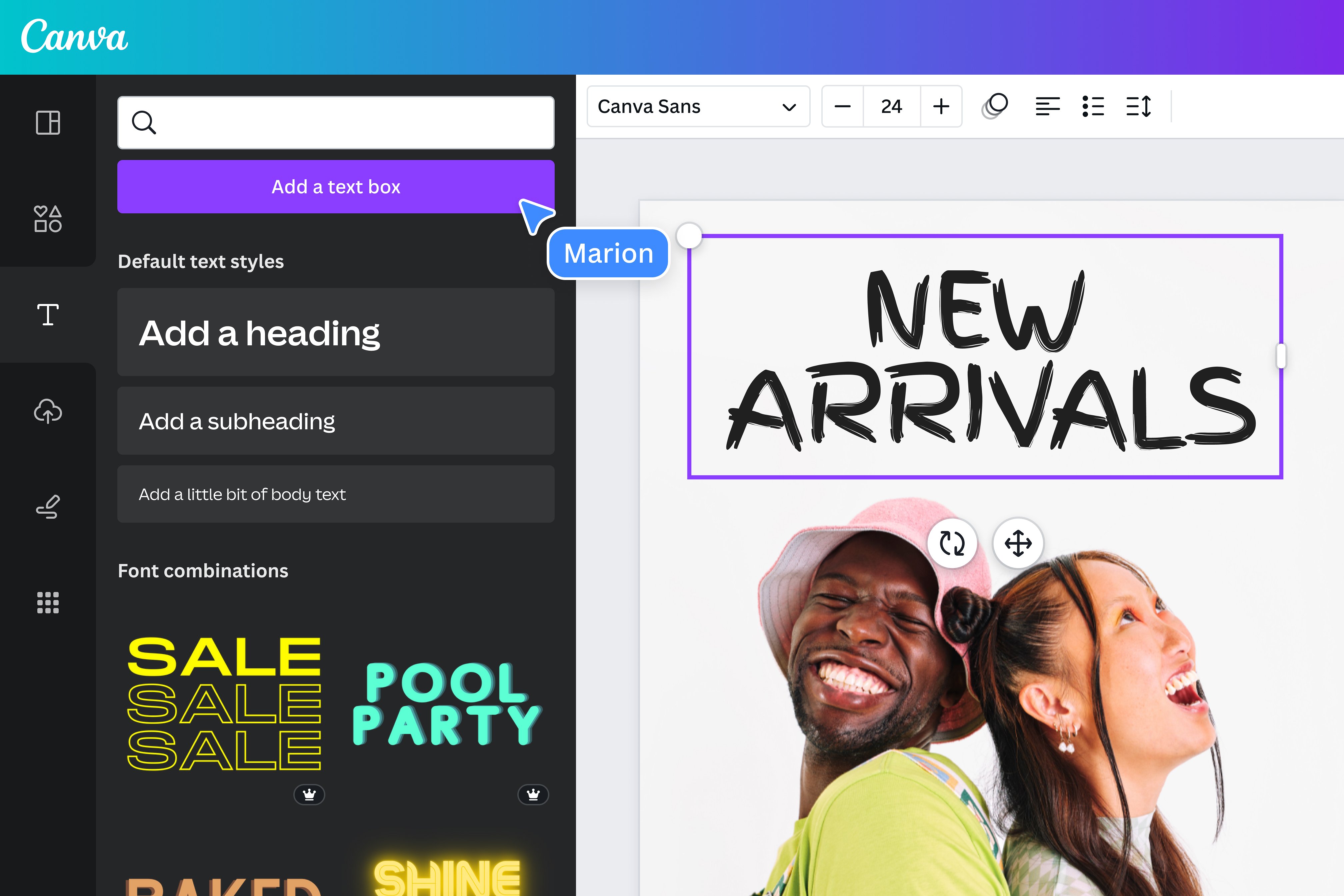
Если задача звучит как «сделать не просто подпись, а красивый готовый макет», Canva почти всегда оказывается одним из самых удобных решений. На её страницах с инструментами текста и справке работа строится через левую панель Text, где можно выбрать Add text, Add a heading и другие текстовые блоки, а затем настроить их под нужный дизайн. Такой подход особенно хорош для обложек, карточек, постов, баннеров и афиш, где текст — полноценная часть композиции, а не второстепенная пометка.
Кому подходит этот способ
Canva — правильный выбор, если:
-
вы работаете в браузере;
-
не хотите ничего устанавливать;
-
нужен готовый красивый макет;
-
важны шаблоны, сетки, направляющие и композиция;
-
вы оформляете контент для соцсетей, рекламы или презентаций.
Пошагово: как добавить текст в Canva
-
Загрузите фото в проект.
-
Откройте левую панель Text.
-
Выберите Add text, Add a heading или другой текстовый блок.
-
Введите свою надпись.
-
Перетащите блок в нужное место на макете.
-
Настройте шрифт, размер, цвет, интервалы, выравнивание.
-
При необходимости добавьте фон, плашку, фигуру или декоративные элементы.
-
Сохраните итог в нужном формате.
Почему Canva часто удобнее простых онлайн-редакторов
Потому что она решает задачу не только текста, но и компоновки. В Canva легко:
-
выровнять элементы;
-
оставить безопасные поля;
-
поставить несколько уровней текста;
-
добавить плашку;
-
подогнать дизайн под конкретный формат — сторис, пост, превью, баннер.
То есть это уже не «написать слова поверх картинки», а собрать готовый визуальный материал.
Когда Canva особенно хороша
Её сильные сценарии:
-
рекламные посты;
-
обложки для видео;
-
превью;
-
карточки для соцсетей;
-
постеры и афиши;
-
приглашения и объявления;
-
оформленные цитаты.
Где нужно быть внимательнее
Canva очень легко увлекает декоративными элементами. Из-за этого новички часто перегружают макет: берут слишком много разных шрифтов, добавляют несколько акцентных цветов, лишние фигуры и тени. В результате дизайн становится тяжелее, чем исходное фото. Лучше один акцентный стиль, чем набор случайных эффектов.
Плюсы
-
отличный браузерный редактор для макетов;
-
удобный доступ к текстовым блокам;
-
хорошо подходит для соцсетей и рекламы;
-
сильная работа с композицией и шаблонами;
-
не требует установки.
Минусы
-
при большом количестве шаблонов легко уйти в перегруженный дизайн;
-
для совсем простой подписи может быть избыточной;
-
сложный художественный монтаж по слоям здесь уступает Photoshop и Photopea.
Photopea — когда нужен браузерный редактор со слоями и текстом как в Photoshop
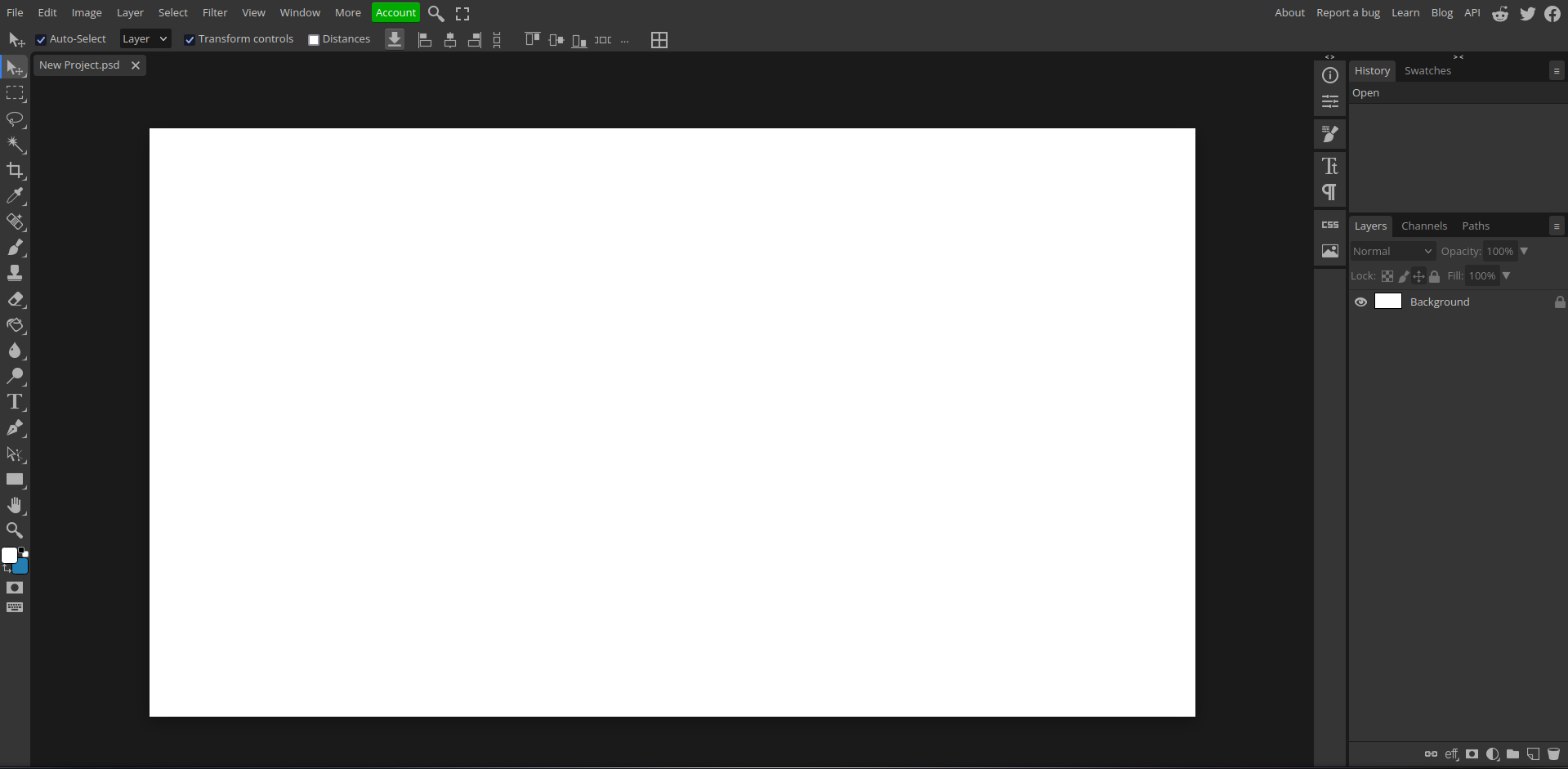
Photopea — отличный выбор для тех, кто хочет работать в браузере, но не готов мириться с слишком простыми онлайн-инструментами. В документации сервиса указано, что текст создаётся через Type Tool и может быть как точечным, так и абзацным, а интерфейс и логика редактора построены вокруг слоёв. Это делает Photopea особенно сильным, когда нужно собрать не просто надпись, а полноценную многослойную композицию прямо в браузере.
Кому подходит этот способ
Photopea хорош, если:
-
нужен браузерный инструмент, но без сильных ограничений;
-
вы привыкли к логике Photoshop;
-
хотите работать со слоями;
-
нужно создать несколько текстовых блоков и аккуратно собрать макет;
-
важна точная посадка текста по изображению.
Как добавить текст в Photopea
-
Откройте редактор и загрузите фото.
-
На левой панели выберите Type Tool.
-
Кликните по изображению или протяните рамку для абзацного текста.
-
Введите нужную фразу.
-
Настройте шрифт, размер, цвет и другие параметры.
-
Переместите текстовый слой в нужное место.
-
При необходимости создайте несколько слоёв с разными надписями.
-
Сохраните итоговый файл в подходящем формате.
Почему этот способ так полезен
Photopea закрывает очень важную нишу: когда вам уже мало простого онлайн-редактора, но вы по каким-то причинам не хотите работать в установленном Photoshop. Здесь удобно делать:
-
обложки;
-
баннеры;
-
сложные подписи в несколько уровней;
-
плашки под текст;
-
рекламные макеты;
-
оформление изображений для статей и соцсетей.
Что в нём особенно ценно
Самое главное — слой текста остаётся отдельным. Это значит, что вы можете:
-
менять фразу без перерисовки всего макета;
-
свободно двигать блок;
-
дублировать надпись;
-
комбинировать текст с другими слоями.
Для браузера это очень серьёзное преимущество.
Плюсы
-
работает прямо в браузере;
-
текст добавляется как отдельный слой;
-
близкая к Photoshop логика;
-
подходит для сложных макетов;
-
хорош для тех, кто уже знаком со слоями.
Минусы
-
новичку может показаться сложнее, чем Canva;
-
требует большей аккуратности и внимания к слоям;
-
для простой подписи может быть избыточным.
Как сделать текст на фото читаемым
Даже самая удобная программа не спасёт, если сам текст оформлен плохо. Ниже — базовые правила, которые реально работают независимо от платформы.
1. Ставьте текст туда, где ему есть место
Не пытайтесь любой ценой лепить надпись поверх лица, важного объекта или самой контрастной части кадра. Текст лучше всего работает там, где есть свободный участок, фон немного спокойнее и глаз не борется сразу с двумя визуальными центрами.
2. Следите за контрастом
Чёрный текст на тёмном фоне и белый на светлом — почти гарантированная ошибка. Если фон сложный, используйте:
-
тень;
-
тонкий контур;
-
полупрозрачную плашку;
-
затемнение участка под надписью.
3. Не делайте слишком длинные строки
Одна очень длинная строка обычно смотрится хуже, чем две или три аккуратные. Короткие строки читаются лучше и позволяют точнее встроить текст в композицию.
4. Не берите слишком много шрифтов
В большинстве случаев достаточно одного шрифта или пары из главного и вспомогательного. Когда на фото три-четыре разных шрифта, это почти всегда выглядит случайно.
5. Используйте тень и обводку умеренно
Тень должна помогать, а не кричать. Обводка должна отделять текст от фона, а не превращать его в тяжёлую вывеску. Лучше лёгкий эффект, чем чрезмерный.
6. Оставляйте поля
Текст у самого края выглядит зажатым и дешёвым. Оставляйте визуальное расстояние от краёв кадра. Это особенно важно для сторис, превью и мобильных экранов.
7. Проверяйте результат в уменьшенном виде
Это очень полезный приём. После оформления уменьшите изображение до размера, в котором его увидит зритель. Если текст уже плохо читается, значит, в финальной публикации проблема только усилится.
Частые ошибки при добавлении текста на фото
Слишком мелкий текст
На исходнике он может казаться нормальным, но после публикации в ленте становится нечитаемым. Особенно часто это происходит на телефоне.
Слабый контраст
Надпись есть, но читать её тяжело. Причина почти всегда в плохом контрасте с фоном.
Слишком много декоративных эффектов
Тени, свечение, жирный контур, градиент, наклон, ещё один контур — и текст превращается в визуальный шум.
Случайный выбор шрифта
Для серьёзной подписи вычурный декоративный шрифт редко подходит. Для афиши строгий системный шрифт тоже не всегда работает. Шрифт должен поддерживать задачу, а не спорить с ней.
Отсутствие иерархии
Если на фото несколько текстовых блоков одинакового размера и одинаковой жирности, глаз не понимает, что главное.
Неправильное сохранение
После работы важно сохранить файл в нормальном качестве. Если экспорт слишком агрессивный, текст может стать мыльным, особенно на тонких штрихах.
Какой вариант выбрать в итоге
Если вы работаете на Windows и хотите лучший баланс удобства и качества
Берите ФотоМАСТЕР. Он даёт быстрый старт, понятную логику и уже нормальный набор инструментов для оформления надписи.
Если нужна самая простая встроенная программа
Подойдёт Paint. Он не для дизайна, а для быстрых подписей.
Если нужен серьёзный макет и полный контроль
Лучше Adobe Photoshop.
Если вы на iPhone и хотите обойтись без установки
Используйте Разметку в приложении Фото. Это самый быстрый путь для обычных подписей.
Если на iPhone нужен красивый шаблонный стиль
Смотрите в сторону Word Swag и Typorama.
Если вы на Android и нужен универсальный мобильный редактор
Оптимальный выбор — PicsArt.
Если на Android нужен отдельный сильный инструмент именно для надписей
Отлично подходит Phonto.
Если работаете в браузере и нужен красивый готовый макет
Берите Canva.
Если работаете в браузере, но хотите слои и более серьёзный контроль
Выбирайте Photopea.
Заключение
Добавить текст на фото можно почти в любом редакторе, но хороший результат зависит не от самой программы, а от того, насколько она подходит под вашу задачу.
Если нужен самый удобный десктопный способ без перегруза, первым выбором остаётся ФотоМАСТЕР. Если нужна встроенная простота — Paint. Если нужен полный профессиональный контроль — Adobe Photoshop. На iPhone для быстрых подписей удобнее всего встроенная Разметка, а для более эффектных макетов — Word Swag и Typorama. На Android логичнее всего смотреть на PicsArt и Phonto, а в браузере — на Canva и Photopea. Самый правильный подход — не искать абстрактно лучший редактор, а сразу выбирать тот, который лучше решает именно ваш сценарий.

Чтобы оставить комментарий, авторизуйтесь или зарегистрируйтесь.