PortraitPro — специализированный фоторедактор для портретной ретуши, построенный вокруг автоматического распознавания лица и управляемых слайдеров. Его задача не в том, чтобы заменить универсальный графический редактор для любой обработки, а в том, чтобы быстро довести портрет до аккуратного вида: сгладить кожу, убрать мелкие дефекты, подчеркнуть глаза, поправить рот и зубы, настроить цифровой макияж, изменить волосы, скорректировать свет и обработать серию фотографий в едином стиле.
Программа особенно хорошо подходит для портретов, headshot-съемок, свадебных серий, выпускных альбомов, семейных фотосессий, студийных снимков, анкетных фотографий, контента для соцсетей и коммерческих портретов, где нужен чистый, приятный, но контролируемый результат. Главная логика PortraitPro простая: пользователь открывает снимок, программа находит лицо, определяет основные черты, строит разметку и предлагает набор правок, которые можно усиливать, ослаблять или отключать вручную. PortraitPro распознает лицо, возрастную категорию и пол, а также выделяет черты лица, кожу, волосы, объекты и фон; правки выполняются через регулируемые слайдеры, поэтому результат не сводится к одной автоматической кнопке.
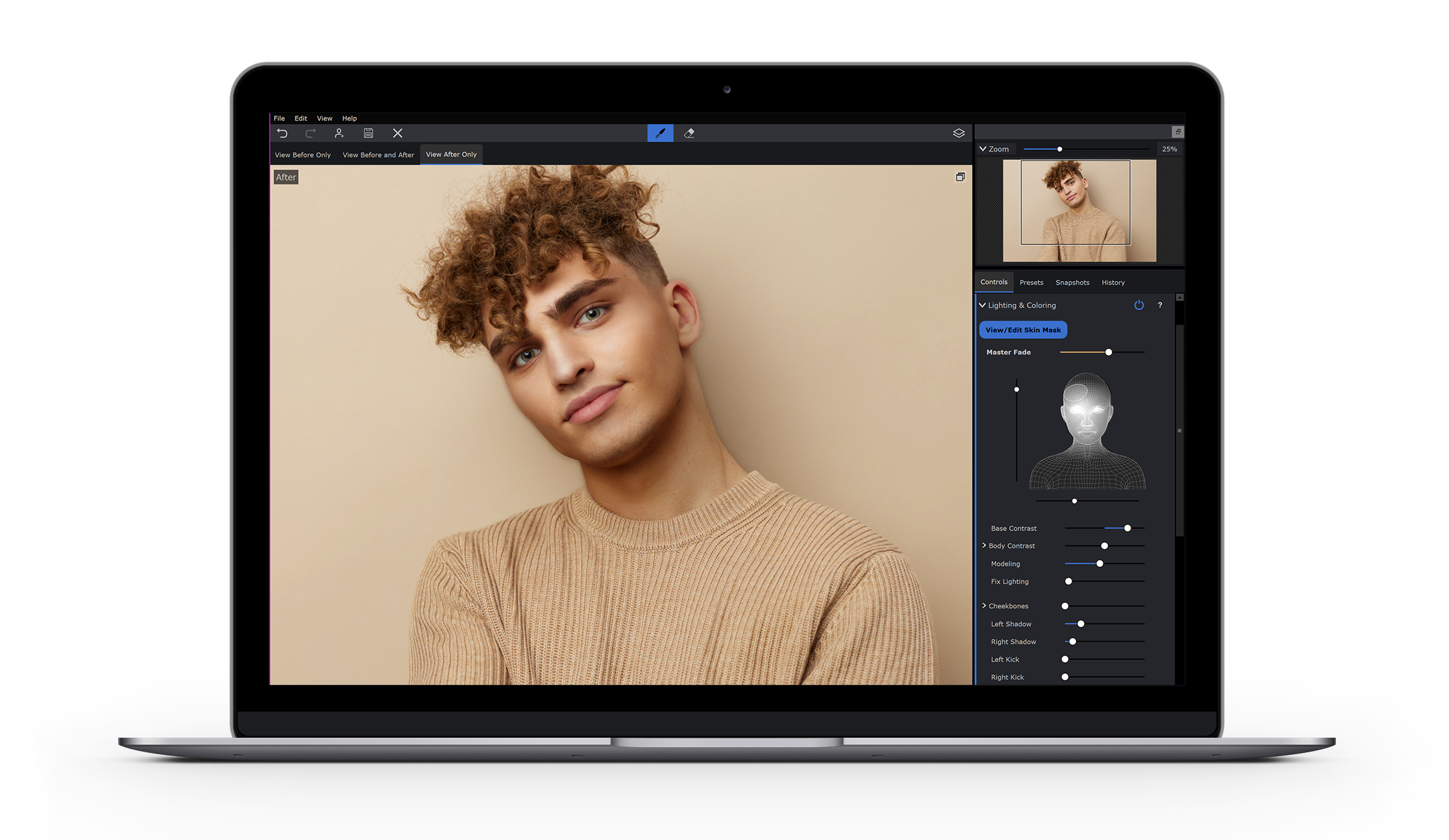
В отличие от Photoshop, где портретная ретушь часто собирается из нескольких техник, масок, слоев, кистей и фильтров, PortraitPro дает готовую структуру именно под лицо. В нем уже есть отдельные блоки для формы лица, кожи, света, макияжа, глаз, рта, носа, волос, общей картинки, слоев, inpainting-инструментов и дополнительных правок. Это делает программу удобной для тех, кто не хочет строить весь процесс вручную, но все равно хочет контролировать силу обработки.
PortraitPro нельзя оценивать как обычный редактор фото. Это не программа для полноценного дизайна, коллажей, сложного композитинга, иллюстрации или подготовки макетов. Ее сильная сторона — портретная ретушь фото, особенно когда нужно быстро привести лицо к более аккуратному состоянию и не тратить на каждую фотографию десятки минут ручной работы.
Скачать PortraitPro
- Ретушь фото
- Русский интерфейс
- Просто для новичков
- Упор на портреты
- Платная лицензия
- Английский интерфейс
Что такое PortraitPro и для каких задач он создан
PortraitPro работает как редактор портретов с акцентом на лицо. В центре процесса — не общий кадр, а человек в кадре: кожа, глаза, рот, нос, волосы, форма лица, освещение на лице и визуальная подача портрета. Программа анализирует изображение и применяет корректировки к тем зонам, которые имеют смысл именно в портретной обработке.
Основные задачи, для которых используют PortraitPro:
-
ретушь кожи без ручной частотной обработки;
-
сглаживание мелких неровностей и теней;
-
удаление или ослабление локальных дефектов кожи;
-
улучшение глаз, радужки, белков и бликов;
-
отбеливание зубов и корректировка улыбки;
-
усиление цвета губ и цифровая помада;
-
цифровой макияж глаз и лица;
-
изменение цвета волос, добавление бликов и усиление объема;
-
коррекция света на лице;
-
аккуратное изменение формы лица;
-
обработка нескольких лиц на одной фотографии;
-
пакетная обработка портретной съемки в старшей редакции;
-
интеграция с Photoshop и Lightroom в редакциях Studio и Studio Max.
Смысл программы в том, чтобы типовые задачи портретного ретушера были собраны в одном окне. Пользователю не нужно вручную создавать маску кожи, отдельно маску глаз, отдельно слой для губ, затем слой для осветления лица и еще один слой для смягчения теней. PortraitPro сначала делает разметку, а затем дает доступ к готовым группам параметров.
Это особенно заметно при работе с портретами для клиентов. Например, если фотограф снимает 60–100 кадров на корпоративной съемке, ему обычно не нужна сложная журнальная ретушь каждого портрета. Ему нужно убрать случайные дефекты, выровнять кожу, сделать глаза чище, немного поправить свет и сохранить узнаваемость человека. PortraitPro как раз закрывает такой сценарий: быстрый результат, возможность уменьшить силу обработки, повторяемость настроек и работа с пресетами.
Для бьюти-ретуши программа тоже полезна, но только при аккуратной настройке. Если выкрутить слайдеры слишком сильно, можно получить эффект искусственного лица: чрезмерно гладкая кожа, слишком яркие глаза, резкая улыбка, неестественный овал. Поэтому грамотная работа в PortraitPro строится не на максимальных значениях, а на умеренных правках.
Редакции PortraitPro: Standard, Studio и Studio Max
PortraitPro существует в трех редакциях: Standard, Studio и Studio Max. Все они ориентированы на портретную ретушь, но различаются рабочим процессом и профессиональными возможностями. Standard подходит для базовой обработки портретов. Studio добавляет более серьезные функции для фотографов, которые работают с RAW, DNG, цветом и внешними редакторами. Studio Max рассчитана на потоковую обработку и включает полностью автоматический пакетный режим.
| Возможность | Standard | Studio | Studio Max |
|---|---|---|---|
| AI-ретушь портретов | Да | Да | Да |
| Сглаживание кожи | Да | Да | Да |
| Face sculpting | Да | Да | Да |
| Улучшение волос, глаз и рта | Да | Да | Да |
| Цифровой макияж | Да | Да | Да |
| 3D lighting effects | Да | Да | Да |
| Работа с несколькими людьми на фото | Да | Да | Да |
| Настраиваемые пресеты | Да | Да | Да |
| Photoshop plug-in со Smart Filter | Нет | Да | Да |
| Lightroom integration | Нет | Да | Да |
| Camera RAW и DNG | Нет | Да | Да |
| 16-bit TIFF/PNG | Нет | Да | Да |
| Цветовые пространства и профили | Нет | Да | Да |
| Batch dialog | Нет | Да | Да |
| Full Batch mode | Нет | Нет | Да |
Standard имеет смысл для пользователя, который обрабатывает JPEG/TIFF-портреты и не строит профессиональный workflow вокруг Photoshop, Lightroom и RAW-файлов. В этой редакции есть главная часть PortraitPro: автоматическая портретная ретушь, работа с лицом, кожей, волосами, глазами, макияжем, светом и фоном.
Studio уже ближе к рабочему инструменту фотографа. В ней появляются RAW/DNG, 16-битные TIFF/PNG, профили монитора и рабочего пространства, поддержка цветовых пространств, работа как Photoshop plug-in со Smart Filter и внешняя связка с Lightroom. Для тех, кто делает портреты в RAW и обрабатывает их в нормальном цветовом процессе, Studio заметно практичнее Standard.
Studio Max нужна там, где портретов много. Это редакция для серий: школьные альбомы, корпоративные headshot, свадебные съемки, съемки персонала, мероприятия, каталоги сотрудников. Full Batch mode позволяет обрабатывать целую съемку быстрее, чем ручной проход по каждому файлу. Но автоматическая пакетная обработка не отменяет контроля: одинаковый пресет может хорошо лечь на один портрет и слишком сильно повлиять на другой, особенно если в серии разный свет, возраст, кожа и ракурс.
Интерфейс PortraitPro: как устроено рабочее окно
Интерфейс PortraitPro построен вокруг двух зон: большого просмотра изображения и правой панели с настройками. Пользователь видит портрет, переключает режим сравнения и управляет обработкой через группы слайдеров. В рабочем окне есть вкладки просмотра вроде View Before Only, View Before and After и View After Only; они позволяют смотреть исходник, обработанную версию или сравнение до/после. В режиме Enhance Face оригинал может отображаться слева, а улучшенная версия справа, при этом точность контуров можно проверять прямо поверх изображения.
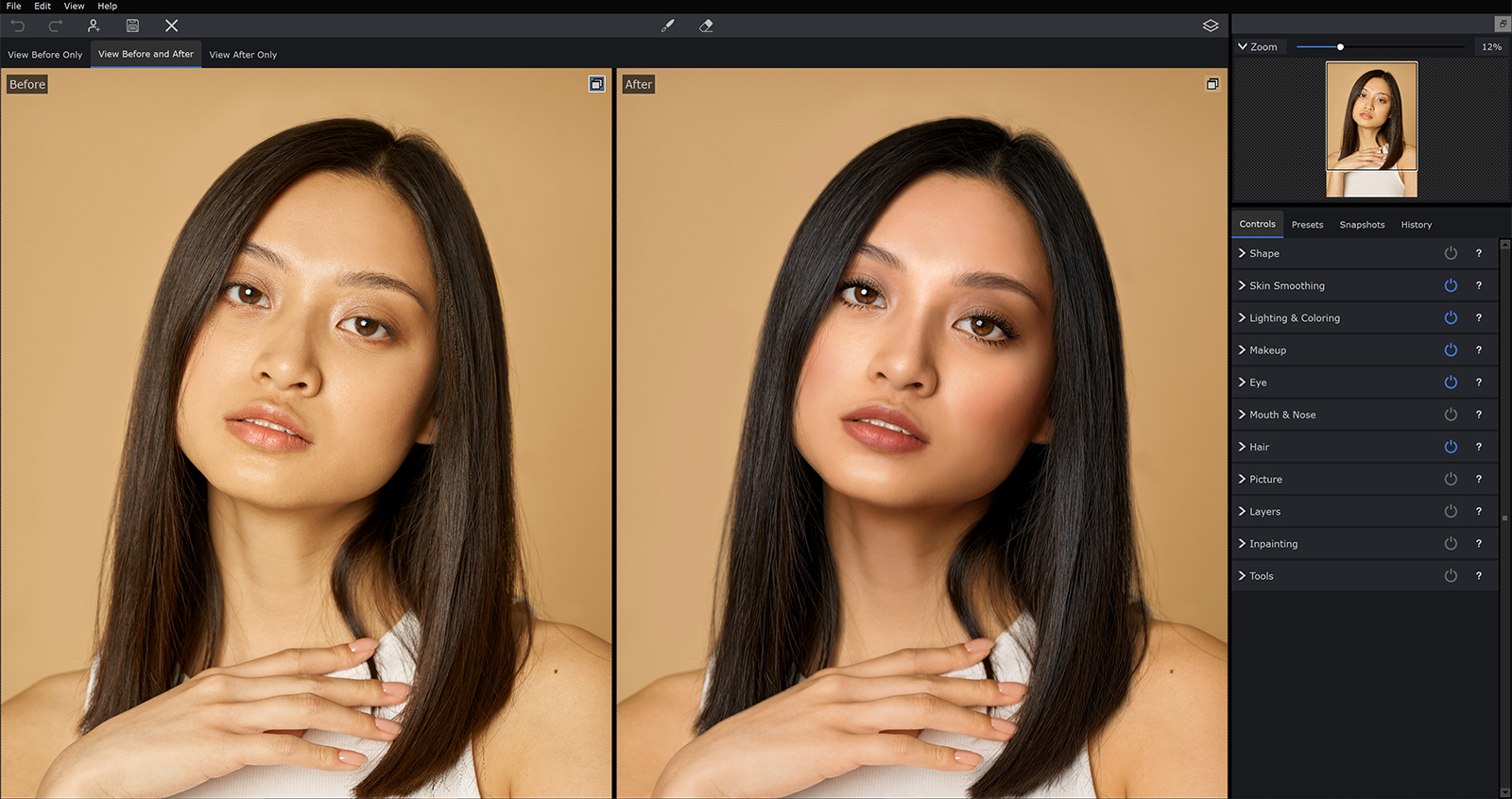
Правая часть интерфейса содержит навигатор и вкладки Controls, Presets, Snapshots, History. Controls — основная рабочая область со слайдерами. Presets используется для быстрых вариантов обработки и сохранения собственных настроек. Snapshots нужны для хранения нескольких вариантов обработки текущего изображения. History помогает вернуться к предыдущим действиям и контролировать этапы работы. Snapshots работают как наборы настроек, которые сохраняются только для текущего изображения и позволяют быстро переключаться между разными вариантами обработки; для сохранения снимка настроек используется кнопка Save, а также клавиатурная команда F3.
В панели Controls обычно расположены разделы:
-
Shape — форма лица и черт;
-
Skin Smoothing — ретушь кожи;
-
Lighting & Coloring — свет и цвет;
-
Makeup — цифровой макияж;
-
Eye — глаза;
-
Mouth & Nose — рот, зубы, губы и нос;
-
Hair — волосы;
-
Picture — общая коррекция изображения;
-
Layers — работа со слоями и фоном;
-
Inpainting — интеллектуальное восстановление отдельных областей;
-
Tools — дополнительные инструменты.
Верхняя часть окна содержит кнопки и инструменты для навигации, отмены, масштабирования и работы с разметкой. При портретной ретуши особенно важны не только слайдеры, но и точность разметки лица: если контуры глаз, губ, носа или овала стоят неверно, автоматическая обработка будет применяться не туда или даст странный результат.
Удобство интерфейса в том, что PortraitPro не заставляет искать нужную функцию в длинном меню. Основные портретные задачи вынесены в именованные блоки. Пользователь видит не абстрактные фильтры, а понятные категории: кожа, глаза, рот, макияж, волосы, свет. Для фоторедактора портретов это правильная структура, потому что она соответствует реальному порядку обработки лица.
Как работает автоматическое распознавание лица
PortraitPro начинается с распознавания лица. Программа находит лицо, строит контуры и определяет ключевые зоны: глаза, брови, нос, губы, контур лица, кожу и волосы. Это не просто визуальная подсказка. От разметки зависит, где именно будут работать слайдеры: сглаживание кожи не должно попадать на глаза и волосы, отбеливание зубов должно применяться к зубам, коррекция губ — к губам, а усиление радужки — к области глаз.
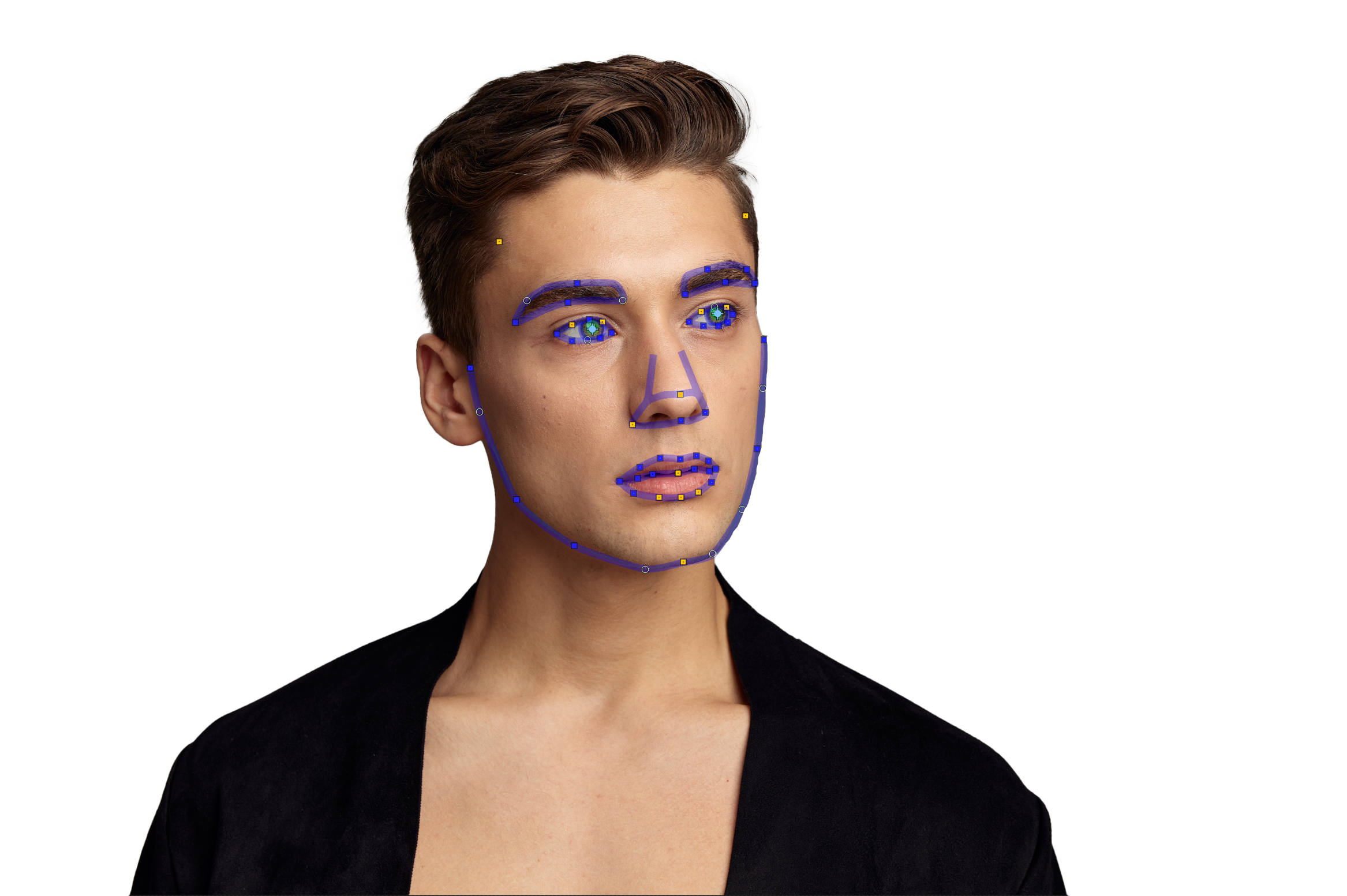
Разметка особенно важна на сложных кадрах: лицо повернуто в профиль, глаза частично закрыты, волосы перекрывают лоб, рот открыт, человек в очках, в кадре несколько людей. В таких случаях автоматике нужно помочь. Пользователь может двигать контрольные точки, поправлять контур лица, уточнять положение глаз, губ и носа. При перемещении точки PortraitPro обновляет обработанную версию, поэтому можно сразу видеть, как изменение разметки влияет на результат.
Разметка глаз, бровей, носа и рта
Глаза и рот — самые чувствительные зоны портретной ретуши. Если глазная разметка стоит неточно, программа может неправильно усилить ресницы, изменить радужку, отбелить не тот участок или добавить блик не там, где он должен быть. Если разметка губ ошибается, слайдеры губ и зубов начинают работать грубо.
При ручной настройке рта PortraitPro использует логику Mouth Open и Mouth Closed. Если рот открыт, отображаются линии для верхней и нижней губы, а также зоны, связанные с зубами. Если рот закрыт, показывается упрощенная разметка, где центральная линия ставится по месту смыкания губ. Это важно для корректной работы отбеливания зубов, улучшения улыбки, насыщенности губ и sharpening-параметров вокруг рта.
Практически это выглядит так: если человек улыбается с открытым ртом, нужно убедиться, что контур губ не заходит на зубы, а область зубов не выходит на губы. Если рот закрыт, не нужно искусственно растягивать разметку так, будто зубы видны. Лучше правильно поставить линию смыкания губ, иначе Mouth & Nose controls будут работать неестественно.
Работа с несколькими лицами
PortraitPro умеет обрабатывать несколько людей на одной фотографии. Если на снимке найдено несколько лиц, пользователь выбирает нужное лицо и переходит к его обработке. Когда нужно вернуться к выбору другого человека, используется кнопка Other Faces. В Select Face stage у лиц отображаются контуры, а для уже обработанного лица появляется возможность перейти к Adjust Outlines или продолжить обработку.
Это полезно на семейных портретах, свадебных снимках и групповых фото. Но у групповой ретуши есть жесткое правило: нельзя одинаково обрабатывать всех людей. У одного человека может быть мягкий свет и чистая кожа, у другого — резкие тени и блики, у третьего — очки или более сложная прическа. PortraitPro дает возможность обрабатывать лица по отдельности, и этим нужно пользоваться.
Ретушь кожи: ClearSkin, сглаживание и сохранение текстуры
Ретушь кожи — центральная функция PortraitPro. Программа сглаживает кожу, ослабляет дефекты, выравнивает мелкие тени и делает лицо визуально чище. При умеренных настройках кожа остается похожей на настоящую: сохраняется фактура, поры, естественные переходы света и тона. ClearSkin воспроизводит существующую текстуру кожи и одновременно удаляет дефекты и нежелательные тени, поэтому результат не обязан выглядеть как размытие.
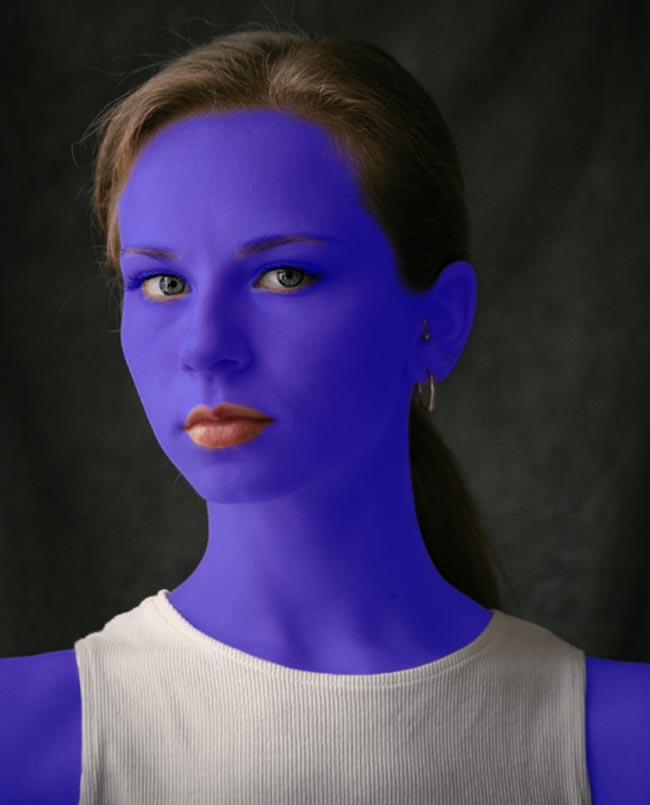
Главная ошибка при работе с PortraitPro — слишком сильное сглаживание. В портретной ретуши кожа должна выглядеть лучше, но не должна превращаться в ровную пластиковую поверхность. Если кожа полностью теряет микроконтраст, лицо становится неестественным даже при правильной форме глаз и губ. Поэтому Skin Smoothing нужно настраивать по изображению на 100% масштабе, а не только по уменьшенному превью.
В реальной работе удобно двигаться так:
-
Сначала проверить, правильно ли найдена область кожи.
-
Открыть View/Edit Skin Area или View/Edit Skin Mask в блоке Skin Smoothing.
-
Убедиться, что маска не зашла на глаза, волосы, губы, одежду и фон.
-
Ослабить общий уровень сглаживания до естественного значения.
-
Локальные дефекты исправить Touch-up brush, а не пытаться скрыть все общим слайдером.
-
Проверить результат в режиме до/после.
-
Уменьшить эффект, если исчезла текстура кожи.
Сглаживание кожи без пластика
Естественная ретушь кожи в PortraitPro строится не на полном удалении деталей, а на смягчении проблемных участков. Хороший результат — когда зритель видит человека, а не работу программы. На портрете должны остаться возраст, индивидуальность, мимика, структура лица и живой свет. Если слайдеры сглаживания делают лицо заметно моложе, чем оно есть, это уже не аккуратная портретная ретушь, а сильное изменение внешности.
В практическом смысле нужно избегать трех ошибок:
-
не сглаживать кожу до исчезновения пор;
-
не убирать все морщины, если они являются частью лица;
-
не делать кожу лица мягкой, а шею, руки и плечи оставлять без обработки.
Последний пункт особенно важен. Если лицо обработано сильно, а видимая кожа на шее и плечах осталась исходной, кадр выглядит несогласованно. PortraitPro позволяет расширять область кожи: в skin area brushes есть кнопка extend, через которую можно добавить участки кожи на теле, чтобы skin sliders применялись и к ним.
Удаление локальных дефектов
Для локальной правки лучше использовать кисти, а не усиливать общий Skin Smoothing. Прыщик, временное покраснение, маленькое пятно, след от макияжа, точечный дефект или случайная тень должны исправляться локально. Такой подход сохраняет кожу живой, потому что вся поверхность лица не подвергается лишнему сглаживанию.
Инструментальная логика проста: общий слайдер отвечает за общий вид кожи, кисть — за конкретную проблему. Если пытаться убрать один заметный дефект глобальным слайдером, программа сгладит и те участки, которые трогать не нужно.
Маска кожи и контроль зон
Маска кожи — одна из важнейших вещей в PortraitPro. На прямом портрете программа обычно хорошо находит основные области, но ошибки возможны всегда: пряди волос на лице, густые брови, тени у носа, яркая помада, край одежды телесного цвета. Если маска зашла на волосы или губы, сглаживание начнет портить детали. Если маска не захватила часть кожи, на лице появится неравномерность: одна зона будет мягкой, другая — исходной.
Проверка маски занимает меньше минуты, но сильно улучшает результат. Это особенно важно при коммерческой обработке, потому что ошибки маски хорошо видны на крупных портретах и при печати.
Ретушь лица и Face Sculpting
Face Sculpting в PortraitPro отвечает за изменение формы лица и отдельных черт. Это один из самых мощных, но и самый рискованный раздел программы. С его помощью можно визуально скорректировать овал, смягчить искажение от широкоугольного объектива, немного поправить асимметрию, изменить выражение лица, усилить линию челюсти, скорректировать размер глаз или форму улыбки.
Правильное применение Face Sculpting — это не сделать другое лицо, а компенсировать технические или визуальные недостатки снимка. Например, если портрет снят слишком близко на широкий угол, нос и центральная часть лица могут казаться крупнее. Легкая коррекция формы помогает вернуть лицо к более естественному виду. Если человек стоит под неудачным углом, можно слегка улучшить овал. Если улыбка на кадре напряженная, можно немного смягчить выражение.
Но сильная коррекция формы быстро разрушает доверие к фотографии. Человек может перестать быть похожим на себя. На групповом фото слишком заметное изменение одного лица выглядит еще хуже: соседние лица остаются естественными, а обработанное лицо кажется чужеродным. Поэтому Face Sculpting лучше использовать в малых значениях и обязательно проверять результат в сравнении с оригиналом.
Практичный порядок работы с формой лица:
-
Сначала выполнить базовую цветовую и кожную коррекцию.
-
Проверить, что контур лица размечен правильно.
-
Включить Shape и уменьшить все спорные автоматические изменения.
-
Работать от общего к частному: сначала овал, затем глаза, рот, выражение.
-
Не исправлять физиологические особенности, если клиент прямо не просил такую правку.
-
Сравнить до/после на нормальном масштабе и на 100%.
-
Вернуть часть эффекта назад, если лицо стало выглядеть слишком идеальным.
В хорошей портретной ретуши Shape должен быть почти незаметным. Его задача — улучшить восприятие, а не показать, что фотография обработана.
Глаза, зубы, рот и нос
Глаза часто определяют, насколько удачным выглядит портрет. PortraitPro выделяет глаза в отдельный раздел, потому что обычная резкость или контраст по всему кадру не дают такого же результата. В блоке Eye можно работать с радужкой, белками глаз, зрачками, ресницами, бликами и локальной резкостью. Программа позволяет менять цвет радужки, затемнять или корректировать зрачки, усиливать глаза и ресницы, отбеливать и очищать белки, убирать red-eye, настраивать catch lights и reflections.
Глаза легко испортить чрезмерной обработкой. Слишком белые белки выглядят неестественно. Слишком яркая радужка делает лицо похожим на рекламный фильтр. Слишком резкие ресницы начинают выбиваться из общей мягкости портрета. В PortraitPro лучше усиливать глаза поэтапно: сначала легкая чистка белков, затем небольшое усиление радужки, потом аккуратная резкость. Блики должны выглядеть так, будто они реально появились от источника света, а не были добавлены поверх.
Mouth & Nose
Раздел Mouth & Nose отвечает за губы, зубы, рот и нос. В нем можно улучшить улыбку, сделать зубы чище и светлее, усилить цвет губ, затемнить или осветлить губы, добавить контраст и резкость в зоне рта. Для Mouth & Nose controls используются слайдеры вроде Whiten Teeth, Clean Teeth, Whiten Area, Lip Saturation, Lip Darken, Lip Contrast, Sharpen Mouth, Moisten Lips, Lip Hue; логика этих инструментов остается понятной: зубы обрабатываются отдельно, губы отдельно, резкость рта отдельно.
Отбеливание зубов нужно использовать особенно осторожно. Нормальные зубы не бывают абсолютно белыми, и если сделать их ярче белков глаз, портрет начинает выглядеть искусственно. На свадебных и студийных кадрах допустимо чуть усилить улыбку, но не превращать зубы в светящийся элемент кадра.
Inpainting для рта и зубов
Inpainting в зоне рта и зубов помогает исправлять проблемы улыбки: неровности, нежелательные пятна, участки с плохой текстурой, пересветы, неоднородный цвет губ или зубов. В PortraitPro этот блок полезен там, где обычных слайдеров недостаточно. Если зубы просто немного желтоваты, хватает Whiten Teeth. Если же в зоне рта есть конкретная проблема текстуры или формы, inpainting дает более целевую правку.
При этом inpainting нельзя использовать без проверки. Любая генеративная или восстановительная правка в зоне лица должна быть незаметной. Рот — одна из зон, где зритель быстро замечает странности: неправильная линия губ, повторяющаяся текстура, слишком ровные зубы, искаженные края. После такой правки нужно обязательно смотреть изображение крупно.
Reduce Reflections in Glasses
Портреты в очках часто страдают от бликов. Отражения могут закрывать глаза, создавать цветные пятна, скрывать выражение лица и ломать ретушь глаз. В PortraitPro есть инструмент для уменьшения отражений в очках. Он нужен не для полного удаления стекол или замены глаз, а для ослабления distracting reflections, чтобы взгляд стал читаемым.
Работает такой инструмент лучше всего, когда глаза под бликом все еще частично видны. Если отражение полностью перекрывает глаз, любая автоматическая коррекция будет строить результат по недостаточным данным. В таком случае правильнее иметь другой кадр из серии или дополнительно дорабатывать изображение вручную.
Face Recovery
Face Recovery предназначен для восстановления размытых лиц. Это полезно для портретов, где лицо слегка не в фокусе, есть смаз от движения или недостаточная детализация. Но этот инструмент не делает невозможное: если лицо слишком маленькое, полностью размытое или сильно испорчено компрессией, результат нужно оценивать критически. Face Recovery может улучшить воспринимаемую четкость, но не превращает слабый исходник в полноценный студийный портрет.
Цифровой макияж в PortraitPro
PortraitPro включает полноценный блок цифрового макияжа. Он позволяет добавлять или усиливать элементы макияжа без ручной прорисовки в Photoshop. В программе есть настройки для глаз, ресниц, подводки, теней, туши, хайлайтера, бронзера, румян, помады и текстур губ. Такой подход удобен, когда исходный макияж на съемке слабый, частично потерян из-за света или нужен более выразительный коммерческий вид портрета.
Цифровой макияж в PortraitPro не должен восприниматься как замена визажиста. Он хорошо работает для усиления образа, но сложный makeup лучше делать на съемке. Программа может добавить цвет и форму, но она не заменит реальную подготовку кожи, правильное нанесение косметики, текстуру продуктов и взаимодействие макияжа со светом.
Макияж глаз
Макияж глаз в PortraitPro помогает затемнить ресницы, добавить eyeliner, усилить eyeshadow и сделать взгляд более выразительным. Это особенно полезно для женских портретов, fashion-снимков, beauty-кадров и коммерческих изображений, где глаза должны быть центром внимания.
Но здесь легко переборщить. Если тени слишком плотные, они начинают конфликтовать с реальным светом. Если подводка выглядит идеально ровной на живом портрете, где остальная ретушь мягкая, она может казаться нарисованной. Поэтому макияж глаз лучше настраивать не как отдельный эффект, а как часть общего образа.
Контуринг лица
Хайлайтер, бронзер и румяна позволяют подчеркнуть объем лица. Это работает как цифровой аналог легкого контуринга: можно добавить ощущение скул, оживить щеки, смягчить плоский свет, вернуть лицу объем после сглаживания кожи.
Контуринг должен учитывать направление света. Если на фото свет падает слева, а цифровой хайлайтер создает ощущение другого источника, лицо будет выглядеть странно. В PortraitPro нужно смотреть не только на красоту отдельного эффекта, но и на согласованность с исходным освещением.
Губы
Раздел губ позволяет усилить цвет, затемнить или осветлить губы, добавить помаду, изменить оттенок и текстуру. На портретах с нейтральным макияжем легкая коррекция губ часто дает хороший результат: лицо выглядит собраннее, но не перегруженно.
Для делового headshot лучше использовать естественные оттенки. Для fashion и beauty можно работать смелее: насыщенная помада, более выраженная текстура, контрастный цвет. Но граница остается прежней: цифровой макияж должен соответствовать фотографии, а не существовать отдельно от нее.
Свет и Image Relighting
Image Relighting в PortraitPro нужен для моделирования света на лице. Это не то же самое, что просто поднять экспозицию или добавить контраст по всему кадру. Relighting работает с портретной структурой: можно осветлить лицо, смягчить неудачные тени, подчеркнуть скулы, добавить моделирующий свет и сделать лицо более объемным. Программа адаптирует цифровые lighting effects к чертам лица, что отличает этот блок от обычной глобальной коррекции яркости.
Relighting полезен в нескольких случаях:
-
лицо получилось темнее фона;
-
свет слишком плоский;
-
под глазами появились тяжелые тени;
-
кожа выглядит тусклой;
-
нужно добавить объем без ручного dodge & burn;
-
портрет снят в естественном свете без отражателя;
-
нужно привести серию к более единому виду.
Но relighting может выглядеть искусственно, если использовать его слишком сильно. Свет на лице должен совпадать с логикой кадра. Если фон говорит, что освещение мягкое и боковое, а лицо после обработки выглядит так, будто его подсветили студийной тарелкой спереди, зритель заметит несоответствие. Поэтому Lighting & Coloring лучше настраивать после Skin Smoothing и Shape, когда уже понятно, как выглядит лицо в финальной структуре.
Практический порядок:
-
Сначала привести кожу к умеренному виду.
-
Затем открыть Lighting & Coloring.
-
Проверить общий свет на лице.
-
Добавить небольшое fill lighting, если лицо темное.
-
Ослабить глубокие тени, но не убрать объем полностью.
-
Проверить скулы, нос и область под глазами.
-
Сравнить результат с исходником.
-
Уменьшить эффект, если лицо отделилось от общего света кадра.
Relighting особенно полезен для быстрых портретов, где не было идеальной постановки света. Но он не исправляет полностью проваленную съемку. Если лицо сильно пересвечено, тени полностью выбиты или источник света дал жесткие пятна, программа может помочь, но не заменит правильный свет на съемке.
Волосы: цвет, блики, объем и маска
PortraitPro умеет работать с волосами отдельно от кожи и лица. Раздел Hair нужен для изменения цвета волос, добавления бликов, усиления объема, блеска и визуальной плотности. В программе есть выбор из 40 базовых оттенков, а каждый цвет можно дополнительно настраивать слайдерами. Также доступны highlights и balayage-эффекты, которые позволяют не просто перекрасить волосы целиком, а добавить цветовые акценты.
Волосы — сложная зона для любой автоматической обработки. Пряди имеют тонкие края, полупрозрачные участки, пересечения с фоном, выбившиеся волоски, разные оттенки и блики. Поэтому в PortraitPro важно проверять View/Edit Hair Area или аналогичный просмотр маски волос. Если маска не захватила часть волос, новый цвет ляжет неравномерно. Если маска зашла на фон или кожу, появятся цветные ореолы.
Хорошая коррекция волос в PortraitPro обычно выглядит так:
-
цвет меняется умеренно;
-
блики не спорят с реальным освещением;
-
края волос не получают заметный цветной контур;
-
кожа у линии роста волос не окрашивается;
-
мелкие пряди сохраняют естественный вид;
-
объем усиливается без эффекта нарисованной прически.
Менять волосы радикально можно, но это требует более строгой проверки. Перевод темных волос в светлые или добавление яркого цвета всегда сложнее, чем мягкое усиление существующего оттенка. Если исходная фотография имеет сложный фон, похожий по цвету на волосы, автоматическая маска может потребовать ручной доработки.
Работа с RAW, TIFF, PNG и цветом
PortraitPro в редакциях Studio и Studio Max поддерживает более профессиональный файловый workflow. Эти редакции читают Camera RAW и DNG, работают с TIFF и PNG с 16 битами на цветовой канал, поддерживают настройку профилей монитора и рабочего пространства, а также conversion между разными color spaces.
Для фотографа это важно по двум причинам. Во-первых, RAW дает больше гибкости до ретуши: экспозиция, баланс белого, тени, света и базовый цвет лучше вытягиваются до финальной обработки лица. Во-вторых, 16-битный TIFF/PNG снижает риск ступенчатых переходов и артефактов при более серьезной коррекции. Если портрет будет печататься или идти в коммерческую работу, лучше не ограничиваться сжатым JPEG на раннем этапе.
Тем не менее PortraitPro не является полноценным RAW-конвертером уровня Lightroom, Capture One или DxO PhotoLab. Его логично использовать после базовой проявки или как часть связки: сначала привести RAW к правильной экспозиции и цвету, затем выполнить портретную ретушь в PortraitPro, затем при необходимости завершить работу в Photoshop.
Типовой workflow для качества:
-
Открыть RAW в основном редакторе.
-
Исправить баланс белого, экспозицию, общий контраст и оптические дефекты.
-
Передать изображение в PortraitPro в подходящем формате.
-
Выполнить ретушь лица, кожи, глаз, волос и света.
-
Вернуть результат в основной редактор.
-
Завершить цвет, кадрирование, резкость и экспорт.
Если работать сразу с сильно недоэкспонированным или пересвеченным кадром, PortraitPro будет ретушировать уже проблемный материал. Лучше сначала привести фото к нормальной технической базе, а затем заниматься кожей и лицом.
PortraitPro как плагин для Photoshop и часть рабочего процесса
В редакциях Studio и Studio Max PortraitPro может работать как Photoshop plug-in со Smart Filter capability. Это важно для тех, кто хочет не просто применить ретушь и забыть, а встроить ее в более гибкий процесс. Smart Filter позволяет переключаться между Photoshop и PortraitPro и возвращаться к настройкам в более контролируемой схеме.
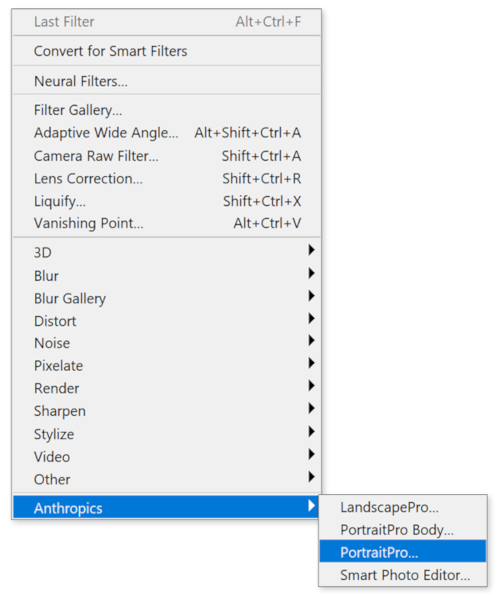
В plugin mode меню File в PortraitPro становится сокращенным: обычные варианты сохранения убираются, остается Save and Close. Это логично, потому что результат должен вернуться в программу, из которой был запущен PortraitPro. В этом режиме также включаются color profiles. При запуске из Lightroom PortraitPro может автоматически открываться в plugin mode с переданным изображением; auto-plugin mode отключается в Settings на Windows или Preferences на Mac.
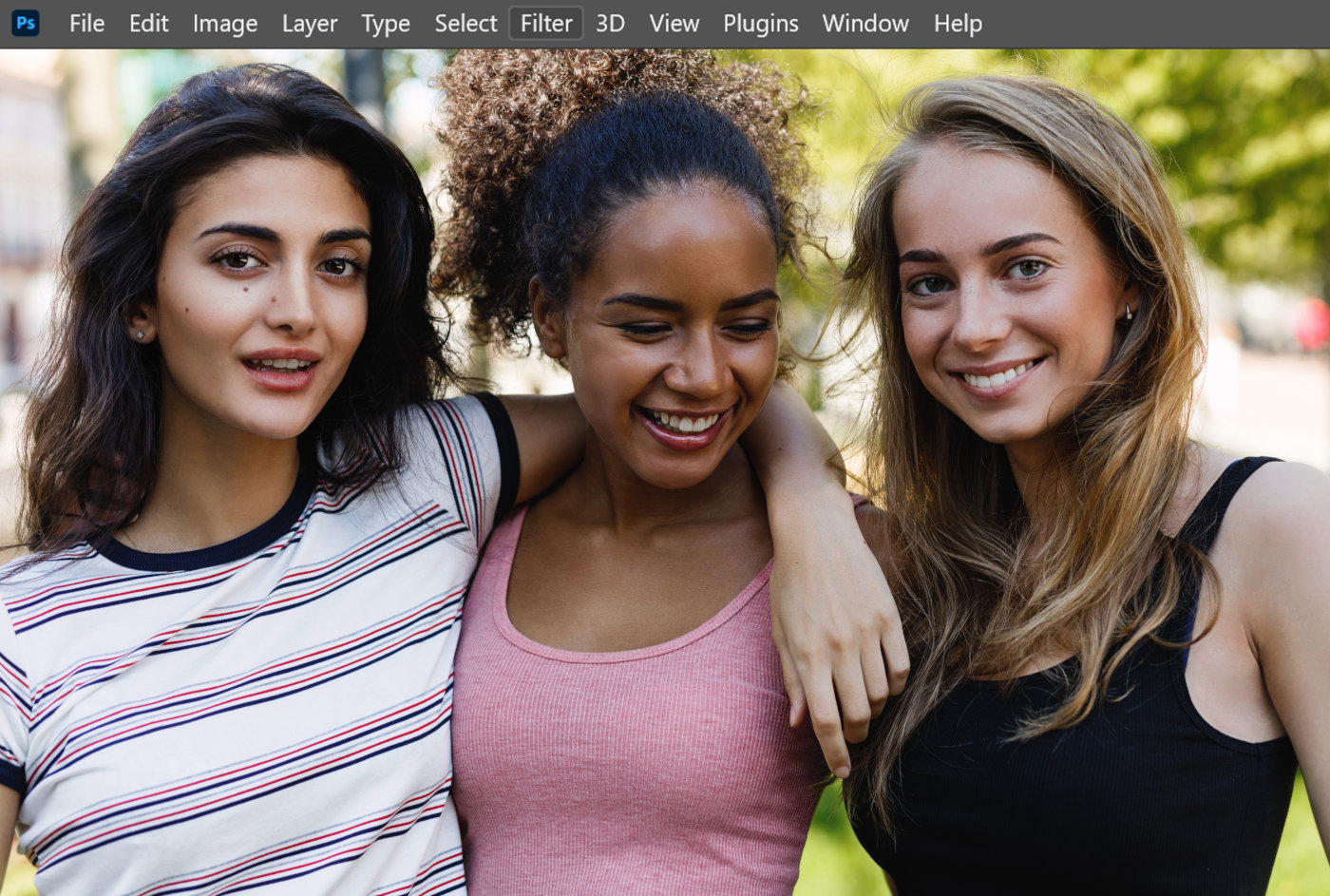
Самый аккуратный способ использовать PortraitPro в Photoshop — работать не на единственном фоне, а через копию слоя или Smart Filter. Тогда можно:
-
уменьшить opacity слоя с ретушью;
-
замаскировать отдельные зоны;
-
вернуть часть исходной текстуры;
-
отдельно доработать волосы, одежду или фон;
-
сохранить более естественный результат.
Такой подход особенно полезен, если PortraitPro хорошо обработал кожу и глаза, но слишком сильно изменил форму лица или макияж. В Photoshop можно оставить только полезную часть результата и скрыть лишнее.
Для Lightroom-сценария логика другая. Lightroom удобен для отбора, базового цвета, синхронизации серии и экспорта. PortraitPro закрывает портретную ретушь между базовой проявкой и финальным экспортом. Это хорошая связка для свадебных и корпоративных съемок, где нужно быстро обработать много лиц, но не строить сложные PSD-файлы для каждого кадра.
Пакетная обработка в PortraitPro Studio Max
Пакетная обработка — одна из главных причин выбирать Studio Max. В этом режиме пользователь выбирает изображения, задает пресеты и позволяет программе выполнить большую часть рутинной работы. Для съемок с большим количеством портретов это экономит время: не нужно открывать каждый кадр, вручную выбирать похожие настройки и повторять одинаковые действия. PortraitPro Studio Max рассчитан на обработку целой съемки в несколько кликов и использует автоматический batch mode.
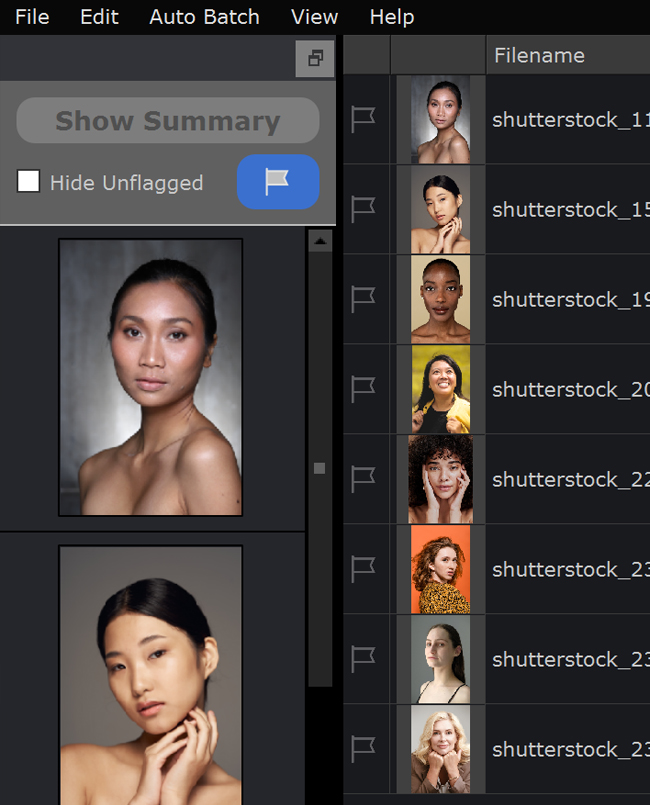
Batch processing полезен для:
-
школьных и выпускных альбомов;
-
корпоративных портретов сотрудников;
-
свадебных серий;
-
фото с мероприятий;
-
потоковых headshot-съемок;
-
студийных пакетов, где клиент получает много похожих кадров;
-
предварительной чистки серии перед ручным отбором.
Но пакетный режим требует дисциплины. Нельзя без проверки применять один сильный пресет ко всем лицам. В одной серии могут быть люди разного возраста, разная кожа, разная мимика, очки, борода, яркий макияж, волосы на лице, разные углы света. Пресет, который хорошо смотрится на одном портрете, может испортить другой.
Правильная схема пакетной обработки:
-
Сначала создать умеренный базовый пресет.
-
Проверить его на нескольких типичных кадрах серии.
-
Уменьшить спорные параметры: Shape, сильное сглаживание, слишком яркие глаза, сильную помаду.
-
Запустить batch mode на серии.
-
После обработки просмотреть проблемные кадры.
-
Отдельно поправить лица в очках, сложные ракурсы, детей, пожилых людей, крупные планы.
-
Финальный цвет и экспорт делать после проверки.
Пакетная обработка должна ускорять работу, а не заменять оценку фотографа. Ее лучшая роль — сделать чистую базовую ретушь, которую потом можно выборочно усилить или ослабить.
Практическая инструкция: базовая ретушь портрета в PortraitPro
Базовая обработка в PortraitPro должна идти по понятному порядку. Если сразу крутить все слайдеры подряд, легко получить неравномерный результат. Лучше двигаться от технической проверки к эстетическим правкам.
Шаг 1. Открыть портрет и проверить лицо
После открытия фотографии PortraitPro анализирует изображение и находит лицо. Если лиц несколько, нужно выбрать конкретного человека. Если программа ошиблась, следует перейти к корректировке разметки. На этом этапе нельзя спешить: неверные точки на глазах, губах или контуре лица повлияют на всю дальнейшую ретушь.
Проверить нужно:
-
правильно ли определено лицо;
-
не захвачено ли лицо на фоне случайно;
-
верно ли стоит контур овала;
-
точно ли размечены глаза;
-
правильно ли поставлены линии губ;
-
не ошиблась ли программа с волосами и кожей.
Шаг 2. Уточнить разметку
Если контуры стоят неточно, их нужно поправить вручную. Контрольные точки двигаются по ключевым зонам лица. На портретах с открытым ртом используется разметка для открытого рта, на портретах с закрытым — линия смыкания губ. Для этого важны варианты Mouth Open и Mouth Closed.
В зоне глаз нужно следить, чтобы контуры не заходили слишком далеко на веки или кожу. В зоне губ — чтобы линия верхней и нижней губы совпадала с реальной формой. В зоне носа — чтобы контуры не смещались из-за тени. В зоне овала — чтобы Face Sculpting не начал менять шею, волосы или фон.
Шаг 3. Настроить Skin Smoothing
После разметки нужно перейти к Skin Smoothing. Не стоит сразу ставить сильный эффект. Лучше начать с умеренной ретуши: убрать заметные неровности, ослабить тени, но оставить текстуру. Если нужно исправить отдельный дефект, использовать кисть, а не усиливать глобальное сглаживание.
Проверка результата:
-
кожа стала ровнее;
-
поры и микротекстура остались;
-
глаза, губы и волосы не размылись;
-
шея и лицо согласованы;
-
нет пятен на границе маски.
Шаг 4. Проверить Lighting & Coloring
Затем стоит открыть Lighting & Coloring. Здесь можно осветлить лицо, смягчить тени, вернуть свежесть коже и подчеркнуть объем. Этот блок лучше настраивать после кожи, потому что сглаживание уже изменило восприятие тона.
При работе со светом важно не потерять естественную структуру лица. Если убрать все тени, портрет станет плоским. Если добавить слишком сильное моделирование, лицо будет выглядеть отдельно от кадра.
Шаг 5. Настроить глаза
В Eye нужно работать аккуратно. Достаточно слегка очистить белки, усилить радужку, добавить немного резкости и проверить блики. Если глаза стали главным неестественным элементом фотографии, эффект нужно уменьшить.
Хороший результат: глаза выглядят яснее, но не светятся. Белки глаз не белее зубов. Радужка не выглядит нарисованной. Ресницы не имеют чрезмерной резкости.
Шаг 6. Настроить рот, губы и зубы
В Mouth & Nose можно немного отбелить зубы, усилить губы, поправить контраст рта и резкость. Если портрет деловой или семейный, обработка должна быть минимальной. Для beauty-образа допустима более выразительная помада, но она должна соответствовать макияжу и свету.
Шаг 7. Добавить макияж при необходимости
Makeup нужен не всегда. Если макияж уже хороший, его достаточно слегка усилить. Если макияжа почти нет, можно добавить румяна, легкие тени, помаду, но не превращать обычный портрет в fashion-съемку без причины.
Шаг 8. Проверить волосы
В Hair стоит проверить маску волос и при необходимости усилить блеск, объем или цвет. Если волосы имеют сложный контур, нужно внимательно смотреть края. Цветной ореол вокруг волос — частая ошибка автоматической обработки.
Шаг 9. Сравнить до и после
Сравнение до/после — обязательный этап. В PortraitPro есть режимы просмотра исходной и обработанной версии, а также сравнение рядом. Нужно смотреть не только на вопрос стало ли красивее, но и на вопрос остался ли человек похожим на себя.
Проверять нужно:
-
форму лица;
-
кожу;
-
глаза;
-
зубы;
-
губы;
-
волосы;
-
шею и плечи;
-
границы масок;
-
соответствие света;
-
естественность общего результата.
Шаг 10. Сохранить или вернуть результат в Photoshop
Если PortraitPro работает как плагин, завершение выполняется через Save and Close. Если программа открыта самостоятельно, результат сохраняется обычным способом. При профессиональной обработке лучше сохранять так, чтобы оставалась возможность вернуться к правкам или хотя бы иметь исходник отдельно.
Что в PortraitPro получается хорошо
PortraitPro хорошо справляется с быстрым улучшением портрета. Это его главная сила. Программа снимает с пользователя много рутинной работы: распознает лицо, строит маску кожи, выделяет глаза и рот, дает готовые разделы для правки. Для фотографа, который обрабатывает много портретов, это может быть заметной экономией времени.
Сильные стороны PortraitPro:
-
быстрая автоматическая разметка лица;
-
понятные слайдеры вместо сложной ручной схемы;
-
качественная базовая ретушь кожи;
-
отдельная работа с глазами, зубами и губами;
-
цифровой макияж без ручной прорисовки;
-
relighting для лица;
-
настройка волос и цвета волос;
-
обработка нескольких лиц;
-
пресеты и snapshots;
-
Smart Filter в Photoshop workflow;
-
RAW/DNG и 16-bit workflow в редакциях Studio и Studio Max;
-
пакетная обработка в Studio Max.
Лучше всего PortraitPro раскрывается на нормальных исходниках: резкий портрет, читаемое лицо, достаточное разрешение, не слишком сложные волосы, кожа без экстремальных пересветов, нормальный свет. На таком материале программа быстро дает чистый, коммерчески пригодный результат.
Для начинающего пользователя ценность PortraitPro в том, что он показывает структуру портретной ретуши. Даже если человек не знает частотного разложения, dodge & burn и сложных масок, он видит, что портрет состоит из отдельных зон: кожа, глаза, рот, волосы, свет, макияж. Это помогает мыслить не фильтрами, а задачами.
Для опытного пользователя ценность другая: скорость. PortraitPro может быть первым проходом перед ручной доработкой. Например, можно быстро сделать кожу, глаза и базовый свет, затем вернуть результат в Photoshop, уменьшить opacity, замаскировать лишнее и вручную поправить спорные места.
Что в PortraitPro получается хуже
Слабые стороны PortraitPro связаны не с отсутствием функций, а с риском автоматизации. Программа быстро улучшает портрет, но она так же быстро может сделать лицо неестественным. Особенно это касается Shape, сильного Skin Smoothing, чрезмерного Eye Enhancement и цифрового макияжа.
Основные ограничения:
-
сильные слайдеры дают искусственный результат;
-
Face Sculpting легко меняет узнаваемость человека;
-
сложные волосы требуют проверки маски;
-
очки не всегда корректно обрабатываются при сильных бликах;
-
Face Recovery не спасает безнадежно размытые лица;
-
черно-белые и сепия-снимки могут давать менее точную работу кожи и макияжа;
-
программа не заменяет Photoshop для сложной ручной ретуши;
-
автоматическая пакетная обработка требует проверки;
-
сложный композитинг и детальная работа с фоном лучше делаются в других редакторах.
PortraitPro также не стоит использовать как единственный инструмент для high-end beauty retouch. В такой ретуши важны микродетали, ручной dodge & burn, контроль текстуры, работа со слоями, тонкая чистка волос, одежда, фон, цветовые переходы и подготовка под печать. PortraitPro может ускорить часть процесса, но не заменяет опытного ретушера.
Отдельно стоит учитывать черно-белые и сепия-фотографии. Для алгоритмов портретной ретуши кожа, цветовые зоны и макияж читаются хуже, когда цветовая информация ограничена. В таких случаях лучше ретушировать цветную версию, а черно-белую стилизацию делать позже, если workflow это позволяет. На черно-белых и sepia-изображениях алгоритмам сложнее определять кожу, а lighting и makeup могут работать менее точно.
Сравнение с аналогами
PortraitPro конкурирует не с одной программой, а с разными подходами к портретной ретуши. Photoshop дает максимальный ручной контроль. Luminar Neo предлагает AI-инструменты для портретов внутри более универсального редактора. Retouch4me делает отдельные профессиональные плагины под конкретные операции. ON1 Portrait AI похож по идее автоматической портретной ретуши. Capture One силен в RAW, цвете, студийном workflow и развивает AI-ретушь лиц.
| Программа | Сильная сторона | В чем PortraitPro удобнее | В чем аналог сильнее |
|---|---|---|---|
| PortraitPro | Быстрая AI-ретушь лица, кожи, глаз, макияжа и волос | Все портретные блоки собраны в одном специализированном окне | Уже специализация: не универсальный редактор |
| Adobe Photoshop | Ручной контроль, слои, маски, композитинг | Быстрее для типовой портретной обработки | Сильнее для сложной ретуши и монтажа |
| Luminar Neo | AI-фоторедактор с портретными инструментами | PortraitPro глубже сфокусирован на лице | Luminar шире как общий редактор фото |
| Retouch4me | Отдельные AI-плагины для high-end задач | PortraitPro удобнее как единая среда с лицом, макияжем и волосами | Retouch4me сильнее в отдельных профессиональных операциях |
| ON1 Portrait AI | Автоматическая ретушь лиц и пакетная обработка | PortraitPro подробнее работает с макияжем, волосами и формой | ON1 хорошо вписан в собственный photo workflow |
| Capture One | RAW, цвет, tethered-съемка, студийная работа | PortraitPro проще как отдельная портретная ретушь | Capture One сильнее в проявке, цвете и съемочном процессе |
Adobe Photoshop
Photoshop — самый гибкий вариант, если нужен полный ручной контроль. В нем можно делать частотное разложение, dodge & burn, ретушь на отдельных слоях, сложные маски, Liquify, корректирующие слои, Smart Objects и тонкую работу с цветом. В Photoshop есть Neural Filters, включая Skin Smoothing со слайдерами Smoothness и Blur, а результат можно выводить в Duplicate Layer, Duplicate Layer Masked, New Layer или Smart Filter.
PortraitPro выигрывает у Photoshop в скорости и простоте. Для обычного портрета в PortraitPro не нужно строить весь процесс с нуля. Программа сразу предлагает лицо, кожу, глаза, рот, макияж и волосы. Но Photoshop сильнее, когда нужен не шаблонный, а полностью ручной контроль: журнальная ретушь, сложная кожа, исправление одежды, композитинг, фон, волосы, локальная пластика и финальная печатная подготовка.
Luminar Neo
Luminar Neo шире, чем PortraitPro. Это AI-фоторедактор с большим набором инструментов для разных жанров, включая портреты. В портретном блоке Luminar Neo есть Face AI, Skin AI, Portrait Bokeh AI и другие инструменты. Face AI работает с лицом, глазами и ртом: Face Light, Slim Face, Iris, Iris Visibility, Iris Flare, Enlarge Eyes, Eye Whitening, Eye Enhancer, Dark Circles Removal, Red Eye Removal, Improve Eyebrows, Lips Saturation, Lips Redness, Lips Darkening, Teeth Whitening. Skin AI анализирует кожу, сглаживает ее, удаляет shine и может автоматически убирать skin defects.
PortraitPro выглядит более специализированным. В нем портретная логика глубже вынесена в отдельные секции: макияж, волосы, глаза, рот, свет, shape, маски. Luminar Neo удобнее, если пользователю нужен один AI-редактор для разных жанров: пейзажи, фон, свет, атмосфера, портреты. PortraitPro удобнее, если основная работа — именно лицо и портретная ретушь.
Retouch4me
Retouch4me — другой подход. Это не один классический портретный редактор, а набор инструментов и плагинов для конкретных задач: Heal, Dodge & Burn, Skin Tone, White Teeth, Portrait Volumes, Mattifier, Eye-инструменты и другие модули. Например, Retouch4me Dodge&Burn автоматически применяет dodge and burn techniques для сглаживания кожных неровностей, носогубных складок, мешков под глазами, вен на руках и ногах, неудачных теней и бликов; результат можно сохранять как Soft Light layer для недеструктивной доработки.
Retouch4me сильнее для ретушеров, которые работают в Photoshop и хотят автоматизировать отдельные профессиональные операции, но сохранить слойную структуру. PortraitPro удобнее для пользователя, которому нужен единый интерфейс: открыл портрет, проверил лицо, настроил кожу, глаза, макияж, волосы, свет и сохранил результат. Retouch4me ближе к профессиональному набору плагинов, PortraitPro — к самостоятельному портретному редактору.
ON1 Portrait AI
ON1 Portrait AI автоматически находит лица и применяет ретушь через machine learning. В нем есть skin smoothing, shine reduction, blemish removal, face sculpting, eye and teeth whitening. Программа может работать как standalone app, как плагин для Photoshop, Lightroom и других программ, а также внутри ON1 Photo RAW. Для серий есть batch-processing entire folder, а каждое лицо на групповой фотографии можно настраивать отдельно.
По назначению ON1 Portrait AI ближе к PortraitPro, чем Photoshop или Capture One. Обе программы рассчитаны на автоматизацию портретной ретуши. Разница в акцентах: PortraitPro дает очень подробный набор портретных зон, включая цифровой макияж и волосы, а ON1 Portrait AI сильнее связан с экосистемой ON1 и общим photo workflow.
Capture One
Capture One — это прежде всего профессиональная среда для RAW, цвета, tethered-съемки и студийного процесса. Retouch Faces в Capture One автоматически обнаруживает лица, позволяет применять правки ко всем лицам или редактировать их по отдельности. В Retouch Face Skin есть Impact, Blemish Removal, Blemish Protection, Dark Circles, Even Skin, Texture, Contouring и Neck Area; также есть отдельная логика Retouch Face Selector, Retouch Teeth и Retouch Eyes. У Capture One есть ограничения распознавания: лицо должно быть не меньше 200 px по короткой стороне, максимум 32 лица на изображение, распознаются человеческие лица.
Capture One сильнее там, где портретная ретушь встроена в студийную съемку: tethering, цвет кожи, RAW, подбор кадров, стиль, последовательность серии. PortraitPro проще и нагляднее как отдельный редактор для лица. Если пользователь уже работает в Capture One, ему может хватить встроенной Retouch Faces для умеренной ретуши. Если нужна более портретная среда с макияжем, волосами, формой лица и быстрыми слайдерами, PortraitPro остается более специализированным вариантом.
Для кого PortraitPro подходит
PortraitPro подходит тем, кто регулярно работает с людьми в кадре и хочет ускорить портретную ретушь без полного перехода в сложный ручной процесс.
Начинающие фотографы
Для начинающих PortraitPro удобен тем, что не требует сразу изучать сложные техники Photoshop. Программа показывает портрет как набор понятных зон и дает быстрый результат. Это не отменяет необходимости учиться, но снижает входной порог.
Свадебные фотографы
Свадебные серии часто содержат много портретов: невеста, жених, гости, групповые кадры, крупные планы, репортажные портреты. PortraitPro полезен для выборочной обработки ключевых кадров и для мягкой ретуши людей на групповых снимках. Studio Max особенно уместен, если нужно обработать большое количество похожих портретов.
Студийные фотографы
В студии PortraitPro помогает быстро подготовить клиентские портреты: кожа, глаза, волосы, макияж, свет. Для коммерческого headshot программа удобна, потому что клиенты часто хотят выглядеть свежее, но не хотят полностью менять внешность.
Ретушеры на потоке
Для ретушера PortraitPro может быть не заменой ручной работы, а стартовым этапом. Он быстро создает базу, а спорные детали затем дорабатываются вручную. Такой подход разумен при большом объеме, где нет бюджета на глубокую ручную ретушь каждого кадра.
Владельцы фотостудий
Фотостудии, которые продают быстрые портретные услуги, могут использовать PortraitPro для стандартизации результата. Пресеты помогают держать единый стиль, а batch mode ускоряет потоковую обработку.
Блогеры и контент-мейкеры
Для личного контента PortraitPro удобен тем, что дает быстрый портретный результат без ручной ретуши. Но для соцсетей особенно важно не выкручивать эффекты слишком сильно: чрезмерно гладкая кожа и яркие глаза быстро выглядят как фильтр.
Пользователи Photoshop и Lightroom
Тем, кто уже работает в Photoshop или Lightroom, PortraitPro подходит как внешний портретный этап. В Studio и Studio Max доступны Photoshop plug-in, Smart Filter capability и Lightroom integration, поэтому программу можно встроить в существующий процесс.
Кому PortraitPro лучше не покупать
PortraitPro не нужен всем. Его стоит рассматривать только если портретная ретушь действительно занимает заметное место в работе.
Программа вряд ли подойдет:
-
тем, кто почти не снимает людей;
-
тем, кто обрабатывает только пейзажи, предметку, архитектуру или репортаж без ретуши лиц;
-
тем, кто хочет один универсальный редактор вместо Photoshop, Lightroom или Capture One;
-
тем, кто делает high-end beauty retouch исключительно вручную;
-
тем, кто принципиально не хочет автоматического изменения лица;
-
тем, кто не готов контролировать силу эффектов;
-
тем, кто ожидает, что программа исправит любой плохой исходник.
Главное ограничение PortraitPro — необходимость вкуса и меры. Программа не решает за пользователя, где заканчивается аккуратная ретушь и начинается неестественная внешность. Она дает инструменты, но финальное решение остается за человеком.
Плюсы и минусы PortraitPro
| Плюсы | Минусы |
|---|---|
| Быстрая AI-ретушь портретов | Можно легко переборщить со слайдерами |
| Автоматическое распознавание лица | Shape может менять узнаваемость человека |
| Отдельные блоки для кожи, глаз, рта, волос и макияжа | Требуется проверять маски кожи и волос |
| Понятный интерфейс со слайдерами | Не заменяет Photoshop для сложной ручной ретуши |
| Работа с несколькими лицами | Сложные очки и волосы требуют ручного контроля |
| Presets и Snapshots | Пакетная обработка требует проверки результата |
| Smart Filter и интеграция с Photoshop в старших редакциях | Важные workflow-функции доступны не во всех редакциях |
| RAW/DNG и 16-bit workflow в Studio/Studio Max | Не полноценный RAW-конвертер |
| Full Batch mode в Studio Max | Один пресет не подходит одинаково всем лицам |
PortraitPro хорош там, где нужна быстрая, понятная и достаточно гибкая портретная ретушь. Он слабее там, где нужна сложная художественная обработка, ручное восстановление деталей, детальная работа с волосами, одеждой, фоном и композитингом.
Частые вопросы о PortraitPro
Можно ли обрабатывать несколько лиц на одном фото?
Да. PortraitPro может находить несколько лиц, а пользователь выбирает лицо для обработки. Для возврата к выбору других лиц используется Other Faces. Это полезно на групповых и свадебных фотографиях, но каждое лицо лучше настраивать отдельно.
Подходит ли PortraitPro для RAW?
Да, но RAW/DNG поддерживается в редакциях Studio и Studio Max. Эти же редакции работают с 16-битными TIFF/PNG и цветовым workflow.
Есть ли пакетная обработка?
Да. Полностью автоматический batch mode доступен в Studio Max. В Studio есть batch dialog для ускорения процесса, но именно Full Batch mode относится к Studio Max.
Можно ли использовать PortraitPro как плагин Photoshop?
Да, в Studio и Studio Max PortraitPro работает как Photoshop plug-in со Smart Filter capability. В plugin mode используется Save and Close, чтобы вернуть результат в исходную программу.
Можно ли использовать PortraitPro вместе с Lightroom?
Да, в Studio и Studio Max есть Lightroom integration. PortraitPro может запускаться как внешний редактор, а при передаче фотографии из Lightroom открываться в plugin mode.
Подходит ли PortraitPro для черно-белых портретов?
Подходит, но с ограничениями. На черно-белых и сепия-изображениях алгоритмам сложнее определять кожу, а инструменты света и макияжа могут работать менее точно. Практичнее сначала выполнить ретушь на цветной версии, а черно-белое преобразование делать после.
Можно ли ретушировать тело?
PortraitPro в первую очередь ориентирован на лицо и портрет. Через skin area brushes и кнопку extend можно добавить видимые участки кожи на теле, чтобы skin sliders воздействовали и на них. Но для полноценной работы с телом нужна отдельная логика, а не только расширение маски кожи.
Заменяет ли PortraitPro Photoshop?
Нет. PortraitPro заменяет не Photoshop, а часть портретной рутины: кожу, лицо, глаза, рот, макияж, волосы и свет. Photoshop остается сильнее для сложной ретуши, слоев, масок, композитинга, исправления одежды, волос, фона и финальной ручной обработки.
Можно ли сохранить естественную кожу?
Да, если использовать умеренные настройки и проверять маску кожи. Сильное Skin Smoothing быстро делает лицо искусственным. Лучший подход — легкое сглаживание плюс локальная правка отдельных дефектов.
Что важнее всего проверить перед сохранением?
Перед сохранением нужно проверить разметку лица, маску кожи, глаза, зубы, форму лица, волосы, шею и общий свет. Затем сравнить до/после. Если портрет стал красивее, но человек стал меньше похож на себя, обработку нужно ослабить.
Итог: стоит ли использовать PortraitPro
PortraitPro стоит использовать как специализированный редактор портретной ретуши, когда основная задача — быстро и управляемо улучшать лица на фотографиях. Программа хорошо справляется с ретушью кожи, улучшением глаз, губ и зубов, цифровым макияжем, изменением волос, корректировкой света и обработкой нескольких лиц. В редакциях Studio и Studio Max она лучше вписывается в профессиональный процесс благодаря RAW/DNG, 16-bit TIFF/PNG, Photoshop plug-in, Smart Filter, Lightroom integration и batch mode.
Главная ценность PortraitPro — скорость при сохранении контроля. Главный риск — перебор. Эта программа дает хороший результат тогда, когда пользователь не доверяет автоматике слепо, а проверяет разметку, маски и силу каждого эффекта. Для портретного фотографа, который регулярно обрабатывает лица, PortraitPro может стать быстрым рабочим инструментом. Для high-end ретуши он лучше работает как часть связки с Photoshop или другим редактором, а не как единственная программа для всей обработки.
