
PhotoGlory помогает восстанавливать старые и повреждённые фотографии: автоматически убирает часть царапин и дефектов, позволяет вручную работать инструментами Patch, Clone Stamp и Healing Brush, раскрашивать чёрно-белые снимки, исправлять выцветшие цвета, повышать резкость, кадрировать повреждённые края, обрабатывать негативы и сохранять готовые изображения в JPEG, PNG, BMP или TIFF.
Основной рабочий подход строится вокруг последовательной реставрации. Сначала снимок открывают или получают со сканера, затем выравнивают и обрезают края, после чего устраняют крупные разрывы и пятна, очищают мелкие складки, восстанавливают тон и контраст и только потом переходят к раскрашиванию, эффектам, надписям и печати. Для большинства операций предусмотрены отдельные вкладки Enhancement, Retouch и Tools, поэтому сложную архивную фотографию можно исправлять поэтапно, не смешивая геометрию, тоновую коррекцию и ручную ретушь.
PhotoGlory особенно удобна там, где исходник уже оцифрован, но выглядит типично для семейного архива: бумага пожелтела, углы порваны, на эмульсии заметны царапины, контраст просел, а чёрно-белый портрет хочется аккуратно раскрасить. Автоматические команды ускоряют старт, однако сложные повреждения всё равно требуют ручной работы: для крупного дефекта выбирают Patch, для повторения соседней фактуры — Clone Stamp, для небольших складок и точек — Healing Brush, а ошибочный оттенок после автоматического раскрашивания корректируют кистью Coloring.
Скачать PhotoGlory
- Ретушь фото
- Русский интерфейс
- Просто для новичков
- Только Windows
- Автоцвет требует правок
- Сложные дефекты вручную
Для каких повреждений рассчитана PhotoGlory
Набор инструментов ориентирован не на произвольный фотомонтаж, а прежде всего на восстановление старых отпечатков и отсканированных кадров. Типичная задача начинается с физического дефекта исходника. Рваный угол проще удалить кадрированием, длинную трещину — закрыть донорской фактурой, пятно на однородном фоне — заменить подходящим фрагментом, а мелкую сетку заломов — пройти восстанавливающей кистью. Такой выбор важен: одна и та же царапина на небе, на ткани и на лице требует разной аккуратности. PhotoGlory не заставляет применять один универсальный фильтр ко всему кадру, а даёт несколько способов подобрать масштаб вмешательства.
Второй тип проблем связан не с разрывами бумаги, а с изображением: фотография может быть блеклой, слишком тёмной, с цветовым сдвигом или недостаточной резкостью. Для этого используются средства вкладки Enhancement. Часть исправлений запускается автоматически, а ручная коррекция позволяет менять тон и цвет точнее. Когда исходник монохромный, отдельная команда Colorize создаёт цветовой вариант, после чего проблемные области можно поправить вручную. Важно воспринимать автоматический результат как основу, а не как гарантированно исторически точную реконструкцию: программа анализирует изображение, но не знает реальный цвет одежды, стен, автомобиля или семейной реликвии.
Третий сценарий — работа с плёночным материалом и плохо подготовленной оцифровкой. Для снимка негатива предусмотрено преобразование Negative, а перед ним полезно удалить поля плёнки инструментом Crop and Rotation. После обращения тонов изображение обычно требует обычной коррекции яркости, контраста, цвета и резкости. Поэтому функция негатива не заменяет качественную оцифровку: пыль на плёнке, блики, неравномерная подсветка и геометрические искажения сначала переходят в цифровой файл и затем становятся частью задачи реставратора.
Рабочее окно и логика вкладок
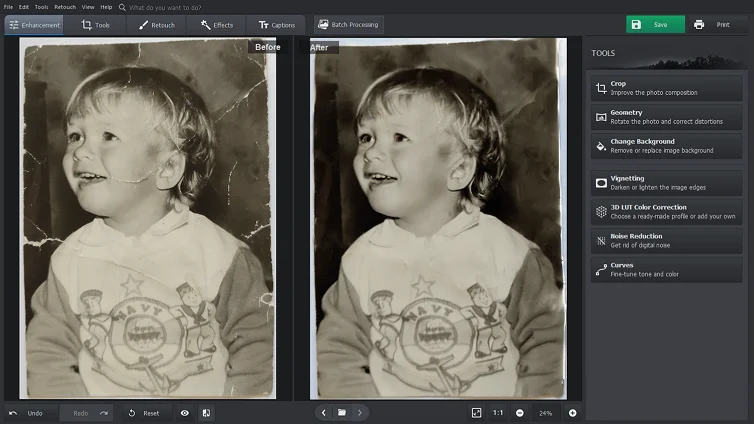
Интерфейс PhotoGlory организован вокруг большого изображения в центре и панелей инструментов, которые меняются вместе с выбранной операцией. В верхней части доступны команды открытия и сохранения, а основные действия распределены по тематическим разделам. Enhancement отвечает за улучшение изображения, восстановление тона, раскрашивание и связанные автоматические операции. Retouch содержит ручные средства восстановления повреждений и раскраски. Tools объединяет геометрические и прикладные действия, включая кадрирование. Отдельный режим Batch Processing предназначен для серии файлов, когда одну и ту же автоматизируемую задачу нужно применить к нескольким изображениям.
Такое устройство помогает не искать ретуширующую кисть среди эффектов или обрезку среди цветовых настроек. Но интерфейс англоязычный, поэтому до начала серьёзной реставрации полезно запомнить несколько названий: Enhancement — улучшение, Retouch — ретушь, Tools — инструменты, Patch — заплатка, Clone Stamp — штамп, Healing Brush — восстанавливающая кисть, Coloring — ручная раскраска. Названия встречаются и в официальных инструкциях, и непосредственно на панелях программы; знание этих терминов заметно сокращает время поиска нужной команды.
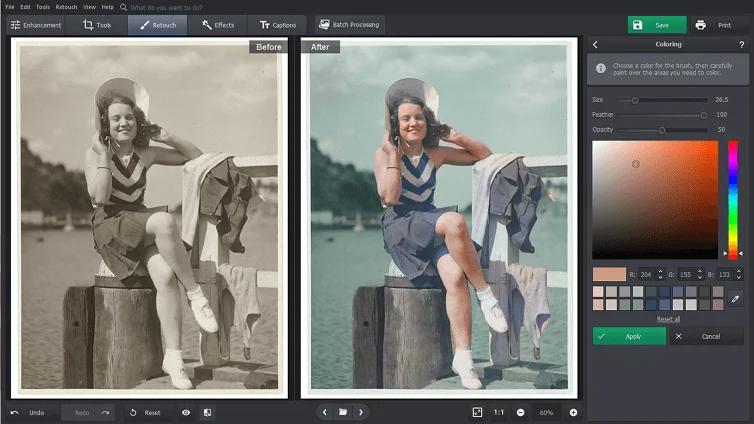
На панели ручного раскрашивания видна характерная логика программы: сначала выбирается инструмент, затем его локальные параметры и цвет, а изменения выполняются прямо на фотографии. Такой подход подходит для точечной коррекции автоматической раскраски. Например, если программа неверно окрасила воротник вместе с кожей или дала одинаковый тон двум предметам, можно выбрать нужный оттенок и пройти только по ошибочной области. Для совпадения с уже имеющимся цветом используется пипетка, поэтому не обязательно подбирать значение на глаз.
Открытие снимка и сохранение исходника
Фотографию можно открыть кнопкой Open Photo; официальный сценарий также допускает перетаскивание файла из папки в окно программы. Для архивных работ разумно сохранять исходный скан отдельно и редактировать копию. При обычном экспорте PhotoGlory не обязана перезаписывать исходный файл: сохранённый результат может существовать рядом с оригиналом. Это особенно полезно для семейного архива, где повторная реставрация через несколько месяцев может потребовать вернуться к максимально нетронутой цифровой копии.
Перед ретушью стоит оценить не только лицо или главный объект, но и техническое качество оцифровки. Если фотография снята телефоном под углом, имеет сильный блик или часть деталей потеряна из-за пересвета, редактор не сможет достоверно восстановить отсутствующую информацию. Лучше переснять или пересканировать бумажный оригинал при равномерном освещении, а затем уже лечить дефекты. Чем чище входной файл, тем меньше штампованных областей и агрессивного повышения резкости понадобится позже.
Кадрирование и выравнивание повреждённых краёв
Старые отпечатки часто имеют белую рамку, надорванные углы, следы альбомного клея или края, попавшие в скан. Для таких случаев PhotoGlory предлагает Crop and Rotation во вкладке Tools. Рамку кадрирования перетаскивают так, чтобы сохранить значимую часть кадра и вывести физически испорченный край за её пределы. Если повреждение расположено только в нескольких миллиметрах от границы, обрезка обычно даёт чище результат, чем попытка реконструировать большое число мелких разрывов вручную.
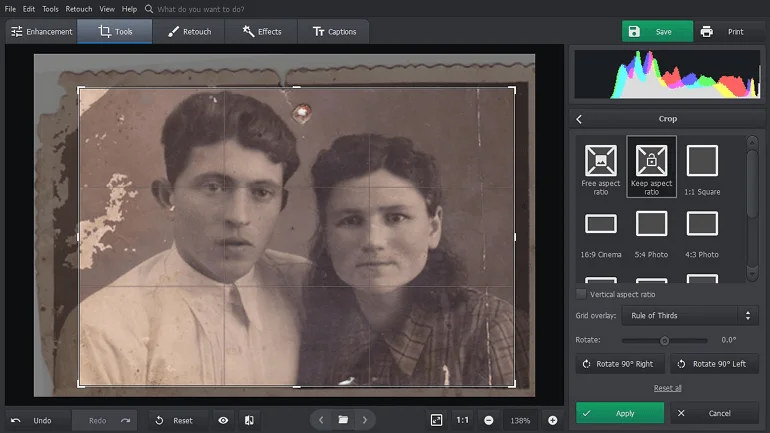
При кадрировании полезно следить не только за дефектами, но и за композицией. На панели предусмотрена сетка, помогающая оценить горизонт и расположение объекта. У старых снимков рамка бумаги не всегда совпадает с горизонтом самой сцены, поэтому механически выравнивать изображение по краю отпечатка не стоит. Сначала ориентируются по вертикалям здания, линии горизонта или другим надёжным геометрическим элементам, а затем выбирают окончательные границы.
Если край содержит важную деталь — часть прически, руки, подписи или предмета — отрезать его ради идеально прямоугольной фотографии не всегда оправданно. В этом случае логичнее сохранить поле и восстановить локальный дефект Patch или Clone Stamp. Crop решает именно задачу исключения ненужной зоны и поворота, а не реконструкции. Выбор между кадрированием и ретушью поэтому зависит от ценности информации у границы кадра.
Автоматическое восстановление: когда оно полезно
Для быстрого старта PhotoGlory предлагает автоматическое восстановление старой фотографии. Оно подходит, когда на изображении много типичных мелких следов времени и требуется сначала получить общий улучшенный вариант, а уже затем проверять проблемные места. Автоматическая обработка экономит время на относительно равномерных дефектах, однако после неё фотографию нужно рассмотреть в увеличении. Тонкие линии волос, ресницы, складки одежды и фактура дерева могут быть похожи на царапины, поэтому полностью доверять любой автоматике при работе с редким оригиналом не следует.
Оптимальный порядок — применить автоматическую операцию к копии, сравнить результат с исходником и решить, какие повреждения действительно исчезли без потери деталей. Если крупный разрыв остался, его лучше исправлять отдельным инструментом. Если автоматически обработанная область стала слишком гладкой, имеет смысл отменить действие и перейти к локальной ретуши. PhotoGlory удобна именно сочетанием быстрых команд и ручного контроля: автоматизация берёт на себя очевидные исправления, а спорные места пользователь обрабатывает по контексту.
Patch: устранение крупных пятен и разрывов
Patch применяется к заметным дефектам, для которых рядом существует подходящая неповреждённая область. Пользователь обводит повреждение, а затем перемещает выделение к участку, способному стать источником текстуры. Программа смешивает выбранную область с окружением. На однородной стене или фоне такой способ позволяет закрыть большое пятно быстрее, чем многократно проводить кистью; на сложной границе лица, одежды и фона требуется более точное выделение.
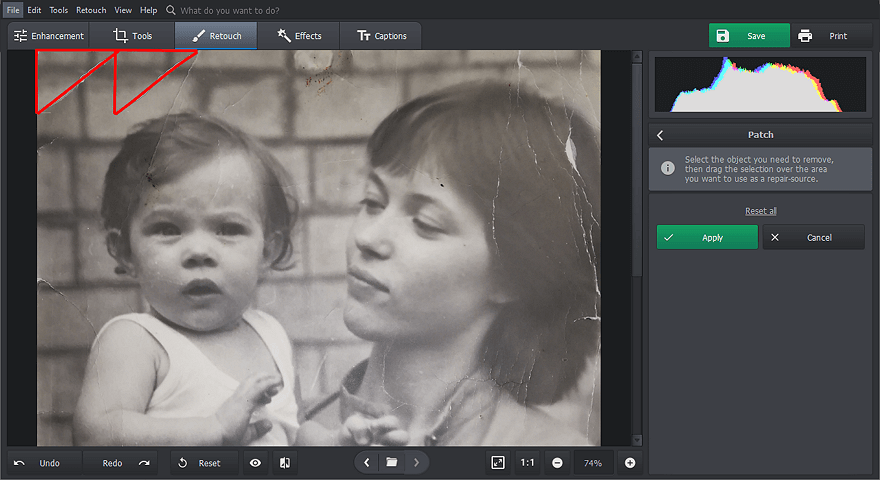
Качество Patch зависит от того, насколько похожи исходная и донорская области. Если закрывать разрыв на тёмной ткани фрагментом с освещённой складки, заплатка будет заметна даже после смешивания. На лице опасно брать донор с другой стороны, когда освещение асимметрично: структура кожи может совпасть, а светотень — нет. Практичнее делать несколько небольших заплаток, чем одним выделением перекрывать сложный дефект, проходящий через разные фактуры.
Patch не предназначен для угадывания уникального утраченного элемента. Если на фотографии полностью отсутствует часть значимого предмета и рядом нет похожего материала, инструмент может только использовать то, что реально есть в снимке. Поэтому при реставрации важно отделять техническое устранение дефекта от исторической реконструкции. Чем меньше программа вынуждена подменять уникальную информацию повторяющейся фактурой, тем достовернее остаётся результат.
Clone Stamp: точное копирование соседней фактуры
Clone Stamp работает по более прямому принципу: выбирается донорская точка, после чего пиксели из этой области переносятся на повреждение. Такой инструмент хорошо подходит для средних царапин, разрывов и пятен на фоне с повторяющейся фактурой. Он особенно полезен там, где автоматическое смешивание Patch делает границу слишком мягкой, а Healing Brush начинает тянуть в исправляемую область нежелательные оттенки.
При выборе источника нужно учитывать направление текстуры. Доски, кирпичная кладка, полосы ткани, волосы и архитектурные линии сразу выдают неправильно поставленный клон. Донор лучше брать на небольшом расстоянии от дефекта, чтобы яркость и зернистость были близкими, но не копировать один и тот же заметный узор много раз. После нескольких мазков источник полезно менять: повторяющиеся пятна создают характерный рисунок, который выглядит менее естественно, чем исходная царапина.
На портрете Clone Stamp требует небольшого диаметра и частой проверки Before/After. Крупным штампом легко продублировать пору, складку или прядь волос. Если задача — убрать единичную точку или очень тонкую линию, Healing Brush обычно быстрее. Если нужно восстановить чёткий край воротника, рамки или предмета, штамп даёт больше контроля, потому что переносит структуру источника предсказуемее.
Healing Brush: мелкие складки, точки и царапины
Healing Brush рассчитана на небольшие дефекты, которые нужно вписать в окружающую область без явного повторения фрагмента. Кистью проводят по складке, точке или короткой царапине, после чего результат смешивается с соседней фактурой. На коже, небе и других сравнительно плавных поверхностях это позволяет быстро убрать множество мелких следов хранения. Официальная инструкция советует использовать более тонкие штрихи, чтобы лучше контролировать изменения.
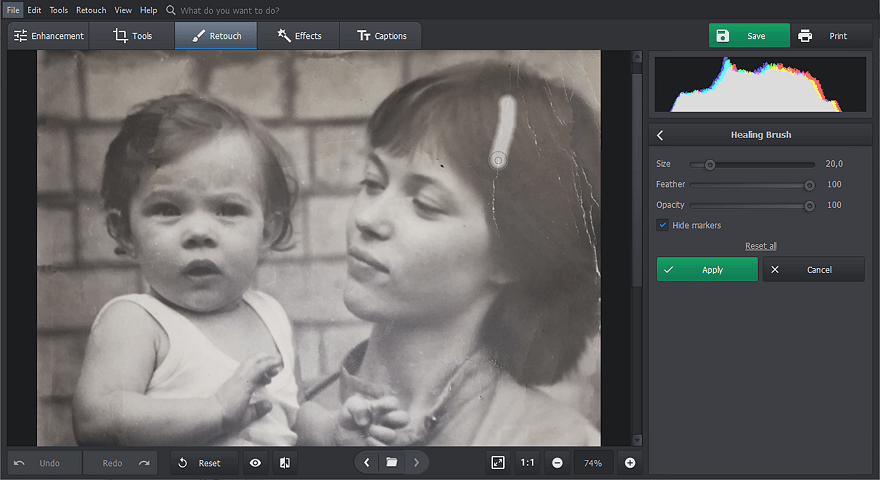
При длинной трещине не стоит проводить один непрерывный мазок через весь снимок. Линия может пересекать фон, одежду и лицо, и для каждого участка окружающая фактура различается. Лучше разделить дефект на сегменты и обрабатывать их отдельно. На границах контрастных объектов диаметр кисти уменьшают: чем больше область захвата, тем выше риск получить размытую кромку.
После ручной очистки полезно на несколько секунд уменьшить масштаб до целого кадра. При сильном увеличении внимание сосредоточено на отдельных пикселях, а повторяющиеся или чрезмерно гладкие зоны становятся заметнее именно в общем виде. Затем можно включить сравнение до и после и убедиться, что восстановление не изменило выражение лица, рисунок ткани или другие важные признаки.
Автоматическое раскрашивание чёрно-белых снимков
Команда Colorize black & white photo находится во вкладке Enhancement. После её запуска PhotoGlory анализирует содержание кадра и предлагает цветовой вариант без ручного закрашивания каждого объекта. Это особенно удобно для большого портрета или уличной сцены, где базовое распределение оттенков заняло бы много времени. Результат сразу стоит проверять по смысловым зонам: коже, волосам, губам, одежде, небу, растительности и предметам с известным цветом. Ошибка на второстепенном фоне менее критична, чем неверный тон лица или формы.
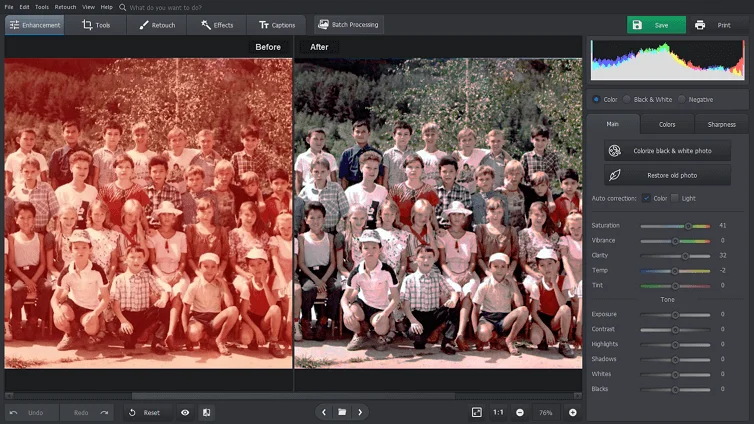
Автоматическая раскраска не является доказательством того, что предмет действительно имел предложенный цвет. На монохромном оригинале разные реальные оттенки могут иметь одинаковую яркость, поэтому по одной светлоте невозможно однозначно установить цвет. Для семейной фотографии это означает простое правило: если известны фактические цвета одежды, глаз, формы, автомобиля или интерьера, их лучше восстановить вручную по памяти, записи или другому снимку из той же серии. Если такой информации нет, цветной вариант следует воспринимать как визуальную интерпретацию.
Перед Colorize желательно закончить основное удаление дефектов. Глубокая трещина, белое пятно или выцветшая зона влияют на структуру изображения, которую анализирует автоматический алгоритм. Если сначала раскрасить повреждённый файл, а затем клонировать соседние области, можно перенести на дефект уже ошибочный цвет. Более устойчивый порядок — геометрия, очистка повреждений, тоновая коррекция, автоматическое раскрашивание, ручная правка оттенков и финальная резкость.
Ручная Coloring после автоматического цвета
Инструмент Coloring расположен во вкладке Retouch. Пользователь задаёт оттенок, размер кисти и закрашивает конкретную область. Для подбора цвета непосредственно с фотографии доступна пипетка. Это важно, когда нужно продолжить уже окрашенную область тем же тоном, например восстановить участок рукава рядом с разрывом или исправить небольшой фрагмент фона. Вместо приблизительного выбора в палитре можно взять образец с соседнего пикселя и сохранить визуальную целостность.
Ручная раскраска требует работы с границами. На линии волос, контурах лица, пальцах и мелких деталях кисть уменьшают, иначе новый цвет попадает на соседний объект. На больших однотонных областях размер можно увеличить. Если автоматическая версия близка к нужной, не следует перекрашивать весь кадр: локальная коррекция обычно сохраняет больше естественных переходов и занимает меньше времени.
При восстановлении исторического снимка полезно разделить цель на две задачи. Первая — устранить физические дефекты и вернуть читаемость изображения. Вторая — создать цветную интерпретацию. Чёрно-белая отреставрированная копия остаётся ценным результатом сама по себе, поэтому её разумно сохранить отдельно до раскрашивания. Тогда пользователь получает и максимально близкую к исходнику восстановленную версию, и самостоятельный цветной вариант.
Исправление выцветших цветов и экспозиции
Цветная фотография стареет иначе, чем чёрно-белая: красители меняются неравномерно, появляется общий оттенок, светлые участки теряют насыщенность, а тени становятся мутными. PhotoGlory предлагает автоматические и ручные способы коррекции. Быстрые команды полезны как отправная точка, если весь кадр имеет одинаковый цветовой сдвиг. После них важно смотреть на нейтральные области — белую рубашку, серую стену, снег, бумагу — потому что именно на них лишний оттенок заметнее всего.
Ручная панель цветокоррекции даёт возможность работать с Hue, Saturation и Luminance. Hue меняет оттенок, Saturation — насыщенность, Luminance — воспринимаемую светлоту выбранного диапазона. Такой подход нужен, когда общий баланс уже приемлем, но, например, зелень слишком жёлтая, кожа чрезмерно красная или синий элемент выглядит выцветшим. Изменять параметры лучше небольшими шагами, постоянно сравнивая изображение целиком, а не ориентируясь на один объект.
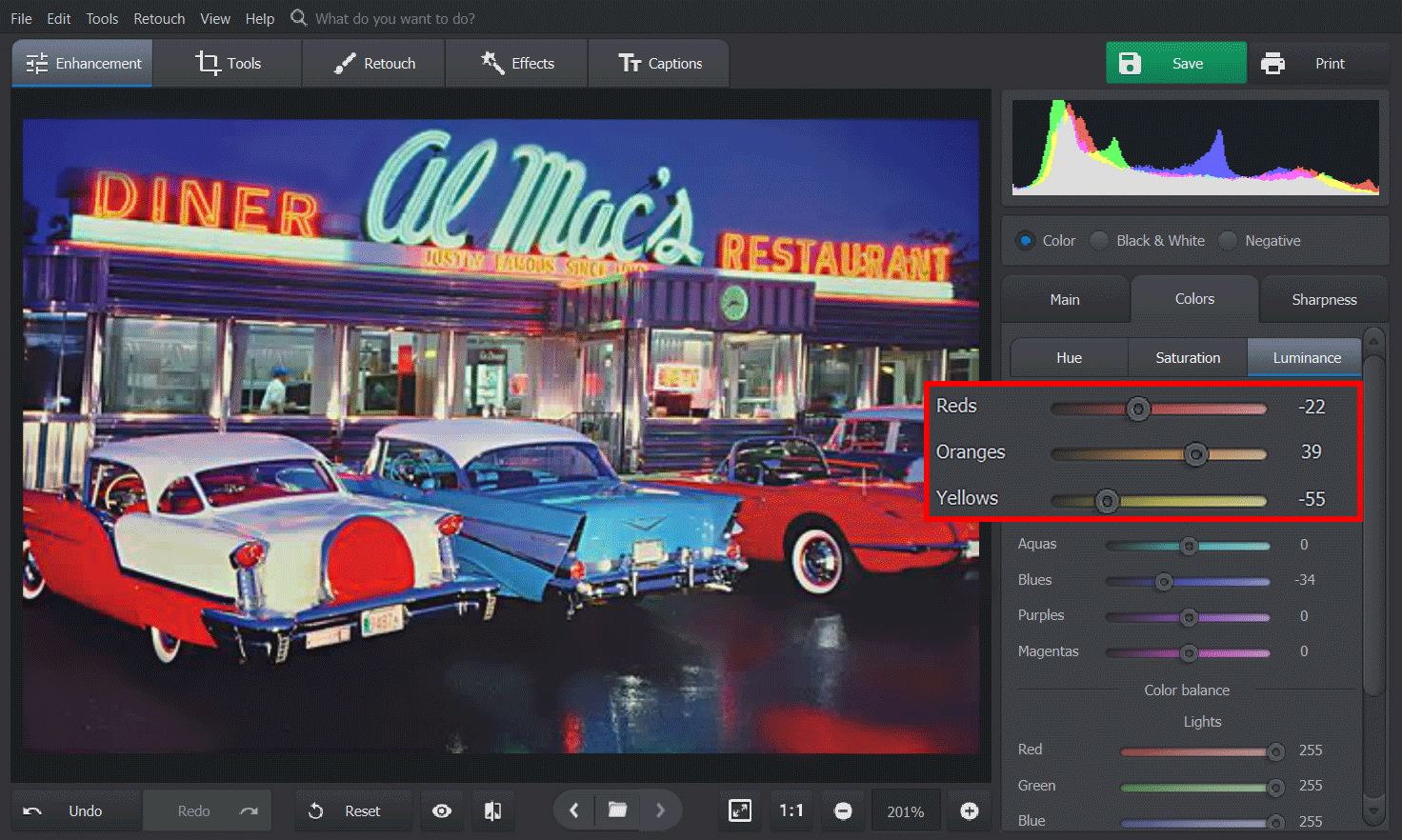
Сильное увеличение насыщенности не возвращает исчезнувшую информацию. Если краситель физически выцвел и детали в одном канале почти пропали, насыщенность лишь делает оставшийся цвет ярче. По этой причине восстановление старой цветной фотографии обычно начинается с нормализации света и контраста, затем корректируется цветовой баланс и только потом насыщенность. Такая последовательность уменьшает риск получить слишком яркий, но плоский кадр.
Curves и отдельные цветовые каналы
Для более точной тоновой коррекции в PhotoGlory предусмотрены Curves. Кривая позволяет связать входную и выходную яркость: нижняя часть отвечает за тёмные тона, верхняя — за светлые, а середина — за полутона. Небольшая S-образная форма увеличивает локальный контраст, но на старой фотографии применять её агрессивно не стоит. В тенях могут находиться слабые детали одежды и волос, а в светах — фактура бумаги и лица; чрезмерный контраст превращает их в сплошные чёрные или белые области.
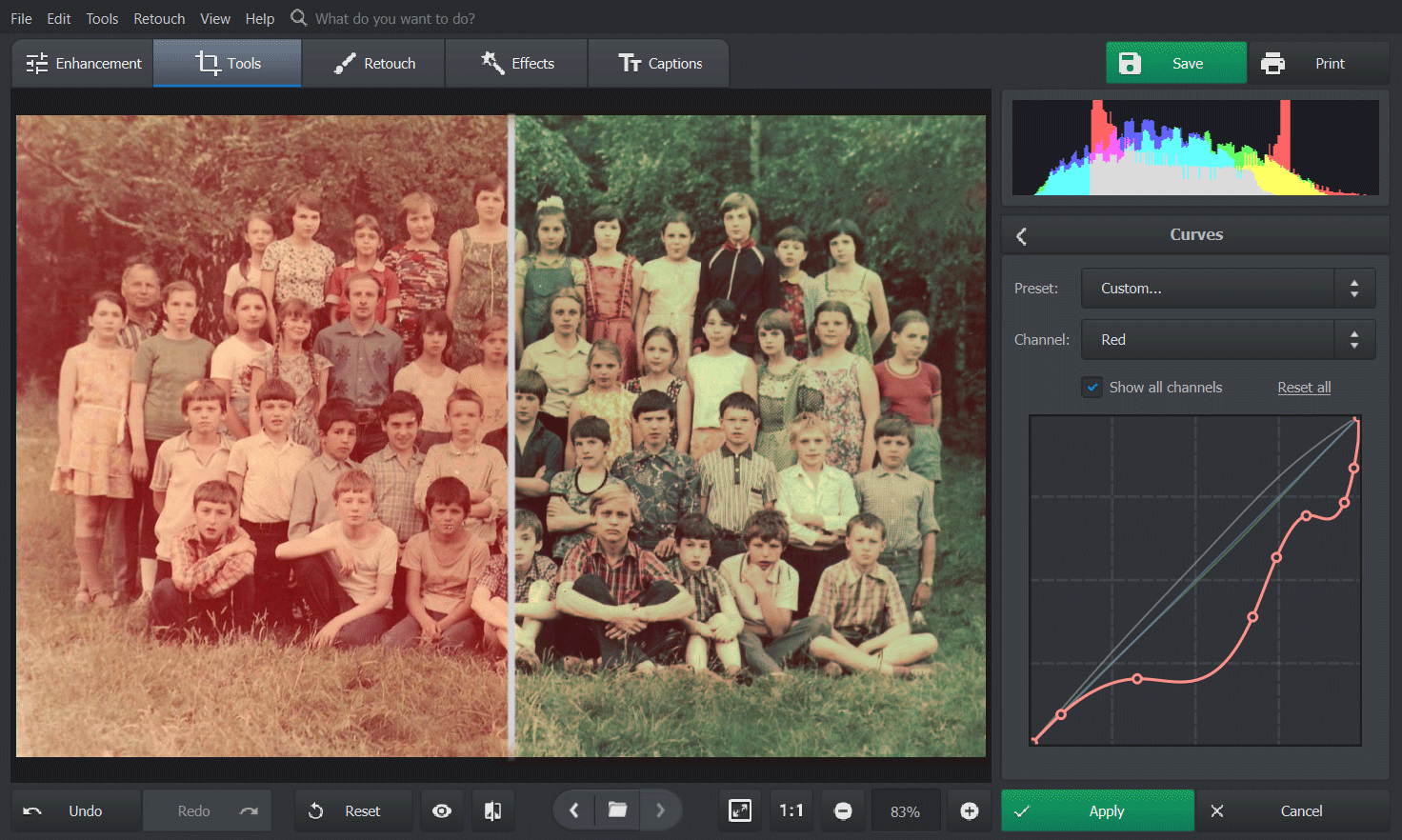
Кривые можно использовать и по цветовым каналам RGB. Это даёт больше контроля при выраженном цветовом сдвиге. Например, если тени имеют один паразитный оттенок, а светлые участки другой, общий ползунок температуры не всегда способен исправить обе зоны одновременно. Канальная кривая позволяет влиять на разные диапазоны яркости отдельно. Но такой метод требует аккуратности: небольшое движение контрольной точки может заметно изменить цвет кожи, поэтому сравнение до и после обязательно.
Если после нескольких правок цвет начинает выглядеть неестественно, проще вернуться к более раннему состоянию, чем компенсировать одну сильную коррекцию другой. Последовательность из большого количества противоположных изменений усложняет оценку результата. Для архивного кадра предпочтительна консервативная коррекция: восстановить читаемость и естественный баланс, не превращая старую фотографию в чрезмерно контрастное современное изображение.
Повышение резкости без усиления повреждений
Инструмент Sharpness предназначен для повышения визуальной чёткости. На панели доступны параметры, регулирующие силу и радиус воздействия. Резкость полезна после сканирования слегка мягкого отпечатка или после уменьшения изображения, но она не способна восстановить деталь, которой не было в исходном файле. Если лицо полностью вышло из фокуса, увеличение резкости подчёркивает границы существующих пятен, а не создаёт достоверные черты.
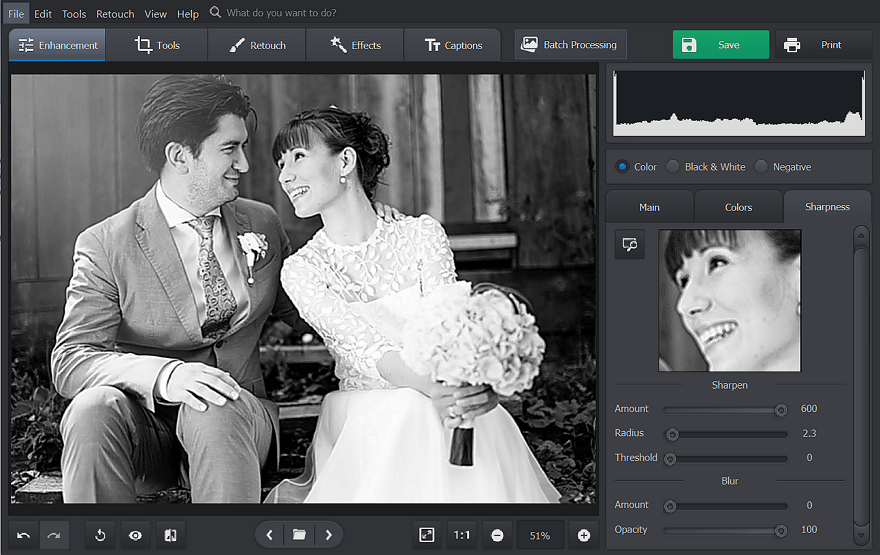
Для старых фотографий резкость лучше применять ближе к завершению обработки. Если сделать это до удаления царапин и пыли, программа усиливает и полезные края, и дефекты. В результате каждая точка становится заметнее, а ретушировать её сложнее. После очистки, цветокоррекции и изменения размера финальное небольшое повышение резкости работает предсказуемее.
Контроль нужно вести при масштабе, близком к 100 процентам, и одновременно оценивать весь кадр. На чрезмерно резком портрете вокруг контрастных линий могут появляться заметные ореолы, а зерно бумаги превращается в грубую текстуру. Если изображение предназначено для печати небольшого формата, допустимая настройка может отличаться от варианта для просмотра крупным планом на экране. Поэтому сохранять один универсальный уровень для всех фотографий не стоит.
Шум и мелкая фактура старого скана
Возможность уменьшения шума полезна для кадров, снятых камерой при слабом свете, и для сканов с заметной зернистостью. Однако шум и фактура бумажной поверхности могут выглядеть похоже. Слишком сильное сглаживание убирает не только случайные точки, но и поры кожи, волосы, ткань и мелкую печатную структуру. На архивной фотографии это особенно заметно: лицо становится пластичным, а фон — неестественно ровным.
Лучший практический подход — устранить крупные физические дефекты вручную, затем умеренно уменьшить общий шум и после этого проверить мелкие детали. Отдельные белые точки или пыль, которые остались после фильтра, удобнее убрать Healing Brush, чем усиливать шумоподавление на всём кадре. Такой локальный подход сохраняет больше полезной структуры.
Преобразование негатива в позитив
PhotoGlory умеет превращать оцифрованный негатив в позитив. Официальная последовательность проста: загрузить изображение, убрать поля плёнки через Crop and Rotation, перейти в Enhancement и выбрать Negative, а затем довести результат обычными настройками улучшения. Функция полезна, когда плёнка уже сфотографирована камерой или отсканирована в виде негативного изображения.
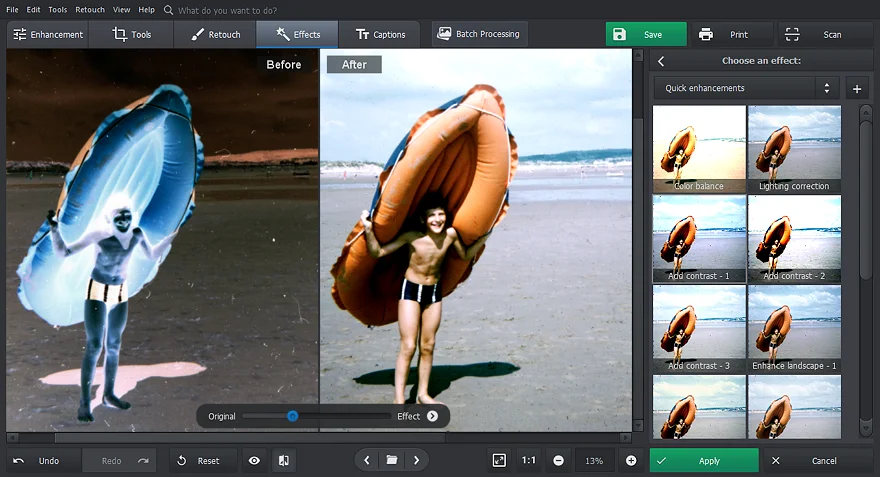
Самое важное происходит ещё до открытия файла в редакторе. Негатив должен быть снят на равномерной подсветке, без бликов и перекоса, а камера — смотреть на плёнку максимально перпендикулярно. Иначе после обращения тонов все проблемы останутся: градиент подсветки станет градиентом яркости, пыль превратится в контрастные точки, а геометрическое искажение потребует дополнительной коррекции.
После Negative оценивают чёрную и белую точки, цветовой баланс и контраст. У цветной плёнки базовый оттенок материала может заметно влиять на результат, поэтому одной инверсии недостаточно для точного цвета. Если задача архивная, лучше сохранить исходный снимок негатива отдельно, а позитив экспортировать как производную копию. Это позволяет позднее повторить обработку с другими параметрами, не переснимая плёнку.
Эффекты и тонирование
В PhotoGlory предусмотрено более ста встроенных эффектов. Они предназначены не для устранения трещин, а для стилизации уже восстановленной фотографии. На панели можно просматривать варианты и выбирать визуальное настроение после основной ретуши. Для старого портрета эффект иногда помогает получить сепию или иной характерный тон, но применять его до исправления света и повреждений нерационально: стилизация не заменяет реставрацию.
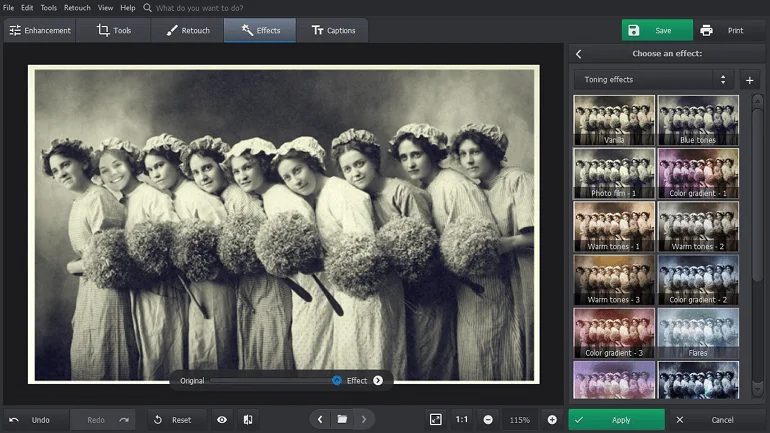
При выборе эффекта полезно сравнивать не только общий цвет, но и детали лица и теней. Сильное тонирование может скрыть небольшой цветовой дефект, но одновременно уменьшить различимость глаз, волос или одежды. Для семейного архива обычно лучше сохранить нейтрально восстановленную версию и создать стилизованную копию отдельно. Тогда декоративное решение не становится единственным экземпляром обработанного снимка.
Эффекты особенно уместны при подготовке тематического семейного альбома, когда несколько фотографий из разных источников нужно визуально сблизить. Но одинаковый фильтр не делает разнородные сканы технически одинаковыми: сначала корректируют каждую фотографию по её состоянию, а затем выбирают стилизацию. Это позволяет не маскировать дефекты декоративным цветом.
Подписи, даты и оформление фотографии
PhotoGlory позволяет добавлять стилизованный текст, в том числе подписи и даты. Это полезно для копий семейных фотографий, которые готовятся к печати или включаются в альбом: можно указать имя человека, год, место или событие. Текстовые стили и декоративные элементы относятся к оформлению, поэтому лучше добавлять их в самом конце, когда кадрирование уже завершено. Иначе последующая обрезка может нарушить отступы или отрезать часть подписи.
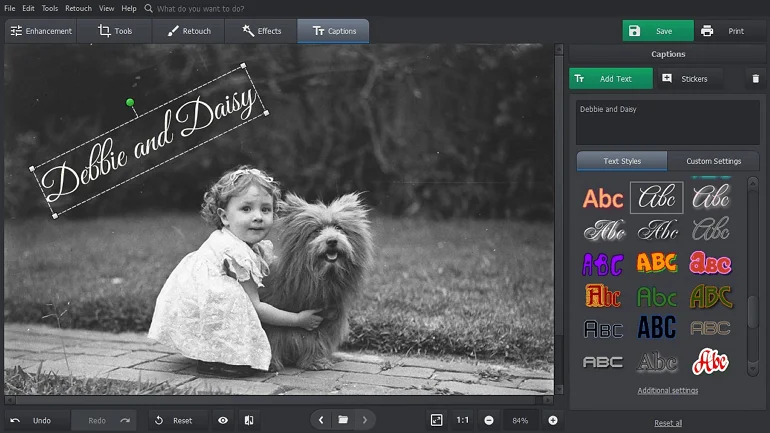
Не следует заменять визуальной подписью архивные метаданные. Если важно сохранить сведения о происхождении снимка, их лучше вести отдельно в имени файла, каталоге или системе описания архива. Надпись на изображении уместна для печатной копии, но она физически меняет пиксели. Поэтому исходный отреставрированный файл без декоративного текста стоит сохранить отдельно.
При выборе цвета и шрифта подписи главная задача — читаемость без конкуренции с фотографией. На сложном фоне тонкая светлая надпись может исчезнуть, а слишком крупная декоративная — закрыть детали. В новых текстовых возможностях предусмотрены дизайнерские стили и размещение по различным формам, включая дугу и кривую. Для архивного портрета такие варианты лучше использовать сдержанно, особенно если целью является документальное, а не открытковое оформление.
Рамки, отметки даты и декоративные элементы
К фотографиям можно добавлять рамки, отметки даты и винтажные декоративные элементы. Рамка помогает подготовить изображение для альбома или печати, но она не должна скрывать края, содержащие важную информацию. Перед оформлением желательно решить, будет ли фотография печататься с полями или в обрез: от этого зависит безопасная зона вокруг лиц и текста.
Дата на изображении полезна, если она известна надёжно. Если год только предполагается, лучше не превращать предположение в выглядящую официально отметку. Для генеалогических материалов аккуратность описания не менее важна, чем качество ретуши. PhotoGlory предоставляет средство оформления, а достоверность подписи остаётся ответственностью пользователя.
Красные глаза, геометрия и дополнительные исправления
Среди возможностей PhotoGlory есть коррекция эффекта красных глаз. Она относится не столько к реставрации очень старой бумаги, сколько к фотографиям эпохи компактных камер со вспышкой. Если в семейном архиве смешаны старые сканы и более новые цифровые кадры, не нужно переносить их в отдельный редактор ради одной такой операции. Проверять результат следует на естественность радужки: задача — убрать красный оттенок, а не сделать глаза непрозрачно тёмными.
Геометрические средства позволяют выпрямлять наклонённые изображения и кадрировать повреждённые края. Это полезно не только для композиции. Перекошенный скан затрудняет дальнейшую ретушь: прямые линии рамки, стены или горизонта оказываются под углом, а при печати становятся особенно заметными. Геометрию разумно исправлять до ручного штампа, чтобы не тратить время на восстановление зоны, которая затем всё равно будет обрезана.
Если фотография разорвана на части, PhotoGlory позиционируется и для восстановления таких снимков. Практически это означает необходимость аккуратно собрать доступные фрагменты в цифровом виде и затем устранить линию разрыва ретуширующими средствами. Чем точнее совпадают части по масштабу, углу и яркости, тем меньше искусственного восстановления потребуется на стыке. При большом отсутствующем фрагменте программа не может знать, какая уникальная деталь там находилась, поэтому восстановление всегда ограничено информацией исходника.
Пакетная обработка фотоальбома
Batch Processing нужен, когда в работе десятки фотографий и для них подходит одна автоматизируемая операция. В официальном сценарии раскрашивания через пакетный режим пользователь выбирает несколько файлов и папку назначения, после чего обработка выполняется для серии изображений. Это избавляет от повторного открытия каждого кадра, но не отменяет контроль качества: семейный альбом редко состоит из снимков с одинаковой экспозицией, повреждениями и содержанием.
Пакетный режим особенно полезен для предварительной операции, после которой результат можно быстро отсортировать. Например, чёрно-белые сканы без крупных повреждений можно отправить на автоматическое раскрашивание, а затем открыть отдельно только те, где кожа, одежда или фон получили спорные оттенки. Аналогично серия сравнительно ровных фотографий может быть обработана автоматическим восстановлением, но кадры с разрывами через лицо всё равно потребуют Patch, Clone Stamp или Healing Brush.
Не стоит смешивать в одну серию сильно разные источники: студийный портрет, выцветший цветной снимок, плёночный негатив и фотографию с телефона. Их проблемы различаются, поэтому единая коррекция скорее создаст новые ошибки. Пакетная обработка экономит время тогда, когда входные файлы действительно однородны по задаче, а не просто лежат в одной папке.
Сканирование бумажных фотографий из программы
На официальной странице PhotoGlory заявлено сканирование старых фотографий непосредственно из программы. Это полезно, если сканер корректно доступен системе и архив переводится в цифровой вид по одному снимку. После получения изображения можно сразу перейти к Crop, удалению дефектов и цветокоррекции, не создавая промежуточный рабочий процесс в отдельном приложении сканера.
Качество результата всё равно определяется возможностями устройства и настройками оцифровки. Редактор не исправит потерянные при слишком низком разрешении мелкие детали. Перед массовой работой лучше сделать пробный скан, проверить резкость волос, глаз, надписей и фактуру небольших объектов, а затем выбрать одинаковый режим для всей серии. Сильно запылённое стекло сканера создаёт повторяющиеся точки на каждом файле, поэтому физическая очистка перед оцифровкой экономит больше времени, чем последующая ретушь сотен одинаковых дефектов.
Если конкретный сканер не появляется в доступных устройствах, первым делом проверяют его работу в штатной программе производителя и установленные драйверы. Проблема может находиться не в фотографии и не в инструментах PhotoGlory, а в связи Windows со сканером. В такой ситуации практичнее получить файл штатным способом и открыть его через Open Photo, чем откладывать реставрацию из-за прямого импорта.
Какие форматы подходят для сохранения
При экспорте PhotoGlory поддерживает JPEG, PNG, BMP и TIFF. Выбор формата зависит от дальнейшего использования. JPEG удобен для просмотра, отправки и хранения большого числа готовых фотографий, но использует сжатие с потерями. Если один и тот же JPEG многократно пересохранять после новых правок, качество может постепенно ухудшаться. Для промежуточного мастер-файла предпочтительнее формат без таких повторных потерь.
PNG хорошо сохраняет пиксельные данные без JPEG-артефактов, но для крупных фотоснимков способен занимать заметно больше места. TIFF традиционно удобен как качественный архивный или печатный вариант, особенно если дальнейшая обработка будет продолжена в другой программе. BMP также сохраняется программой, однако обычно менее экономичен по объёму. Конкретный выбор следует делать по требованиям типографии, архива или следующего редактора, а не только по размеру файла.
Для семейного архива практична схема из двух результатов: качественная восстановленная копия для хранения и отдельный JPEG для повседневного просмотра. Если затем понадобится новая рамка, подпись или другой цветовой вариант, работу начинают с качественной копии, а не с уже сжатого изображения, прошедшего несколько экспортов. Оригинальный скан при этом остаётся отдельно.
Что делать с RAW-файлами
В описании PhotoGlory в Microsoft Store заявлена работа с RAW-форматами. Такая возможность полезна, если старый отпечаток или негатив переснят камерой: RAW сохраняет больше исходных данных съёмки, чем готовый JPEG. Но конкретная совместимость зависит от формата камеры и поддержки её варианта RAW, поэтому перед большим проектом разумно проверить один реальный файл. Если камера новая и файл не открывается, надёжный обходной путь — проявить RAW в совместимом конвертере в TIFF и продолжить реставрацию уже с ним.
RAW не улучшает бумажную фотографию сам по себе. Его преимущество появляется на этапе пересъёмки: в файле остаётся больший запас для коррекции экспозиции и цвета. Если исходный отпечаток физически размыт или сильно повреждён, формат камеры не восстановит утраченную деталь; PhotoGlory всё равно придётся решать обычные задачи ретуши.
Печать восстановленного результата
После сохранения фотографию можно подготовить к печати; официальный сайт прямо приводит печать восстановленных изображений для семейного альбома как один из сценариев. Перед печатью нужно проверить соотношение сторон. Старые отпечатки часто имеют нестандартные пропорции, а современный фотолаб может автоматически обрезать край под выбранный размер бумаги. Если у границы находятся лица, подписи или важные предметы, безопаснее заранее создать кадр нужных пропорций и посмотреть, что именно останется внутри.
Резкость и мелкие дефекты на бумаге воспринимаются иначе, чем на мониторе. При сильном увеличении экрана пользователь может бесконечно исправлять точки, которые на отпечатке размером 10×15 см не видны, и одновременно пропустить общий цветовой сдвиг. Перед заказом серии полезно сделать один контрольный отпечаток, оценить кожу, тени и нейтральные области при обычном освещении, а уже затем печатать весь набор.
Если готовится семейный альбом, отдельно сохраняют версию без декоративной рамки и текста. Макет фотокниги может добавлять собственные поля и подписи, поэтому встроенное оформление PhotoGlory иногда окажется лишним. Для одиночного подарочного отпечатка рамка и дата, напротив, могут быть частью финального дизайна.
Совместимость и ресурсы компьютера
PhotoGlory рассчитана на Windows 11, 10, 8 и 7. На официальной странице указаны процессор Intel или AMD с частотой от 1 ГГц, не менее 4 ГБ оперативной памяти и минимум 500 МБ свободного пространства на диске. Эти цифры описывают базовые требования, но фактическое удобство зависит и от размера сканов: многомегапиксельный TIFF требует больше памяти и дискового места, чем небольшой JPEG.
Интерфейс программы указан как английский. Поэтому русскоязычному пользователю важно ориентироваться в названиях ключевых команд, а не искать переключатель русского языка, наличие которого официальная спецификация не подтверждает. Для повседневной работы достаточно небольшого набора терминов: Open Photo, Save, Enhancement, Retouch, Tools, Crop and Rotation, Restore Old Photo, Colorize, Patch, Clone Stamp, Healing Brush, Coloring, Sharpness и Negative.
Если обработка большого скана идёт медленно, сначала проверяют свободное место и закрывают тяжёлые программы. Для архивного проекта также полезно не хранить рабочую папку на почти заполненном диске: помимо самого оригинала появляются копии, промежуточные TIFF и экспортированные JPEG. Скорость не должна заставлять уменьшать единственный исходный скан до начала реставрации; лучше сохранить мастер-файл и при необходимости сделать рабочую копию.
Сравнение PhotoGlory с аналогами
| Программа | Лучше подходит для | Главное ограничение |
|---|---|---|
| PhotoGlory | Поэтапного восстановления старых снимков, автоматического раскрашивания и ручной ретуши | Работает в Windows, а сложные дефекты требуют ручной доводки |
| ФотоМАСТЕР | Универсальной коррекции и ретуши фотографий с русским интерфейсом | Не так узко ориентирован на архивную реставрацию |
| Adobe Photoshop | Сложной послойной реконструкции и точной ручной ретуши | Высокий порог освоения для простой реставрации |
| GIMP | Бесплатной ручной ретуши с выделениями, слоями и клонированием | Меньше специализированной автоматизации старых фото |
| AKVIS Retoucher | Удаления дефектов и восстановления повреждённых областей изображения | Сильнее сосредоточен на ретуши, чем на полном цикле оформления архива |
Практический выбор зависит от характера работы. PhotoGlory удобнее, когда нужно провести типичный старый снимок через понятную цепочку: обрезать рваные края, убрать трещины, вернуть тон, раскрасить и вывести в распространённый формат. ФотоМАСТЕР подходит пользователю, которому кроме восстановления нужна более общая обработка фотографий и принципиален русский интерфейс. Photoshop логичнее для сложной реконструкции с множеством слоёв и масок, GIMP — когда нужен бесплатный редактор с развитой ручной работой, а AKVIS Retoucher — когда основная задача сосредоточена на удалении повреждений.
Рабочий сценарий: потрескавшийся чёрно-белый портрет
Для портрета с рваными краями, длинной трещиной и выцветшим контрастом сначала создают цифровую копию достаточного качества. Затем через Crop and Rotation убирают только те края, где нет важной информации. Если трещина проходит по фону, её крупные сегменты закрывают Patch или Clone Stamp. На лице переходят к маленькой Healing Brush, чтобы не переносить целые фрагменты кожи и не менять черты. После механических дефектов корректируют тон и только затем оценивают резкость.
Если нужен цветной вариант, сохраняют восстановленную монохромную копию до Colorize. Автоматическая раскраска даёт основу, после чего Coloring исправляет заведомо неверные области. Цвет глаз, военной формы, школьной одежды или предметов эпохи не следует придумывать как факт: при отсутствии сведений их оттенок остаётся реконструкцией. Финальный файл сохраняют отдельно, а для семейного альбома при необходимости добавляют подпись и дату.
Типичная ошибка в таком сценарии — сначала раскрасить грязный, потрескавшийся скан, потом повысить резкость и только после этого удалять трещины. Тогда дефекты становятся контрастнее, а их цвет усложняет клонирование. Перестановка этапов даёт более чистую работу: геометрия, физические дефекты, тон, цвет, резкость, оформление.
Рабочий сценарий: выцветшая цветная фотография
Если бумажный снимок изначально цветной, Colorize обычно не нужен. Задача начинается с определения характера выцветания. Если весь кадр имеет общий сдвиг, сначала пробуют автоматическую цветокоррекцию и проверяют нейтральные объекты. Если отдельный диапазон остаётся неверным, переходят к Hue, Saturation и Luminance. При сложном различии между тенями и светами используют Curves и каналы RGB.
Усиливать насыщенность до тех пор, пока фотография не станет яркой, — плохой критерий. Старые красители могли потерять баланс, и чрезмерная насыщенность лишь делает ошибочный оттенок заметнее. Лучше стремиться к естественным отношениям между кожей, белыми и серыми предметами, небом и растительностью. Если известен другой снимок из той же серии, он может стать визуальным ориентиром.
После цветокоррекции удаляют отдельные пятна, если они не исчезли раньше, и осторожно повышают резкость. Сильный локальный дефект на лице ретушируют до финальной резкости, иначе его границы становятся жёстче. Для печати сохраняют качественную версию, а JPEG создают отдельно.
Рабочий сценарий: фотография из альбома с надписью и рамкой
Когда исходник включает рукописную подпись, печать фотосалона или декоративную рамку, сначала решают, являются ли они частью исторического объекта. Если надпись важна для идентификации людей и даты, её нельзя автоматически считать мусором и обрезать. В таком случае кадрирование сохраняет поле, а разрывы вокруг текста восстанавливаются локально. Если рамка была лишь техническим белым полем сканера и не несёт информации, её проще убрать Crop.
После реставрации пользователь может добавить новую аккуратную подпись средствами PhotoGlory, но оригинальную рукопись лучше не заменять ею в единственном файле. Исторический штрих автора и современное оформление выполняют разные функции. Практично сохранить документальную восстановленную версию и отдельную презентационную копию с новым текстом и рамкой.
Рабочий сценарий: серия из нескольких десятков снимков
Большой семейный архив сначала сортируют по типу: чёрно-белые портреты без сильных дефектов, цветные выцветшие снимки, тяжело повреждённые экземпляры, негативы и фотографии, которым нужна только геометрия. Для первой группы можно использовать Batch Processing, а затем быстро проверить результаты. Тяжёлые повреждения не стоит отправлять в одну автоматическую очередь и считать работу законченной: каждая трещина располагается по-разному и требует ручной оценки.
Имена файлов лучше нормализовать до начала обработки. Если экспорт создаётся в другую папку, удобно сохранять связь между исходником и результатом через общий идентификатор, например номер коробки и снимка. PhotoGlory занимается изображением, а структура архива остаётся задачей пользователя. Без понятных имён через несколько недель трудно определить, какой JPEG соответствует какому TIFF и где находится оригинальный скан.
После пакетного этапа полезна отдельная проверка лиц. Алгоритм может дать приемлемый общий цвет и при этом ошибиться в небольшой, но важной области. Затем проверяют края кадра, мелкие текстовые элементы и сильные контрастные границы. Только после этого серию готовят к печати или общему экспорту.
Как выбрать между Patch, Clone Stamp и Healing Brush
Три ретуширующих инструмента частично пересекаются, но решают разные практические задачи. Patch удобен для крупной области, которую можно заменить похожим фрагментом и аккуратно смешать с окружением. Clone Stamp нужен, когда важно контролировать конкретный источник пикселей и сохранить направление текстуры. Healing Brush подходит для маленькой складки, точки или короткой царапины, где программа может согласовать исправление с ближайшим окружением. Выбор по размеру дефекта — хорошая отправная точка, но фактура важнее формального размера.
- Большое пятно на ровном фоне. Начните с Patch, подбирая донор с близкой яркостью.
- Трещина через повторяющийся узор. Clone Stamp позволяет продолжить линии и структуру из соседней зоны.
- Мелкая пыль на лице. Healing Brush обычно требует меньше действий и лучше сливается с кожей.
- Дефект на границе двух объектов. Уменьшите область воздействия и работайте несколькими короткими исправлениями.
- Утрачен уникальный объект. Ни один из трёх инструментов не знает его реальный вид; не подменяйте неизвестную деталь убедительной, но вымышленной.
Если выбранный инструмент оставляет заметный след, это не всегда означает, что нужно усиливать его настройки. Часто проблема в неверном доноре. Смена источника с похожей текстурой и освещением даёт больший эффект, чем попытка несколько раз пройти по одной и той же области. При сложном разрыве допустимо сочетать средства: крупную часть закрыть Patch, линию структуры восстановить Clone Stamp, а маленькие переходы сгладить Healing Brush.
До и после: как проверять результат, а не только эффект
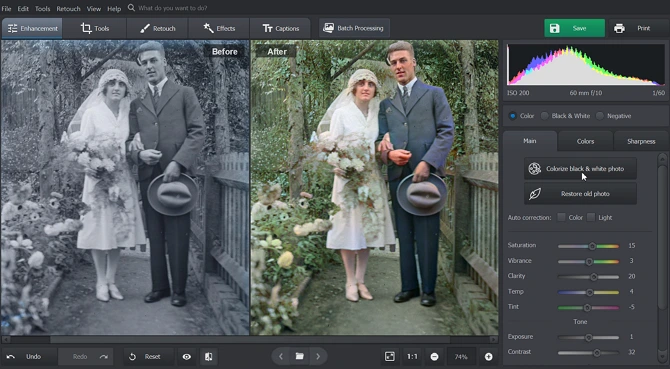
Сравнение исходника и результата необходимо после каждого крупного этапа. При реставрации легко привыкнуть к изменённому изображению и перестать замечать, что лицо стало слишком гладким, контраст — чрезмерным, а цвет — ненатуральным. Переключение Before/After возвращает визуальную точку отсчёта. Проверять стоит не только эффект стало ярче, а сохранность характерных деталей: мимики, текстуры волос, формы украшений, швов одежды и мелких надписей.
Особенно полезно сравнивать снимок на двух масштабах. В увеличении видны ореолы, повторяющиеся клоны и неаккуратные края кисти. В режиме целого кадра заметны общий цветовой баланс и композиция. Исправление, которое выглядит безупречно на 300-процентном увеличении, иногда создаёт странное гладкое пятно при обычном просмотре; обратная ситуация тоже возможна, когда незаметная в целом трещина становится очевидной на печати крупного формата.
Типичные ошибки при автоматическом восстановлении
Автоматика приняла деталь за дефект
Тонкая прядь волос, морщина, складка ткани или провод на фоне могут напоминать царапину. Если после Restore Old Photo полезная линия исчезла или стала прерывистой, не стоит пытаться дорисовать её поверх автоматически обработанного результата. Надёжнее отменить операцию и восстановить этот кадр более локально. Автоматическая очистка особенно хорошо работает там, где дефекты явно отличаются от содержания снимка; на сложной фактуре ручной контроль важнее скорости.
После удаления царапины появилась повторяющаяся текстура
Это характерная проблема клонирования: донорская область использовалась слишком много раз. Повтор заметен на траве, кирпиче, волосах и узорчатой ткани. Исправление — менять источник и делать более короткие мазки. На плавном фоне можно перейти к Healing Brush, а на большой области — попробовать несколько Patch с разными донорами вместо одного длинного Clone Stamp.
Края ретуши выглядят мягче окружающей фотографии
Причиной часто становится слишком большой диаметр кисти или донор с другой резкостью. Уменьшите инструмент и подберите источник на том же расстоянии от зоны фокуса. Не пытайтесь компенсировать локальную мягкость повышением Sharpness на всём кадре: это усилит шум и неповреждённые границы, но не исправит структуру проблемного места.
Типичные ошибки при раскрашивании
Кожа получила серый, оранжевый или пятнистый оттенок
Сначала оцените, не мешают ли алгоритму царапины, пятна и неверная экспозиция. Если геометрические и тоновые проблемы уже исправлены, используйте Coloring локально. Размер кисти уменьшают около глаз, губ, волос и воротника. Для естественного результата важнее равномерность и согласованность оттенков, чем высокая насыщенность. Если цвет известен по другому снимку, возьмите его как ориентир; если нет, не выдавайте автоматически предложенный тон за исторический факт.
Цвет вышел за границу объекта
На мелких контурах используйте меньшую кисть и увеличьте изображение. Не закрашивайте сложный силуэт одним движением. Волосы, пальцы и тонкие элементы одежды обрабатывают короткими участками. Если рядом уже есть подходящий цвет, пипетка позволяет взять его с изображения и не создавать заметную разницу между соседними мазками.
После ручной правки объект стал слишком насыщенным
Сравните его не с палитрой, а с остальной фотографией. Старый снимок может иметь мягкий общий цвет, и один чистый насыщенный оттенок будет выглядеть вклеенным. Лучше подобрать цвет ближе к соседним областям и при необходимости скорректировать общий баланс после локальной раскраски. Сильная насыщенность редко компенсирует недостаток достоверной цветовой информации.
Типичные ошибки при цветокоррекции
Белые области всё ещё окрашены
Если после автоматической коррекции белая рубашка или рамка остаётся желтоватой, это сигнал общего цветового сдвига. Используйте ручные средства, ориентируясь на нейтральные зоны. Но не делайте чисто белым каждый старый участок бумаги: часть теплоты может быть реальным свойством освещения или материала. Нужен баланс между устранением паразитного оттенка и сохранением естественной атмосферы кадра.
Тени провалились после Curves
Слишком сильное затемнение нижней части кривой уничтожает слабые детали. Верните точку ближе к исходной диагонали и поднимите самые тёмные значения мягче. На старой фотографии тени часто уже содержат мало информации, поэтому агрессивное повышение контраста опаснее, чем на современном RAW. Проверяйте волосы, тёмную одежду и интерьер, а не только лицо.
Светлые участки потеряли фактуру
Если кожа, платье или небо становятся однородно белыми, верхняя часть тоновой коррекции слишком сильна. Уменьшите воздействие до появления фактуры. Даже если исходник кажется серым, перевод значительной области в чистый белый редко делает реставрацию точнее. Цель — восстановить различимость, а не максимизировать контраст любой ценой.
Типичные ошибки при повышении резкости
Вокруг контрастных линий появился светлый контур
Это признак чрезмерной резкости. Уменьшите Amount или Radius и проверяйте изображение при нормальном масштабе. На портрете особенно внимательно смотрят на линию лица, очки, воротник и волосы. Ореол создаёт впечатление цифровой переработки и делает старую фотографию менее естественной.
Шум стал заметнее
Sharpness усиливает высокочастотные детали, а значит может подчёркивать зерно и пыль. Сначала закончите удаление физических дефектов и умеренное шумоподавление, затем повышайте резкость. Если шум проявляется только в фоне, не обязательно делать весь кадр мягким: лучше выбрать более сдержанную финальную резкость, сохранив лицо и важные детали.
Размытое лицо не стало детальным
Повышение резкости не заменяет отсутствующие сведения. Оно меняет локальный контраст существующих границ. Если исходник смазан при съёмке или отсканирован с недостаточным разрешением, PhotoGlory может сделать изображение визуально чётче, но не восстановить достоверную структуру, которой нет в файле. Перед сложной обработкой стоит проверить, нельзя ли получить более качественную оцифровку оригинала.
Проблемы с открытием и сохранением файлов
Если изображение не открывается, сначала проверьте, относится ли оно к формату, который программа ожидает получить. Для конечного экспорта официально перечислены JPEG, PNG, BMP и TIFF, а в Microsoft Store заявлена поддержка RAW. Неизвестный или повреждённый контейнер лучше проверить в другом просмотрщике. Если файл открывается в системе, но не в PhotoGlory, можно сохранить рабочую копию в TIFF или PNG и продолжить с ней, не изменяя оригинал.
При работе с RAW учитывайте конкретную камеру. Общее указание поддержки RAW не гарантирует, что каждый новый проприетарный вариант будет распознан одинаково. Если нужный файл не принимается, конвертация в качественный TIFF — более предсказуемый путь, чем многократное сохранение в JPEG. Для архивного проекта исходный RAW остаётся отдельно.
Если результат сохраняется, но затем выглядит иначе в другой программе, проверьте прежде всего формат и цветовое отображение. Не делайте несколько повторных экспортов, пытаясь визуально компенсировать различия. Сравните один и тот же файл в нескольких просмотрщиках и убедитесь, что проблема действительно находится в пикселях, а не в способе показа. Для печати ориентируйтесь на требования конкретного сервиса и сделайте пробный отпечаток.
Если скан выглядит хуже бумажного оригинала
Реставрация начинается не с фильтра, а с оцифровки. Пыль на стекле, неправильный фокус, пересвет, сильное сжатие JPEG и съёмка под углом создают дефекты, которых не было на бумаге. PhotoGlory способна исправить часть последствий, но лучше не превращать техническую ошибку в задачу ретуши. Если оригинал доступен, пересканирование почти всегда надёжнее, чем сложная реконструкция плохо полученного файла.
При пересъёмке телефоном держите камеру параллельно фотографии и используйте равномерный свет без прямого блика. Не размещайте единственную лампу близко к глянцевой поверхности. Если на кадре виден яркий отблеск, в нём отсутствует полезная информация; Healing Brush не знает, что было под пересвеченным пятном. Для небольших отпечатков качество освещения и геометрии часто важнее количества мегапикселей.
После нового скана сравните мелкие детали с прежним файлом до начала ретуши. Если улучшились волосы, глаза и надписи, имеет смысл заново выполнить восстановление именно с лучшего источника. Переносить старую коррекцию на заведомо худший файл ради экономии времени невыгодно для редкой семейной фотографии.
Если фотография разорвана на две части
Сначала оцифруйте обе части в одинаковом масштабе и при одинаковом освещении. Чем меньше различий между ними, тем проще скрыть линию соединения. Если половины сканировались отдельно с разной автоматической экспозицией, одна может оказаться светлее другой; тогда стык будет заметен даже после удаления самой трещины. Лучше повторить сканирование с едиными параметрами.
После совмещения края разрыва обрабатывают по содержанию. На ровном фоне подойдёт Patch, на повторяющейся фактуре — Clone Stamp, на лице — небольшие локальные проходы Healing Brush. Если между половинами отсутствует полоса изображения, нельзя достоверно восстановить уникальные черты или текст, которого нет ни на одном фрагменте. В таких местах допустима визуальная реконструкция фона, но важную неизвестную деталь лучше не изобретать.
Если на фотографии вода, плесень или крупные пятна
Цифровая ретушь возможна только после безопасной оцифровки физического оригинала. Если отпечаток хрупкий, слипшийся или продолжает разрушаться, не следует экспериментировать с физической очисткой ради последующей работы в редакторе; для ценного материала разумна помощь специалиста по консервации. PhotoGlory работает уже с полученным изображением и не заменяет сохранение самой бумаги.
На цифровой копии крупное пятно оценивают по тому, сколько полезной информации под ним осталось. Если фактура ещё видна, сначала корректируют тон и цвет, чтобы проявить детали, и только затем ретушируют. Если область полностью уничтожена, Patch и Clone Stamp могут воспроизвести соседний фон, но не раскрыть реальное содержимое утраченного участка. На портрете это ограничение принципиально.
Виньетирование и изменение фона
В официальных материалах PhotoGlory упоминается Vignetting как художественный способ затемнить края и направить внимание к центру. Это действие лучше выполнять после реставрации и кадрирования. Виньетка не должна использоваться как способ скрыть плохо исправленные углы, если их можно корректно обрезать или отретушировать: декоративное затемнение меняет композицию и может быть нежелательно в документальной копии.
Также заявлена возможность изменения фона у фотографии. Для архивного портрета это уже не восстановление исходного состояния, а отдельная редакционная задача. Если фон повреждён, его локальная реставрация сохраняет больше исторической информации, чем полная замена. Новый фон уместен для производной презентационной копии, но оригинальная восстановленная версия должна оставаться доступной отдельно.
Как сохранить архивную достоверность
Реставрация старой фотографии балансирует между читаемостью и вмешательством. Удалить случайную царапину обычно безопасно, потому что известно: она появилась позже изображения. Но убрать родинку, морщину, складку одежды или элемент интерьера как дефект уже значит изменить содержание. Перед ретушью полезно задать вопрос: это повреждение носителя или часть сцены? Если ответа нет, лучше сделать меньше.
То же относится к цвету. Автоматическое раскрашивание создаёт убедительное изображение, но не документирует реальные оттенки. Для генеалогического архива можно хранить три файла: исходный скан, восстановленную монохромную или исходно цветную копию без декоративных изменений и отдельный творческий вариант с Colorize, рамкой или подписью. Такая структура позволяет наслаждаться обработанным кадром, не смешивая интерпретацию с первичным источником.
При серьёзной работе полезно записывать, какие изменения сделаны: кадрирование, удаление царапин, цветокоррекция, раскрашивание. PhotoGlory не заменяет каталогизацию, но последовательная организация файлов делает результат воспроизводимым. Через годы другой член семьи сможет понять, где оригинал, а где художественная реконструкция.
Практический чек-лист перед экспортом
- Сравните итог с исходным сканом и убедитесь, что не исчезли реальные детали.
- Проверьте края после Crop: лица, подписи и важные предметы не должны быть случайно обрезаны.
- Просмотрите места работы Patch и Clone Stamp на повторяющиеся узоры.
- Осмотрите лицо после Healing Brush: кожа не должна превращаться в ровное пятно.
- После Colorize проверьте кожу, волосы, одежду, фон и предметы с известным цветом.
- Оцените нейтральные участки после цветокоррекции и Curves.
- Посмотрите Sharpness при нормальном масштабе и убедитесь, что нет заметных ореолов.
- Сохраните исходный скан отдельно от отреставрированного изображения.
- Для печати проверьте соотношение сторон и безопасные поля.
- Выберите JPEG, PNG, BMP или TIFF исходя из дальнейшей задачи, а не случайно.
Этот контроль занимает меньше времени, чем повторная обработка после печати или передачи архива родственникам. Он особенно важен для автоматических операций: быстрый результат может выглядеть эффектно в уменьшенном превью, но только проверка деталей показывает, сохранилась ли фотографическая информация.
Когда PhotoGlory подходит лучше всего
Программа наиболее уместна, когда задача начинается именно со старой фотографии и состоит из нескольких типичных этапов реставрации. Пользователю не нужно строить сложную систему слоёв ради простой последовательности обрезать повреждённый край — убрать трещины — вернуть тон — при необходимости раскрасить. Наличие Patch, Clone Stamp и Healing Brush в одном рабочем процессе позволяет перейти от автоматического исправления к локальной ручной доводке, если один из дефектов слишком сложен для общей команды.
PhotoGlory также удобна для семейных проектов, где рядом встречаются бумажные отпечатки, оцифрованные негативы и чёрно-белые портреты. Для первых полезны инструменты восстановления повреждений, для негативов — Negative и последующая коррекция, для монохромных снимков — Colorize и Coloring. Пакетный режим ускоряет однотипные операции над серией, а подписи, даты, рамки и печать позволяют подготовить производную копию для альбома.
Менее удачный сценарий — сложный фотомонтаж, требующий множества независимых слоёв, масок, точного композитинга и глубокой допечатной подготовки. PhotoGlory сфокусирована на восстановлении фотографий и не должна оцениваться как замена универсальному профессиональному редактору во всех задачах. Если же основная проблема — царапины, разрывы, выцветание, неудачная оцифровка или отсутствие цвета в старом снимке, её специализированные команды сокращают путь до результата.
Как организовать файлы для реставрации
Даже небольшая папка быстро запутывается, если сохранять результаты под названиями вроде final, final2 и new. Для семейного архива полезнее стабильная схема: один идентификатор снимка и понятные суффиксы для скана, восстановленной копии, цветного варианта и печатного файла. Например, все производные сохраняют общий номер, а различие фиксируют в конце имени. Это не функция PhotoGlory, но она напрямую влияет на безопасность работы: пользователь реже открывает и пересохраняет не тот файл.
Исходный скан лучше сделать доступным только для чтения или хранить в отдельной папке. Рабочие TIFF или PNG размещают отдельно, JPEG для отправки — ещё в одной папке. Если используются Batch Processing и папка назначения, её проверяют до запуска, чтобы результаты не смешивались с источниками. Официальный сценарий экспорта позволяет сохранить новый файл, не уничтожая существующее изображение, и этой возможностью стоит пользоваться осознанно.
После завершения проекта полезно открыть несколько случайных результатов вне PhotoGlory и проверить, что файлы действительно читаются, имеют ожидаемые размеры и не оказались сохранены только в промежуточную папку. Для большого семейного архива резервная копия важнее любого фильтра: цифровая реставрация повышает удобство просмотра, но не должна создавать единственную точку отказа для оцифрованных воспоминаний.
Оптимальная последовательность для большинства старых снимков
- Получить качественный цифровой исходник. Пересканировать фотографию, если прежний файл имеет блики, перекос или слишком низкую детализацию.
- Сохранить оригинал отдельно. Все эксперименты выполнять на рабочей копии.
- Исправить геометрию. Через Crop and Rotation убрать ненужные поля, рваные углы и наклон.
- Удалить физические дефекты. Автоматическое восстановление использовать как старт, крупные и сложные места довести Patch, Clone Stamp и Healing Brush.
- Восстановить тон и цвет. Исправить выцветание, экспозицию и баланс, при необходимости применить Curves.
- Раскрасить монохромный снимок. Запустить Colorize, затем проверить и исправить области через Coloring.
- Настроить финальную резкость. Делать это после очистки, чтобы не усиливать пыль и царапины.
- Добавить оформление только при необходимости. Текст, дата, рамка, виньетка и другие декоративные действия выполняются над отдельной копией.
- Экспортировать под задачу. Для хранения выбрать качественный формат, для повседневного обмена подготовить отдельный JPEG.
- Проверить результат. Сравнить Before/After, открыть экспортированный файл и при печати сделать контрольный экземпляр.
Порядок можно менять, если конкретный дефект требует другого решения, но он минимизирует повторную работу. Например, нет смысла тщательно клонировать рваный угол, который позже будет обрезан, или повышать резкость до удаления пыли. Так же не стоит добавлять декоративную рамку до окончательного кадрирования. Чем раньше решаются структурные проблемы изображения, тем чище работают последующие операции.
Что учитывать перед началом большого проекта
Проверьте один типичный снимок от сканирования до экспорта прежде, чем обрабатывать весь архив. Такой тест показывает, удобно ли выбранное разрешение, хватает ли места на диске, корректно ли открываются форматы и насколько хорошо автоматическое восстановление справляется именно с вашей коллекцией. По результату можно заранее решить, какие группы пойдут в Batch Processing, а какие потребуют индивидуальной ретуши.
Отдельно оцените язык интерфейса. PhotoGlory использует английские названия команд, и при массовой обработке это перестаёт быть проблемой после нескольких снимков, но в самом начале может замедлять поиск. Полезно запомнить назначение вкладок Enhancement, Retouch и Tools и не пытаться переводить каждую подпись. Основной набор операций повторяется, поэтому рабочая привычка формируется быстро.
Наконец, определите критерий готовности. Для маленького семейного альбома не требуется такая же пиксельная ретушь, как для крупной выставочной печати. Если цель — сохранить историю, важнее не удалить реальные детали и не придумать отсутствующие. Если цель — презентационный цветной портрет, допустима более заметная стилизация, но её лучше хранить отдельно от нейтрально восстановленного файла. PhotoGlory предоставляет инструменты для обоих подходов, а границу между реставрацией и художественным изменением задаёт пользователь.
Итоговый рабочий подход
Сильная сторона PhotoGlory — не одна автоматическая кнопка, а связка специализированных операций. Crop and Rotation готовит геометрию, Restore Old Photo ускоряет первичную очистку, Patch закрывает крупные дефекты, Clone Stamp восстанавливает повторяющуюся структуру, Healing Brush работает с мелкими следами, Enhancement возвращает тон, Colorize создаёт цветовую основу, Coloring исправляет её вручную, Curves уточняет яркость и цветовые каналы, а Sharpness завершает обработку. Для серии снимков есть Batch Processing, для плёнки — Negative, для готового результата — распространённые форматы и печать.
Наилучший результат получается, когда автоматические функции используются избирательно. Старые фотографии отличаются по бумаге, степени выцветания, характеру трещин и качеству сканирования, поэтому один набор параметров не подходит всему архиву. Сначала устраняют то, что однозначно является повреждением, затем восстанавливают читаемость, после этого решают, нужен ли цвет и декоративное оформление. Такой порядок сохраняет больше исходной информации и уменьшает количество исправлений, которые приходится переделывать.
Для особенно ценного снимка главное правило остаётся простым: сохранять нетронутый цифровой исходник и делать все улучшения в отдельных файлах. Тогда неудачную автоматическую раскраску, слишком сильную резкость или спорную реконструкцию можно заменить, не возвращаясь к бумажному оригиналу. PhotoGlory хорошо подходит именно к такой аккуратной поэтапной реставрации, где быстрые команды экономят время, а ручные инструменты остаются доступными для мест, требующих человеческого решения.
