P
 hotoStitcher автоматически объединяет перекрывающиеся фотографии и фрагменты сканов в одно цельное изображение: достаточно добавить кадры, запустить Stitch, выбрать режим Panorama или Scans, проекцию и разрешение, а после расчёта поправить рамку обрезки либо заполнить пустые области инструментом Auto-Fill. Такой набор подходит для широких и вертикальных панорам, многострочной съёмки, крупных документов, карт, микроскопических кадров и других случаев, где соседние изображения имеют общие детали.
Главное достоинство PhotoStitcher — автоматизация этапов, которые в более сложных панорамных редакторах выполняются через контрольные точки, отдельную оптимизацию геометрии и ручную настройку швов. Программа сама ищет совпадающие фрагменты, выравнивает кадры, выбирает их взаимное положение и смешивает экспозицию. Пользователю остаётся подготовить пригодный набор снимков, выбрать правильный режим и оценить результат, особенно по краям, на движущихся объектах и в зонах с заметным параллаксом.
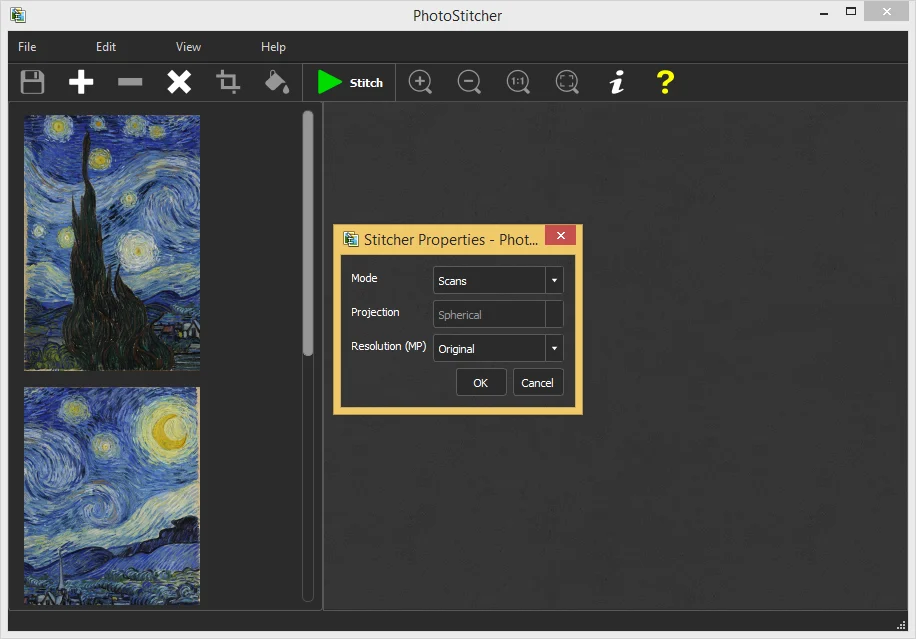
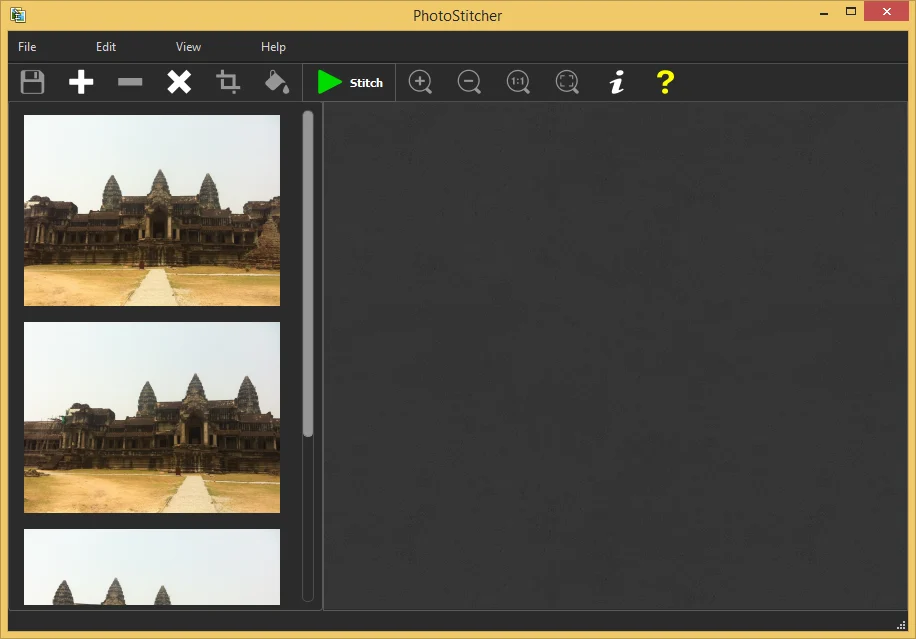
Рабочее окно построено вокруг двух областей: слева видны миниатюры добавленных кадров, справа появляется собранный результат. На верхней панели находятся команды добавления и удаления изображений, сохранения, обрезки, Auto-Fill, запуска Stitch и управления масштабом просмотра. В официальных примерах параметры склейки открываются в небольшом окне Stitcher Properties, где доступны Mode, Projection и Resolution (MP), поэтому основной процесс можно пройти без сложной последовательности диалогов.
Скачать PhotoStitcher
- Ретушь фото
- Русский интерфейс
- Просто для новичков
- Нет ручных точек сшивки
- Нет масок для швов
- Триал без сохранения
Что именно делает PhotoStitcher
Программа решает задачу геометрической регистрации нескольких растровых кадров и их объединения в единую композицию. Для обычной панорамы это означает поиск одинаковых деталей в соседних фотографиях, оценку взаимного поворота и перспективы, перенос кадров на выбранную проекционную поверхность и плавное смешивание областей перекрытия. Для плоских материалов логика та же, но геометрия другая: в режиме Scans программа предполагает, что части относятся к одной плоскости, а не сняты поворотом камеры из одной точки.
В официальном описании отдельно заявлены автоматическое выравнивание, смешивание экспозиции, обрезка до максимальной полезной площади и использование нескольких вычислительных ядер. Эти функции важны именно в связке. Если просто совместить кадры без коррекции яркости, границы могут стать заметны по тону; если выполнить выравнивание, но не выбрать подходящую проекцию, прямые линии и края сцены могут выглядеть неестественно; если оставить рабочее полотно без обрезки, по контуру результата часто останутся пустые участки.
PhotoStitcher не пытается заменить полноценный редактор изображений. Здесь нет привычной для больших графических пакетов системы слоёв, масок на каждом кадре, кистей ретуши или детального управления контрольными точками. Это делает процесс значительно короче, но одновременно определяет границы применения: когда автоматическая регистрация ошиблась на конкретном объекте, доступных способов вручную дожать сложный шов меньше, чем в Hugin или PTGui.
Как устроено главное окно
Левая колонка служит списком входных изображений. В официальных кадрах она показывает крупные миниатюры одна под другой и вертикальную полосу прокрутки. Такой способ полезен не только для контроля состава набора: по миниатюрам легко заметить случайно добавленный дубль, кадр из другой серии или фотографию, которая не имеет достаточного перекрытия с соседними. Дубли особенно нежелательны, потому что автоматический алгоритм может тратить время на несколько почти одинаковых вариантов и получать неоднозначные соответствия.
Большая правая область используется как рабочее поле и просмотр результата. До запуска Stitch она пустая; после расчёта здесь появляется собранное изображение с рамкой, которую можно менять вручную. По официальным скриншотам хорошо видно, что программа не скрывает области за пределами текущей рамки: пустые зоны и края деформированных кадров остаются видимыми. Благодаря этому пользователь может решить, что лучше — жёстче обрезать изображение или попробовать Auto-Fill.
Верхняя панель содержит несколько групп команд. Слева расположена кнопка сохранения, затем кнопка с плюсом для добавления файлов, команды удаления выбранного элемента и очистки набора. Рядом находятся операции над готовым полотном — обрезка и заполнение пустот. Центральная зелёная кнопка Stitch запускает расчёт. Справа находятся увеличение, уменьшение, просмотр 1:1, вписывание изображения в окно, информационная команда и справка. Названия пунктов меню на официальных иллюстрациях — File, Edit, View и Help.
Такое разделение важно для последовательности работы. Пока справа нет результата, команды обрезки и заполнения не дают практической пользы; сначала нужно получить совмещённое изображение. После Stitch центральным становится уже не список исходных кадров, а правая область: в ней проверяют совпадения, края, горизонт и пустые поля, затем выбирают способ финальной подготовки.
Добавление фотографий и порядок подготовки набора
Изображения можно добавлять через кнопку с плюсом, а в официальных руководствах прямо показан и вариант перетаскивания файлов в окно. Поддержка drag-and-drop особенно удобна для длинной серии, уже отобранной в файловом менеджере. Поддержка буфера обмена также заявлена в материалах программы, поэтому отдельные изображения можно переносить в рабочий процесс без обязательного повторного сохранения в промежуточный файл.
Перед добавлением лучше убрать кадры, которые заведомо не участвуют в общей сцене. PhotoStitcher ориентируется на совпадающие детали, поэтому изображение без общих элементов с соседними не может надёжно занять своё место. Официальная рекомендация для съёмки — обеспечивать примерно 30–50% перекрытия соседних фотографий. Это заметно больше, чем случайное касание по краям, зато алгоритм получает достаточно повторяющейся фактуры для оценки положения.
Перекрытие должно содержать не только большие однотонные области. Чистое небо, гладкая стена, туман, вода без устойчивых деталей и сильно размытый фон дают мало характерных точек. Если две фотографии пересекаются преимущественно по таким зонам, даже большой процент перекрытия не гарантирует хорошего результата. Практически лучше, когда в общей части есть архитектурные элементы, рельеф, контрастные края, текстура поверхности или другие устойчивые детали.
Не стоит путать достаточное перекрытие с чрезмерным количеством почти одинаковых дублей. В отзывах пользователей PhotoStitcher встречается ситуация, когда исключение дубликатов помогало завершить обработку набора, на котором расчёт раньше затягивался. Если серия снята частой серийной съёмкой, полезно оставить кадры, которые действительно расширяют поле обзора, а не повторяют уже имеющийся ракурс.
Как снимать панораму для автоматической склейки
Обычный панорамный набор лучше снимать вращением камеры вокруг максимально близкой точки, а не перемещением на шаг в сторону между кадрами. Официальный сайт формулирует это как работу с перекрывающимися фотографиями, снятыми из одной точки. Причина практическая: при боковом смещении ближние и дальние объекты меняют взаимное положение, возникает параллакс. Автоматический алгоритм может идеально совместить фон и одновременно получить двойной контур на близком столбе, перилах или ветке.
Горизонтальную панораму удобно строить последовательным поворотом слева направо или справа налево с одинаковым масштабом. Вертикальная панорама снимается тем же способом по высоте. PhotoStitcher не требует, чтобы файлы были вручную разложены в длинную полосу: в официальном описании заявлена работа с произвольным расположением перекрывающихся фотографий и с двухмерными наборами, поэтому многострочный комплект тоже может быть обработан автоматически, если между кадрами достаточно общих деталей.
Стабильная экспозиция упрощает любой панорамный проект, хотя PhotoStitcher выполняет автоматическое выравнивание экспозиции. Если камера резко меняет яркость от кадра к кадру, программе приходится компенсировать более сильный перепад, а движущиеся детали в области шва становятся заметнее. Для съёмки полезно избегать ситуации, когда один кадр строится по яркому небу, а следующий — по тёмной земле с совершенно другим автоматическим замером.
Фокусное расстояние и фокус также желательно не менять внутри одной серии. Официальное описание допускает фотографии с различным углом и даже перспективой, но это не означает, что произвольное изменение зума улучшает результат. Чем последовательнее снят набор, тем меньше геометрических противоречий нужно разрешать. Если выбора нет и серия уже существует, PhotoStitcher стоит попробовать именно из-за высокой степени автоматизации, но итог необходимо внимательно проверять.
Запуск Stitch и окно Stitcher Properties
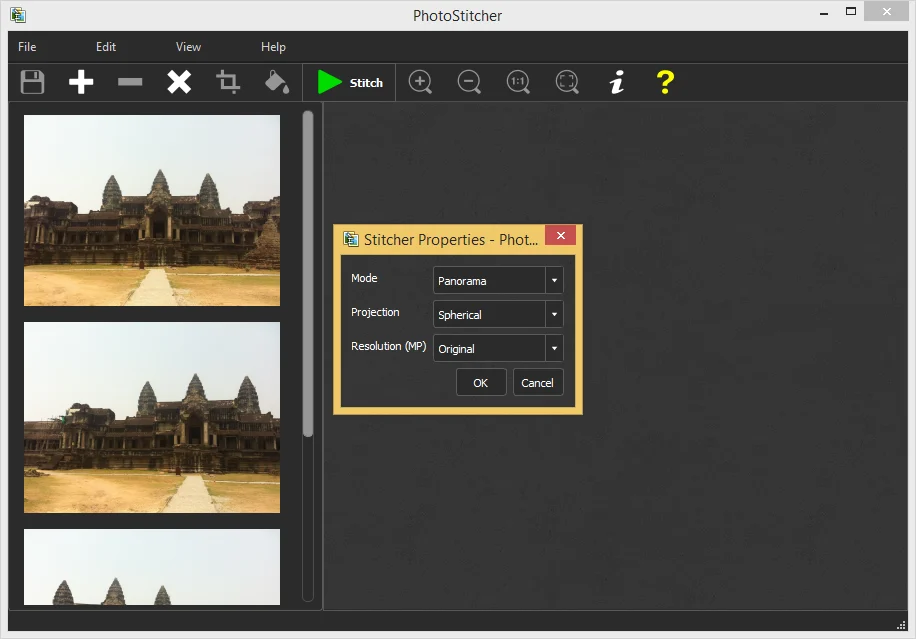
После добавления кадров кнопка Stitch открывает окно Stitcher Properties. На официальных скриншотах в нём три основных параметра: Mode, Projection и Resolution (MP). Это концентрирует ключевые решения перед вычислением в одном месте. В стандартной панорамной задаче Mode устанавливается в Panorama; для отсканированных частей, карт и других плоских материалов используется Scans.
Параметр Projection определяет, как совмещённая сцена будет развёрнута на плоском изображении. Для небольшой панорамы выбор может менять результат не радикально, но по мере роста угла обзора различия становятся заметнее. Прямолинейные проекции сильнее растягивают края, цилиндрические и сферические лучше переносят широкий охват, а Panini и стереографические варианты дают другой компромисс между прямыми линиями, углами и растяжением.
Resolution (MP) задаёт разрешение обработки. На официальном скриншоте доступен вариант Original, а в перечне функций отдельно указана возможность считать результат в меньшем разрешении. Это практичный способ диагностики тяжёлой серии: сначала можно проверить, вообще корректно ли она совмещается, на уменьшенном варианте, а после успешной проверки повторить расчёт в исходном разрешении.
После подтверждения параметров PhotoStitcher выполняет автоматическую регистрацию и смешивание. В интерфейсе нет отдельного обязательного этапа расстановки контрольных точек: именно поэтому результат особенно зависит от качества исходного перекрытия. Если алгоритм не нашёл надёжную связь между фрагментами, исправление обычно начинается не с ручного редактирования точек, а с пересмотра набора: удаления дубля, исключения проблемного кадра, изменения режима или выбора другой проекции.
Режим Panorama
Panorama предназначен для фотографий, которые описывают один и тот же вид при повороте камеры. Классический пример — пейзаж, архитектурный интерьер, городской вид или вертикальный сюжет, который не помещается в один кадр. В этом режиме геометрия рассчитывается как панорамная, поэтому он должен быть первым выбором для обычной серии с камеры.
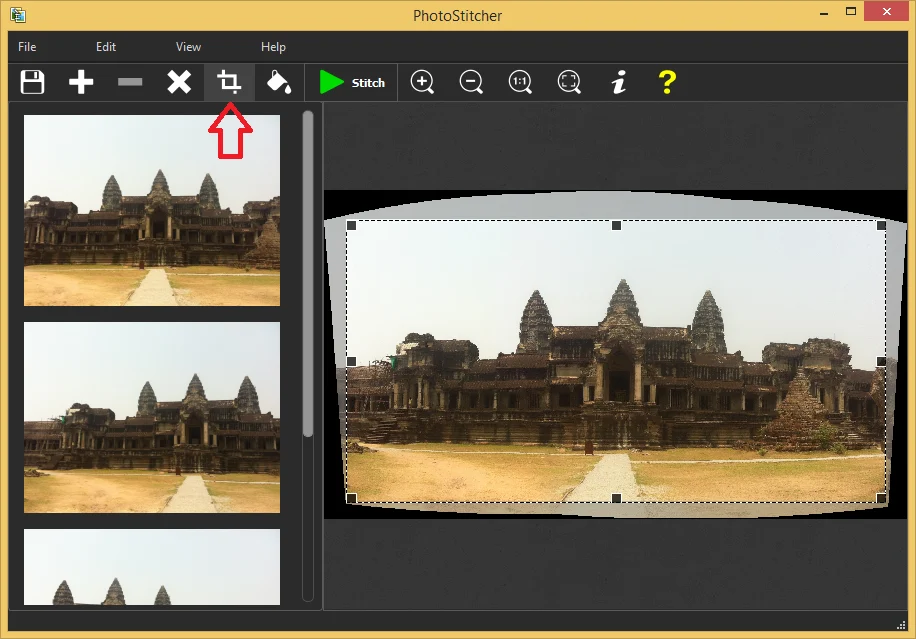
При удачной серии PhotoStitcher автоматически располагает изображения, устраняет основную разницу в ориентации и совмещает повторяющиеся детали. Пользователь не перетаскивает каждый кадр вручную. После расчёта на правой панели видна итоговая композиция и её геометрические границы. Иногда верхний или нижний край получается дугообразным, потому что исходные прямоугольники были преобразованы выбранной проекцией.
Такие пустые участки не означают, что склейка обязательно ошибочна. Это естественный результат проекционного преобразования: часть прямоугольного холста не покрывается ни одним исходным кадром. В PhotoStitcher для этого предусмотрены два разных ответа — обрезать пустоты рамкой или заполнить их Auto-Fill. Выбор зависит от того, насколько важны крайние области панорамы.
Режим Scans
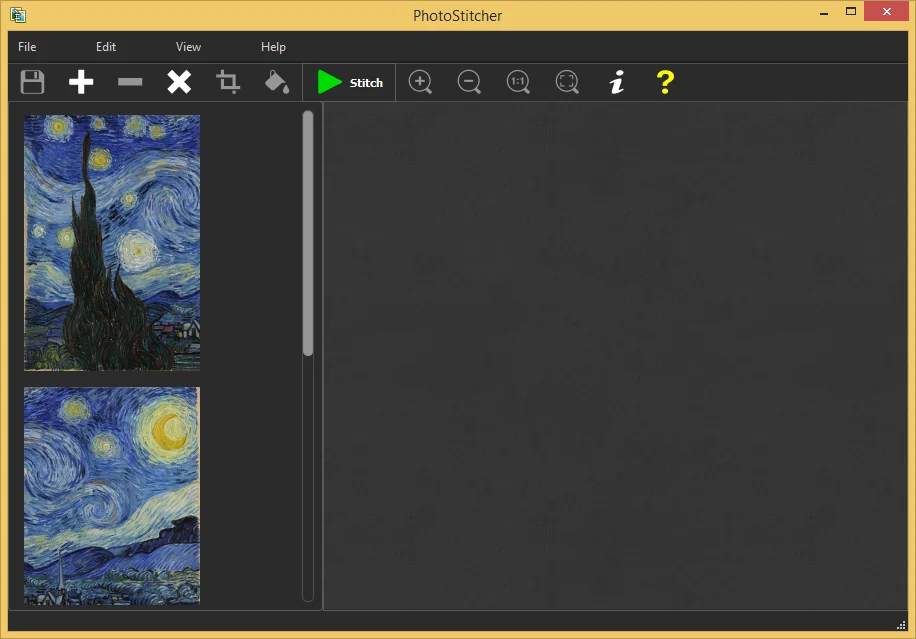
Scans нужен там, где части относятся к плоской поверхности. Официальные инструкции показывают большой бумажный оригинал, который сканируется по частям, фрагменты микроскопического изображения и картографические снимки. Для этих задач модель вращающейся камеры не подходит: программе нужно воспринимать изображения как перекрывающиеся участки одной плоскости и собирать их в мозаику.
Для большого документа разработчик рекомендует делать перекрытие соседних сканов примерно на 30%. Не требуется идеально класть лист в одно и то же положение при каждом проходе: в описании прямо говорится о коррекции небольшого перекоса и геометрических несоответствий. Однако это не повод сознательно менять масштаб сканирования или поворачивать оригинал на большие углы. Чем стабильнее захват, тем меньше риск искажения мелкого текста и линий.
Режим Scans особенно полезен для плакатов, схем, чертежей, фотографий большого формата и страниц, которые физически не помещаются на стекле сканера. Практический порядок простой: сделать несколько перекрывающихся фрагментов с одинаковыми настройками сканирования, добавить их в PhotoStitcher, выбрать Scans и запустить обработку. После результата нужно проверить прямые линии, текст около швов и равномерность яркости.
В плоских оригиналах особенно заметна ошибка, когда один фрагмент получен с другой высотой, другим масштабом или другим режимом автоматической коррекции сканера. Если программа успешно совместит детали, различие резкости или локального контраста всё равно может остаться видимым. Поэтому для одного проекта лучше фиксировать разрешение сканирования, цветовой режим и автоматические улучшения на одинаковых значениях.
Склейка большого скана по частям
При работе с листом крупнее сканера сначала определите сетку проходов так, чтобы ни один важный участок не оказался только у самого края двух соседних сканов. Перекрытие около трети ширины или высоты даёт алгоритму заметный общий рисунок. Если документ состоит преимущественно из белого поля и редкого текста, общая область должна захватывать строки, линии таблиц, рамки или другие структурные элементы.
После загрузки миниатюры фрагментов можно проверить в левой колонке. Если один скан случайно сделан вверх ногами, с другим масштабом или содержит посторонний лист, проще исключить его до запуска Stitch. В отличие от редактора с ручной раскладкой, PhotoStitcher не предназначен для того, чтобы пользователь сначала разложил части на холсте и закрепил их положение; основная логика здесь автоматическая.
После расчёта осмотрите стыки не только на масштабе вписать в окно, но и при 1:1. Общий вид может казаться безупречным, тогда как мелкий текст в одном месте окажется раздвоен. Кнопка 1:1 на панели предназначена именно для просмотра реального масштаба пикселей; увеличение и уменьшение позволяют быстро переключаться между общей геометрией и локальными деталями.
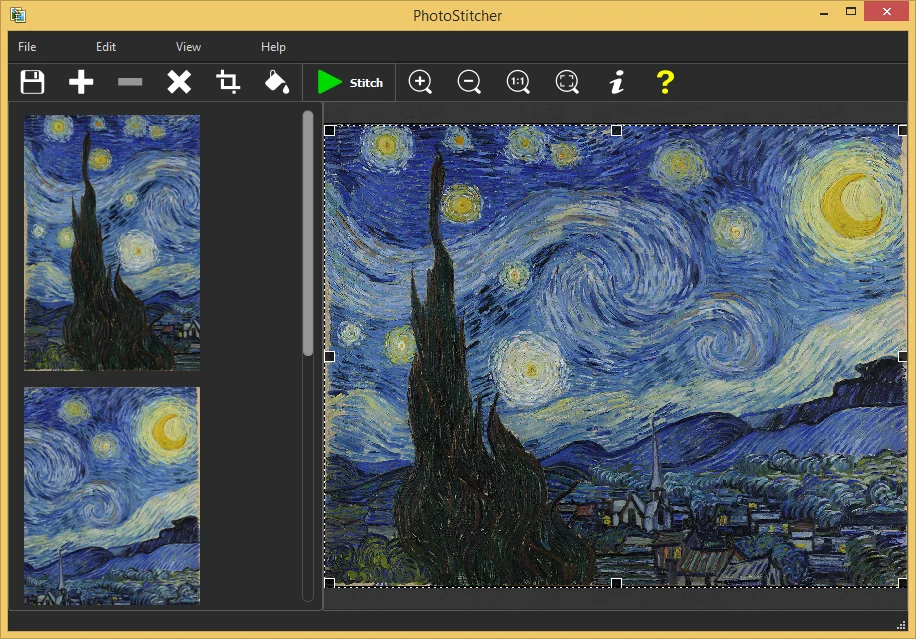
Если края итогового изображения немного неровные, сначала используйте рамку обрезки. Для документа обычно предпочтительнее сохранить геометрически честный прямоугольник и убрать небольшую внешнюю область, чем заполнять её синтезированным содержимым. Auto-Fill полезнее на фотографиях и текстурных сценах, где потеря края существеннее, а продолжение окружающего рисунка визуально допустимо.
Микроскопические изображения
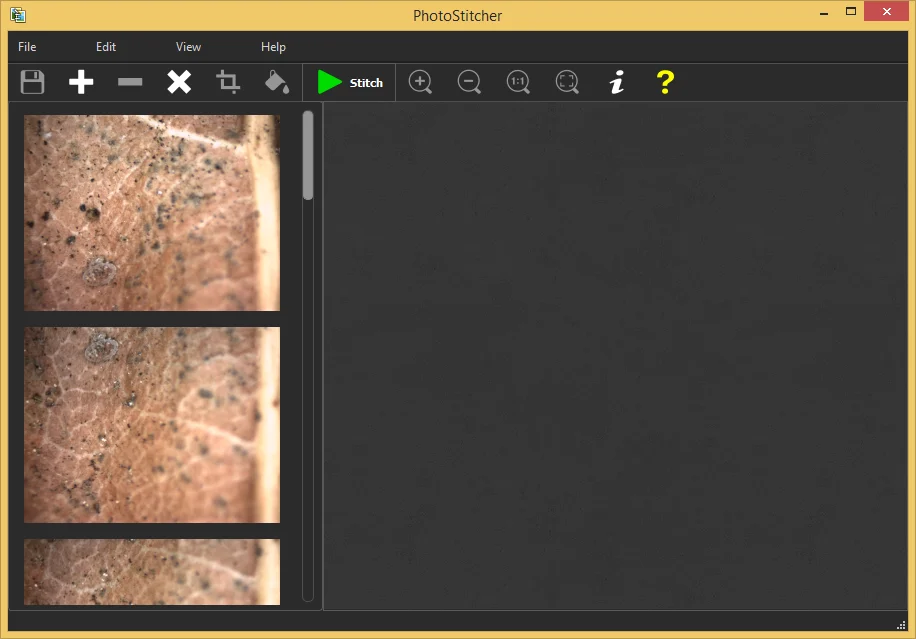
Официальное руководство отдельно демонстрирует сборку нескольких кадров, полученных через цифровой микроскоп. Логика аналогична крупному скану: соседние изображения должны перекрываться, а режим Scans сообщает программе, что перед ней плоская мозаика. Это удобно, когда поле зрения микроскопа мало, но требуется показать большой участок образца одним изображением.
Главная сложность микроскопической серии — не интерфейс, а повторяемость захвата. При смене высоты образца может меняться масштаб и фокус, при движении освещения — яркость и направление бликов. PhotoStitcher выравнивает геометрию и смешивает изображения, но не может превратить сильно нерезкий участок в резкий или устранить противоречие, когда один и тот же объект на соседних кадрах выглядит по-разному из-за перемещения образца.
При подготовке лучше двигать образец или столик равномерными шагами и оставлять заметную общую область. Если фактура повторяющаяся — например, множество похожих точек или волокон — алгоритму может быть труднее однозначно определить соседство. В таком случае помогают более широкое перекрытие и включение в каждый кадр характерной детали, отличающей один участок от другого.
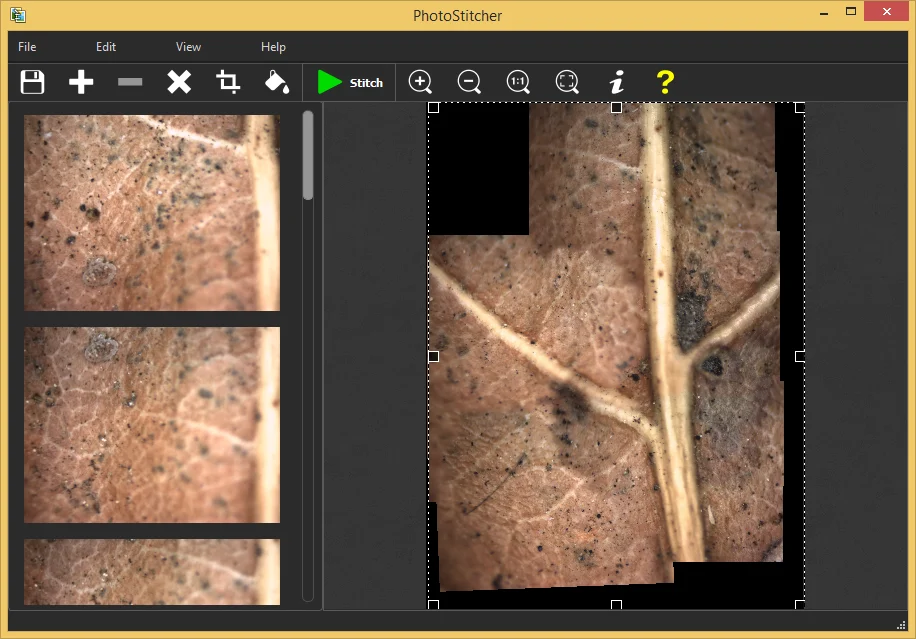
После Stitch проверьте области, где проходят длинные структуры: жилки, трещины, волокна, края клеток или технические линии. Именно на непрерывных элементах проще заметить небольшой скачок. Если шов плох только рядом с одним исходным кадром, практическое решение — исключить этот кадр и проверить, хватает ли соседнего перекрытия. Когда исключение создаёт дыру, лучше переснять участок, чем пытаться скрыть геометрическую ошибку обрезкой.
Карты и картографические фрагменты
В документации есть отдельный пример со спутниковыми фрагментами. Для них разработчик также рекомендует Scans, поскольку речь идёт о плоской мозаике. Исходные изображения добавляются через плюс или перетаскиванием, затем запускается Stitch. Такой сценарий применим к нескольким соседним фрагментам карты, если они получены в одинаковом масштабе и имеют достаточное перекрытие.
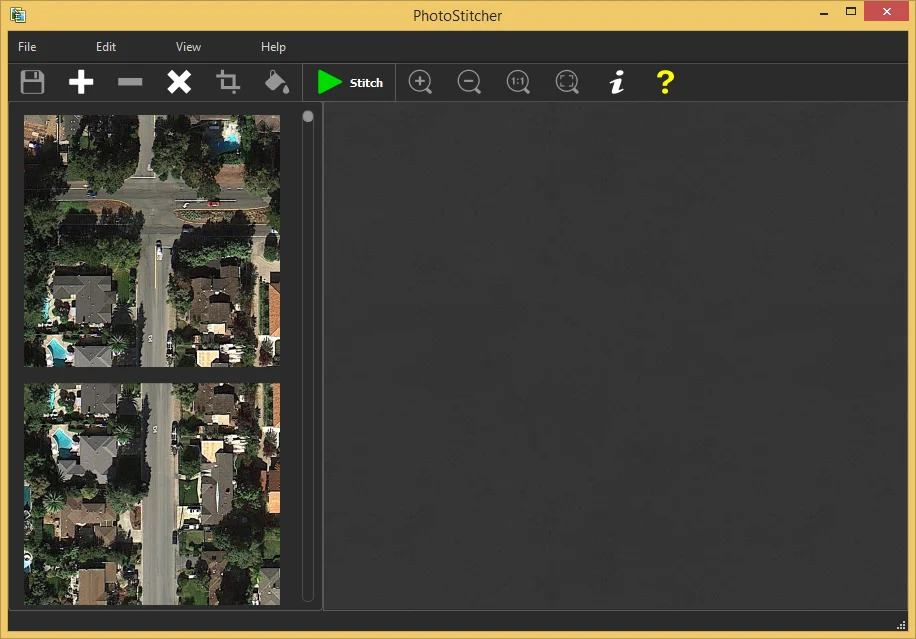
Ключевое условие — единый масштаб. Если один фрагмент снят после изменения уровня приближения, одинаковые дома и дороги будут иметь другой размер. Алгоритм может частично компенсировать геометрию, но итог станет менее предсказуемым. При подготовке такого набора следует удерживать масштаб карты, ориентацию и размер окна постоянными, а перекрытие строить по узнаваемым объектам.
Ещё одна проверка касается надписей и условных обозначений. Карта содержит много тонких линий и текста, поэтому даже небольшой разрыв хорошо заметен. После сборки просмотрите дороги, квартальные границы и подписи при увеличении. Если одна линия раздваивается на стыке, это признак неудачной регистрации, а не проблема финальной резкости.
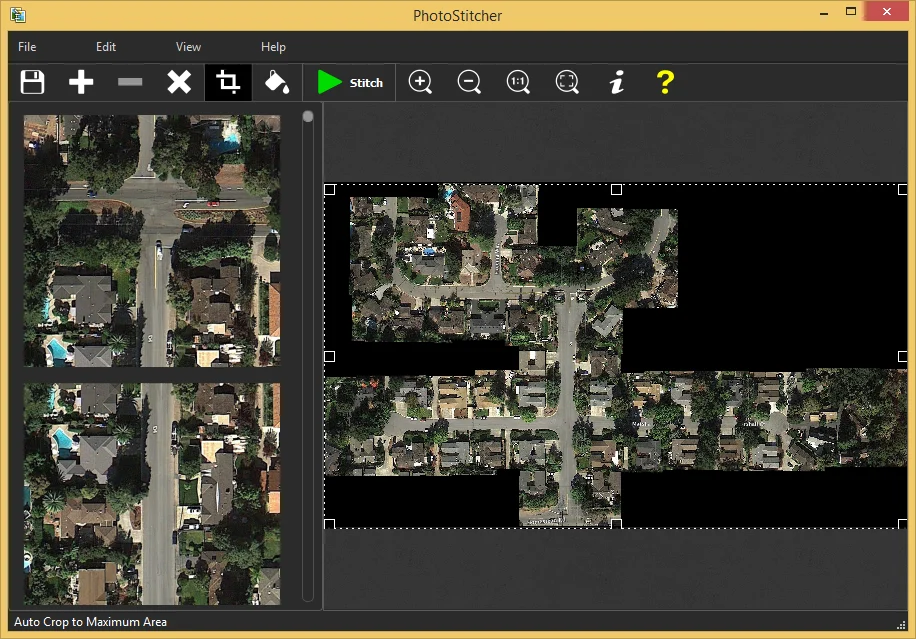
Не следует использовать такой способ как замену геоинформационной обработке, когда важны точные координаты и картографическая привязка. PhotoStitcher создаёт растровое совмещённое изображение и ориентируется на визуальные совпадения. Для печатной схемы, справочного изображения или визуальной мозаики этого может быть достаточно; для измерений и координатных задач требуется специализированный процесс.
Выбор проекции
PhotoStitcher предлагает несколько проекций, и это один из немногих параметров, который действительно стоит осознанно менять при неудачном виде панорамы. В официальных материалах перечисляются Plane, Cylindrical, Spherical, Fisheye, Stereographic, Mercator, Transverse Mercator, Panini, Panini Portrait и Orthographic. Набор покрывает как относительно узкие перспективные панорамы, так и широкие развёртки с более мягким поведением краёв.
Plane
Плоская проекция логична для сравнительно небольшого угла обзора, когда хочется сохранить привычное перспективное впечатление и прямые линии. По мере расширения панорамы края такой развёртки растягиваются сильнее. Если узкая архитектурная серия после склейки выглядит естественно, менять Plane только ради эксперимента обычно нет необходимости.
Cylindrical
Цилиндрическая проекция полезна для широких горизонтальных видов. Представьте, что изображение разворачивается по внутренней поверхности цилиндра: горизонтальный охват переносится спокойнее, чем в плоском варианте, а вертикальные прямые обычно остаются удобными для восприятия. Для очень широкого городского или природного вида это один из первых вариантов, которые стоит сравнить.
Spherical
Сферическая проекция рассчитана на большие углы обзора и многострочные панорамы. Она естественнее переносит данные, снятые поворотом камеры по горизонтали и вертикали, но на плоском изображении неизбежно меняет форму линий. В официальных примерах Panorama в Stitcher Properties по умолчанию показана именно Spherical.
Fisheye и Stereographic
Эти варианты сильнее отходят от привычной прямолинейной перспективы и могут быть полезны для очень широкого поля зрения или художественной подачи. Stereographic сохраняет углы локально и характерно растягивает дальние от центра области. Fisheye даёт выраженную круглую или сверхширокоугольную геометрию. Выбирать их стоит по форме результата, а не потому, что они качественнее остальных.
Mercator и Transverse Mercator
Mercator относится к цилиндрическим картографическим развёрткам и даёт иной баланс растяжения по сравнению с обычной цилиндрической проекцией. Transverse Mercator меняет направление этой логики и может оказаться полезной для высоких сюжетов. В PhotoStitcher эти варианты доступны именно как способы вывода геометрии, поэтому их имеет смысл проверять, когда стандартные Plane, Cylindrical или Spherical неудобно искажают края.
Panini и Panini Portrait
Panini разработана для широких видов с попыткой сохранить более естественное впечатление от архитектуры и перспективы, чем у некоторых классических развёрток. Panini Portrait ориентирована на высокую композицию. Эти режимы особенно интересны, когда в кадре много прямых линий и обычная сферическая развёртка визуально слишком изгибает их.
Orthographic
Ортографическая проекция создаёт специфический вид, похожий на проецирование сферы на плоскость без обычной перспективной модели. Для стандартной пейзажной полосы она требуется редко, но может дать полезный результат для необычно широких сюжетов и декоративных вариантов. Как и с Fisheye, выбирать её лучше после сравнения с более нейтральными режимами.
Как понять, что проекция выбрана неудачно
Первый признак — чрезмерное растяжение объектов у краёв. Если люди, окна или деревья становятся заметно шире только потому, что оказались далеко от центра, попробуйте другую проекцию. Второй признак — неестественный изгиб архитектурных линий. Некоторое искривление неизбежно при большом поле зрения, но разные проекции распределяют его по-разному.
Третий признак — слишком большая потеря площади после обрезки. Иногда сама склейка верна, но выбранная развёртка образует крупные пустые клинья сверху и снизу. Другая проекция может дать более компактную форму и сохранить больше полезного изображения. Сравнивать следует не только красоту центральной части, но и то, сколько кадра придётся удалить по контуру.
Для корректного сравнения не меняйте одновременно несколько параметров. Если вы проверяете проекцию, оставьте тот же набор кадров и то же разрешение. Так становится ясно, какая разница связана именно с геометрией, а не с исключённым изображением или уменьшенной детализацией.
Resolution (MP) и работа с большими сериями
PhotoStitcher умеет рассчитывать результат в исходном или уменьшенном разрешении. Это особенно полезно для больших фотографий, многострочной серии и набора сканов высокого разрешения. Склейка требует памяти не только на хранение исходных файлов: программе нужны промежуточные преобразованные изображения и рабочие данные алгоритма. Поэтому итоговое потребление ресурсов может быть существенно выше суммарного размера JPEG на диске.
Если обработка на Original идёт слишком долго или заканчивается ошибкой, сначала проверьте тот же набор на меньшем разрешении. Успешная уменьшенная сборка показывает, что геометрическая связь между кадрами в целом найдена. После этого можно закрыть лишние тяжёлые программы, освободить память и повторить расчёт в Original.
Уменьшенный тест полезен и при подборе проекции. Нет смысла каждый раз ждать полный расчёт многомегапиксельной серии, если вы хотите понять только форму панорамы и величину пустых полей. Когда подходящая проекция найдена, финальный проход выполняется с исходной детализацией.
Однако уменьшение разрешения не исправляет геометрическую ошибку. Если кадры плохо перекрываются, содержат сильный параллакс или движущийся объект занимает большую часть общей зоны, уменьшенный расчёт может лишь скрыть дефект при общем просмотре. Перед сохранением обязательно увеличьте итоговый результат и проверьте проблемные места.
Автоматическое смешивание экспозиции
Разница яркости между соседними снимками часто выдаёт панораму даже при идеальном геометрическом совмещении. В PhotoStitcher заявлено automatic exposure blending — автоматическое выравнивание при смешивании. Его задача не в глобальной художественной цветокоррекции, а в том, чтобы переход между кадрами был менее заметен по светлоте.
Лучший результат получается, когда экспозиции и баланс белого изначально близки. Если один кадр снят в тёплом свете, а другой внезапно получил холодный оттенок, простое плавное смешивание может оставить видимую цветовую зону. Аналогично, полностью выбитое светлое пятно нельзя восстановить из кадра, где в этой области нет сохранённой детали.
При съёмке сцены с быстро меняющимся светом стоит работать быстрее и избегать автоматических режимов, которые сильно пересчитывают экспозицию между кадрами. Если серия уже снята, попробуйте исключить явно выбивающийся кадр, когда соседние изображения всё ещё имеют достаточное перекрытие. Это часто лучше, чем заставлять алгоритм совмещать один резко отличающийся фрагмент.
Обрезка результата
После склейки PhotoStitcher показывает прямоугольную рамку с маркерами по углам и сторонам. Её можно менять вручную, выбирая, какая часть изображения останется. В официальном руководстве также показана автоматическая обрезка до максимальной области — Auto Crop to Maximum Area. Эта функция ищет крупный прямоугольник без пустых участков и быстро даёт аккуратный край.
Автоматическая обрезка удобна, но не всегда композиционно оптимальна. Например, максимальный прямоугольник может отрезать важную вершину горы или край здания только потому, что в другом месте проекционная граница немного глубже заходит в холст. В таких случаях ручная рамка позволяет сознательно оставить небольшой пустой участок, а затем решить его через Auto-Fill.
Для сканов документов обычно действует противоположный приоритет: лучше удалить небольшой неровный край, чем дорисовывать его. Если результат должен использоваться как точная копия страницы или схемы, синтезирование содержимого по окружению может создать детали, которых не было на оригинале. Поэтому Auto-Fill нужно применять только там, где визуальное продолжение фона допустимо.
Auto-Fill и заполнение пустых областей
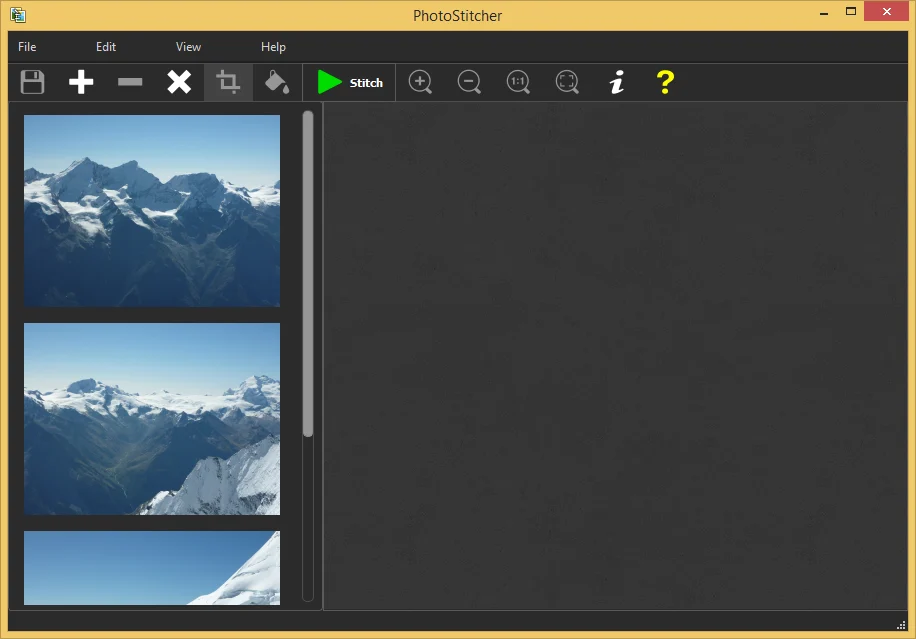
Инструмент Auto-Fill предназначен для пустот, которые возникают после геометрического преобразования панорамы. Официальное руководство показывает широкую горную сцену, где после Stitch вокруг изогнутого края остаются чёрные участки. Вместо жёсткой обрезки можно запустить заполнение, и программа продолжит окружающее изображение в пустую область.
Это не способ исправить неправильный шов между двумя исходными фотографиями. Auto-Fill работает по уже собранному результату и занимается отсутствующим содержимым по контуру. Если на стыке раздвоился дом или человек, сначала нужно решить проблему набора и регистрации; заполнение края к такому дефекту отношения не имеет.
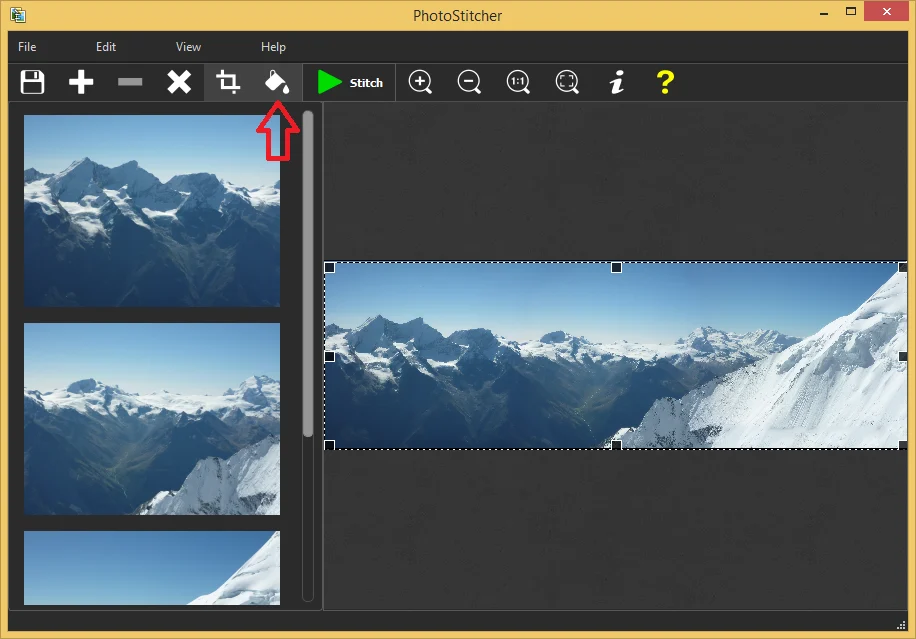
Наиболее естественно Auto-Fill работает на небе, снегу, траве, воде без сложных объектов и других относительно однородных текстурах. Риск выше рядом с архитектурой, текстом, проводами, линией горизонта и повторяющимися структурами. После заполнения следует увеличить край до 100% и убедиться, что не появились дублированные элементы, странные повторения или разрывы линий.
Практичный порядок такой: сначала оцените ручную рамку, затем Auto Crop, и только если потеря полезной области слишком велика, попробуйте Auto-Fill. Такой подход сохраняет максимум исходных пикселей и не заставляет программу дорисовывать то, что можно было безопасно убрать.
Масштаб просмотра и контроль качества
На панели присутствуют увеличение, уменьшение, режим 1:1 и команда вписывания изображения в рабочую область. Эти четыре операции решают разные задачи. Вписанный вид нужен для оценки общей композиции, горизонта и формы проекции. Масштаб 1:1 нужен для проверки швов и резкости без скрывающего дефекты уменьшения.
При общем просмотре ищите крупные геометрические признаки: сломанный горизонт, наклон всей композиции, большие чёрные зоны, чрезмерно растянутые края. Затем переходите к 1:1 и проходите вдоль областей перекрытия. Особое внимание требуется тонким контрастным линиям — перилам, кабелям, карнизам, веткам, дорожной разметке и тексту.
После Auto-Fill отдельный проход по внешнему контуру обязателен. Заполненная область может выглядеть естественно на миниатюре и содержать повтор текстуры в полном масштабе. Проверка нескольких секунд при 1:1 экономит повторный экспорт и помогает не пропустить дефект перед печатью.
Форматы изображений
Для входных файлов в описаниях PhotoStitcher устойчиво подтверждаются JPEG/JPG, PNG, BMP и TIFF. Это основные растровые форматы, с которыми программу чаще всего используют для фотографий и сканов. Если кадры сняты в RAW, практичный путь — сначала проявить их в конвертере с одинаковыми параметрами и экспортировать серию в один из поддерживаемых растровых форматов.
Для сохранения результата ориентируйтесь на список типов, который показывает окно Save в установленной сборке. Публикуемые описания иных выпусков расходятся в деталях набора экспорта, поэтому надёжнее не переносить старый список форматов на текущую установку. Не следует предполагать поддержку PSD, HEIC, WebP или RAW только потому, что это распространённые форматы: для входа подтверждён базовый набор JPEG, PNG, BMP и TIFF.
Если окно Save предлагает JPEG, он удобен для готовой фотографии с умеренным размером файла, но использует сжатие с потерями. PNG уместен, когда важна растровая картинка без потерь и размер не критичен. TIFF обычно выбирают для дальнейшей обработки или печатного процесса, когда требуется избежать JPEG-компрессии. Выбор нужно делать по фактически доступным пунктам диалога сохранения, а не по списку форматов из стороннего каталога.
При смешанной серии лучше заранее привести файлы к одному цветовому и техническому процессу. Сам факт, что PhotoStitcher может принять разные растровые форматы, не означает, что сочетание сильно отличающихся профилей, гаммы и обработки будет визуально бесшовным. Чем одинаковее подготовлены кадры, тем меньше лишней работы остаётся автоматическому смешиванию.
Сохранение результата
Кнопка с дискетой на верхней панели отвечает за сохранение готового изображения. Сохранять имеет смысл после проверки геометрии, обрезки и заполнения, потому что именно эти операции формируют финальные границы. Если планируется дальнейшая цветокоррекция, лучше выбрать формат без потерь из доступных и уже потом открывать панораму в другом редакторе.
В пробном режиме сохранение может быть ограничено. Официальная карточка PhotoStitcher в Mac App Store прямо указывает, что без активной подписки можно обработать изображения и увидеть результат на экране, но команда сохранения отключена. Поэтому перед большой работой стоит убедиться, что используемый вариант программы позволяет записать итоговый файл.
После сохранения откройте результат обычным просмотрщиком и проверьте его ещё раз. Это позволяет заметить ошибочный путь, неожиданное уменьшение, неподходящий формат или проблемы, которые были неочевидны в рабочем окне. Для особенно большого TIFF также полезно проверить, что файл полностью записан и открывается без сообщения о повреждении.
Панорамы с движущимися объектами
Автоматическая склейка сложнее всего работает там, где содержимое меняется между кадрами. Человек, автомобиль, волна, ветка на ветру или облако может оказаться в разных положениях внутри общей области. PhotoStitcher способен смешивать перекрытия, но в интерфейсе нет развитой системы масок, где пользователь вручную назначает, из какого исходного кадра брать конкретный объект.
Если движущийся объект находится только на одном краю серии, простой способ — исключить этот кадр, если соседний всё ещё закрывает нужную область. Если объект проходит через центр панорамы, иногда помогает другой момент съёмки. Для уже готового набора нужно искать комбинацию кадров с минимальным конфликтом, а не ожидать, что смена проекции устранит двойное изображение.
Вода и листва требуют отдельного внимания. Они содержат много текстуры, но эта текстура меняется. Алгоритм может хорошо найти положение береговой линии и одновременно смешать волны так, что появится мягкий локальный переход. На общем виде это часто незаметно; при печати крупного формата дефект проявляется сильнее, поэтому проверка 1:1 обязательна.
Параллакс и близкие объекты
Параллакс возникает, когда камера между кадрами не только поворачивается, но и смещается. Ближний объект тогда едет относительно дальнего фона. Для панорам это принципиальная проблема: невозможно одним плоским преобразованием идеально совместить все глубины, если они изменились по-разному. Поэтому официальная рекомендация о съёмке перекрывающихся кадров из одной точки важнее, чем кажется.
Типичный пример — съёмка через ограждение. Если камера немного сместилась, прутья на соседних кадрах займут другое положение относительно здания вдали. PhotoStitcher может совместить здание, но прутья раздвоятся; либо совместить прутья и получить ошибку на фоне. В такой сцене лучше вращать камеру аккуратнее или исключить близкий объект из зоны перекрытия.
Для интерьера параллакс особенно заметен, потому что рядом много дверных проёмов, мебели и углов стен. Чем ближе предметы к камере, тем важнее стабильная точка вращения. Если панорама снимается регулярно и качество критично, использование штатива и панорамной головки уменьшает эту проблему, хотя PhotoStitcher не требует специального оборудования для обычной работы.
Когда алгоритм не находит совпадения
Если Stitch не может собрать набор, сначала проверьте перекрытие. Соседние кадры должны иметь общие детали, а не только однотонные поля. Второй шаг — удалить случайные дубликаты и изображения из другой серии. Третий — проверить, что выбран правильный Mode: обычные фотографии с поворотом камеры относятся к Panorama, плоские фрагменты — к Scans.
Затем попробуйте уменьшенное Resolution. Это не лечит отсутствие совпадений, но помогает отделить проблему геометрии от нехватки ресурсов. Если уменьшенный результат тоже не собирается, пересмотрите состав набора. Иногда исключение одного проблемного края позволяет остальным изображениям сформировать правильную панораму.
Если кадры визуально перекрываются, но содержат повторяющийся рисунок без уникальных деталей, автоматике может быть трудно выбрать правильное соответствие. Кирпичная стена, одинаковые окна, ряды плитки или повторяющиеся ячейки микроскопического образца — типичные примеры. Более широкая общая зона с уникальным ориентиром повышает надёжность.
Если Stitch работает слишком долго
Длительный расчёт не всегда означает зависание. Количество пикселей растёт очень быстро: несколько кадров высокого разрешения после преобразования образуют рабочее полотно, значительно большее одного снимка. Однако если прогресс не меняется необычно долго, имеет смысл проверить набор на меньшем Resolution и исключить дубликаты.
Пользовательские отзывы для PhotoStitcher описывают случаи, когда удаление повторяющихся изображений или кадра с проблемной яркой областью помогало завершить процесс. Это не универсальное правило, но хороший диагностический шаг: сократите набор до минимальной последовательности, которая должна точно склеиваться, а затем добавляйте кадры по одному.
На компьютере также нужно оставить достаточно свободной оперативной памяти и места для временных данных. Официальные требования не публикуют точного объёма RAM для конкретной серии, поэтому нельзя заранее назвать универсальное число. Практическая нагрузка зависит от количества файлов, их разрешения, выбранной проекции и размера итогового полотна.
Если на шве появились двойные контуры
Двойной контур обычно указывает на геометрическое противоречие, а не на недостаточную резкость. Сначала определите, относится ли проблема к движению объекта или к параллаксу. Если раздвоен только автомобиль или человек, вероятнее движение. Если раздваиваются неподвижные ближние детали, а дальний фон совпадает, вероятнее смещение камеры.
Для движущегося объекта попробуйте исключить кадр, в котором он занимает неудобное положение, при условии достаточного перекрытия остальных фотографий. Для параллакса автоматическое исправление ограничено; лучший вариант — серия, снятая без бокового смещения. Смена проекции может изменить общий вид, но не устраняет противоречие между глубинами.
Если двойной контур появляется по всей зоне перекрытия, проверьте, не выбрана ли неверная пара кадров или не попал ли в набор снимок с другим зумом. Для плоского материала также убедитесь, что используется Scans. Ошибка режима способна дать неподходящую геометрическую модель.
Если видна граница яркости
PhotoStitcher выполняет автоматическое смешивание экспозиции, однако экстремальные различия всё равно могут быть заметны. Сравните исходные кадры: если один существенно темнее, имеет другой баланс белого или содержит локальную автоматическую коррекцию, исправьте серию до склейки в одном редакторе одинаковыми параметрами.
Не стоит отдельно улучшать каждый кадр автоматической кнопкой, если она даёт разные решения. Для панорамы важна согласованность. Лучше применить одну схему проявки или коррекции ко всей серии, чем добиться идеального вида каждой фотографии в отдельности и получить цветовые скачки между ними.
Если различие связано с естественным градиентом сцены — например, солнце находится с одного края панорамы, — полностью выравнивать яркость тоже не нужно. Задача смешивания состоит в устранении искусственного скачка на шве, а не в превращении всей сцены в равномерно освещённую полосу.
Если края получились чёрными
Чёрные или пустые участки по внешней границе после Stitch обычно связаны с проекцией и преобразованием кадров. Сначала выберите рамку обрезки вручную или используйте Auto Crop to Maximum Area. Если обрезка удаляет слишком много важного содержимого, попробуйте другую Projection: форма границы может стать компактнее.
Когда проекция подходит, но остаются небольшие пустоты, можно применить Auto-Fill. После этого обязательно проверьте заполнение на полном масштабе. На небе и однородном фоне результат часто выглядит естественно, рядом с архитектурой и текстом риск артефактов выше.
Не нужно заполнять большие области только ради сохранения прямоугольной формы. Чем больше отсутствующей информации требуется придумать по соседним пикселям, тем выше вероятность повторов и искажений. Если пустая зона занимает заметную часть края, разумнее пересмотреть проекцию или принять более тесную обрезку.
Если панорама слишком сильно растянута
Сильное растяжение краёв — классический сигнал, что текущая проекция неудобна для угла обзора. Для широкой горизонтальной сцены сравните Plane с Cylindrical, Spherical и Panini. Для высокой композиции имеет смысл проверить варианты, ориентированные на вертикальный сюжет, включая Panini Portrait и Transverse Mercator.
Оценивать нужно знакомые формы: окна, двери, лица, дорожные знаки, круглые объекты. Если они резко деформируются только у края, другая проекция может распределить искажение лучше. При этом центральная часть нескольких вариантов нередко выглядит почти одинаково, поэтому сравнение только по центру малоинформативно.
Не существует одной универсально правильной проекции для любой панорамы. Геометрически разные развёртки по-разному представляют одну и ту же сферу обзора на плоскости. PhotoStitcher даёт несколько вариантов именно для выбора компромисса под конкретный сюжет.
Если скан текста собрался неровно
Для документов проверьте три вещи: режим Scans, достаточное перекрытие и одинаковые настройки сканера. Если соседние части имеют очень мало общего текста или линий, алгоритм получает мало ориентиров. Увеличьте перекрытие и повторите сканирование проблемной пары.
Если лист во время одного прохода заметно согнут или прижат иначе, локальная геометрия может измениться. PhotoStitcher исправляет небольшие перекосы, но не превращает сильно деформированную поверхность в идеально плоскую. Для важных документов старайтесь одинаково прижимать оригинал и не менять его высоту над стеклом.
После сборки просмотрите строки около стыков при 1:1. Даже если буквы читаются, небольшой вертикальный скачок по базовой линии заметен на печати. При единичном дефекте проще переснять один фрагмент с большим перекрытием, чем пытаться скрыть ошибку последующей растушёвкой.
Работа с несколькими рядами фотографий
Официальное описание указывает, что PhotoStitcher умеет собирать не только одномерные горизонтальные или вертикальные последовательности, но и двухмерные наборы. Это важно для многострочных панорам, где кадры перекрываются как по горизонтали, так и по вертикали. Такой метод позволяет получить более высокое итоговое разрешение или охватить и ширину, и высоту сцены.
Для многострочной серии особенно важно равномерное перекрытие. Если средний ряд хорошо связан по горизонтали, а верхний касается его только небольшими однотонными кусками неба, верхние кадры могут зарегистрироваться хуже. Планируйте сетку так, чтобы каждый кадр имел общие детали хотя бы с двумя соседями, когда это возможно.
Снимайте ряды с одинаковым зумом и фокусом. Разница перспективы между верхней и нижней строкой и так больше, чем внутри одного ряда; дополнительное изменение фокусного расстояния только усложняет геометрию. После Stitch проверяйте не только горизонтальные, но и вертикальные зоны пересечения.
Вертикальные панорамы
Высокое здание, башня, дерево, водопад или горный склон часто удобнее снять несколькими кадрами снизу вверх. PhotoStitcher может собрать такую последовательность так же автоматически, как горизонтальную. Перекрытие 30–50% остаётся полезным ориентиром, только общая область теперь располагается по вертикали.
Главная проблема — перспективное схождение линий. Если камера сильно наклоняется вверх, верхняя часть здания геометрически уменьшается. Подходящая Projection помогает представить широкий угол, но не отменяет физическую перспективу съёмки. Для архитектуры сравните Plane и Panini Portrait, а также варианты, которые меньше раздражают изгибом вертикалей.
После обрезки вертикальная панорама может потерять заметную ширину из-за формы развёртки. Если боковые пустоты велики, попробуйте другую проекцию до Auto-Fill. Заполнять крупные участки рядом с фасадом опасно: алгоритм может продолжить окна или карнизы неправдоподобным образом.
Панорама из старых фотографий
PhotoStitcher полезен не только для специально снятой серии. Официальное описание подчёркивает возможность объединять разрозненные перекрывающиеся снимки одной сцены с отличиями по углу и перспективе. Если в архиве есть несколько кадров, сделанных примерно из одной точки, их стоит проверить на совместимость.
Сначала найдите реальную общую область. Два кадра одного здания, снятые с разных мест улицы, могут выглядеть похожими, но иметь сильный параллакс и не быть хорошей панорамной парой. Если же фотограф стоял практически на месте и лишь повернул камеру, шансы намного выше.
Для старых JPEG также учитывайте разную обработку. Один файл мог быть уже усиленно контрастирован, другой — уменьшен или повторно сжат. PhotoStitcher может геометрически совместить их, но качество шва ограничено качеством входных данных. При большой разнице сначала приведите изображения к близкой яркости и размеру в отдельном редакторе.
Подготовка файлов перед склейкой
Необязательно обрезать каждый кадр до зоны перекрытия: автоматике полезен контекст. Но стоит удалить случайные рамки, подписи и интерфейсные элементы, если они повторяются на каждом изображении и не относятся к самой сцене. Такие постоянные элементы могут создать ложные совпадения, особенно в скриншотах карт или других экранных материалах.
Для фотографий с объектива разумно выполнить одинаковую проявку до PhotoStitcher. Если исправляется дисторсия, виньетирование или хроматические аберрации, применяйте один профиль к всей серии. Разные параметры коррекции на соседних кадрах могут изменить геометрию и яркость области перекрытия.
Сохраняйте достаточное качество промежуточных файлов. Сильный JPEG с крупными блоками и ореолами вокруг контрастных границ ухудшает мелкую текстуру, по которой ищутся совпадения. Для важной панорамы лучше использовать качественный JPEG или формат без потерь, если он входит в ваш рабочий процесс.
Что PhotoStitcher делает автоматически, а что требует решения пользователя
| Этап | Что делает программа | Что проверяет пользователь |
|---|---|---|
| Добавление | Принимает выбранные изображения и показывает миниатюры | Нет ли дублей, лишних файлов и разрывов перекрытия |
| Регистрация | Ищет совпадения и рассчитывает взаимное положение | Нет ли двойных контуров и неверно присоединённых кадров |
| Проекция | Переносит изображения на выбранную геометрию | Естественно ли выглядят края, линии и общий охват |
| Смешивание | Сглаживает границы и различия экспозиции | Нет ли яркостного скачка, призраков и локальных артефактов |
| Обрезка | Предлагает рамку и автоматическую максимальную область | Не потеряны ли важные детали композиции |
| Заполнение | Продолжает изображение в пустые зоны по краям | Не появились ли повторяющиеся или вымышленные детали |
Эта граница ответственности объясняет характер программы. Она снимает с пользователя техническую работу по ручному размещению кадров, но не отменяет визуальную проверку. Автоматический результат следует воспринимать как рассчитанный вариант, который нужно подтвердить глазами перед сохранением.
Ограничения автоматического подхода
В интерфейсе PhotoStitcher нет ручного редактора контрольных точек уровня Hugin или PTGui. Если два кадра алгоритм связал неверно, нельзя просто открыть пару и переставить несколько соответствий. Основные способы исправления — изменить состав серии, дать программе более подходящие входные данные, выбрать правильный режим или проекцию.
Также нет развитого ручного управления швом через маски включения и исключения областей. Это особенно заметно в сценах с движением, где профессиональные панорамные редакторы позволяют указать, из какого кадра оставить человека или автомобиль. PhotoStitcher рассчитан на то, что автоматическое смешивание само даст приемлемый переход.
Наконец, Auto-Fill не следует путать с полноценным редактором ретуши. Он закрывает пустые края, но не предоставляет кисти для выборочного восстановления сложных объектов. Если требуется детально исправить конкретную область после склейки, итоговое изображение лучше сохранить и завершить работу в обычном фоторедакторе.
Совместимость и системные условия
Официальная страница загрузки указывает Windows 8 или новее и macOS 10.14 или новее, а также необходимость подключения к интернету. Для Mac заявлена поддержка процессоров Apple Silicon. Эти сведения важны при установке на старый компьютер: особенно на macOS минимально допустимый выпуск системы определяет, запустится ли программа вообще.
Отдельные требования к объёму оперативной памяти и видеокарте на официальной странице не приведены, поэтому точные цифры лучше не придумывать. На практике нагрузка сильно зависит от размера проекта. Две небольшие фотографии и многострочная панорама из десятков мегапиксельных кадров — совершенно разные по памяти задачи.
Поддержка 64-битных систем заявлена в функциях программы, а расчёт умеет использовать несколько ядер CPU. Это помогает при больших изображениях, но не устраняет ограничение по доступной памяти. Если система начинает активно использовать файл подкачки, расчёт может заметно замедлиться.
Интерфейс и язык команд
В официальных скриншотах показаны английские пункты File, Edit, View, Help и английские названия Stitch, Panorama, Scans, Projection, Resolution. Поэтому инструкция по расположению элементов надёжнее, чем ожидание конкретного перевода. Основные кнопки дополнительно обозначены понятными пиктограммами: плюс, минус, крест, рамка обрезки, заливка, зелёный треугольник Stitch и лупы.
Даже при английских названиях рабочая последовательность короткая: добавить изображения, Stitch, выбрать Mode/Projection/Resolution, проверить результат, обрезать или заполнить края, сохранить. Большая часть действий не спрятана в многоуровневых меню, поэтому после одного успешного проекта схема запоминается.
Сравнение PhotoStitcher с аналогами
| Программа | Лучше подходит для | Главное ограничение |
|---|---|---|
| PhotoStitcher | Быстрой автоматической склейки панорам, сканов и плоских мозаик без ручной разметки | Минимум ручного контроля шва и контрольных точек |
| Hugin | Точных панорам с ручной работой по контрольным точкам, оптимизации и проекциям | Интерфейс и настройка заметно сложнее для первого проекта |
| PTGui | Сложных сферических, 360-градусных и гигапиксельных панорам с глубоким контролем | Пробный режим ставит видимый водяной знак на результат |
| PanoramaStudio | Склейки с последующей обработкой, печатью и созданием интерактивных панорам | Более крупный набор функций требует больше этапов, чем простой Stitch |
| Panorama Stitcher | Автоматической сферической и плоской склейки с редактором проекции на Mac | Ориентирован на macOS, а не на Windows |
Если задача сводится к тому, чтобы быстро объединить хорошо снятую серию или несколько перекрывающихся сканов, PhotoStitcher удобен своей короткой цепочкой действий. Hugin предпочтительнее, когда нужен бесплатный инструмент с ручным исправлением контрольных точек; PTGui — когда требуются профессиональные 360-градусные и очень крупные проекты; PanoramaStudio — когда склейка является частью более широкого процесса с постобработкой и презентацией; Panorama Stitcher логичен для пользователя Mac, которому нужен автоматический алгоритм вместе с дополнительной ручной коррекцией проекции.
Практический сценарий: пейзаж из пяти кадров
Отберите пять последовательных фотографий с одинаковым зумом и перекрытием примерно 30–50%. Добавьте их через кнопку с плюсом или перетащите в окно. По миниатюрам убедитесь, что порядок серии логичен и нет дубля. Нажмите Stitch, оставьте Mode = Panorama и начните с нейтральной проекции, подходящей ширине сцены.
После расчёта впишите панораму в окно и оцените форму краёв. Если боковые объекты заметно растянуты, повторите с Cylindrical, Spherical или Panini и сравните. Затем выберите лучший вариант, поправьте рамку обрезки. Если небольшие пустоты остаются только в небе, можно проверить Auto-Fill.
В конце включите 1:1 и пройдите по всей длине результата. Смотрите на горизонт, ветки, здания и любые движущиеся объекты. Только после этого сохраняйте финальный файл. Такой порядок быстрее, чем начинать с ручного поиска каждого шва, и соответствует сильной стороне PhotoStitcher — автоматическому первичному расчёту.
Практический сценарий: большой документ на обычном сканере
Разделите лист на несколько проходов так, чтобы соседние сканы пересекались примерно на треть. Используйте одно разрешение и одинаковую цветовую настройку. Не обрезайте перекрытие слишком плотно: программе нужны повторяющиеся строки, рамки и детали. Добавьте все фрагменты и выберите Scans.
После Stitch сначала проверьте прямые линии и текст. Если один фрагмент явно смещён, пересканируйте его с большим перекрытием. Для финального прямоугольника используйте рамку обрезки или Auto Crop. Auto-Fill на документе лучше не применять без необходимости, потому что он создаёт содержимое по соседней области, а для точной копии важнее сохранить только реальные пиксели.
Сохраните результат в формате без потерь, если документ будет дополнительно обрабатываться или печататься. После сохранения откройте файл отдельно и проверьте мелкий текст. Это особенно важно, когда исходные сканы были высокого разрешения и в рабочем окне вы чаще смотрели уменьшенный вид.
Практический сценарий: мозаика под микроскопом
Снимайте объект последовательной сеткой с заметным перекрытием между соседними позициями. Старайтесь не менять высоту, фокус и освещение. В PhotoStitcher загрузите весь набор и выберите Scans. Если серия очень большая, сначала выполните тест в уменьшенном Resolution, чтобы убедиться, что расположение определяется правильно.
После сборки изучите длинные непрерывные структуры на масштабе 1:1. Если дефект связан с одним кадром, попробуйте исключить его. Если без него образуется пробел, переснимите участок с лучшей резкостью и более широким перекрытием. Не используйте Auto-Fill для внутренних научно значимых областей: он предназначен для пустого внешнего края и может создать несуществующий рисунок.
Практический сценарий: фрагменты карты
Получите соседние изображения при неизменном масштабе и ориентации. Уберите повторяющиеся элементы интерфейса вокруг самой карты, если они попали в файлы: постоянная панель или рамка может давать ложные совпадения. Оставьте перекрытие по дорогам, зданиям или другим уникальным деталям.
В PhotoStitcher выберите Scans и запустите Stitch. После расчёта проверьте линии дорог и подписи. Если карта нужна лишь как цельная иллюстрация, полученный растровый файл подходит для дальнейшей верстки. Если требуются координаты, измерения и геопривязка, используйте специализированные геоинформационные инструменты, потому что визуальная склейка не заменяет координатную модель.
Как выбрать между обрезкой и Auto-Fill
| Ситуация | Предпочтительное действие | Почему |
|---|---|---|
| Небольшая пустота только в небе | Попробовать Auto-Fill | Однородный фон обычно продолжить проще |
| Пустота рядом с фасадом или текстом | Обрезать | Сложные линии легко дорисовать неправильно |
| Скан документа | Обрезать | Для точной копии не нужны вымышленные пиксели |
| Большой чёрный клин | Сначала сменить проекцию | Причина может быть в геометрии развёртки |
| Важный объект стоит у самого края | Ручная рамка, затем осторожный Auto-Fill | Так можно сохранить больше исходного объекта |
Главное правило — не использовать заполнение автоматически только потому, что оно доступно. Хорошая панорама должна по возможности опираться на реальные данные исходных кадров. Auto-Fill — средство сохранения полезной площади по внешнему контуру, а не обязательный этап каждого проекта.
Как диагностировать плохой результат по симптомам
| Симптом | Вероятная причина | Что проверить первым |
|---|---|---|
| Один кадр не присоединяется | Мало перекрытия или нет уникальных деталей | Общую область с соседним изображением |
| Двойной объект на шве | Движение или параллакс | Можно ли исключить проблемный кадр |
| Резкий скачок яркости | Сильно разные экспозиции | Одинаковую предварительную обработку серии |
| Края слишком растянуты | Неудачная проекция | Cylindrical, Spherical или Panini |
| Много пустого поля | Форма выбранной развёртки | Другую Projection до Auto-Fill |
| Скан текста ломается | Неверный Mode или плохое перекрытие | Scans и общие строки/линии |
| Расчёт очень долгий | Высокое разрешение, дубли, нехватка ресурсов | Меньший Resolution и состав набора |
Такой подход к диагностике полезнее случайного переключения всех настроек. PhotoStitcher имеет немного параметров, поэтому почти каждый симптом можно связать с качеством набора, типом геометрии, выбранной проекцией, разрешением или финальной обработкой краёв.
Что проверить перед финальным сохранением
- В наборе нет случайных дублей и кадров из другой серии.
- Для фотографий выбран Panorama, для плоских фрагментов — Scans.
- Проекция не создаёт чрезмерного растяжения важных объектов.
- Горизонт и длинные архитектурные линии не имеют видимых скачков.
- На масштабе 1:1 нет двойных контуров вдоль областей перекрытия.
- Яркость и цвет не меняются резкой полосой между соседними кадрами.
- Рамка обрезки не удаляет важную часть композиции.
- Auto-Fill, если применялся, не создал повторов и вымышленных структур.
- Выбран подходящий формат сохранения и достаточное разрешение.
- После записи итоговый файл отдельно открывается без ошибки.
Этот контроль занимает меньше времени, чем повторная склейка после обнаружения дефекта в готовом файле. Особенно важно не ограничиваться уменьшенным предпросмотром: именно просмотр 1:1 показывает мелкие разрывы, которые могут стать заметными при печати или увеличении.
Контрольный тест перед большой склейкой
Перед обработкой десятков крупных кадров полезно собрать короткий контрольный набор из трёх–пяти соседних изображений. Выберите участок, где есть заметные детали в каждой зоне перекрытия, и запустите его с теми же Mode и Projection, которые планируете использовать для всей серии. Такой тест быстро показывает, правильно ли PhotoStitcher распознаёт взаимное положение кадров и не создаёт ли выбранная проекция чрезмерное растяжение по краям. Для сканов стоит взять фрагменты из середины листа и одного края: центральная пара проверит совпадение текстуры, а крайняя покажет, насколько равномерное освещение и изгиб бумаги влияют на результат. Если короткий набор уже даёт двойные контуры или не соединяется, увеличение числа файлов обычно не исправляет исходную проблему.
После удачного теста добавляйте остальные изображения группами, сохраняя исходный порядок файлов и не меняя параметры без причины. Если сбой появляется только после очередного добавления, последнюю группу легче проверить отдельно: в ней можно найти дубликат, кадр с недостаточным перекрытием или изображение, снятое с другой точки. Для панорамы дополнительно сравните границы объектов в центре и по краям, а для плоской мозаики — прямые линии, текст и мелкую повторяющуюся фактуру. Такой поэтапный контроль полезнее многократного запуска всей серии, потому что локализует проблемный участок и отделяет ошибку набора от неподходящей проекции или чрезмерного разрешения расчёта. Это помогает найти кадр, который портит всю склейку.
Когда PhotoStitcher подходит лучше всего
Программа особенно удачна для пользователя, которому нужен короткий автоматический процесс и который готов подготовить хорошие исходные изображения. Пейзажная серия с уверенным перекрытием, вертикальная панорама, несколько частей большого скана, сетка микроскопических кадров и растровая карта из соседних фрагментов — задачи, прямо соответствующие заявленным сценариям.
PhotoStitcher также удобен как быстрый тест набора. Если фотографии автоматически собираются в правильную композицию, можно сразу получить готовый файл. Если же сцена содержит сложный параллакс, множество движущихся объектов или требует ручного выбора шва, разумнее перейти к инструменту с контрольными точками и масками, чем многократно повторять автоматический Stitch без возможности точечной правки.
Когда лучше выбрать другой инструмент
Для профессиональной сферической панорамы с точной ручной оптимизацией контрольных точек подойдёт редактор класса Hugin или PTGui. Для сложного движущегося сюжета полезны ручные маски включения и исключения. Для панорам, которые затем нужно ретушировать слоями, корректировать локально и собирать в сложный макет, удобнее после склейки продолжать работу в полноценном графическом редакторе.
Если требуется геопривязка карт, измерение координат или фотограмметрическая модель, PhotoStitcher тоже не является профильным решением. Он создаёт визуально цельное растровое изображение. Аналогично, для научной микроскопии с количественным анализом важнее специализированное ПО, которое сохраняет калибровку и метаданные измерений.
Итоговая рабочая схема
Начинайте с качества исходной серии: 30–50% перекрытия, стабильный масштаб, минимум бокового смещения камеры и отсутствие лишних дублей. Загрузите файлы, выберите Panorama для поворотной съёмки или Scans для плоской мозаики. При первом расчёте используйте подходящую базовую проекцию и, если проект тяжёлый, уменьшенное Resolution для проверки геометрии.
После Stitch сначала оцените общую форму, затем сравните проекции при необходимости. Настройте рамку обрезки, используйте Auto Crop для быстрого прямоугольника и Auto-Fill только там, где сохранение края важнее строгого использования одних исходных пикселей. После любой автоматической операции осматривайте результат на масштабе 1:1.
Если склейка неудачна, не пытайтесь лечить внутренний шов обрезкой или заполнением. Определите причину: недостаточное перекрытие, дубликат, неверный Mode, неподходящая Projection, движение, параллакс или нехватка ресурсов. Для первых четырёх причин PhotoStitcher обычно позволяет быстро повторить расчёт; для сильного движения и параллакса лучше изменить набор или переснять сцену.
При хорошо подготовленных изображениях PhotoStitcher оправдывает свою специализацию: основные этапы совмещения, геометрической трансформации, смешивания и построения результата выполняются автоматически, а пользователь концентрируется на выборе режима, проекции, разрешения и финальных границ. Именно в таких проектах минималистичный интерфейс становится преимуществом, а не ограничением.
