
PhotoWorks помогает исправлять экспозицию и цвет, повышать резкость, убирать шум и лишние объекты, выравнивать перспективу, заменять фон и небо, ретушировать портреты, работать с RAW, накладывать эффекты, текст и изображения, а также обрабатывать серии снимков. Основные операции собраны по вкладкам: для быстрых правок есть автокоррекция и пресеты, для точной настройки — HSL, кривые, локальные кисти, фильтры, клонирование и параметры экспорта.
Рабочий процесс в PhotoWorks строится вокруг открытого снимка и правой панели параметров. Верхние вкладки разделяют общую коррекцию, геометрию и служебные инструменты, ретушь, эффекты, текст с рамками и пакетную обработку. Большинство изменений показываются сразу, поэтому можно двигаться от общей экспозиции к цвету, затем к локальным правкам и только после этого добавлять декоративные элементы.
Сильная сторона программы — сочетание автоматических операций с ручными регуляторами. Автокоррекция не лишает контроля: её интенсивность регулируется, отдельные компоненты можно отключать, а результат дополнять настройкой светов, теней, белых и чёрных, цветового баланса, HSL, кривых и резкости. Для задач, где важна точная маска, предусмотрены кисти и фильтры, а для монтажа — замена фона и наложение второго изображения.
Скачать PhotoWorks
- Ретушь фото
- Русский интерфейс
- Просто для новичков
- Нет полноценной системы слоёв
- Пакетный режим ограничен
- Коллаж — максимум 9 фото
Как устроено рабочее окно PhotoWorks
После открытия фотографии основную площадь занимает изображение, а параметры выбранной операции появляются справа. Вверху находятся вкладки Enhancement, Tools, Retouch, Effects, Text & Frames и Batch Processing. Такое разделение полезно тем, что коррекция не превращается в длинное дерево меню: сначала выбирается тип задачи, затем конкретный инструмент. Под изображением расположены элементы масштаба, просмотр исходника, переключение вариантов до и после, переход между открытыми снимками, а также Undo, Redo и Reset.
Вкладка Enhancement предназначена для базового состояния кадра: света, цвета и резкости. Tools содержит операции, которые меняют геометрию или структуру изображения, в том числе кадрирование, выравнивание, коррекцию искажений, Curves, 3D LUT Color Correction, Noise Reduction, Change Background и Image Overlay. Retouch объединяет локальные инструменты: Healing Brush, Clone Stamp, Adjustment Brush, Graduated Filter, Radial Filter и средства портретной обработки. Effects отвечает за готовые стили, а Text & Frames — за подписи, декоративные элементы и рамки.
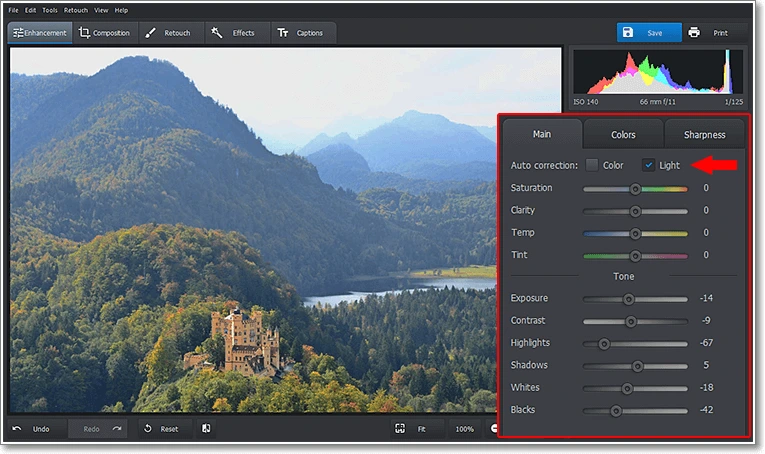
Правую панель удобно воспринимать как контекстную: её содержимое меняется вместе с инструментом. Например, в общей коррекции видны гистограмма, переключатель цветного и чёрно-белого режима и группы Main, Colors и Sharpness. В Curves панель превращается в график с выбором канала, при замене фона — в пошаговый мастер с кистями объекта и фона, а в пакетном режиме слева появляется сетка нескольких фотографий. Поэтому освоение строится не на запоминании десятков окон, а на понимании нескольких повторяющихся элементов: ползунки, кнопки применения, отмена, масштаб и предпросмотр.
Автокоррекция: когда она полезна и что именно меняет
Auto Correction анализирует снимок и предлагает комбинированную правку. В параметрах можно отдельно включать коррекцию экспозиции, улучшение контраста, работу с динамическим диапазоном, усиление неба, портретную коррекцию, автоматические кривые и Vibrance. Набор доступных переключателей зависит от режима и сцены, но принцип один: программа предлагает стартовую точку, а не фиксированный результат. Интенсивность общей автоматической правки регулируется отдельным ползунком.
Автокоррекция особенно удобна на больших сериях кадров с повторяющимися ошибками съёмки: слегка тёмные фотографии, недостаточный контраст, слишком спокойные цвета. Её разумно применять до художественных эффектов и локальной ретуши. Если автоматически поднятые света выбили детали или насыщенность стала чрезмерной, лучше не компенсировать это другим эффектом, а уменьшить силу Auto Correction либо отключить конкретный компонент и настроить его вручную.
В пакетной обработке автоматическая коррекция применяется к группе, при этом PhotoWorks анализирует фотографии отдельно. Это важное отличие от простого копирования одного набора чисел: кадр в тени и яркий кадр могут получить разные автоматические поправки. Тем не менее финальный контроль остаётся обязательным, особенно если серия снята при смешанном освещении или содержит одновременно портреты и пейзажи.
Экспозиция, контраст и динамический диапазон
В разделе Main собраны основные параметры тона: Exposure, Contrast, Highlights, Shadows, Whites и Blacks. Exposure сдвигает общую яркость. Highlights и Shadows удобнее, когда нужно вернуть детали только в светлых или тёмных участках, не меняя весь кадр одинаково. Whites и Blacks задают крайние точки диапазона и помогают сформировать плотность изображения после общей коррекции.
Практический порядок такой: сначала выровнять экспозицию, затем проверить света, после чего раскрыть тени ровно настолько, чтобы не получить плоскую картинку. Contrast лучше настраивать уже после этих действий. Если чёрные области становятся серыми, стоит вернуть глубину через Blacks; если светлые поверхности выглядят мутными, аккуратно увеличить Whites. Гистограмма в правой части интерфейса помогает увидеть, не сдвинулись ли данные вплотную к краям.
Для фотографий с очень широким диапазоном яркостей одной общей экспозиции недостаточно. В этом случае глобальные регуляторы можно сочетать с Graduated Filter или Radial Filter. Например, яркое небо корректируется градиентом, а затем общая сцена доводится через Shadows и Contrast. Такой порядок обычно аккуратнее, чем попытка одним ползунком спасти и небо, и тёмный передний план.
Цвет: температура, оттенок, Vibrance и HSL
Цветовая коррекция начинается с температуры и Tint. Температура перемещает баланс между более холодным и более тёплым видом, Tint помогает компенсировать зелёный или пурпурный сдвиг. В интерфейсе также есть выбор точки баланса белого: можно указать участок, который должен восприниматься нейтральным. Это полезно, если камера ошиблась при искусственном освещении и весь кадр получил заметный цветовой оттенок.
Saturation меняет насыщенность изображения в целом, а Vibrance предназначен для более мягкого усиления менее насыщенных цветов. Когда цель — не сделать весь кадр ярче, а поправить определённую цветовую группу, удобнее перейти в Colors. Там доступны HSL-регуляторы для отдельных диапазонов: Hue меняет оттенок, Saturation — его интенсивность, Luminance — яркость. Такой подход позволяет, например, приглушить слишком активную зелень или сделать синее небо плотнее без ручного выделения каждого объекта.
У HSL есть естественное ограничение: программа ориентируется на цвет, а не на смысл объекта. Если одинаковый оттенок присутствует и на нужном предмете, и в другой части кадра, глобальный HSL затронет оба участка. Для точечной перекраски лучше использовать Adjustment Brush: нужная зона закрашивается кистью, после чего цвет меняется только внутри локальной области. Это особенно полезно на предметной фотографии и кадрах со сложной палитрой.
Кривые для точной работы со светом и цветом
Curves дают более точный контроль, чем обычные ползунки контраста. На графике горизонтальная ось соответствует исходной яркости, вертикальная — результату. Нижняя левая часть отвечает за тёмные тона, центр — за средние, верхняя правая — за светлые. Добавляя точки на диагонали, можно изменить только определённый диапазон яркости и сохранить остальные участки почти без изменений.
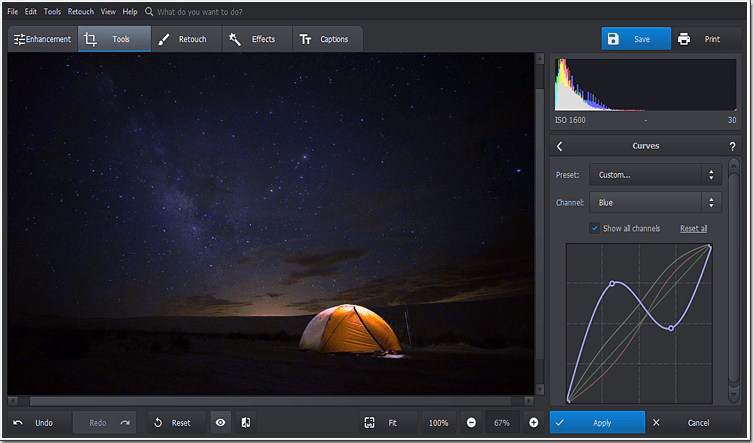
Для усиления контраста часто достаточно мягкой S-образной кривой: немного опустить тени и поднять света. Слишком сильный изгиб быстро приводит к потере деталей, поэтому результат следует проверять не только визуально, но и по гистограмме. Если в тенях появились сплошные чёрные области или светлые фактуры исчезли, точки стоит вернуть ближе к исходной диагонали.
PhotoWorks позволяет работать не только с общим RGB, но и с отдельными красным, зелёным и синим каналами. Это превращает Curves в инструмент цветокоррекции. Поднятие или опускание части канала меняет соотношение основного и дополнительного цвета в выбранном диапазоне тонов. Такой способ полезен для устранения цветового сдвига в тенях или создания аккуратного раздельного тонирования, но требует более сдержанных движений, чем обычная настройка экспозиции.
3D LUT: готовая цветовая схема с регулируемой силой
Инструмент 3D LUT Color Correction применяет таблицу преобразования цвета. В программе есть набор готовых вариантов, в том числе стили, имитирующие характер плёнки, тёплые и холодные решения и другие варианты тонирования. После выбора пресета можно регулировать Amount, поэтому эффект не обязан использоваться на полной силе. Также предусмотрена загрузка собственного LUT-файла.
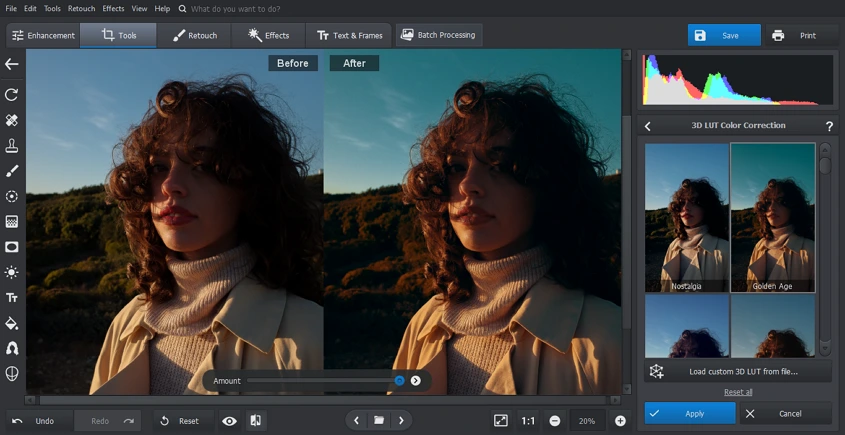
3D LUT лучше применять после исправления экспозиции и баланса белого. LUT меняет цветовую интерпретацию уже существующего изображения и не заменяет базовую коррекцию. Если исходный кадр слишком тёмный или имеет выраженный неверный баланс, стилизация только подчеркнёт проблему. Поэтому разумная последовательность — привести кадр к нейтральному виду, затем выбрать LUT и после этого уменьшить или увеличить его силу.
В отличие от HSL, который позволяет работать с конкретными цветовыми диапазонами, LUT меняет взаимосвязь цветов в целом. Это удобно для серии, которой нужен единый характер. Если задача сводится к одному проблемному оттенку, HSL или локальная кисть дадут предсказуемее результат; если нужно быстро задать общий визуальный почерк, 3D LUT экономит время.
Работа с RAW и выбор стартового профиля
PhotoWorks открывает RAW-файлы многих камер. При загрузке такого снимка программа может показать отдельное окно Processing RAW photo с несколькими стартовыми профилями. Среди вариантов встречаются Default, Auto Enhancement, Landscape, Portrait, Sunny Day и Black & White. Профиль задаёт начальную интерпретацию, после чего фотографию можно редактировать обычными инструментами.
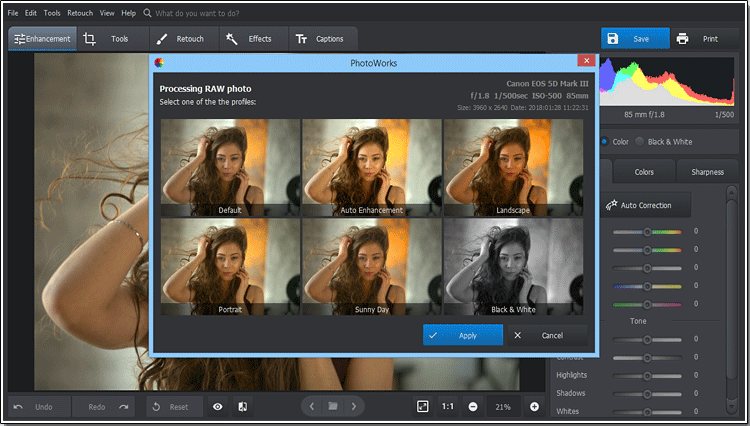
Если требуется максимально нейтральная точка для ручной работы, логичнее начинать с Default и затем корректировать экспозицию, цвет и резкость самостоятельно. Auto Enhancement подходит, когда важна скорость. Пейзажный и портретный варианты полезны как отправная точка, но их не следует воспринимать как обязательные: после применения доступна дальнейшая коррекция.
Поддержка RAW не превращает PhotoWorks в каталогизатор съёмок. Программа ориентирована на обработку выбранных файлов, а не на ведение большой библиотеки с рейтингами, ключевыми словами, виртуальными коллекциями и сложной системой поиска. Если основной процесс фотографа строится вокруг тысяч RAW и централизованного каталога, удобнее использовать отдельный менеджер или RAW-каталогизатор, а PhotoWorks оставлять для конкретных операций редактирования.
Кадрирование и композиция
Кадрирование в PhotoWorks служит не только для удаления лишних краёв. Инструмент предлагает готовые соотношения сторон и композиционные сетки, благодаря которым проще подготовить снимок под печать, публикацию или конкретный макет. В числе ориентиров используются привычные схемы вроде правила третей, золотого сечения и других сеток. Рамку можно перемещать и менять её размер, сохраняя выбранное соотношение сторон.
Перед кадрированием стоит решить, зачем меняется композиция. Если нужно убрать объект у самого края, достаточно минимального среза. Если цель — изменить визуальный акцент, рамку лучше строить вокруг главного объекта и свободного пространства. Сильное обрезание уменьшает итоговое разрешение, поэтому для небольшого исходника разумнее сначала проверить, нельзя ли решить задачу клонированием или корректировкой фона.
При подготовке серии полезно держать одинаковое соотношение сторон. Это особенно заметно в карточках товаров, галереях и слайдах: смешение 4:3, 3:2 и почти квадратных кадров создаёт визуальный шум. В PhotoWorks можно сначала выбрать нужный формат кадра, затем последовательно корректировать положение рамки на каждом изображении.
Геометрия, горизонт и перспектива
Инструмент Geometry предназначен для исправления заваленного горизонта, перспективных искажений и общего наклона. В нём доступны Rotation, Vertical, Horizontal, Aspect и Distortion, а сетка помогает сравнивать линии здания, горизонта или мебели с вертикалями и горизонталями кадра. Если включено ограничение кадрирования, программа старается не оставлять пустых участков после геометрического преобразования.
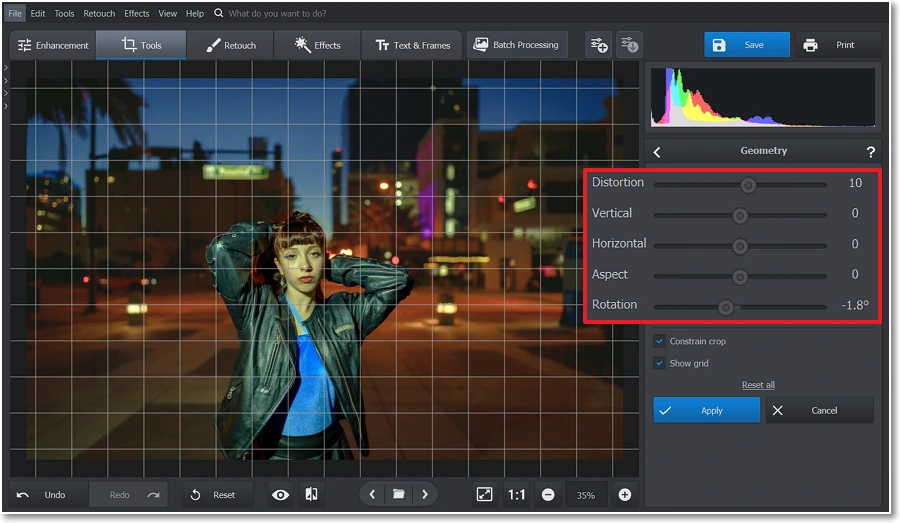
Rotation полезен при небольшом наклоне камеры. Vertical и Horizontal исправляют сходящиеся линии, которые появляются, когда объектив направлен вверх, вниз или в сторону. Distortion применяют при заметном бочкообразном или подушкообразном изгибе прямых линий. Aspect помогает вернуть естественные пропорции после других геометрических изменений.
Геометрию лучше исправлять до финального кадрирования. Любое выравнивание поворачивает или растягивает изображение и может потребовать дополнительного среза краёв. Если сначала сделать тесный кроп, а потом выправлять перспективу, запас по краям окажется меньше. В архитектурных кадрах удобнее включить сетку, вывести вертикали максимально ровно и только затем определить окончательную рамку.
Резкость: Amount, Radius и Threshold
В разделе Sharpness доступны параметры Amount, Radius и Threshold. Amount задаёт силу повышения резкости, Radius определяет размер области вокруг контрастных границ, а Threshold ограничивает, насколько заметной должна быть разница между соседними пикселями, чтобы sharpening затронул этот участок. Такая тройка позволяет отличать лёгкое усиление деталей от агрессивной обработки.
На портретах и изображениях с гладкими поверхностями чрезмерный Radius подчёркивает текстуру и создаёт ореолы по контрастным краям. На пейзаже слишком высокий Amount может усилить шум в небе и мелкую листву до неприятной зернистости. Практичный подход — увеличить масштаб просмотра, поднять Amount до хорошо заметного эффекта, затем уменьшить его до момента, когда контуры выглядят естественно.
Threshold особенно полезен на шумных кадрах. Низкое значение заставляет алгоритм реагировать почти на каждую разницу пикселей, поэтому вместе с деталями усиливается шум. Более высокий порог помогает оставить мелкие колебания яркости нетронутыми. Если исходник действительно размыт из-за сильного промаха фокуса или движения камеры, повышение резкости не восстановит отсутствующие детали; инструмент рассчитан на умеренную мягкость, а не на реконструкцию полностью потерянной информации.
Clarity и локальное подчёркивание деталей
Clarity отличается от обычной резкости тем, что сильнее влияет на локальный контраст средних по размеру деталей. Его удобно применять к текстурам камня, дерева, облаков и городских сцен. На ровных областях и коже чрезмерное значение может сделать микроконтраст слишком жёстким, поэтому такой регулятор лучше использовать умеренно.
Если резкость нужна не всему кадру, а одному объекту, PhotoWorks предлагает Adjustment Brush, Radial Filter и Graduated Filter. Это позволяет не усиливать фон, шум и зоны вне внимания. Например, можно слегка подчеркнуть детали здания кистью, оставить небо мягким и затем добавить общий небольшой sharpening при экспорте.
Локальная обработка особенно полезна после уменьшения изображения. Когда фотография готовится для сайта, мелкие детали могут потерять выразительность. Вместо сильного глобального повышения резкости можно выделить основной объект и добавить ему немного локального контраста. Такой способ сохраняет фон спокойнее и меньше подчёркивает компрессионные артефакты JPEG.
Noise Reduction: что можно исправить, а что нельзя
Noise Reduction уменьшает цифровой шум, который становится заметен на высоких ISO, в недоэкспонированных тенях и после сильного осветления. Его стоит применять до агрессивного sharpening: сначала сгладить случайную зернистость, затем вернуть нужную чёткость краям. Если сделать наоборот, резкость усилит шум, и последующее подавление будет сильнее размывать детали.
У шумоподавления всегда есть компромисс между чистотой и фактурой. На гладком небе можно позволить более заметное сглаживание, а на шерсти, листве, ткани и мелких надписях лучше сохранить детали. Поэтому оценивать результат нужно при увеличении, сравнивая исходник и обработанный вариант. Если мелкая фактура начала превращаться в однородное пятно, силу фильтра стоит уменьшить.
Шум не следует путать с JPEG-блоками, смазом движения и расфокусировкой. Эти дефекты имеют другую природу. Noise Reduction способен сделать их менее заметными только косвенно, но не восстановит повреждённую структуру. Чем лучше исходный файл, тем аккуратнее можно сочетать подавление шума с резкостью и Clarity.
Adjustment Brush для локальной коррекции
Adjustment Brush работает по выбранной пользователем области. Кистью закрашивается нужный участок, после чего для него меняются параметры цвета, температуры, оттенка, насыщенности, ясности и другие доступные регуляторы. Размер кисти, Feather и Opacity помогают контролировать мягкость края и силу воздействия.
Кисть полезна, когда цветовой инструмент HSL затрагивает слишком много объектов. Если, например, один предмет имеет тот же оттенок, что и фон, глобальное изменение цвета повлияет на оба. Локальная маска решает задачу точнее: закрашивается только нужная поверхность, затем Hue или Saturation регулируются внутри этой области.
Feather следует увеличивать на мягких границах и плавных переходах, уменьшать — рядом с чётким контуром. Opacity удобен для постепенного наращивания эффекта несколькими проходами. При сложной форме лучше работать небольшими фрагментами и часто проверять режим до/после, чем сразу закрашивать крупную область широкой кистью.
Radial Filter: акцент вокруг объекта
Radial Filter создаёт овальную область, внутри или снаружи которой применяется коррекция. Его используют для мягкого выделения центра, изменения яркости вокруг объекта, локальной резкости или размытия фона. Размер и положение эллипса можно менять прямо на фотографии, а параметры фильтра настраиваются справа.
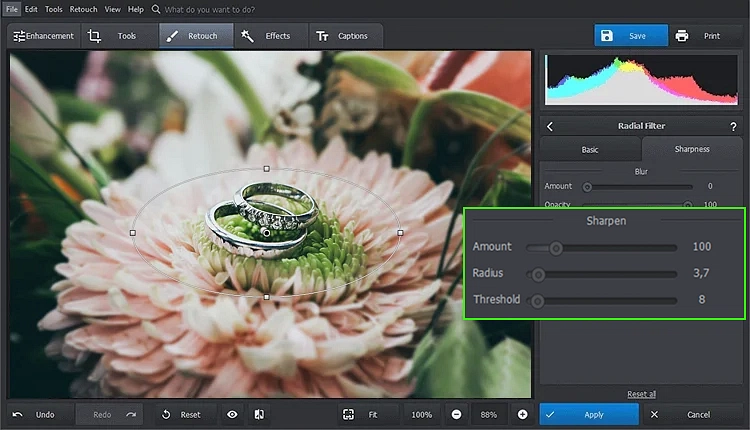
При создании акцента важно избегать очевидного кольца. Переход должен быть достаточно мягким, а разница между обработанной и необработанной частью — умеренной. Если объект находится не в центре, эллипс можно сместить и растянуть. Для нескольких независимых зон удобнее использовать Adjustment Brush, поскольку радиальная форма не всегда совпадает со сложным контуром.
Радиальный фильтр хорошо дополняет глобальную коррекцию. Сначала выравнивают общий тон и цвет, затем локально усиливают главный объект. Если начать с сильного локального эффекта, а потом резко менять экспозицию всего снимка, баланс между зонами может нарушиться и потребовать повторной настройки.
Graduated Filter для неба и плавных переходов
Graduated Filter создаёт постепенный переход между сильной и слабой частью коррекции. Это удобно для неба, воды, пола, стены и других областей, которые занимают значительную часть кадра и имеют сравнительно простую границу. Фильтр можно протянуть сверху вниз, снизу вверх или под углом, после чего настроить свет, цвет и резкость.
На пейзаже градиент помогает приглушить слишком светлое небо, не затемняя землю. В городском кадре им можно ослабить яркую витрину или наоборот чуть поднять тени в нижней части. Если линия горизонта неровная из-за деревьев и зданий, слишком сильный градиент станет заметен на выступающих объектах; тогда лучше уменьшить силу либо дополнить его локальной кистью.
Градиент не является заменой корректной экспозиции при съёмке. Если участок полностью выбит и в файле нет деталей, уменьшение Highlights сделает его темнее, но не создаст фактуру. На RAW шанс восстановить светлые участки обычно выше, потому что исходник хранит больше тональной информации.
Healing Brush для мелких дефектов
Healing Brush предназначен для небольших пятен и объектов на относительно однородной фактуре. Пользователь выбирает размер кисти, Feather и Opacity, затем проводит по дефекту. PhotoWorks анализирует окружение и пытается заполнить отмеченную область подходящей текстурой и цветом. Инструмент особенно удобен для пыли, небольших пятен, тонких линий и мелких отвлекающих деталей.
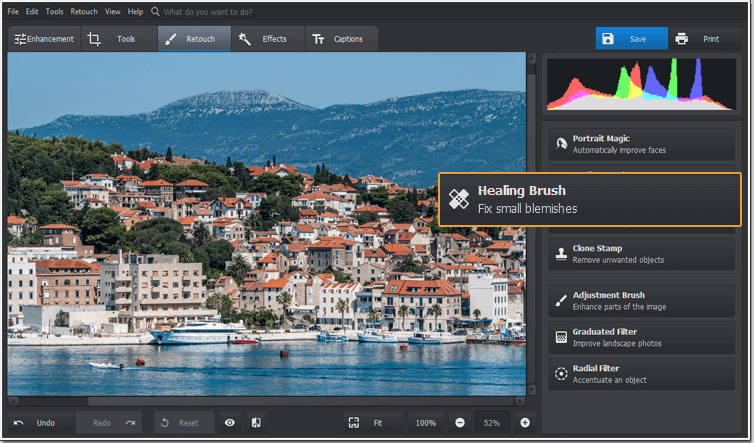
Лучший результат получается короткими штрихами. Если одним движением закрасить крупный объект, алгоритму сложнее подобрать однородное окружение, и могут появиться повторяющиеся фрагменты или размазанные края. При увеличении масштаба проще контролировать, чтобы кисть не захватывала контрастный объект рядом.
Когда Healing Brush начинает смешивать разные текстуры, стоит перейти к Clone Stamp. Healing автоматически интерпретирует окружение, а Clone Stamp даёт пользователю явный источник пикселей. Поэтому Healing быстрее на простых дефектах, а клонирование лучше на крупных объектах, геометрических линиях и повторяющихся фактурах.
Clone Stamp для крупных объектов и контролируемого восстановления
Clone Stamp переносит пиксели из выбранной области на другую. В PhotoWorks можно настраивать размер, Feather и Opacity, а положение области-донора менять по мере работы. Это позволяет убирать более крупные объекты, восстанавливать фон и продолжать существующий рисунок поверхности.
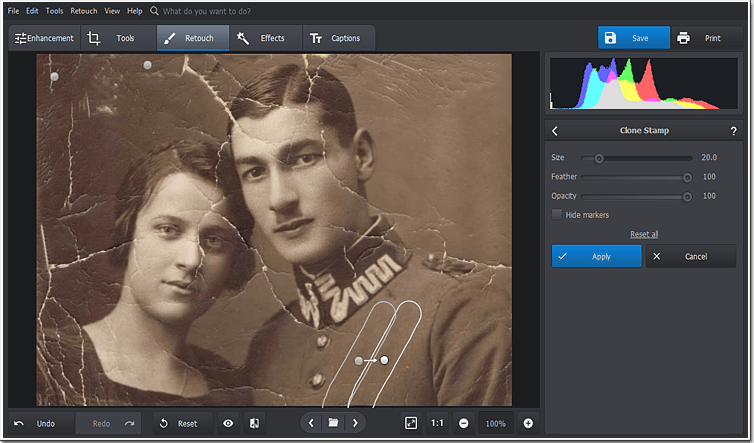
Основная ошибка при клонировании — долго использовать один и тот же донор. На траве, воде, облаках или кирпичной стене быстро появляются заметные повторы. Лучше менять источник несколько раз и брать образцы на похожем расстоянии от света, тени и границ. Feather смягчает стык, но слишком большое значение может сделать участок мутным.
Если удаляемый объект пересекает прямую линию, например край здания или горизонт, сначала нужно восстановить саму линию, а затем заполнять окружающую текстуру. Иначе даже небольшое смещение выдаёт ретушь сильнее, чем несовпадение фактуры. Для сложных случаев полезно сочетать Clone Stamp с Healing Brush: первый восстанавливает структуру, второй сглаживает мелкие переходы.
Замена фона: ручное выделение объекта
Change Background работает пошагово. На первом этапе зелёной кистью Object отмечается то, что нужно сохранить, а красной Background — то, что нужно удалить. Не требуется полностью закрашивать каждую область: достаточно дать программе понятные ориентиры. Размер кисти и параметры границы помогают работать с крупными и мелкими деталями.
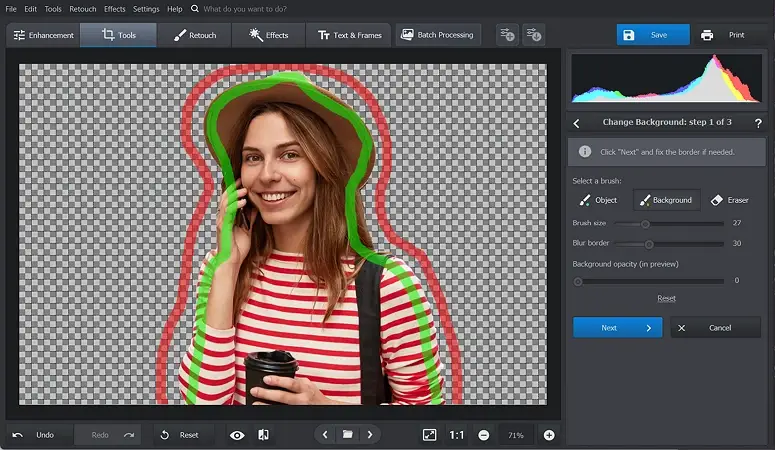
После первоначального отделения можно уточнить края. Если программа захватила часть фона, её исправляют кистью Background; если потерялась деталь объекта, её возвращают кистью Object. На волосах, ветках и полупрозрачных границах особенно важны масштаб и мягкость кисти. Чем сильнее различаются объект и фон по цвету и контрасту, тем быстрее получается чистая маска.
При слабом контрасте не стоит пытаться добиться идеала одним крупным мазком. Полезнее увеличить изображение и пройти проблемные зоны небольшими участками. Неровный край после выделения можно смягчить на следующем этапе, а слишком большой Feather способен, наоборот, создать заметный ореол.
Новый фон, прозрачность и согласование краёв
После отделения объекта PhotoWorks позволяет оставить прозрачность, выбрать однотонный цвет, использовать готовую картинку или загрузить собственное изображение. Для сохранения прозрачного фона нужен PNG: JPEG прозрачность не поддерживает и заменит её сплошным цветом. Выбор формата следует делать уже с учётом того, где будет использоваться результат.
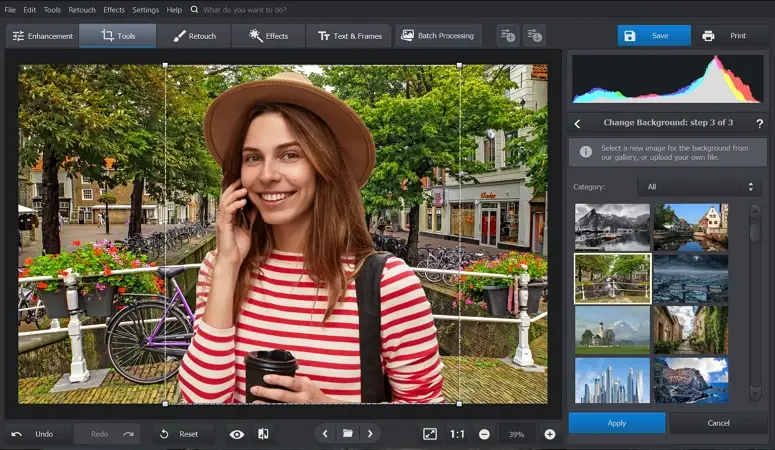
При подстановке нового изображения полезно смотреть не только на точность контура, но и на согласованность света. Объект, снятый при холодном рассеянном освещении, может выглядеть чужеродно на тёплом солнечном фоне. В инструментах замены есть параметры, которые помогают подстроить край и цвет, включая размытие края и адаптацию цветов к фону.
Если вокруг объекта появилась светлая или тёмная кайма, сначала следует вернуться к уточнению маски, затем уменьшить или увеличить размытие края. Расширение границы полезно, когда после удаления старого фона сохранилась узкая полоска исходного цвета. Корректировка должна быть минимальной: сильное расширение съедает детали контура.
Замена неба и работа с пейзажем
Для пейзажей PhotoWorks предлагает отдельную замену неба. Инструмент рассчитан на ситуации, когда небо выбелено, выглядит слишком серым или просто не соответствует задуманной атмосфере кадра. Можно использовать готовые варианты или загрузить собственное изображение неба. После подстановки важно проверить линию горизонта, мелкие ветви, крыши и другие участки, где автоматическое отделение заметнее всего.
Замена неба не должна подменять обычную тоновую коррекцию. Если исходное небо содержит детали, сначала стоит попробовать Highlights, Curves или Graduated Filter. Это сохраняет фактическое содержимое кадра. Новый фон уместен, когда требуется именно монтаж или когда исходная область не содержит пригодной фактуры. Для документальной фотографии изменение неба следует воспринимать как творческое редактирование, а не как восстановление исходной сцены.
После замены полезно выровнять цветовую температуру всего изображения и проверить направление света. Тёплый закат с холодно освещённым передним планом выглядит несогласованно. Небольшая коррекция Temp, Tint, HSL или LUT помогает объединить части композиции. При этом лучше менять общий цвет умеренно, чтобы детали переднего плана не потеряли естественные оттенки.
Image Overlay: наложение второго изображения
Image Overlay добавляет поверх основной фотографии другое изображение или клипарт. В панели можно выбрать файл, затем изменить размер и положение добавленного элемента. Для наложения доступны регулировки прозрачности, угла, тени и другие параметры размещения. Такой подход подходит для логотипов, декоративных элементов, простых фотомонтажей и вставки вырезанного объекта.
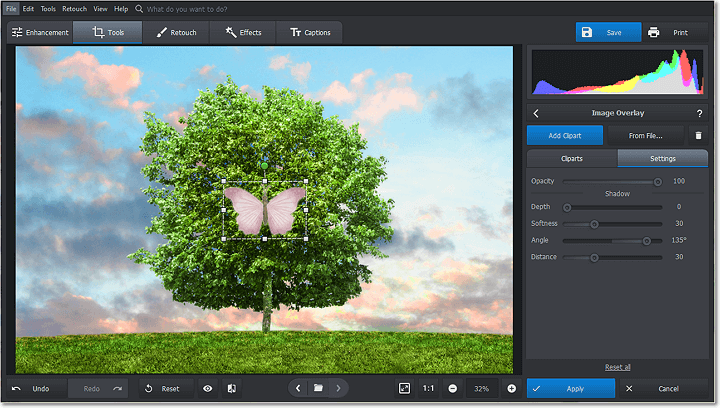
Если верхнему изображению нужна прозрачность, практичнее подготовить его в PNG. Файл с непрозрачным прямоугольным фоном будет виден как отдельная карточка. При добавлении логотипа или вырезанного объекта следует сначала убедиться, что края чистые, затем подобрать масштаб и только после этого настраивать тень и прозрачность.
Image Overlay не заменяет полноценную систему слоёв профессионального редактора. Здесь нет привычной многоуровневой структуры с группами, масками каждого слоя, режимами смешивания и сложным стеком корректирующих слоёв. Инструмент удобен для прямой композиции нескольких элементов, но при многоэтапном коллаже с десятками независимых объектов быстрее становится заметен предел такого упрощённого подхода.
Эффекты и коллекции готовых стилей
Во вкладке Effects собраны готовые фильтры. Среди направлений есть чёрно-белые варианты, винтаж, HDR-подобные стили, цветовое тонирование, Color Splash, сезонные и световые эффекты. В текущем наборе заявлено более двухсот эффектов. Превью помогает оценить стиль до применения, а сила эффекта регулируется, поэтому фильтр можно использовать как лёгкое тонирование, а не только как радикальное преобразование.
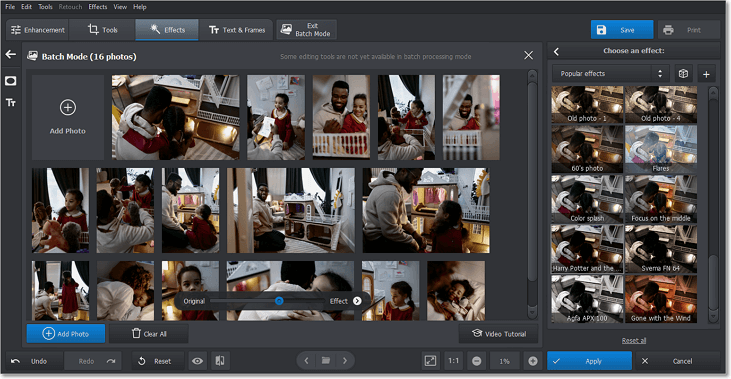
Готовые эффекты лучше применять в конце базовой коррекции. Если сначала наложить сильный фильтр, а затем исправлять экспозицию и цвет, итоговая палитра может заметно измениться. Практичный порядок: выровнять свет, привести баланс белого в норму, поправить геометрию, убрать дефекты, затем выбрать эффект и уменьшить его интенсивность до нужного уровня.
Для серии снимков важно не подбирать фильтр в отрыве от остальных кадров. Один и тот же пресет на солнечном и ночном фото воспринимается по-разному. Если изображения должны выглядеть единообразно, полезно проверить несколько характерных кадров, подобрать общий стиль и только после этого применять его ко всей группе.
Чёрно-белая обработка и Color Splash
PhotoWorks позволяет переводить фотографию в чёрно-белый вид и использовать готовые монохромные эффекты. Чёрно-белая обработка особенно чувствительна к распределению яркости: два разных цвета одинаковой светлоты после обесцвечивания могут слиться. Поэтому перед финальным результатом полезно проверить контраст, кривые и локальное затемнение или осветление.
Color Splash оставляет цветовой акцент на фоне монохромного изображения. Этот приём работает лучше, когда цветной объект действительно является смысловым центром и имеет понятную форму. Если оставить несколько случайных цветных пятен, эффект быстро начинает конкурировать с содержанием кадра. Локальные инструменты помогают точнее контролировать зону акцента.
При экспорте чёрно-белой фотографии формат выбирается по задаче так же, как для цветной: JPEG удобен для публикации и обмена, PNG — когда нужна прозрачность или без потерь при промежуточном сохранении, TIFF — когда приоритетом является качество для дальнейшей обработки или печати.
Текст, подписи, даты и водяные знаки
Во вкладке Text & Frames можно добавить текстовую надпись и выбрать готовый стиль. Настраиваются шрифт, размер, цвет, прозрачность, положение и поворот. Для читаемости доступны обводка и тень. В коллекции есть множество декоративных пресетов, поэтому простую подпись, дату или заголовок можно оформить без отдельного графического редактора.
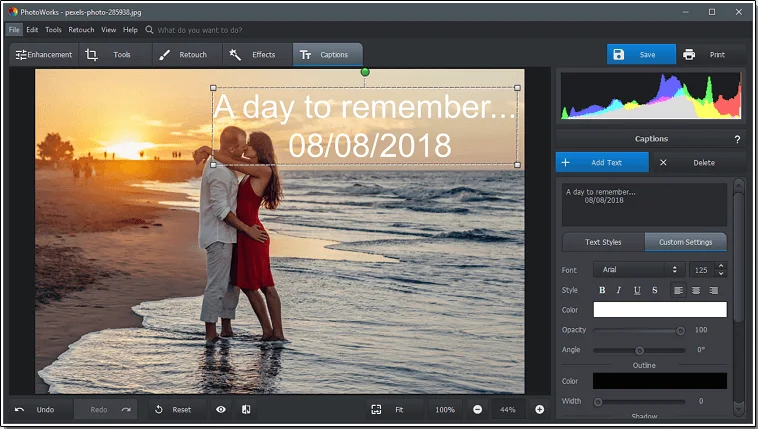
Для водяного знака лучше использовать более спокойную прозрачность и располагать элемент так, чтобы он не закрывал важные детали. Если знак должен быть заметным, обводка помогает сохранить читаемость на неоднородном фоне. Если он используется только как идентификатор автора, меньшая непрозрачность обычно выглядит аккуратнее.
Дата и подпись могут применяться и в пакетном режиме. Это полезно, когда одинаковая информация должна появиться на большой серии. Перед массовой обработкой стоит проверить крайние случаи: горизонтальный и вертикальный кадр, светлый и тёмный фон. Положение, хорошо работающее на одном снимке, может оказаться неудачным на другом.
Рамки, стикеры и декоративные элементы
PhotoWorks поддерживает рамки и стикеры, которые используются вместе с текстом и наложениями. Эти инструменты подходят для открыток, простых постеров, иллюстраций для социальных сетей и учебных макетов. Стикер можно рассматривать как ещё один поверхностный объект: его положение, масштаб и визуальная роль должны быть подчинены фотографии, иначе декоративные элементы быстро перегружают композицию.
Рамка меняет восприятие края изображения и может потребовать повторной проверки кадрирования. Если важный объект расположен слишком близко к границе, толстая рамка визуально сожмёт композицию. Поэтому сначала лучше закончить кадрирование, затем подобрать рамку и уже после этого добавить подписи.
Для серьёзного макета с точной типографикой, сеткой и большим количеством независимых объектов эти возможности ограничены. PhotoWorks удобен, когда оформление является дополнением к фотографии. Если основная задача — верстка многоэлементного плаката, работа с векторной графикой или сложной типографикой, профильный дизайнерский редактор даст больше контроля.
Портретная ретушь без ручного выделения каждого участка
Portrait Magic использует распознавание лица и предлагает готовые варианты автоматической ретуши, а также ручные параметры для отдельных областей портрета. Инструмент помогает быстрее исправлять световые блики, временные дефекты и другие локальные особенности снимка, которые при ручной обработке потребовали бы нескольких масок и кистей.
Автоматические пресеты следует оценивать при нормальном масштабе и при увеличении. Слишком сильное сглаживание убирает естественную фактуру, а чрезмерная контрастность отдельных деталей делает лицо неестественным. Для нейтральной обработки лучше использовать минимальную силу, необходимую для исправления световых бликов, временных дефектов или артефактов съёмки.
Face Sculpt меняет геометрию отдельных черт лица с помощью ползунков. Это уже не исправление экспозиции или цветового дефекта, а творческая деформация изображения. Для документальных, школьных, официальных и иных фотографий, где важна достоверность внешности, такие изменения лучше не применять. В художественной работе их стоит использовать осознанно и умеренно.
Red Eye Removal и локальная работа с глазами
Red Eye Removal предназначен для характерного красного свечения зрачков, возникающего при съёмке со вспышкой. Это узкая задача, поэтому специализированный инструмент обычно удобнее общей кисти. Если эффект затрагивает только небольшую область, важно работать при увеличении и проверить, что коррекция не вышла за границы зрачка.
Для локального изменения цвета или яркости небольших деталей используется Adjustment Brush. Она даёт больше контроля, чем автоматический инструмент, но требует аккуратной маски. Feather помогает смягчить границу, а Opacity — сделать воздействие постепенным. На мелких объектах лучше уменьшить размер кисти, чем пытаться исправить неточную маску сильным размытием края.
При любой портретной обработке полезно регулярно сравнивать результат с исходником. Глаз быстро привыкает к постепенно усиливаемой коррекции, поэтому эффект, который казался умеренным на каждом шаге, в сумме может стать заметно сильнее. Кнопка сравнения и Undo позволяют вернуть контроль без необходимости начинать работу заново.
Пакетная обработка: что можно менять сразу у нескольких файлов
Batch Processing открывает отдельный режим с сеткой фотографий. В нём можно загрузить несколько снимков, просматривать их и применять доступные операции к группе. Поддерживаются автоматическое улучшение, корректировка цвета, Curves, эффекты, 3D LUT, чёрно-белая обработка, виньетка, подписи, водяные знаки, изменение размера и некоторые другие массовые действия.
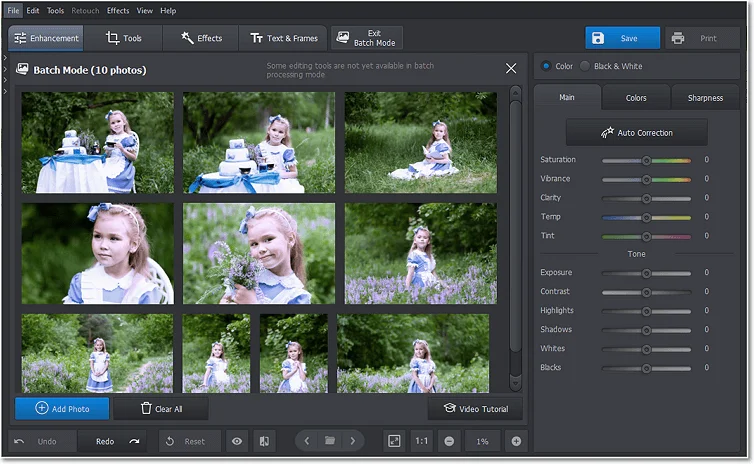
В интерфейсе прямо указано, что часть инструментов недоступна при пакетной обработке. Это важное ограничение: сложную локальную ретушь, точное удаление объектов или индивидуальное отделение фона разумнее выполнять на каждом снимке отдельно. Batch Mode предназначен прежде всего для однотипных глобальных операций, где одна логика применима к серии.
Перед массовой правкой полезно очистить набор от кадров с принципиально другим освещением. Если в одной группе смешаны ночные фотографии, студийные портреты и яркий пейзаж, единая ручная настройка HSL или Curves может дать противоречивый результат. Автокоррекция анализирует изображения отдельно, но художественные настройки всё равно следует проверять на нескольких характерных файлах.
Массовое изменение размера, формата и качества
При сохранении пакета PhotoWorks позволяет выбрать формат, качество JPEG и новые размеры. Размер можно задавать как процент от исходного или через параметры сторон. В окне также доступен выбор интерполяции и дополнительной резкости. Это делает пакетный режим полезным не только для цветокоррекции, но и для подготовки веб-копий большого набора фотографий.
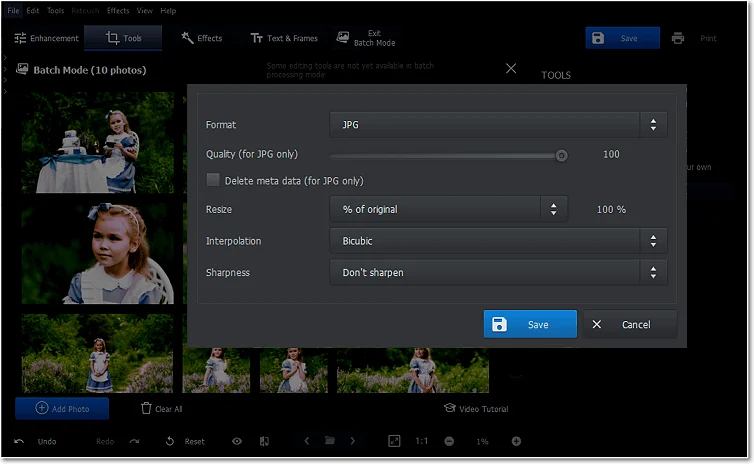
Если файлы готовятся для сайта, сначала стоит определить целевое разрешение, затем подобрать качество JPEG. Максимальное значение качества не всегда оправдано: оно увеличивает размер файла, а визуальная разница может быть минимальной. Для архивного промежуточного результата лучше сохранить исходники отдельно и создавать веб-копии из них, а не перезаписывать единственный экземпляр.
При уменьшении фотографий дополнительная резкость может компенсировать потерю микродеталей. Но если исходник уже был сильно sharpened, повторная обработка создаст ореолы. Поэтому параметр стоит оценивать на одном тестовом файле при реальном масштабе отображения, а уже затем запускать сохранение всей серии.
Какие форматы открывает и сохраняет PhotoWorks
Для обычных изображений поддерживаются JPG/JPEG, PNG, BMP и TIFF. PhotoWorks также работает с HEIC и RAW-файлами многих камер; среди распространённых RAW встречаются форматы Canon CR2, Nikon NEF и Sony ARW. Поддержка конкретного RAW зависит от модели камеры и данных, которые умеет распознавать программа, поэтому очень новый или редкий файл разумно проверять на тестовом снимке.
Экспорт выполняется в JPEG, PNG, BMP и TIFF. JPEG подходит для публикации, отправки и большинства фотосервисов. PNG нужен, когда требуется прозрачный фон или промежуточный файл без JPEG-компрессии. TIFF полезен для качества и дальнейшей передачи в другой редактор или печатный процесс. BMP встречается реже, но доступен как простой растровый формат.
HEIC удобно открыть и затем сохранить в более совместимый формат. При переводе в JPEG или TIFF следует учитывать, что преобразование формата не добавляет отсутствующих деталей. Если HEIC содержит качественный исходник, редактировать лучше до сильного уменьшения и выбирать формат вывода под дальнейшую задачу.
Что учитывать при работе с JPEG, PNG и TIFF
JPEG использует сжатие с потерями. Повторное сохранение одного и того же файла с невысоким качеством постепенно накапливает артефакты, особенно вокруг текста, тонких линий и контрастных границ. Поэтому исходный JPEG лучше оставить нетронутым, а результат сохранять отдельным файлом. Для последующих этапов редактирования предпочтительнее TIFF или PNG, если размер файла не критичен.
PNG поддерживает прозрачность, что делает его естественным выбором после удаления фона. При сохранении вырезанного объекта в JPEG прозрачная область будет заменена непрозрачным цветом. PNG также удобен для логотипов, схем и изображений с чёткими графическими краями, хотя фотографические PNG обычно заметно тяжелее JPEG.
TIFF полезен, когда важнее сохранить качество, чем получить маленький файл. Он удобен как промежуточный формат между PhotoWorks и другим редактором. Если TIFF передаётся дальше в издательский процесс, финальные параметры печатного макета следует проверять уже в программе, где будет выполняться верстка или допечатная подготовка.
Сохранение результата и контроль перед экспортом
Перед сохранением полезно пройти фотографию в двух масштабах. При уменьшенном виде проще оценить общий баланс света, цвет и композицию, а при 100% — резкость, шум, края масок и следы удаления объектов. Это особенно важно после Healing Brush, Clone Stamp и замены фона: на общем плане дефект может быть незаметен, но при увеличении проявятся повторяющиеся текстуры или слишком жёсткая граница.
В PhotoWorks есть Undo, Redo и Reset, поэтому промежуточные эксперименты не требуют сохранять отдельную копию после каждого движения ползунка. Однако исходный файл всё равно разумно хранить отдельно и выводить обработанную фотографию под новым именем. Для JPEG это дополнительно защищает от повторного накопления артефактов сжатия, если к результату придётся вернуться позже.
При экспорте формат выбирают по следующему этапу работы. JPEG подходит для публикации, отправки и фотосервисов; PNG — для прозрачности и графики с чёткими краями; TIFF — для промежуточной передачи без необходимости экономить место. Если файл предназначен только для просмотра на экране, нет смысла сохранять разрешение, многократно превышающее реальный размер публикации. Для печати, наоборот, уменьшать исходник заранее без необходимости не стоит.
Печать фотографии из PhotoWorks
Команда Print открывает параметры печати непосредственно из программы. В окне можно выбрать бумагу, ориентацию, разрешение печати и количество копий. Для подготовки нескольких экземпляров доступны служебные параметры вроде меток обрезки. Это удобно, когда фотография уже доведена до финального вида и не требуется переносить её в отдельный редактор только ради вывода на принтер.
Перед печатью следует проверить соотношение сторон снимка и бумаги. Кадр 3:2, квадрат и лист стандартного формата имеют разные пропорции, поэтому автоматическое заполнение листа способно отрезать часть изображения. Если края важны, сначала выполнить Crop под нужное соотношение, затем открыть печать и посмотреть, как изображение располагается на странице.
Повышать резкость перед печатью нужно осторожно. Amount, Radius и Threshold позволяют усилить контуры, но чрезмерная настройка создаёт светлые и тёмные ореолы. На экране при небольшом масштабе они могут казаться дополнительной детализацией, а на бумаге выглядеть как искусственная окантовка. Лучше проверить фрагмент при 100% и сохранить исходный обработанный файл до финального усиления резкости.
Практический сценарий: исправление тёмного пейзажа
Для пейзажа с проваленными тенями и ярким небом начинать стоит с Main. Exposure поднимают только до уровня, при котором средние тона становятся читаемыми. Затем Highlights уменьшают, если небо слишком светлое, а Shadows приподнимают для переднего плана. Whites и Blacks помогают вернуть снимку нормальную точку белого и глубину после раскрытия теней.
Если небо всё ещё заметно светлее земли, применяется Graduated Filter. Маску проводят через область неба и корректируют тон только внутри неё. При необходимости там же меняют температуру, чтобы убрать излишне холодный или тёплый оттенок. Такой градиент особенно полезен, когда граница света примерно совпадает с горизонтом и не требуется сложное обведение предметов.
После выравнивания яркости можно перейти к HSL: отдельно проверить голубые и зелёные диапазоны, не увеличивая общую насыщенность без необходимости. В финале добавить умеренную Clarity и резкость, а при заметном зерне — Noise Reduction. 3D LUT или художественный эффект стоит оставлять на конец, потому что он меняет уже выстроенную палитру целиком.
Практический сценарий: архитектура и заваленные вертикали
Снимки зданий часто требуют не только кадрирования, но и коррекции перспективы. Сначала стоит выровнять горизонт, затем исправить вертикальное или горизонтальное схождение линий и только после этого окончательно кадрировать. Если сделать Crop первым, последующее растяжение геометрии может снова создать пустые края и заставить обрезать изображение повторно.
При работе с широкоугольным кадром полезно отдельно проверить Lens Correction. Геометрическая правка не должна быть сильнее самой проблемы: чрезмерное выпрямление визуально растягивает предметы около границ. Ориентироваться лучше по дверным проёмам, углам зданий, столбам и другим линиям, которые в реальной сцене должны быть прямыми.
После геометрии можно вернуться к тону. Архитектурные сцены часто содержат одновременно глубокие тени и яркие отражения, поэтому Highlights и Shadows обычно полезнее грубого повышения Contrast. Локальный Graduated Filter пригодится для неба, а Adjustment Brush — для участка фасада, который отличается по освещению от остальной сцены.
Практический сценарий: предмет на новом фоне
Если требуется отделить предмет от окружения, Change Background начинается с двух типов разметки: зелёной кистью отмечают то, что нужно сохранить, красной — то, что должно исчезнуть. Не требуется закрашивать каждый пиксель объекта; важнее дать программе понятные примеры переднего плана и фона. После автоматического отделения результат уточняется инструментами коррекции границы.
На сложном контуре нужно увеличить изображение и проверить волосы, мех, тонкие ветви, полупрозрачные участки и места, где цвет объекта похож на фон. Параметры размытия и расширения края помогают убрать слишком резкую вырезанность, но сильное размытие съедает мелкие детали. Если алгоритм ошибся в одном месте, лучше поправить маску локально, чем смягчать весь периметр.
После отделения можно поставить однотонный цвет или другое изображение. Для естественного результата полезно сопоставить яркость и цветовую температуру объекта с новой сценой. В мастере есть параметры, помогающие адаптировать цвета и край. Если новый фон сильно отличается по направлению света, одной цветовой подгонки недостаточно: заметное несоответствие освещения останется визуальной проблемой.
Практический сценарий: восстановление старой фотографии
Для старого скана работа обычно начинается с геометрии: выровнять наклон и убрать лишние края. Затем исправить общий тон через Exposure, Contrast, Highlights, Shadows, Whites и Blacks. Если снимок выцвел неравномерно, глобальных ползунков может быть мало; локальные кисти позволяют осветлить или затемнить отдельные зоны, не затрагивая всю фотографию.
Небольшие царапины, точки и пыль удобнее удалять Healing Brush. Для длинной царапины или повреждения на повторяющемся фоне полезнее Clone Stamp с вручную выбранным образцом. Работать лучше короткими участками и периодически менять источник клонирования, иначе на фотографии появится заметный повтор одинаковой фактуры.
Сильный шум и зерно уменьшаются Noise Reduction, но полностью сглаживать старый снимок обычно не стоит: вместе с шумом исчезают фактура бумаги, волосы и мелкие детали. После очистки можно осторожно добавить резкость. Если фотография чёрно-белая, нет необходимости искусственно увеличивать насыщенность; важнее сохранить читаемую градацию серого и детали в светах и тенях.
Практический сценарий: серия снимков с мероприятия
Для большой серии сначала стоит отобрать кадры, которые действительно требуют одинаковых действий. Batch Processing полезен для общей автокоррекции, HSL, Curves, эффектов, 3D LUT, виньетки, подписей, водяных знаков, изменения размера и экспорта. Локальная ретушь и операции, требующие индивидуальной маски, в такой режим не укладываются и выполняются отдельно.
Хорошая последовательность — загрузить серию, выполнить одну массовую операцию, проверить несколько кадров из разных условий освещения и только потом продолжать. Если в середине съёмки изменился свет, фотографии лучше разделить на группы. Одинаковая кривая или цветовой пресет, удачные для помещения, могут оказаться слишком сильными для уличной части серии.
На финальном этапе Batch Save задаёт формат и размер сразу для набора. Для публикации можно вывести уменьшенные JPEG-копии, не затрагивая оригиналы. Если нужна подпись или дата, её удобнее добавить до массового сохранения. После экспорта следует открыть несколько файлов из начала, середины и конца серии — так проще заметить ошибку, которая могла проявиться не на первом кадре.
Практический сценарий: подготовка снимка для сайта
Веб-изображение должно быть достаточно крупным для выбранного места на странице, но не обязано сохранять полное разрешение камеры. Сначала завершают цвет, ретушь и кадрирование на исходном размере, затем уменьшают копию. После ресайза проверяют резкость, потому что уменьшение меняет восприятие мелких деталей.
JPEG остаётся практичным выбором для обычной фотографии. Качество подбирают по содержимому: изображения с небом, плавными градиентами и мелкими ветками быстрее показывают дефекты сильного сжатия. Для объекта на прозрачном фоне нужен PNG. Если прозрачности нет, PNG фотографии часто получается тяжелее без заметной пользы для посетителя сайта.
Текст и водяной знак стоит накладывать до окончательного экспорта, но уже с пониманием целевого размера. Слишком тонкая подпись, хорошо видимая на большом исходнике, может исчезнуть после уменьшения. Слишком крупная, наоборот, начнёт перекрывать сюжет. После сохранения полезно смотреть именно готовый файл, а не только рабочий предпросмотр.
Практический сценарий: наложение второго изображения
Image Overlay добавляет поверх основной фотографии другой файл. Наложенный объект можно перемещать, масштабировать и вращать, а также менять его прозрачность. Это подходит для простого фотомонтажа, логотипа, декоративного элемента или вставки дополнительного изображения без полноценной многослойной композиции.
Если верхний файл имеет прозрачный фон, края вставки сохраняются естественнее. Для прямоугольного изображения без прозрачности нужно заранее решить, должна ли быть видна его рамка. Тень помогает отделить вставку от фона, но сильная тень подходит не всем сценам. Её направление и мягкость должны хотя бы приблизительно соответствовать освещению основной фотографии.
Ограничение этого подхода — отсутствие полноценной панели слоёв с большим стеком объектов, группами, масками и сложным порядком композитинга. Image Overlay решает конкретную задачу добавления изображения, но для проекта из десятков независимых элементов удобнее редактор, где слои являются центральной частью рабочего процесса.
Что означают системные требования на практике
PhotoWorks рассчитан на Windows 11, 10, 8 и 7, а также macOS 12 и более новые выпуски. В требованиях указаны процессор от 1 ГГц, не менее 256 МБ оперативной памяти и около 500 МБ свободного места. Для Mac заявлена работа как на Intel, так и на Apple Silicon. Эти значения описывают возможность запуска, а не комфортную скорость обработки крупных RAW.
Реальная нагрузка зависит от размера фотографии, формата и числа одновременно выполняемых операций. RAW с современной камеры тяжелее небольшого JPEG, а удаление объекта или шумоподавление требует больше вычислений, чем простое изменение яркости. Если система близка к минимальным требованиям, разумно не открывать лишние программы и проверять тяжёлую серию на нескольких файлах до массовой обработки.
Для хранения исходников нужен отдельный запас дискового пространства сверх места самой программы. Пакетный экспорт создаёт новые копии, а TIFF заметно тяжелее JPEG. Если свободного места мало, ошибка может проявиться не при открытии PhotoWorks, а во время сохранения большой серии. Поэтому перед длительной пакетной операцией полезно проверить объём целевой папки.
Если автокоррекция делает фотографию слишком контрастной
Auto Correction следует воспринимать как начальную настройку, а не как обязательный финал. Если тени стали слишком плотными, светлые участки потеряли фактуру или цвет выглядит чрезмерно интенсивным, сначала уменьшите общую силу автоматической коррекции. Это лучше, чем пытаться компенсировать один сильный автоматический результат противоположными ручными ползунками.
Если проблема связана только с одним компонентом, отключите соответствующую автоматическую часть и настройте её отдельно. Для тонального диапазона доступны Exposure, Highlights, Shadows, Whites и Blacks, для цвета — температура, Tint, Saturation, Vibrance и HSL. Такой подход сохраняет удачные части автоматической правки и заменяет только то, что конкретному кадру не подходит.
Если после осветления появился шум
Шум особенно заметен, когда сильно поднимаются тёмные участки. Сначала проверьте, действительно ли нужно настолько увеличивать Shadows или Exposure. Если детали в исходнике почти отсутствуют, дополнительное осветление не восстановит их, а лишь сделает зерно заметнее. После тональной коррекции используйте Noise Reduction и оценивайте участок при крупном масштабе.
Не пытайтесь полностью стереть всю текстуру. Слишком сильное шумоподавление сглаживает мелкие детали и делает поверхности неестественно ровными. После него резкость следует добавлять умеренно: чрезмерный Sharpness снова подчеркнёт остаточный шум. Полезно поочерёдно переключать исходный и обработанный варианты и искать минимальное воздействие, достаточное для задачи.
Если резкость создаёт белые контуры
Ореолы на границах обычно означают, что Amount или Radius выставлены слишком агрессивно. Уменьшите силу, затем подберите Radius под размер реальных деталей. Threshold помогает ограничить области, на которые воздействует повышение резкости. Проверять результат нужно при 100%, потому что уменьшенный предпросмотр скрывает часть артефактов.
Если резкость нужна только глазам, вывеске, фактуре предмета или другому отдельному объекту, не обязательно усиливать весь кадр. Adjustment Brush и Radial Filter позволяют работать локально. Это снижает риск подчеркнуть шум в небе, коже, тенях и других зонах, где дополнительная микроконтрастность не нужна.
Если Healing Brush оставляет пятно
Восстанавливающая кисть лучше всего работает на небольших дефектах, окружённых однородной или предсказуемой текстурой. Если закрасить ею крупный предмет на сложном фоне, алгоритму может не хватить подходящего окружения. Уменьшите область коррекции и удаляйте дефект короткими проходами, каждый раз оценивая новую текстуру.
Для крупного объекта, прямой линии, узора или края предмета чаще удобнее Clone Stamp. Он позволяет самому указать источник пикселей и сохранить направление фактуры. Источник следует периодически менять: если долго копировать один участок, на фоне возникнет узнаваемый повтор. На границах объекта используйте меньшую кисть и мягкое перо.
Если после замены фона заметен контур
Сначала вернитесь к разметке объекта и фона. Ошибка на границе чаще исправляется уточнением маски, чем усилением общего размытия. При увеличении пройдите сложные места: волосы, шерсть, тонкие детали, участки со сходным цветом переднего и заднего плана. Затем применяйте сглаживание края ровно настолько, чтобы убрать искусственную жёсткость.
После маски проверьте соответствие цвета. Объект, снятый в холодной тени, будет выглядеть чужим на тёплом солнечном фоне даже при идеальном контуре. Параметры адаптации цвета помогают приблизить сцены, но они не меняют физическое направление света. Если новая фотография освещена принципиально иначе, лучше выбрать более совместимый фон.
Если замена неба выглядит искусственно
Небо должно соответствовать освещению исходного пейзажа. Яркий закат плохо сочетается с объектами, освещёнными холодным полуденным светом, а драматические облака могут конфликтовать со спокойной сценой. Сначала выбирайте вариант, близкий по направлению и характеру света, затем регулируйте силу и параметры смешивания.
Особенно внимательно проверяйте горизонт, ветви деревьев, крыши и мелкие детали на границе. Если там заметна светлая кайма или старый фон просвечивает, вернитесь к параметрам обработки края. При сложной линии горизонта лучше добиться чистой границы, чем маскировать ошибку сильным общим эффектом.
Если HSL меняет не тот объект
HSL работает с диапазоном цвета и не знает, к какому предмету принадлежит оттенок. Поэтому изменение зелёного может одновременно затронуть траву, одежду и отражение на стекле. Если нужно изменить только один объект, отмените глобальную правку и перейдите к Adjustment Brush, создав локальную область для коррекции.
Если задача всё же глобальная, делайте изменения небольшими. Сильный сдвиг Hue может быстро породить неестественные переходы между близкими оттенками. После настройки проверьте края объектов и нейтральные области. Если соседние цвета начинают выглядеть рваными, уменьшите изменение или решайте задачу локальной кистью.
Если Curves быстро портят тональный диапазон
В Curves достаточно небольшого смещения точки, особенно возле краёв графика. Если тени провалились или светлые участки стали плоскими, верните точки ближе к диагонали. Для обычного усиления контраста лучше начать с очень мягкой S-образной формы и только затем добавлять более точные точки.
При работе с отдельными RGB-каналами следите не только за контрастом, но и за цветом. Движение красного, зелёного или синего канала меняет цветовой баланс выбранного диапазона яркости. Если цель — исправить только общую яркость, используйте общий RGB. Каналы нужны, когда цветовой сдвиг является частью задачи.
Если RAW открывается не так, как JPEG с камеры
RAW и готовый JPEG могут выглядеть по-разному, потому что JPEG уже обработан камерой, а RAW требует интерпретации. В окне обработки RAW выберите стартовый профиль, соответствующий задаче, либо нейтральный вариант для ручной правки. После этого настройте экспозицию, баланс белого, цвет и резкость обычными инструментами PhotoWorks.
Если конкретный RAW вообще не распознаётся, проверьте формат и модель камеры. Поддержка распространяется на большое число камер, но новый или редкий вариант может потребовать другого проявщика. Практичный обходной путь — проявить файл в другом RAW-конвертере в TIFF и продолжить дальнейшую ретушь в PhotoWorks.
Если прозрачный фон пропал после сохранения
Для изображения с вырезанным фоном нужен формат, который сохраняет прозрачность. JPEG для этого не подходит: прозрачная область станет непрозрачной. Выберите PNG, если задача требует оставить объект без фона для дальнейшего монтажа, сайта или наложения в другой программе.
Перед сохранением увеличьте изображение и проверьте край объекта на светлые или тёмные остатки прежнего фона. На прозрачном поле они могут быть почти незаметны, но проявятся после помещения объекта на контрастную подложку. Если край проблемный, вернитесь в Change Background и скорректируйте маску.
Если пакетная обработка не показывает нужный инструмент
Batch Processing поддерживает не весь набор PhotoWorks. В самом интерфейсе есть предупреждение, что некоторые инструменты недоступны в пакетном режиме. Это не сбой программы. Массовый режим рассчитан на операции, которые можно разумно применить сразу к группе: общую коррекцию, Curves, HSL, эффекты, LUT, подписи, водяные знаки, изменение размера и экспорт.
Если требуются Healing Brush, точное клонирование, сложная маска фона или другая индивидуальная работа, откройте соответствующий снимок отдельно. Для серии удобно разделить процесс: сначала массовая базовая коррекция и вывод, затем ручная доработка только тех кадров, которые действительно требуют локального вмешательства.
Если пакетный результат отличается от кадра к кадру
Одна ручная настройка не обязана одинаково хорошо подходить фотографиям с разным освещением. Разделите серию на группы: улица, помещение, вечер, студийный свет и другие устойчивые условия. Внутри каждой группы проще использовать общую кривую, HSL или LUT без неожиданных перепадов.
Для автоматической коррекции тоже нужен контроль. Алгоритм анализирует кадры, но художественное восприятие серии остаётся задачей пользователя. После обработки откройте несколько фотографий из разных частей набора и сравните плотность теней, оттенок кожи, насыщенность зелени, небо и общий контраст.
Если текст или водяной знак плохо читается
У подписи можно менять шрифт, размер, цвет, прозрачность и угол, а также добавлять обводку и тень. Если текст теряется на пёстром фоне, сначала попробуйте контрастный цвет или тонкую обводку. Сильная тень не всегда улучшает читаемость и может сделать подпись тяжёлой.
Для серии фотографий позицию водяного знака следует проверять на кадрах с разной композицией. Угол, который свободен на одном снимке, может перекрывать важный объект на другом. Если серия неоднородна, лучше использовать сдержанный размер и отступ, а для особенно важных кадров доработать подпись отдельно.
Если программа работает медленно на крупном файле
Крупный RAW, шумоподавление, удаление объектов и сложные локальные операции требуют больше ресурсов, чем обычный JPEG и базовые ползунки. Закройте лишние тяжёлые программы, убедитесь, что на диске достаточно свободного места, и проверьте задачу на одном файле. Для пакетной серии сначала выполните короткий тестовый набор.
Не стоит заранее уменьшать единственный оригинал ради ускорения, если фотография предназначена для печати или дальнейшей серьёзной обработки. Лучше сохранить исходник, закончить необходимые правки в полном размере и создавать уменьшенную копию уже при экспорте. Для веб-задач такой финальный ресайз одновременно сокращает размер файла.
Главные ограничения, которые важно учитывать заранее
PhotoWorks ориентирован на обработку фотографии через готовые инструменты, ползунки, локальные кисти и отдельные модули. Здесь нет полноценной системы слоёв с большим стеком, группами и масками как в редакторах для сложного композитинга. Image Overlay позволяет добавить изображение, но не заменяет многослойную архитектуру большого макета.
Пакетный режим также не повторяет весь набор одиночной обработки. Он удобен для массовых глобальных действий, но локальная ретушь остаётся индивидуальной. Кроме того, программа не строит процесс вокруг фотокаталога с рейтингами, ключевыми словами и виртуальными коллекциями. Для очень больших архивов потребуется отдельный инструмент организации.
Эти ограничения не мешают типичным задачам коррекции, ретуши, удаления объектов, замены фона, геометрии, эффектов и экспорта. Они становятся существенными, когда проект зависит от десятков независимых слоёв, сложных масок, централизованного каталога или автоматизации, выходящей за рамки встроенного Batch Processing.
Сравнение PhotoWorks с аналогами
| Программа | Лучше подходит для | Главное ограничение |
|---|---|---|
| PhotoWorks | Быстрой коррекции, ретуши, удаления объектов, замены фона и пакетной обработки фотографий | Нет полноценной системы слоёв |
| ФотоМАСТЕР | Простой автоматической и ручной обработки, ретуши, замены фона и неба | Меньше возможностей сложного композитинга, чем у слоевых редакторов |
| GIMP | Ручной ретуши, масок, слоёв и сложного растрового монтажа | RAW обычно открывается через внешний RAW-процессор |
| Corel PaintShop Pro | Фоторедактирования, слоёв, масок и композитинга в одном рабочем процессе | Ориентирован на Windows |
| Affinity Photo | Точной RAW-обработки, ретуши, многослойных композиций и масок | Сложнее для быстрых типовых правок |
PhotoWorks рациональнее выбирать, когда большую часть работы составляют исправление света и цвета, портретная и локальная ретушь, удаление лишнего, замена фона, геометрия и подготовка серии без необходимости строить сложный документ из множества слоёв. ФотоМАСТЕР близок по логике быстрых фотозадач. GIMP, PaintShop Pro и Affinity Photo требуют больше освоения, зато дают более развитую слоевую модель для сложного монтажа.
Кому подходит PhotoWorks
Программа удобна тем, кто хочет работать непосредственно с фотографией и получать доступ к большинству нужных операций без сборки сложной структуры проекта. Автокоррекция помогает быстро привести кадр к рабочему состоянию, а HSL, Curves, 3D LUT, локальные фильтры и кисти позволяют перейти к ручной доводке, когда автоматического результата недостаточно.
Для домашнего архива полезны удаление дефектов, выравнивание, кадрирование, подписи и печать. Для фотографа, который обрабатывает серии, важны RAW, Batch Processing, массовый ресайз и экспорт. Для простого монтажа есть Change Background, sky replacement и Image Overlay. Эти функции закрывают широкий круг именно фотографических задач без необходимости превращать каждый снимок в многослойный проект.
Если главная работа связана с рекламными макетами, сложным коллажированием, десятками независимых объектов и масок, лучше сразу рассматривать полноценный слоевой редактор. Если же нужен понятный процесс от открытия снимка до коррекции, ретуши, оформления и сохранения, PhotoWorks предоставляет последовательный набор инструментов, в котором автоматические функции можно сочетать с ручными настройками.
Как выстроить надёжный рабочий порядок
Начинайте с геометрии и базового тона: горизонт, перспектива, Crop, Exposure, Highlights, Shadows, Whites и Blacks. Затем исправляйте баланс белого и отдельные цвета через HSL или Curves. После этого переходите к шуму и резкости. Такой порядок уменьшает вероятность, что поздняя крупная коррекция разрушит уже выполненную локальную ретушь.
Следующим этапом оставляйте локальные операции: Adjustment Brush, Graduated Filter, Radial Filter, Healing Brush и Clone Stamp. Замена фона и наложение изображения тоже требуют проверки при увеличении. Портретные автоматические пресеты лучше применять умеренно и обязательно сравнивать с исходником, чтобы сохранить естественную фактуру и достоверность снимка.
Эффекты, 3D LUT, текст, рамки и водяные знаки логично завершать после технической коррекции. Перед экспортом проверьте изображение целиком и при 100%, выберите формат под задачу и сохраните отдельную копию. Для серии сначала протестируйте параметры на нескольких разных кадрах, а только затем запускайте Batch Save. Такой порядок использует сильные стороны PhotoWorks и одновременно обходит основные ограничения пакетного режима и отсутствия полноценной системы слоёв.
