PicCollage помогает собирать фотографии и короткие видео в коллажи, открытки, истории и многостраничные композиции: кадры можно размещать по сетке или свободно, обрезать и корректировать, отделять объект от фона, дополнять текстом, стикерами, рисунками и фонами, а затем сохранить готовый результат или подготовить его к публикации и печати.
Работа строится вокруг трёх подходов: готовой сетки, тематического шаблона и свободного холста. Сетка быстро упорядочивает несколько кадров, шаблон задаёт оформление события или публикации, а свободный режим позволяет двигать каждый объект независимо. Внутри редактора фотографии остаются отдельными элементами: их можно масштабировать, поворачивать, менять порядок, обрабатывать фильтрами и наложениями, вырезать из фона и комбинировать с декоративными объектами.
PicCollage особенно удобен там, где важен не сложный покадровый ретуширующий процесс, а цельная композиция из нескольких материалов. Программа подходит для семейных подборок, поздравлений, визуальных дневников, публикаций для социальных сетей, обоев, приглашений и простых печатных макетов. При этом результат заметно зависит от выбранного размера холста, качества исходных кадров и того, насколько аккуратно настроены интервалы, обрезка, слои и фон.
Скачать PicCollage
- Ретушь фото
- Русский интерфейс
- Просто для новичков
- Есть лимиты на видео
- Прозрачный PNG — VIP
- Cloud не хранит видео
Как устроена работа в PicCollage
На стартовом экране основной путь к новому проекту начинается с выбора фотографий и видео. После отметки материалов программа предлагает перейти к компоновке, а уже в редакторе доступны добавление новых объектов, изменение холста и декоративное оформление. Такой порядок полезен, когда коллаж собирается из заранее отобранной серии: сначала определяется набор кадров, затем геометрия, и только после этого выполняется стилизация. Если же замысел строится вокруг конкретного дизайна, разумнее сначала выбрать шаблон и заменить предусмотренные в нём фотографии своими.
Редактор не превращает композицию в единый плоский кадр сразу после вставки. Фотографии, текст, стикеры и другие объекты можно повторно выбирать и править. Это позволяет начать с грубой раскладки, а потом несколько раз возвращаться к отдельным элементам: менять масштаб внутри ячейки, уточнять границу вырезания, передвигать подпись, переставлять слой выше или ниже. Для многообъектной работы такой принцип важнее количества эффектов, потому что он сохраняет возможность исправить композиционную ошибку без полной пересборки.
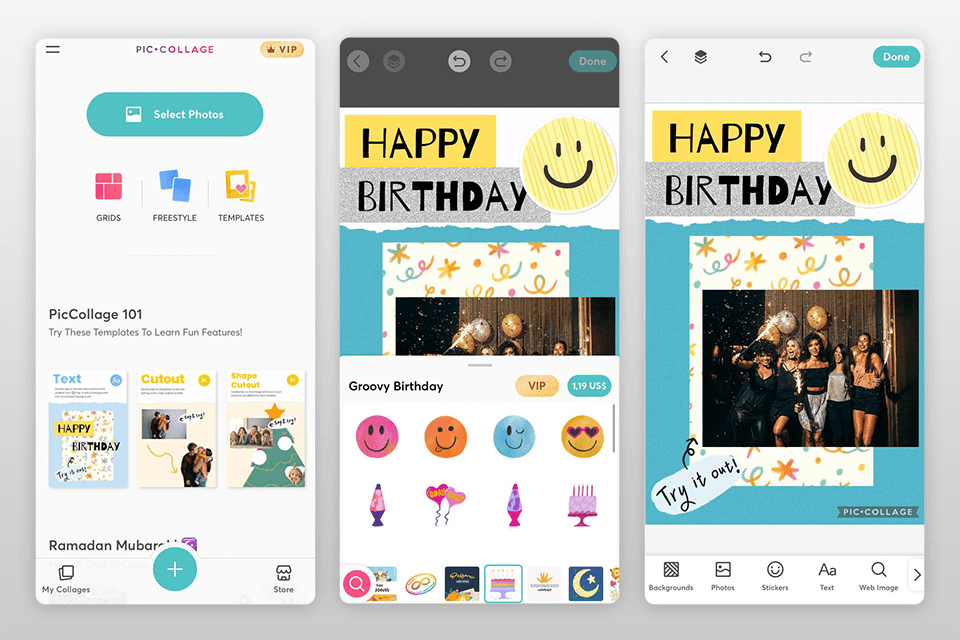
Три исходных режима: сетка, шаблон и свободный холст
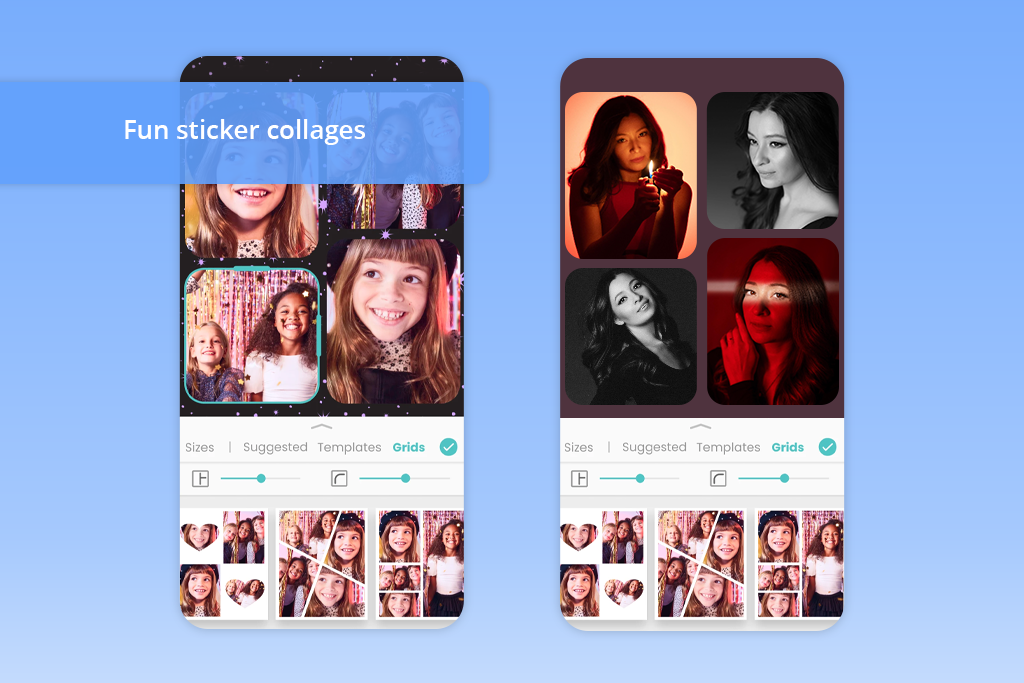
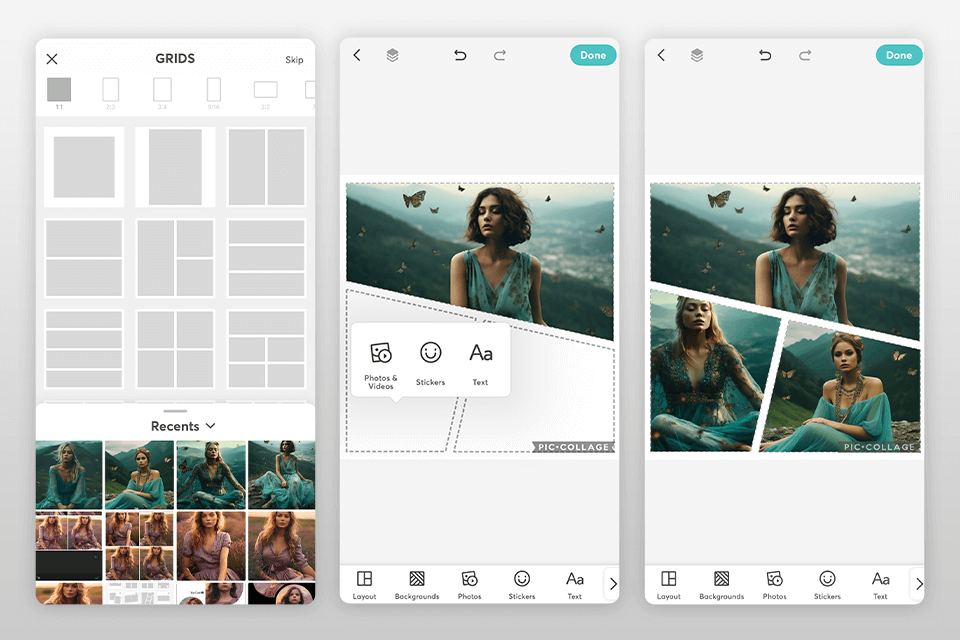
Сетка предназначена для случаев, когда фотографии должны образовать строгую структуру. После выбора кадров PicCollage предлагает варианты разбиения холста на ячейки. В каждой ячейке изображение можно сдвигать и масштабировать, чтобы важная часть кадра не оказалась за границей. Сетка особенно практична для серий с одинаковой визуальной значимостью: подборок из поездки, набора портретов, последовательности до и после, каталога деталей или нескольких кадров одного события.
Шаблон отличается тем, что кроме мест для снимков уже содержит оформление: фон, декоративные элементы, текстовые зоны, рамки или анимацию. Это сокращает число решений, которые нужно принимать вручную, но требует аккуратной замены исходных материалов. Если портреты в шаблоне рассчитаны на вертикальное кадрирование, горизонтальная фотография может потребовать сильного увеличения. Поэтому после подстановки своих снимков важно пройти по всем ячейкам и проверить лица, руки, предметы и края кадра, а не считать автоматическую посадку окончательной.
Свободный холст нужен, когда сетка мешает замыслу. Здесь фотографии можно накладывать друг на друга, поворачивать, делать разного размера, сочетать с вырезанными объектами и оставлять намеренные пустые области. Такой режим удобен для скрапбука, мудборда, обложки, открытки с одним главным портретом и нескольких небольших деталей. Главная сложность — вручную поддерживать иерархию: один элемент должен быть главным, остальные — помогать ему, а не конкурировать по масштабу и контрасту.
Выбор фотографий и видео перед началом
Качество коллажа во многом определяется ещё до открытия редактора. Для одной композиции лучше выбирать кадры с понятной общей темой и избегать серии почти одинаковых дублей. Если два соседних снимка отличаются только выражением лица на долю секунды, визуально они создают ощущение повтора. Намного выразительнее сочетать общий план, средний план и деталь: например, вид места, портрет человека и крупный кадр предмета. PicCollage не требует такой структуры технически, но именно она делает сетку читаемой.
При выборе материалов стоит учитывать ориентацию. В узкой вертикальной ячейке широкий пейзаж неизбежно потеряет часть изображения после заполнения. Если важные объекты расположены у краёв, лучше заранее выбрать более подходящую фотографию или использовать свободный режим. В шаблонах полезно смотреть не только на количество мест, но и на их форму: квадратные, вытянутые, круглые и нестандартные окна по-разному относятся к исходному кадру.
Видео можно смешивать с фотографиями в поддерживаемых видео-композициях и анимированных проектах, однако у видеоматериалов есть отдельные ограничения. Часть возможностей зависит от подписки и платформы, а облачная резервная копия не сохраняет видеосоставляющую как полноценный видеоролик. Поэтому проект, в котором видео принципиально важно, нельзя считать надёжно защищённым только по факту появления резервной копии коллажа в облаке.
- Для строгой сетки отбирайте кадры с разными сюжетами, но близкой цветовой атмосферой.
- Для открытки сначала определите главный снимок, а затем добавляйте вспомогательные детали.
- Для истории с видео заранее решите, должен ли итог оставаться движущимся или достаточно статичного кадра.
- Перед сложным монтажом удалите из подборки случайные скриншоты и дубли, чтобы не перепутать их в редакторе.
Сетки: как получить аккуратную геометрию
Инструмент сетки не сводится к выбору количества ячеек. В PicCollage можно менять сам вариант разбиения, расстояние между фотографиями, внешний отступ и форму углов. Практически это означает, что одну и ту же подборку можно сделать строгой, почти журнальной, либо более мягкой и декоративной. Маленький равномерный интервал подчёркивает серию, широкий интервал позволяет фону стать самостоятельной частью оформления, а скругление помогает отделить фотографии от жёсткой геометрии.
При смене сетки изображения перераспределяются по новой структуре, поэтому после такой операции нужно проверить кадрирование каждого окна. Важное лицо или предмет может оказаться ближе к краю, чем до перестройки. Не стоит исправлять это общим уменьшением всей фотографии: лучше открыть конкретную ячейку и сдвинуть содержимое так, чтобы композиционный центр снова оказался в нужном месте.
Если фотографии имеют разную яркость, сама идеальная сетка не сделает их единым набором. Сначала полезно выровнять наиболее заметные различия — например, слишком тёмный кадр рядом с очень светлым. Затем уже подбирать фон и расстояния. При обратном порядке пользователь часто пытается компенсировать несогласованность снимков декоративными рамками, хотя проблема находится внутри самих фотографий.
Размер холста и соотношение сторон
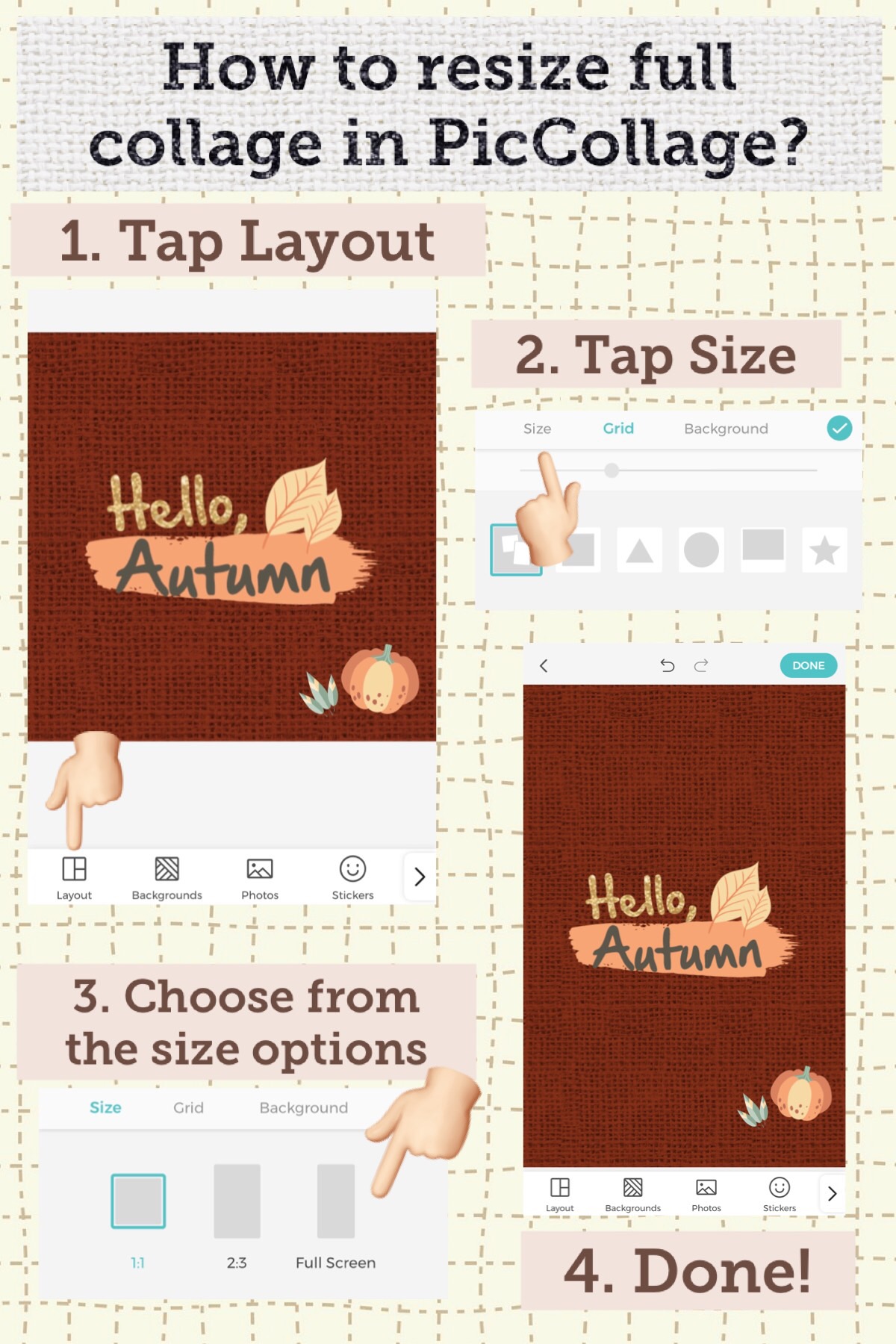
В меню Layout and Sizes можно менять размер композиции. Среди доступных размеров есть квадрат 1:1, печатные и карточные форматы A4, A5, Postcard A6, Letter, а также вертикальный Story. Выбор нужно делать по месту использования, потому что один и тот же коллаж по-разному выглядит в квадратной публикации, вертикальной истории и на листе для печати. Перенос готовой композиции в другое соотношение сторон допустим, но часто требует ручной правки расположения объектов.
Если макет предполагается печатать, безопаснее сразу работать в подходящей пропорции, а не обрезать квадратный проект под лист в самом конце. Для публикации в истории, наоборот, вертикальная композиция позволяет заранее оставить зоны под текст и элементы интерфейса социальной сети. Это не специфическое ограничение PicCollage, а следствие геометрии конечного носителя: инструмент Size только помогает задать холст, но не может решить за пользователя, где должна находиться визуально важная область.
При выборе размера полезно смотреть на минимальный объект в композиции. Чем больше мелких фотографий помещено на одном листе, тем меньше деталей будет различимо после печати или просмотра на маленьком экране. Если в сетке десять ячеек, а лица в каждой занимают крошечную часть кадра, увеличение разрешения не вернёт визуальную читаемость. В таком случае лучше разделить материал на несколько страниц или сократить число снимков.
Свободная компоновка: работа без жёсткой сетки
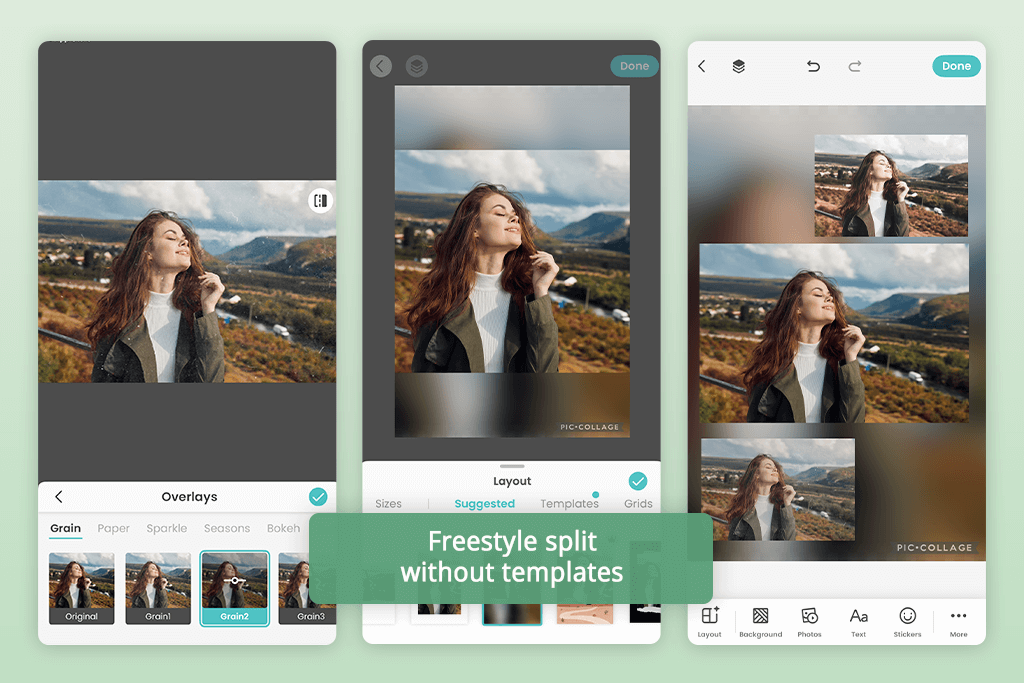
Freestyle позволяет превратить холст в свободную доску: каждый снимок можно перемещать, поворачивать и масштабировать независимо. Этот режим полезен, когда нужно создать намеренное перекрытие фотографий, эффект бумажных карточек, диагональную динамику или композицию из вырезанных объектов. В отличие от сетки, свободный режим не гарантирует автоматически ровных промежутков, поэтому пользователю приходится внимательнее следить за краями и относительными размерами.
Хороший способ начать свободную композицию — сначала разместить самый крупный объект, затем два-три средних и только после этого добавлять мелкий декор. Если действовать наоборот, холст быстро заполняется стикерами и подписями, а для главной фотографии не остаётся естественного места. PicCollage позволяет исправлять порядок позднее, но продуманная иерархия с самого начала сокращает количество перестановок.
Перекрытие работает убедительно, когда оно объясняется визуально. Например, вырезанный портрет может слегка заходить на фотографию фона, подпись — лежать поверх свободного однотонного участка, а небольшой стикер — связывать два соседних элемента. Если все объекты перекрывают друг друга одинаково сильно, становится трудно понять, что находится выше и почему. В таких проектах особенно полезно меню слоёв и функция блокировки.
Слои, порядок объектов и блокировка
Когда на холсте много фотографий, текста и стикеров, случайное касание может сдвинуть уже выверенный элемент. В PicCollage есть управление слоями: элементы можно перемещать выше и ниже в порядке наложения, а нужные слои — блокировать. Блокировка особенно полезна после того, как готов фон, крупная рамка или центральная фотография. Зафиксировав их, проще править мелкие детали поверх, не опасаясь разрушить базовую геометрию.
Порядок слоёв влияет не только на декоративное перекрытие. Если текст случайно оказался под фотографией, он может выглядеть исчезнувшим, хотя объект остаётся в проекте. То же происходит с небольшим стикером или вырезанным фрагментом. В такой ситуации прежде чем создавать объект заново, стоит открыть список слоёв и проверить его позицию. Перетаскивание слоя вверх обычно быстрее и безопаснее, чем повторная вставка и попытка точно восстановить положение.
Блокировать всё сразу в начале не стоит. Зафиксированный элемент перестаёт свободно перемещаться, поэтому чрезмерная блокировка превращает обычную правку в поиск того, что именно нужно разблокировать. Практичный порядок такой: сначала грубая раскладка, затем точная геометрия, потом блокировка стабильных крупных элементов и финальная работа с текстом и декором. Перед экспортом можно снова проверить список слоёв и убедиться, что ничего случайно не осталось за пределами холста или под непрозрачным объектом.
Редактирование отдельной фотографии
Двойное касание или выбор фотографии открывает инструменты, относящиеся к конкретному кадру. Для отдельного кадра доступны кадрирование, фильтры, наложения, вырезание, Magic Effects и другие инструменты обработки. Их задача — подготовить изображение для композиции, а не заменить полноценную сложную ретушь. Поэтому удобнее думать о них как о способе согласовать снимки внутри коллажа: выровнять яркость, убрать лишний край, добавить стилистический эффект или отделить главный объект.
Если один снимок заметно выбивается по цвету, начните с базовых корректировок, а не с декоративного фильтра. Чрезмерный фильтр может скрыть проблему на экране телефона, но при печати или просмотре крупнее разница проявится. У PicCollage есть регулировки вроде яркости, контраста, тепла и насыщенности; ими лучше пользоваться умеренно, сравнивая кадр с соседями, а не оценивая его изолированно.
Кадрирование следует выполнять с учётом будущей формы. В квадратной ячейке полезно оставить запас вокруг лица, если позже планируется менять вариант сетки. В свободном режиме, напротив, можно кадрировать точнее, потому что размер фотографии контролируется непосредственно на холсте. Если после сильного увеличения изображение стало мягким, это обычно связано с недостатком исходных деталей, а не с самой рамкой.
Масштабирование, поворот и положение внутри рамки
При масштабировании важно различать размер элемента на холсте и масштаб изображения внутри его окна. В сетке пользователь чаще двигает саму фотографию внутри ячейки, сохраняя геометрию сетки. Во Freestyle меняется размер всего элемента. Путаница между этими действиями приводит к ситуации, когда вместо исправления кадрирования разрушается расстояние между блоками.
Поворот хорошо работает как акцент, но в многофотографической композиции небольшие случайные углы создают визуальный шум. Если имитируется стопка бумажных карточек, задайте двум-трём элементам разные, но осмысленные наклоны. Если требуется строгий каталог или учебная схема, лучше сохранить горизонтали и вертикали. PicCollage позволяет делать оба типа макета; стиль определяется не инструментом, а последовательностью решений.
Фильтры, наложения и общая цветовая логика
Фильтры удобны для быстрого приведения серии к близкому настроению. При этом одинаковый фильтр на разных исходниках даёт разный результат: тёмный кадр может стать ещё плотнее, а светлый — потерять контраст. Поэтому после применения эффекта нужно просматривать каждый снимок, особенно лица и участки с белым цветом. В новых возможностях приложения также предусмотрено применение некоторых обработок к нескольким фотографиям сразу, что ускоряет работу с серией, но не отменяет финальную проверку отдельных кадров.
Наложения добавляют визуальный слой поверх изображения. Их стоит отделять от рамок и стикеров: наложение меняет впечатление от самой фотографии, а декоративный объект остаётся самостоятельным элементом. Если в коллаже уже есть яркий фон, крупная типографика и несколько стикеров, дополнительное интенсивное наложение на каждый снимок может перегрузить композицию. Чем больше декоративных уровней, тем важнее оставить хотя бы один спокойный компонент.
Для семейной или документальной подборки разумно сохранять узнаваемые оттенки кожи и предметов. Для стилизованной открытки можно позволить себе сильнее выровнять кадры под выбранную палитру. PicCollage не навязывает единую схему, поэтому качество результата зависит от того, применяется ли эффект ради задачи или только потому, что он доступен в меню.
Magic Cutouts и Magic Lift
Magic Cutouts предназначен для автоматического отделения людей, животных или предметов от фона. После распознавания объект превращается в элемент, который можно разместить поверх другого фона или шаблона. Такой подход особенно полезен для скрапбука, афиши, открытки и композиции, где фотография должна выглядеть как наклейка. Автоматическое выделение экономит время, однако на сложных краях — волосах, прозрачных деталях, мелкой листве — результат стоит рассмотреть крупнее.
Magic Lift решает похожую, но другую задачу: выбранный объект отделяется от исходной фотографии, при этом программа стремится сохранить и заполнить освободившееся место в фоне. Это позволяет передвинуть героя кадра или использовать его как отдельный элемент, не оставляя очевидной пустоты. При сложном фактурном фоне автоматическое восстановление может быть менее предсказуемым, поэтому результат лучше оценивать не только на уменьшенном превью.
Вырезанный объект удобно сочетать с мягкой тенью, обводкой или контрастным фоном, если нужно отделить его от новой подложки. Но декоративный контур не исправляет плохую границу вырезания. Если вокруг волос или одежды остались заметные фрагменты старого фона, сначала следует улучшить сам вырезанный край или выбрать более подходящий исходник, и только затем добавлять стилизацию.
Magic Erase и точечное удаление лишних деталей
Magic Erase используется для удаления нежелательных объектов или фрагментов внутри фотографии. В коллажах это полезно не только для очевидных помех вроде случайного предмета на заднем плане. Иногда достаточно убрать небольшую яркую деталь возле края, чтобы она перестала спорить с подписью или соседней фотографией. Чем проще и однороднее область вокруг удаляемого объекта, тем естественнее обычно получается восстановление.
Не стоит превращать удаление в попытку полностью перестроить сложный кадр. Большой объект, перекрывающий лицо, руку или узорчатый фон, требует гораздо более сложного восстановления, чем маленькая деталь на небе или стене. Если результат выглядит искусственно, для коллажа часто проще изменить кадрирование, закрыть проблемную область другим элементом по смыслу или выбрать соседний дубль.
После удаления полезно уменьшить и снова увеличить фотографию. На крупном масштабе заметны повторяющиеся текстуры и смазанные участки, а на обычном масштабе — общий баланс. Обе проверки нужны, потому что идеальная пиксельная деталь не гарантирует естественного восприятия, и наоборот.
Magic Edit и преобразование отдельных областей
Magic Edit позволяет формулировать желаемое изменение для изображения и использовать предложенные варианты преобразования. Практическая ценность инструмента в PicCollage — быстро адаптировать фотографию к композиции: убрать отвлекающий объект, изменить фон или получить визуально более подходящий вариант сцены. При этом такие изменения следует воспринимать как творческое редактирование, а не как достоверную реконструкцию исходного события.
Если коллаж носит документальный характер — например, семейная хроника, школьный проект или иллюстрация реального товара — существенные генеративные изменения могут исказить смысл. В таких случаях разумнее ограничиться кадрированием, цветовой коррекцией и обычным вырезанием. Для поздравительной открытки или фантазийного скрапбука свобода выше, потому что зритель изначально ожидает декоративное преобразование.
После Magic Edit важно проверить стыки с остальными элементами. Изменившийся фон может перестать совпадать по направлению света, цветовой температуре или перспективе с соседними фотографиями. Небольшая коррекция тепла, насыщенности или яркости после преобразования помогает встроить результат в общую палитру.
Magic Expand: когда фотографии не хватает по краям
Magic Expand используется, когда исходный кадр слишком тесный для выбранной формы: например, вертикальную фотографию нужно вписать в более широкий блок или вернуть пространство вокруг объекта после чрезмерно близкого кадрирования. Инструмент достраивает область за исходными границами. Это особенно удобно в шаблонах, где форма ячейки задана заранее и простое увеличение фотографии привело бы к обрезке головы, рук или важного предмета.
Расширение не следует путать с восстановлением реально существовавших деталей. Новые области создаются как правдоподобное продолжение изображения, поэтому их нужно проверять на повторяющиеся предметы, странные линии, неправильные края и несогласованную перспективу. Для спокойного неба, стены или размытого фона задача проще; для архитектуры, текста, узоров и групп людей вероятность заметных артефактов выше.
Если расширение используется только ради небольшого запаса под рамку, результат обычно легче контролировать. Попытка превратить узкий портрет в широкий пейзаж создаёт значительно больше новой области и, соответственно, больше мест для ошибок. В серьёзном проекте полезно сравнить два решения: умеренное Magic Expand и другую раскладку сетки. Иногда смена геометрии оказывается естественнее.
Фон: цвет, изображение и прозрачность
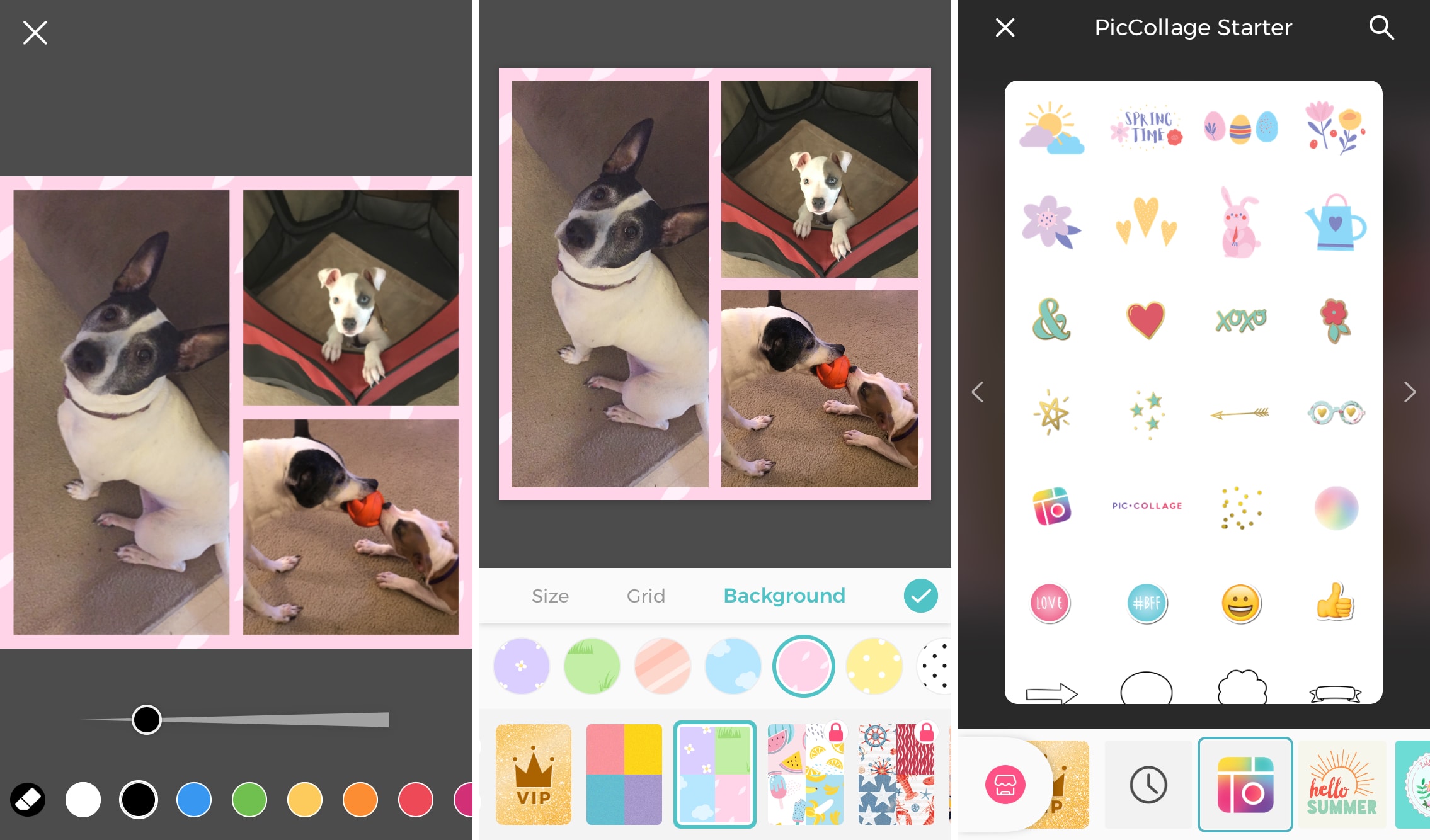
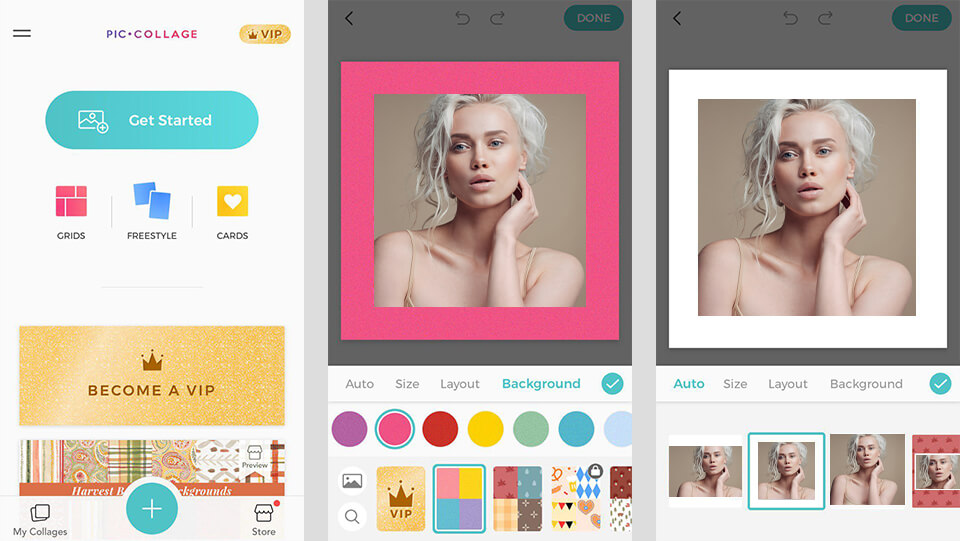
Фон в PicCollage задаёт общий тон композиции. Для строгой сетки часто достаточно спокойного однотонного цвета: он делает интервалы чистыми и не конкурирует с фотографиями. В скрапбуке можно использовать текстуру или тематический фон, но тогда снимки и текст должны иметь достаточно контраста. Если фон слишком детальный, мелкая подпись становится нечитаемой даже при удачном выборе шрифта.
В текущих инструментах можно регулировать параметры фона, включая прозрачность, яркость и насыщенность. Это полезно, когда выбранная картинка подходит по рисунку, но слишком активна. Небольшое снижение насыщенности или яркости часто эффективнее, чем добавление непрозрачных плашек под каждый текстовый объект. Фон должен поддерживать содержимое, а не заставлять постоянно маскировать собственную выразительность.
Сохранение композиции с прозрачным фоном доступно как VIP-возможность и предназначено, например, для вырезанных элементов, логотипоподобных композиций или материалов, которые затем будут помещаться поверх другого дизайна. Если прозрачность не нужна, обычный фон надёжнее и предсказуемее: зритель увидит именно тот цвет, который был выбран в проекте, независимо от программы просмотра.
Текст: от простой подписи до декоративной типографики
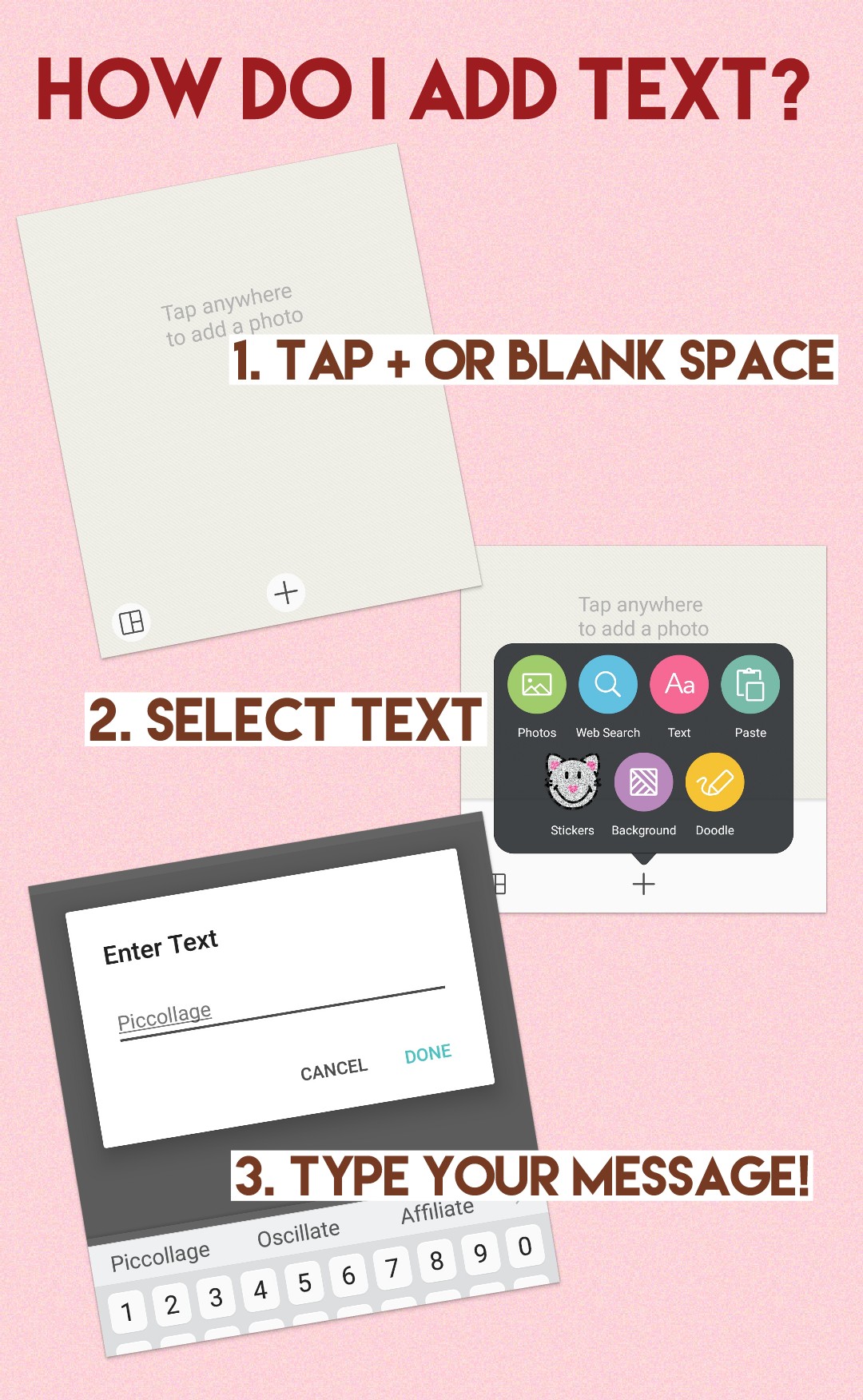
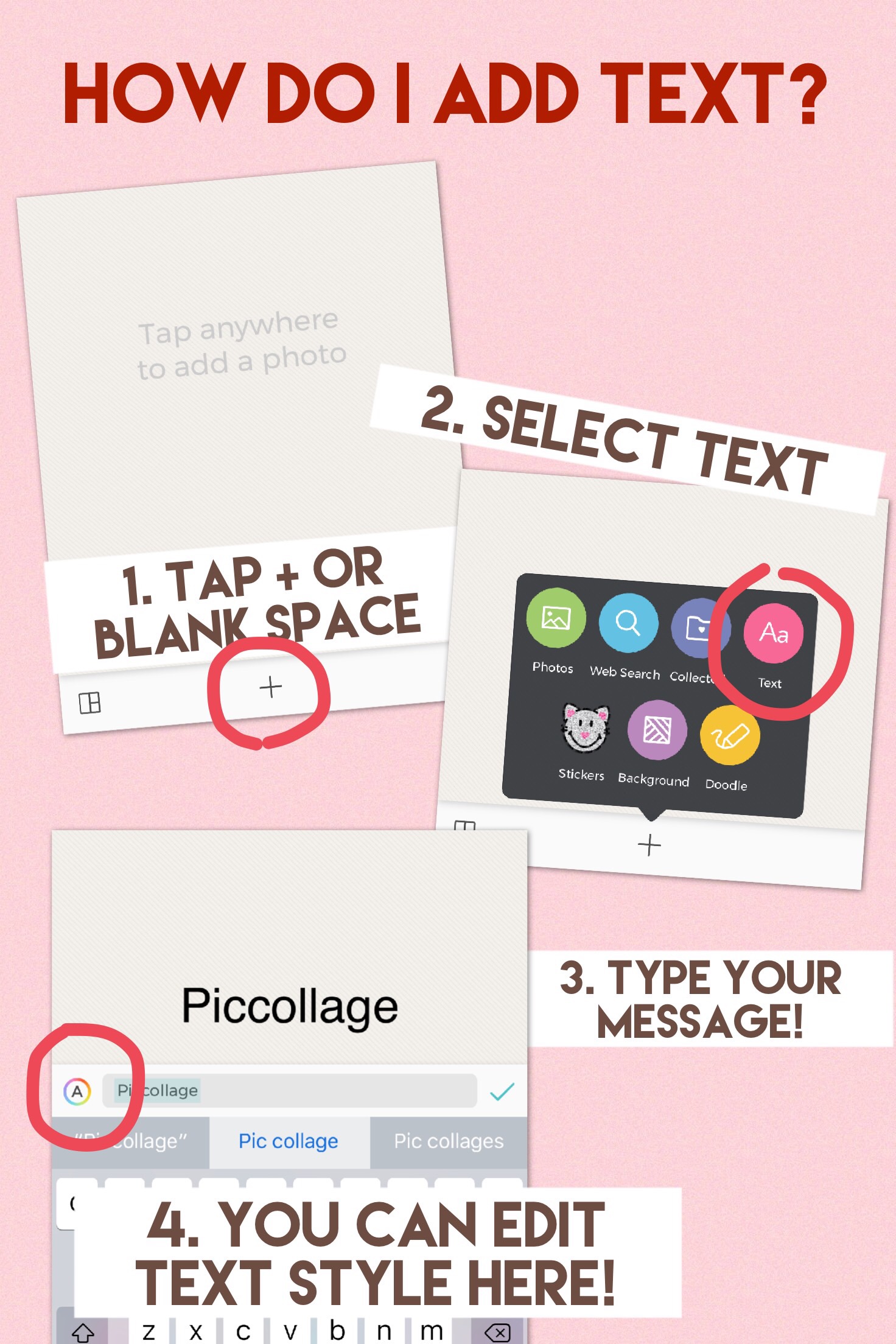
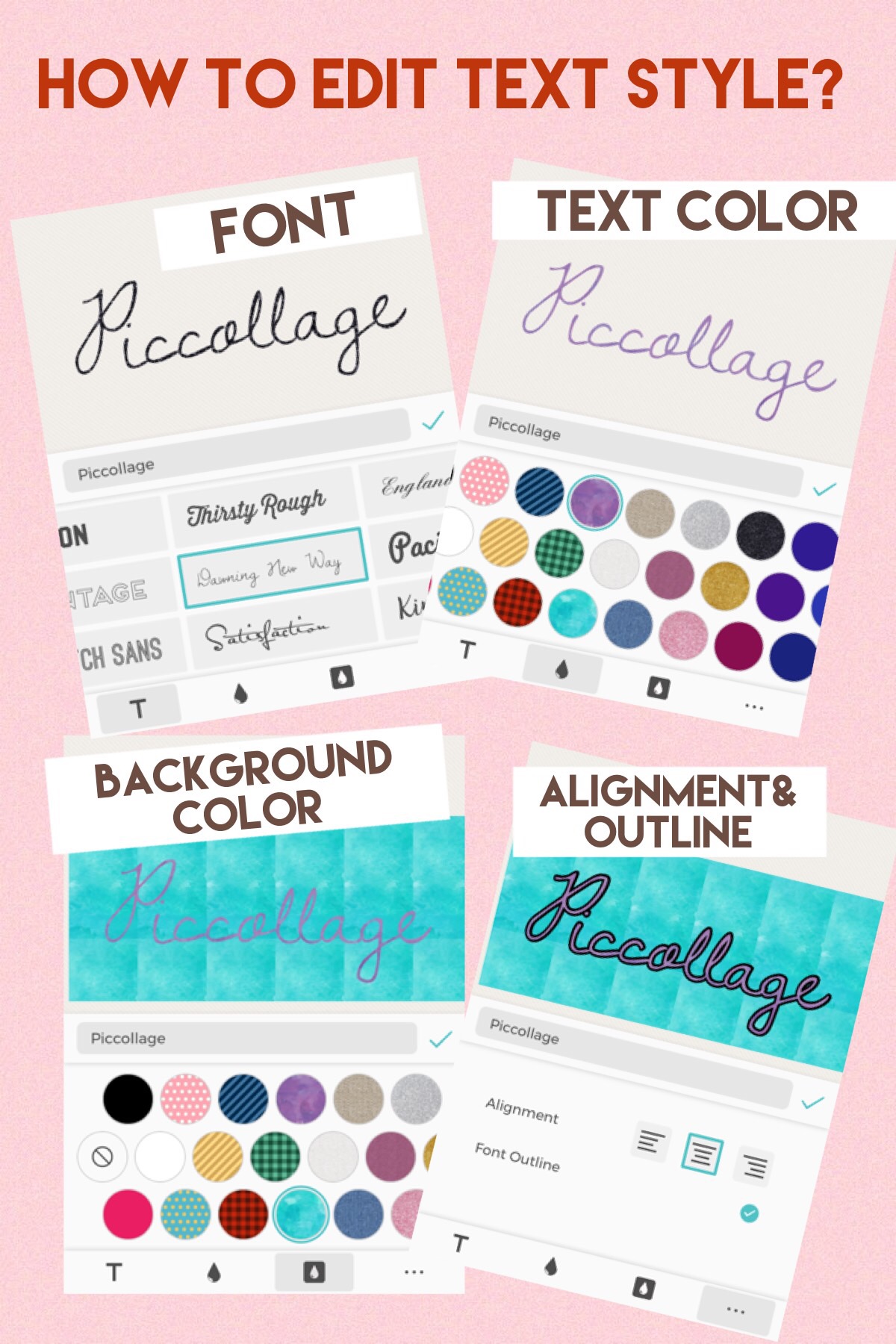
Текстовый инструмент нужен не только для названия открытки. Им удобно делать даты, короткие комментарии, подписи к группе фотографий, номера этапов, адрес события или небольшие акценты. В редакторе можно выбирать шрифт, цвет и оформление, а затем возвращаться к объекту двойным касанием для повторной правки. Это важно для многостраничных работ: опечатку не приходится исправлять созданием нового текстового блока с нуля.
Читаемость зависит от сочетания шрифта, размера, фона и длины строки. Декоративный шрифт хорошо работает в заголовке из двух-трёх слов, но хуже — в длинном пояснении. Для подписи поверх фотографии стоит искать участок с относительно ровным тоном или использовать фон текста. Если надпись пересекает одновременно светлые и тёмные детали, один цвет букв редко остаётся одинаково читаемым на всей длине.
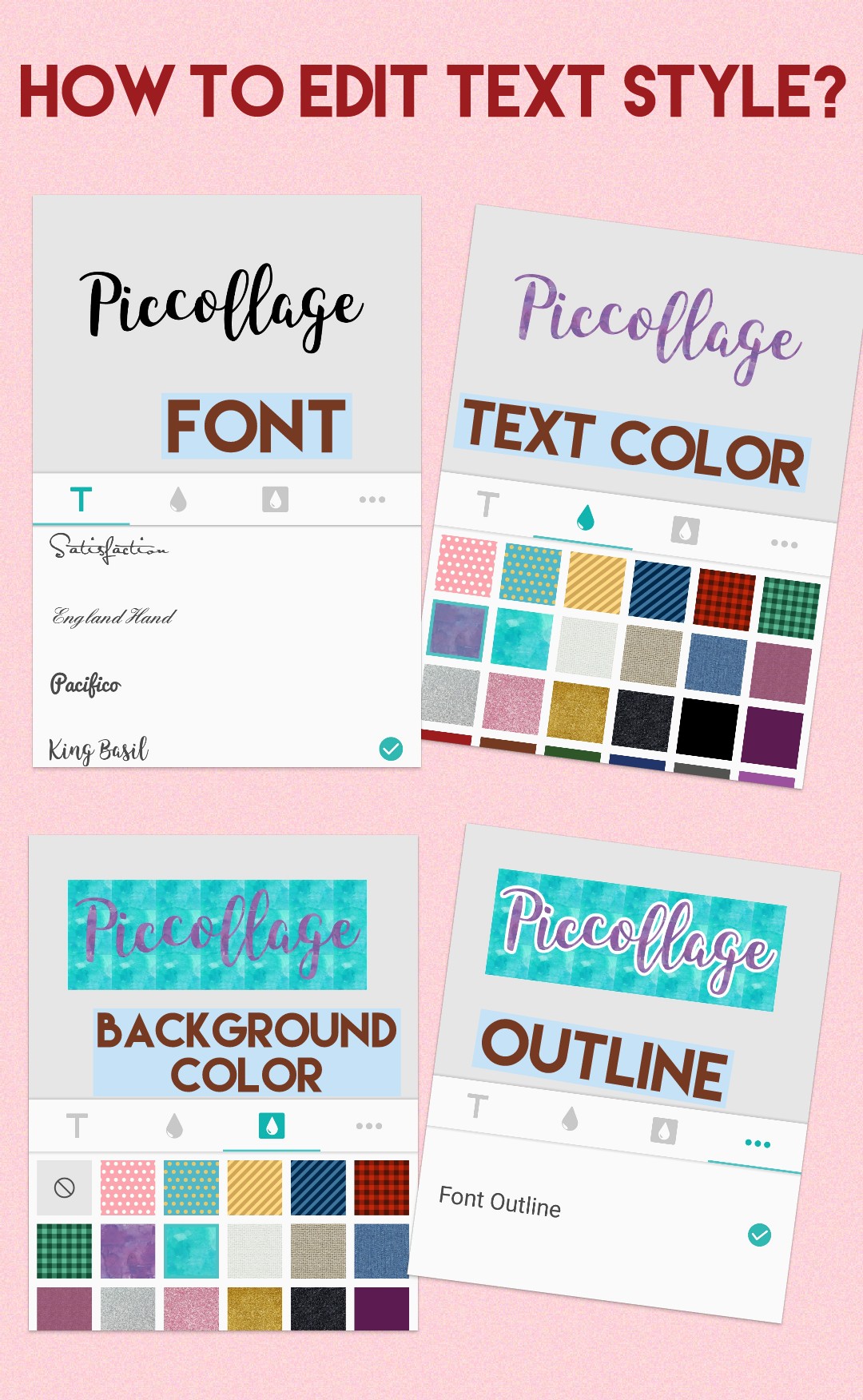
В PicCollage есть изогнутый текст, контуры, фоновые стили и готовые текстовые пресеты. Они позволяют вписать подпись вокруг круглого элемента, усилить контраст на пёстром снимке или быстро получить скрапбук-стилистику. Пресет полезен как отправная точка, но его всё равно нужно соотнести с фотографиями: эффектная плашка может оказаться слишком крупной рядом с маленьким портретом.
Цвет, фон, контур и тень текста
Цвет текста лучше выбирать после того, как определён фон. Если сначала подобрать красивый оттенок букв, а затем сменить фон или фотографию, контраст может исчезнуть. Для белой надписи на светлом снимке помогает более тёмная подложка, контур или тень. Для чёрного текста на тёмной фотографии ситуация обратная. Важно не использовать все средства одновременно без необходимости: толстый контур, тяжёлая тень и яркая плашка часто выглядят грубее, чем один точно выбранный приём.
Новые фоновые стили для текста включают варианты, имитирующие заметку или мягко размывающую подложку. Они полезны, когда хочется сохранить фотографию видимой, но отделить слова от деталей. На открытке с большим количеством декоративных элементов фон текста также формирует отдельный информационный уровень: зритель быстрее понимает, где поздравление, а где визуальный декор.
Мягкие тени можно применять к разным элементам, включая фотографии, стикеры и декоративные буквы. Для текста тень лучше воспринимать как способ отделения от фона, а не как обязательный эффект. Слишком большой сдвиг или сильная плотность тени делает короткую подпись похожей на два наложенных текста. На небольшом экране такой дефект особенно заметен.
Magic Letters и декоративные надписи
Magic Letters превращают текст в более выразительный декоративный объект. В отличие от обычной подписи, такие буквы уместны как заголовок, крупное слово или короткий эмоциональный акцент. Они могут сочетаться с рамками, стикерами и скрапбук-фоном, но длинный абзац в таком стиле будет трудно читать. Приём работает лучше, когда декоративность текста является частью композиции, а не заменяет смысл.
Для одного проекта разумно выбрать один основной стиль заголовков. Если первое слово оформлено как объёмные буквы, второе — как ленточная надпись, а третье — другим декоративным пресетом, внимание распадается. PicCollage даёт много вариантов, но профессиональнее выглядит не максимальное количество эффектов, а повторение ограниченного набора приёмов.
Стикеры: декор, смысловые маркеры и поиск
Стикеры в PicCollage используются как отдельные объекты: их можно размещать рядом с фотографиями, перекрывать края, менять размер и включать в общий порядок слоёв. Они подходят для сезонного оформления, визуальных указателей, эмодзи-подобных реакций, рамочных деталей и небольших акцентов. В актуальных инструментах есть рекомендации стикеров, связанные с содержимым работы, что помогает быстрее найти подходящий элемент прямо из редактора.
Главная ошибка при работе со стикерами — добавлять их до того, как сформирована структура. Тогда каждый свободный участок кажется местом для декора, и композиция быстро теряет воздух. Лучше завершить раскладку фотографий и текста, а затем использовать стикеры только там, где они поддерживают тему или связывают элементы. Один крупный тематический объект и пара небольших акцентов часто работают лучше десятка равнозначных украшений.
Если стикер выглядит как наклейка на фотографии, стоит проверить его границу и масштаб. Слишком маленький элемент с тонкими деталями может потеряться после сохранения. Слишком большой — закрыть важную часть снимка. Новые варианты границ для стикеров позволяют сильнее отделить их от фона, но такая граница также увеличивает визуальный вес объекта.
Doodle: рисование поверх композиции
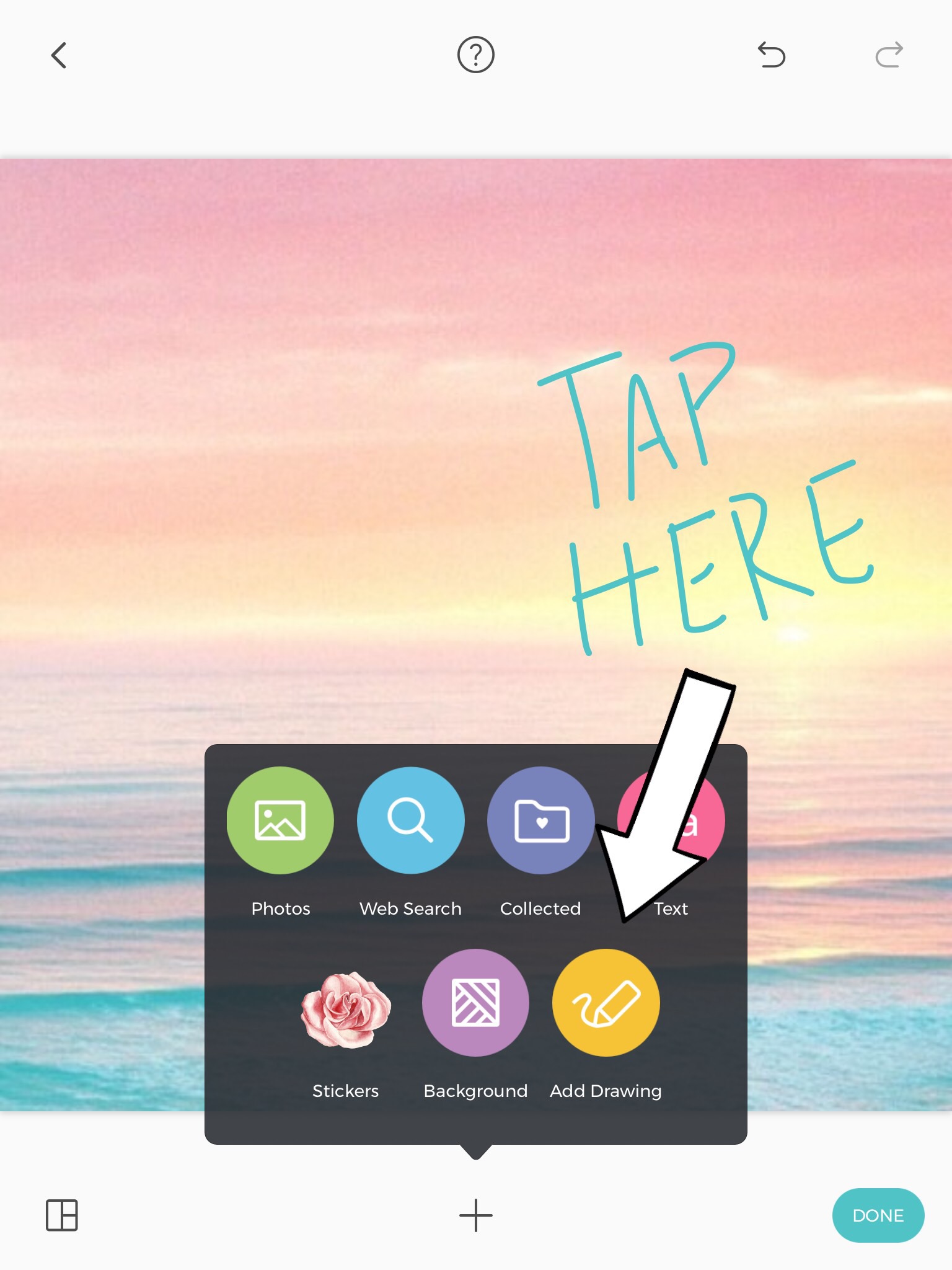
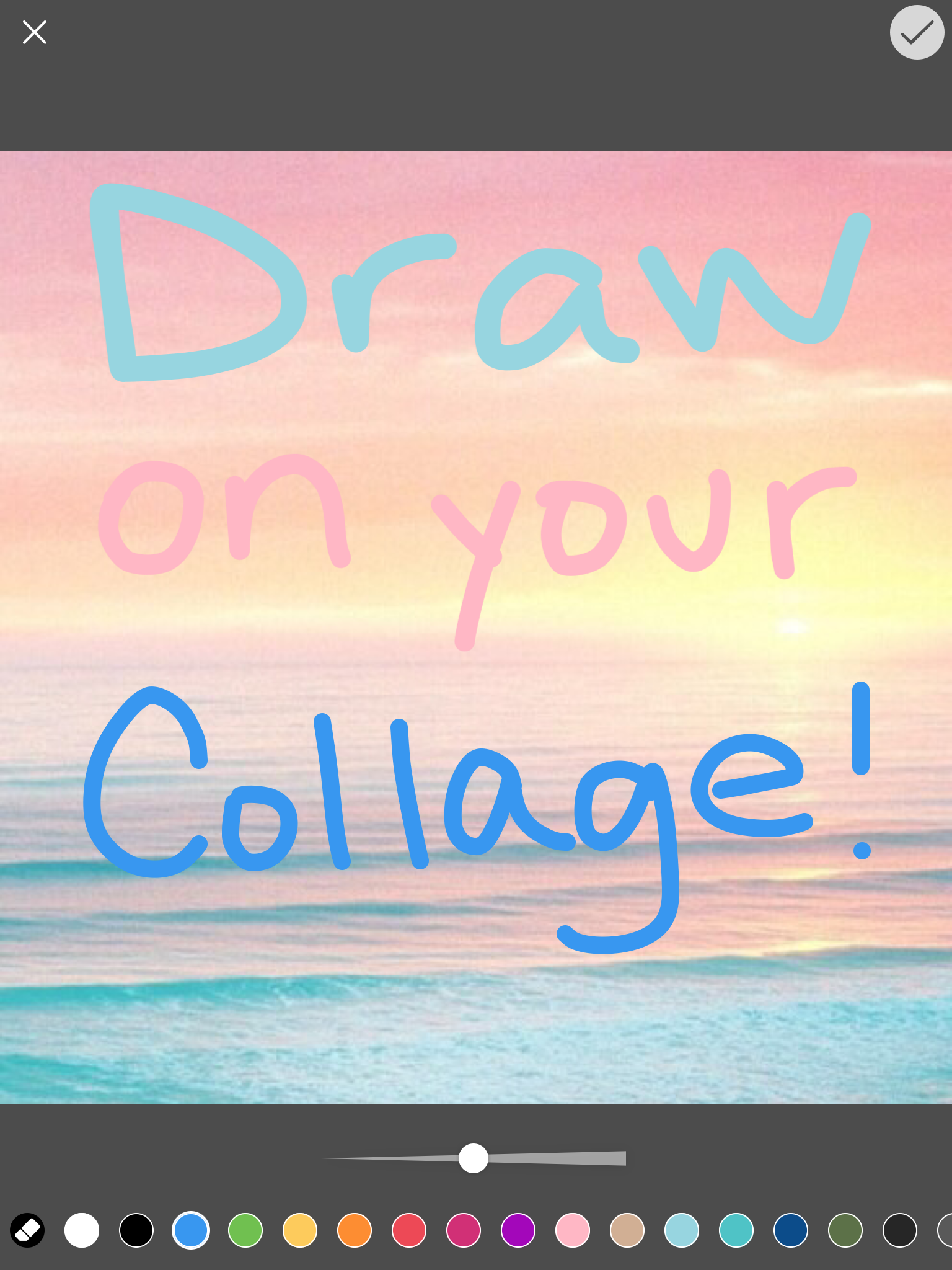
Инструмент Doodle позволяет рисовать на коллаже вручную. Это подходит для стрелок, подчёркиваний, простых рамок, рукописных пометок и намеренно неидеальных скрапбук-линий. В актуальном интерфейсе можно выбирать точный цвет рисунка, поэтому штрих легче согласовать с палитрой фотографий и текста. Рисование особенно полезно в учебных и поясняющих коллажах, где нужно показать связь между элементами без отдельной сложной графики.
Чтобы рукописный элемент выглядел аккуратно, лучше делать его крупнее и проще. Тонкая длинная линия, проведённая пальцем, сильнее показывает дрожание руки. Короткая стрелка или подчёркивание воспринимаются естественнее. Если нужен идеально геометрический контур, лучше использовать рамку, сетку или готовый объект, а Doodle оставить для живого акцента.
Цвет рисунка стоит проверять на всём пути линии. Красная стрелка может быть яркой на светлой области и почти исчезнуть на тёмно-красном предмете. В таком случае помогает более контрастный цвет или изменение маршрута линии. Программа даёт инструмент, но визуальная доступность остаётся задачей автора.
Рамки, границы и расстояние между фотографиями
Граница вокруг фотографии может выполнять две противоположные функции: отделять кадр от фона или объединять серию единым оформлением. Тонкая одинаковая рамка делает разнородные фотографии похожими на набор карточек. Более выразительные стили — бумажные, плёночные, цветные — превращают рамку в самостоятельный декоративный мотив. Если используется заметная рамка, фон лучше оставить спокойнее, чтобы не конкурировали две текстуры.
В сетке особое значение имеют интервалы. Нулевой или очень небольшой зазор создаёт плотную мозаику. Более широкий разрыв делает каждый кадр самостоятельным и показывает фон. Если фотографии сильно отличаются по цвету, пространство между ними может снизить визуальный конфликт. Если же серия однородная, плотная сетка подчёркивает связь.
Скругление углов нужно применять системно. Когда часть ячеек имеет округлые края, а часть — прямые без композиционной причины, макет выглядит случайным. Исключение — один главный кадр, который сознательно выделен другой формой. В свободном режиме ту же роль может играть круглая вырезка или необычная рамка.
Шаблоны: как пользоваться готовым дизайном, не теряя контроль
Шаблон экономит время на сетке, типографике и декоре, но не гарантирует, что собственные фотографии автоматически встанут идеально. После выбора дизайна нужно заменить изображения, проверить кадрирование, прочитать весь текст и убрать элементы, которые не относятся к событию. Особенно внимательно следует относиться к датам, именам и языку готовых надписей: декоративный шаблон может содержать фразы, которые визуально выглядят уместно, но фактически не подходят.
Поиск шаблонов полезно начинать с задачи, а не с цвета. Для приглашения важны свободные области под дату и место. Для серии из поездки — достаточное количество фотоячеек. Для истории — вертикальное соотношение. Уже после этого можно выбирать оформление. В приложении улучшен поиск по размеру коллажа и количеству фотографий, что помогает отсечь красивые, но конструктивно неподходящие варианты.
Если шаблон слишком насыщенный, не обязательно менять его целиком. Можно удалить часть стикеров, упростить фон, сократить текст и оставить базовую геометрию. Такой подход обычно даёт более персональный результат, чем попытка добавить собственные элементы поверх всех исходных украшений.
Анимированные шаблоны и движение
PicCollage поддерживает анимированные шаблоны и анимации элементов. В редакторе можно просматривать варианты движения и выбирать подходящий. Такой формат лучше использовать там, где итог действительно будет смотреться на экране: в истории, поздравлении или коротком визуальном сообщении. Для печатной работы анимация не даёт преимущества, поэтому лучше сосредоточиться на статичной композиции.
Движение должно усиливать смысл, а не мешать чтению. Если одновременно анимируются фон, заголовок, рамки и несколько фотографий, зрителю трудно понять, куда смотреть. В поздравительной открытке достаточно одного-двух заметных движущихся акцентов. В видео-коллаже с собственными роликами, наоборот, декоративную анимацию стоит сделать спокойнее, потому что сами видео уже создают движение.
Анимированную композицию можно сохранять как видео; для iOS также предусмотрен вариант GIF, а среди вариантов сохранения есть статичное изображение и HD-изображение. Перед экспортом нужно решить, нужен ли зрителю эффект движения. Если нет, статичный кадр проще отправлять, хранить и печатать.
Видео в коллаже: возможности и ограничения
Видео можно добавлять к фотографиям и использовать в видео-коллажах, слайд-шоу и анимированных шаблонах. Для видеоматериалов доступны отдельные операции, а в новых выпусках появились фильтры и наложения для видео. Это даёт возможность привести ролик по цветовой атмосфере к соседним фотографиям, хотя короткий движущийся фрагмент всё равно воспринимается иначе, чем статичный кадр.
Количество и длительность видео ограничиваются условиями доступа, причём для видео действуют отдельные лимиты. Поэтому проект, который строится вокруг большого числа длинных роликов, лучше планировать с запасом: сначала проверить, что нужный объём помещается в один коллаж, и только затем детально оформлять. Иначе в конце может выясниться, что часть материалов нужно переносить на другую страницу или в отдельный проект.
Ещё одно существенное ограничение связано с резервным копированием: коллаж с видео нельзя считать полностью сохранённым в PicCollage Cloud, поскольку видеосоставляющая при таком сценарии не хранится как исходное видео. Если видеоролики важны, сами исходные файлы следует сохранять в медиатеке устройства или другом надёжном хранилище и не удалять только потому, что миниатюра коллажа отображается в облачном разделе.
- Перед монтажом видео проверьте длину и число роликов в проекте.
- Не удаляйте исходные видео после резервного копирования самого коллажа.
- Если движение вторично, рассмотрите статичную композицию: она проще для печати и пересылки.
- Фильтр на видео оценивайте в движении, а не только по стоп-кадру.
Многостраничные композиции
Добавление страниц позволяет не втискивать большую историю в один перегруженный холст. На первой странице можно сделать обложку, на следующих — развить событие по этапам, а в конце оставить заключительный кадр или короткое сообщение. Такой формат особенно уместен для поездок, семейных событий, учебных мини-презентаций и подборок, где фотографии имеют последовательность.
Страницы лучше проектировать как систему. Если на каждой полностью меняются шрифты, фон, поля и логика сетки, зрителю трудно воспринимать их как одну работу. Достаточно повторять несколько признаков: один фон или палитру, одинаковый стиль заголовка, одинаковые интервалы и близкий размер основных фотографий. Внутри этой системы отдельные страницы могут иметь разное число кадров.
Дублирование готовой страницы полезно, когда нужно сохранить структуру и заменить фотографии. Это быстрее, чем заново воспроизводить одинаковые поля и подписи. После копирования важно проверить, что не остались старые даты, имена и декоративные детали, относящиеся только к предыдущей странице.
Слайд-шоу и последовательность кадров
Слайд-шоу превращает несколько страниц или материалов в последовательное экранное представление. Здесь важна не только красота каждой отдельной композиции, но и переход между ними. Если первая страница очень насыщенная, вторая почти пустая, а третья снова перегружена, ритм получается рваным. Удобнее чередовать информационную плотность осознанно: обложка, серия фотографий, крупный акцент, финал.
Подписи в слайд-шоу должны успевать читаться. Длинный абзац на одной странице превращает визуальную историю в экран текста. PicCollage лучше использовать для коротких фраз, дат и заголовков, а подробное объяснение оставлять в сопроводительном сообщении или отдельном документе. Это соответствует сильной стороне программы — сочетанию изображений и короткой типографики.
Сохранение результата
После завершения редактирования PicCollage переводит пользователя на страницу Save or Share. Оттуда работу можно сохранить в медиатеку или галерею устройства, передать через доступные средства отправки и подготовить к печати. Для анимированных работ доступны свои варианты вывода. Перед сохранением полезно сначала вернуться к холсту и провести финальный осмотр на масштабе, близком к реальному просмотру.
Финальная проверка должна включать края холста, орфографию, кадрирование лиц и мелкие элементы. На этапе создания внимание часто сосредоточено на центральной фотографии, поэтому случайный стикер у самого края, лишняя буква или смещённая рамка остаются незамеченными. После сохранения исправление возможно, но требует нового вывода файла и легко приводит к путанице между несколькими почти одинаковыми копиями.
Если результат нужен для печати, не стоит пересылать его через канал, который заметно уменьшает изображение, а затем печатать уже уменьшенную копию. Надёжнее использовать сохранённый файл из медиатеки и передавать его способом, сохраняющим исходное качество. Сам PicCollage также предлагает печать из страницы сохранения и возможность сначала сохранить работу на устройство.
Статичное изображение, HD и анимированный вывод
Для анимированного шаблона выбор типа сохранения меняет смысл результата. Видео сохраняет движение. Статичное изображение фиксирует один вид композиции и подходит для обычной публикации или печати. HD-вариант предназначен для более качественного статичного результата. На iOS анимированную композицию можно также сохранить как GIF. Выбирать следует по конечной задаче, а не по принципу самый сложный формат лучше.
Если коллаж будет смотреться только на экране телефона, избыточный размер файла может не дать заметного визуального преимущества. Для печати, повторного редактирования в другом инструменте или показа на большом экране запас качества полезнее. В любом случае исходные фотографии лучше хранить отдельно: экспортированный коллаж уже объединяет композицию и не заменяет оригиналы.
Печать: что проверить до отправки на бумагу
PicCollage позволяет перейти к печати из страницы сохранения, в том числе через доступный беспроводной принтер, либо сначала сохранить изображение и распечатать его с другого устройства. Для бумаги особенно важны поля: то, что на экране выглядит красиво у самого края, при печати может попасть в область обрезки или непечатные поля конкретного принтера. Поэтому важные лица, текст и тонкие рамки лучше не прижимать к границе холста.
Второй фактор — физический размер мелких элементов. Текст, который легко читается при увеличении на телефоне, может оказаться слишком маленьким на открытке. Перед печатью полезно оценить композицию без увеличения и представить её в реальном размере. Если мелкая подпись не является критичной, её можно убрать; если важна — увеличить и освободить вокруг неё пространство.
Третий фактор — яркость. Экран светится сам, бумага отражает внешний свет, поэтому очень тёмные фотографии на печати часто выглядят плотнее, чем на ярком дисплее. Не нужно автоматически высветлять весь коллаж, но стоит особенно внимательно проверить кадры с глубокими тенями и тёмный текст на насыщенном фоне.
PicCollage Cloud и раздел My Collages
Раздел My Collages используется для созданных работ, а облачное хранение помогает иметь резервную копию поддерживаемых проектов и открывать их на другом устройстве при входе в тот же аккаунт. В My Collages показываются состояния, связанные с устройством и Cloud: по ним видно, где находится проект и завершилась ли синхронизация. Это полезнее, чем просто полагаться на наличие миниатюры.
Состояние Outdated означает, что недавние изменения не синхронизировались полностью, а Error — что резервное копирование или обновление не удалось. Если проект важен, такие статусы нельзя игнорировать. Лучше дождаться нормального состояния, повторить синхронизацию при стабильном соединении и только после этого освобождать память устройства.
Функция Remove from Device предназначена для освобождения места, когда копия уже хранится в облаке. Delete имеет другой смысл: удаление затрагивает проект целиком и не рассматривается как способ просто убрать локальную копию. Перед удалением нужно внимательно различать эти действия. Для видеоколлажей сохраняется отдельное ограничение: видео не резервируется как полноценный элемент.
Как не потерять важный проект
- Проверьте, что нужный коллаж отображается в My Collages и открывается для редактирования.
- Если используете облако, дождитесь состояния, подтверждающего наличие копии на устройстве и в Cloud.
- Для проектов с видео отдельно сохраните исходные ролики.
- Не путайте удаление проекта с удалением только локальной копии.
- Перед крупной чисткой памяти сохраните финальный результат в медиатеку устройства.
Организация большого количества работ
Когда проектов становится много, поиск нужного коллажа начинает занимать больше времени, чем само небольшое исправление. В My Collages предусмотрены средства организации и фильтрации по статусу хранения. Практически полезно держать понятную логику: завершённые важные работы резервировать, тестовые варианты не размножать без необходимости, а перед созданием копии давать себе ясную причину — например, другая цветовая схема или размер.
Если нужно сделать несколько похожих открыток для разных людей, дублирование готового проекта экономит время, но повышает риск оставить чужое имя или фотографию. Хорошая привычка — после замены контента пройти по макету сверху вниз и отдельно проверить все текстовые поля. Визуально одинаковый шаблон притупляет внимание, поэтому именно персональные детали чаще всего остаются незаменёнными.
Совместимость и различия между iPhone, iPad и Android
PicCollage доступен на iPhone, iPad и Android, однако отдельные инструменты и варианты сохранения могут различаться. Поэтому инструкция, снятая на другой платформе, не всегда совпадает с вашим меню буквально. Например, GIF для анимированных коллажей и Collect доступны на iOS, а часть эффектов ретуши также имеет платформенные ограничения. Если нужной кнопки нет, сначала стоит проверить платформенное различие, а не считать, что проект повреждён.
Интерфейс на планшете даёт больше физического пространства для холста и панелей, что удобно при работе с множеством объектов. На телефоне те же задачи требуют чаще увеличивать отдельные области и внимательнее попадать по мелким элементам. Это не меняет сам принцип слоёв и компоновки, но влияет на удобство точной расстановки. Для сложного скрапбука полезно чаще использовать блокировку слоёв, чтобы случайные касания не смещали уже готовые части.
В App Store среди поддерживаемых языков указан русский. Названия отдельных новых эффектов при этом могут сохранять фирменные английские обозначения вроде Magic Edit, Magic Expand или Magic Letters. В практической работе важнее узнавать назначение инструмента по группе и значку: редактирование фотографии, текст, фон, слой, анимация или сохранение.
Разрешения на фотографии и сохранение в галерею
Для импорта материалов PicCollage должен иметь доступ к выбранным фотографиям и видео, а для сохранения — возможность записать результат в медиатеку или галерею согласно правилам системы. Если на этапе выбора видна только часть снимков, причиной может быть ограниченный доступ к медиатеке. В таком случае нужно проверить системные разрешения для PicCollage и убедиться, что приложению разрешено видеть именно те файлы, которые требуется добавить.
Если редактирование проходит нормально, но готовый коллаж не появляется в галерее, стоит разделить проблему на два этапа: выполняется ли сама команда сохранения и имеет ли программа разрешение записывать результат. На Android также встречались системные проблемы сохранения после обновлений ОС на отдельных устройствах; сначала стоит проверить обновления системы и затем повторить сохранение. Универсального смысла многократно нажимать Save при одной и той же системной ошибке нет — сначала лучше устранить причину.
После успешного сохранения полезно открыть файл из обычной галереи, а не только из PicCollage. Так проверяется, что результат действительно существует вне проекта, имеет нужную ориентацию и отображается корректно. Для важной печатной работы этот простой шаг стоит делать до передачи файла в типографию или на другой компьютер.
Память устройства, кэш и большие проекты
Коллаж с несколькими фотографиями высокого разрешения, видео, стикерами и анимацией требует больше памяти, чем простая сетка из двух кадров. Если редактор начинает работать медленнее, сначала стоит закрыть лишние приложения и проверить свободное место. Удаление исходных фотографий ради ускорения — плохая идея, пока проект не завершён и не сохранён: эти файлы могут понадобиться для повторного редактирования или пересборки.
Кэш помогает ускорять загрузку временных данных, но при неполадках его очистка может быть частью стандартной диагностики. На Android нужно различать очистку кэша и очистку данных приложения: второе действие гораздо серьёзнее и может повлиять на локальные материалы. Перед любыми радикальными действиями с данными следует убедиться, что важные коллажи сохранены и, где возможно, резервированы.
Если замедление появляется только в одном проекте, причина чаще находится в его сложности. Попробуйте дублировать работу и удалить из копии тяжёлые видео или часть декоративных элементов, чтобы проверить, изменится ли поведение. Такой тест помогает отличить проблему конкретного коллажа от общей проблемы программы или устройства.
Если коллаж не сохраняется
Начните с проверки свободного места и разрешений. Затем попробуйте сохранить небольшой тестовый проект. Если тест сохраняется, а большой коллаж — нет, проблема может быть связана с объёмом или конкретным элементом исходного проекта. Если не сохраняется ничего, логичнее проверить системное обновление, перезапустить PicCollage и устройство и лишь затем переходить к более серьёзным мерам.
На Android отдельная справочная статья PicCollage описывает случай, когда изменение Android влияло на сохранение на некоторых устройствах Pixel. Это хороший пример того, почему ошибка Save не всегда означает повреждение коллажа. Перед удалением проекта или переустановкой следует проверить, не связана ли проблема с ОС и доступно ли системное исправление.
Если в момент сохранения программа закрывается, сохраните важные исходные материалы отдельно и попробуйте уменьшить сложность копии проекта. Удалите из копии наиболее тяжёлое видео, затем повторите вывод. Если после удаления конкретного элемента сохранение проходит, его можно заменить более коротким или пересозданным материалом. Такой диагностический подход безопаснее, чем последовательно менять десяток параметров сразу.
Если после смены сетки кадры обрезались неправильно
Смена геометрии почти всегда требует повторного контроля кадрирования. PicCollage старается заполнить новые ячейки изображениями, но не знает, какая область для пользователя смысловая. Если после перестройки исчезло лицо, важный предмет или надпись на фотографии, выберите именно эту ячейку, измените масштаб и сдвиньте изображение внутри рамки.
Когда новая ячейка слишком узкая для исходной фотографии, есть три разумных решения. Первое — выбрать другой вариант сетки. Второе — заменить снимок на кадр с большим запасом вокруг объекта. Третье — использовать Magic Expand, если достраивание краёв уместно и результат проходит визуальную проверку. Просто уменьшить фотографию так, чтобы появились случайные пустые полосы, обычно хуже.
Если одинаковая проблема повторяется со многими кадрами, значит сама сетка плохо соответствует материалу. Не стоит вручную спасать десять ячеек, если другой шаблон геометрически подходит лучше. Одно из преимуществ PicCollage как раз в быстром переключении раскладок до того, как оформление стало слишком сложным.
Если текст плохо читается
Сначала проверьте контраст, затем размер и только потом шрифт. Нередко пользователь перебирает десятки гарнитур, хотя проблема в том, что белая надпись проходит по светлому лицу и облаку. Перемещение текста на спокойный участок или добавление умеренной подложки решает задачу быстрее. Контур и тень стоит добавлять после этого, если они действительно нужны.
Для длинной фразы уменьшение размера до предела — плохое решение. Лучше сократить текст, разбить его на заголовок и подпись или выделить для него отдельную область. Коллаж остаётся визуальным форматом, поэтому большие текстовые блоки быстро начинают конкурировать с фотографиями.
Если надпись выглядит чёткой в редакторе, но мелкой в готовом файле, оцените её в масштабе реального использования. Экран редактора может быть увеличен, а итоговая открытка в мессенджере будет показана значительно меньше. Текст должен быть читаемым без обязательного увеличения.
Если объект не двигается или кажется пропавшим
Неподвижный элемент в сложном проекте часто просто заблокирован. Откройте управление слоями и проверьте значок блокировки. Это особенно вероятно, если объект ранее был специально зафиксирован, а спустя время понадобилась небольшая правка. После изменения можно снова включить блокировку, чтобы защитить положение.
Если объект вроде бы исчез, проверьте порядок слоёв. Он мог оказаться под крупной фотографией, непрозрачным фоном или другим элементом. Перемещение слоя вверх позволяет быстро подтвердить причину. Также стоит проверить, не был ли объект случайно сдвинут за край холста при масштабировании.
Создавать новый дубль до такой проверки нежелательно. Если старый объект всё ещё существует под другим слоем, в проекте окажутся две одинаковые подписи или два стикера. Позже они могут проявиться после очередной перестановки и создать труднообъяснимый дефект.
Если автоматическое вырезание ошиблось
Magic Cutouts лучше всего работает, когда объект визуально отделим от фона. Похожие цвета одежды и стены, тонкие волосы, прозрачные предметы и сложные пересечения усложняют задачу. Если край получился неровным, сначала оцените, будет ли дефект заметен в конечном размере. Для маленькой наклейки микроскопическая ошибка может исчезнуть, для крупного портрета — остаться очевидной.
Другой исходник часто помогает сильнее, чем долгое исправление. Если есть соседний кадр с более контрастным фоном и тем же человеком, вырезание из него может оказаться чище. После отделения объекта можно использовать его в нужной композиции независимо от исходной сцены.
Тень, обводка или декоративная рамка помогают визуально отделить вырезанный элемент, но не должны скрывать грубые остатки старого фона. Если по краю заметен цветной ореол, лучше сначала решить проблему выделения. Иначе декоративный эффект лишь подчёркивает неправильный контур.
Если Magic Edit или Magic Expand дают странный результат
Генеративные преобразования нужно проверять на логические детали: пальцы, лица, повторяющиеся предметы, текст, архитектурные линии, симметрию и направление света. Чем больше область создаётся заново, тем выше вероятность заметного несоответствия. Для небольшого расширения спокойного фона проверка обычно проще, чем для масштабной перестройки сцены.
Если результат не подходит, не обязательно искать идеальный вариант бесконечными повторениями. Вернитесь к исходной фотографии и подумайте, можно ли решить задачу обычным кадрированием, другой ячейкой или фоном. В коллаже нередко проще изменить композицию, чем заставлять одну фотографию соответствовать неподходящей форме.
Для материалов, где достоверность важнее декоративности, такие инструменты следует использовать особенно осторожно. Если изображение должно показывать реальный предмет, место или событие, существенная дорисовка может изменить факты. В этом случае предпочтительнее сохранить исходное содержание и ограничиться визуальным оформлением вокруг него.
Если облачная копия показывает не то состояние
Статус Backing Up означает, что загрузка ещё идёт; Downloading — что проект загружается обратно на устройство; Outdated — что последние изменения не попали в облачную копию; Error — что операция не завершилась. Эти подписи стоит воспринимать буквально. Если проект показывает Outdated, нельзя считать, что в облаке уже находится именно та правка, которую вы видите на экране.
При проблеме синхронизации сначала обеспечьте стабильное соединение и дайте операции завершиться. Затем откройте My Collages и снова проверьте состояние. Для важных работ полезно иметь не только редактируемый проект, но и сохранённый финальный файл в медиатеке. Это разные уровни защиты: проект нужен для правок, экспорт — для просмотра и передачи.
Коллажи с видео требуют отдельной осторожности. Даже если облачная копия создана, видеокомпонент не сохраняется в ней как исходный ролик. Наличие статичного представления не означает, что после удаления исходного видео его можно будет полностью восстановить из Cloud.
Если пропала подписка или сохраняется водяной знак
Доступ к VIP связан с учётной записью магазина соответствующей платформы. Если после переустановки или смены устройства функции не распознаются, PicCollage предлагает восстановление покупок из настроек. Сначала нужно убедиться, что в App Store или Google Play используется та же учётная запись, через которую оформлялся доступ, а затем выполнить Restore Purchases или соответствующую команду восстановления.
Переход между iOS и Android рассматривается отдельно: покупка привязана к платформенной учётной записи, а не просто к профилю PicCollage. Поэтому ситуация вошёл в тот же PicCollage Account, но VIP не появился не всегда означает ошибку. В таком случае следует ориентироваться на порядок восстановления для нужной платформы, а не многократно оформлять доступ заново.
Если после восстановления программа всё равно показывает водяной знак или закрытые функции, полезно подготовить подтверждение покупки и снимок экрана статуса, а затем обратиться в поддержку через предусмотренный канал. Это тот случай, где попытки случайно менять настройки проекта не помогут, потому что проблема относится к статусу доступа.
Практический сценарий: строгая фотосетка
- Отберите фотографии без почти одинаковых дублей и решите, какой кадр главный.
- Начните через выбор фото и перейдите к Grid.
- Просмотрите несколько раскладок и выберите ту, где ориентация ячеек соответствует снимкам.
- Настройте интервалы и скругление, не добавляя декор слишком рано.
- В каждой ячейке проверьте лицо или предмет и при необходимости сдвиньте фотографию.
- Сравните яркость соседних кадров и умеренно выровняйте наиболее заметные различия.
- Выберите спокойный фон, который виден в промежутках и не спорит с фотографиями.
- Добавьте короткую подпись только после того, как сетка полностью собрана.
- Проверьте края, орфографию и сохраните результат в медиатеку.
Такой порядок уменьшает количество возвратов. Если начинать с стикеров и текста, а затем менять сетку, декоративные элементы приходится постоянно переставлять. Сначала геометрия, затем обработка кадров, потом оформление — наиболее устойчивый рабочий процесс для строгого коллажа.
Практический сценарий: скрапбук в свободном режиме
Для скрапбука полезно выбрать один крупный фоновый кадр или спокойную подложку, затем добавить несколько фотографий разного размера. Часть снимков можно слегка повернуть, а один объект — вырезать через Magic Cutouts и поместить поверх соседних элементов. После этого добавляются короткая дата, рукописный Doodle и два-три тематических стикера.
Чтобы скрапбук не выглядел случайной кучей, повторяйте один мотив. Это может быть одинаковая белая рамка у фотографий, один тип тени, один цвет рукописных линий или один стиль стикеров. Повтор связывает разные кадры лучше, чем большое количество дополнительных украшений.
Когда базовая композиция готова, заблокируйте фон и крупные фотографии. Затем проще двигать мелкие элементы. В конце откройте список слоёв, проверьте порядок перекрытия и убедитесь, что вырезанный объект не оказался под рамкой или текстом, где часть силуэта выглядит случайно обрезанной.
Практический сценарий: поздравительная открытка
Открытку проще начинать с тематического шаблона или с одной крупной фотографии и свободного холста. Сначала определите место для поздравления: текст не должен закрывать лицо или важную деталь. Затем подберите фон и декоративные элементы. Если шаблон уже содержит английскую или универсальную фразу, замените её своим сообщением, а не добавляйте вторую надпись рядом.
Короткий заголовок можно оформить Magic Letters или декоративным пресетом, а основное сообщение оставить более простым шрифтом. Это создаёт иерархию: зритель сначала видит повод, затем читает личный текст. Если обе надписи одинаково крупные и эффектные, они конкурируют.
Для отправки на экран можно использовать анимированный шаблон. Для печати лучше проверить статичный вариант и поля. Если планируется и экранная, и бумажная открытка, разумно сохранить две копии проекта с разными размерами, а не пытаться одним холстом идеально закрыть обе задачи.
Практический сценарий: вертикальная история для соцсетей
Выберите размер Story до финальной раскладки. Вертикальный холст позволяет заранее учитывать верх и низ композиции и не переделывать квадратный коллаж в конце. Главную фотографию обычно стоит разместить в верхней или центральной части, а подпись — в зоне с достаточным контрастом. Если используются несколько кадров, узкая вертикальная сетка требует особенно внимательного выбора ориентации.
В истории мелкие детали быстро теряются. Лучше использовать меньше фотографий, но показать их крупнее. Вырезанный объект может связывать верхнюю и нижнюю часть холста, а стикеры — поддерживать тему. Анимация уместна, если она не мешает прочитать текст за короткое время просмотра.
Перед публикацией сохраните файл и откройте его обычным просмотрщиком. Проверьте, что важные детали не находятся вплотную к краям и подпись читается без увеличения. При необходимости вернитесь в проект и измените масштаб, а не пытайтесь исправлять уже готовый файл внешним кадрированием.
Практический сценарий: фотообои для телефона
Для обоев важна не только красота, но и свободное место под системные часы и значки. PicCollage позволяет собрать фотографию или сетку на фоне подходящего размера, но конкретные зоны интерфейса зависят от устройства. Поэтому оставляйте главный объект ближе к центру безопасной области и не размещайте мелкий текст там, где его могут перекрыть системные элементы.
Если используется сетка, слишком много маленьких кадров превращают обои в визуальный шум. Два-четыре крупные фотографии обычно читаются лучше. Фон между ними можно сделать спокойным и близким к цветам снимков. Для вырезанного портрета хорошо работает однотонная подложка с умеренной тенью.
После сохранения установите результат как обои и оцените его в реальном интерфейсе. Только так можно понять, не закрываются ли лица часами и не конфликтуют ли значки с яркими участками. При необходимости вернитесь в PicCollage и сдвиньте композиционный центр.
Практический сценарий: коллаж до и после
Для сравнения лучше использовать простую сетку из двух ячеек одинакового размера. Если одна фотография заметно крупнее, зритель может воспринимать её как более важную независимо от содержания. Кадрирование также должно быть максимально сопоставимым: одинаковая часть сцены, похожий масштаб и близкое положение объекта делают сравнение честнее.
Подписи до и после следует оформлять одинаковым шрифтом и размером, меняя только слово или небольшой цветовой акцент. Декоративные стикеры здесь обычно мешают. Если фотографии сильно различаются по освещению, не стоит агрессивно выравнивать их так, чтобы исчезла сама разница, которую требуется показать.
Такой формат полезен для ремонта, поделок, учебных процессов, организации пространства и творческих изменений. Если сравнение должно документировать реальный результат, генеративные инструменты обработки лучше не применять к содержательной части кадра.
Практический сценарий: карточка товара или небольшого проекта
Для карточки с несколькими видами предмета удобно использовать строгую сетку и нейтральный фон. Один кадр делается главным, остальные показывают детали. Текст лучше ограничить названием и коротким пояснением. PicCollage подходит для простой визуальной презентации, но не заменяет специализированную систему каталога, где нужны характеристики, варианты, автоматические цены и связанные данные.
Автоматическое вырезание может помочь отделить предмет от фона, особенно если исходная фотография достаточно контрастная. После Cutout нужно внимательно проверить контур. Для товара неровный край воспринимается как дефект сильнее, чем в игривом скрапбуке. Если вырезание получилось плохо, лучше переснять предмет на более чистом фоне.
Чтобы серия карточек выглядела единообразно, создайте один базовый проект, дублируйте его и заменяйте фотографии. Зафиксируйте размер холста, фон, положение названия и основные поля. После каждой замены обязательно проверяйте, что не осталось текста или изображения от предыдущего предмета.
Практический сценарий: семейная хроника из нескольких страниц
Разделите событие на эпизоды: подготовка, основная часть, детали, финал. Для каждого эпизода создайте страницу, повторяя общий фон и стиль заголовка. На первой странице можно оставить одну крупную фотографию и дату, на внутренних — более плотные сетки, на последней — спокойный кадр и короткое заключение. Такая структура легче воспринимается, чем один лист с десятками одинаково маленьких фотографий.
Если есть короткие видео, решите заранее, должны ли они остаться частью экранной истории. Помните про ограничения облачного хранения видеокомпонентов. Для долгосрочного семейного архива надёжнее отдельно сохранить исходные видео и дополнительно вывести статичную или видео-версию готовой композиции.
Дублирование страниц помогает удерживать одинаковые поля. После копирования заменяйте сначала фотографии, затем текст и только потом декоративные элементы. Это снижает риск оставить старую подпись. Перед финальным сохранением пролистайте все страницы как зритель, не редактируя, и оцените ритм истории.
Практический сценарий: приглашение
Приглашение должно сначала сообщать факты, а уже потом украшать. Выделите место для названия события, даты, времени и необходимой короткой информации. Фотография или декоративный фон не должны снижать читаемость этих данных. Готовый шаблон удобен, если его структура соответствует количеству текста; если приходится втискивать пять строк в маленькую декоративную область, лучше выбрать другой дизайн.
Используйте не более двух выраженных текстовых стилей: один для заголовка, другой для деталей. Дата и время должны читаться без увеличения. Если фон неоднородный, под информационным блоком уместна спокойная плашка или фон текста. Стикеры можно оставить в углах и на периферии, чтобы они не конкурировали с данными.
Перед отправкой попросите себя прочитать приглашение как незнакомый человек: сразу ли понятно, что происходит и когда. PicCollage помогает оформить сообщение, но композиция не должна заставлять зрителя угадывать смысл по декоративным элементам.
Практический сценарий: учебный коллаж
Для учебной работы PicCollage подходит, когда нужно соединить изображения с короткими подписями, стрелками и визуальной последовательностью. Сетка помогает сделать сравнение, Freestyle — расположить объекты по смысловой схеме, Doodle — добавить простые указатели. Главное ограничение — не превращать холст в страницу мелкого текста. Подробное объяснение лучше вынести в отдельный материал.
Если изображения иллюстрируют реальные факты, генеративное изменение содержимого нежелательно: оно может добавить то, чего не было. Допустимы обычное кадрирование, выравнивание яркости, рамки и подписи, если они не искажают смысл. Вырезание объекта уместно, когда явно используется как дизайнерский приём.
Для нескольких понятий используйте одинаковый стиль подписи и цветовую систему. Например, все названия — одним шрифтом, пояснения — другим размером, стрелки — одним цветом. Повторяемость помогает воспринимать коллаж как схему, а не набор украшений.
Практический сценарий: визуальный дневник поездки
В поездке обычно накапливается много похожих кадров, поэтому сначала отберите небольшой набор: общий вид места, люди, еда или предмет, архитектурная деталь и один неожиданный момент. Эти роли дают разнообразие. Если поставить подряд пять почти одинаковых пейзажей, даже красивая сетка не создаст историю.
Для одного дня можно использовать одну страницу, для нескольких дней — повторяющийся многостраничный шаблон. Даты оформляются одинаково, а фон или небольшая декоративная деталь меняются по месту. Вырезанные билеты, таблички или предметы могут работать как скрапбук-акценты, если их края получаются чистыми.
Не перегружайте каждую страницу геометками, стикерами и длинными комментариями. Пара коротких подписей сохранит личный контекст, а сами фотографии останутся главным содержанием. Финальную серию полезно просмотреть целиком и удалить страницу, которая повторяет уже рассказанный эпизод.
Практический сценарий: мем или реакционная карточка
PicCollage позволяет быстро соединить фотографию, крупный текст и стикер, поэтому подходит для несложных реакционных карточек. Здесь важнее всего читаемость текста и выразительность изображения. Свободный режим позволяет разместить подпись вне фотографии или поверх свободной области, а вырезание — вынести героя на контрастный фон.
Даже в шуточной работе полезно не использовать слишком много разных шрифтов и эффектов. Один крупный заголовок и небольшой дополнительный элемент обычно считываются быстрее. Если текст длинный, лучше сократить формулировку, чем уменьшать буквы до неразличимого размера.
Практический сценарий: печатный лист с несколькими фотографиями
Для печатного листа сначала выберите подходящий размер холста и сетку. Одинаковые интервалы и спокойный фон дадут аккуратный результат. Если фотографии должны быть вырезаны после печати как отдельные карточки, оставьте достаточные промежутки между ними и не размещайте текст слишком близко к краям каждой ячейки.
Перед печатью проверьте ориентацию листа и реальные размеры мелких элементов. Если нужно больше фотографий, иногда лучше сделать два листа, чем уменьшать каждый кадр до миниатюры. PicCollage позволяет быстро повторить структуру на второй странице или в копии проекта.
Как выбирать между сеткой и свободным холстом
| Задача | Предпочтительный подход | Почему |
|---|---|---|
| Одинаково важная серия кадров | Сетка | Ровная геометрия быстрее создаёт порядок и сравнимый масштаб. |
| Один главный кадр и декор | Freestyle | Можно сделать явную иерархию размеров и наложений. |
| Поздравление по готовой теме | Шаблон | Уже предусмотрены зоны для изображения, текста и украшений. |
| Сравнение двух состояний | Сетка | Симметричные ячейки помогают честно сопоставить фотографии. |
| Скрапбук с вырезанными объектами | Freestyle | Каждый элемент можно двигать и перекрывать независимо. |
| История из многих эпизодов | Несколько страниц | Материал не приходится сжимать в один перегруженный лист. |
Если сомневаетесь, начинайте с сетки как с наиболее структурного варианта. Если в процессе становится понятно, что одному кадру нужен больший вес, а другим — свободное перекрытие, переходите к свободной композиции. Шаблон выбирайте тогда, когда его готовая логика действительно совпадает с задачей, а не только нравится цветом.
Как менять размер готового коллажа без хаоса
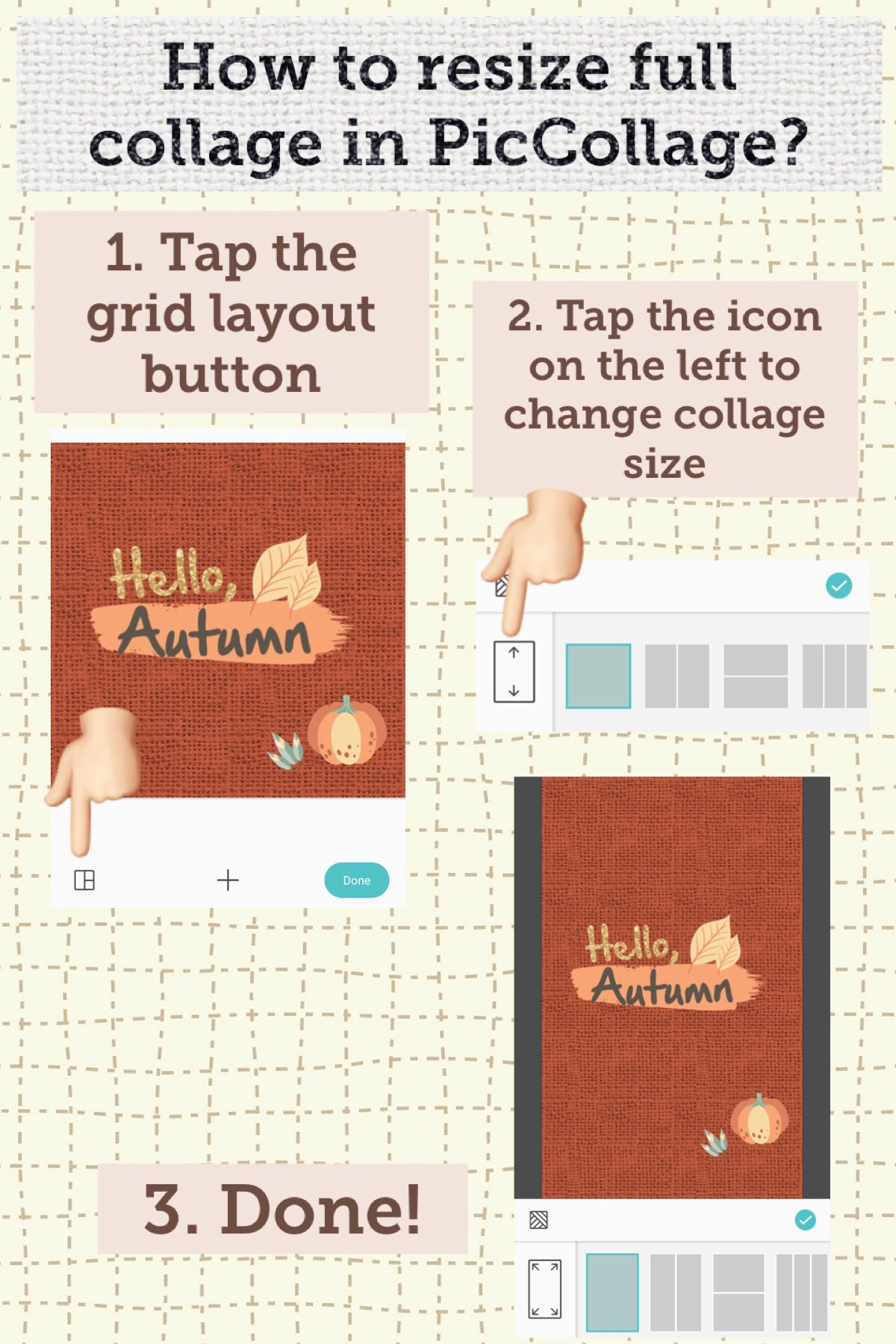
Изменение размера после детальной сборки возможно, но лучше воспринимать его как начало этапа адаптации, а не как мгновенный экспорт в другое соотношение сторон. При переходе с квадрата на вертикальный холст свободные объекты сохраняют свой характер, но пустое пространство и относительные расстояния меняются. В сетке может измениться доступная форма ячеек. Поэтому после выбора нового размера следует пройти по фотографии, тексту, декору и краям так же внимательно, как после первоначальной раскладки.
Сначала выровняйте главный объект. Затем проверьте крупные фотографии и только потом мелкий декор. Если начать с маленького стикера в углу, а позже сдвинуть весь основной блок, работу придётся повторять. Для серии публикаций полезно дублировать исходный проект и адаптировать копию: квадрат оставить для одной площадки, вертикальную копию — для истории, а печатную — для бумаги.
Если после смены размера часть фона стала пустой, это не всегда недостаток. Дополнительный воздух может улучшить композицию и дать место для заголовка. Не нужно автоматически растягивать фотографии до всех границ. Главное — чтобы пустая область выглядела намеренной и была связана с общим балансом.
Изменение размера и формы текстового блока
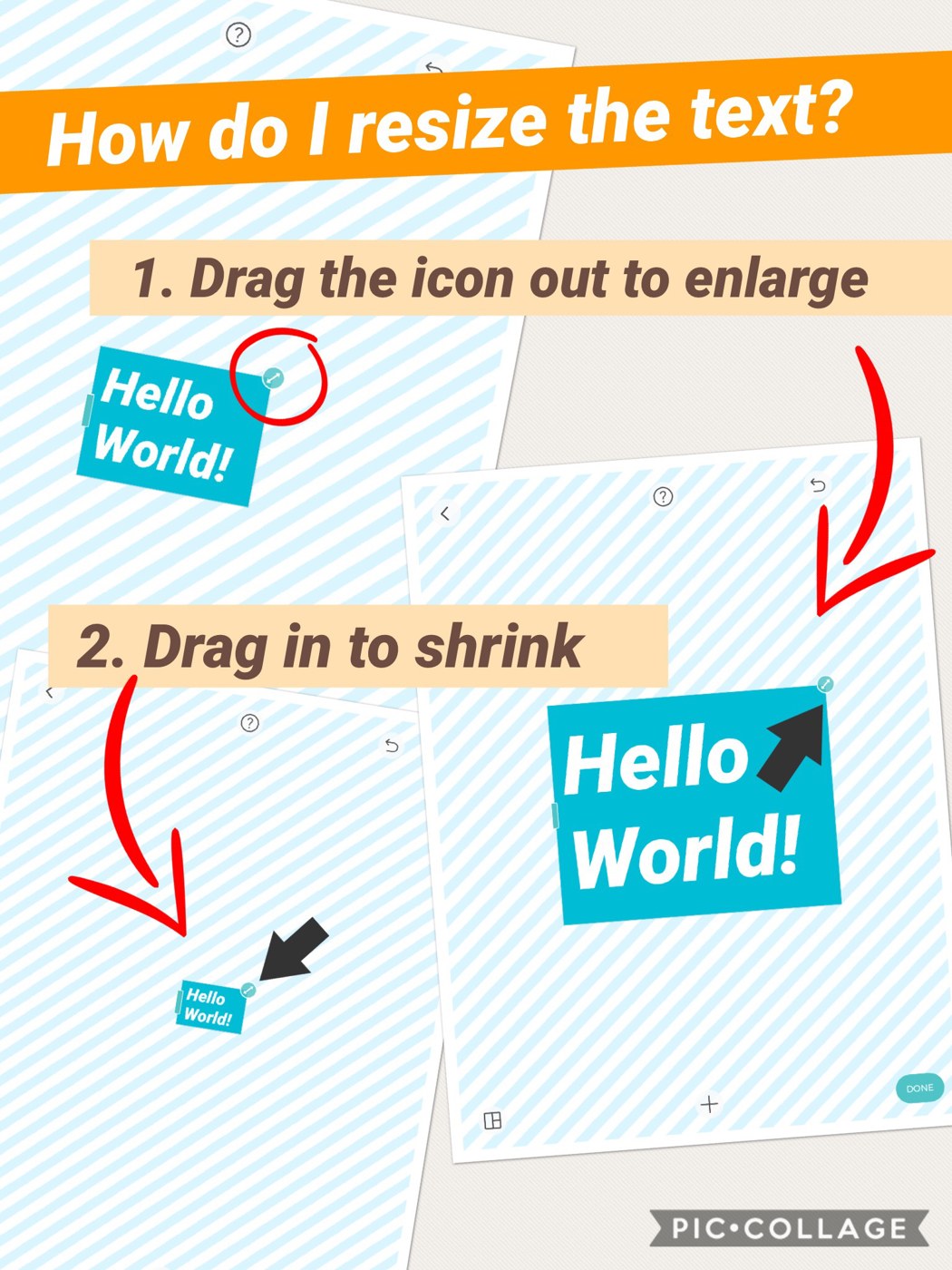
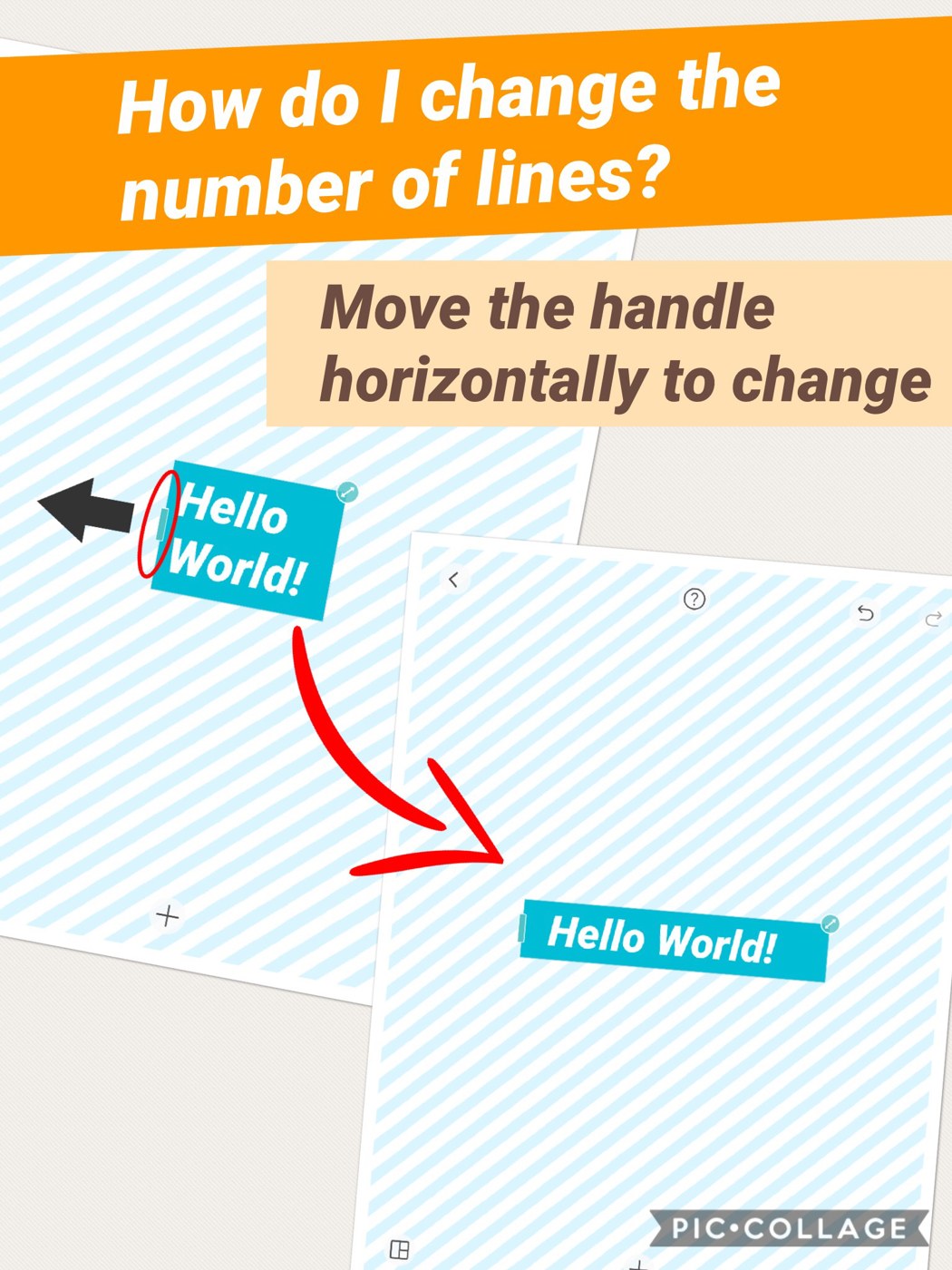
Текст в коллаже — объект с собственной геометрией. Если надпись занимает слишком много места, не обязательно сразу уменьшать шрифт. Сначала можно изменить ширину блока и число строк, затем оценить, стала ли композиция удобнее. Короткая фраза в две строки иногда читается лучше, чем очень широкая строка, пересекающая несколько визуальных областей.
При изменении ширины проверяйте, где программа переносит слова. Автоматический перенос может оставить короткий предлог или одно слово в отдельной строке, из-за чего заголовок выглядит случайно. В таком случае лучше немного изменить ширину блока, размер или саму формулировку. Для декоративных надписей также важно, чтобы форма текста согласовывалась с соседними рамками и фотографиями.
Если текст используется как подпись к конкретному кадру, его ширина обычно не должна значительно превышать ширину этой фотографии: иначе связь ослабевает. Исключение — общий заголовок страницы, который сознательно объединяет несколько снимков.
GIF и другие движущиеся элементы
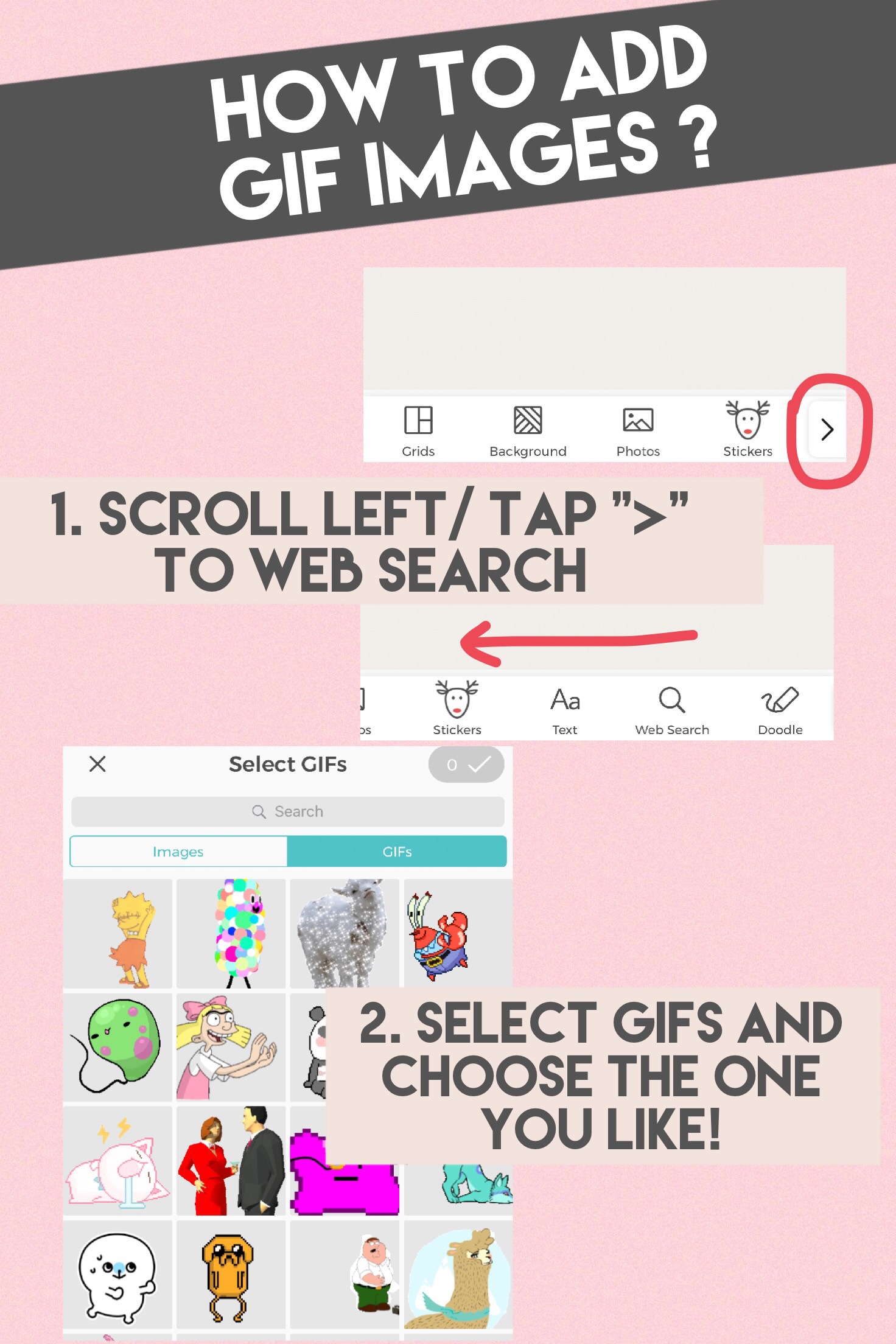
GIF может использоваться как движущийся элемент в подходящих проектах, а анимированный коллаж на iOS можно сохранять в GIF. Для композиции это означает дополнительный источник движения, который нужно согласовать с видео и анимацией шаблона. Если уже используется один выразительный ролик, ещё несколько активных GIF могут сделать сцену беспокойной.
При выборе движущегося элемента оценивайте полный цикл, а не первый кадр. Начальная фаза может выглядеть аккуратно, а в середине анимации элемент — резко менять размер, цвет или положение. Это особенно важно рядом с текстом: движение не должно перекрывать ключевые слова.
Для печатного варианта движущийся элемент неизбежно станет статичным представлением, поэтому имеет смысл подготовить отдельную копию, где смысл не зависит от анимации. Если GIF служит только декоративным блеском, потеря движения не критична; если в нём находится важная последовательность, статичная печать уже не передаст содержание.
Как оценивать готовую композицию перед сохранением
Первый просмотр делайте без увеличения. В этом масштабе видны иерархия, баланс пустых областей, избыточный декор и слишком мелкий текст. Второй просмотр — крупный: он нужен для границ вырезания, опечаток, артефактов Magic Edit или Expand, неровных линий Doodle и случайных объектов у края. Эти два режима отвечают на разные вопросы и не заменяют друг друга.
Затем временно отвлекитесь от содержания фотографий и посмотрите только на геометрию. Ровны ли интервалы? Не висит ли один элемент слишком близко к краю? Есть ли повторяющиеся углы поворота или случайные несовпадения? После этого вернитесь к смыслу: понятна ли последовательность, не дублируются ли кадры, читается ли подпись, соответствует ли декор событию.
Если проект предназначен другому человеку, представьте, что зритель не видел процесс создания. Он не знает, какой стикер добавлялся последним и почему фотография стоит именно здесь. Хорошая композиция объясняет себя визуально. Если без авторского комментария непонятно, где главное, стоит упростить или усилить иерархию.
Сравнение PicCollage с аналогами
| Программа | Лучше подходит для | Главное ограничение |
|---|---|---|
| PicCollage | Быстрых коллажей, открыток, скрапбука, сеток и историй с фото и коротким видео | Часть контента и функций доступна через VIP; для видео действуют отдельные лимиты. |
| Canva | Коллажей как части более широкого дизайна: публикаций, презентаций, афиш и печатных макетов | Некоторые шаблоны, элементы и расширенные возможности относятся к Canva Pro. |
| Adobe Express | Шаблонных коллажей и материалов, которые затем продолжают оформлять в едином редакторе Adobe Express | Часть шаблонов и расширенных ресурсов относится к Premium. |
| Picsart | Коллажей с большим акцентом на фотоэффекты, фон, стикеры и дополнительное творческое редактирование | Часть контента и инструментов открывается только при платном доступе. |
| PhotoGrid | Быстрых фотосеток, социальных макетов, тематических шаблонов и сочетания фото с видео | Часть шаблонов и возможностей относится к Premium. |
PicCollage стоит выбирать, когда основная задача — собрать композицию из собственных фотографий и быстро оформить её сеткой, вырезанными объектами, текстом, стикерами или анимацией. Canva и Adobe Express сильнее ориентированы на широкий спектр дизайнерских материалов помимо коллажей; Picsart уместен, если важны дополнительные фотоэффекты и творческая обработка; PhotoGrid близок по назначению и особенно логичен для быстрой работы с сетками. Если нужен именно коллаж на телефоне с понятным переходом от фотографий к оформлению, PicCollage остаётся более сфокусированным выбором, но перед сложным видео-проектом и использованием прозрачного PNG нужно учитывать его ограничения доступа и хранения.
Частые вопросы о PicCollage
Можно ли убрать фон у фотографии?
Да. Magic Cutouts распознаёт человека, животное или объект и отделяет его от фона, превращая в элемент для дальнейшего размещения. Magic Lift дополнительно позволяет отделять объект, сохраняя исходный фон и заполняя освободившуюся область.
Автоматический результат нужно проверять на сложных контурах. Тонкие волосы, полупрозрачные предметы и похожие цвета переднего плана и фона могут потребовать более внимательной оценки.
Для чего нужен Magic Expand?
Он достраивает область за исходными краями фотографии. Это полезно, когда снимок слишком тесно кадрирован или его соотношение сторон плохо совпадает с выбранной ячейкой. Например, можно получить дополнительное пространство по бокам вместо сильной обрезки объекта.
Достроенная область создаётся автоматически, поэтому её следует рассматривать на предмет повторов, нарушенной перспективы и странных деталей. Для ровного фона задача обычно проще, чем для архитектуры или группы людей.
Можно ли удалить лишний объект с фотографии?
Для этого предназначен Magic Erase. Он наиболее предсказуем на небольших объектах, окружённых относительно понятной текстурой. Чем больше удаляемая область и чем сложнее фон, тем внимательнее нужно проверять восстановление.
Если автоматическое удаление выглядит искусственно, альтернативой может быть другое кадрирование, соседний дубль или композиционное перекрытие подходящим элементом.
Можно ли сделать коллаж из фотографий и видео одновременно?
Да, PicCollage поддерживает фото- и видео-композиции, а также видео-коллажи и анимированные шаблоны. Для видео действуют отдельные лимиты, часть которых связана с уровнем доступа и платформой.
Планируя такой проект, заранее проверьте, помещается ли нужное число и длительность роликов. Это лучше сделать до сложного оформления, чтобы потом не делить почти готовую композицию.
Почему видео не восстанавливается из Cloud?
Коллажи с видеокомпонентами не резервируются в Cloud как полноценное видео: при резервировании видеоматериал может быть представлен статичным изображением. Поэтому исходные ролики нужно хранить отдельно.
Это не ошибка конкретного проекта, а ограничение механизма резервного копирования. Для важного видеоархива используйте отдельное надёжное хранение исходников.
Можно ли удалить коллаж только с телефона, оставив его в Cloud?
Для облачно сохранённых проектов предусмотрено действие Remove from Device. Оно отличается от Delete, которое удаляет проект как таковой. Перед нажатием проверяйте название действия и текущий статус хранения.
Особенно осторожно поступайте с видеоколлажами: облачная копия не заменяет хранение исходных видео, даже если статичный проект отображается в списке.
Можно ли повторно использовать удачно вырезанный объект?
На iOS функция Collect позволяет сохранять подготовленные фото-фрагменты и применять их в других коллажах. Она доступна только на iOS, поэтому на Android не стоит ожидать идентичного пункта меню.
Даже на iOS полезно хранить исходную фотографию отдельно. Collect ускоряет повторное использование, но не должен быть единственным архивом важных материалов.
Почему инструкция в интернете выглядит иначе, чем мой экран?
Причины обычно две: другая платформа или изменившийся интерфейс. iOS и Android имеют отдельные особенности, а некоторые старые скриншоты и обучающие материалы показывают прежнее расположение кнопок. Ориентируйтесь на назначение функции и текущее расположение элементов, а не на пиксельное совпадение старого скриншота.
Если речь идёт о конкретной эксклюзивной функции, проверьте, не отмечена ли она как доступная только на iOS или только в определённом типе проекта.
Подходит ли PicCollage для серьёзной ретуши портретов?
Основная сила программы — композиция из фотографий и видео, сетки, шаблоны, вырезание, текст, стикеры и быстрые корректировки. Для сложной ретуши кожи, точной работы с масками, локальной цветокоррекции и детального восстановления фотографий специализированный фоторедактор обычно удобнее.
Внутри коллажа базовых инструментов достаточно, чтобы согласовать кадры по яркости, цвету и стилю, а также убрать отдельные помехи. Это другой уровень задачи, чем полноценная обработка одного изображения.
Можно ли сделать PDF?
На странице сохранения через печать может быть доступен системный путь сохранения в PDF, но это не основное назначение PicCollage. Программа прежде всего собирает визуальные композиции из фото, видео, текста и декоративных элементов.
Если нужен именно многостраничный документ с точной версткой текста, оглавлением и управлением страницами как в издательской системе, лучше использовать профильный инструмент. В PicCollage PDF имеет смысл как способ вывести уже готовую визуальную работу.
Как получить более аккуратный коллаж без дополнительных эффектов?
Сократите количество решений. Используйте одну сетку, один фон, два размера текста и ограниченный набор декоративных элементов. Выровняйте интервалы, проверьте кадрирование и цветовую согласованность. Такой коллаж почти всегда выглядит собраннее, чем работа, где каждая фотография имеет свой фильтр и рамку.
Качество часто растёт от удаления лишнего. Если вы не можете объяснить, какую функцию выполняет стикер, дополнительная рамка или третий шрифт, попробуйте убрать его и сравнить.
Как подготовить коллаж для печати хорошего качества?
Сразу выберите подходящую пропорцию холста, используйте качественные исходные фотографии, не делайте важные кадры слишком маленькими и оставляйте поля у края. Сохраняйте результат в качественном варианте и передавайте файл без лишнего уменьшения.
Перед окончательной печатью полезно сделать один пробный экземпляр. Он показывает реальный размер текста, яркость и поведение полей лучше любого увеличения на экране.
Как сделать серию коллажей в одном стиле?
Создайте базовый макет и повторяйте его ключевые параметры: размер, фон, интервалы, стиль заголовка и положение основных элементов. Затем дублируйте проект или страницу и заменяйте фотографии. Так серия сохраняет визуальное родство без ручного воспроизведения каждого поля.
После замены всегда проверяйте старые подписи и персональные элементы. Самая частая ошибка серийного шаблона — забытое имя, дата или фотография от предыдущей карточки.
Что лучше: много маленьких фотографий или несколько крупных?
Это зависит от задачи, но для просмотра на телефоне и печати несколько крупных кадров обычно читаются легче. Большое количество миниатюр оправдано, когда сам эффект мозаики важнее деталей каждого снимка.
Если лица становятся слишком маленькими, разделите материал на страницы. Многостраничный формат сохраняет больше деталей и позволяет выстроить историю, не жертвуя читаемостью.
Когда не стоит использовать анимацию?
Она не нужна, если итог предназначен для бумаги, если движение мешает прочитать текст или если собственное видео уже даёт достаточную динамику. Анимация должна поддерживать содержание, а не быть обязательной демонстрацией возможности программы.
Сделайте тестовое сохранение и посмотрите результат целиком. Если взгляд постоянно перескакивает между несколькими движущимися деталями, сократите число анимированных элементов.
Как понять, что проект уже готов?
Готовый коллаж должен сохранять смысл и иерархию без объяснений автора. Главный объект заметен, текст читается, края аккуратны, декор не закрывает важные детали, а формат соответствует месту публикации или печати. После этого добавление новых эффектов чаще ухудшает результат, чем улучшает.
Сохраните пробный файл и посмотрите его вне редактора. Если не возникает желания срочно исправить масштаб, цвет, опечатку или край, проект можно считать завершённым.
Итоговый рабочий порядок
- Определите конечный формат: экран, история, открытка, печатный лист или многостраничная последовательность.
- Отберите фотографии и видео, убрав дубли и кадры, которые плохо подходят по ориентации.
- Выберите сетку, шаблон или Freestyle исходя из структуры, а не только декоративного стиля.
- Настройте размер холста до детальной отделки.
- Исправьте кадрирование каждого важного снимка и выровняйте заметные различия по яркости и цвету.
- Используйте Cutout, Magic Lift, Erase, Edit или Expand только там, где они решают конкретную проблему.
- Соберите слои и при необходимости заблокируйте готовые крупные элементы.
- Добавьте текст, затем фоновые стили, рамки, Doodle и стикеры в порядке убывания смысловой важности.
- Для видео проверьте ограничения и отдельно сохраните исходные ролики.
- Просмотрите работу сначала целиком, затем крупно, исправьте орфографию, края и мелкие артефакты.
- Сохраните результат в медиатеку и, если проект важен, проверьте состояние резервной копии поддерживаемых коллажей.
PicCollage наиболее предсказуем, когда работа идёт от структуры к декору. Сначала определите холст и материалы, затем кадрирование и порядок объектов, после — текст и украшения. Финальная проверка охватывает края, подписи, слои и качество сохранения. Такой порядок помогает использовать сетки, Freestyle, Cutout и видео без лишней пересборки. Перед финальным сохранением откройте каждый текстовый блок и вырезанный объект крупно: так проще заметить опечатку, ореол по краю или случайный сдвиг перед итоговым экспортом.
