
Pixellu SmartAlbums помогает быстро собирать профессиональные фотокниги и альбомы из готовых снимков: импортировать JPEG, PNG, TIFF и PSD, автоматически распределять кадры по разворотам, менять шаблоны и кадрирование, настраивать фон, рамки и текст, проверять поля печати, согласовывать макет с клиентом и экспортировать страницы для фотолаборатории или дальнейшей доработки в Photoshop и InDesign.
Работа строится вокруг разворотов: фотографии попадают в нижнюю панель изображений, затем их можно группировать по эпизодам, перетаскивать на страницы, менять готовые композиции или открывать Designer View и вручную перестраивать рамки. Для больших серий Auto Build создаёт исходный макет по числу разворотов, выбранным правилам группировки и степени повторения шаблонов, после чего каждый разворот остаётся доступным для ручной правки.
SmartAlbums рассчитан прежде всего на верстку уже обработанных фотографий, а не на полноценную ретушь исходников. Внутри есть коррекция яркости и контраста, варианты чёрно-белого отображения, управление фокусной точкой, масштабом, углом, прозрачностью и рамками, однако RAW-файлы не входят в поддерживаемые форматы импорта, а сложную цветокоррекцию и ретушь удобнее завершать в профильном фоторедакторе до или во время сборки альбома.
Скачать Pixellu SmartAlbums
- Ретушь фото
- Русский интерфейс
- Просто для новичков
- Нет импорта RAW
- Нет русского интерфейса
- Скругления не идут в IDML
Что именно делает SmartAlbums
Основная задача SmartAlbums — превратить отобранную фотосъёмку в последовательность печатных разворотов с корректными размерами и безопасными зонами. Программа не заставляет строить каждую страницу из пустого холста: она предлагает библиотеки композиций, подбирает варианты под количество и ориентацию кадров и позволяет быстро переключаться между ними. Такой подход особенно полезен для свадебных, семейных и портретных серий, где фотографу важно сохранить хронологию и визуальный ритм, но не тратить время на ручное вычисление размеров каждой рамки.
В одном проекте совмещены несколько уровней работы. На первом уровне фотограф управляет последовательностью фотографий и разворотов. На втором выбирает готовый макет и переставляет изображения. На третьем открывает Designer View и получает инструменты создания и перемещения рамок, текста и декоративных элементов. После верстки тот же проект можно отправить на согласование, вывести в печатный формат, передать в Photoshop или InDesign либо, для поддерживаемых партнёров, начать оформление заказа альбома.
При этом программа постоянно учитывает геометрию выбранного альбома. Если проект основан на профиле лаборатории, размеры разворота, поля и другие печатные параметры уже связаны с выбранным продуктом. Для лаборатории, которой нет в списке, предусмотрен режим пользовательского размера: фотограф вводит полные размеры разворота, DPI, безопасные зоны и величины обрезки по спецификации печатника. Это важное отличие от обычной коллажной программы, где пользователь отвечает за всю предпечатную математику сам.
Начало проекта и выбор спецификации альбома
Перед размещением снимков важно определить, какой физический продукт будет печататься. SmartAlbums использует профиль альбомной компании и конкретного размера как основу проекта: от него зависят ширина и высота разворота, допустимые зоны, правила центра и то, какие шаблоны можно предложить. Если фотограф меняет компанию или размер уже после верстки, макет необходимо внимательно просмотреть заново, потому что другой профиль может иметь иные пропорции и требования к краям.
В списке производителей предусмотрено большое число готовых спецификаций; на странице продукта заявлено более 170 наборов параметров печатных лабораторий. Практический смысл базы не в названии лаборатории как таковом, а в заранее заданной геометрии. Когда нужный продукт найден, пользователь начинает с размеров, которые соответствуют требованиям печати, а не с приблизительного документа. Это сокращает риск сделать красивый разворот, который затем приходится вручную подгонять под другой формат.
Если нужной лаборатории нет, используется Custom. В пользовательском размере вводится ширина именно полного разворота, а не одной страницы. Для условного квадратного альбома, состоящего из двух одинаковых страниц, ширина рабочего файла будет вдвое больше ширины одной страницы. Отдельно задаётся DPI, безопасная зона, внешняя обрезка и, когда это требуется способом производства, внутренняя обрезка. Настройки можно сохранить как пресет и использовать в следующих проектах с теми же печатными требованиями.
Что запросить у фотолаборатории для пользовательского размера
- полную ширину и высоту готового файла разворота, а не только номинальный размер одной страницы;
- требуемое разрешение в DPI для отправляемых файлов;
- величину безопасной зоны для лиц, текста и важных деталей;
- величину внешней обрезки и наличие обрезки у корешка;
- указание, печатается ли изделие разворотами или отдельными страницами;
- требования к начальной и конечной странице, если альбом начинается или заканчивается одиночной стороной.
Безопасные зоны в пользовательском профиле служат визуальными ориентирами. Они помогают держать лица, подписи и другие важные детали подальше от линий реза, но сами по себе не меняют экспорт. Поэтому нельзя компенсировать неверно введённый размер большой безопасной зоной: сначала должны совпасть физические размеры и DPI, а уже затем проверяется расположение содержимого внутри них.
Импорт фотографий: форматы и подготовка исходников
SmartAlbums принимает JPEG, PNG, 16-битный TIFF и PSD. Это набор форматов для уже подготовленных фотографий и графических элементов. Камерные RAW-файлы в список импорта не входят, поэтому рабочая схема обычно начинается с отбора и обработки в Lightroom, Camera Raw, Capture One или другом конвертере, после чего в альбом передаются готовые файлы. PSD удобен в случаях, когда фотограф хранит мастер с дополнительной обработкой в Photoshop и хочет использовать его как изображение проекта.
При импорте полезно заранее решить, какие файлы действительно должны войти в историю. Слишком большая неотобранная серия делает автоматическую раскладку менее управляемой: алгоритм может технически распределить сотни снимков, но смысловой монтаж всё равно требует решения фотографа. Практичный вариант — подготовить папку с финальным отбором и понятными именами, затем импортировать её целиком, сохранив исходную последовательность съёмки.
Если фотографии будут дорабатываться после начала верстки, не следует без необходимости менять имена или перемещать исходники. Проект хранит связь с файлами; при переносе, переименовании или удалении SmartAlbums может показать, что оригиналы отсутствуют. В этом случае изображения не обязательно потеряны: в браузере можно отфильтровать Missing files, выделить их и выполнить Relink Missing Files, указав папку, где теперь лежат оригиналы.
| Формат | Импорт в SmartAlbums | Практическое применение |
|---|---|---|
| JPEG | Да | Основной формат для готовых фотографий после обработки |
| PNG | Да | Графика, декоративные элементы и изображения, когда нужен PNG |
| TIFF 16-bit | Да | Файлы с большей глубиной данных в поддерживаемом TIFF |
| PSD | Да | Подготовленные изображения из Photoshop |
| RAW | Нет | Сначала требуется проявка и экспорт в поддерживаемый формат |
Браузер изображений, последовательность кадров и Bins
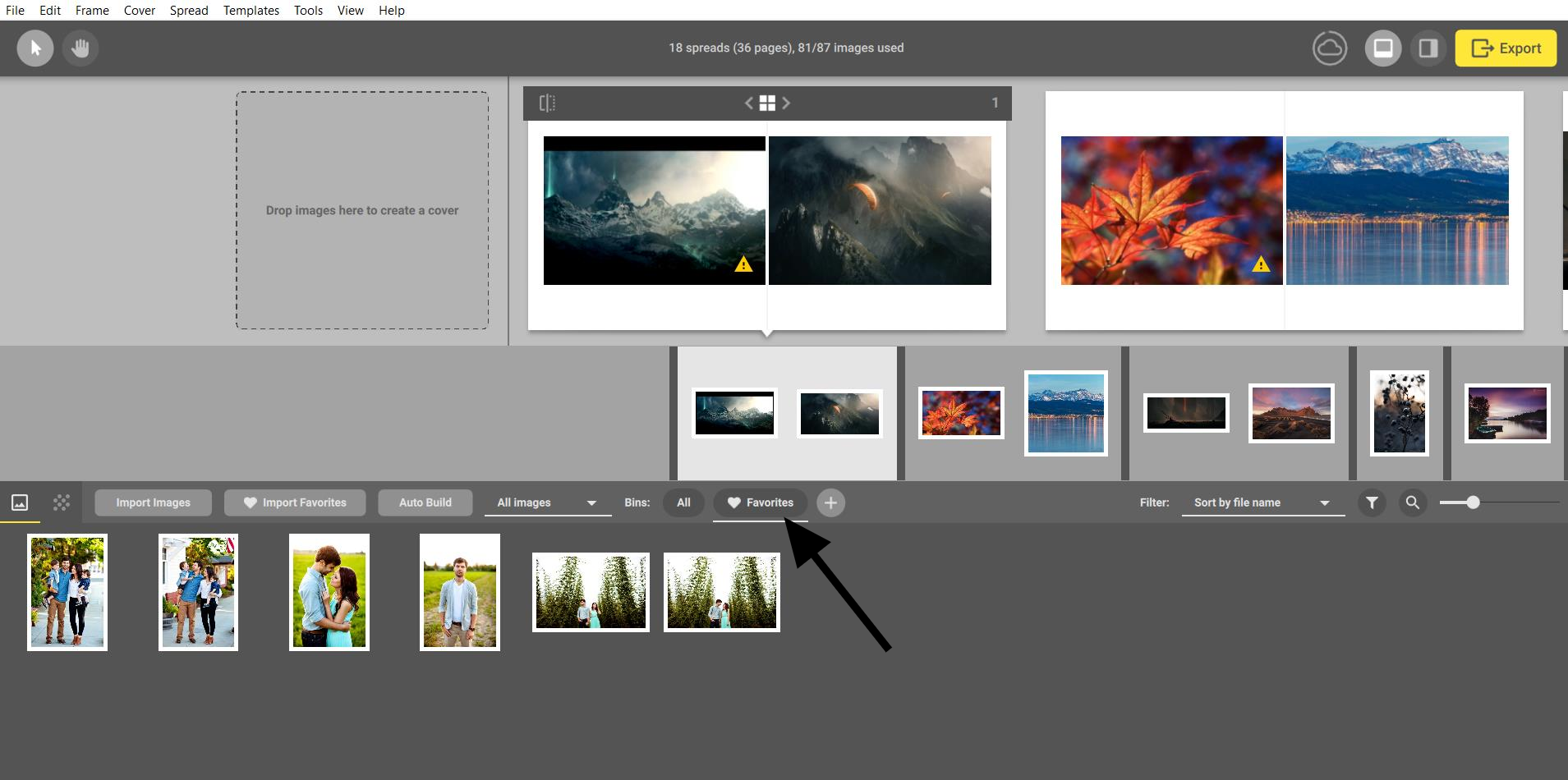
Нижняя часть рабочего окна используется как браузер изображений. Здесь видны импортированные кадры, фильтры, поиск, порядок сортировки и Bins — отдельные подборки внутри проекта. Эта панель важна не меньше самих разворотов: именно из неё фотографии перетаскиваются в макеты, здесь проще увидеть неиспользованные кадры и здесь же обнаруживаются отсутствующие файлы, если исходники были перемещены.
На скриншотах интерфейса доступны варианты сортировки по имени файла и времени съёмки. Для свадьбы или репортажа сортировка по времени помогает сохранить естественную последовательность, если камеры синхронизированы. Сортировка по имени полезна, когда отбор уже переименован в нужном порядке. Перед Auto Build стоит проверить сортировку, потому что автоматическая группировка лучше работает, когда входная последовательность соответствует реальному развитию события.
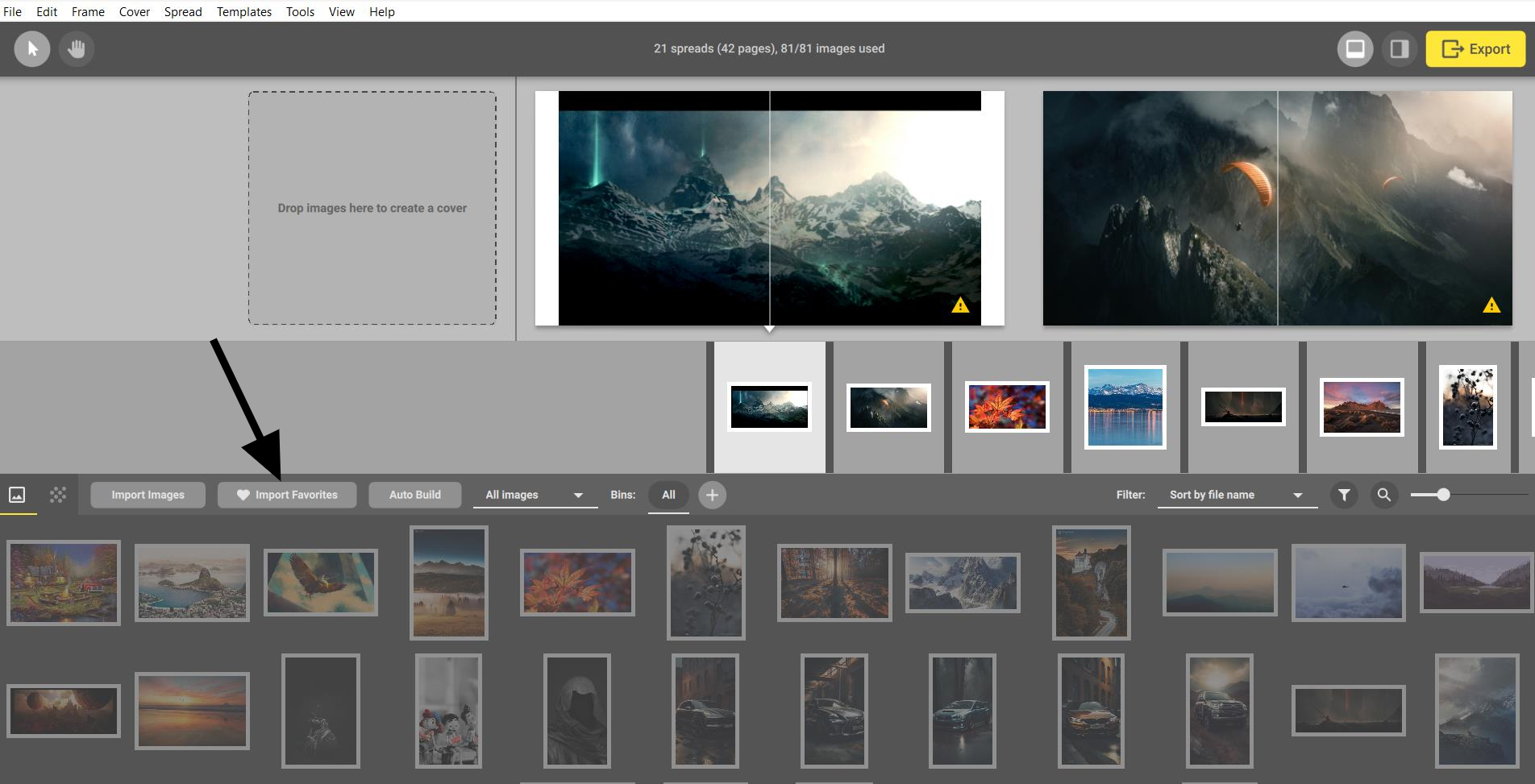
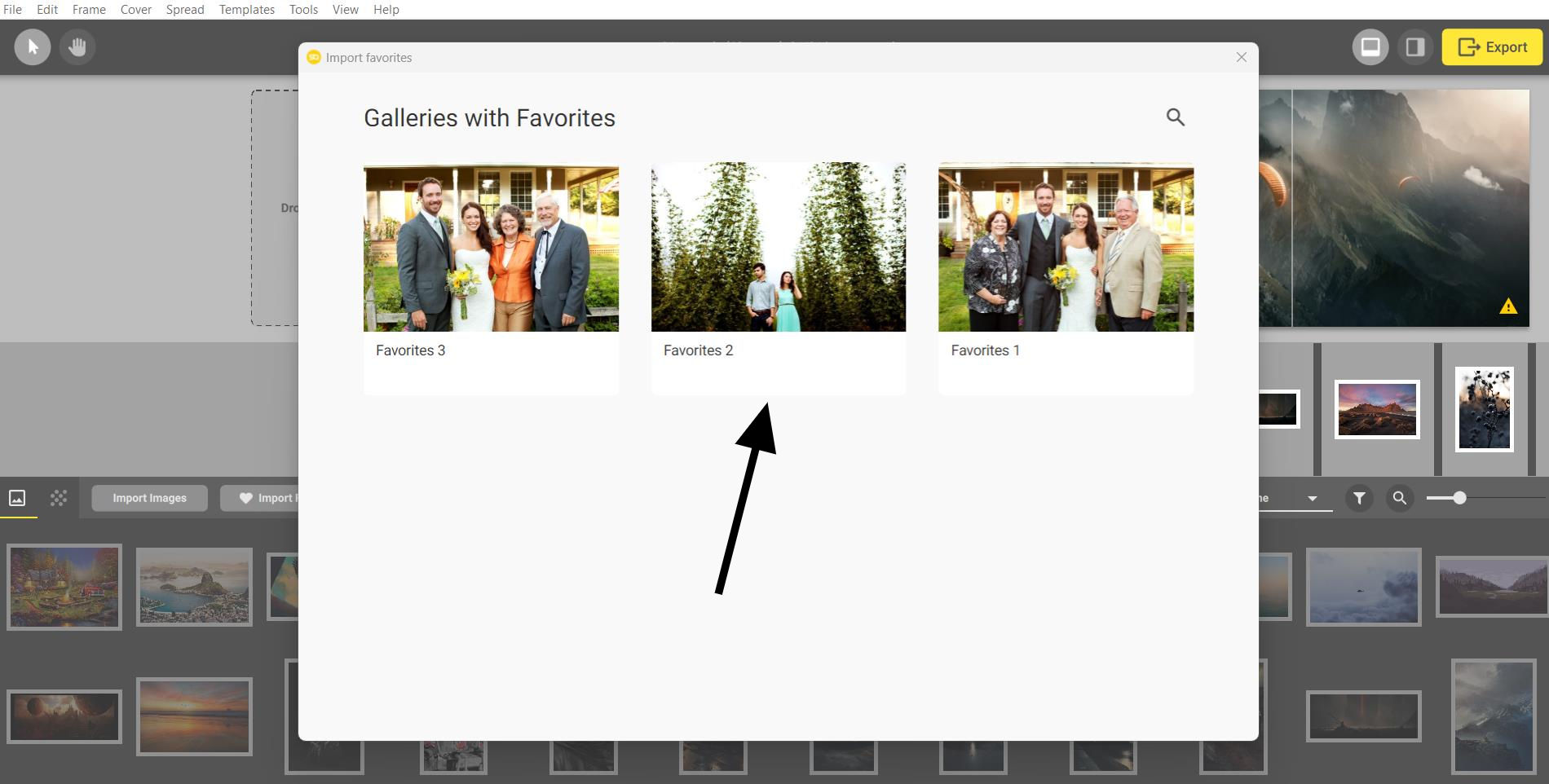
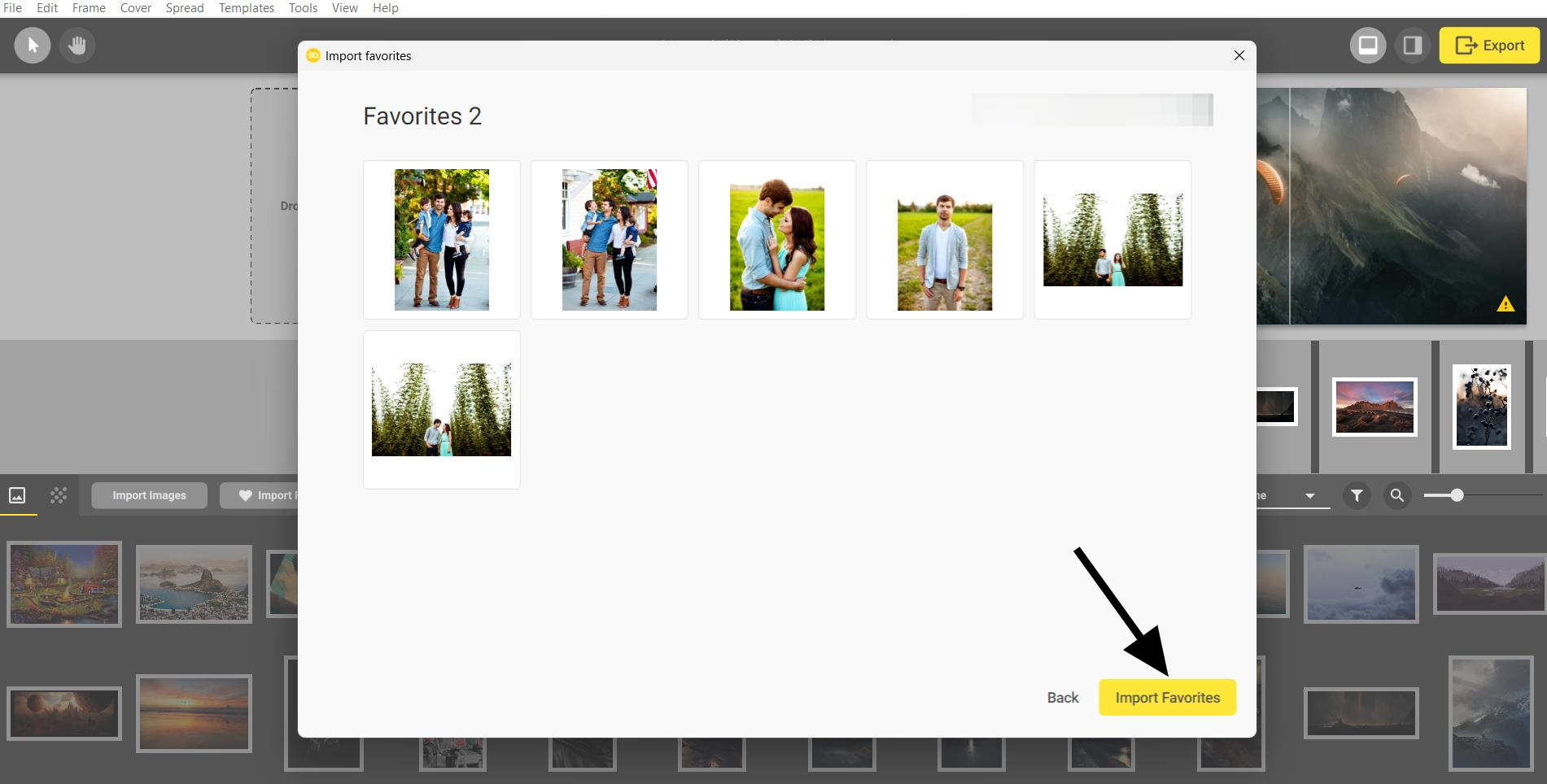
Bins удобно использовать как смысловые корзины: например, подготовка, церемония, прогулка, банкет или отдельный семейный блок. Они не заменяют папки на диске и не являются копиями исходников; это способ быстрее обращаться к нужной части набора внутри проекта. Если клиент отобрал конкретные фотографии в SmartGalleries, SmartAlbums умеет импортировать список Favorites и создать для него отдельный набор, что убирает ручное сверение номеров файлов.
Auto Build: автоматическая сборка первоначального макета
Auto Build предназначен для создания исходной структуры альбома за один проход. Если не выделять отдельные файлы, функция использует весь набор в Image Browser; если заранее выделить часть кадров, автоматическая сборка работает только с ними. Перед запуском задаётся количество разворотов, способ группировки изображений и степень повторения шаблонов. Результат не блокируется: после генерации можно менять раскладки, изображения и порядок страниц вручную.
В режиме Smart Grouping программа может учитывать временные блоки, различать цветные и чёрно-белые изображения и использовать метаданные файлов. Несколько критериев можно включить одновременно. Это помогает не перемешивать визуально связанные эпизоды, однако автоматизация не понимает художественную ценность кадра так же, как автор съёмки. После построения особенно важно проверить кульминационные фотографии, последовательность лиц и отсутствие смысловых дублей на соседних разворотах.
Альтернативный способ — задать диапазон количества изображений на разворот. Он полезен, если стиль студии требует предсказуемой плотности: например, не превращать каждый разворот в мозаику из множества мелких кадров. Параметр Template Reuse управляет тем, насколько часто повторяются композиции. Minimum даёт больше разнообразия, Medium допускает умеренные повторы, Maximum чаще возвращает похожие шаблоны. Это не оценка качества, а настройка визуального ритма.
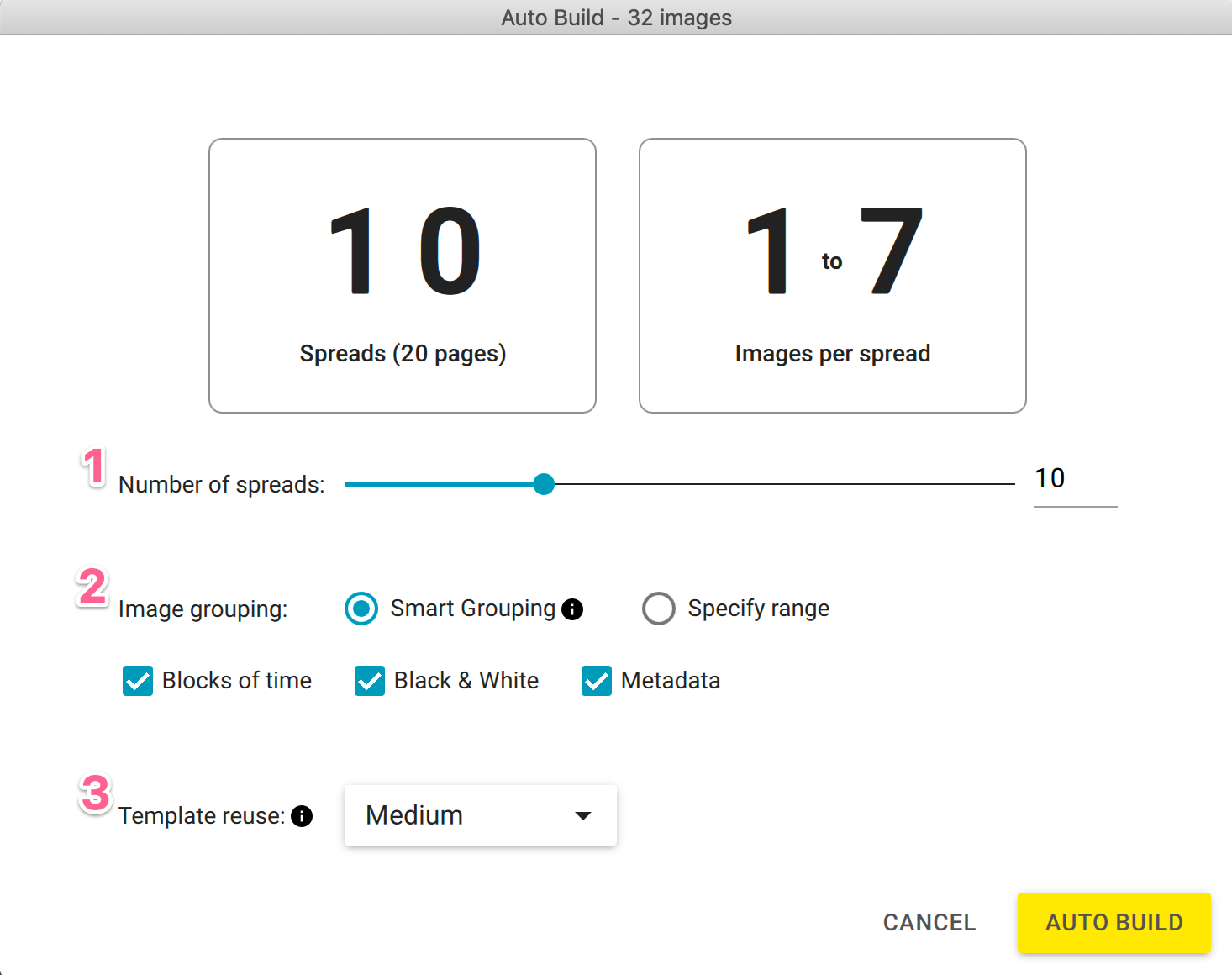
После Auto Build разумно просматривать альбом не по одному развороту, а короткими сериями. Повтор одинаковой композиции через одну страницу может быть незаметен при редактировании отдельного кадра, но бросается в глаза в последовательности. С другой стороны, осознанное повторение может связать похожие эпизоды. Поэтому параметр повторения задаёт только стартовую структуру; окончательное решение о ритме остаётся за фотографом.
Story-First Design и ручное деление истории
Помимо полной автоматической сборки, SmartAlbums предлагает подход, при котором сначала определяется история, а затем программа строит раскладки. Фотограф делает разрезы между фотографиями на временной шкале, обозначая границы будущих разворотов. Такой способ даёт больше авторского контроля, потому что смысловое решение — какие кадры должны находиться вместе — принимается до выбора конкретной геометрии шаблона.
Для свадебной книги это удобно использовать по событиям: отдельным блоком оставить детали, затем подготовку, встречу, церемонию, портретную прогулку и банкет. Внутри каждого блока можно сделать более точные разрезы, если один эпизод содержит несколько визуально самостоятельных моментов. После этого SmartAlbums предлагает композиции под фактическое количество и ориентацию кадров, а фотограф переключается между вариантами, не меняя саму структуру истории.
Такой порядок уменьшает типичную проблему автоматических фотокниг, когда технически подходящий шаблон заставляет объединить несвязанные сцены. В SmartAlbums сначала можно решить, где заканчивается один эпизод, и только потом заниматься балансом крупных и мелких фотографий. Если последовательность изменилась, развороты можно переупорядочить или добавить новый между существующими, не начиная проект заново.
Шаблоны и библиотека композиций
Шаблон в SmartAlbums определяет геометрию рамок для конкретного набора изображений. Программа подбирает варианты под количество кадров и их ориентацию, поэтому библиотека ощущается как динамический набор композиций, а не как список фиксированных картинок. Пользователь может быстро перебрать варианты для одного разворота и остановиться на том, где важный кадр получает нужный размер, а второстепенные поддерживают его.
Собственный шаблон создаётся через Designer View. После ручной перестройки рамок макет сохраняется командой Save as Template и попадает в библиотеку. В следующих проектах его можно использовать снова, если структура изображений совместима. Это позволяет студии закрепить характерные композиции и быстрее собирать серии в едином стиле, не повторяя ручную геометрию для каждого заказа.
У пользовательских шаблонов есть важное правило сопоставления. Вариант может не появиться в обычном списке, если число и соотношения сторон изображений не совпадают с теми, для которых он был создан, либо если порядок вертикальных и горизонтальных кадров другой. В Template Library есть секция вариантов с перестановкой последовательности, но это не отменяет зависимости шаблона от структуры входных изображений.
Шаблоны также фильтруются спецификацией проекта. Если выбран профиль с внутренней обрезкой или безопасной зоной у корешка, композиции с рамками, пересекающими центр, могут быть скрыты. Шаблон для полного разворота не обязан появляться на одиночной странице и наоборот. Поэтому отсутствие сохранённого варианта чаще означает несовместимость условий, активный фильтр библиотеки или то, что шаблон был создан на другом компьютере.
Designer View: ручная перестройка разворота
Designer View открывается двойным щелчком по развороту или через значок редактирования на панели разворота. Здесь автоматическая верстка уступает место ручной. Frame Tool позволяет нарисовать пустую рамку, после чего в неё перетаскивается фотография. Selection Tool используется для перемещения и изменения размера существующих рамок. Завершённую композицию можно сохранить как шаблон и вернуться к общему просмотру альбома.
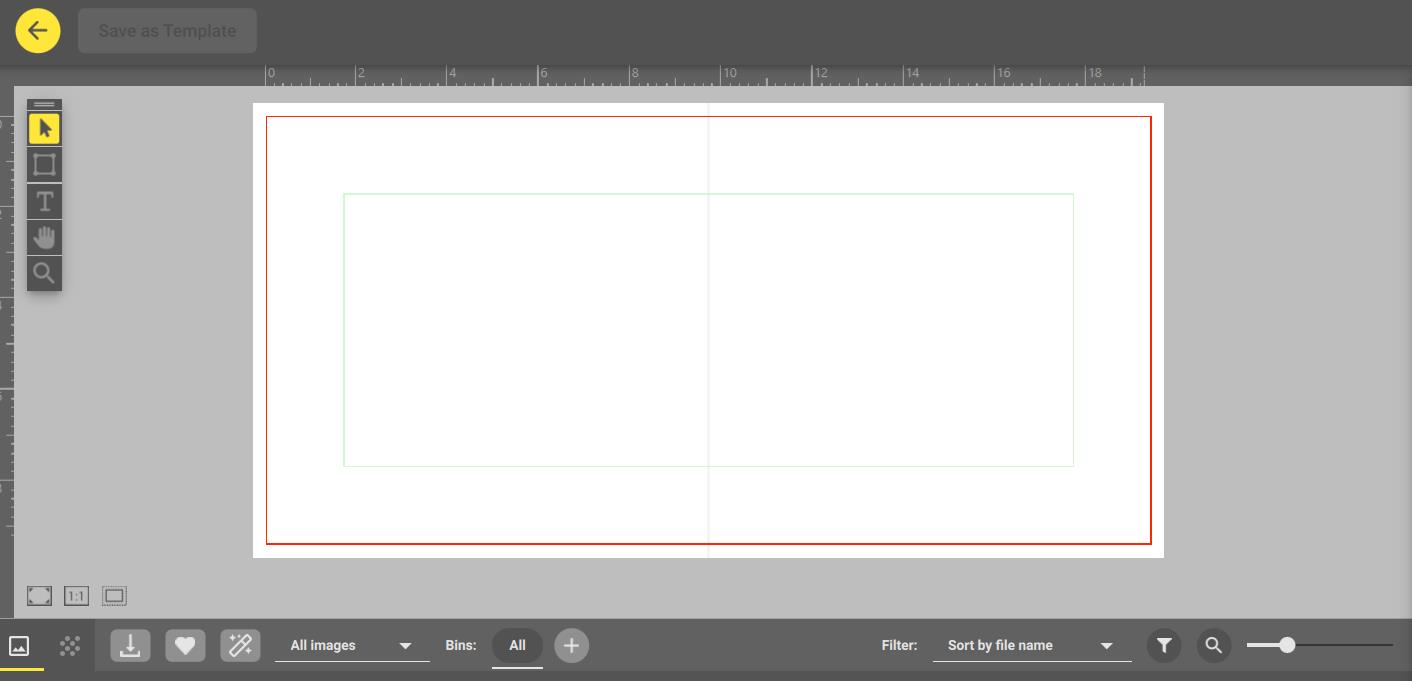
Ручной режим особенно нужен для титульных страниц, нестандартных портретных композиций и разворотов, где автоматические варианты не учитывают конкретное направление взгляда или важную деталь. Вместо поиска редкого шаблона проще взять близкий вариант и сдвинуть одну рамку, изменить её ширину либо построить композицию заново. При этом остальные страницы проекта сохраняют обычный быстрый режим выбора шаблонов.
При работе с рамками стоит помнить о печатных направляющих. Увеличение изображения до самого края допустимо только тогда, когда важные детали не попадут под обрезку. Лицо, текст или мелкий предмет лучше держать внутри безопасной зоны. Если рамка проходит через центр разворота, заранее нужно понимать, допускает ли выбранный тип альбома такую композицию и как лаборатория обрабатывает внутренний край.
Кадрирование, масштаб, угол и прозрачность
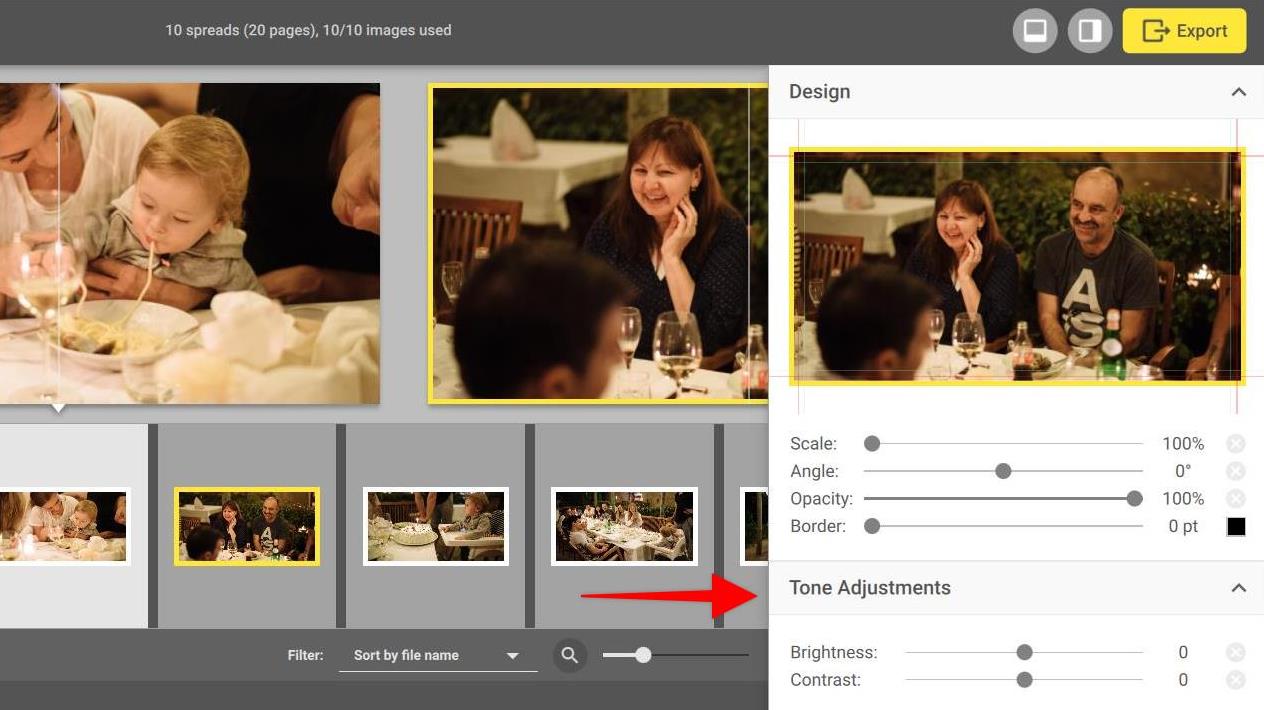
Рамка и фотография в SmartAlbums управляются раздельно: рамка задаёт область на странице, а внутри неё меняется положение и масштаб снимка. Это позволяет сохранить геометрию композиции, но сдвинуть кадрирование так, чтобы лицо, руки или другой смысловой объект не оказался у края. На панели Design для выбранного изображения доступны Scale, Angle и Opacity; рядом отображаются параметры рамки и другие настройки оформления.
Фокусная точка помогает сообщить программе, какая часть фотографии важна при автоматическом размещении. Для портрета это обычно лицо, для предметной съёмки — ключевой объект, для репортажа — центр действия. Такая отметка полезна при переключении между шаблонами с разными пропорциями рамок: программа получает ориентир, вокруг которого следует строить кадрирование. После автоматического результата позицию всё равно можно проверить и поправить вручную.
Если горизонтальный кадр помещается в вертикальную рамку или наоборот, неизбежно возникает сильное обрезание либо необходимость выбрать другую композицию. Вместо чрезмерного увеличения лучше сменить рамку на близкую к исходному соотношению сторон. Это одновременно сохраняет сюжет и снижает риск предупреждения о недостаточном разрешении.
Яркость, контраст и чёрно-белые варианты
Встроенные корректировки изображения рассчитаны на небольшие правки уже готового материала. В секции Tone Adjustments доступны Brightness и Contrast. Для чёрно-белого вида предусмотрены готовые варианты и пользовательская настройка. Эти инструменты удобны, когда один кадр на развороте немного выбивается по яркости или фотограф хочет быстро оценить монохромную версию без возврата к внешнему редактору.
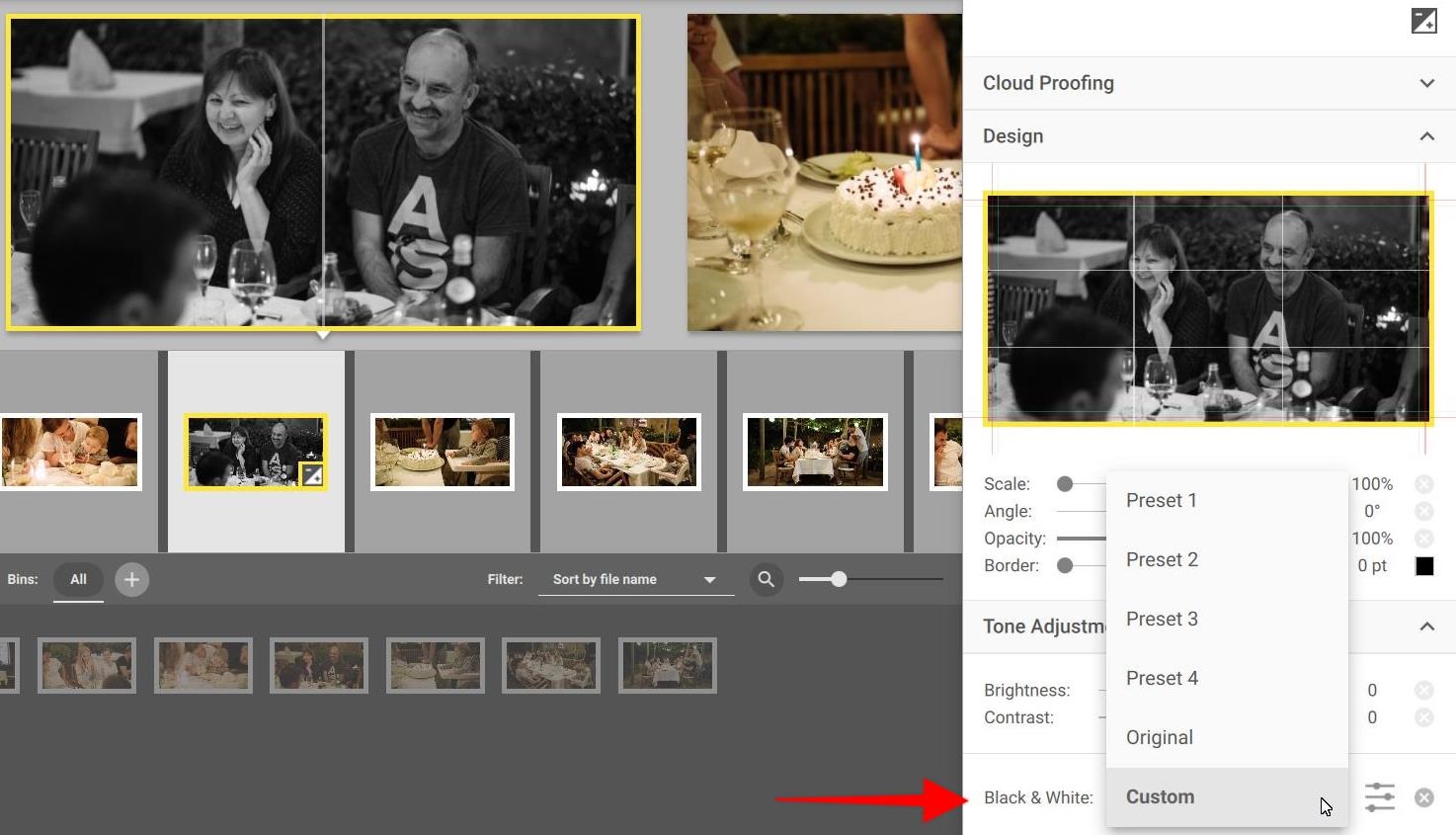
Сильную обработку лучше не переносить в альбомную верстку. Здесь нет RAW-проявки, сложных локальных масок, пластики, удаления объектов и развитой системы слоёв, характерной для фоторедакторов. Если кадр требует полноценной ретуши, разумнее изменить исходный файл в Photoshop или другом редакторе. SmartAlbums умеет подхватывать изменения связанных файлов, поэтому такой рабочий процесс не требует заново строить весь разворот.
Фон, рамки, промежутки и скругления
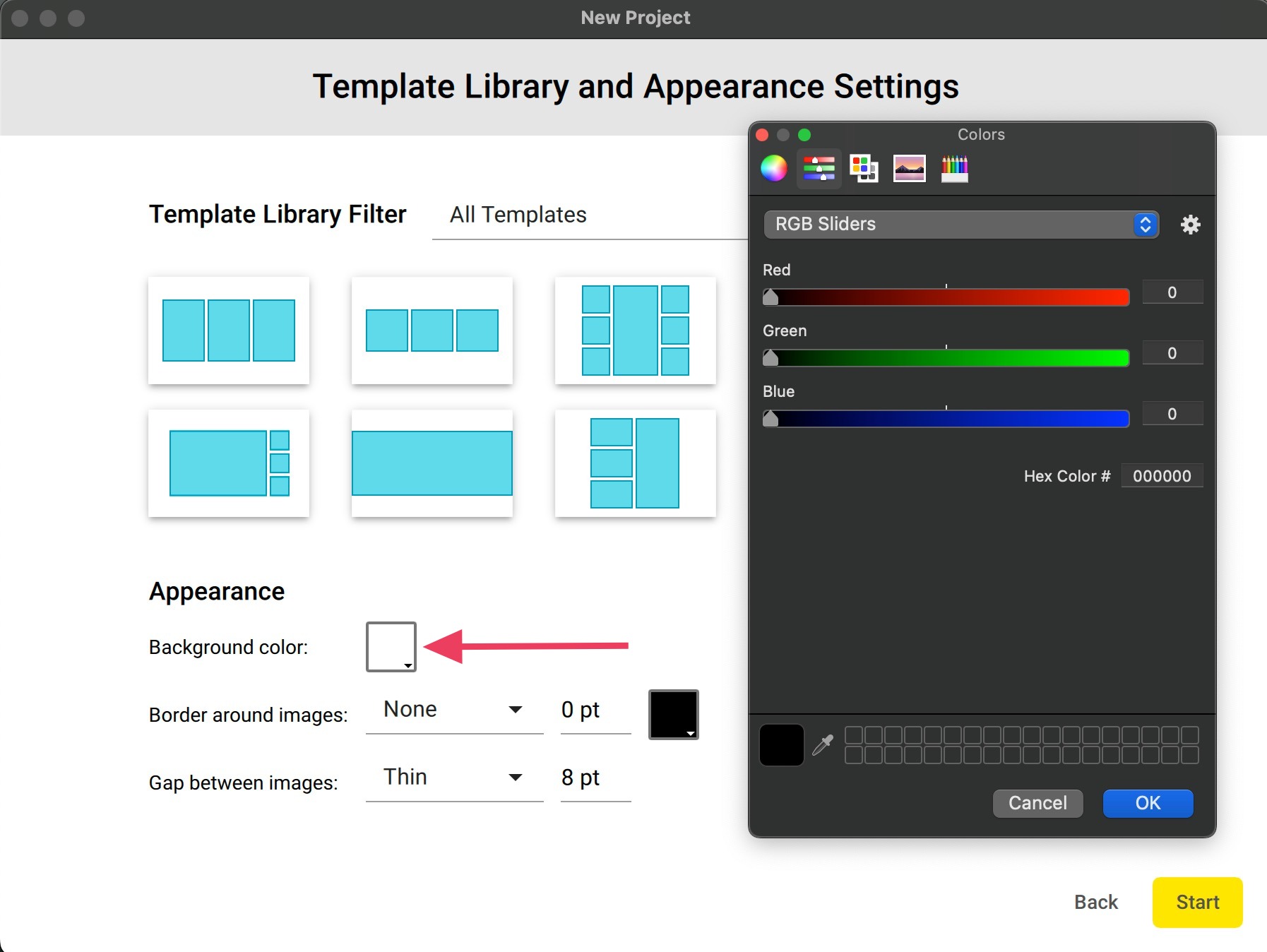
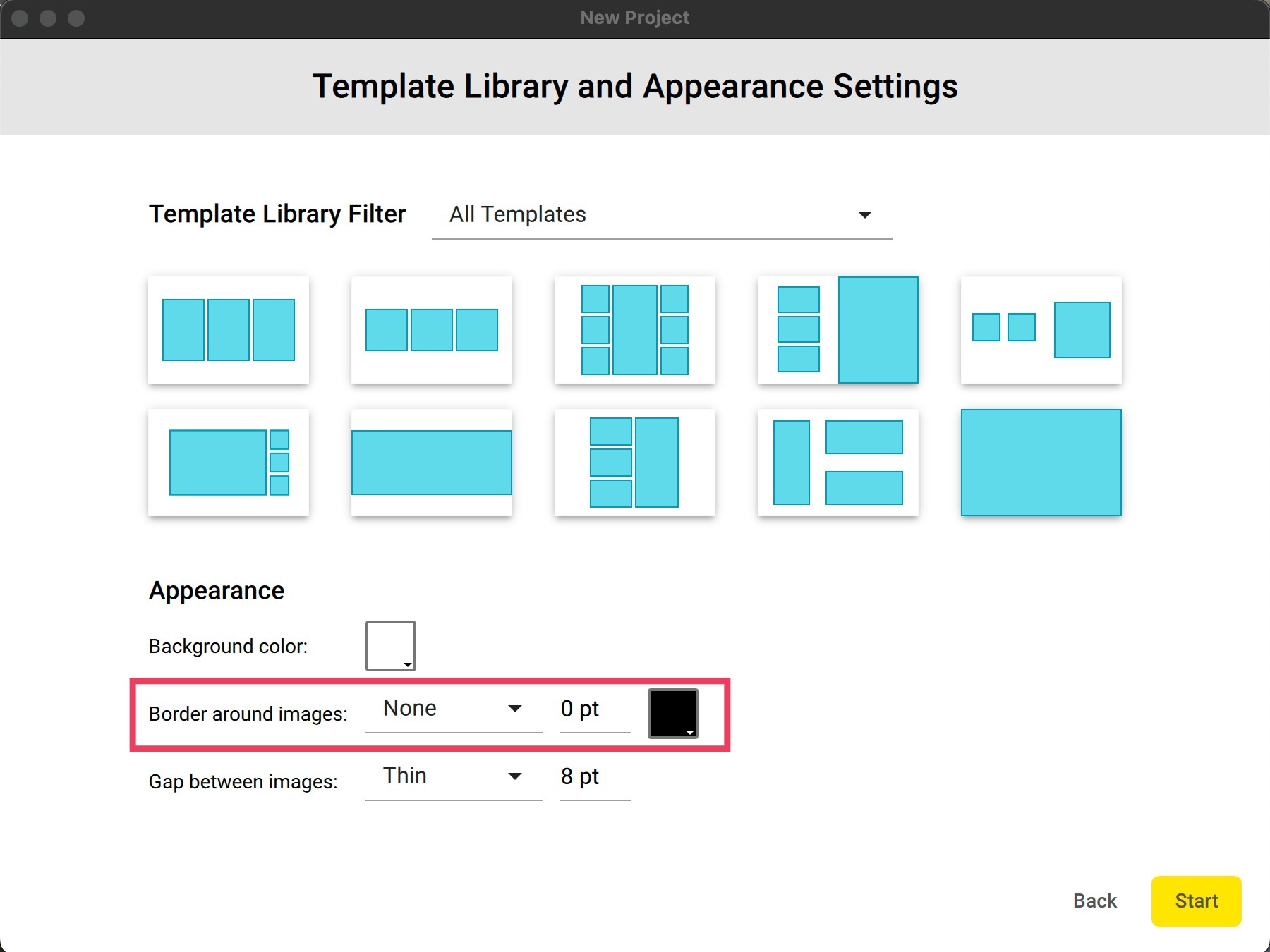
Внешний вид проекта можно задать уже на этапе создания: доступны фоновый цвет, рамка вокруг изображений и величина промежутка между ними. Эти параметры формируют базовый стиль книги, который затем при необходимости меняется на отдельных разворотах. Для серии с минималистичным оформлением удобно сразу задать белый или нейтральный фон и одинаковый интервал, а более декоративные страницы менять точечно.
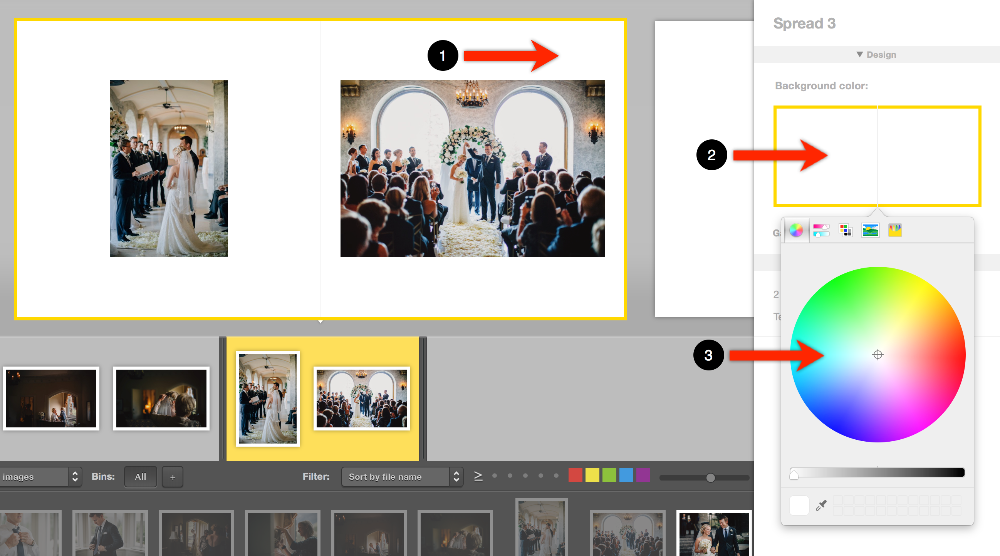
Фон отдельного разворота меняется в панели Design. Цвет можно подобрать системным инструментом выбора и сохранить в набор, чтобы повторять точный оттенок на других страницах. Это полезно для фирменных цветов, спокойных тонов под конкретную фотосессию и согласованного оформления разделов. SmartAlbums также поддерживает добавление фоновых изображений и паттернов, поэтому фон не ограничен сплошной заливкой.
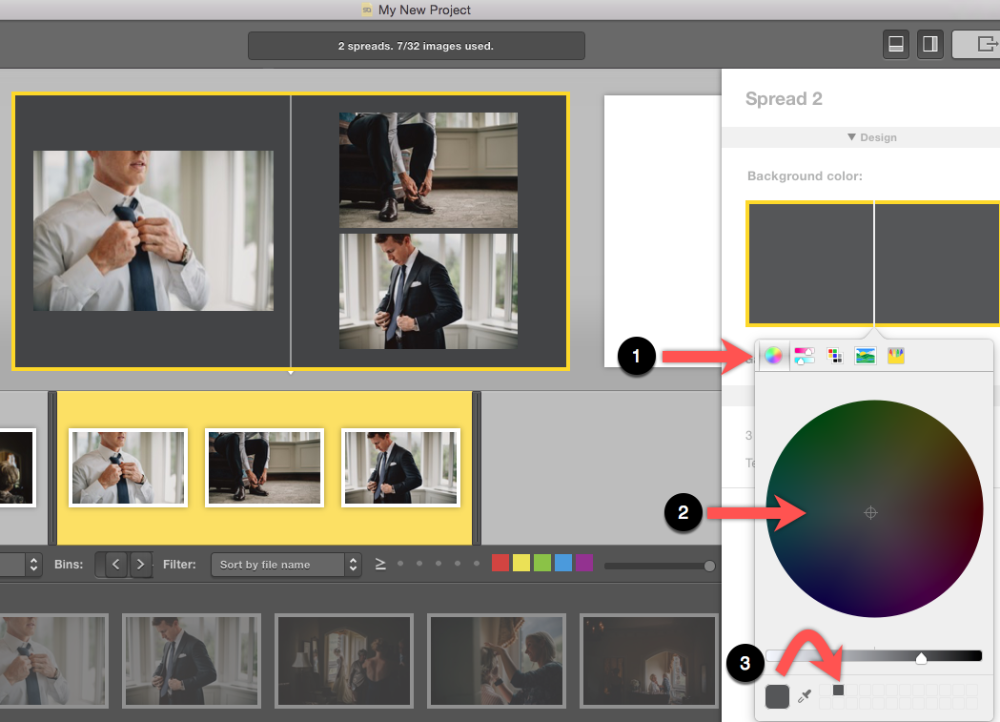
Рамка вокруг фотографии настраивается по толщине и цвету. В документации толщина задаётся в пунктах, где пункт равен одной семьдесят второй дюйма. Настройку можно применять к выбранной рамке или использовать как часть общего оформления проекта. Важно различать рамку и gap: рамка обводит конкретное изображение, а gap отвечает за расстояние между соседними фотографиями.
Для квадратных и прямоугольных рамок доступен Radius, создающий скруглённые углы. Параметр можно менять для одной или нескольких выбранных рамок. У этой функции есть конкретное ограничение экспорта: скругление не переносится в IDML из-за особенностей прозрачности. Поэтому проект, который планируется доводить в InDesign, лучше проверять после экспорта и не рассчитывать, что этот визуальный эффект сохранится автоматически.
Текст на разворотах
Текст добавляется в Designer View через Text Tool. Пользователь рисует текстовый блок в нужном месте и вводит подпись; поддерживаются несколько строк. Если область слишком мала и часть текста не помещается, программа предупреждает о скрытом содержимом, поэтому блок можно увеличить до того, как макет отправится в печать.
На панели параметров текста доступны шрифт с предварительным просмотром, начертание, размер, подчёркивание, tracking, межстрочный интервал, выравнивание и цвет. Этого набора достаточно для имён, дат, коротких цитат клиента, заголовков разделов и лаконичных подписей. Для сложной журнальной типографики с несколькими стилями в одном абзаце и развитой сеткой удобнее последующая доработка в InDesign.
Текст нужно проверять не только визуально, но и относительно безопасной зоны. Даже если строка полностью помещается в текстовый блок, это не гарантирует, что она достаточно далеко от физического реза. Особенно внимательно следует относиться к мелкому тексту у внешних краёв и к подписи возле корешка в продуктах с внутренней обрезкой.
Одиночные страницы и особенности макетов у корешка
Single-Page Design позволяет выбирать композицию отдельно для левой или правой стороны разворота. Варианты вызываются стрелками над нужной страницей или через значок библиотеки шаблонов. Это полезно для альбомов, которые начинаются или заканчиваются одиночной страницей, а также для случаев, когда одну сторону хочется оформить независимо от второй.
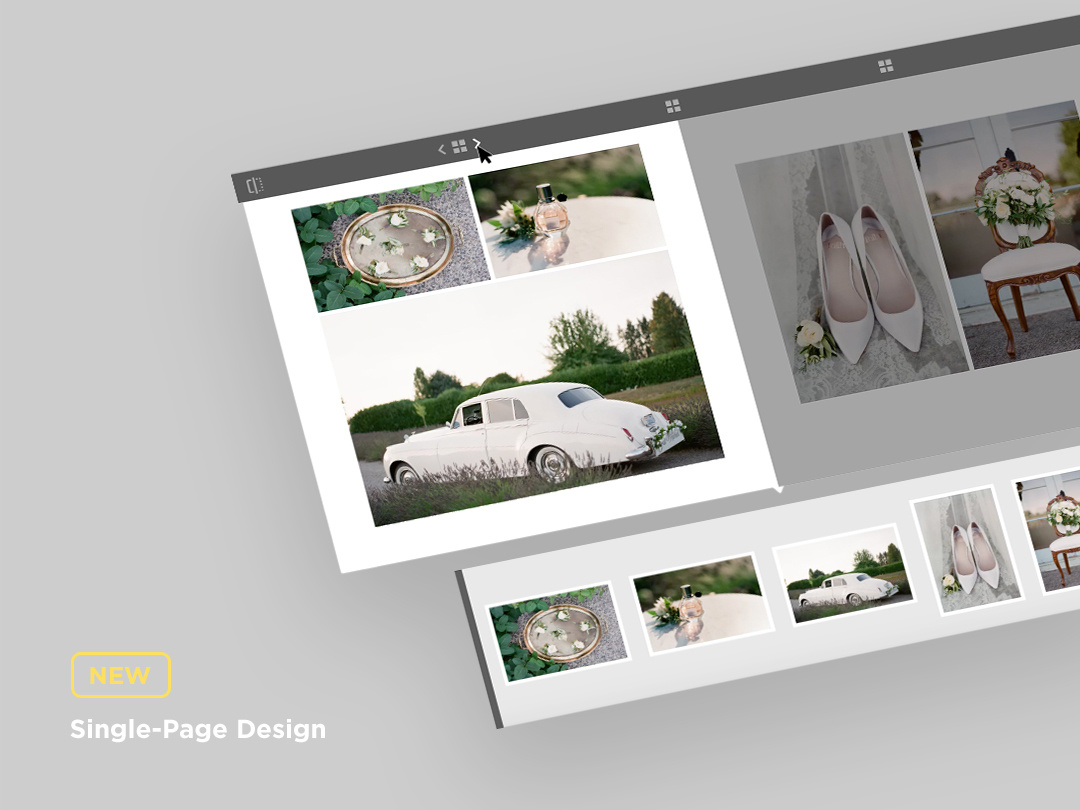
Функция поддерживает не все варианты библиотеки. Пользовательские шаблоны и композиции с фотографиями, пересекающими центральную линию, могут быть недоступны; официальная документация прямо отмечает, что все шаблонные опции в этом режиме не поддерживаются. Поэтому сложный полноразворотный дизайн нельзя считать автоматически совместимым с одиночной страницей.
Если тип печати предусматривает внутреннюю обрезку отдельных страниц, ограничения у центра становятся ещё важнее. SmartAlbums может скрывать шаблоны, которые пересекают середину, чтобы уменьшить риск потери изображения. Исключения зависят от структуры конкретного макета и выбранной спецификации, поэтому перед печатью нужно ориентироваться не на привычный шаблон, а на фактические направляющие проекта.
Пустые развороты, зеркальное отражение и порядок страниц
В альбоме можно создавать пустые развороты. Они нужны не только как полностью белые страницы: на них можно строить текстовую композицию, использовать цвет, фон или графический элемент без фотографий. При добавлении пустого разворота программа просит подтвердить намерение оставить его без изображений, что помогает не перепутать осознанный минимализм со случайно незаполненной страницей.
Готовый разворот можно зеркально отразить, если композиционно удобнее перенести крупный кадр с одной стороны на другую. Это быстрее, чем заново собирать ту же геометрию вручную. Зеркалирование следует проверять на фотографиях с текстом, логотипами или очевидной направленностью предметов: меняется расположение рамок, но смысл содержимого нельзя оценивать только по симметрии макета.
Развороты можно переставлять и вставлять между существующими. Это особенно полезно после первого клиентского просмотра, когда выясняется, что один эпизод требует дополнительной страницы или две части истории лучше поменять местами. После таких изменений следует заново проверить общее количество страниц на соответствие диапазону, допускаемому выбранным альбомным продуктом.
Обложка и связь с печатным продуктом
Для поддерживаемых альбомов SmartAlbums позволяет проектировать обложку в рамках проекта. Конкретный набор возможностей зависит от спецификации производителя: важны размеры, корешок, доступные типы обложки и то, поддерживает ли партнёр прямой заказ. При ручном экспорте фотограф всё равно должен сверить файл обложки с требованиями лаборатории, потому что корешок и припуски меняются вместе с продуктом и количеством страниц.
В сценарии прямого заказа интерфейс показывает вкладку Cover and Order. Для партнёрских лабораторий можно перейти к настройке обложки и параметров заказа, после чего SmartAlbums загружает развороты и передаёт пользователя к дальнейшей конфигурации. В документации среди поддерживаемых партнёров такого процесса указаны QT Albums, Kiss Books и Vision Art; доступность конкретного продукта определяется выбранной лабораторией и размером.
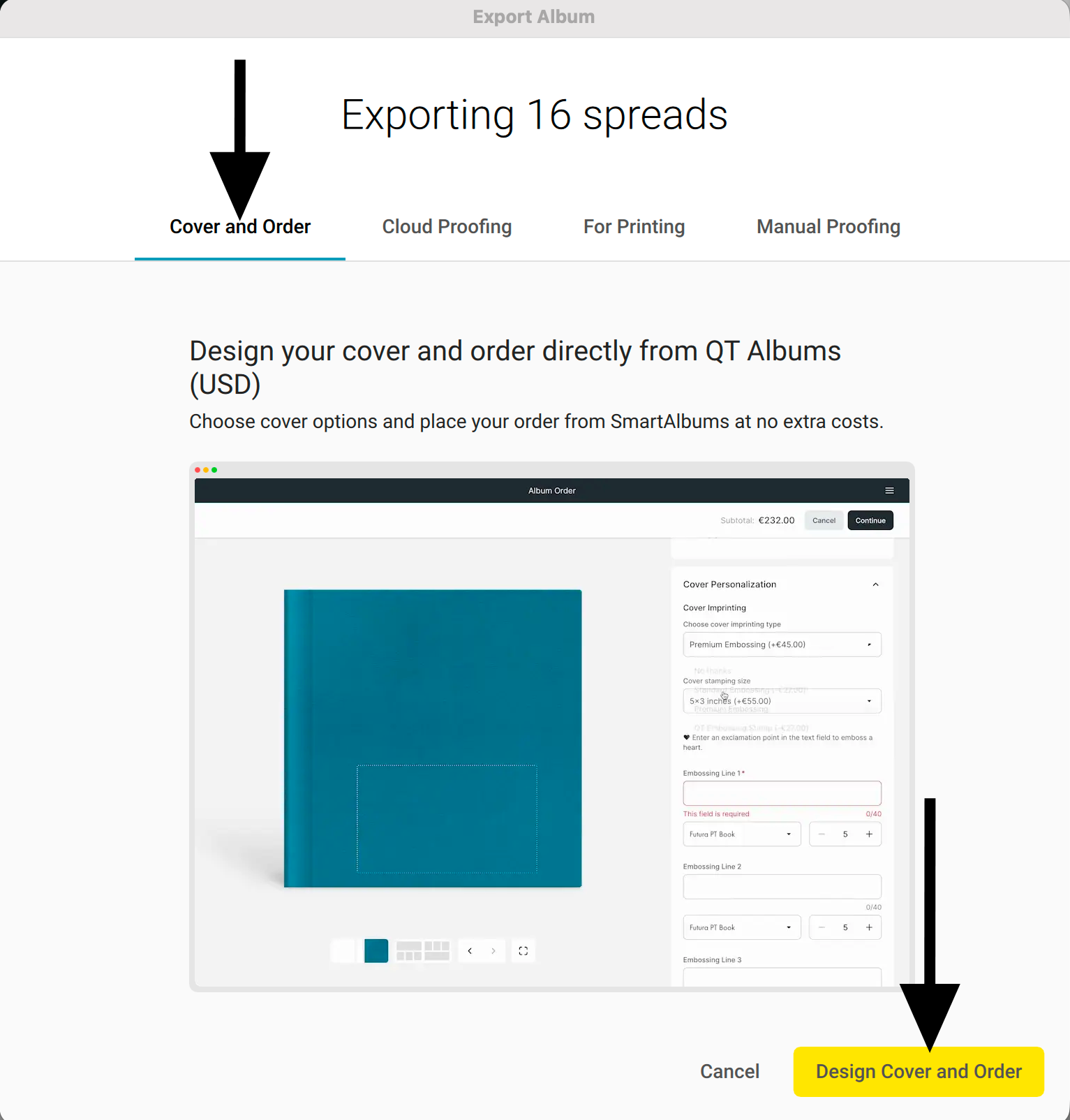
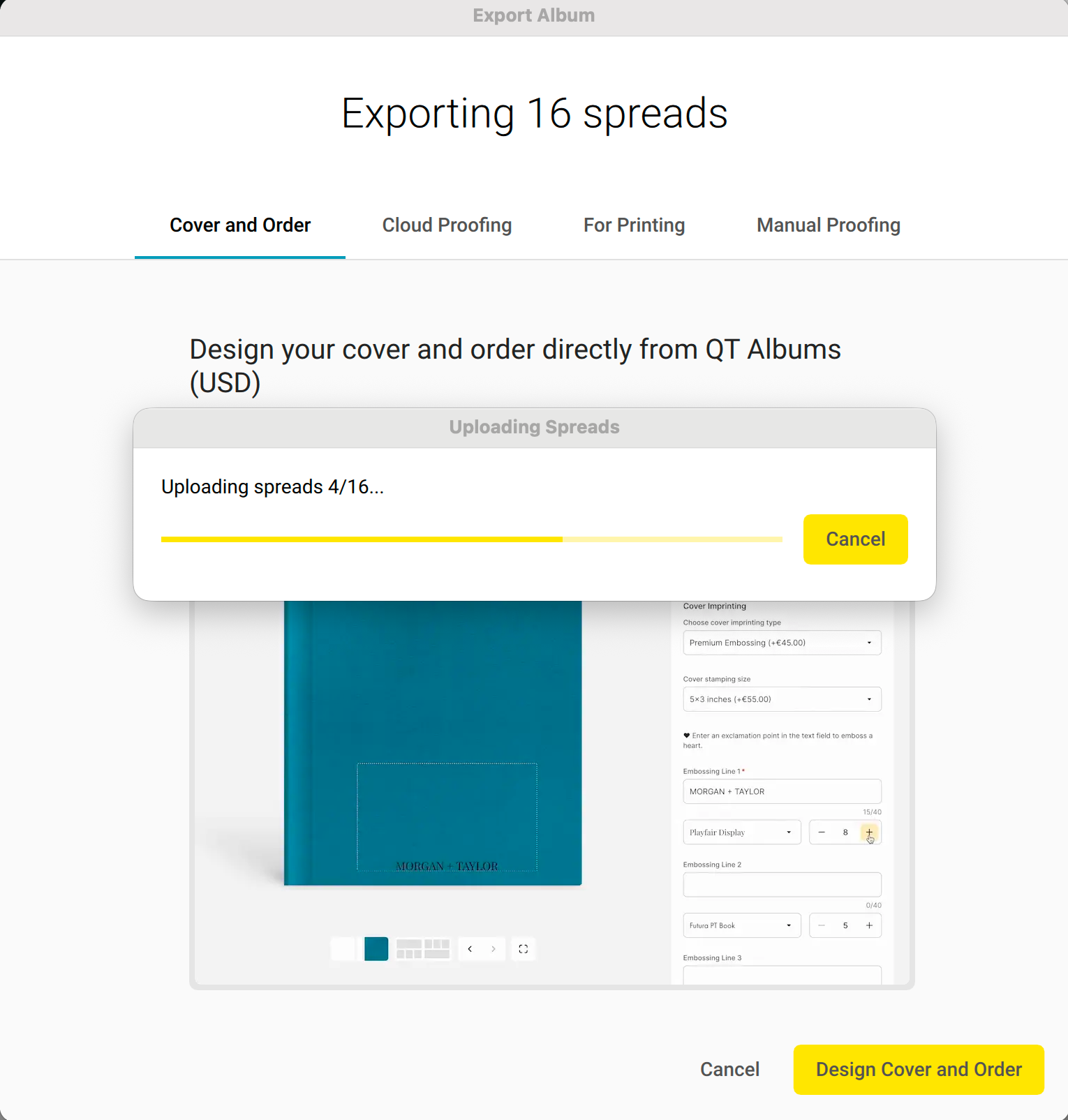
Прямой заказ не отменяет финальную проверку. Перед загрузкой стоит просмотреть разрешение всех фотографий, линии обрезки, число страниц, текст и центральные переходы. Даже когда размеры известны программе, художественные ошибки — случайно повторённый кадр, неудачно обрезанное лицо или опечатка — остаются ответственностью автора макета.
Trim, bleed и безопасная область
При подготовке печати важно различать выходной размер и область, которая будет срезана. В пользовательском профиле SmartAlbums значения Trim не меняют физические Output Dimensions экспортируемого файла. Они используются для отображения направляющей обрезки и корректного центрирования изображения. Поэтому нельзя уменьшить готовый файл, просто увеличив Trim: требуемый размер задаётся отдельно в Output Dimensions.
Фотолаборатории используют термины trim и bleed по-разному. По смыслу bleed — дополнительная область, которую печатник просит добавить вокруг будущего готового размера, а trim — часть напечатанного изображения, которая будет срезана. В SmartAlbums пользователь в первую очередь вводит итоговые размеры экспортируемого разворота и величины обрезки так, как того требует спецификация. Если формулировка лаборатории неоднозначна, безопаснее уточнить у неё полный размер файла, который нужно отправить.
Внешняя обрезка относится к краям разворота. Если лаборатория печатает полными разворотами, центральный сгиб обычно не режется так же, как внешняя сторона. Но некоторые продукты печатаются отдельными страницами и обрезаются с четырёх сторон; тогда возникает Inside Trim. В таких проектах особенно опасно ставить лицо или текст вплотную к центру и использовать рамки, которые пересекают корешок без учёта производства.
Inside Bleed Fill предназначен для случаев, когда лаборатория требует заполнение внутренней области при печати отдельных страниц. SmartAlbums разделяет разворот на стороны и расширяет содержимое у внутреннего края в соответствии с заданной величиной. Опция влияет на экспорт прежде всего тогда, когда изображение пересекает середину. Если отключить её в проекте, который рассчитывался с заполнением, программа может изменить масштаб такого изображения, чтобы оно соответствовало рамке и итоговым размерам.
Использовать Inside Bleed Fill следует только по требованиям конкретной лаборатории. Если фактическая внутренняя обрезка меньше введённой, на готовом альбоме может появиться повторяющаяся область изображения возле корешка. Проверка спецификации важнее визуального предположения по экрану, потому что пользователь видит модель будущего печатного результата, а не физический процесс резки.
Проверка разрешения фотографий
SmartAlbums отслеживает, насколько сильно изображение увеличивается внутри рамки. Если исходных пикселей мало, в углу появляется предупреждение разрешения. Наведение на значок показывает процент увеличения. По умолчанию предупреждение возникает при масштабировании выше 120 процентов, а порог можно изменить в настройках качества изображения.
Официальная рекомендация — стараться оставаться ниже 150 процентов и не увеличивать фотографию более чем до 200 процентов исходного разрешения. Это не означает, что любой кадр на 151 проценте обязательно будет выглядеть плохо: результат зависит от печати, сюжета и исходника. Но предупреждение даёт удобный технический ориентир, который нужно проверить до отправки книги.
Исправление обычно простое. Первый вариант — переместить снимок в меньшую рамку или выбрать макет, где он занимает меньшую площадь. Второй — заменить файл полноразмерной копией, если в проект случайно импортирован уменьшенный JPEG для интернета. В Inspector можно сопоставить размеры изображения с размерами рамки; DPI проекта виден в параметрах вывода для печати.
Если предупреждения появляются почти на всех кадрах, это сильный признак, что в альбом попал низкоразмерный экспорт вместо мастер-файлов. Гораздо надёжнее заменить весь набор до детальной верстки, чем отдельно уменьшать каждую рамку. После замены следует проверить кадрирование, потому что новый файл может иметь те же пропорции, но отличаться по фактической области изображения.
Цветовые профили и управление цветом
Поддерживаемые цветовые профили для изображений — sRGB, Adobe RGB 1998, ColorMatch RGB и Apple RGB. Тот же набор используется в Advanced Color Management для рамок, фонов и экспортируемых разворотов. Профиль проекта выбирается в Inspector в Album Preferences, поэтому цветовые настройки можно согласовать с требованиями печатника до финального вывода.
Для большинства проблем важно не просто название пространства, а наличие корректно назначенного профиля. Если программа сообщает о Missing Color Profile, лучше проверить файл во внешнем редакторе и привести его к поддерживаемому профилю вместо того, чтобы игнорировать предупреждение. Смешивание неподписанных файлов из разных источников затрудняет предсказуемый цвет на печати.
Настройка цветового профиля в SmartAlbums не заменяет калибровку монитора и soft proof конкретной лаборатории. Программа обеспечивает выбор поддерживаемого пространства и правильную подготовку разворота, но окончательное совпадение с бумагой зависит от профиля печати, монитора и процесса лаборатории. Если печатник предоставляет отдельные инструкции, они имеют приоритет для конкретного заказа.
Экспорт для печати
Для печатного вывода SmartAlbums поддерживает JPG, PDF, PDF/X-3, PSD и IDML. Выбор зависит от того, что принимает лаборатория и нужен ли дальнейший монтаж. JPG удобен для большинства сервисов, которые ждут отдельные растровые развороты. PDF и PDF/X-3 используются, когда печатный процесс требует документного формата. PSD и IDML предназначены прежде всего для продолжения работы в программах Adobe.
| Формат экспорта | Когда выбирать | Что учитывать |
|---|---|---|
| JPG | Лаборатория принимает готовые растровые развороты | Проверить размер, DPI и цветовой профиль |
| Нужен единый документ или так требует печатник | Сверить требования лаборатории к PDF | |
| PDF/X-3 | Печатный процесс требует PDF/X-совместимый файл | Использовать только если формат действительно нужен |
| PSD | Нужна дальнейшая правка в Adobe Photoshop | После правки не нарушить размеры и направляющие |
| IDML | Нужна дальнейшая верстка в Adobe InDesign | Скругление Radius не переносится в IDML |
Сам факт наличия нескольких форматов не означает, что любой из них одинаково подходит конкретной лаборатории. Если сервис просит JPEG определённого размера, экспорт в PDF не даёт преимущества. Важнее выбрать формат из технического задания и сохранить правильную геометрию. Для пользовательского профиля особенно внимательно проверяются Output Dimensions, DPI и способ экспорта разворотами или отдельными страницами.
PSD и IDML для дальнейшей доработки
Экспорт в PSD удобен, когда после быстрой сборки нужно выполнить локальную графическую работу в Photoshop: добавить сложный декоративный элемент, сделать точную маску или обработать отдельную область уже в контексте разворота. При такой схеме SmartAlbums решает задачу структуры и печатной геометрии, а Photoshop используется там, где нужны его слои и инструменты обработки.
IDML предназначен для InDesign. Он полезен фотографам и дизайнерам, которые хотят начать с автоматической раскладки, а затем продолжить типографику или верстку в профессиональной издательской среде. При переносе нужно проверять элементы, которые имеют ограничения экспорта. Самый конкретный пример — Radius у рамок: скруглённые углы не отражаются в IDML, поэтому их придётся воспроизвести отдельно или отказаться от эффекта.
После внешней правки важно не менять физический размер документа произвольно. Печатная спецификация, с которой начался проект, должна сохраниться до последнего файла. Если дизайнер добавляет вылеты, меняет DPI или пересобирает страницы, эти действия необходимо сверить с требованиями лаборатории, а не считать исходные параметры SmartAlbums автоматически действительными после любых изменений.
Cloud Proofing: согласование с клиентом
Cloud Proofing связывает макет с процессом согласования. Фотограф публикует черновик, отправляет клиенту доступ, получает замечания по конкретным разворотам и после правок обновляет проект. Это удобнее переписки с набором отдельных JPEG, потому что комментарий привязан к месту в альбоме, а клиент видит последовательность книги целиком.
В согласовании полезно разделять содержательные и технические замечания. Клиент может попросить заменить фотографию, убрать дубль или добавить кадр родственника; эти задачи решаются на уровне истории. Проверка линий реза, разрешения и цветового пространства остаётся задачей фотографа. Клиентское одобрение внешнего вида не означает автоматическую готовность файла к печати.
Перед первой публикацией лучше отправлять уже осмысленную версию: с правильным порядком, без явных технических предупреждений и случайных пустых страниц. Тогда комментарии касаются действительно выбора фотографий и композиции. Если отправить грубую автоматическую сборку без авторской проверки, клиент вынужден комментировать проблемы, которые фотограф мог исправить сам, и согласование растягивается.
Manual Proofing: PDF или JPG для ручной отправки
Если встроенное облачное согласование не подходит, доступен Manual Proofing. В окне Export Album можно выбрать JPG или PDF уменьшенного размера и добавить сервисные элементы: линию центрального сгиба, номера разворотов, номера изображений, имена файлов, область обрезки и водяной знак. Такой файл удобно отправить по почте или через привычный канал общения.
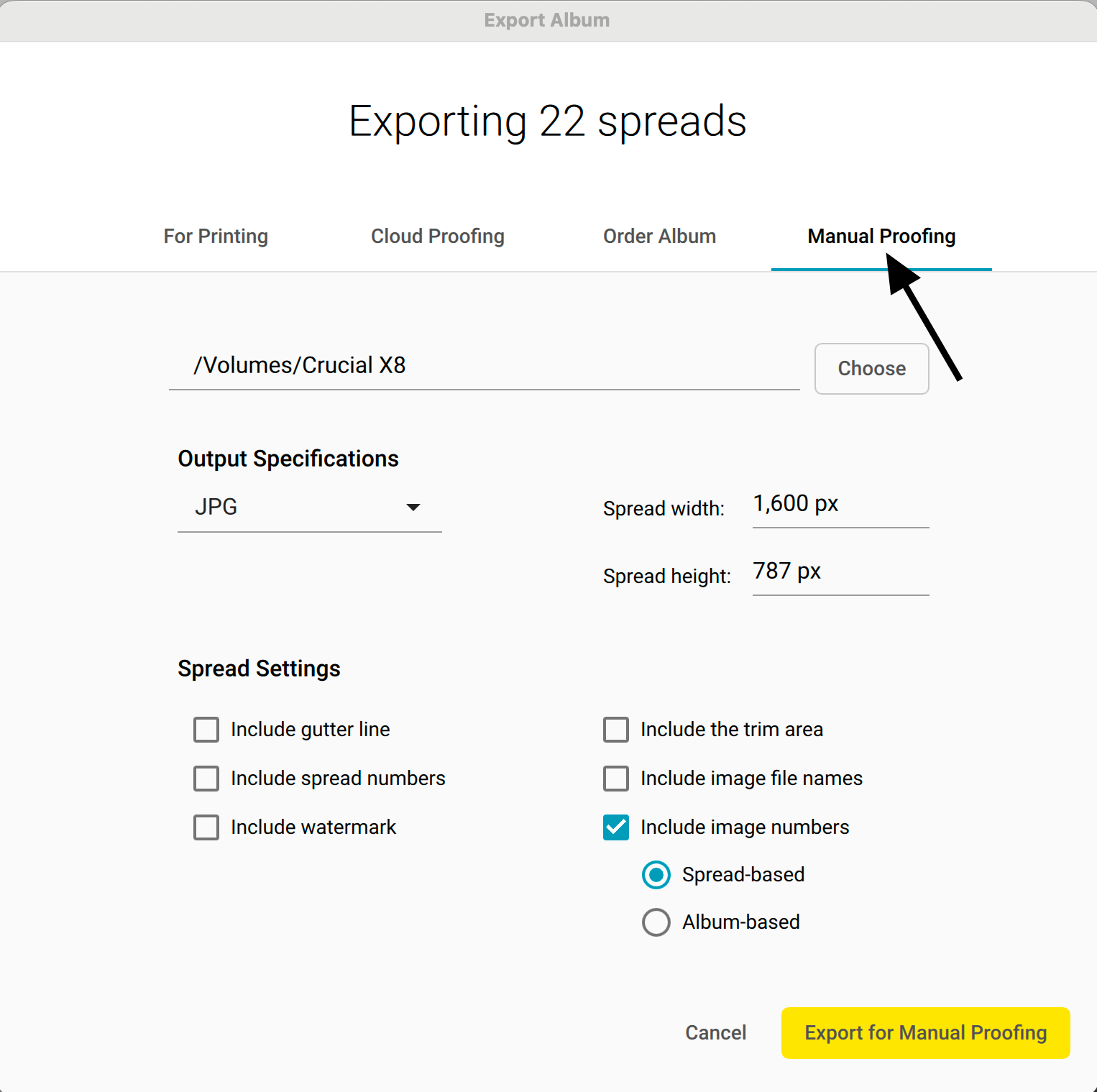
Номера изображений полезны, когда клиент формулирует замену конкретного кадра. Имена файлов помогают сверять отбор с исходной галереей. Линия сгиба и область обрезки дают представление о конструкции страницы, но не должны перегружать финальную презентацию без необходимости. Водяной знак подходит для чернового согласования, если студия не хочет передавать чистые макеты до утверждения.
Файл для согласования не следует путать с печатным экспортом. Уменьшенный JPG или PDF создаётся для просмотра и комментариев, а после утверждения выполняется отдельный вывод с параметрами лаборатории. Это исключает ситуацию, когда в печать случайно отправляется превью с низким разрешением, номерами изображений или водяным знаком.
Совместная работа с Photoshop и Lightroom
Один из удобных сценариев — начать верстку до того, как абсолютно все фотографии получили финальные микроправки. Если SmartAlbums ссылается на файлы, которые затем редактируются в Adobe-программе и сохраняются под тем же именем в том же месте, изменения могут появиться в проекте без повторного импорта. Это позволяет корректировать цвет или ретушь, уже видя фотографию в реальном развороте.
Такой подход требует дисциплины с путями и именами. Если экспорт из Lightroom создаёт новый файл с другим названием или в другой папке, SmartAlbums продолжит ссылаться на старый. Если задача — заменить содержимое существующего кадра, нужно сохранить совместимый файл в ожидаемом месте либо воспользоваться процедурой замены и relink, а не оставлять в проекте потерянную ссылку.
Для поиска исходников в Lightroom полезно поддерживать единое именование и не создавать несколько разных JPEG с одинаковыми визуальными копиями в случайных папках. Альбомная верстка становится устойчивее, когда мастер-каталог, папка для SmartAlbums и резервная копия имеют понятную структуру. Это организационное правило особенно важно для проектов, которые согласуются неделями и могут открываться на другом компьютере.
Перенос проекта между Windows и macOS
Лицензия SmartAlbums допускает активацию на двух компьютерах и работает как на Windows, так и на Mac. Проекты можно переносить между платформами: формат проекта совместим, если вместе с ним доступны нужные изображения. Сам файл альбома не содержит автоматически все исходные фотографии, поэтому перенос только проекта без его графических файлов может закончиться сообщением об отсутствующих оригиналах.
Практичный способ переноса — собрать проект и используемые изображения в предсказуемую структуру папок, скопировать её целиком и после открытия проверить связи. Если пути изменились, используется Relink Missing Files. До работы на втором компьютере также стоит проверить шрифты: текстовый макет зависит от доступности выбранного шрифта в системе.
Пользовательские шаблоны не синхронизируются автоматически между компьютерами. Они хранятся на конкретной машине и переносятся отдельно. Это объясняет ситуацию, когда сам альбом открылся, а привычный студийный шаблон исчез из библиотеки. Для рабочей станции и ноутбука стоит поддерживать одну и ту же библиотеку шаблонов вручную, особенно если несколько проектов должны выглядеть одинаково.
Системные требования, языки и активация
Для Windows официально поддерживаются Windows 10 и Windows 11. В минимальной конфигурации указываются процессор уровня Intel Core i5-3470, 8 ГБ оперативной памяти и графика с DirectX 10 и OpenGL 2.1; рекомендуются Intel Core i7-6700, 16 ГБ памяти и графика с DirectX 11 и OpenGL 2.1. На Mac минимально указан macOS Big Sur 11.3, 8 ГБ памяти и совместимость с OpenGL 2.1, а в качестве более комфортной конфигурации приводится macOS Monterey 12.7 или новее и 16 ГБ памяти.
Интерфейс официально доступен на английском, португальском, испанском, итальянском, немецком и французском. Русский язык в официальном списке не указан. Поэтому русскоязычному пользователю полезно заранее знать основные названия панелей: Image Browser, Designer View, Album Preferences, Export Album, Cloud Proofing, Manual Proofing и Template Library.
Активация выполняется через учётную запись: для действующей схемы активации ключ продукта не требуется. Первое подтверждение лицензии требует подключения к интернету; после этого с проектами можно работать без постоянного соединения, однако программе периодически нужен доступ к сети для проверки статуса подписки. Одна подписка допускает две одновременные активации на сочетании Windows и Mac.
Пробный период рассчитан на 14 дней. При экспорте в пробном режиме на разворотах присутствует водяной знак. Это важно учитывать при тестовой печати или демонстрации клиенту: пробный экспорт не следует путать с чистым файлом, который будет получен после полноценной активации.
Ограничения, которые важно учитывать до начала проекта
- RAW не импортируется: фотографии нужно проявить и экспортировать в JPEG, PNG, 16-битный TIFF или PSD.
- Русский язык не входит в официальный список языков интерфейса.
- Встроенная обработка ограничена базовыми тоновыми и визуальными настройками и не заменяет полноценную ретушь.
- Single-Page Design поддерживает не все шаблонные варианты; некоторые пользовательские и полноразворотные макеты недоступны.
- Скругление углов рамок через Radius не переносится в IDML.
- Пользовательские шаблоны не появляются автоматически на другом компьютере и требуют отдельного переноса.
- Cloud Proofing и проверка лицензии требуют сетевого доступа в соответствующие моменты.
- Прямой заказ доступен только для поддерживаемых партнёров и совместимых продуктов; для остальных используется обычный печатный экспорт.
Эти ограничения не мешают основному сценарию — быстрой верстке печатного альбома, — но определяют границы программы. Если исходная задача состоит в проявке RAW, сложной ретуши, создании многостраничного журнала с развитой типографикой или универсальной полиграфической верстке, SmartAlbums лучше использовать как часть процесса, а не как единственный инструмент.
Типичные ошибки и способы исправления
Сообщение Images missing from disk
Причина обычно в том, что фотографии были удалены, переименованы или перемещены после импорта. В Image Browser нужно выбрать отображение Missing files, выделить отсутствующие изображения, вызвать Relink Missing Files и указать папку с актуальными файлами. Если исходники распределены по нескольким папкам, процедуру приходится повторить для каждой группы.
После relink важно открыть несколько разворотов и убедиться, что программа связала именно нужные версии. Одинаковые имена файлов в разных каталогах могут создать путаницу, если структура проекта была неаккуратной. До экспорта SmartAlbums требует вернуть доступ к оригиналам; это полезная защита от печати превью или пустых мест вместо фотографий.
Original images could not be located при экспорте
Это близкая, но особенно заметная ситуация: проект открывается, превью разворотов видны, однако при финальном выводе программа не находит оригинальные файлы и останавливает экспорт. Решение то же — отфильтровать Missing files и восстановить связи. Наличие экранного превью не означает, что полноразмерный оригинал всё ещё доступен для печати.
Предупреждение о низком разрешении
Если в углу кадра появился знак качества, нужно навести на него курсор и посмотреть процент масштабирования. Для единичного изображения проще выбрать меньшую рамку или заменить композицию. Если предупреждений много, следует проверить, не импортирована ли уменьшенная серия. Порог предупреждения можно изменить, но повышение порога не увеличивает реальное разрешение файла и не исправляет качество печати.
Пользовательский шаблон не виден
Сначала проверяется фильтр Templates: библиотека должна показывать нужную категорию. Затем сравниваются количество изображений, их горизонтальная или вертикальная ориентация и порядок с теми, для которых шаблон сохранялся. Если шаблон создан на другом компьютере, его нужно перенести отдельно. В проектах с внутренней безопасной зоной также могут скрываться варианты, пересекающие середину.
Неожиданное кадрирование после смены размера или лаборатории
Разные профили альбомов имеют разные пропорции, безопасные зоны и обрезку. После смены размера программа вынуждена адаптировать существующие рамки к новой геометрии. Нельзя ограничиваться беглым просмотром первой страницы: нужно пройти весь альбом, отдельно проверить полноразворотные фотографии, лица возле краёв, текст и кадры, пересекающие центр.
Missing Color Profile
Если файл не имеет понятного поддерживаемого профиля, его лучше открыть в цветовом редакторе, проверить назначенное пространство и сохранить с одним из поддерживаемых профилей: sRGB, Adobe RGB 1998, ColorMatch RGB или Apple RGB. После замены изображения следует заново проверить цвет в проекте. Простое игнорирование сообщения повышает риск непредсказуемой интерпретации цвета на следующем этапе.
Не все изображения или развороты попадают в экспорт
Перед поиском программной ошибки нужно проверить, не оставлены ли страницы пустыми осознанно, доступны ли все оригиналы, нет ли отключённых или недопустимых элементов и соответствует ли проект выбранному способу вывода — разворотами или одиночными страницами. Если проблема повторяется, полезно сохранить копию проекта и зафиксировать конкретные номера страниц, которые исчезают, чтобы сравнивать результат после каждого изменения.
Активация не проходит
Проверяются четыре базовые вещи: активность подписки, правильность адреса электронной почты и пароля, соответствие установленной программы доступной лицензии и наличие интернета во время первоначальной активации. Частые циклы деактивации и активации могут привести к блокировке со стороны сервера; в такой ситуации требуется поддержка, а повторное введение тех же данных не решает причину.
Проект потерян или повреждён
SmartAlbums периодически создаёт резервные копии проектов. На Windows резервные файлы можно искать в пользовательской папке Backup внутри данных SmartAlbums; официальная инструкция предлагает включить отображение скрытых папок, найти резервную копию по имени проекта, открыть её и сразу сохранить в постоянное место через Save As. Важные клиентские альбомы всё равно следует дополнительно копировать собственными средствами резервного хранения.
После переноса проекта отсутствуют шаблоны
Проект и пользовательская библиотека шаблонов — разные данные. Открытие альбома на новом компьютере не переносит автоматически созданные ранее шаблоны. Если студия использует фирменные раскладки, их необходимо перенести отдельно, а затем проверить, что они доступны в Template Library и совместимы с текущей геометрией проекта.
Интерфейс плохо масштабируется на экране с высокой плотностью
В справочном разделе SmartAlbums есть отдельная диагностика High-DPR screens on Windows. Если элементы интерфейса выглядят слишком мелко, крупно или некорректно, сначала следует проверить системный масштаб Windows и настройки дисплея, затем перезапустить программу. Для обращения в поддержку полезно зафиксировать разрешение экрана, коэффициент масштабирования и модель видеосистемы.
После обычной переустановки ошибка остаётся
Для сложных сбоев предусмотрена официальная процедура SmartAlbums clean-up. На Windows она включает удаление копий программы, запуск специального сценария очистки и повторную установку. Перед такими действиями нужно сохранить проектные файлы и исходные фотографии отдельно. Очистка настроек не должна использоваться как первый шаг при обычной ошибке в одном проекте, потому что сначала проще проверить файлы, связи и параметры конкретного альбома.
Нужно собрать данные для поддержки
В меню Help можно отправлять обратную связь и диагностические данные. При воспроизводимой ошибке полезнее приложить точную последовательность действий, название проекта, номер проблемного разворота, сведения о системе и лог, чем ограничиться сообщением о том, что программа не работает. Если проблема связана с конкретным изображением, следует также указать его формат, профиль и расположение в проекте.
Практический сценарий: свадебный альбом
- Завершить первичный отбор и синхронизировать время камер, если серия снималась несколькими устройствами.
- Экспортировать отобранные фотографии в поддерживаемый формат и сохранить их в отдельной стабильной папке проекта.
- Создать проект по профилю лаборатории и нужному размеру; проверить число страниц и правила у корешка.
- Импортировать кадры, отсортировать по времени и разделить историю на смысловые части или Bins.
- Сделать разрезы по эпизодам либо запустить Auto Build с подходящим числом разворотов.
- Проверить крупные ключевые кадры, заменить слабые повторы и скорректировать плотность фотографий на странице.
- Настроить фон, интервалы, рамки и текст в соответствии со стилем всей книги.
- Просмотреть предупреждения разрешения и вернуть полноразмерные оригиналы, если использованы уменьшенные файлы.
- Отправить осмысленный черновик на согласование через Cloud Proofing или Manual Proofing.
- Внести правки клиента, затем выполнить отдельную техническую проверку и экспорт для печати.
Ключевой приём в свадебной книге — не пытаться сделать каждый разворот одинаково насыщенным. Автоматизация позволяет быстро получить технически аккуратную основу, но драматургия строится чередованием: один разворот может держаться на одном крупном кадре, следующий — на нескольких деталях. Template Reuse помогает управлять повторением геометрии, а ручной выбор шаблонов окончательно формирует ритм.
Практический сценарий: портретная и семейная съёмка
В короткой портретной серии обычно меньше событий, поэтому главным становится разнообразие масштаба. Полезно разделить фотографии на крупные портреты, средние планы, общие кадры и детали, а затем не ставить слишком много однотипных изображений рядом. SmartAlbums быстро предлагает варианты под количество кадров, но фотографу стоит вручную выбирать композиции, где взгляд и направление тела работают с пустым пространством страницы.
Для семейного альбома часто важен клиентский отбор. Если фотографии отдавались через SmartGalleries и заказчик отметил Favorites, список можно импортировать в проект и получить отдельный Bin. Это уменьшает риск забыть выбранный кадр. После импорта всё равно нужно проверить последовательность: клиент выбирает отдельные любимые фотографии, а фотограф превращает их в связный рассказ.
В таких книгах текст обычно минимален: имена, дата, название серии или короткая фраза. Text Tool позволяет решить эту задачу внутри макета. Если проект превращается в большую семейную хронику с длинными абзацами, таблицами дат и сложной типографикой, экспорт в IDML и продолжение в InDesign будет более гибким вариантом.
Практический сценарий: работа с готовой студийной стилистикой
Студия, которая регулярно заказывает одинаковый тип альбома, может один раз сохранить пользовательский профиль размера, набор фирменных цветов и библиотеку собственных шаблонов. В следующем заказе фотограф начинает не с чистого проекта, а с уже проверенных параметров. Это ускоряет верстку и одновременно уменьшает расхождения между книгами разных клиентов.
Чтобы система оставалась предсказуемой, шаблоны нужно именовать и переносить между рабочими компьютерами осознанно. Один и тот же макет может не появиться, если набор ориентаций фотографий отличается. Поэтому фирменная библиотека лучше работает, когда она содержит несколько вариантов одной идеи: для двух вертикальных кадров, для вертикального и горизонтального, для трёх горизонтальных и других реально повторяющихся сочетаний.
Цвета фона также стоит сохранять как ограниченную палитру, а не выбирать заново на каждом развороте. При печати избыточное число случайных оттенков делает книгу менее цельной и повышает вероятность заметить различия, которые на мониторе казались небольшими. Привязка фона к поддерживаемому цветовому профилю делает процесс более последовательным.
Как использовать SmartAlbums вместе с профессиональной ретушью
Оптимальное разделение задач выглядит так: проявка RAW, сложная цветокоррекция и ретушь выполняются до верстки; SmartAlbums отвечает за отбор в контексте книги, геометрию разворотов, кадрирование и печатные проверки; точечные доработки исходников можно возвращать в Photoshop по мере необходимости. После сохранения связанного файла разворот обновляется, и фотограф сразу видит, как исправление работает рядом с соседними кадрами.
Такой процесс экономит время на ситуациях, когда дорогая ретушь оказалась нужна только нескольким фотографиям, которые в итоге вошли в крупные рамки. Вместо полной обработки сотен изображений можно сначала утвердить структуру альбома, а затем тщательно довести выбранные ключевые кадры. При этом нельзя использовать низкоразмерные превью как финальные оригиналы: после утверждения они должны быть заменены полноразмерными файлами до печатного экспорта.
Если внешняя правка меняет пропорции изображения, обрезает края или поворачивает кадр, разворот нужно проверить повторно. SmartAlbums сохранит рамку, но новое содержимое может иначе вписаться в неё. Особенно заметно это на портретах у безопасной зоны и на фотографиях, пересекающих центральную линию.
Как проверить альбом перед согласованием
- все развороты расположены в правильном сюжетном порядке;
- нет случайных дублей одного кадра на соседних страницах;
- ключевые люди и детали не попадают под линии обрезки;
- на разворотах нет предупреждений о пропавших оригиналах;
- разрешение крупных изображений не выходит за выбранный допустимый порог;
- фон, рамки и промежутки соответствуют принятому стилю;
- tекст полностью помещается в текстовые блоки и находится внутри безопасной зоны;
- одиночные страницы и центр разворота соответствуют способу печати;
- клиентский отбор учтён, но книга остаётся логичной как последовательность;
- для чернового файла выбраны только необходимые служебные отметки.
Эта проверка до согласования уменьшает число технических комментариев. Клиент должен оценивать выбор фотографий, последовательность и внешний вид, а не замечать очевидные предупреждения или случайные пустые места. После согласования выполняется ещё одна проверка уже с позиции печати, потому что в процессе правок могут измениться рамки, число страниц и используемые исходники.
Как проверить альбом перед печатью
- выбран правильный производитель, продукт и размер;
- количество страниц укладывается в ограничения выбранного альбома;
- Output Dimensions и DPI соответствуют спецификации лаборатории;
- правила trim, inside trim и inside bleed fill применены только по требованиям печатника;
- все исходники доступны и связаны с проектом;
- нет критического увеличения изображений и низкоразмерных заменителей;
- цветовые профили поддерживаются и согласованы с процессом печати;
- tекст, лица и важные детали находятся в безопасной зоне;
- проверены фотографии, проходящие через центральный сгиб;
- формат экспорта выбран по техническому заданию лаборатории, а не по привычке;
- если использовался PSD или IDML, внешний редактор не изменил физическую геометрию документа;
- финальные файлы открыты после экспорта и просмотрены вне SmartAlbums.
Последний пункт важен: проверка готовых файлов позволяет заметить проблему, которая появилась именно на этапе вывода. Нужно открыть несколько центральных и крайних разворотов, убедиться в правильном размере и визуально сравнить их с проектом. Для IDML отдельно проверяются эффекты, имеющие ограничения переноса, а для одиночных страниц — порядок левой и правой сторон.
Как читать интерфейс при первой работе
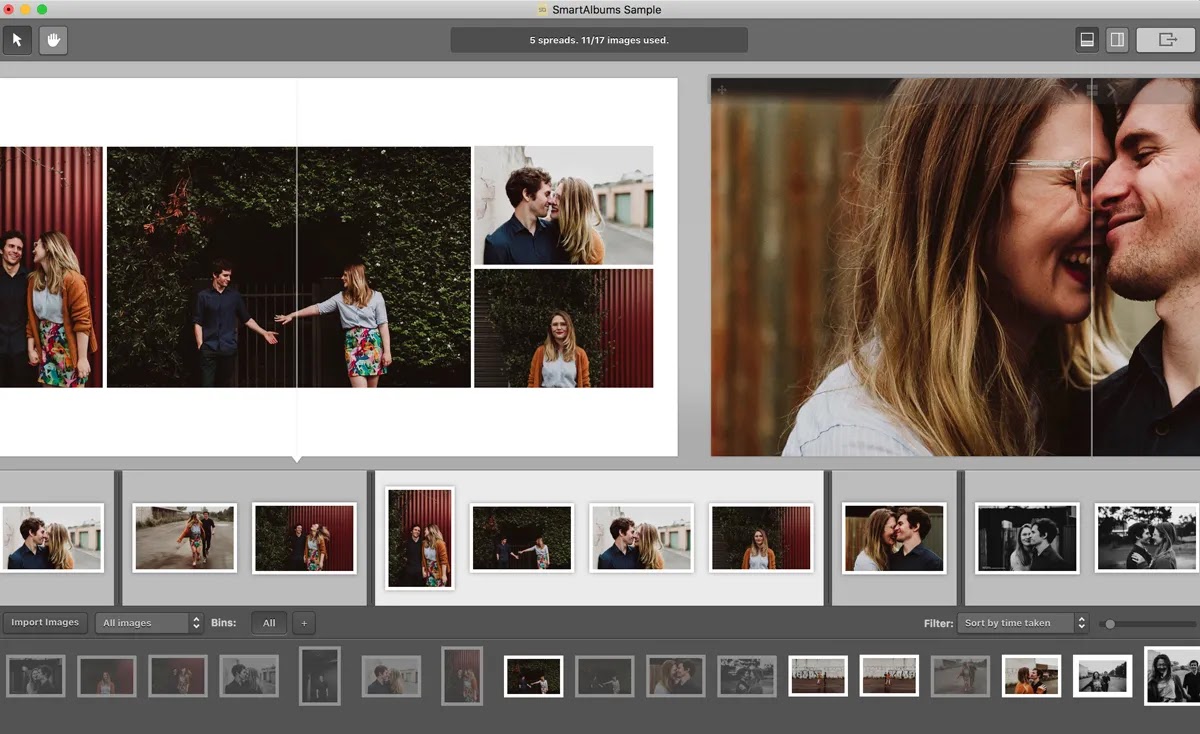
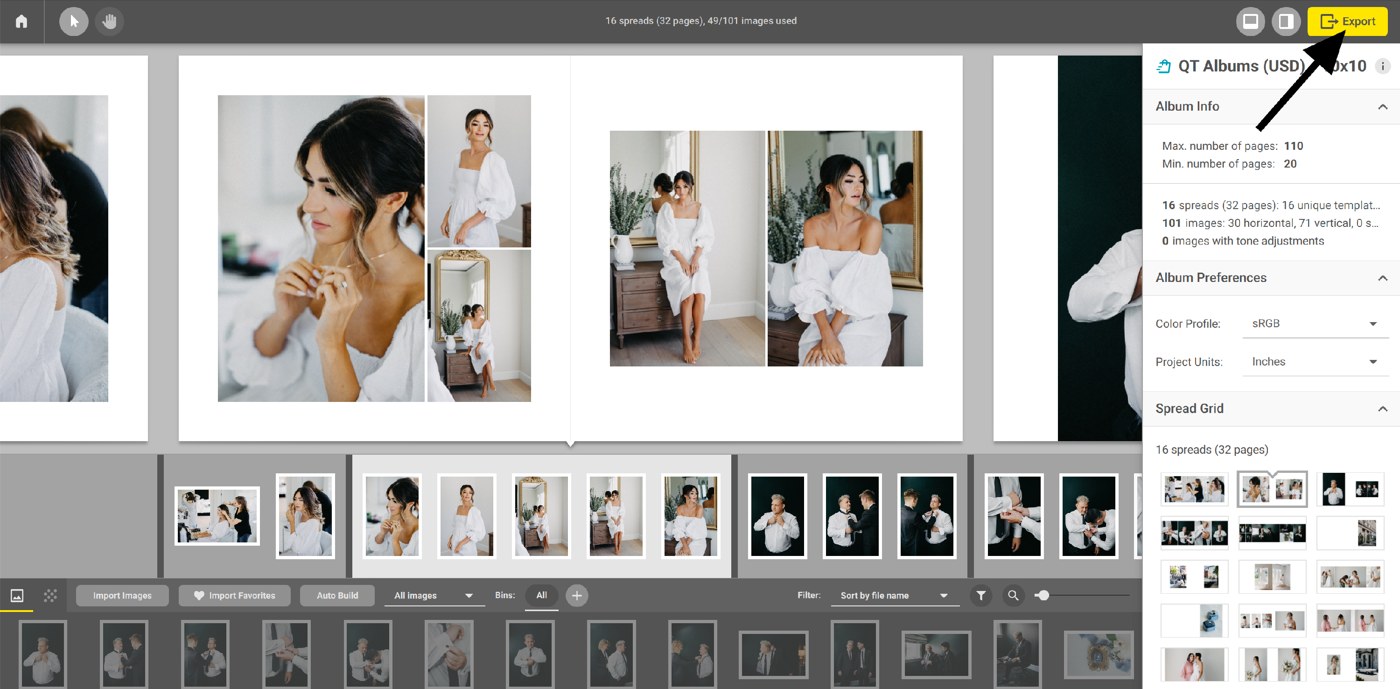
Главное окно удобно воспринимать как три зоны. Вверху и по центру находится последовательность разворотов; здесь видно, сколько страниц уже собрано и как они следуют друг за другом. Внизу расположен Image Browser с импортированными фотографиями, фильтрами, поиском и Bins. Справа появляется Inspector с информацией о проекте и параметрами выбранного изображения или разворота. Переключение между этими зонами отражает обычный порядок действий: найти кадр, оценить его место в истории, изменить композицию и проверить технические параметры.
В верхней части проекта счётчик показывает количество разворотов и страниц, а также отношение использованных изображений к общему числу импортированных. Такой индикатор помогает заметить, что значительная часть отбора ещё не вошла в книгу либо, наоборот, почти все кадры уже использованы. Он не оценивает художественную полноту альбома, но даёт быстрый контроль перед согласованием: если клиент ожидал увидеть весь отбор, большое число неиспользованных кадров требует осознанного решения.
Миниатюры фотографий, размещённых на развороте, остаются связаны с их исходниками в нижнем браузере. Поэтому логичнее искать замену через Image Browser и Bins, а не держать параллельно открытыми десятки папок в проводнике. Когда фотографии организованы по сценам, замена неудачного кадра становится точечной: пользователь открывает нужный Bin, выбирает альтернативу той же сцены и перетаскивает её в макет.
Inspector особенно полезен в конце работы. На основном экране легко оценить композицию, но именно справа видны параметры выбранного элемента и Album Preferences. Там проверяются профиль цвета, единицы проекта, информация о выбранном альбоме и свойства изображения. Такой переход от визуального просмотра к Inspector помогает не смешивать художественную проверку с технической.
Как выбирать количество разворотов и плотность фотографий
Auto Build просит задать число разворотов, поэтому решение о приблизительном объёме книги нужно принять до автоматической сборки. Оно зависит не только от количества фотографий, но и от характера съёмки. Серия из восьмидесяти кадров может потребовать как двадцать спокойных разворотов, так и гораздо меньше страниц, если значительная часть снимков — детали и вариации одной сцены. SmartAlbums не навязывает универсальное соотношение кадров и страниц: пользователь задаёт структуру, а алгоритм распределяет материал внутри неё.
Если на странице постоянно оказывается слишком много маленьких фотографий, лучше не пытаться исправить каждую композицию вручную. Сначала стоит увеличить число разворотов или изменить диапазон количества изображений на разворот в Auto Build. Это воздействует на исходную структуру целиком. Ручная перестройка эффективнее для исключительных страниц, а не для систематической проблемы, вызванной слишком маленьким объёмом книги.
Обратная ситуация — слишком разреженный альбом, где каждый разворот содержит по одному второстепенному кадру. Здесь можно уменьшить число разворотов, объединить близкие сцены или вручную выбрать шаблоны с несколькими рамками. Важно различать намеренный акцент и случайную пустоту: одиночная крупная фотография сильна, когда она завершает эпизод или представляет ключевой момент, но повтор такой схемы без причины замедляет историю.
Template Reuse помогает управлять ритмом после решения о плотности. Minimum увеличивает разнообразие геометрии, Maximum чаще использует похожие композиции, а Medium сохраняет промежуточный баланс. Для строгого студийного стиля более повторяемый вариант может оказаться уместнее, чем максимально разнообразный. Для эмоциональной репортажной книги, наоборот, частая смена структуры иногда лучше поддерживает разнообразие сцен.
Работа с ориентацией кадров и визуальным направлением
Библиотека шаблонов учитывает горизонтальные и вертикальные фотографии, поэтому смена ориентации одного кадра влияет на доступные композиции. Это особенно заметно у пользовательских шаблонов: вариант, сохранённый для определённой последовательности вертикальных и горизонтальных изображений, может не появиться при другом порядке. Если нужный шаблон пропал, прежде чем создавать его заново, следует проверить ориентацию и порядок кадров.
Автоматически подходящая по размерам рамка не обязательно лучшая по композиции. Портрет, в котором человек смотрит вправо, обычно требует свободного пространства в направлении взгляда; движущийся объект тоже выигрывает, если перед ним остаётся место. SmartAlbums позволяет быстро менять шаблон, а в Designer View — перемещать рамку и корректировать кадрирование, поэтому такие визуальные решения можно исправлять без пересборки всего разворота.
При смене горизонтального кадра на вертикальный в уже готовой рамке программа должна вписать другое соотношение сторон. Если результат требует слишком сильного увеличения, появляется риск потери краёв и предупреждение разрешения. Лучше воспринимать это как сигнал к смене композиции, а не как повод любой ценой растянуть изображение. Шаблон с рамкой подходящих пропорций обычно даёт более чистый результат.
Фокусная точка полезна именно в таких переходах между вариантами. Она не заменяет ручное кадрирование, но помогает сохранить важную часть изображения при автоматическом перерасчёте. После выбора нового макета всё равно нужно проверить лицо, руки, букет, текст на фотографии и другие элементы, которые не должны оказаться под краем рамки.
Как строить последовательность разворотов без смысловых разрывов
Story-First Design отделяет монтаж истории от выбора геометрии. Сначала пользователь ставит разрезы между фотографиями в временной последовательности, затем программа строит развороты внутри этих групп. Это особенно полезно, когда один эпизод содержит много кадров одинакового формата: вместо того чтобы позволить шаблону определить границу сцены, фотограф заранее решает, где заканчивается один смысловой блок.
При просмотре готовой последовательности полезно следить за переходами между соседними разворотами. Если последний кадр одной страницы и первый кадр следующей относятся к разным частям дня, переход должен быть намеренным. Иногда достаточно переставить один кадр внутри Bins, иногда лучше перенести разрез, а иногда добавить пустой или минималистичный разворот как визуальную паузу. SmartAlbums предоставляет эти действия, но выбор темпа остаётся авторским.
После клиентских правок структура может нарушиться незаметно. Например, замена одного крупного кадра тремя меньшими приводит к тому, что исходный шаблон перестаёт подходить, а соседняя страница становится слишком плотной. Поэтому после серии замен лучше просмотреть альбом как непрерывную ленту и только затем точечно возвращаться в Designer View.
Переупорядочивание разворотов удобно выполнять до финальной проверки печати. После перестановки меняется не только сюжет, но иногда и логика одиночных начальных или конечных страниц. Если профиль альбома требует определённого старта или завершения, новые позиции нужно сопоставить с правилами продукта, а не считать, что любая перестановка нейтральна для печатной конструкции.
Пользовательские шаблоны как библиотека студийных решений
Save as Template превращает ручную композицию Designer View в повторно используемый элемент. Это позволяет не только экономить время, но и документировать визуальный язык студии. Вместо описания сотруднику, как построить фирменный разворот из трёх вертикальных кадров и одного крупного горизонтального, можно сохранить готовую геометрию и применять её при совместимом наборе изображений.
Однако библиотеку нельзя воспринимать как набор универсальных макетов для любого проекта. SmartAlbums учитывает число кадров, их ориентацию и порядок. Поэтому студийную систему разумно строить сериями: одна визуальная идея может иметь варианты для разных сочетаний вертикальных и горизонтальных фотографий. Это надёжнее, чем пытаться заставить один шаблон работать с несовместимым набором.
Если проект использует фильтр Template Library, часть вариантов может быть скрыта. Перед выводом, что шаблон удалён, следует переключиться на All Templates. Затем проверяется секция Rearrange Timeline, где показываются композиции, доступные при другой последовательности ориентаций. Только после этих шагов имеет смысл проверять перенос библиотеки между компьютерами.
При смене машины пользовательские шаблоны копируются отдельно от проекта. Для студии с несколькими компьютерами стоит считать библиотеку отдельным рабочим ресурсом и хранить резервную копию. Это особенно важно перед очисткой настроек или переустановкой: сами проекты и изображения могут сохраниться, а локально созданные шаблоны требуют отдельного внимания.
Смена размера или производителя в уже сверстанном альбоме
SmartAlbums позволяет изменить размер или компанию, но такая операция должна восприниматься как перерасчёт макета, а не как формальная смена названия проекта. Пропорции разворота, величина безопасной зоны, trim и правила центра могут отличаться. Даже если программа сохранила все фотографии и приблизительное расположение, каждый разворот нужно проверить заново.
Наибольший риск возникает у полноразворотных фотографий, текста у краёв и рамок, пересекающих центральную линию. Изменение соотношения сторон способно увеличить кадр, обрезать важную деталь или вызвать предупреждение разрешения. Проекты с inside trim могут после смены профиля получить другой набор доступных шаблонов, поскольку программа фильтрует композиции, несовместимые с внутренней обрезкой.
Если новый производитель требует другое количество страниц, изменение профиля затрагивает и структуру истории. Прежде чем удалять готовые развороты, лучше сохранить копию проекта. Затем можно перераспределить материал, сравнить новую версию со старой и убедиться, что клиентские правки не потерялись при сокращении или расширении книги.
Для перехода на пользовательский размер нужно получить спецификацию нового печатника до начала пересчёта. Нельзя приблизительно перенести номинальное название размера: полная ширина разворота, фактические Output Dimensions, DPI и обрезка должны быть введены по техническому заданию. Иначе программа будет последовательно работать с неверной геометрией.
Когда использовать прямой заказ, а когда обычный экспорт
Cover and Order удобен, если выбранная лаборатория, продукт и размер поддержаны партнёрским процессом. Тогда SmartAlbums проверяет совместимость, загружает развороты и переводит к настройкам обложки и заказа. Этот путь уменьшает число ручных переносов файлов, но доступен не для всех производителей и не для каждой опции внутри поддерживаемой лаборатории.
Обычный экспорт остаётся универсальным сценарием. Пользователь выбирает нужный печатный формат, сохраняет готовые развороты и затем загружает их в систему лаборатории самостоятельно. Этот путь необходим, когда печатник не входит в список прямого заказа, требует особого портала, использует нестандартный продукт или просит предварительную проверку файлов другим способом.
Выбор между двумя вариантами не влияет на необходимость технической проверки. Перед прямым заказом так же проверяются разрешение, обрезка и текст; перед ручной загрузкой дополнительно сверяется формат файла. Если лаборатория просит JPEG, не стоит выбирать PDF только потому, что он доступен в SmartAlbums. Формат определяется требованиями производства.
После начала загрузки прямого заказа процесс можно отменить до завершения, если обнаружена ошибка. Лучше воспользоваться этой возможностью и исправить проект, чем рассчитывать на дальнейший этап оформления. Ошибка в фотографии или тексте, попавшая в уже подготовленные печатные файлы, не исчезнет от выбора другой обложки или способа доставки.
Организация файлов проекта и устойчивость к переносу
SmartAlbums показывает превью, но финальный экспорт зависит от доступности оригинальных изображений. Поэтому проект лучше вести в структуре, где исходники не перемещаются после импорта. Отдельная папка с утверждёнными JPEG, TIFF или PSD снижает риск того, что автоматическая сортировка в другом приложении изменит путь или имя файла в середине работы.
Если фотограф использует Lightroom, полезно разделить каталог и файлы, которые фактически передаются в SmartAlbums. Каталог может содержать тысячи RAW и виртуальных копий, а альбом — только итоговый экспорт. Такая граница делает замену понятнее: когда ретушь готова, новый файл сохраняется в ожидаемую папку, и проект продолжает ссылаться на него.
При резервном копировании нужно хранить как минимум файл проекта, использованные фотографии и, если они важны для дальнейшей работы, пользовательские шаблоны. Резервная копия только файла альбома недостаточна, если исходники находятся на другом диске. Аналогично копия фотографий без проекта не сохраняет последовательность, выбранные шаблоны и правки разворотов.
После переноса на другой компьютер первым действием должна быть проверка Missing files, а не массовое редактирование. Если связи нарушены, их легче восстановить, пока проект ещё не изменён. После relink открываются несколько разворотов с разными типами фотографий и только затем продолжается работа.
Как обрабатывать клиентские замечания без разрушения макета
Cloud Proofing помогает привязывать замечания к конкретным разворотам, но сами изменения лучше выполнять партиями. Сначала собираются просьбы о замене фотографий, затем замечания к порядку, после этого — к тексту и оформлению. Такой порядок уменьшает количество повторных перестроений: если сначала довести рамки до пикселя, а затем клиент добавит пять новых кадров, часть точной работы придётся делать заново.
Замена одного изображения обычно сохраняет общую геометрию, если новый кадр имеет близкую ориентацию. При переходе с вертикального на горизонтальный лучше сразу проверить альтернативные шаблоны. Попытка удержать старую рамку может привести к чрезмерному кадрированию и увеличению, особенно если новый файл имеет меньшее разрешение.
Если клиент просит удалить кадр, SmartAlbums предложит другие варианты композиции под оставшееся количество изображений. Это быстрее ручного закрытия пустого места. После выбора нового шаблона проверяются фокусные точки и лица, потому что автоматический перерасчёт может использовать другое кадрирование.
Когда замечания утверждены, полезно создать самостоятельную финальную копию проекта перед печатным экспортом. Тогда новые экспериментальные изменения не затрут согласованную версию. Такая копия особенно ценна, если лаборатория возвращает техническое замечание и требуется временно изменить размер или способ вывода для проверки.
Техническая проверка текста и графических элементов
Текстовый блок в Designer View предупреждает, если содержимое не помещается в заданную область. Это проверяет видимость внутри блока, но не решает задачу безопасной зоны. После изменения шрифта, размера, tracking или межстрочного интервала нужно отдельно оценить расстояние до trim и центра разворота.
Шрифт может выглядеть по-разному на другом компьютере, если семейство не установлено. При переносе проекта следует проверить все страницы с текстом, особенно если использовался нестандартный шрифт студии. Для передачи в InDesign эта проверка становится ещё важнее: IDML переносит структуру документа, но наличие конкретного шрифта определяется средой, где файл открывается.
Декоративные PNG и PSD импортируются как изображения и подчиняются тем же правилам разрешения и кадрирования, что фотографии. Если логотип или орнамент маленького размера растянуть на большой разворот, SmartAlbums может показать предупреждение качества. Векторный исходник перед импортом следует подготовить в достаточном растровом размере, соответствующем печатному использованию.
Фон и паттерн не должны маскировать линию обрезки в сознании пользователя. Даже если декоративный элемент визуально продолжается до края, текст и значимые детали всё равно держат внутри безопасной области. Для элементов, которые намеренно уходят под рез, наоборот, нужно убедиться, что они действительно продолжаются за линию trim и не оставят случайную белую полоску.
Диагностика проекта по симптомам
| Симптом | Что проверить первым | Следующее действие |
|---|---|---|
| Фотография отмечена предупреждением качества | Процент увеличения и исходные пиксели | Уменьшить рамку или подставить полноразмерный файл |
| При экспорте не найден оригинал | Фильтр Missing files | Relink Missing Files к папке с исходниками |
| Сохранённый шаблон не предлагается | Количество, ориентацию и порядок кадров | Открыть All Templates и Rearrange Timeline |
| После переноса пропала библиотека студии | Переносились ли пользовательские шаблоны | Скопировать библиотеку отдельно |
| После смены размера изменилось кадрирование | Новую геометрию и safe zone | Просмотреть каждый разворот и заменить рискованные макеты |
| Цветовой профиль не распознан | Назначенный профиль исходника | Сохранить файл с поддерживаемым профилем и обновить проект |
| Активация не проходит | Учётные данные, статус подписки и интернет | Повторить вход после устранения причины или обратиться в поддержку |
| Одиночная страница не показывает нужный шаблон | Совместимость с Single-Page Design | Выбрать поддерживаемый вариант или собрать страницу вручную |
| Скругления исчезли после IDML | Использование Radius | Воспроизвести эффект в InDesign вручную |
| Печать требует другой центр или обрезку | Спецификацию лаборатории | Исправить профиль проекта до финального экспорта |
Такая последовательность диагностики помогает сначала исключить данные проекта, а затем искать сбой программы. Большинство типичных сообщений SmartAlbums связано с конкретными файлами, спецификацией альбома, шаблонами или активацией. Если проблема остаётся после проверки очевидной причины, тогда имеет смысл собирать лог и точные шаги воспроизведения для поддержки.
Сравнение Pixellu SmartAlbums с аналогами
| Программа | Лучше подходит для | Главное ограничение |
|---|---|---|
| Pixellu SmartAlbums | Быстрой верстки профессиональных фотоальбомов с шаблонами, печатными профилями и согласованием | Не импортирует RAW и не заменяет полноценный фоторедактор |
| Fundy Designer | Студий, которым вместе с Album Builder нужны автоматический дизайн, proofing, продажи и другие фотопродукты | Более широкий набор модулей делает процесс сложнее, если нужен только альбом |
| AlbumStomp | Фотографов, которым нужна специализированная быстрая сборка альбомных разворотов | Меньше универсальных издательских возможностей, чем у InDesign |
| Zno Designer | Проектирования альбомов с Auto Fill, proofing и облачным хранением проектов | Основной рабочий процесс ориентирован на облачную среду |
| Adobe InDesign | Полностью ручной многостраничной верстки, сложной типографики и точного контроля макета | Нет специализированного Auto Build SmartAlbums и готовой логики альбомного рассказа |
Практический выбор зависит от того, где требуется экономить время. SmartAlbums сильнее всего там, где фотограф уже обработал снимки и хочет быстро получить печатно корректный альбом, перебирая готовые композиции и сохраняя возможность ручной правки. Fundy Designer логичнее для студии, которой нужны альбомы вместе с более широким набором продаж и фотопродуктов. Zno Designer подходит тем, кто предпочитает облачный процесс с proofing. InDesign выигрывает, когда важнее абсолютная свобода верстки, чем скорость автоматической раскладки.
Частые вопросы о SmartAlbums
Можно ли открыть RAW прямо из камеры?
Нет. В официальном списке импорта указаны JPEG, PNG, 16-битный TIFF и PSD. RAW нужно проявить во внешнем конвертере и передать в проект уже в поддерживаемом формате.
Можно ли делать ретушь внутри альбома?
Только ограниченные корректировки: яркость, контраст, чёрно-белые варианты и несколько параметров отображения изображения. Для удаления объектов, работы с кожей, локальных масок и других сложных задач нужен полноценный фоторедактор.
Что произойдёт, если отредактировать исходный JPEG после импорта?
Если проект продолжает ссылаться на тот же файл, SmartAlbums может показать обновлённую версию. После серьёзной правки следует проверить кадрирование и разрешение, потому что пропорции или содержимое могли измениться.
Можно ли использовать один проект на Windows и Mac?
Да, проекты можно переносить между двумя платформами. Нужно перенести и доступные исходные изображения; пользовательские шаблоны синхронизируются не автоматически и копируются отдельно.
Сколько компьютеров можно активировать?
Одна подписка допускает две одновременные активации. Это могут быть два Mac, два компьютера Windows или одна система каждого типа.
Нужен ли интернет во время всей верстки?
Нет. Соединение обязательно для первоначальной активации и периодической проверки статуса, а между такими проверками проект можно редактировать без постоянной сети. Cloud Proofing, естественно, требует соединения при публикации и обмене замечаниями.
Есть ли русский интерфейс?
В официальном списке языков русский не указан. Доступны английский, португальский, испанский, итальянский, немецкий и французский.
Можно ли сделать собственный размер альбома?
Да. В Custom задаются полные размеры разворота, DPI, безопасные зоны и параметры обрезки. Эти значения нужно брать из технических требований печатной лаборатории.
Можно ли сохранить собственную раскладку?
Да. В Designer View рамки перестраиваются вручную, после чего композицию можно сохранить как шаблон. Доступность шаблона в другом развороте зависит от числа, ориентации и порядка изображений, а на другом компьютере библиотеку нужно перенести.
Почему шаблон пропал после включения внутренней обрезки?
Проект с inside trim может скрывать композиции, где рамки пересекают центральную линию. Это сделано, чтобы не предлагать заведомо рискованные макеты для способа печати с обрезкой внутренних краёв.
Можно ли оставить пустой разворот?
Да. Пустой разворот можно использовать для текста, цвета, паттерна или другого намеренного оформления без фотографий. Программа дополнительно просит подтвердить, что страница действительно должна остаться пустой.
Можно ли печатать отдельными страницами вместо разворотов?
При экспорте можно разделить дизайн на одиночные страницы, когда этого требует лаборатория. Перед этим нужно проверить правила у центра и, при необходимости, Inside Trim и Inside Bleed Fill.
Как понять, что фотография слишком маленькая?
SmartAlbums показывает предупреждение и процент увеличения. По умолчанию сигнал появляется выше 120 процентов; официально рекомендуют стараться оставаться ниже 150 процентов и не превышать 200 процентов.
Что делать с предупреждением разрешения?
Поместить фотографию в меньшую рамку, выбрать другую композицию или заменить файл полноразмерным оригиналом. Простое изменение порога предупреждения не добавляет пикселей.
Какие цветовые профили поддерживаются?
sRGB, Adobe RGB 1998, ColorMatch RGB и Apple RGB. Профиль проекта и экспортируемых разворотов настраивается в Album Preferences.
Можно ли добавить текст?
Да. В Designer View Text Tool создаёт текстовый блок; доступны шрифт, стиль, размер, подчёркивание, tracking, межстрочный интервал, выравнивание и цвет.
Можно ли сделать скруглённые фотографии?
Для квадратных и прямоугольных рамок доступен Radius. Если макет затем экспортируется в IDML, скругление не переносится и требует отдельного восстановления в InDesign.
Можно ли экспортировать в Photoshop?
Да, один из поддерживаемых форматов — PSD. Он предназначен для дальнейшей правки разворота в Photoshop при сохранении требуемой печатной геометрии.
Можно ли продолжить в InDesign?
Да, поддерживается IDML. После открытия в InDesign следует проверить текст, рамки и эффекты, особенно Radius, а также не менять размеры документа без сверки со спецификацией лаборатории.
Как отправить макет клиенту без Cloud Proofing?
Использовать Manual Proofing и вывести уменьшенный JPG или PDF. При необходимости добавляются номера разворотов и изображений, имена файлов, линия сгиба, область обрезки и водяной знак.
Можно ли импортировать клиентские Favorites?
Да, если отбор сделан в SmartGalleries и доступен проекту. SmartAlbums показывает галереи с Favorites, позволяет выбрать список и создаёт отдельный Favorites Bin.
Что делать, если клиент просит добавить много новых фотографий после согласования?
Сначала определить, на какие эпизоды они относятся, затем решить, помещаются ли они в существующие развороты без чрезмерной плотности. Если нет, лучше добавить разворот и проверить допустимое количество страниц, чем уменьшать все фотографии до плохо читаемого размера.
Почему после смены лаборатории макет выглядит иначе?
Новая спецификация может иметь другое соотношение сторон, обрезку и безопасные зоны. После смены производителя или размера требуется полный повторный просмотр всех разворотов, а не только автоматическое подтверждение пересчёта.
Можно ли использовать фотографии с разными профилями?
SmartAlbums поддерживает несколько профилей, но для предсказуемой печати лучше согласовать рабочее пространство с требованиями лаборатории. Файлы без понятного профиля следует исправить до финального экспорта.
Что важнее: Template Reuse Minimum или Maximum?
Ни один вариант не является объективно лучшим. Minimum создаёт больше разнообразия, Maximum чаще повторяет похожие композиции, Medium занимает промежуточное положение. Выбор зависит от того, нужен ли книге разнообразный или более повторяемый ритм.
Можно ли использовать Auto Build только для части кадров?
Да. Если перед запуском выделить конкретный набор в Image Browser, автоматическая сборка создаёт развороты только из выбранных файлов вместо всего импортированного набора.
Что учитывает Smart Grouping?
Временные блоки, различие цветных и чёрно-белых файлов и метаданные. Можно включать несколько критериев одновременно, а затем вручную проверять, действительно ли группы совпадают со смысловыми сценами.
Можно ли изменить фон только одного разворота?
Да. Фон меняется для выбранного разворота в панели Design. Часто используемый цвет можно сохранить, чтобы повторять один и тот же оттенок на других страницах.
Можно ли сохранить одинаковую рамку вокруг всех фотографий?
Базовую рамку и промежуток можно задать в настройках оформления проекта, а отдельные элементы затем корректировать. Толщина рамки задаётся в пунктах, цвет выбирается отдельно.
Почему картинка обрезается внутри рамки?
Рамка и исходное соотношение сторон не всегда совпадают. Нужно изменить позицию или масштаб фотографии, выбрать другую рамку либо другой шаблон. Слишком сильное увеличение ради заполнения рамки может дополнительно вызвать предупреждение разрешения.
Что проверить, если экспорт остановился?
В первую очередь наличие оригиналов, разрешение проблемных кадров, цветовые профили и соответствие проекта выбранной спецификации. Если проблема воспроизводится только на одном развороте, полезно временно экспортировать соседние страницы отдельно и сузить причину до конкретного элемента.
Можно ли заказать альбом прямо из программы?
Для поддерживаемых партнёров и совместимых продуктов доступен сценарий Cover and Order. Если нужная лаборатория или опция не поддерживается, развороты экспортируются для печати и загружаются по обычной процедуре лаборатории.
Нужно ли сохранять отдельную копию проекта перед крупными правками?
Это разумная практика. SmartAlbums делает собственные резервные копии, но перед сменой размера, массовой заменой файлов или большой серией клиентских изменений удобнее сохранить самостоятельную версию проекта, к которой можно вернуться без восстановления из аварийной копии.
Можно ли начать верстку с низкоразмерными превью, а затем заменить их?
Технически можно, но перед печатью все такие файлы должны быть заменены полноразмерными оригиналами и проверены на кадрирование. Если оставить превью, предупреждения разрешения будут обоснованными и качество печати снизится.
Нужно ли проверять экспортированные файлы, если в проекте всё выглядит правильно?
Да. Финальные JPG, PDF, PSD или IDML нужно открыть после экспорта и сравнить с проектом. Это особенно важно для одиночных страниц, элементов у корешка, пользовательских размеров и эффектов, имеющих ограничения переноса.
Итоговый рабочий подход
SmartAlbums лучше всего использовать как систему сборки и проверки альбомной истории: подготовить качественные исходники, выбрать точную печатную спецификацию, быстро получить исходные развороты через Auto Build или Story-First Design, затем вручную довести композиции в Designer View. После этого проект проходит клиентское согласование и отдельную техническую проверку перед выводом.
Сильная сторона такого подхода — разделение задач. Алгоритмы ускоряют повторяемую часть верстки, библиотека шаблонов помогает сохранять стиль, а фотограф принимает решения о сюжете, масштабе ключевых кадров и ритме. Печатные направляющие, предупреждения разрешения и профили лабораторий уменьшают число технических ошибок, но не заменяют финальный просмотр.
Если заранее учитывать границы программы — отсутствие RAW-импорта, ограниченную ретушь, особенности Single-Page Design и IDML, — SmartAlbums хорошо вписывается между обработкой фотографий и печатью. Именно в этой роли он позволяет собирать сложные свадебные и портретные книги значительно быстрее, не отказываясь от ручной правки тех разворотов, где автоматический вариант не соответствует авторскому замыслу.
